

SMS/Email Templates
Para makapagsimula sa SMS/Email sequence, kailangan mong gumawa ng SMS at Email Templates upang lumikha ng mga kampanya ng SMS at Email Sequence. Ngunit upang gawin ito, kailangan mong pumunta sa Broadcasting menu at pumili ng Email o SMS Broadcasting. Pagkatapos, ipapakita ang screen na ito. makikita mo ang dalawang bloke na pinangalanang SMS Template at Email Template.
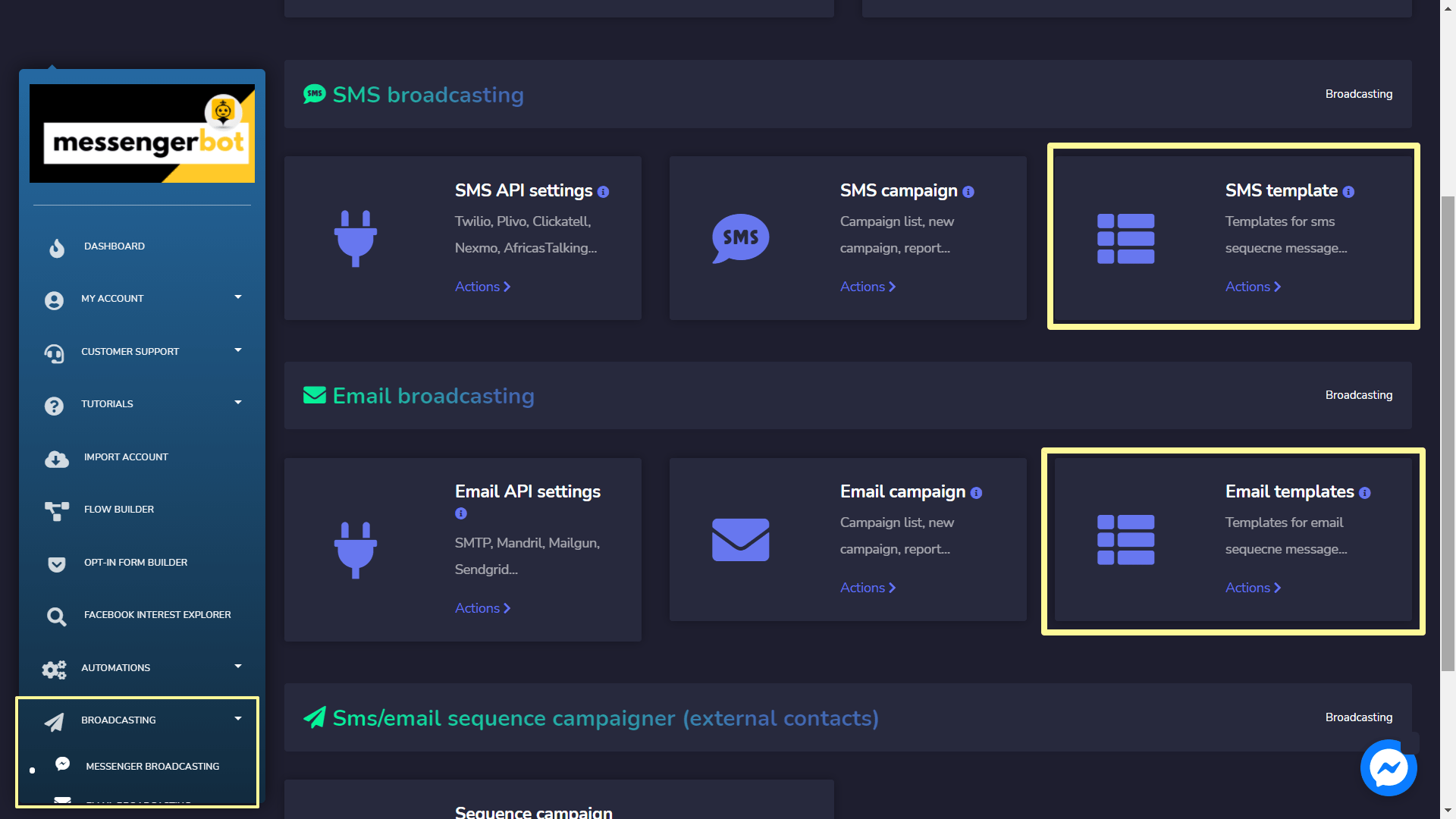
SMS Template
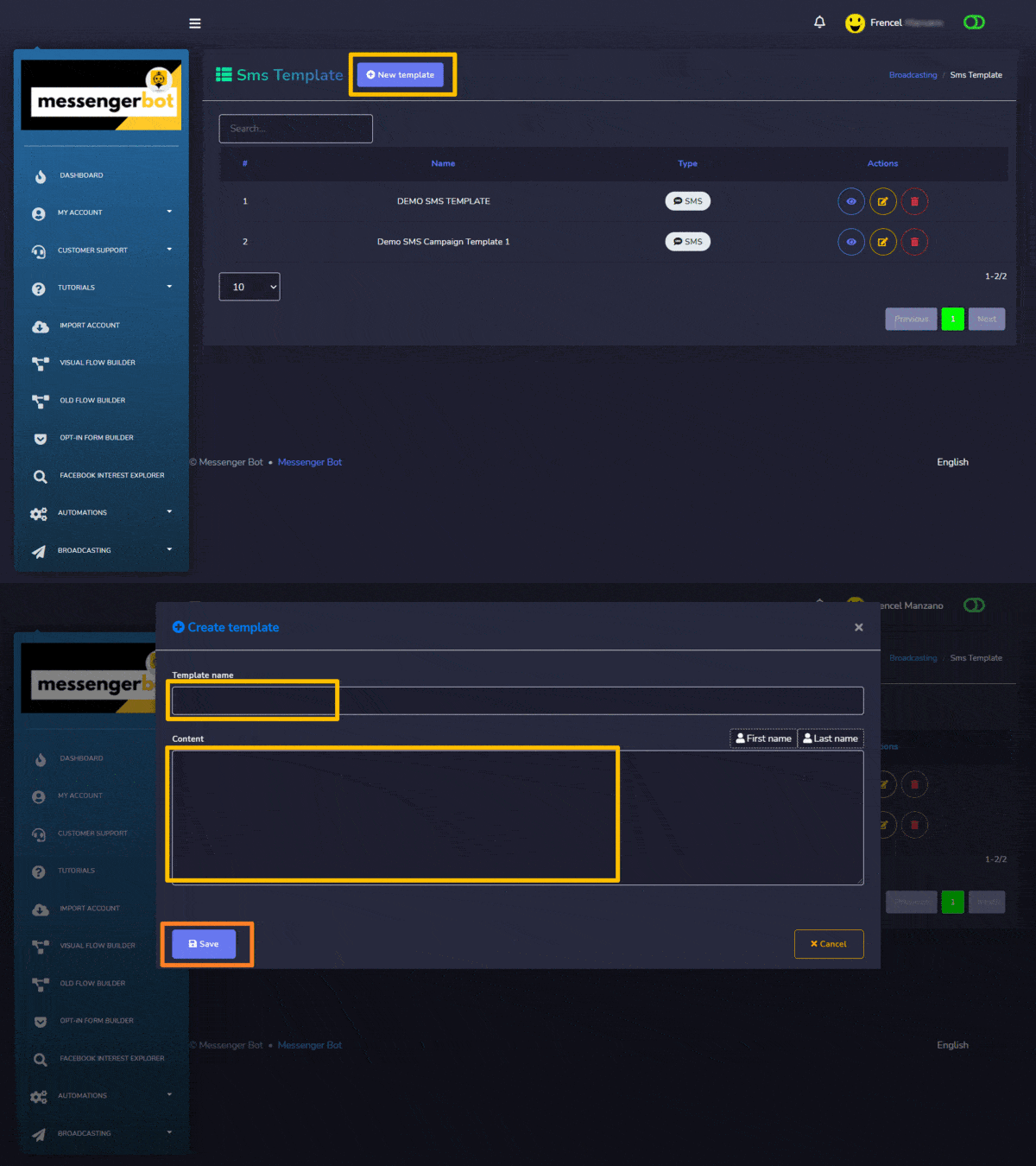
Para sa seksyon ng SMS template, i-click ang Bagong template button at isang modal ang lalabas. Lumikha SMS Templates sa pamamagitan ng pagbibigay ng impormasyon.
Email Templates
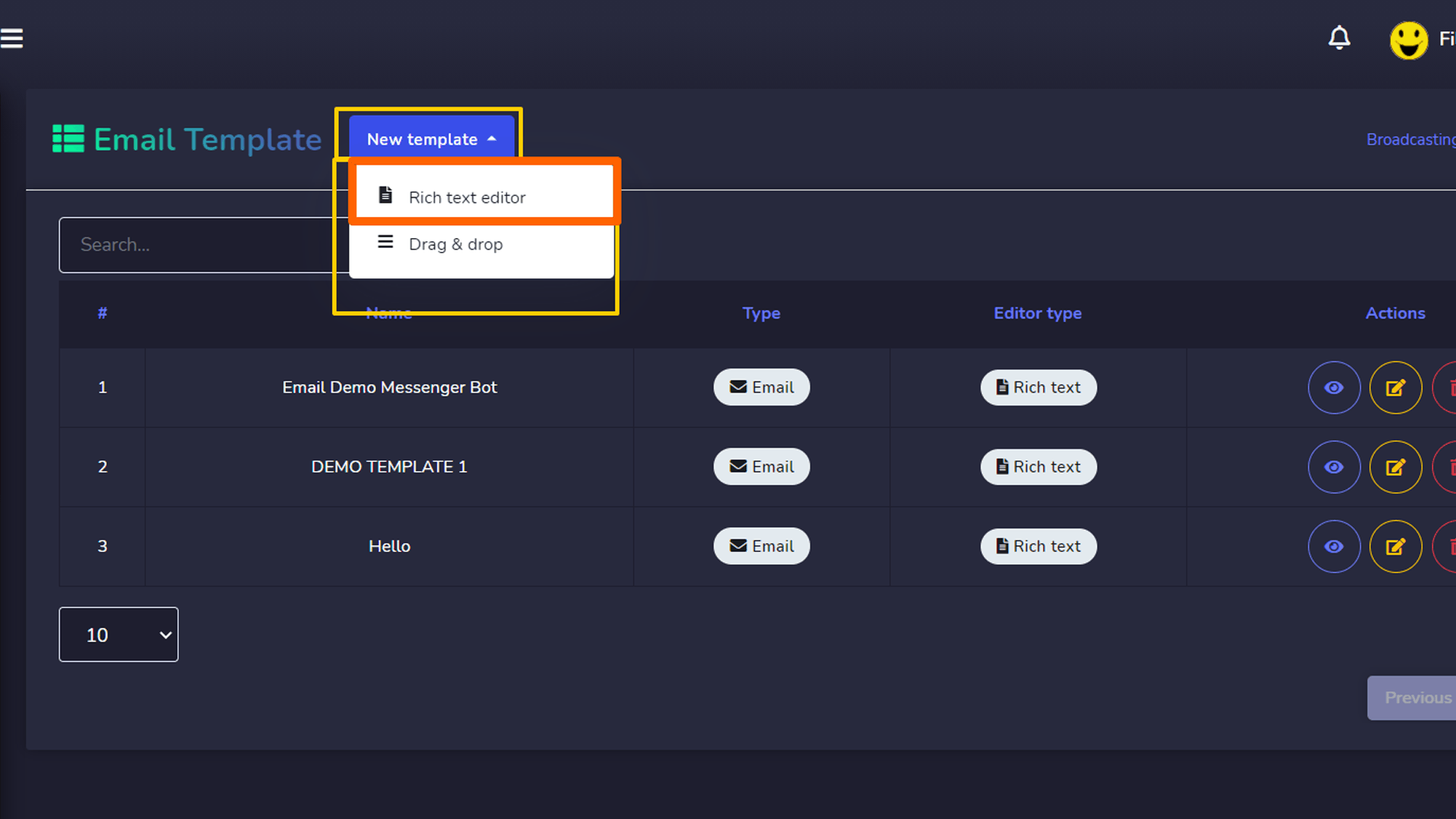
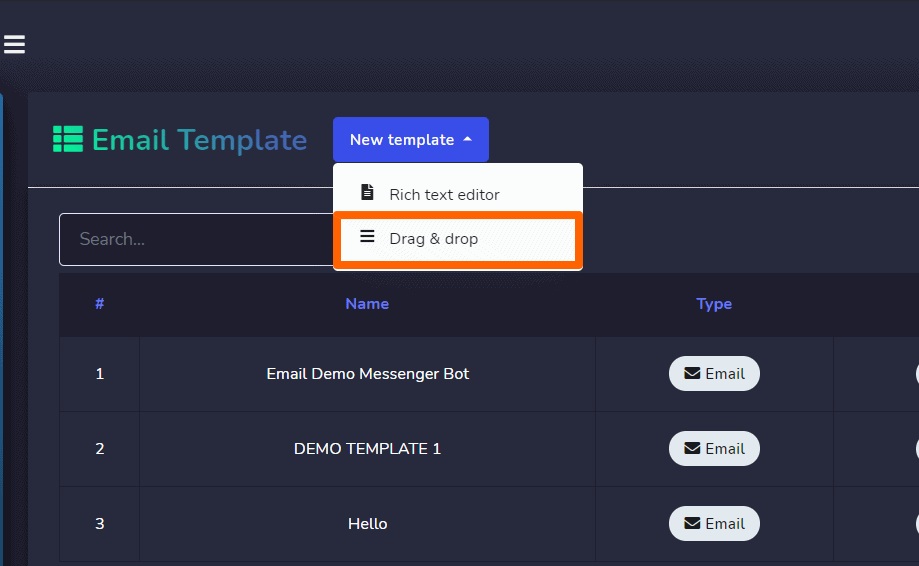
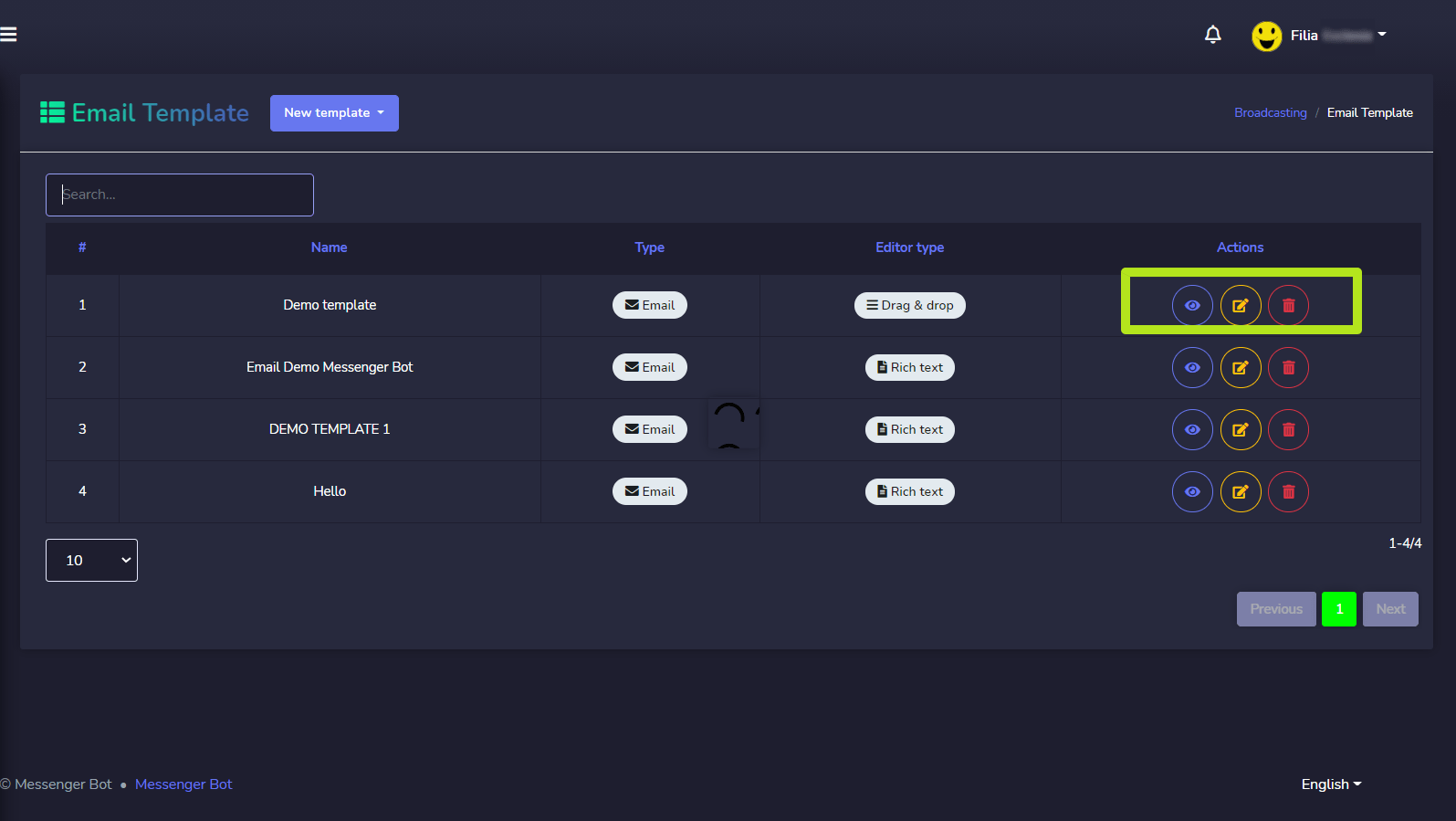
Para sa seksyon ng Email templates, i-click ang Bagong template button at isang dropdown ang lalabas na may dalawang pagpipilian:
Rich text editor
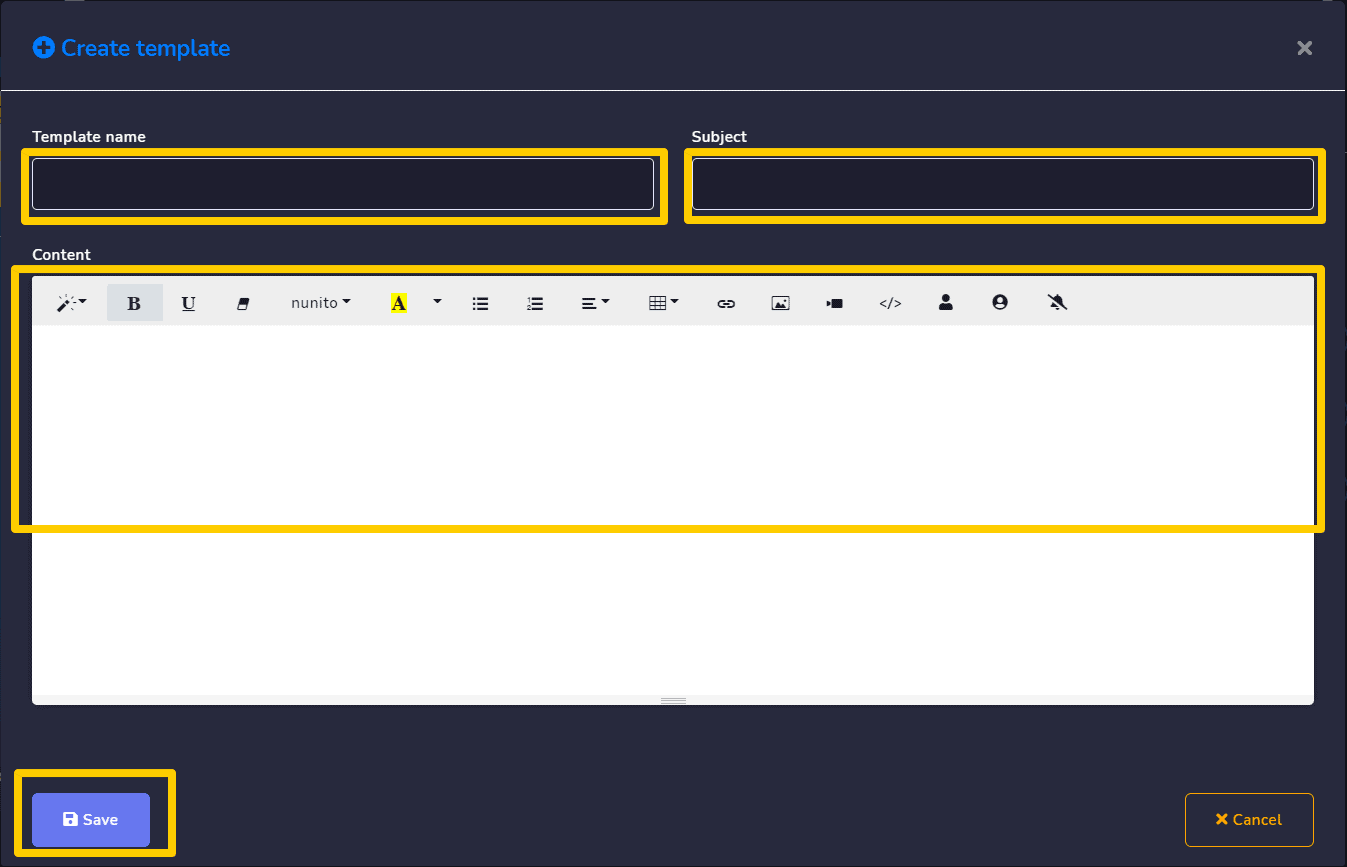
Lumikha SMS o Email Templates sa pamamagitan ng pagbibigay ng impormasyon.
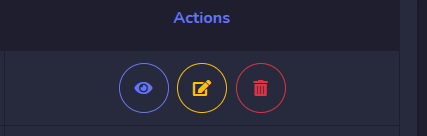
Makikita mo rin ang mga umiiral na template sa talahanayan kung saan maaari mong tingnan, i-edit at tanggalin ang mga template.
I-drag at I-drop
Para sa drag & drop, mayroon tayong 4 na template na maaari mong gamitin:
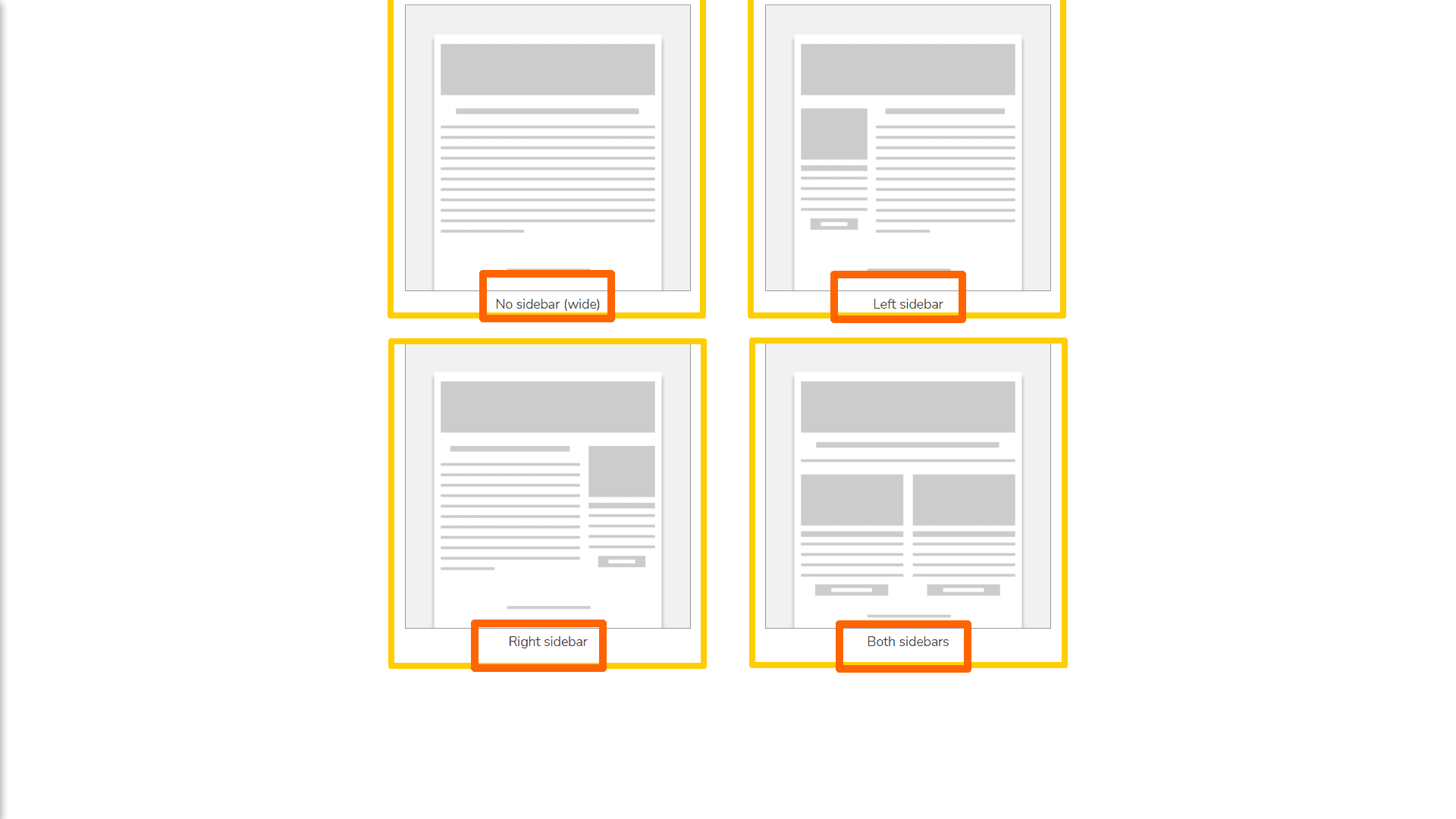
Walang sidebar (malawak)
Ganito ang magiging hitsura ng iyong workspace sa paggawa ng iyong template.
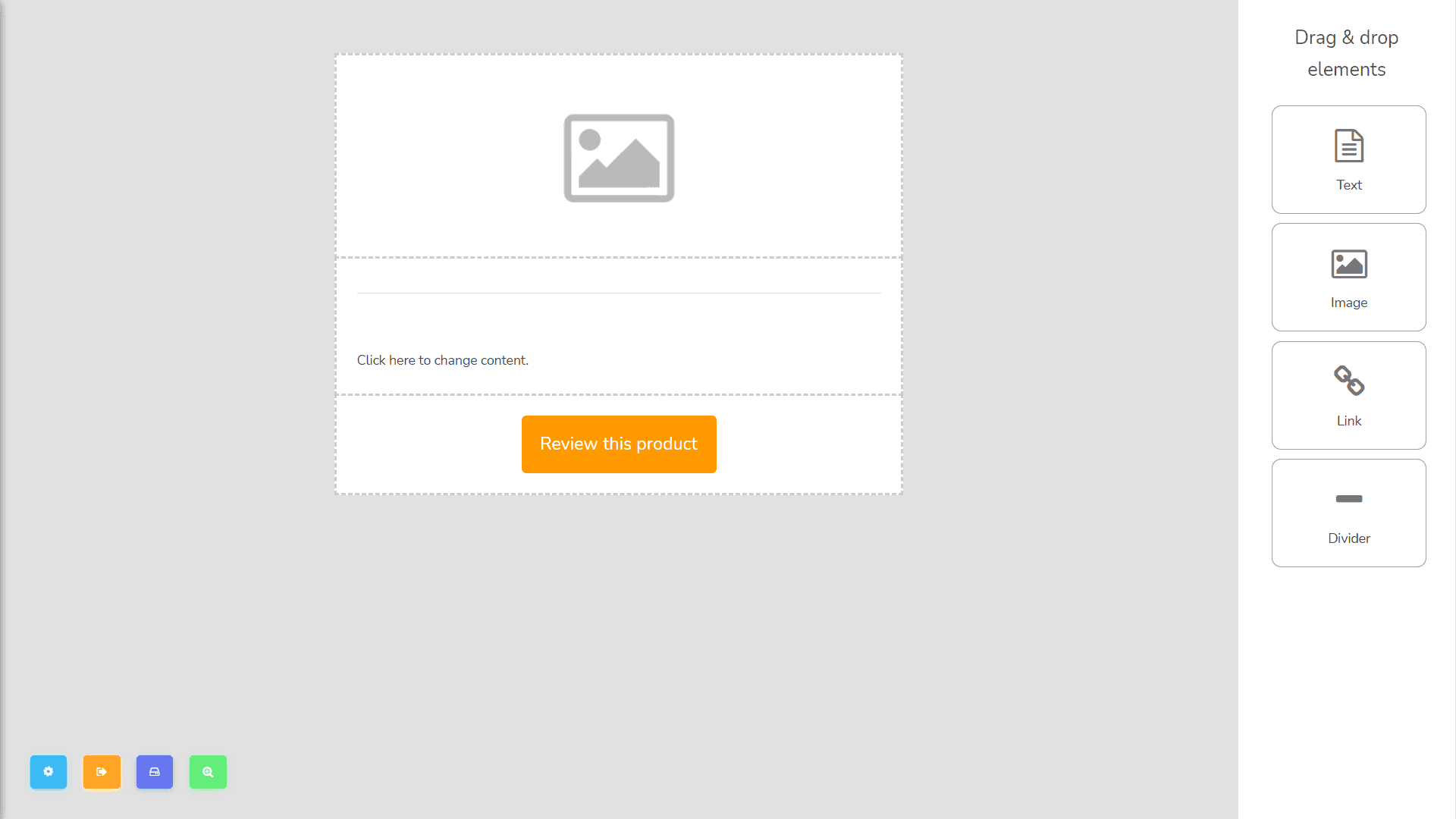
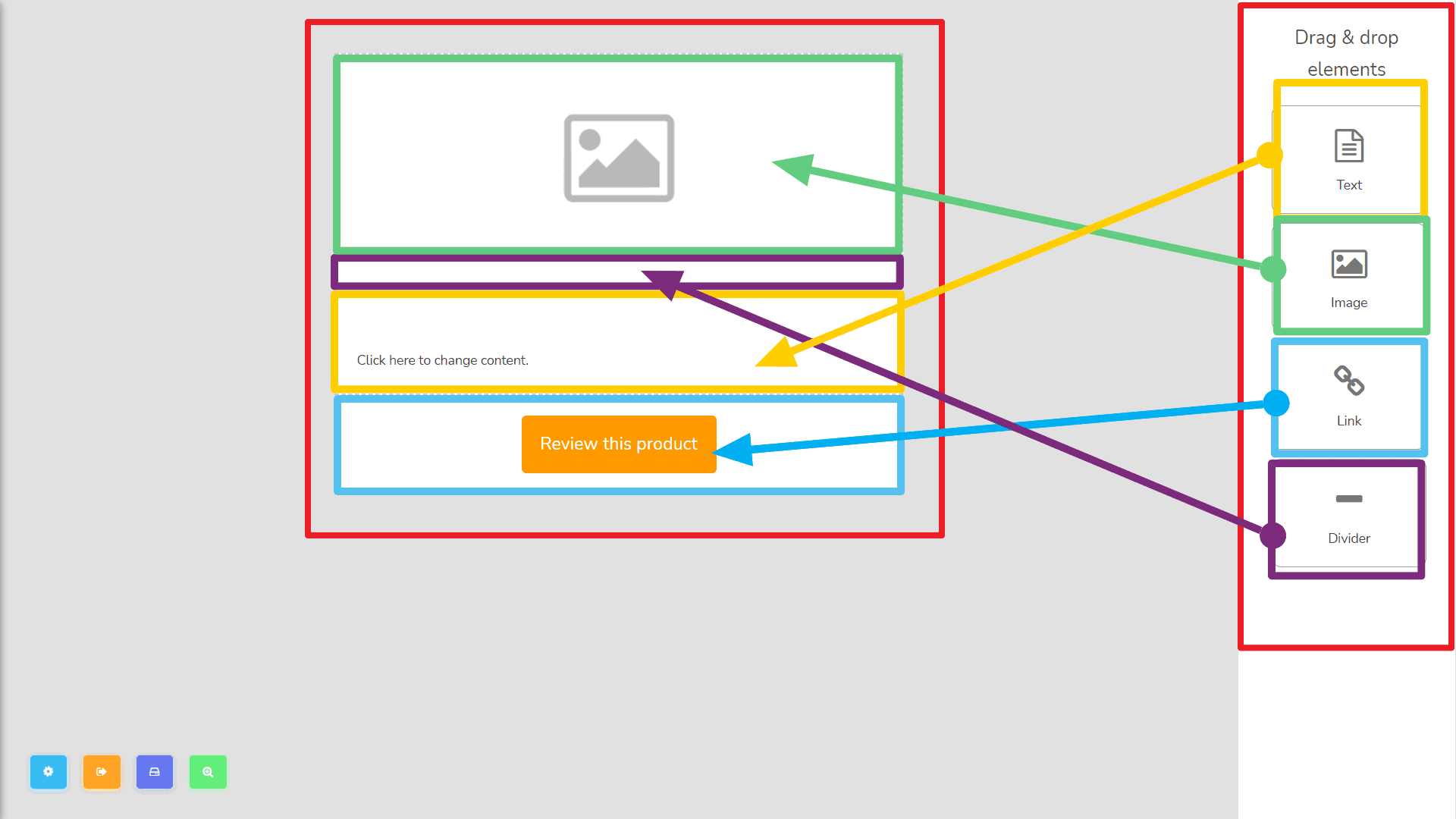
Sa kanang bahagi, makikita mo ang mga elementong i-drag at i-drop na maaari mong gamitin tulad ng:
May mga set ng button sa ibabang kaliwa ng pahina ng workspace. Mula kaliwa pakanan, mayroon tayong Mga opsyon sa layout, I-save at Lumabas, I-save ang template, at I-preview.
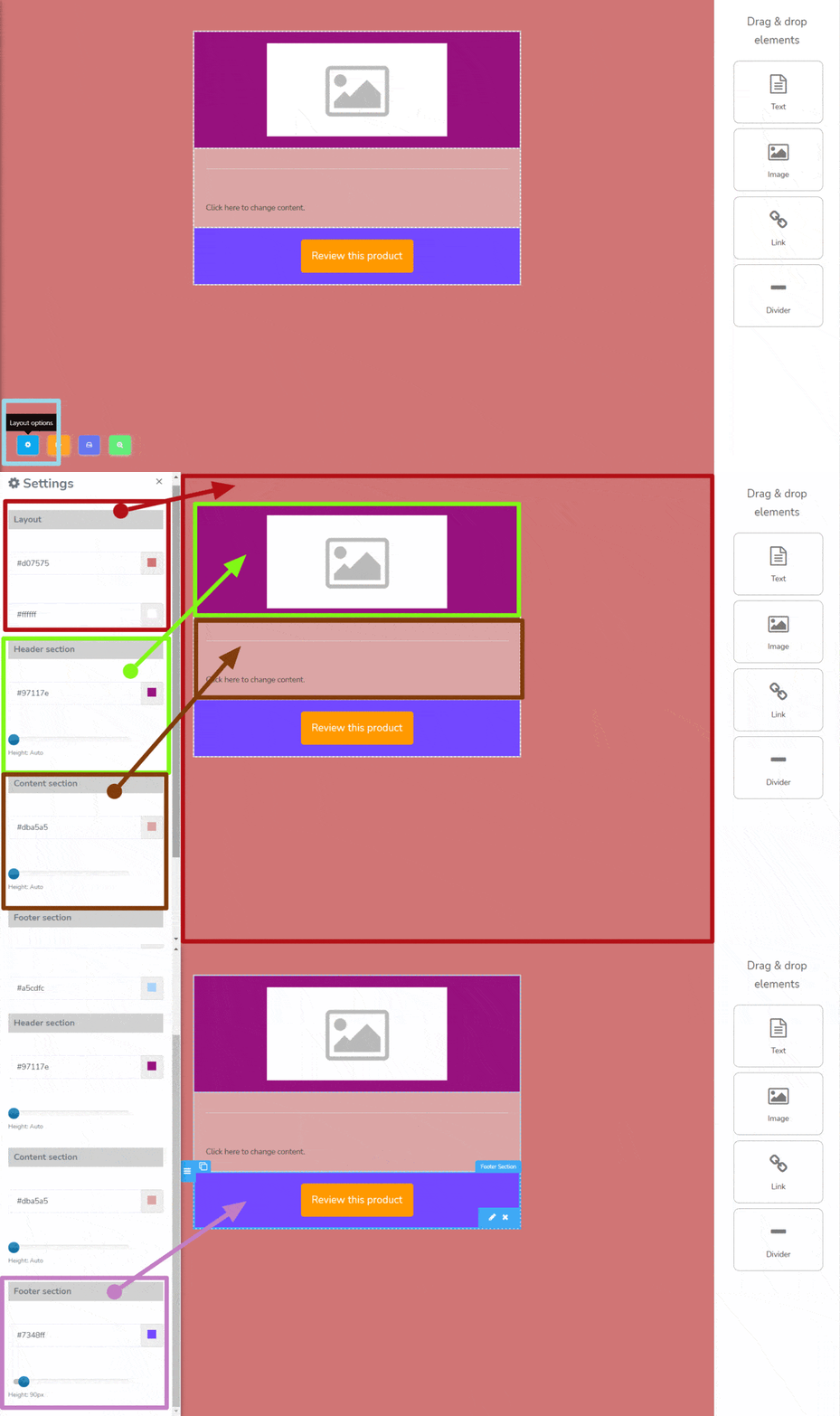
Dito, makikita mo ang mga setting ng layout ng iyong template. Maaari mong baguhin ang likuran kulay at sukat ng taas bawat seksyon. Ang mga sumusunod na seksyon ay:
- Layout ang magiging likuran ng iyong template. Maaari mo ring baguhin ang outline ng iyong template sa pamamagitan ng pagbabago ng 2nd na kulay kung saan makikita ang cursor.
- Seksiyon ng Header ay ang unang layer ng template gaya ng ipinakita. Maaari mong baguhin ang kulay ng likuran at taas dito.
- Seksiyon ng Nilalaman ay ang pangalawang layer ng template gaya ng ipinakita. Maaari mo ring baguhin ang kulay ng likuran at taas dito.
- Seksiyon ng Footer ay ang pangatlong layer ng template gaya ng ipinakita. Maaari mo ring baguhin ang kulay ng likuran at taas dito.
Nai-save at lumabas
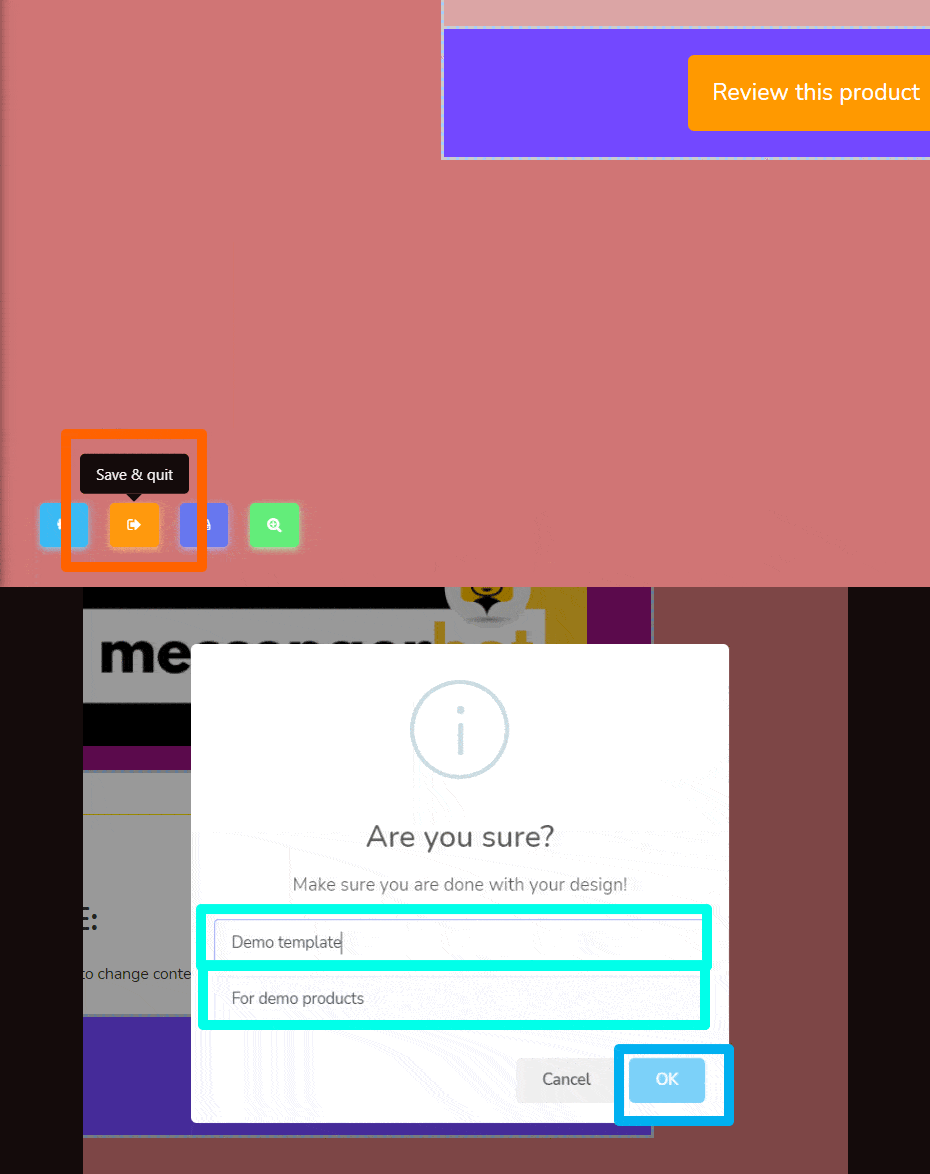
Ang nai-save at lumabas ay nangangahulugang pag-save ng iyong trabaho at ikaw ay lalabas sa workspace. Kapag nag-click ka sa I-save at lumabas, lalabas ang modal na ito, i-type ang iyong pangalan ng template at paksa ng template pagkatapos ay i-click ang OK.
I-save ang template
Ang I-save ang template ay magiging simpleng nagsasalba sa iyong template at maaari pa ring ipagpatuloy ang pagbuo ito, ang notification na ito ang ipapakita sa iyo pagkatapos.

I-preview
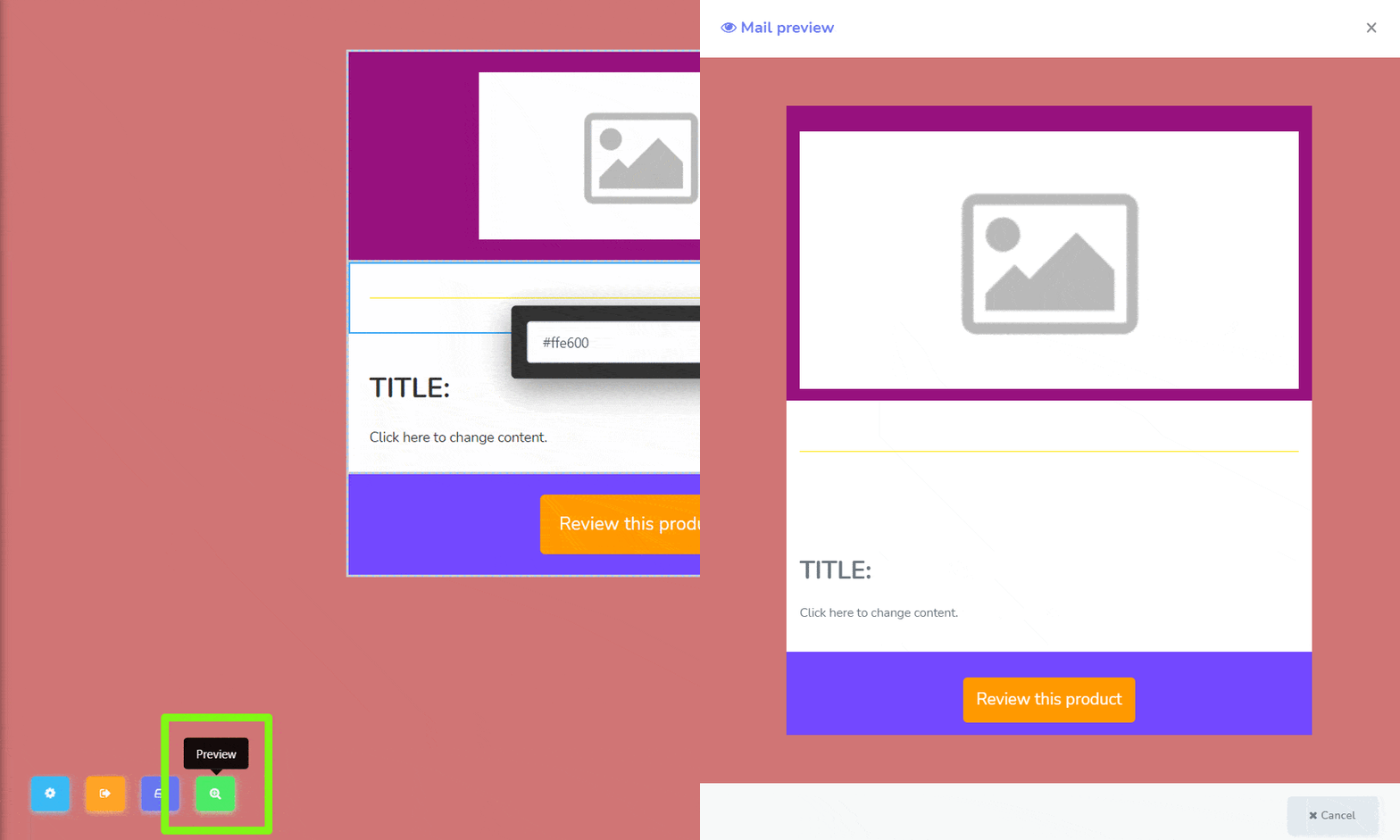
Ang Preview ay nangangahulugang pag-preview ng kabuuang disenyo ng iyong template kapag ito ay nabuo.
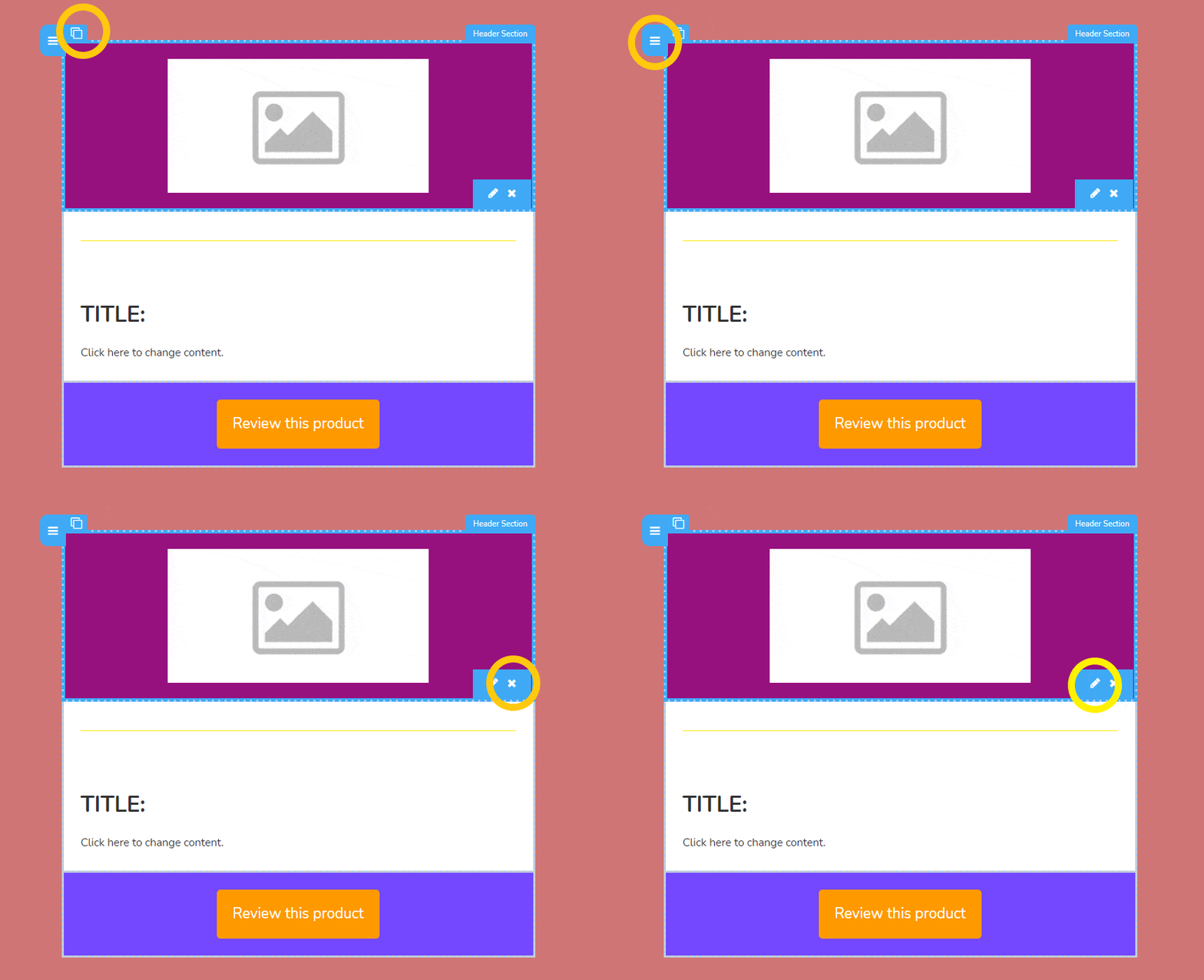
Ngayon, kailangan mong malaman na ang bawat elemento na inilagay mo sa iyong template ay maaaring i-edit at may mga function tulad ng:
- Kopyahin, ito ay para sa pagdodoble ng iyong elemento.
- Sa pamamagitan ng pag-click at paghawak nito nang sabay, maaari mong hilahin ito pataas at pababa upang ilipat ang lugar nito sa template.
- X ay para sa pagtanggal ng elemento.
- Icon ng Panulat ay kapag nais mong i-edit ang elemento. Ang bawat elemento ay may kanya-kanyang paraan ng pag-customize na maaari mong laruin:
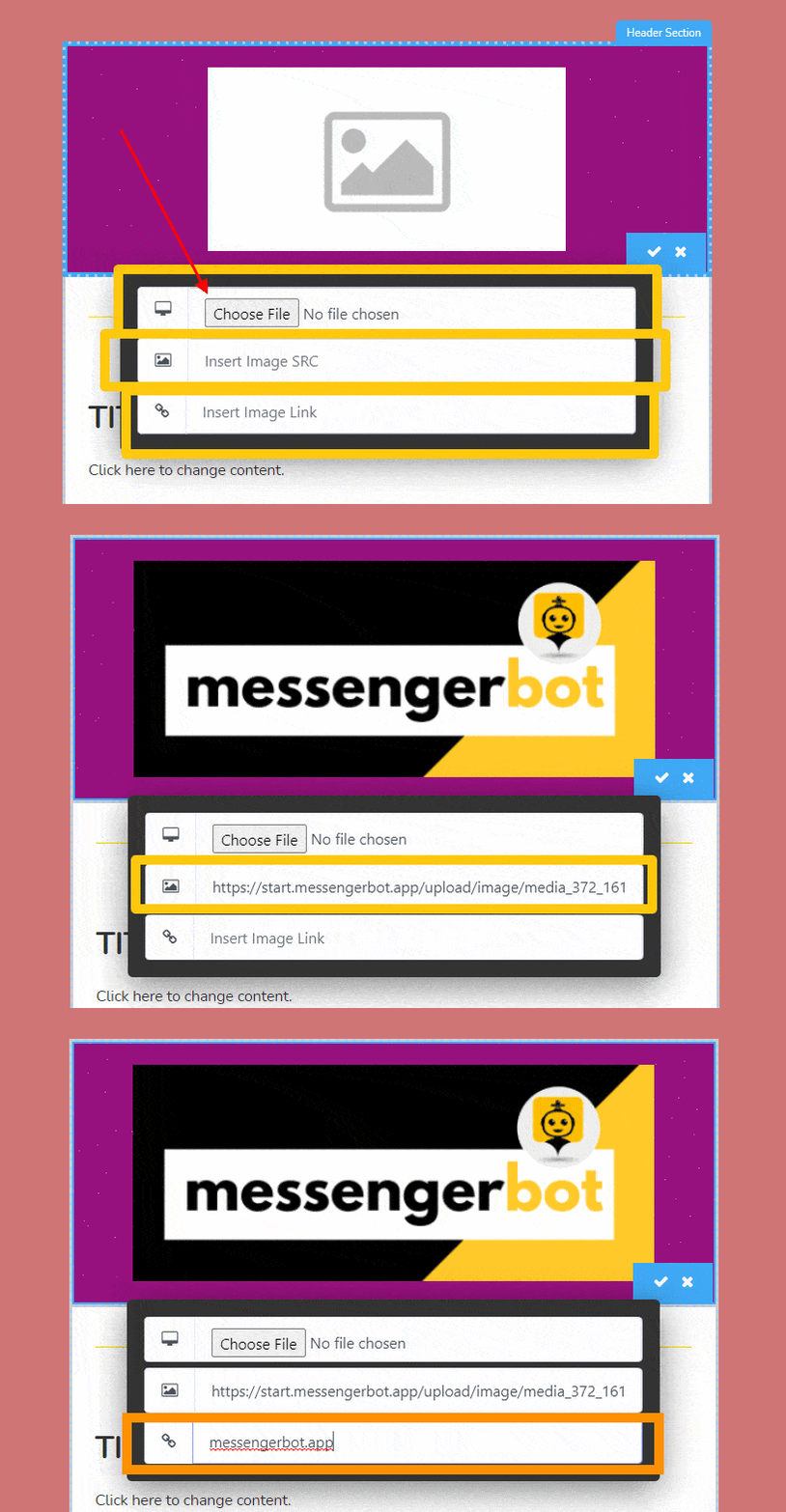
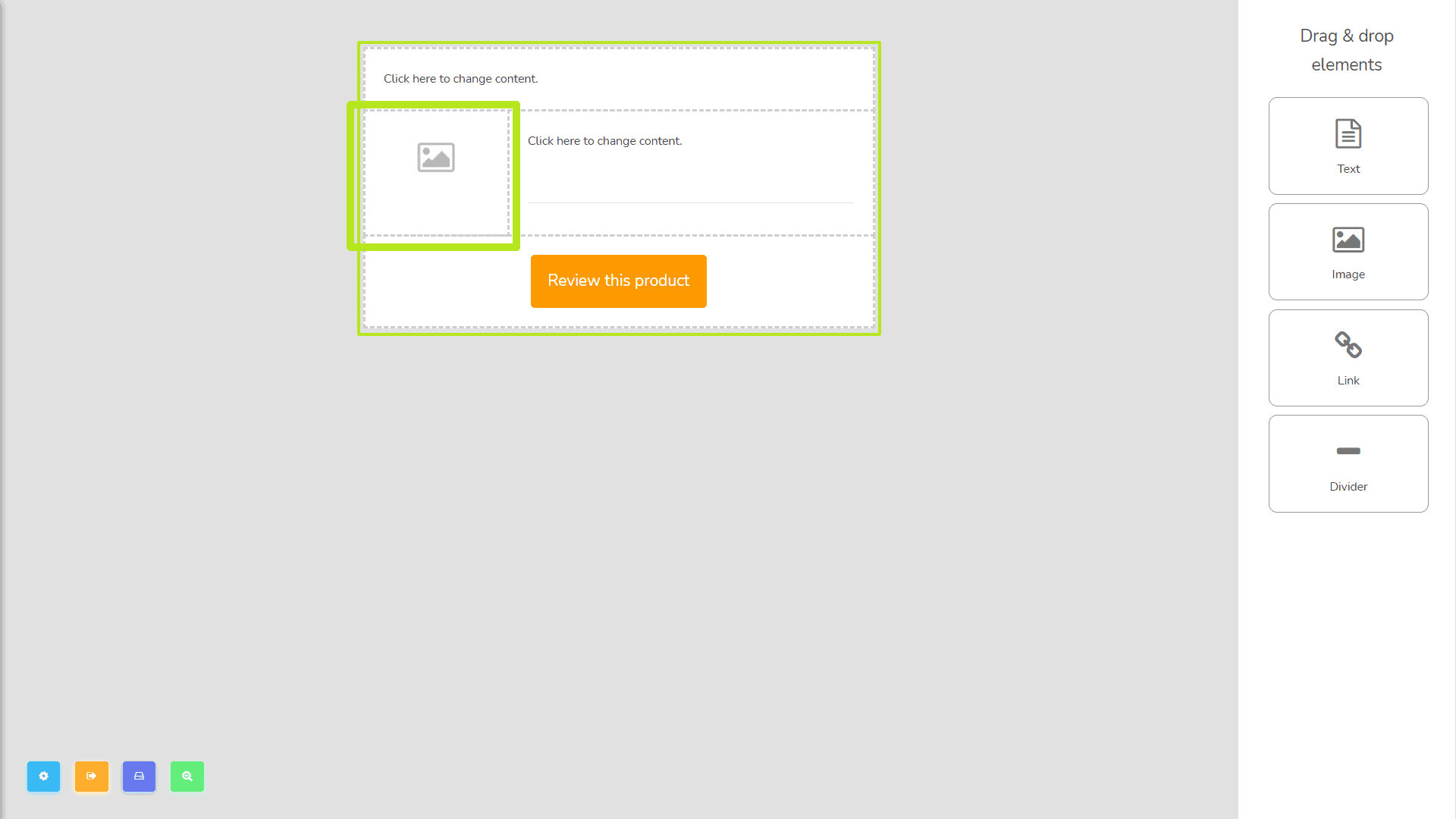
- Larawan – kailangan mong i-upload ang iyong nais na image, susunod ilagay ang image SRC (source) na siyang lugar kung saan naka-save ang iyong imahe, ito ay awtomatikong ipapakita pagkatapos mong i-save ang iyong edit sa pamamagitan ng pag-click sa icon ng check. ganito ito ipapakita. I-type ang link dito kung saan nais mong i-redirect tuwing ang imahe ay na-click ng mga gumagamit.
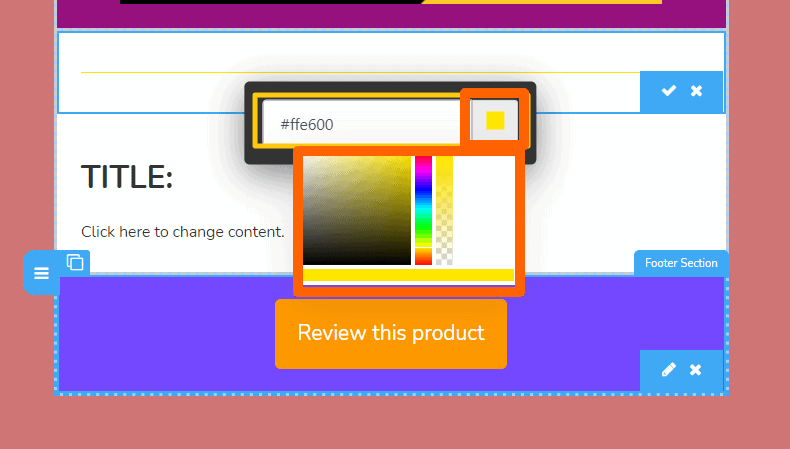
- Divider – Maaari mong baguhin ang kulay nito sa pamamagitan ng pag-type ng HTML color code o pumili ng iyong kulay nang random sa color gradient.
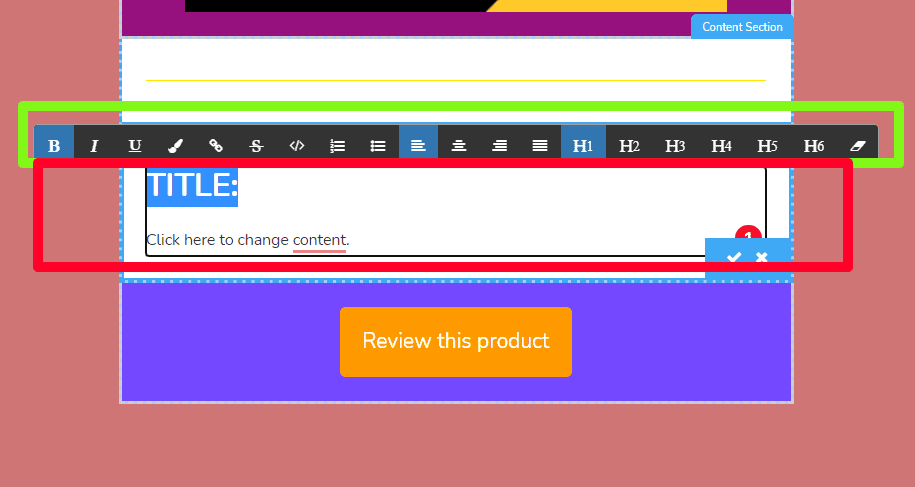
- Teksto – Maaari itong i-customize sa pamamagitan ng pagpili ng mga opsyon sa itaas habang nagta-type ng iyong mga teksto sa text box.
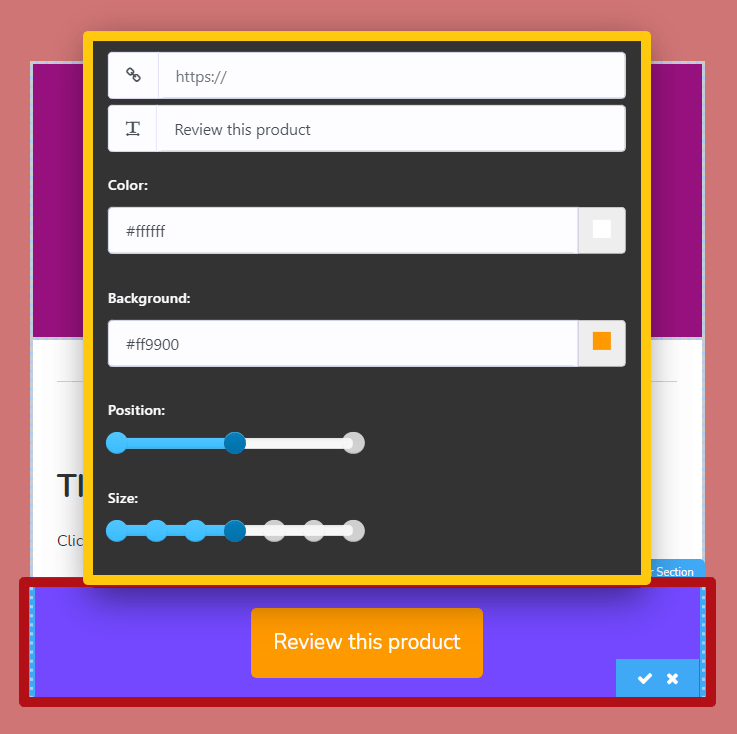
- Link – Nangangahulugan ito ng pag-edit ng button.
- Ilagay ang nais na link ng iyong produkto.
- baguhin ang nais mong ipakita na teksto sa button
- Ang kulay ay kumakatawan sa kulay ng teksto ng button.
- Ang mga background images ay maaaring baguhin dito, ginawa kong dilaw-kahel bilang halimbawa.
- Ito ang magiging posisyon ng button alinman sa kaliwa, gitna, o kanan.
- Ang huli ay ang laki ng button mula maliit hanggang malaki.
Kaliwa sidebar
Ang susunod na template ay ang kaliwang sidebar. ang sumusunod na larawan ay kung paano ito magiging hitsura:
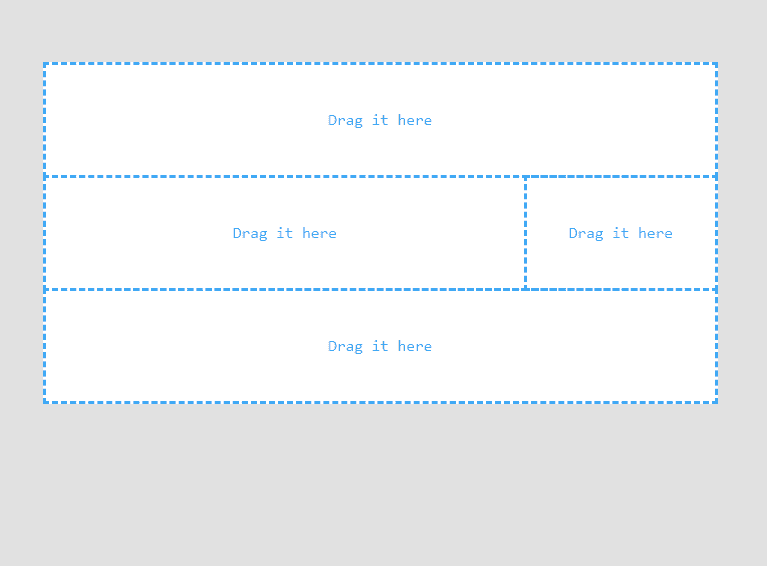
Kanang sidebar
I-click ang kanang sidebar at maaari mo nang likhain at i-edit ang iyong template.
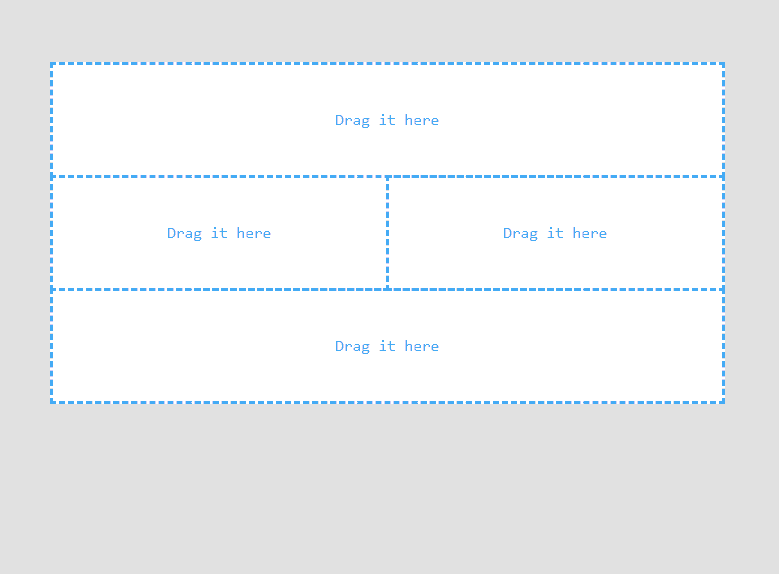
Parehong sidebar
Sa wakas, i-click ang Parehong sidebar at maaari mo nang likhain at i-edit ang iyong template.
Gayundin, makikita mo ang mga umiiral na template sa talahanayan kung saan maaari mong tingnan, i-edit, at tanggalin ang mga template.


 Tagalog
  English
  简体中文
简体中文  العربية
  हिन्दी
  Português do Brasil
  Español de México
  Français
  বাংলা
বাংলা  香港中文
香港中文  繁體中文
繁體中文  Nederlands
  Deutsch
  Bahasa Indonesia
  日本語
日本語  한국어
한국어  Polski
  Русский
  Español
  Tiếng Việt