
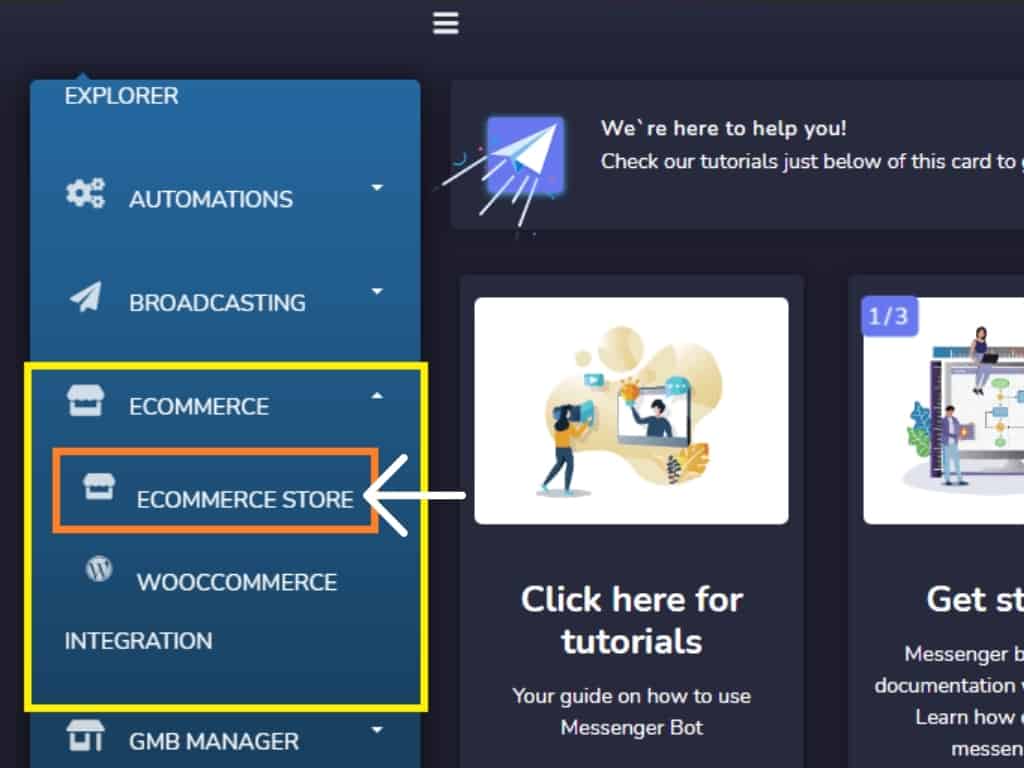
Trong Bảng điều khiển của bạn, chọn Thương mại điện tử và nhấp vào cửa hàng thương mại điện tử.
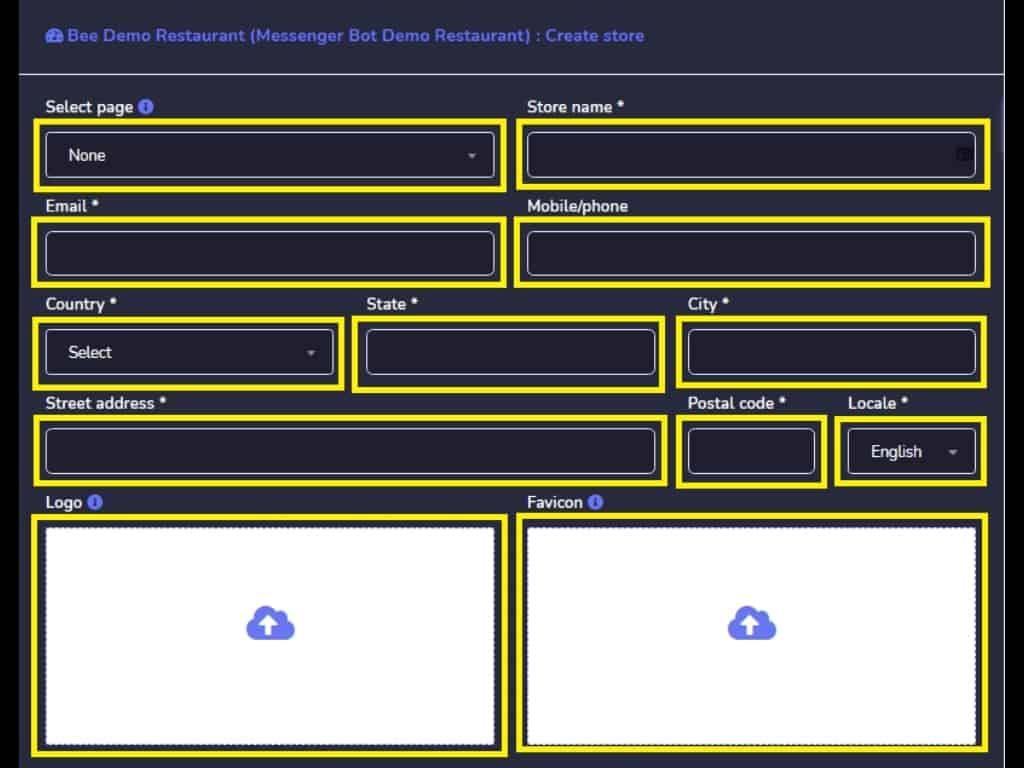
Điền vào tất cả các trường bắt buộc và tạo Cửa hàng Đặt món ăn của bạn với Bot Messenger thông qua các tính năng Thương mại điện tử.
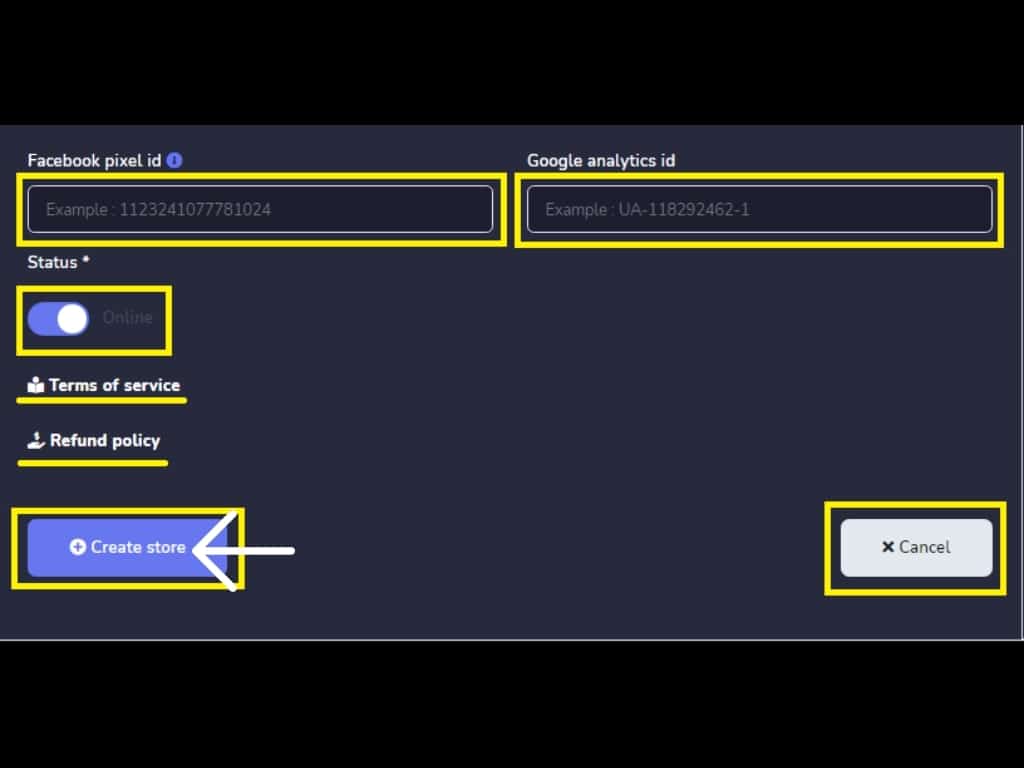
Sau khi điền vào tất cả các trường bắt buộc, nhấp vào chỉnh sửa cửa hàng.
Nhấp vào, Thêm để thêm danh mục.
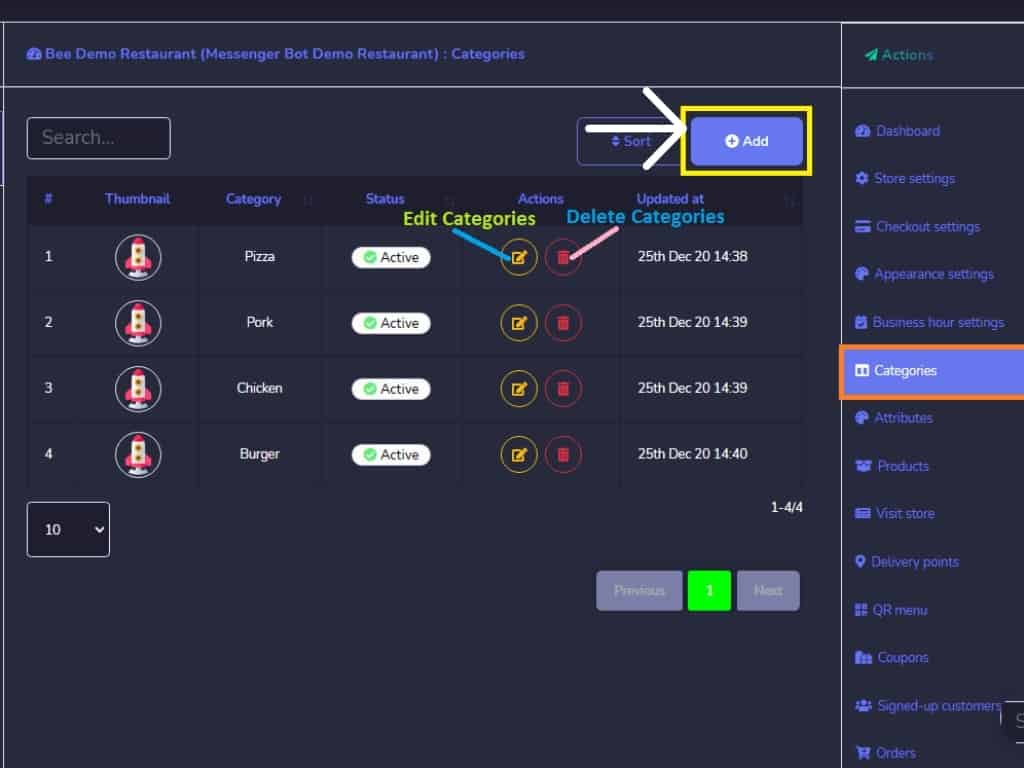
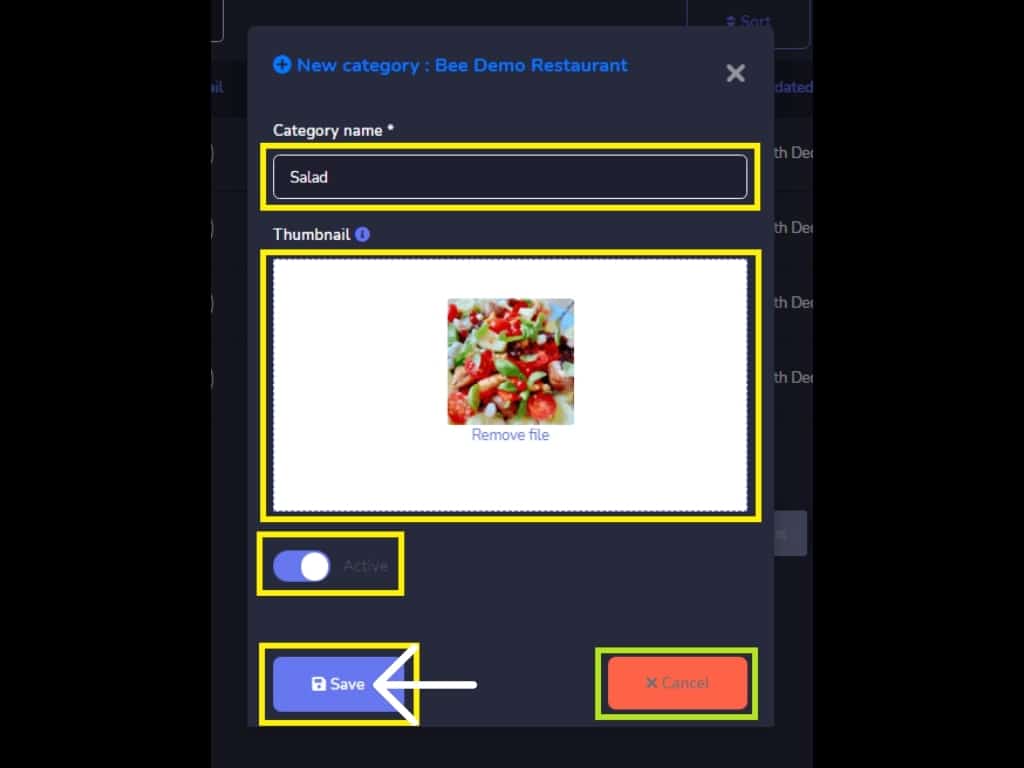
Thêm tên danh mục. Sau đó, nhấp vào Lưu.
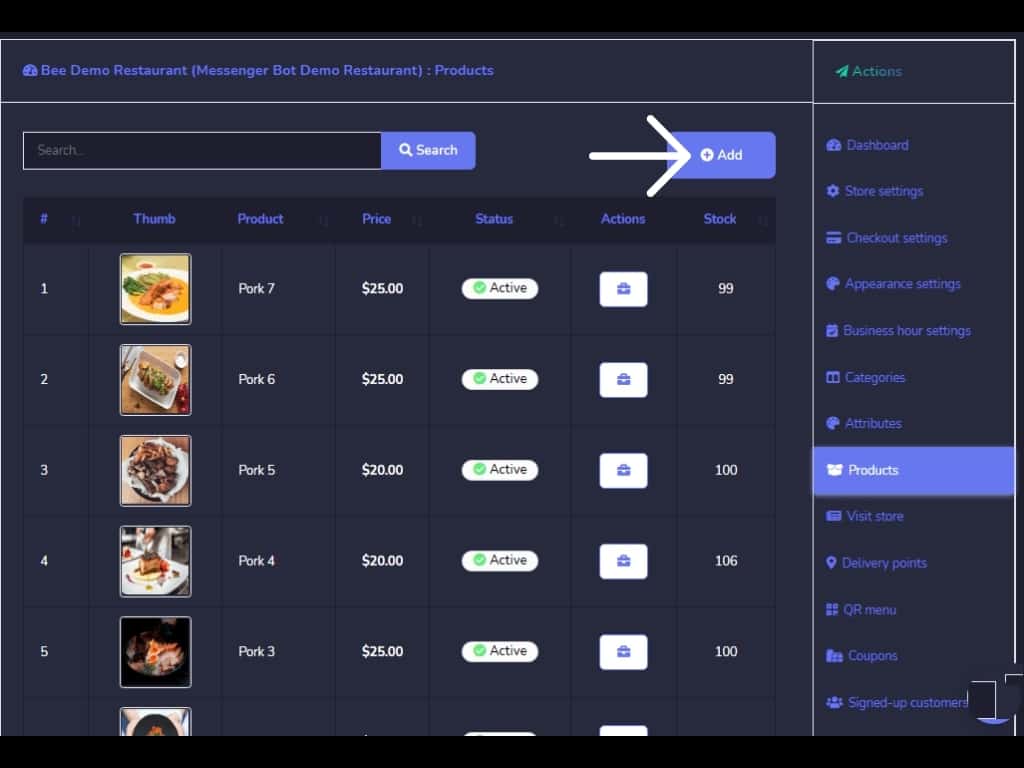
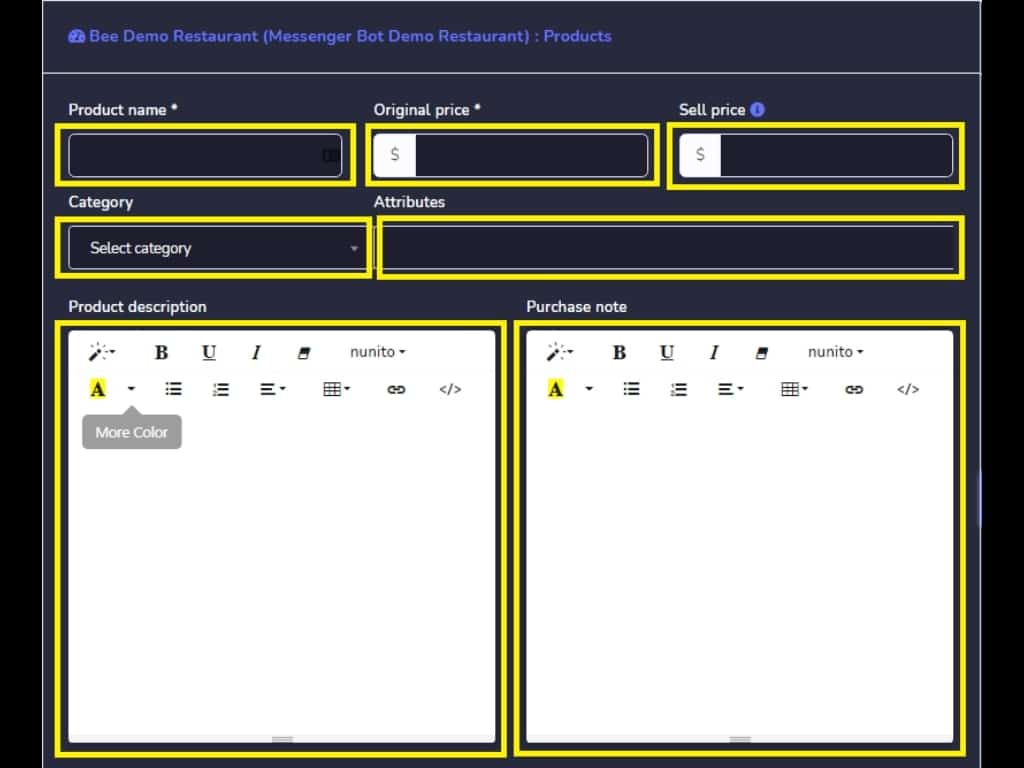
Bây giờ, nhấp vào Thêm để thêm sản phẩm. Thêm sản phẩm và điền vào Danh mục, Tên sản phẩm, giá gốc và mô tả sản phẩm. Sau đó, lưu sản phẩm mới.
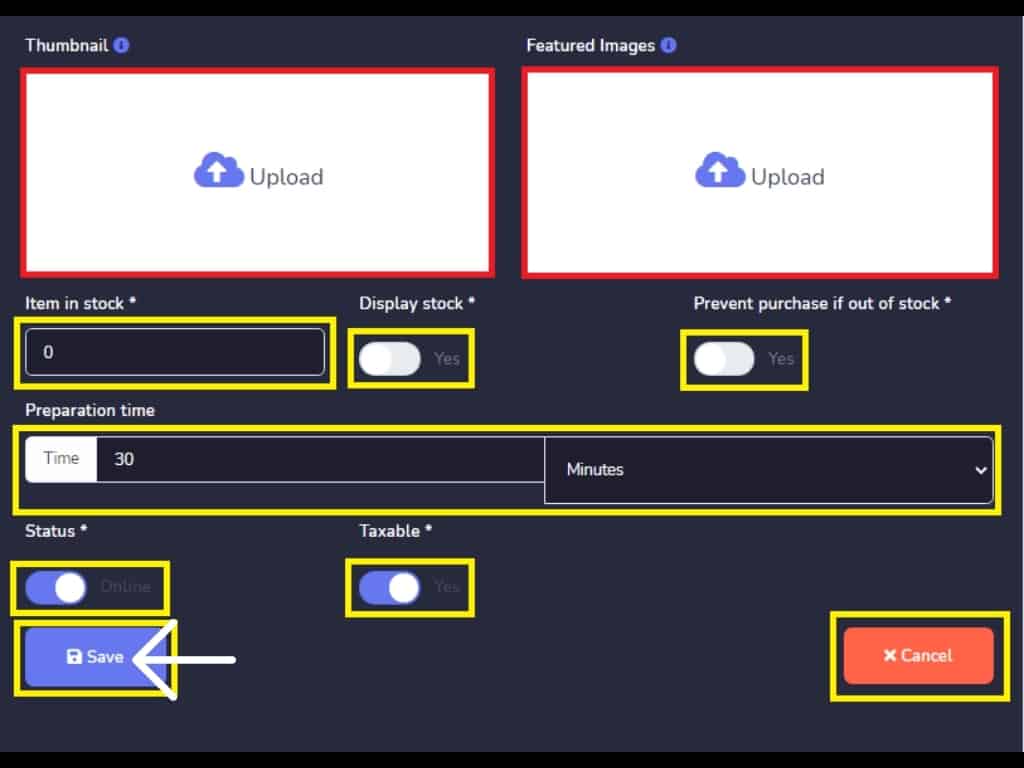
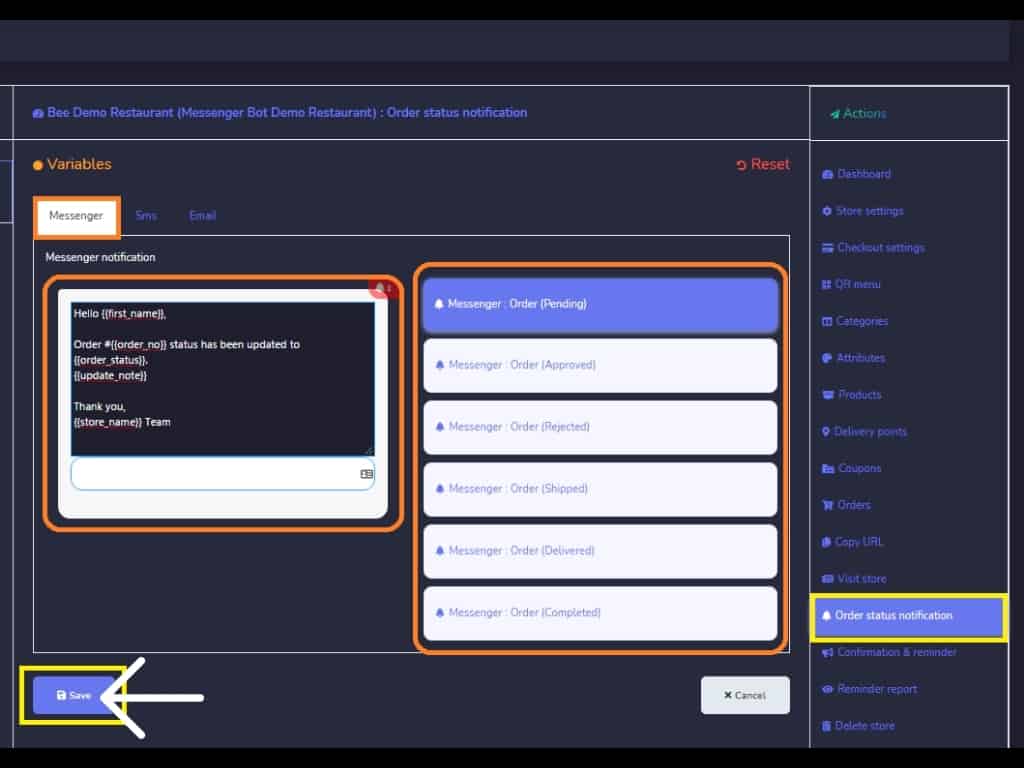
Tùy chỉnh thông báo Messenger. Sau đó, Lưu.
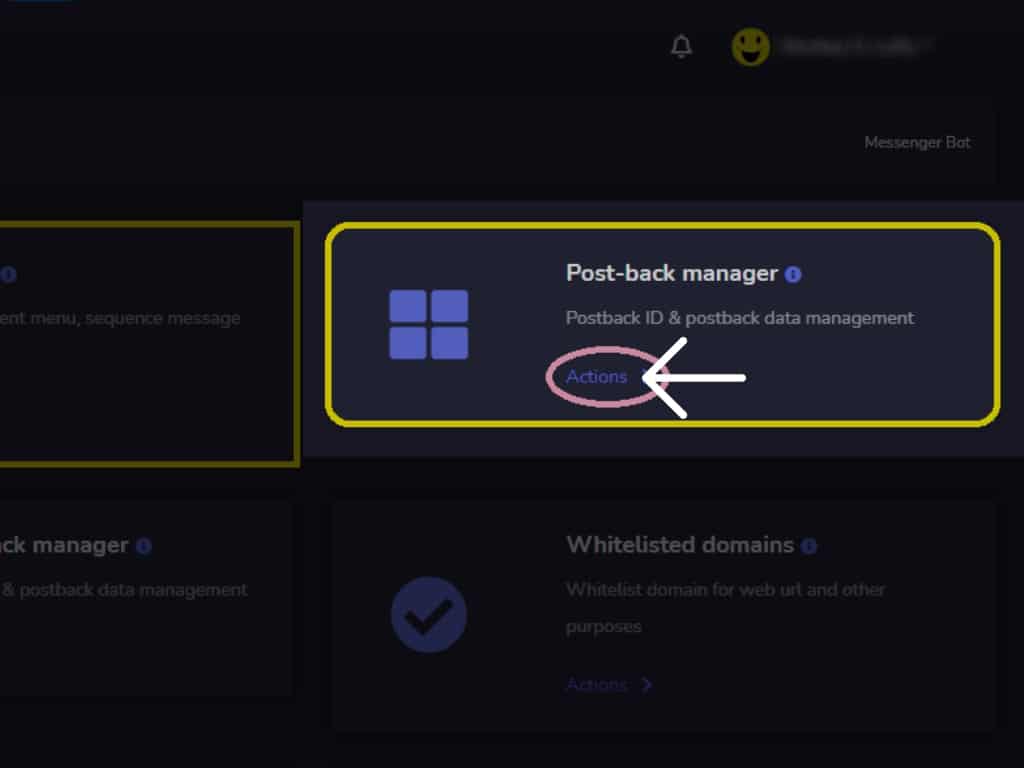
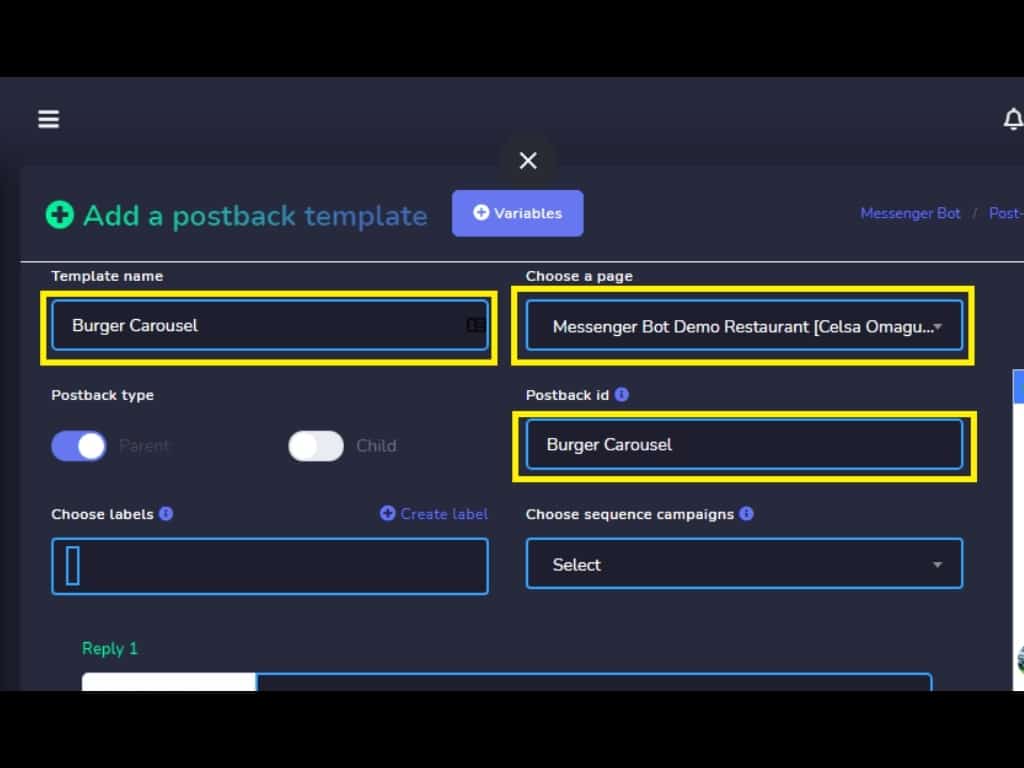
Quay lại Bảng điều khiển của bạn, chọn Bot Messenger và nhấp vào Tất cả Cài đặt Bot. Tại Tính năng Bot Messenger, nhấp vào quản lý Post-back để tạo một mẫu. Nhấp vào, tạo một mẫu mới.

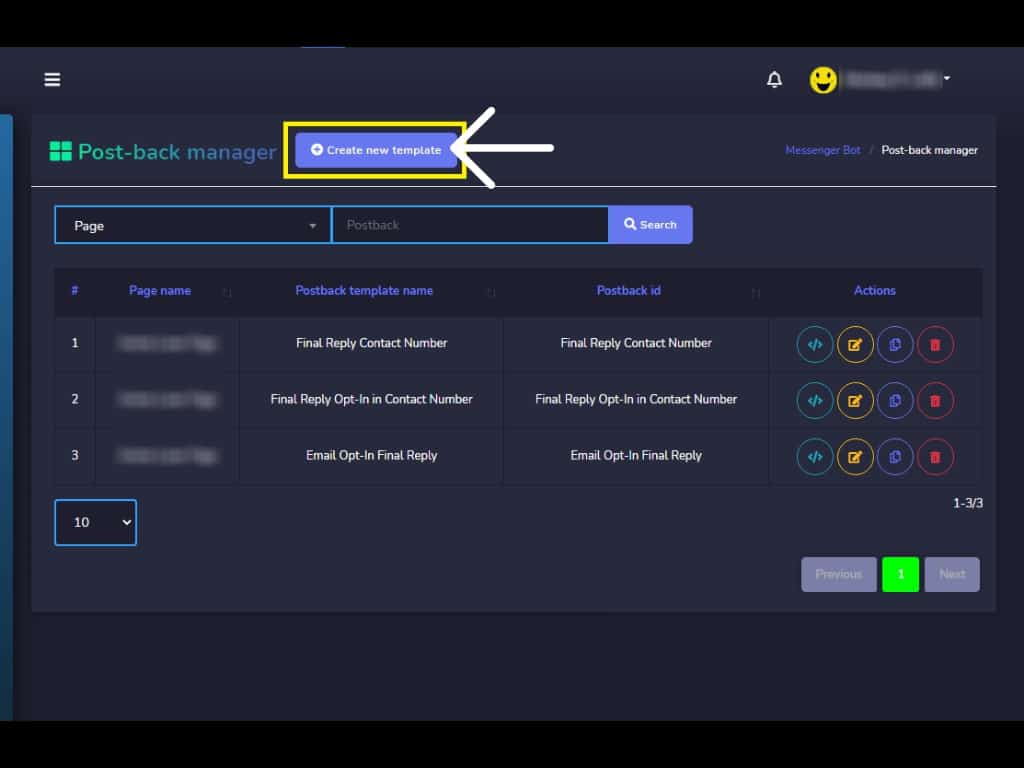
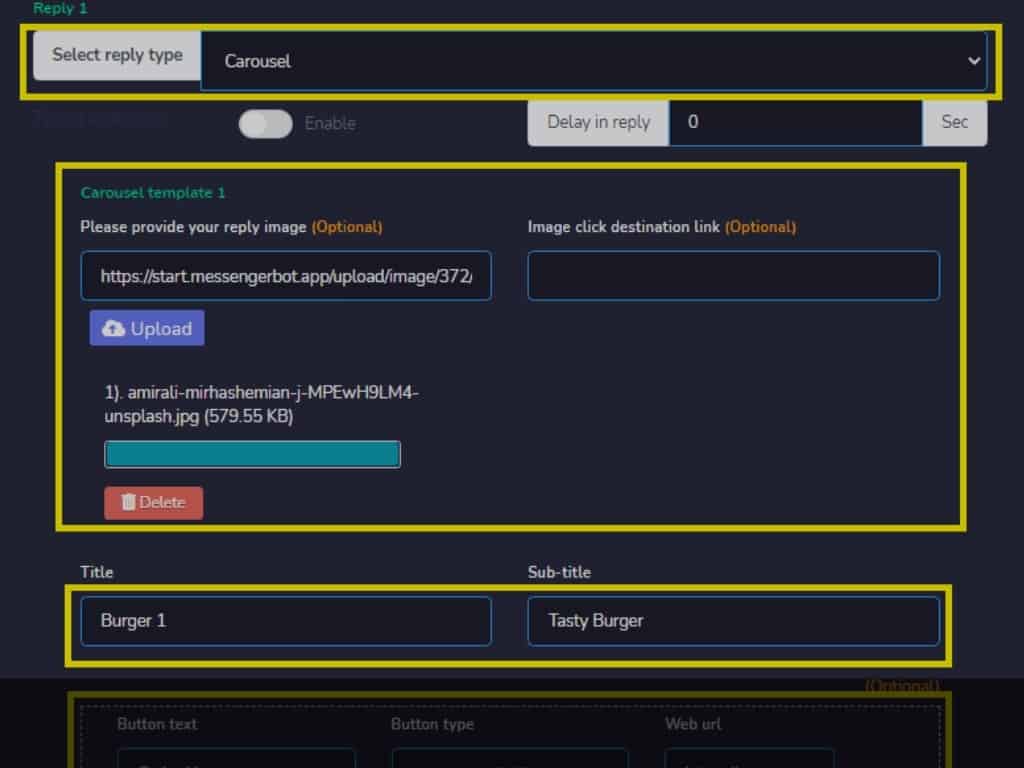
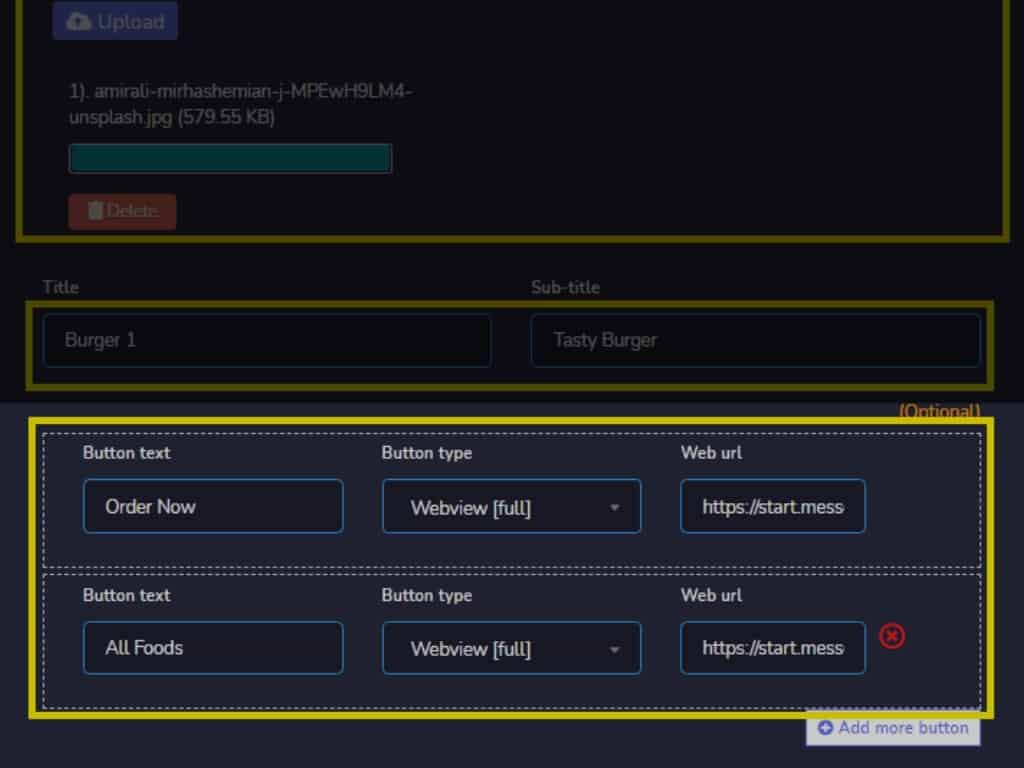
Cung cấp tên mẫu, Chọn Trang Facebook của bạn và Chọn Id Postback. Tạo Phản hồi của bạn và cung cấp thông tin cần thiết. Như, loại phản hồi, kích hoạt độ trễ gõ, mẫu carousel của bạn với Tiêu đề và Phụ đề. Cung cấp Văn bản Nút và chọn Loại Nút và cung cấp URL Web của bạn. Bạn cũng có thể nhấp vào "Thêm nút nữa". Mẫu sẽ được tạo thành công.
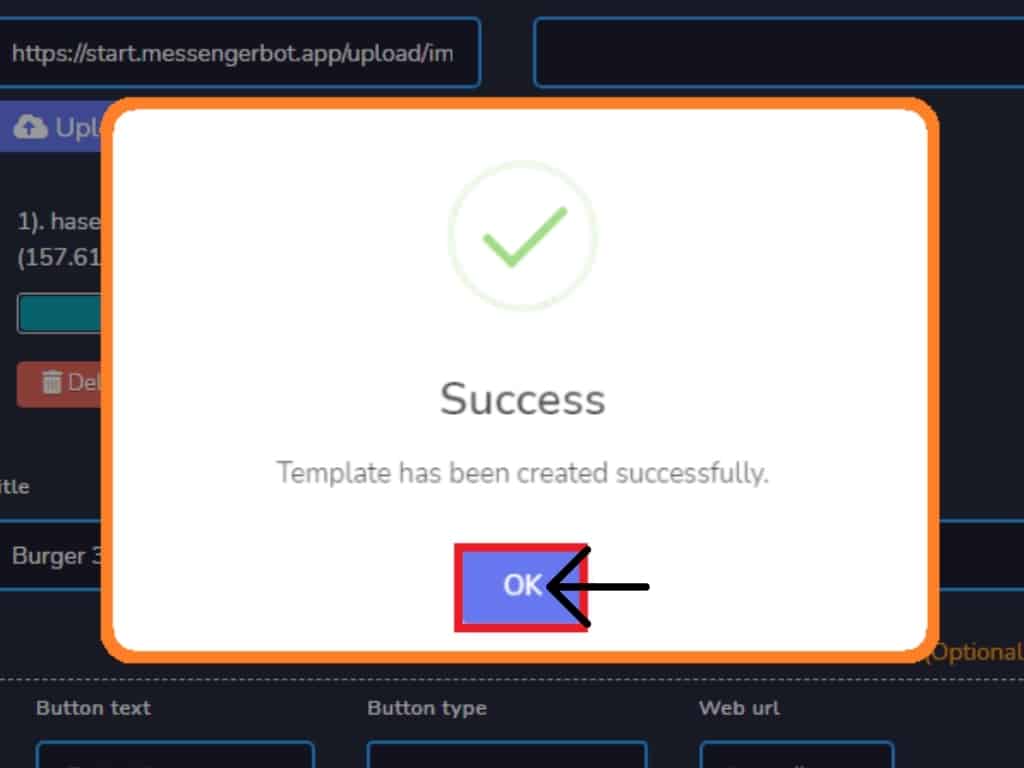
Bây giờ, mẫu đã được tạo thành công.
Quay lại Bảng điều khiển của bạn, chọn Messenger Bot và nhấp vào Tất cả Cài đặt Bot.
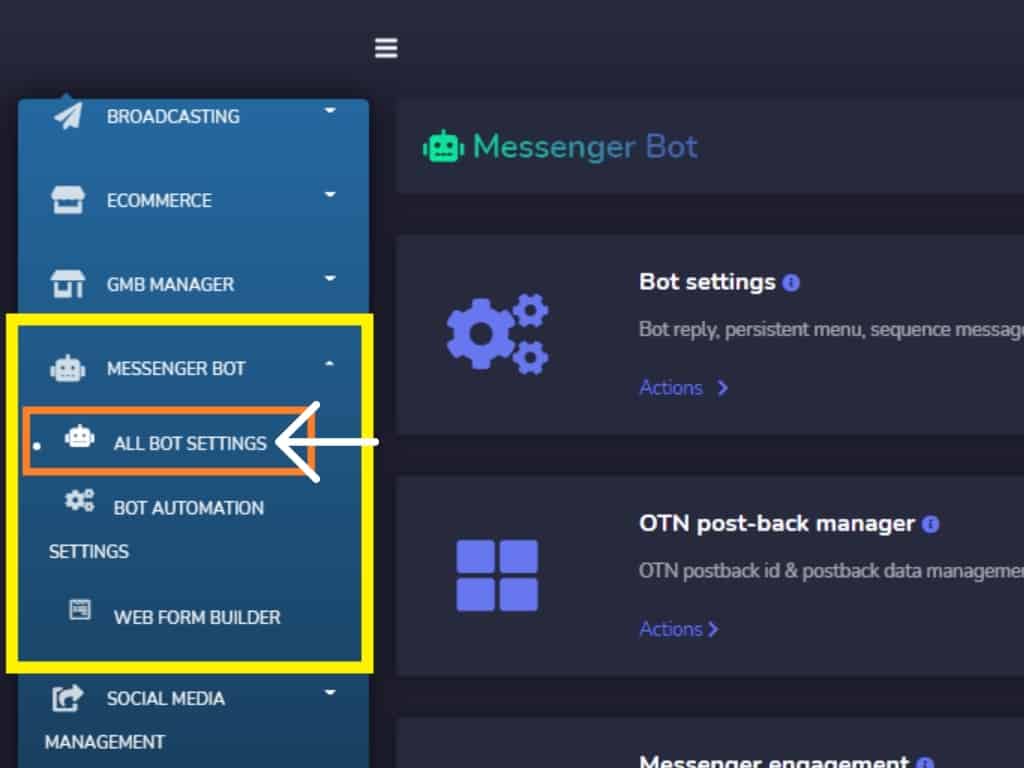
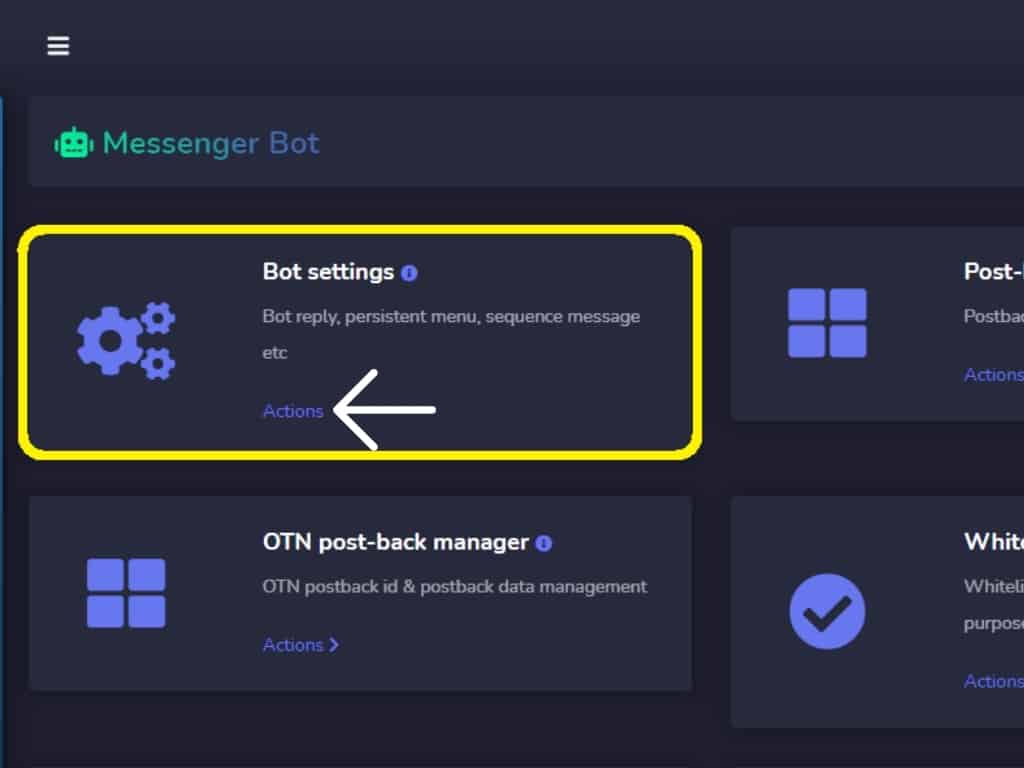
Trong Messenger Bot, chọn Cài đặt Bot của bạn và nhấp vào Hành động.
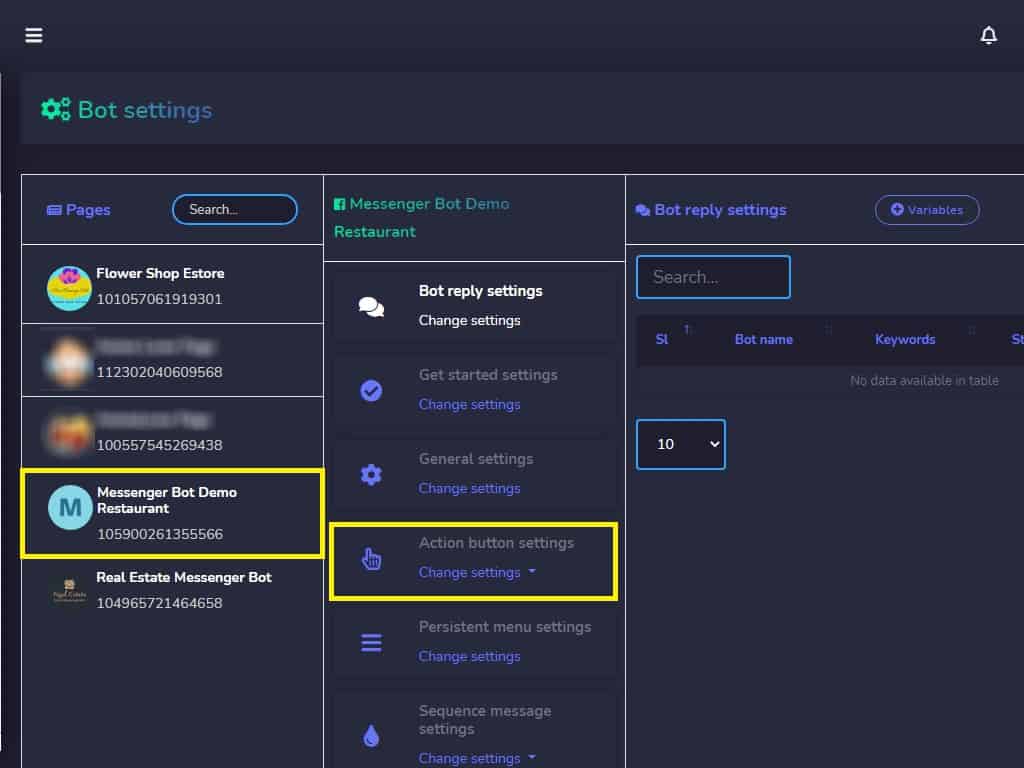
Chọn Trang Facebook và cài đặt nút Hành động và nhấp vào Thay đổi cài đặt.
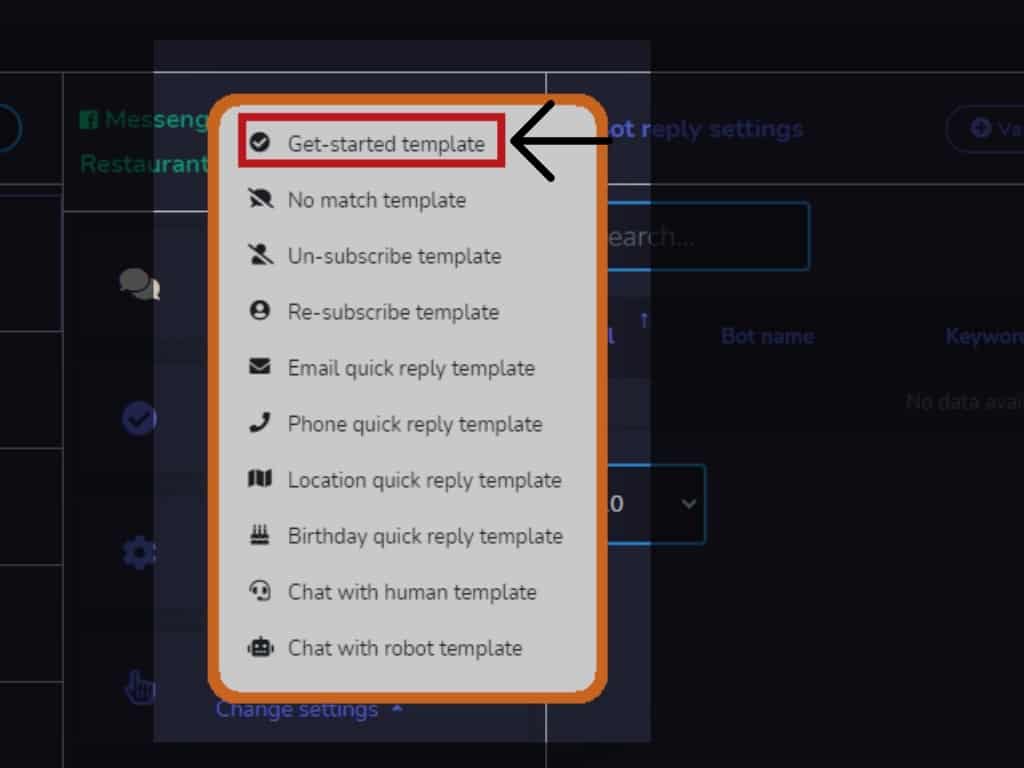
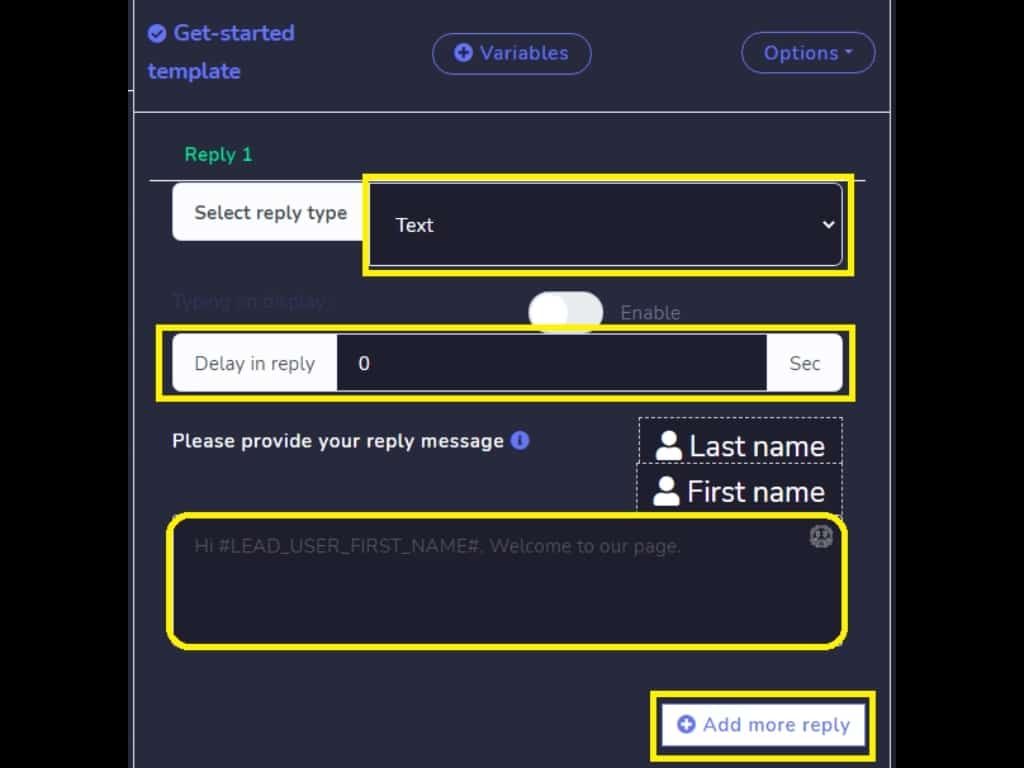
Chọn mẫu Bắt đầu.
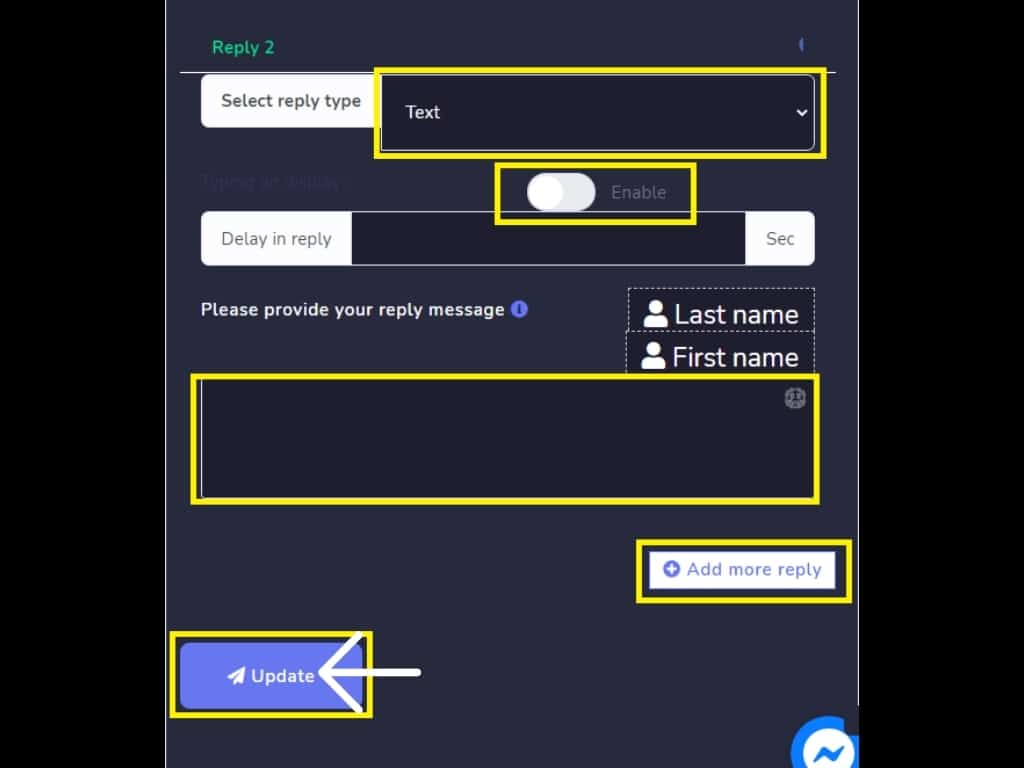
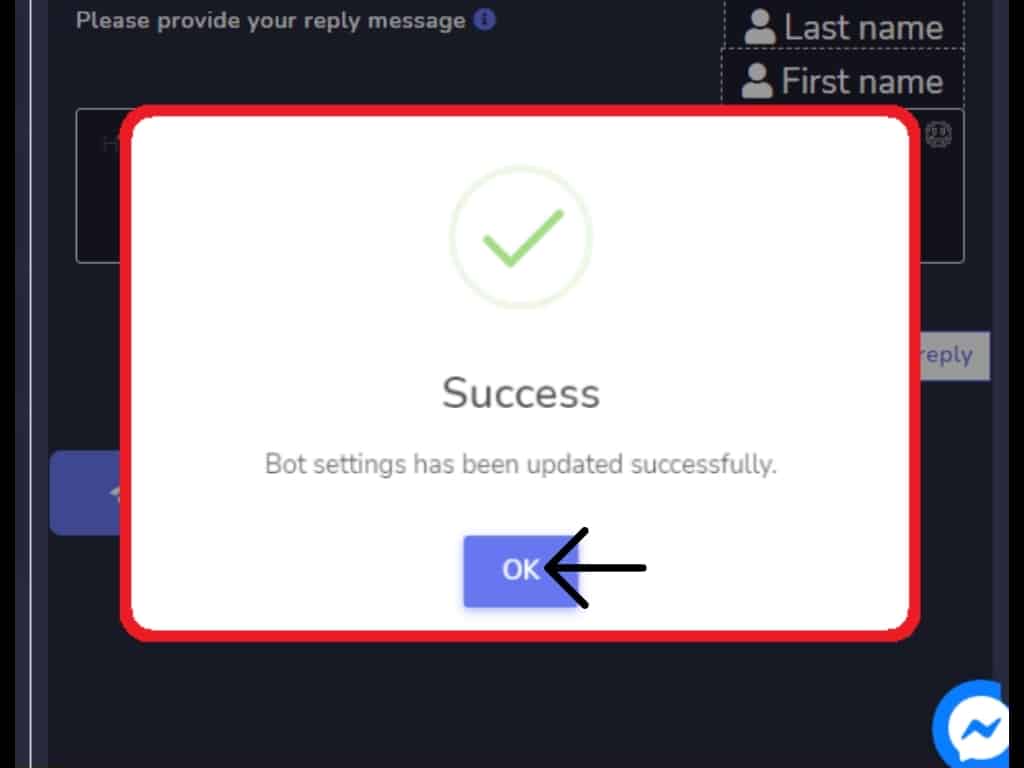
Chọn loại phản hồi của bạn và bật hiển thị Gõ. Cung cấp tin nhắn phản hồi của bạn. Bạn cũng có thể Thêm nhiều phản hồi hơn. Thêm nhiều mẫu phản hồi và lặp lại quy trình đầu tiên. Sau đó, nhấp vào cập nhật. Bây giờ mẫu Bắt đầu đã được cập nhật thành công.
Trên Trang Facebook, hãy thử Đặt món ăn trong Messenger.
Mở messenger và nhấp vào Bắt đầu, sẽ xuất hiện khi bạn gửi tin nhắn đầu tiên trên trang Facebook liên kết với Messenger Bot.
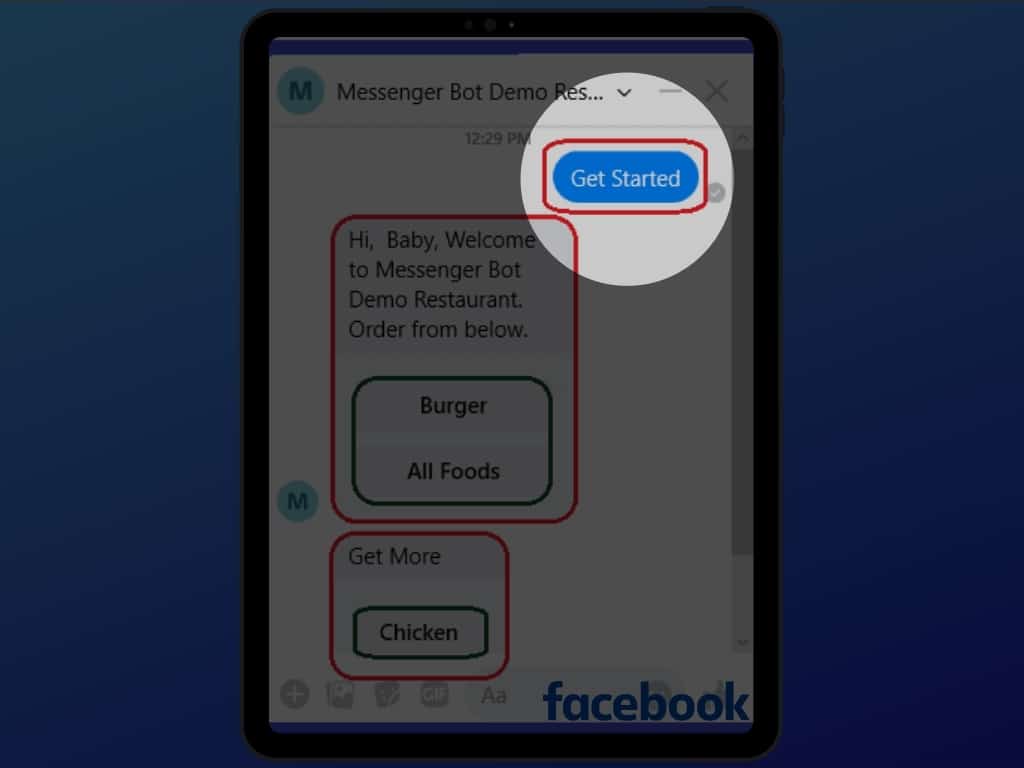
Một tin nhắn tự động sẽ xuất hiện và chọn loại thực phẩm mà bạn muốn đặt. Chỉ cần nhấp vào các nút để chọn.
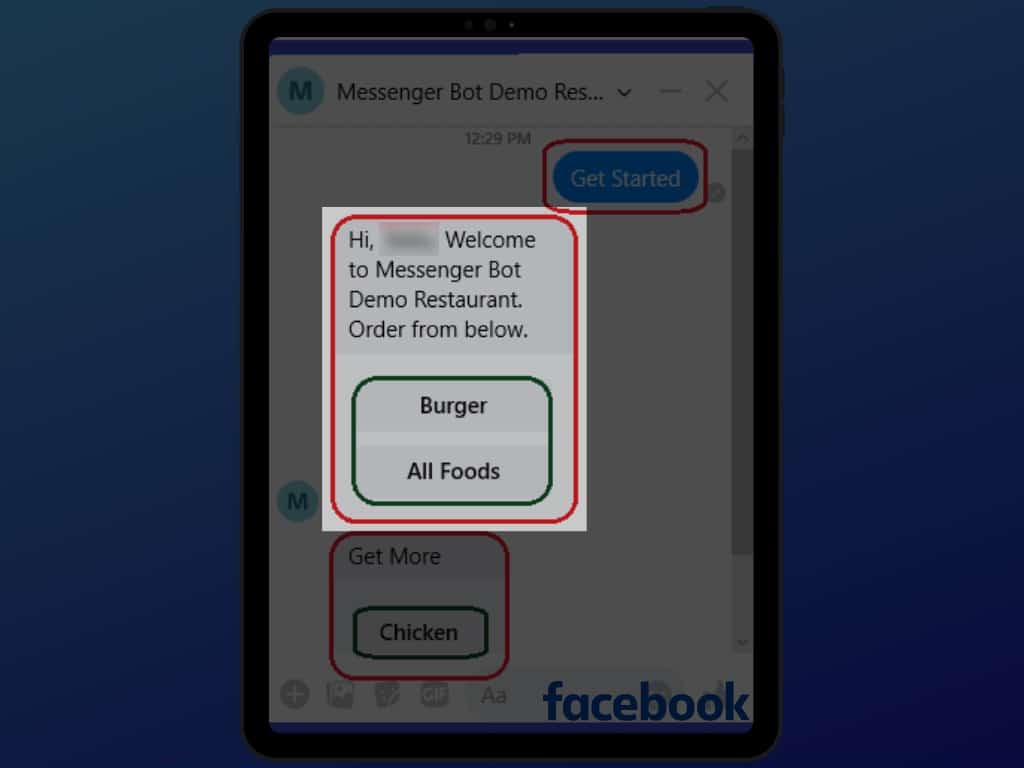
Nhấp vào các lựa chọn bạn muốn đặt từ các lựa chọn riêng lẻ đến tất cả các lựa chọn thực phẩm.
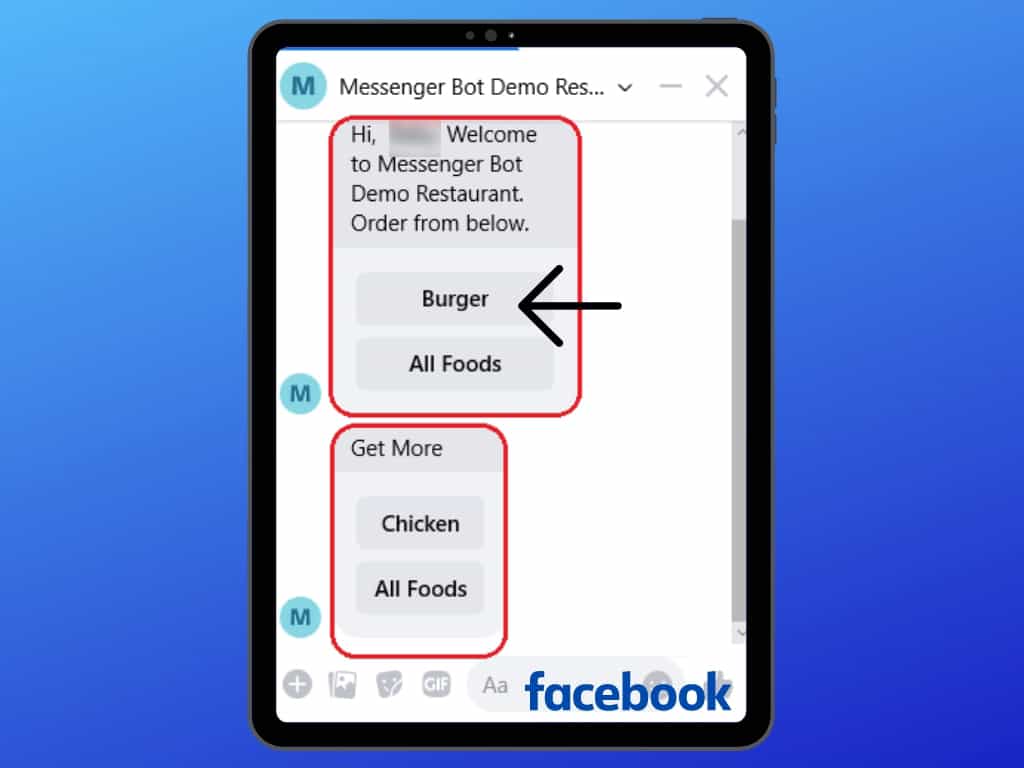
Khi bạn nhấp vào bánh burger, điều này sẽ xuất hiện. Bạn có thể chọn đặt hàng ngay hoặc xem nút tất cả thực phẩm.
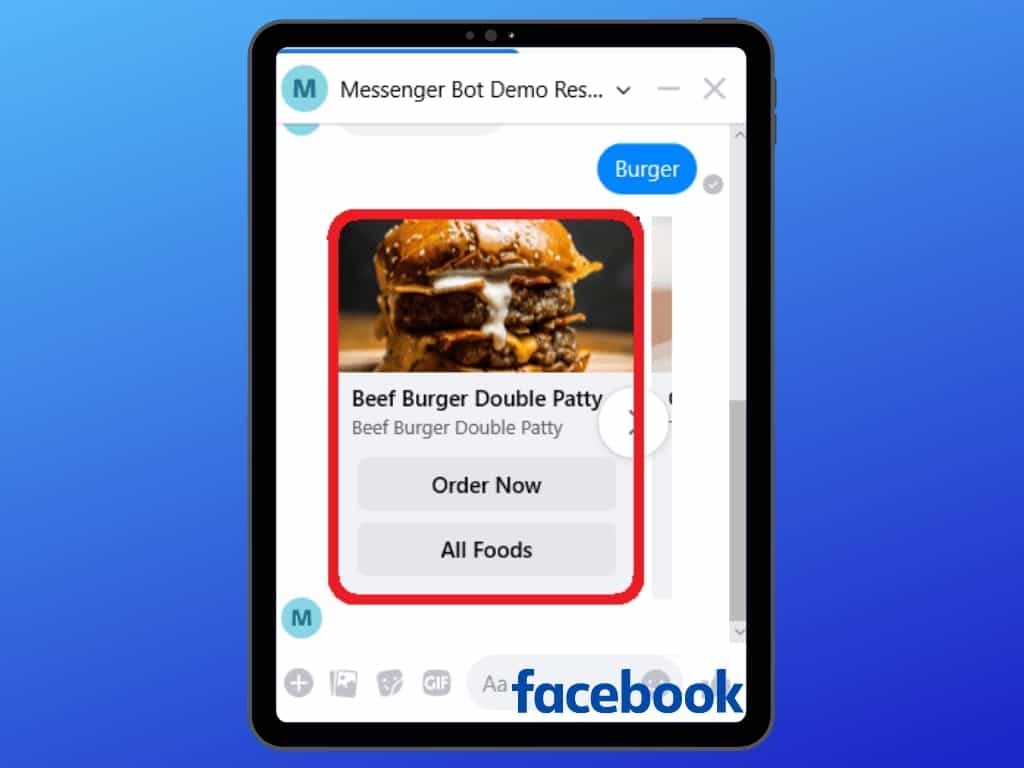
Đây là toàn bộ thực đơn món ăn trong cửa hàng Messenger.
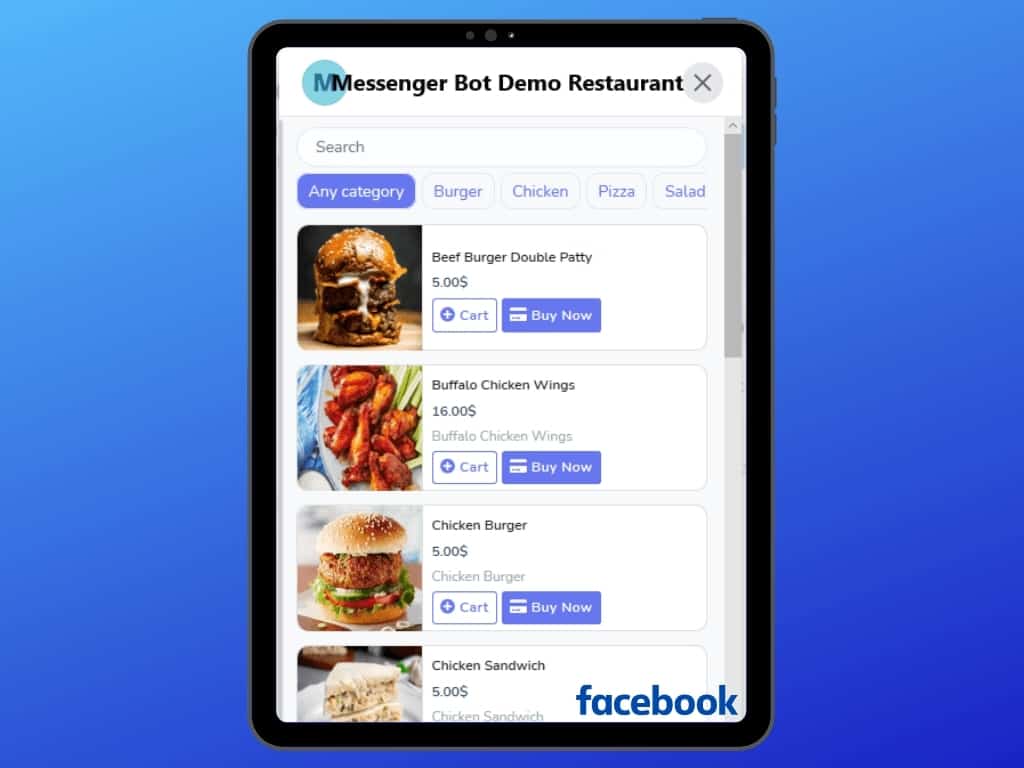
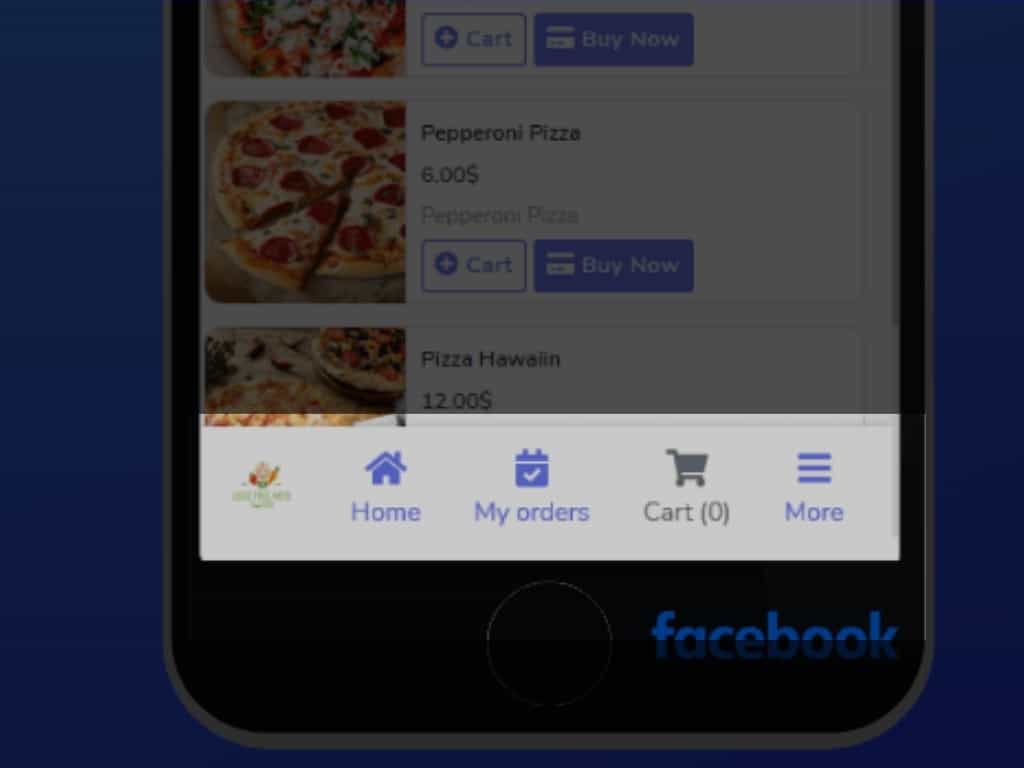
Đây là Cửa hàng bên trong Messenger sử dụng Ứng dụng Bot Messenger.
Cửa hàng có Menu Trang chủ riêng, Đơn hàng của tôi, Giỏ hàng, Tổng quan, và nhiều hơn nữa. Khách hàng của bạn có thể đăng nhập và đăng xuất vào cửa hàng của bạn. Khách hàng hoặc người đăng ký FB có thể chỉ định địa chỉ giao hàng của họ, và chọn phương thức thanh toán mặc định, từ thanh toán thủ công, thanh toán trực tuyến đến thanh toán khi nhận hàng.
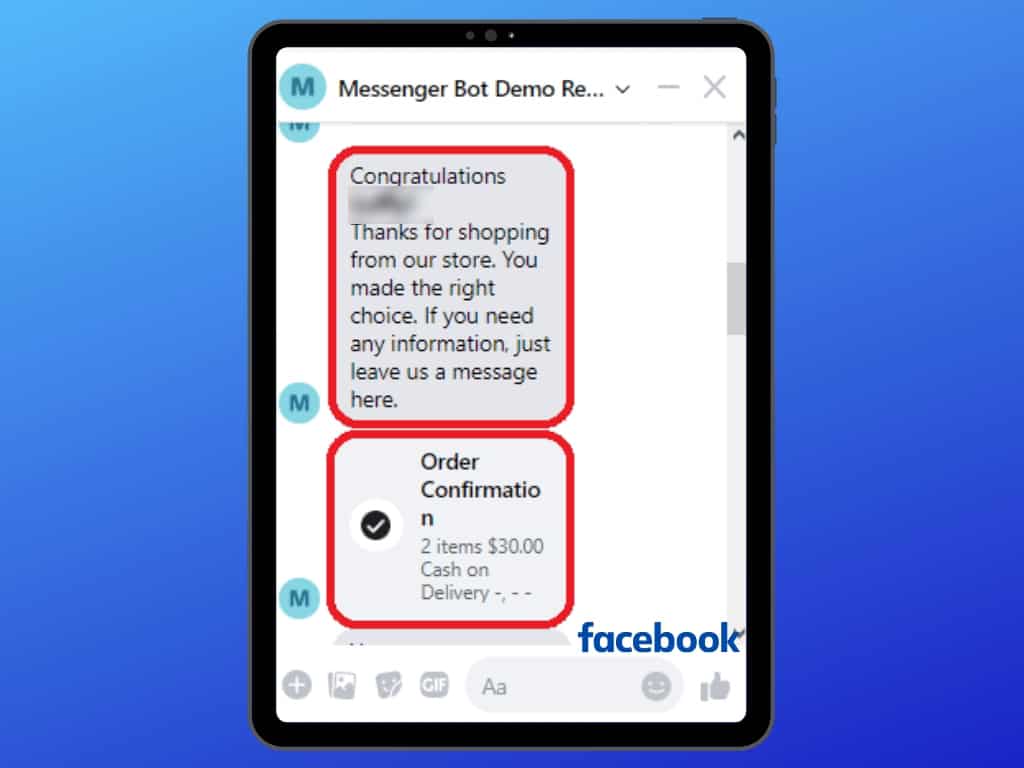
Sau khi đặt hàng, bạn sẽ nhận được xác nhận đơn hàng từ cửa hàng.
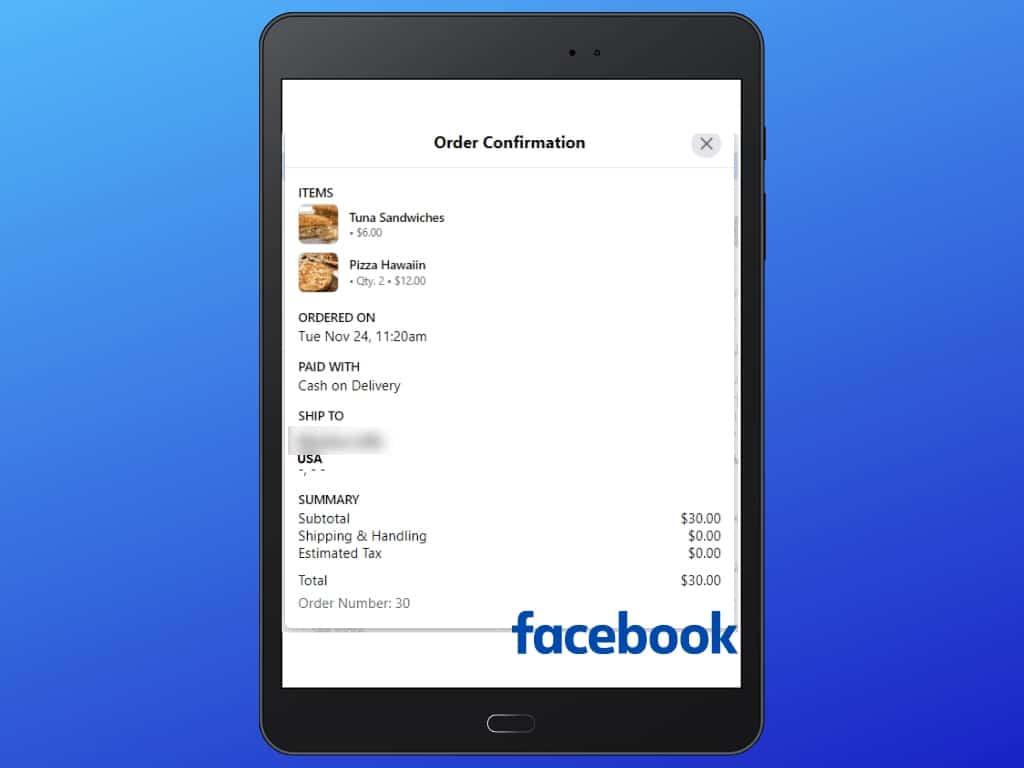
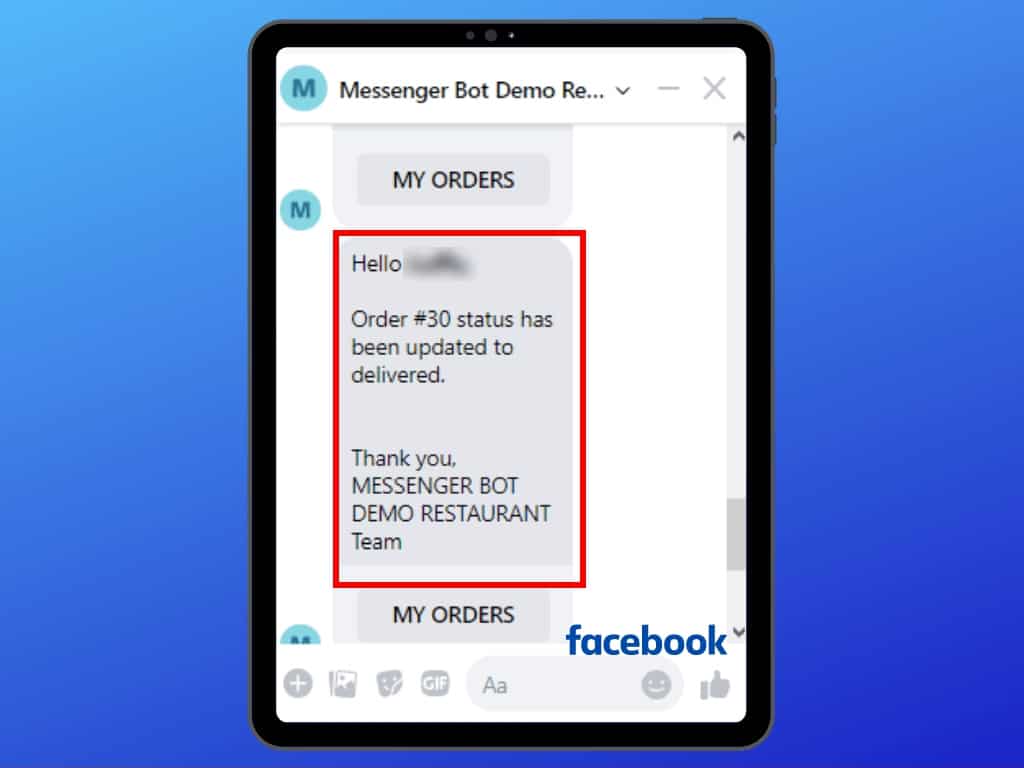
Đây sẽ là tóm tắt Xác nhận Đơn hàng. Một tin nhắn sẽ được gửi về trạng thái đơn hàng của bạn.
Bây giờ, bạn có thể bắt đầu các tính năng đặt món ăn của riêng mình trong Messenger với Bot Messenger.



 Tiếng Việt
  English
  Tagalog
  简体中文
简体中文  العربية
  हिन्दी
  Português do Brasil
  Español de México
  Français
  বাংলা
বাংলা  香港中文
香港中文  繁體中文
繁體中文  Nederlands
  Deutsch
  Bahasa Indonesia
  日本語
日本語  한국어
한국어  Polski
  Русский
  Español