

মেসেঞ্জার ইকমার্স স্টোর
মেসেঞ্জার ইকমার্স স্টোর এখন পরিচিত ইকমার্স স্টোর. মেসেঞ্জার ইকমার্স স্টোর বিভাগে প্রবেশ করতে, ট্যাব করুন ইকমার্স বামে নেভিগেশন মেনু, তারপর নির্বাচন করুন ইকমার্স স্টোর.
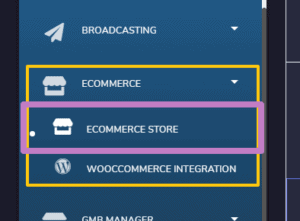
এর জন্য, আমরা আলোচনা করব:
স্টোর
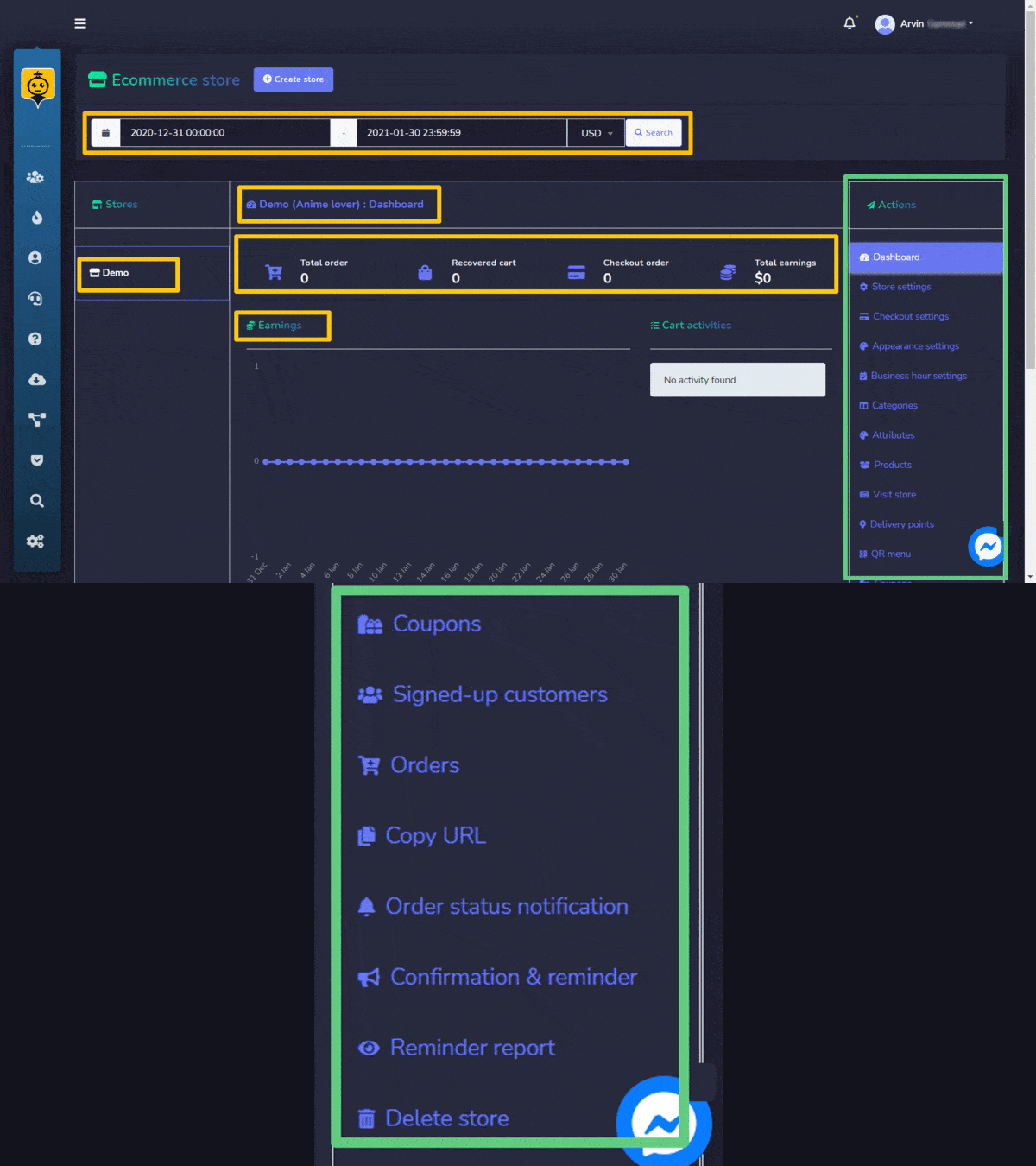
স্টোরস সেকশন আপনাকে বিদ্যমান স্টোরগুলোর ড্যাশবোর্ড দেখতে দেয়। বিভিন্ন পণ্যের সারসংক্ষেপ দেখুন এবং সমস্ত অর্ডার দেখুন।
- আপনি সহজেই প্রয়োগ করতে পারেন তারিখের ফিল্টার যাতে আপনি ট্র্যাক করতে পারেন সঙ্কুচিত অনুসন্ধান.
- আপনি স্টোরগুলোর ডানদিকে কলাম থেকে কার্যক্রম সম্পন্ন করতে পারেন। ক্রিয়াকলাপ দোকানের ডানদিকে কলাম।
- আপনি সুইচ এর মধ্যে বিভিন্ন দোকান আপনি তৈরি করেছেন এবং পরিসংখ্যান বিশ্লেষণ করুন।
স্টোর তৈরি করুন
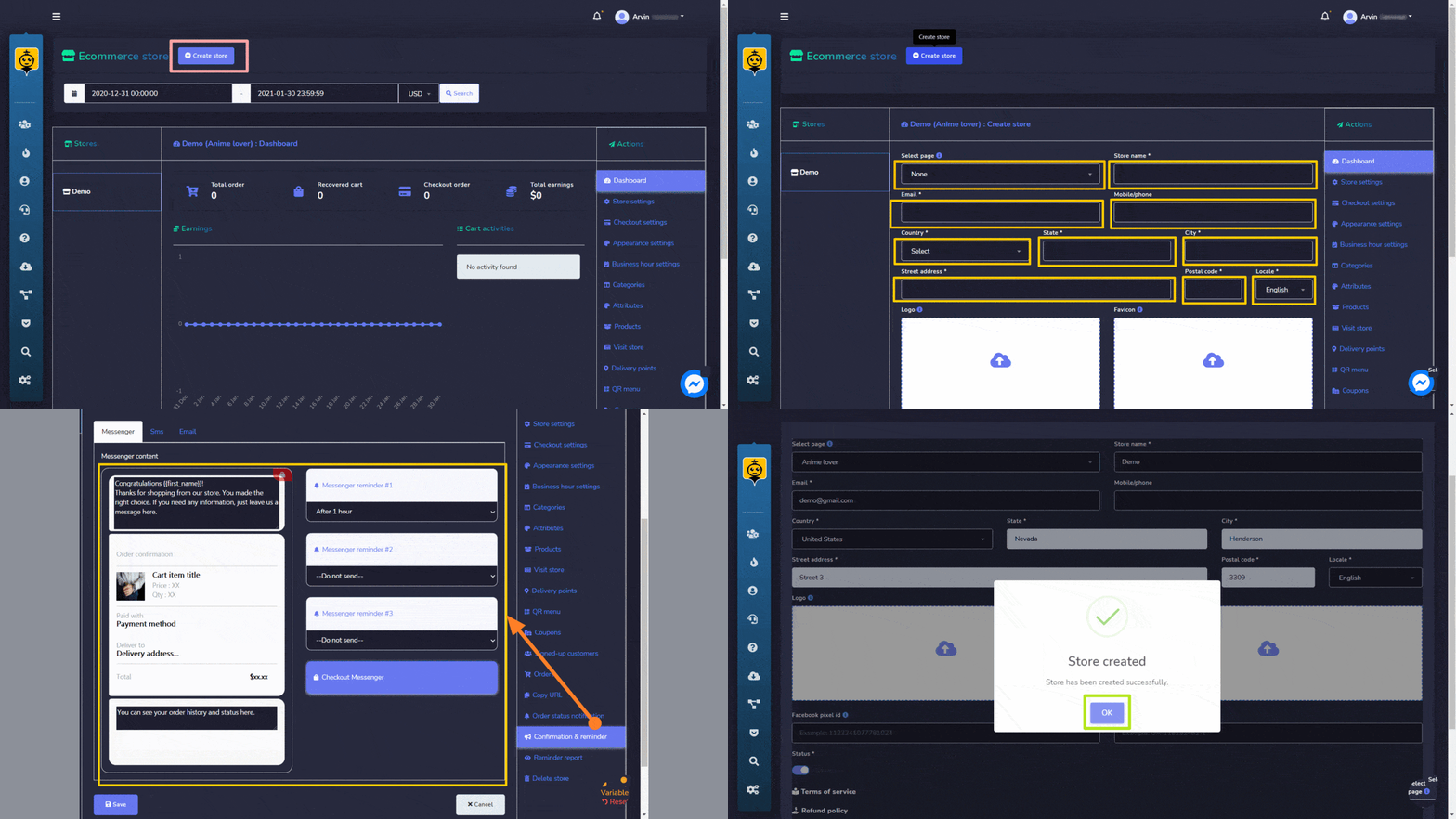
নিচে দেওয়া পদক্ষেপগুলি অনুসরণ করে একটি নতুন দোকান তৈরি করতে পারেন:
- নির্বাচন করুন
 স্ক্রীনের উপরের ডানদিকে অপশন।
 - প্রদান করুন দোকানের তথ্য, নির্বাচন করুন পৃষ্ঠার নাম.
- প্রদান করুন দোকানের নাম, ইমেইল ঠিকানা, ডাক ঠিকানা.
- প্রদান করুন পেমেন্ট সেটিংস.
- নির্ধারণ করুন স্থিতি দোকানের।
- পূরণ করুন নিশ্চিতকরণ বার্তা
- নির্বাচন করুন স্টোর তৈরি করুন নতুন দোকান তৈরি করতে।
ক্রিয়াকলাপ
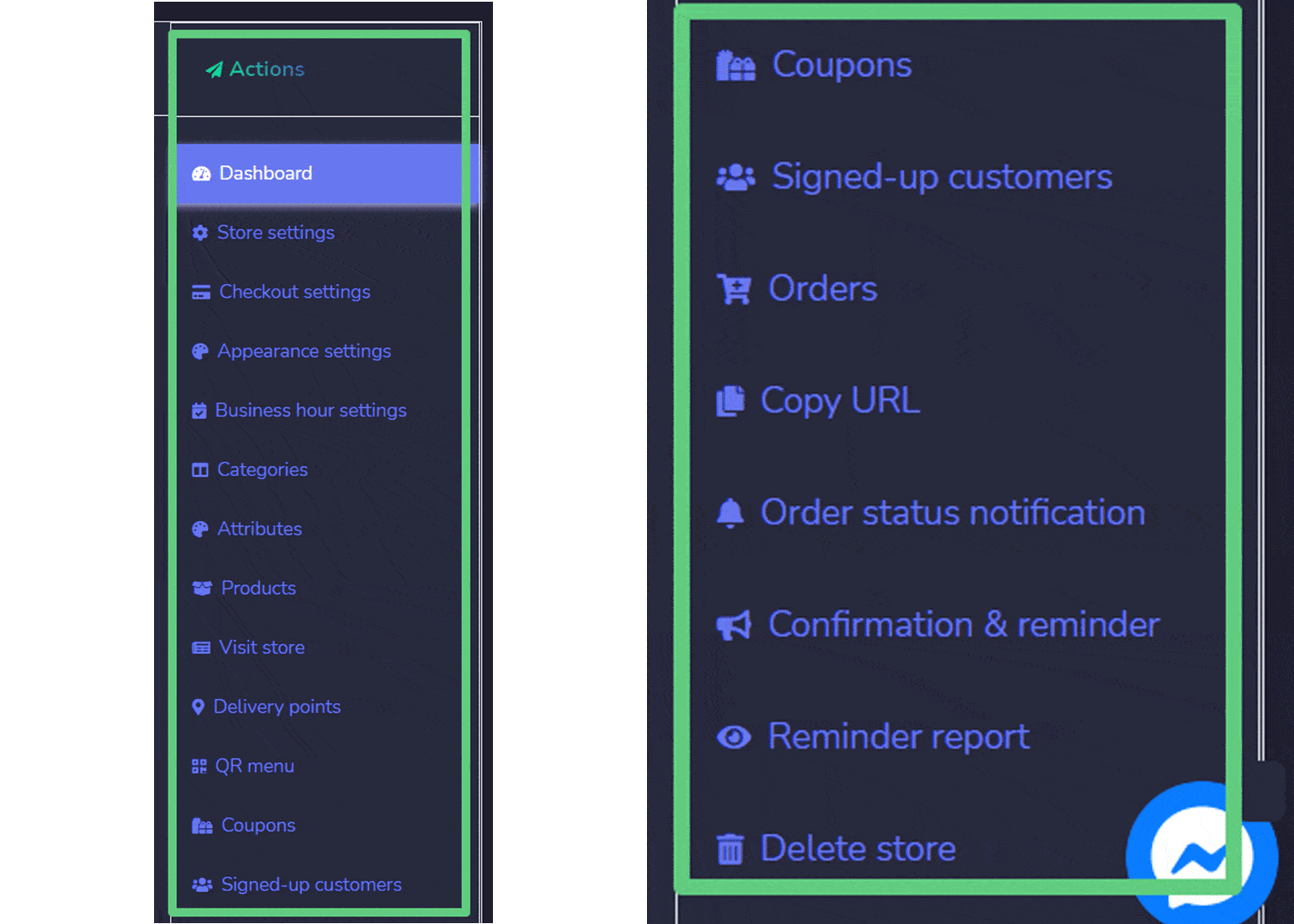
ক্রিয়াকলাপ থেকে ইকমার্স স্টোর স্ক্রীনটি নিম্নলিখিত অপশনগুলি ধারণ করে যেমন:
- ড্যাশবোর্ড
- দোকানের সেটিংস
- চেকআউট সেটিংস
- দেখার সেটিংস
- ব্যবসার সময়ের সেটিংস
- শ্রেণীসমূহ
- গুণাবলী
- পণ্যসমূহ
- দোকানে যান
- ডেলিভারি পয়েন্ট
- কিউআর মেনু
- কুপন
- নিবন্ধিত গ্রাহকরা
- অর্ডার
- ইউআরএল কপি করুন
- অর্ডার স্থিতি বিজ্ঞপ্তি
- নিশ্চিতকরণ ও স্মরণ
- স্মরণ রিপোর্ট
- দোকান মুছে ফেলুন
প্রতিটি বিভাগের কিছু বিবরণ নিচে দেওয়া হল:
ড্যাশবোর্ড
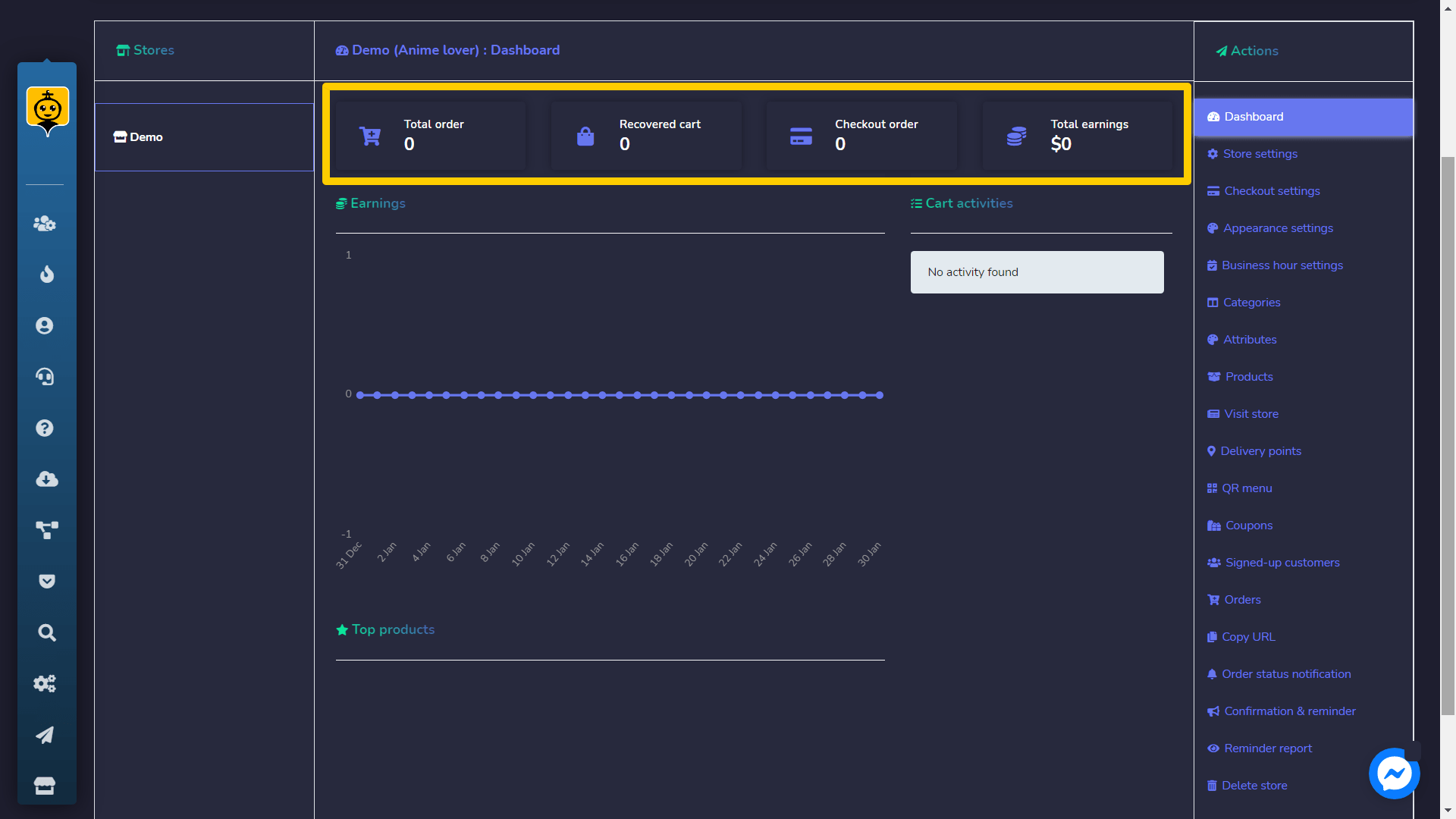
এটি পরিসংখ্যানের একটি সারসংক্ষেপ প্রদর্শন করবে যা অন্তর্ভুক্ত করবে:
- মোট অর্ডার: নির্বাচিত তারিখগুলিতে অর্ডার করা আইটেমের সংখ্যা।
- অর্ডার পরীক্ষা করা হয়েছে: প্রক্রিয়া করা অর্ডারের সংখ্যা।
- মোট উপার্জন: নির্বাচিত তারিখ পর্যন্ত মোট উপার্জনের পরিমাণ।
পণ্যসমূহ
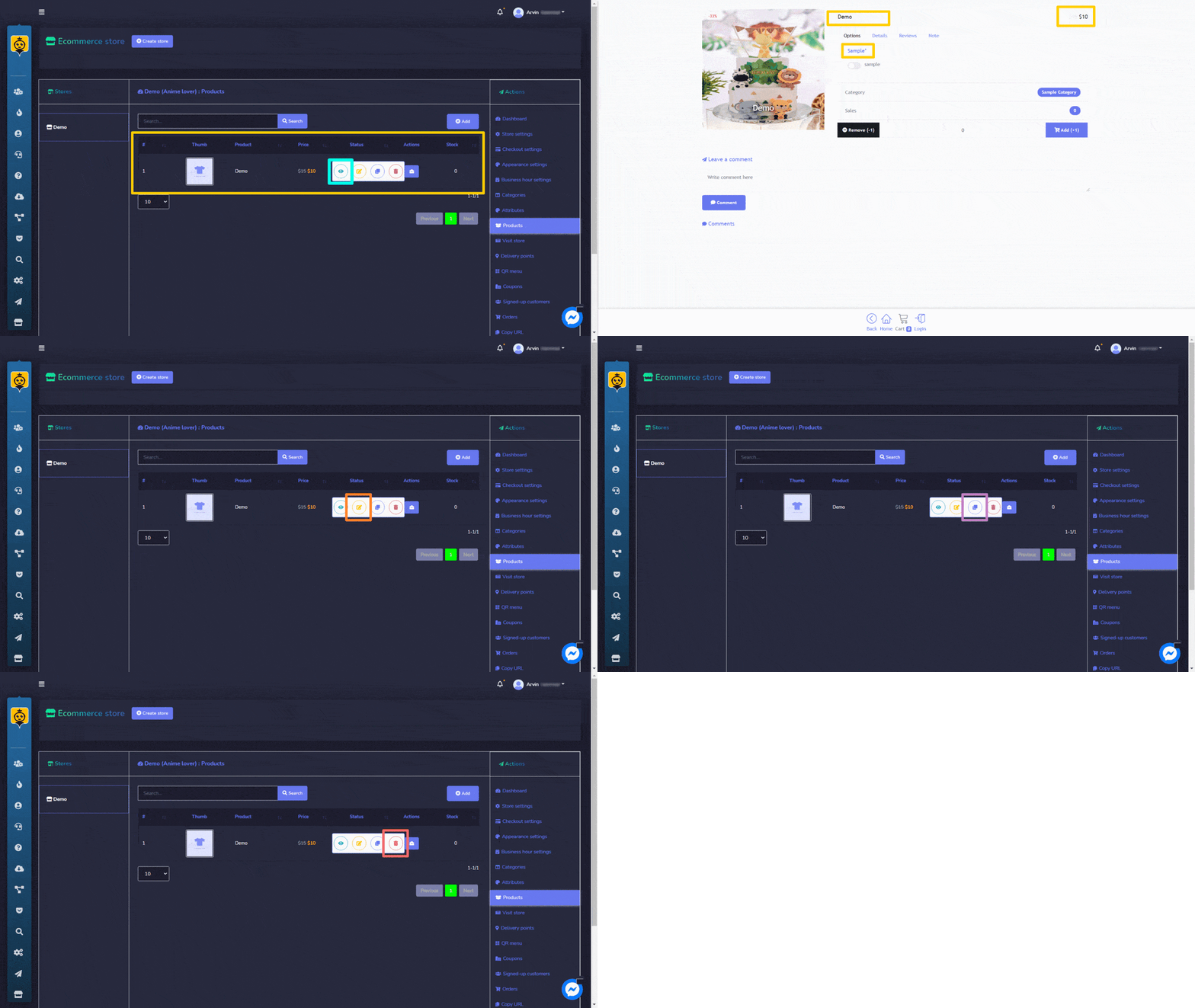
পণ্য বিকল্প আপনাকে সমস্ত বিদ্যমান পণ্যে অ্যাক্সেস পেতে দেয়। আপনি নিম্নলিখিত কার্যক্রম সম্পাদন করতে পারেন:
- পণ্য দেখুন নির্বাচন করে পৃষ্ঠা
 .
. - পণ্য সম্পাদনা করুন.
- পণ্য ক্লোন করুন নির্বাচন করে তৈরি করা
 .
. - পণ্য মুছুন.
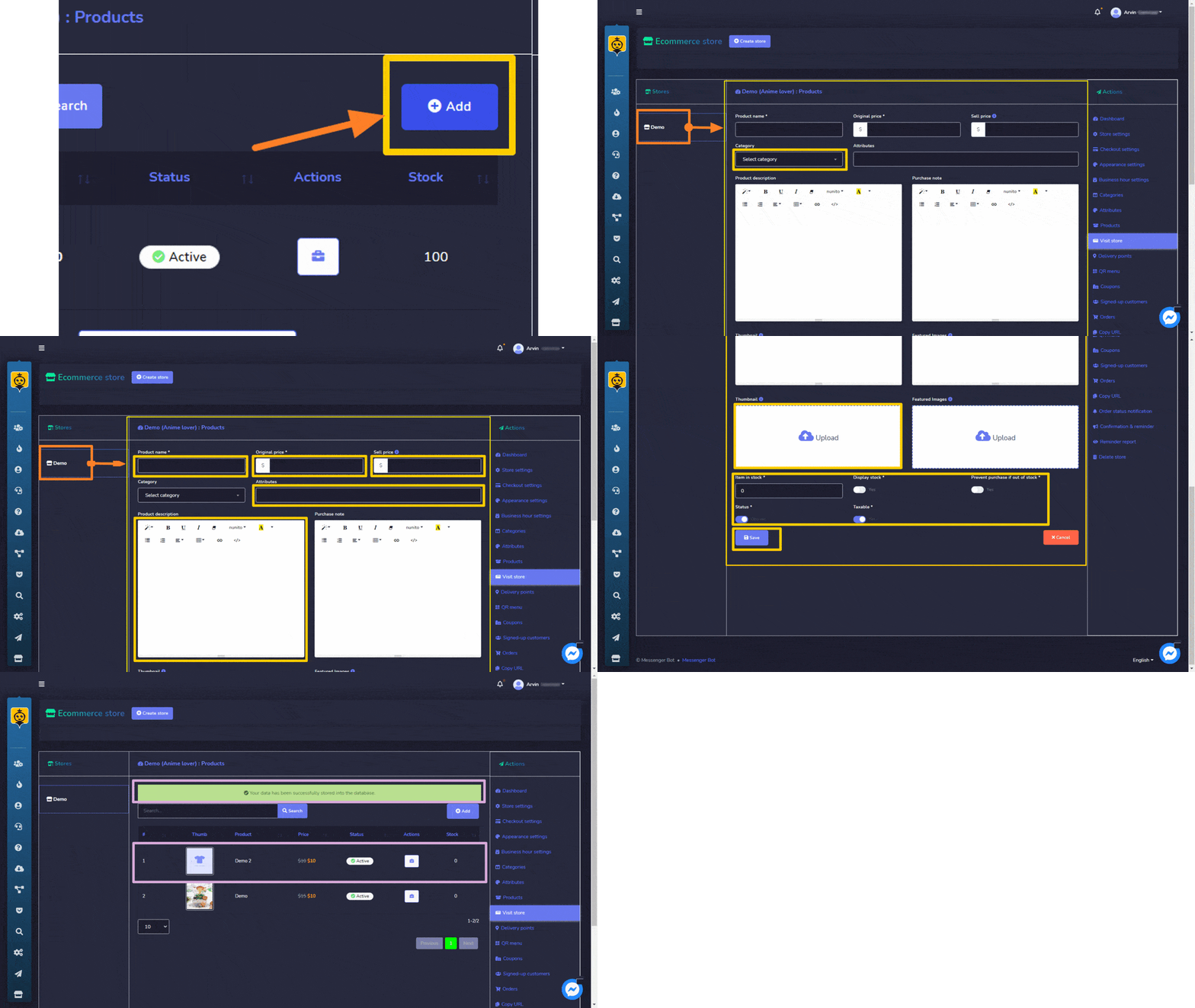
আপনি এছাড়াও একটি নতুন পণ্য যোগ করতে পারেন নিচে দেওয়া পদক্ষেপগুলি অনুসরণ করে ডাটাবেসে:
- নির্বাচন করুন
 পণ্য স্ক্রীন থেকে।
 - আপনাকে একটি নির্বাচন করতে হবে দোকান যেখানে আপনি এই পণ্যটি যোগ করতে চান।
- একটি নির্বাচন করুন শ্রেণী পণ্যের।
- প্রদান করুন পণ্যের নাম এবং গুণাবলী.
- যোগ করুন মূল মূল্য এবং বিক্রয় মূল্য.
- যোগ করুন একটি বিবরণ, আপনি একটি যোগ করতে পারেন ছোট ছবি.
- নির্বাচন করুন স্থিতি এবং বলুন যে পণ্যটি করযোগ্য কিনা।
- হিট সংরক্ষণ করুন.
কুপন
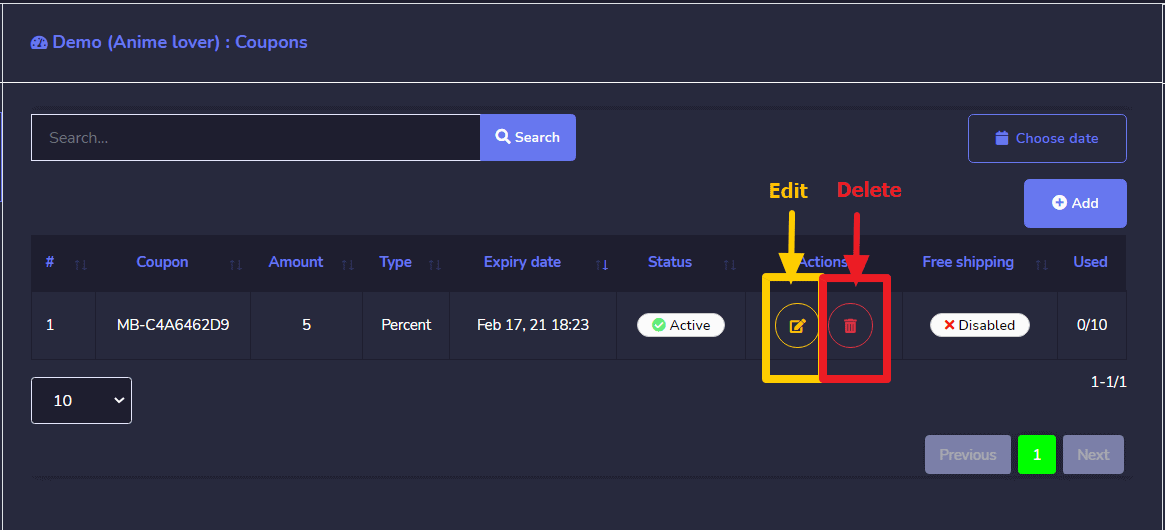
পণ্য বিকল্পগুলি আপনাকে সমস্ত বিদ্যমান কুপনের অ্যাক্সেস পেতে দেয়। আপনি নিম্নলিখিত কার্যক্রম করতে পারেন:
- কুপন সম্পাদনা করুন তথ্য
- কুপন মুছে ফেলুন
- আপনি নির্বাচন করতে পারেন তারিখের পরিসর এই দৃশ্যের জন্যও।
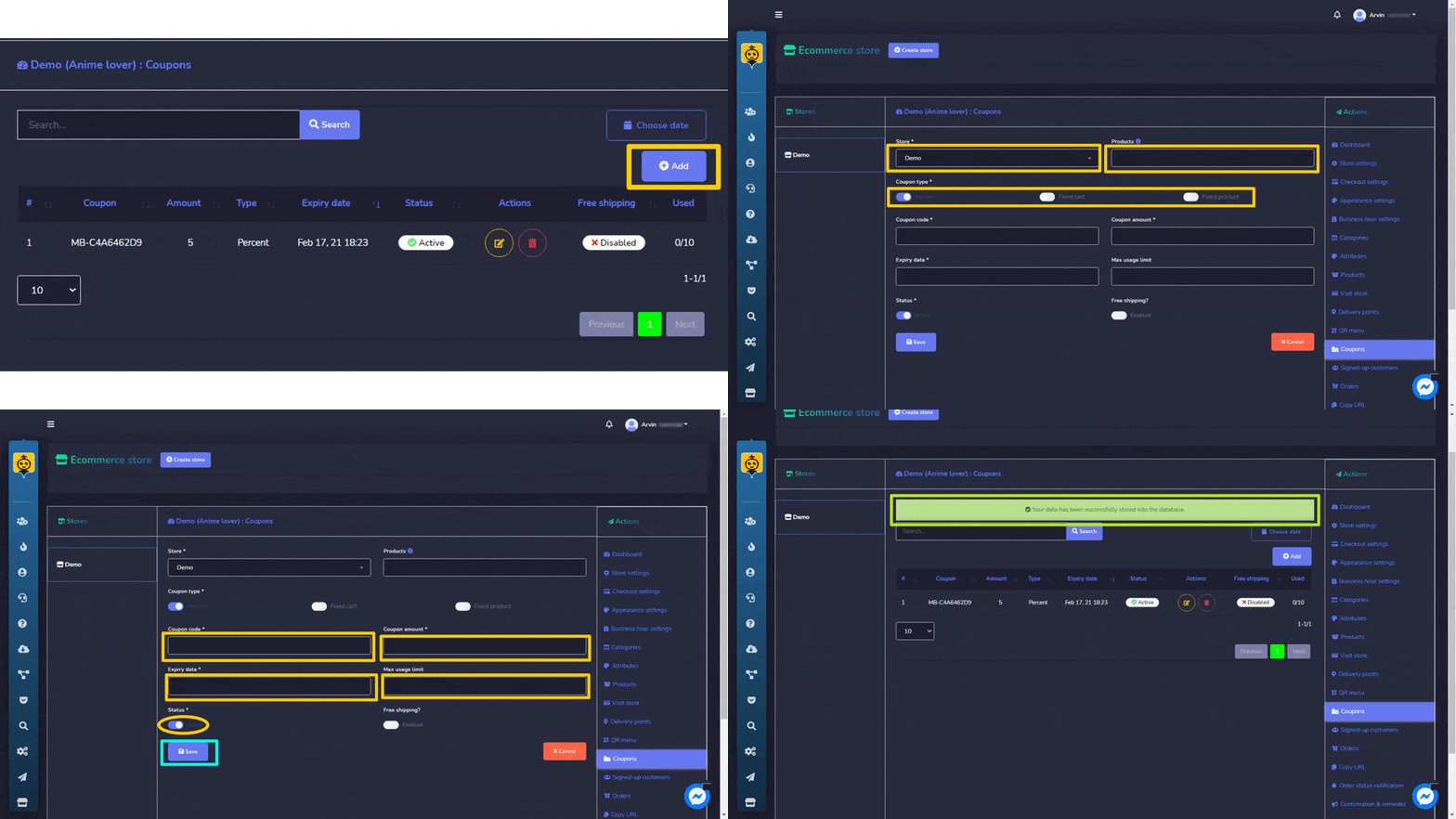
নিচে দেওয়া পদক্ষেপগুলি অনুসরণ করে আপনি ডেটাবেসে একটি নতুন কুপনও যোগ করতে পারেন:
- নির্বাচন করুন পণ্য স্ক্রীন থেকে।
- নির্বাচন করুন দোকান যার জন্য আপনি কুপন যোগ করতে চান।
- নির্বাচন করুন পণ্য যার জন্য আপনি কুপন যোগ করতে চান।
- একটি কোড আপনার কুপনের জন্য।
- একটি প্রবেশ করুন পরিমাণআপনার কুপনের জন্য।
- একটি প্রদান করুন মেয়াদ শেষের তারিখ এবং সর্বাধিক ব্যবহার সীমা আপনার কুপনের জন্য।
- নির্বাচন করুন সংরক্ষণ করুন.
শ্রেণীসমূহ
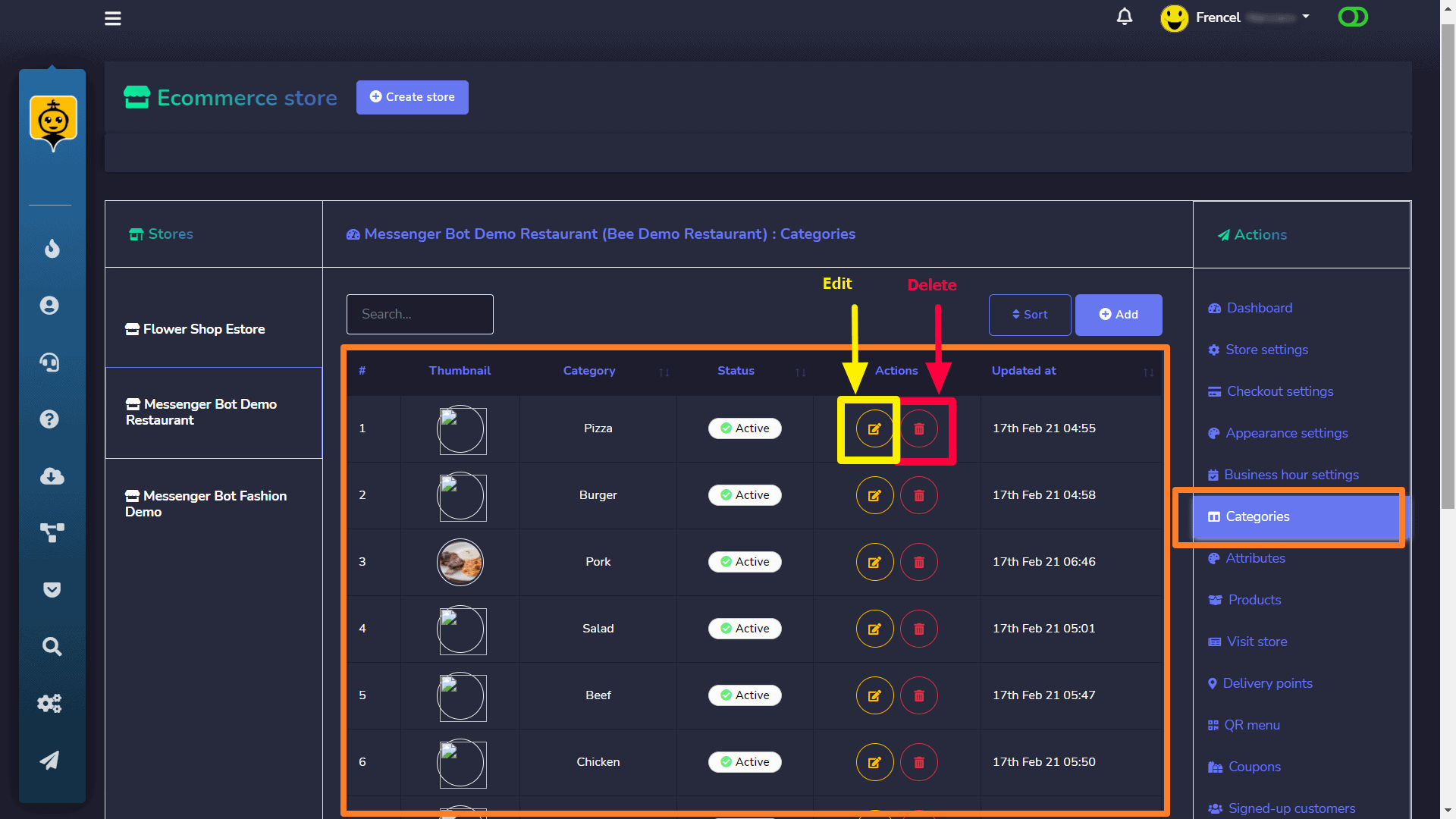
আপনার দোকানের জন্য বিভাগগুলি এই বিভাগে প্রদর্শিত হয়। আপনি নিম্নলিখিত কার্যক্রম সম্পাদন করতে পারেন:
- সম্পাদনা করুন বিভাগ
- মুছে ফেলুন বিভাগ
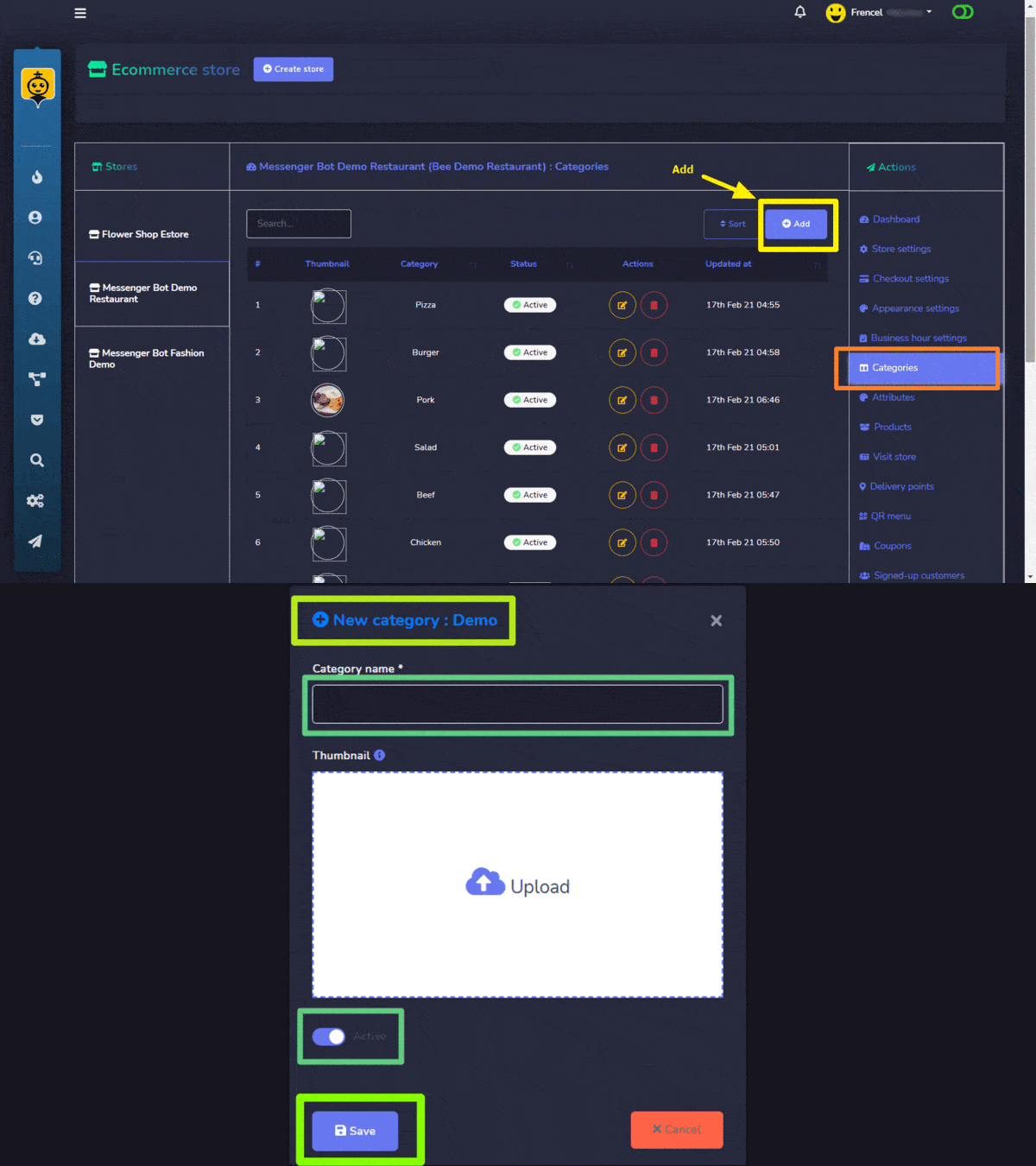
- নির্বাচন করুন বিভাগের স্ক্রীনের উপরের ডান দিক থেকে।
- একটি নতুন বিভাগ উইন্ডো প্রদর্শিত হবে।
- নির্বাচন করুন দোকান যার জন্য আপনি বিভাগ তৈরি করতে চান।
- নির্বাচন করুন নাম আপনার বিভাগের জন্য।
- নির্বাচন করুন সংরক্ষণ করুন.
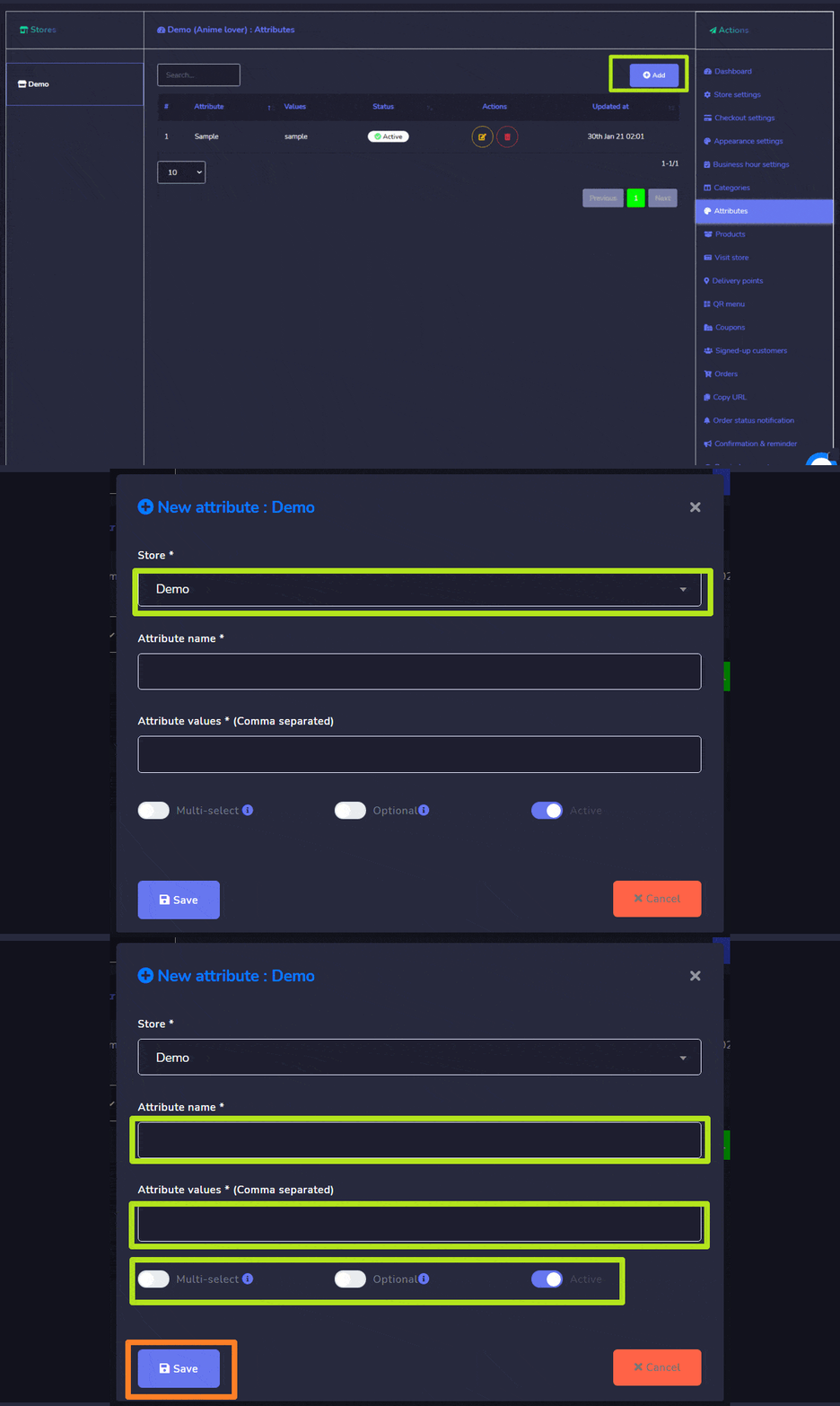
গুণাবলী
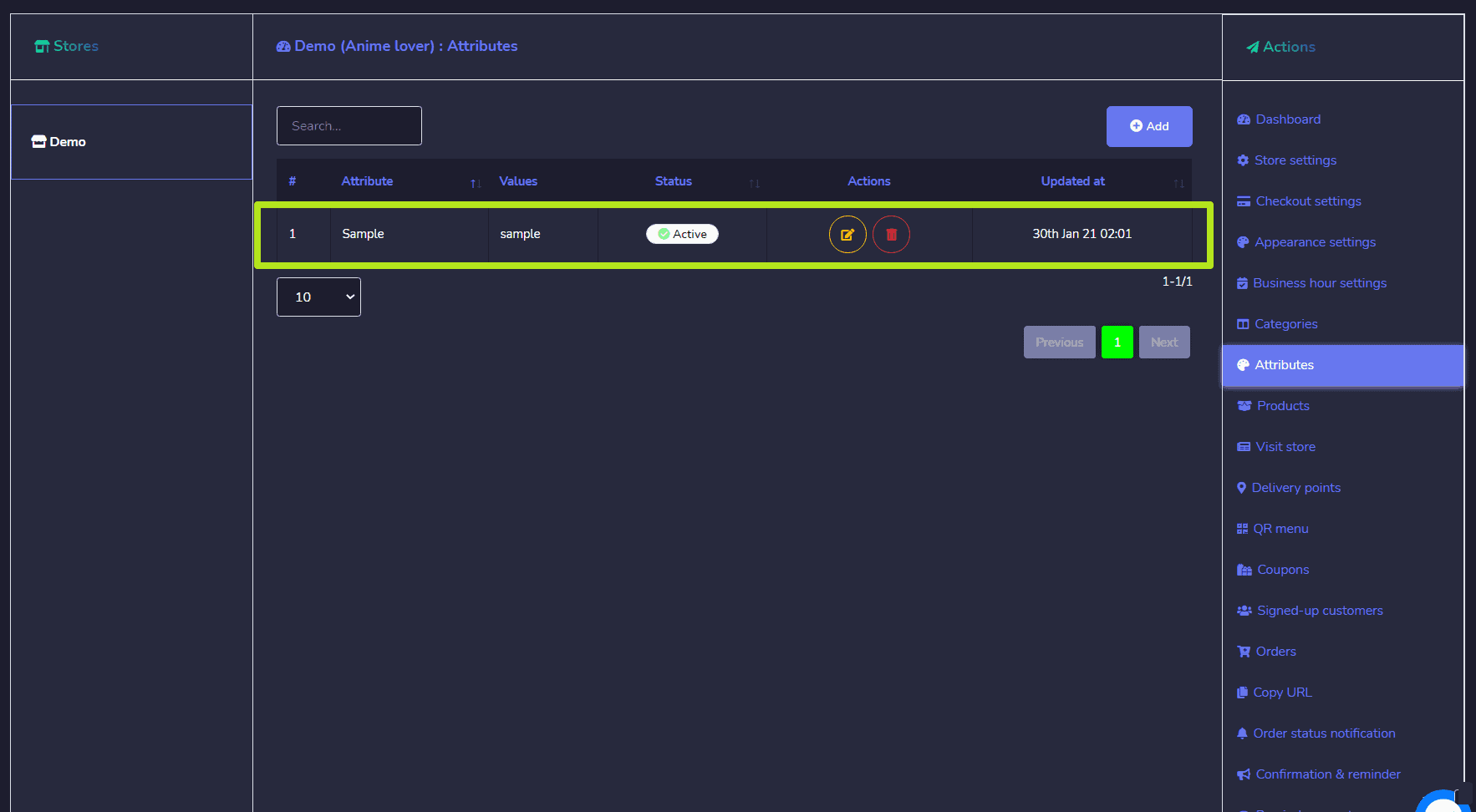
আপনার দোকানের জন্য বৈশিষ্ট্যগুলি এই বিভাগে প্রদর্শিত হয়। আপনি নিম্নলিখিত ক্রিয়াগুলি সম্পাদন করতে পারেন:
- একটি বৈশিষ্ট্য সম্পাদনা করুন
- একটি বৈশিষ্ট্য মুছে ফেলুন
আপনি এছাড়াও একটি নতুন বৈশিষ্ট্য যোগ করুন নিচে দেওয়া পদক্ষেপগুলি অনুসরণ করে ডাটাবেসে:
- নির্বাচন করুন বৈশিষ্ট্য স্ক্রীনের উপরের ডান দিক থেকে।
- একটি নতুন বৈশিষ্ট্য উইন্ডো প্রদর্শিত হবে।
- নির্বাচন করুন দোকান যার জন্য আপনি বৈশিষ্ট্য তৈরি করতে চান।
- নির্বাচন করুন নাম আপনার বৈশিষ্ট্যগুলির জন্য।
- নির্বাচন করুন বৈশিষ্ট্য মান এবং সেগুলোকে কমা দ্বারা আলাদা করুন।
- নির্বাচন করুন সংরক্ষণ করুন.
অর্ডার
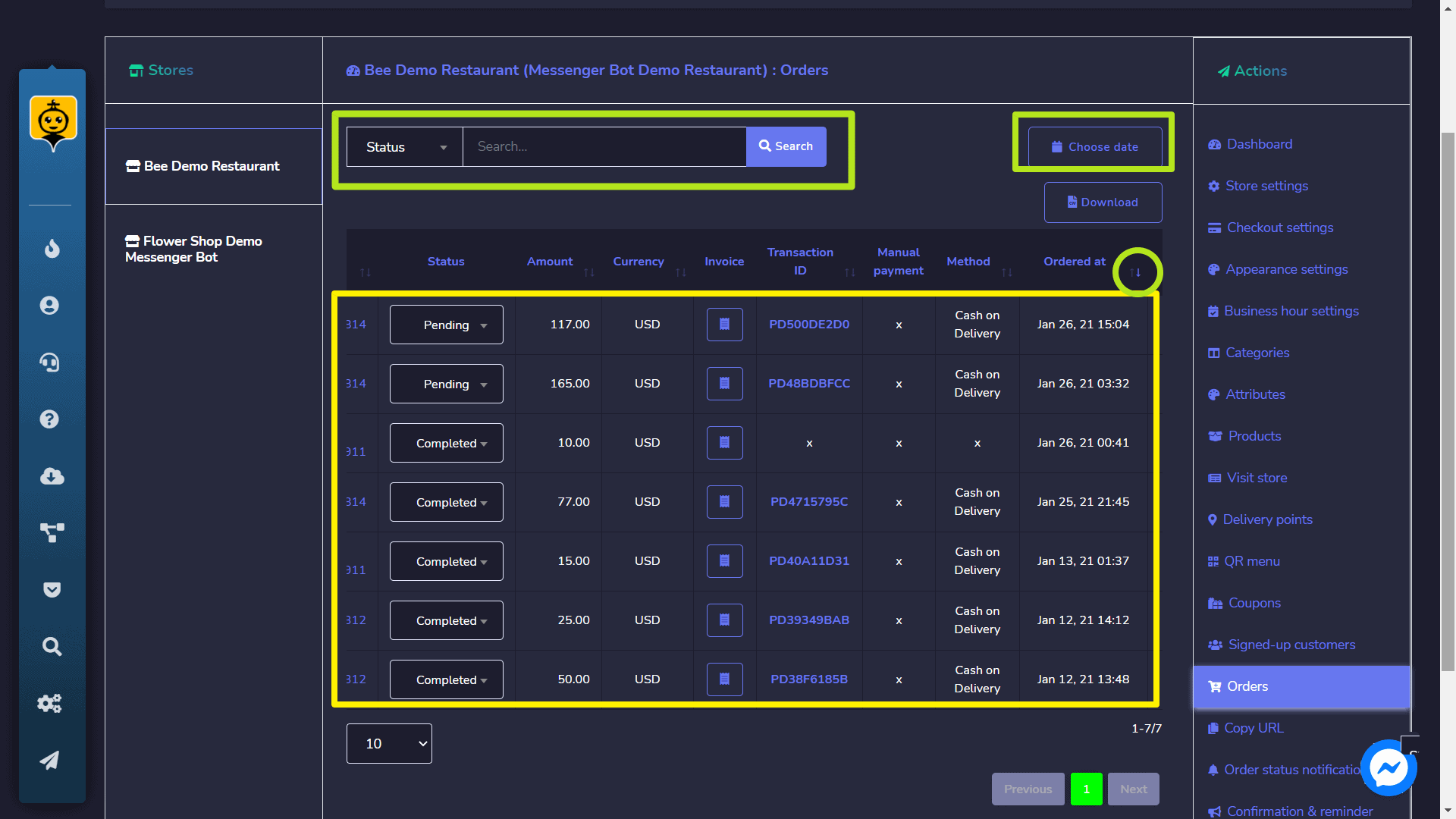
আপনি দেখতে পারেন সমস্ত অর্ডার এই স্ক্রীন থেকে। আপনি একটি নির্দিষ্ট অর্ডার খুঁজে পেতে পারেন অনুসন্ধান বার অথবা সেগুলো সাজান তারিখ বুদ্ধিমত্তার জন্য সঙ্কুচিত অনুসন্ধান. আপনি পারেন বিন্যস্ত করুন যেকোনো ক্রমে সেগুলো নির্বাচন করে সাজান তীরগুলি শিরোনামে।
ইউআরএল কপি করুন
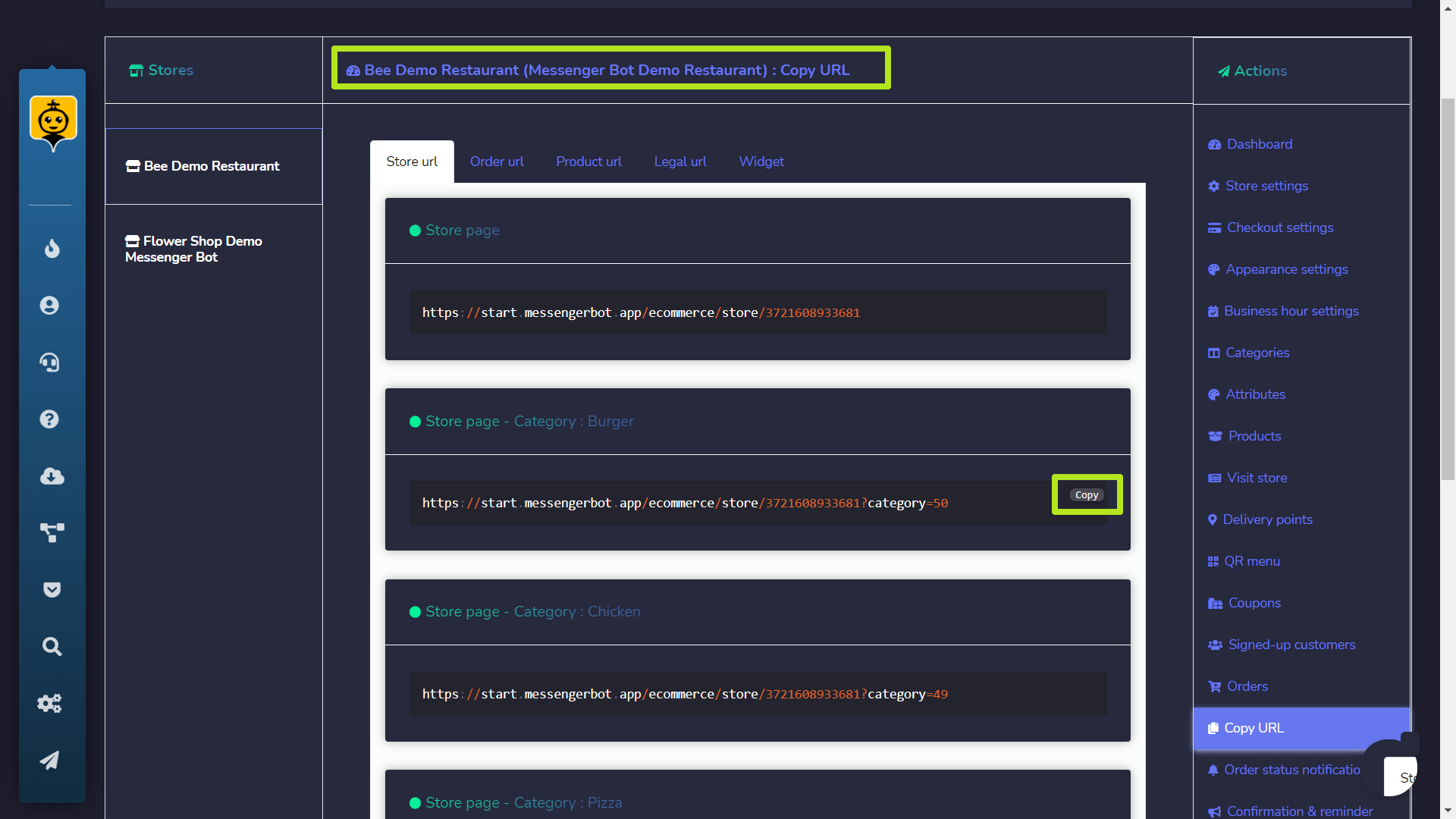
আপনি আপনার ক্ষতিপূরণ পৃষ্ঠা, অর্ডার এবং পণ্য URL কপি করতে পারেন। কোডের উপর মাউস রেখে, তারপর কোড লাইনের উপরে প্রদর্শিত কপি অপশনটি নির্বাচন করুন।
দোকানে যান
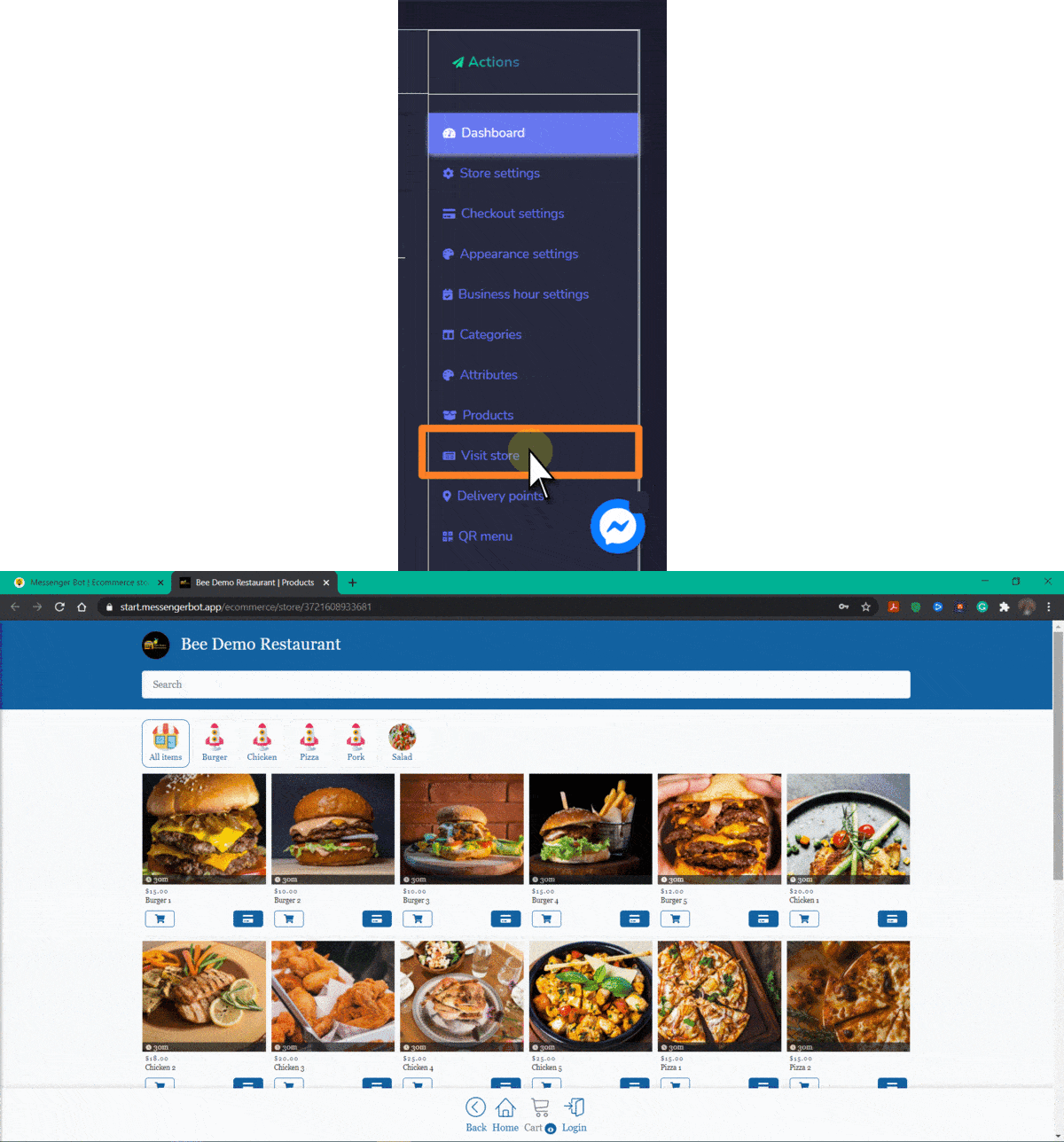
আপনি এই অপশনটি নির্বাচন করে দোকানে যেতে পারেন। এটি আপনাকে দোকানে পুনর্নির্দেশ করবে।
দোকানের সেটিংস
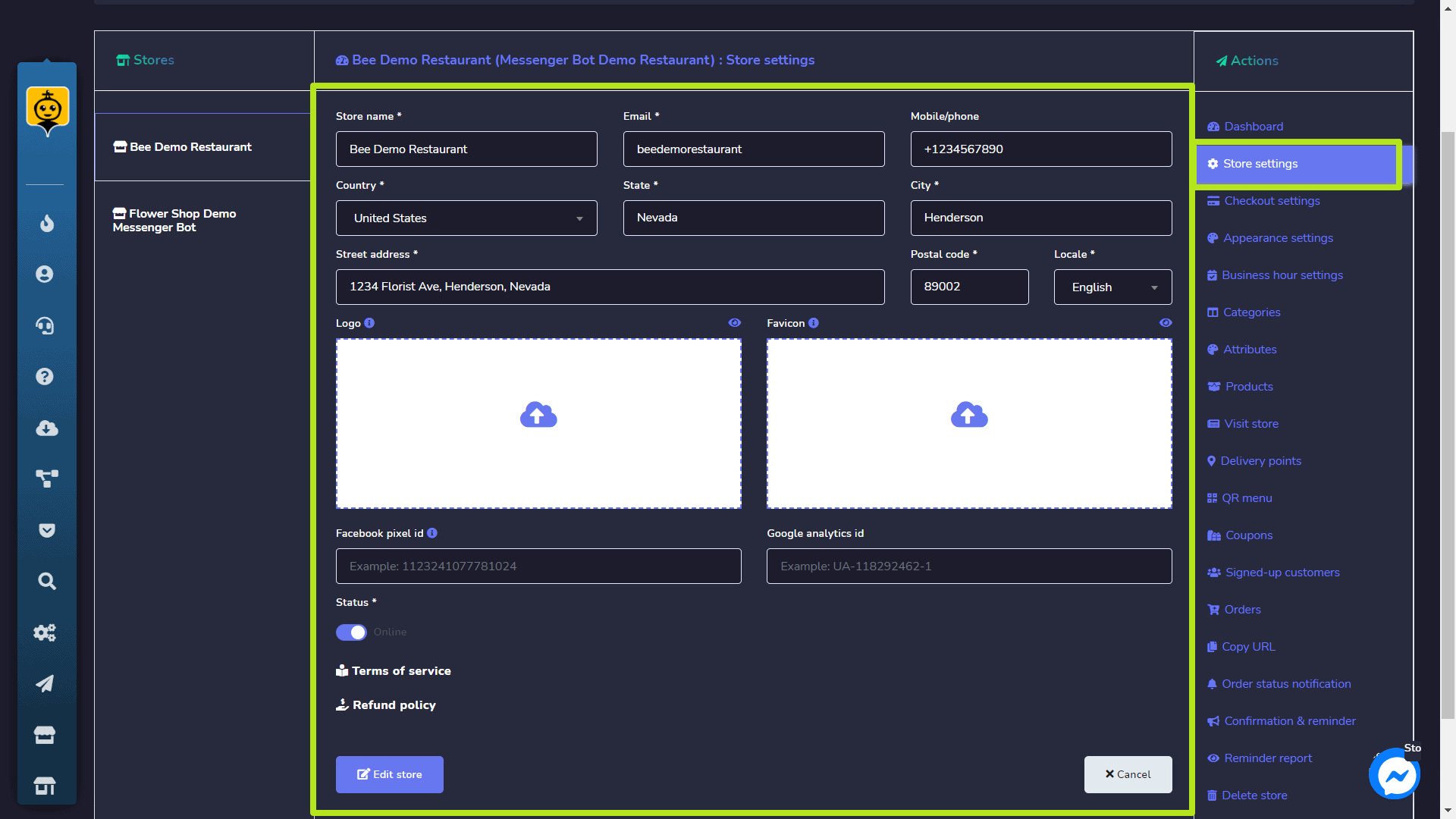
আপনি এই অপশনটি ব্যবহার করে দোকানের তথ্য সম্পাদনা করতে পারেন।
দোকান মুছে ফেলুন
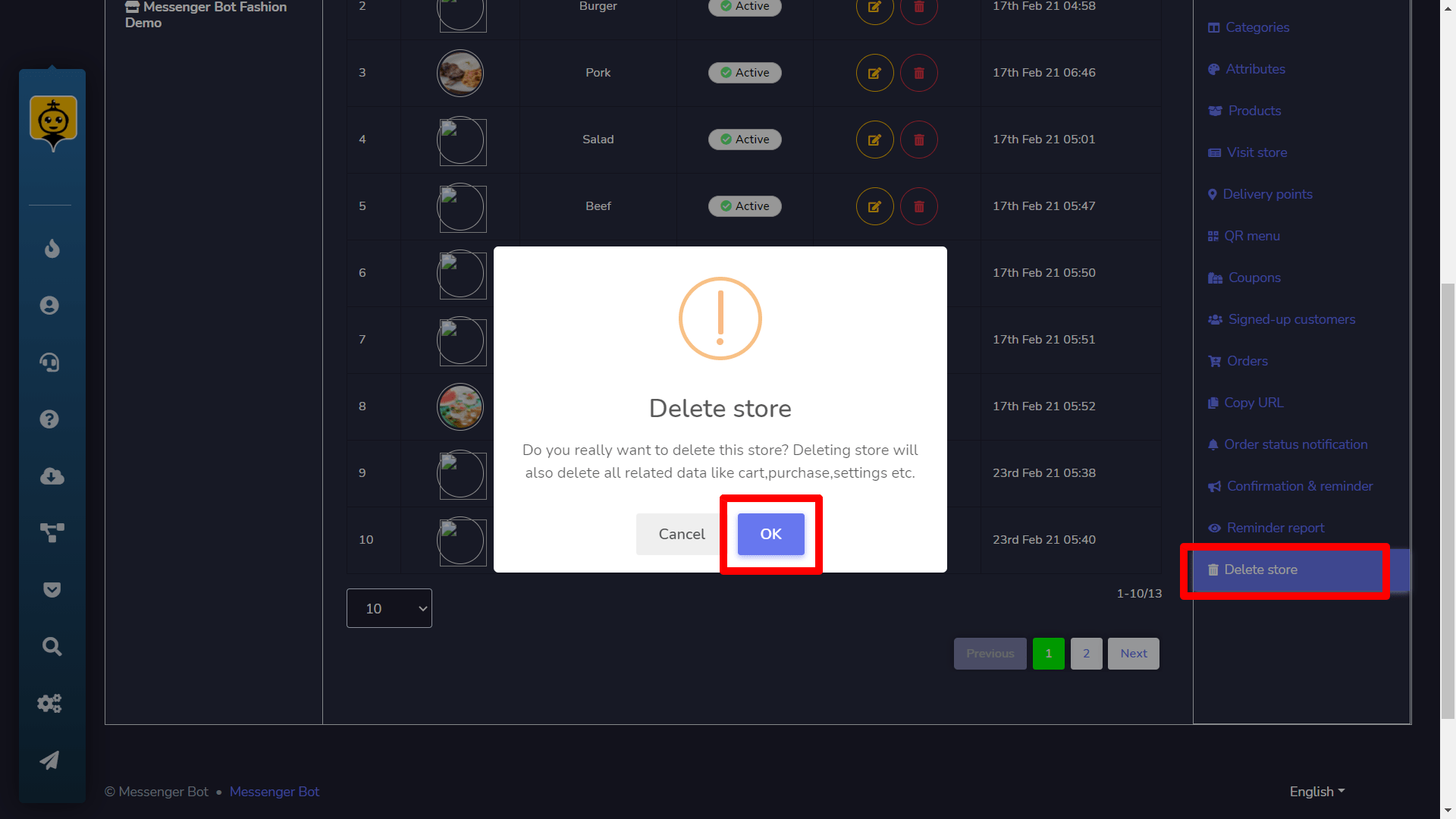
আপনি এই অপশনটি নির্বাচন করে ডাটাবেস থেকে দোকানটি স্থায়ীভাবে মুছে ফেলতে পারেন।
পেমেন্ট (চেকআউট সেটিংস)
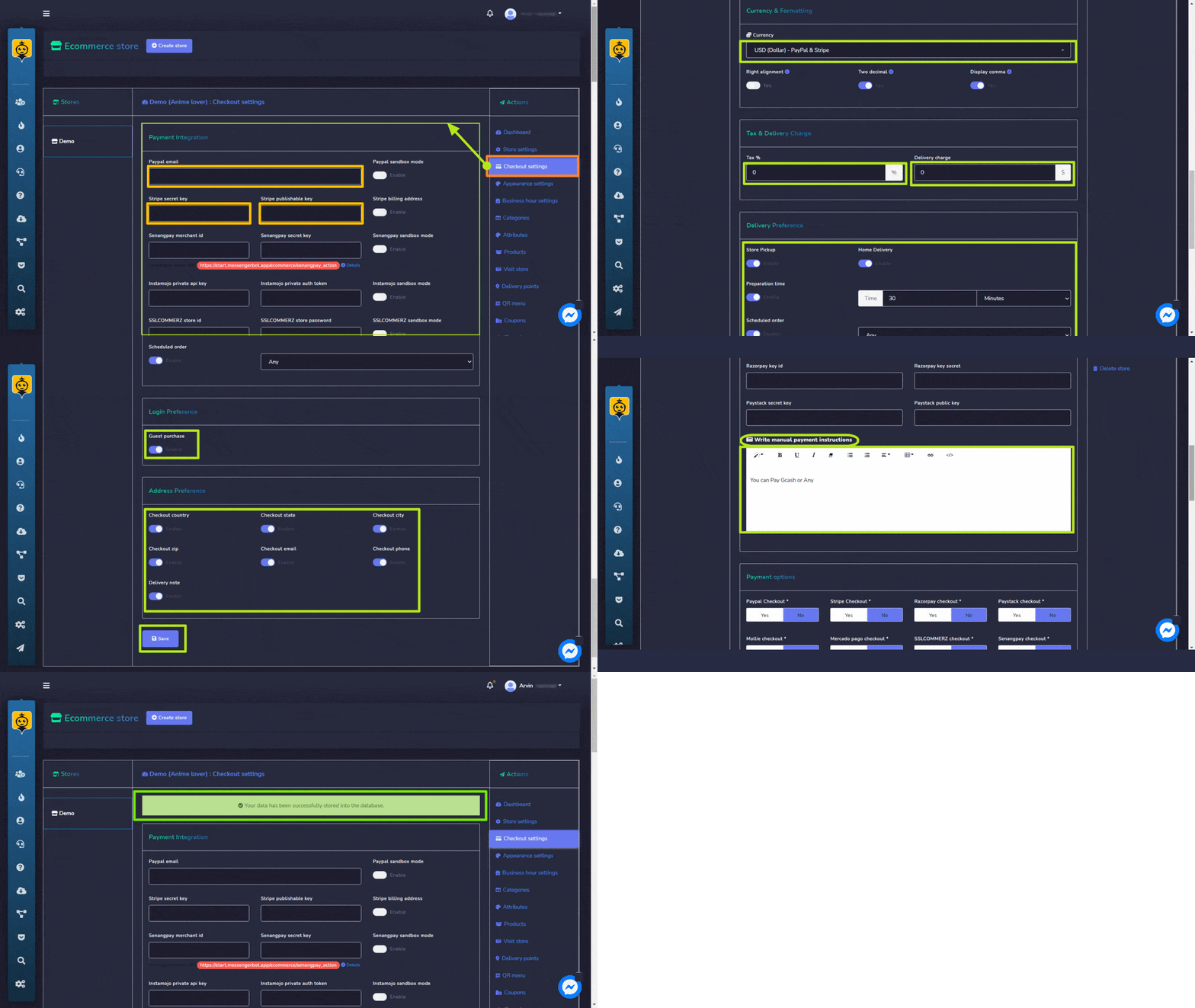
পেমেন্ট বিভাগ আপনাকে সমস্ত পেমেন্ট অ্যাকাউন্টের সেটিংস সমন্বয় করার অনুমতি দেয়। আপনাকে নীচের দেওয়া পদক্ষেপগুলি অনুসরণ করতে হবে:
- প্রদান করুন পেপাল ইমেইল ঠিকানা.
- একটি প্রবেশ করুন স্ট্রাইপ গোপন কী.
- একটি প্রবেশ করুন স্ট্রাইপ প্রকাশযোগ্য কী. নোট: আপনি পেমেন্ট ইন্টিগ্রেশনে অন্য পেমেন্ট মোড ব্যবহার করার চেষ্টা করতে পারেন।
- নির্বাচন করুন মুদ্রা, আপনার যোগ করুন কর এবং ডেলিভারি চার্জ, আপনার ডেলিভারি পছন্দ, লগইন পছন্দ, এবং ঠিকানা পছন্দ.
- আপনি এছাড়াও প্রদান করতে পারেন ম্যানুয়াল পেমেন্ট নির্দেশনা উপলব্ধ ক্ষেত্রে।
- নির্বাচন করুন সংরক্ষণ করুন পরিবর্তন করতে।
আপনার ডেটা ডাটাবেসে আপডেট করা হবে।
উকমার্স পরিত্যক্ত কার্ট
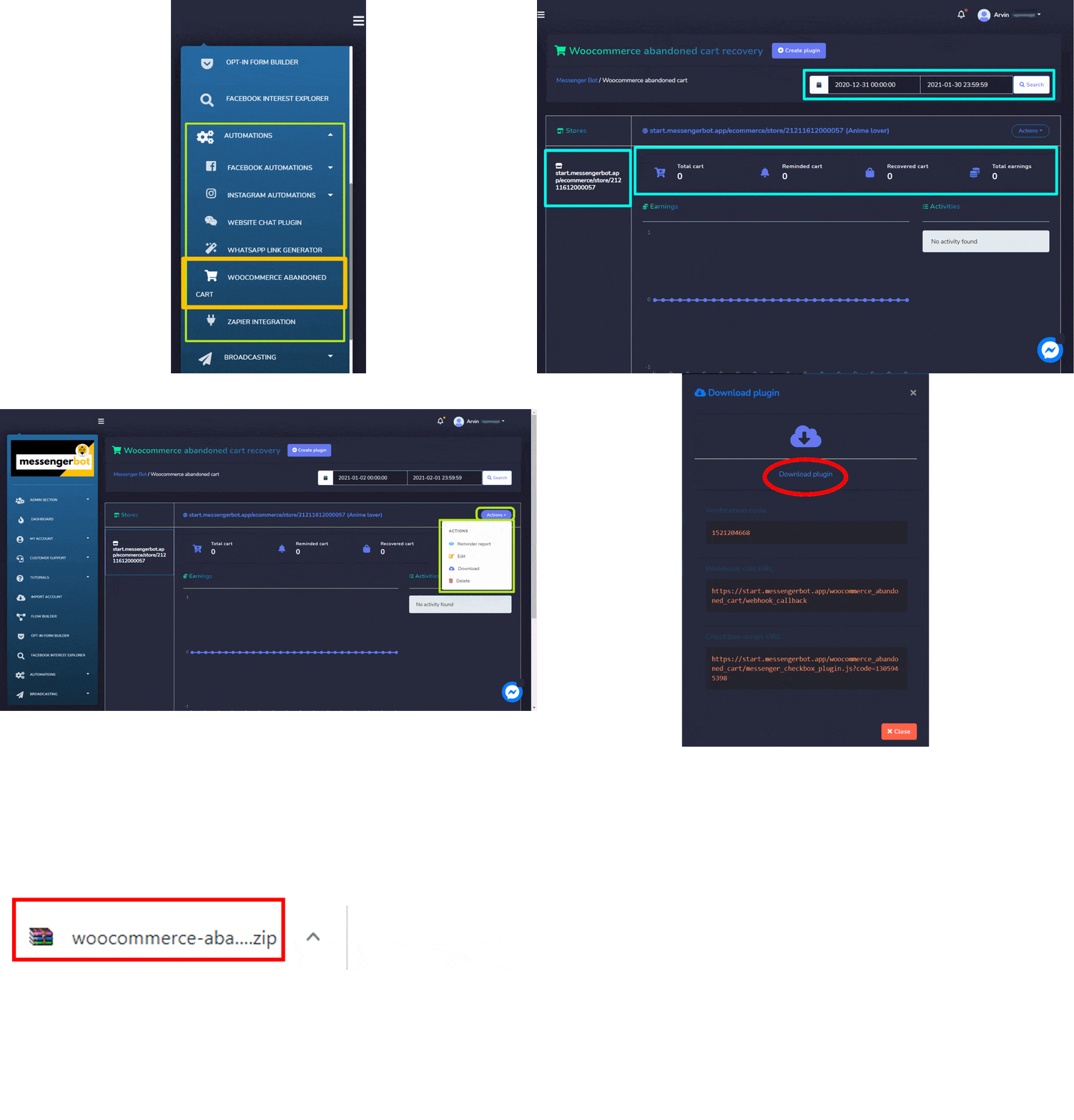
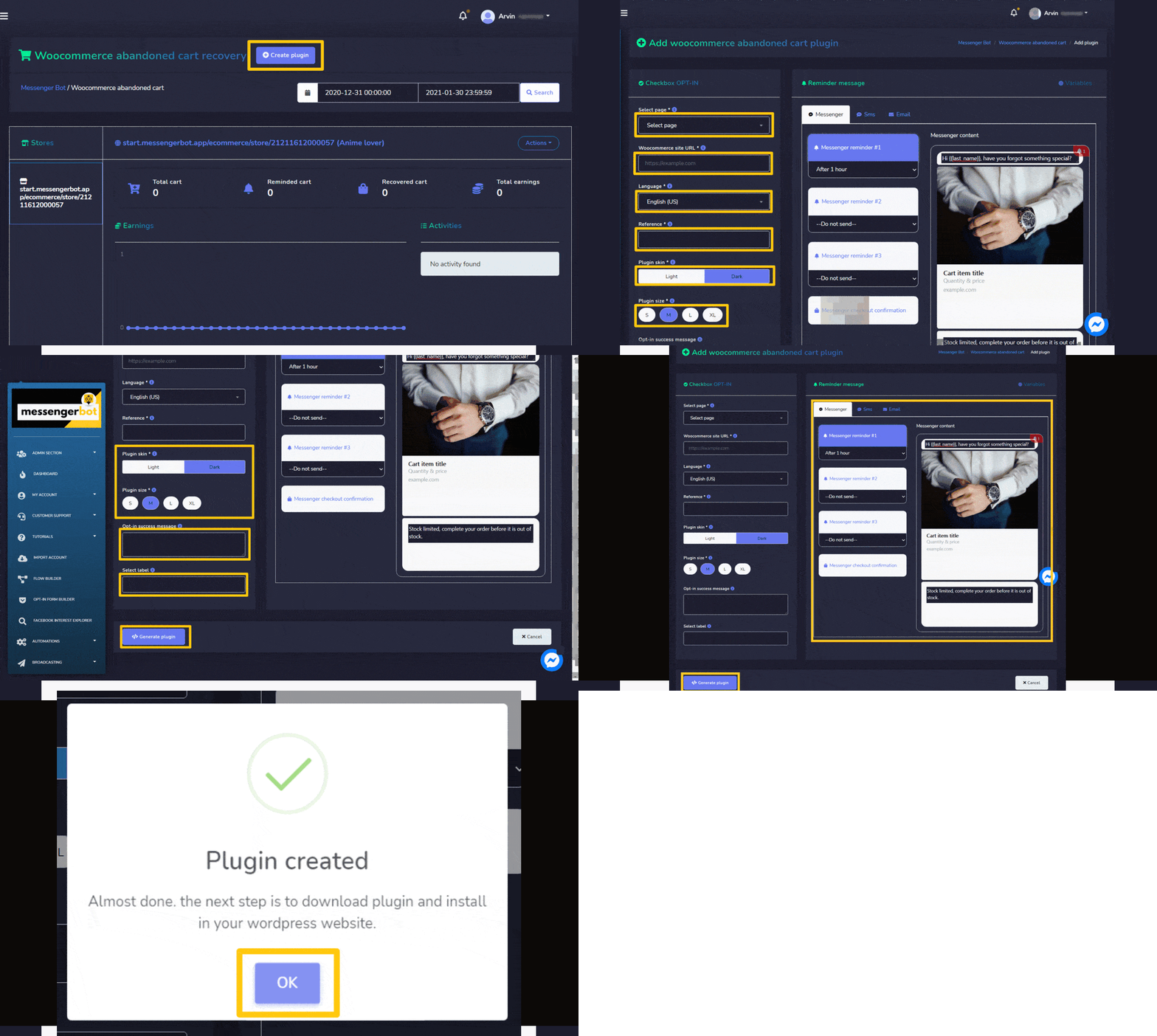
অ্যাক্সেস করতে উকমার্স পরিত্যক্ত কার্ট অটোমেশন ট্যাবের অধীনে এটি নির্বাচন করুন, নিচে দেখানো অনুযায়ী। WooCommerce পরিত্যক্ত কার্ট বিভাগ আপনাকে বিদ্যমান কার্টের ড্যাশবোর্ড দেখতে দেয়। বিভিন্ন কার্টের সারসংক্ষেপ দেখুন এবং সমস্ত উপলব্ধ আয় দেখুন।
- আপনি সহজেই প্রয়োগ করতে পারেন তারিখের ফিল্টার সঙ্কুচিত অনুসন্ধানটি ট্র্যাক করতে।
- আপনি স্টোরগুলোর ডানদিকে কলাম থেকে কার্যক্রম সম্পন্ন করতে পারেন। ক্রিয়া দেখুনের মতো বোতাম স্মরণিকা রিপোর্ট, সম্পাদনা, ডাউনলোড রিপোর্ট বা মুছে ফেলুন রিপোর্ট।
- ড্যাশবোর্ড আপনাকে দেখতে দেয় মোট, স্মরণ করা, এবং পুনরুদ্ধার করা কার্ট.
- এটি আপনাকে দেখার অনুমতি দেয় আয়.
প্লাগইন তৈরি করুন
- নির্বাচন করুন
 স্ক্রীনের উপরের ডান দিক থেকে।
 - স্বাস্থ্যসেবা চেকবক্স অপ্ট-ইন অংশ, নির্বাচন করুন পৃষ্ঠা যার জন্য আপনি প্লাগইনটি যোগ করতে চান।
- এতে প্রবেশ করুন সাইটের URL।
- নির্বাচন করুন ভাষা.
- যোগ করুন রেফারেন্স.
- আপনার প্লাগইন এর আকার দিন এবং ত্বক.
- প্রদান করুন অপ্ট-ইন সফলতার বার্তা।
- একটি নির্বাচন করুন লেবেল.
- সব সেটিংস সামঞ্জস্য করুন স্মরণ করানোর বার্তা আপনার প্রয়োজনীয়তার ভিত্তিতে বিভাগে।
- নির্বাচন করুন প্লাগইন তৈরি করুন।



 বাংলা
বাংলা  English
  Tagalog
  简体中文
简体中文  العربية
  हिन्दी
  Português do Brasil
  Español de México
  Français
  香港中文
香港中文  繁體中文
繁體中文  Nederlands
  Deutsch
  Bahasa Indonesia
  日本語
日本語  한국어
한국어  Polski
  Русский
  Español
  Tiếng Việt