

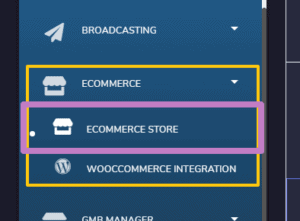
商店
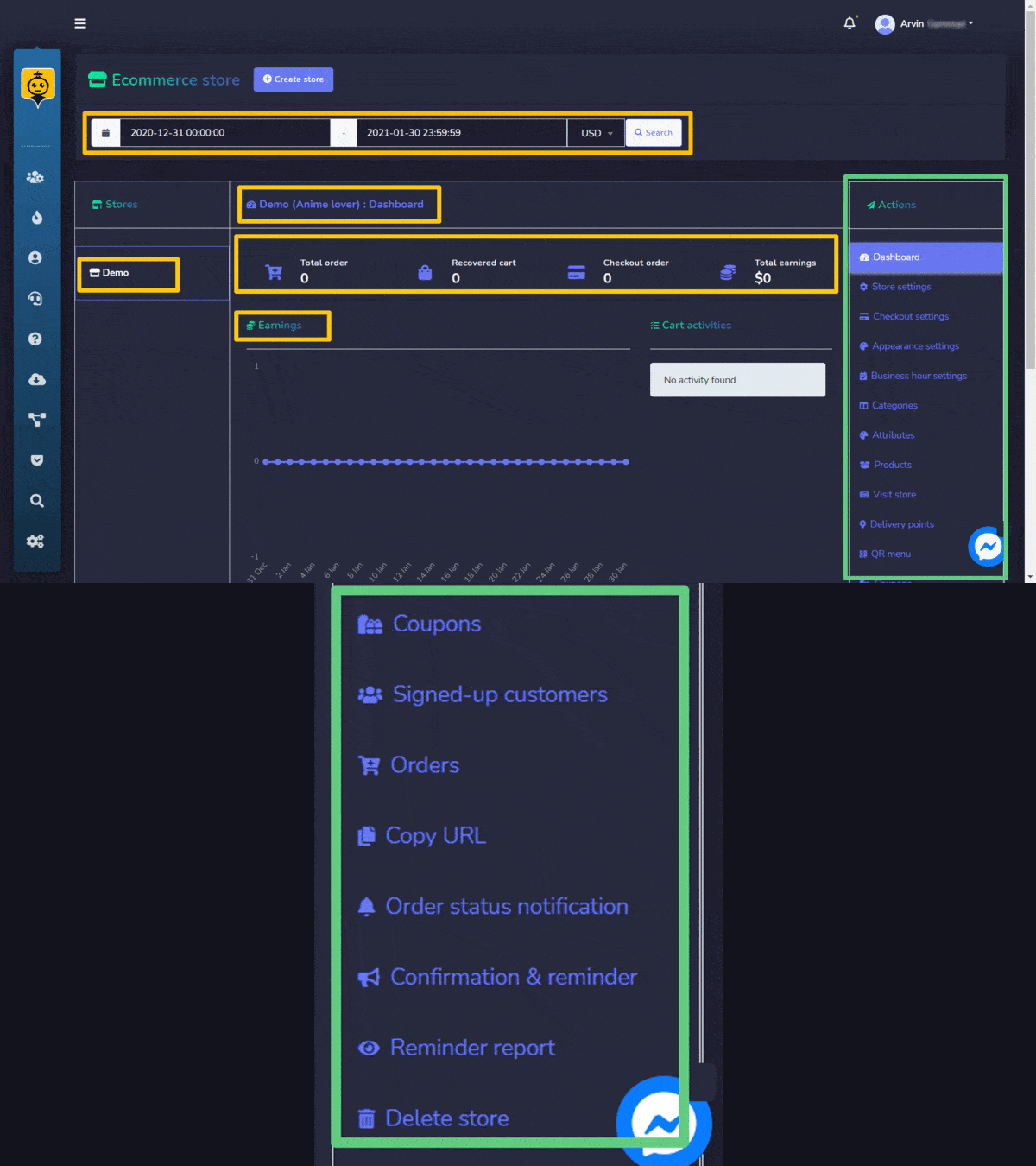
商店部分允許您查看現有商店的儀表板。查看不同產品的摘要並查看所有訂單。
- 您可以輕鬆應用 日期篩選器 以追蹤 精確搜尋.
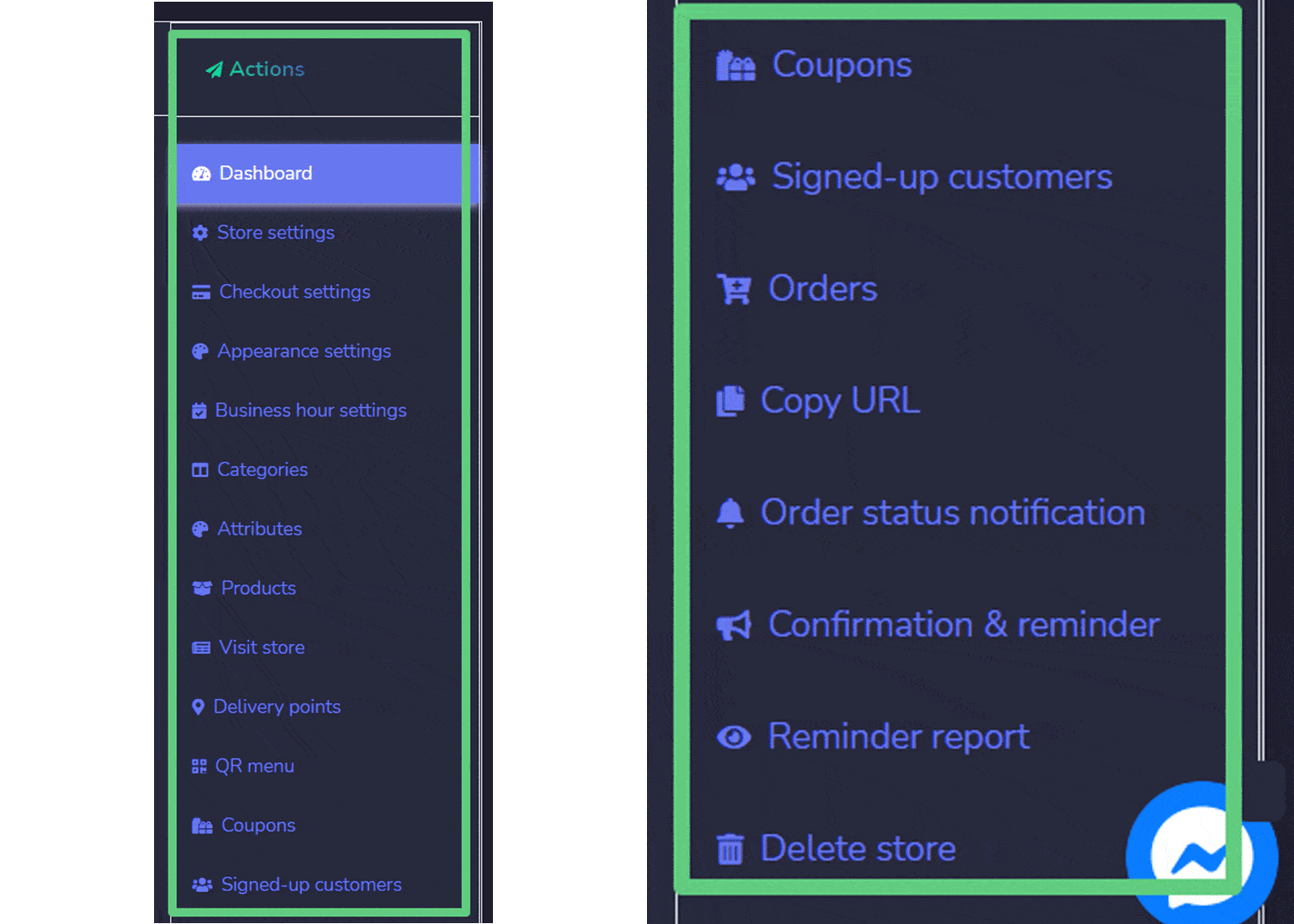
- 您可以從 操作 商店右側的欄位執行操作。
- 您可以 切換 之間的 不同商店 您創建並分析統計數據。
創建商店
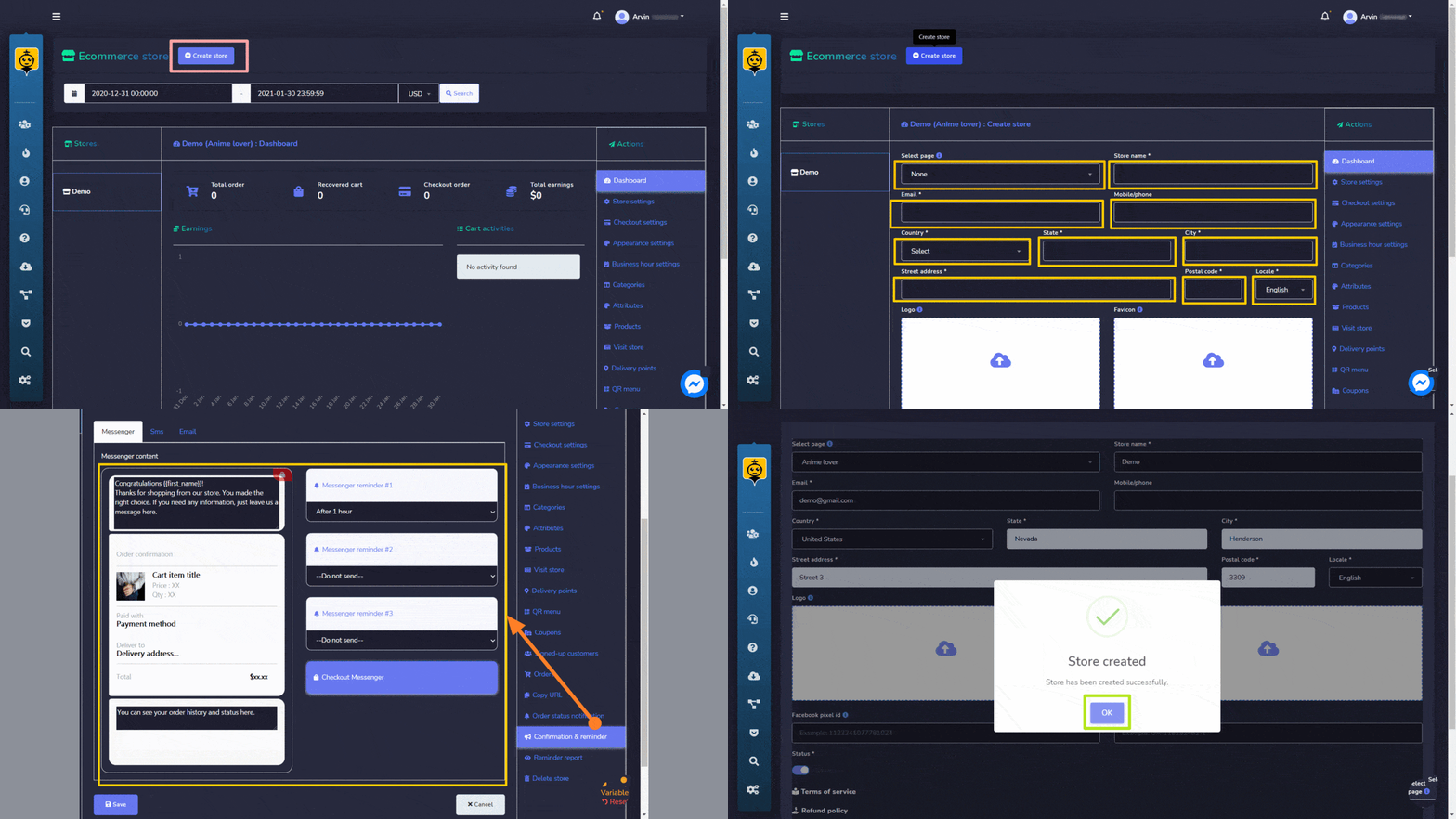
您可以按照以下步驟創建新商店:
- 選擇
 選擇螢幕右上角的選項。
 - 提供 商店資訊, 選擇 頁面名稱.
- 在提供的欄位中提供 商店名稱、電子郵件地址、郵寄地址.
- 在提供的欄位中提供 付款設定.
- 設置 狀態 商店的.
- 填寫 確認訊息
- 選擇 創建商店 以創建新商店.
儀表板
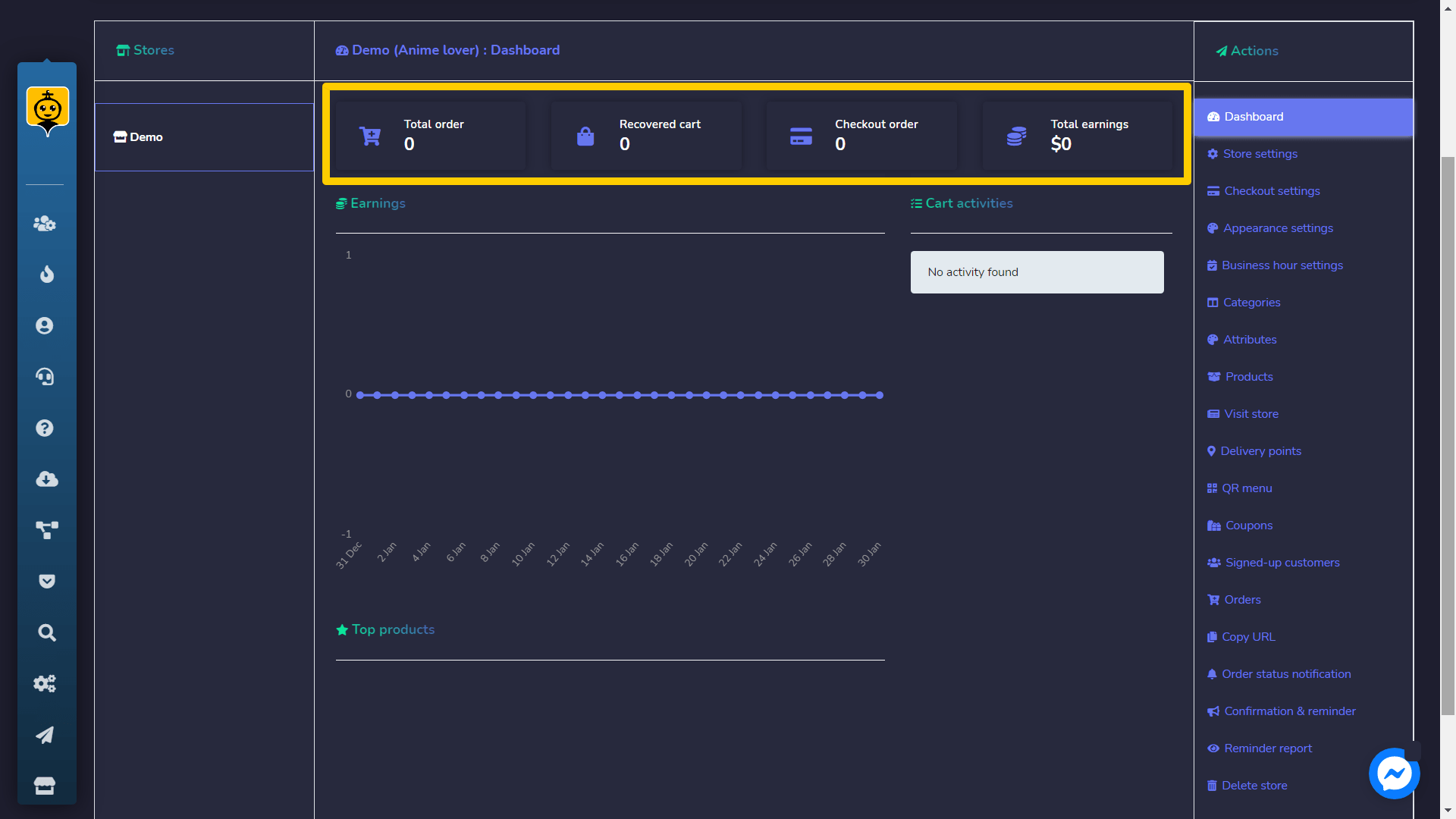
它顯示的統計摘要將包括:
- 總訂單: 在選定日期訂購的項目數量。
- 已結帳訂單: 已處理的訂單數量。
- 總收益: 截至所選日期的總收益金額。
產品
產品選項允許您訪問所有現有產品。您可以執行以下操作:
- 查看產品 通過選擇
 .
. - 編輯產品.
- 克隆產品 通過選擇創建
 .
. - 刪除產品.
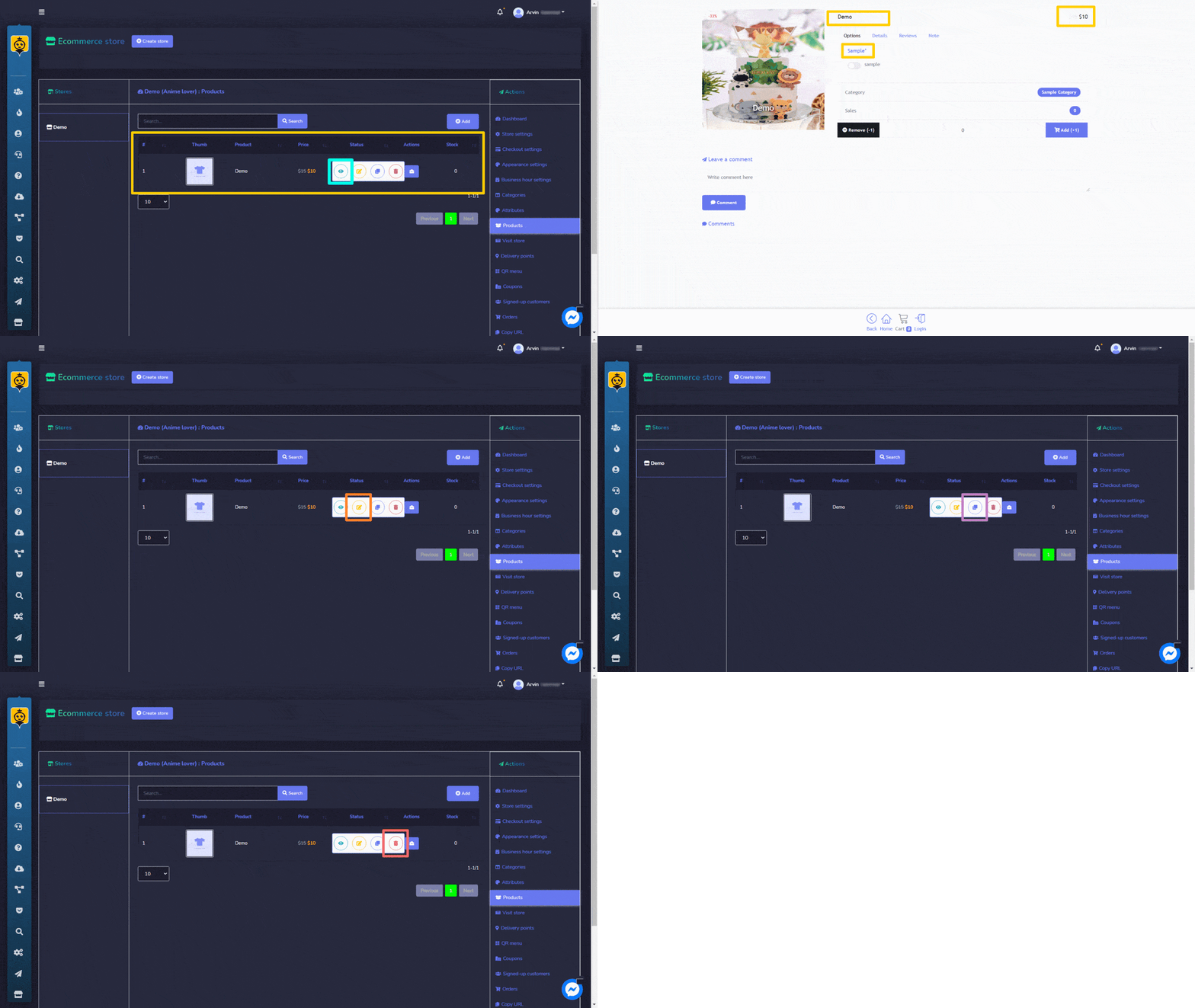
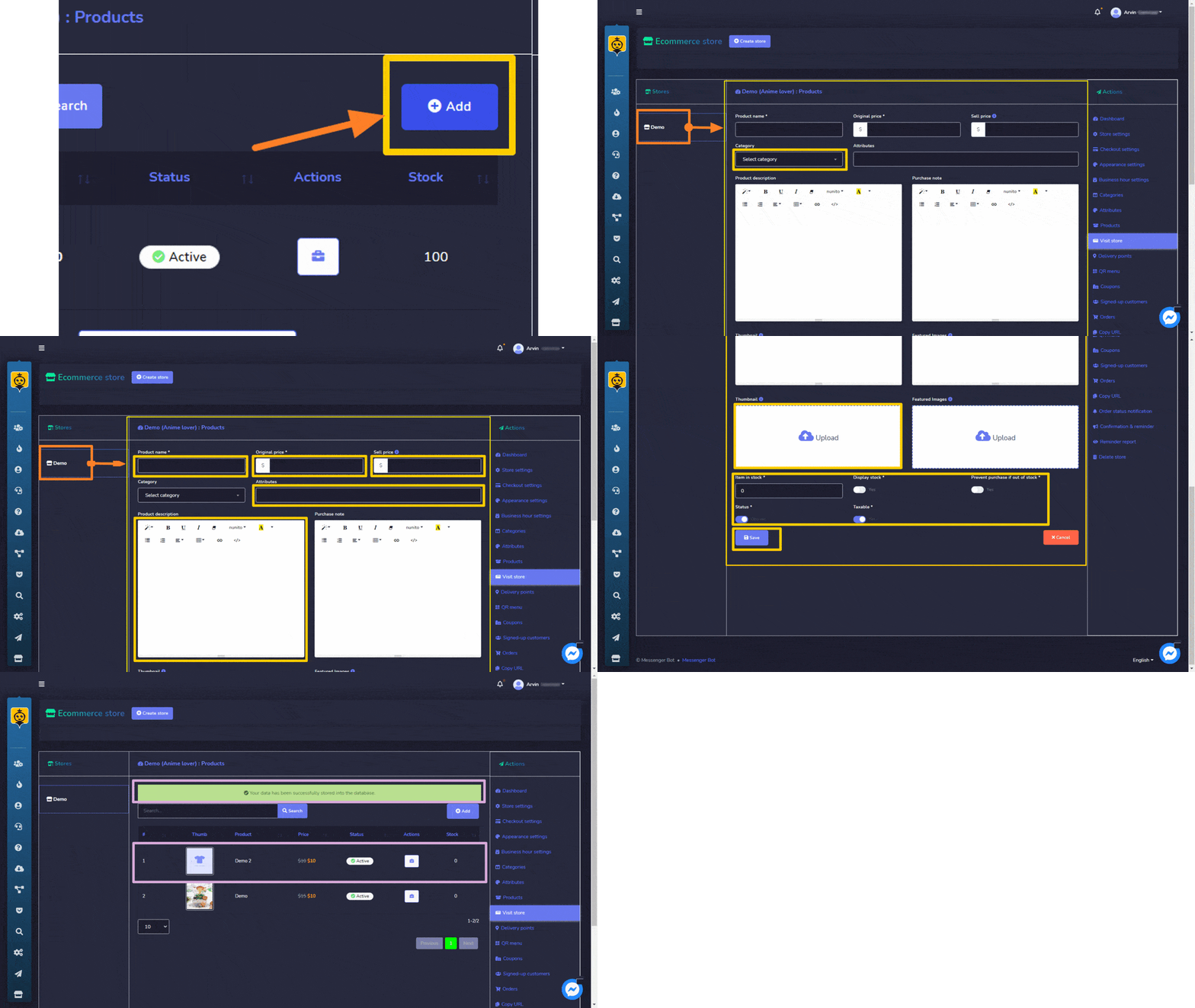
您還可以 新增產品 按照以下步驟將其添加到數據庫中:
- 選擇
 從產品畫面。
 - 您需要選擇一個 商店 您想要將此產品添加到的商店。
- 選擇一個 類別 產品的.
- 提供 產品名稱 並 屬性.
- 添加 原價 並 售價.
- 新增一個 描述, 您也可以新增一個 縮圖.
- 選擇 狀態 並告訴我們該產品是否需課稅。
- 點擊 保存.
優惠券
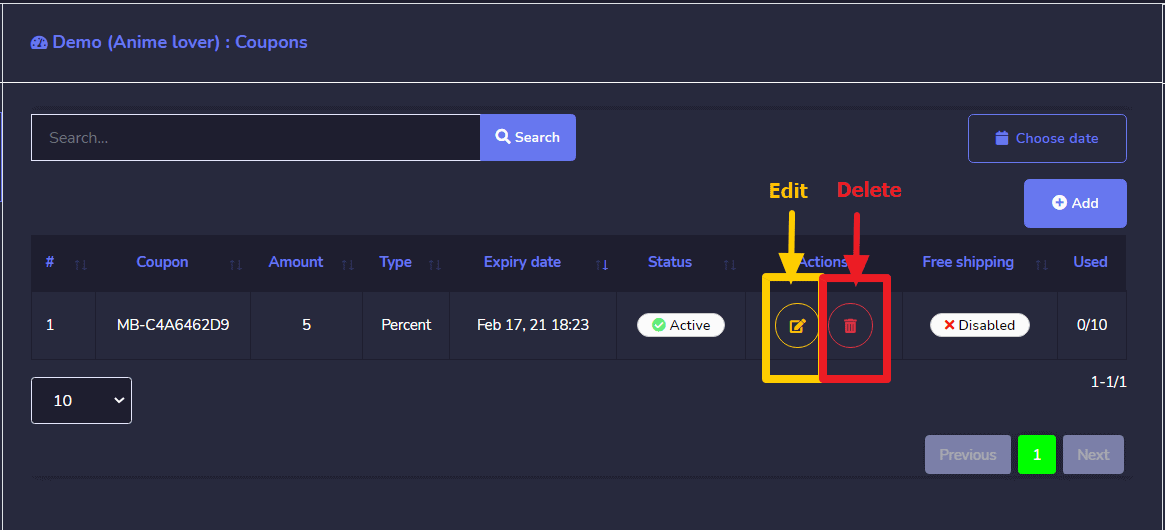
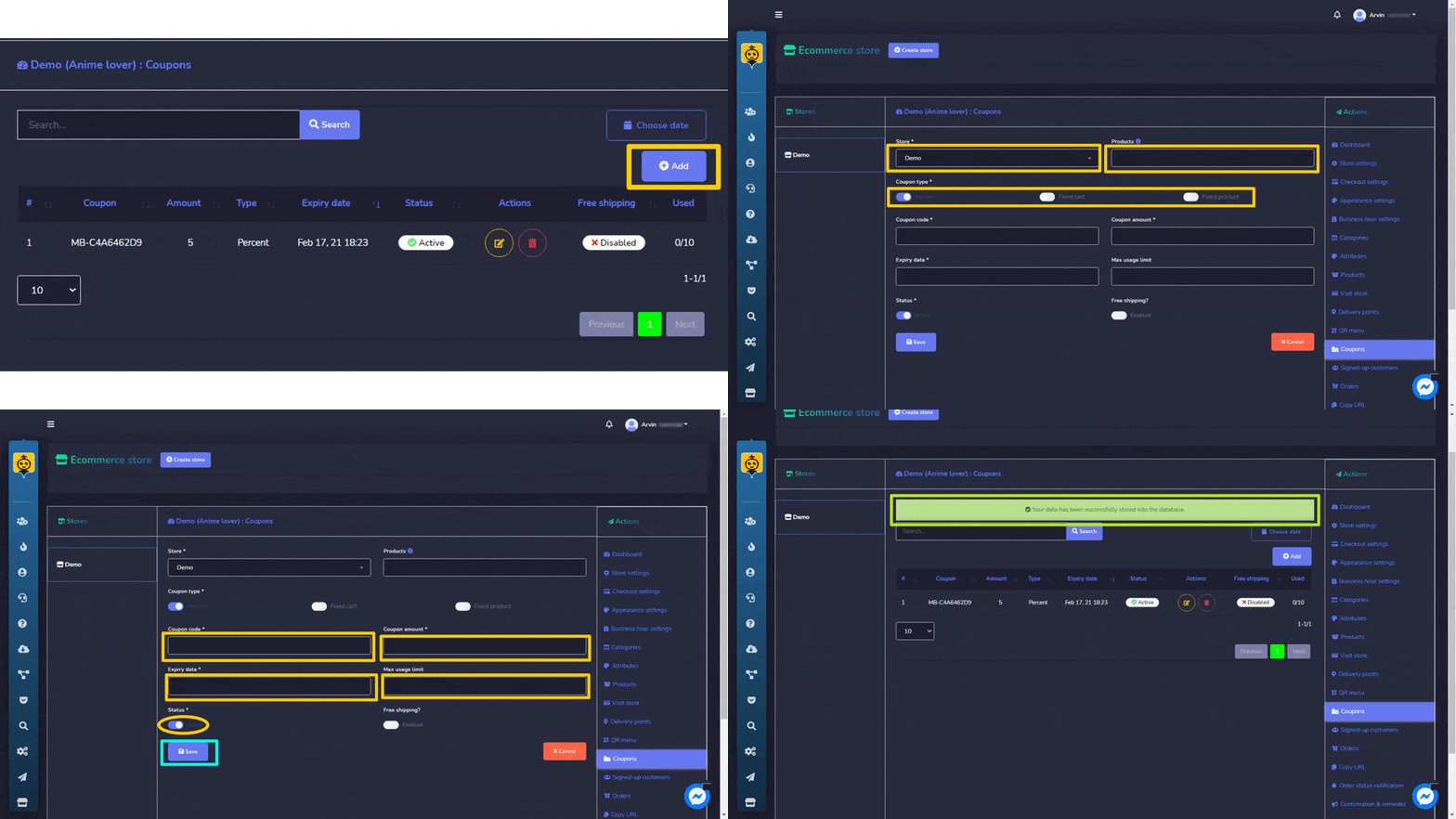
產品選項讓您可以訪問所有現有的優惠券。您可以執行以下操作:
- 編輯優惠券 資訊
- 刪除優惠券
- 您可以選擇 日期範圍 此視圖的
您也可以按照以下步驟將新優惠券添加到數據庫中:
- 選擇 從產品畫面。
- 選擇 商店 您想要添加優惠券的
- 選擇 產品 您想要添加優惠券的
- 提供一個 代碼 您的優惠券.
- 輸入一個 金額您的優惠券。
- 提供一個 到期日 並 最大使用限制 您的優惠券.
- 選擇 保存.
類別
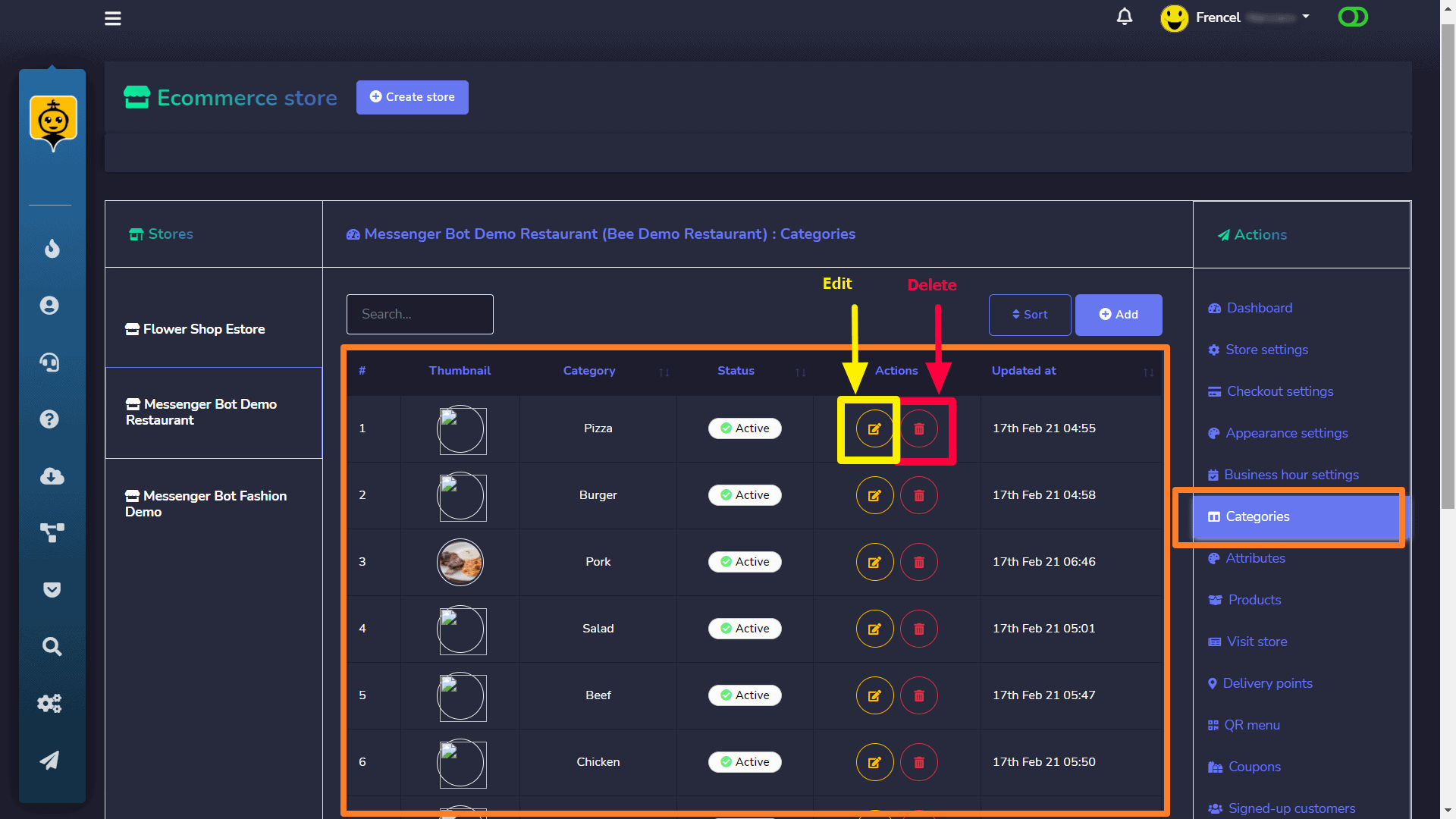
您的商店類別將出現在此區域。您可以執行以下操作:
- 編輯 類別
- 刪除 類別
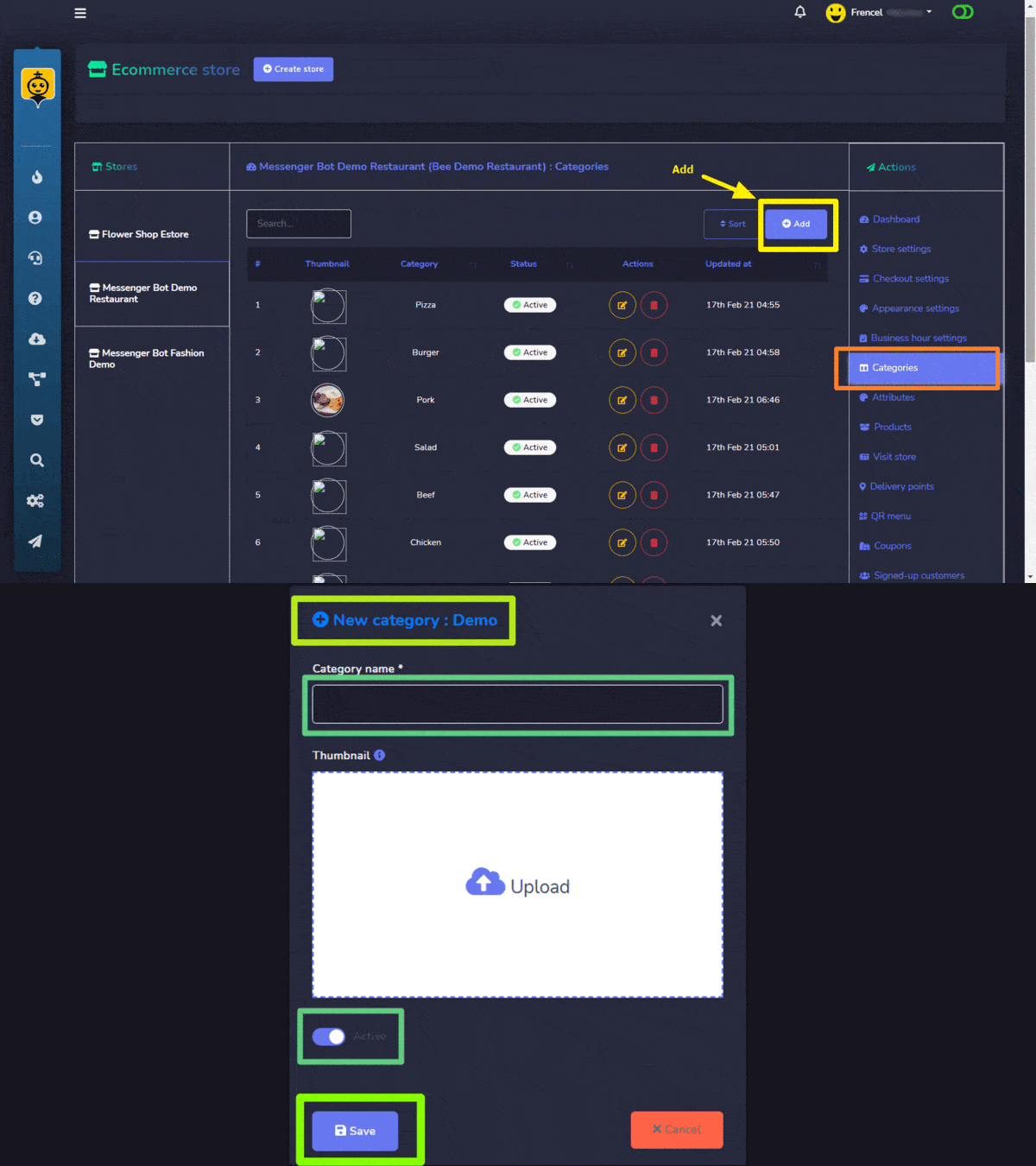
您還可以 新增類別 在資料庫中,請按照以下步驟進行:
- 選擇 從類別畫面的右上角。
- 將會顯示一個新的類別視窗。
- 選擇 商店 您想要創建類別的。
- 選擇 名稱 您的類別。
- 選擇 保存.
屬性
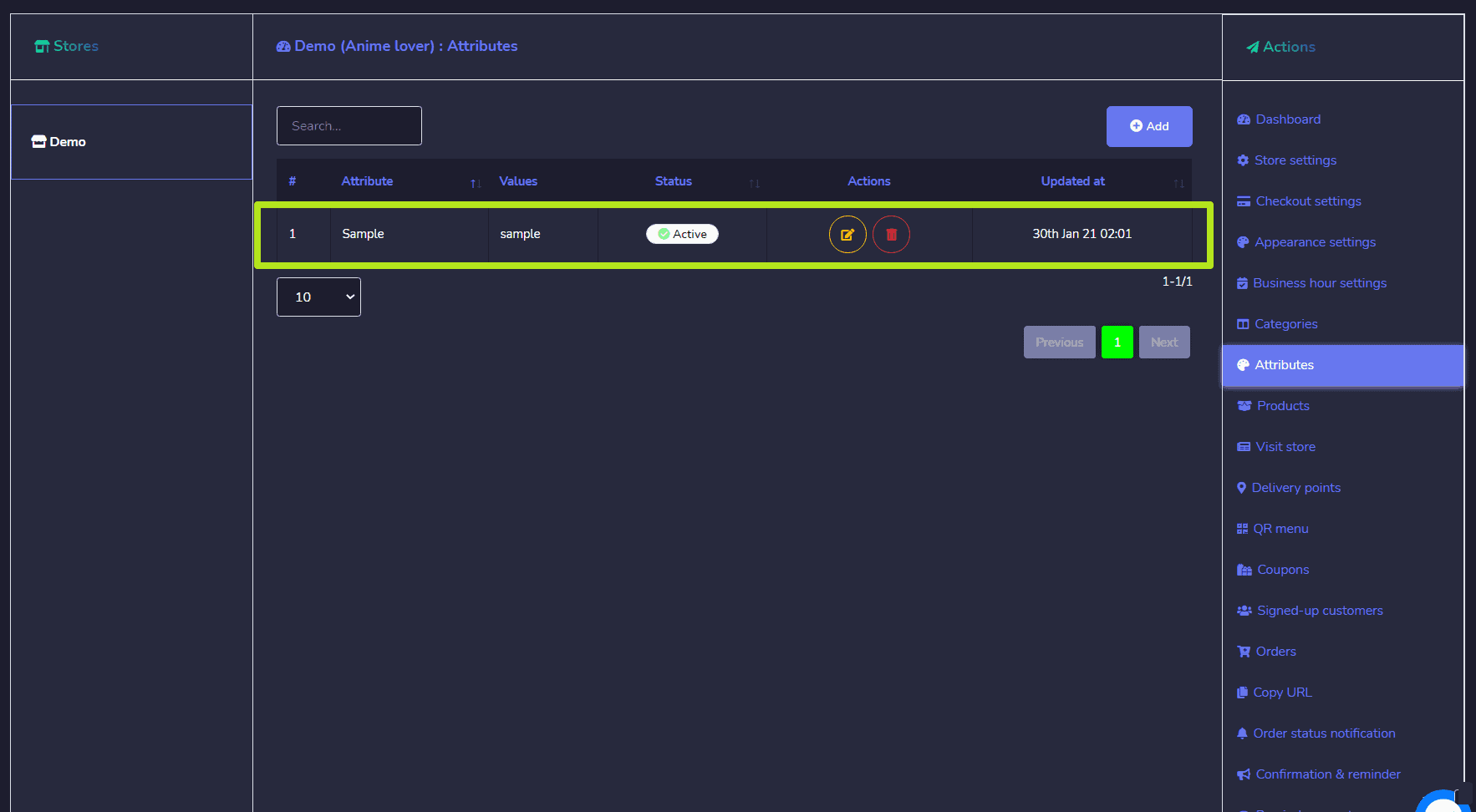
您的商店屬性將顯示在此區域。您可以執行以下操作:
- 編輯屬性
- 刪除屬性
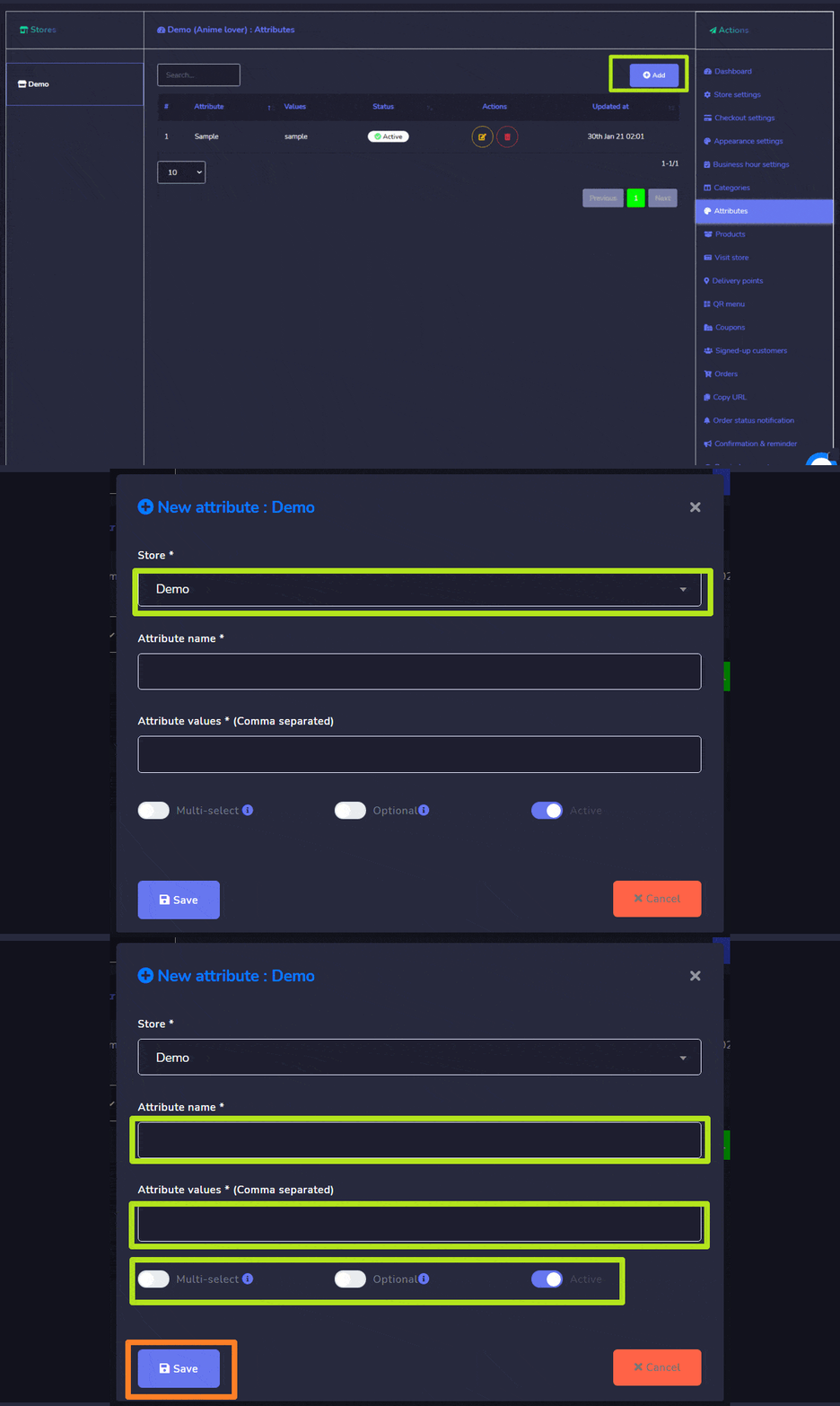
您還可以 新增一個屬性 在資料庫中,請按照以下步驟進行:
- 選擇 從屬性畫面的右上角。
- 將會顯示一個新的屬性視窗。
- 選擇 商店 您想要創建屬性的。
- 選擇 名稱 為您的屬性。
- 選擇 屬性值 並用逗號分隔它們。
- 選擇 保存.
訂單
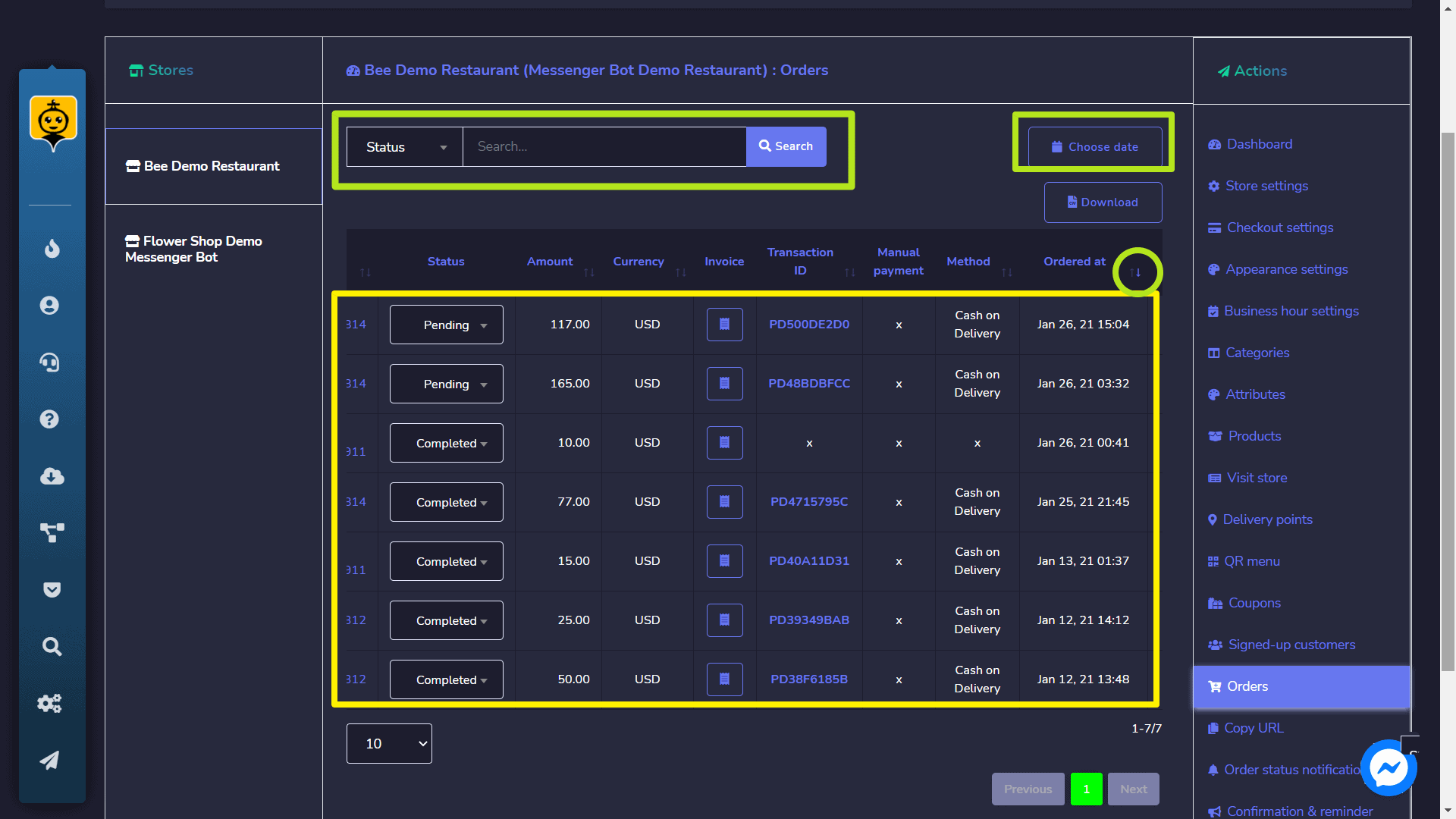
您可以查看 所有訂單 從此畫面。您可以使用 搜索欄 或對它們進行排序 日期 以便於 縮小搜尋範圍. 您可以 排列 按選擇的方式排列它們 箭頭 在標頭中。
複製 URL
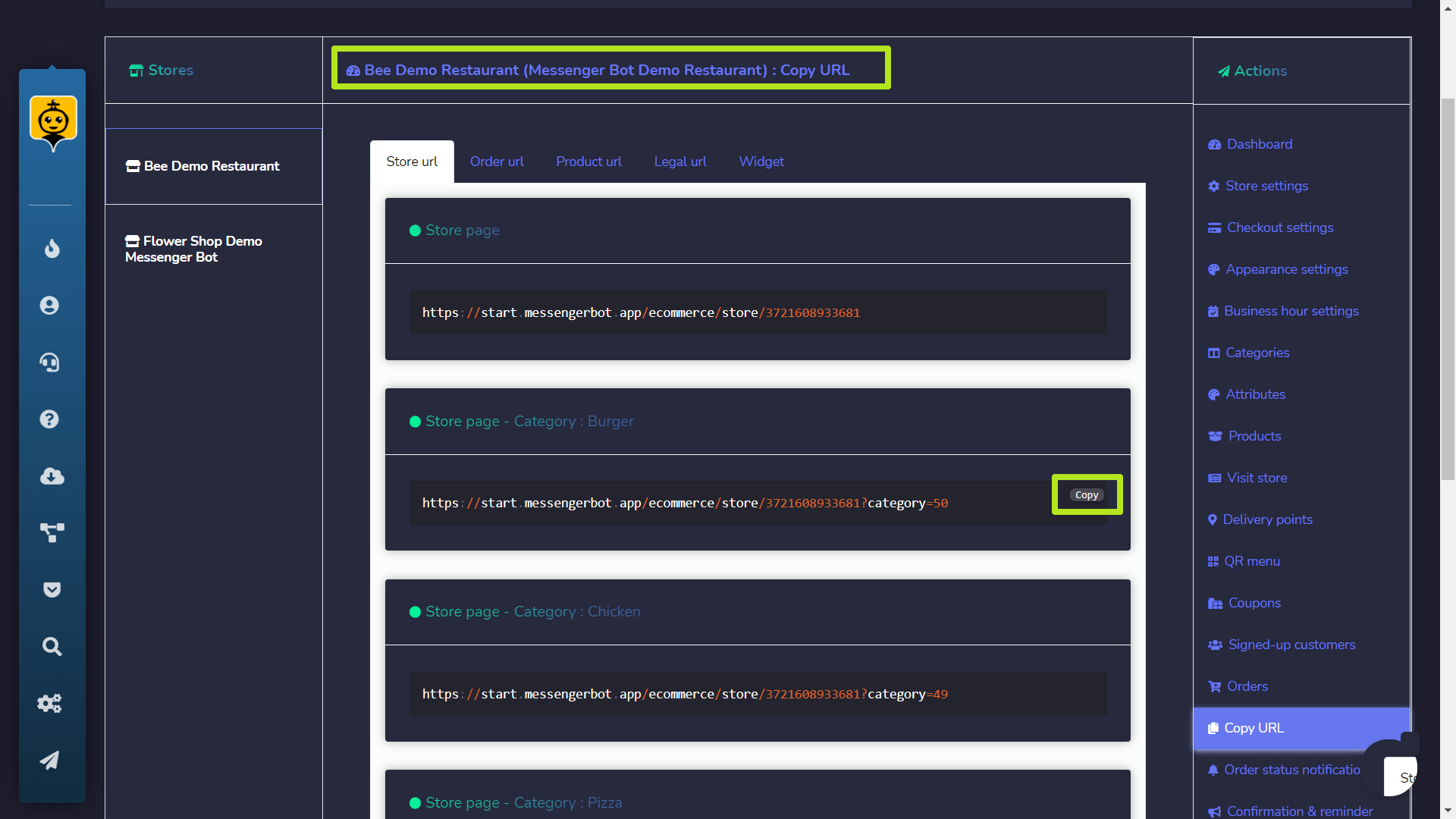
您可以複製您的商店頁面、訂單和產品 URL。將滑鼠懸停在代碼上,然後選擇出現在代碼行上的複製選項。
訪問商店
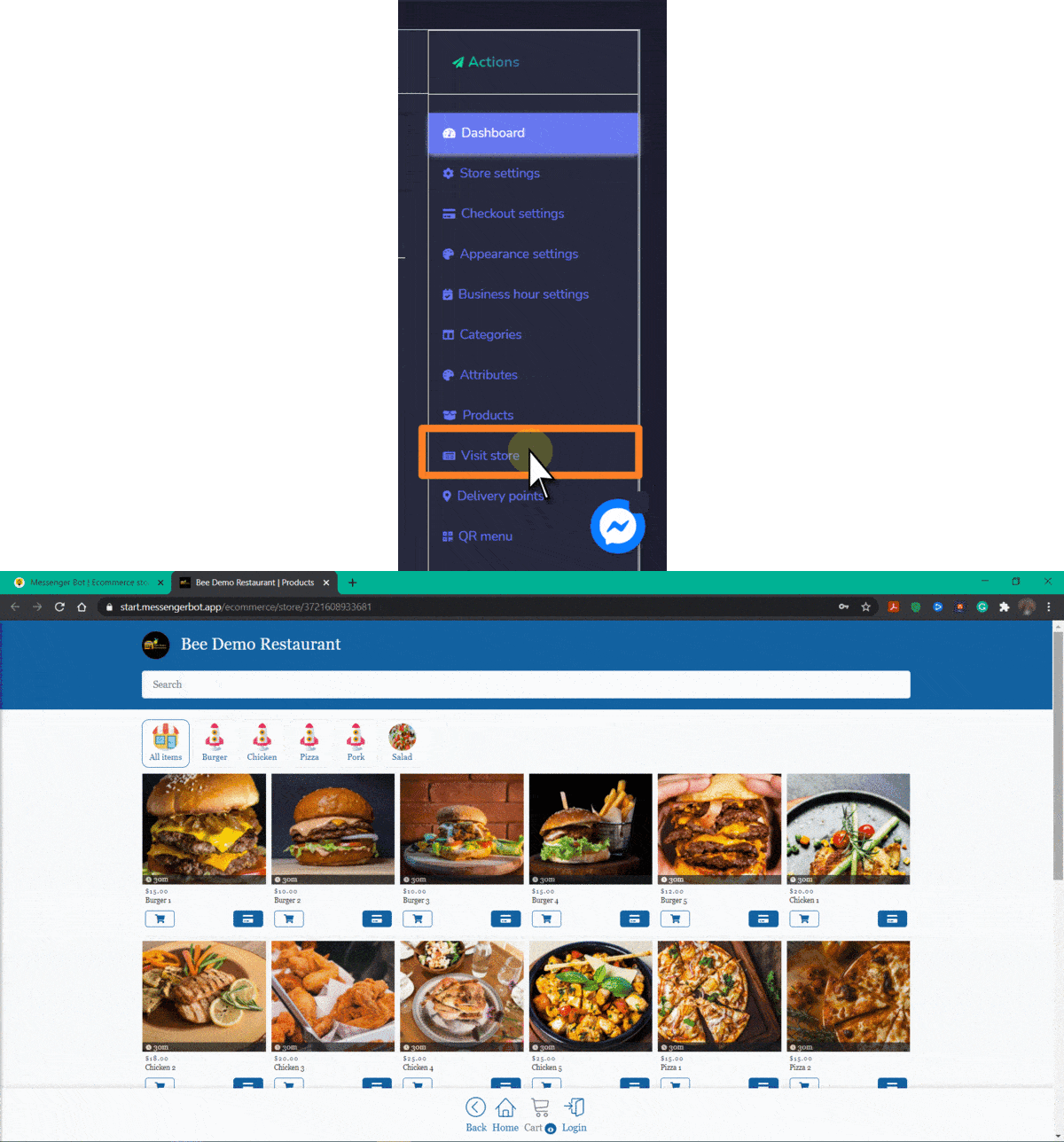
您可以通過選擇此選項來訪問商店。這將重定向您到商店。
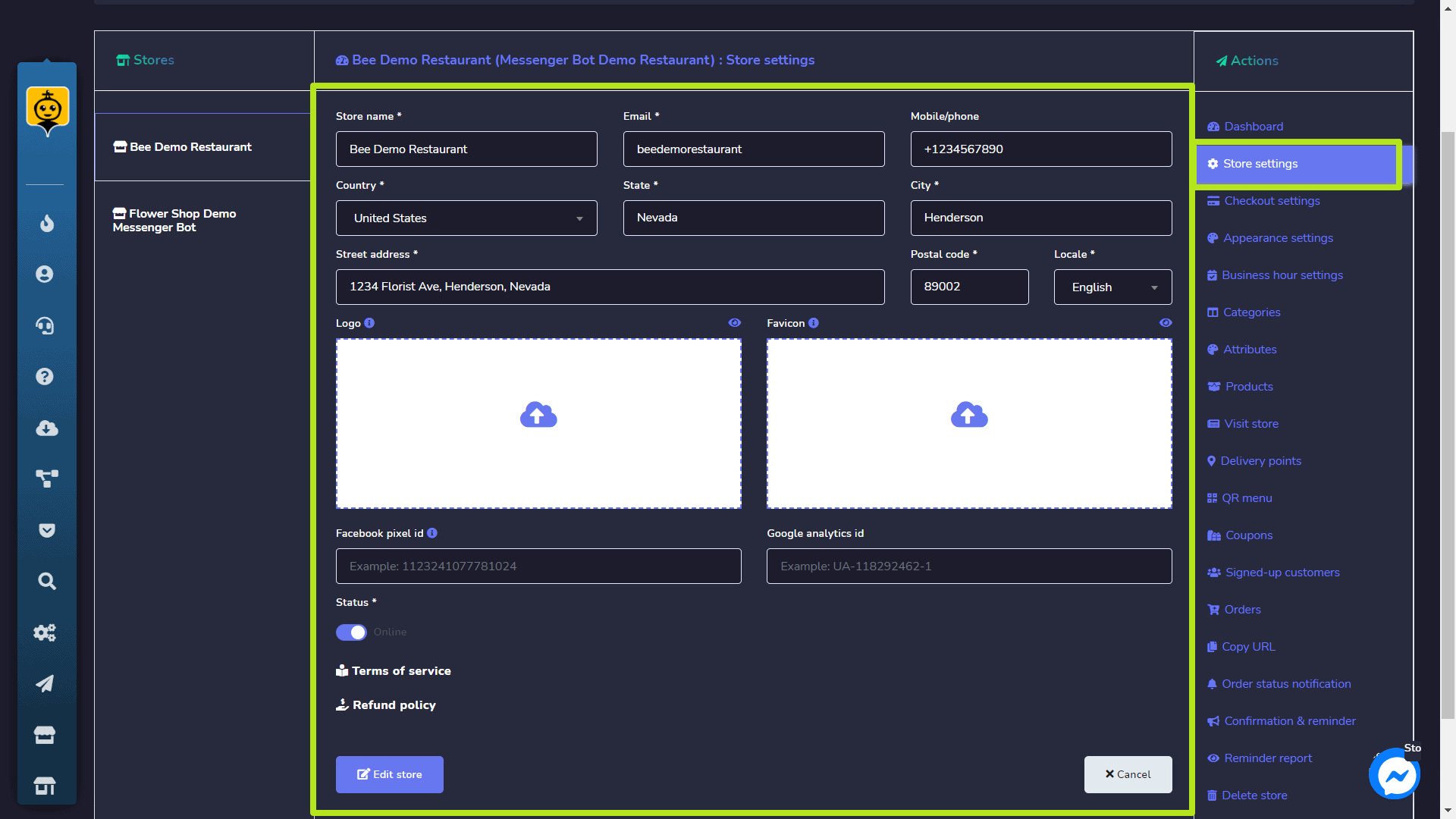
商店設定
您可以使用此選項編輯商店資訊。
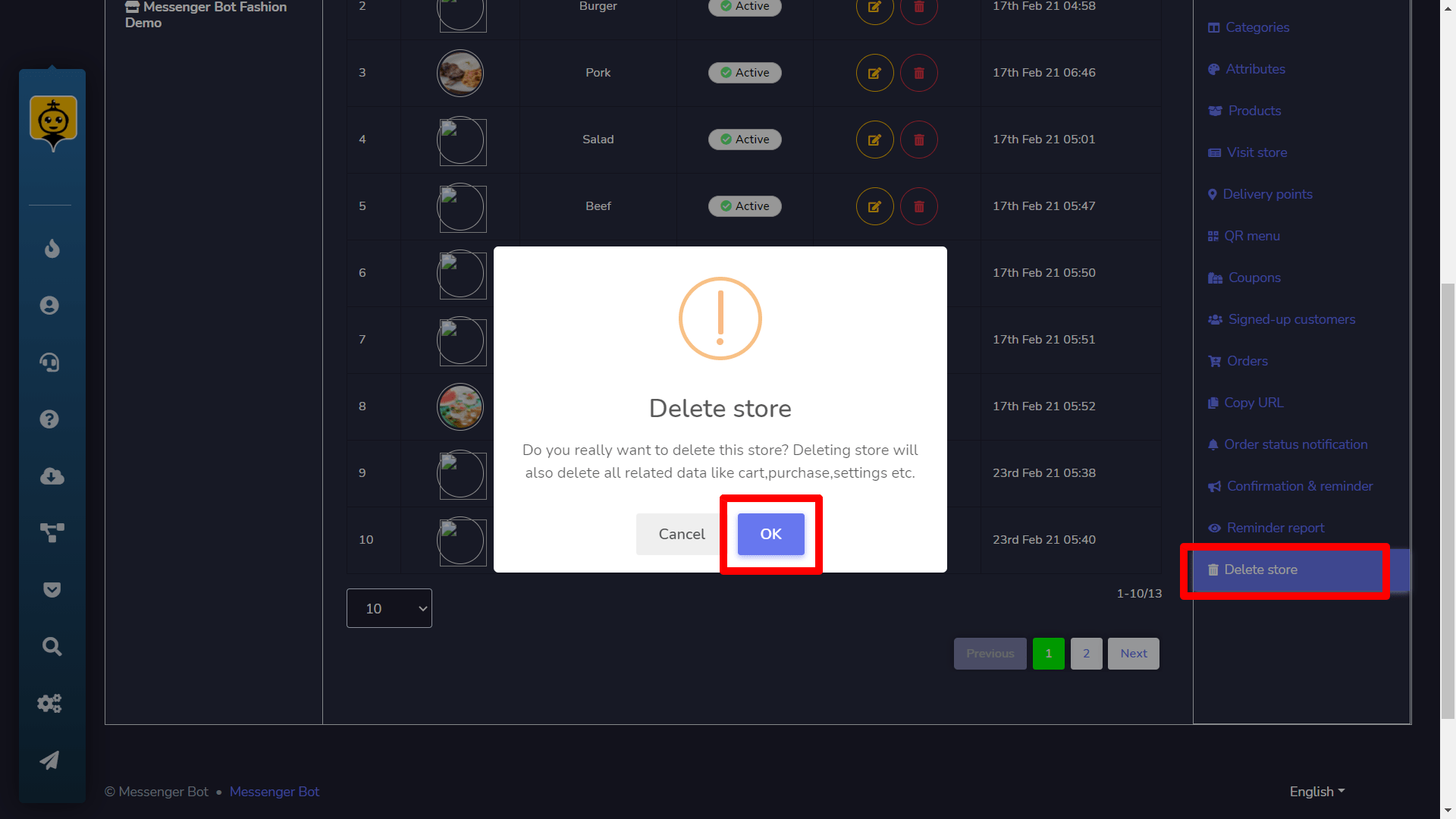
刪除商店
您可以通過選擇此選項永久刪除數據庫中的商店。
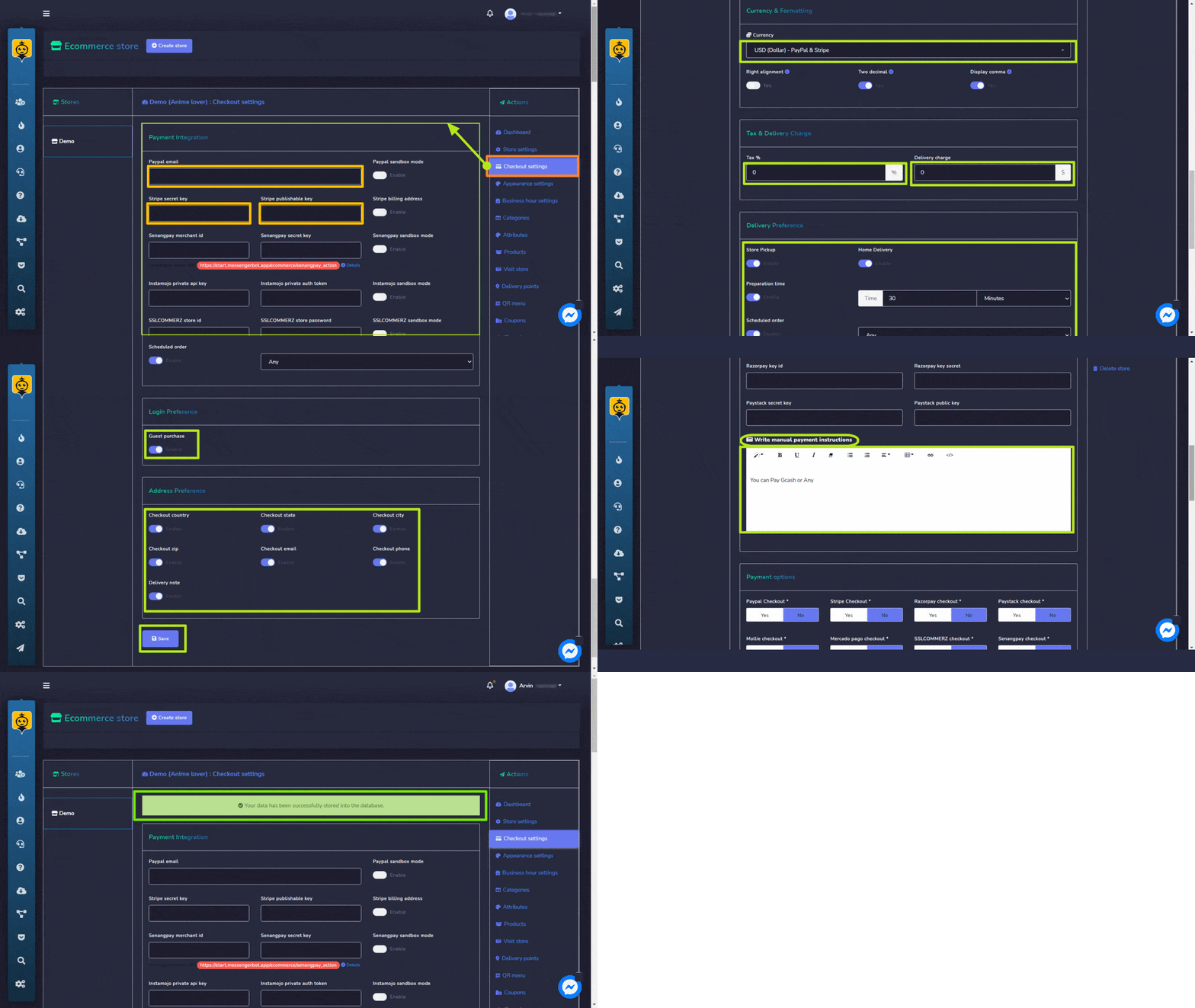
付款(結帳設置)
付款部分允許您調整所有付款帳戶的設置。您需要遵循以下步驟:
- 在提供的欄位中提供 PayPal 電子郵件地址.
- 輸入一個 Stripe 秘密金鑰.
- 輸入一個 Stripe 可公開金鑰. 注意: 您也可以嘗試在支付整合中使用其他支付方式。
- 選擇 貨幣, 添加您的 稅金和運費, 修改您的 送貨偏好, 登入偏好, 並 地址偏好.
- 您也可以提供 手動付款說明 在可用的欄位中。
- 選擇 保存 以進行更改。
您的數據將在數據庫中更新。
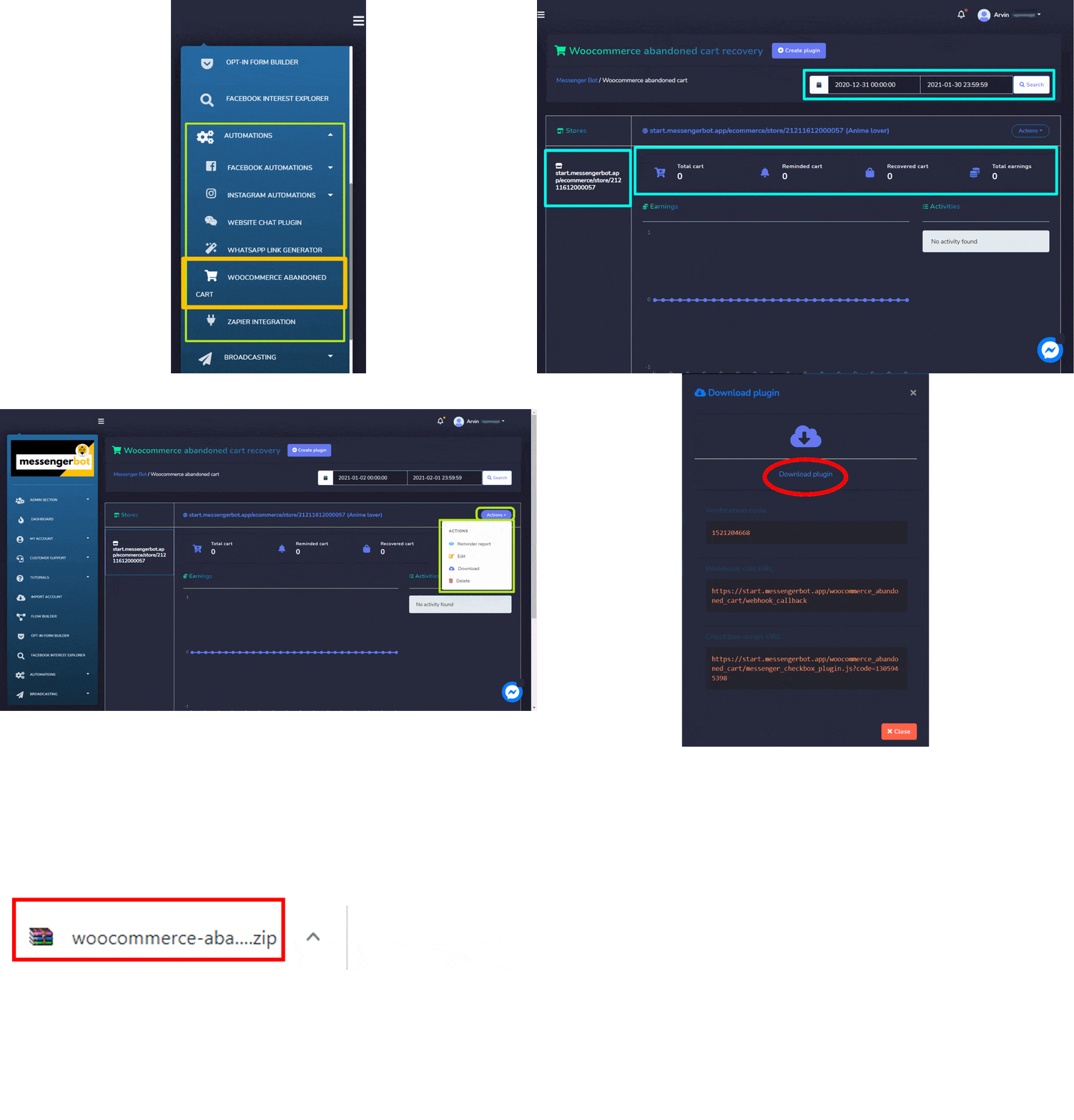
Woocommerce 放棄購物車
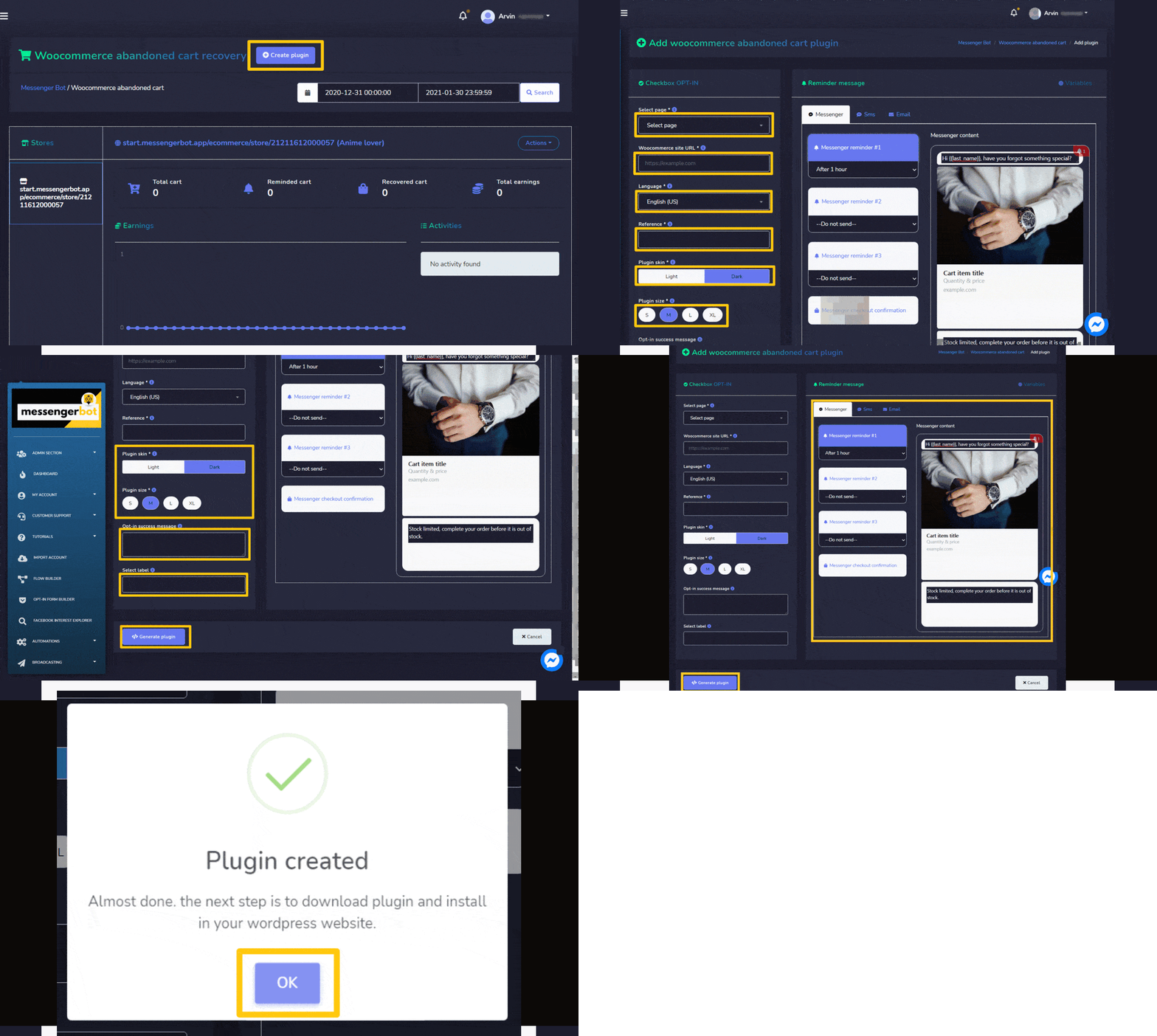
要訪問 Woocommerce 放棄購物車 部分,請在導航菜單的自動化選項卡下選擇,如下所示。Woocommerce 放棄的購物車部分允許您查看現有的購物車儀表板。查看不同的購物車摘要並查看所有可用的收益。
- 您可以輕鬆應用 日期篩選器 以追蹤縮小的搜索結果。
- 您可以從 操作 按鈕如查看 提醒 報告、編輯、下載 報告或 刪除 報告。
- 儀表板允許您查看 總計、提醒, 並 回收的購物車.
- 它允許您查看 收益.
創建插件
- 選擇
 從螢幕的右上角。
 - 在 選擇框 OPT-IN 部分,請選擇 頁面 您想要添加插件的地方。
- 輸入 網站網址。
- 選擇 語言.
- 新增 參考.
- 提供 外掛程式 和外觀.
- 在提供的欄位中提供 選擇成功訊息。
- 選擇一個 標籤.
- 根據您的需求調整所有設定。 提醒訊息 部分。
- 選擇 生成插件。



 香港中文
香港中文  English
  Tagalog
  简体中文
简体中文  العربية
  हिन्दी
  Português do Brasil
  Español de México
  Français
  বাংলা
বাংলা  繁體中文
繁體中文  Nederlands
  Deutsch
  Bahasa Indonesia
  日本語
日本語  한국어
한국어  Polski
  Русский
  Español
  Tiếng Việt