

toko e-commerce Messenger
Toko e-commerce Messenger sekarang dikenal sebagai toko Ecommerce. Untuk mengakses bagian toko e-commerce Messenger, ketuk pada Ecommerce di sebelah kiri menu navigasi, lalu pilih Toko Ecommerce.
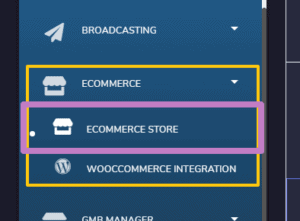
Untuk ini, kita akan membahas:
Toko
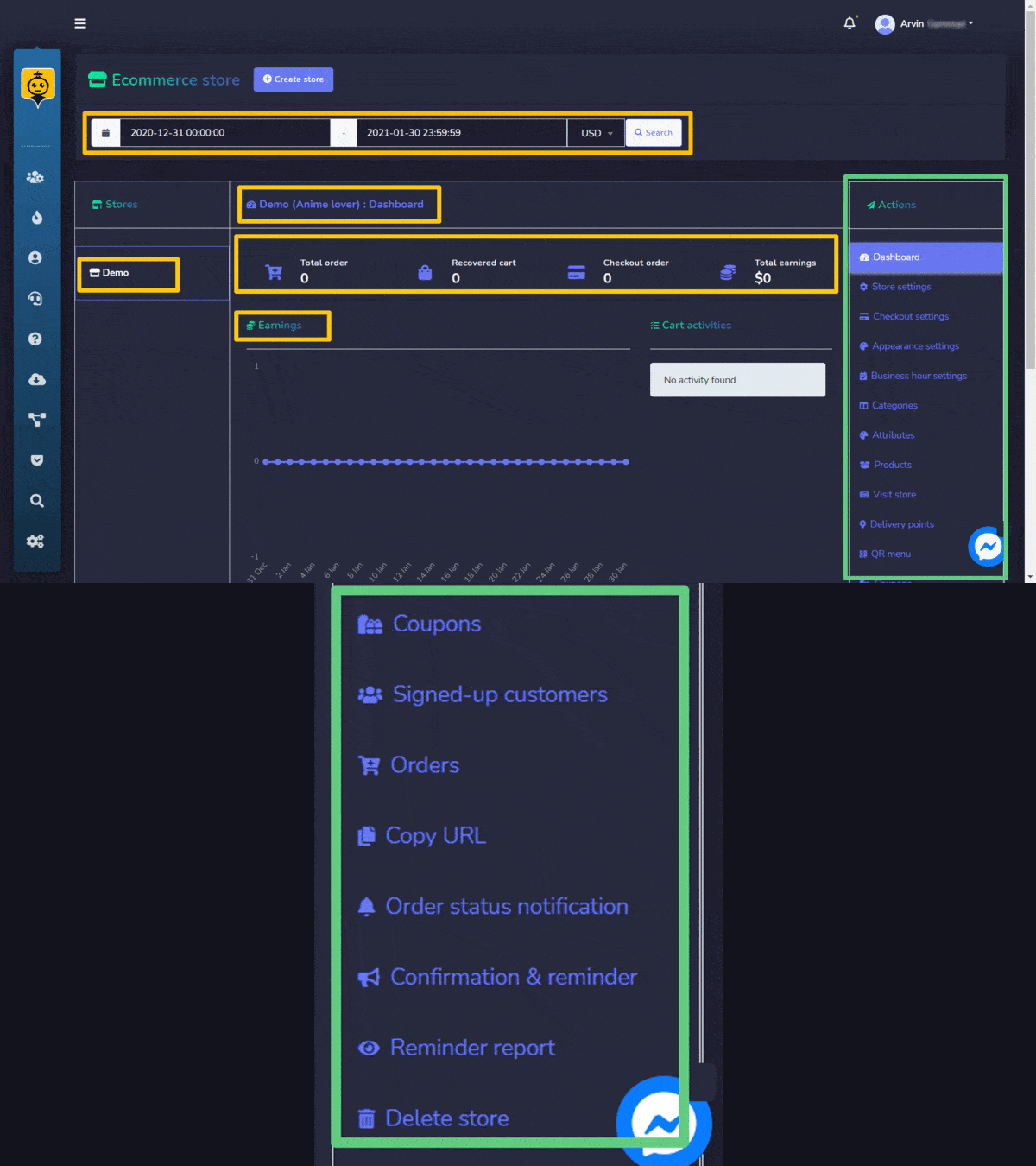
Bagian toko memungkinkan Anda untuk melihat dasbor toko yang ada. Lihat ringkasan produk yang berbeda dan lihat semua pesanan.
- Anda dapat dengan mudah menerapkan filter tanggal untuk melacak pencarian yang dipersempit.
- Anda dapat melakukan tindakan dari Tindakan kolom di sebelah kanan toko.
- Anda dapat alih antara toko yang berbeda Anda buat dan analisis statistiknya.
Buat toko
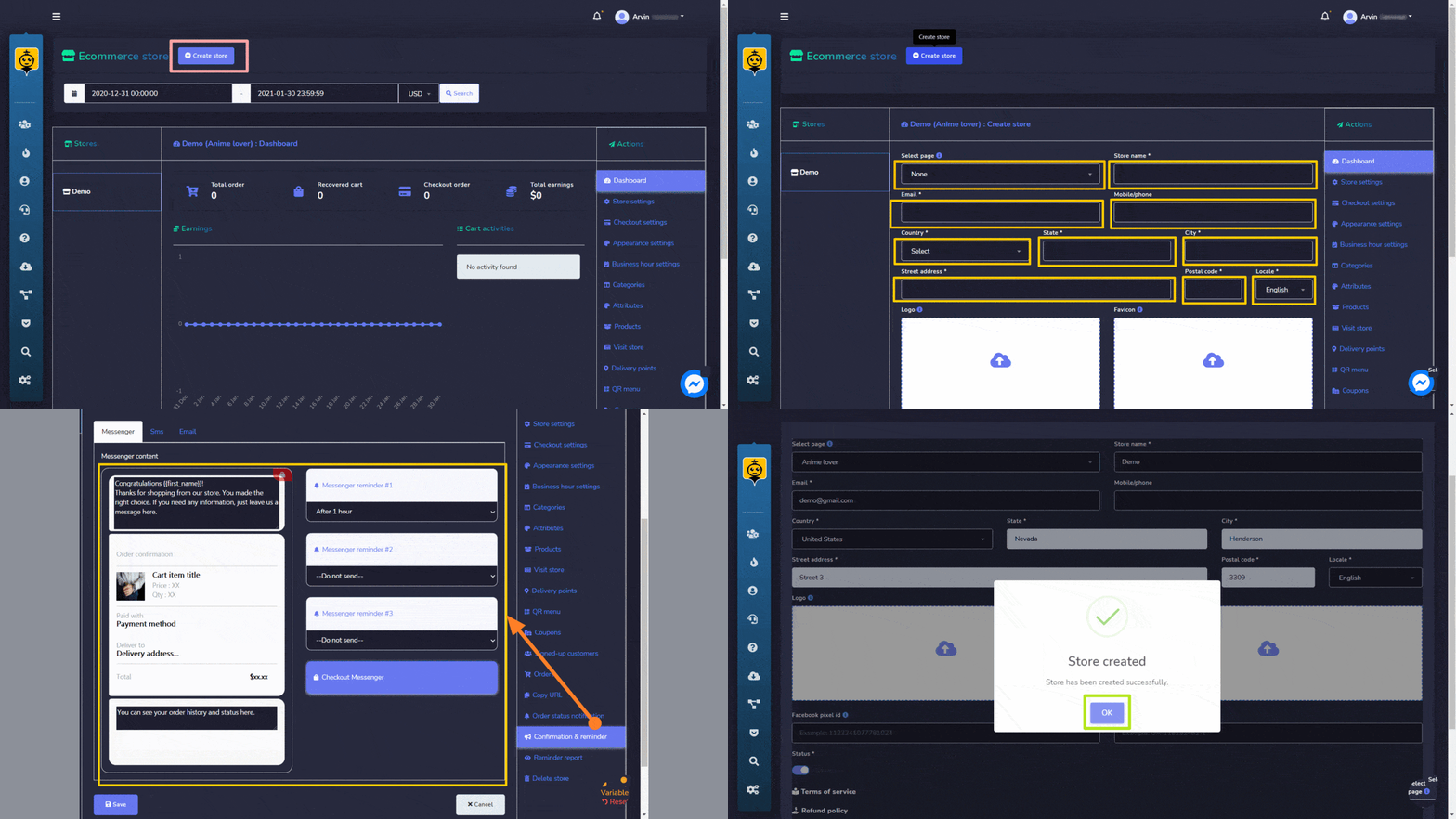
Anda dapat membuat toko baru dengan mengikuti langkah-langkah di bawah ini:
- Pilih
 opsi dari sudut kanan atas layar.
 - Berikan informasi toko, pilih nama halaman.
- Berikan nama toko, alamat email, alamat pos.
- Berikan pengaturan pembayaran.
- Atur status dari toko.
- Isi di pesan konfirmasi
- Pilih Buat toko untuk membuat toko baru.
Tindakan
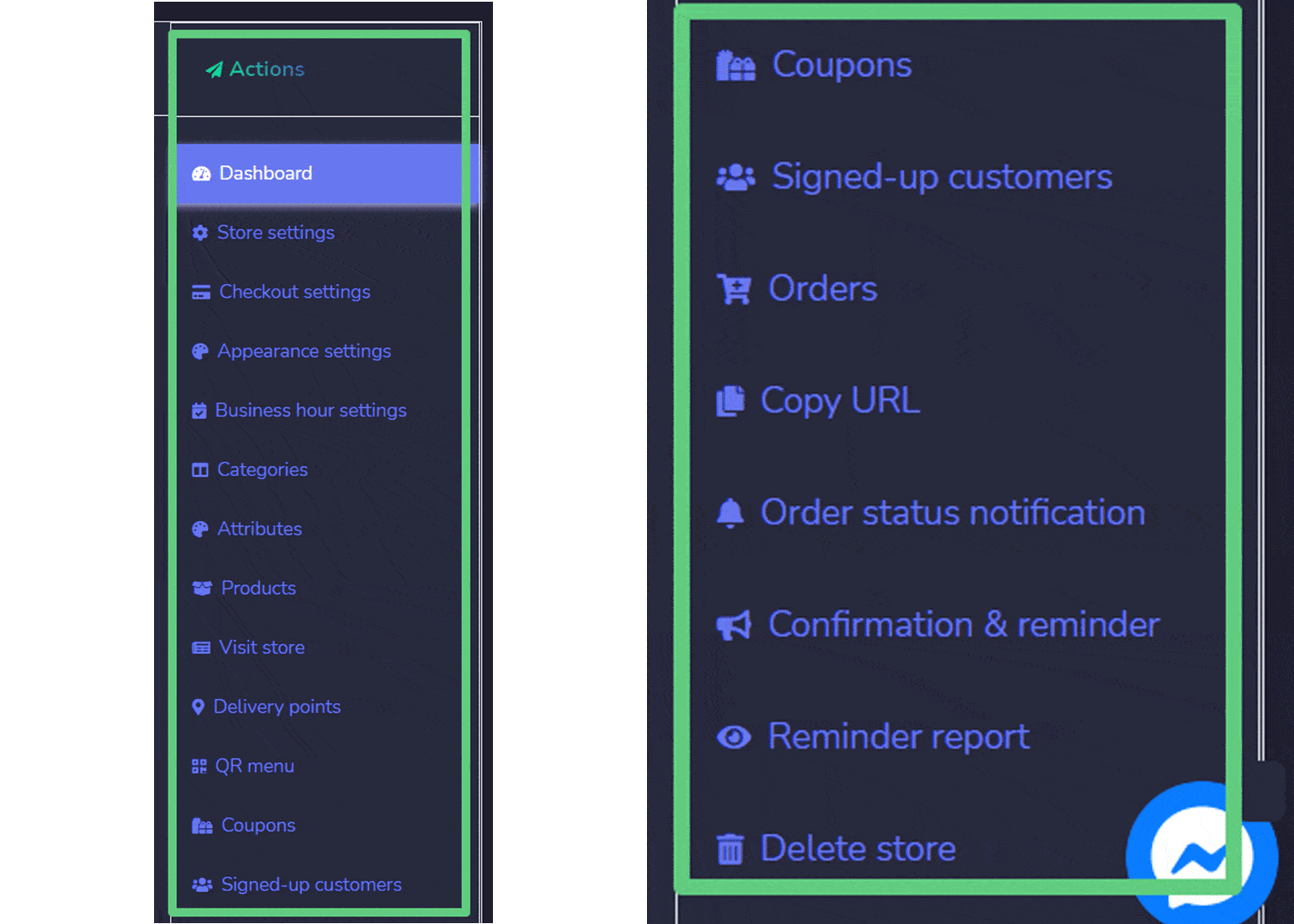
Tindakan dari toko Ecommerce layar yang berisi opsi berikut seperti:
- Dasbor
- Pengaturan toko
- Pengaturan checkout
- Pengaturan tampilan
- Pengaturan jam buka
- Kategori
- Atribut
- Produk
- Kunjungi toko
- Titik Pengiriman
- Menu QR
- Kupon
- Pelanggan yang terdaftar
- Pesanan
- Salin URL
- Notifikasi status pesanan
- Konfirmasi & pengingat
- Laporan pengingat
- Hapus toko
Beberapa deskripsi dari setiap bagian diberikan di bawah ini:
Dasbor
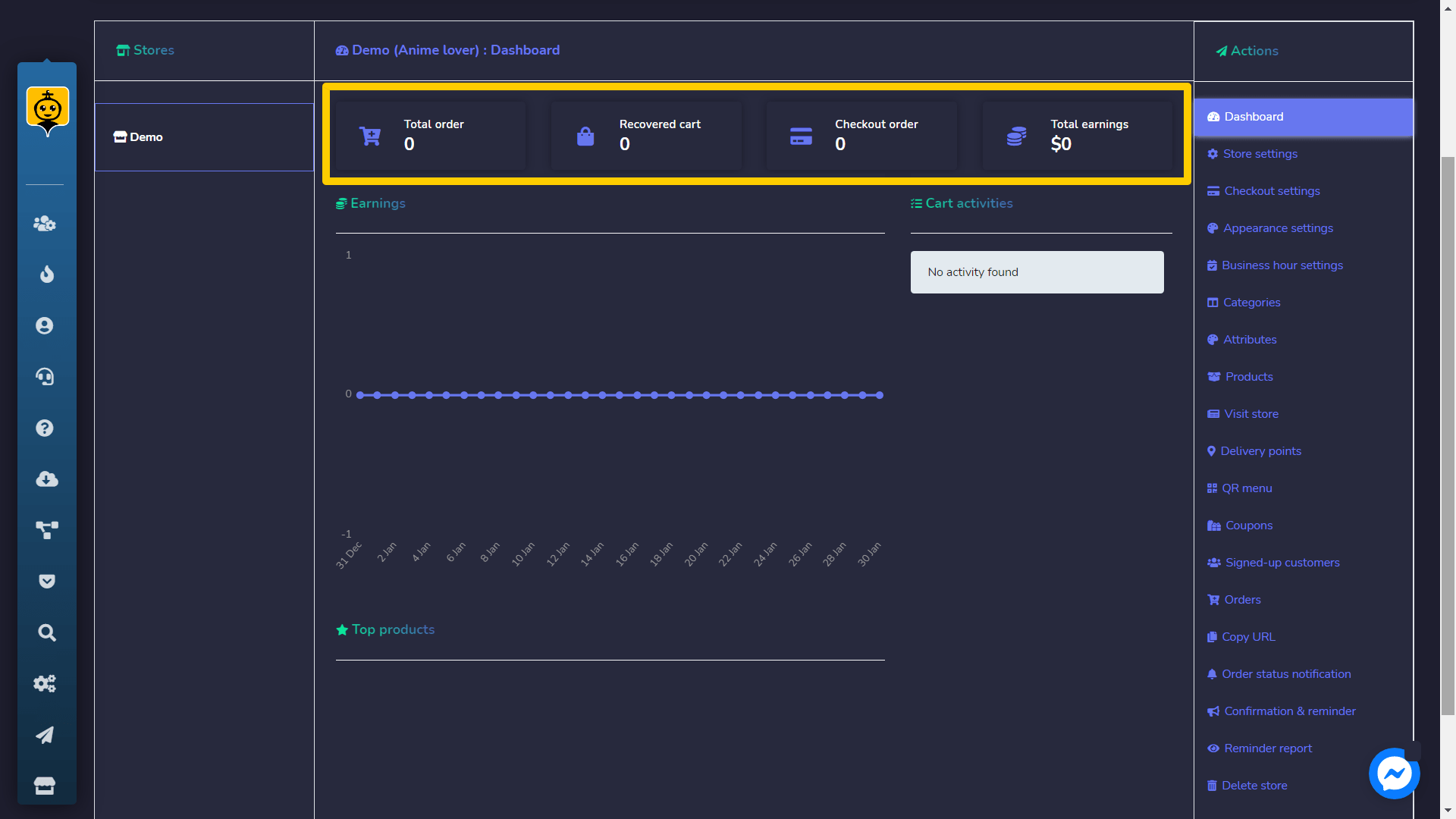
Ini menampilkan ringkasan statistik yang akan mencakup:
- Total pesanan: Jumlah item yang dipesan pada tanggal yang dipilih.
- Pesanan yang telah diperiksa: Jumlah pesanan yang telah diproses.
- Total pendapatan: Jumlah total pendapatan hingga tanggal yang dipilih.
Produk
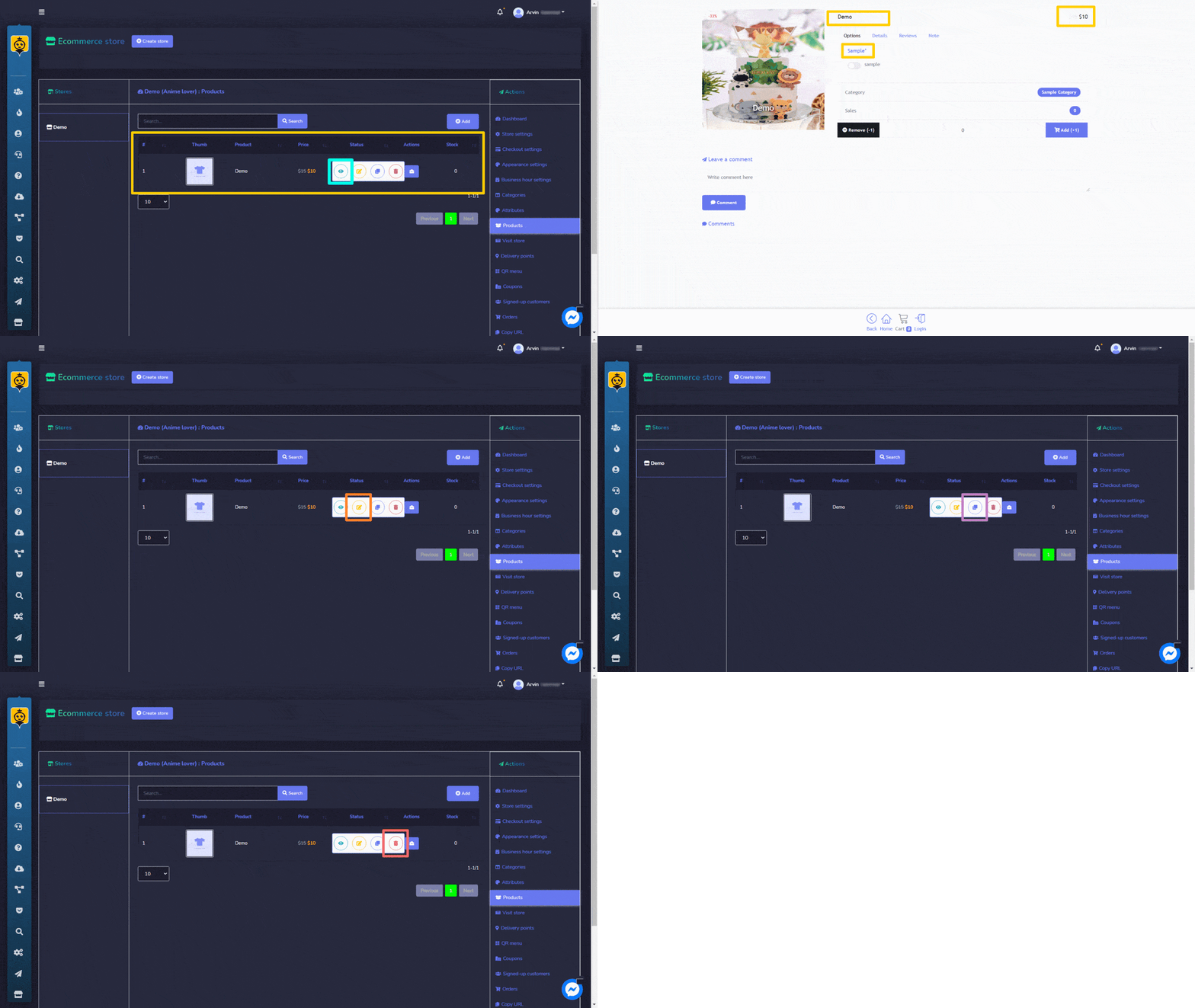
Opsi produk memungkinkan Anda untuk mengakses semua produk yang ada. Anda dapat melakukan tindakan berikut:
- Lihat produk halaman dengan memilih
 .
. - Edit produk.
- Klon produk dibuat dengan memilih
 .
. - Hapus produk.
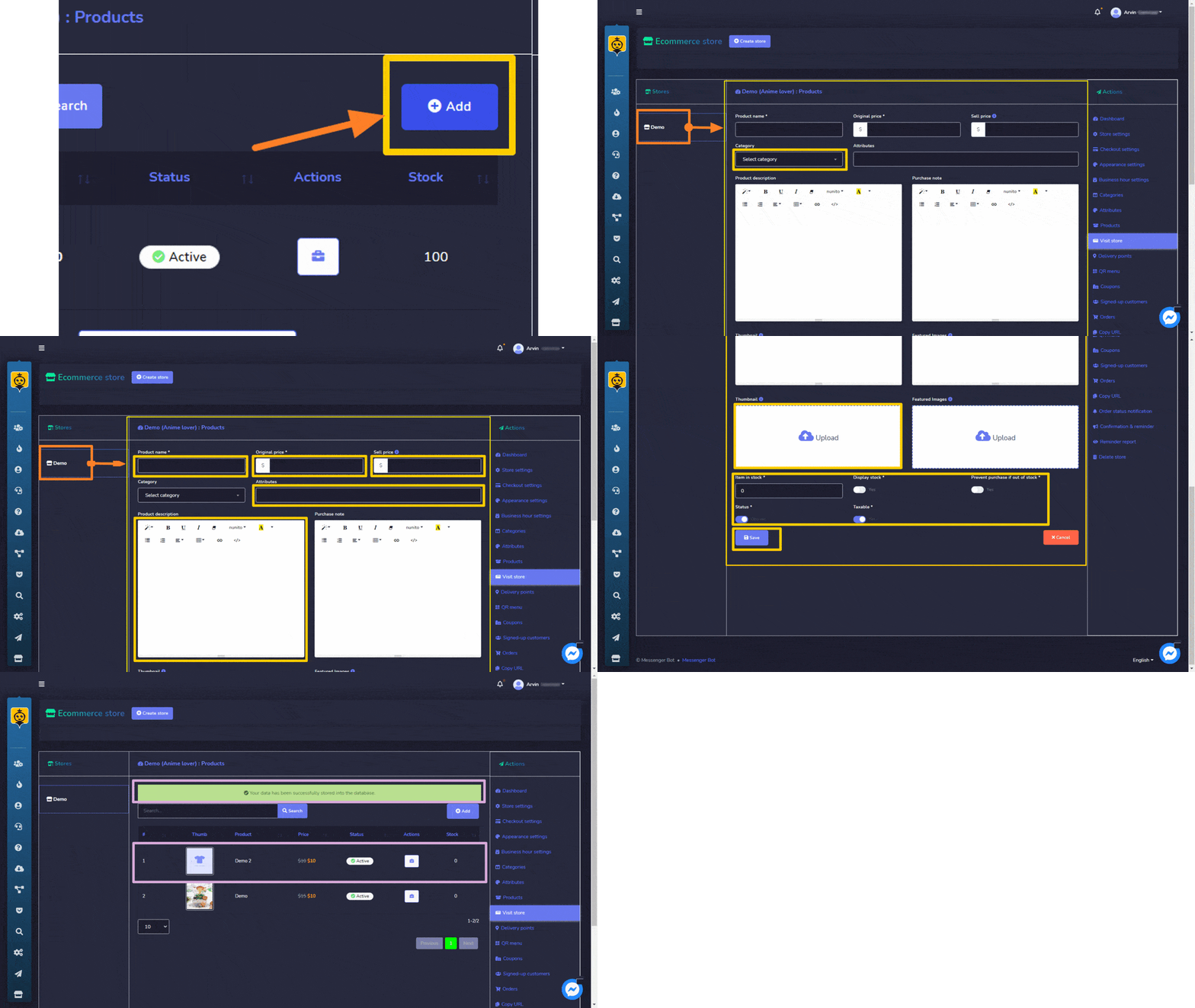
Anda juga dapat menambahkan produk baru ke database dengan mengikuti langkah-langkah di bawah ini:
- Pilih
 dari layar produk.
 - Anda perlu memilih sebuah toko di mana Anda ingin menambahkan produk ini.
- Pilih sebuah kategori dari produk.
- Berikan nama produk dan atribut.
- Tambahkan harga asli dan harga jual.
- Tambahkan a deskripsi, Anda juga dapat menambahkan a thumbnail.
- Pilih status dan beri tahu apakah produk tersebut dikenakan pajak atau tidak.
- Pukul Simpan.
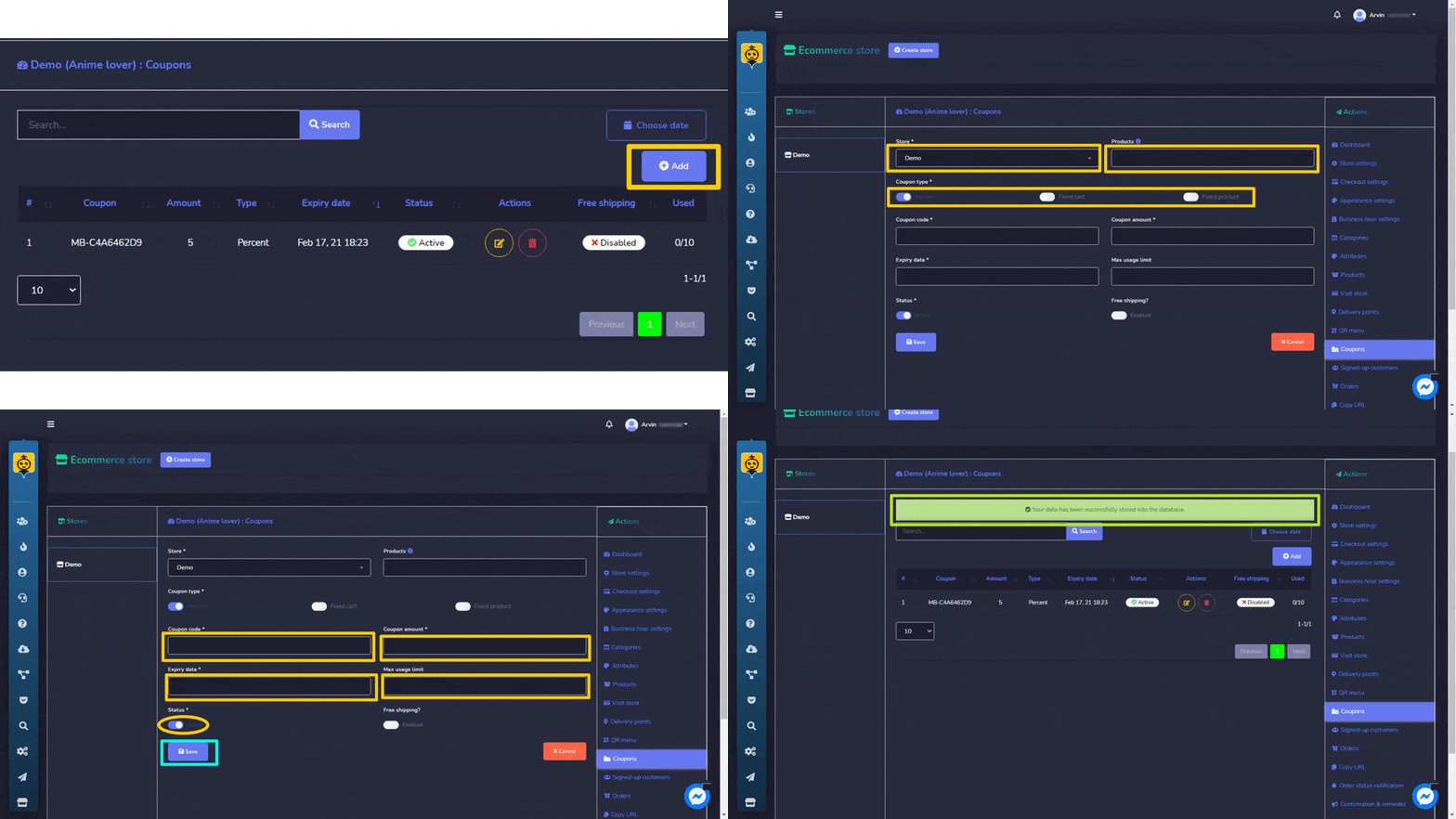
Kupon
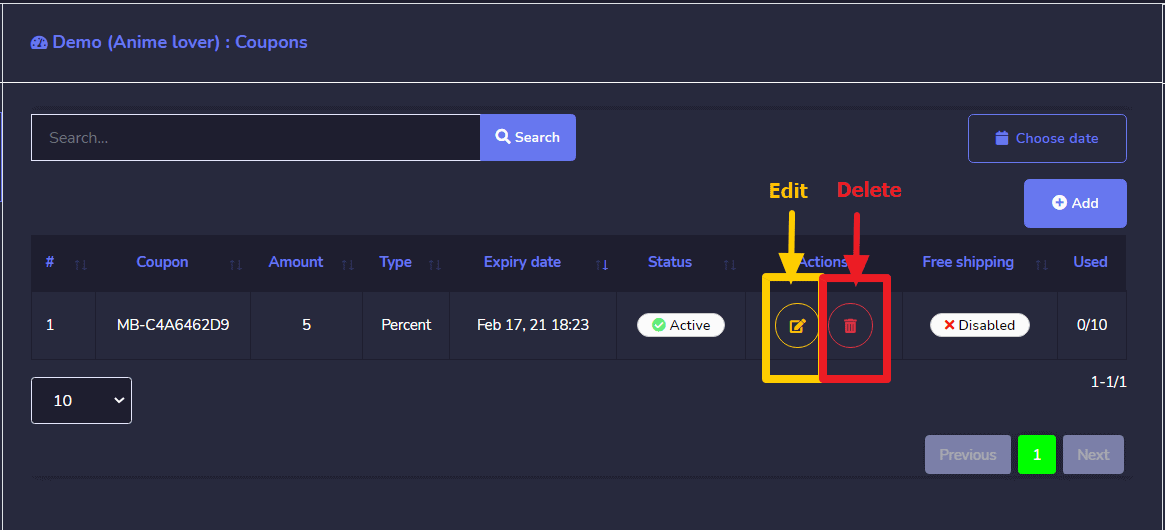
Opsi produk memungkinkan Anda mengakses semua kupon yang ada. Anda dapat melakukan tindakan berikut:
- Edit kupon informasi
- Hapus kupon
- Anda dapat memilih rentang tanggal untuk tampilan ini juga.
Anda juga dapat menambahkan kupon baru ke database dengan mengikuti langkah-langkah di bawah ini:
- Pilih dari layar produk.
- Pilih toko yang ingin Anda tambahkan kuponnya.
- Pilih produk yang ingin Anda tambahkan kuponnya.
- Berikan kode untuk kupon Anda.
- Masukkan sebuah jumlahuntuk kupon Anda.
- Berikan sebuah Tanggal kedaluwarsa dan batas penggunaan maksimum untuk kupon Anda.
- Pilih Simpan.
Kategori
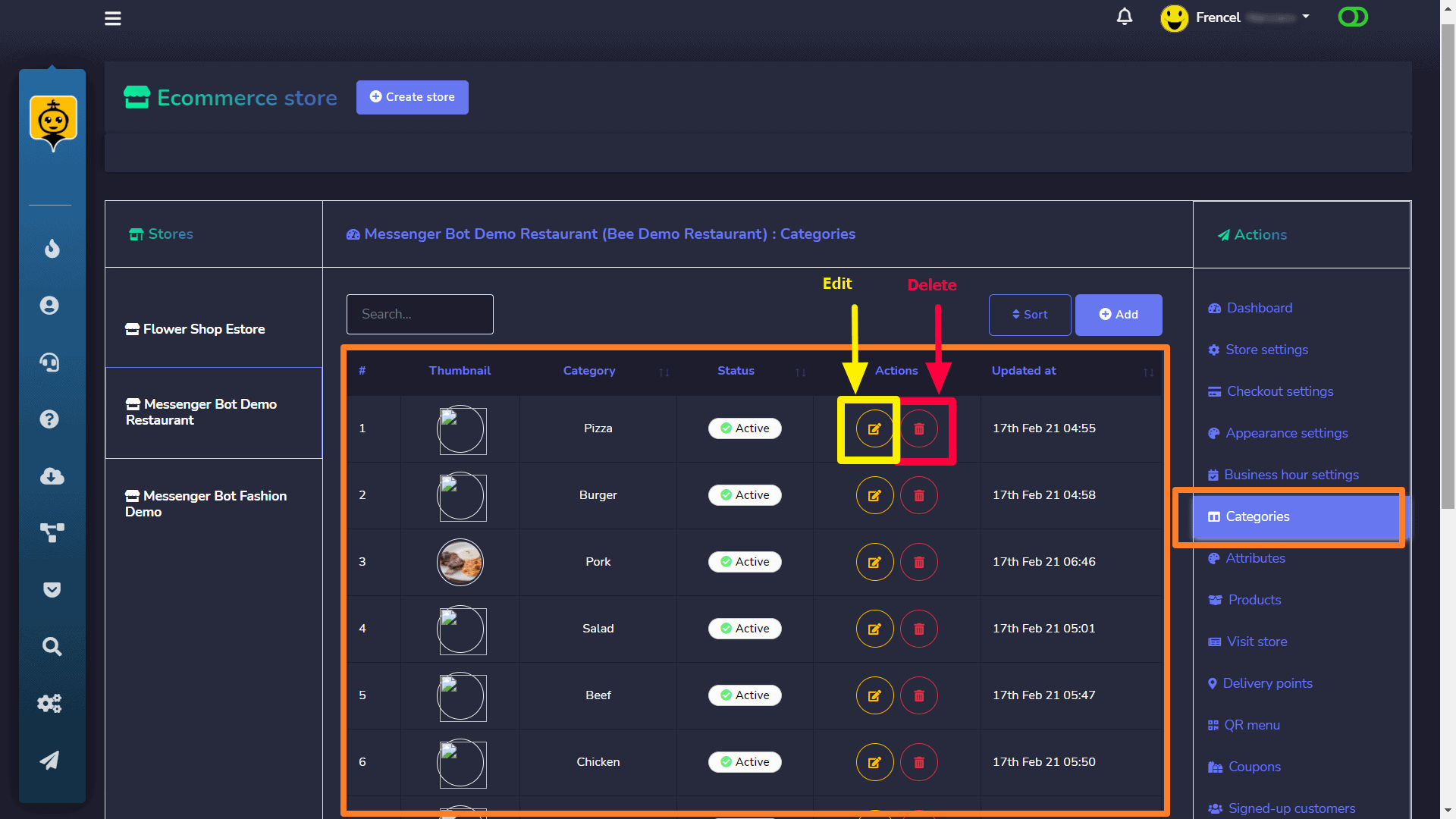
Kategori untuk toko Anda muncul di bagian ini. Anda dapat melakukan tindakan berikut:
- Edit kategori tersebut
- Hapus kategori tersebut
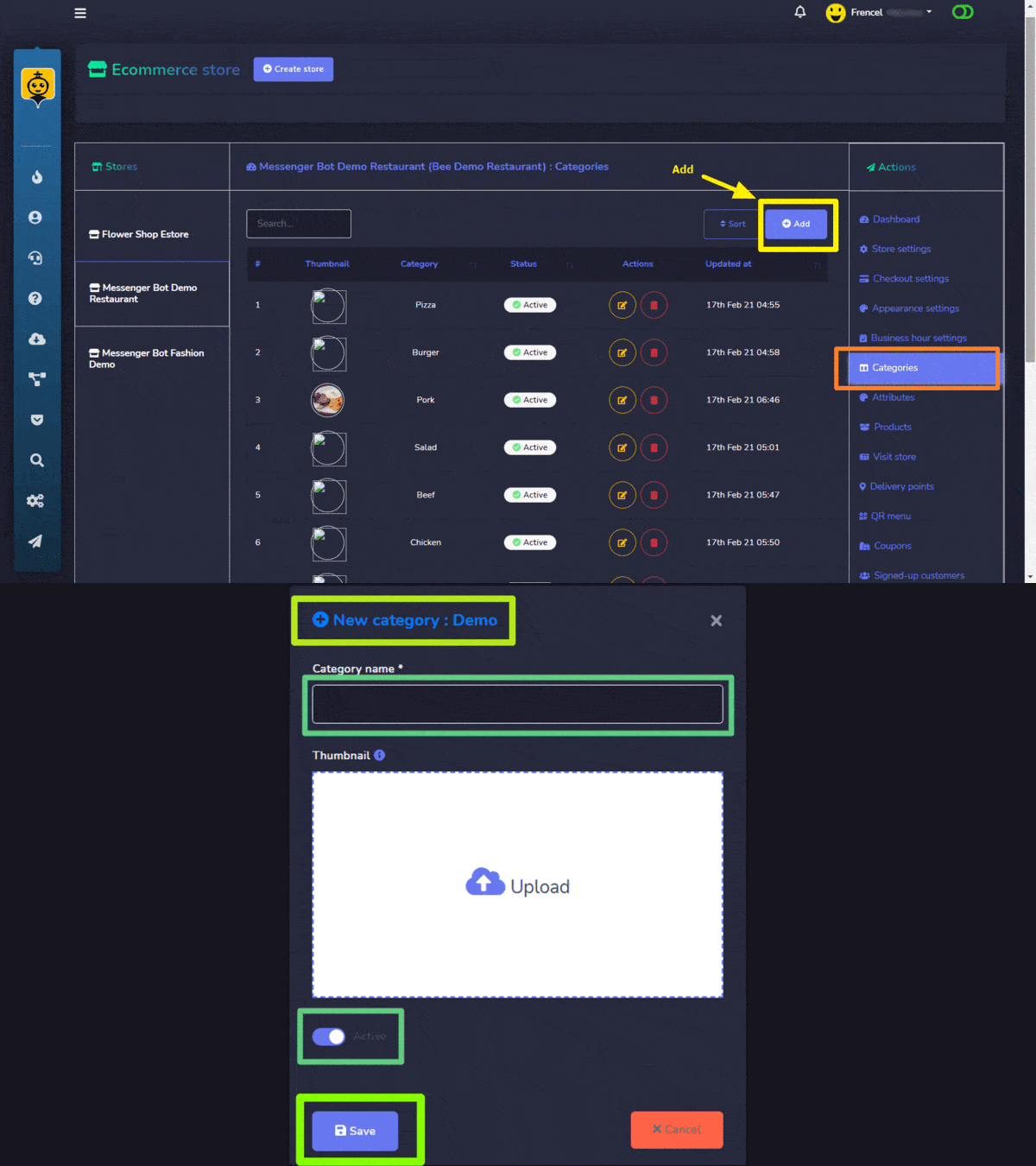
- Pilih dari sudut kanan atas layar kategori.
- Jendela kategori baru akan muncul.
- Pilih toko untuk yang ingin Anda buat kategorinya.
- Pilih nama untuk kategori Anda.
- Pilih Simpan.
Atribut
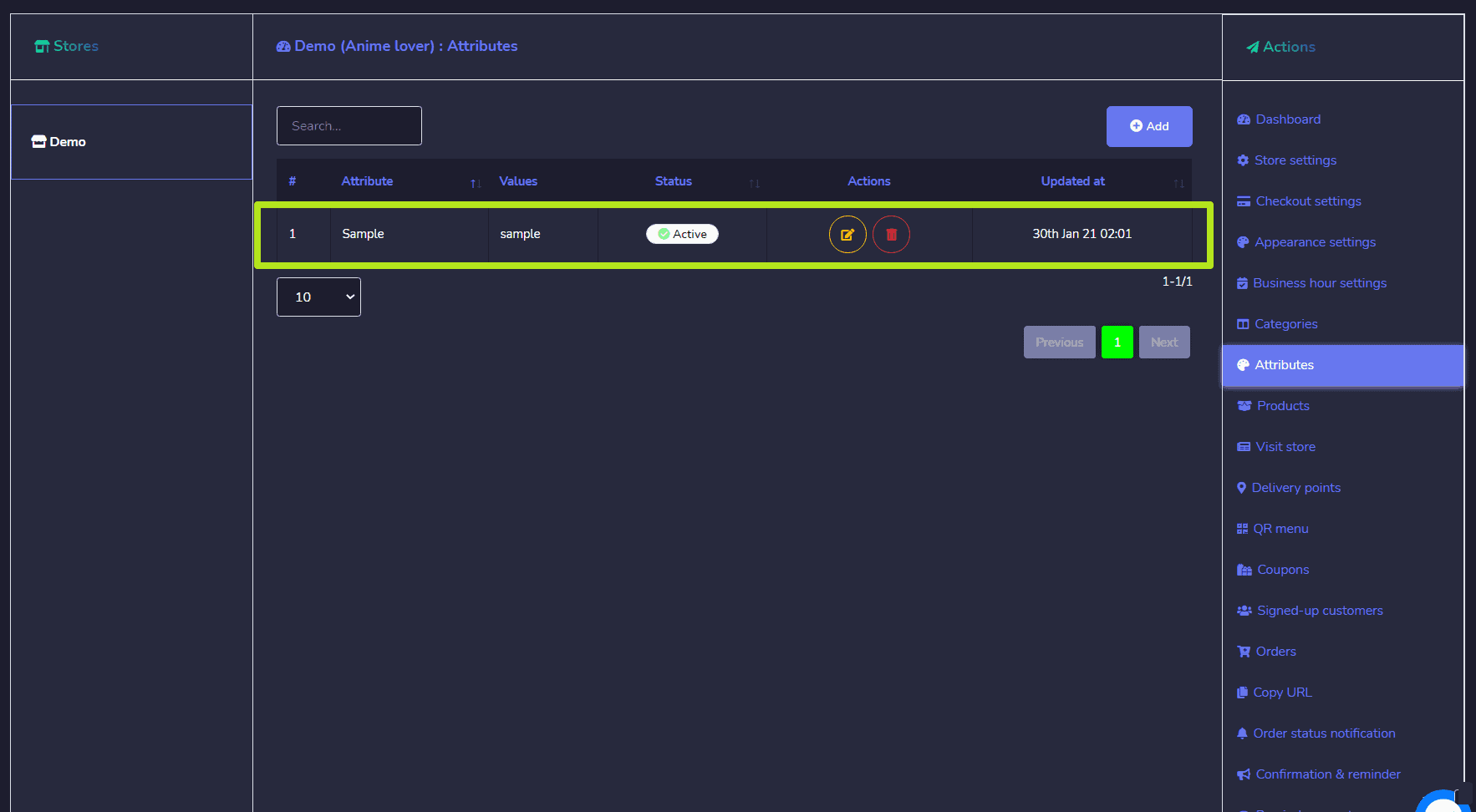
Atribut untuk toko Anda muncul di bagian ini. Anda dapat melakukan tindakan berikut:
- Edit atribut
- Hapus atribut
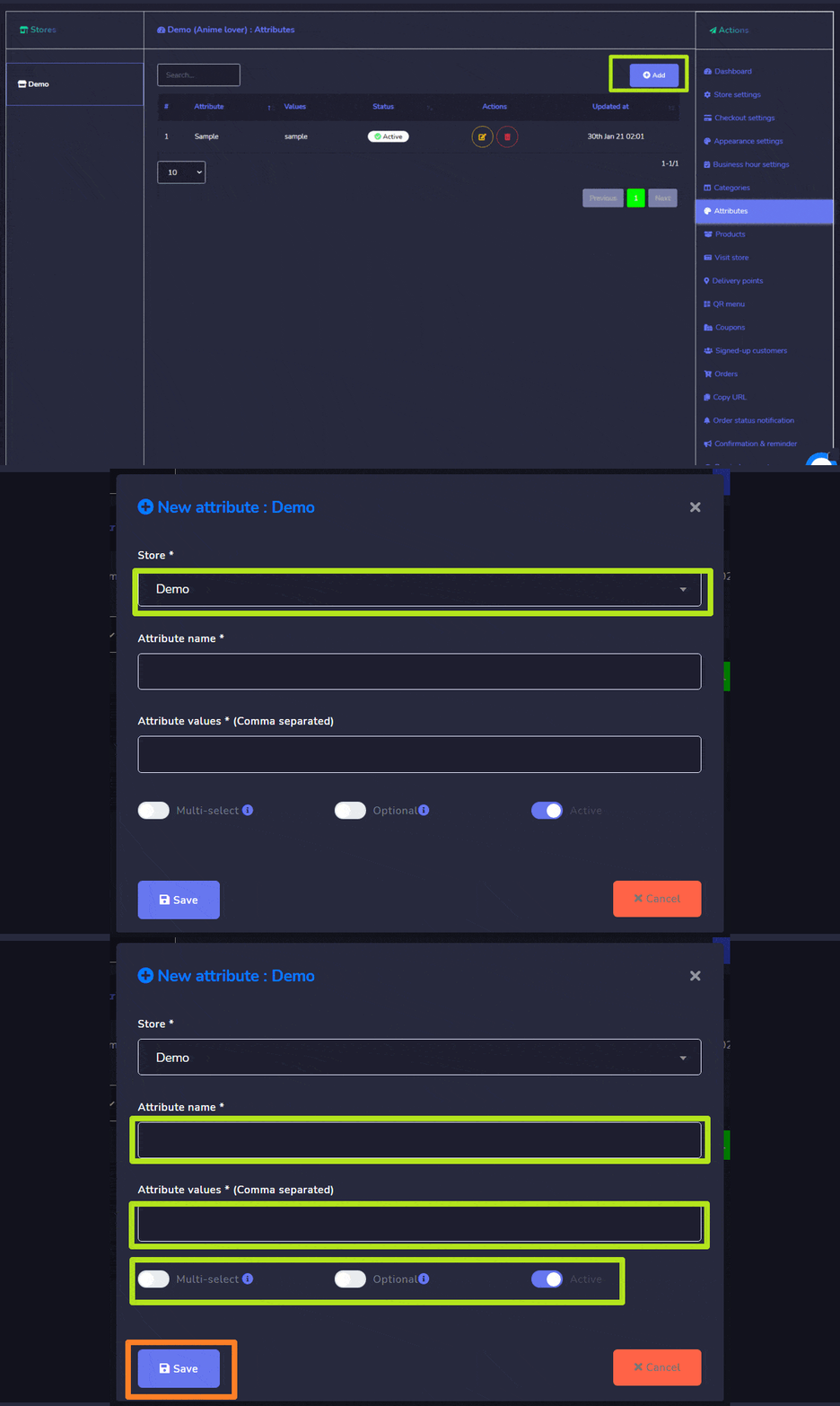
Anda juga dapat tambahkan atribut baru ke dalam database dengan mengikuti langkah-langkah di bawah ini:
- Pilih dari sudut kanan atas layar atribut.
- Jendela atribut baru akan muncul.
- Pilih toko yang ingin Anda buat atributnya.
- Pilih nama untuk atribut Anda.
- Pilih nilai atribut dan pisahkan dengan koma.
- Pilih Simpan.
Pesanan
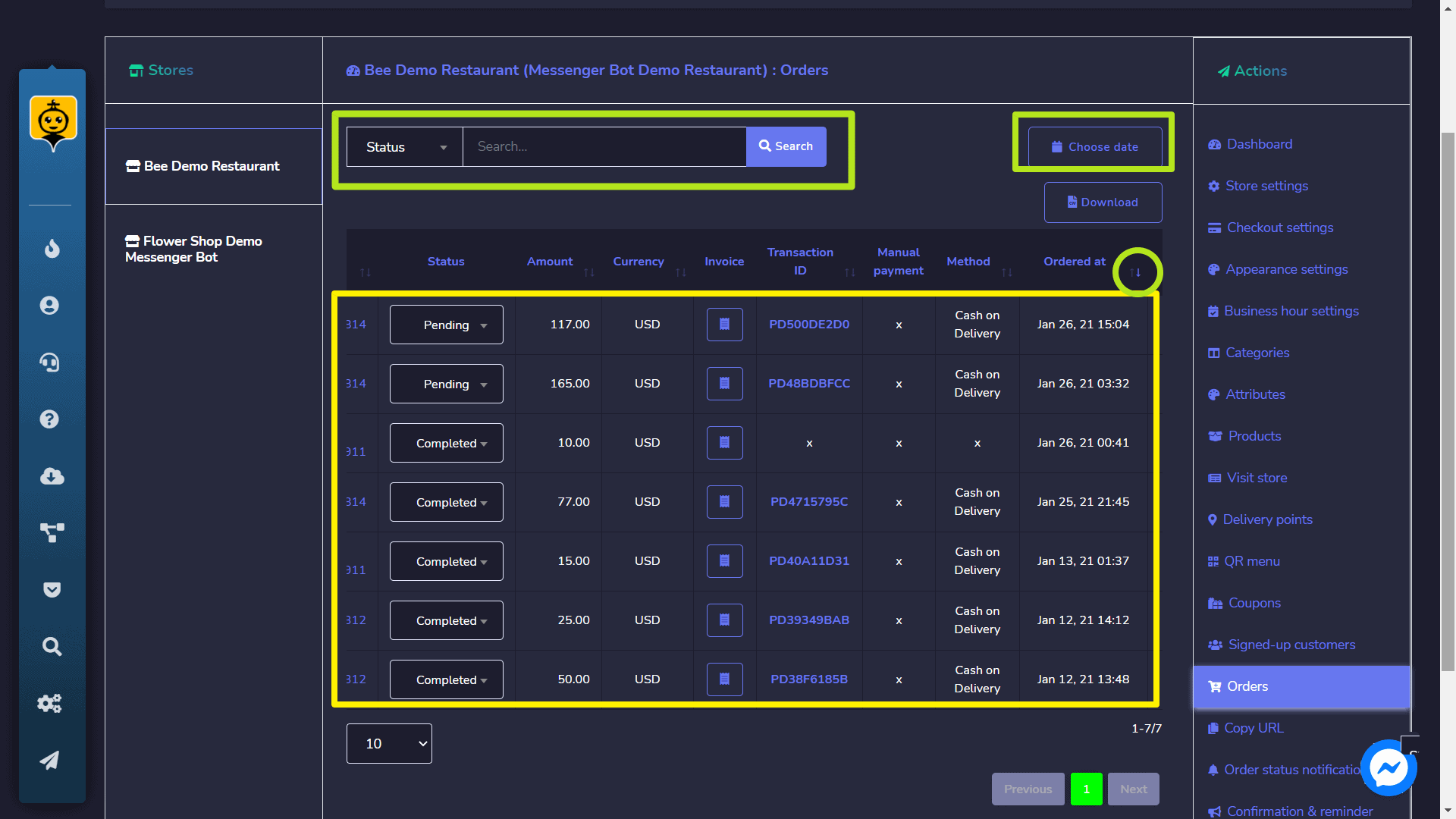
Anda dapat melihat rincian dari semua pesanan dari layar ini. Anda dapat mencari pesanan tertentu menggunakan bilah pencarian atau mengurutkannya filter tanggal berdasarkan pencarian yang dipersempit. Anda dapat mengatur mereka dalam urutan apa pun dengan memilih panah di header.
Salin URL
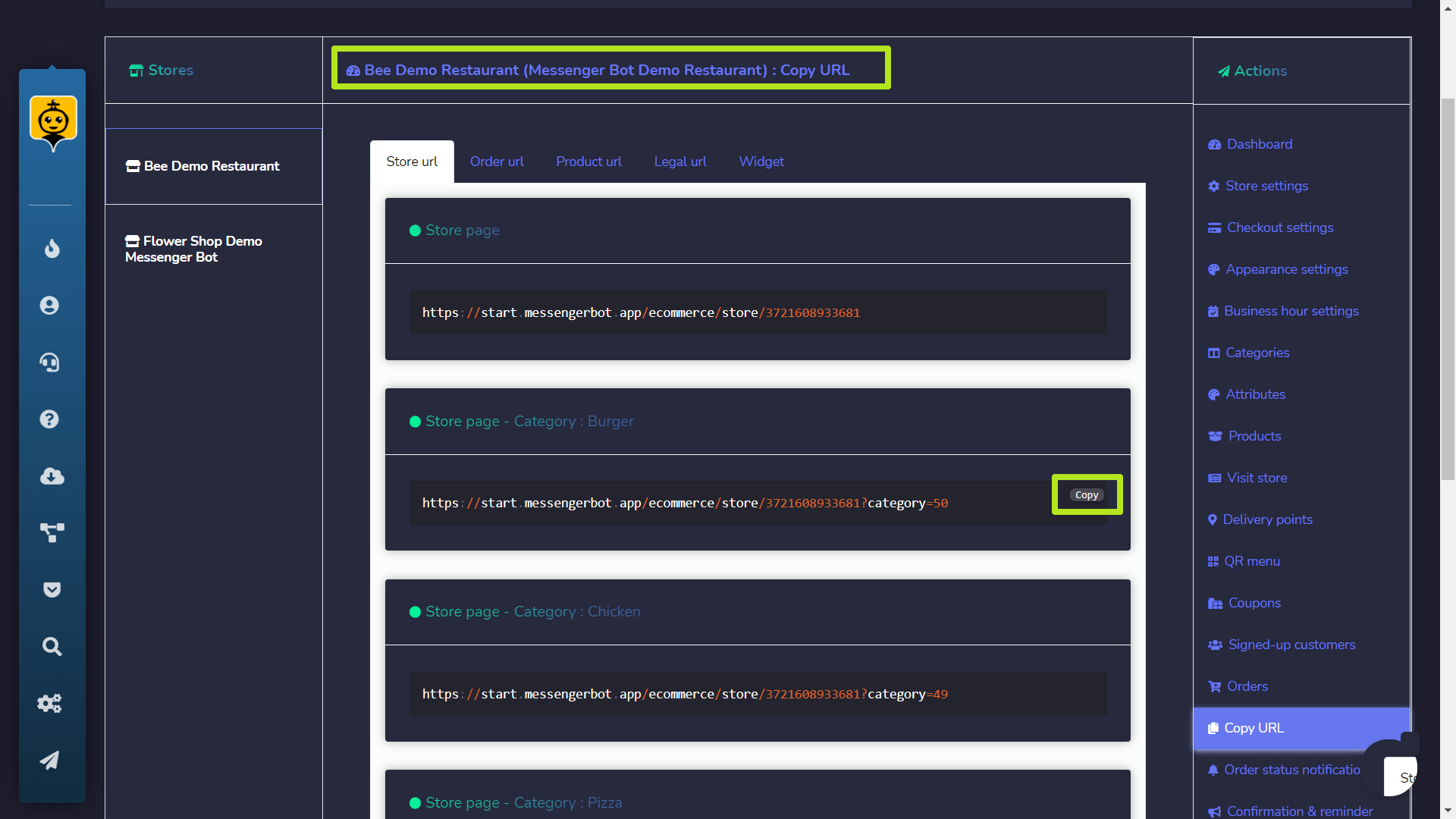
Anda dapat menyalin halaman sore, pesanan, dan URL produk Anda. Arahkan kursor ke kode, lalu pilih opsi Salin yang muncul di atas baris kode.
Kunjungi Toko
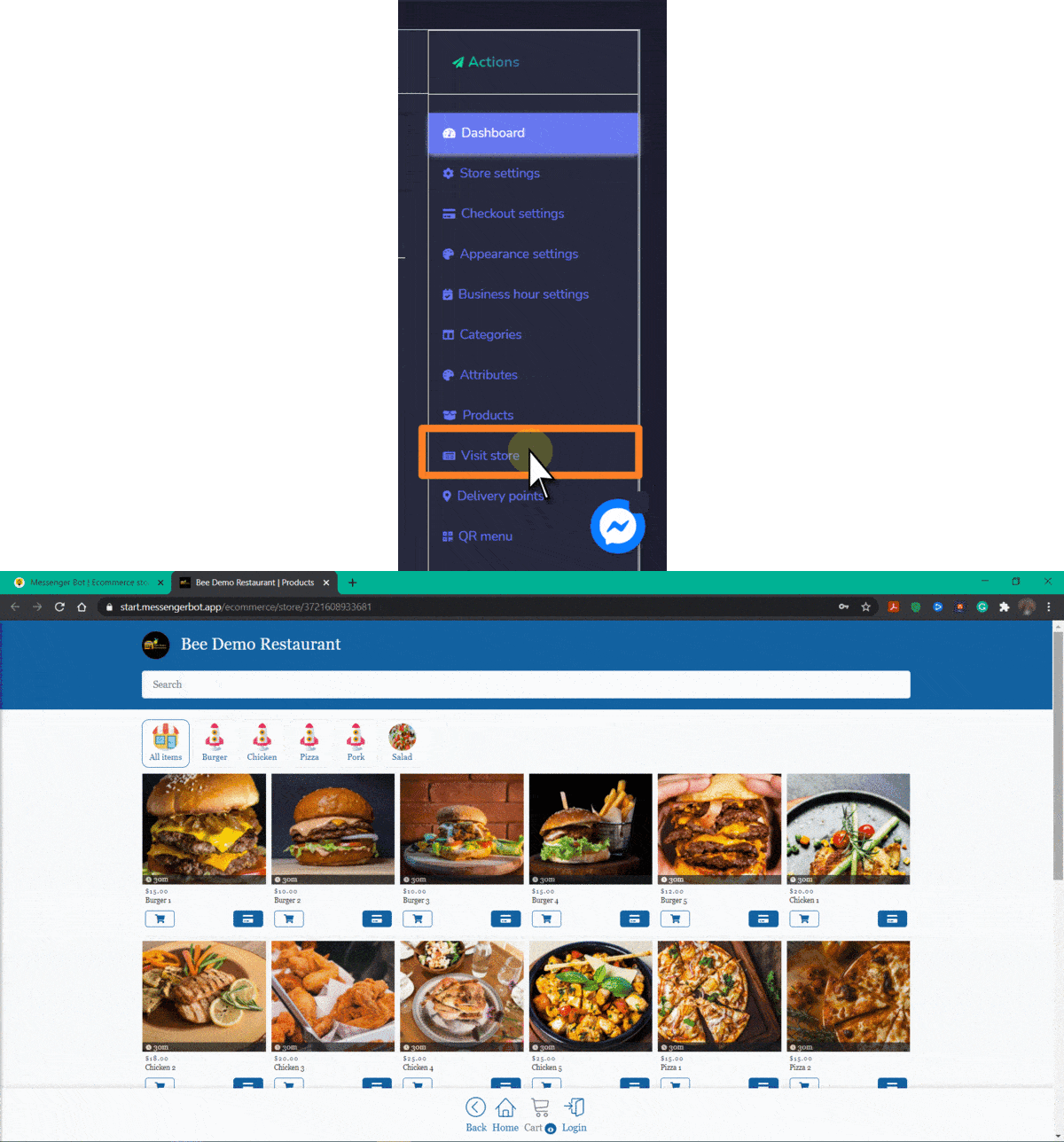
Anda dapat mengunjungi toko dengan memilih opsi ini. Ini akan mengarahkan Anda ke toko.
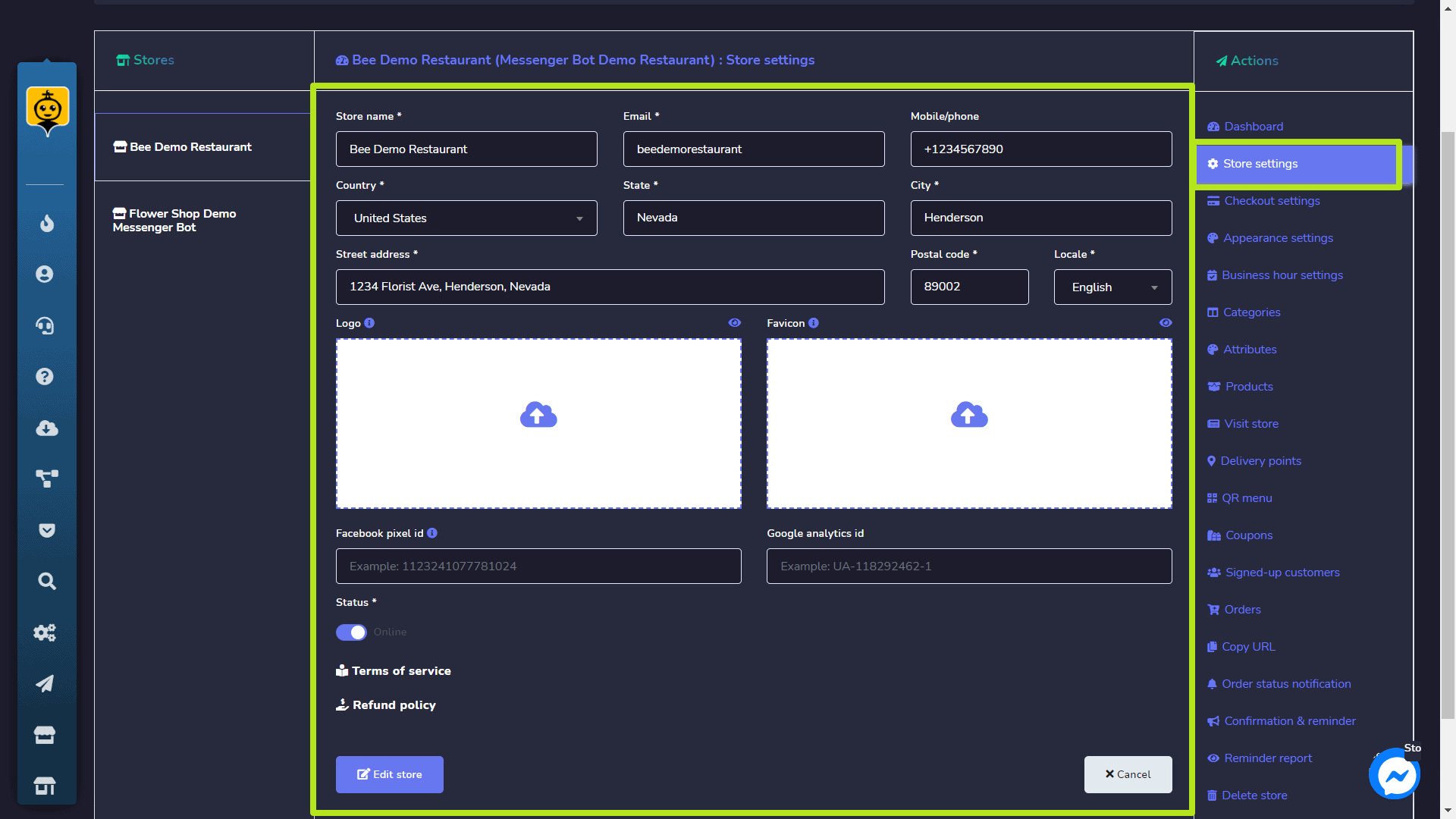
Pengaturan toko
Anda dapat mengedit informasi toko menggunakan opsi ini.
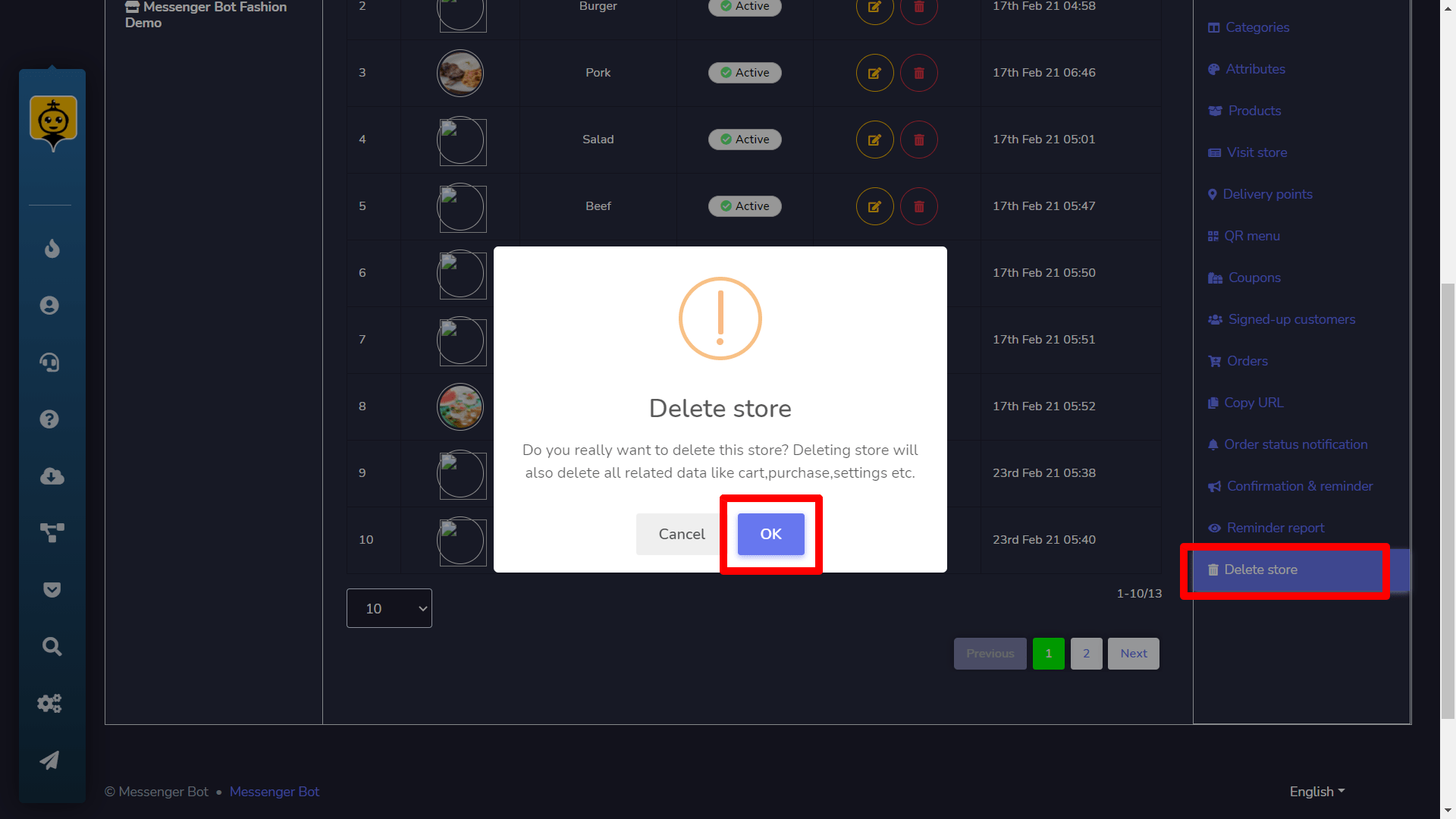
Hapus toko
Anda dapat menghapus toko secara permanen dari basis data dengan memilih opsi ini.
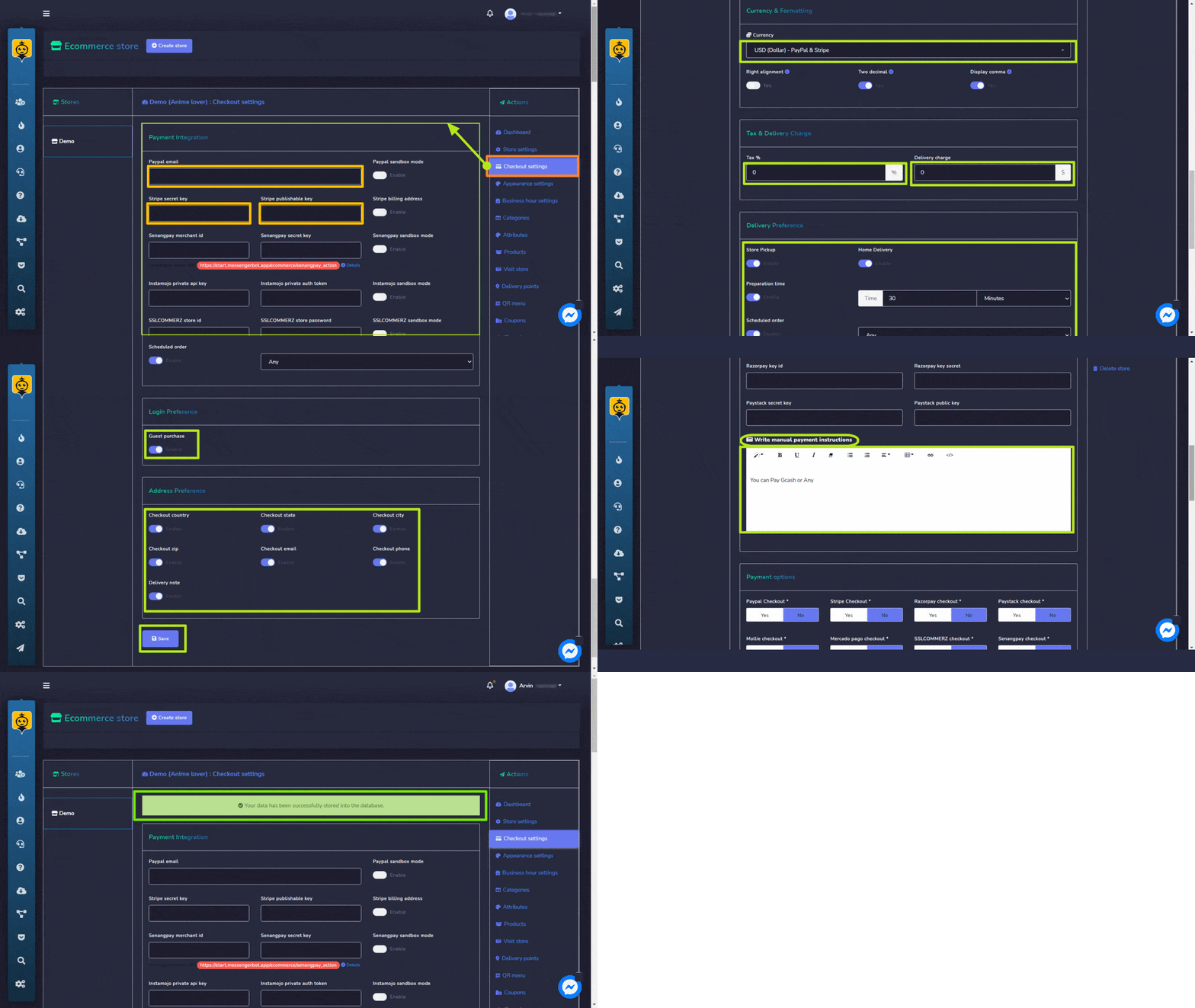
Pembayaran (Pengaturan Checkout)
Bagian pembayaran memungkinkan Anda untuk menyesuaikan pengaturan semua akun pembayaran. Anda perlu mengikuti langkah-langkah yang diberikan di bawah ini:
- Berikan Alamat email PayPal.
- Masukkan sebuah kunci rahasia stripe.
- Masukkan sebuah kunci publik stripe. Catatan: Anda juga dapat mencoba menggunakan mode pembayaran lainnya di Integrasi Pembayaran.
- Pilih mata uang, tambahkan Anda biaya pajak dan pengiriman, ubah pilihan Anda preferensi pengiriman, preferensi login, dan preferensi alamat.
- Anda juga dapat memberikan instruksi pembayaran manual di kolom yang tersedia.
- Pilih Simpan untuk melakukan perubahan.
Data Anda akan diperbarui di database.
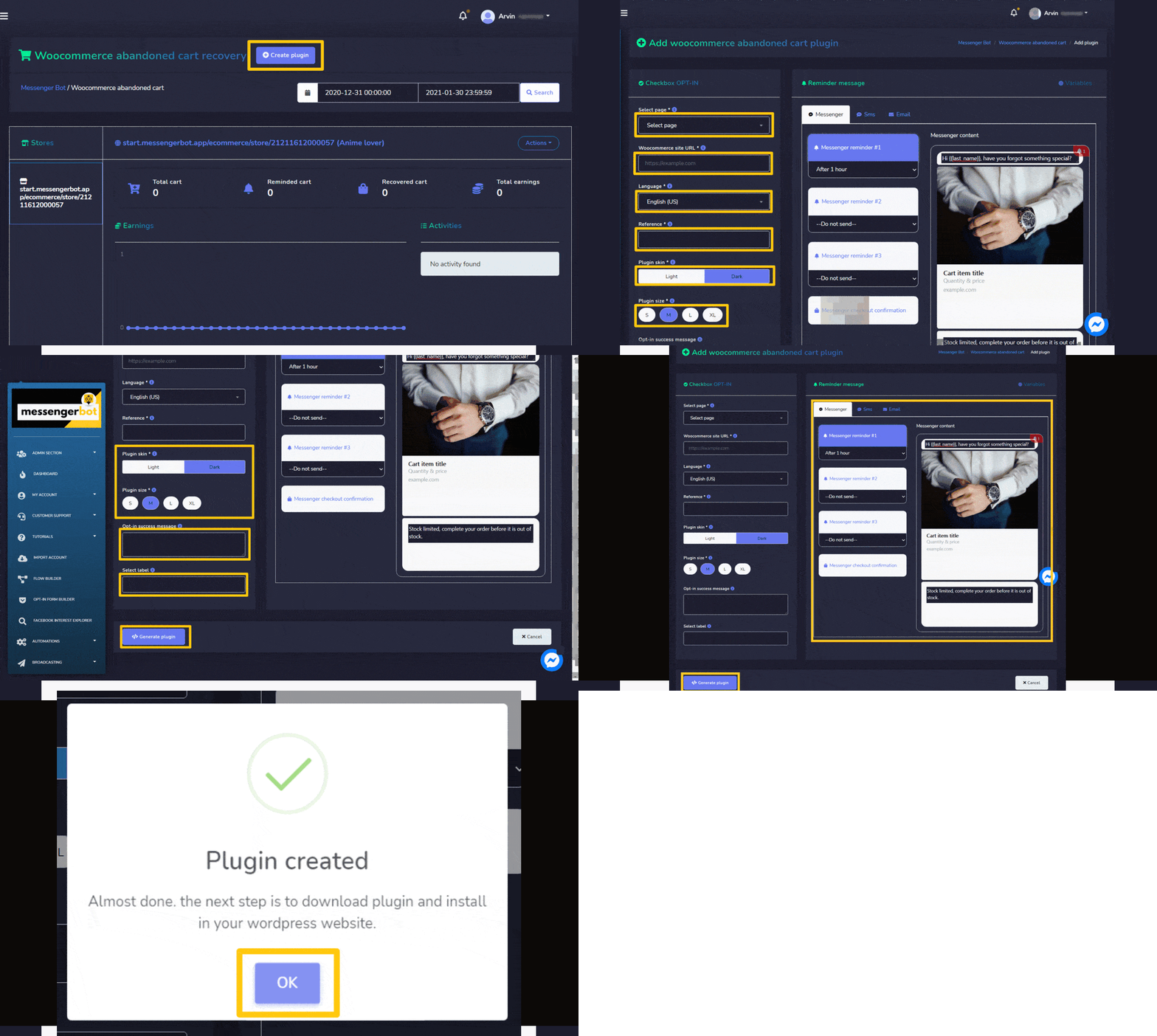
keranjang yang ditinggalkan Woocommerce
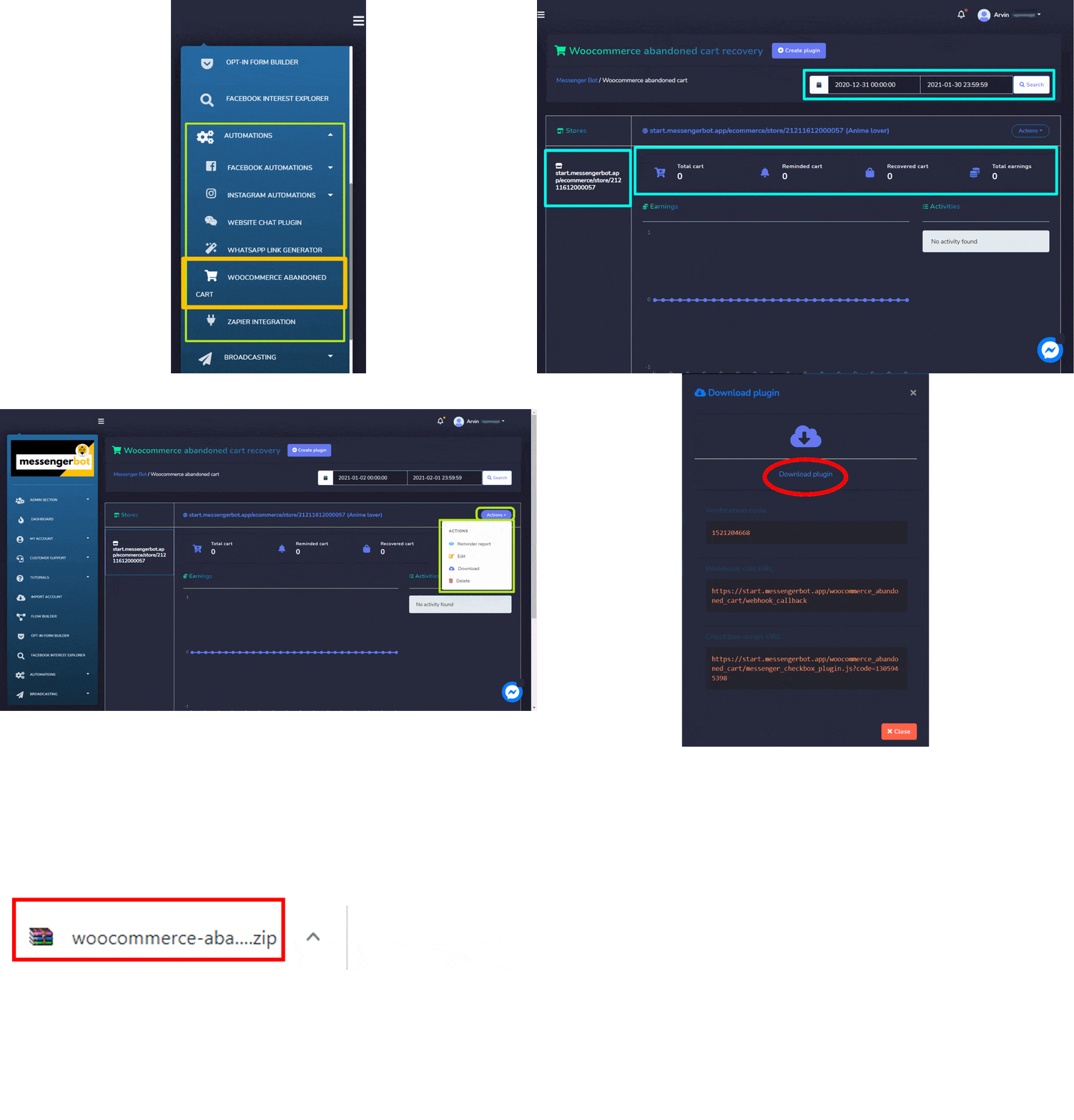
Untuk mengakses keranjang yang ditinggalkan Woocommerce bagian, pilih itu di bawah tab Automasi pada menu navigasi seperti yang ditunjukkan di bawah. Bagian keranjang yang ditinggalkan Woocommerce memungkinkan Anda untuk melihat dasbor keranjang yang ada. Lihat ringkasan keranjang yang berbeda dan lihat semua pendapatan yang tersedia.
- Anda dapat dengan mudah menerapkan filter tanggal untuk melacak pencarian yang dipersempit.
- Anda dapat melakukan tindakan dari Aksi tombol seperti lihat Pengingat Laporan, Edit, Unduh laporan atau Hapus laporan.
- Dasbor memungkinkan Anda untuk melihat Total, Diingatkan, dan Keranjang yang Dipulihkan.
- Ini memungkinkan Anda untuk melihat Pendapatan.
Buat plugin
- Pilih
 dari sudut kanan atas layar.
 - Di Kotak Centang OPT-IN bagian, pilih berita atau yang ingin Anda tambahkan plugin.
- Masukkan URL situs.
- Pilih bahasa.
- Tambah Referensi.
- Berikan ukuran dari plugin dan skin.
- Berikan Pesan sukses opt-in.
- Pilih sebuah label.
- Sesuaikan semua pengaturan di Pesan pengingat bagian berdasarkan kebutuhan Anda.
- Pilih Hasilkan plugin.



 Bahasa Indonesia
  English
  Tagalog
  简体中文
简体中文  العربية
  हिन्दी
  Português do Brasil
  Español de México
  Français
  বাংলা
বাংলা  香港中文
香港中文  繁體中文
繁體中文  Nederlands
  Deutsch
  日本語
日本語  한국어
한국어  Polski
  Русский
  Español
  Tiếng Việt