

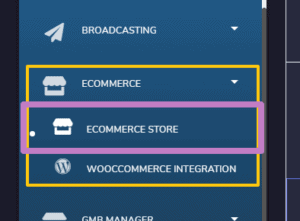
商店
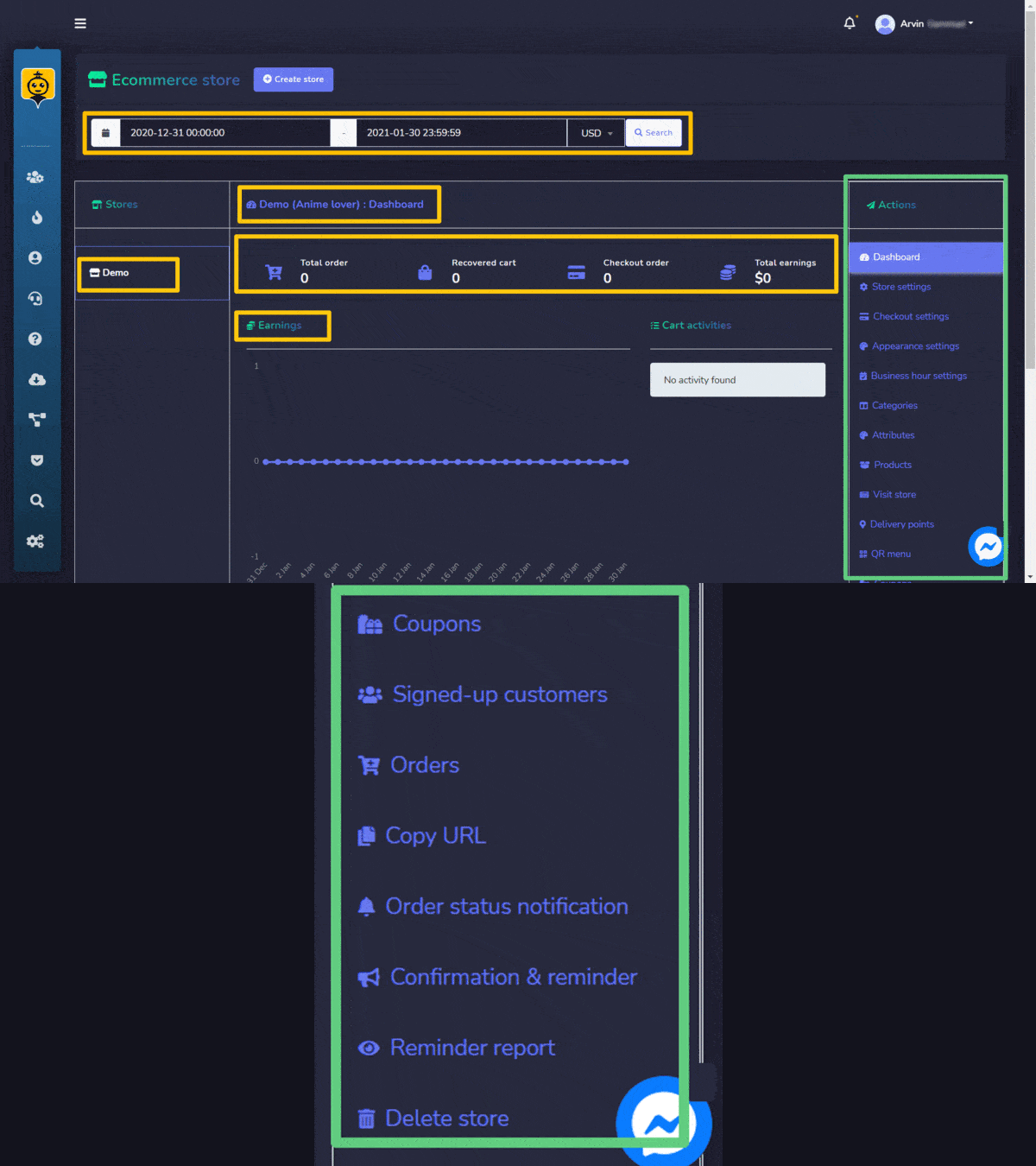
商店部分允许您查看现有商店的仪表板。查看不同产品的摘要并查看所有订单。
- 您可以简单地应用 日期过滤器 来追踪 缩小搜索范围.
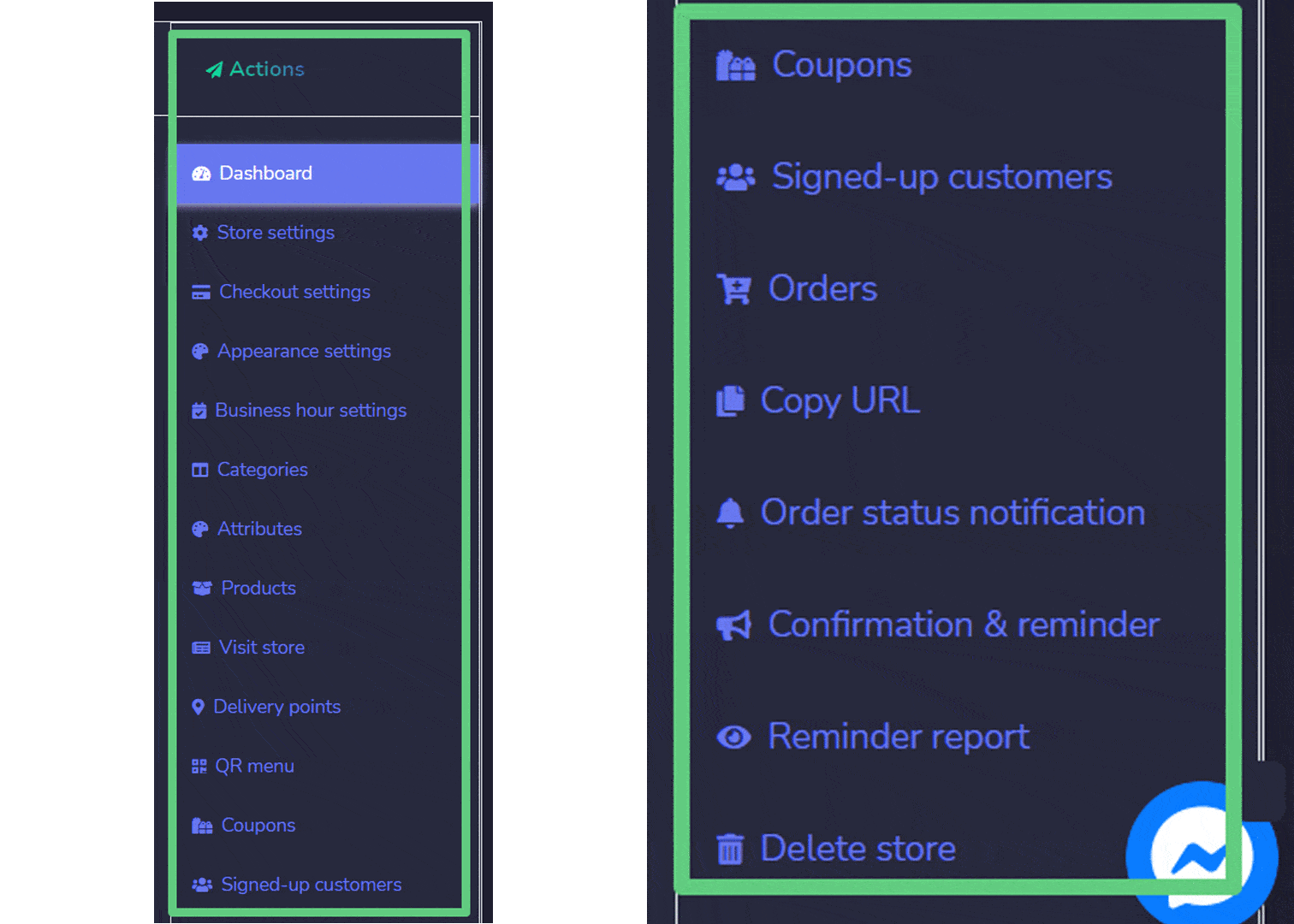
- 您可以从 Actions 商店右侧的列中执行操作。
- 您可以 切换 在 不同的商店之间 您创建并分析统计数据。
创建商店
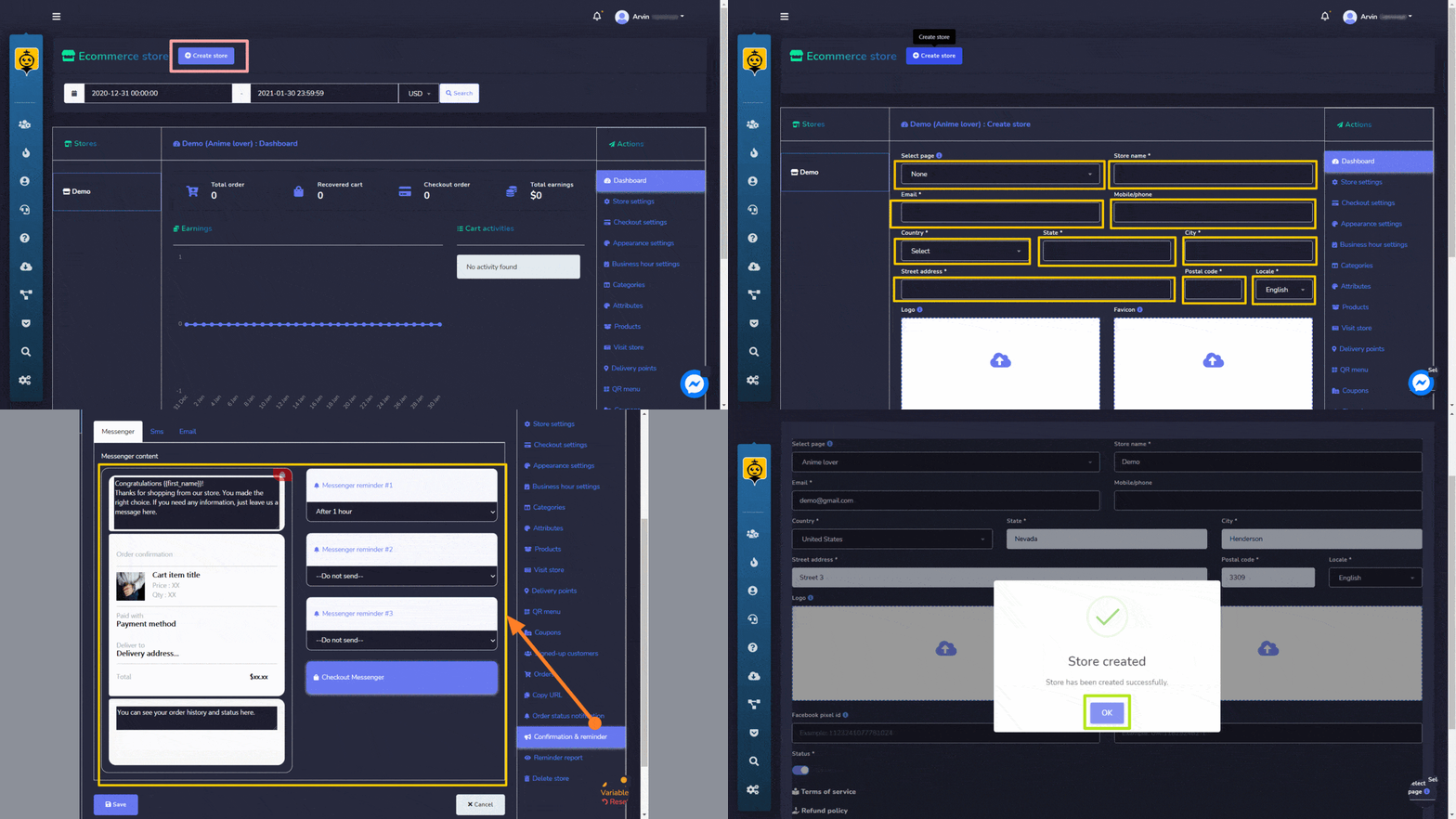
您可以通过以下步骤创建新商店:
- 选择
 屏幕右上角的选项。
 - 提供 商店信息, 选择 页面名称.
- 提供要添加到白名单列表中的 商店名称,电子邮件地址,邮政地址.
- 提供要添加到白名单列表中的 支付设置.
- 设置 状态 商店的.
- 填写 确认信息
- 选择 创建商店 以创建新商店.
仪表板
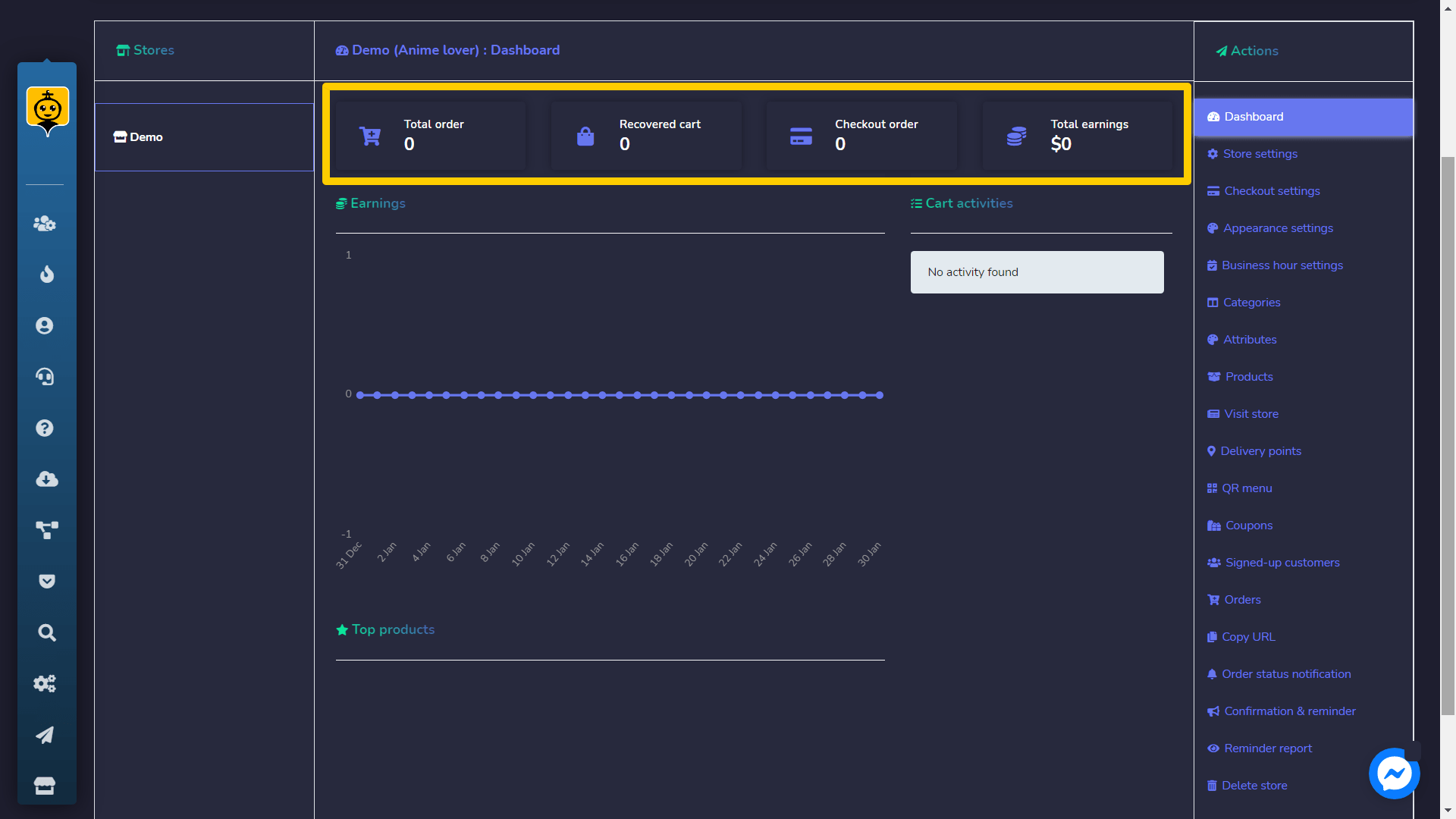
它显示的统计摘要将包括:
- 总订单: 在选定日期的订单项数。
- 已结账订单: 已处理的订单数量。
- 总收入: 截至选定日期的总收入。
产品
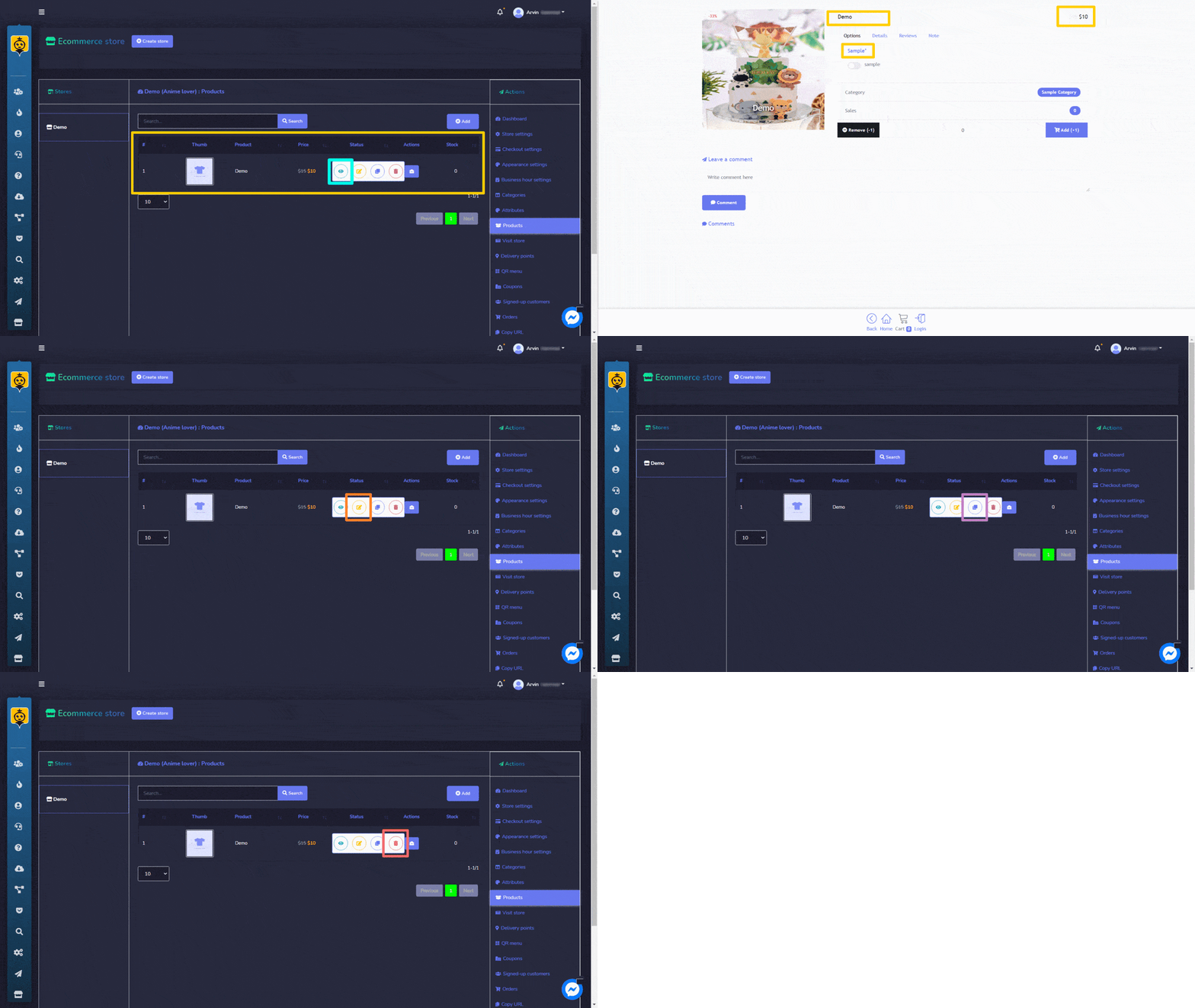
产品选项允许您访问所有现有产品。您可以执行以下操作:
- 查看产品 通过选择页面
 .
. - 编辑产品.
- 克隆产品 通过选择创建的
 .
. - 删除产品.
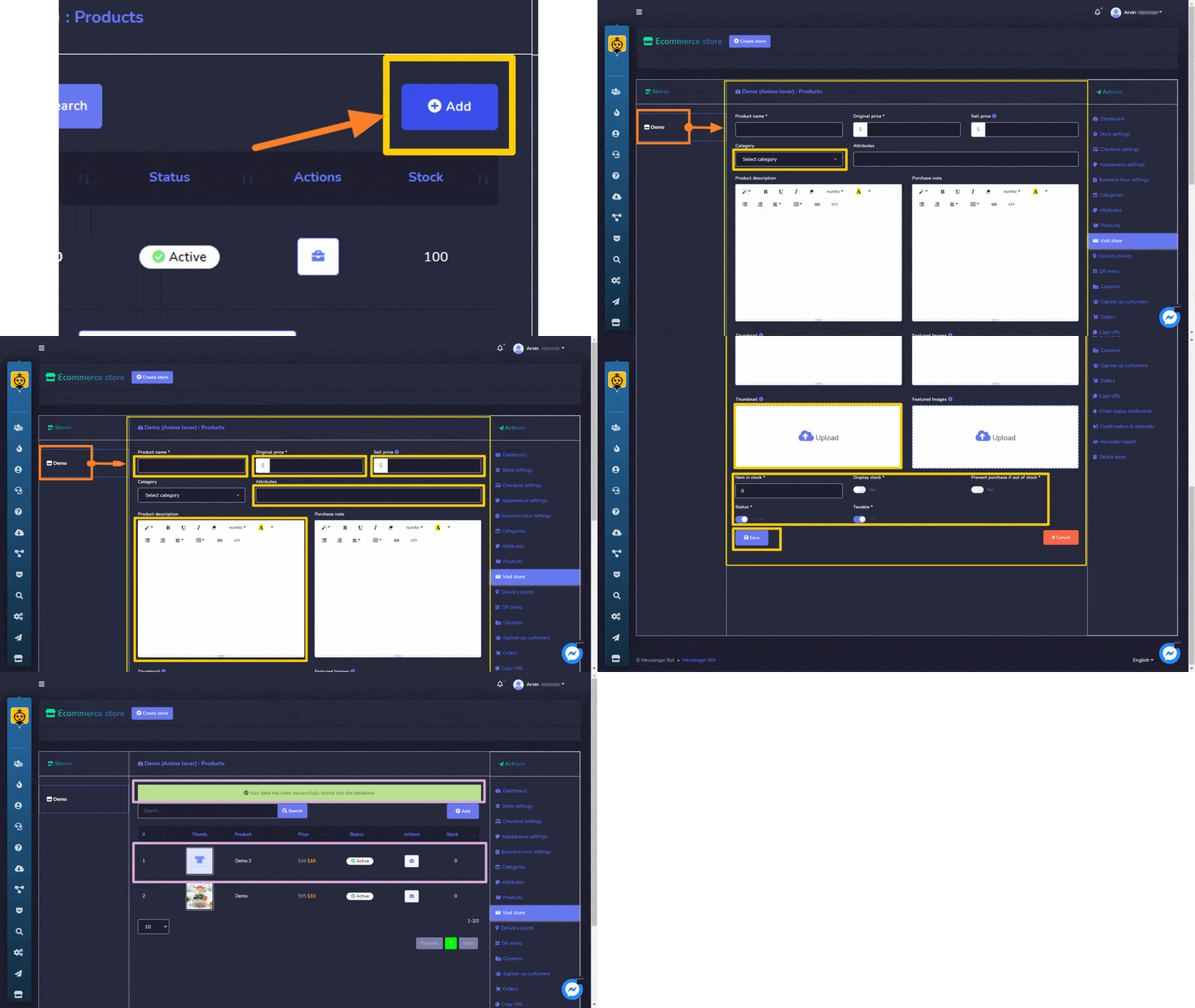
您还可以 通过以下步骤向数据库添加新产品: 从产品屏幕.
- 选择
 from products screen.
 - 您需要选择一个 商店 您想要添加此产品的类别.
- 选择一个 分类 产品的类别.
- 提供 产品名称 和 属性.
- 添加 原价 和 售价.
- 添加一个 描述, 您还可以添加一个 缩略图.
- 选择 状态 并说明该产品是否应纳税。
- 点击 保存.
优惠券
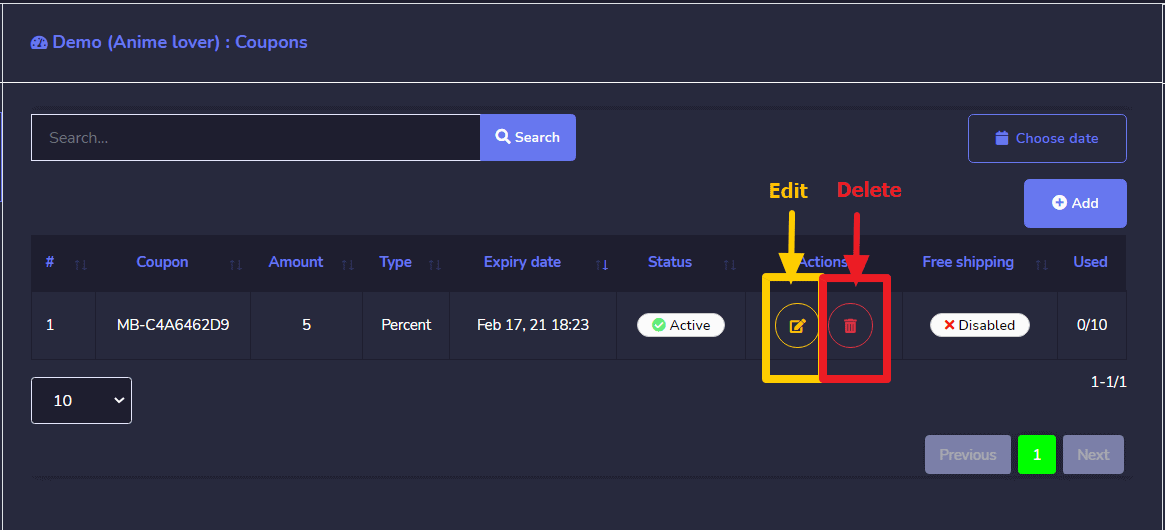
产品选项允许您访问所有现有优惠券。您可以执行以下操作:
- 编辑优惠券 信息
- 删除优惠券
- 您可以选择 日期范围 作为此视图的时间范围.
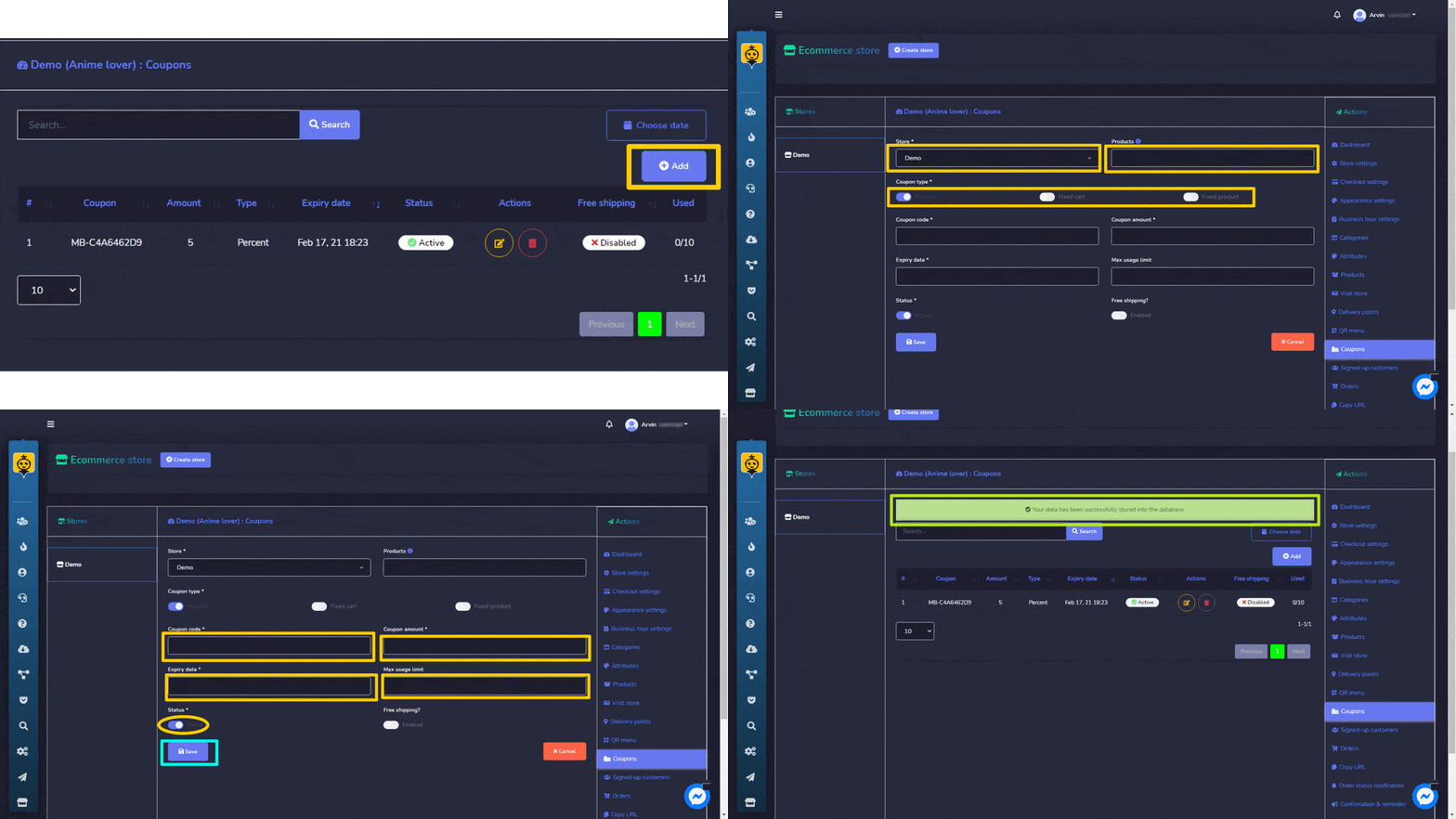
您还可以通过以下步骤向数据库添加新优惠券:
- 选择 from products screen.
- 选择 商店 产品.
- 选择 产品 产品.
- 提供一个 代码 您的优惠券。
- 输入您的优惠券的 金额。
- 提供一个 到期日期 和 最大使用限制 您的优惠券。
- 选择 保存.
类别
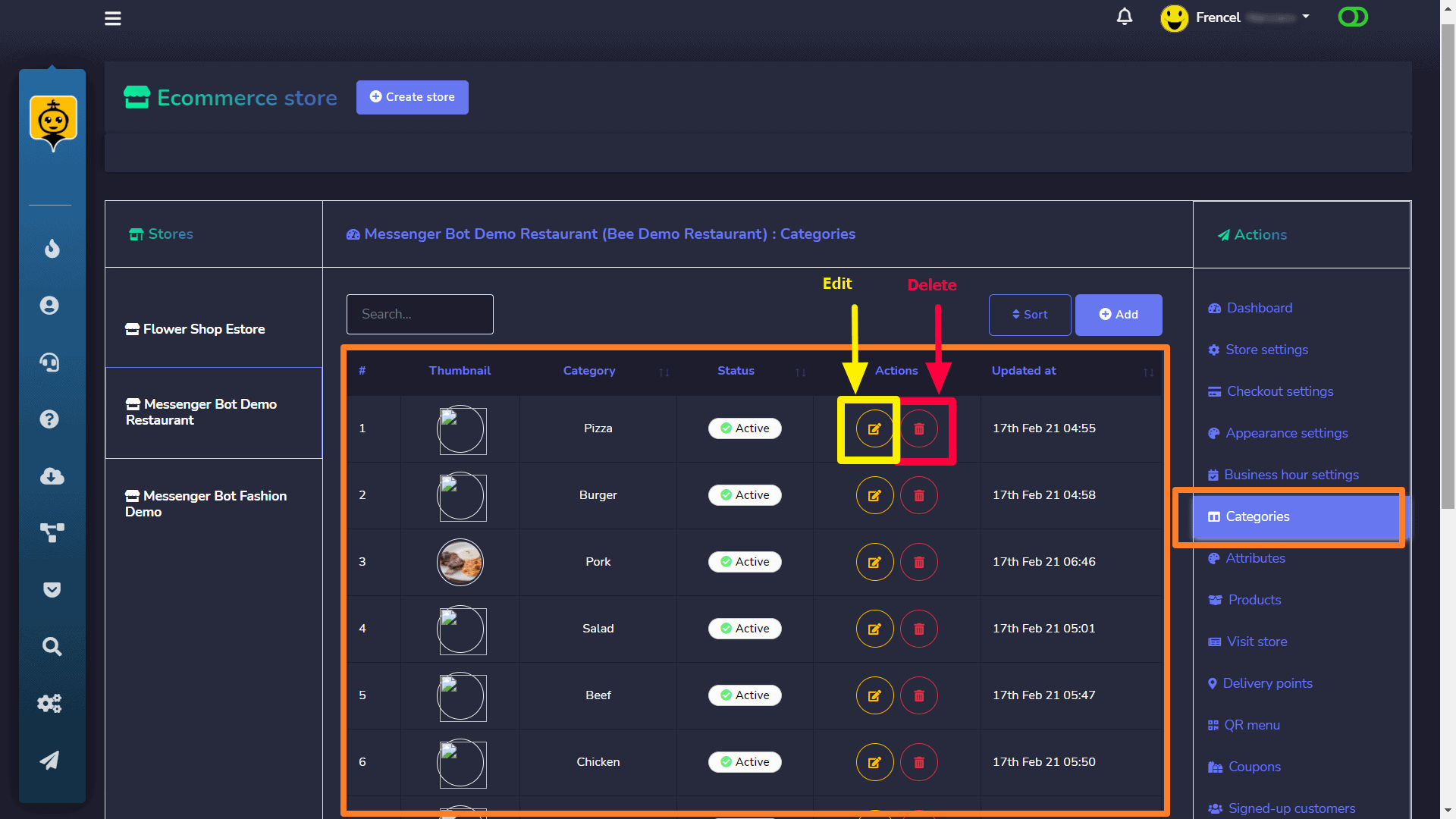
您商店的类别在此部分中显示。您可以执行以下操作:
- 编辑 类别
- 删除 类别
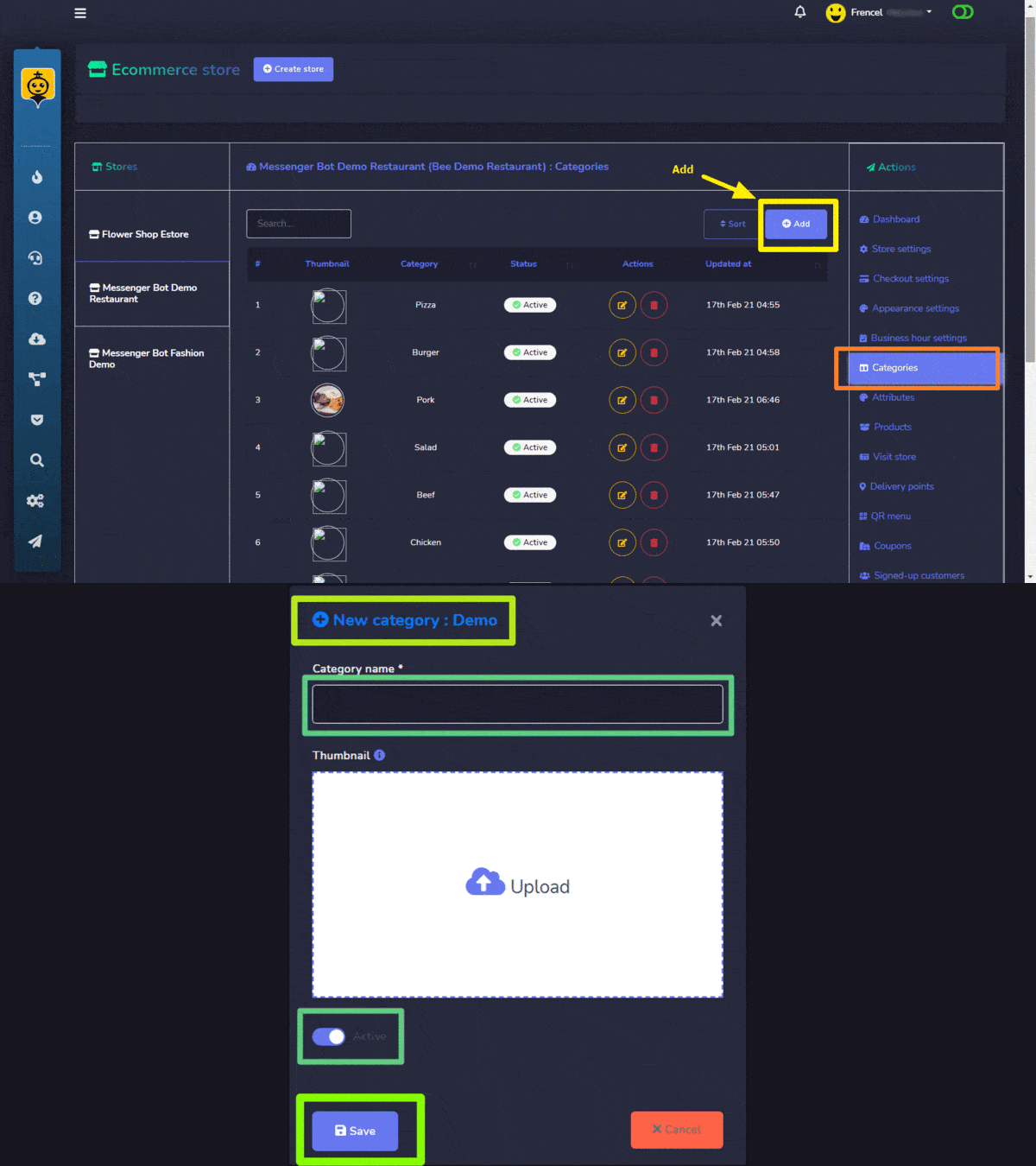
您还可以 添加新类别 到数据库中,按照以下步骤进行:
- 选择 从类别屏幕的右上角.
- 将出现一个新类别窗口.
- 选择 商店 您想要创建类别的.
- 选择 命名 您的类别.
- 选择 保存.
Attributes
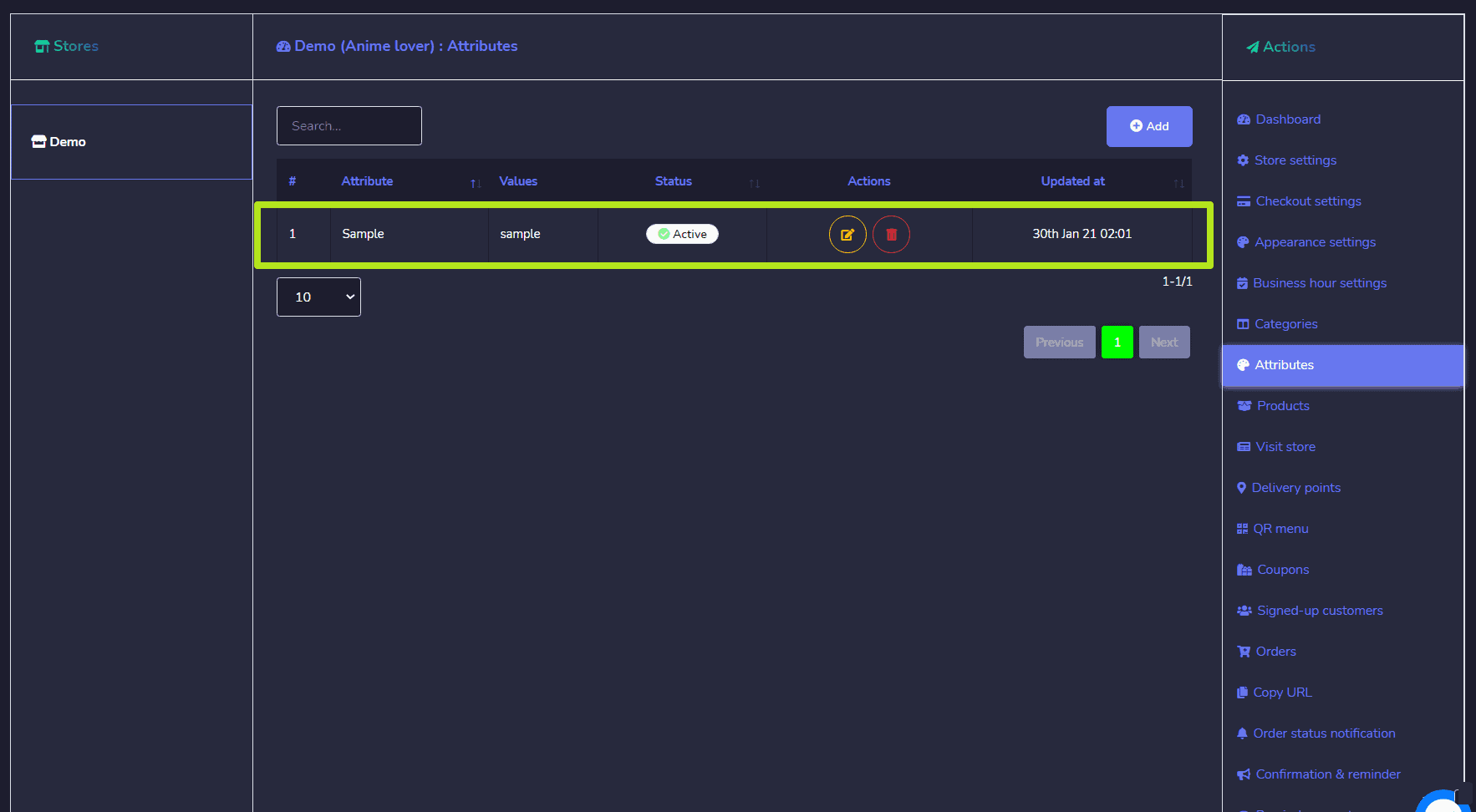
您商店的属性在此部分中显示。您可以执行以下操作:
- 编辑属性
- 删除属性
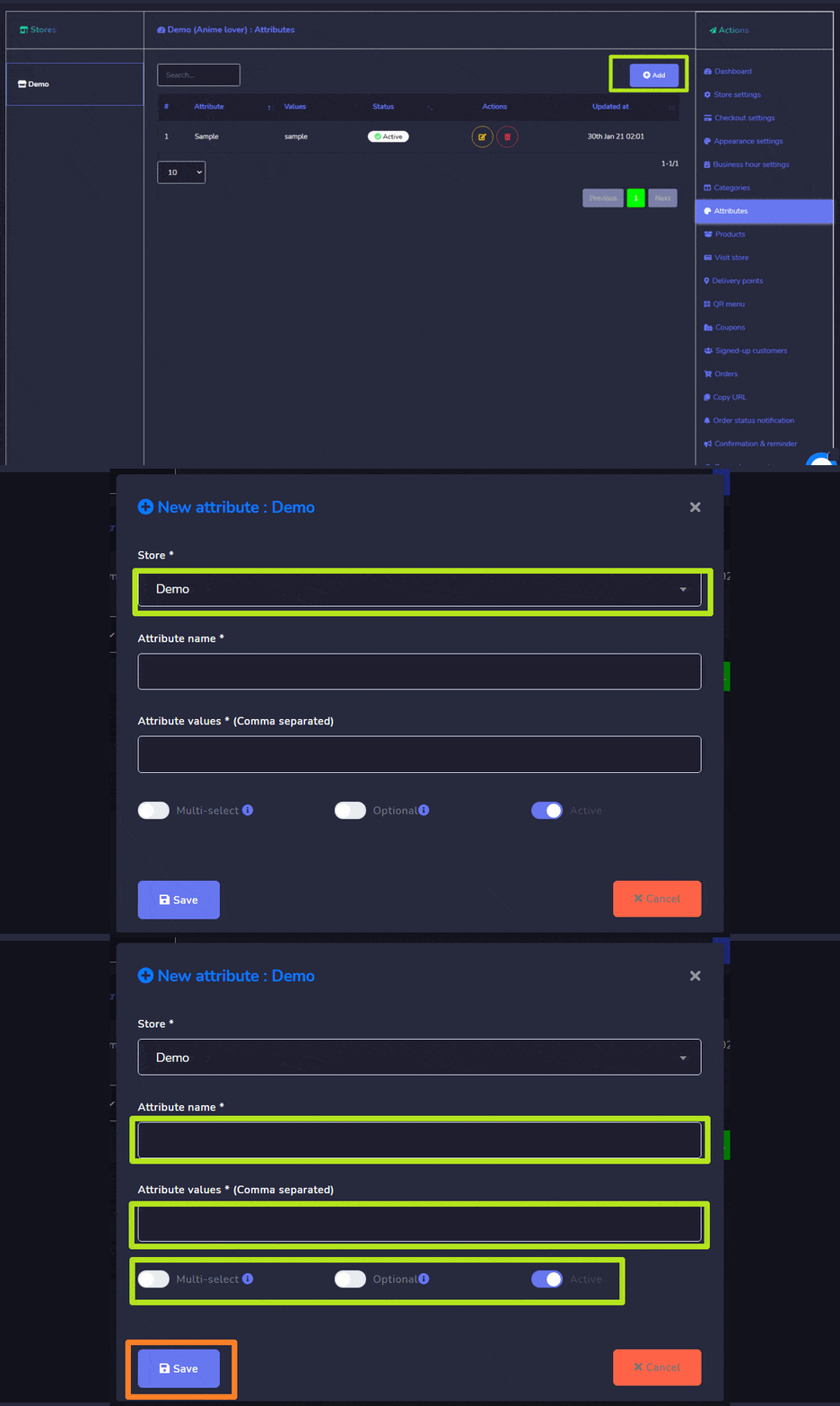
您还可以 添加新属性 到数据库中,按照以下步骤进行:
- 选择 从属性屏幕的右上角.
- 将出现一个新的属性窗口.
- 选择 商店 提供属性的名称。
- 选择 命名 for your attributes.
- 选择 attribute values 并用逗号分隔它们.
- 选择 保存.
订单
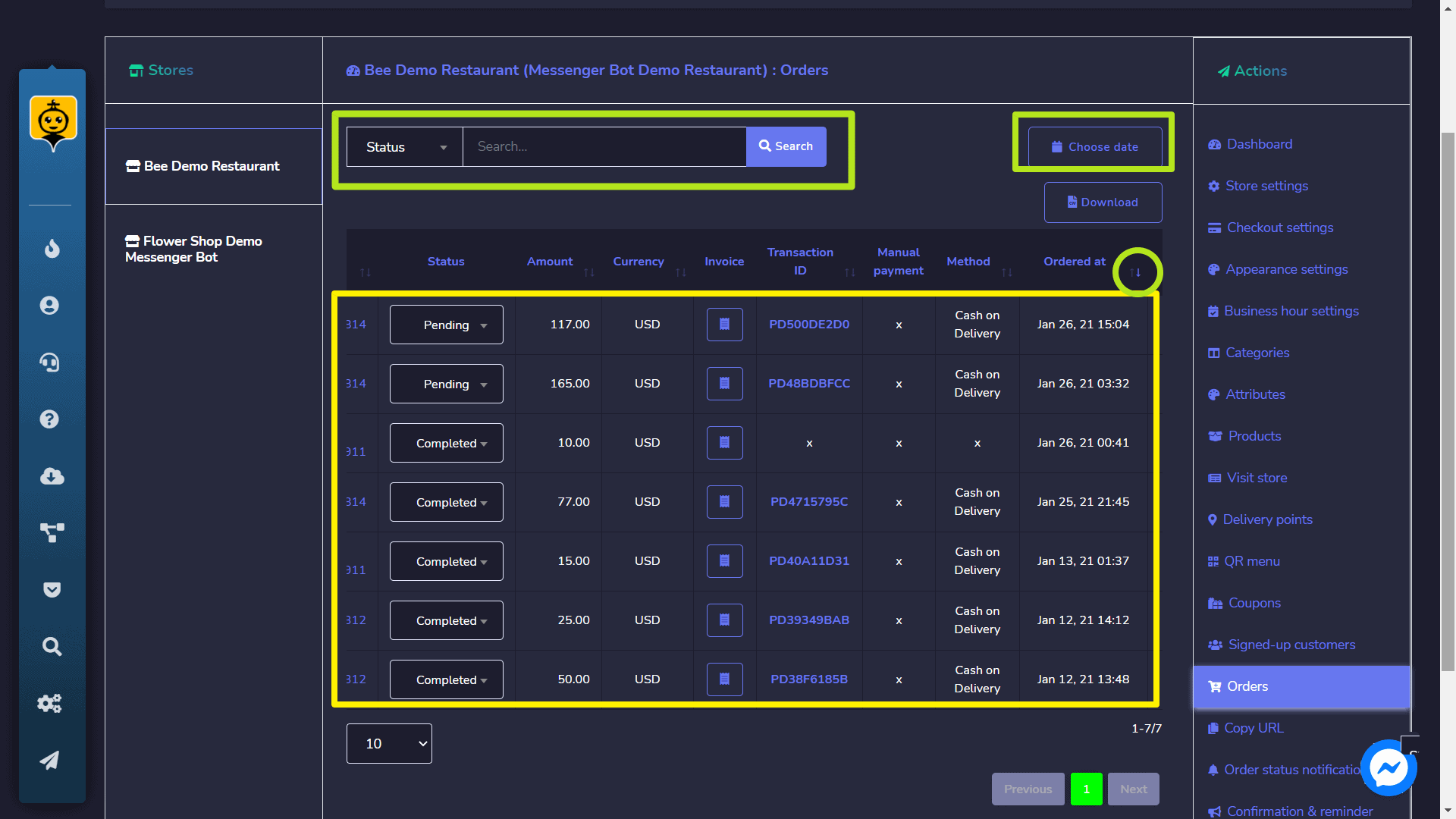
您可以查看 所有订单 在此屏幕上。您可以使用 搜索栏 或对它们进行排序 日期 按 缩小搜索范围. 您可以 arrange 按选择的方式排列它们 arrows 在标题中.
复制网址
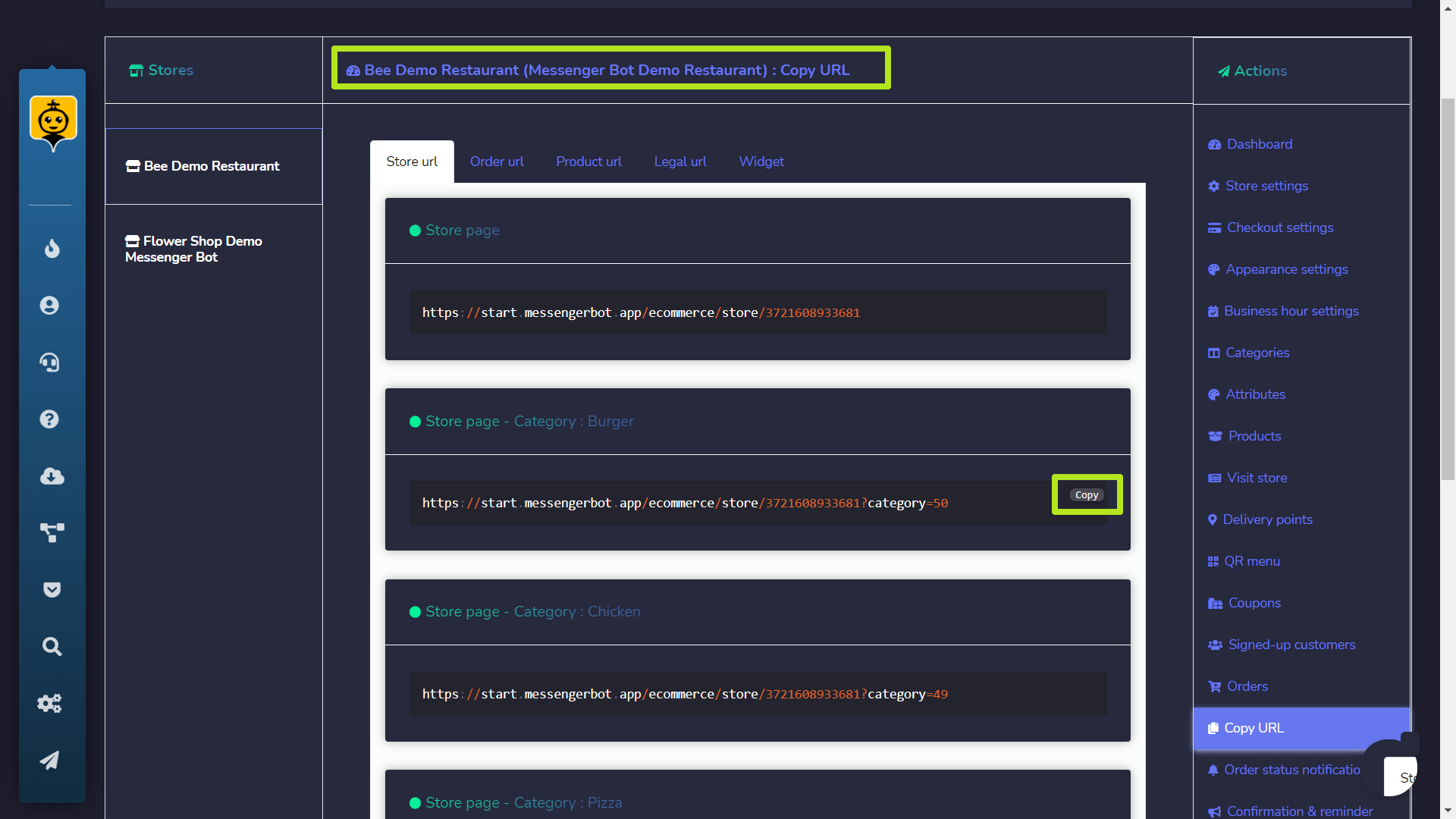
您可以复制您的商店页面、订单和产品网址。将鼠标悬停在代码上,然后选择出现在代码行上的复制选项.
访问商店
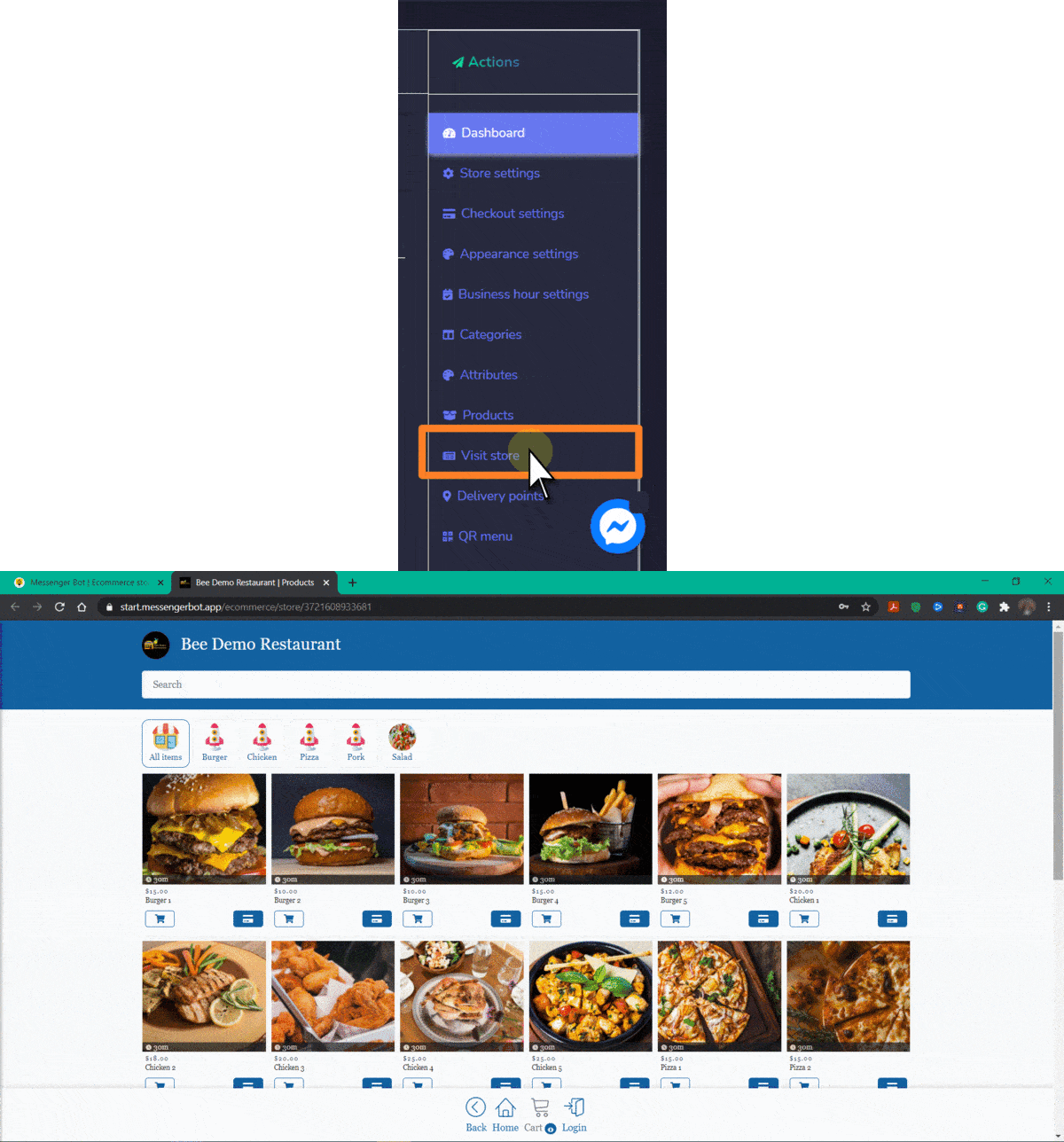
您可以通过选择此选项访问商店。它将重定向您到商店.
商店设置
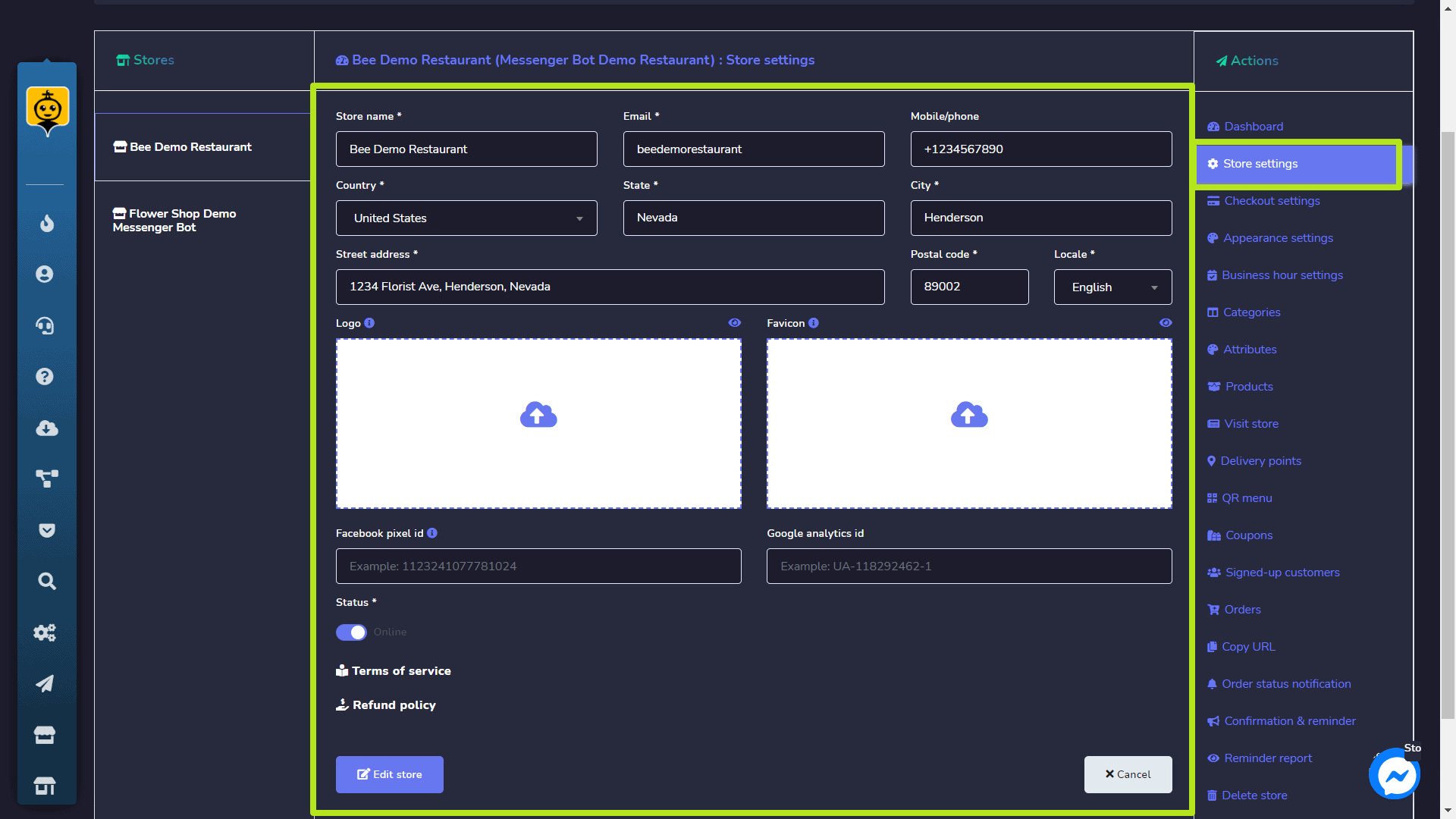
您可以使用此选项编辑商店信息.
删除商店
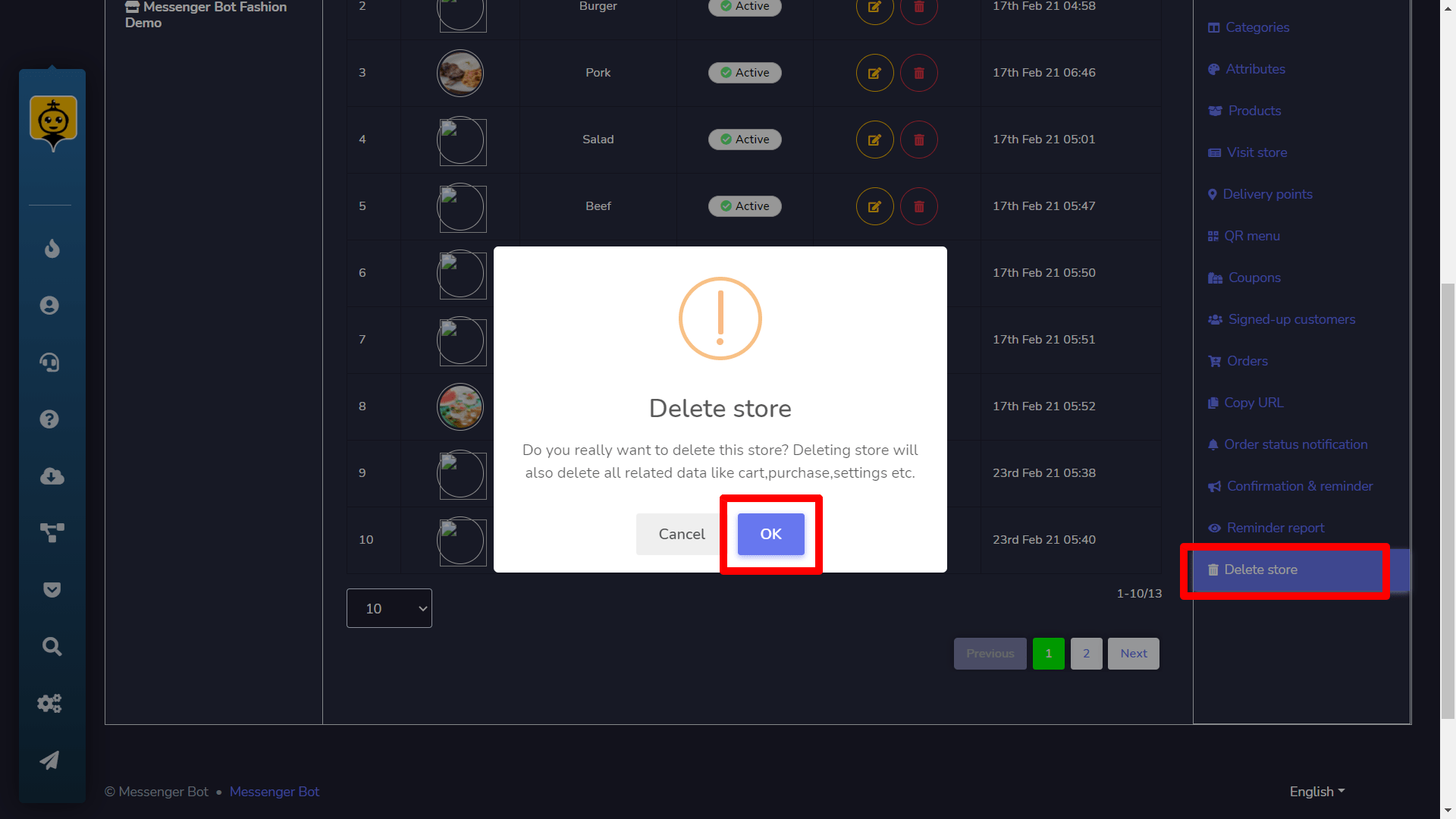
您可以通过选择此选项从数据库中永久删除商店.
支付(结账设置)
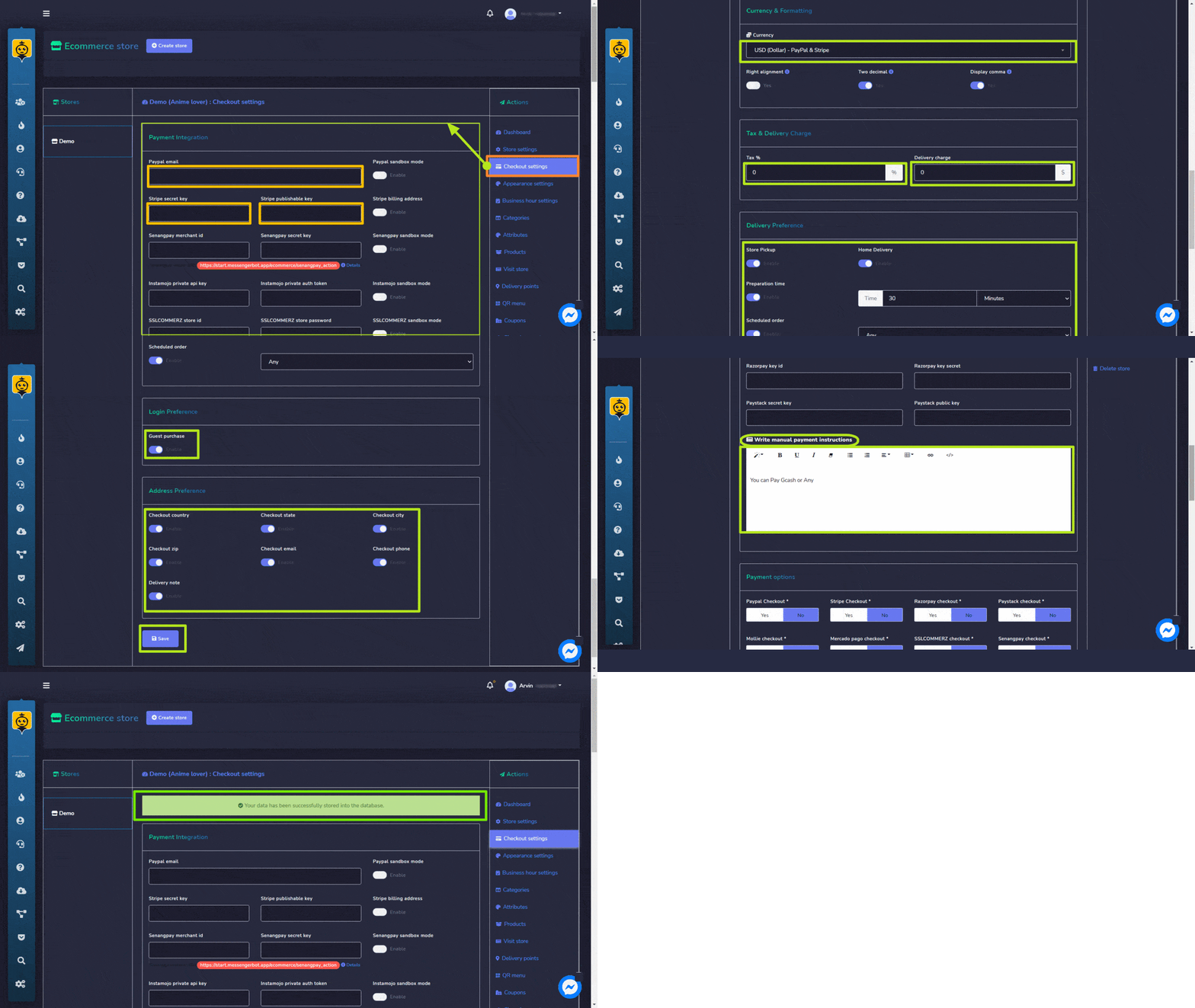
支付部分允许您调整所有支付账户的设置。您需要按照以下步骤进行操作:
- 提供要添加到白名单列表中的 PayPal电子邮件地址.
- 输入一个 Stripe密钥.
- 输入一个 Stripe可发布密钥. 注意: 您也可以尝试在支付集成中使用其他支付方式.
- 选择 货币, 添加您的 税费和运费, 修改您的 送货偏好, 登录偏好, 和 地址偏好.
- 您也可以提供 手动支付说明 在可用字段中。
- 选择 保存 以进行更改。
您的数据将在数据库中更新。
Woocommerce 放弃购物车
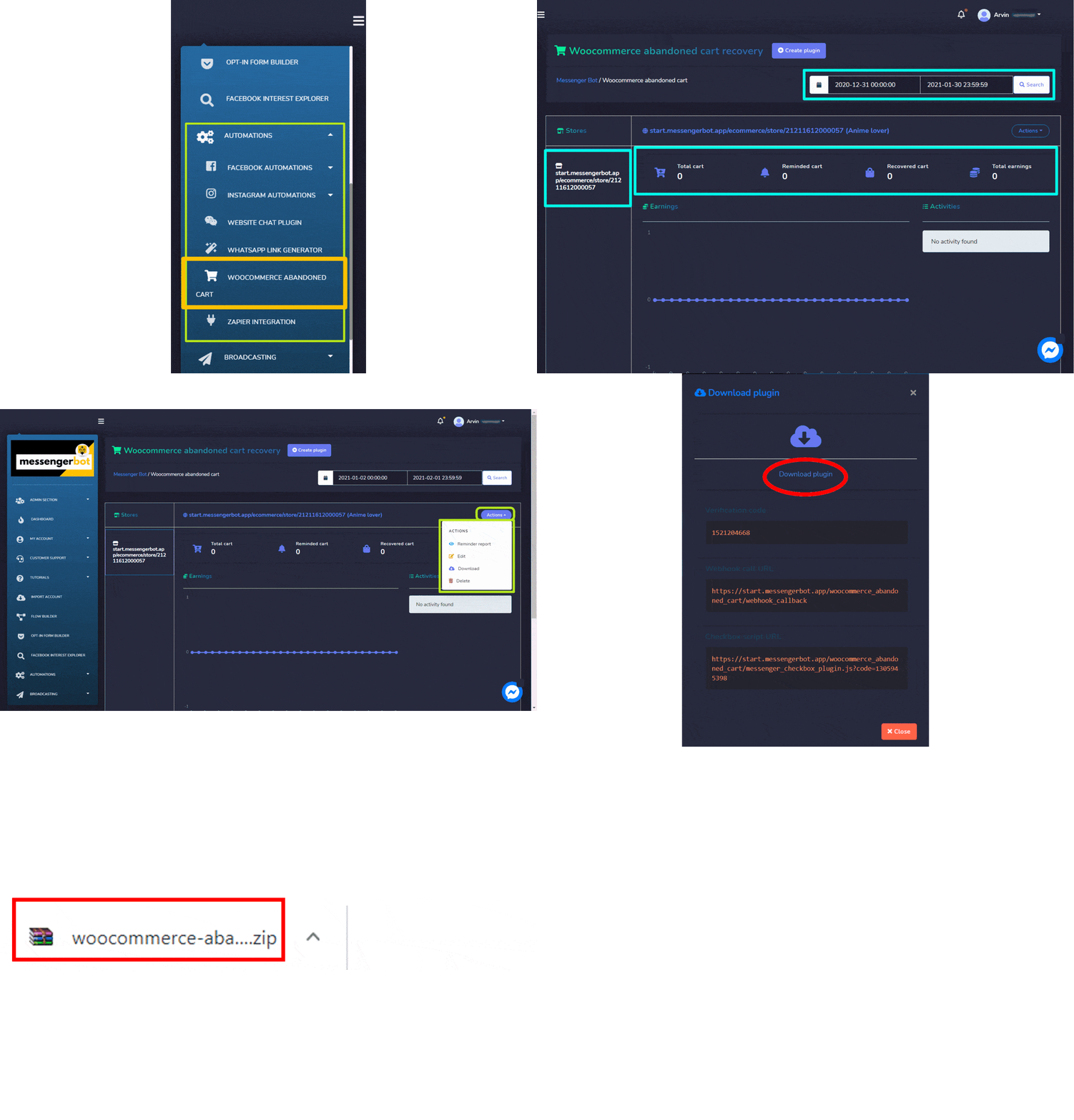
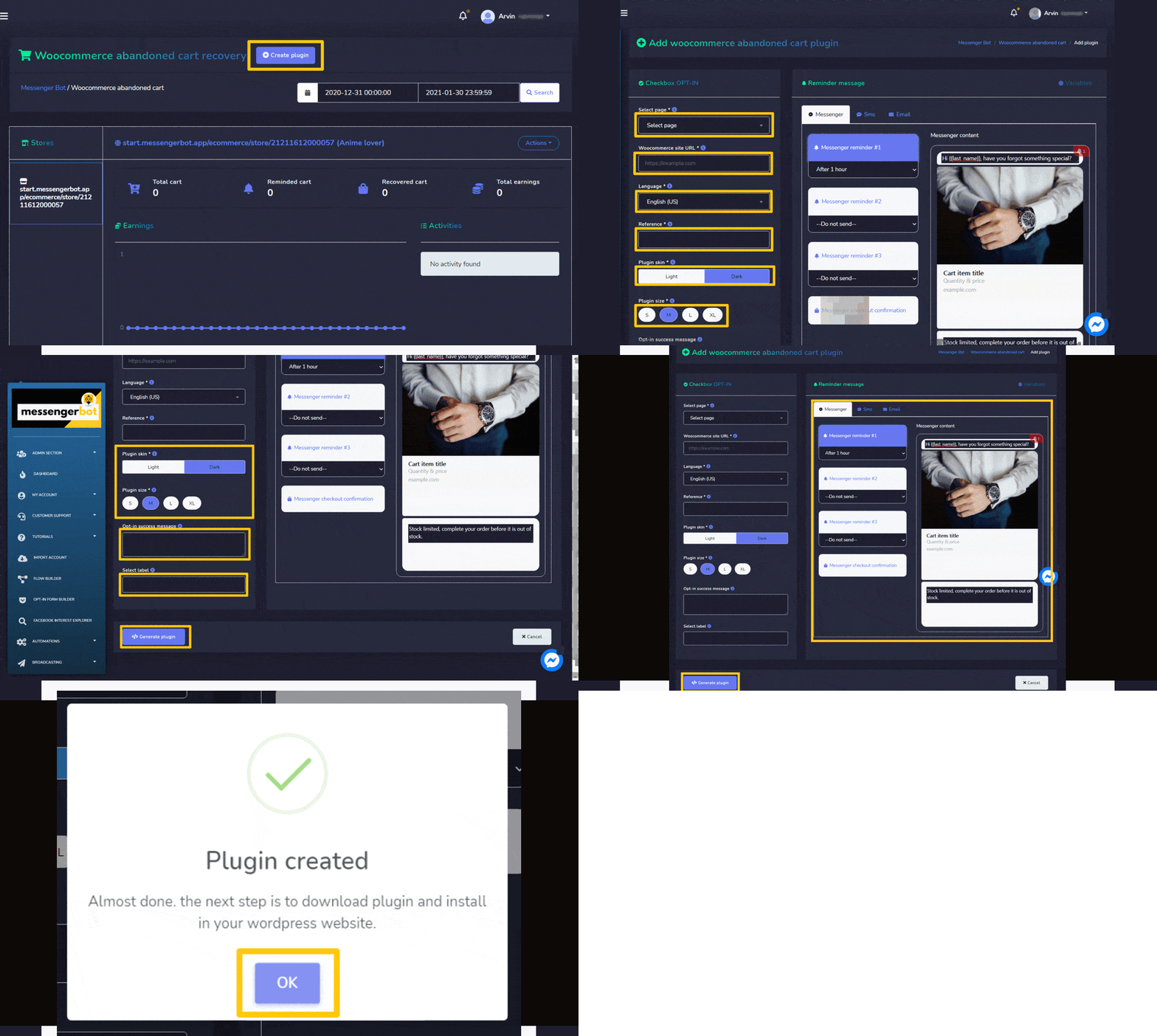
要访问该 Woocommerce 放弃购物车 在自动化选项卡下选择该部分,如下所示。Woocommerce 放弃购物车部分允许您查看现有购物车仪表板。查看不同购物车的摘要,并查看所有可用收益。
- 您可以简单地应用 日期过滤器 以追踪缩小的搜索结果。
- 您可以从 操作 像查看这样的按钮 提醒 报告、编辑、下载 报告或 删除 报告。
- 仪表板允许您查看 总计、提醒过的, 和 已恢复的购物车.
- 它允许您查看 收益.
创建插件
- 选择
 从屏幕右上角开始。
 - 在 复选框选择加入 部分,请选择 页 您想要添加插件的内容。
- 输入 网站 URL。
- 选择 语言.
- 添加 参考.
- 提供的 插件 和皮肤.
- 提供要添加到白名单列表中的 选择加入成功消息。
- 选择一个 标签.
- 根据您的要求调整所有设置。 提醒消息 部分。
- 选择 生成插件。



 简体中文
简体中文  English
  Tagalog
  العربية
  हिन्दी
  Português do Brasil
  Español de México
  Français
  বাংলা
বাংলা  香港中文
香港中文  繁體中文
繁體中文  Nederlands
  Deutsch
  Bahasa Indonesia
  日本語
日本語  한국어
한국어  Polski
  Русский
  Español
  Tiếng Việt