

Soziale Beiträge
Die Social Posting-Funktion ermöglicht es Ihnen, alle Social-Media-Konten über eine Plattform zu verwalten. Sie können alle Facebook-Beiträge, Diashows und Videos über den Facebook-Poster-Bereich verwalten. Sie können mehrere Konten importieren und diese für verschiedene Beiträge im Social Poster-Bereich integrieren.
Um diesen Abschnitt anzuzeigen, navigieren Sie zu Social Media Management aus dem Navigationsmenü, das sich befindet, und darauf tippen, dann klicken Sie auf einen beliebigen darunter.
Ein Bildschirm mit den folgenden zwei Abschnitten wird angezeigt:

Facebook Poster
Der Facebook-Poster verwaltet alle Facebook-bezogenen Aktivitäten und Beiträge. Dieser Abschnitt besteht außerdem aus den folgenden vier Teilen:
- Multimedia-Beitrag
- CTA-Beitrag
- Karussell-/Video-Beitrag
- Facebook-Livestreaming
Die Einzelheiten zu diesen ersten drei werden in den kommenden Abschnitten besprochen.
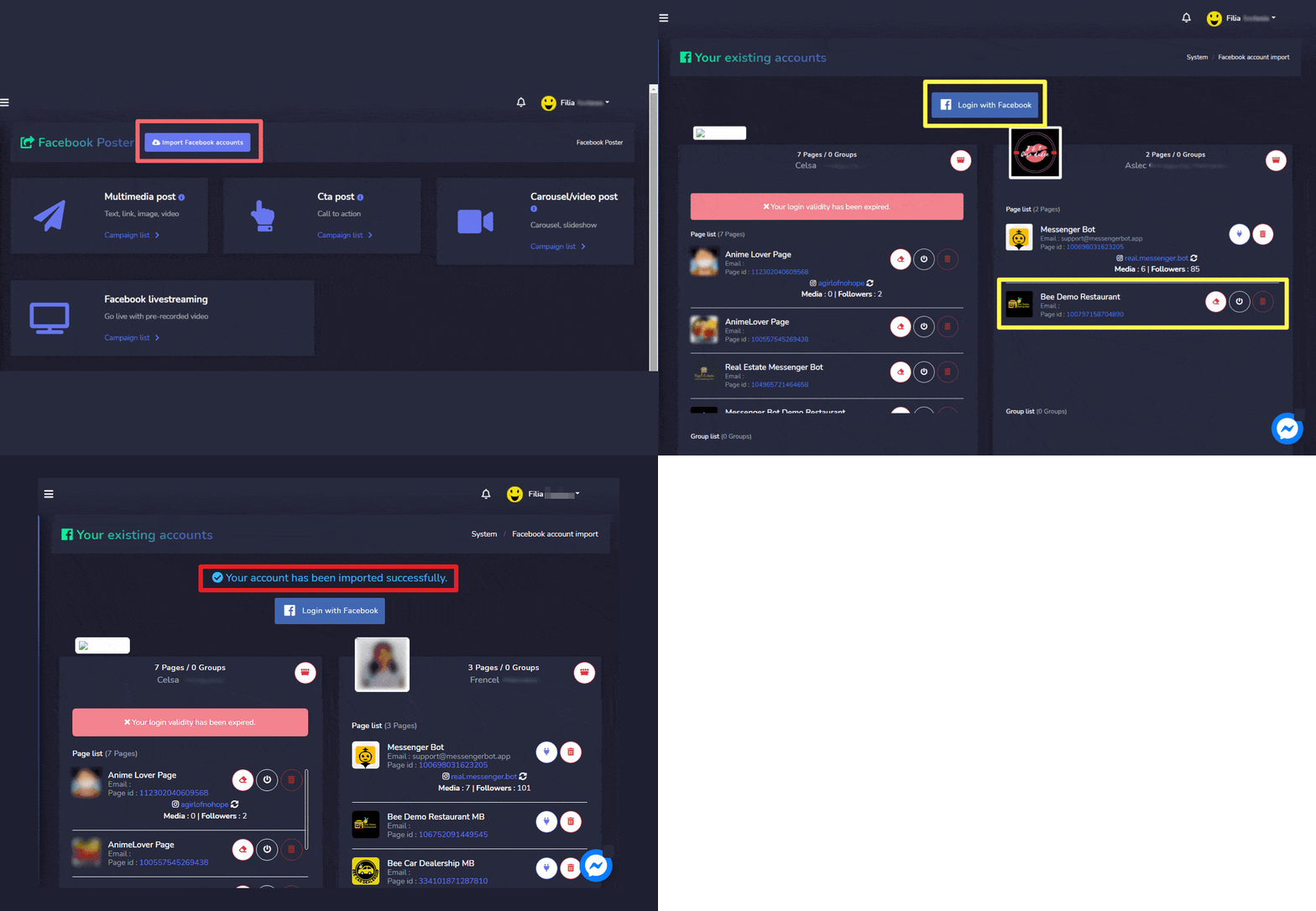
Um auf diesen Abschnitt zuzugreifen, müssen Sie sicherstellen, dass alle Ihre Facebook-Konten bereits importiert wurden.
- Wählen Sie Facebook-Konten importieren von der oberen Bildschirmseite.
- Wählen Sie Mit Facebook anmelden.
- Ihr Konto wird erfolgreich importiert.
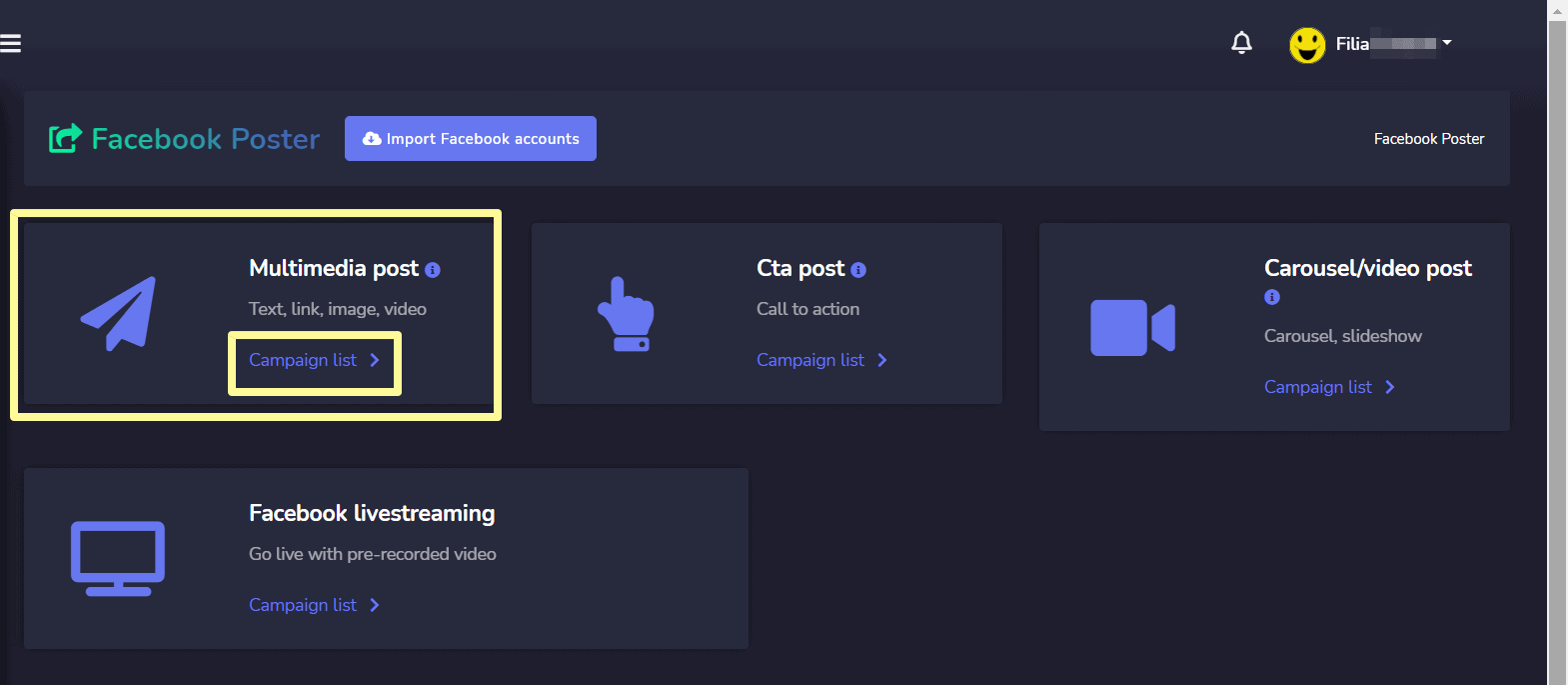
Multimedia-Beitrag
Um auf den Bereich für Multimedia-Beiträge zuzugreifen, wählen Sie die Kampagnenliste Option aus dem Multimedia-Beitrag Sektion.
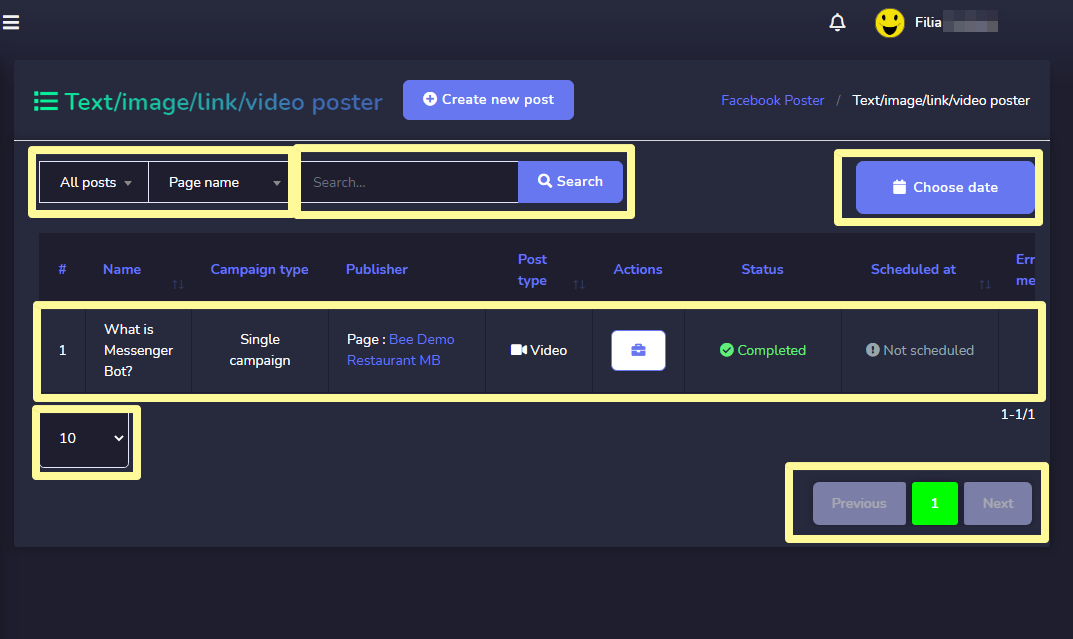
Um verschiedene Aktionen bei den Kampagnen, wählen Sie  Option gegen die Kampagne, auf der Sie Aktionen durchführen möchten.
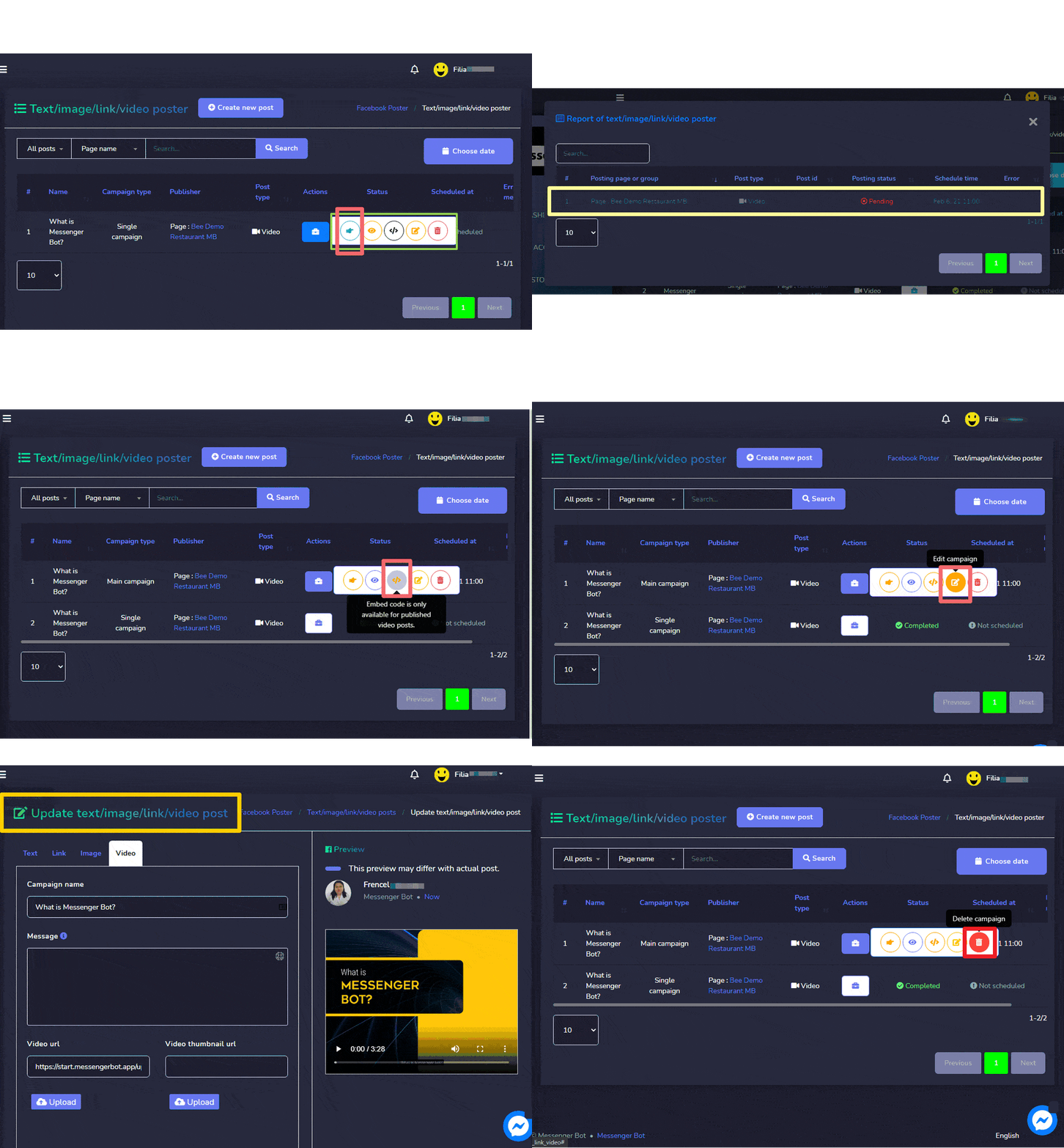
Die folgenden Aktionen können durchgeführt werden:
- Beitrag anzeigen durch Auswahl
 .
. - Bericht zur Kampagne anzeigen durch Auswahl
 .
. - JSON abrufen durch Auswahl
- Bearbeiten eine Kampagne
- Löschen eine Kampagne
| Hinweis: | |
|
· Für die bereits veröffentlichten Beiträge können Sie den JSON-Code weder abrufen noch bearbeiten. · Wenn die übergeordnete Kampagne beim Erstellen der Kampagne ausgewählt wurde, wird nur die übergeordnete Kampagne den Bericht anzeigen. |
|
Neuen Multimedia-Beitrag erstellen
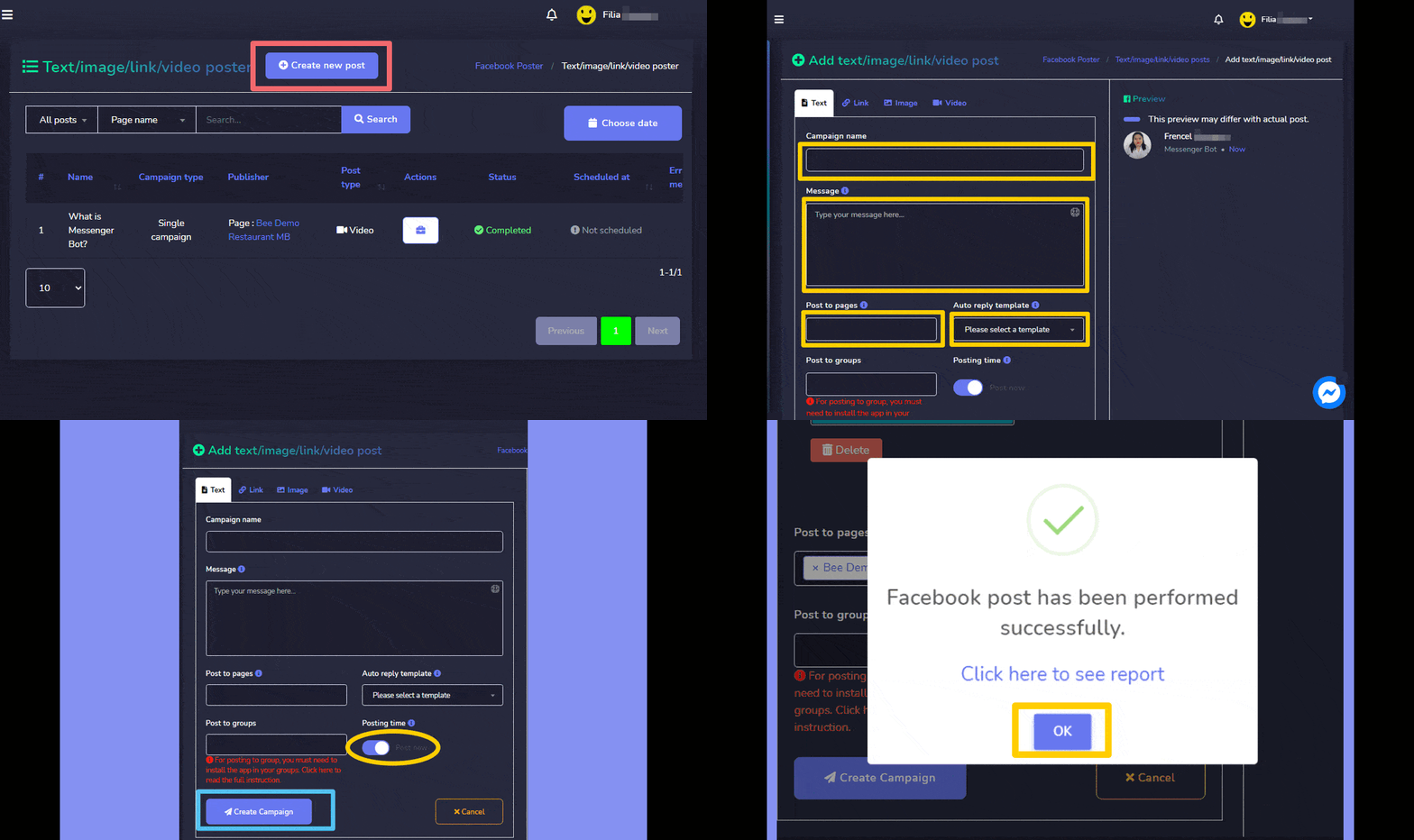
Um einen neuen Multimedia-Beitrag zu erstellen, folgen Sie bitte den folgenden Schritten:
- Wählen Sie
 von Text/Bild/Link/Video-Poster
 - Ein Text/Bild/Link/Video-Beitrag hinzufügen Der Bildschirm wird angezeigt. Der Benutzer kann entweder eines der folgenden hinzufügen
- Text
- Link
- Bild
- Video
- Geben Sie einen Kampagnenname und ein Nachricht, Link, Bild oder Video basierend auf Ihrer Auswahl aus Schritt 2.
- Wählen Sie den Seiten auf denen dies gepostet werden muss.
- Wählen Sie eine Automatische Antwortvorlage ebenso.
- Planen Sie ein Postzeit.
- Sobald Sie fertig sind, müssen Sie auswählen Kampagne erstellen
| Hinweis: | |
|
· Sie können die Vorschauversion überprüfen, die auf der rechten Seite des Bildschirms erscheint, um eine bessere Analyse der Darstellung Ihres Beitrags zu erhalten. |
|
CTA-Beitrag
Um auf den CTA-Beitragsbereich zuzugreifen, wählen Sie den Kampagnenliste Option von CTA-Beitrag Sektion.
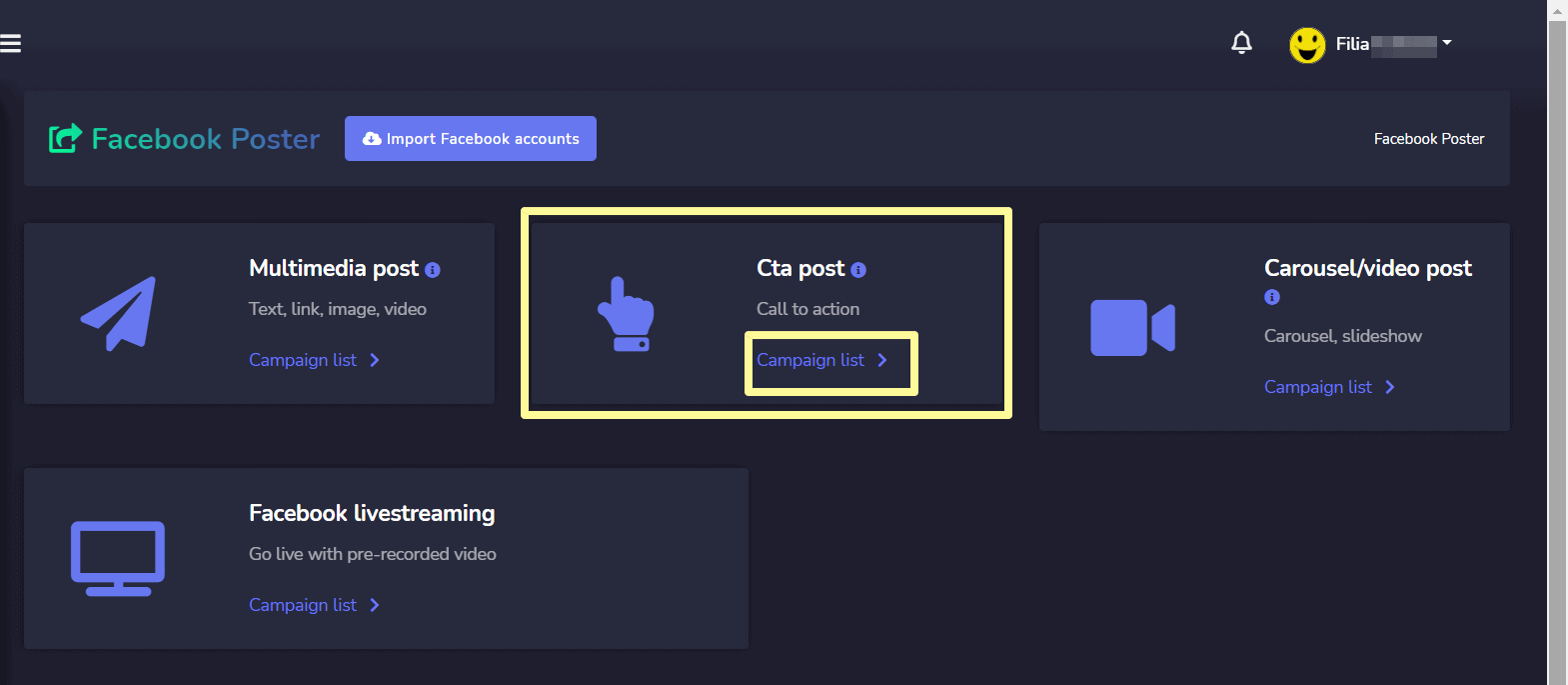
Um verschiedene Aktionen für die Kampagnen auszuführen, wählen Sie Option gegen die Kampagne, auf der Sie Aktionen durchführen möchten.
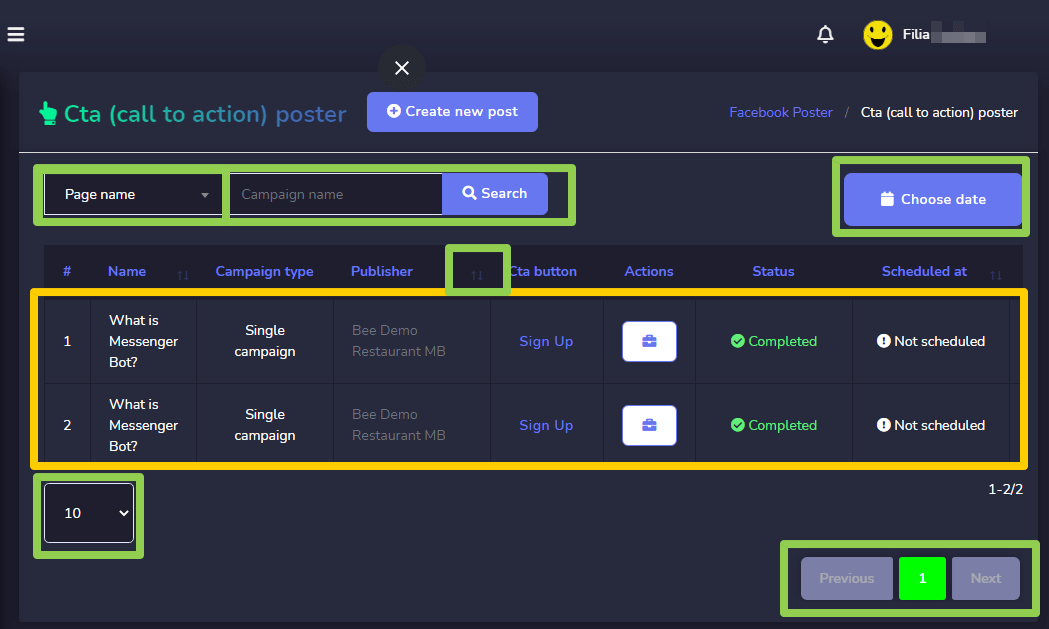
Die folgenden Aktionen können durchgeführt werden:
- Beitrag anzeigen durch Auswahl .
- Bericht zur Kampagne anzeigen, indem Sie auswählen
 .
. - Bearbeiten eine Kampagne
- Löschen eine Kampagne
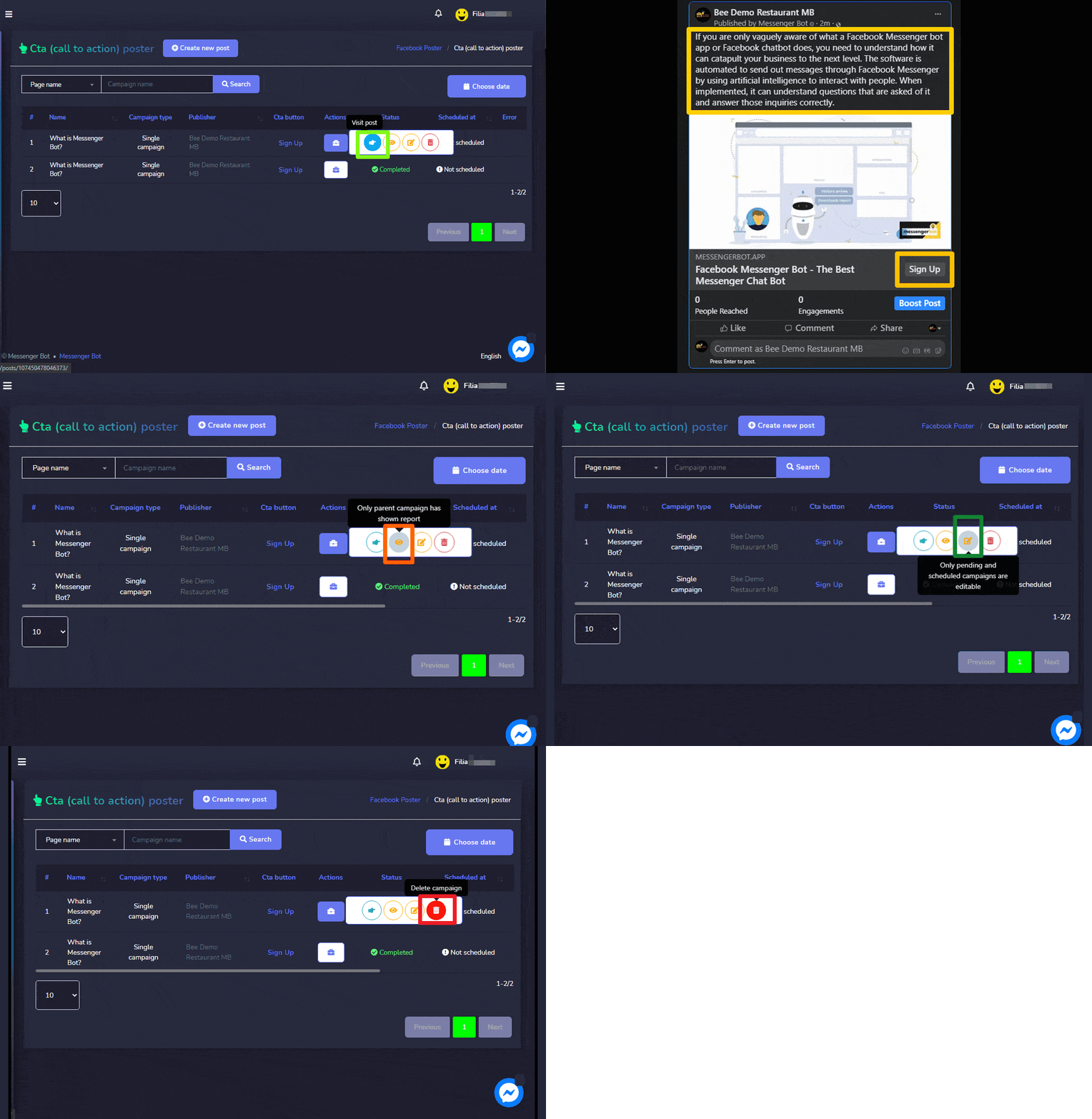
| Hinweis: | |
|
· Für die bereits veröffentlichten Beiträge können Sie den JSON-Code weder abrufen noch bearbeiten. · Wenn die übergeordnete Kampagne beim Erstellen der Kampagne ausgewählt wurde, wird nur die übergeordnete Kampagne den Bericht anzeigen. |
|
Neuen CTA-Beitrag erstellen
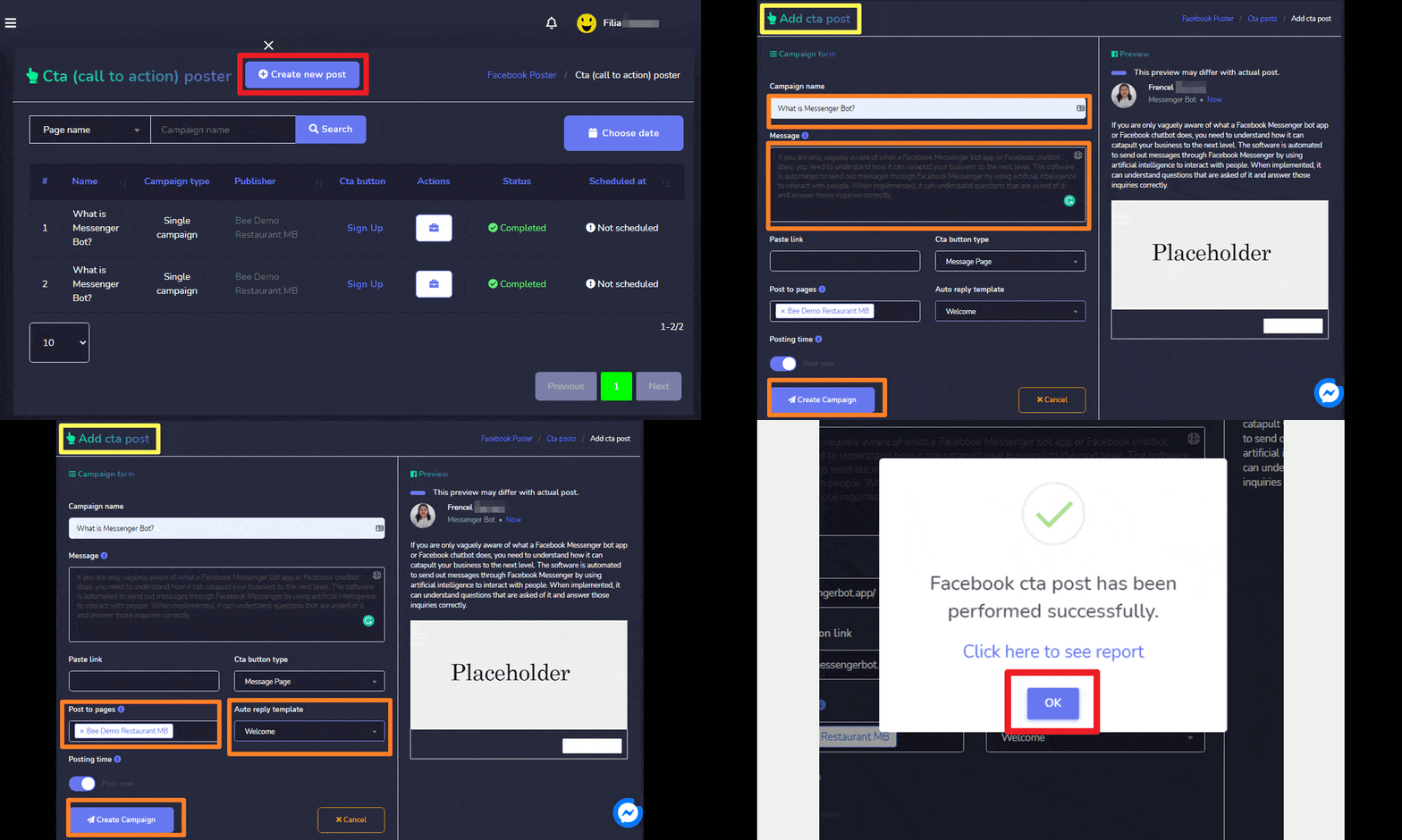
Um einen neuen CTA-Beitrag zu erstellen, folgen Sie bitte den folgenden Schritten:
- Wählen Sie von CTA (Call to Action) Poster Bildschirm.
- Geben Sie einen Kampagnenname und ein Nachricht.
- Geben Sie die Link einfügen und CTA-Button-Typ.
- Wählen Sie den Seiten auf denen dies gepostet werden muss.
- Wählen Sie eine Automatische Antwortvorlage ebenso.
- Planen Sie ein Postzeit.
- Sobald Sie fertig sind, müssen Sie auswählen Kampagne erstellen
| Hinweis: | |
|
· Sie können die Vorschauversion überprüfen, die auf der rechten Seite des Bildschirms erscheint, um eine bessere Analyse der Darstellung Ihres Beitrags zu erhalten. |
|
Karussell-/Video-Beitrag
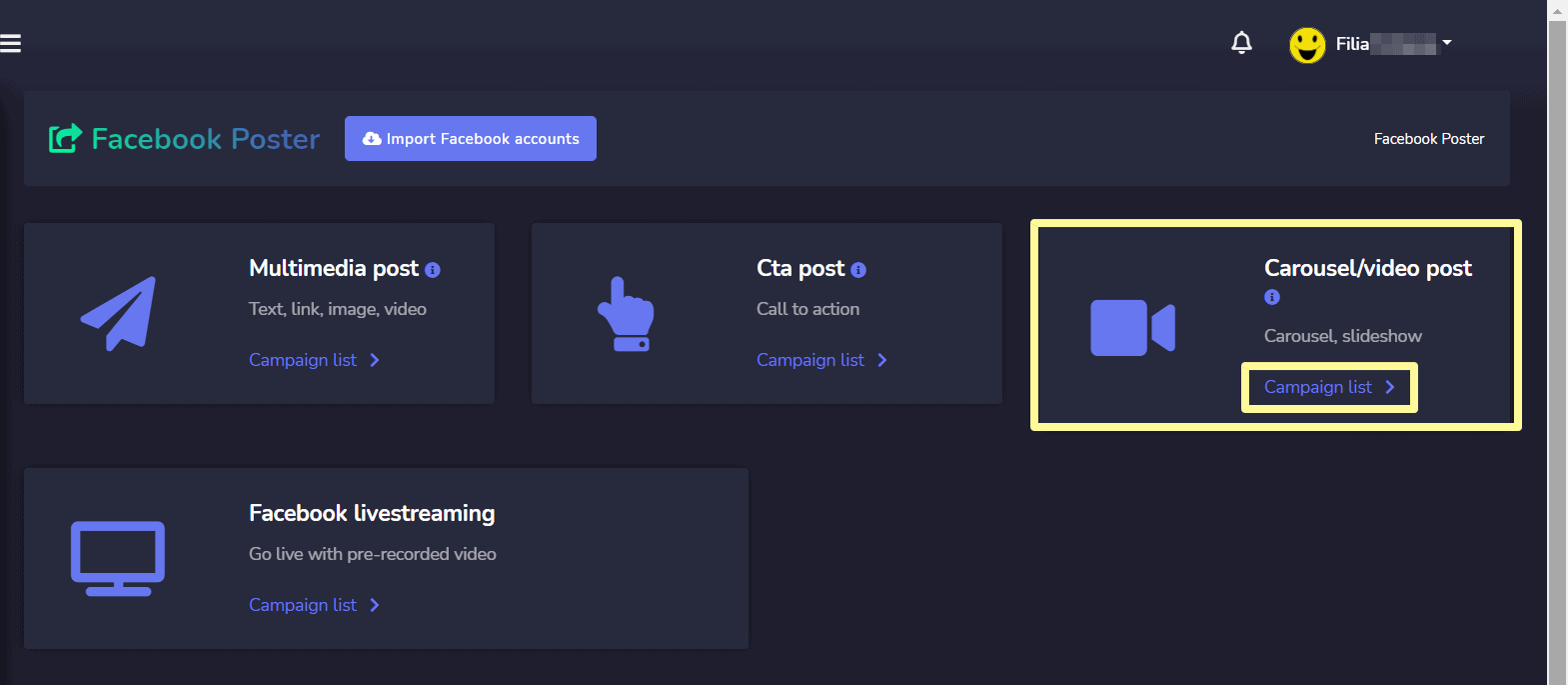
Um auf die Karussell-/Video-Beitrag Sektion wählen Sie die Kampagnenliste Option von Karussell-/Video-Beitrag Sektion.
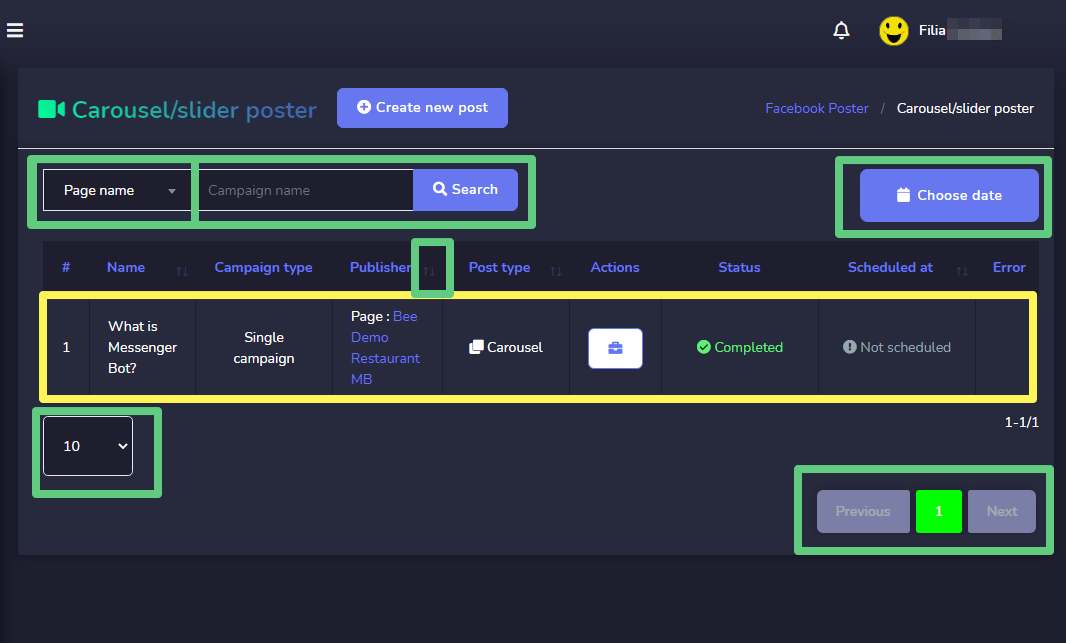
Um verschiedene Aktionen für die Kampagnen auszuführen, wählen Sie Option gegen die Kampagne, auf der Sie Aktionen durchführen möchten.
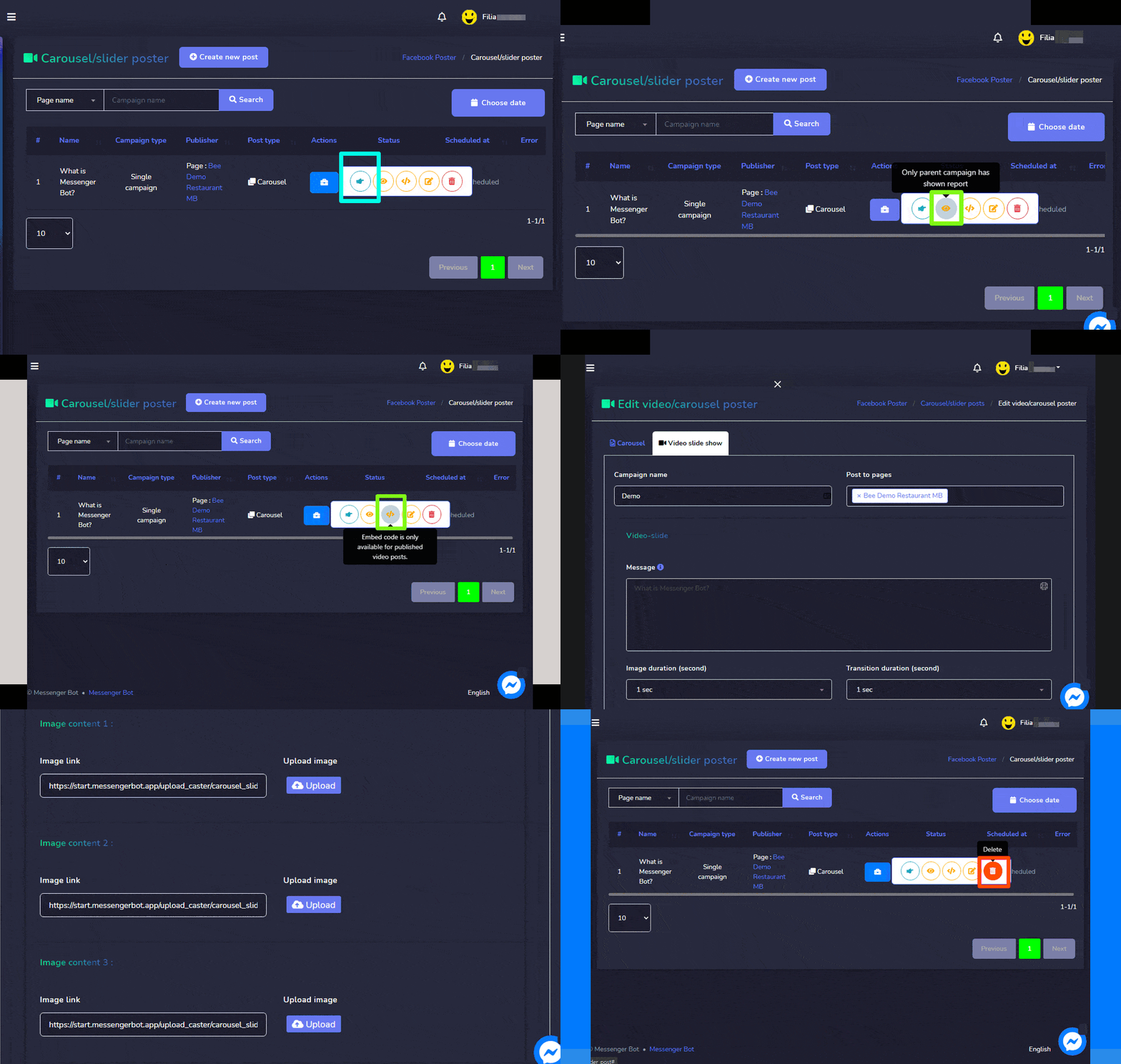
Die folgenden Aktionen können durchgeführt werden:
- Beitrag anzeigen durch Auswahl .
- Bericht zur Kampagne anzeigen durch Auswahl .
- JSON abrufen durch Auswahl .
- Bearbeiten eine Kampagne
- Löschen eine Kampagne
| Hinweis: | |
|
· Für die bereits veröffentlichten Beiträge können Sie den JSON-Code weder abrufen noch bearbeiten. · Wenn die übergeordnete Kampagne beim Erstellen der Kampagne ausgewählt wurde, wird nur die übergeordnete Kampagne den Bericht anzeigen. |
|
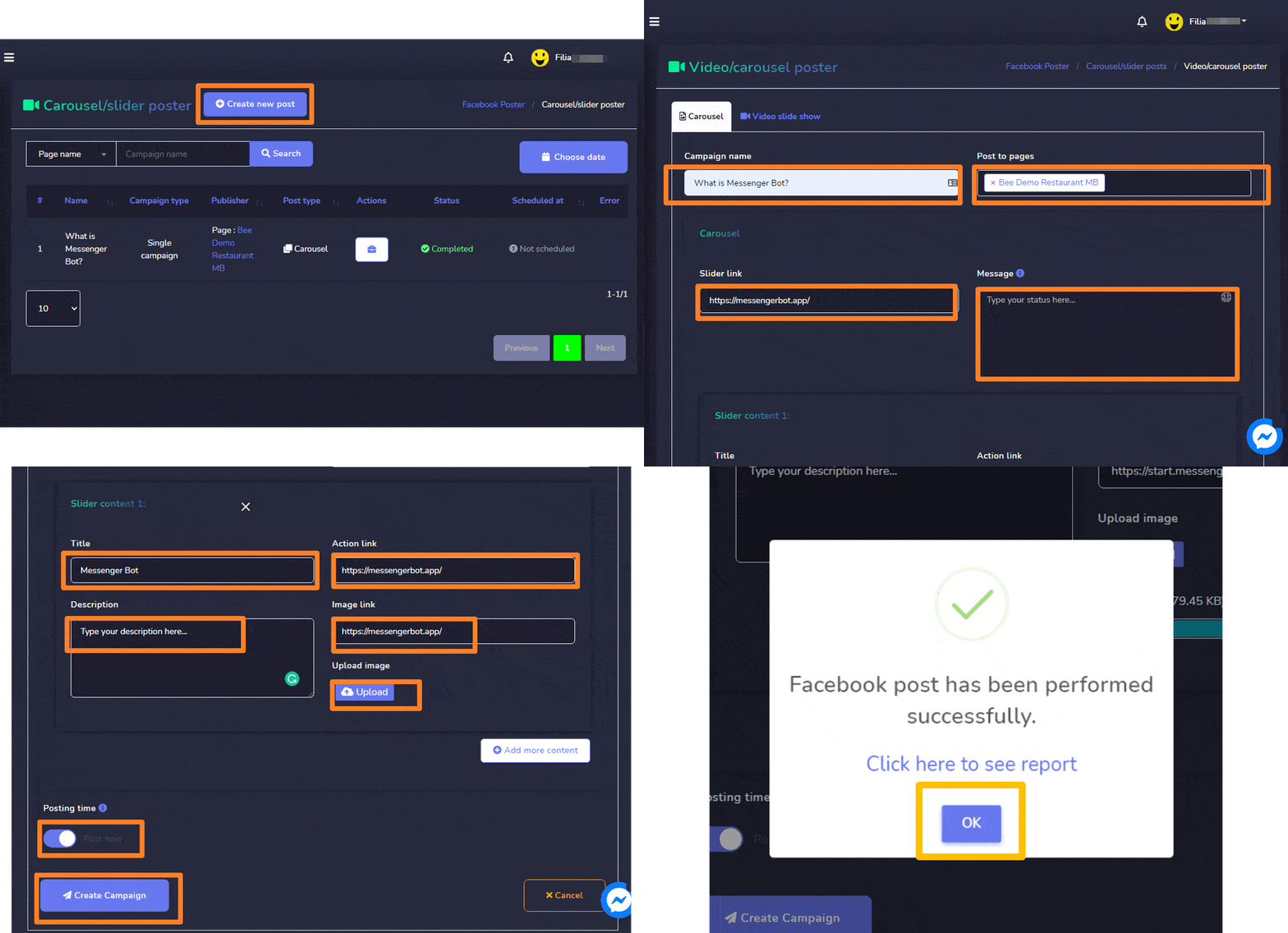
Neuen Karussell/Video-Beitrag erstellen
Um einen neuen Karussell/Video-Beitrag zu erstellen, folgen Sie bitte den folgenden Schritten:
- Wählen Sie von Karussell/Slider-Poster
- Ein Karussell/Slider-Poster Der Bildschirm wird angezeigt. Der Benutzer kann entweder eines der folgenden hinzufügen:
- Karussell
- Video-Diashow
- Geben Sie einen Kampagnenname und ein Nachricht, Slider-Link oder Video-Slide basierend auf Ihrer Auswahl aus Schritt 2.
- Geben Sie die Slider-Inhalt 1.
- Wählen Sie den Seiten auf denen dies gepostet werden muss.
- Planen Sie ein Postzeit.
- Sobald Sie fertig sind, müssen Sie auswählen Kampagne erstellen Schaltfläche.



 Deutsch
  English
  Tagalog
  简体中文
简体中文  العربية
  हिन्दी
  Português do Brasil
  Español de México
  Français
  বাংলা
বাংলা  香港中文
香港中文  繁體中文
繁體中文  Nederlands
  Bahasa Indonesia
  日本語
日本語  한국어
한국어  Polski
  Русский
  Español
  Tiếng Việt