

Đăng bài trên mạng xã hội
Tính năng Đăng bài xã hội cho phép bạn quản lý tất cả các tài khoản mạng xã hội qua một nền tảng. Bạn có thể quản lý tất cả các bài đăng trên Facebook, slideshow, video qua phần đăng bài Facebook. Bạn có thể nhập nhiều tài khoản và tích hợp chúng cho các bài đăng khác nhau trong phần đăng bài xã hội.
Để xem phần này, điều hướng đến Quản lý mạng xã hội từ menu điều hướng nằm và nhấn vào nó, sau đó nhấp vào bất kỳ mục nào bên dưới nó.
Một màn hình chứa hai phần sau sẽ xuất hiện:

Đăng bài Facebook
Trình quản lý bài đăng Facebook quản lý tất cả các hoạt động và bài đăng liên quan đến Facebook. Phần này bao gồm bốn phần sau:
- Bài đăng đa phương tiện
- Bài đăng CTA
- Bài đăng Carousel/Video
- Phát trực tiếp trên Facebook
Chi tiết của ba phần đầu tiên sẽ được thảo luận trong các phần tiếp theo.
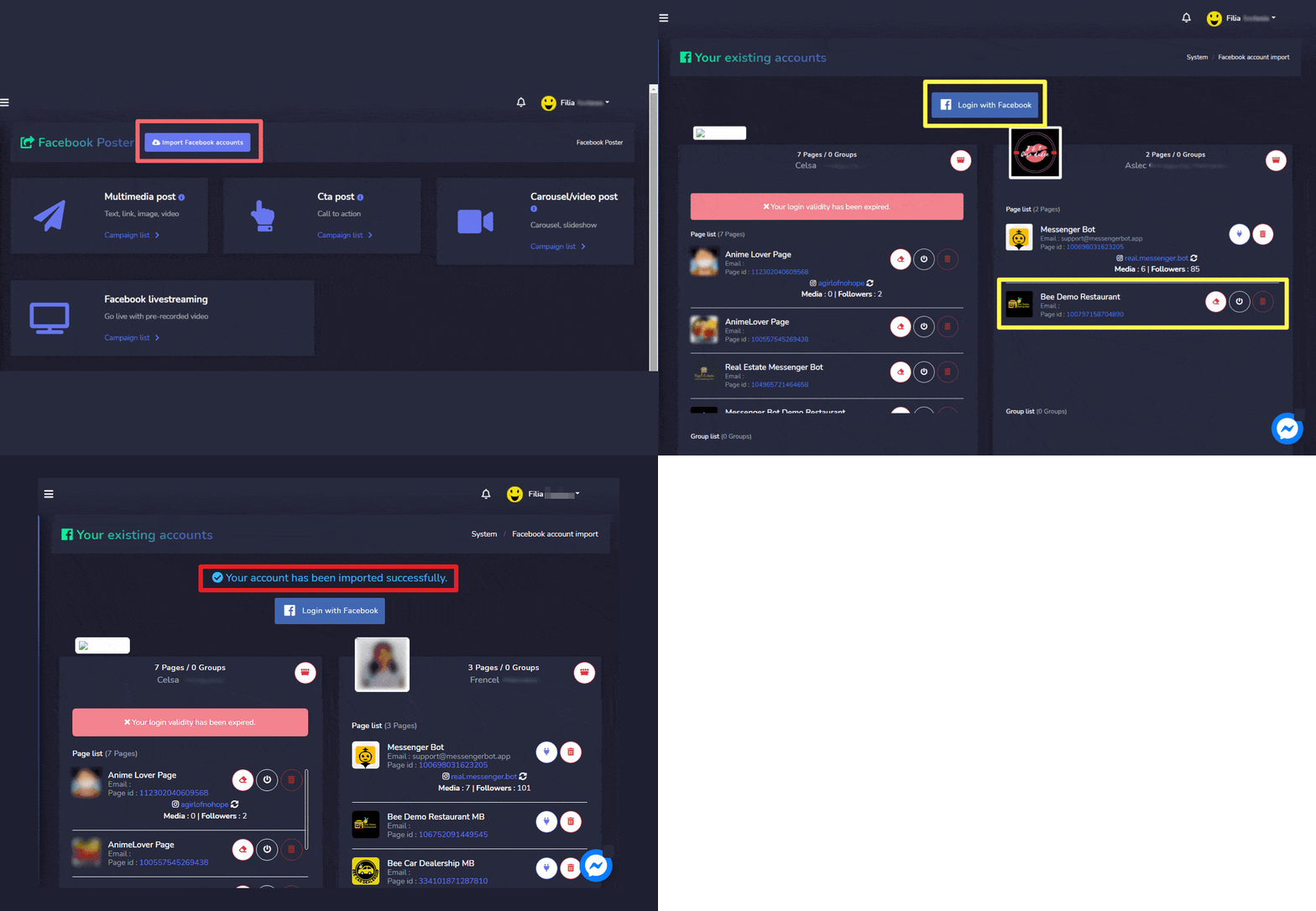
Để truy cập phần này, bạn cần đảm bảo rằng tất cả các tài khoản Facebook của bạn đã được nhập.
- Chọn Nhập tài khoản Facebook từ đầu màn hình của bạn.
- Chọn Đăng nhập bằng Facebook.
- Tài khoản của bạn sẽ được nhập thành công.
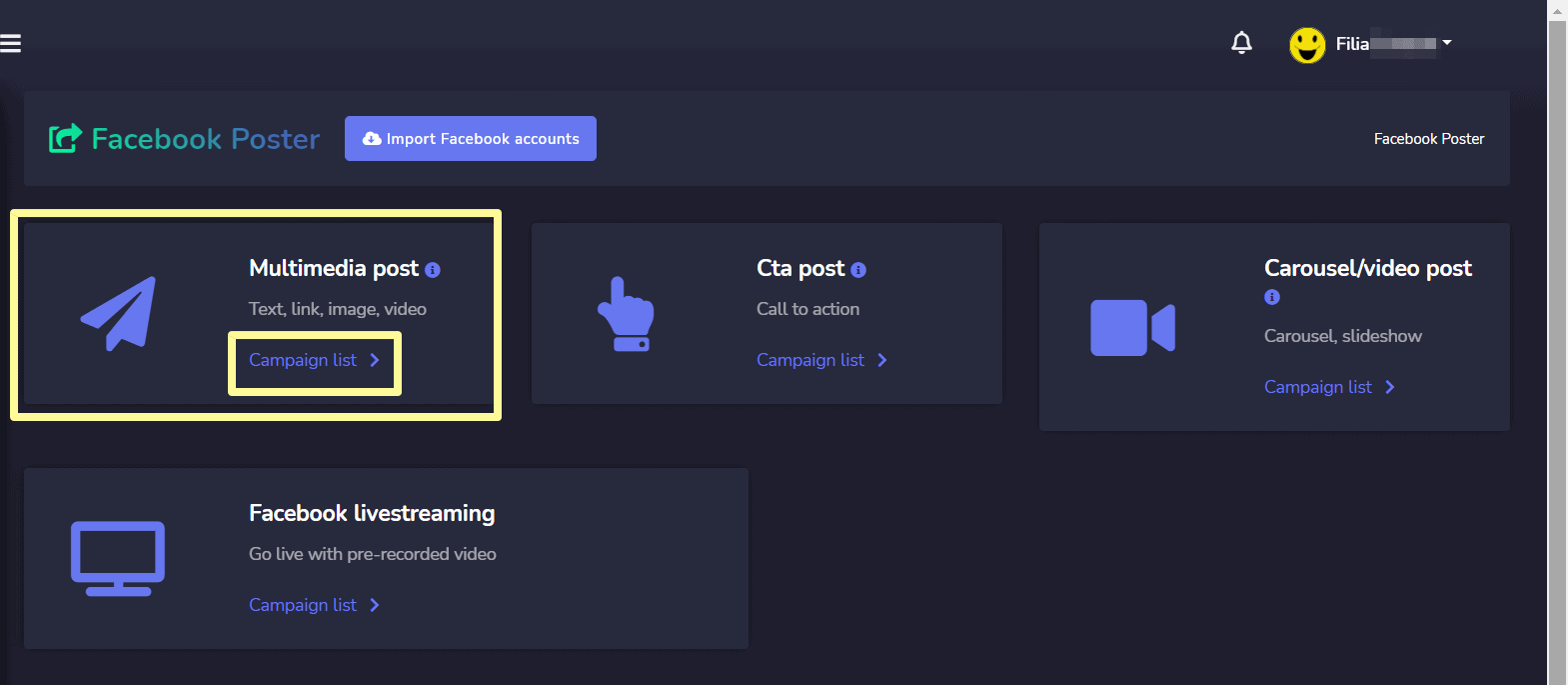
Bài đăng đa phương tiện
Để truy cập vào phần bài đăng đa phương tiện, hãy chọn Danh sách chiến dịch tùy chọn từ Bài đăng đa phương tiện .
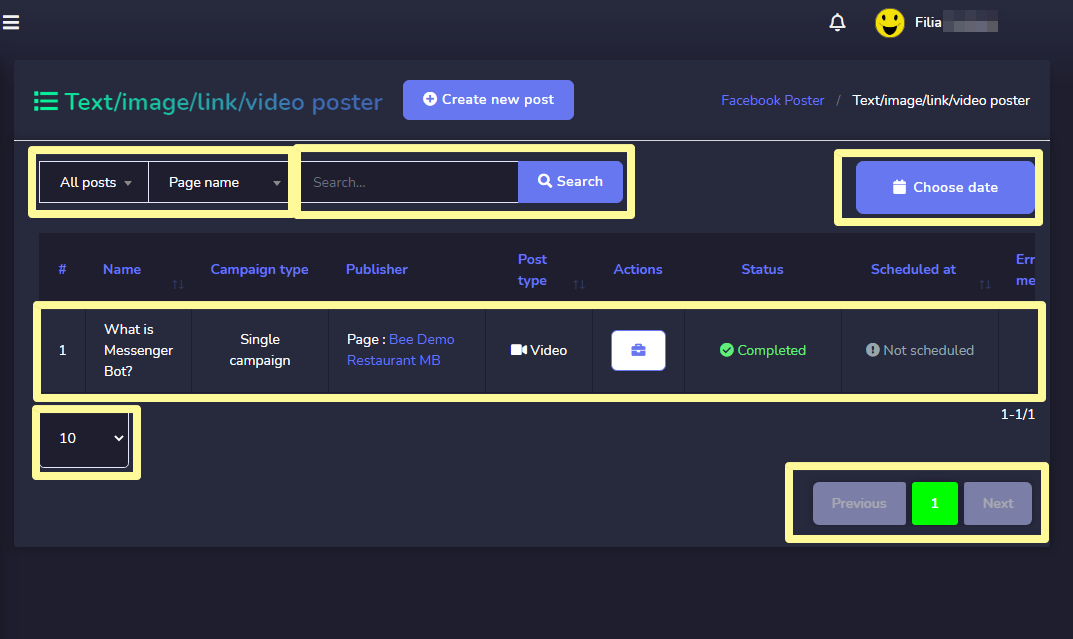
Để thực hiện các hành động trên các chiến dịch, chọn  tùy chọn chống lại chiến dịch mà bạn muốn thực hiện hành động.
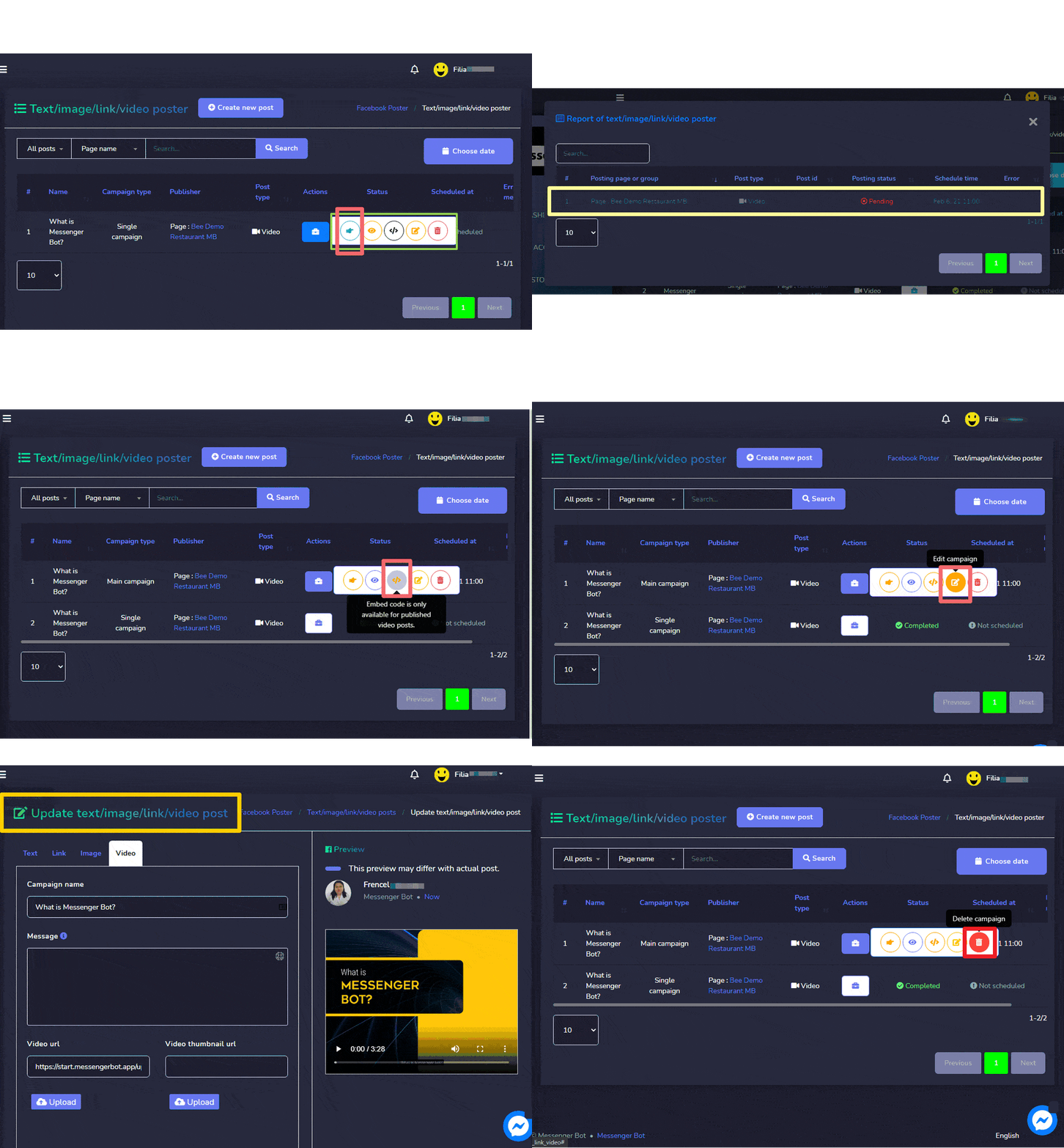
Các hành động sau đây có thể được thực hiện:
- Xem bài viết bằng cách chọn
 .
. - Xem báo cáo chiến dịch bằng cách chọn
 .
. - Lấy JSON bằng cách chọn
- Chỉnh sửa một chiến dịch
- Xóa một chiến dịch
| Lưu ý: | |
|
· Đối với các bài viết đã được xuất bản, bạn không thể lấy mã JSON cũng như chỉnh sửa chúng. · Nếu chiến dịch cha đã được chọn trong khi tạo chiến dịch thì chỉ có chiến dịch cha mới hiển thị báo cáo. |
|
Tạo bài viết Đa phương tiện mới
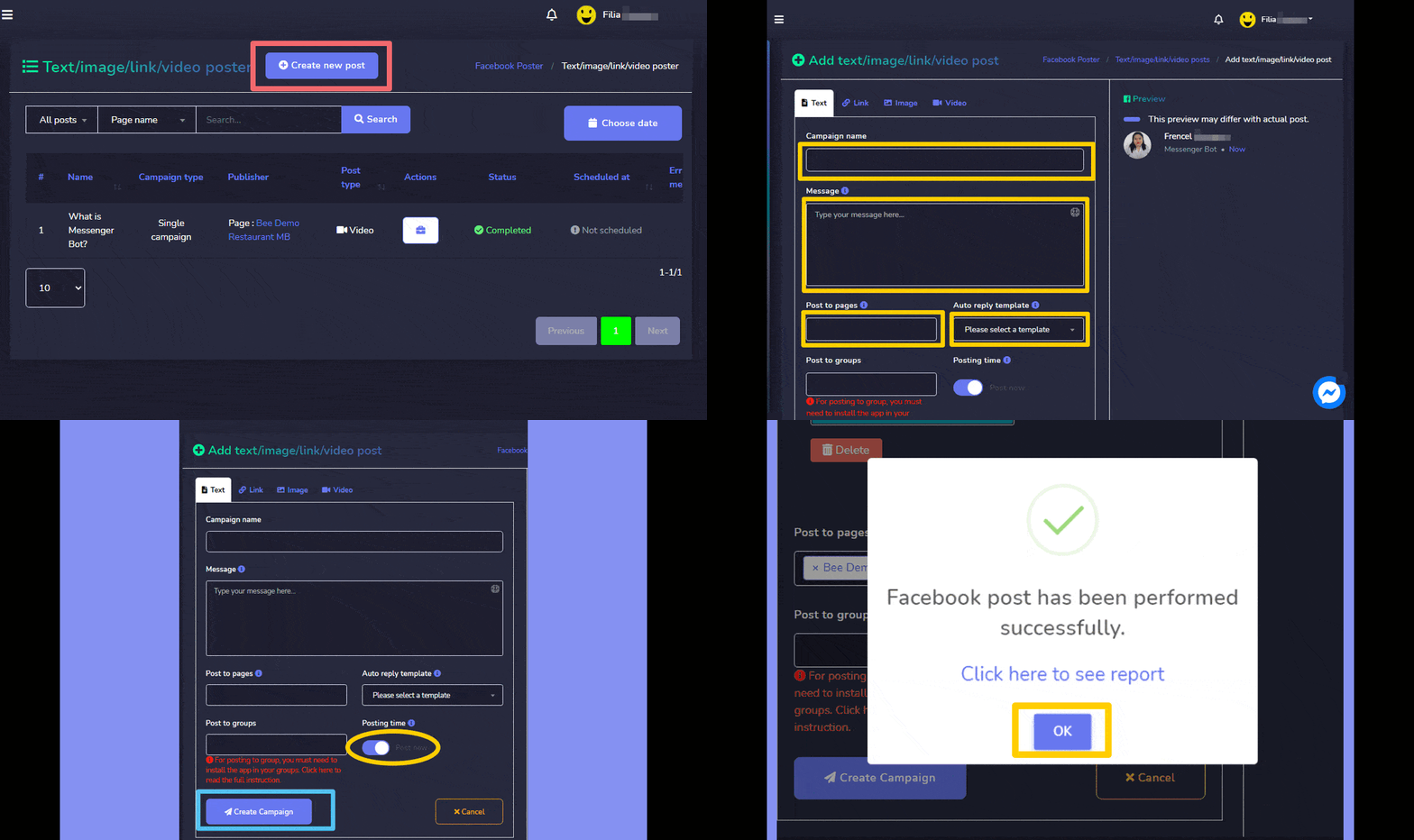
Để tạo một bài đăng đa phương tiện mới, hãy làm theo các bước dưới đây:
- Chọn
 từ Văn bản/Hình ảnh/Liên kết/Video Poster
 - Một Thêm bài đăng văn bản/hình ảnh/liên kết/video màn hình sẽ xuất hiện. Người dùng có thể thêm một trong các mục sau
- Văn bản
- Liên kết
- Hình ảnh
- Video
- Cung cấp một Tên chiến dịch và một tin nhắn, liên kết, hình ảnh hoặc video dựa trên lựa chọn của bạn từ bước 2.
- Chọn các trang mà bài đăng này cần được đăng lên.
- Chọn một Mẫu trả lời tự động cũng vậy.
- Lên lịch một Thời gian đăng.
- Khi hoàn tất, bạn cần chọn Tạo chiến dịch
| Lưu ý: | |
|
· Bạn có thể kiểm tra phiên bản xem trước xuất hiện ở bên phải màn hình để phân tích tốt hơn cách bài viết của bạn sẽ xuất hiện. |
|
Bài đăng CTA
Để truy cập vào phần bài đăng CTA, hãy chọn Danh sách chiến dịch tùy chọn từ Bài đăng CTA .
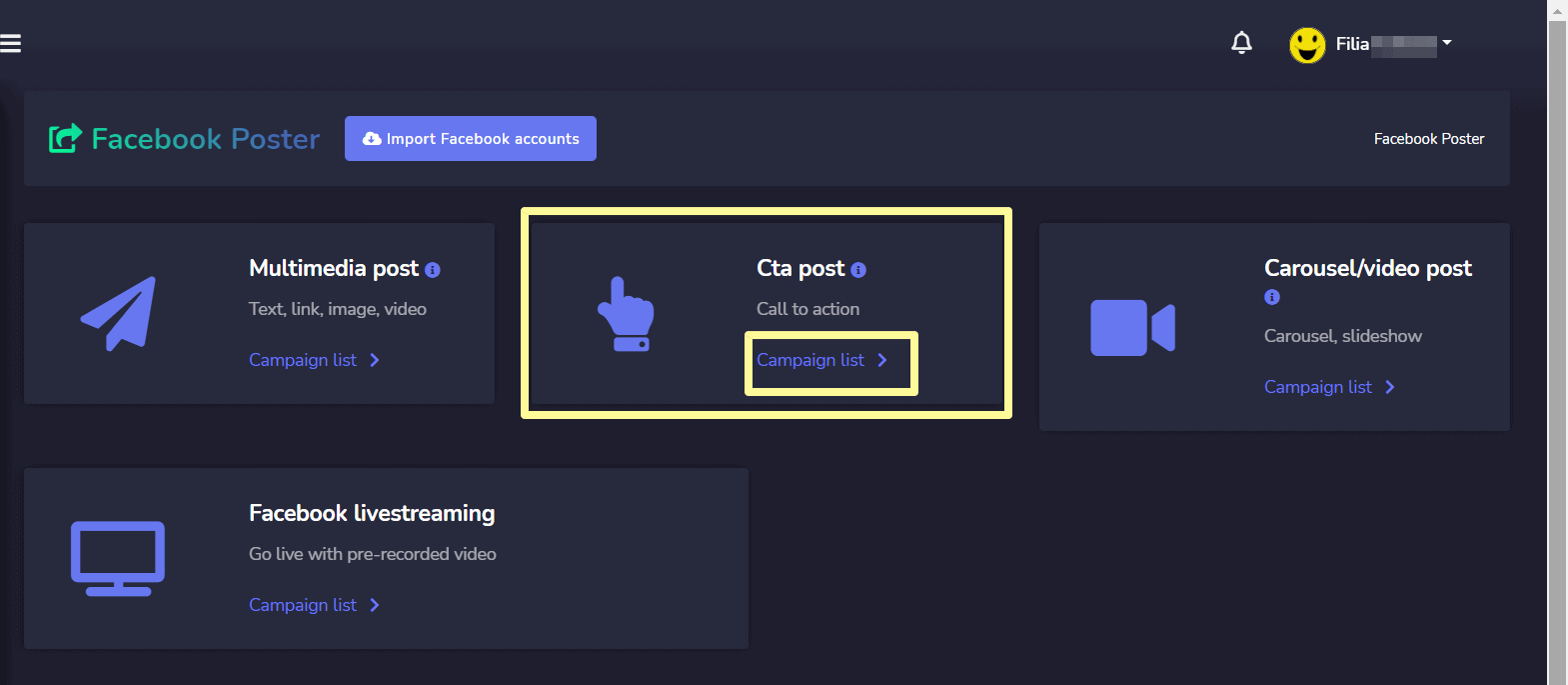
Để thực hiện các hành động khác nhau trên các chiến dịch, hãy chọn tùy chọn chống lại chiến dịch mà bạn muốn thực hiện hành động.
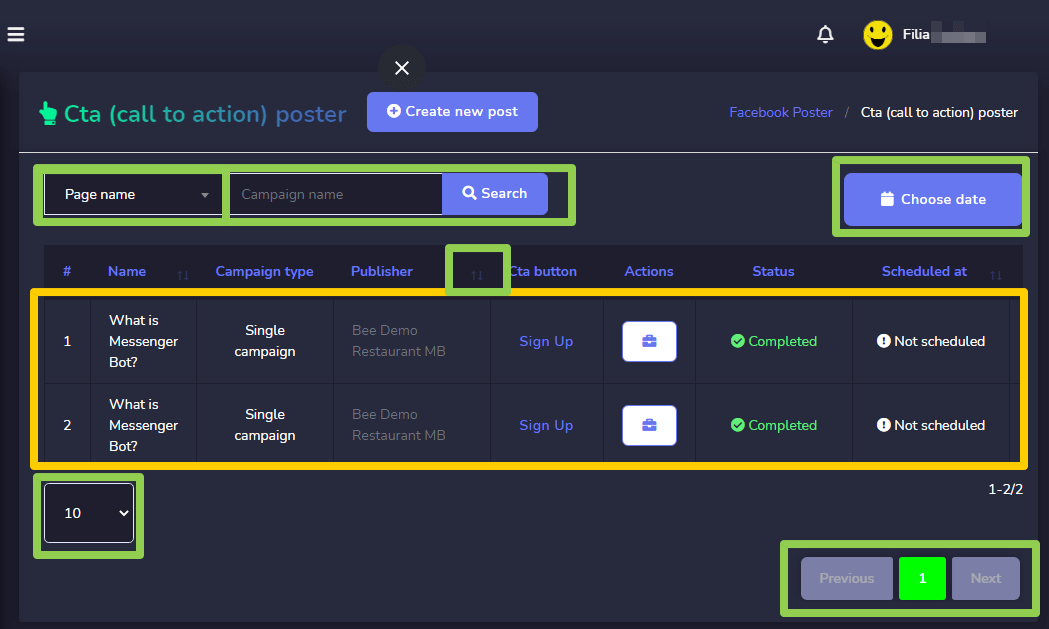
Các hành động sau đây có thể được thực hiện:
- Xem bài viết bằng cách chọn .
- Xem báo cáo chiến dịch bằng cách chọn
 .
. - Chỉnh sửa một chiến dịch
- Xóa một chiến dịch
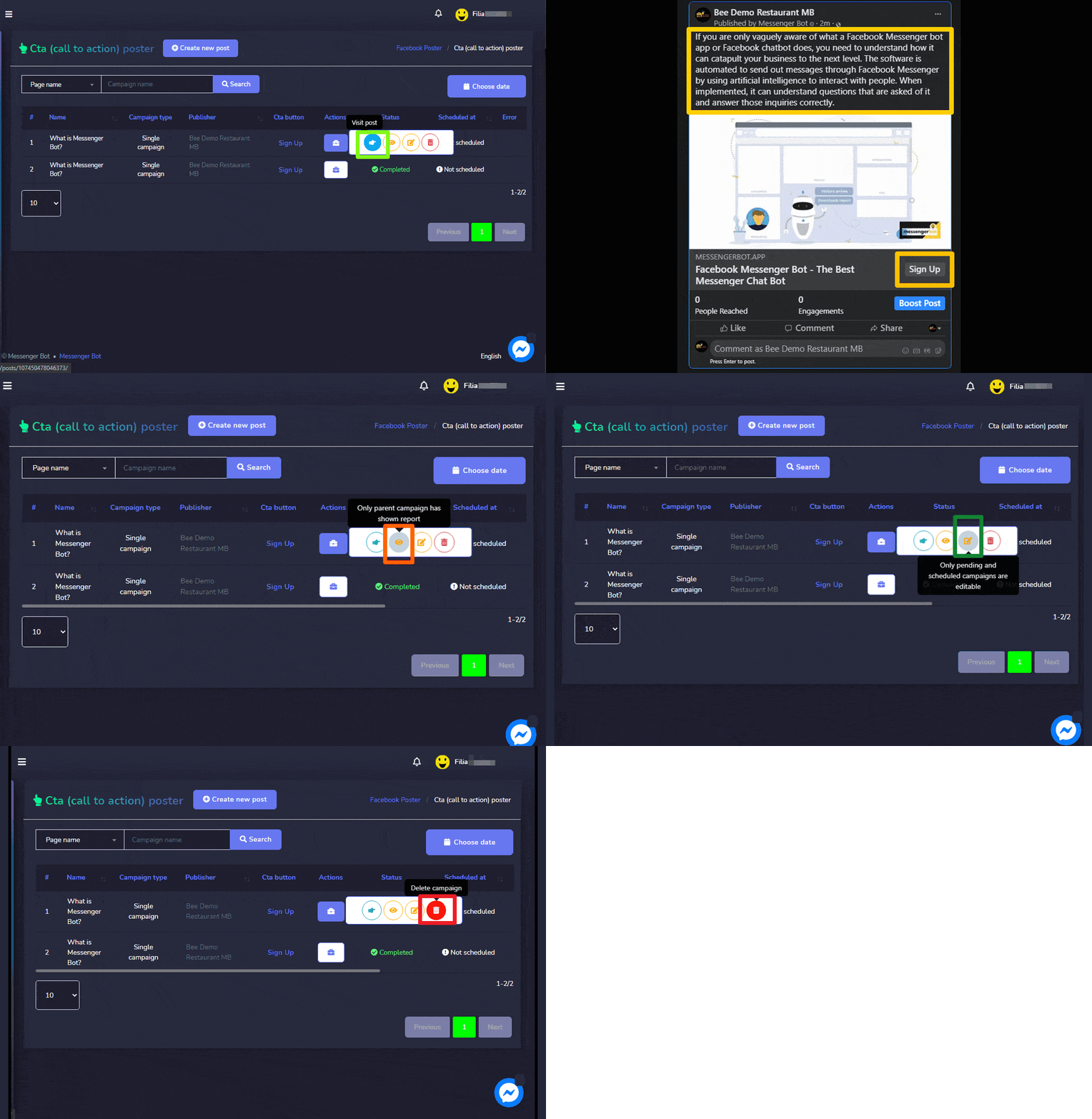
| Lưu ý: | |
|
· Đối với các bài viết đã được xuất bản, bạn không thể lấy mã JSON cũng như chỉnh sửa chúng. · Nếu chiến dịch cha đã được chọn trong khi tạo chiến dịch thì chỉ có chiến dịch cha mới hiển thị báo cáo. |
|
Tạo bài đăng CTA mới
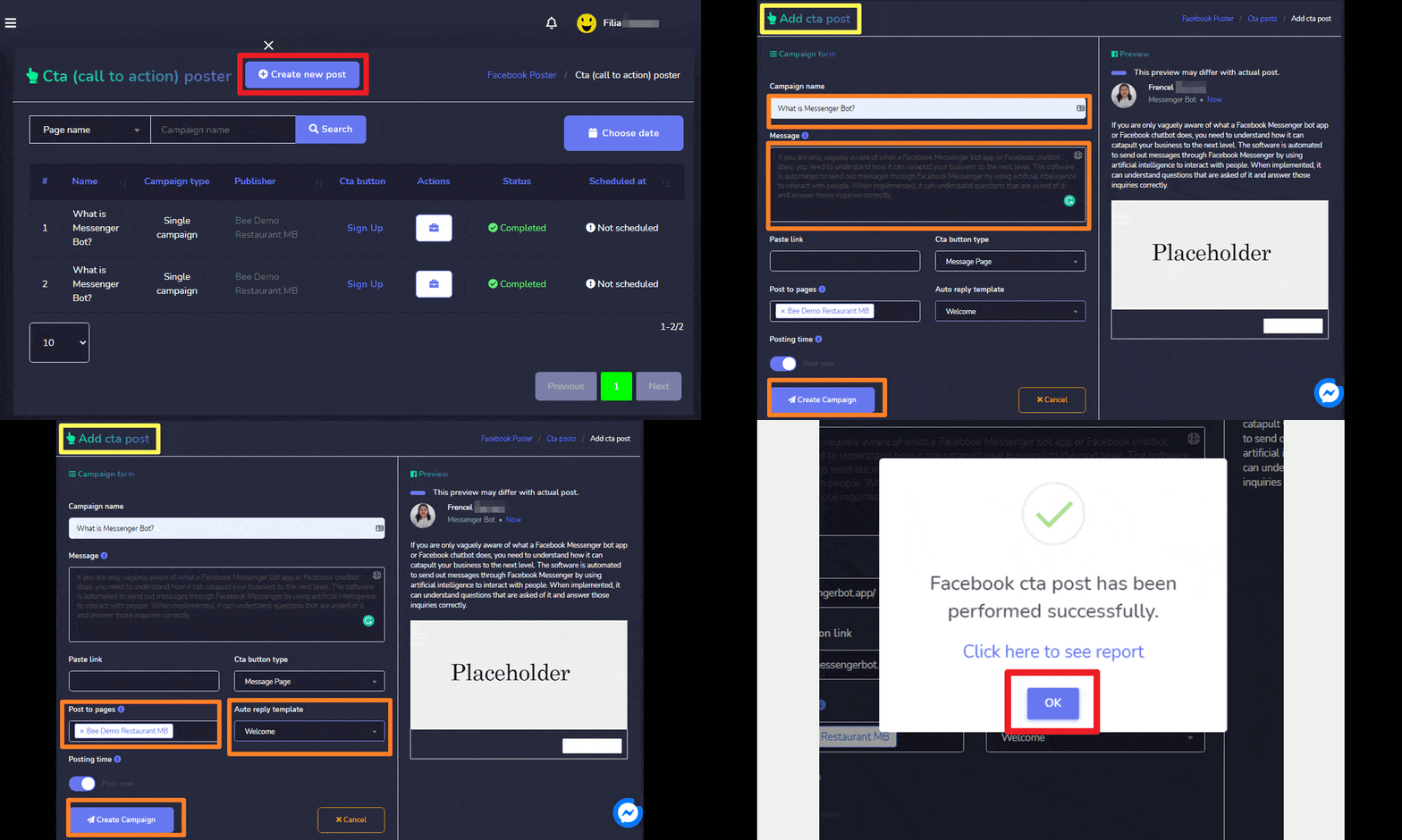
Để tạo một bài đăng CTA mới, hãy làm theo các bước dưới đây:
- Chọn từ Bảng quảng cáo CTA (Kêu gọi hành động) màn hình.
- Cung cấp một Tên chiến dịch và một tin nhắn.
- Cung cấp dán liên kết và loại nút CTA.
- Chọn các trang mà bài đăng này cần được đăng lên.
- Chọn một Mẫu trả lời tự động cũng vậy.
- Lên lịch một Thời gian đăng.
- Khi hoàn tất, bạn cần chọn Tạo chiến dịch
| Lưu ý: | |
|
· Bạn có thể kiểm tra phiên bản xem trước xuất hiện ở bên phải màn hình để phân tích tốt hơn cách bài viết của bạn sẽ xuất hiện. |
|
Bài đăng Carousel/Video
Để truy cập vào Bài đăng Carousel/Video phần, chọn Danh sách chiến dịch tùy chọn từ Bài đăng Carousel/Video .
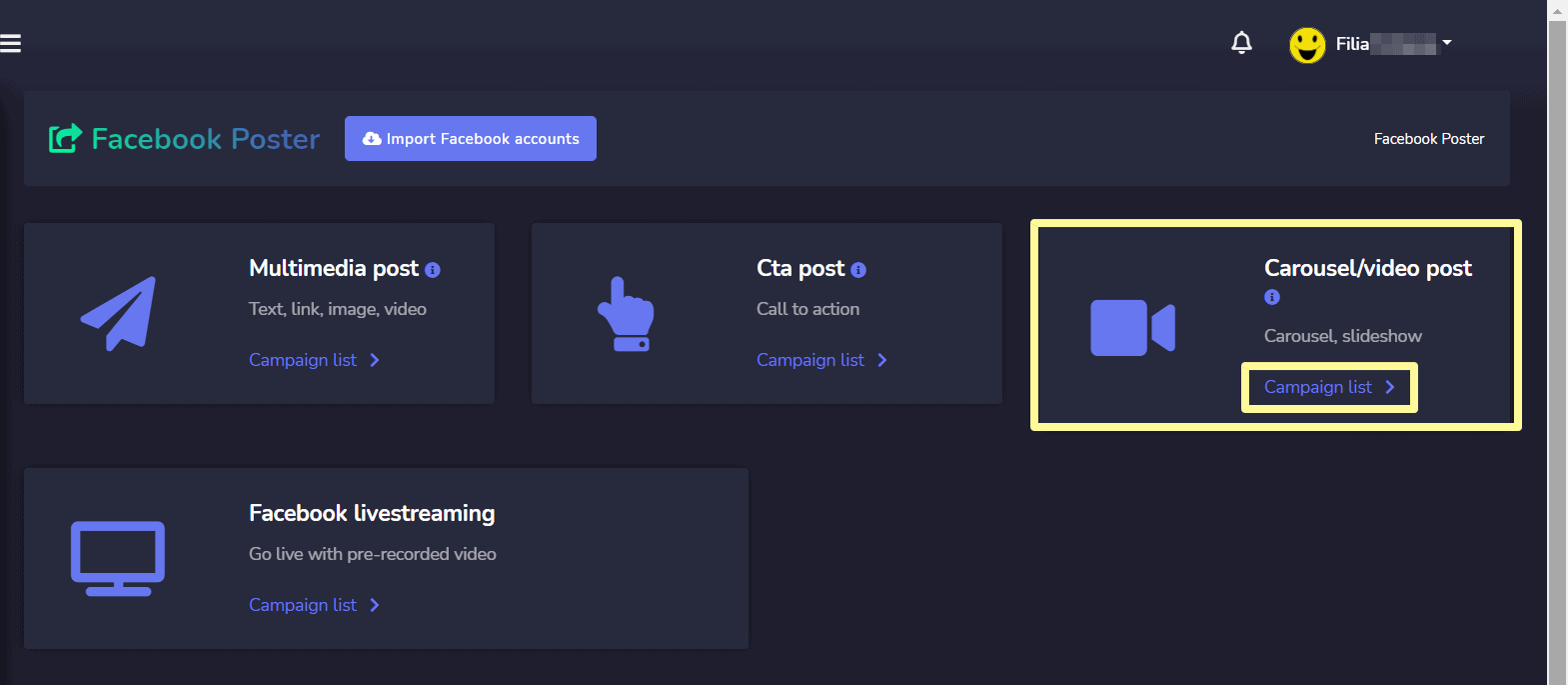
Để thực hiện các hành động khác nhau trên các chiến dịch, hãy chọn tùy chọn chống lại chiến dịch mà bạn muốn thực hiện hành động.
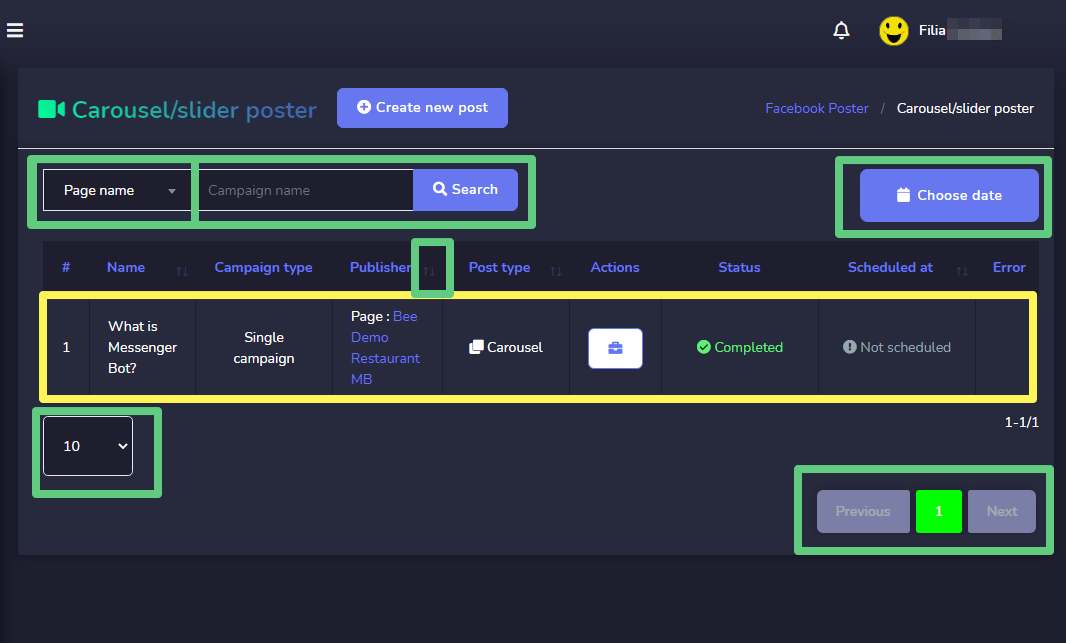
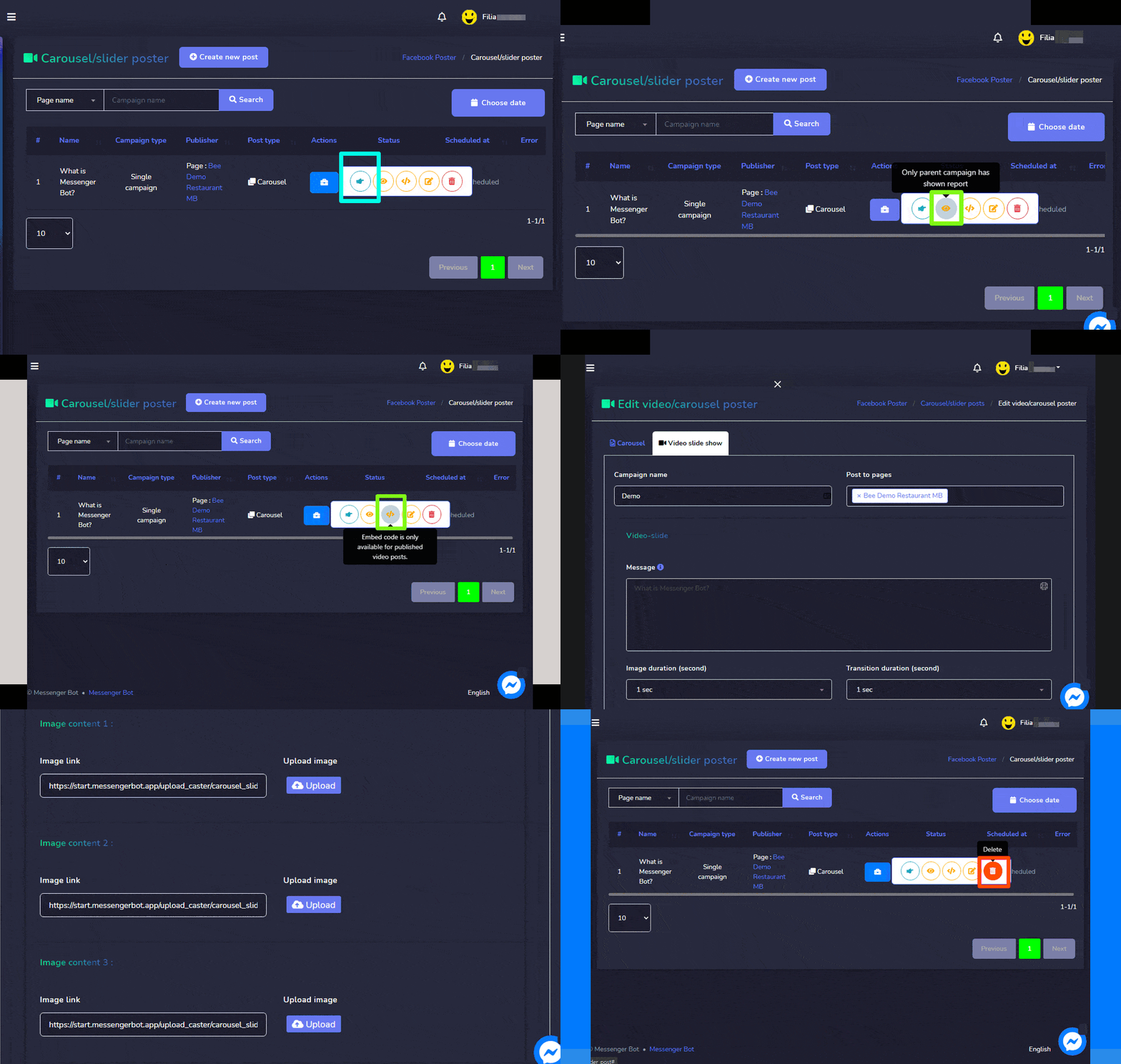
Các hành động sau đây có thể được thực hiện:
- Xem bài viết bằng cách chọn .
- Xem báo cáo chiến dịch bằng cách chọn .
- Lấy JSON bằng cách chọn .
- Chỉnh sửa một chiến dịch
- Xóa một chiến dịch
| Lưu ý: | |
|
· Đối với các bài viết đã được xuất bản, bạn không thể lấy mã JSON cũng như chỉnh sửa chúng. · Nếu chiến dịch cha đã được chọn trong khi tạo chiến dịch thì chỉ có chiến dịch cha mới hiển thị báo cáo. |
|
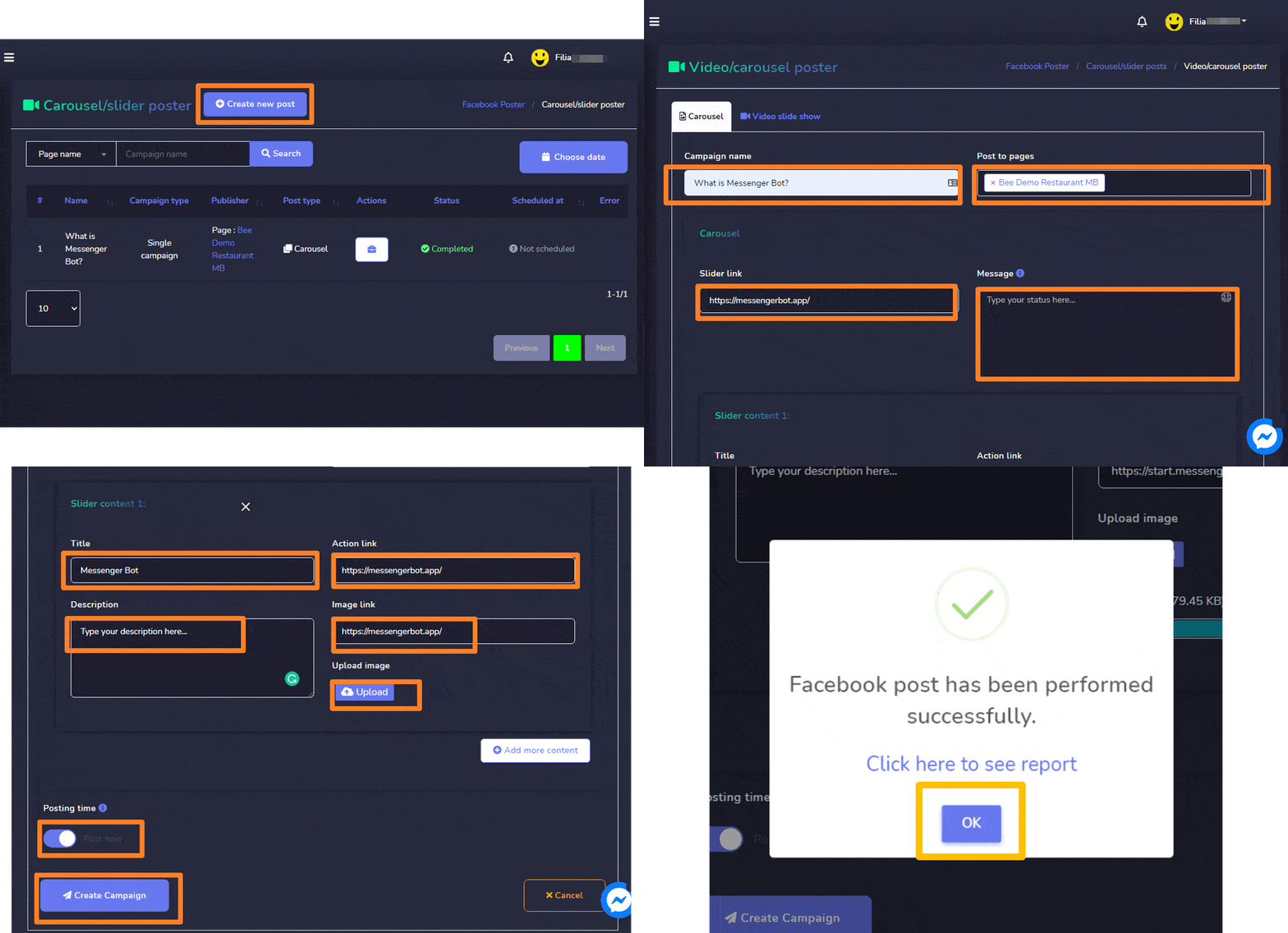
Tạo bài viết Carousel/Video mới
Để tạo một bài viết Carousel/Video mới, hãy làm theo các bước dưới đây:
- Chọn từ Áo bìa Carousel/Slider
- Một Áo bìa Carousel/Slider màn hình sẽ xuất hiện. Người dùng có thể thêm một trong các mục sau:
- Băng chuyền
- trình chiếu video
- Cung cấp một Tên chiến dịch và một tin nhắn, liên kết slider hoặc video-slide dựa trên lựa chọn của bạn từ bước 2.
- Cung cấp Nội dung Slider 1.
- Chọn các trang mà bài đăng này cần được đăng lên.
- Lên lịch một Thời gian đăng.
- Khi hoàn tất, bạn cần chọn Tạo chiến dịch nút.



 Tiếng Việt
  English
  Tagalog
  简体中文
简体中文  العربية
  हिन्दी
  Português do Brasil
  Español de México
  Français
  বাংলা
বাংলা  香港中文
香港中文  繁體中文
繁體中文  Nederlands
  Deutsch
  Bahasa Indonesia
  日本語
日本語  한국어
한국어  Polski
  Русский
  Español