

目录:
社交发布
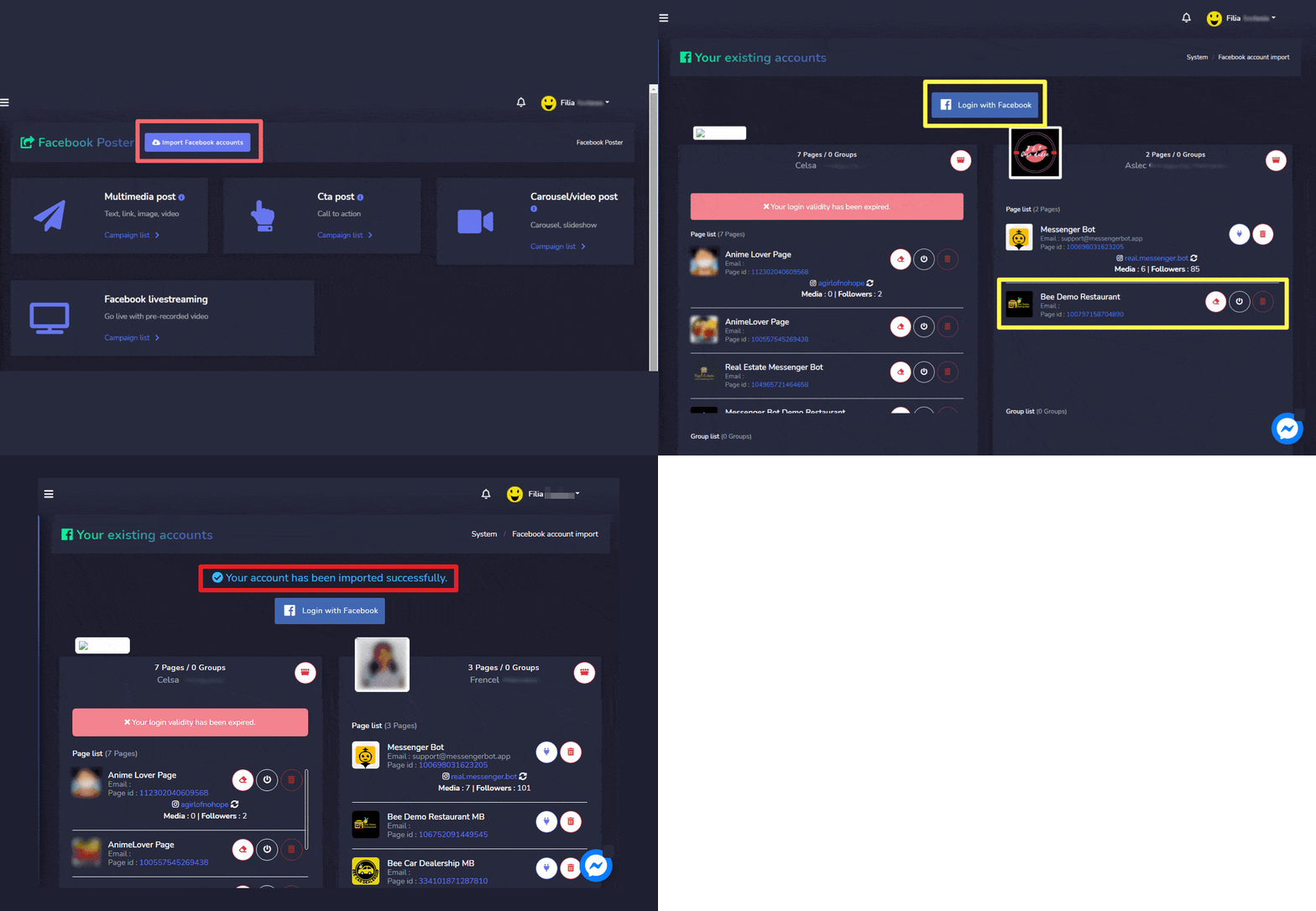
社交发布功能允许您通过一个平台管理所有社交媒体账户。您可以在Facebook海报部分管理所有Facebook帖子、幻灯片和视频。您可以导入多个账户,并在社交海报部分分别为不同的帖子进行集成。
要查看此部分,请导航到 社交媒体管理 从导航菜单中找到并点击它,然后 点击下面的任意项.
将出现一个包含以下两个部分的屏幕:

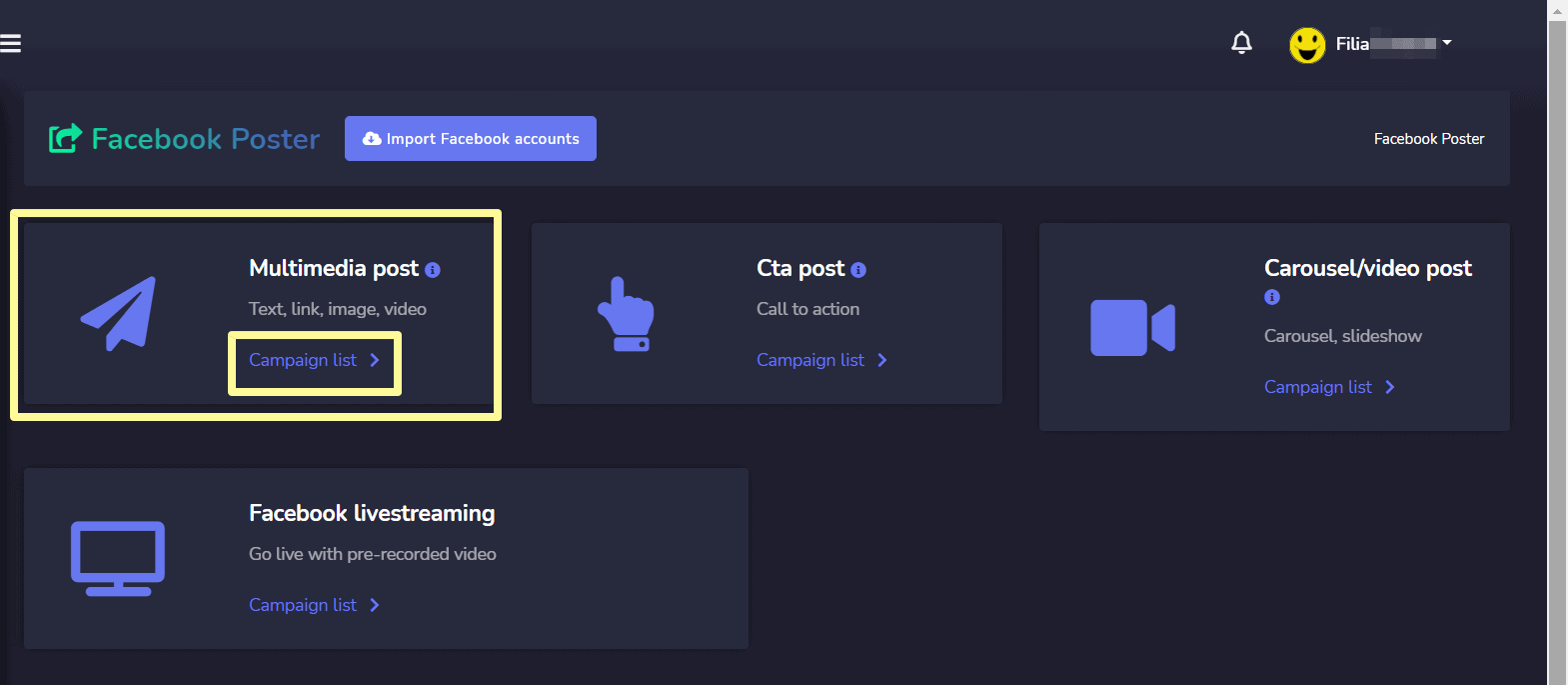
多媒体帖子
要访问多媒体帖子部分,请选择 活动列表 选项来自于 多媒体帖子 部分。
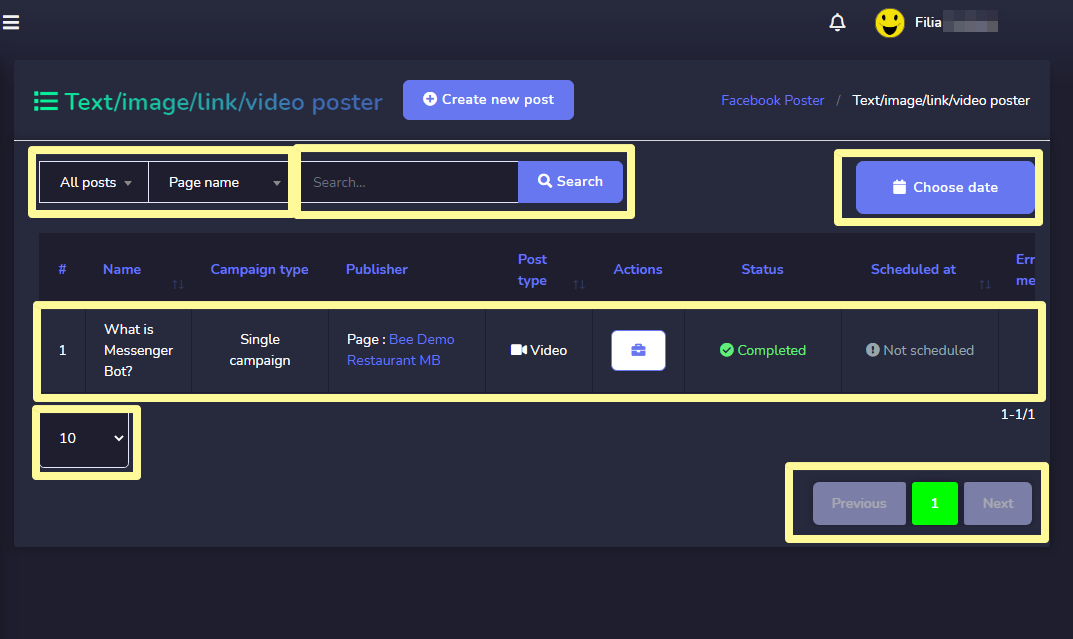
一个 文本/图片/链接/视频海报 屏幕将出现,它包含您可以搜索的活动类型和名称列表,您可以使用 search bar. You can adjust the number 的活动。 viewed per page. 您可以选择 日期范围 标题字段, 缩小搜索范围. 您还可以根据它们的状态进行排序 . 您可以按名称 以 在 升序或降序排列 通过使用 arrows 表格的 标题中. 您可以 缩小 通过选择 页面名称 和 帖子。
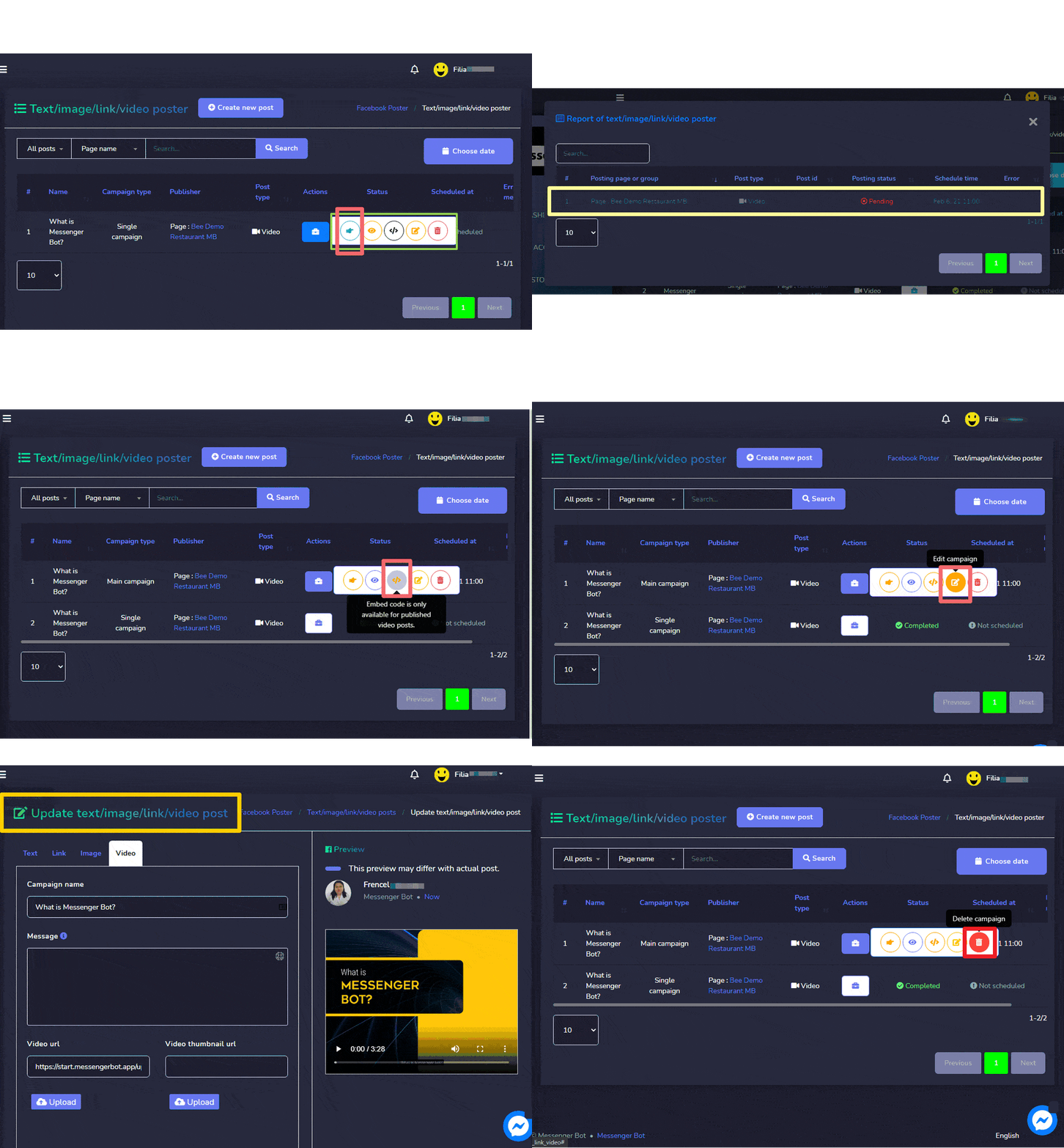
执行不同的 操作 在活动中,选择  您想要执行操作的活动选项。
以下是可以执行的操作:
- 查看帖子 通过选择
 .
. - 查看活动报告 通过选择
 .
. - 获取 JSON 通过选择
- 编辑 一个活动
- 删除 一个活动
| 注意: | |
|
· 对于已经发布的帖子,您无法获取 JSON 代码或编辑它们。 · 只有在创建活动时选择了父活动,父活动才会显示报告。 |
|
创建新的多媒体帖子
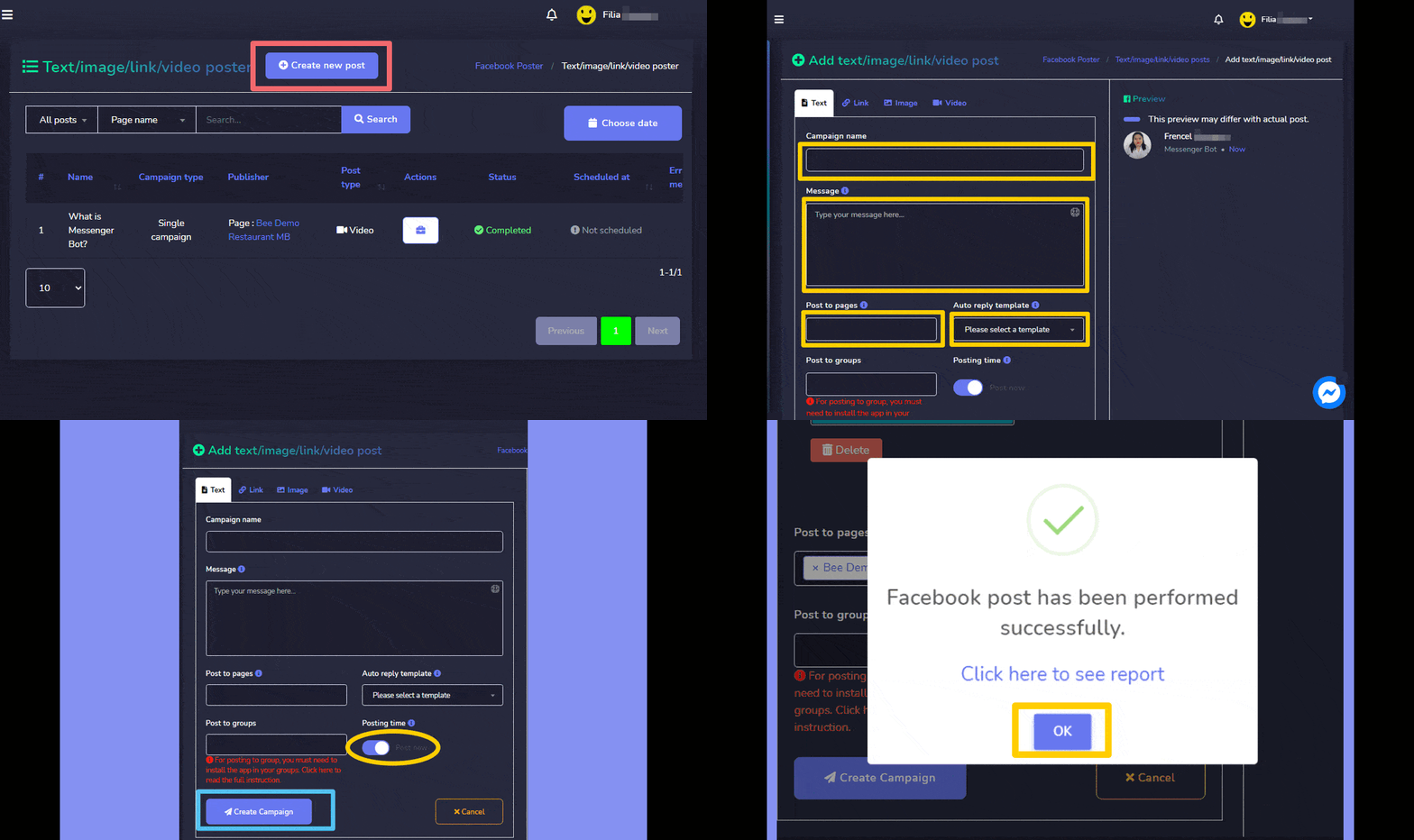
要创建新的多媒体帖子,请按照以下步骤进行:
- 选择
 from 文本/图片/链接/视频海报
 - 一个 添加文本/图片/链接/视频帖子 屏幕将出现。用户可以添加以下之一
- 文本
- 链接
- 图片
- 视频
- 提供一个 活动名称 和一个 消息、链接、图片 或者 视频 根据您在步骤 2 中的选择。
- 选择 页面 需要发布到的对象。
- 选择一个 自动回复模板 也可以。
- 安排一个 发布时间。
- 完成后,您需要选择 创建活动
| 注意: | |
|
· 您可以查看右侧屏幕上出现的预览版本,以更好地分析您的帖子将如何显示。 |
|
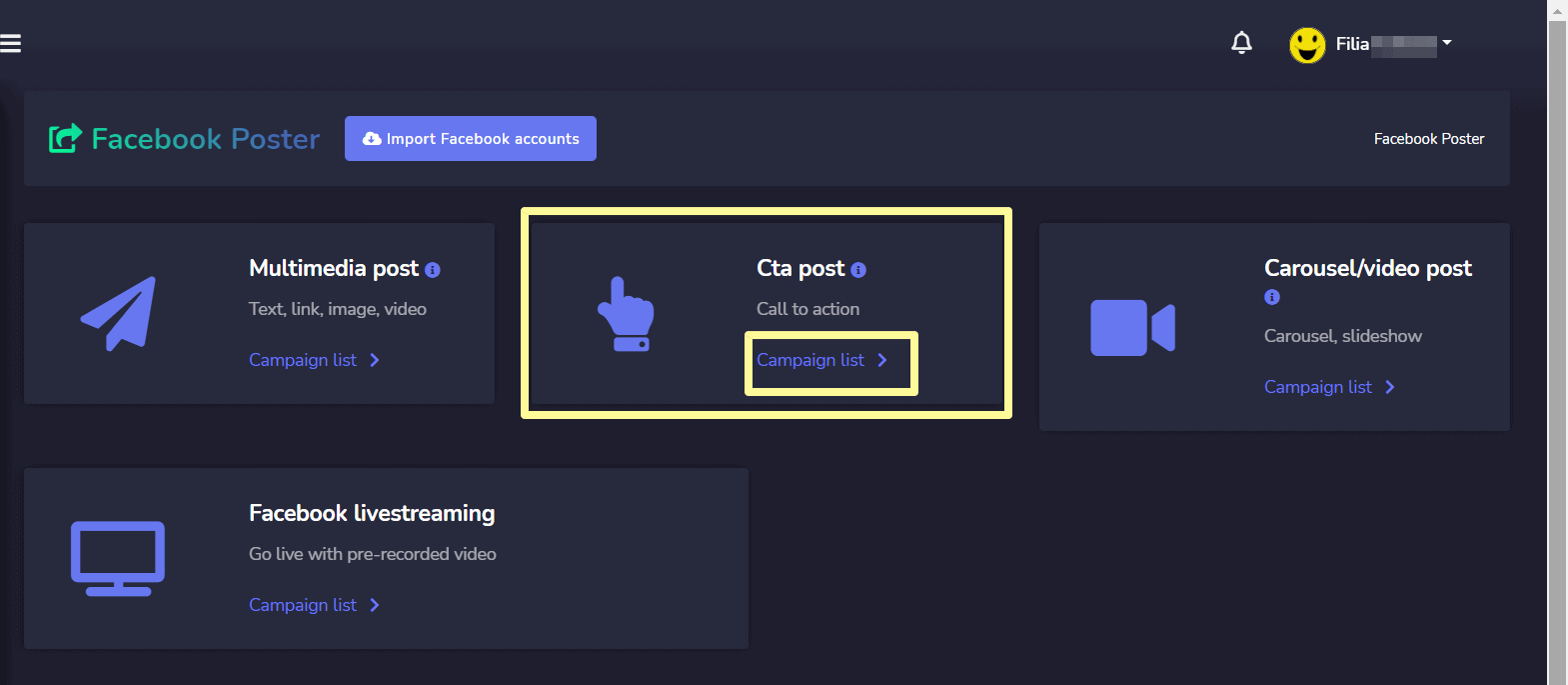
CTA帖子
要访问 CTA 帖子部分,请选择 活动列表 来自 CTA帖子 部分。
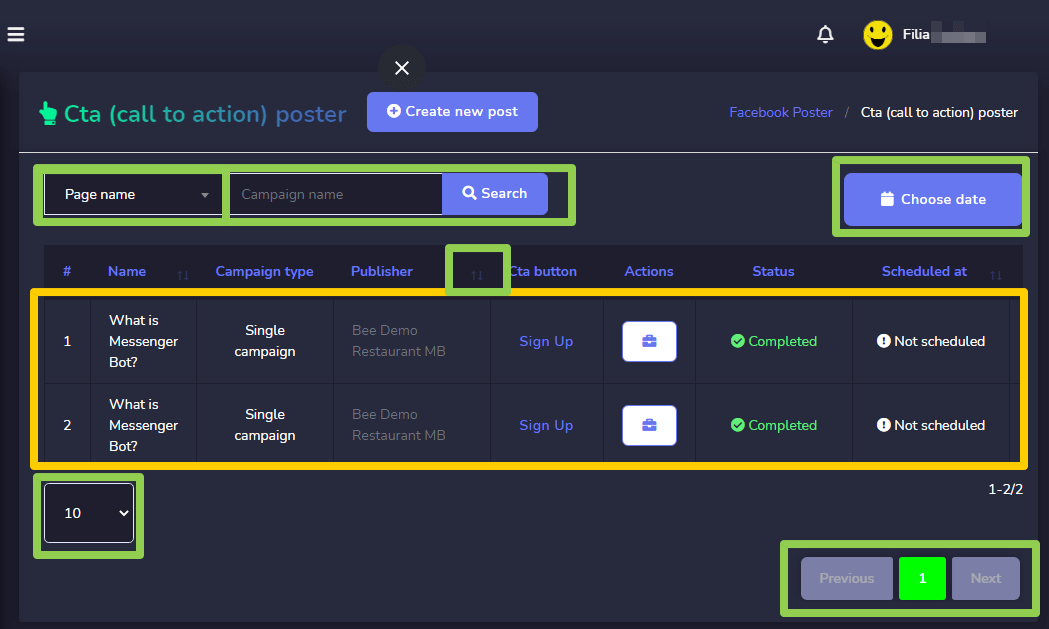
一个 CTA(号召行动)海报 屏幕将出现,它包含您可以搜索的活动类型和名称列表,您可以使用 search bar. 您可以调整每页查看的活动数量。您可以选择 日期范围 以缩小搜索范围。您还可以根据状态对它们进行排序。您可以通过使用 arrows 在表头中排列名称,按升序或降序。您可以通过选择 页面名称来缩小搜索。
要对活动执行不同操作,请选择 您想要执行操作的活动选项。
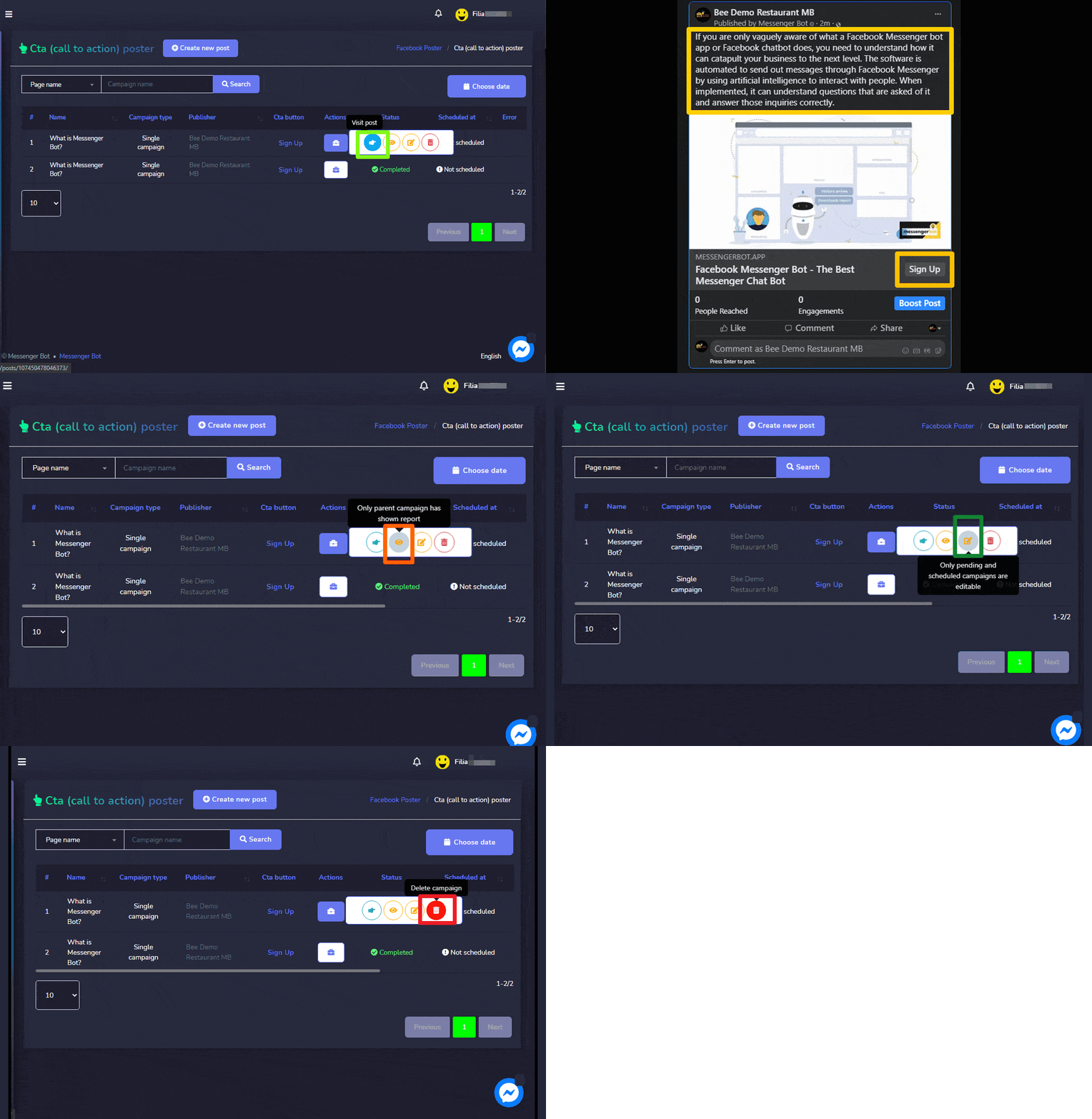
以下是可以执行的操作:
- 查看帖子 通过选择 .
- 通过选择查看活动报告
 .
. - 编辑 一个活动
- 删除 一个活动
| 注意: | |
|
· 对于已经发布的帖子,您无法获取 JSON 代码或编辑它们。 · 只有在创建活动时选择了父活动,父活动才会显示报告。 |
|
创建新的 CTA 帖子
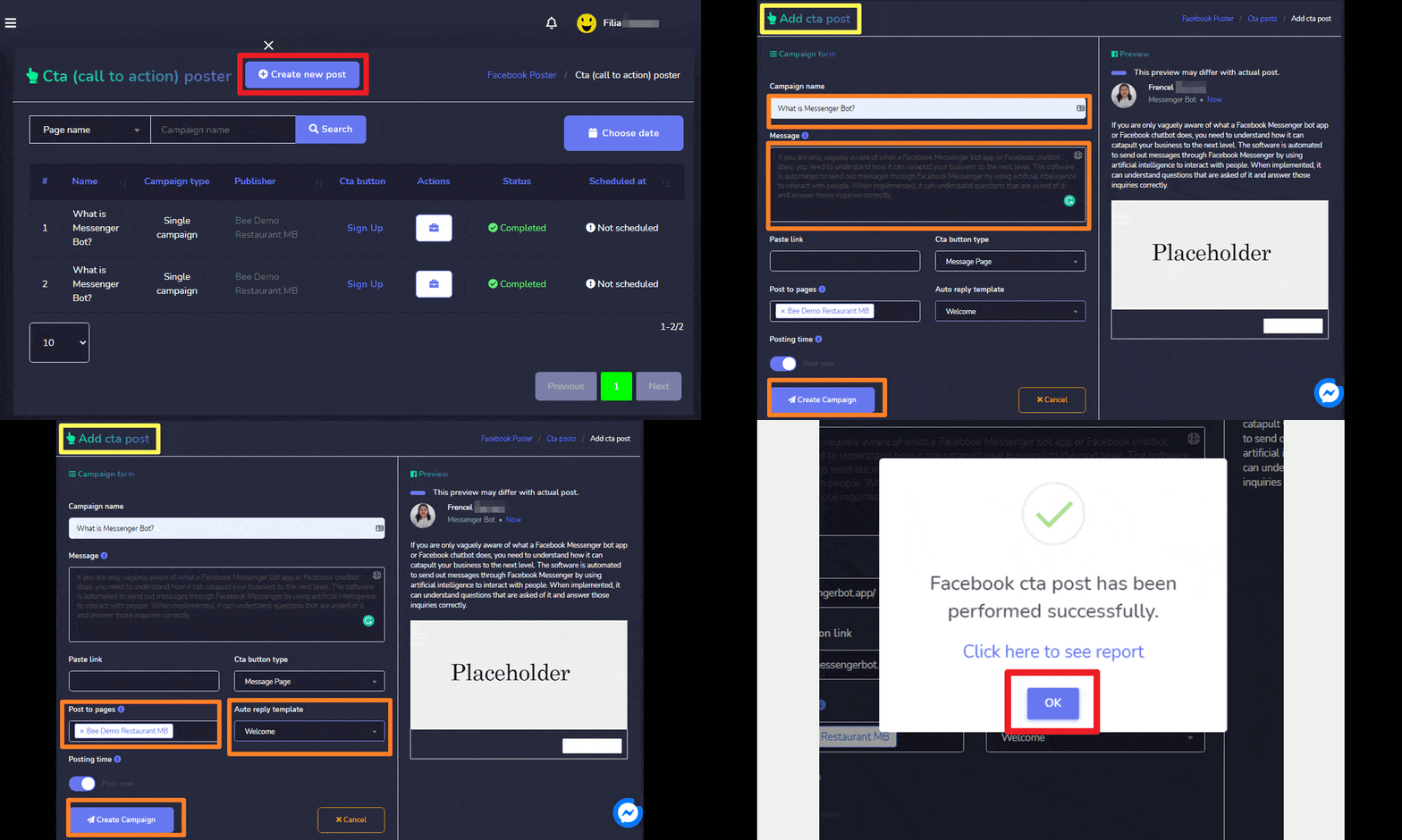
要创建新的 CTA 帖子,请按照以下步骤进行:
- 选择 from CTA(号召行动)海报 screen.
- 提供一个 活动名称 和一个 消息.
- 提供要添加到白名单列表中的 粘贴链接 和 CTA 按钮类型.
- 选择 页面 需要发布到的对象。
- 选择一个 自动回复模板 也可以。
- 安排一个 发布时间。
- 完成后,您需要选择 创建活动
| 注意: | |
|
· 您可以查看右侧屏幕上出现的预览版本,以更好地分析您的帖子将如何显示。 |
|
轮播/视频帖子
要访问该 轮播/视频帖子 部分,请选择 活动列表 来自 轮播/视频帖子 部分。
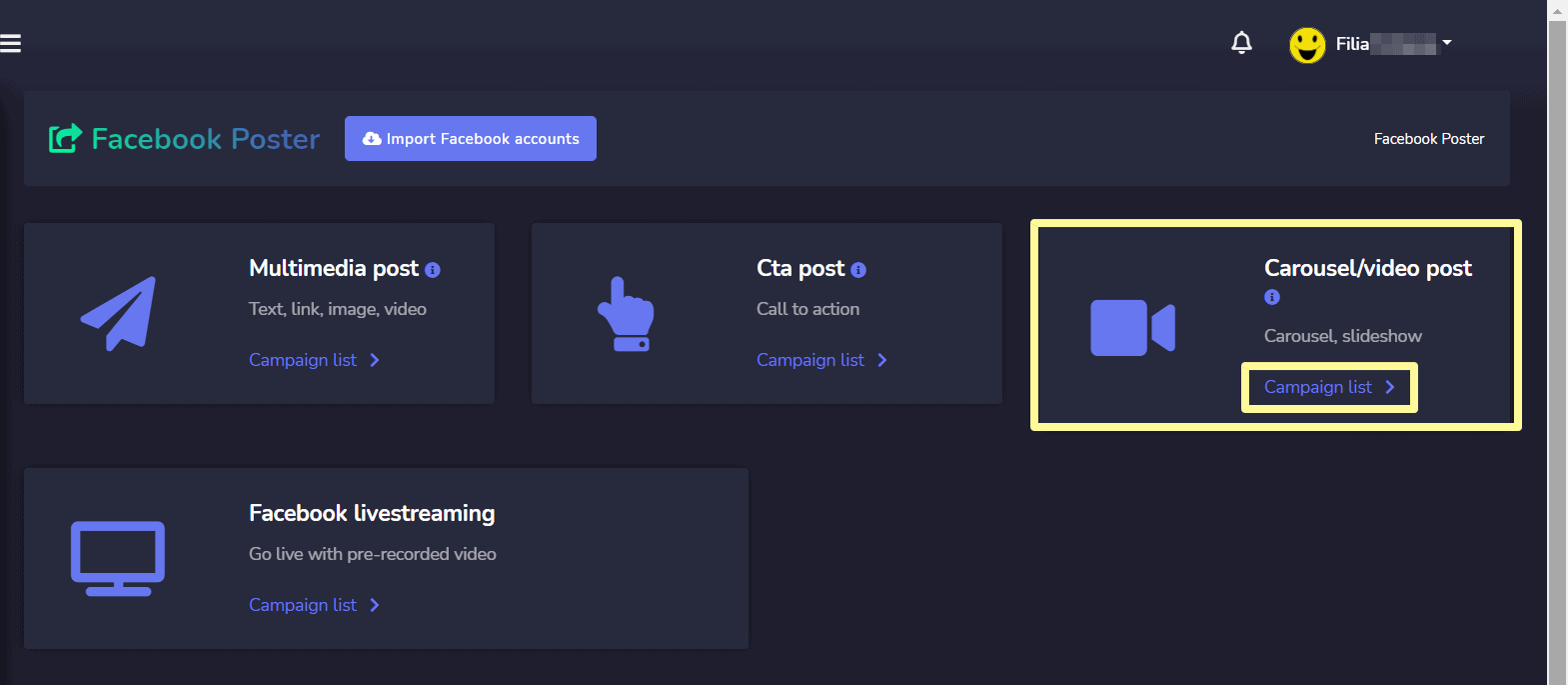
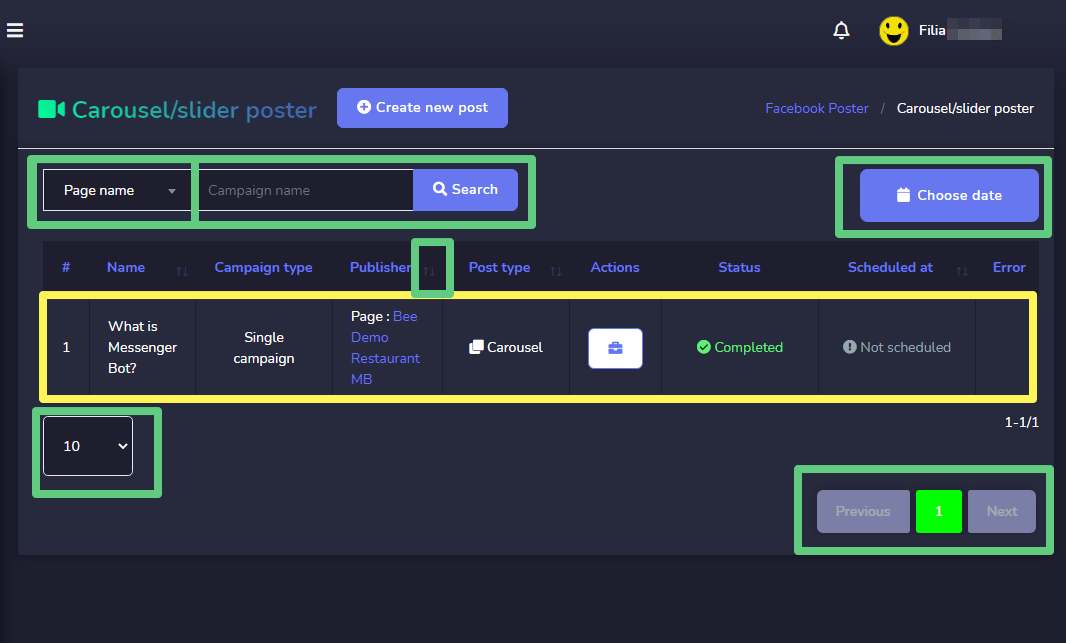
一个 轮播图/滑块海报 屏幕将出现,它包含您可以搜索的活动类型和名称列表,您可以使用 search bar. 您可以调整每页查看的活动数量。您可以选择 日期范围 以缩小搜索范围。您还可以根据状态对它们进行排序。您可以通过使用 arrows 在表头中排列名称,按升序或降序。您可以通过选择 页面名称来缩小搜索。
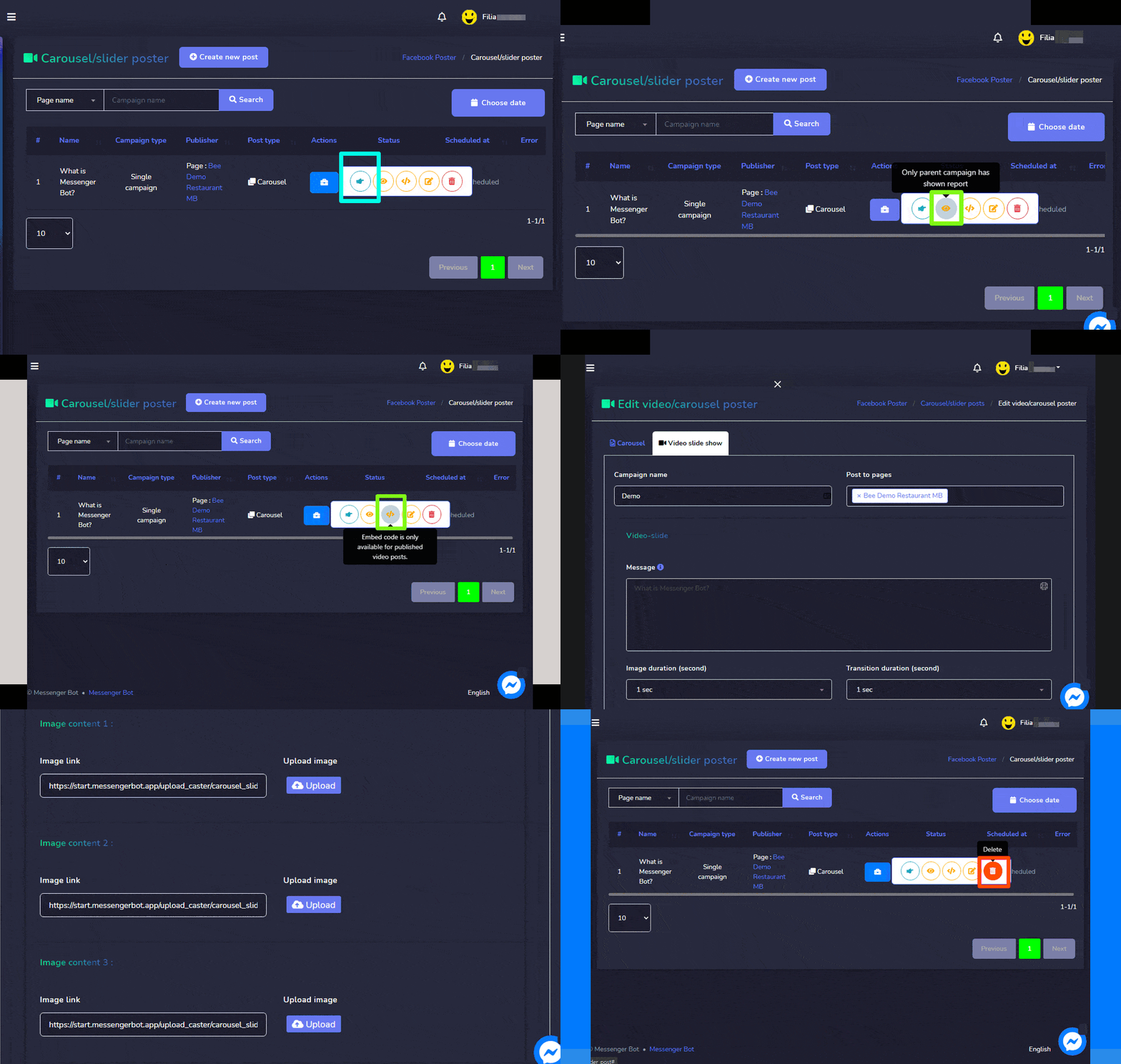
要对活动执行不同操作,请选择 您想要执行操作的活动选项。
以下是可以执行的操作:
- 查看帖子 通过选择 .
- 查看活动报告 通过选择 .
- 获取 JSON 通过选择 .
- 编辑 一个活动
- 删除 一个活动
| 注意: | |
|
· 对于已经发布的帖子,您无法获取 JSON 代码或编辑它们。 · 只有在创建活动时选择了父活动,父活动才会显示报告。 |
|
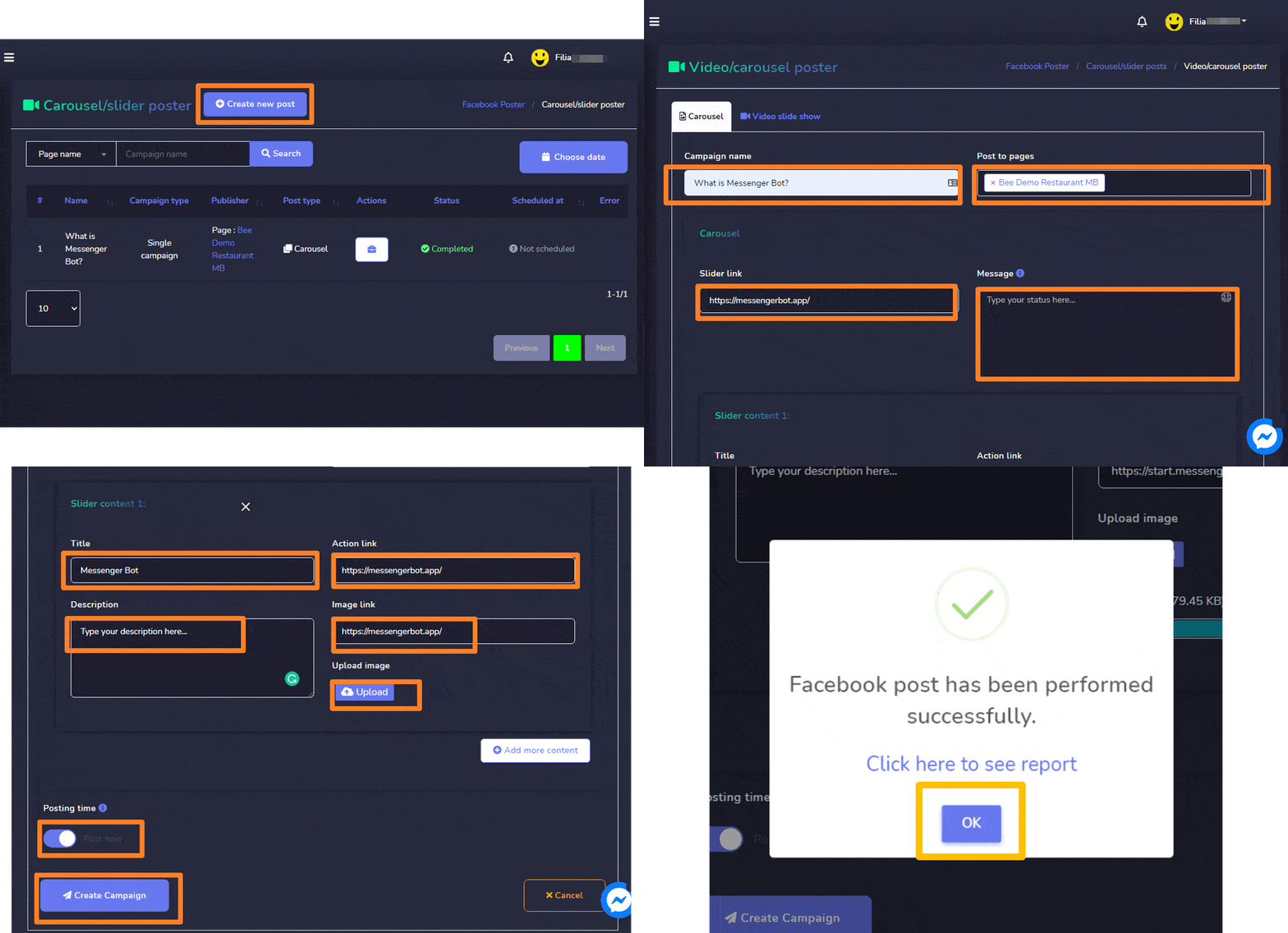
创建新的轮播/视频帖子
要创建新的轮播/视频帖子,请按照以下步骤进行操作:
- 选择 from 轮播图/滑块海报
- 一个 轮播图/滑块海报 屏幕将出现。用户可以选择添加以下之一:
- 轮播图
- 视频幻灯片
- 提供一个 活动名称 和一个 消息,滑块链接 或者 视频幻灯片 根据您在步骤 2 中的选择。
- 提供要添加到白名单列表中的 滑块内容 1.
- 选择 页面 需要发布到的对象。
- 安排一个 发布时间。
- 完成后,您需要选择 创建活动 按钮。



 简体中文
简体中文  English
  Tagalog
  العربية
  हिन्दी
  Português do Brasil
  Español de México
  Français
  বাংলা
বাংলা  香港中文
香港中文  繁體中文
繁體中文  Nederlands
  Deutsch
  Bahasa Indonesia
  日本語
日本語  한국어
한국어  Polski
  Русский
  Español
  Tiếng Việt