Messenger Bot – Facebook 海報 – 社交發帖 第 1 部分

社交發帖

社交發帖功能允許您通過一個平台管理所有社交媒體帳戶。您可以在 Facebook 海報部分管理所有 Facebook 帖子、幻燈片和視頻。您可以導入多個帳戶並在社交海報部分分別集成它們以進行不同的帖子。

要查看此部分,請導航至 社交媒體管理 從導航菜單中找到並點擊它,然後 點擊其下的任何項目.

將顯示包含以下兩個部分的螢幕:

Messenger Bot - Facebook 海報 - 社交發文 第 1 部分 1

Facebook 海報

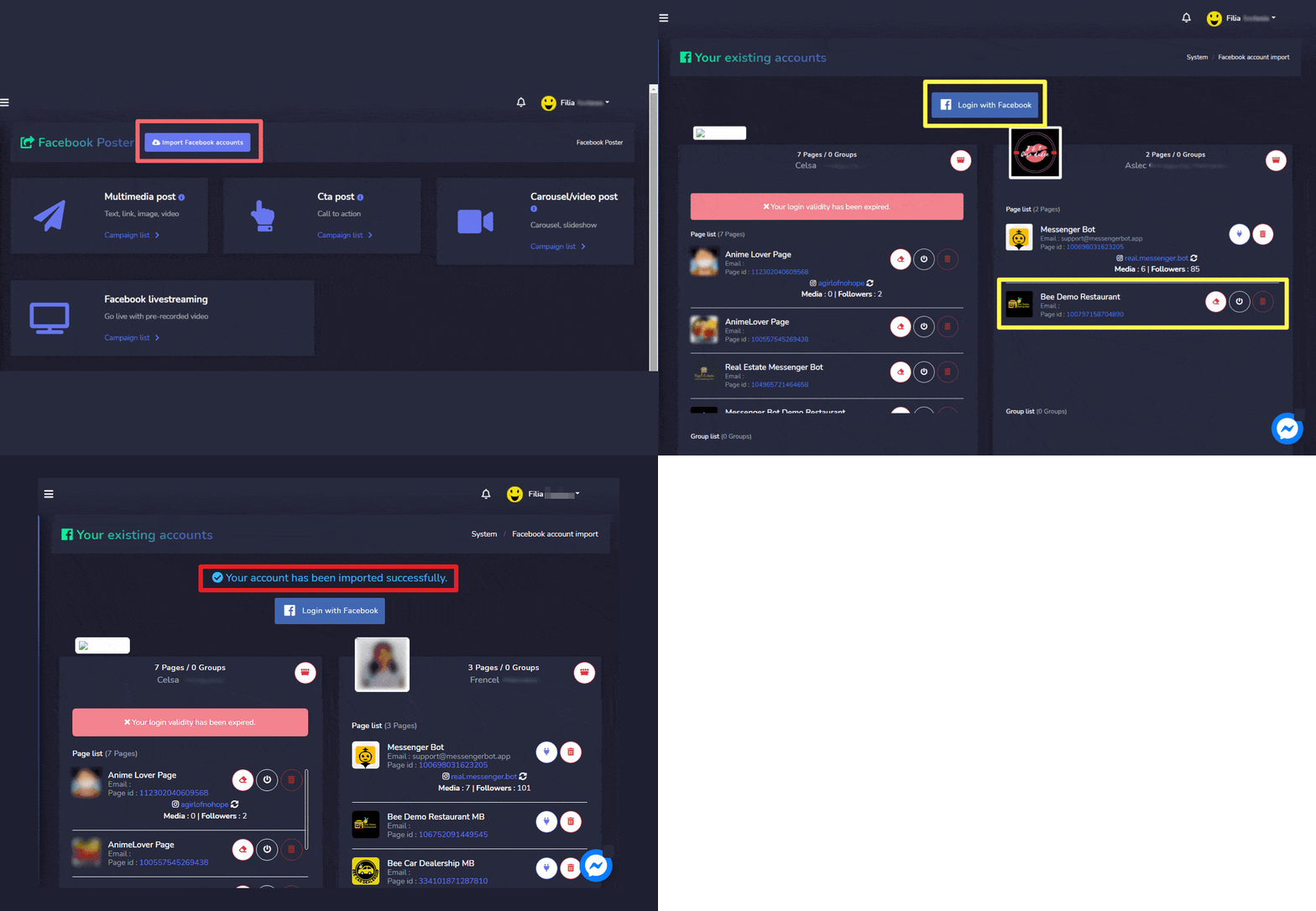
Facebook 海報管理所有與 Facebook 相關的活動和帖子。此部分進一步由以下四個部分組成:


這前三個的詳細資訊將在接下來的部分中討論。


要訪問此部分,您需要確保所有的 Facebook 帳戶已經被導入。

  1. 選擇 導入 Facebook 帳戶 從螢幕頂部。
  2. 選擇 使用 Facebook 登入。
  3. 您的帳戶將成功導入。
Messenger Bot - Facebook 海報 - 社交發文 第 1 部分 2
您也可以查看 導入帳戶 以獲得澄清。

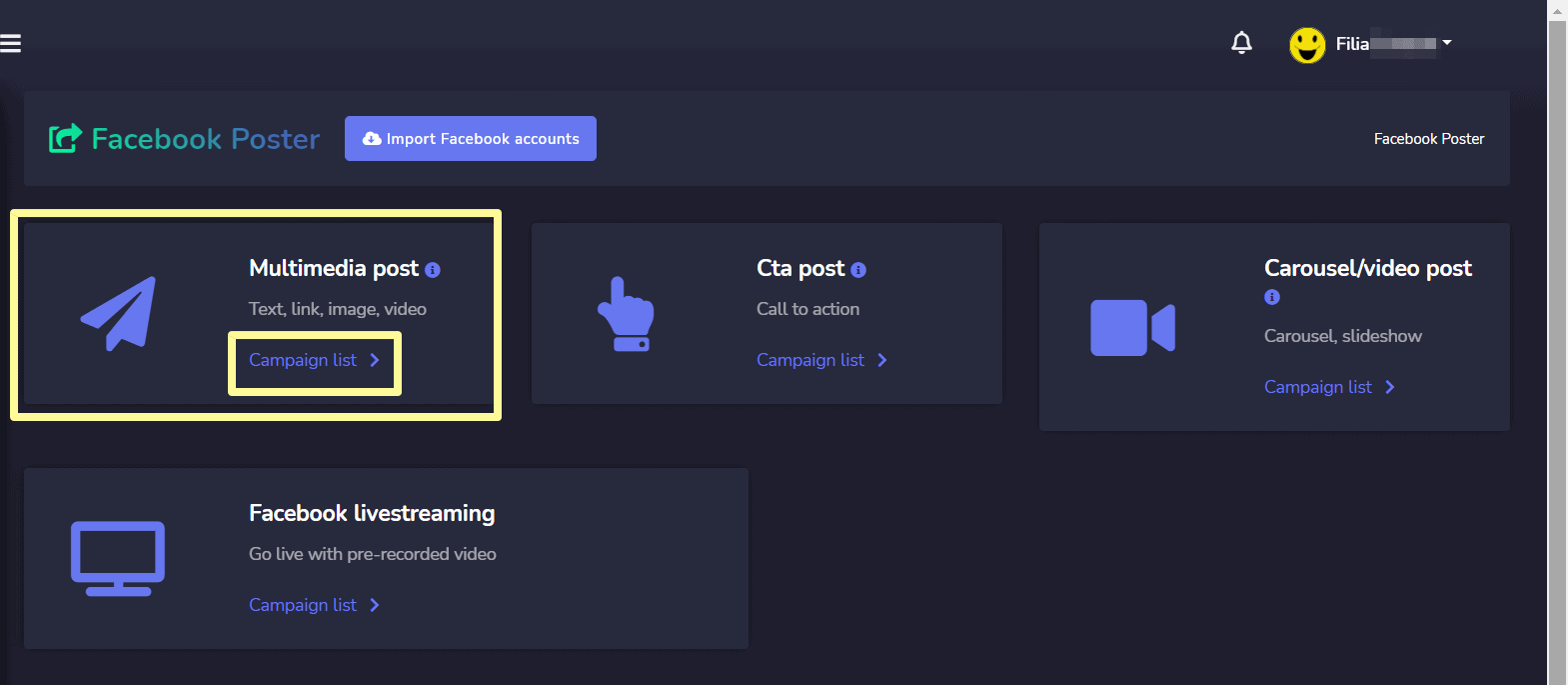
多媒體帖子

要訪問多媒體帖子部分,請選擇 活動列表 選項從 多媒體帖子 部分。
Messenger Bot - Facebook 海報 - 社交發文 第 1 部分 3
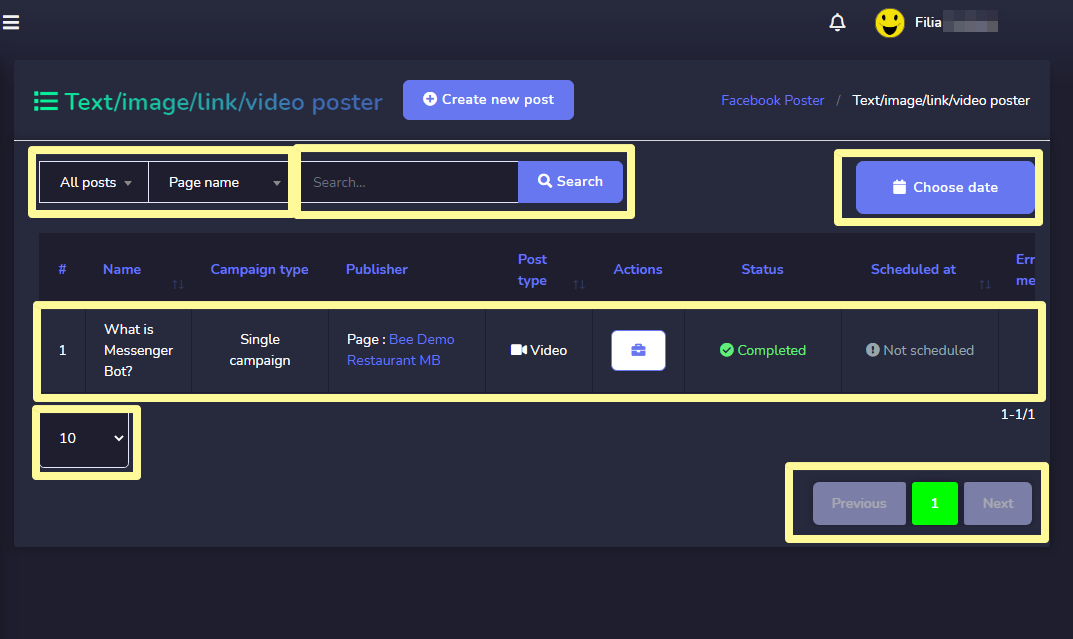
文字/圖片/鏈接/視頻海報 屏幕將出現,包含您可以通過使用 搜索欄查找的活動類型和名稱列表。 您可以調整 數量 活動數量 每頁顯示. 您可以選擇 日期範圍 以便進行 精確搜尋. 您也可以根據它們的狀態進行排序 . 您可以排列這些名稱 名稱 無論是 升序或降序 使用 箭頭表格的標題中. 您可以 縮小 您的搜尋,選擇 頁面名稱 文章。

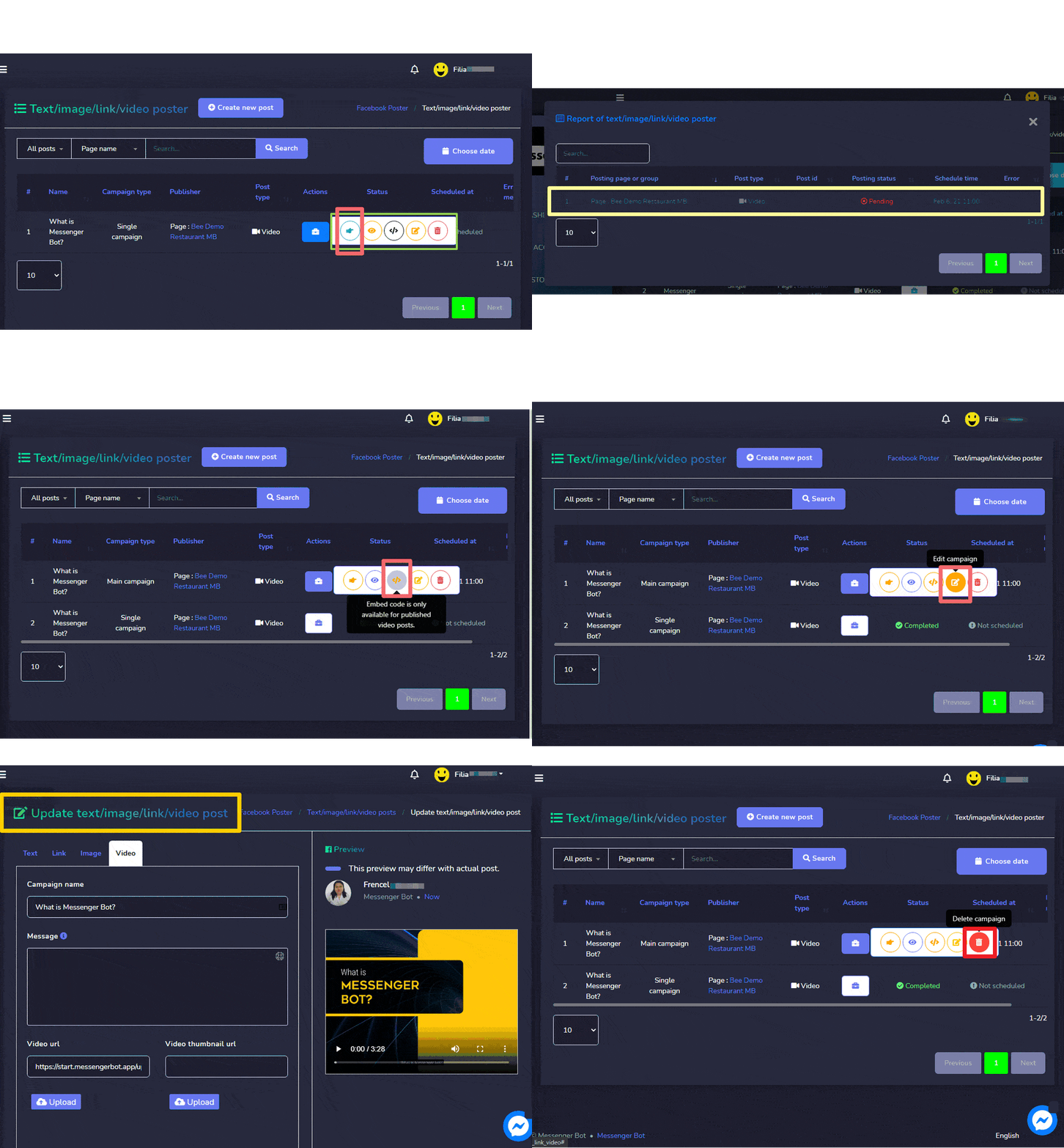
執行不同的 操作 在活動上,選擇 Messenger Bot - Facebook 海報 - 社交發文 第 1 部分 4 您想要執行操作的活動對應的選項。

Messenger Bot - Facebook 海報 - 社交貼文 第 1 部分 5

以下是可以執行的操作:

  • 查看帖子 通過選擇 Messenger Bot - Facebook 海報 - 社交發帖 第 1 部分 6.
  • 查看活動報告 通過選擇 Messenger Bot - Facebook 海報 - 社交貼文 第 1 部分 7.
  • 獲取 JSON 通過選擇
  • 編輯 一個活動
  • 刪除 一個活動
Messenger Bot - Facebook 海報 - 社交發帖 第 1 部分 8
注意:  

·       對於已經發佈的文章,您無法獲取 JSON 代碼或編輯它們。

·       只有在創建活動時選擇了父活動,父活動才會顯示報告。

創建新的多媒體帖子

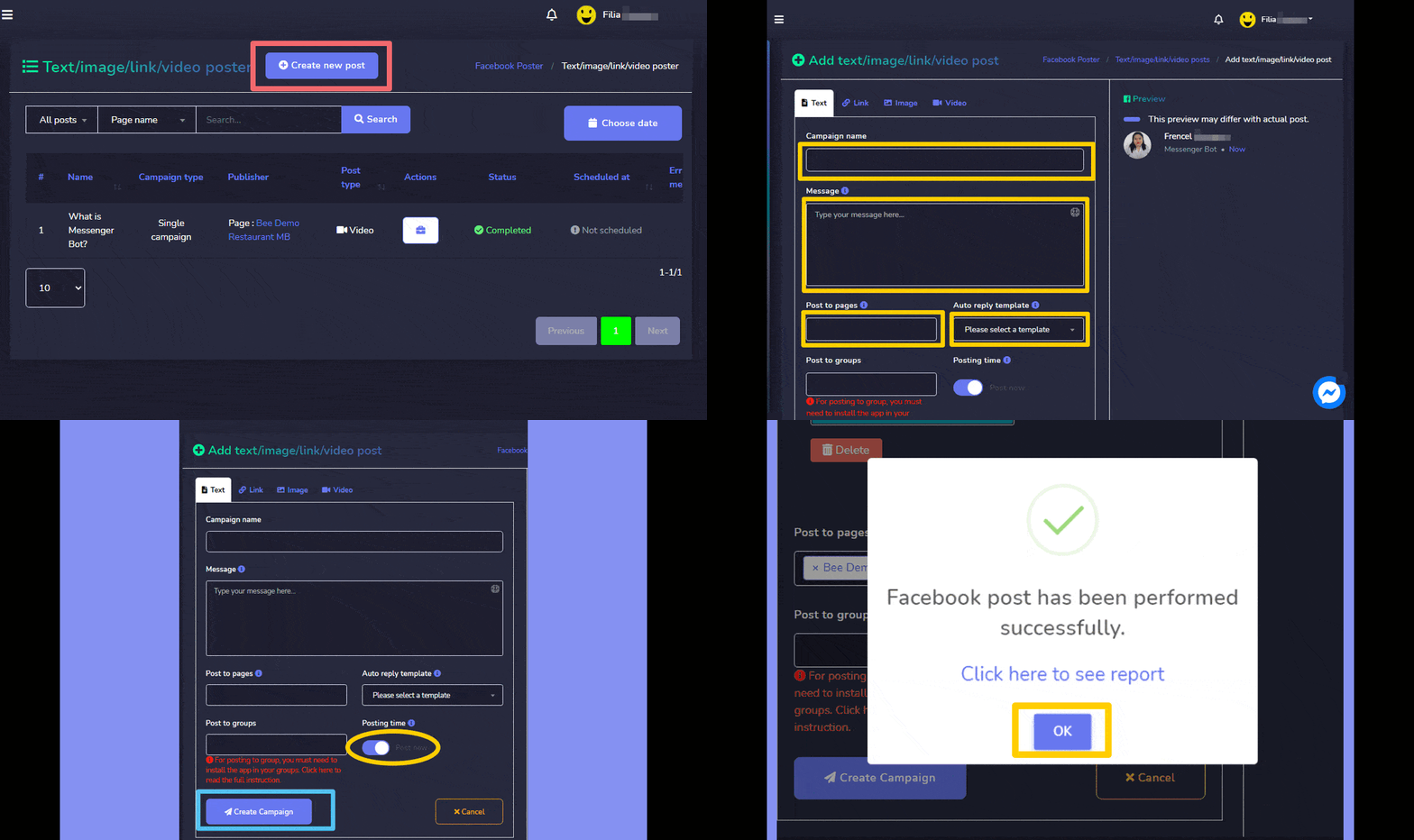
要創建新的多媒體帖子,請按照以下步驟進行:

  1. 選擇 Messenger Bot - Facebook 海報 - 社交發帖 第 1 部分 9文字/圖片/鏈接/視頻海報
  2. 一個 添加文字/圖片/鏈接/視頻帖子 螢幕將顯示。用戶可以添加以下其中一項
  • 文字
  • 鏈接
  • 圖片
  • 影片
  1. 提供一個 活動名稱 和一個 訊息、連結、圖片 影片 根據您在步驟 2 中的選擇。
  2. 選擇 頁面 需要發佈到的頁面。
  3. 選擇一個 自動回覆範本 也是可以的。
  4. 安排一個 發佈時間。
  5. 完成後,您需要選擇 創建活動
Messenger Bot - Facebook 海報 - 社交發帖 第 1 部分 10
注意:  

·      您可以檢查出現在螢幕右側的預覽版本,以更好地分析您的帖子將如何顯示。

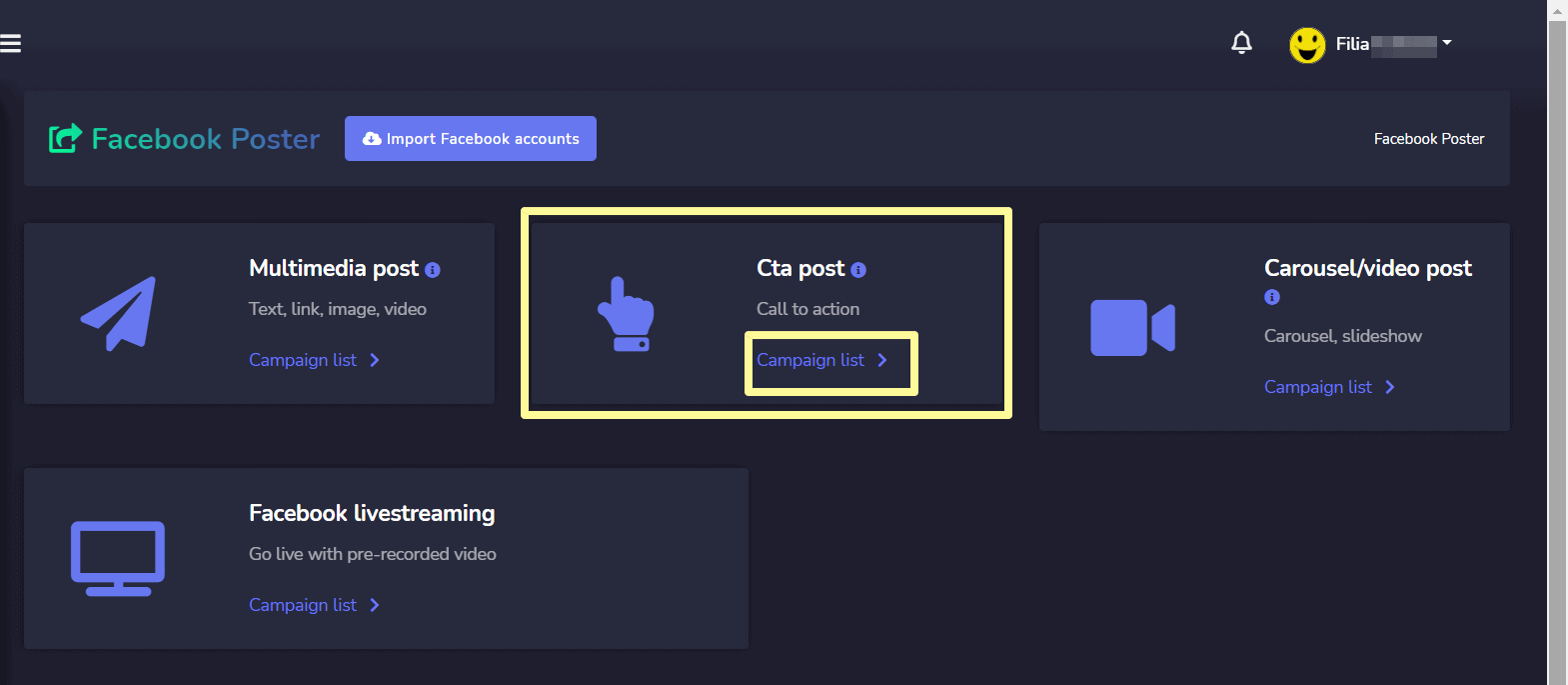
CTA 帖子

要訪問 CTA 帖子部分,請選擇 活動列表 選項來自 CTA 帖子 部分。
Messenger Bot - Facebook 海報 - 社交發帖 第 1 部分 11
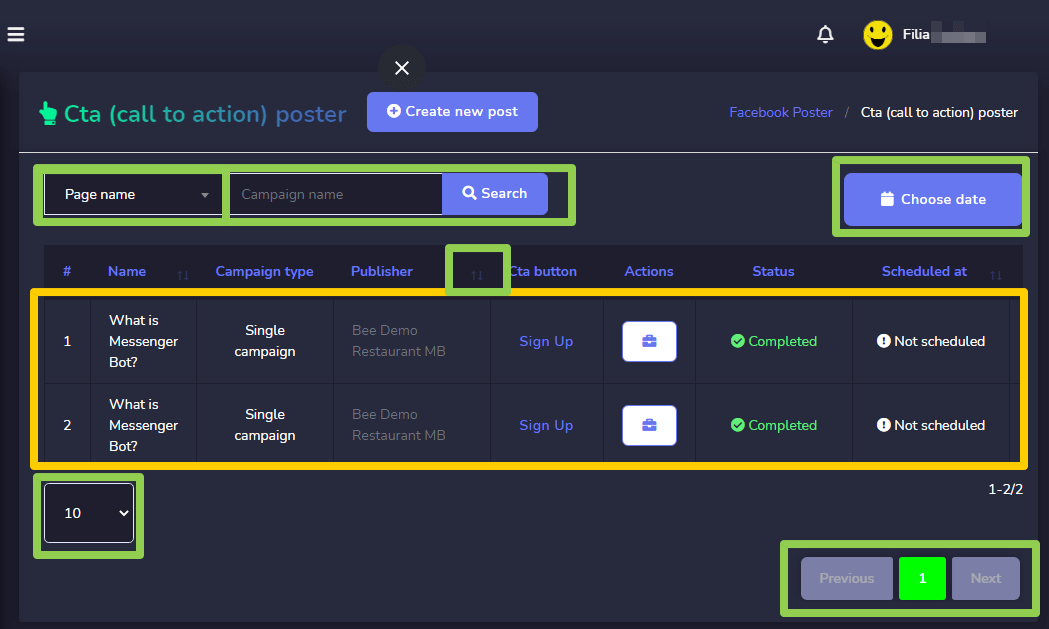
CTA(行動呼籲)海報 屏幕將出現,包含您可以通過使用 搜索欄查找的活動類型和名稱列表。 您可以調整每頁顯示的活動數量。您可以選擇 日期範圍 以縮小搜索範圍。您還可以根據其狀態對它們進行排序。您可以使用 箭頭 在表格的標頭中將名稱按升序或降序排列。您可以通過選擇 頁面名稱來縮小搜索範圍。

要對活動執行不同操作,請選擇 Messenger Bot - Facebook 海報 - 社交發文 第 1 部分 4 您想要執行操作的活動對應的選項。

Messenger Bot - Facebook 海報 - 社交發帖 第 1 部分 13

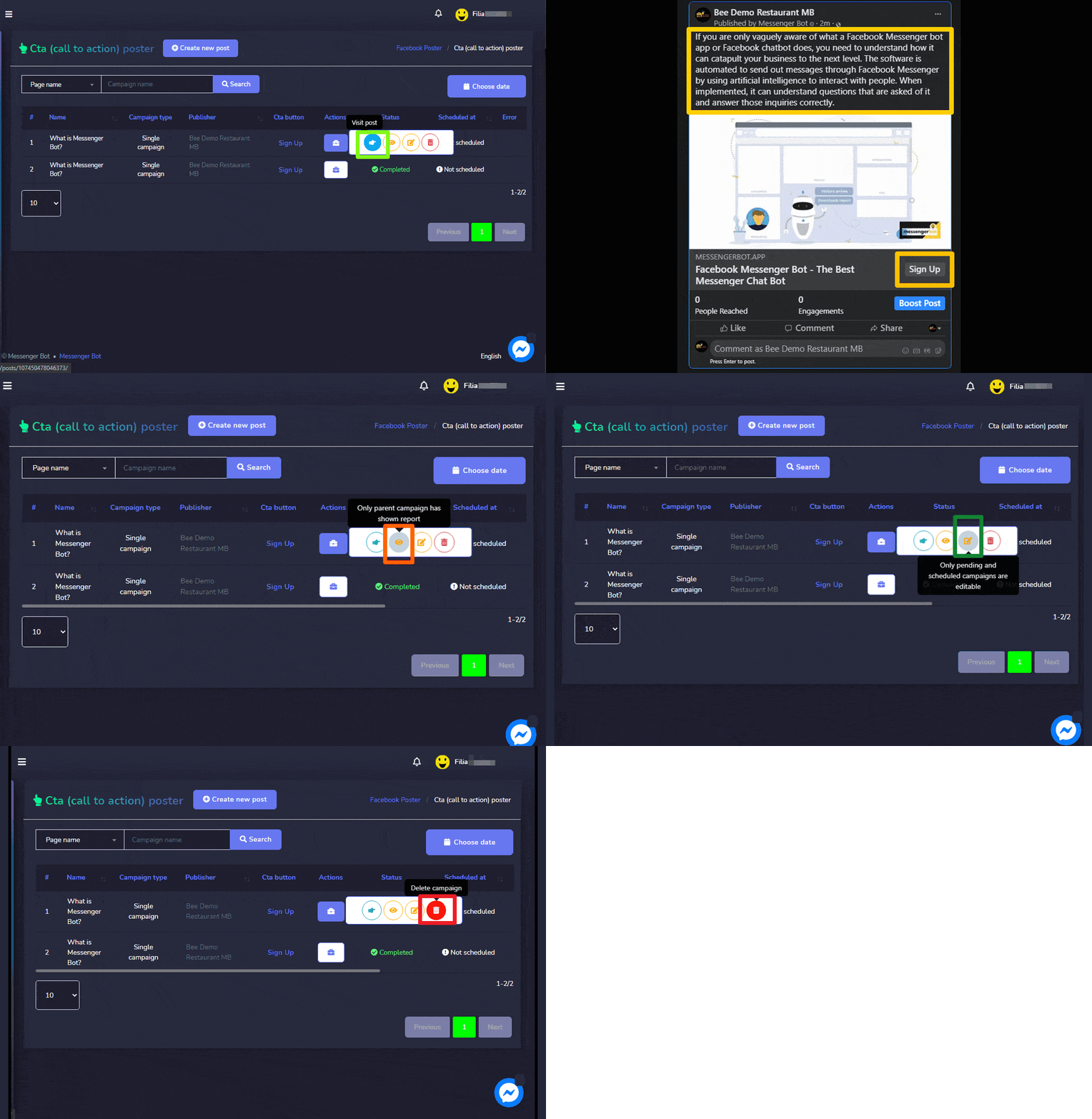
以下是可以執行的操作:

  • 查看帖子 通過選擇 Messenger Bot - Facebook 海報 - 社交發帖 第 1 部分 6.
  • 通過選擇查看活動報告 Messenger Bot - Facebook 海報 - 社交發帖 第 1 部分 15.
  • 編輯 一個活動
  • 刪除 一個活動
Messenger Bot - Facebook 海報 - 社交發帖 第 1 部分 16
注意:  

·       對於已經發佈的文章,您無法獲取 JSON 代碼或編輯它們。

·       只有在創建活動時選擇了父活動,父活動才會顯示報告。

創建新的 CTA 貼文

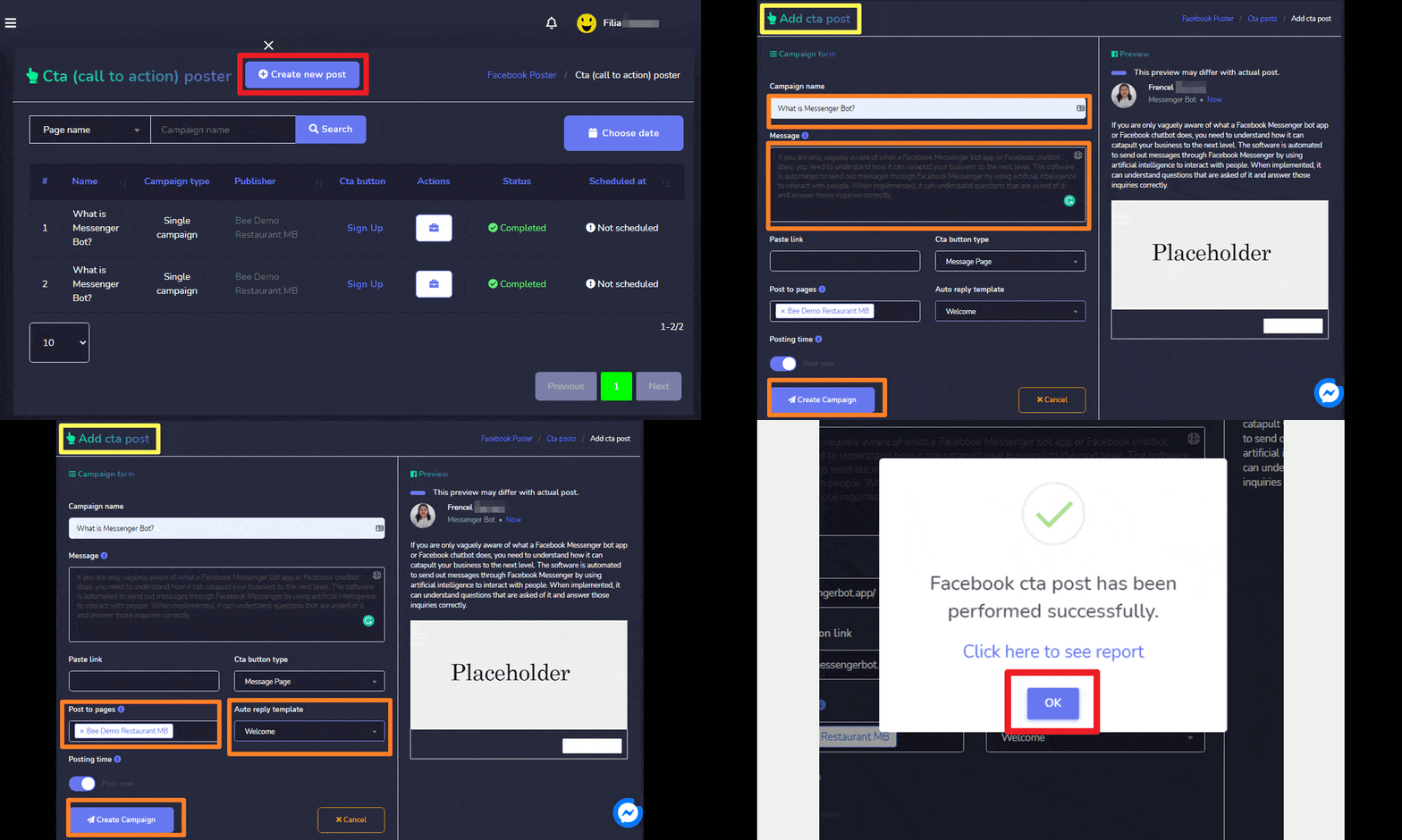
要創建新的 CTA 貼文,請按照以下步驟進行:

  1. 選擇 Messenger Bot - Facebook 海報 - 社交發帖 第 1 部分 9CTA(行動呼籲)海報 螢幕。
  2. 提供一個 活動名稱 和一個 訊息.
  3. 在提供的欄位中提供 貼上連結CTA 按鈕類型.
  4. 選擇 頁面 需要發佈到的頁面。
  5. 選擇一個 自動回覆範本 也是可以的。
  6. 安排一個 發佈時間。
  7. 完成後,您需要選擇 創建活動
Messenger Bot - Facebook 海報 - 社交發帖 第 1 部分 18
注意:  

·      您可以檢查出現在螢幕右側的預覽版本,以更好地分析您的帖子將如何顯示。

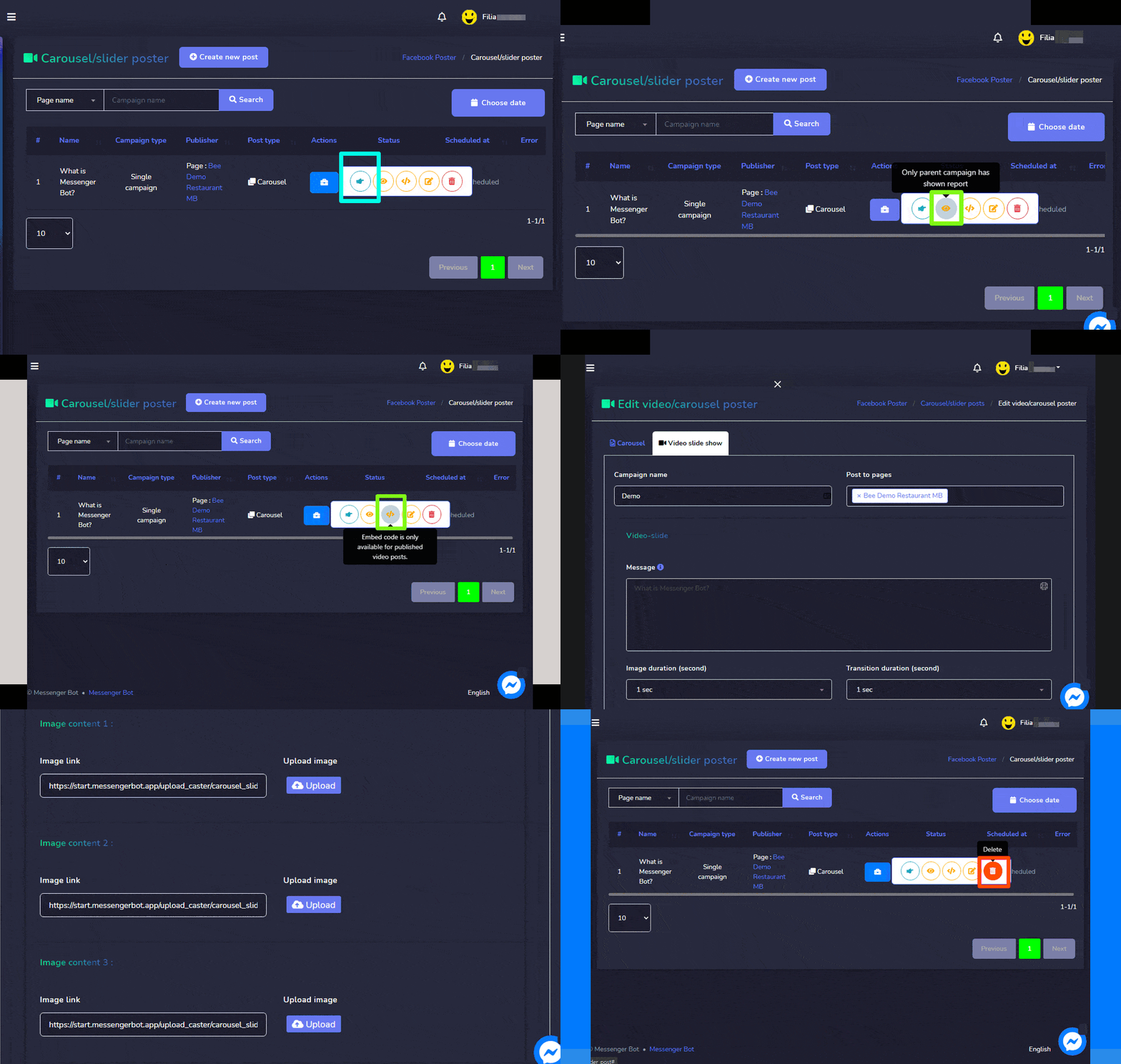
輪播/視頻帖子

要訪問 輪播/視頻帖子 部分,請選擇 活動列表 選項來自 輪播/視頻帖子 部分。
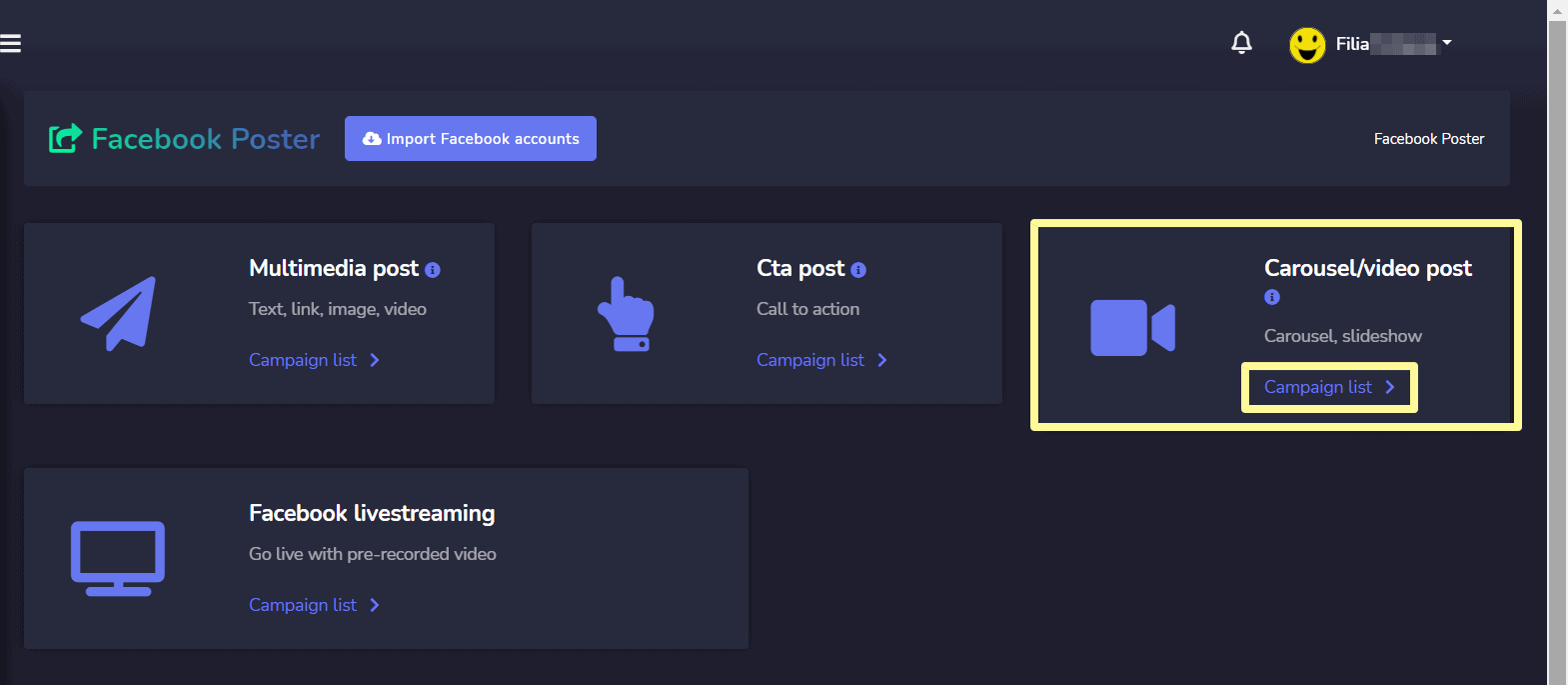
Messenger Bot - Facebook 海報 - 社交發帖 第 1 部分 19
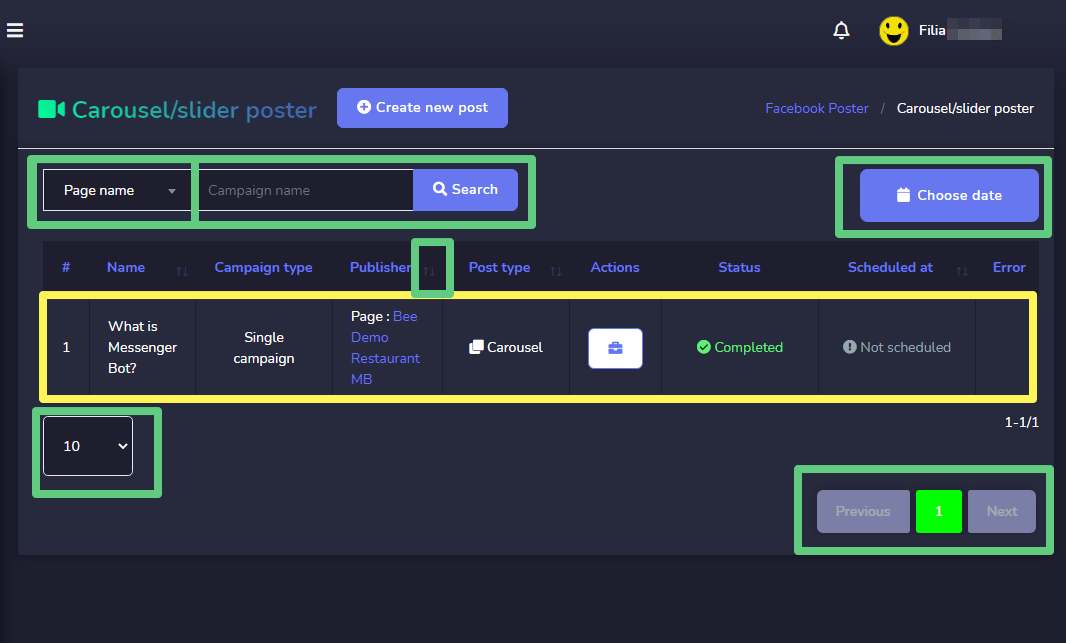
輪播/滑動海報 屏幕將出現,包含您可以通過使用 搜索欄查找的活動類型和名稱列表。 您可以調整每頁顯示的活動數量。您可以選擇 日期範圍 以縮小搜索範圍。您還可以根據其狀態對它們進行排序。您可以使用 箭頭 在表格的標頭中將名稱按升序或降序排列。您可以通過選擇 頁面名稱來縮小搜索範圍。

要對活動執行不同操作,請選擇 Messenger Bot - Facebook 海報 - 社交發文 第 1 部分 4 您想要執行操作的活動對應的選項。

Messenger Bot - Facebook 海報 - 社交發帖 第 1 部分 21

以下是可以執行的操作:

  • 查看帖子 通過選擇 Messenger Bot - Facebook 海報 - 社交發帖 第 1 部分 6.
  • 查看活動報告 通過選擇 Messenger Bot - Facebook 海報 - 社交發帖 第 1 部分 15.
  • 獲取 JSON 通過選擇 Messenger Bot - Facebook 海報 - 社交貼文 第 1 部分 7.
  • 編輯 一個活動
  • 刪除 一個活動
Messenger Bot - Facebook 海報 - 社交發帖 第 1 部分 25
注意:  

·       對於已經發佈的文章,您無法獲取 JSON 代碼或編輯它們。

·       只有在創建活動時選擇了父活動,父活動才會顯示報告。

創建新的輪播/視頻帖子

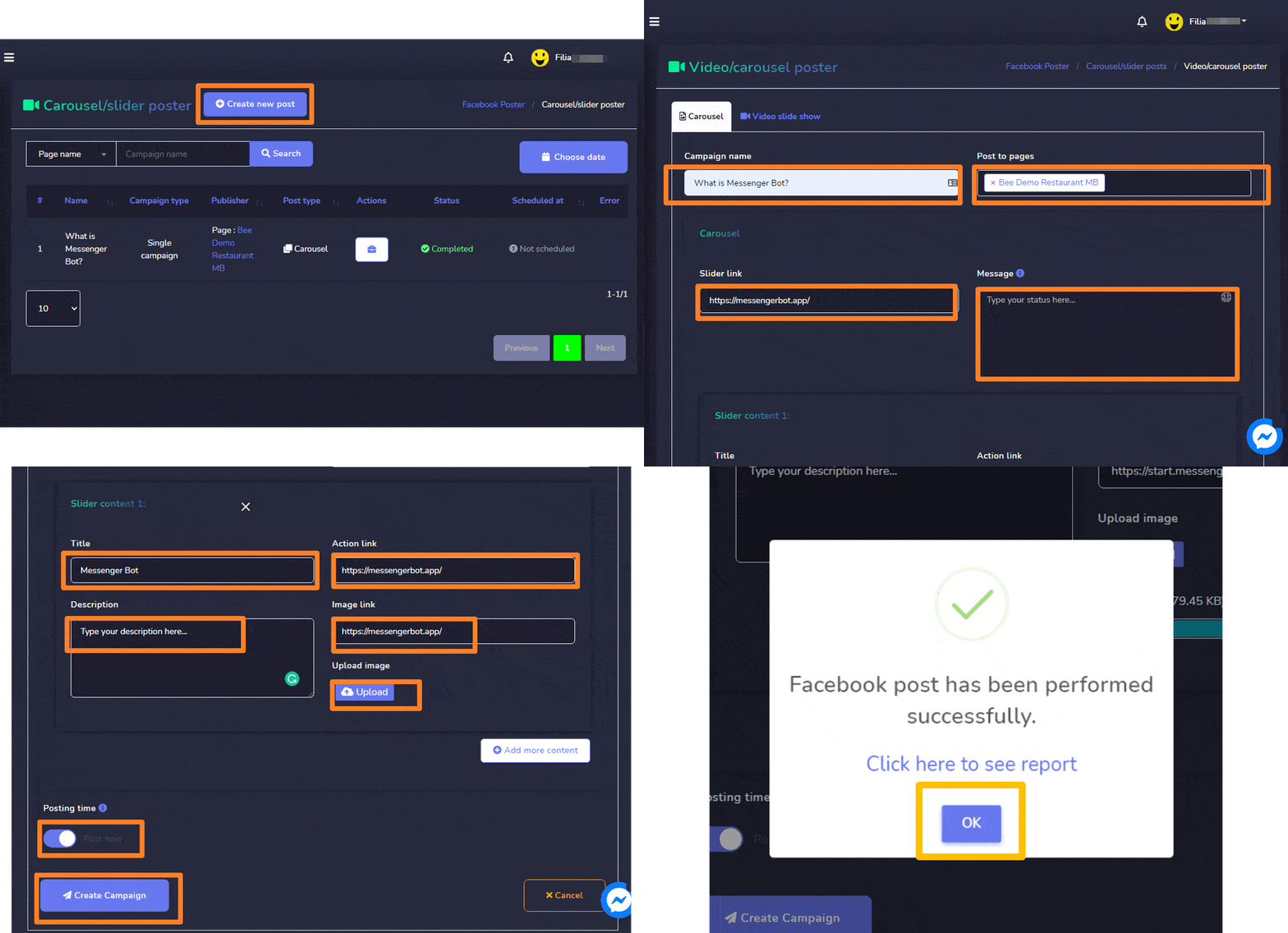
要創建新的輪播/視頻帖子,請按照以下步驟進行:

  1. 選擇 Messenger Bot - Facebook 海報 - 社交發帖 第 1 部分 9輪播/滑動海報
  2. 輪播/滑動海報 螢幕將出現。用戶可以添加以下之一:
    • 輪播
    • 視頻幻燈片
  3. 提供一個 活動名稱 和一個 消息,滑動鏈接 視頻幻燈片 根據您在步驟 2 中的選擇。
  4. 在提供的欄位中提供 滑動內容 1.
  5. 選擇 頁面 需要發佈到的頁面。
  6. 安排一個 發佈時間。
  7. 完成後,您需要選擇 創建活動 按鈕。
Messenger Bot - Facebook 海報 - 社交發帖 第 1 部分 27

相關文章

zh_HK香港中文
messengerbot 標誌

Choose the Messenger Bot updates you want

Tell us what you came for so we can send the right Messenger Bot emails.

Business automation, earning-bot safety notes, and GOECB/GCash clarification now go into separate MailWizz paths.

Thanks. You are on the right Messenger Bot update path.

messengerbot 標誌

Choose the Messenger Bot updates you want

Tell us what you came for so we can send the right Messenger Bot emails.

Business automation, earning-bot safety notes, and GOECB/GCash clarification now go into separate MailWizz paths.

Thanks. You are on the right Messenger Bot update path.