

Social Posting
Ang tampok na Social Posting ay nagbibigay-daan sa iyo upang pamahalaan ang lahat ng mga social media account sa isang platform. Maaari mong pamahalaan ang lahat ng mga post sa Facebook, slideshow, video sa seksyon ng Facebook poster. Maaari kang mag-import ng maraming account at i-integrate ang mga ito para sa iba't ibang mga post sa seksyon ng Social poster.
Upang tingnan ang seksyong ito, mag-navigate sa Pamamahala ng Social Media mula sa navigation menu na matatagpuan at i-tap ito, pagkatapos ay i-click ang anumang nasa ilalim nito.
Isang screen na naglalaman ng sumusunod na dalawang seksyon ang lilitaw:

Facebook Poster
Ang Facebook Poster ay namamahala sa lahat ng aktibidad at post na may kaugnayan sa Facebook. Ang seksyon na ito ay binubuo pa ng sumusunod na apat na bahagi:
- Multimedia Post
- CTA Post
- Carousel/Video Post
- Facebook livestreaming
Ang mga detalye ng mga unang tatlong ito ay tatalakayin sa mga susunod na seksyon.
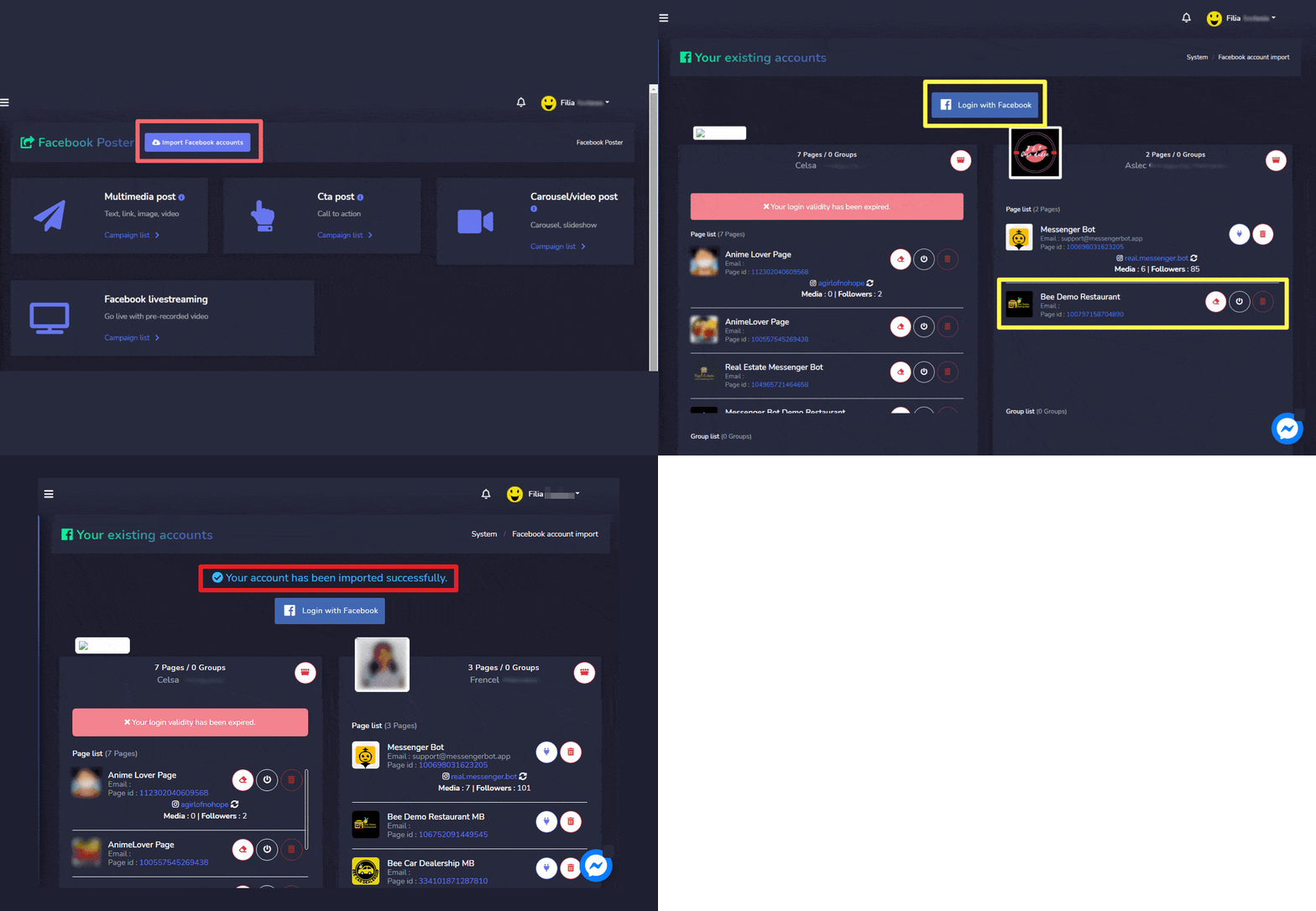
Upang ma-access ang seksyon na ito, kailangan mong tiyakin na ang lahat ng iyong mga Facebook account ay na-import na.
- Pumili Mag-import ng mga Facebook account mula sa itaas ng iyong screen.
- Pumili Mag-login gamit ang Facebook.
- Ang iyong account ay matagumpay na mai-import.
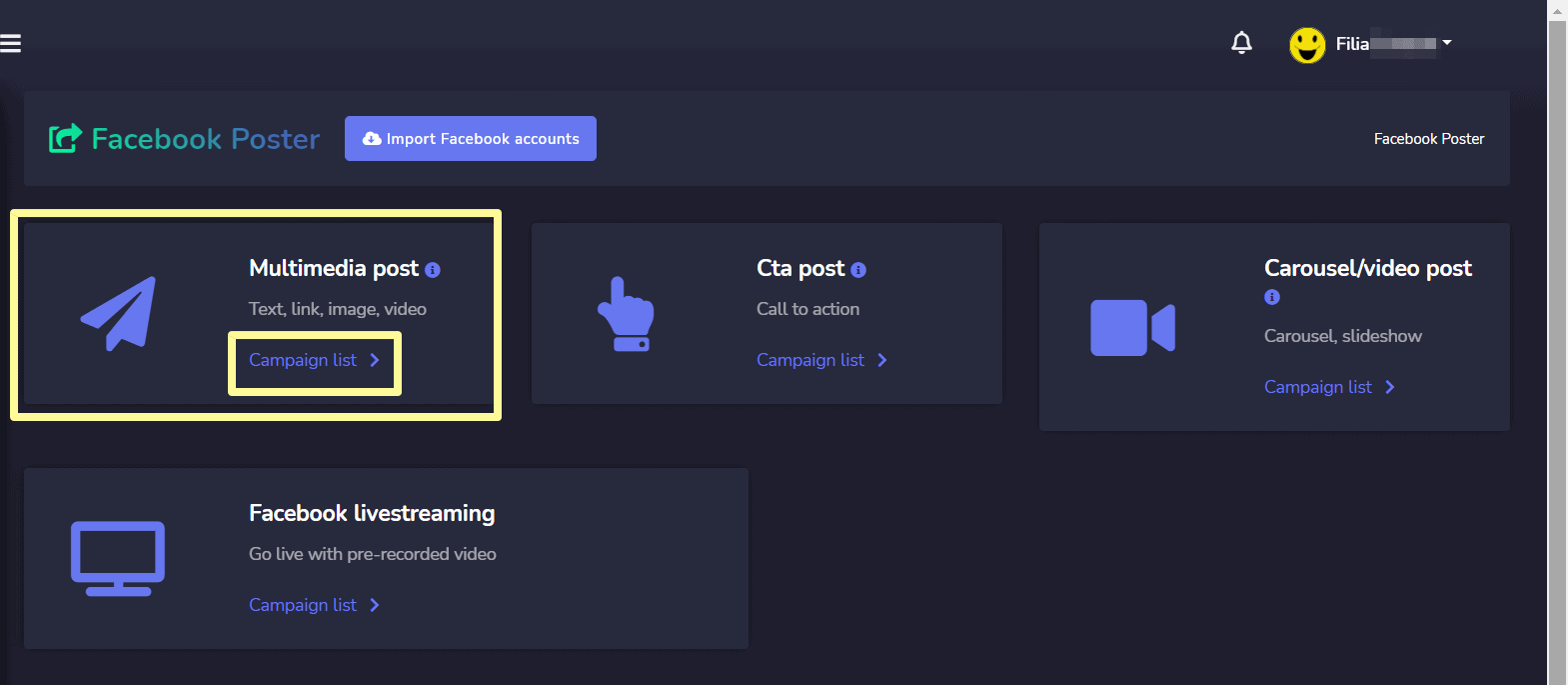
Multimedia Post
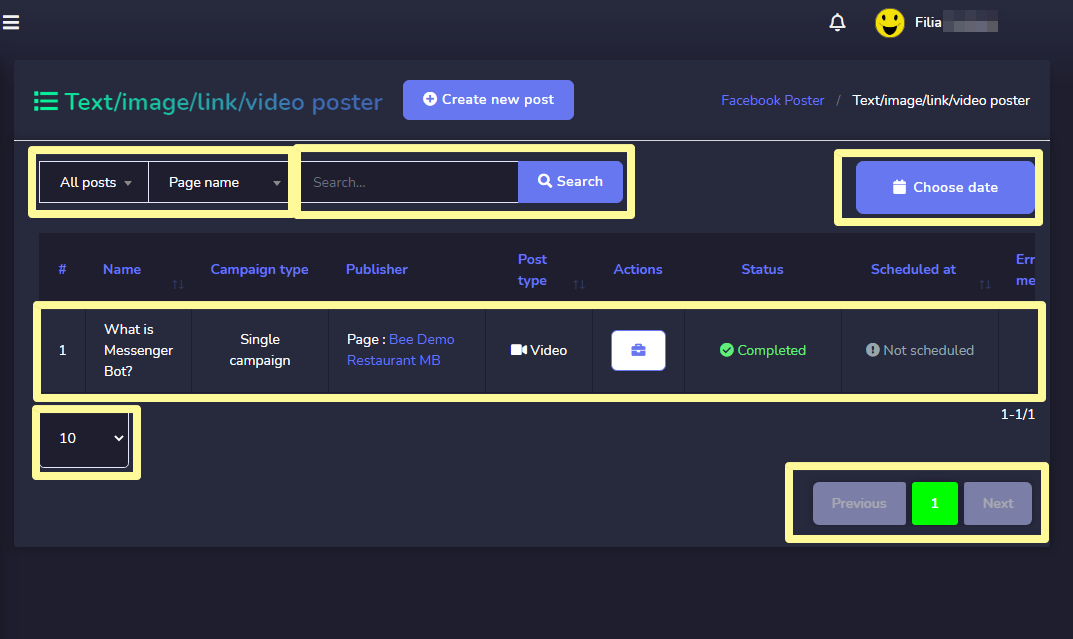
Upang ma-access ang seksyon ng multimedia post, piliin ang Listahan ng Kampanya na opsyon mula sa Multimedia Post na seksyon.
Upang magsagawa ng iba't ibang mga aksyon sa mga kampanya, piliin ang  opsyon laban sa kampanya na nais mong isagawa ang mga aksyon.
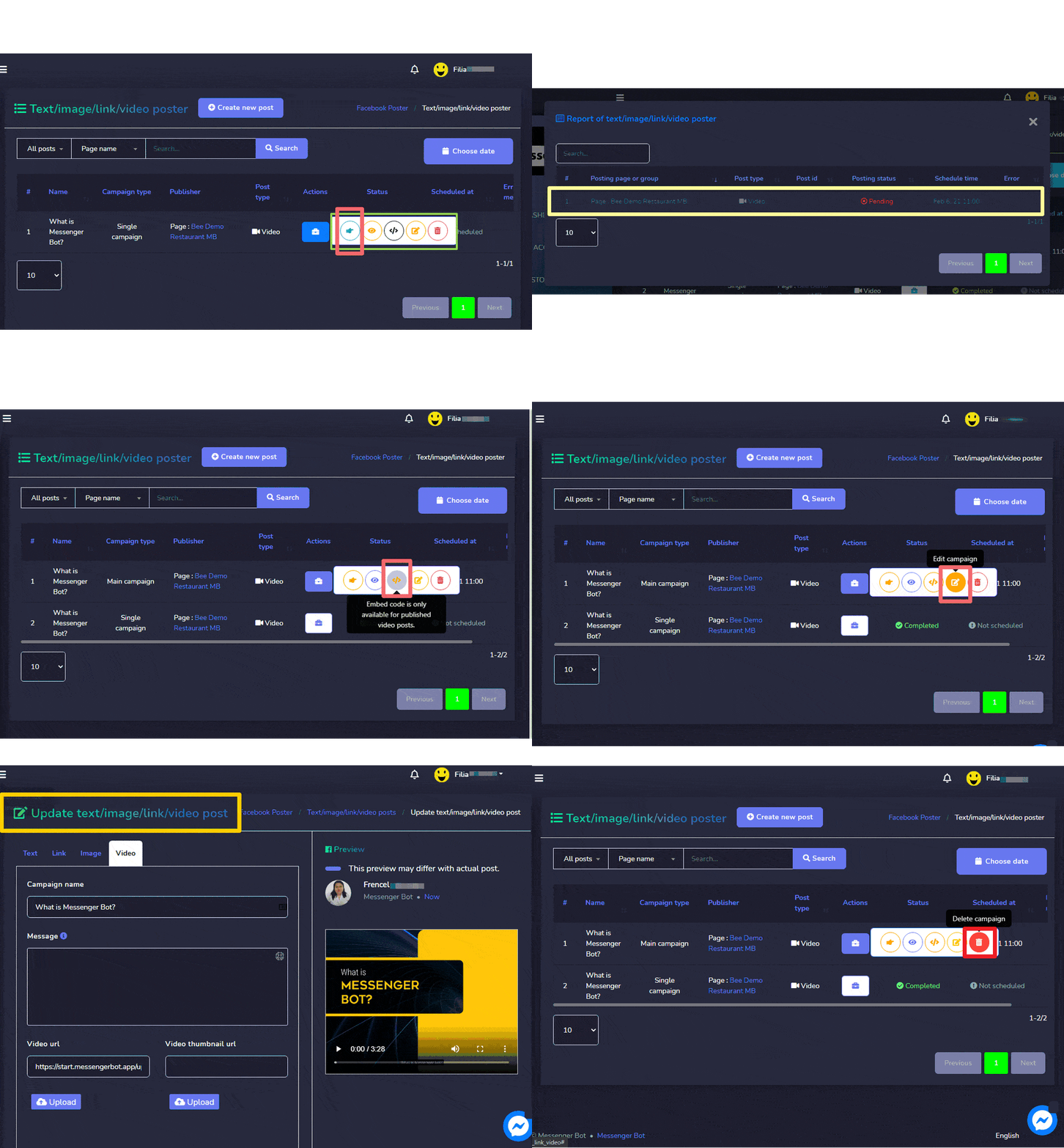
Narito ang mga aksyon na maaaring isagawa:
- Tingnan ang post sa pamamagitan ng pagpili ng
 .
. - Tingnan ang ulat ng kampanya sa pamamagitan ng pagpili ng
 .
. - Kunin ang JSON sa pamamagitan ng pagpili ng
- I-edit isang kampanya
- Tanggalin isang kampanya
| Tandaan: | |
|
· Para sa mga post na nailathala na, hindi mo maaring kunin ang JSON code o i-edit ang mga ito. · Kung ang magulang na kampanya ay napili habang nililikha ang kampanya, tanging ang magulang na kampanya lamang ang magpapakita ng ulat. |
|
Gumawa ng bagong Multimedia Post
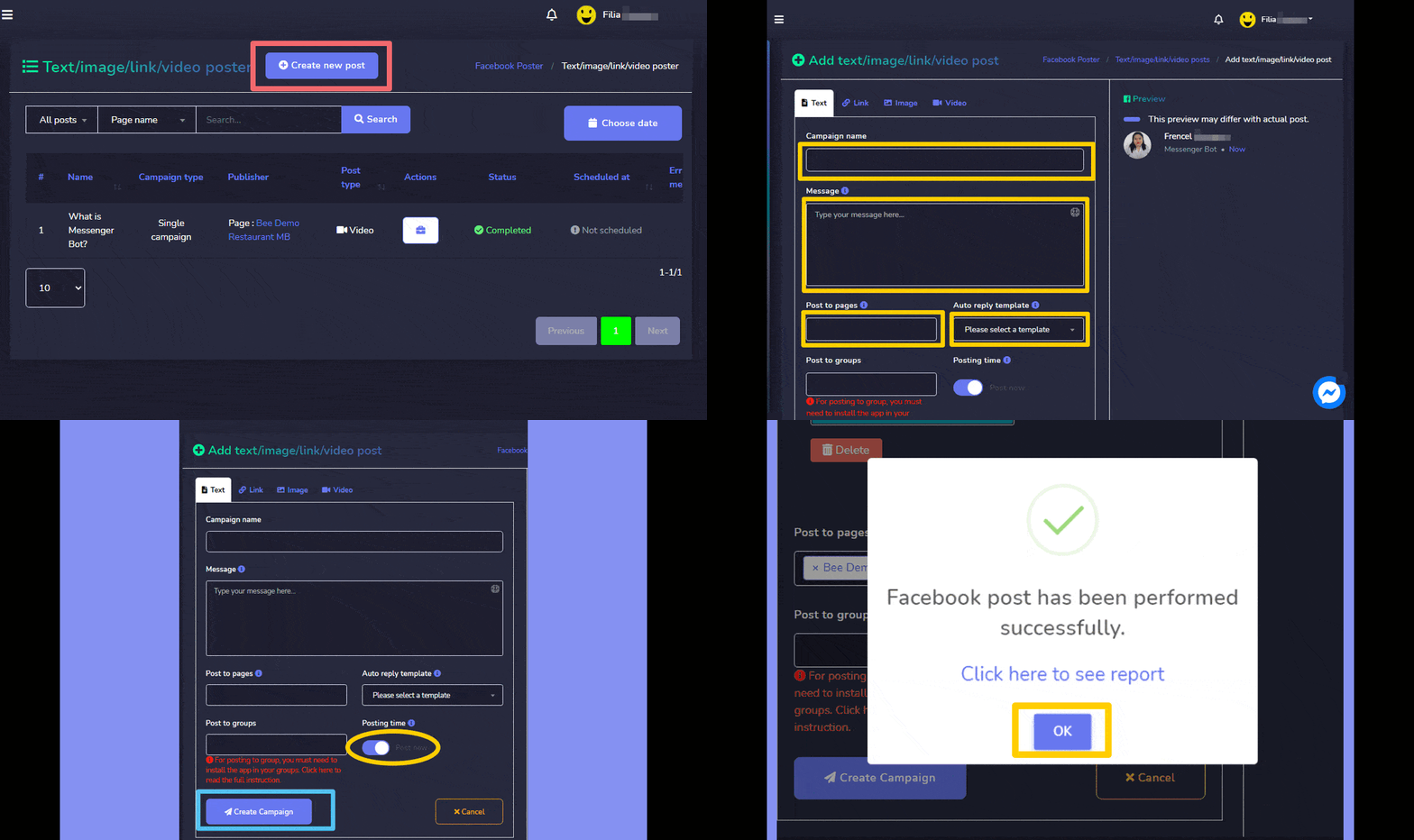
Upang makagawa ng bagong multimedia post, sundin ang mga hakbang na ibinigay sa ibaba:
- Pumili
 mula sa Text/Image/Link/Video Poster
 - Ang Magdagdag ng text/image/link/video post lilitaw ang screen. Maaaring magdagdag ang gumagamit ng isa sa mga sumusunod
- Teksto
- Link
- Larawan
- Video
- Magbigay ng isang Pangalan ng kampanya at isang mensaheng, link, larawan o video batay sa iyong pinili mula sa hakbang 2.
- Pumili ng mga pahina kung saan ito kailangang ipost.
- Pumili ng isang Template ng auto reply gayundin.
- Mag-iskedyul ng isang Oras ng pag-post.
- Kapag tapos na, kailangan mong pumili ng Gumawa ng kampanya
| Tandaan: | |
|
· Maaari mong suriin ang preview version na lumilitaw sa kanang bahagi ng screen para sa mas mahusay na pagsusuri ng hitsura ng iyong post. |
|
CTA Post
Upang ma-access ang seksyon ng CTA post, piliin ang Listahan ng Kampanya opsyon mula sa CTA Post na seksyon.
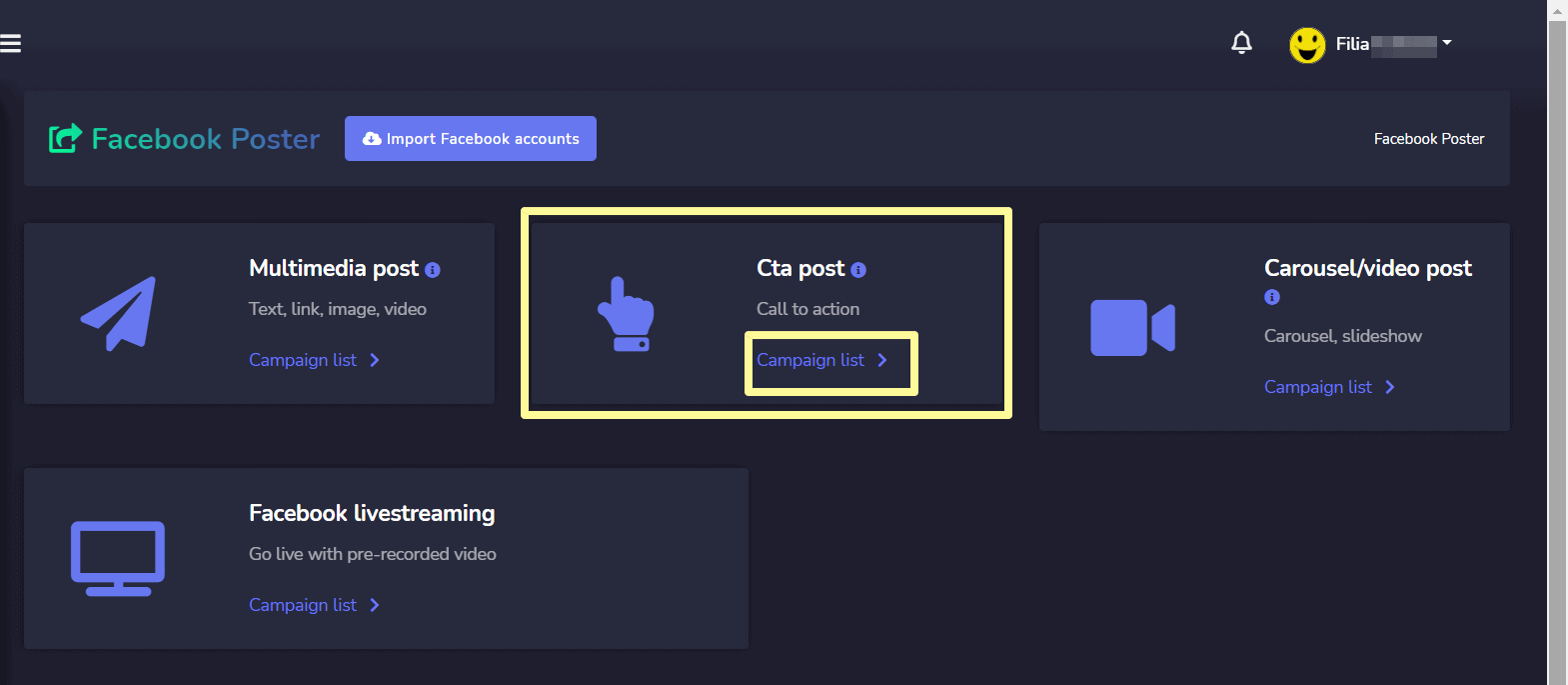
Upang magsagawa ng iba't ibang aksyon sa mga kampanya, piliin ang opsyon laban sa kampanya na nais mong isagawa ang mga aksyon.
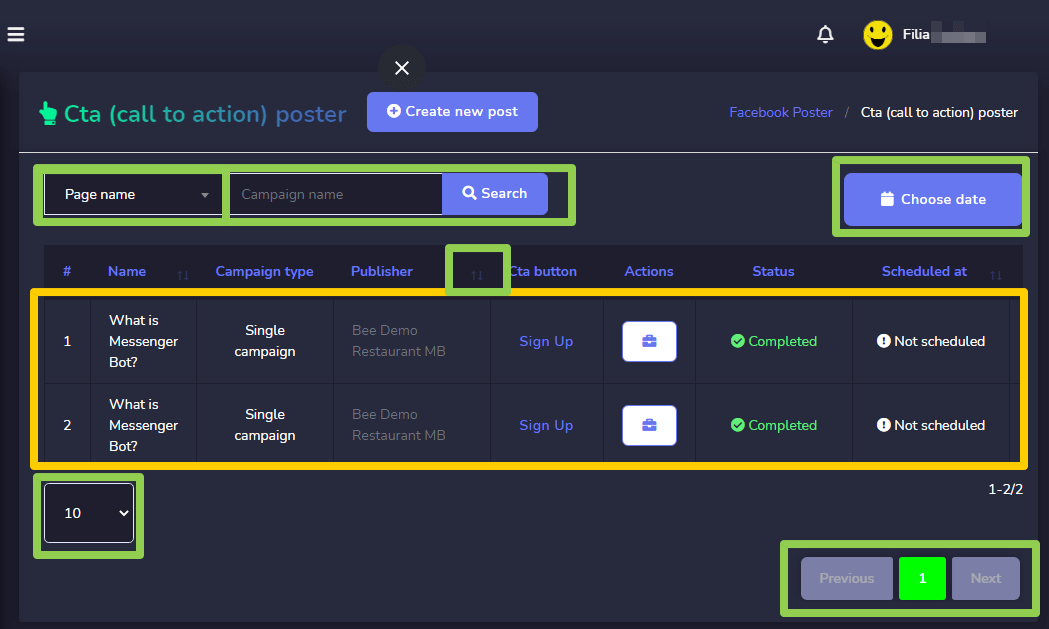
Narito ang mga aksyon na maaaring isagawa:
- Tingnan ang post sa pamamagitan ng pagpili ng .
- Tingnan ang ulat ng kampanya sa pamamagitan ng pagpili ng
 .
. - I-edit isang kampanya
- Tanggalin isang kampanya
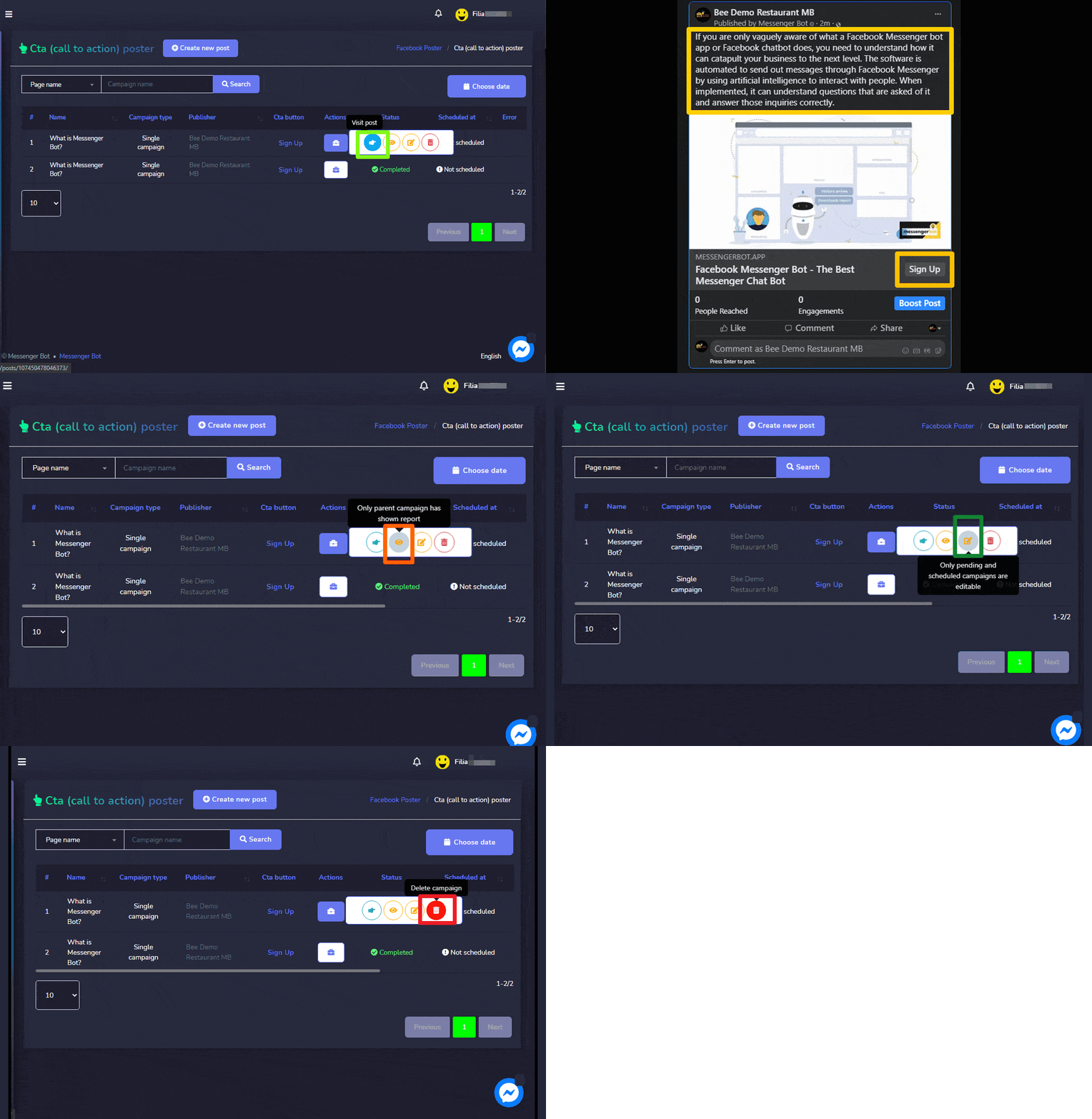
| Tandaan: | |
|
· Para sa mga post na nailathala na, hindi mo maaring kunin ang JSON code o i-edit ang mga ito. · Kung ang magulang na kampanya ay napili habang nililikha ang kampanya, tanging ang magulang na kampanya lamang ang magpapakita ng ulat. |
|
Gumawa ng bagong CTA Post
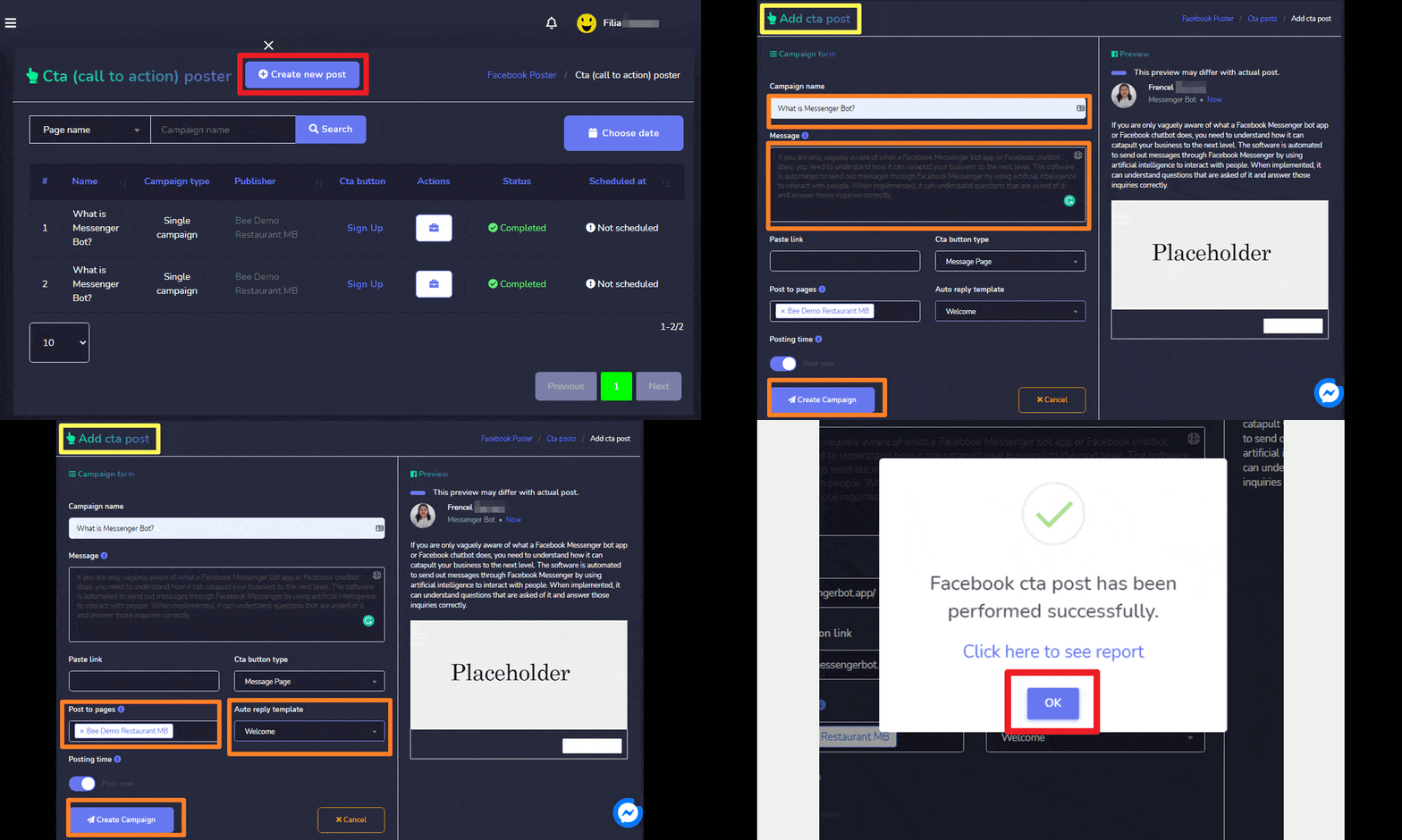
Upang makagawa ng bagong CTA post, sundin ang mga hakbang na ibinigay sa ibaba:
- Pumili mula sa CTA (Call to Action) Poster screen.
- Magbigay ng isang Pangalan ng kampanya at isang mensaheng.
- Ibigay ang i-paste ang link at uri ng CTA button.
- Pumili ng mga pahina kung saan ito kailangang ipost.
- Pumili ng isang Template ng auto reply gayundin.
- Mag-iskedyul ng isang Oras ng pag-post.
- Kapag tapos na, kailangan mong pumili ng Gumawa ng kampanya
| Tandaan: | |
|
· Maaari mong suriin ang preview version na lumilitaw sa kanang bahagi ng screen para sa mas mahusay na pagsusuri ng hitsura ng iyong post. |
|
Carousel/Video Post
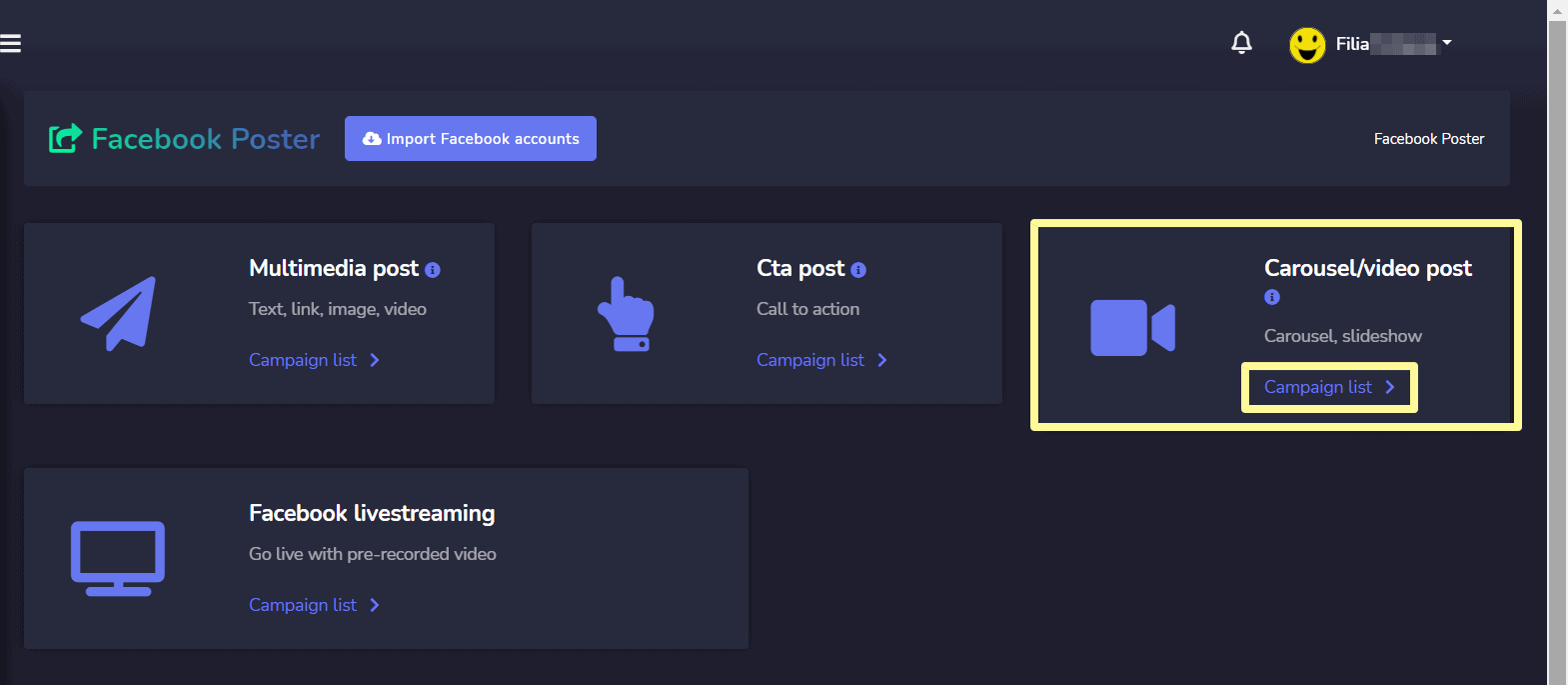
Upang ma-access ang Carousel/Video Post seksyon, piliin ang Listahan ng Kampanya opsyon mula sa Carousel/Video Post na seksyon.
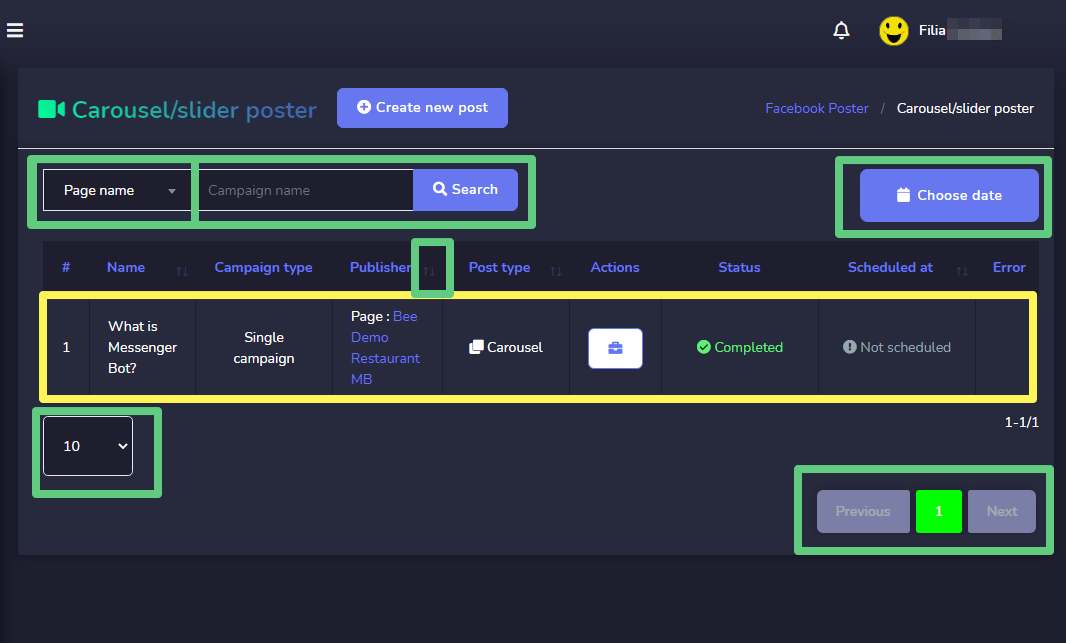
Upang magsagawa ng iba't ibang aksyon sa mga kampanya, piliin ang opsyon laban sa kampanya na nais mong isagawa ang mga aksyon.
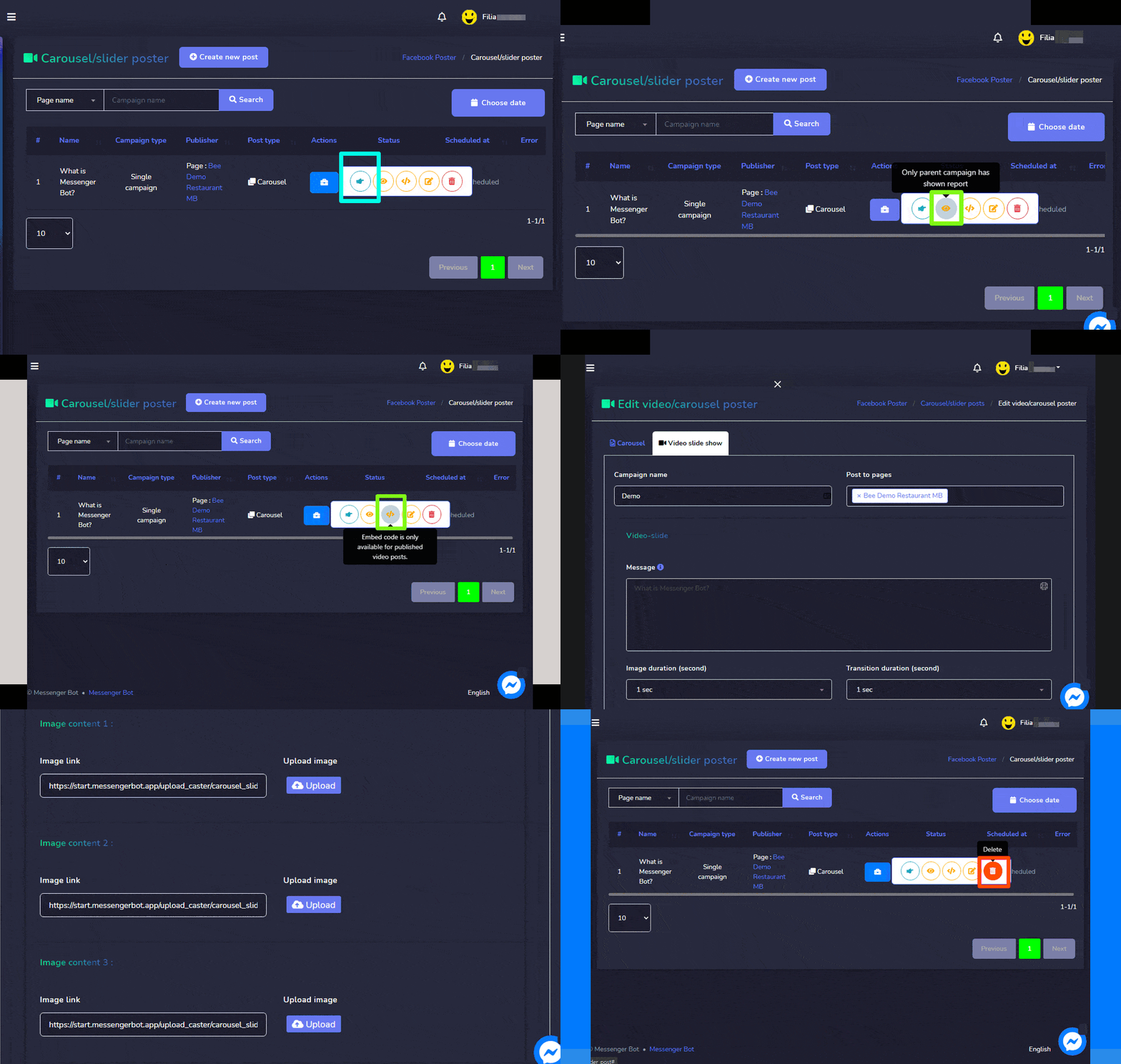
Narito ang mga aksyon na maaaring isagawa:
- Tingnan ang post sa pamamagitan ng pagpili ng .
- Tingnan ang ulat ng kampanya sa pamamagitan ng pagpili ng .
- Kunin ang JSON sa pamamagitan ng pagpili ng .
- I-edit isang kampanya
- Tanggalin isang kampanya
| Tandaan: | |
|
· Para sa mga post na nailathala na, hindi mo maaring kunin ang JSON code o i-edit ang mga ito. · Kung ang magulang na kampanya ay napili habang nililikha ang kampanya, tanging ang magulang na kampanya lamang ang magpapakita ng ulat. |
|
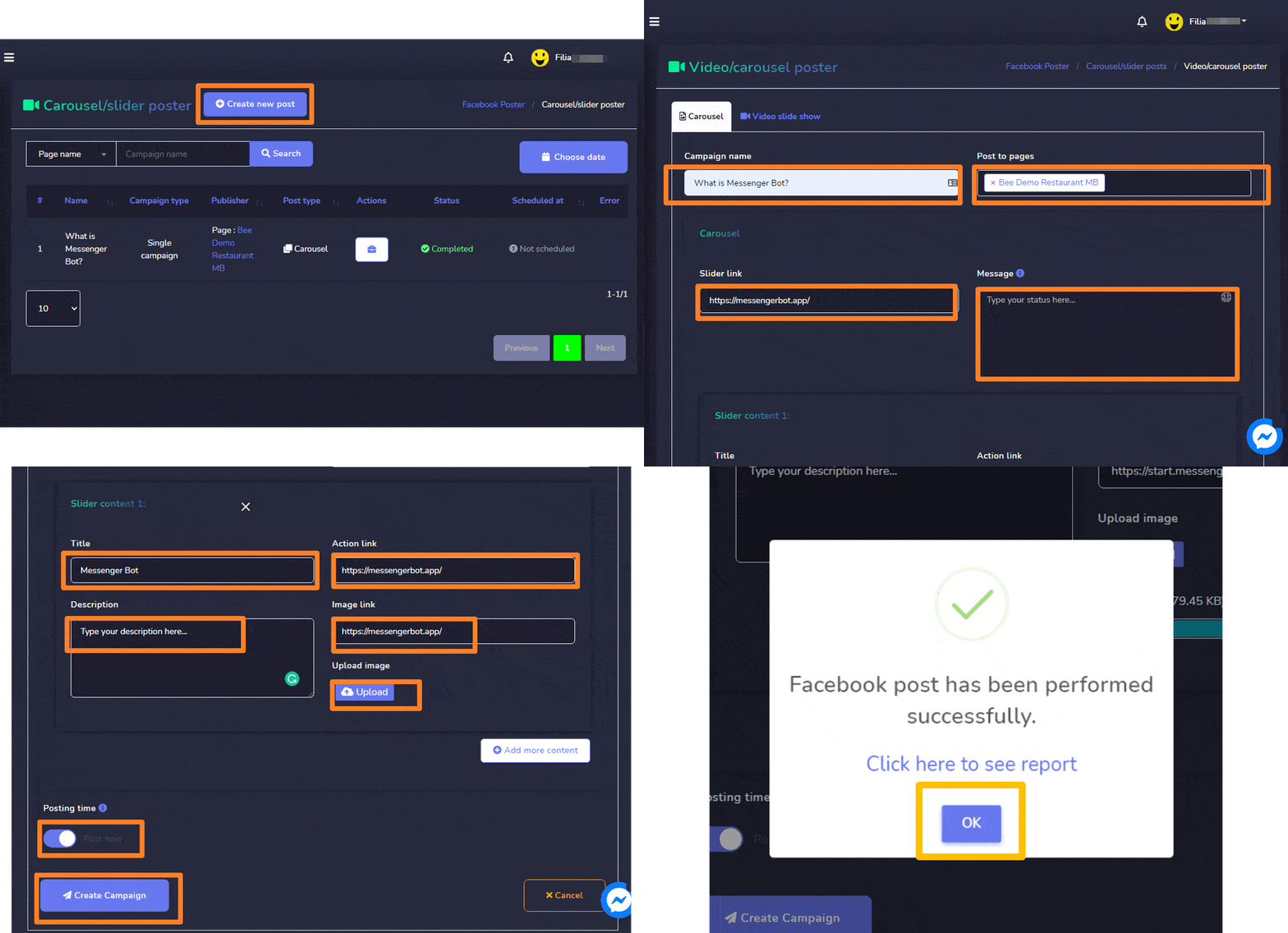
Lumikha ng bagong Carousel/Video Post
Upang lumikha ng bagong Carousel/Video post, sundin ang mga hakbang na ibinigay sa ibaba:
- Pumili mula sa Carousel/Slider Poster
- A Carousel/Slider Poster lilitaw ang screen. Maaaring magdagdag ang user ng isa sa mga sumusunod:
- Carousel
- Video slide show
- Magbigay ng isang Pangalan ng kampanya at isang mensaheng, link ng slider o video-slide batay sa iyong pinili mula sa hakbang 2.
- Ibigay ang Nilalaman ng Slider 1.
- Pumili ng mga pahina kung saan ito kailangang ipost.
- Mag-iskedyul ng isang Oras ng pag-post.
- Kapag tapos na, kailangan mong pumili ng Gumawa ng kampanya button.



 Tagalog
  English
  简体中文
简体中文  العربية
  हिन्दी
  Português do Brasil
  Español de México
  Français
  বাংলা
বাংলা  香港中文
香港中文  繁體中文
繁體中文  Nederlands
  Deutsch
  Bahasa Indonesia
  日本語
日本語  한국어
한국어  Polski
  Русский
  Español
  Tiếng Việt