
Cómo publicar en redes sociales desde un archivo CSV con el planificador de publicaciones de Messenger Bot
Planificador de publicaciones – un módulo completamente nuevo de Messenger Bot. Te permite subir imágenes, enlaces y campañas de texto en masa a través de archivos CSV para ser publicados en redes sociales específicas.
Hoy, vas a ver cómo manejar el Planificador de publicaciones y crear campañas utilizando la carga de archivos CSV. Primero que nada, echa un vistazo a cómo debe estar formateado el archivo CSV con los datos.
El archivo CSV debe tener 4 campos de encabezado con el nombre exacto de los siguientes:
- nombre_campaña, tipo_campaña, mensaje, y fuente.
Estos son los campos de encabezado requeridos. Los valores para el nombre_campaña el campo puede ser opcional. Pero tienes que poner valores para el tipo_campaña y mensaje los campos.
La tipo_campaña debe ser uno de tres tipos:
- texto, imagendentro de las opciones enlace.
Los valores para el fuente campo puede ser opcional, pero te recomendamos que proporciones valores para la fuente campo de encabezado, especialmente para imagen y enlace tipos de campaña.
Cómo funciona
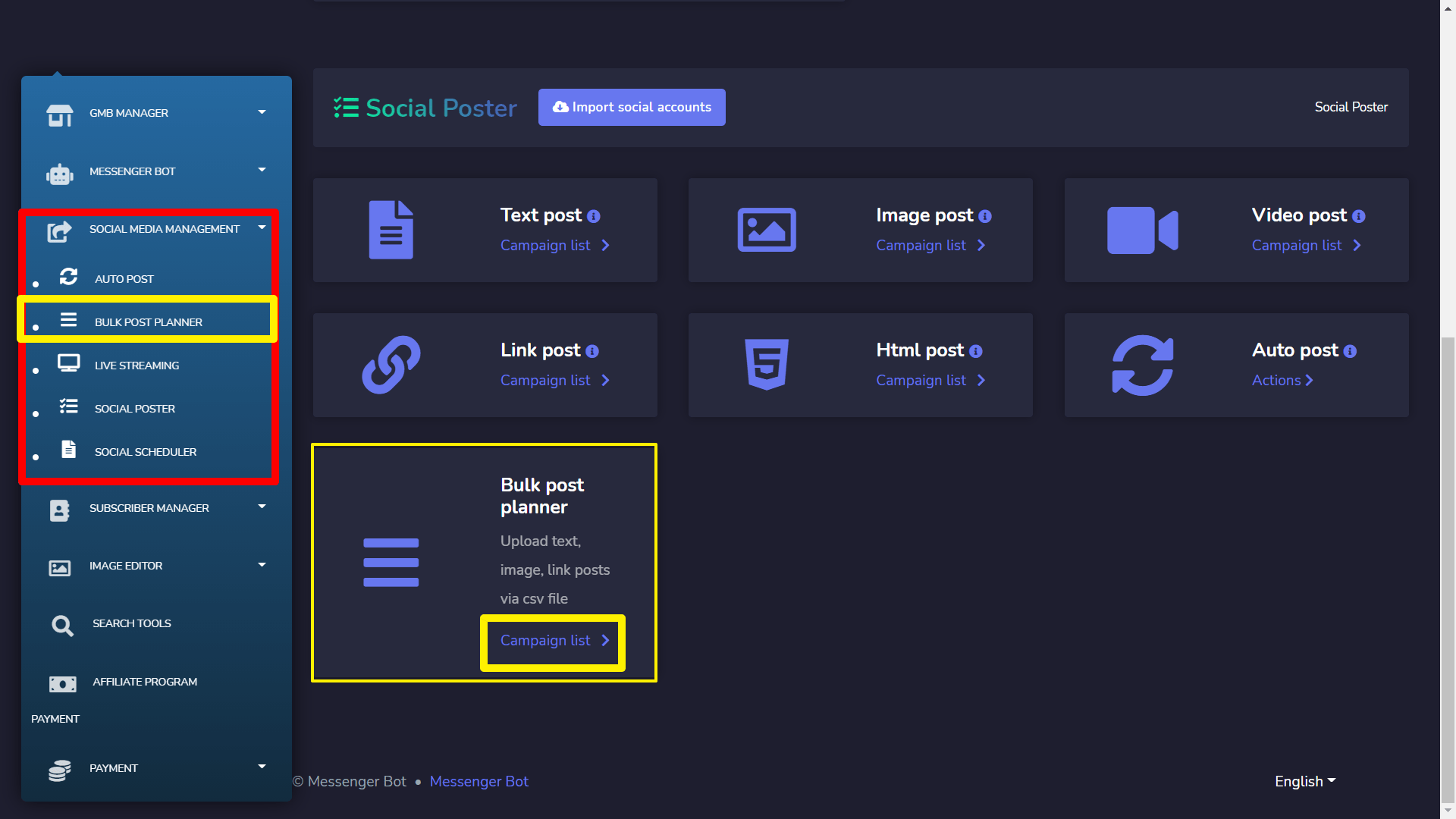
Para hacer esto, inicia sesión en tu panel de control luego averigua el menú de Gestión de Redes Sociales en el cuadro de menú del lado izquierdo y haz clic en ese menú. Ahora, selecciona Planificador de Publicaciones Masivas. Luego verás el Publicador de Facebook y el Menú Social. Averigua el Planificador de Publicaciones Masivas módulo de navegación bajo el Publicador Social sección y haz clic en el lista de campañas:
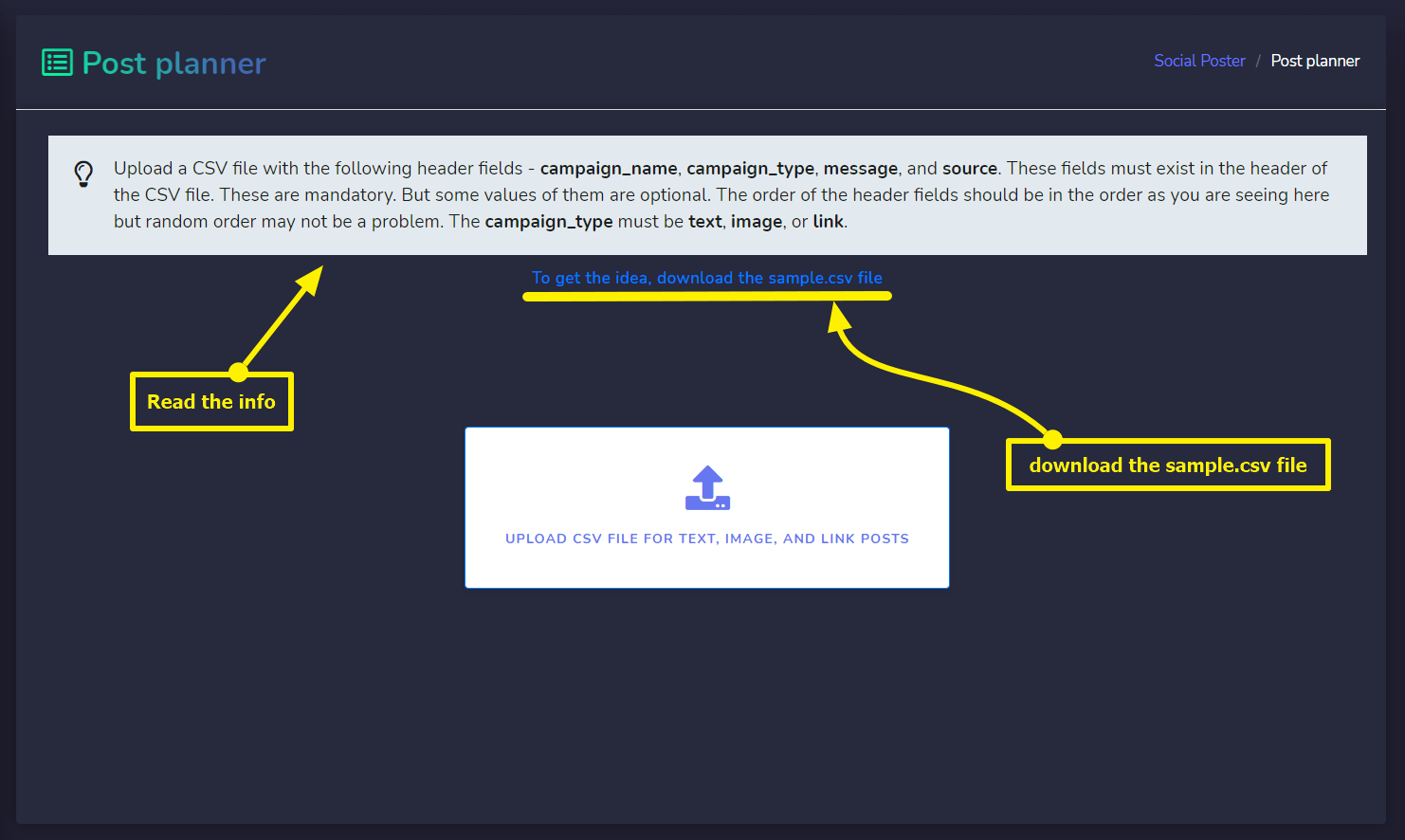
Esto te llevará a la siguiente interfaz. Lee la información sobre cómo se encuentran los datos en el archivo CSV debe estar formateado. Para tener una idea, podrías descargar el sample.csv archivo. Hazlo como se describe en la imagen a continuación:
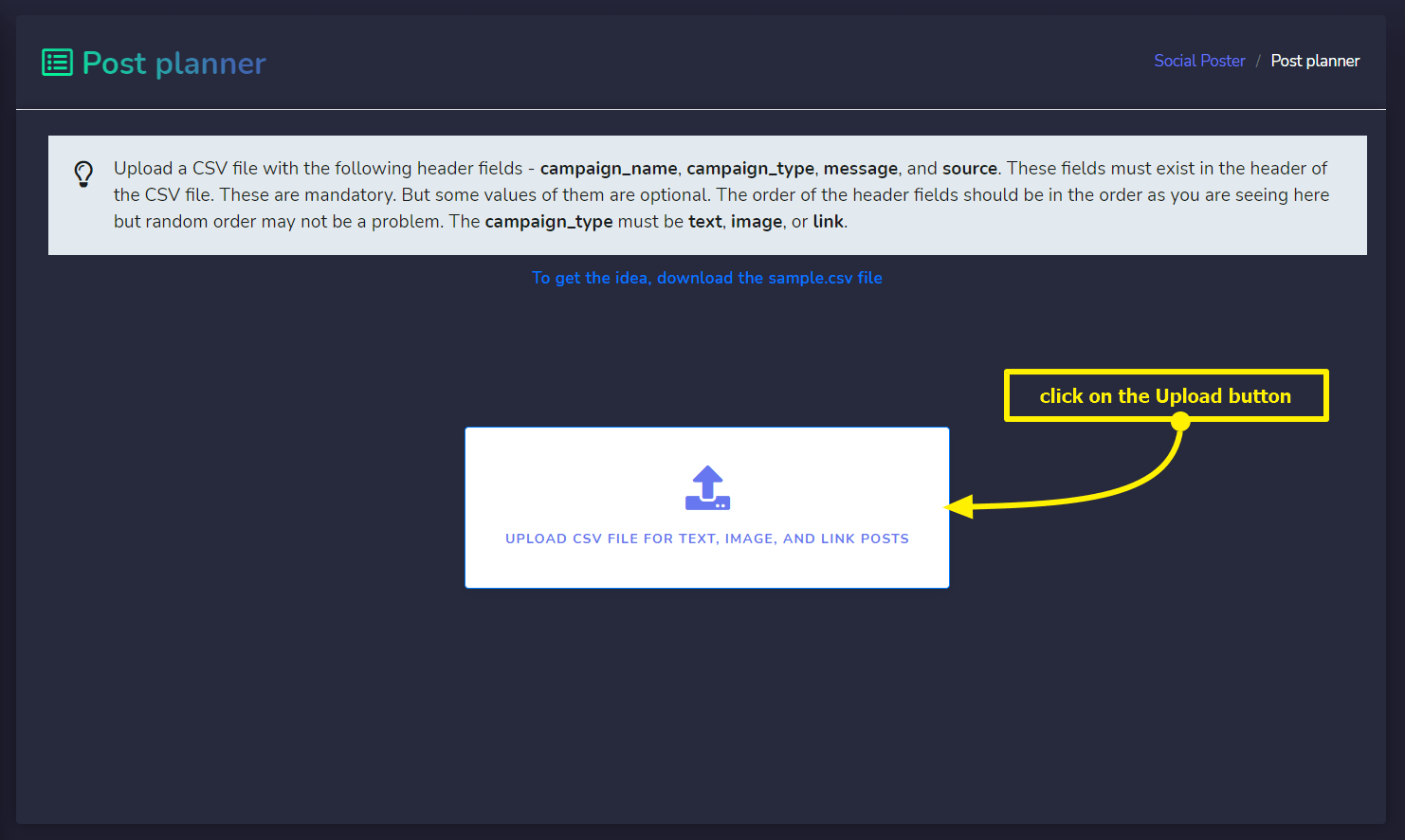
Una vez que hayas descargado el archivo CSV de muestra o que hayas preparado un archivo CSV, entonces puedes cargarlo a través de la interfaz de carga como se describe a continuación en la captura de pantalla:
Una vez que hayas subido el archivo CSV, deberías obtener una interfaz con una tabla que contiene los datos que has subido. En la parte superior de la tabla de datos, deberías ver dos botones llamados – Manual y Automático.
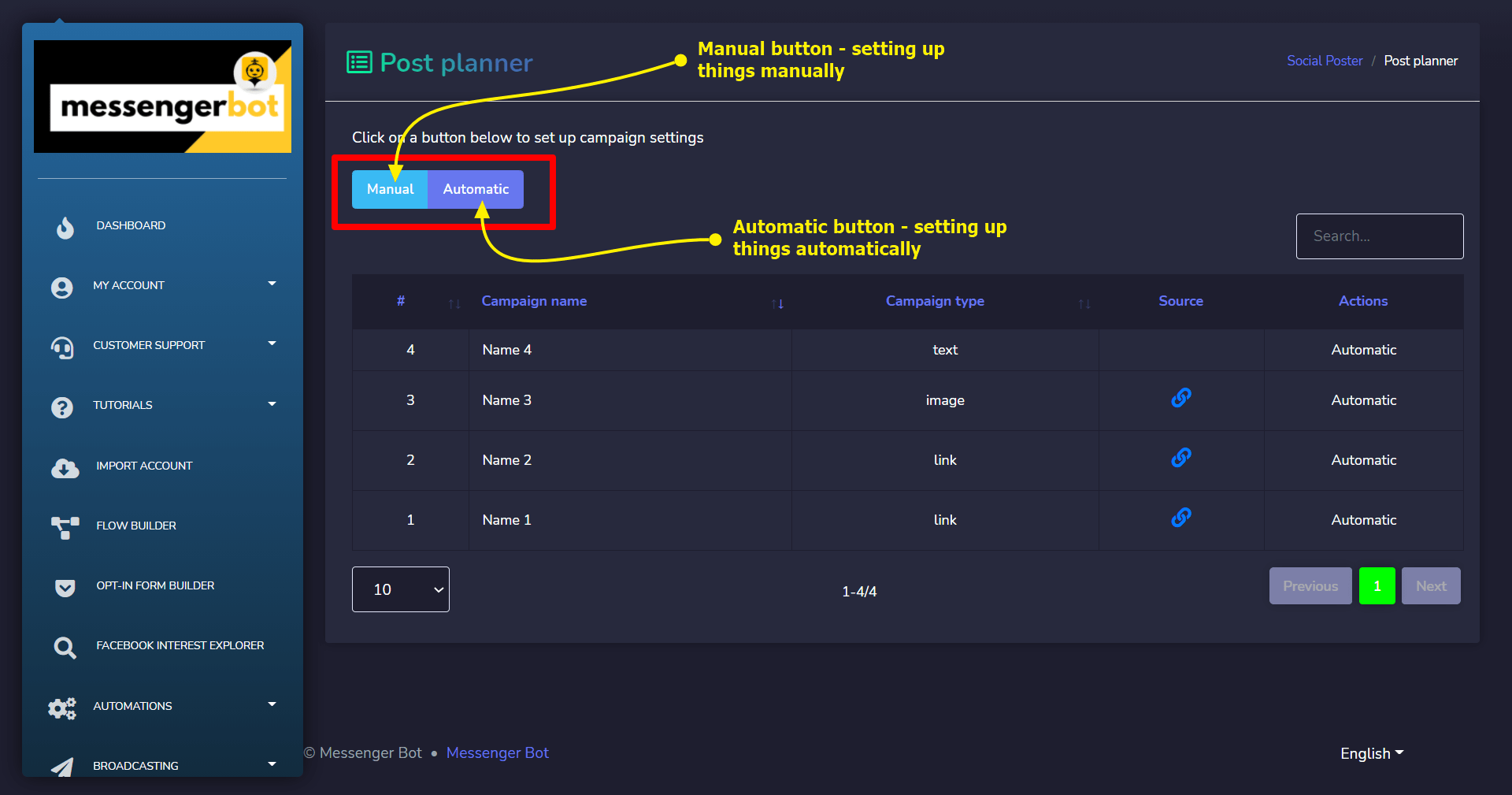
Configuraciones automáticas
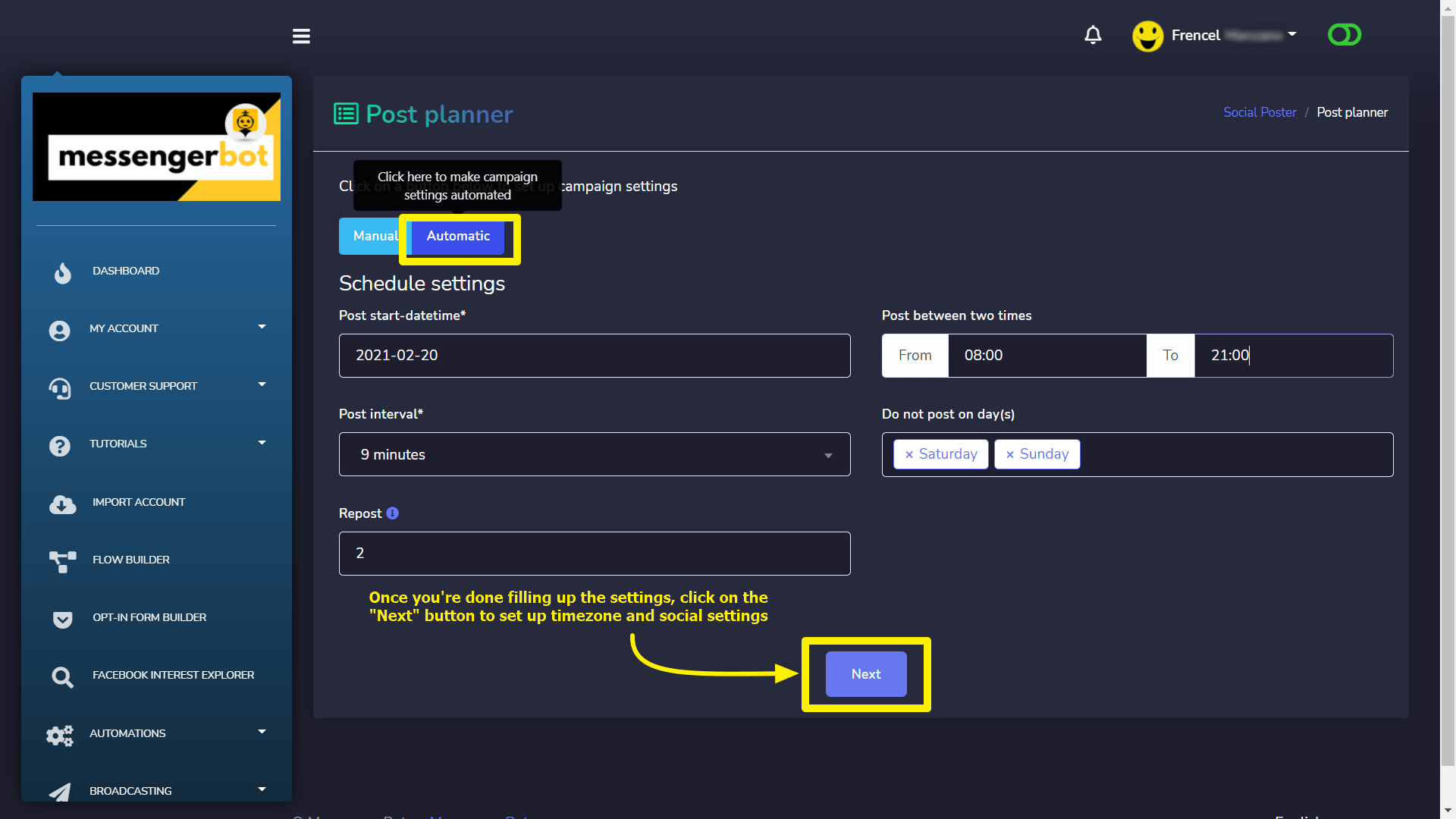
Comencemos con Automático configuraciones. Haz clic en el botón Automático. Ocultará la tabla de datos y aparecerá otra interfaz mediante la cual puedes configurar fecha de inicio, rango de tiempo de publicación, intervalo de publicación, día libre y reenvío. El fecha-hora de inicio indica en qué fecha deseas que el sistema comience a publicar en redes sociales. Al configurar un rango de tiempo de publicación le dices al sistema que publique en las redes sociales entre dos horas especificadas de cada día, excepto aquellos días que son festivos. El intervalo de publicación indica con qué frecuencia deseas publicar en las redes sociales. El día festivo indica al sistema que no publique en el/los día(s) especificado(s). Y el último es el Repostear, esto es para cuántas veces deseas volver a publicar cada publicación. Una vez que hayas configurado todos los ajustes, haz clic en el botón de abajo llamado Siguiente. Se encuentra debajo del Configuración del horario sección de esa página.
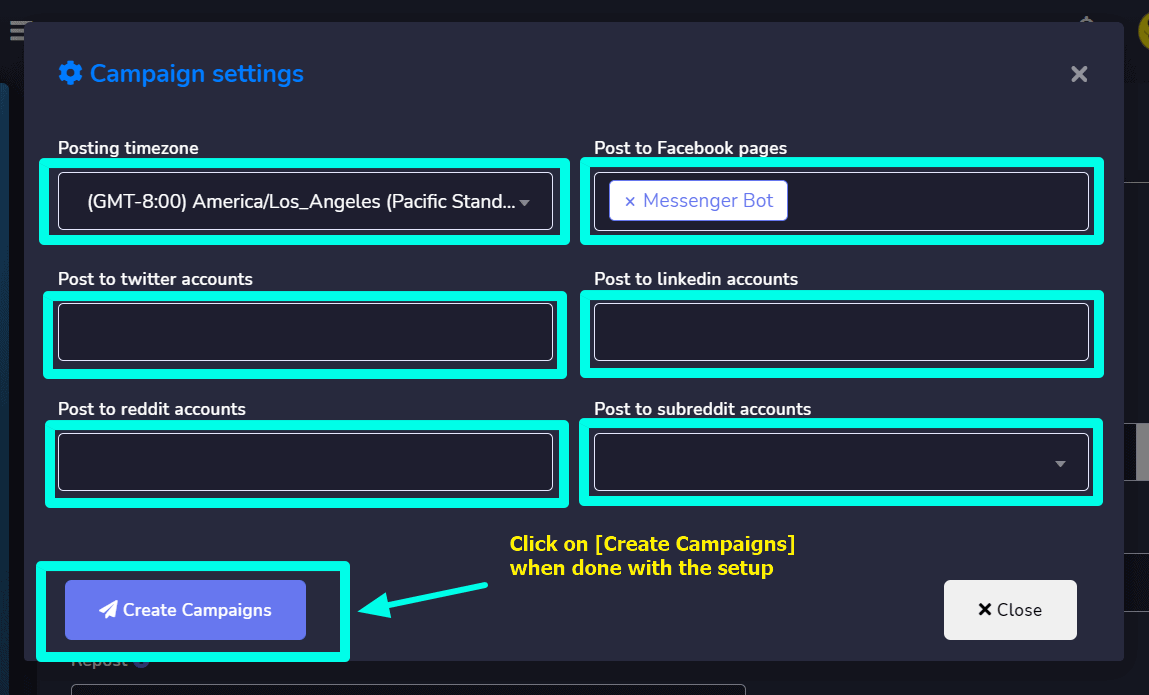
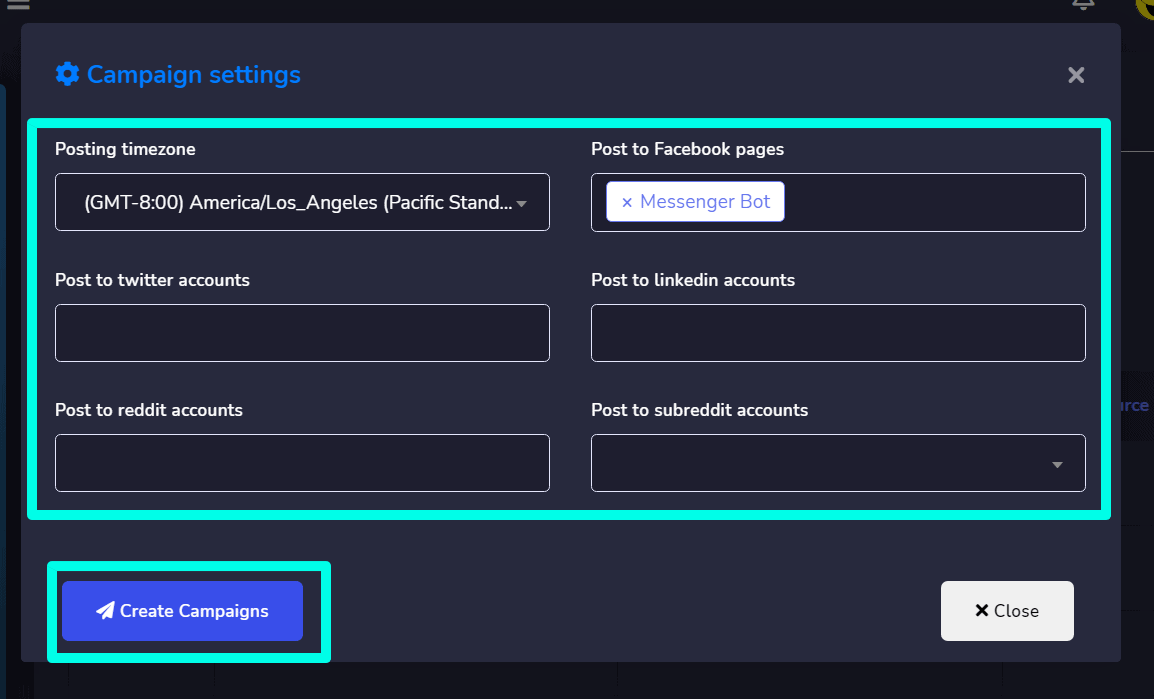
Al hacer clic en el Siguiente botón, obtendrás un modal que te indicará que ingreses la zona horaria y la configuración de redes sociales. Si has importado cuentas de redes sociales, entonces esos medios estarán disponibles a través de desplegables en el modal. Haz clic en las casillas de selección marcadas para verlas y seleccionar tus necesidades. Una vez que hayas terminado con la configuración, puedes crear campañas. Para crear campañas, haz clic en el botón llamado Crear Campañas.
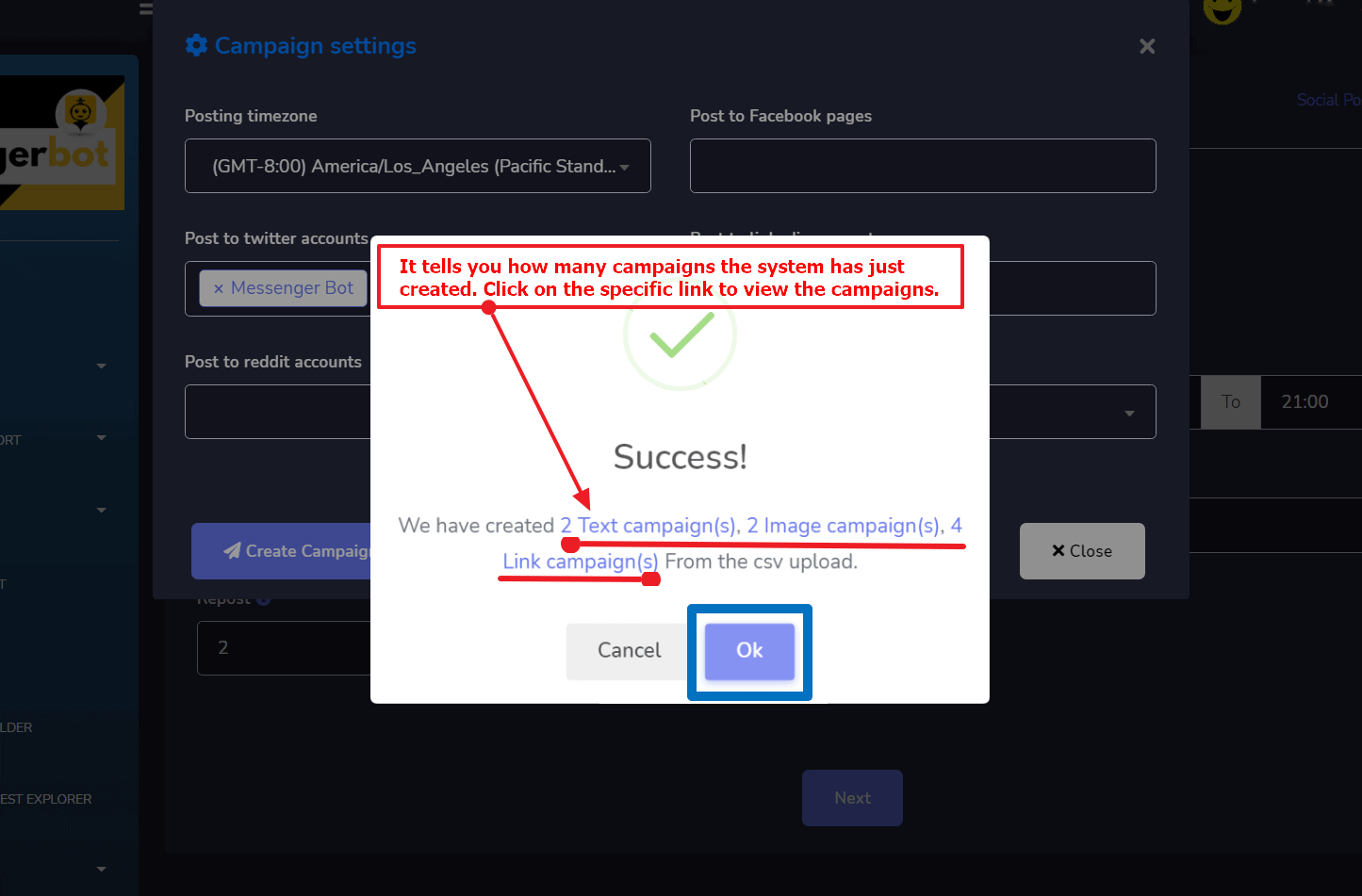
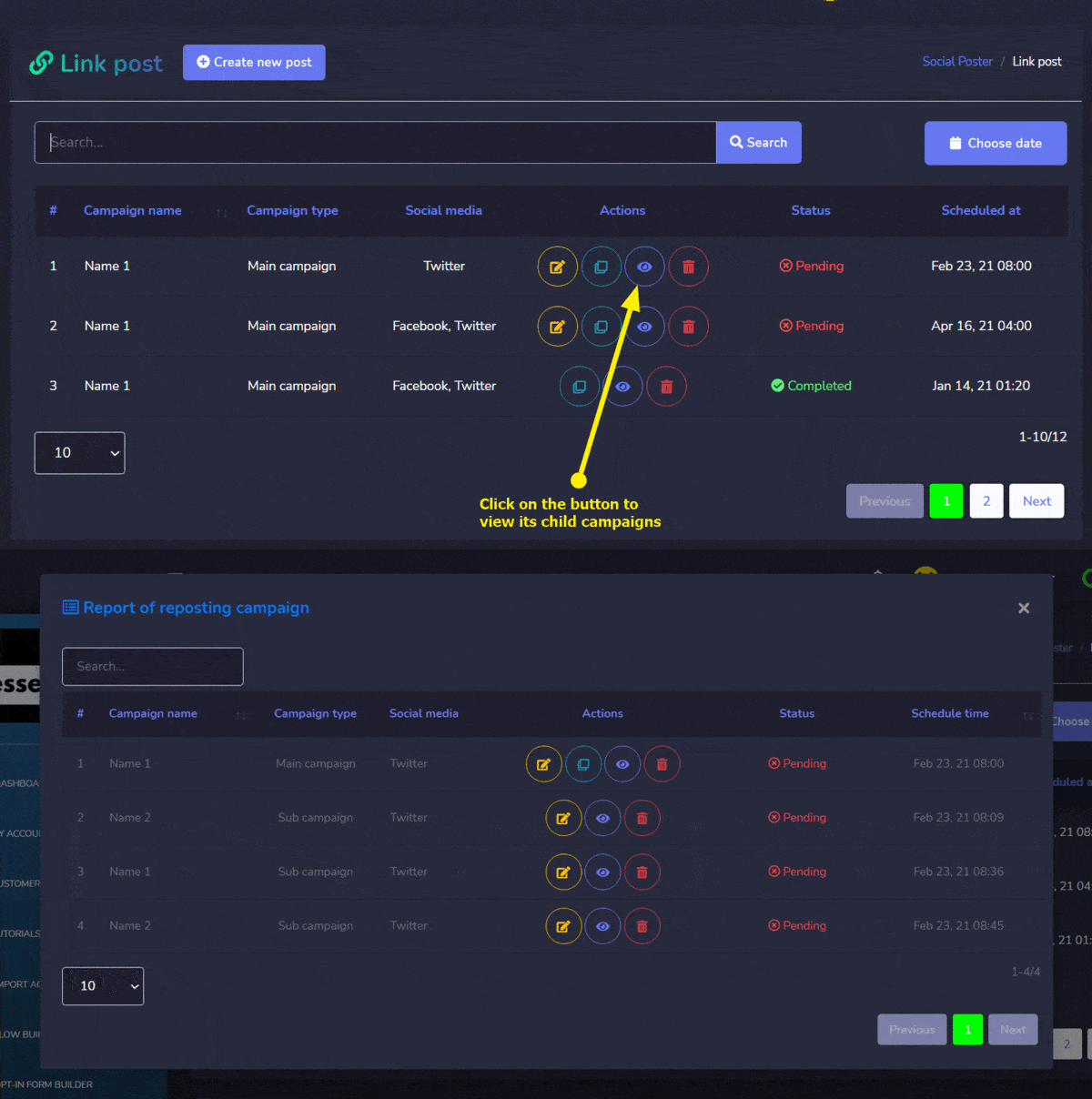
Si todo va bien, el sistema te informará sobre cuántas campañas se han creado a partir de tu carga de archivo CSV. Ahora puedes navegar a aquellos campañas creados justo ahora al hacer clic en ellos uno por uno. Ve la captura de pantalla a continuación:
Para ver las campañas secundarias necesitas hacer clic en el 3er botón indicado por la señal de flecha. Se abrirá un modal con esas campañas.
Configuraciones Manuales
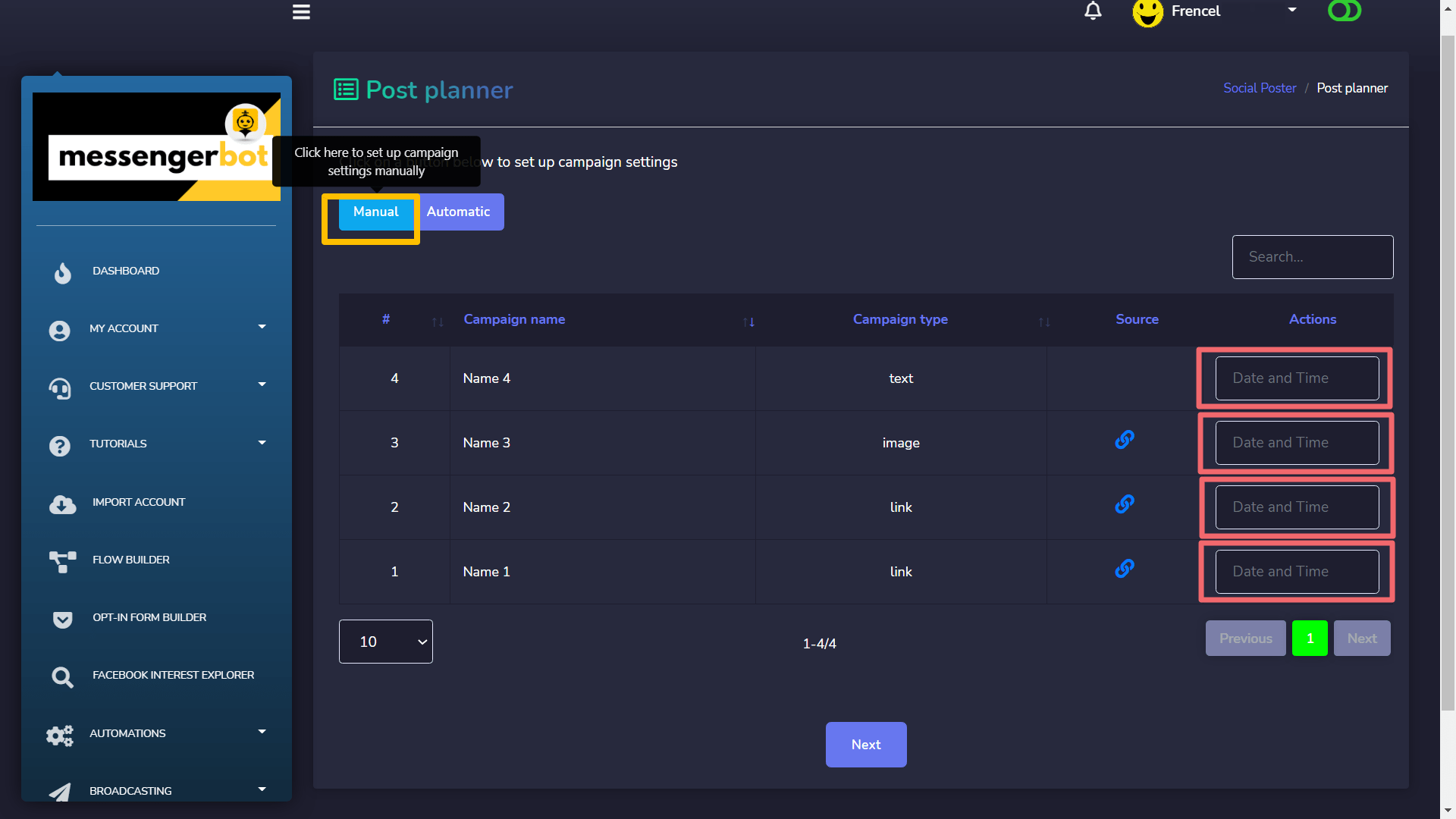
Ahora veremos cómo podemos crear una campaña manual configuración. Es realmente simple. Suponiendo que has subido el archivo CSV. Deberías tener la interfaz de tabla de datos. Ve y haz clic en el botón Manual. Esto abrirá campos de fecha y hora en el lado derecho de la tabla de datos para cada campaña. Mira la captura de pantalla a continuación:
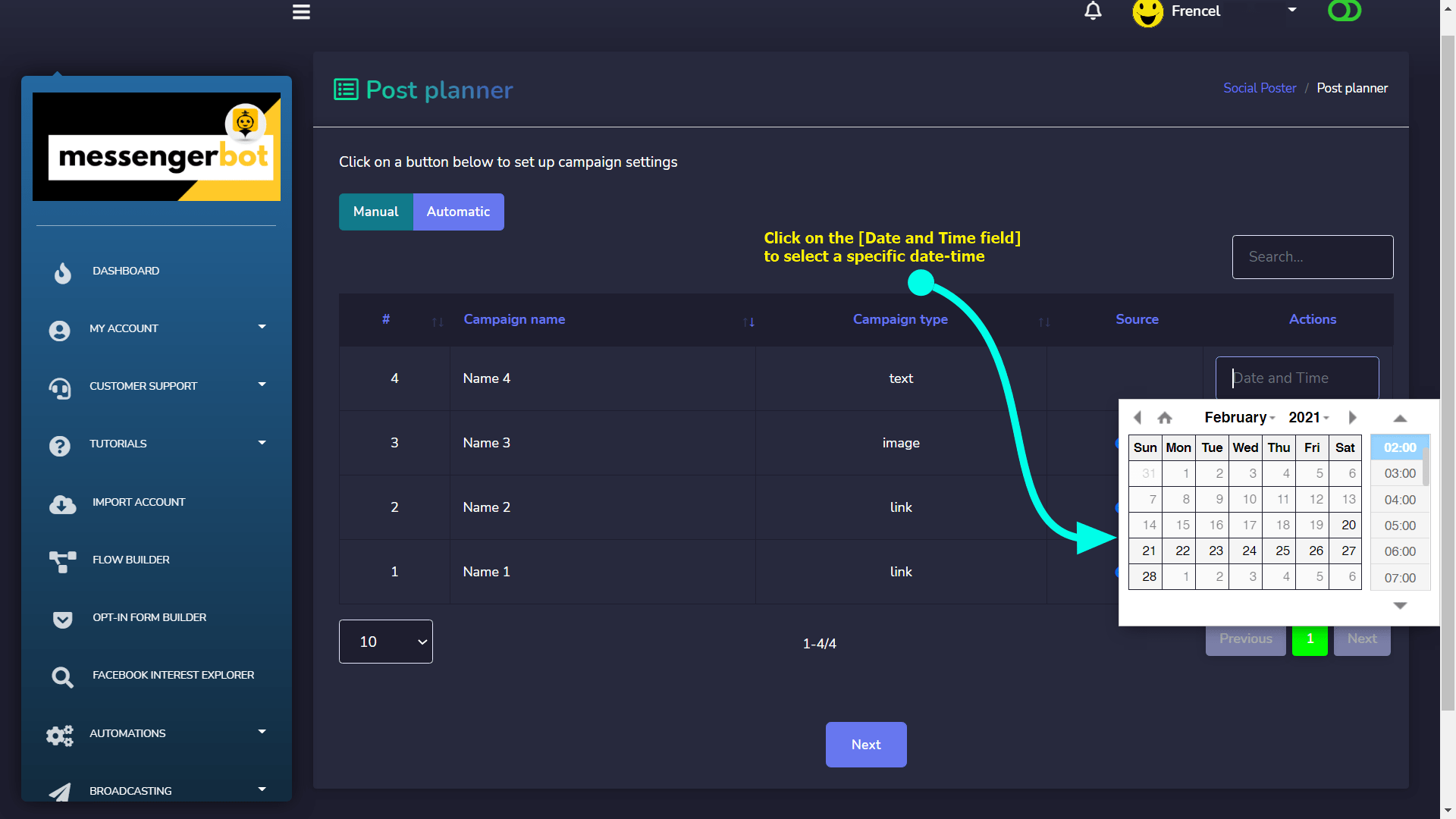
Ahora necesitas poner valores para la campos de entrada de fecha y hora uno por uno haciendo clic en él como se describe a continuación en la captura de pantalla:
Una vez que hayas hecho eso, puedes ir a la zona horaria y redes sociales configuraciones haciendo clic en el Siguiente botón como lo hiciste anteriormente en el Configuraciones automáticas. Finalmente crear campañas haciendo clic en el Crear Campañas botón.



 Español
  English
  Tagalog
  简体中文
简体中文  العربية
  हिन्दी
  Português do Brasil
  Español de México
  Français
  বাংলা
বাংলা  香港中文
香港中文  繁體中文
繁體中文  Nederlands
  Deutsch
  Bahasa Indonesia
  日本語
日本語  한국어
한국어  Polski
  Русский
  Tiếng Việt