
Cara Memposting di Media Sosial Dari File CSV Dengan Messenger Bot Bulk Post Planner
Post Planner – modul baru yang sepenuhnya dari Messenger Bot. Ini memungkinkan Anda untuk mengunggah gambar, tautan, dan kampanye teks dalam jumlah besar melalui file CSV untuk diposting di media sosial yang ditentukan.
Hari ini, Anda akan melihat cara mengelola Post Planner dan membuat kampanye menggunakan unggahan file CSV. Pertama-tama, lihatlah bagaimana file CSV harus diformat dengan data.
File CSV harus memiliki 4 kolom header dengan nama yang persis seperti berikut:
- campaign_name, campaign_type, pesan, dan source.
Ini adalah kolom header yang diperlukan. Nilai untuk campaign_name kolom mungkin bersifat opsional. Tetapi Anda harus memasukkan nilai untuk campaign_type dan pesan bidang.
Webhook oleh Zapier campaign_type harus salah satu dari tiga jenis:
- teks, gambar, atau tautan.
Nilai untuk source kolom mungkin bersifat opsional, tetapi kami sarankan Anda memberikan nilai untuk source kolom header, terutama untuk gambar dan tautan jenis kampanye.
Cara Kerjanya
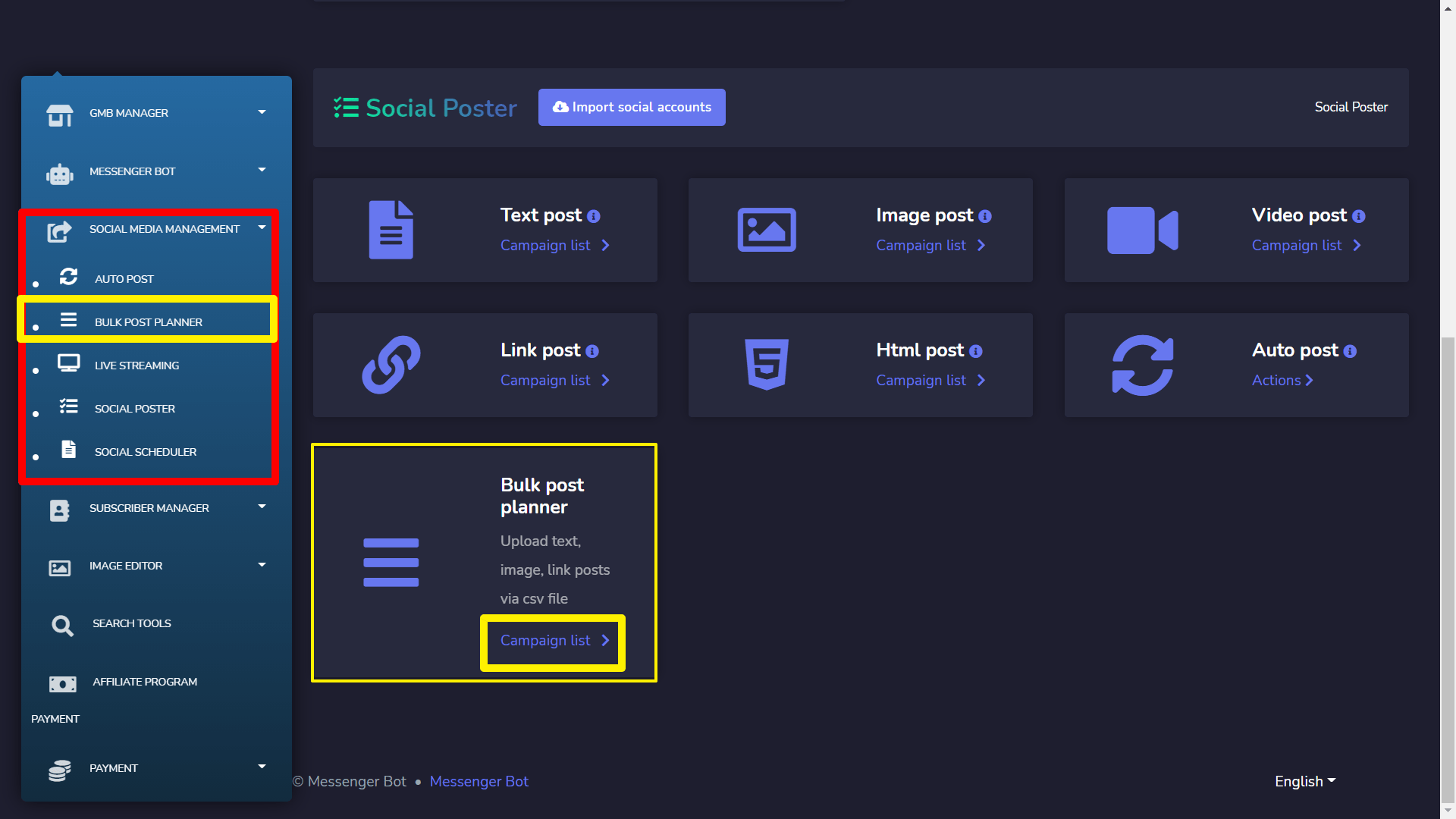
Untuk melakukan ini, masuk ke dasbor Anda kemudian cari menu Manajemen Media Sosial dari kotak menu sisi kiri dan klik pada menu itu. Sekarang di bawahnya pilih Perencana Postingan Massal. Maka Anda akan melihat Poster Facebook dan Menu Sosial. Cari Perencana Postingan Massal kotak navigasi modul di bawah Poster Sosial bagian dan klik pada Daftar kampanye:
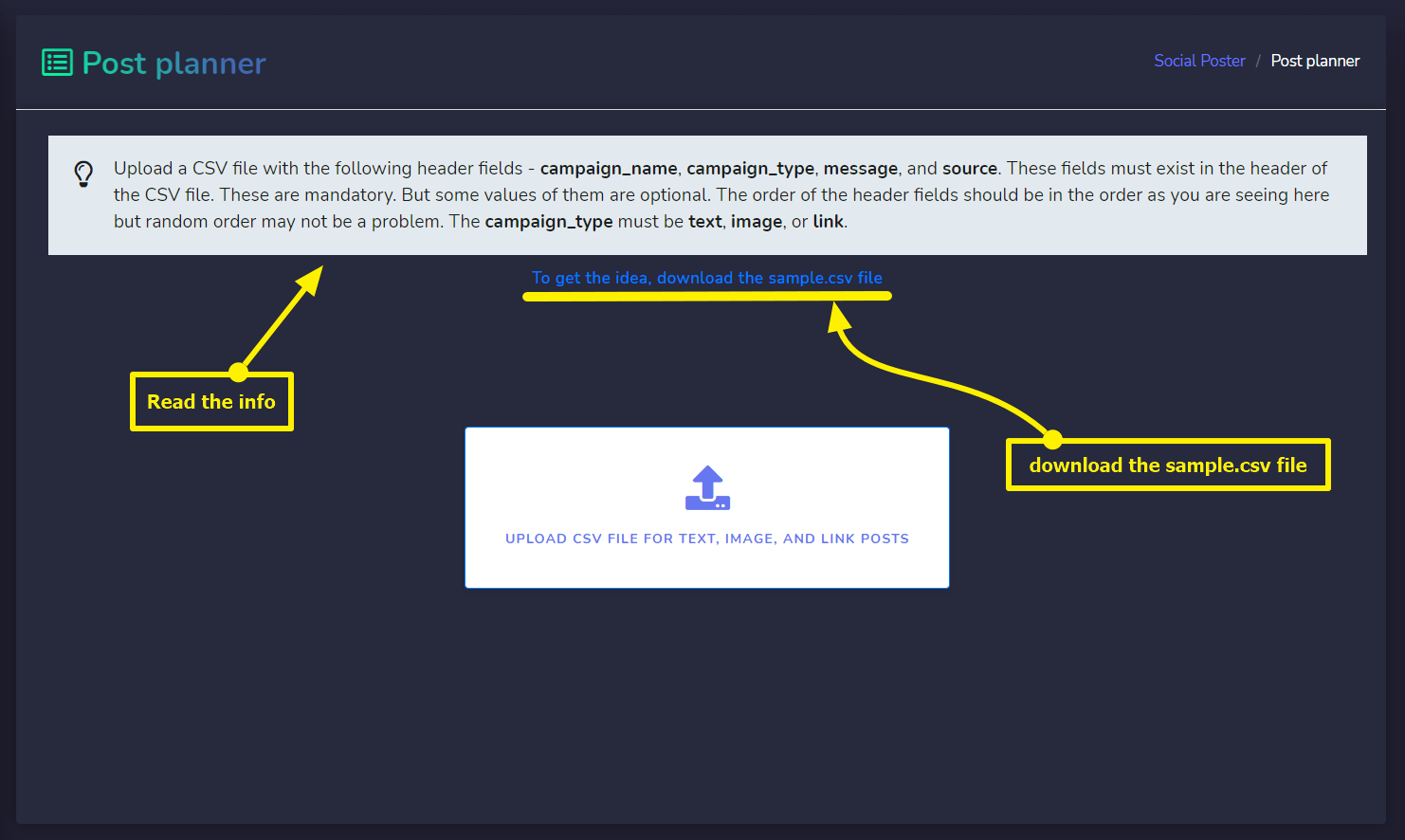
Ini akan membawa Anda ke antarmuka berikut. Bacalah informasi tentang bagaimana data dalam file CSV harus diformat. Untuk mendapatkan ide, Anda bisa mengunduh sample.csv file. Lakukan seperti yang dijelaskan dalam gambar di bawah:
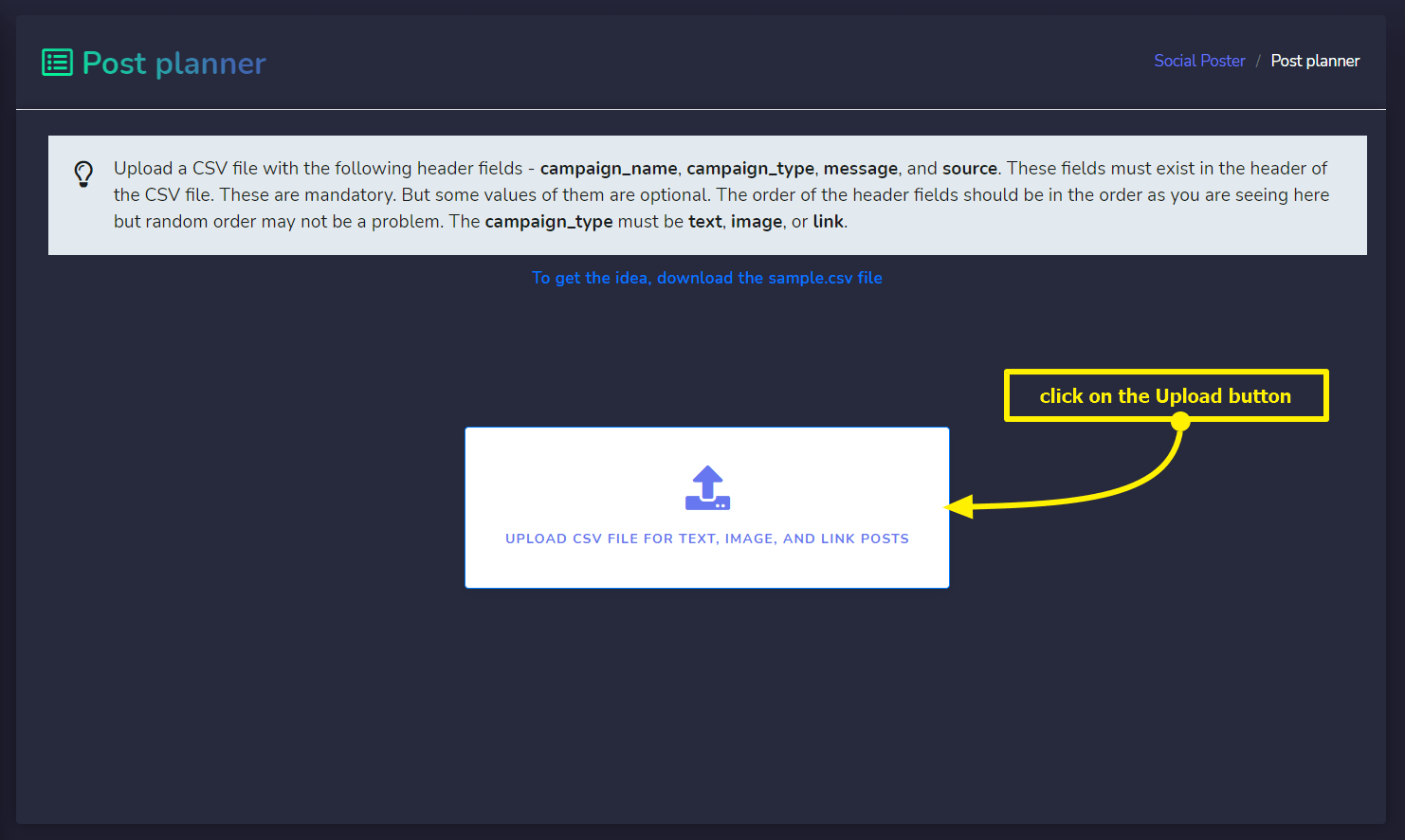
Setelah Anda mengunduh file CSV contoh atau Anda telah menyiapkan file CSV, maka Anda bisa mengunggahnya melalui antarmuka unggah seperti yang dijelaskan di bawah pada tangkapan layar:
Setelah Anda mengunggah file CSV, Anda seharusnya mendapatkan antarmuka dengan tabel yang berisi data yang telah Anda unggah. Di bagian atas tabel data, Anda akan melihat dua tombol bernama – Manual dan Otomatis.
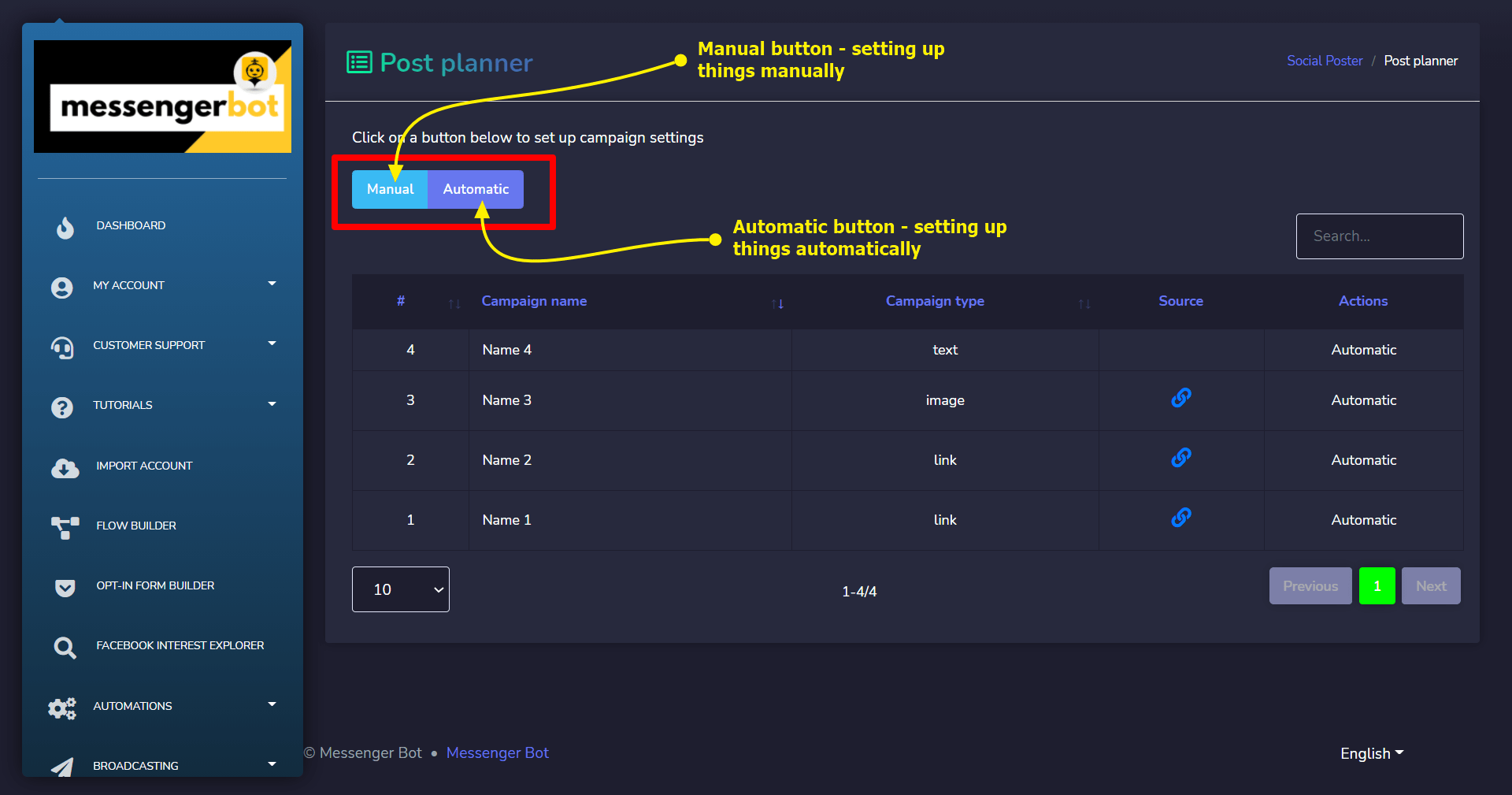
Pengaturan Otomatis
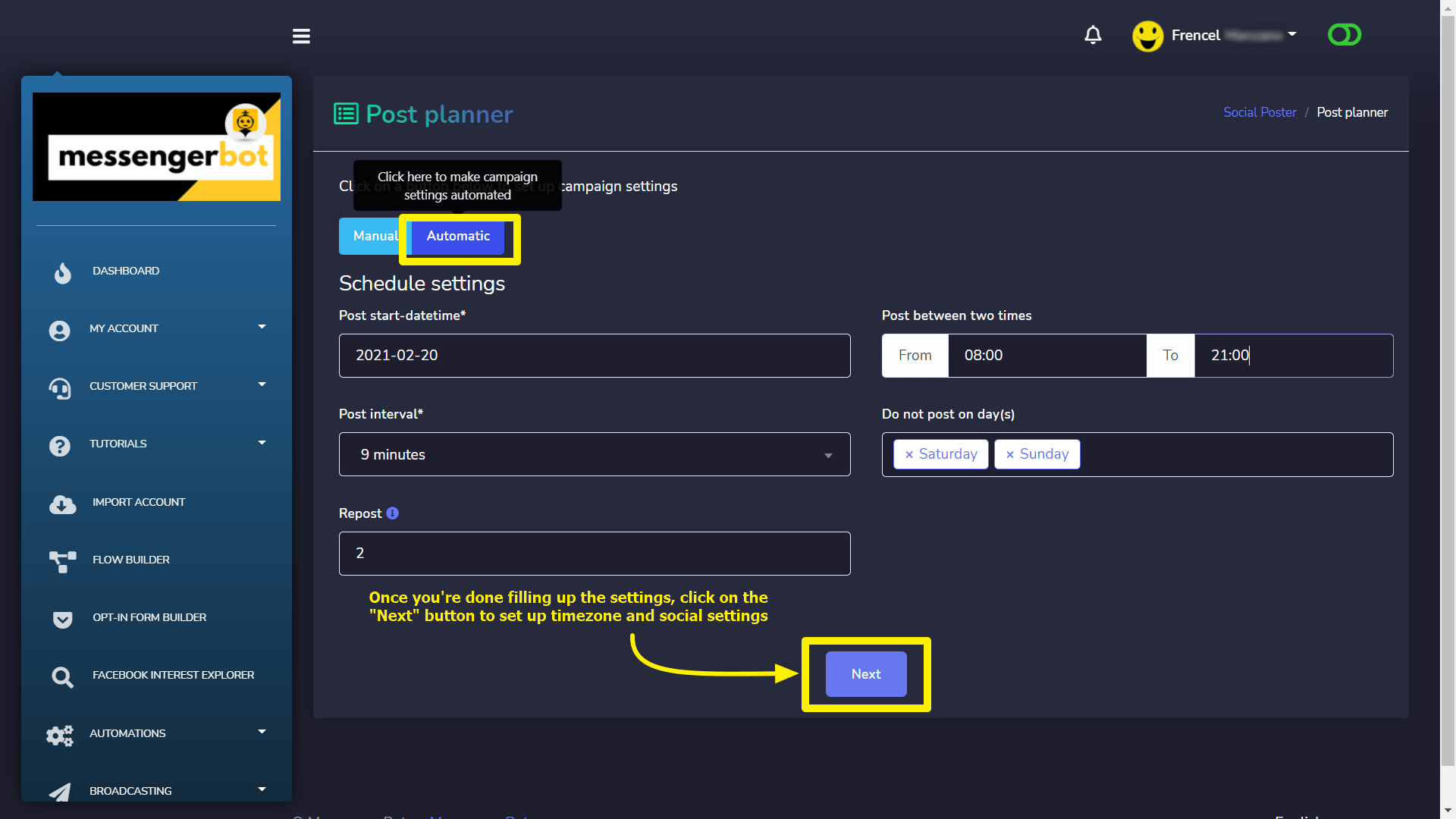
Mari kita mulai dengan Otomatis pengaturan. Klik pada tombol Otomatis. Ini akan menyembunyikan tabel data dan memunculkan antarmuka lain di mana Anda dapat mengatur tanggal mulai, rentang waktu pos, interval pos, hari libur, dan repost. The start-datatime memberi tahu tanggal mana yang Anda inginkan agar sistem mulai memposting di media sosial. Dengan mengatur rentang waktu posting Anda memberi tahu sistem untuk memposting di media sosial antara dua waktu yang ditentukan setiap hari kecuali hari-hari yang libur. The post-interval memberitahu seberapa sering Anda ingin memposting di media sosial. The day-off memberitahu sistem untuk tidak memposting pada hari yang ditentukan. Repost, ini adalah untuk berapa banyak yang ingin Anda repost setiap pos lagi. Setelah Anda mengatur semua pengaturan, klik tombol di bawah ini yang disebut Selanjutnya. Itu terletak di bawah Pengaturan Jadwal bagian halaman itu.
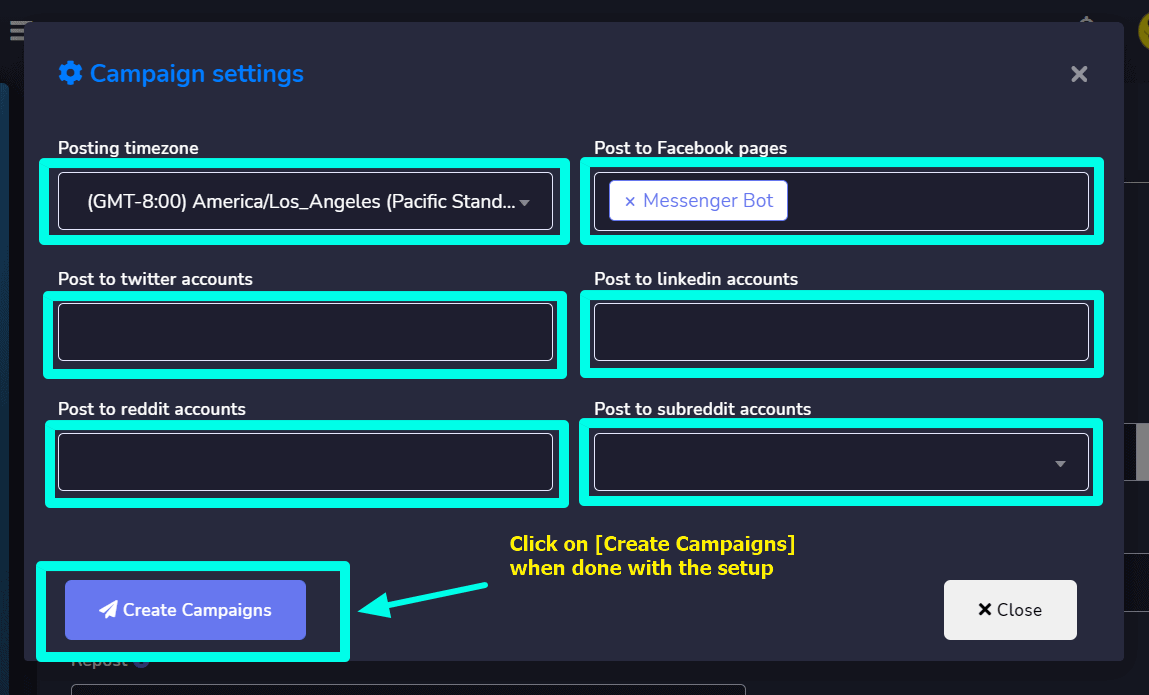
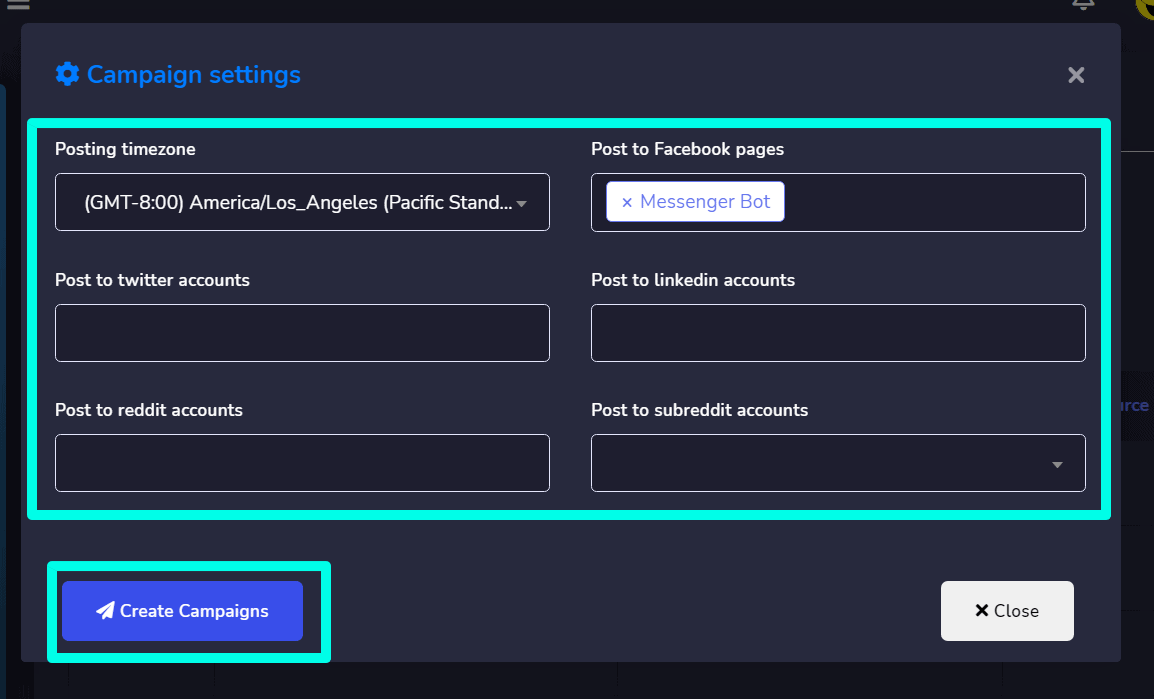
Dengan mengklik Selanjutnya tombol, Anda akan mendapatkan modal yang akan memberi tahu Anda untuk memasukkan zona waktu dan pengaturan media sosial. Jika Anda telah mengimpor akun media sosial, maka media tersebut akan tersedia melalui dropdown di modal. Klik pada kotak pilihan yang ditandai untuk melihatnya dan pilih kebutuhan Anda. Setelah Anda selesai dengan pengaturan, Anda dapat membuat kampanye. Untuk membuat kampanye, klik pada tombol yang bernama Buat Kampanye.
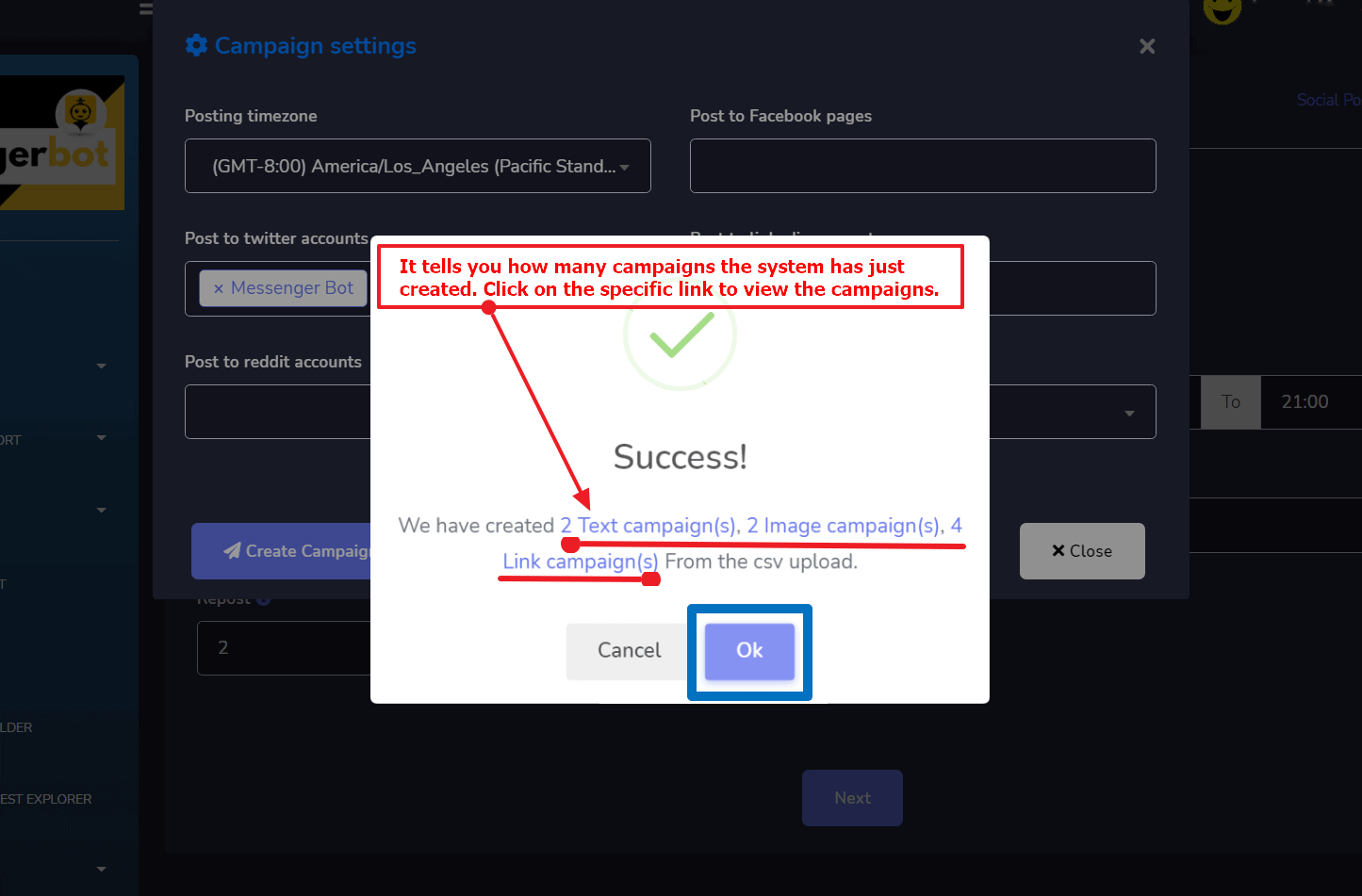
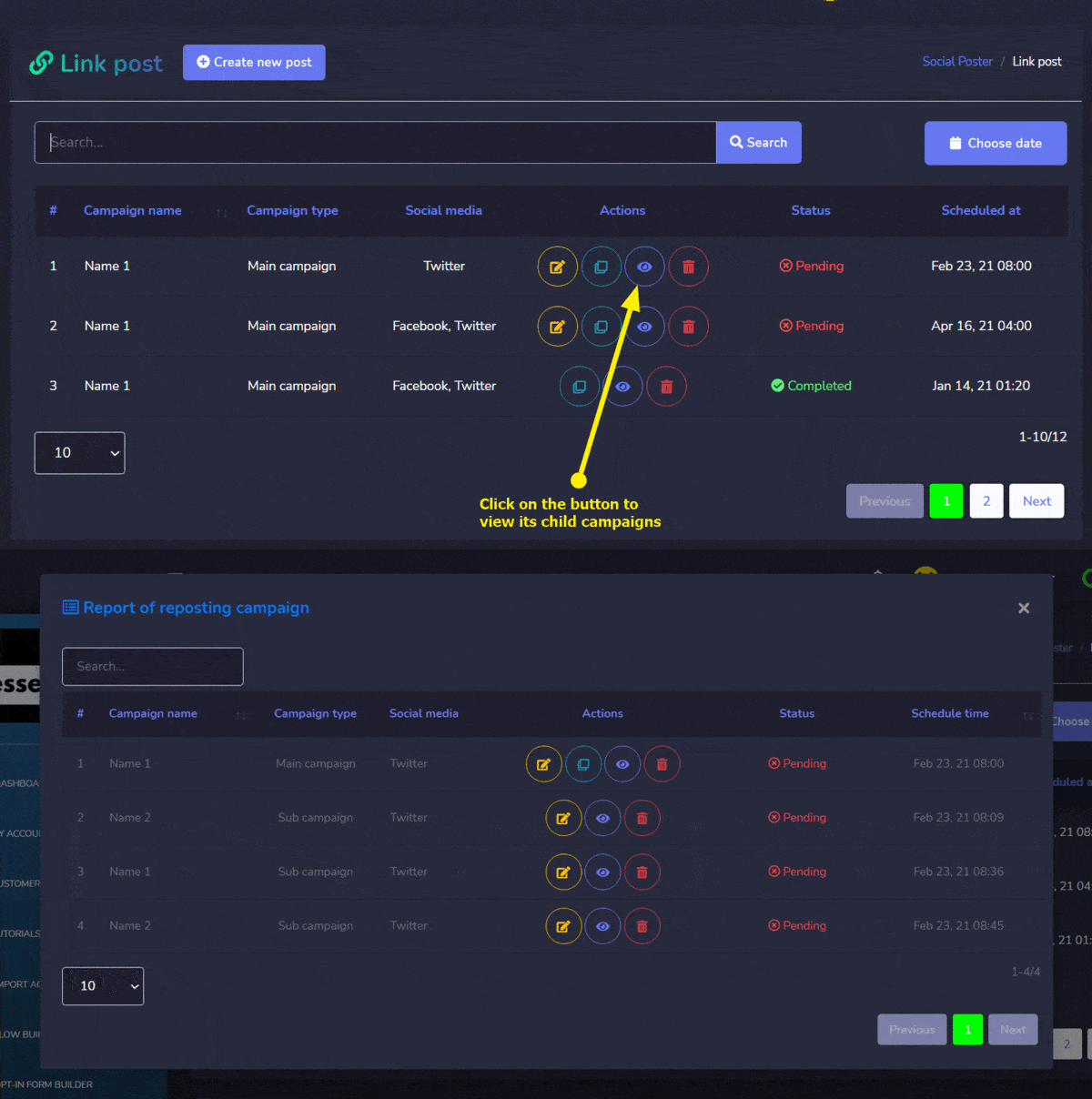
Jika semuanya berjalan lancar, sistem akan memberi tahu Anda tentang berapa banyak kampanye telah dibuat dari unggahan file CSV Anda. Sekarang Anda bisa menavigasi ke kampanye-kampanye tersebut yang baru saja dibuat dengan mengkliknya satu per satu . Lihat tangkapan layar di bawah:Untuk melihat kampanye anak, Anda perlu mengklik
Untuk melihat kampanye anak, Anda perlu mengklik tombol ke-3 ditunjukkan oleh tanda panah. Ini akan memunculkan modal dengan kampanye tersebut.
Pengaturan Manual
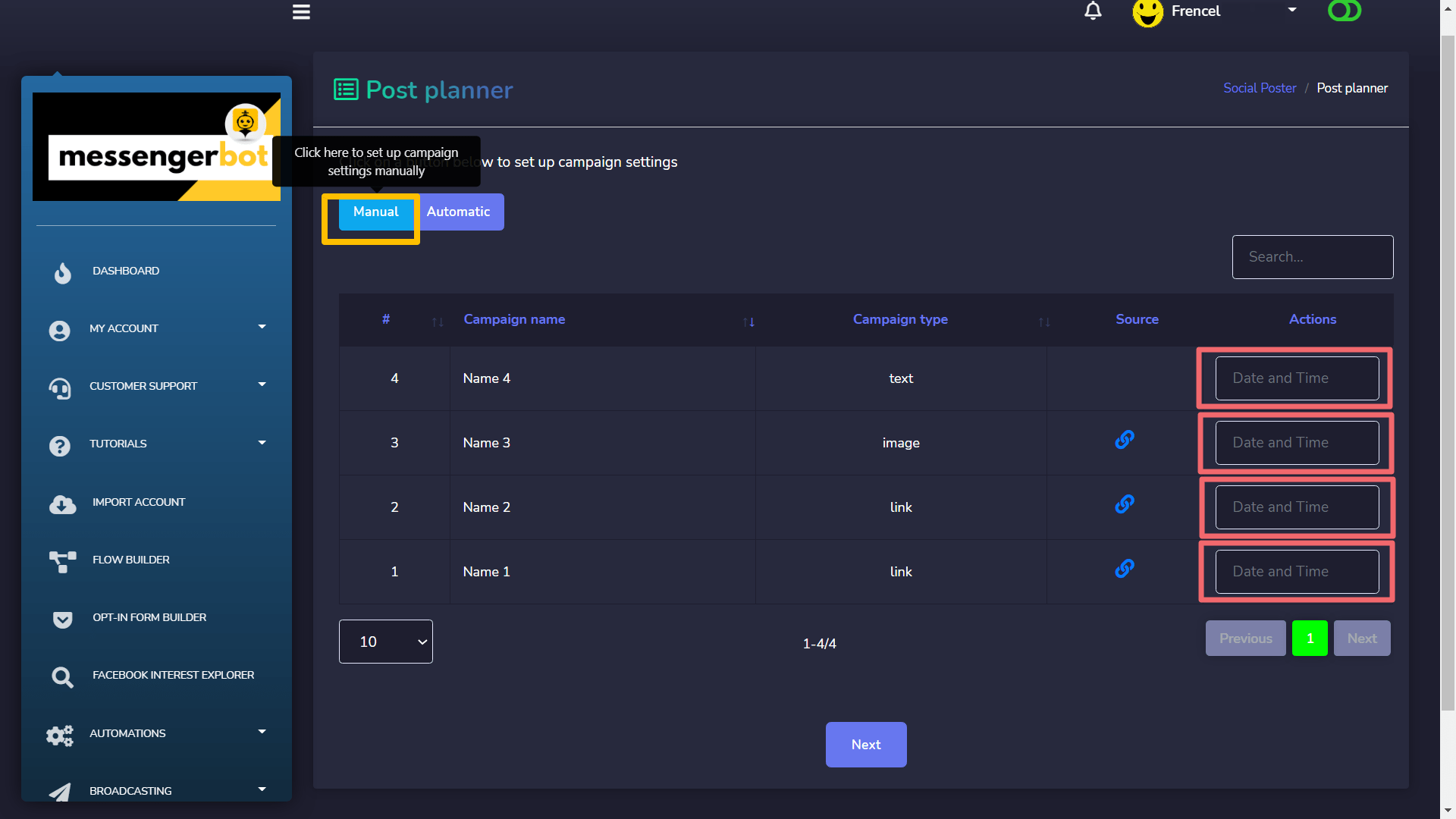
Sekarang kita akan melihat bagaimana kita bisa membuat kampanye manual pengaturan. Sangat sederhana. Asumsikan Anda telah mengunggah file CSV. Anda seharusnya memiliki antarmuka tabel data. Pergi dan klik pada Tombol manual. Ini akan membuka kolom tanggal-waktu di sisi kanan tabel data untuk setiap kampanye. Lihat tangkapan layar di bawah:
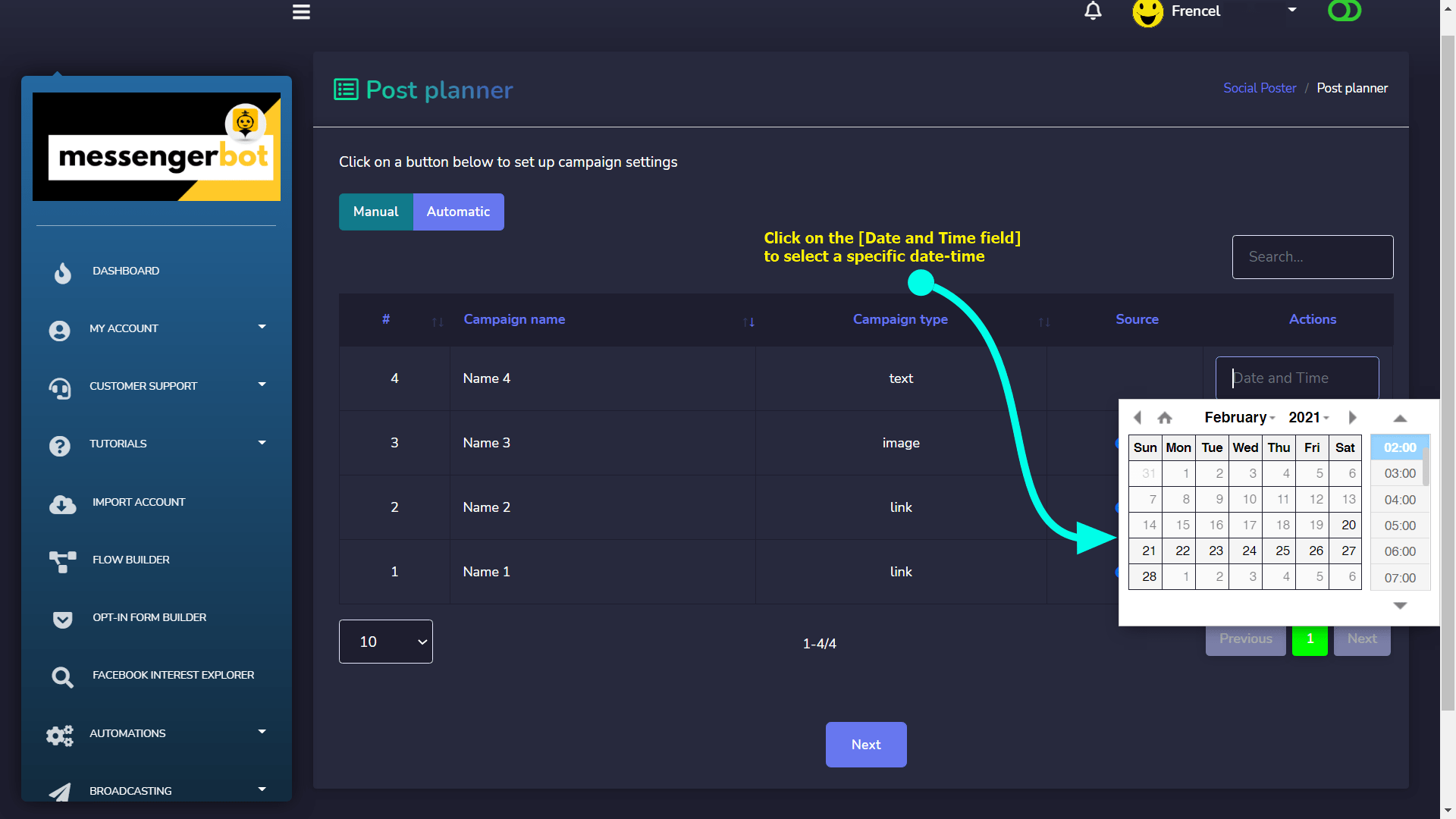
Sekarang Anda perlu memasukkan nilai untuk kolom input tanggal-waktu satu per satu dengan mengkliknya seperti yang dijelaskan di bawah pada tangkapan layar:
Setelah Anda melakukan itu, Anda dapat melanjutkan ke zona waktu dan media sosial pengaturan dengan mengklik Selanjutnya tombol seperti yang Anda lakukan sebelumnya di Pengaturan Otomatis. Akhirnya buat kampanye dengan mengklik Buat Kampanye tombol.



 Bahasa Indonesia
  English
  Tagalog
  简体中文
简体中文  العربية
  हिन्दी
  Português do Brasil
  Español de México
  Français
  বাংলা
বাংলা  香港中文
香港中文  繁體中文
繁體中文  Nederlands
  Deutsch
  日本語
日本語  한국어
한국어  Polski
  Русский
  Español
  Tiếng Việt