

Cách Đăng Bài Trên Mạng Xã Hội Từ Tệp CSV Bằng Messenger Bot Bulk Post Planner
Post Planner – một mô-đun hoàn toàn mới của Messenger Bot. Nó cho phép bạn tải lên hình ảnh, liên kết và chiến dịch văn bản hàng loạt qua các tệp CSV để được đăng trên các mạng xã hội đã chỉ định.
Hôm nay, bạn sẽ thấy cách xử lý Post Planner và tạo các chiến dịch bằng cách tải lên tệp CSV. Trước tiên, hãy xem cách định dạng tệp CSV với dữ liệu.
Tệp CSV phải có 4 trường tiêu đề với tên chính xác như sau:
- campaign_name, campaign_type, tin nhắn, và source.
Đây là các trường tiêu đề bắt buộc. Giá trị cho trường campaign_name có thể là tùy chọn. Nhưng bạn phải đưa giá trị cho campaign_type và tin nhắn các trường.
Onboarding khách hàng campaign_type phải là một trong ba loại:
- văn bản, hình ảnh, hoặc liên kết.
Các giá trị cho source trường có thể là tùy chọn, nhưng chúng tôi khuyên bạn nên cung cấp giá trị cho source trường tiêu đề, đặc biệt cho hình ảnh và liên kết các loại chiến dịch.
Cách Hoạt Động
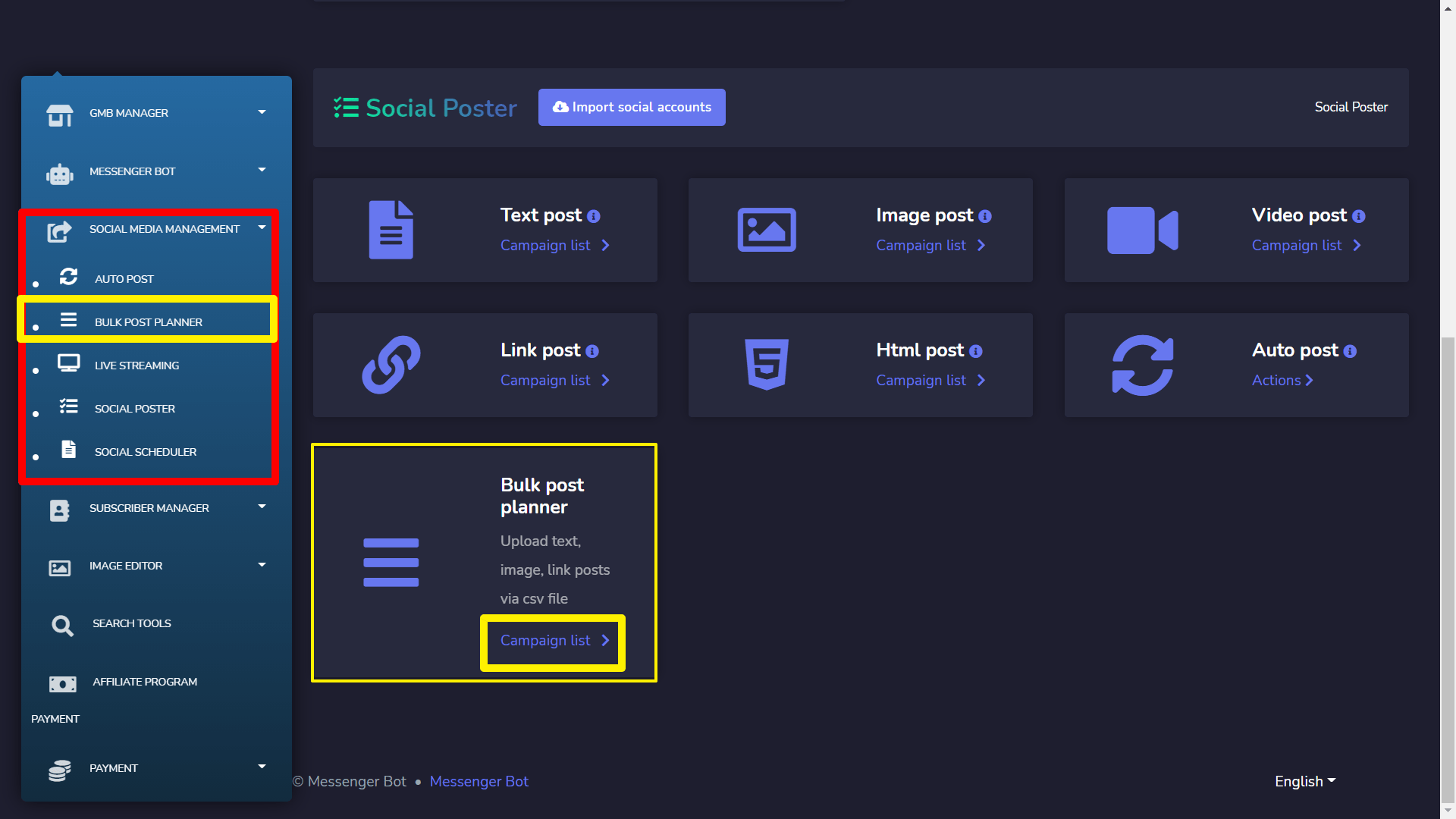
Để làm điều này, đăng nhập vào bảng điều khiển của bạn sau đó tìm hiểu về menu Quản lý Mạng xã hội từ hộp menu bên trái và nhấp vào menu đó. Bây giờ dưới nó chọn Kế hoạch Đăng bài hàng loạt. Sau đó bạn sẽ thấy Trình đăng Facebook và Menu Xã hội. Tìm hiểu về Kế hoạch Đăng bài hàng loạt hộp điều hướng mô-đun dưới Đăng bài xã hội và nhấp vào Danh sách chiến dịch:
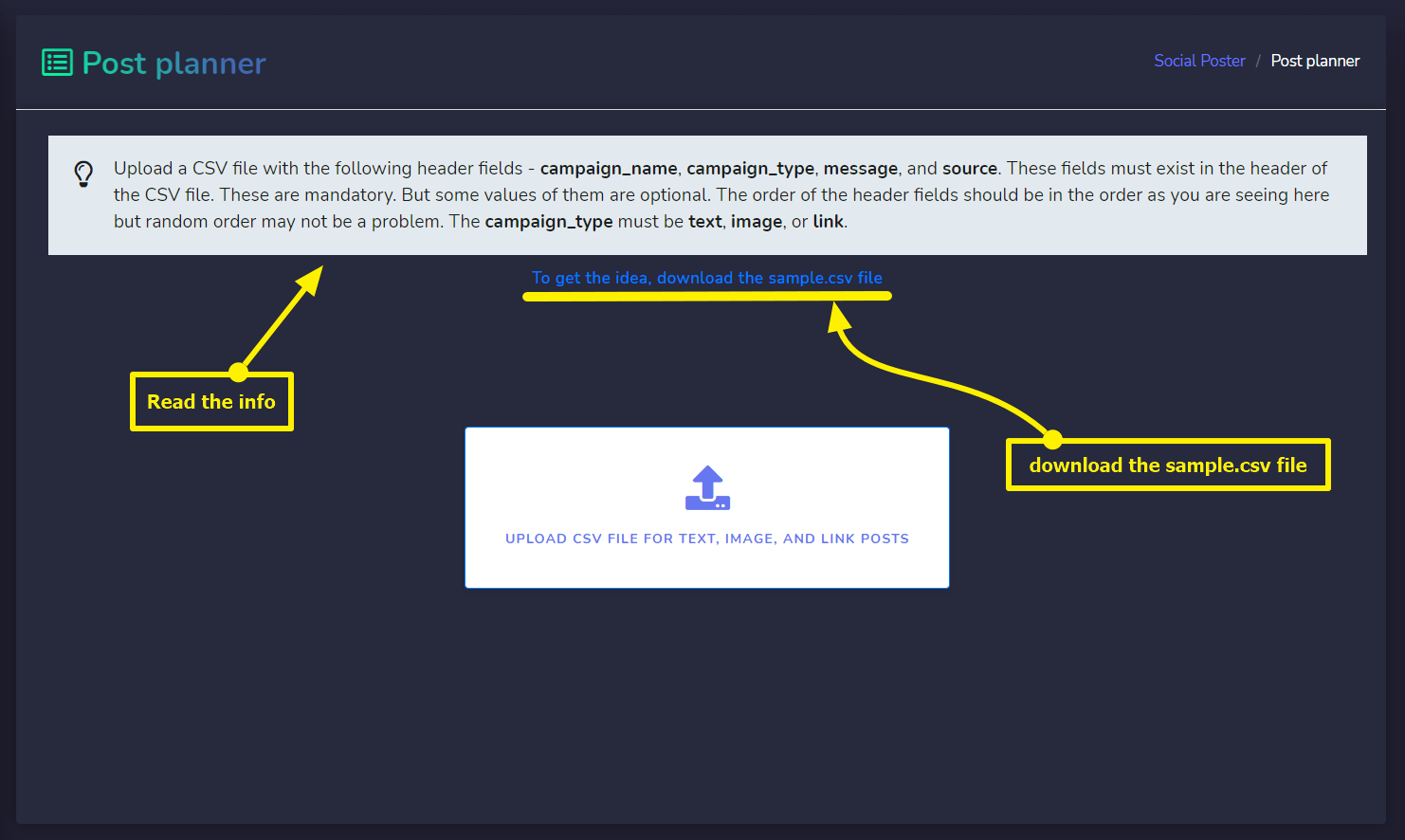
Điều này sẽ đưa bạn đến giao diện sau. Đọc thông tin về cách dữ liệu trong tệp CSV nên được định dạng. Để có ý tưởng, bạn có thể tải xuống sample.csv tệp. Thực hiện như mô tả trong hình dưới đây:
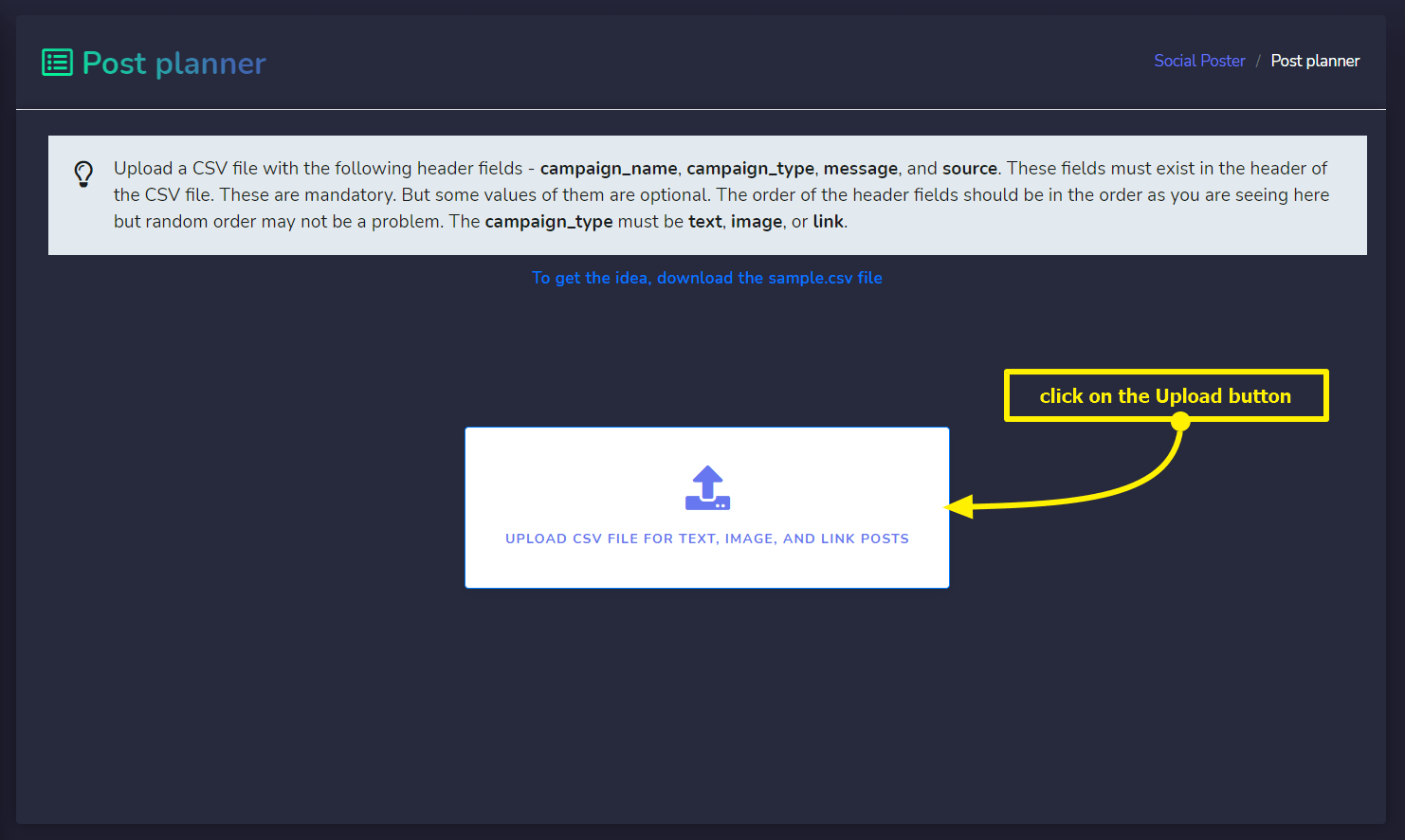
Khi bạn đã tải xuống tệp CSV mẫu hoặc bạn đã chuẩn bị một tệp CSV, thì bạn có thể tải lên nó qua giao diện tải lên như mô tả bên dưới trên ảnh chụp màn hình:
Khi bạn đã tải lên tệp CSV, bạn sẽ thấy một giao diện với một bảng chứa dữ liệu mà bạn đã tải lên. Ở đầu bảng dữ liệu, bạn sẽ thấy hai nút có tên - Thủ công và Tự động.
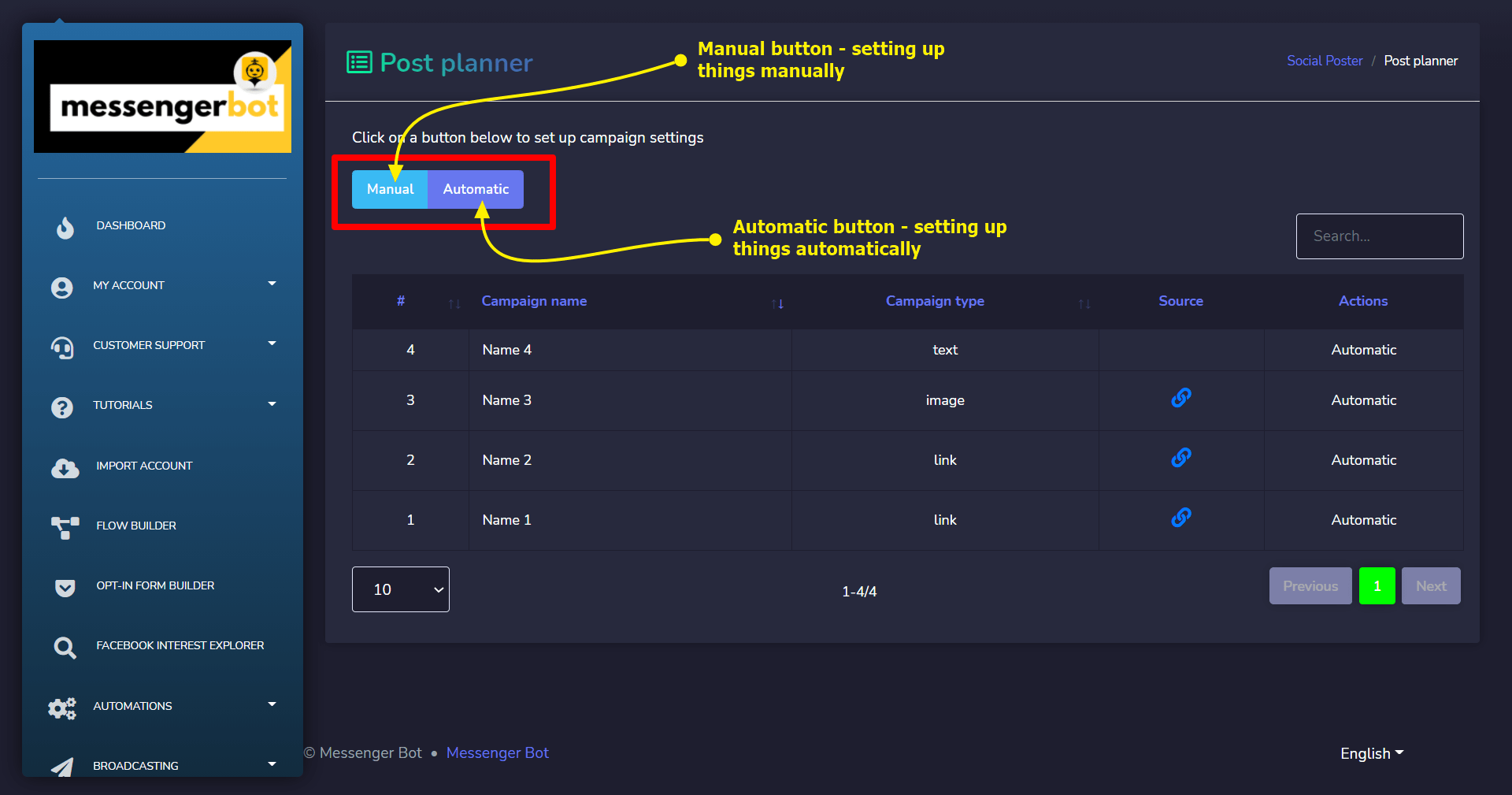
Cài đặt tự động
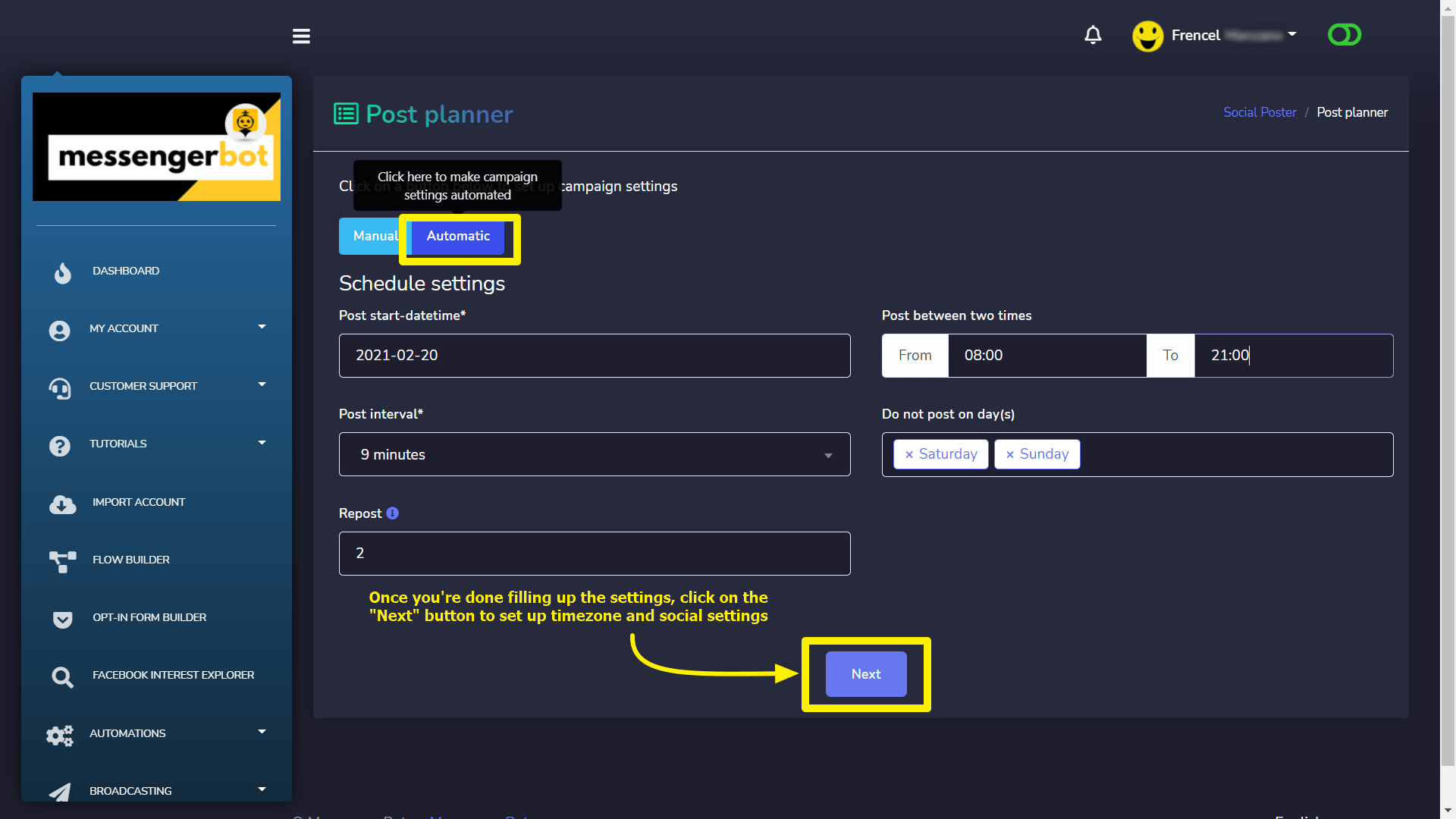
Hãy bắt đầu với Tự động cài đặt. Nhấp vào nút Tự động. Nó sẽ ẩn bảng dữ liệu và hiển thị một giao diện khác mà bạn có thể thiết lập ngày bắt đầu, khoảng thời gian đăng bài, khoảng cách giữa các bài đăng, ngày nghỉ, và đăng lại. Kết nối API JSON sẽ xuất hiện ngày giờ bắt đầu cho biết vào ngày nào bạn muốn hệ thống bắt đầu đăng bài trên mạng xã hội. Bằng cách thiết lập một khoảng thời gian đăng bài bạn chỉ định cho hệ thống đăng trên mạng xã hội giữa hai thời gian cụ thể của mỗi ngày trừ những ngày nghỉ. Thời gian đăng bài cho biết bạn muốn đăng trên mạng xã hội bao nhiêu lần. Ngày nghỉ cho biết hệ thống không được đăng vào ngày đã chỉ định. Và cái cuối cùng là cho hệ thống biết không đăng vào ngày đã chỉ định. Và cái cuối cùng là Đăng lại, đây là số lần bạn muốn đăng lại mỗi bài viết. Khi bạn đã thiết lập tất cả các cài đặt, hãy nhấp vào nút bên dưới có tên Tiếp Theo. Nó nằm dưới Cài đặt Lịch trình phần của trang đó.
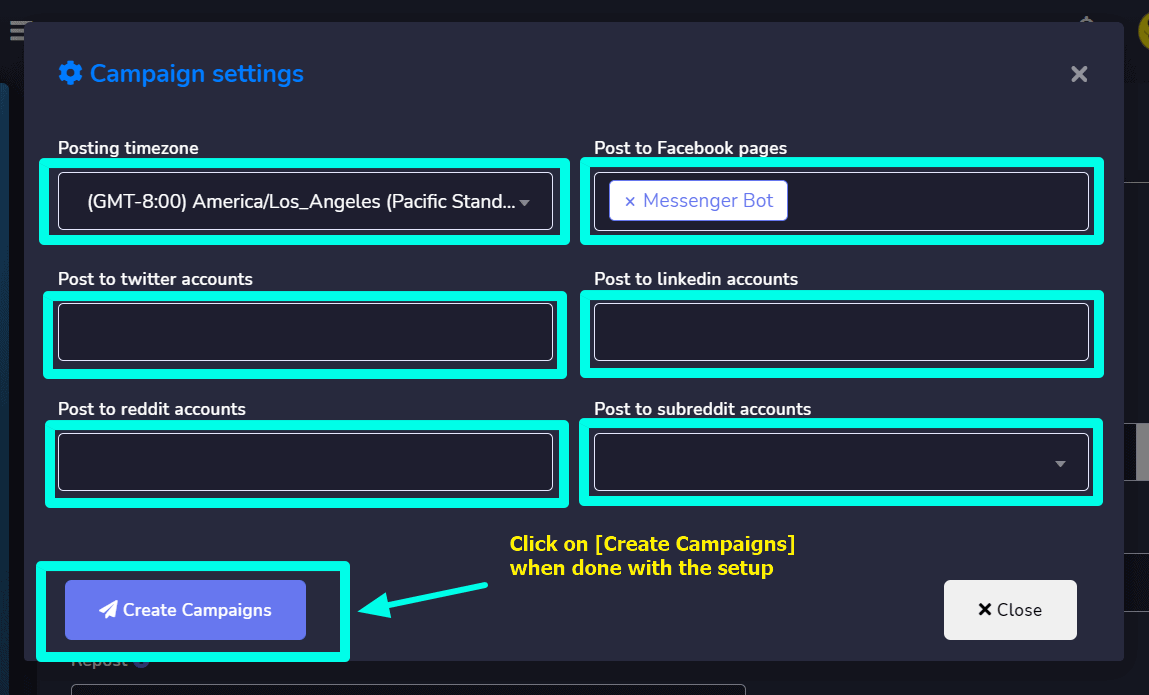
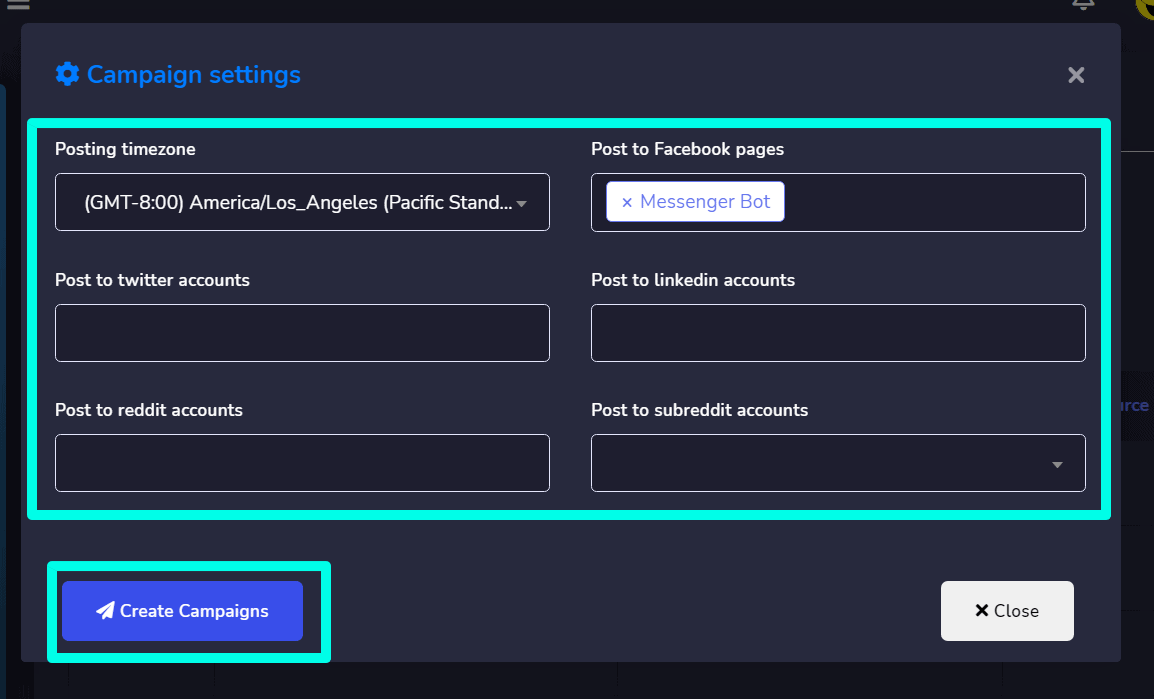
Bằng cách nhấp vào Tiếp Theo nút, bạn sẽ nhận được một hộp thoại yêu cầu bạn nhập múi giờ và cài đặt mạng xã hội. Nếu bạn đã nhập tài khoản mạng xã hội, thì những phương tiện đó sẽ có sẵn qua các danh sách thả xuống trên hộp thoại. Nhấp vào các ô chọn được đánh dấu để xem chúng và chọn theo nhu cầu của bạn. Khi bạn đã hoàn tất việc thiết lập, bạn có thể tạo các chiến dịch. Để tạo các chiến dịch, hãy nhấp vào nút có tên Tạo Chiến Dịch.
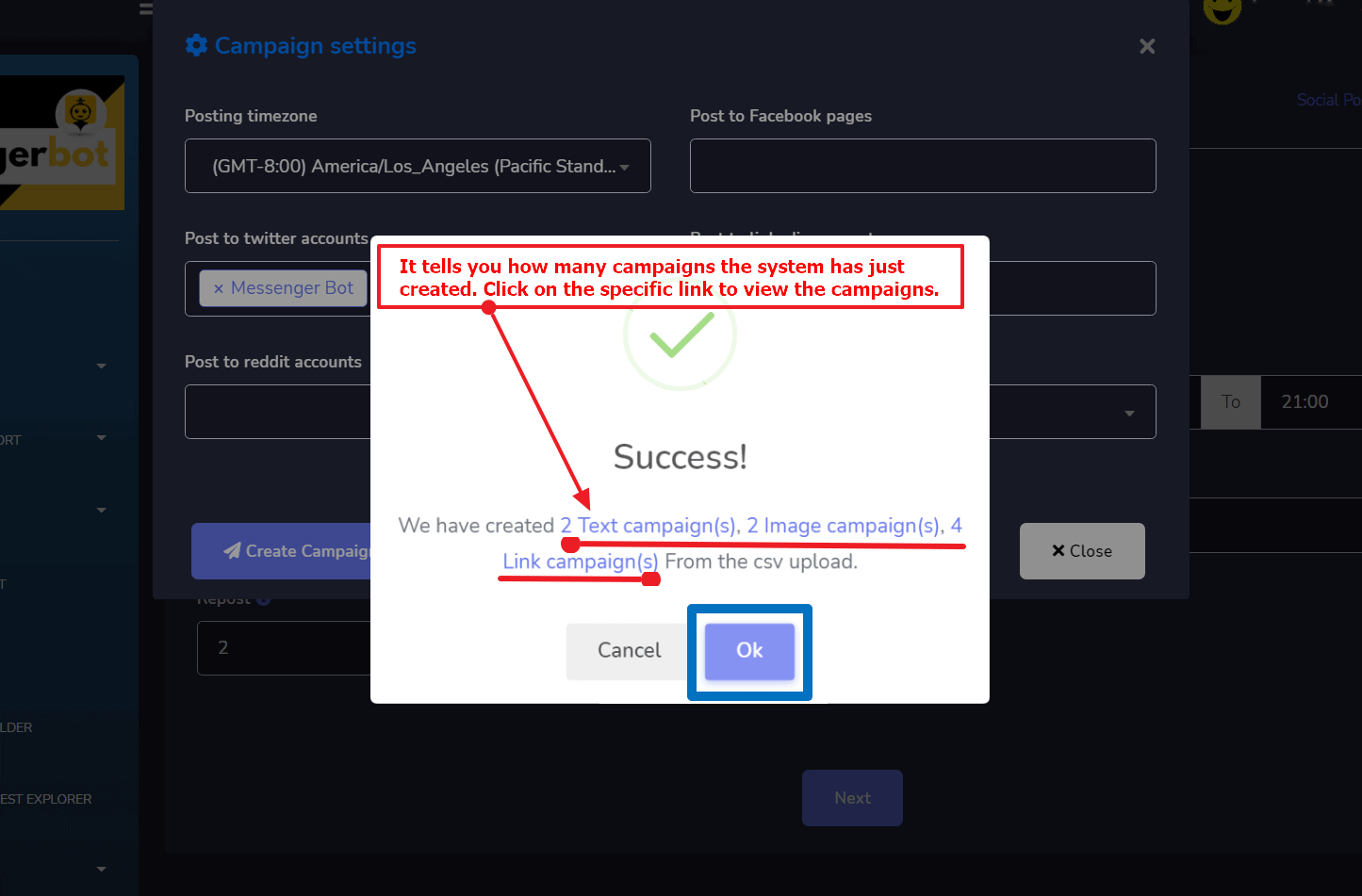
Nếu mọi thứ diễn ra suôn sẻ, hệ thống sẽ thông báo cho bạn về số lượng chiến dịch đã được tạo từ tệp CSV mà bạn đã tải lên. Bây giờ bạn có thể dẫn hướng đến những người chiến dịch được tạo ngay bây giờ bằng cách nhấp vào chúng từng cái một. Xem ảnh chụp màn hình bên dưới:
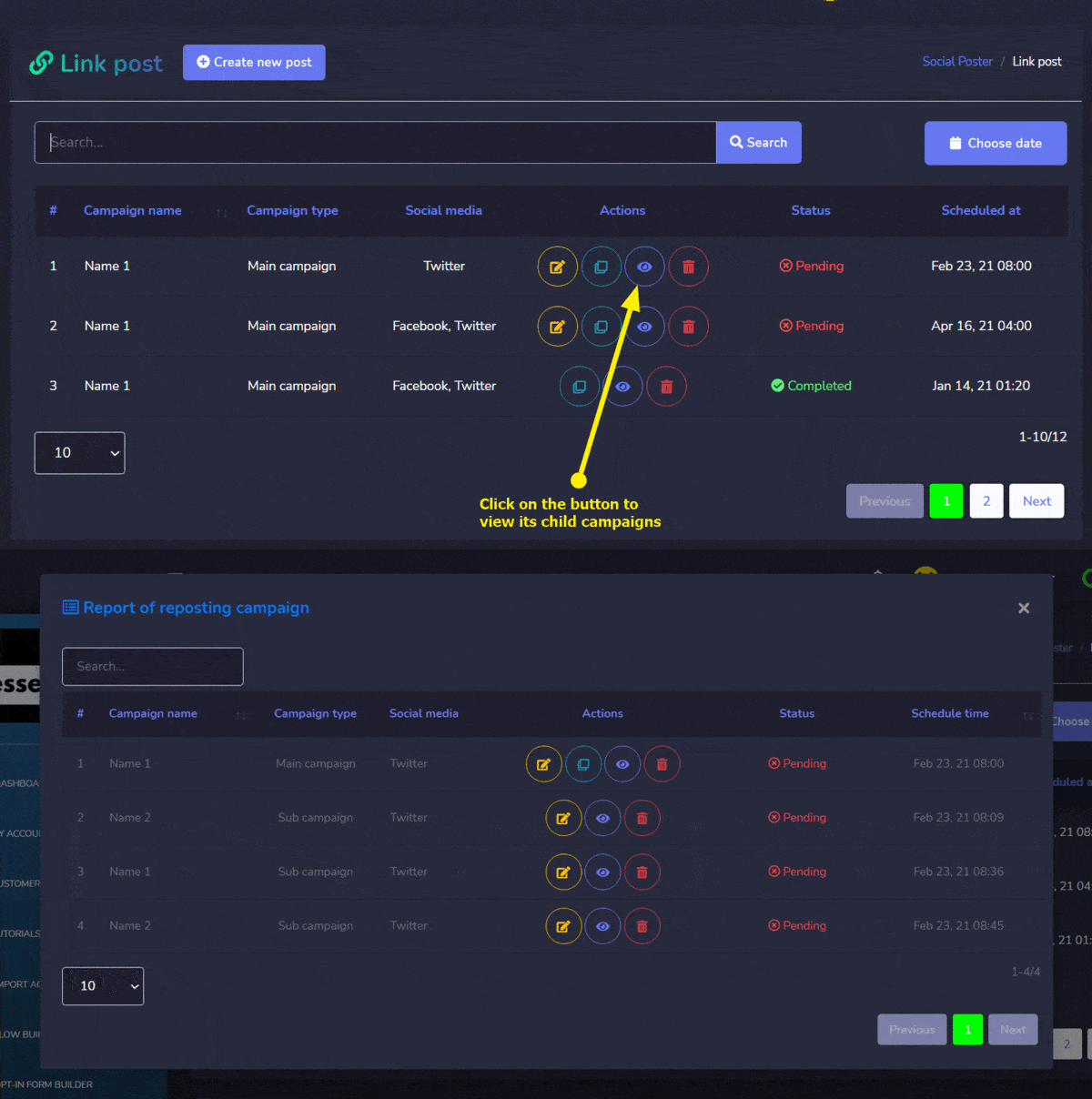
Để xem các chiến dịch con, bạn cần nhấp vào nút thứ 3 được chỉ định bởi dấu mũi tên. Nó sẽ hiển thị một hộp thoại với những chiến dịch đó.
Cài đặt thủ công
Bây giờ chúng ta sẽ xem cách chúng ta có thể tạo chiến dịch thủ công cài đặt. Thật sự đơn giản. Giả sử bạn đã tải lên tệp CSV. Bạn nên có giao diện bảng dữ liệu. Hãy đi và nhấp vào nút Thủ công. Điều này sẽ mở ra các trường ngày-giờ trên bên phải của bảng dữ liệu cho mỗi chiến dịch. Xem ảnh chụp màn hình bên dưới:
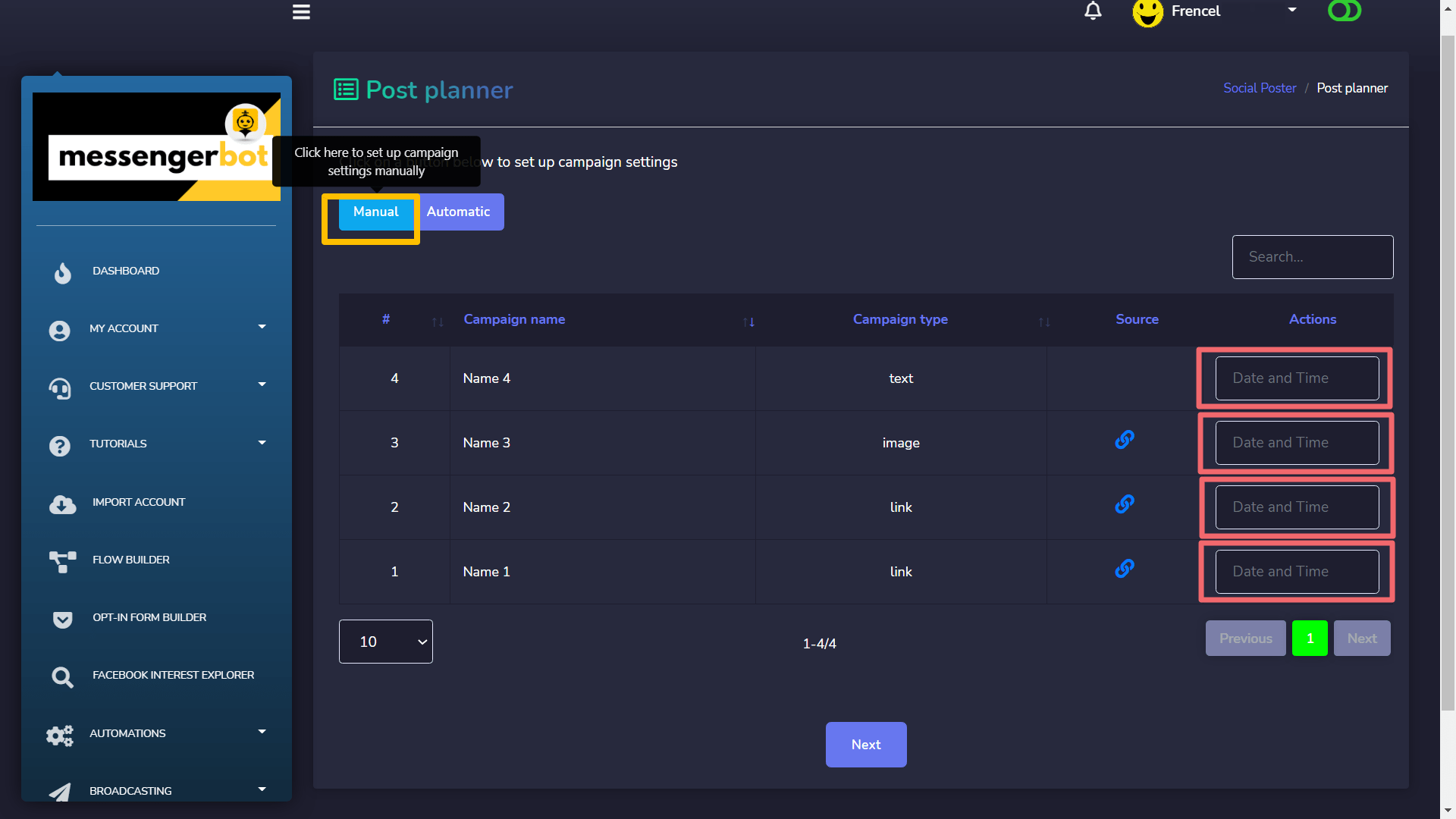
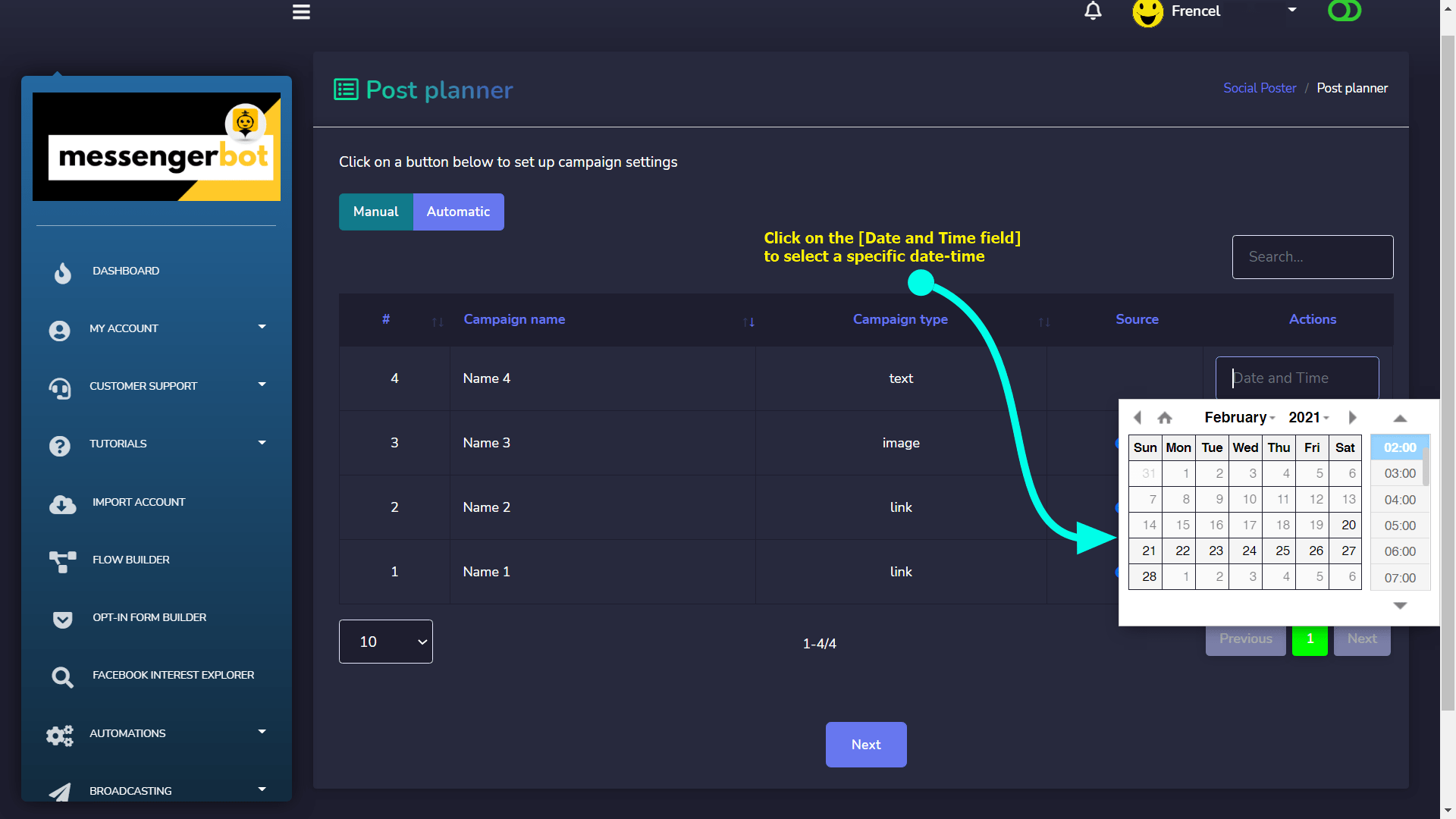
Bây giờ bạn cần điền giá trị cho các trường nhập ngày giờ một cách lần lượt bằng cách nhấp vào nó như mô tả bên dưới trong ảnh chụp màn hình:
Khi bạn đã làm xong điều đó, bạn có thể tiến hành múi giờ và mạng xã hội cài đặt bằng cách nhấp vào Tiếp Theo nút như bạn đã làm trước đó trong Cài đặt tự động. Cuối cùng tạo chiến dịch bằng cách nhấp vào Tạo Chiến Dịch nút.



 Tiếng Việt
  English
  Tagalog
  简体中文
简体中文  العربية
  हिन्दी
  Português do Brasil
  Español de México
  Français
  বাংলা
বাংলা  香港中文
香港中文  繁體中文
繁體中文  Nederlands
  Deutsch
  Bahasa Indonesia
  日本語
日本語  한국어
한국어  Polski
  Русский
  Español