
Hoe te posten op sociale media vanuit CSV-bestand met Messenger Bot Bulk Post Planner
Post Planner – een volledig nieuw module van Messenger Bot. Hiermee kun je bulkafbeeldingen, links en tekstcampagnes via CSV-bestanden uploaden om op specifieke sociale media te plaatsen.
Vandaag ga je zien hoe je met Post Planner omgaat en campagnes maakt met behulp van het uploaden van een CSV-bestand. Kijk eerst hoe het CSV-bestand geformatteerd moet zijn met gegevens.
Het CSV-bestand moet 4 koptekstvelden hebben met exact de volgende naam:
- campagne_naam, campagne_type, bericht, en bron.
Dit zijn de vereiste koptekstvelden. De waarden voor de campagne_naam veld kunnen optioneel zijn. Maar je moet waarden voor de campagne_type en bericht velden.
De campagne_type moet een van de drie types zijn:
- tekst, afbeelding, of link.
De waarden voor de bron veld kunnen optioneel zijn, maar we raden aan om waarden op te geven voor de bron koptekstveld, vooral voor afbeelding en link campagnetypes.
Hoe het werkt
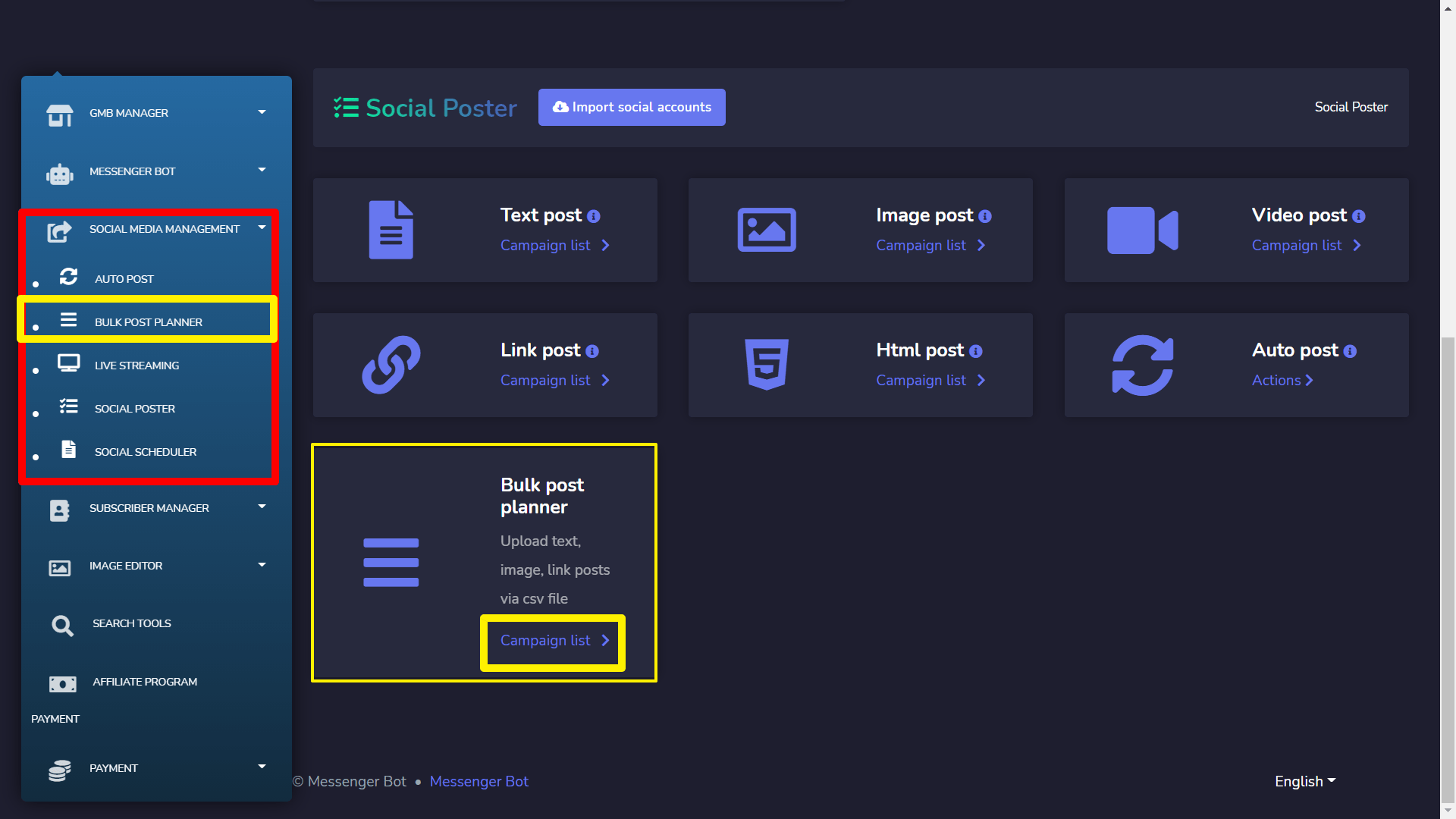
Om dit te doen, log in op je dashboard en ontdek de Social Media Management-menu in het menu aan de linkerkant en klik op dat menu. Selecteer nu onder dit menu Bulk Post Planner. Dan zie je de Facebook Poster en het Sociale Menu. Ontdek de Bulk Post Planner module navigatiebox onder de Social Poster sectie en klik op de Campagnelijst:
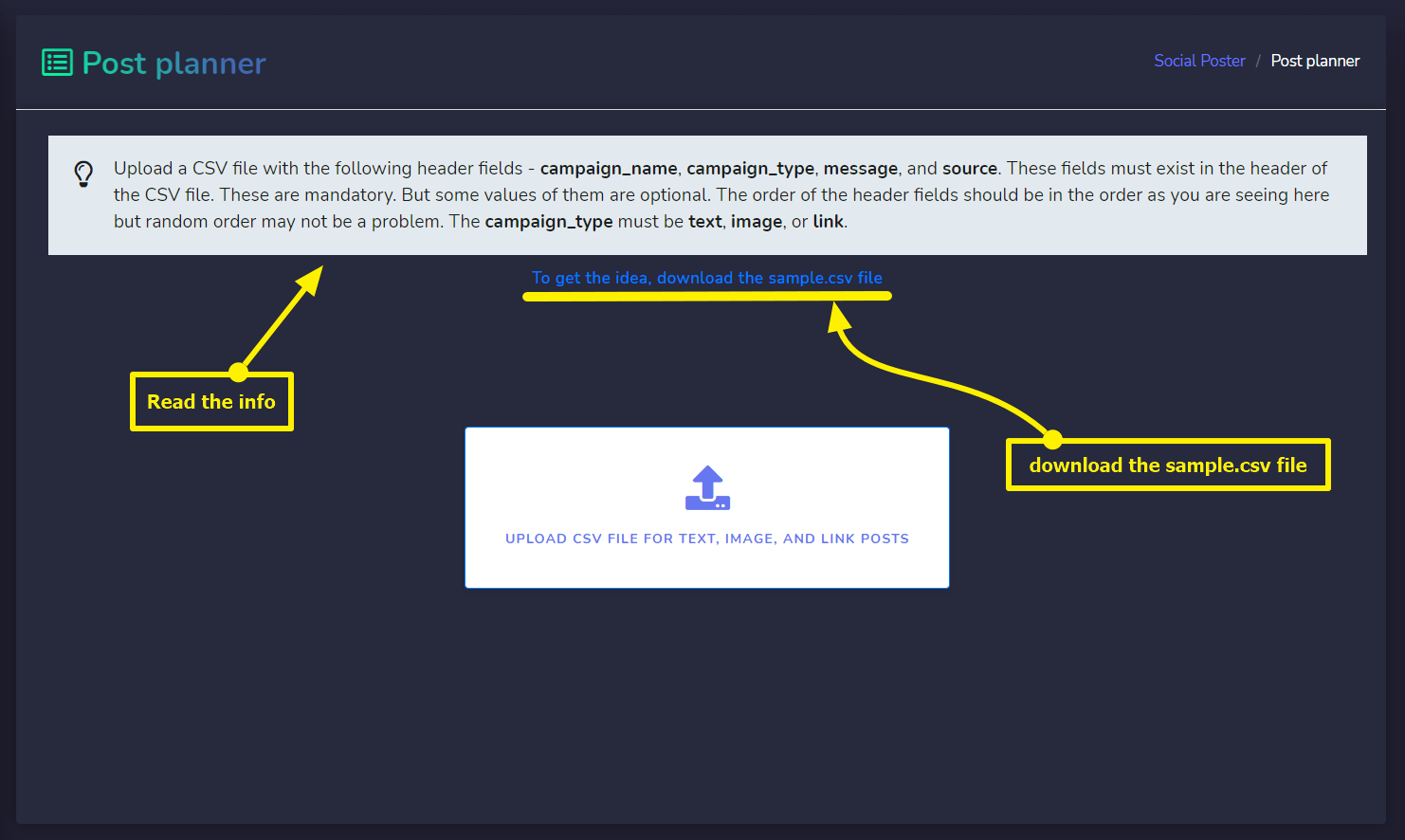
Dit brengt je naar de volgende interface. Lees de informatie over hoe de gegevens in de CSV-bestand geformatteerd moeten zijn. Om een idee te krijgen, kun je de sample.csv bestand downloaden. Doe het zoals beschreven in de afbeelding hieronder:
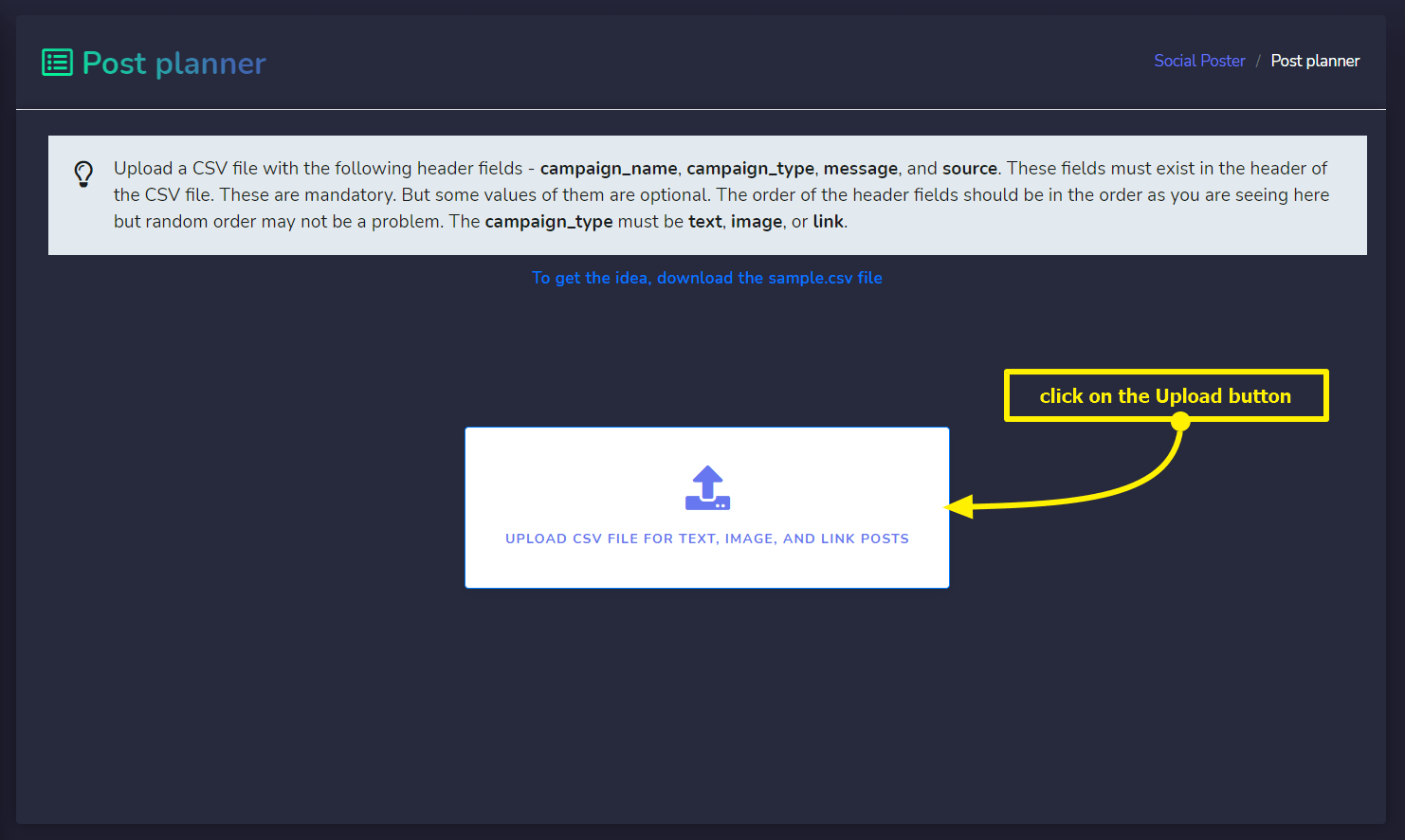
Zodra je het sample CSV-bestand hebt gedownload of je hebt een CSV-bestand, dan kun je upload het via de uploadinterface zoals hieronder beschreven op de screenshot:
Zodra je het CSV-bestand hebt geüpload, zou je een interface moeten krijgen met een tabel die de gegevens bevat die je hebt geüpload. Bovenaan de datatabel zou je twee knoppen moeten zien met de naam – Handmatig en Automatisch.
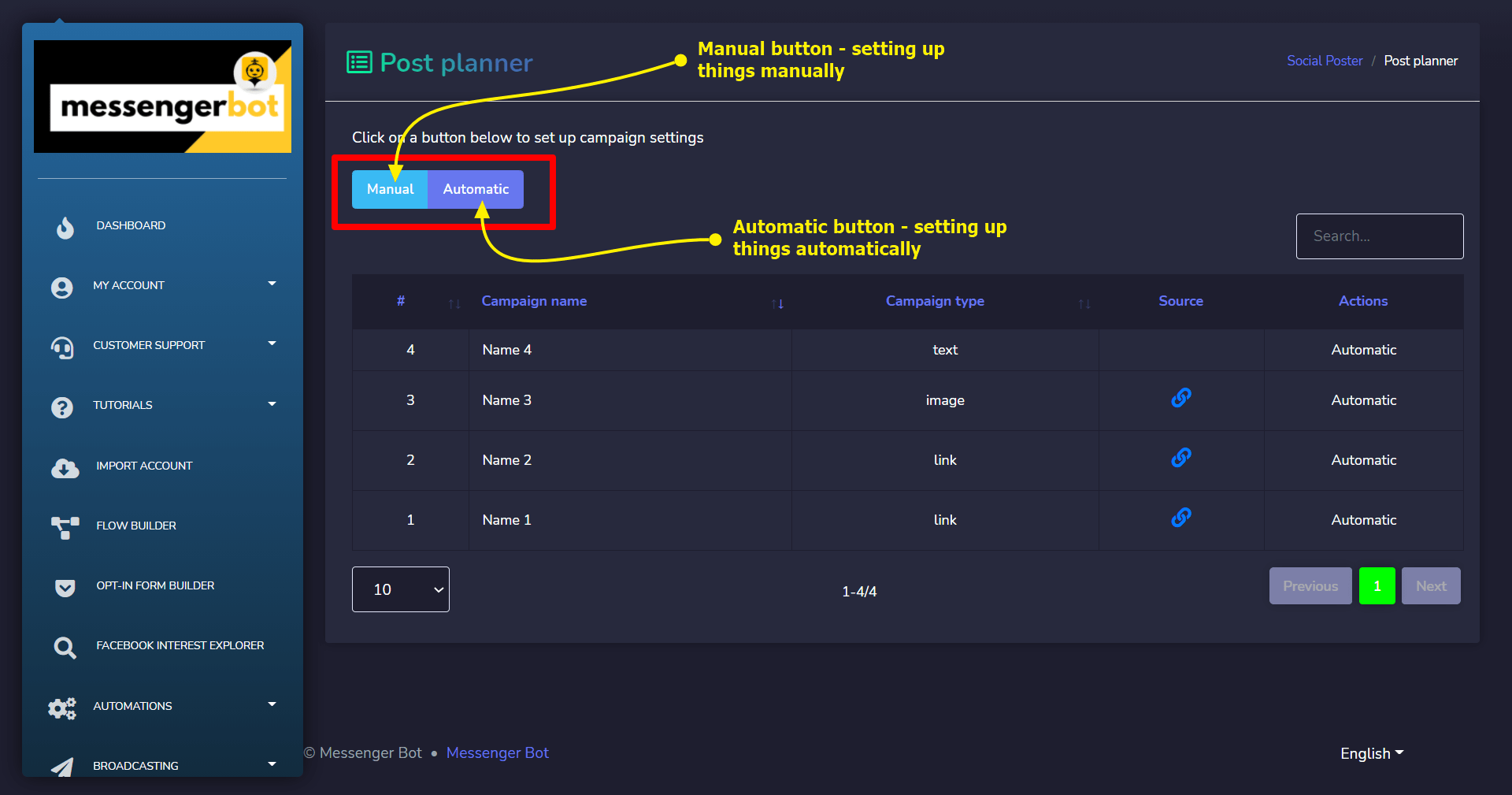
Automatische instellingen
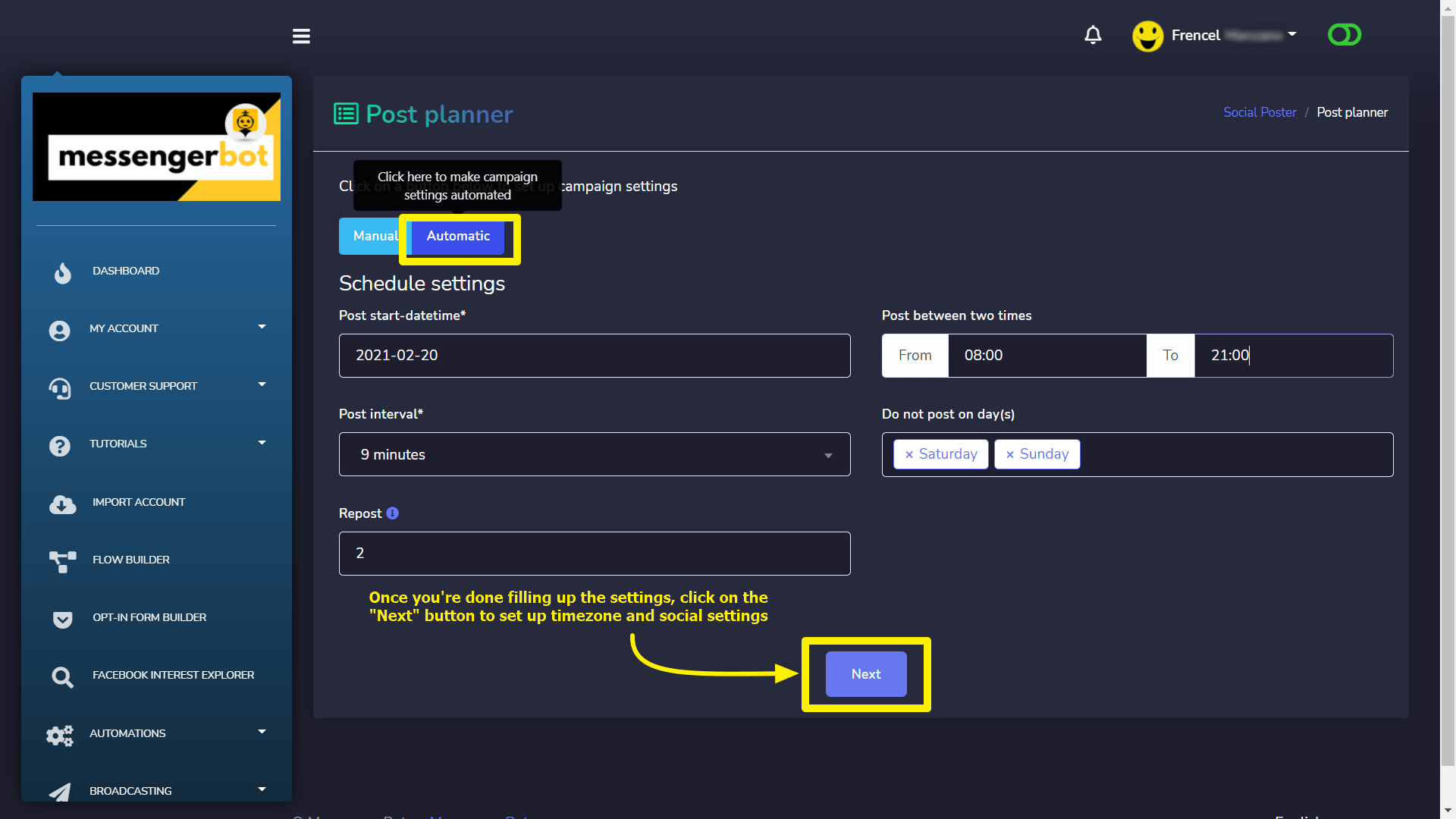
Laten we beginnen met Automatisch instellingen. Klik op de Automatische knop. Het zal de datatabel verbergen en een andere interface openen waarmee je kunt instellen startdatum, posttijd-interval, post-interval, vrije dagen en herposten. De start-datatime vertelt op welke datum je wilt dat het systeem begint met posten op sociale media. Door een posttijd-interval geef je het systeem de instructie om op sociale media te posten tussen twee opgegeven tijden van elke dag, behalve op die dagen die vrij zijn. De post-interval geeft aan hoe vaak je op sociale media wilt posten. De vrije dag geeft het systeem de instructie om niet op de opgegeven dag(en) te posten. En de laatste is de Hervestigen, dit is voor hoeveel je elke post opnieuw wilt hervestigen. Zodra je alle instellingen hebt ingesteld, klik je op de knop hieronder genaamd Volgende. Deze bevindt zich onder de Schema-instellingen sectie van die pagina.
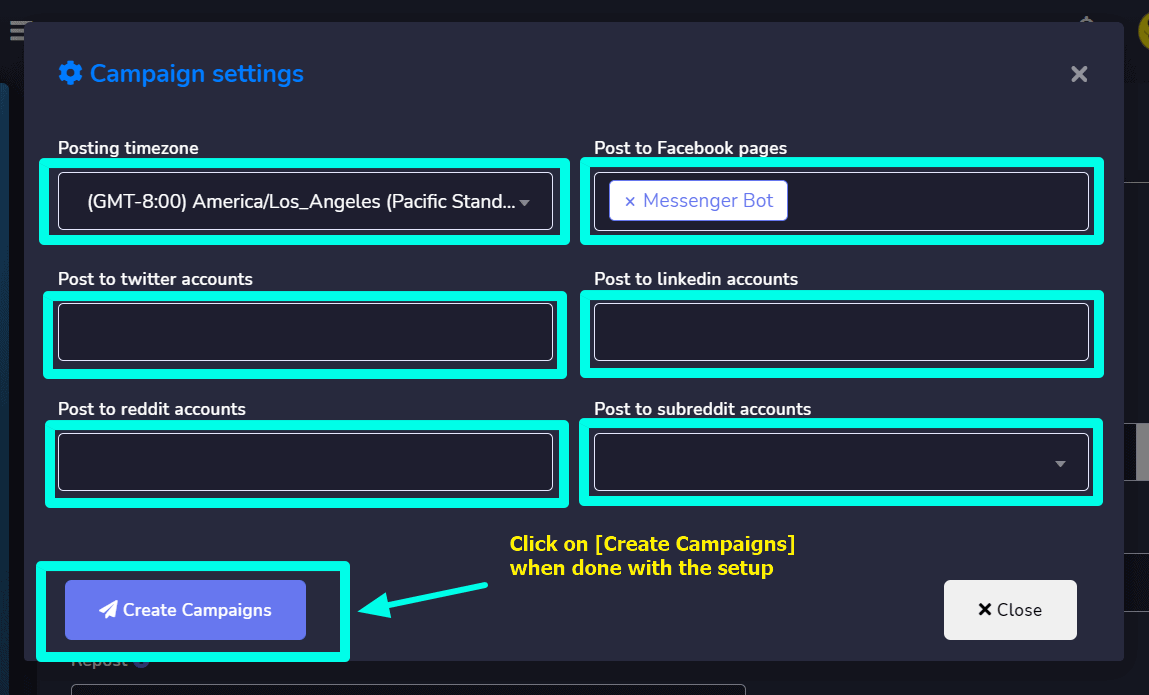
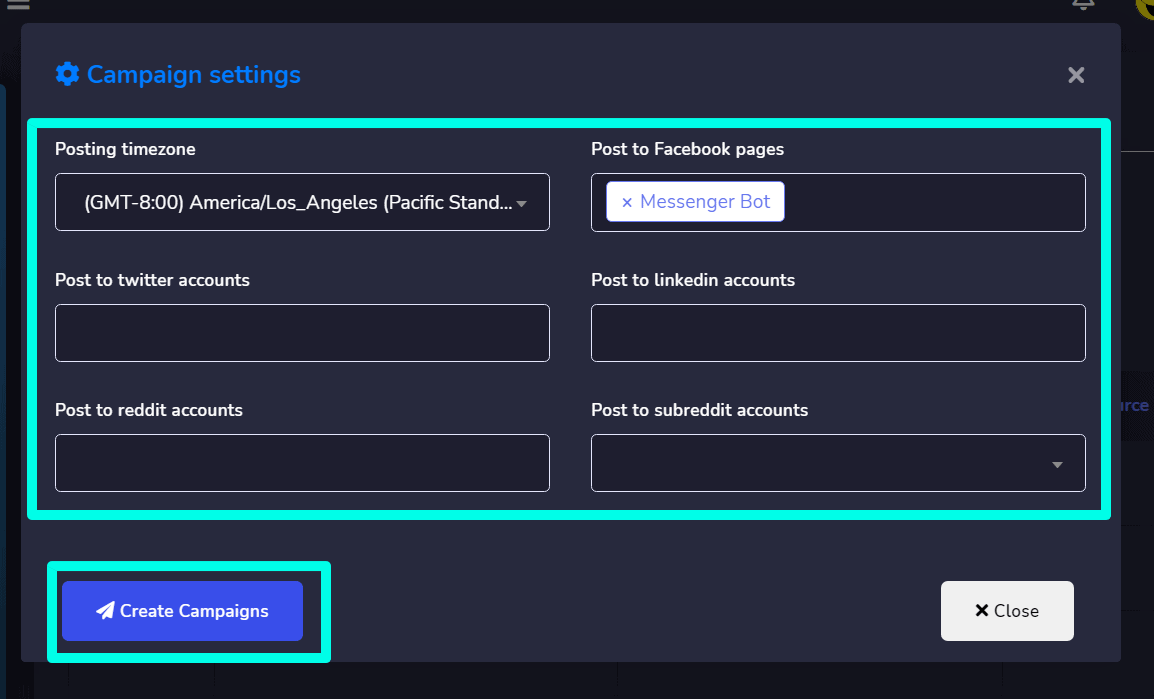
Door op de Volgende knop te klikken, krijg je een venster te zien dat je vraagt om in te voeren tijdzone- en sociale media-instellingen. Als je hebt geïmporteerd sociale media-accounts, dan zijn die media beschikbaar via keuzelijsten in de modal. Klik op de gemarkeerde selectievakjes om ze te zien en selecteer wat je nodig hebt. Zodra je klaar bent met de setup, kun je campagnes maken. Om campagnes te maken, klik je op de knop met de naam Campagnes Maken.
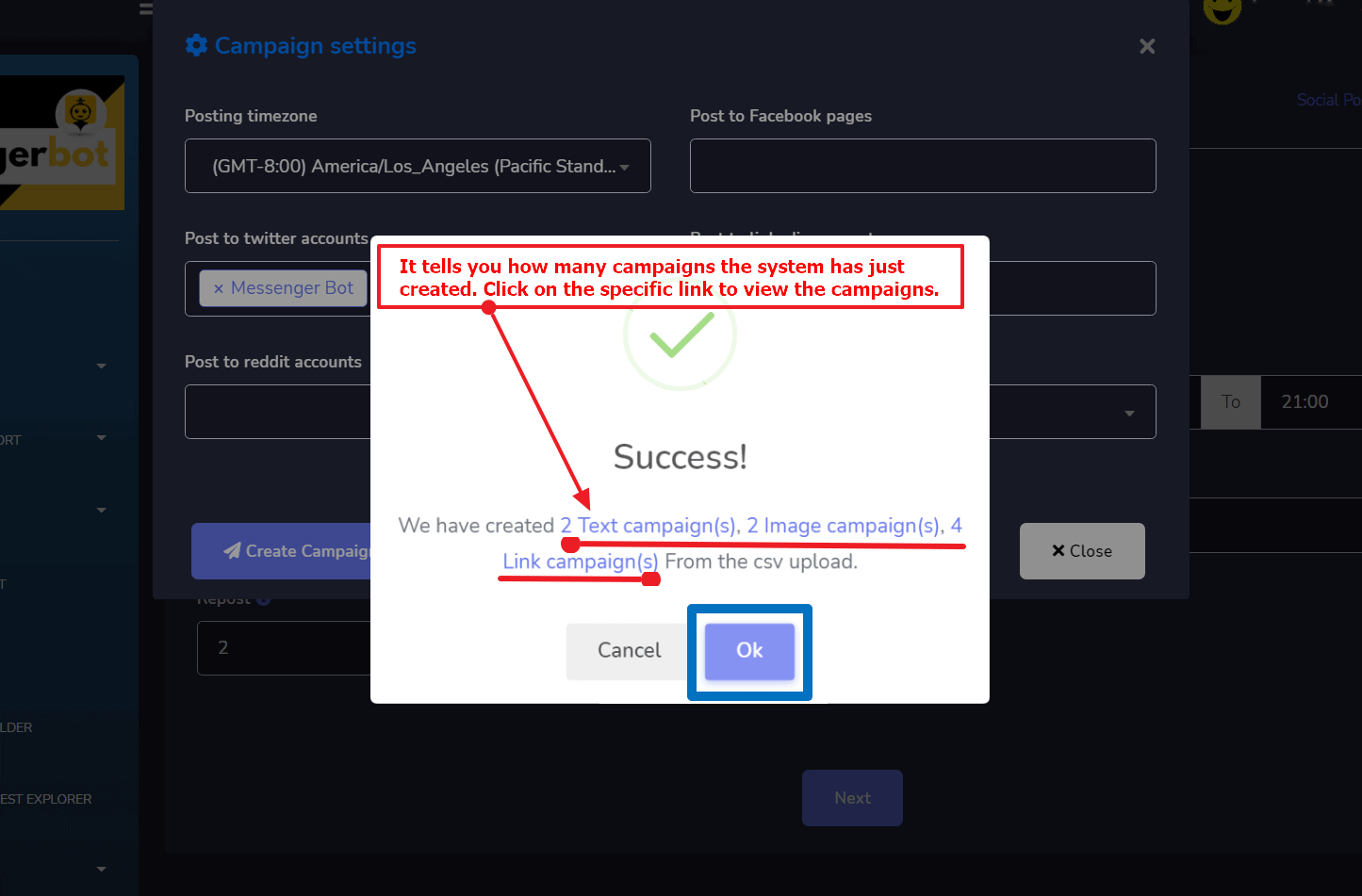
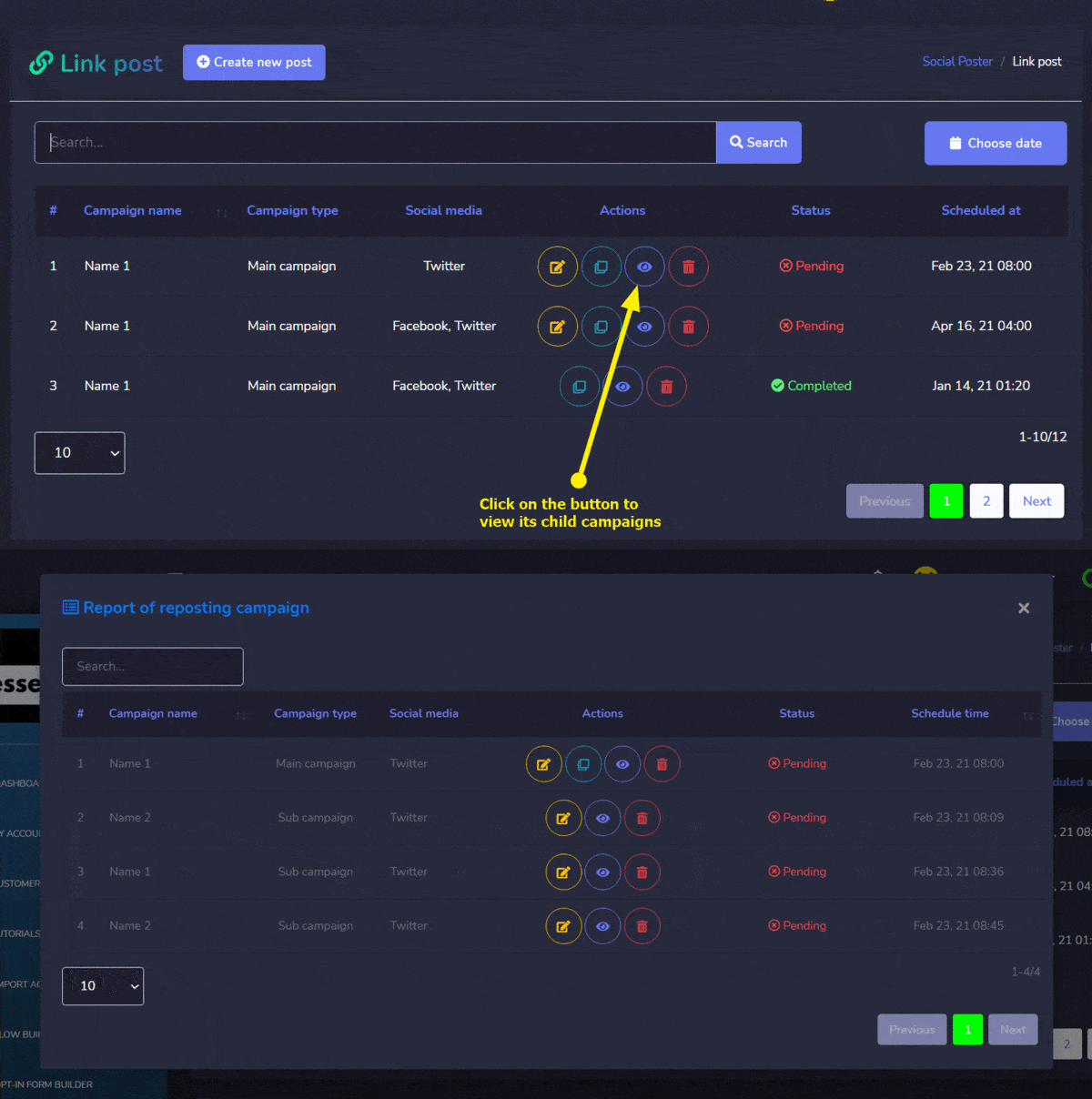
Als alles goed gaat, zal het systeem zal je vertellen over hoeveel campagnes zijn aangemaakt vanuit je CSV-bestand upload. Nu kun je navigeren naar die campagnes die zojuist zijn aangemaakt door erop één voor één te klikken. Zie de onderstaande screenshot:
Om de kindcampagnes te bekijken, moet je op de 3e knop klikken, aangeduid met het pijltje. Er verschijnt een venster met die campagnes.
Handmatige instellingen
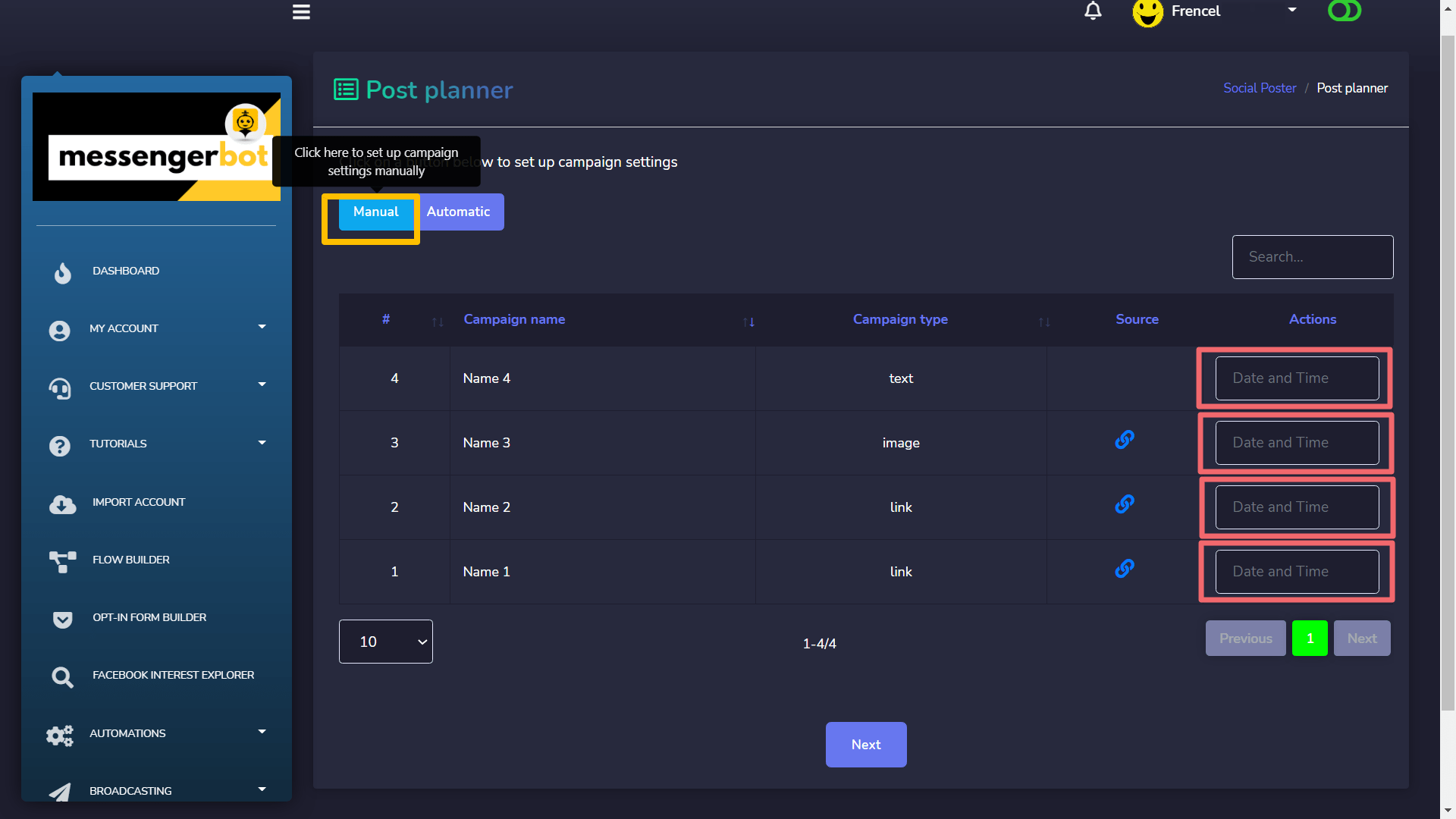
Nu gaan we bekijken hoe we handmatige campagne instellingen kunnen maken. Het is echt eenvoudig. Aangenomen dat je het CSV-bestand hebt geüpload. Je zou de data-table interface. Ga en klik op de Handmatige knop. Dit opent datum-tijd velden aan de rechterkant van de datatabel voor elke campagne. Zie de onderstaande screenshot:
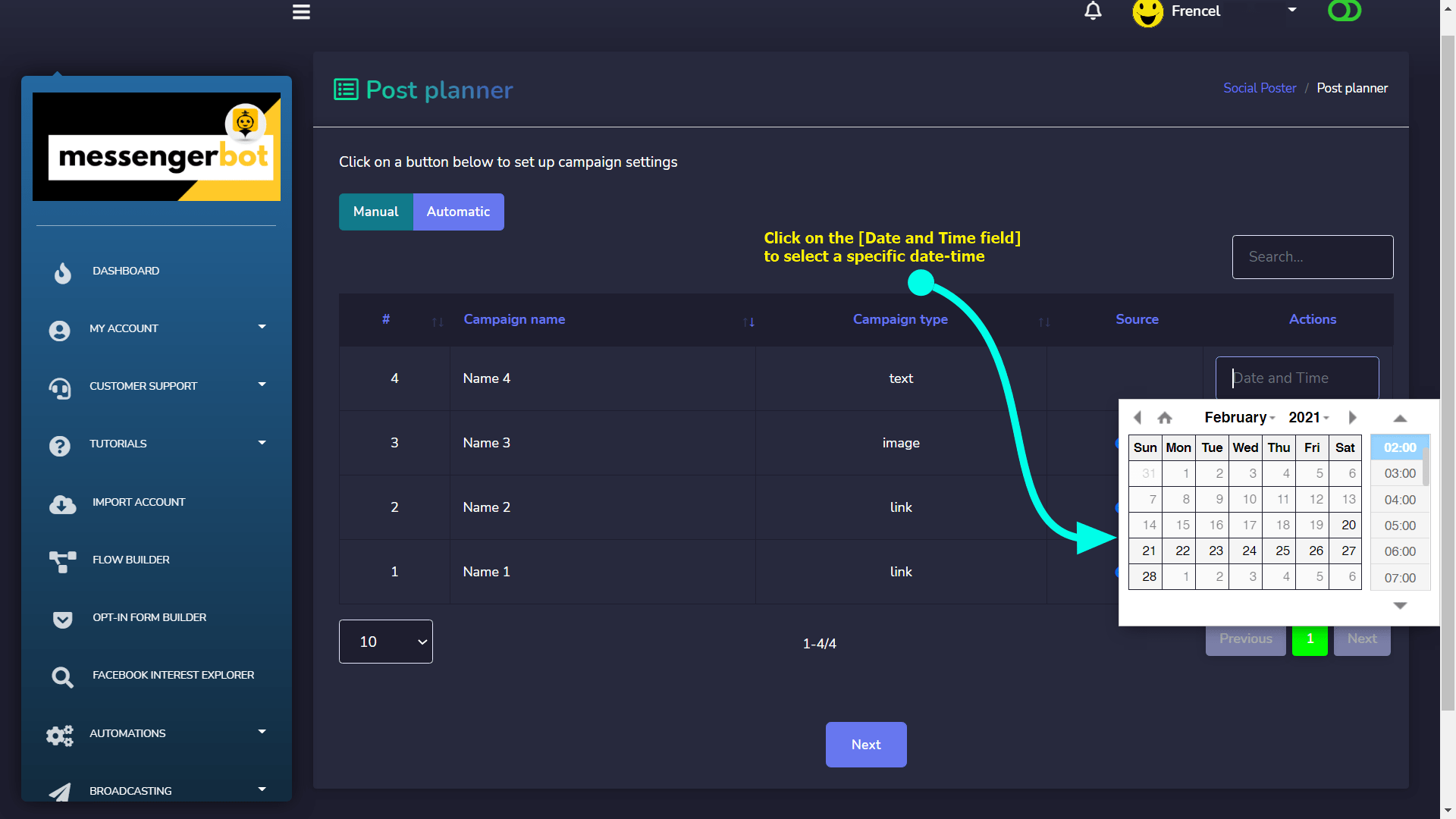
Nu moet je waarden invoeren voor de datum-tijd invoervelden een voor een door erop te klikken zoals hieronder beschreven op de screenshot:
Zodra je dat hebt gedaan, kun je verder gaan met de tijdzone en sociale media instellingen door op de Volgende knop te klikken zoals je dat eerder deed in de Automatische instellingen. Ten slotte campagnes aanmaken door op de Campagnes Maken knop te klikken.



 Nederlands
  English
  Tagalog
  简体中文
简体中文  العربية
  हिन्दी
  Português do Brasil
  Español de México
  Français
  বাংলা
বাংলা  香港中文
香港中文  繁體中文
繁體中文  Deutsch
  Bahasa Indonesia
  日本語
日本語  한국어
한국어  Polski
  Русский
  Español
  Tiếng Việt