
Как публиковать в социальных сетях из CSV файла с помощью планировщика массовых публикаций Messenger Bot
Планировщик публикаций – совершенно новый модуль Messenger Bot. Он позволяет загружать массовые изображения, ссылки и текстовые кампании через CSV файлы для публикации в указанных социальных сетях.
Сегодня вы увидите, как работать с Post Planner и создавать кампании с помощью загрузки файла CSV. Прежде всего, посмотрите, как должен быть отформатирован файл CSV с данными.
CSV файл должен содержать 4 заголовка с точными названиями, как указано ниже:
- campaign_name, campaign_type, сообщение, и source.
Это обязательные заголовки. Значения для campaign_name поля могут быть необязательными. Но вы должны указать значения для campaign_type и сообщение поля.
Плагин campaign_type должны быть одного из трех типов:
- текст, изображение, или ссылка.
Значения для source поля могут быть необязательными, но мы рекомендуем вам предоставить значения для source заголовок поля, особенно для изображение и ссылка типов кампаний.
Как это работает
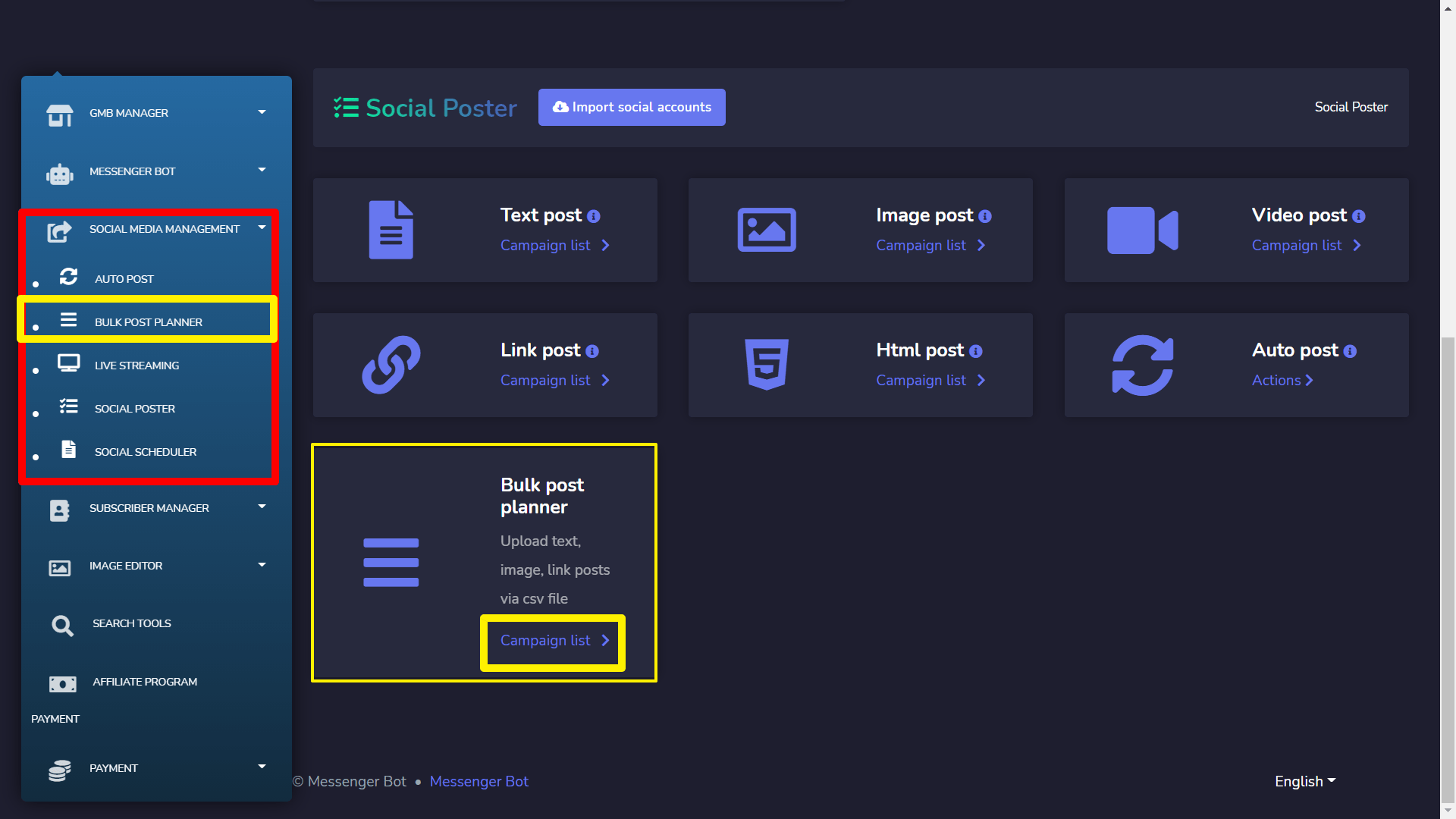
Чтобы сделать это, войдите в свою панель управления затем узнайте о меню управления социальными медиа в боковом меню слева и нажмите на это меню. Теперь выберите Планировщик массовых постов. Затем вы увидите Постер для Facebook и Социальное меню. Узнайте о Планировщик массовых постов модуле навигации под Социальный Постер раздела и нажмите на Список кампаний:
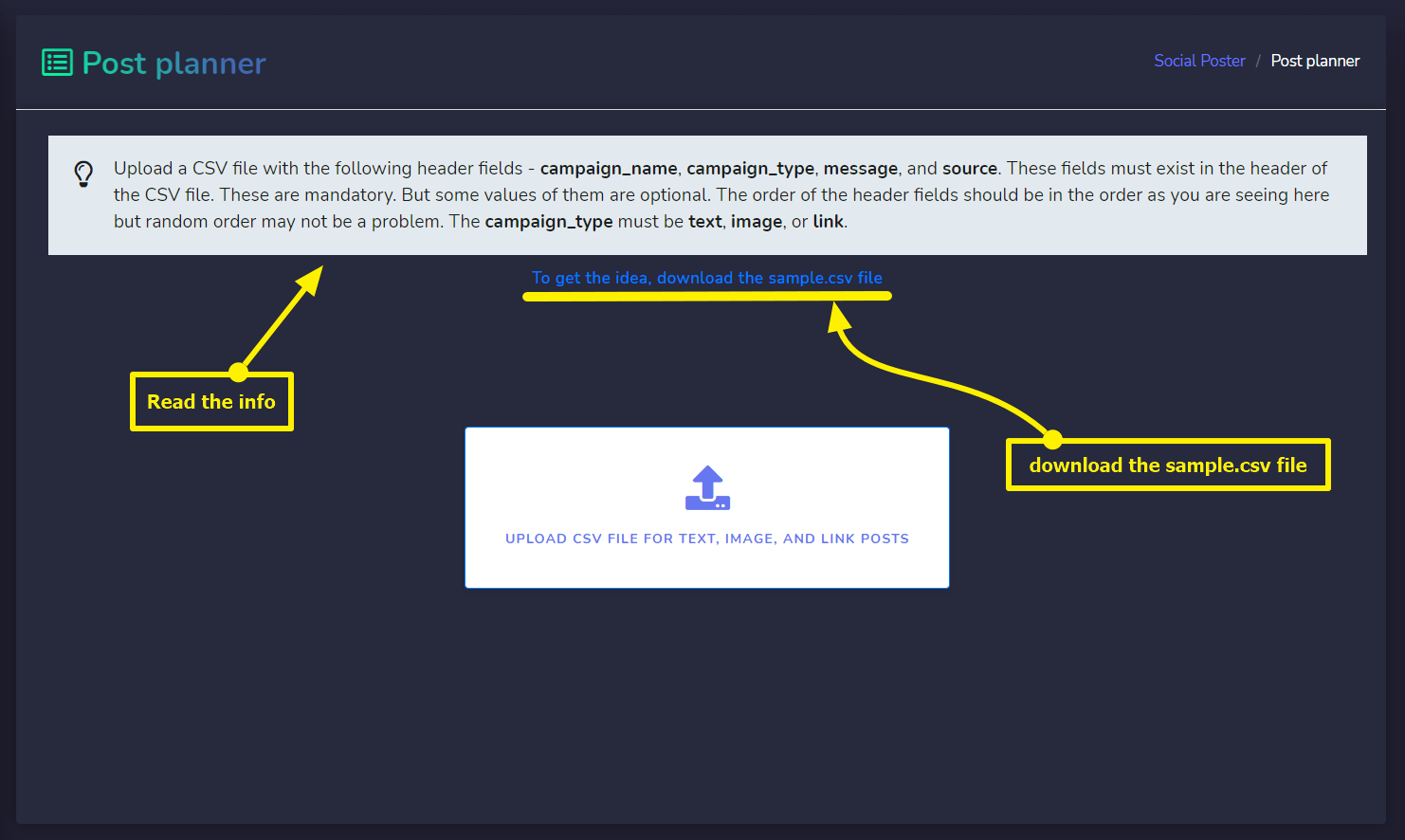
Это приведет вас к следующему интерфейсу. Прочитайте информацию о том, как данные в CSV файле должны быть отформатированы. Чтобы получить представление, вы можете скачать sample.csv файл. Сделайте это, как описано на изображении ниже:
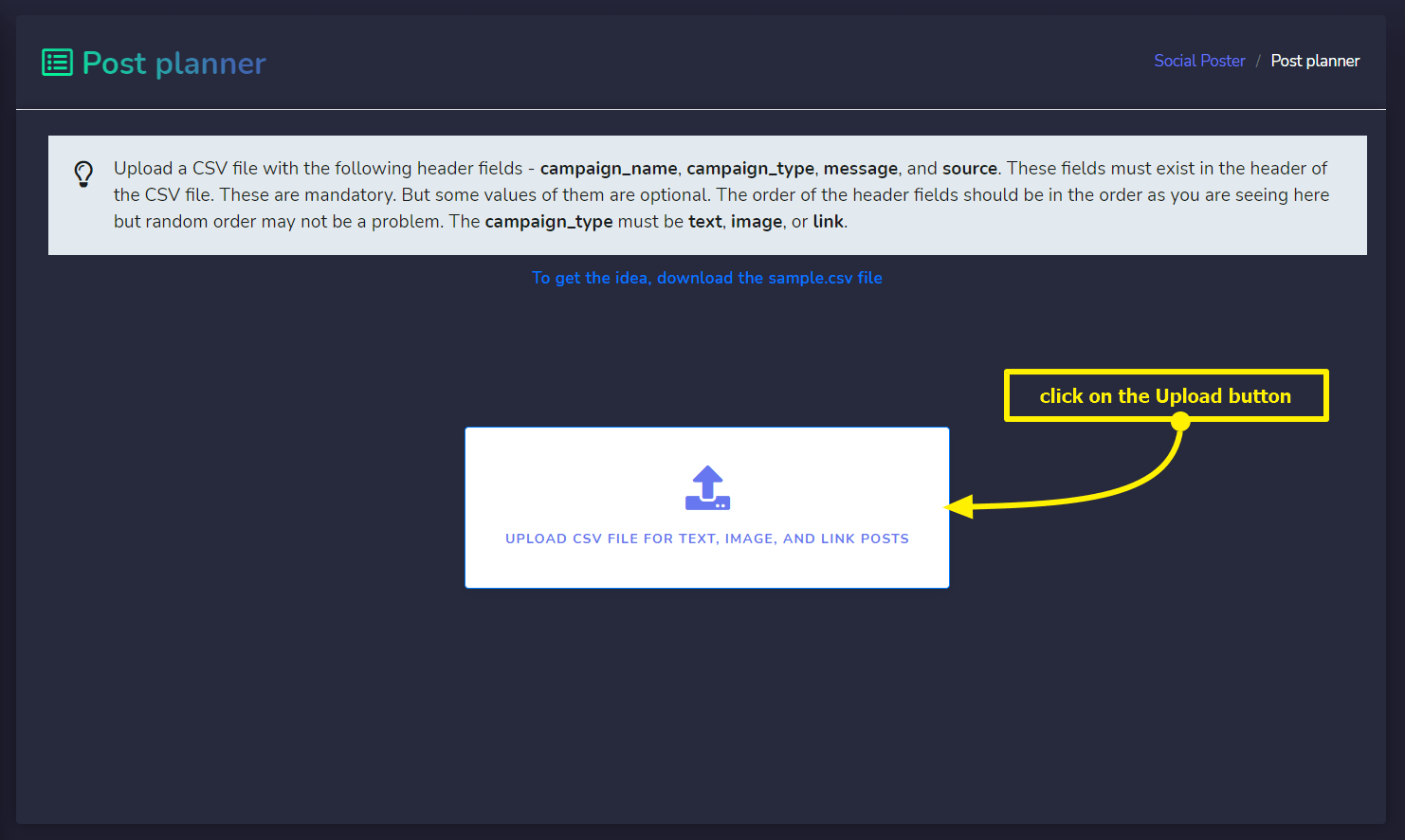
После того как вы скачали файл sample CSV или подготовили его, CSV файле, тогда вы можете загрузить его через интерфейс загрузки как описано ниже на скриншоте:
После того как вы загрузили файл CSV, вы должны увидеть интерфейс с таблицей, содержащей данные вы загрузили. В верхней части таблицы данных вы должны увидеть две кнопки с названиями – Ручной и Автоматический.
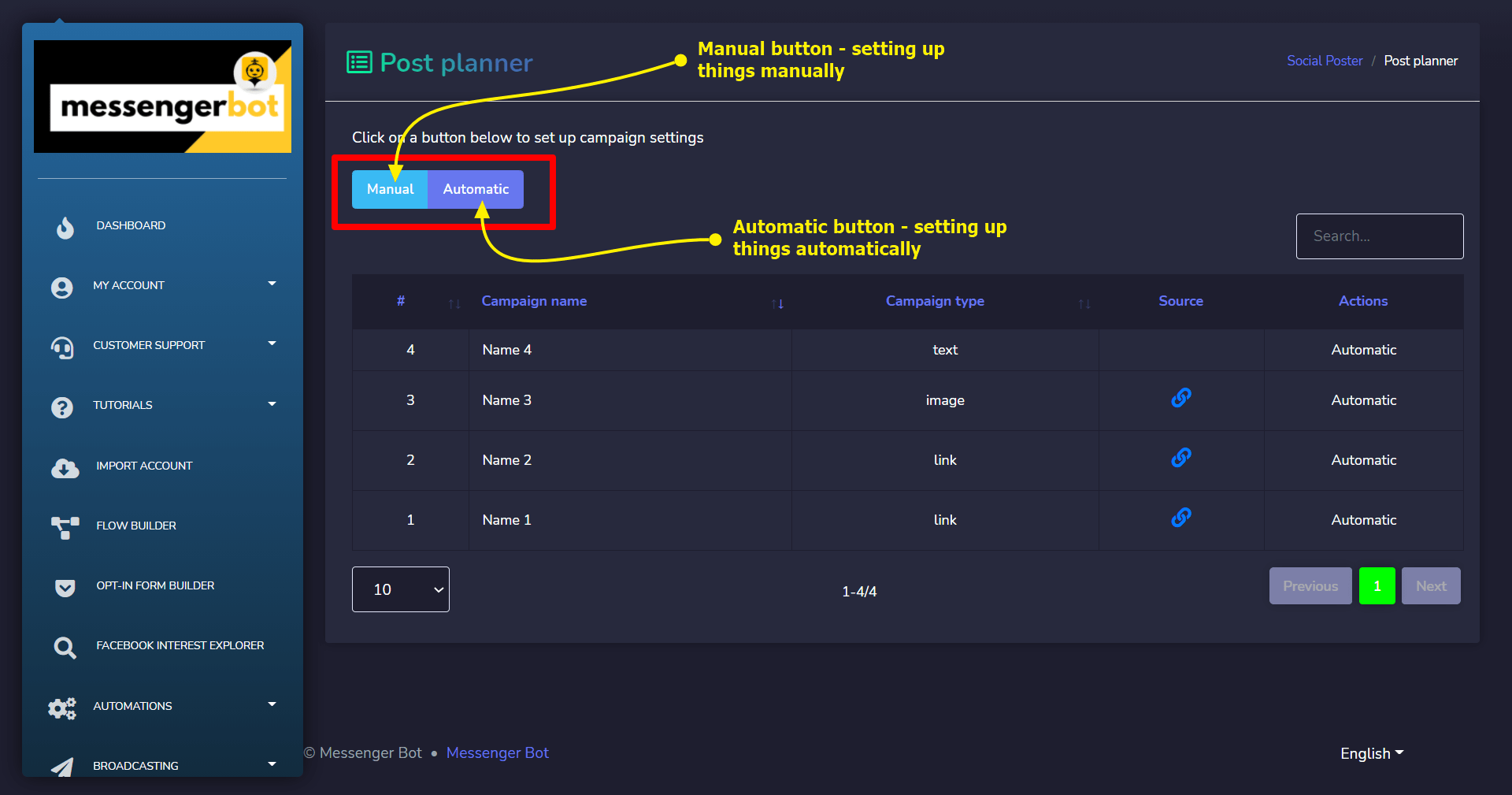
Автоматические настройки
Давайте начнем с Автоматический настроек. Нажмите на кнопку Автоматический. Это скроет таблицу данных и откроет другой интерфейс, с помощью которого вы можете настроить дату начала, диапазон времени публикации, интервал публикаций, выходные дни и репосты. Появится start-datatime указывает на какую дату вы хотите, чтобы система начала публиковать в социальных сетях. Настроив диапазон времени публикации вы говорите системе публиковать в социальных сетях между двумя указанными временами каждого дня, кроме тех дней, которые являются выходными. Параметр интервал-публикации указывает, как часто вы хотите публиковать в социальных сетях. Параметр выходной день говорит системе не публиковать в указанный день(и). А последний параметр — это Повторная публикация, это количество, которое вы хотите повторно опубликовать каждый пост. После того как вы настроили все параметры, нажмите кнопку ниже, которая называется Далее. Она расположена под Настройки расписания раздел этой страницы.
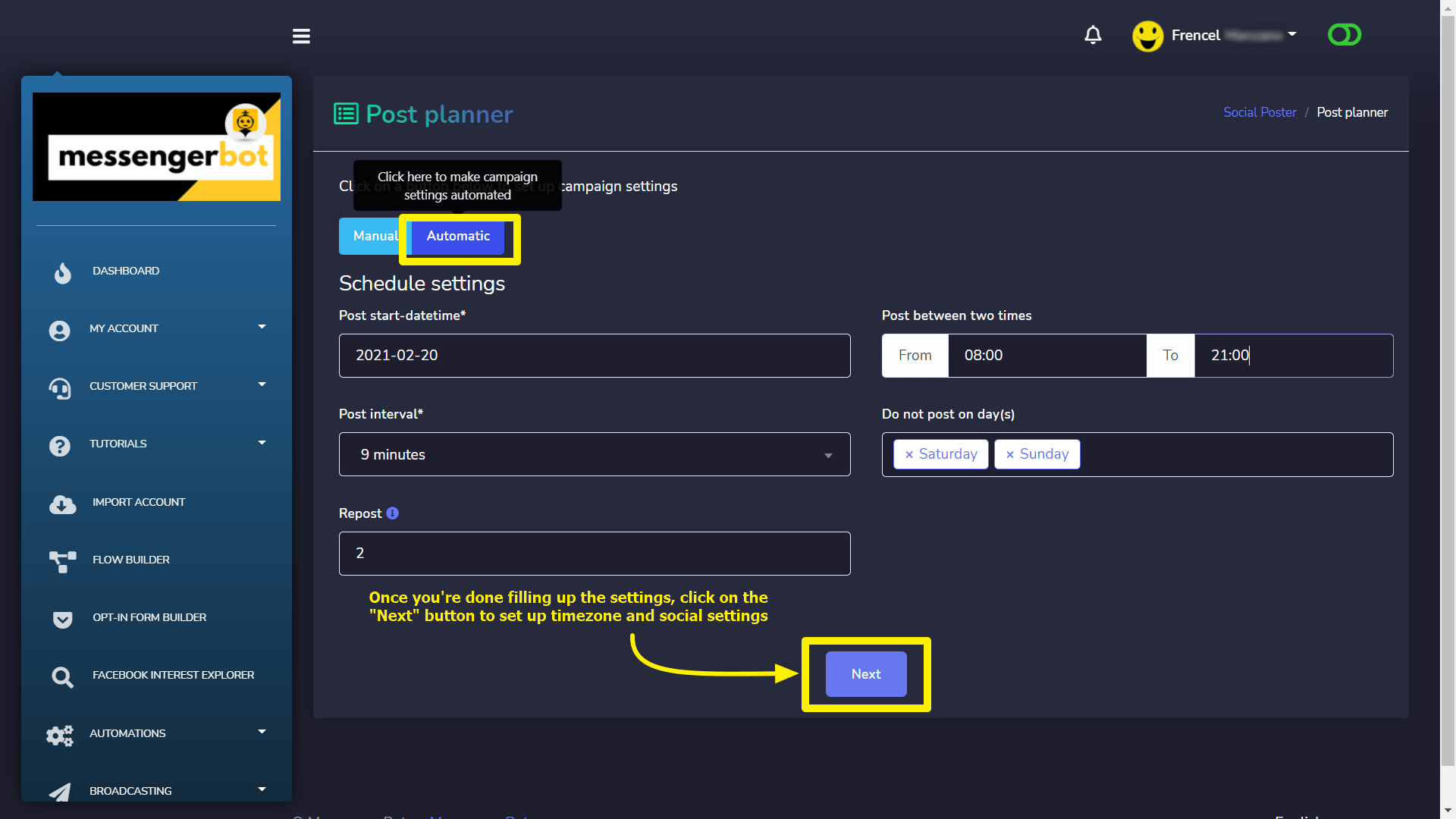
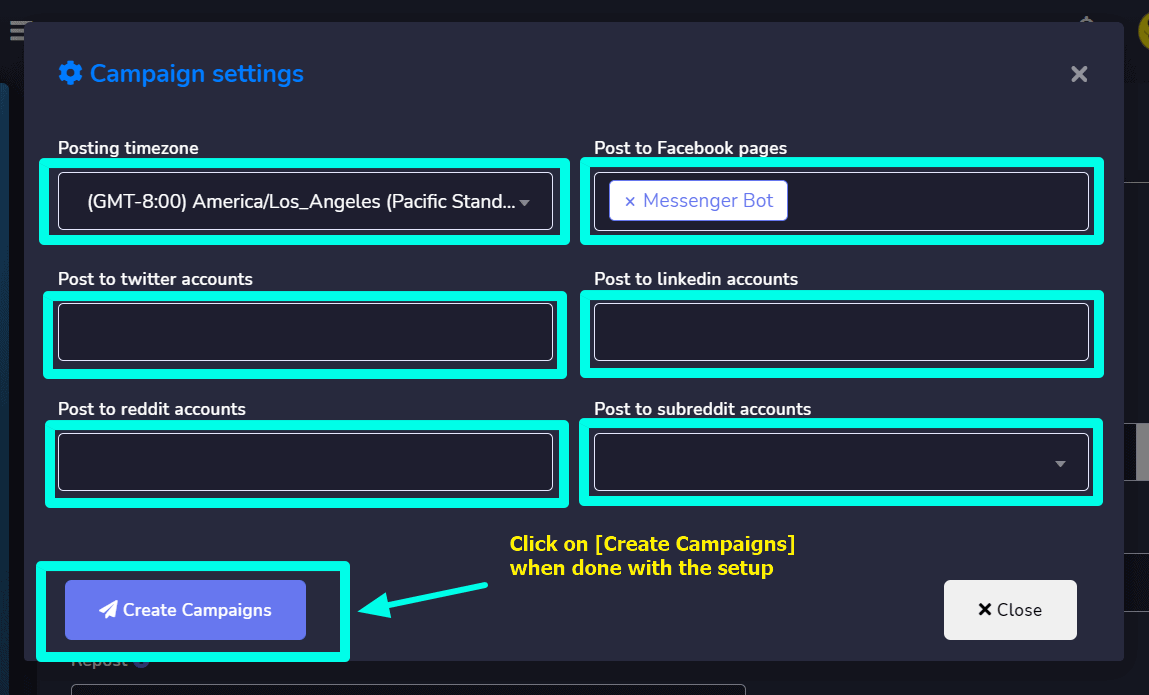
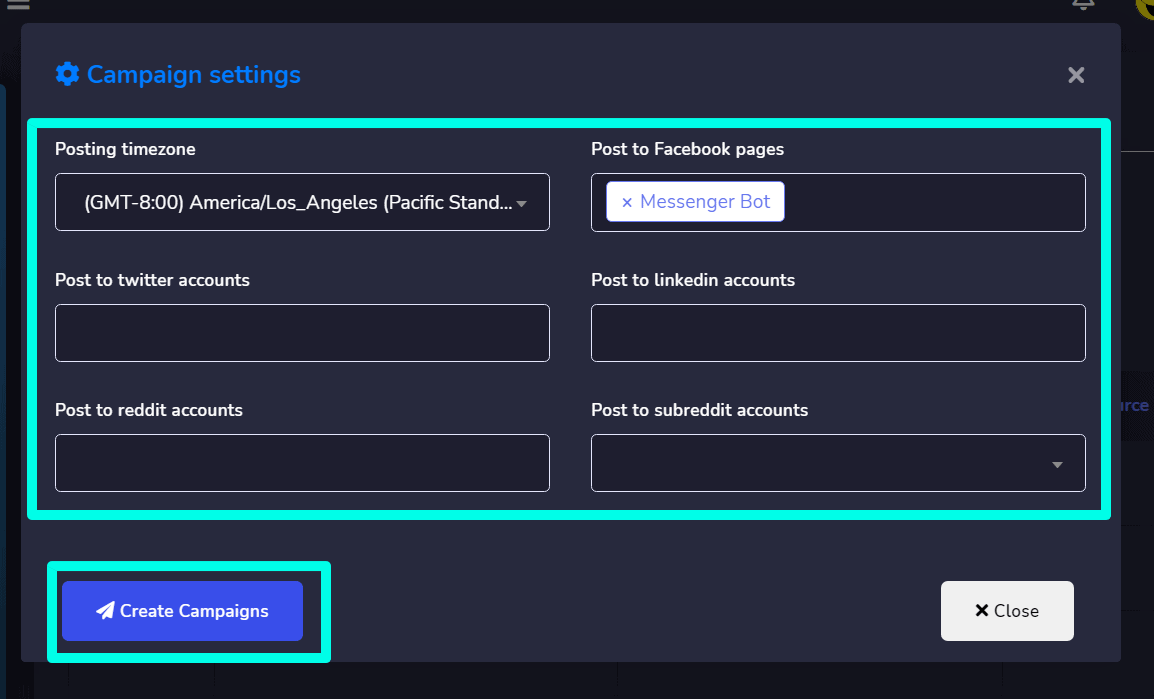
Нажав на Далее кнопку, вы получите модальное окно, которое предложит вам ввести настройки часового пояса и социальных сетей. Если вы импортировали аккаунты социальных сетей, то эти медиа будут доступны через выпадающие списки в модальном окне. Нажмите на отмеченные поля выбора, чтобы увидеть их и выбрать нужные вам. После завершения настройки вы можете создавать кампании. Чтобы создать кампании, нажмите на кнопку с названием Создать кампании.
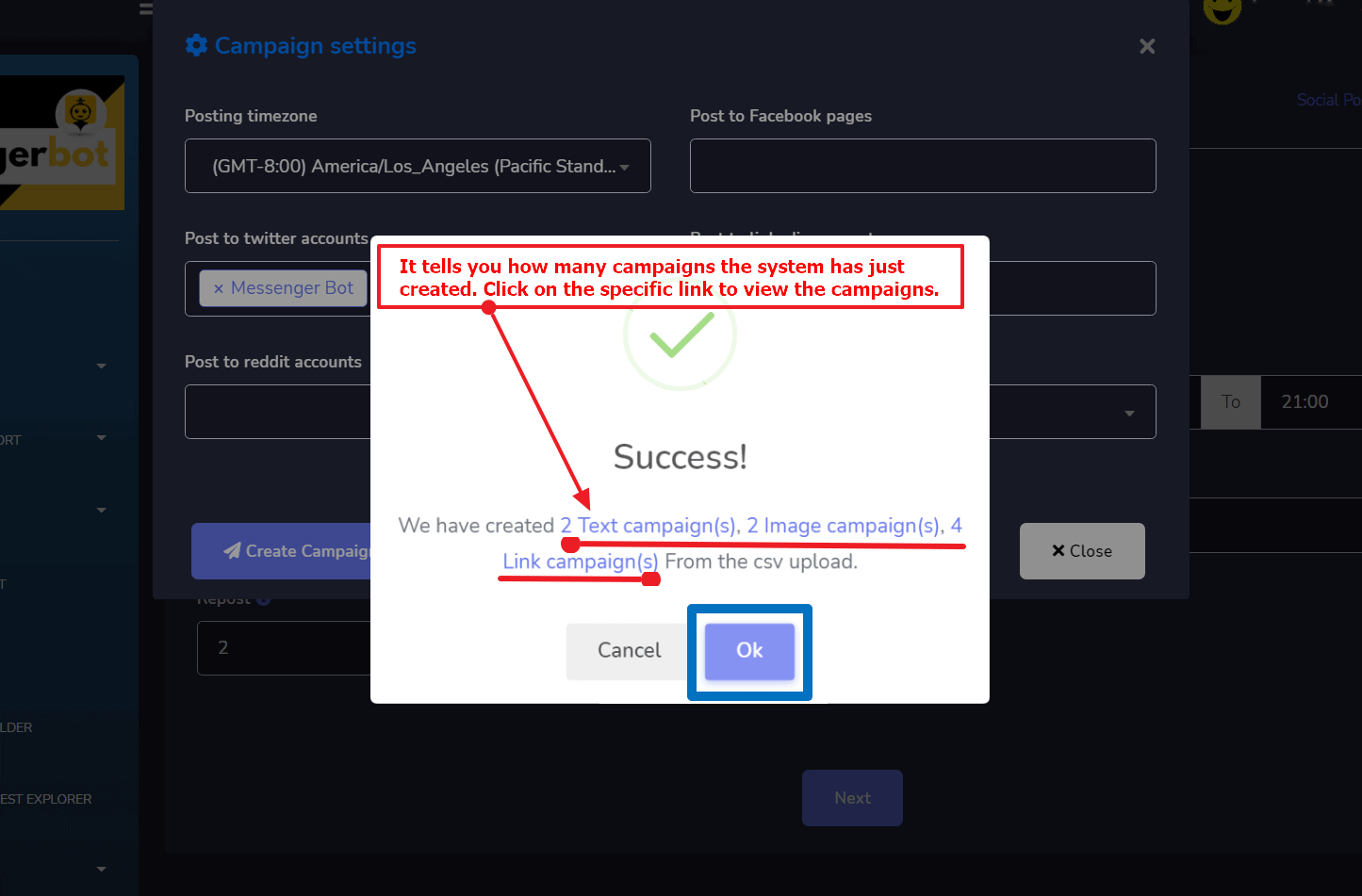
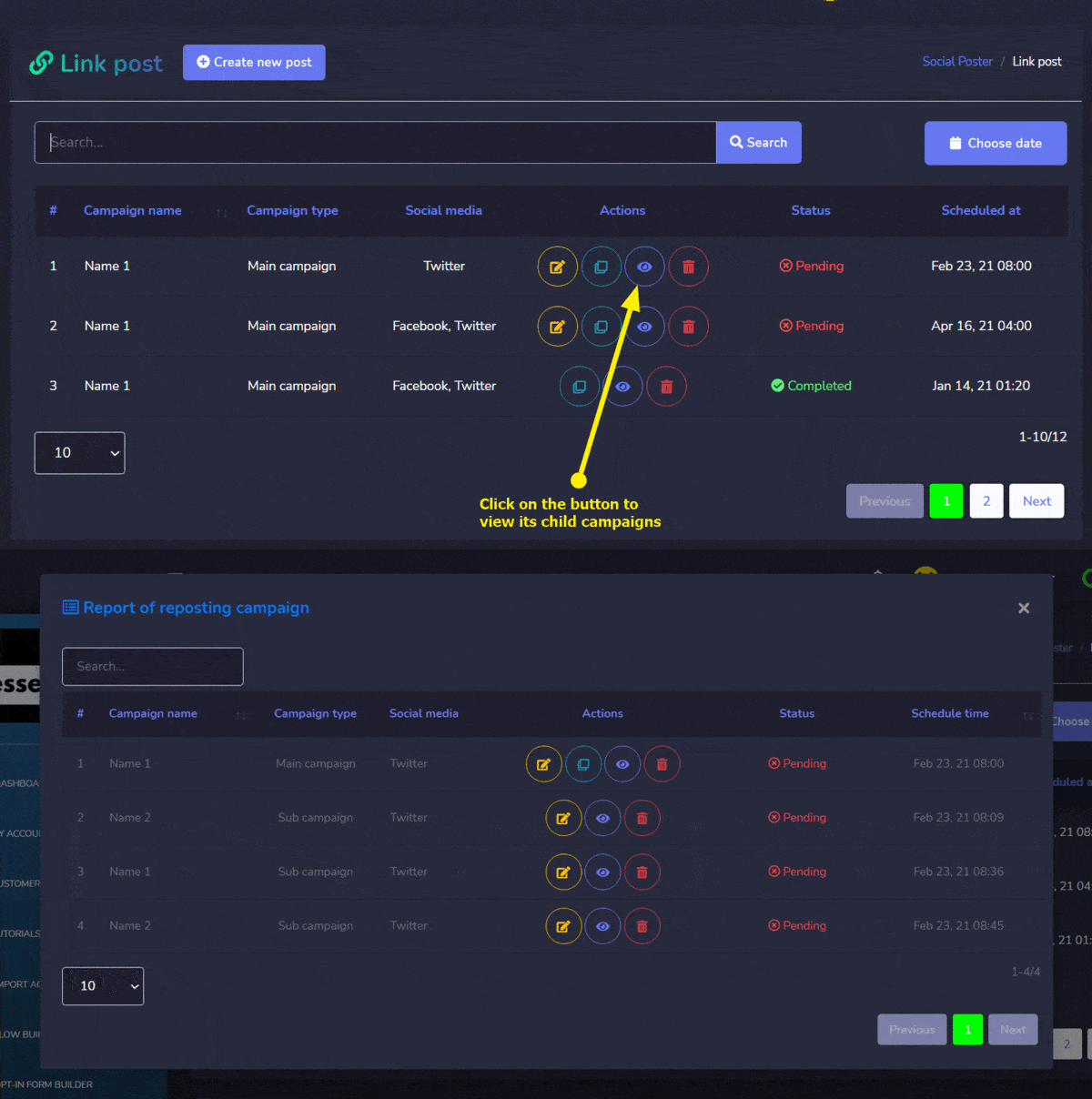
Если все пройдет хорошо, то система сообщит вам о количестве кампаний которые были созданы из вашего загрузки CSV файла. Теперь вы можете перейти к навигации тем, кто кампаниям созданным только что нажимая на них один за другим. Посмотрите на скриншот ниже:
Чтобы просмотреть дочерние кампании, вам нужно нажать на 3-ю кнопку указанную стрелкой. Это откроет модальное окно с этими кампаниями.
Ручные настройки
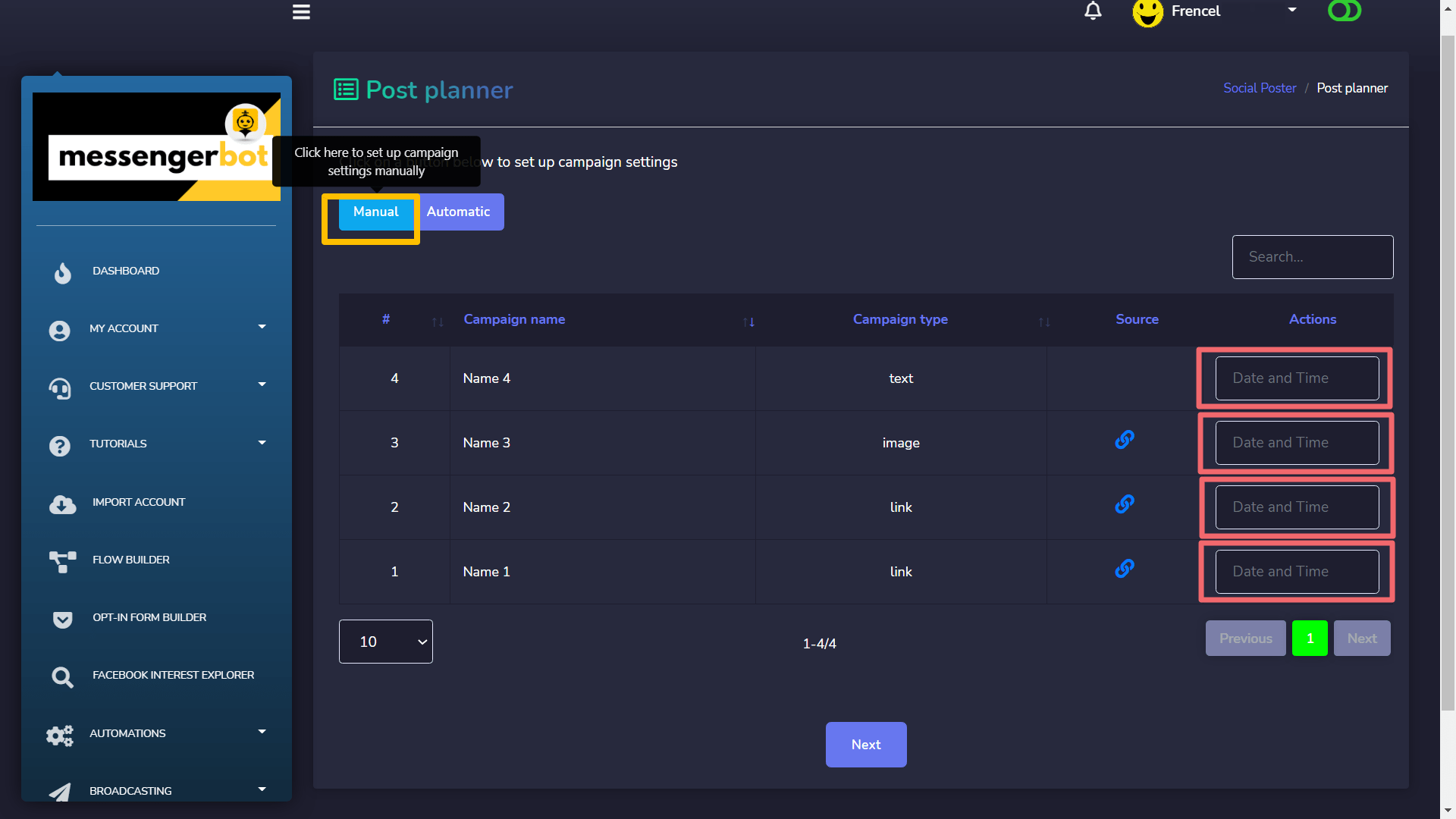
Теперь мы увидим, как мы можем создать ручную кампанию настройки. Это действительно просто. Предполагая что вы загрузили файл CSV. У вас должен быть интерфейс таблицы данных. Перейдите и нажмите на кнопку Ручной. Это откроет поля даты и времени на справа таблицы данных для каждой кампании. Смотрите скриншот ниже:
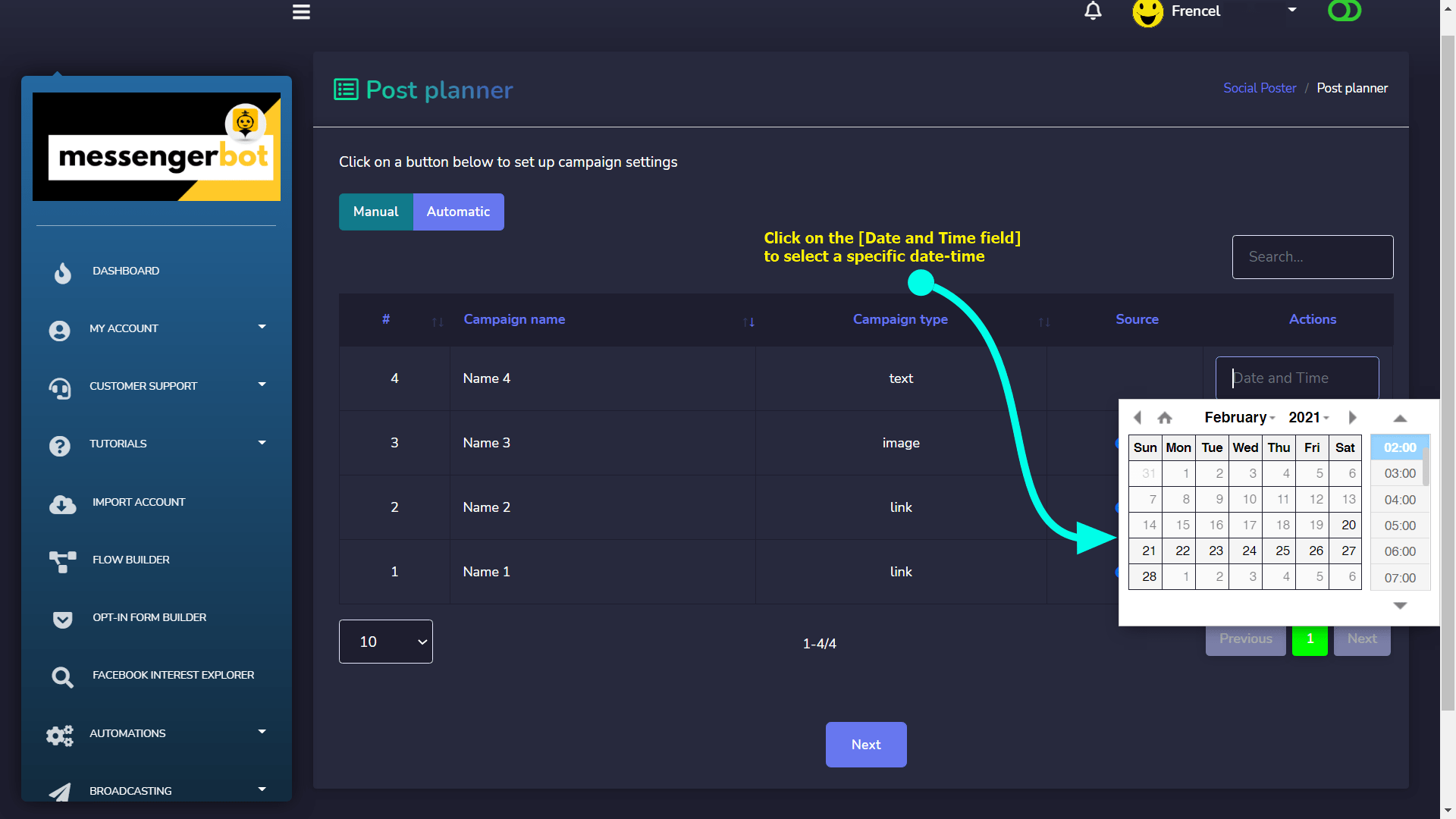
Теперь вам нужно ввести значения для поля ввода даты и времени по одному, щелкая по ним, как описано ниже на скриншоте:
После того как вы это сделаете, вы можете перейти к настройкам часового пояса и социальных сетей щелкнув по Далее кнопке, как вы делали это ранее в Автоматические настройки. В конце концов создавать кампании нажав на Создать кампании кнопка.



 Русский
  English
  Tagalog
  简体中文
简体中文  العربية
  हिन्दी
  Português do Brasil
  Español de México
  Français
  বাংলা
বাংলা  香港中文
香港中文  繁體中文
繁體中文  Nederlands
  Deutsch
  Bahasa Indonesia
  日本語
日本語  한국어
한국어  Polski
  Español
  Tiếng Việt