

CSVファイルからメッセンジャーボットバルクポストプランナーを使ってソーシャルメディアに投稿する方法
ポストプランナー – メッセンジャーボットの全く新しいモジュールです。これにより、CSVファイルを介して一括画像、リンク、テキストキャンペーンをアップロードし、指定されたソーシャルメディアに投稿できます。
今日は、Post Plannerの使い方とCSVファイルのアップロードを使用してキャンペーンを作成する方法を見ていきます。まず最初に、CSVファイルがどのようにデータでフォーマットされるべきかを見てみましょう。
CSVファイルには、以下の正確な名前の4つのヘッダーフィールドが必要です:
- campaign_name, campaign_type, メッセージ, および source.
これらは必須のヘッダーフィールドです。 campaign_name フィールドはオプションである場合があります。しかし、 campaign_type や メッセージ フィールド。
ビジネスにおける campaign_type 3つのタイプのいずれかでなければなりません:
- テキスト, 画像, または リンク.
フィールドの値はオプションである可能性がありますが、 source 値を提供することをお勧めします 値を提供してください のための source ヘッダーフィールド、 特に 画像 や リンク キャンペーンの種類。
仕組み
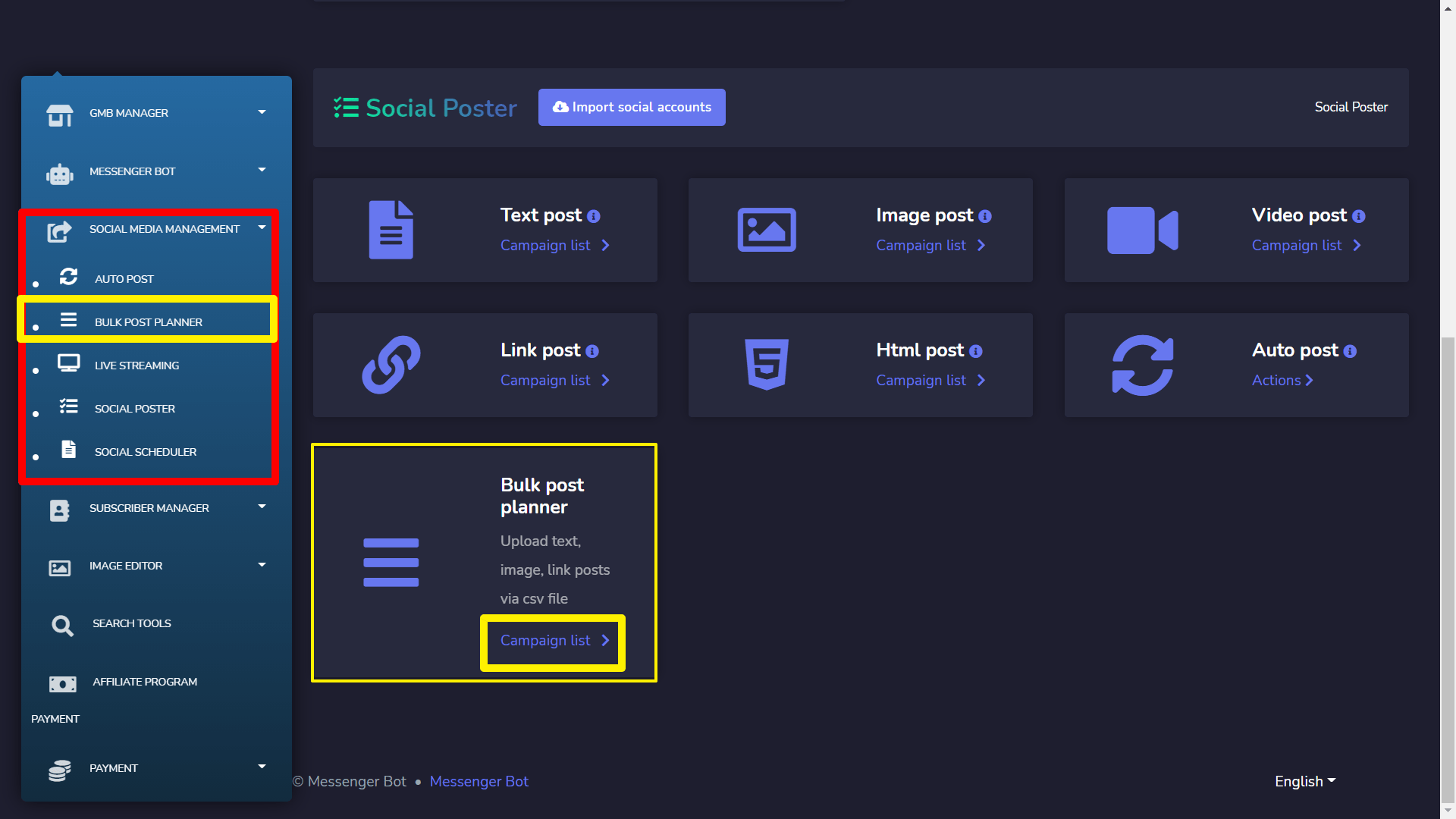
これを行うには、 ダッシュボードにログインして 次に、 ソーシャルメディア管理メニュー を左側のメニューボックスから見つけて、そのメニューをクリックします。次に、その下にある バルク投稿プランナー. そうすると、Facebookポスターとソーシャルメニューが表示されます。 バルク投稿プランナー モジュールナビゲーションボックスを見つけて、 ソーシャルポスター セクションをクリックします。 キャンペーンリスト:
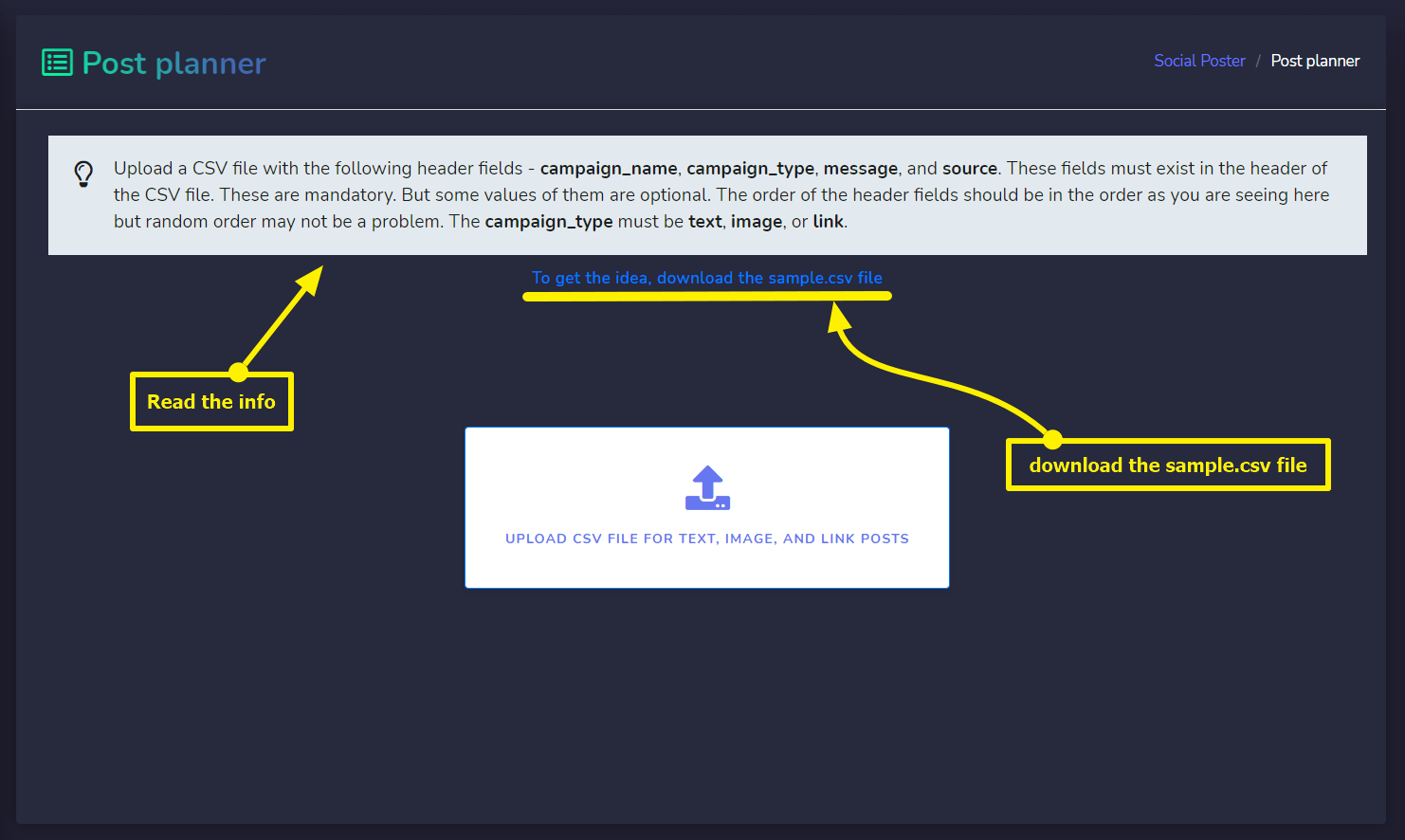
これにより、次のインターフェースに移動します。データがどのように CSVファイル にフォーマットされるべきかについての情報を読みます。アイデアを得るために、 sample.csv ファイルをダウンロードすることができます。以下の画像に記載されているように行ってください:
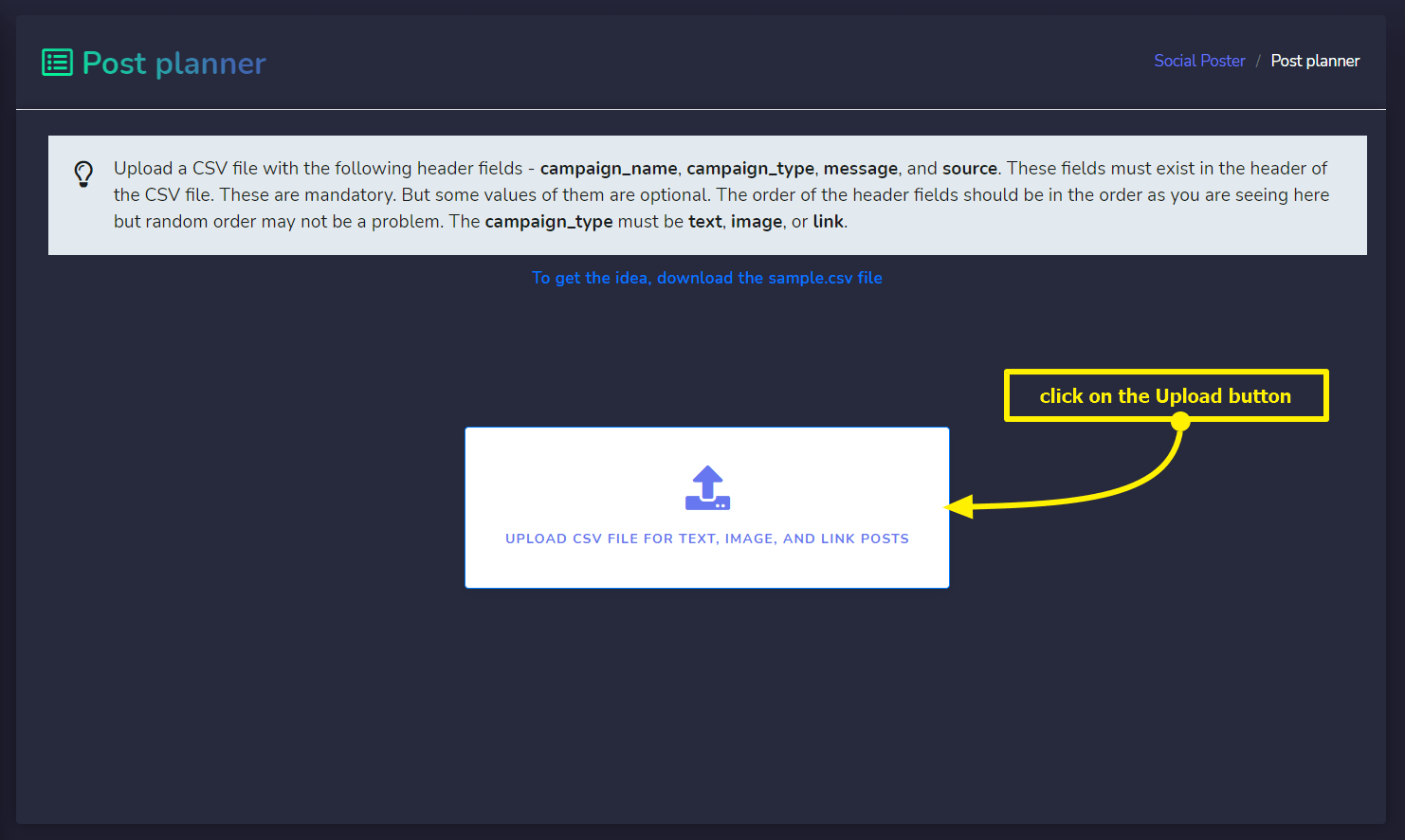
sample CSVファイルをダウンロードしたら、または CSVファイル, それから アップロードインターフェースを介してアップロードできます 以下のスクリーンショットに記載されているように:
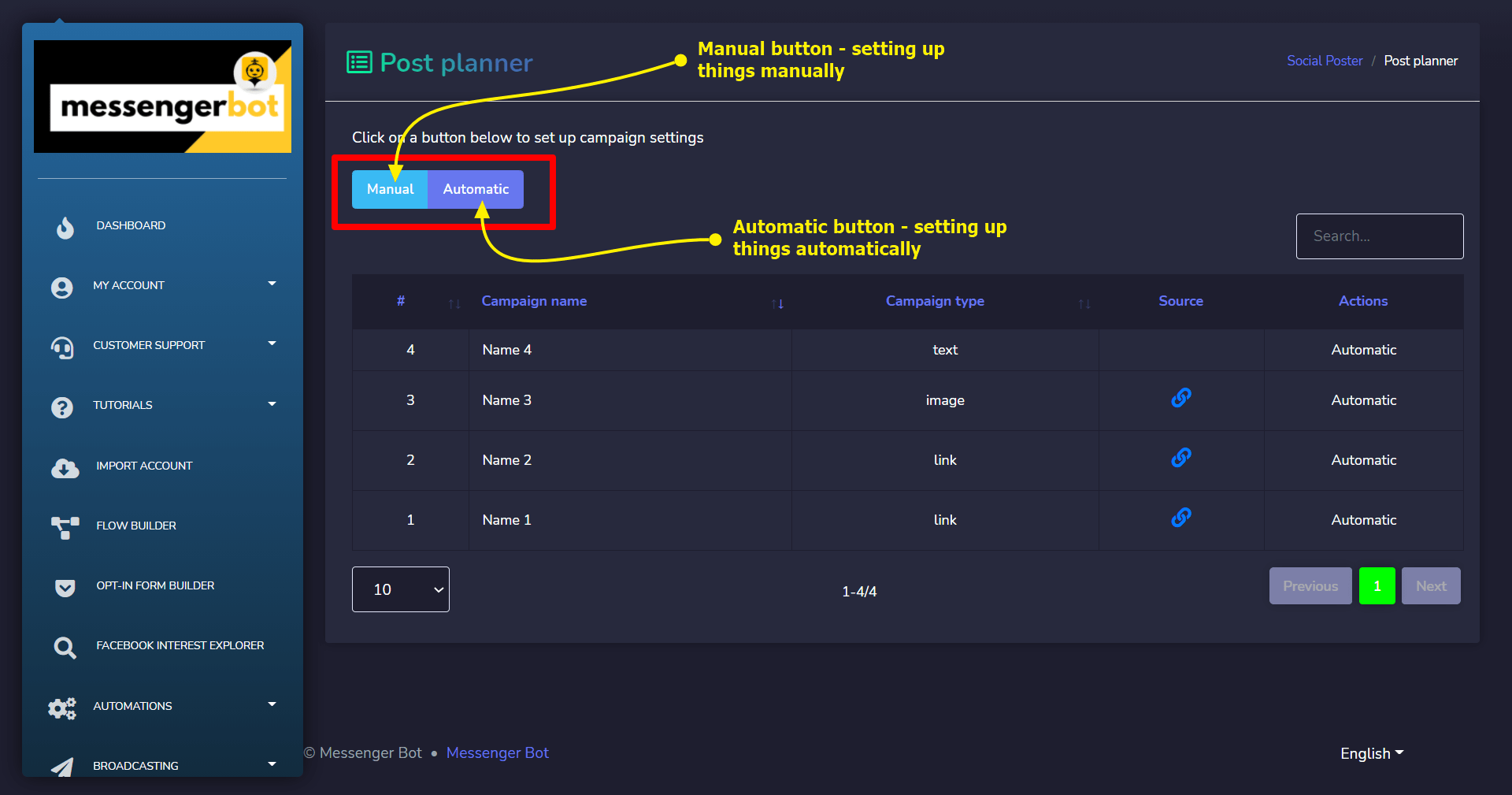
CSVファイルをアップロードしたら、次にインターフェースが表示されるはずです。 データを含むテーブル アップロードした内容です。データテーブルの上部には、次の2つのボタンが表示されます - 手動 や 自動.
自動設定
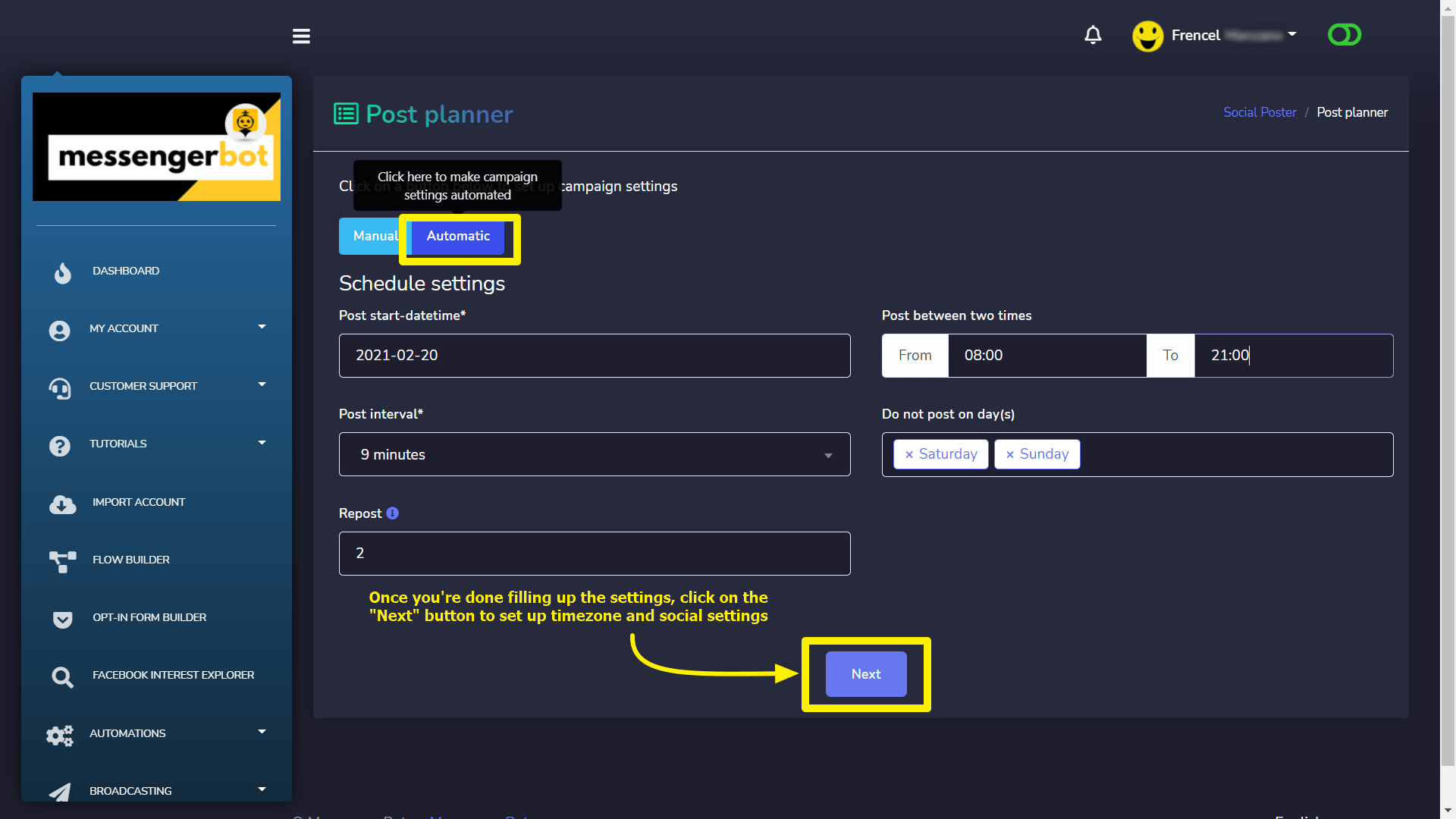
始めましょう 自動 設定。 自動ボタンをクリックします. これによりデータテーブルが隠れ、設定するための別のインターフェースが表示されます 開始日、投稿時間範囲、投稿間隔、休業日、再投稿. JSON APIコネクタが表示されます 開始日時を指定します システムがソーシャルメディアに投稿を開始する日付を指定します。 投稿時間範囲 を設定することで、 指定した2つの時間 の間にソーシャルメディアに投稿するようシステムに指示します。ただし、休業日を除きます。 投稿間隔 は、ソーシャルメディアにどれくらいの頻度で投稿したいかを示します。 休業日 は、指定した日には投稿しないようシステムに指示します。そして最後の項目が 再投稿, これは各投稿を再投稿したい回数の設定です。すべての設定を行ったら、以下のボタンをクリックしてください。 次へ. そのページの スケジュール設定 セクションの下にあります。
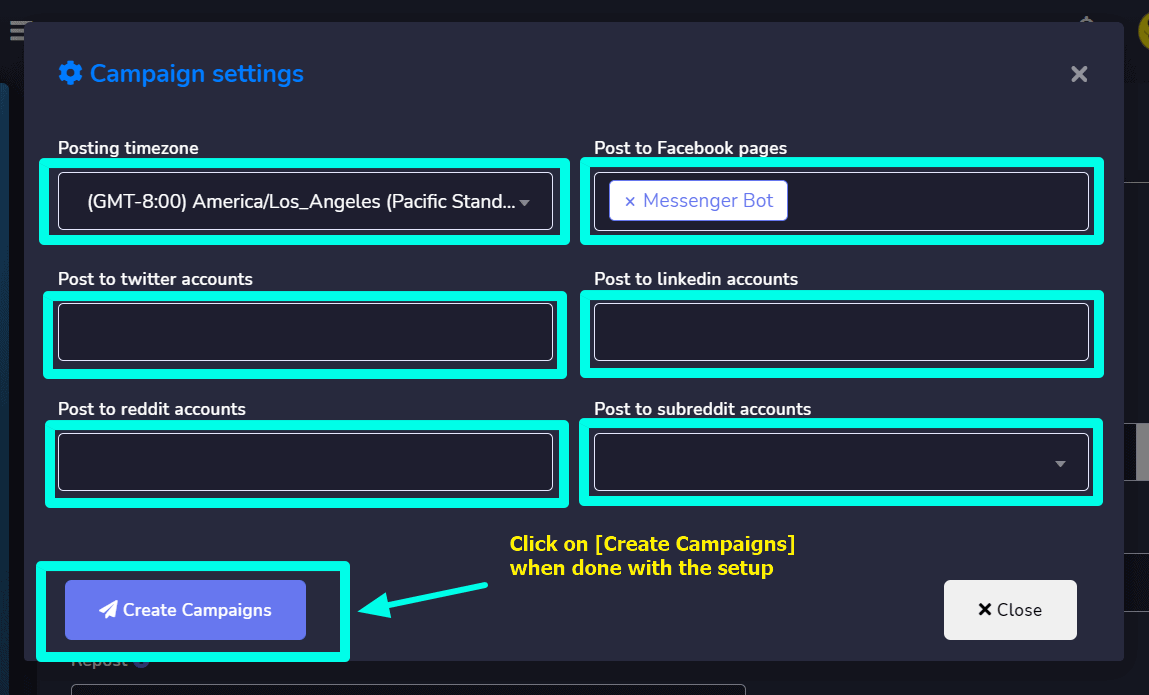
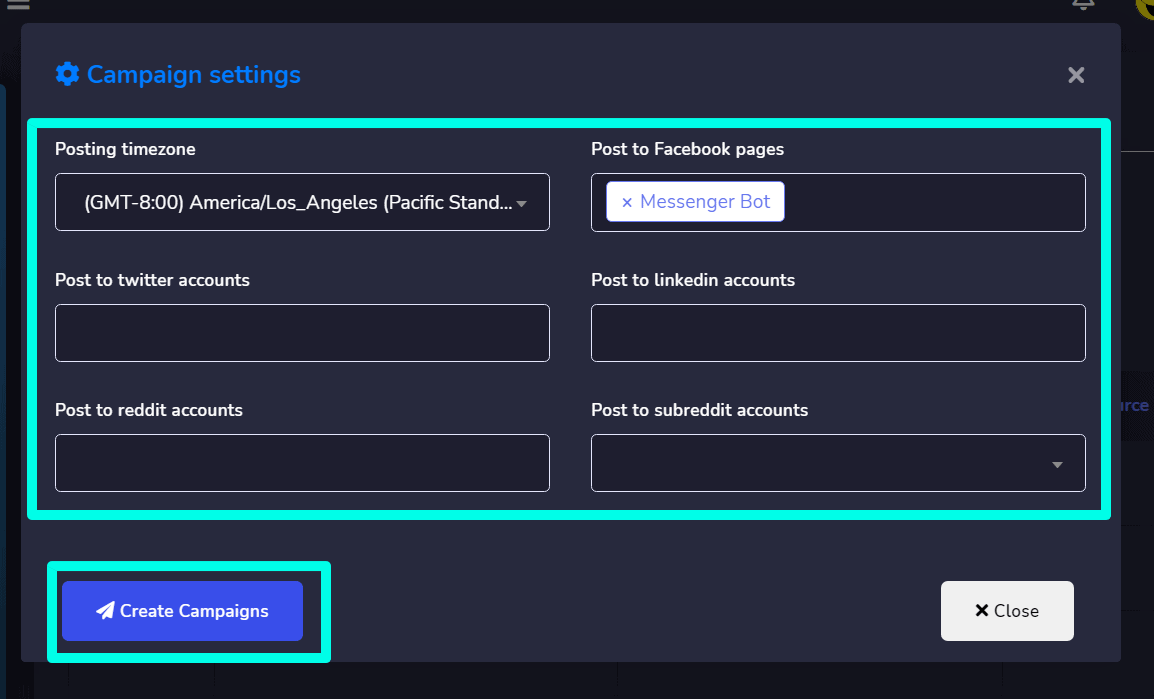
ボタンをクリックすると、入力するように指示するモーダルが表示されます。 次へ ボタンをクリックすると、入力するように指示するモーダルが表示されます タイムゾーンとソーシャルメディアの設定. インポートした場合は ソーシャルメディアアカウント, そのメディアは モーダルのドロップダウンで利用可能になります. マークされた選択ボックスをクリックして、それらを表示し、必要なものを選択してください。 設定が完了したら、キャンペーンを作成できます。キャンペーンを作成するには、 キャンペーンを作成.
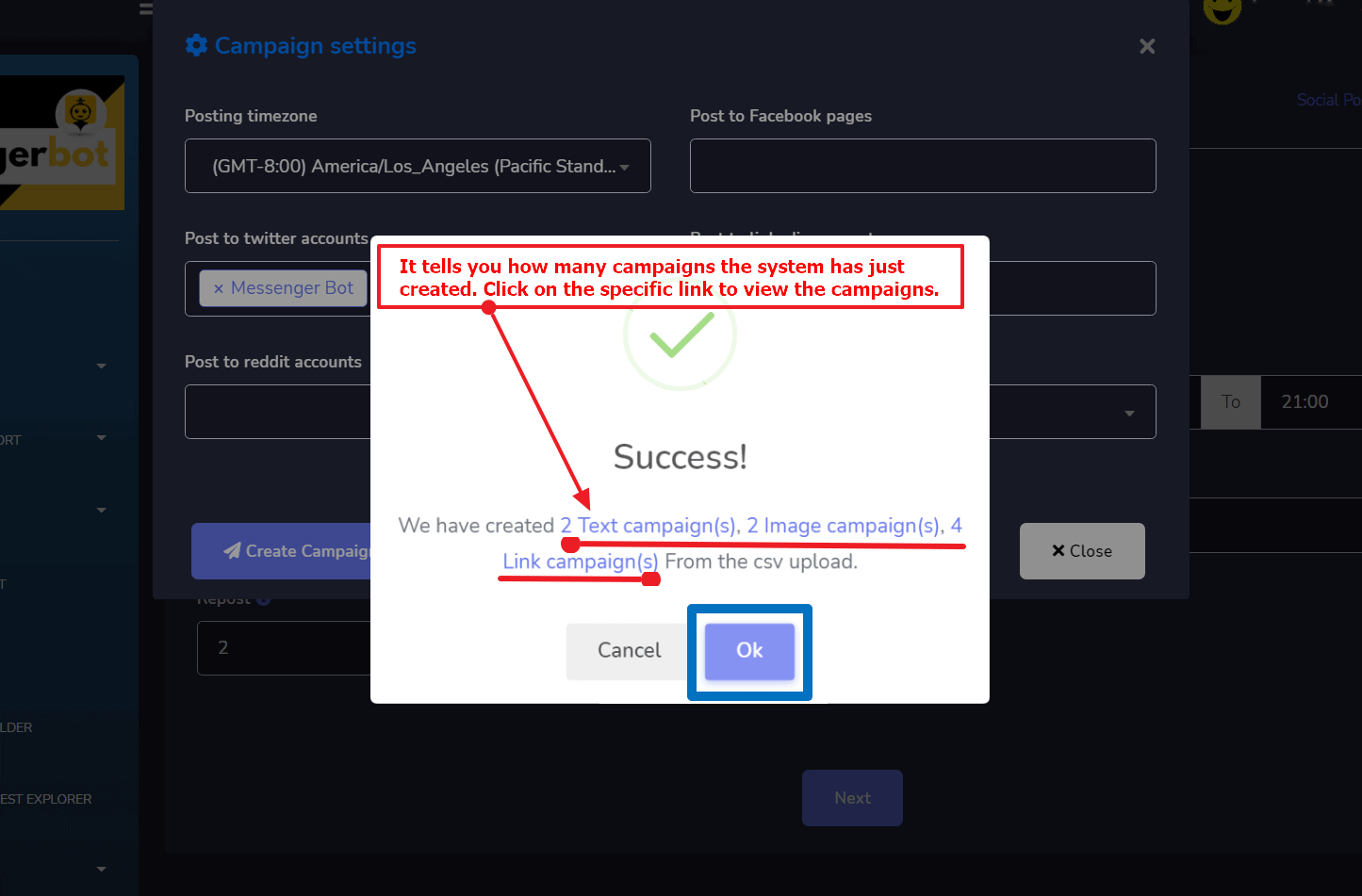
すべてがうまくいけば、 システム が いくつのキャンペーンがあるかを教えてくれます から作成されました あなたのCSVファイルのアップロード. これで 移動できます それらの キャンペーン 今作成された それらを一つずつクリックすることで. 以下のスクリーンショットを参照してください:
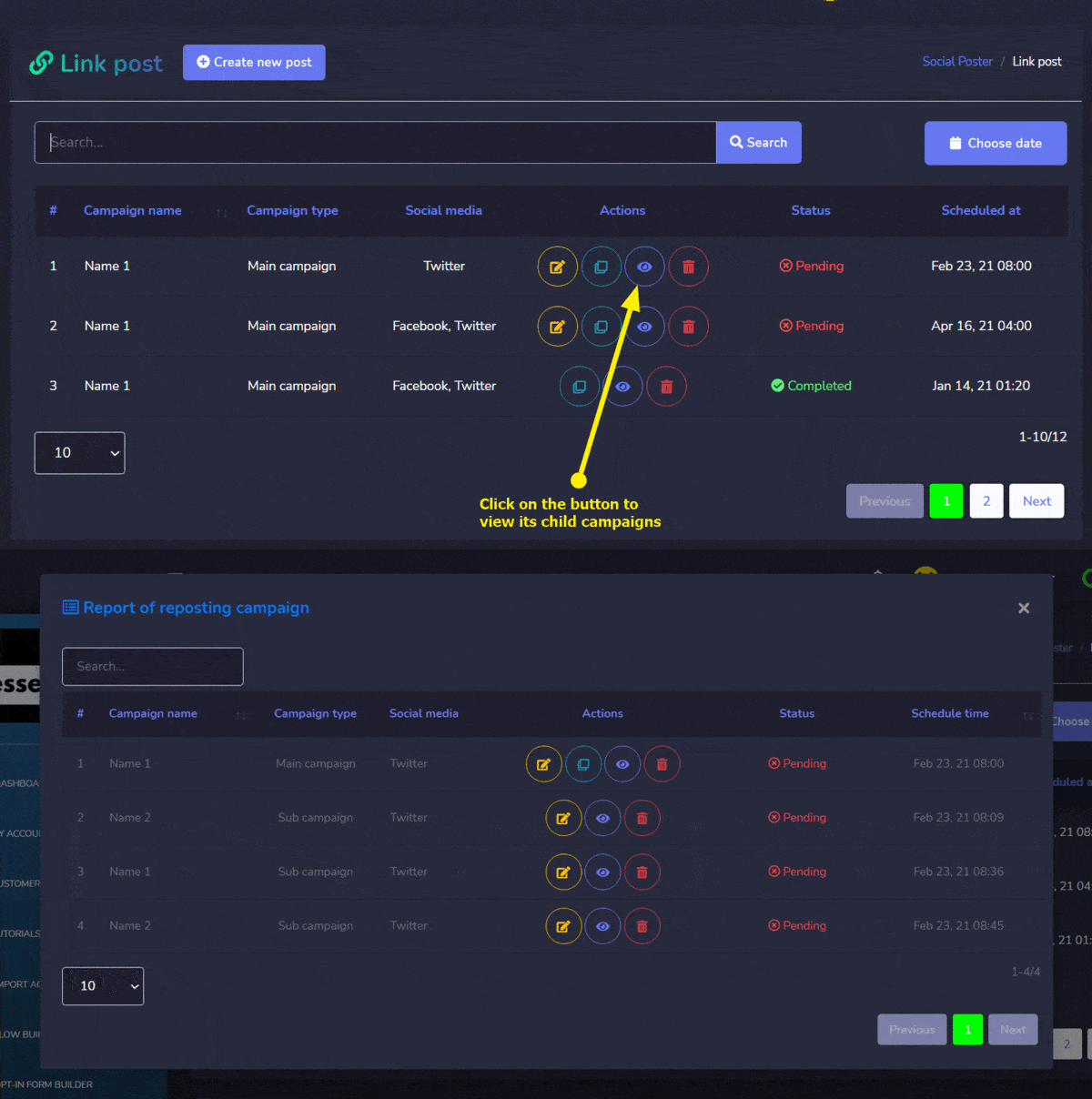
子キャンペーンを表示するには、クリックする必要があります 3番目のボタン 矢印のサインで示されています。それは、これらのキャンペーンを含むモーダルをポップアップします。
手動設定
では、どのようにできるか見てみましょう 手動キャンペーン 設定を作成します。それは本当に簡単です。仮定します CSVファイルをアップロードしたとします. データテーブルインターフェースを持っているはずです . 行ってクリックしてください。行ってクリックしてください 手動ボタン. これにより 日付と時刻のフィールド が 右側に 各キャンペーンのデータテーブルに表示されます。以下のスクリーンショットを参照してください:
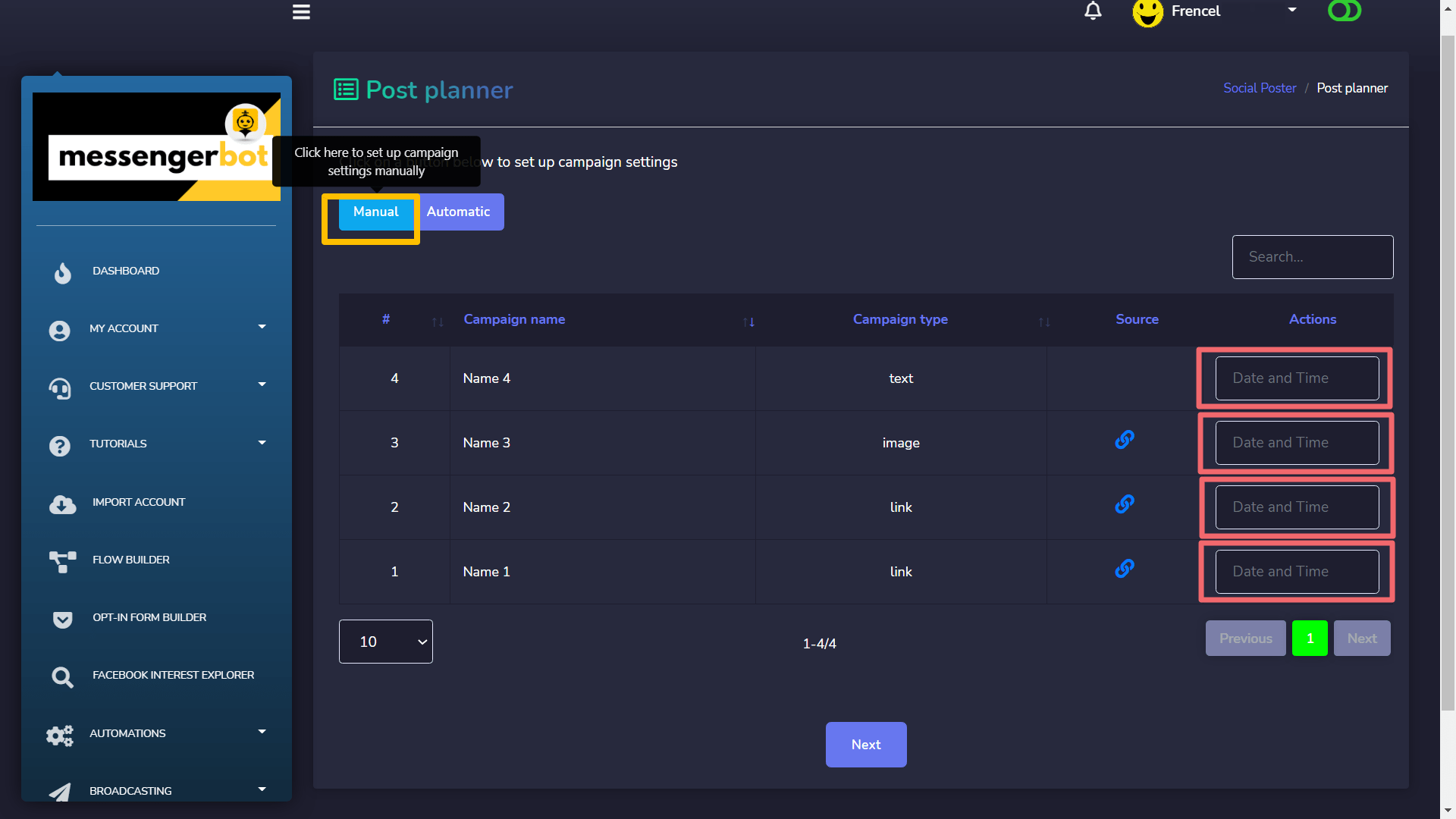
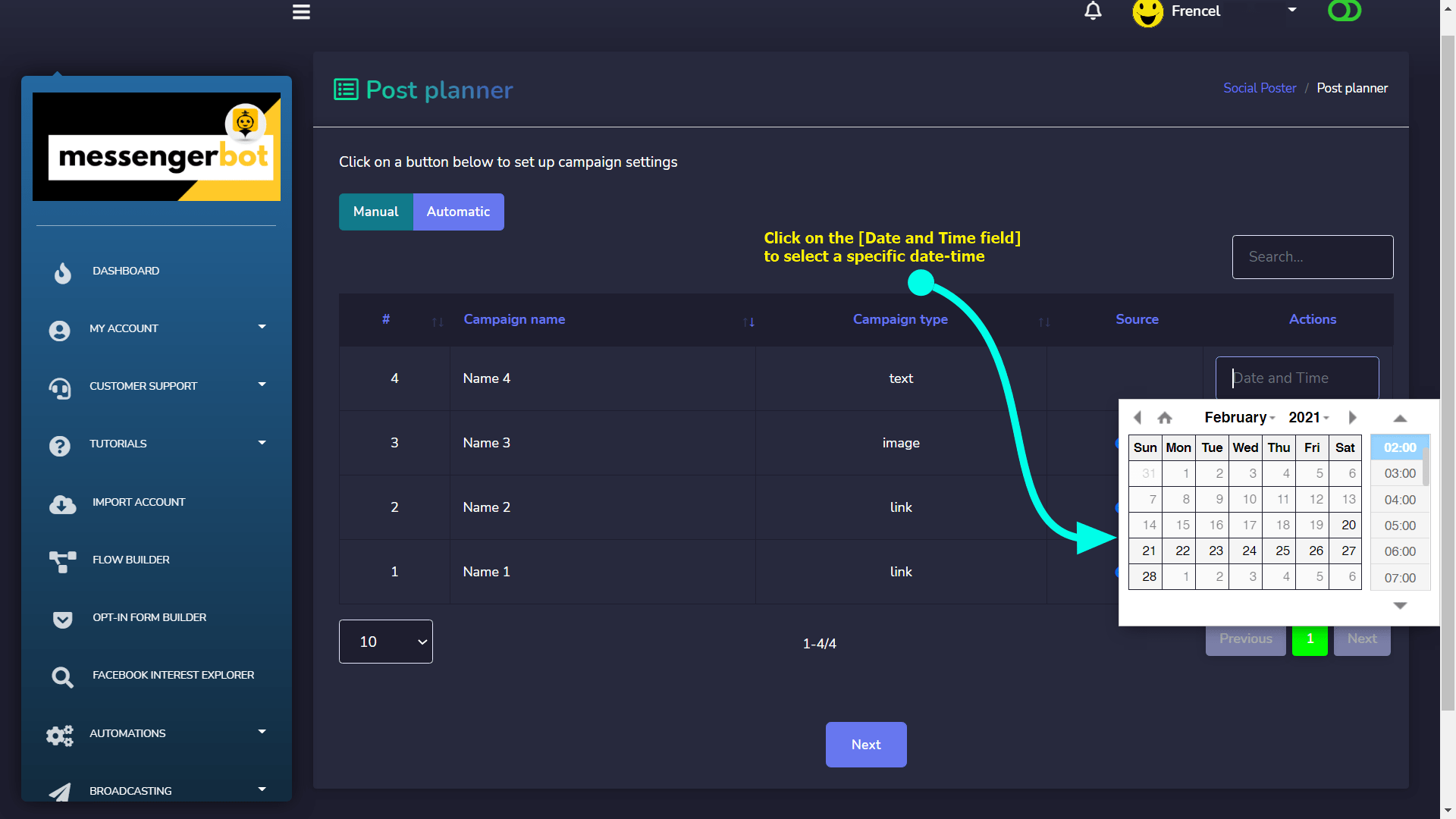
今、あなたは 値を入力する必要があります のための 日付と時刻の入力フィールド を、以下のスクリーンショットに記載されているように、クリックして1つずつ入力します:
それを行ったら、次は タイムゾーンとソーシャルメディア 設定に進むことができます。 次へ ボタンをクリックしてください。以前に行ったように 自動設定。最後に キャンペーンを作成する には、 キャンペーンを作成 ボタンをクリックします。.



 日本語
日本語  English
  Tagalog
  简体中文
简体中文  العربية
  हिन्दी
  Português do Brasil
  Español de México
  Français
  বাংলা
বাংলা  香港中文
香港中文  繁體中文
繁體中文  Nederlands
  Deutsch
  Bahasa Indonesia
  한국어
한국어  Polski
  Русский
  Español
  Tiếng Việt