
Jak publikować w mediach społecznościowych z pliku CSV za pomocą planera masowych postów bota Messenger
Planer postów – całkowicie nowy moduł bota Messenger. Umożliwia przesyłanie masowych obrazów, linków i kampanii tekstowych za pomocą plików CSV, które będą publikowane na określonych mediach społecznościowych.
Dziś zobaczysz, jak radzić sobie z Post Plannerem i tworzyć kampanie za pomocą przesyłania plików CSV. Przede wszystkim przyjrzyj się, jak powinien być sformatowany plik CSV z danymi.
Plik CSV musi mieć 4 pola nagłówkowe o dokładnie takich nazwach jak poniżej:
- nazwa_kampanii, typ_kampanii, wiadomość, oraz źródło.
To są wymagane pola nagłówkowe. Wartości dla nazwa_kampanii pola mogą być opcjonalne. Ale musisz podać wartości dla typ_kampanii i wiadomość pola.
Wtyczka typ_kampanii muszą być jednym z trzech typów:
- tekst, zdjęcie, lub link.
Wartości dla źródło pola mogą być opcjonalne, ale zalecamy, abyś podawał wartości dla źródło pole nagłówka, szczególnie dla zdjęcie i link typów kampanii.
Jak to działa
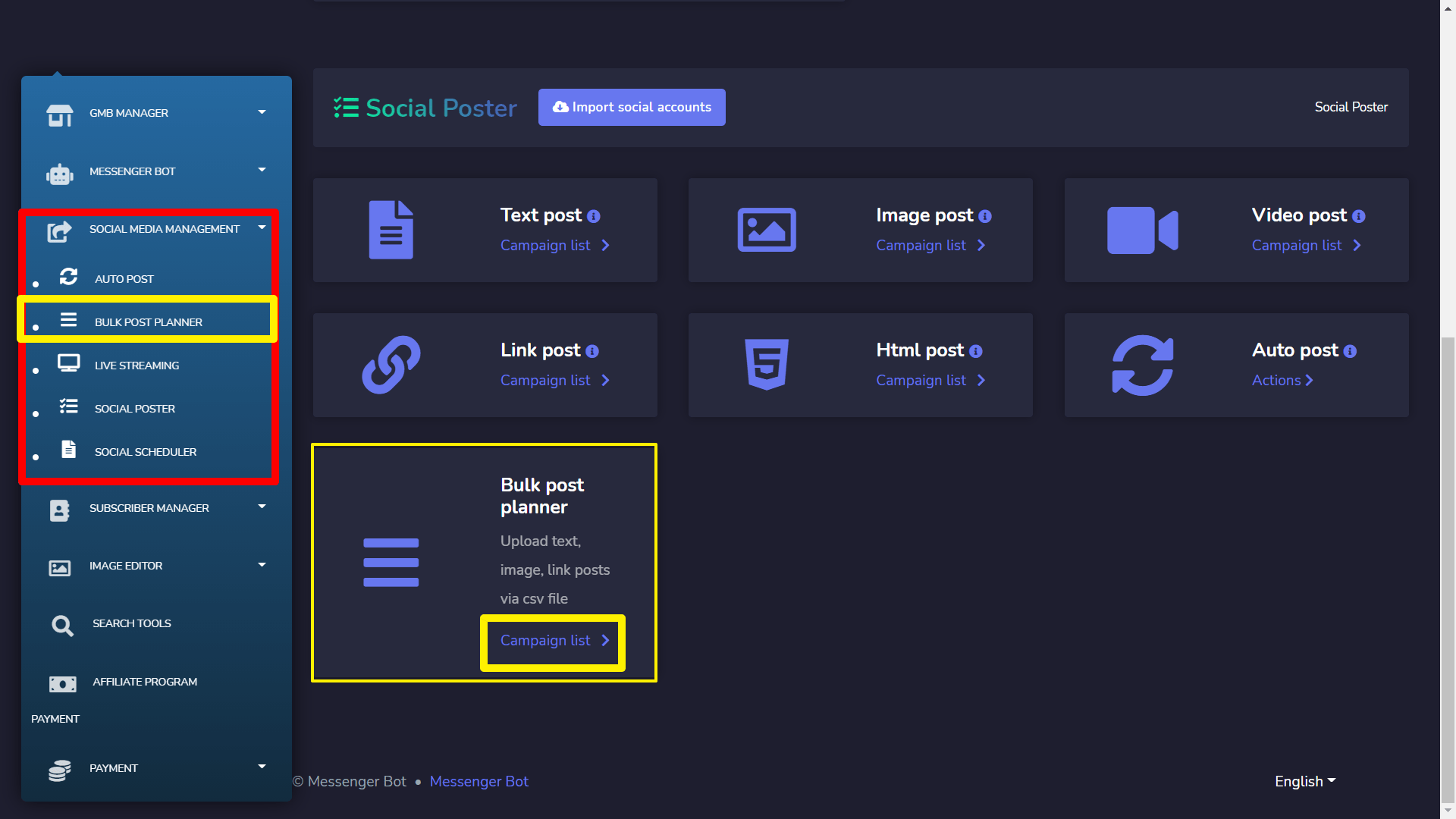
Aby to zrobić, zaloguj się do swojego panelu następnie znajdź menu Zarządzanie Mediami Społecznościowymi w lewym menu i kliknij na to menu. Teraz wybierz Planer Postów Masowych. Następnie zobaczysz Facebook Poster i Menu Społeczne. Znajdź Planer Postów Masowych moduł nawigacyjny pod Plakat społecznościowy sekcji i kliknąć na Listę kampanii:
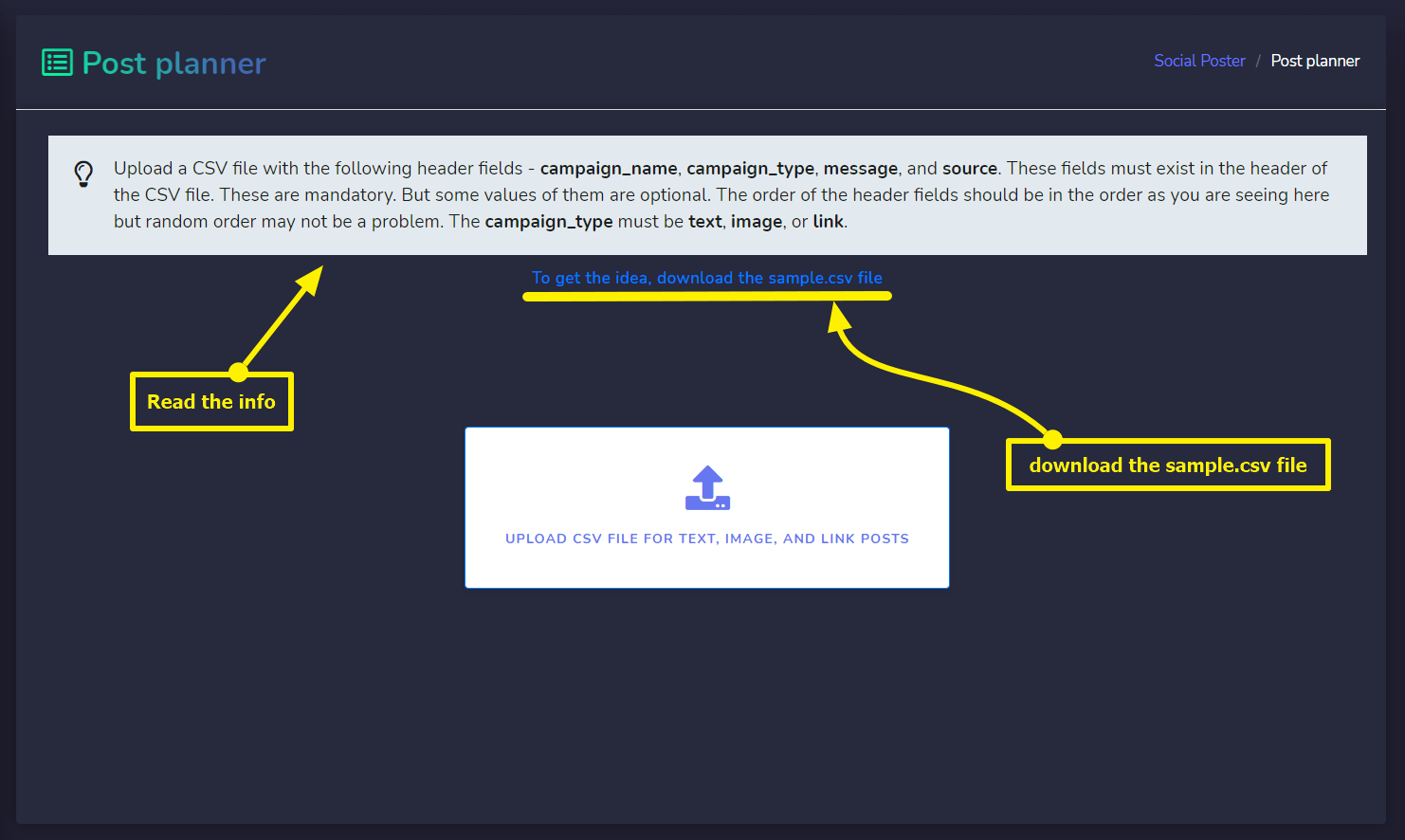
To przeniesie cię do następującego interfejsu. Przeczytaj informacje o tym, jak dane w pliku CSV powinien być sformatowany. Aby zrozumieć ideę, możesz pobrać sample.csv plik. Zrób to zgodnie z opisem na poniższym obrazku:
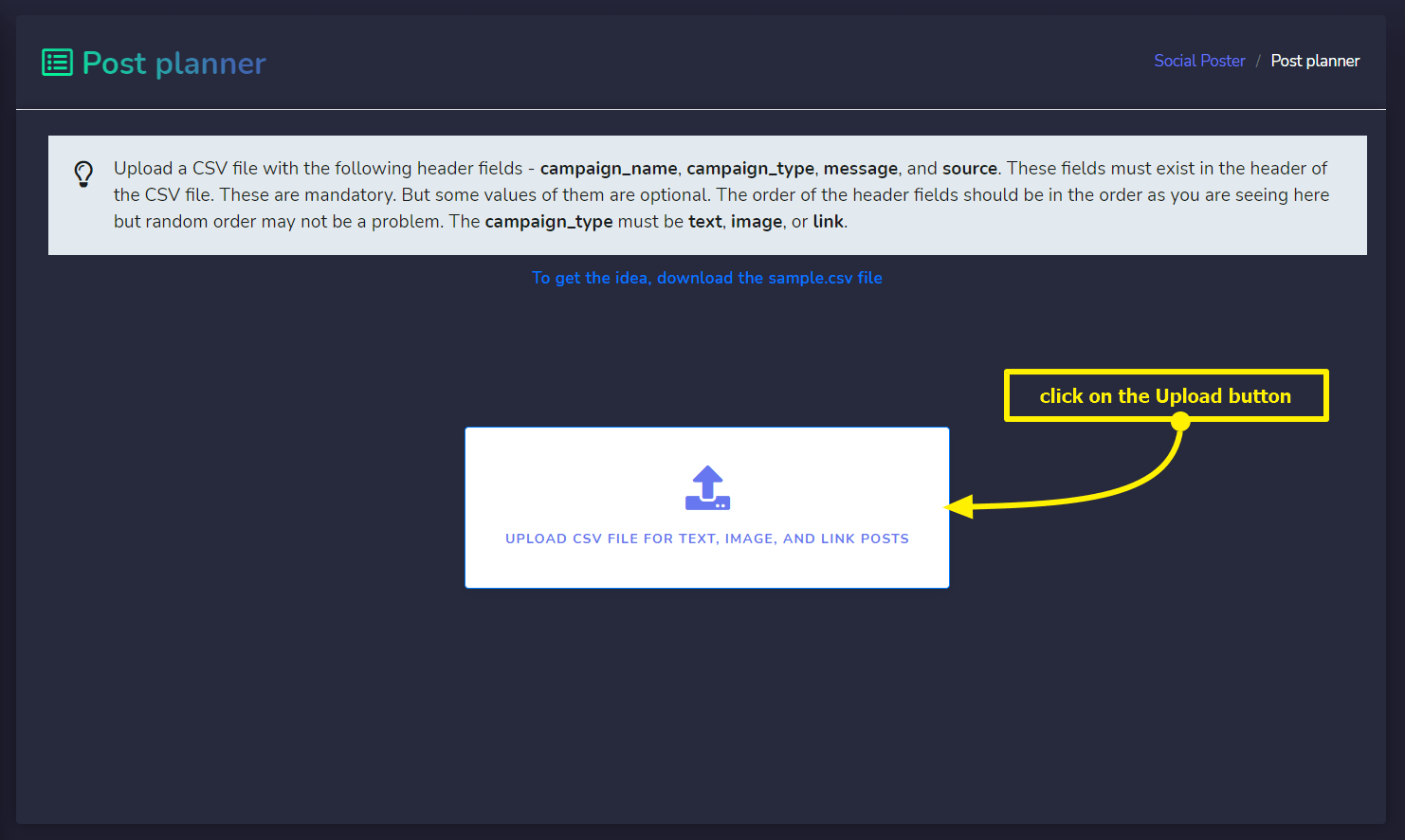
Gdy pobierzesz plik CSV lub przygotujesz pliku CSV, możesz przesłać go za pomocą interfejsu przesyłania zgodnie z opisem poniżej na zrzucie ekranu:
Gdy przesłałeś plik CSV, powinieneś zobaczyć interfejs z tabelą, która zawiera dane które przesłałeś. Na górze tabeli danych powinieneś zobaczyć dwa przyciski o nazwach – Podręcznik i Automatyczny.
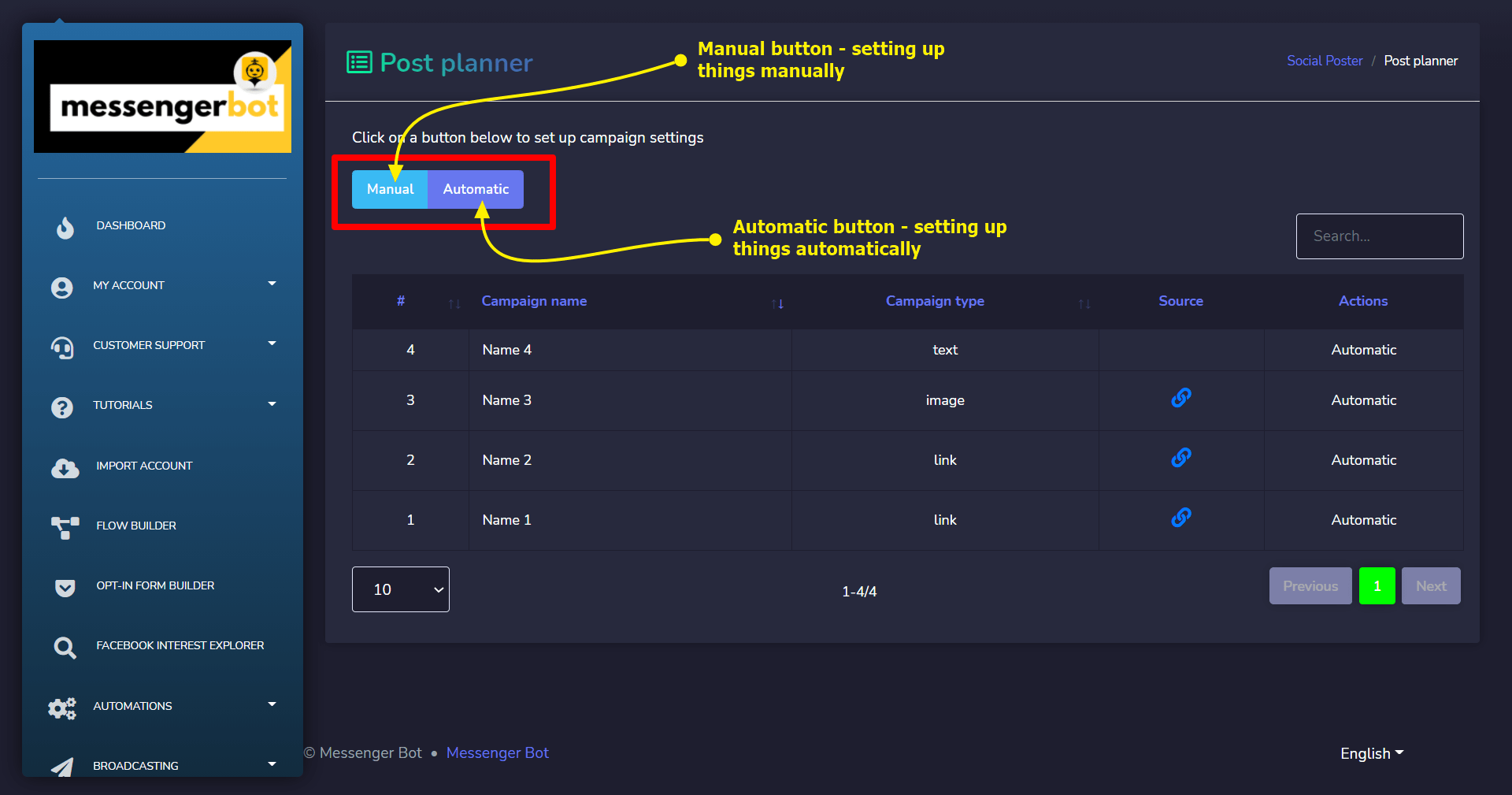
Ustawienia automatyczne
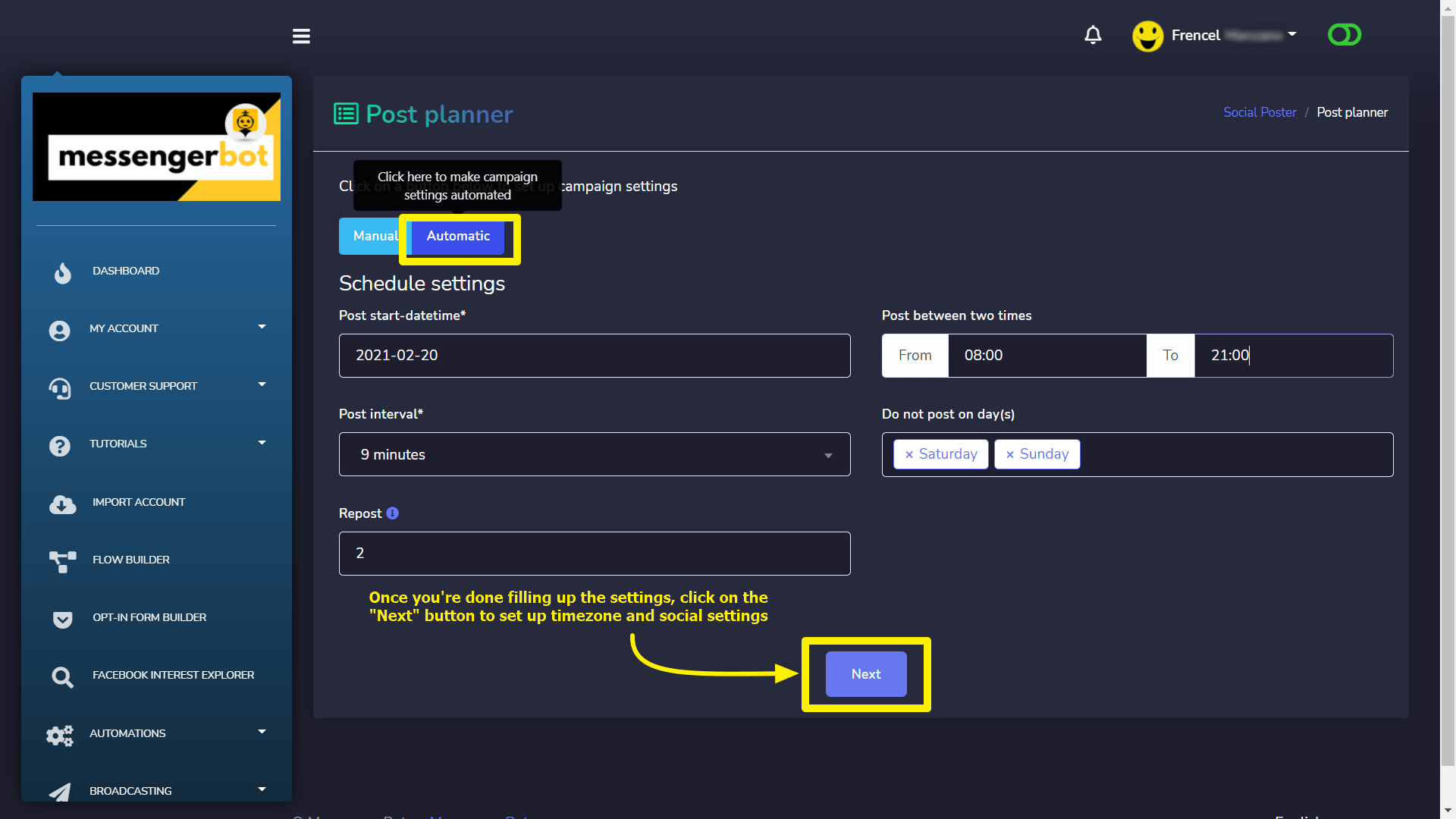
Zacznijmy od Automatyczny ustawień. Kliknij na przycisk Automatyczny. Ukryje to tabelę danych i wyświetli inny interfejs, za pomocą którego możesz ustawić datę rozpoczęcia, zakres czasu publikacji, interwał publikacji, dzień wolny i ponowne publikowanie. To data-czas rozpoczęcia informuje w którym dniu chcesz, aby system zaczął publikować w mediach społecznościowych. Ustawiając zakres czasu publikacji mówisz systemowi, aby publikował w mediach społecznościowych między dwoma określonymi godzinami każdego dnia, z wyjątkiem dni wolnych. W interwale publikacji określasz, jak często chcesz publikować w mediach społecznościowych. W dniu wolnym mówisz systemowi, aby nie publikował w określonym dniu/dniach. A ostatnia opcja to Ponowne publikowanie, to dotyczy tego, ile razy chcesz ponownie opublikować każdy post. Gdy skonfigurujesz wszystkie ustawienia, kliknij przycisk poniżej o nazwie Dalej. Znajduje się to w Ustawieniach harmonogramu sekcji tej strony.
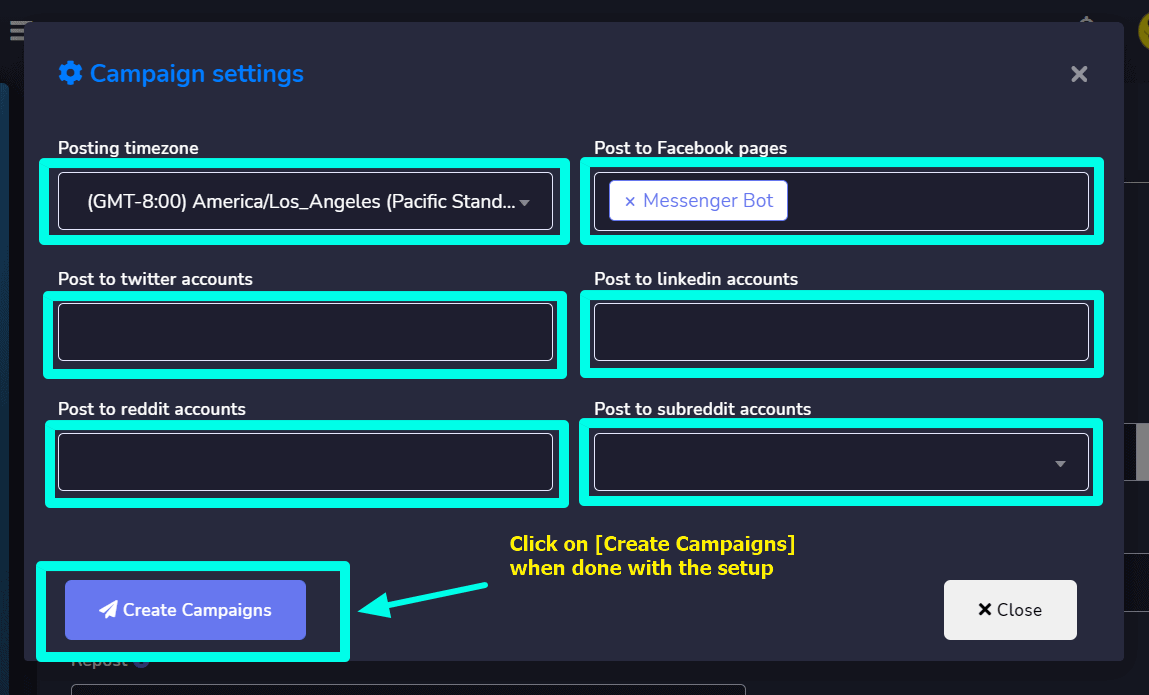
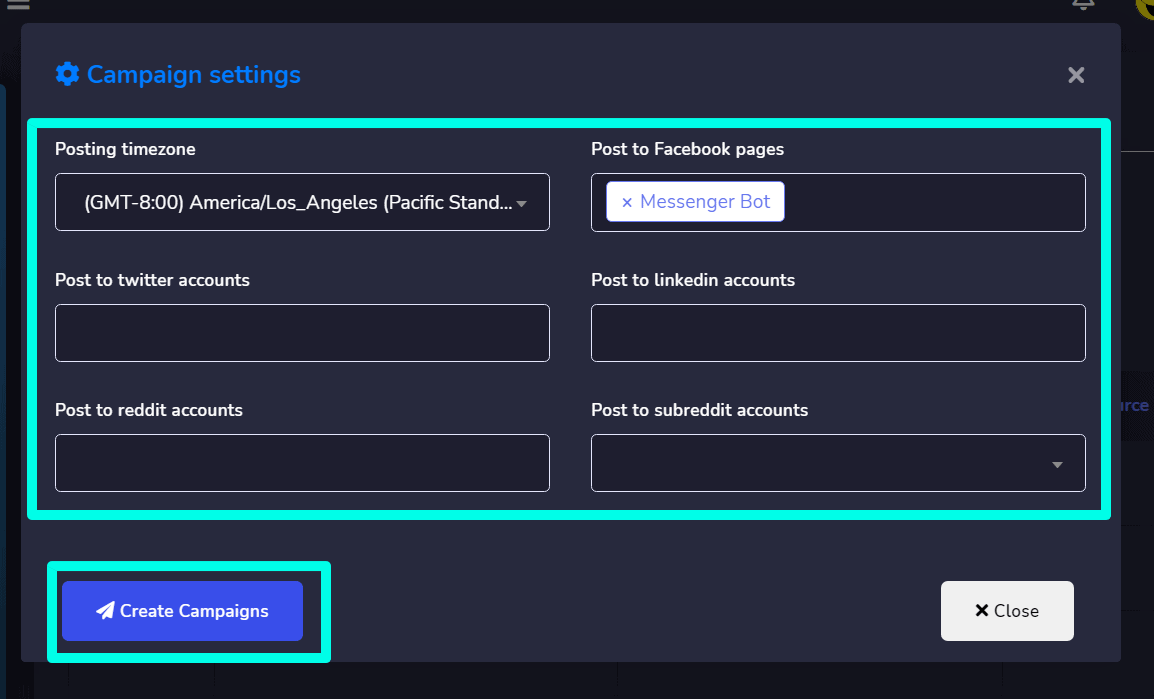
Klikając na Dalej przycisk, otrzymasz modal, który poprosi cię o wprowadzenie ustawień strefy czasowej i mediów społecznościowych. Jeśli zaimportowałeś konta w mediach społecznościowych, to te media będą dostępne przez rozwijane listy w modalu. Kliknij na zaznaczone pola wyboru, aby je zobaczyć i wybrać swoje potrzeby. Gdy zakończysz konfigurację, możesz tworzyć kampanie. Aby stworzyć kampanie, kliknij przycisk o nazwie Utwórz kampanie.
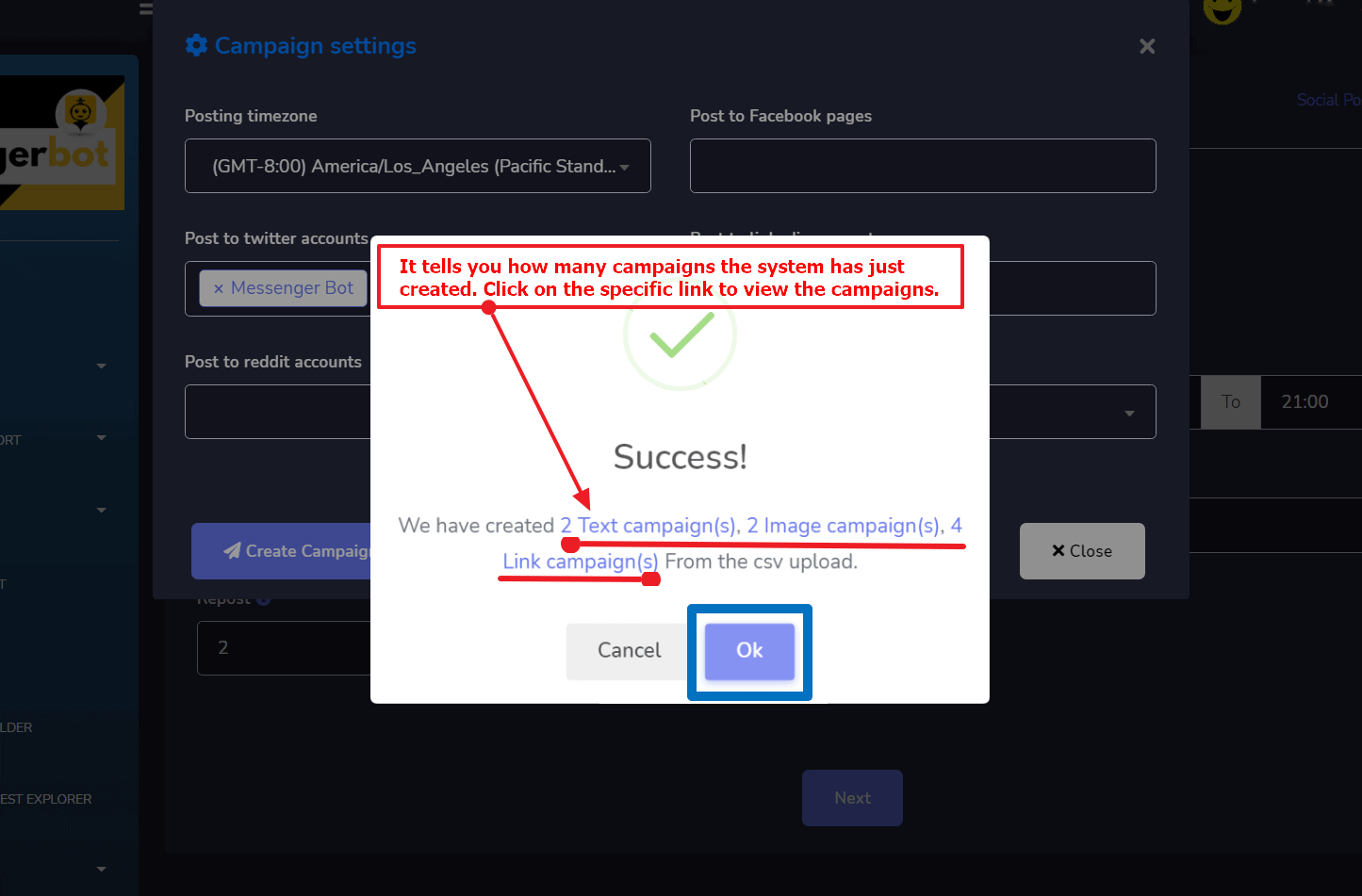
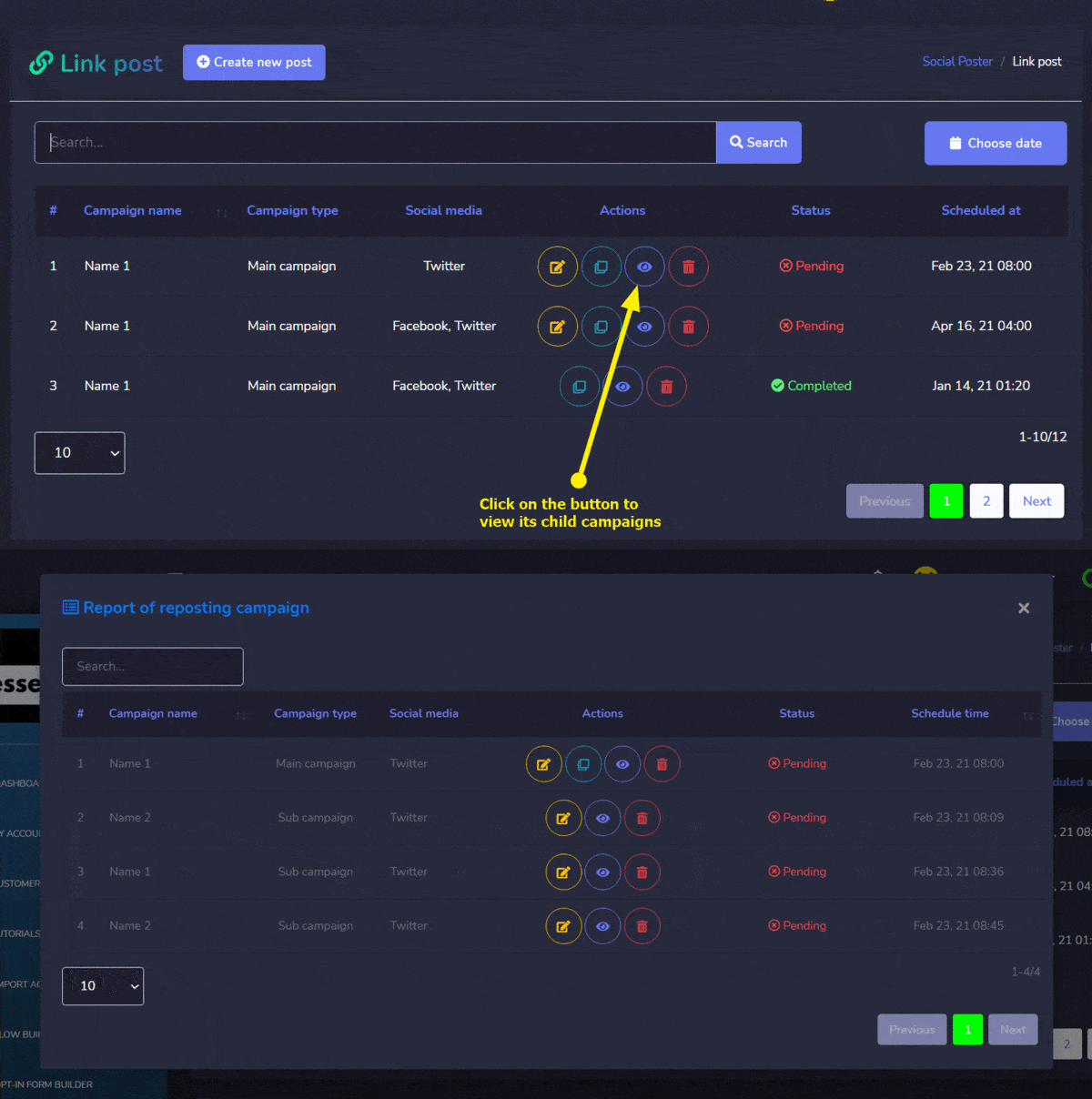
Jeśli wszystko pójdzie dobrze, to system poinformuje cię o liczbie kampanii które zostały utworzone z twojego przesłania pliku CSV. Teraz możesz nawigować do tych kampanie utworzonych właśnie teraz klikając na nie jeden po drugim. Zobacz zrzut ekranu poniżej:
Aby zobaczyć kampanie podrzędne, musisz kliknąć 3 przycisk wskazany przez strzałkę. Pojawi się modal z tymi kampaniami.
Ustawienia ręczne
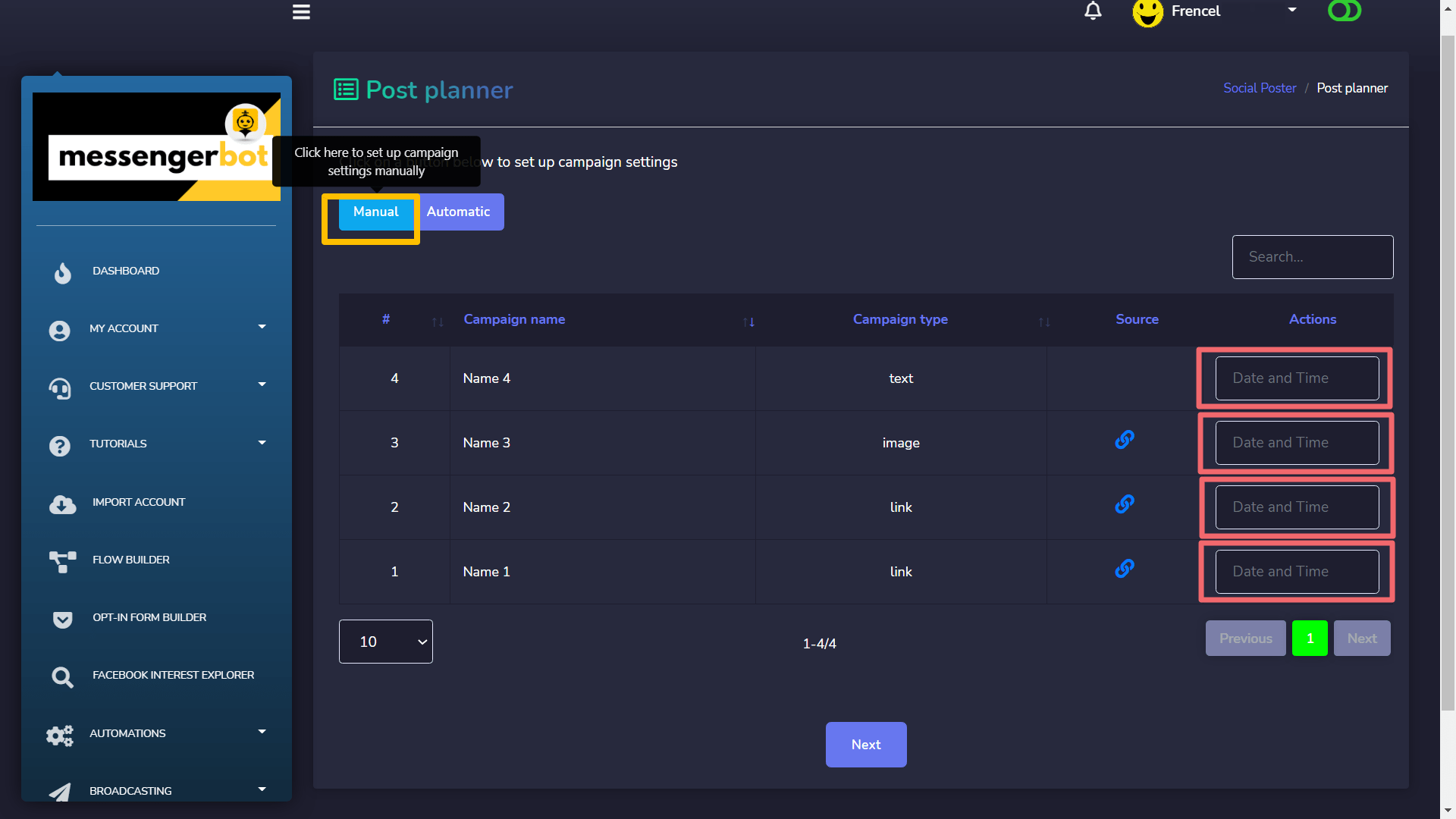
Teraz zobaczymy, jak możemy utworzyć kampanię ręczną ustawienia. To naprawdę proste. Zakładając że przesłałeś plik CSV. Powinieneś mieć interfejs tabeli danych. Przejdź i kliknij przycisk Ręczny. To otworzy pola daty i czasu na prawej stronie tabeli danych dla każdej kampanii. Zobacz zrzut ekranu poniżej:
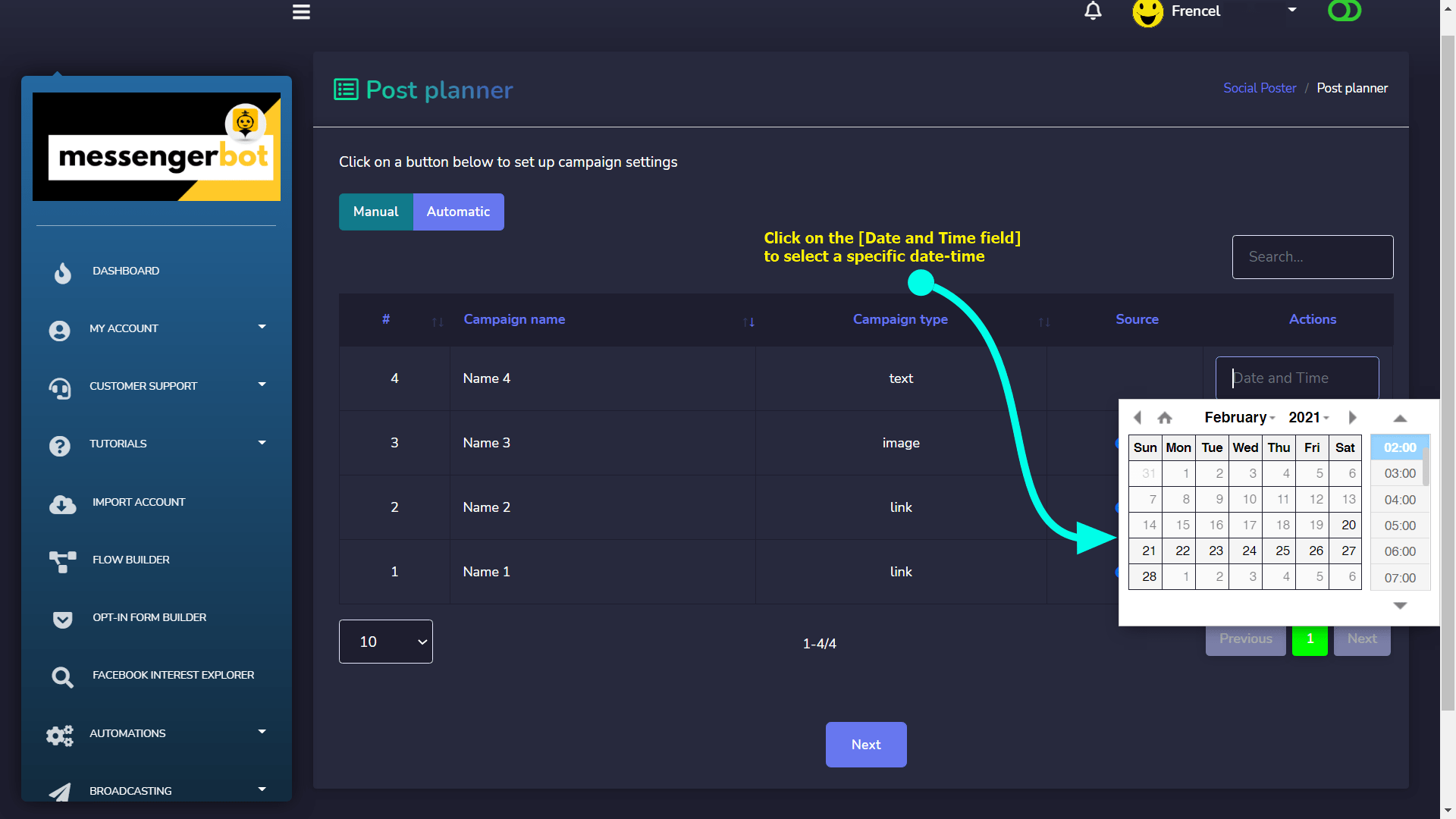
Teraz musisz wprowadzić wartości dla pola wejściowe daty i godziny jedno po drugim, klikając na nie, jak opisano poniżej na zrzucie ekranu:
Gdy to zrobisz, możesz przejść do strefy czasowej i mediów społecznościowych ustawień, klikając na Dalej przycisk, tak jak robiłeś to wcześniej w Ustawienia automatyczne. Na koniec stwórz kampanie klikając na Utwórz kampanie przycisk.



 Polski
  English
  Tagalog
  简体中文
简体中文  العربية
  हिन्दी
  Português do Brasil
  Español de México
  Français
  বাংলা
বাংলা  香港中文
香港中文  繁體中文
繁體中文  Nederlands
  Deutsch
  Bahasa Indonesia
  日本語
日本語  한국어
한국어  Русский
  Español
  Tiếng Việt