

Konektor API JSON
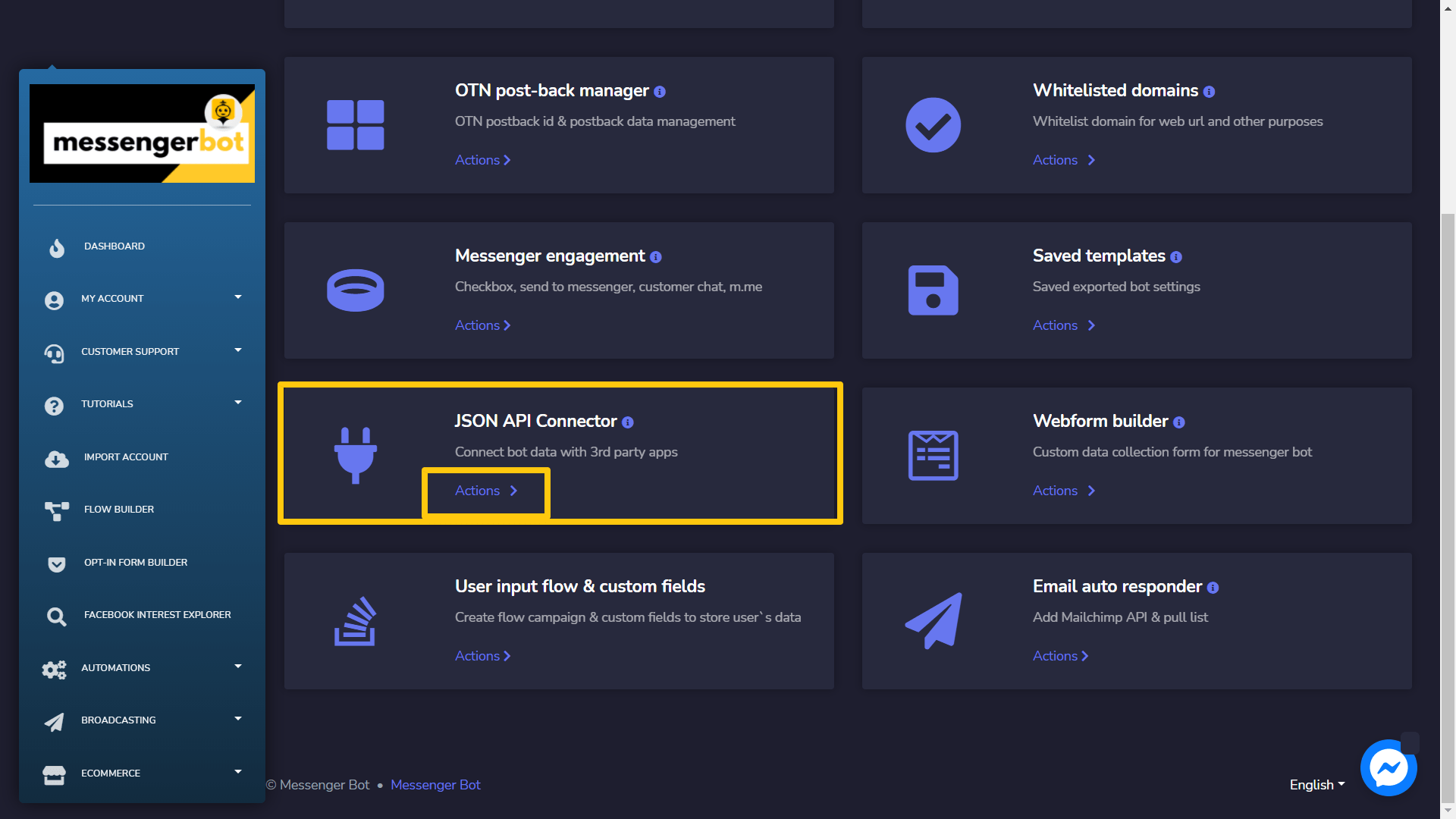
Untuk mengakses bagian Konektor API JSON, pilih Konektor API JSON, lalu pilih Tindakan dari Bot Messenger layar.
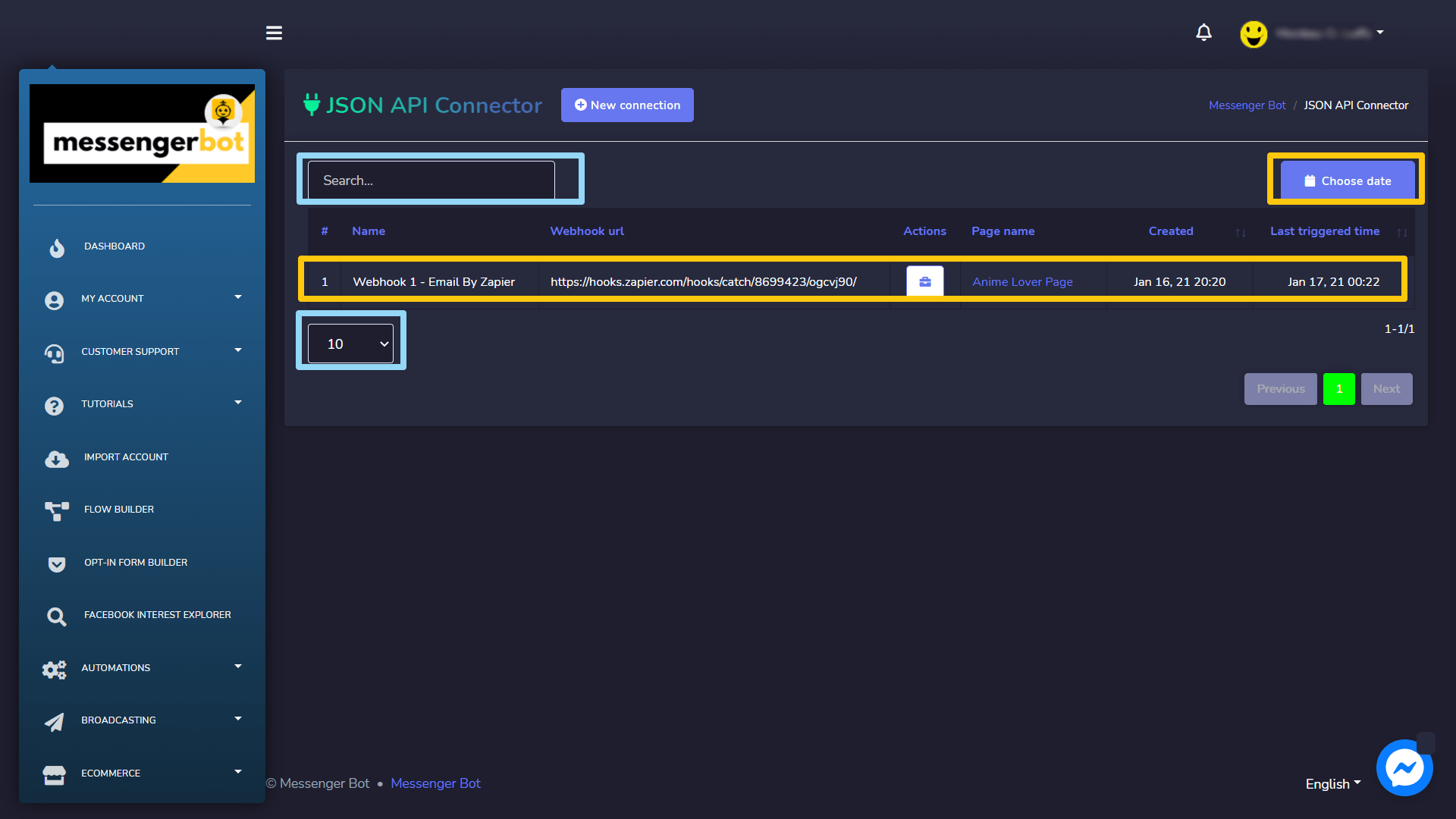
Layar JSON API Connector terdiri dari daftar URL webhook, Anda dapat mencari URL tertentu dengan menggunakan bilah pencarian. Anda dapat sesuaikan jumlah URL yang akan ditampilkan per halaman. Anda juga dapat mengatur mereka dalam salah satu menaik atau menurun dengan memilih panah dari header. Pilih filter tanggal untuk mempersempit pencarian Anda.
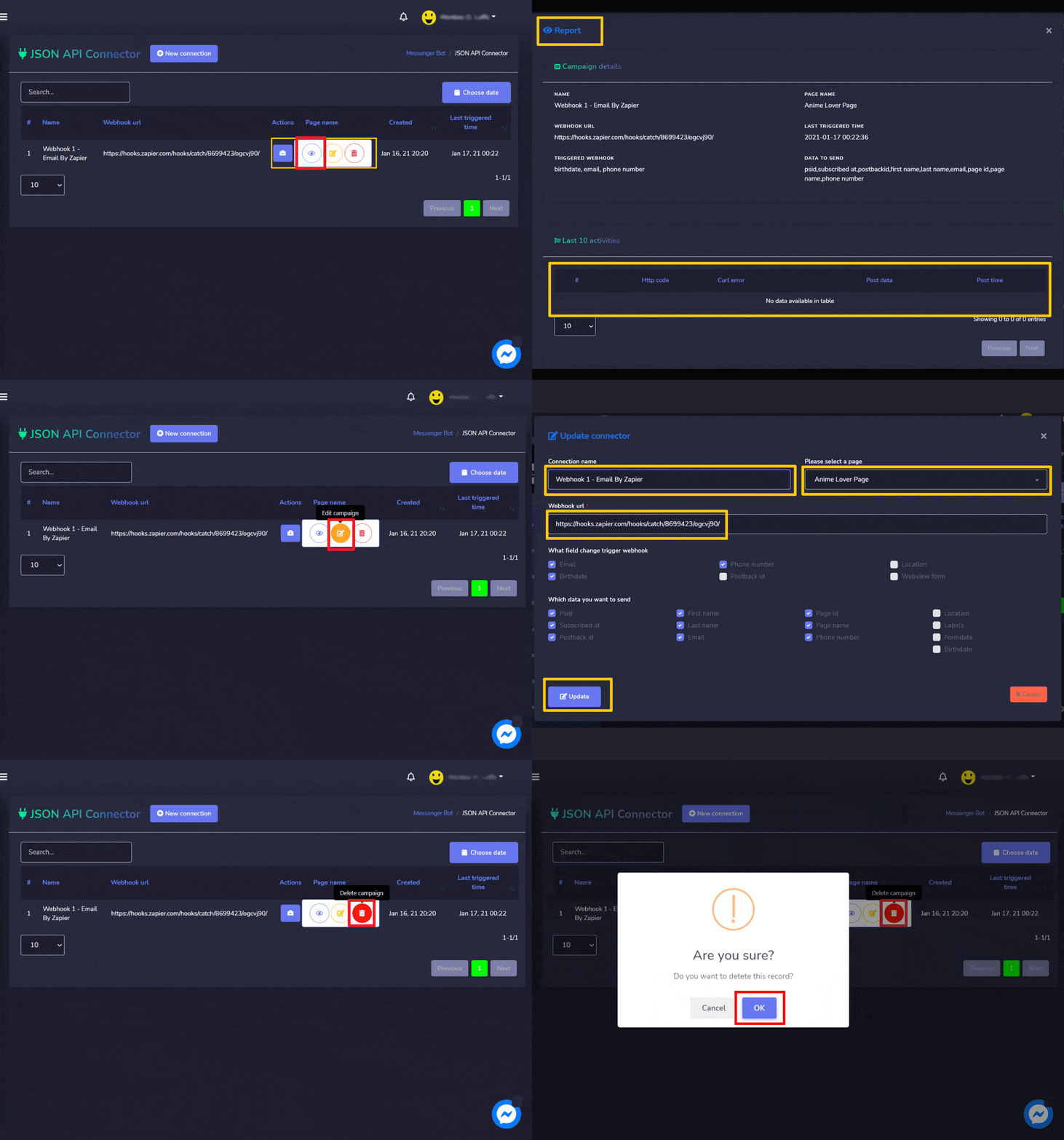
 opsi terhadap URL yang ingin Anda lakukan tindakan. Berikut adalah tindakan yang dapat dilakukan:
- Lihat laporan dengan memilih
 .
. - Edit kampanye
- Hapus catatan
Buat Koneksi
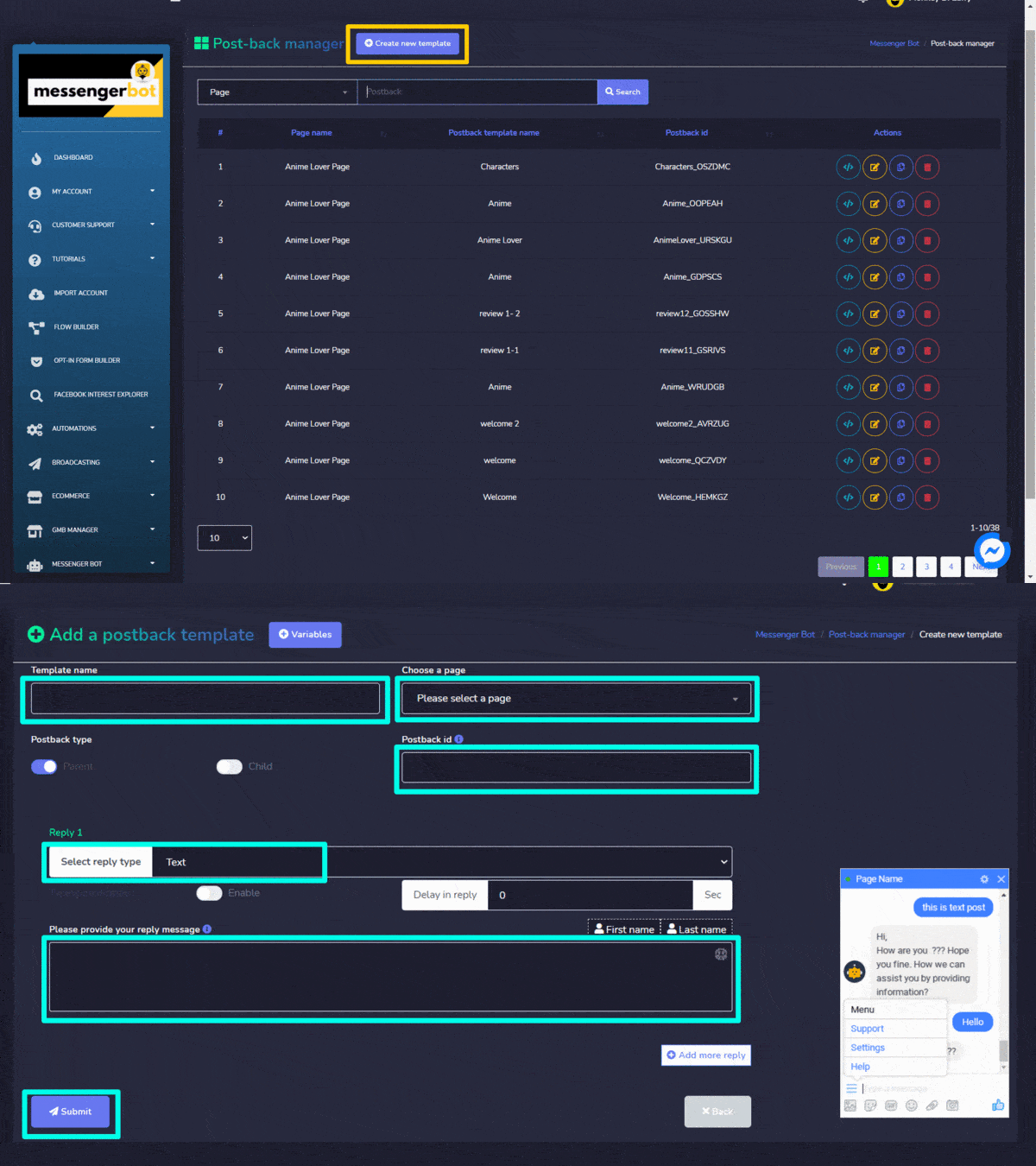
Anda dapat membuat koneksi baru dengan mengikuti langkah-langkah di bawah ini:
- Pilih
 dari sudut kanan atas layar.
 - Berikan Nama dan pilih berita atau yang ingin Anda tambahkan koneksinya.
- Masukkan URL webhook di kolom.
- Tandai kotak centang di sebelah kolom yang ingin Anda ubah pemicu webhook.
- Tandai kotak centang di sebelah kolom yang ingin Anda kirim data.
- Pilih Simpan untuk membuat koneksi baru.
Pembuat formulir web
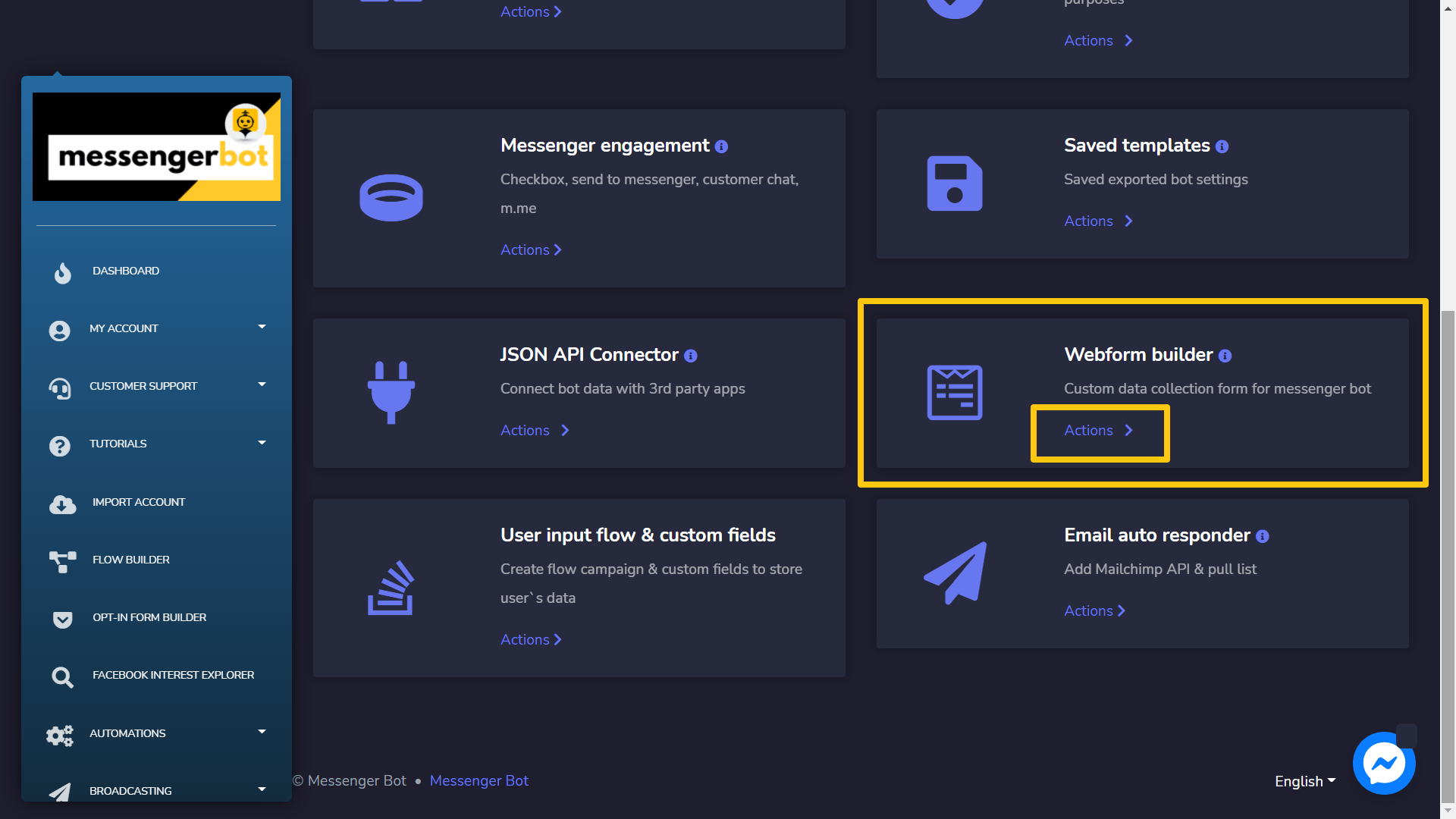
Untuk mengakses bagian pembangun webform, pilih Pembuat formulir web, lalu pilih Tindakan dari Bot Messenger layar.
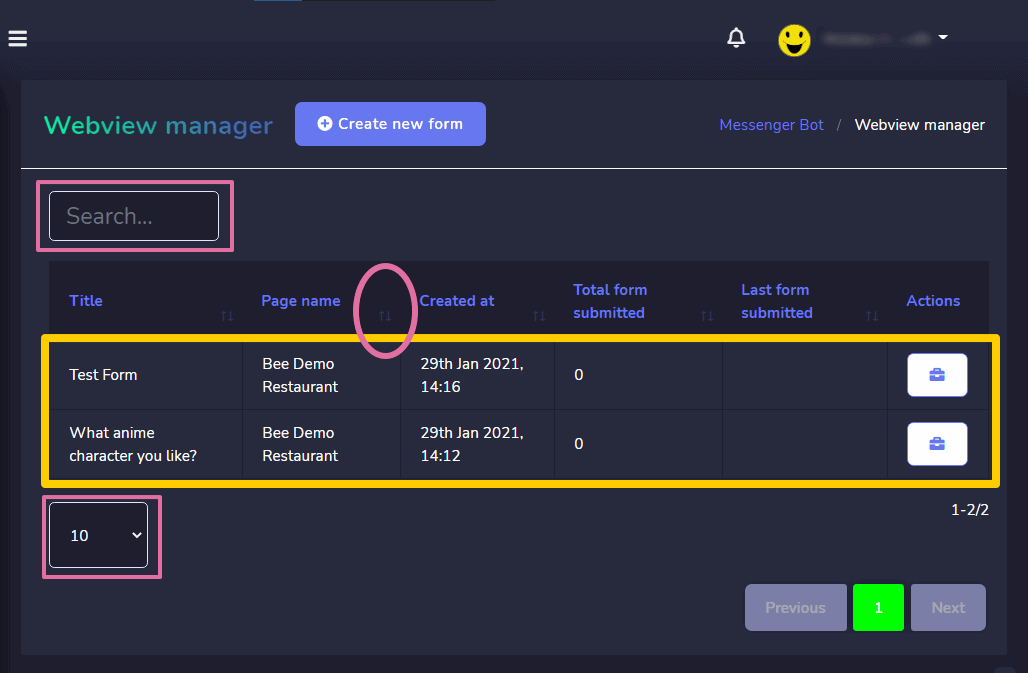
Layar pengelola Webview terdiri dari daftar halaman, Anda dapat mencari halaman tertentu dengan menggunakan bilah pencarian. Anda dapat menyesuaikan jumlah halaman untuk ditampilkan per halaman. Anda juga dapat mengatur mereka dalam menaik atau menurun dengan memilih panah dari header.
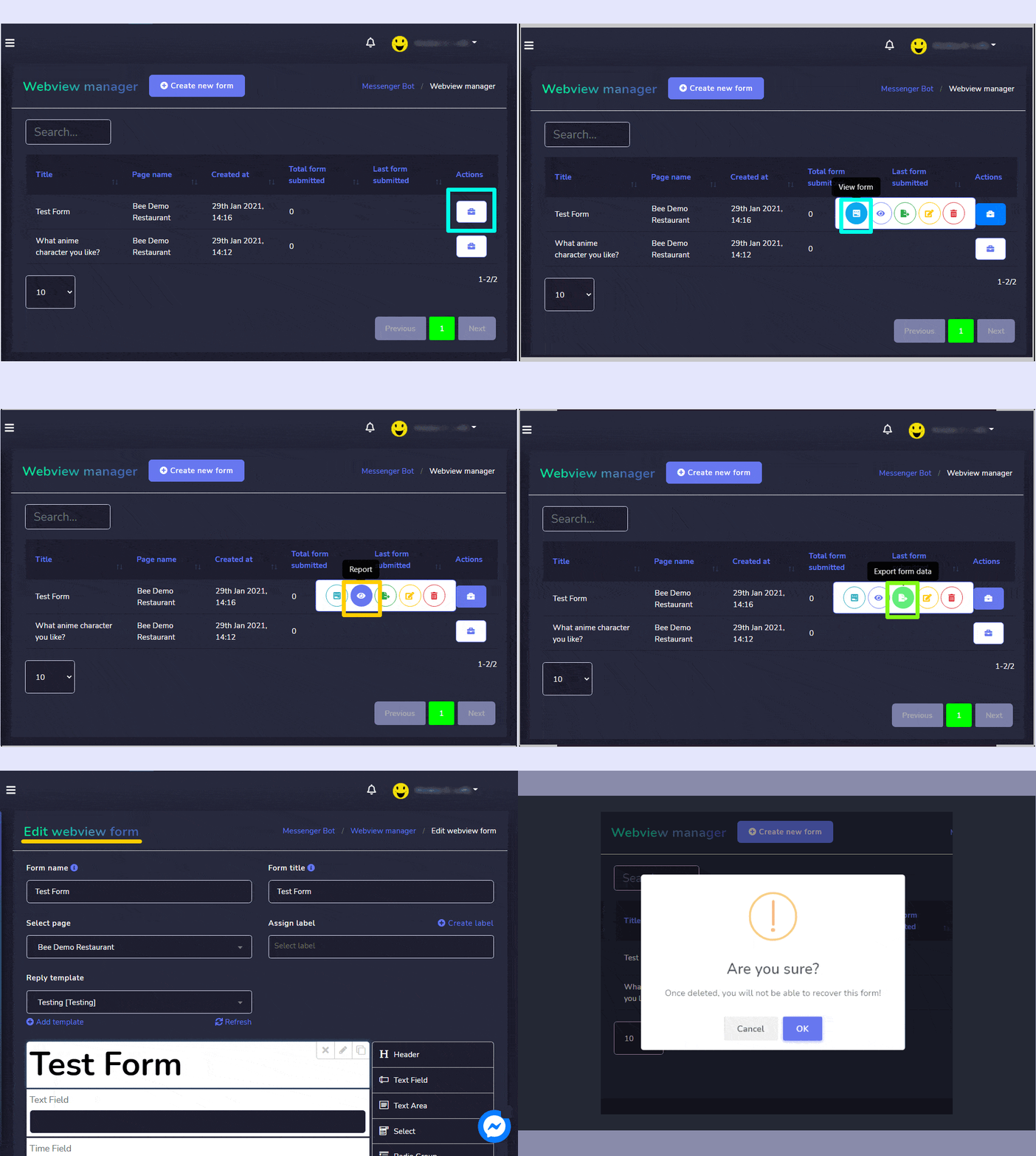
opsi terhadap halaman yang ingin Anda lakukan tindakan.
Berikut adalah tindakan yang dapat dilakukan:
- Lihat formulir dengan memilih
 .
. - Lihat laporan dengan memilih
 .
. - Ekspor data dari formulir dengan memilih
 .
. - Edit formulir
- Hapus formulir
elemen formulir web
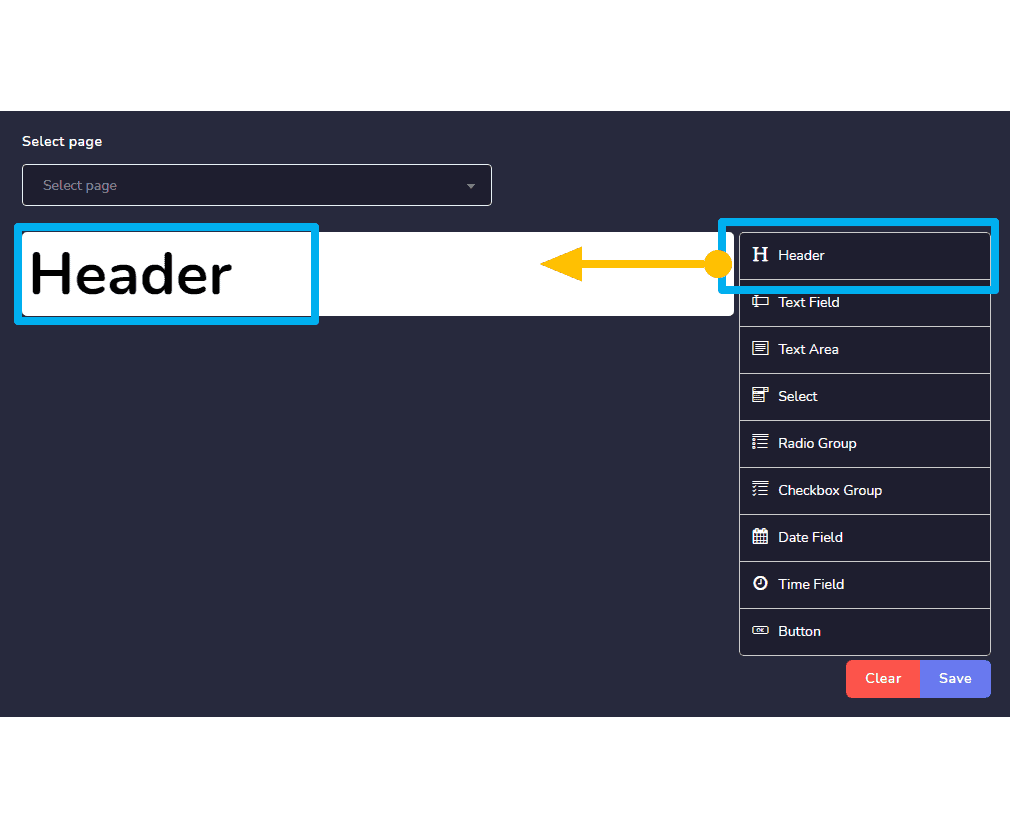
Untuk membuat webform dengan cara menyeret dan menjatuhkan elemen dari sisi kanan ke kanvas di sisi kiri. Anda dapat menambahkan sebanyak mungkin komponen yang Anda inginkan dalam formulir. Anda dapat mengganti nama komponen ini. Untuk tujuan ini, Anda memiliki set elemen berikut:
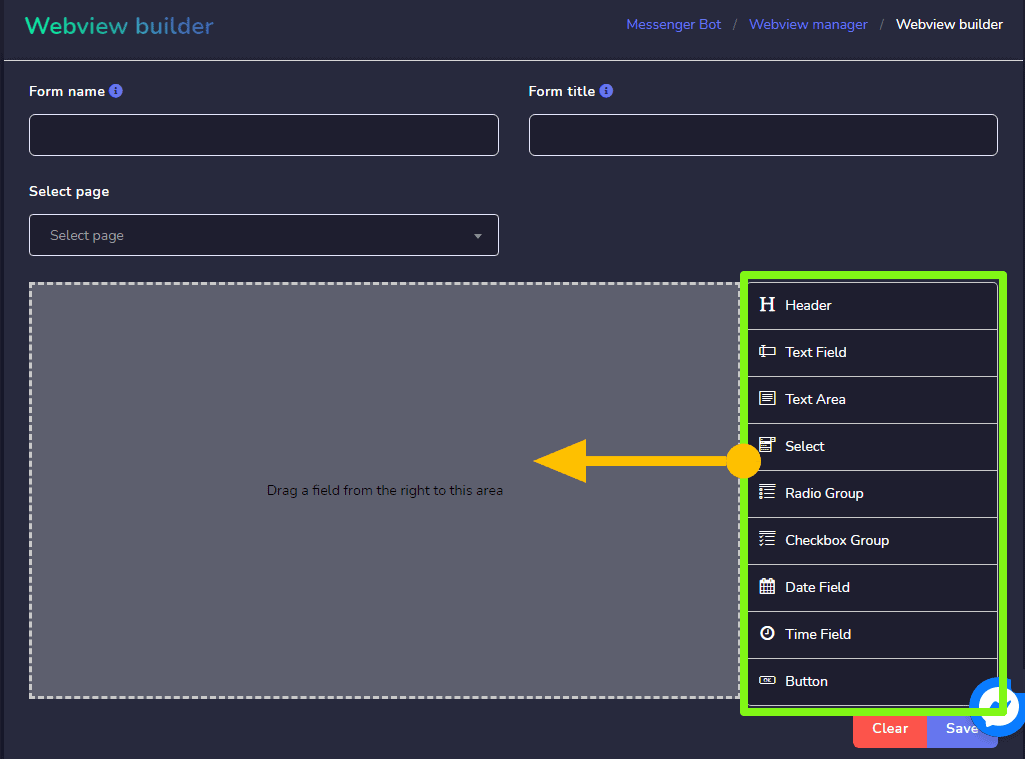
- Header: Di sini Anda dapat menulis judul/agenda dari formulir Anda
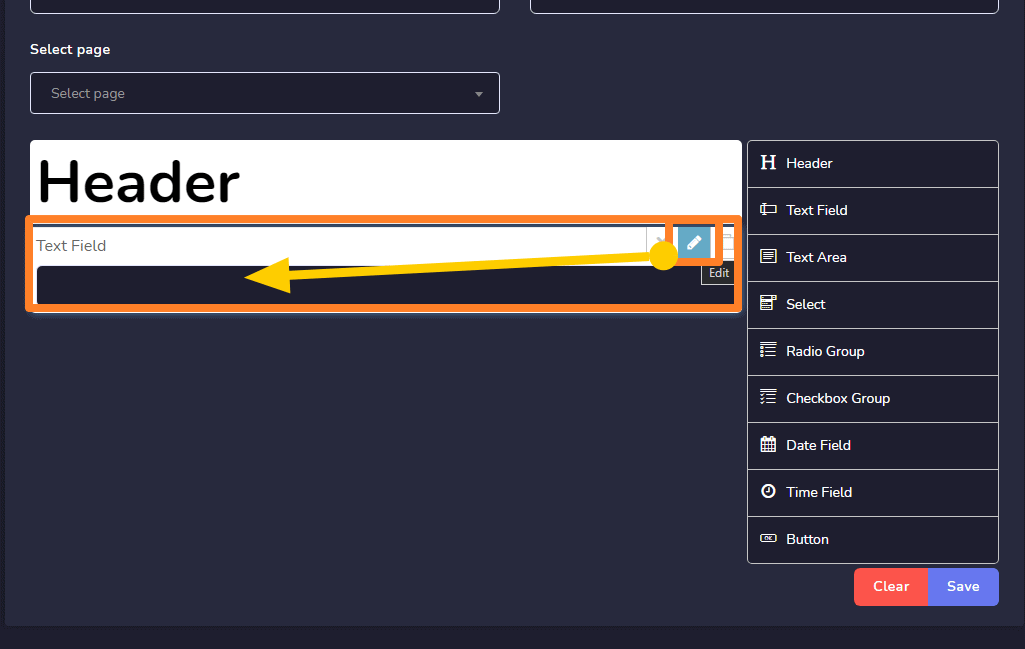
- Text field: Anda dapat menambahkan dan mengedit teks dari bidang ini.
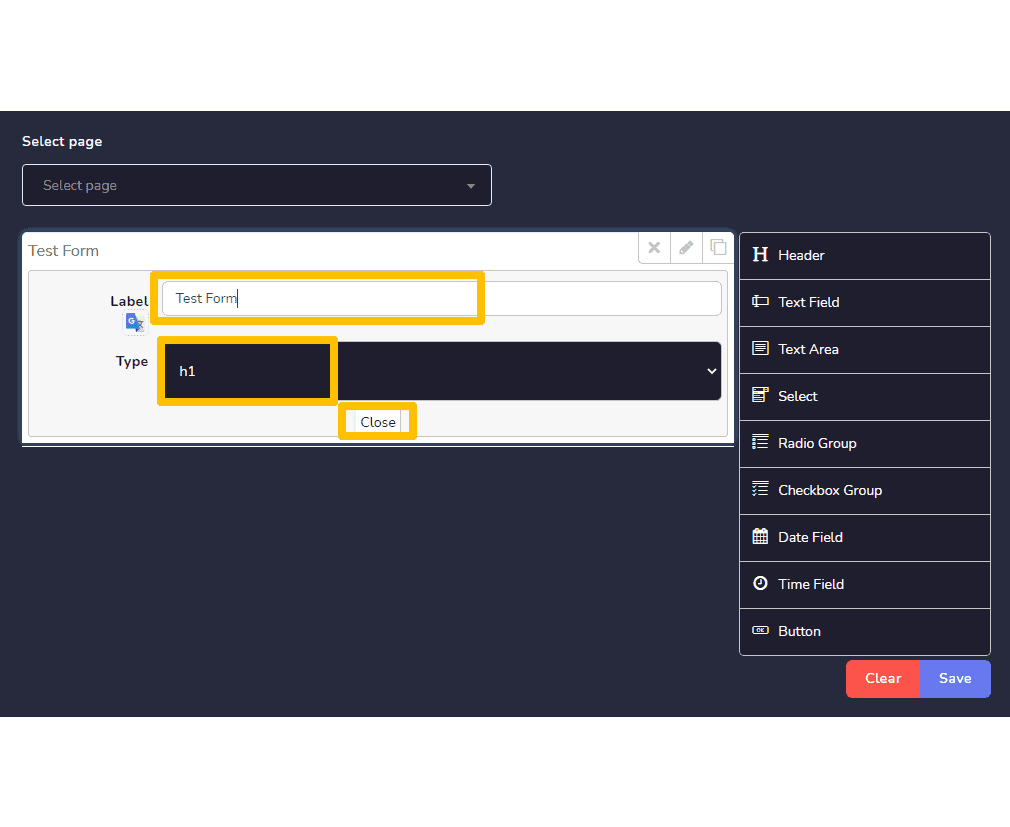
- Text area: Anda dapat menambahkan dan mengedit teks dari area ini.
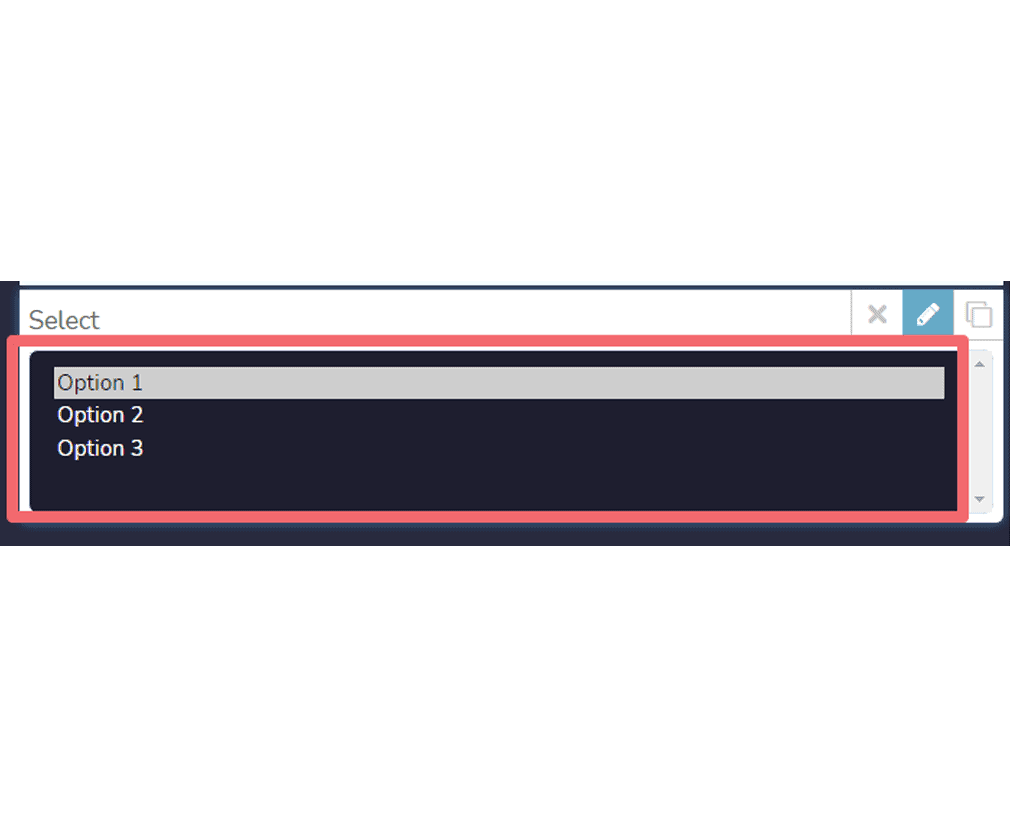
- Select: Anda dapat menambahkan menu dropdown menggunakan opsi select ini. Ini akan memiliki banyak opsi. Dalam formulir, pengguna dapat memilih satu opsi.
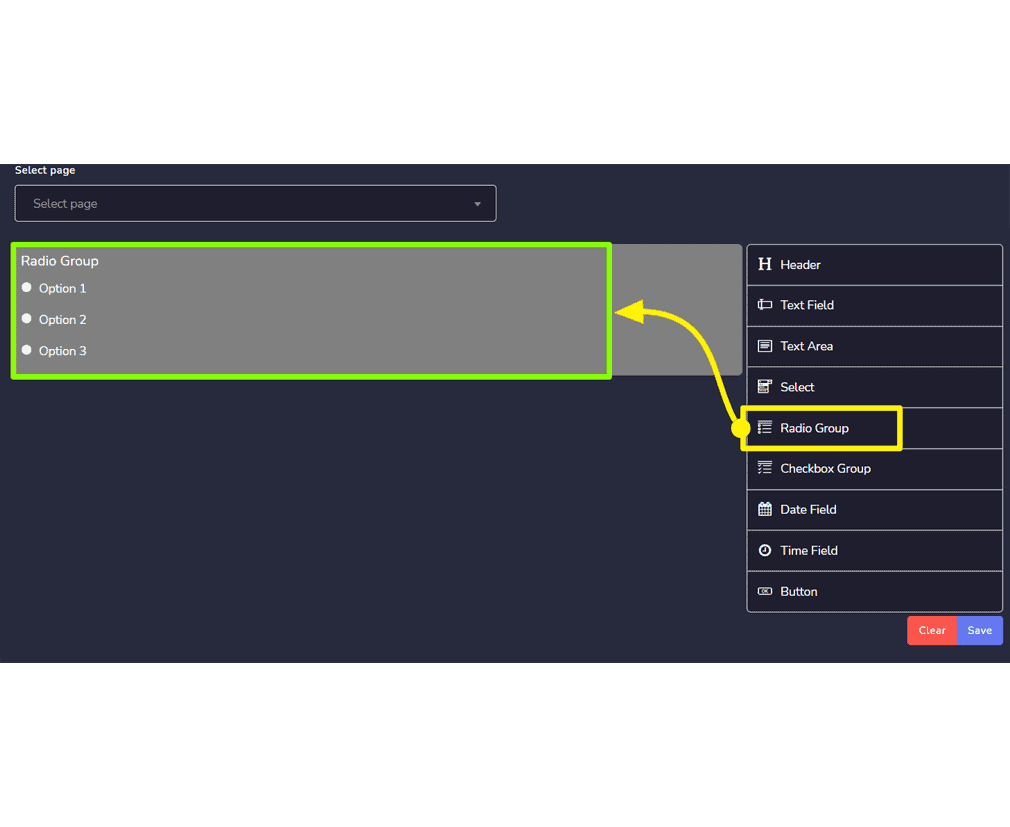
- Radio group: Ini akan memiliki banyak tombol radio, dalam formulir pengguna dapat memilih satu.
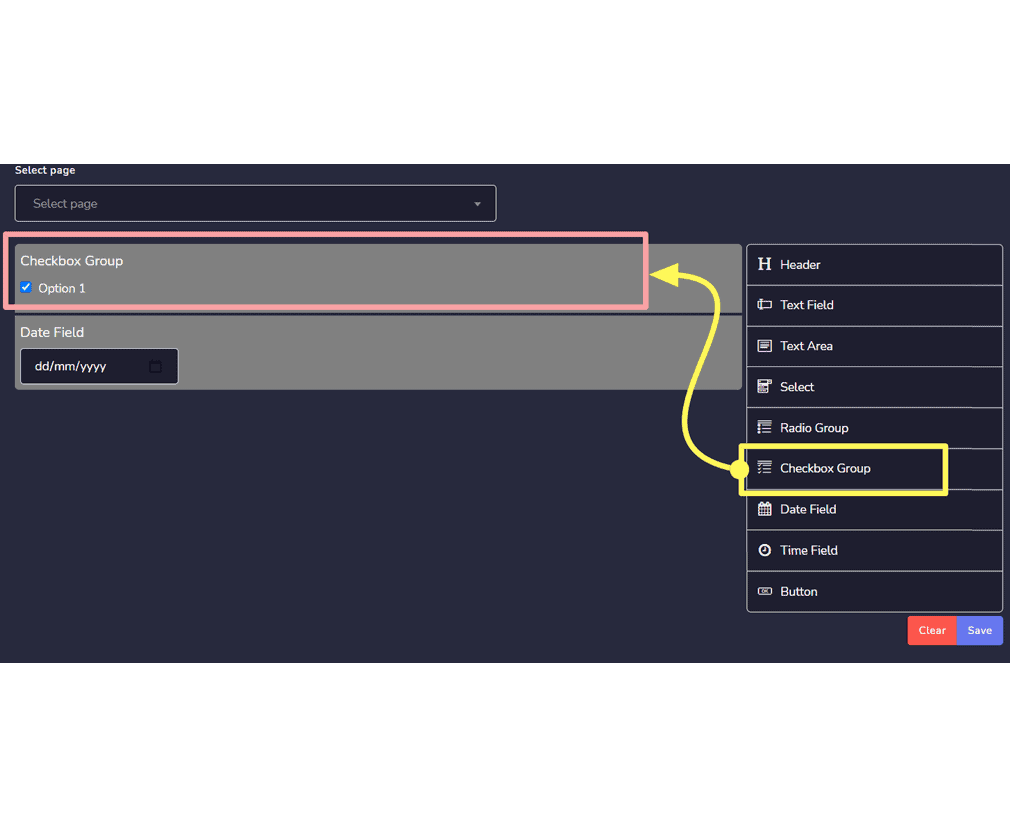
- Grup kotak centang: Ini akan memiliki banyak kotak centang, di mana pengguna dapat memilih satu.
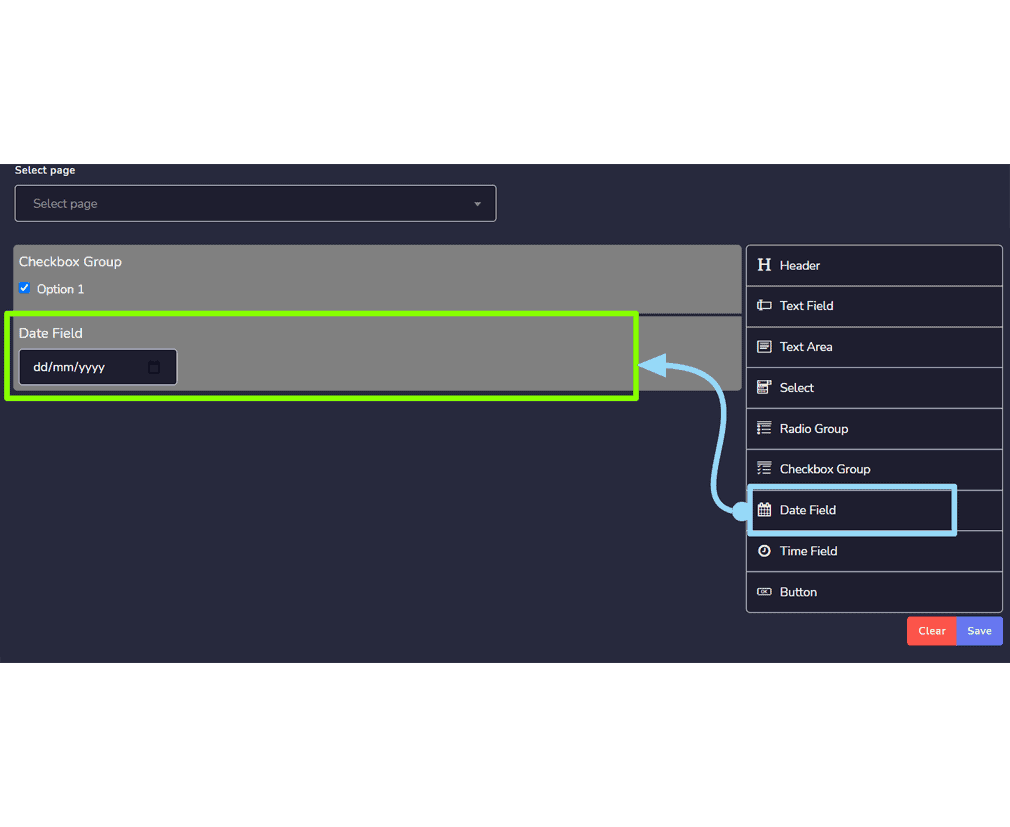
- Kolom tanggal: Ini akan memiliki kolom mm/dd/yy.
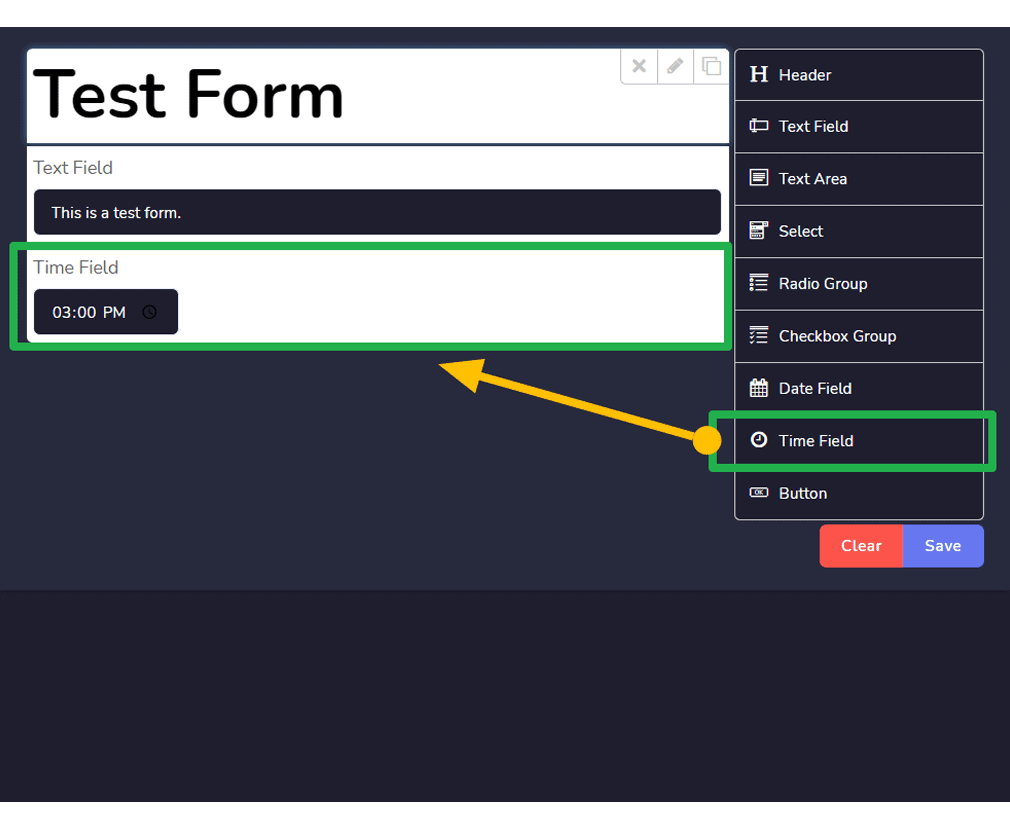
- Kolom waktu: Ini akan memiliki kolom –:– — untuk membuat pengguna memasukkan waktu.
- Tombol: Ini adalah kotak yang dapat diklik yang berfungsi pada aksi.
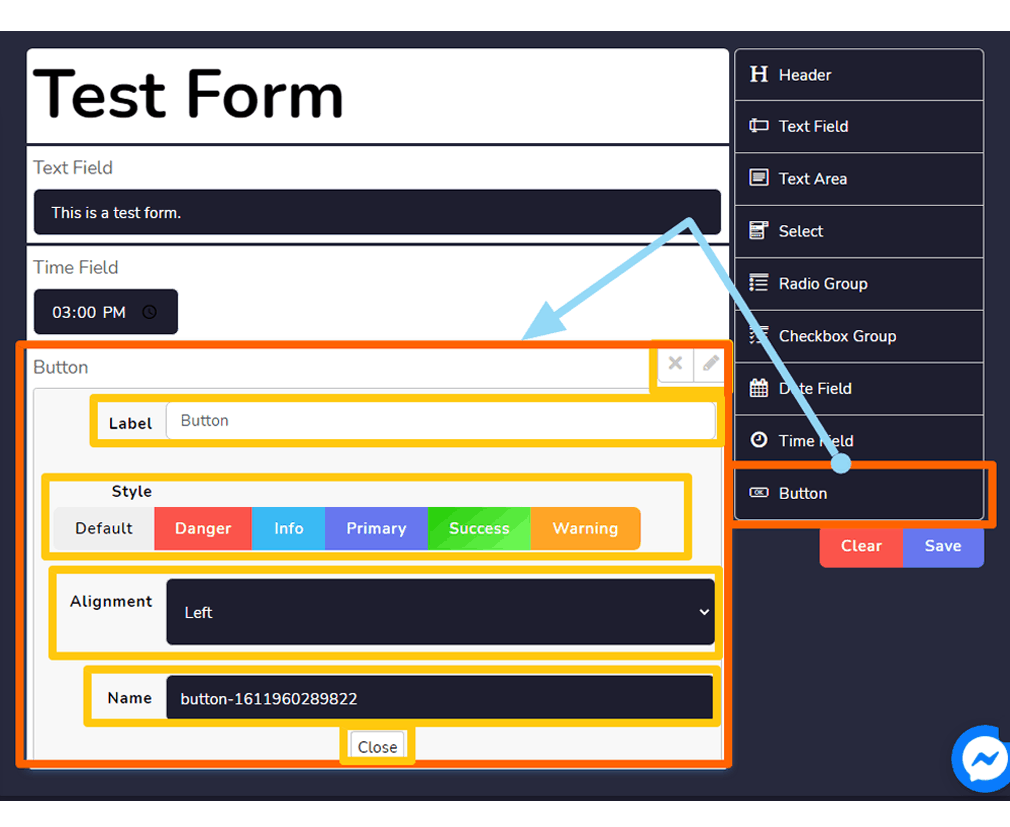
Buat formulir baru
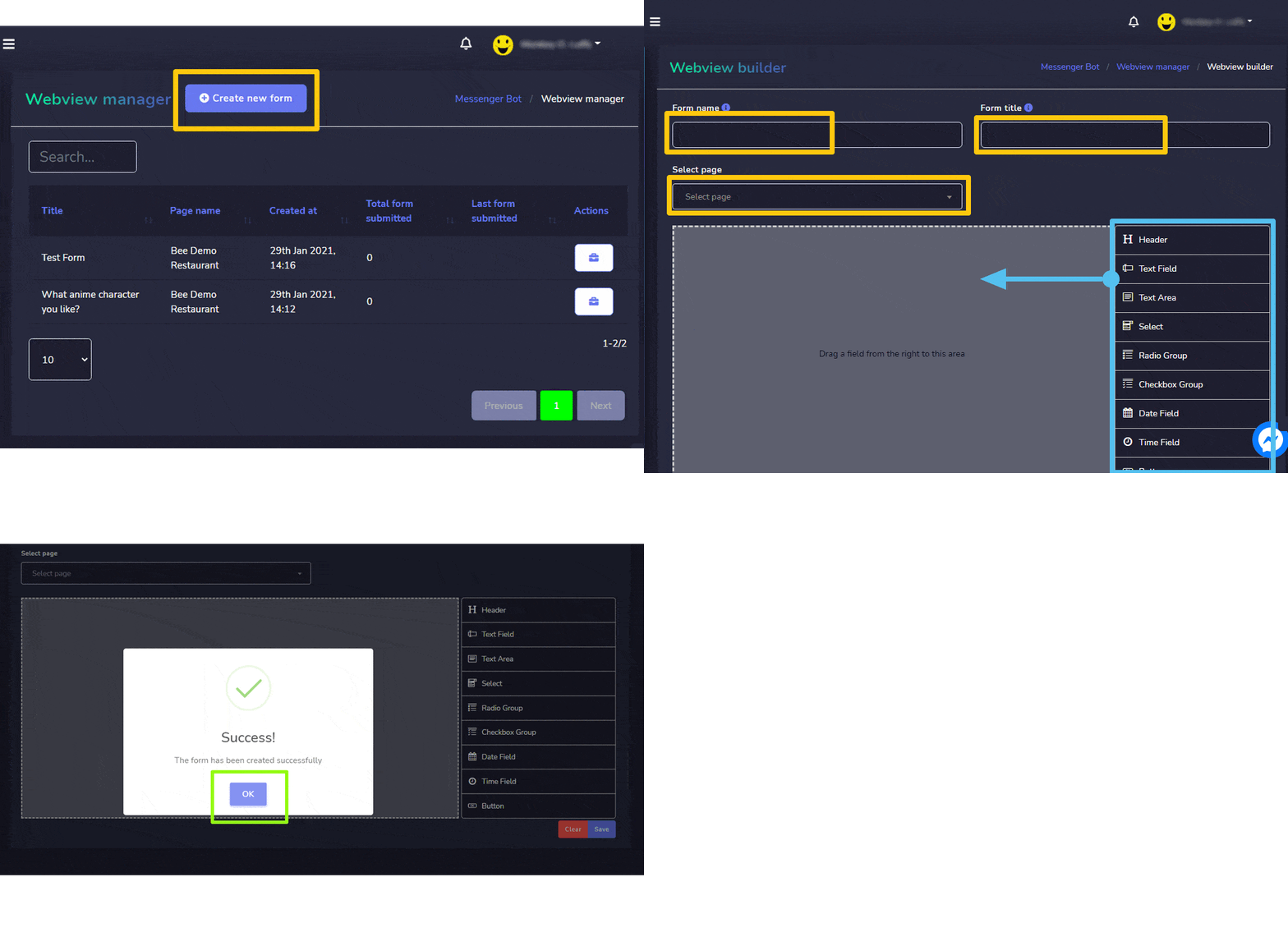
Anda dapat membuat formulir baru dengan mengikuti langkah-langkah di bawah ini:
- Pilih
 dari sudut kanan atas layar.
 - Berikan Formulir nama dan Judul formulir untuk formulir baru Anda.
- Pilih berita atau untuk yang ingin Anda buat formulirnya.
- Seret dan lepas bidang yang ingin Anda seret ke dalam formulir seperti yang dijelaskan di elemen Webform.
- Pilih Simpan untuk membuat formulir baru.
| Catatan: | |
| · Wajib memilih bidang tombol saat membuat formulir baru. | |
Respon otomatis email
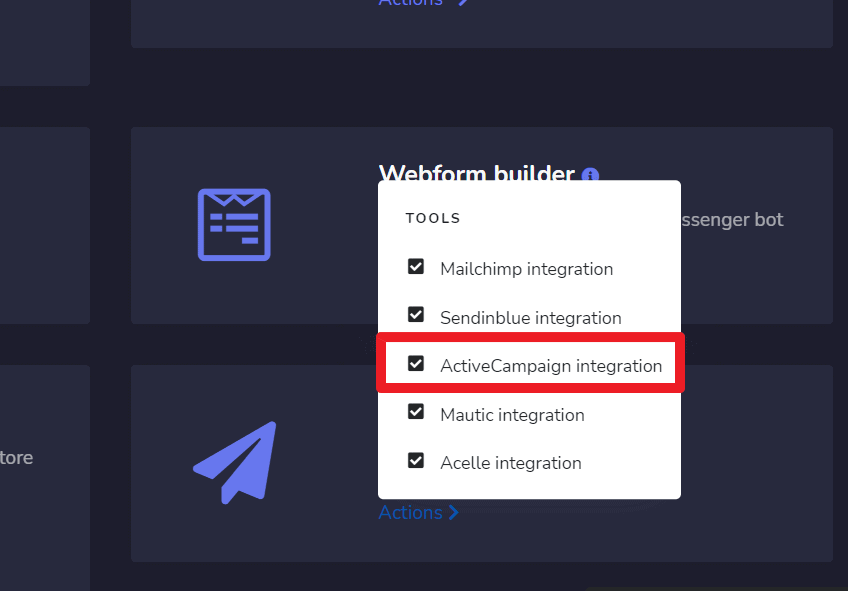
Untuk mengakses bagian auto responder email, pilih Respon otomatis email, lalu pilih Tindakan dari Bot Messenger layar.
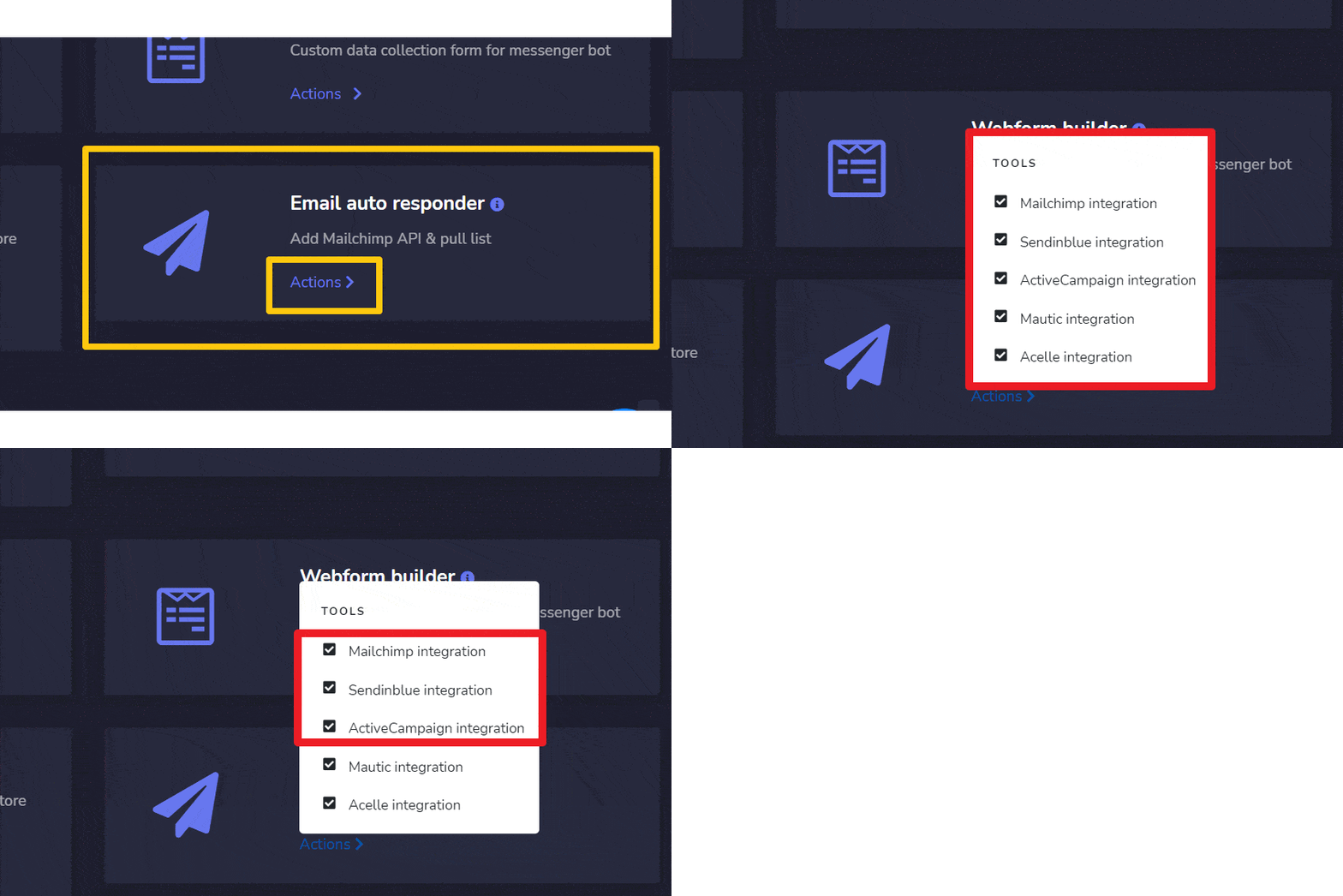
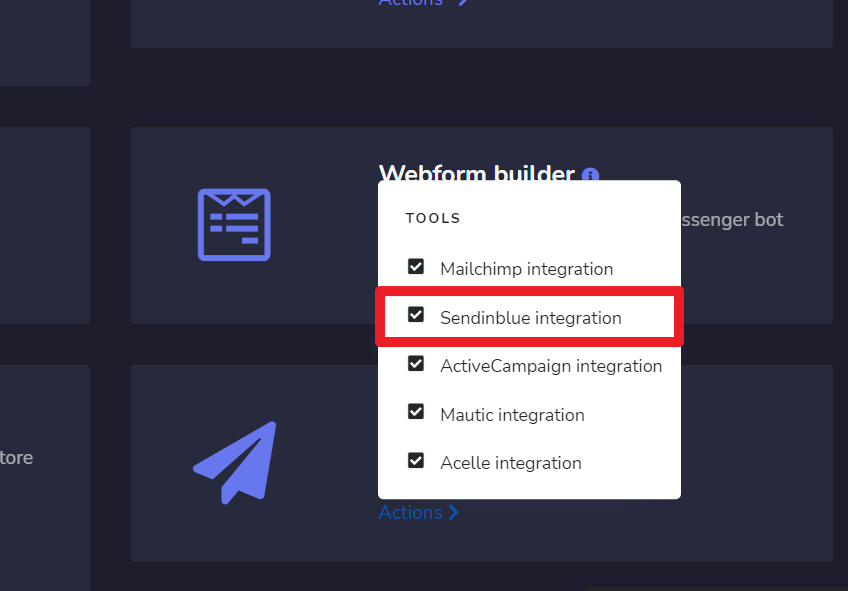
Menu dropdown yang berisi lima opsi berbeda akan muncul di layar:
- Integrasi Mailchimp
- Integrasi Sendin Blue
- Integrasi Activecampaign
- Integrasi Mautic
- Integrasi Acelle
Namun di halaman ini, kami akan menunjukkan 3 opsi pertama.
|
Catatan: |
|
|
· Wajib memiliki akun di ketiga opsi untuk memungkinkan integrasi. |
|
integrasi Mailchimp
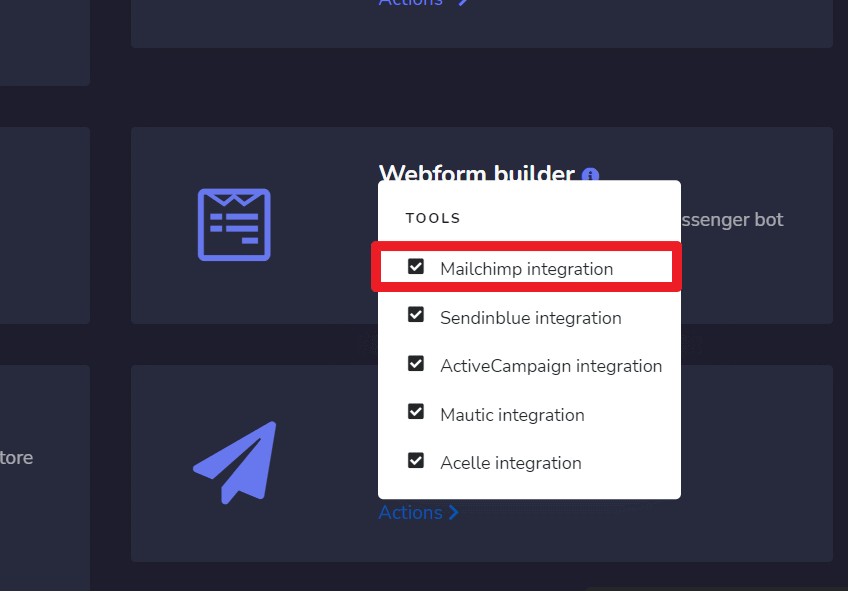
Layar integrasi Mailchimp terdiri dari Kunci API, Anda dapat mencari nama pelacakan tertentu dengan menggunakan bilah pencarian. Anda dapat menyesuaikan nomor nama yang akan ditampilkan per halaman. Anda juga dapat mengatur mereka dalam menaik atau menurun dengan memilih panah dari header.
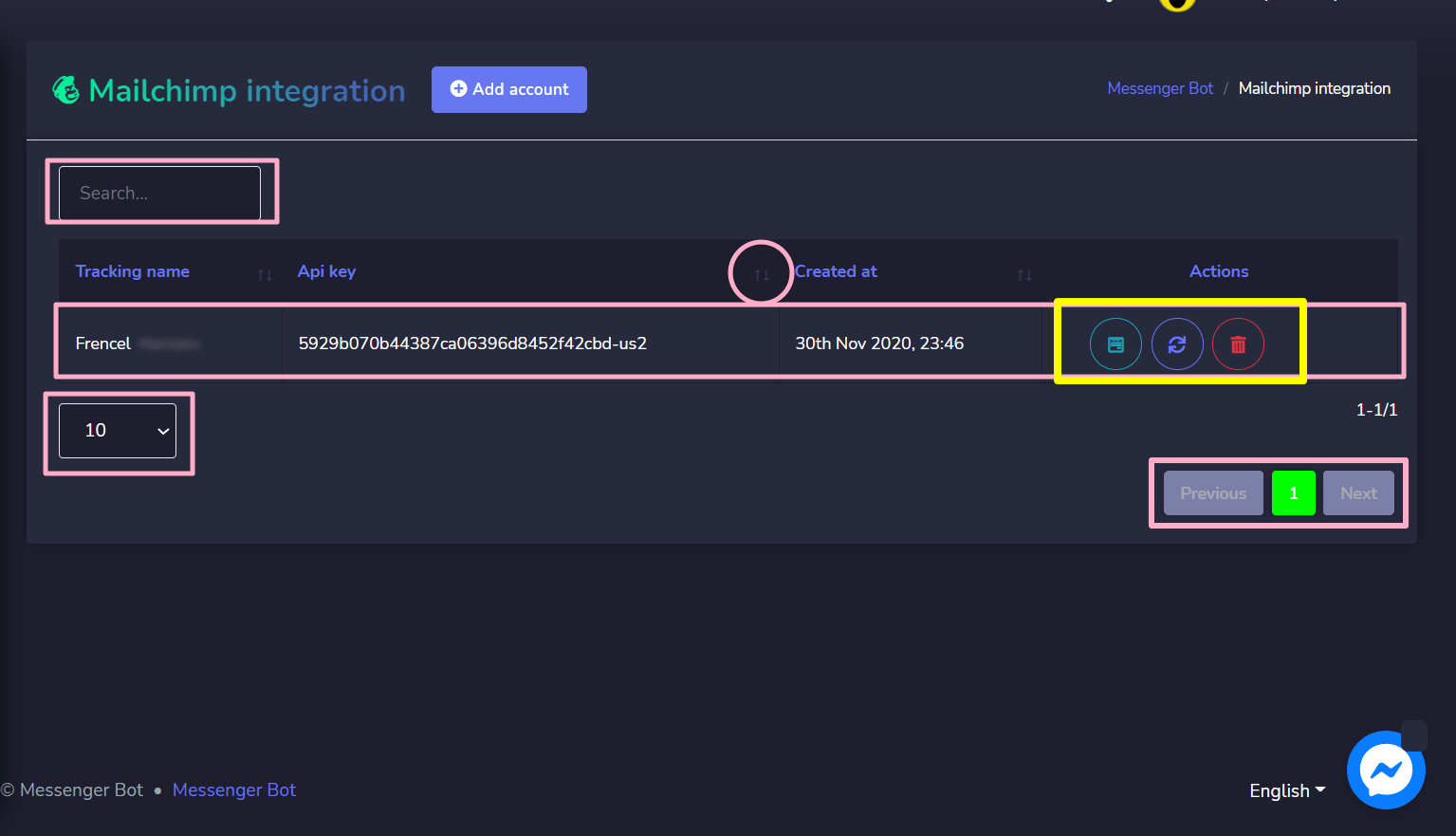
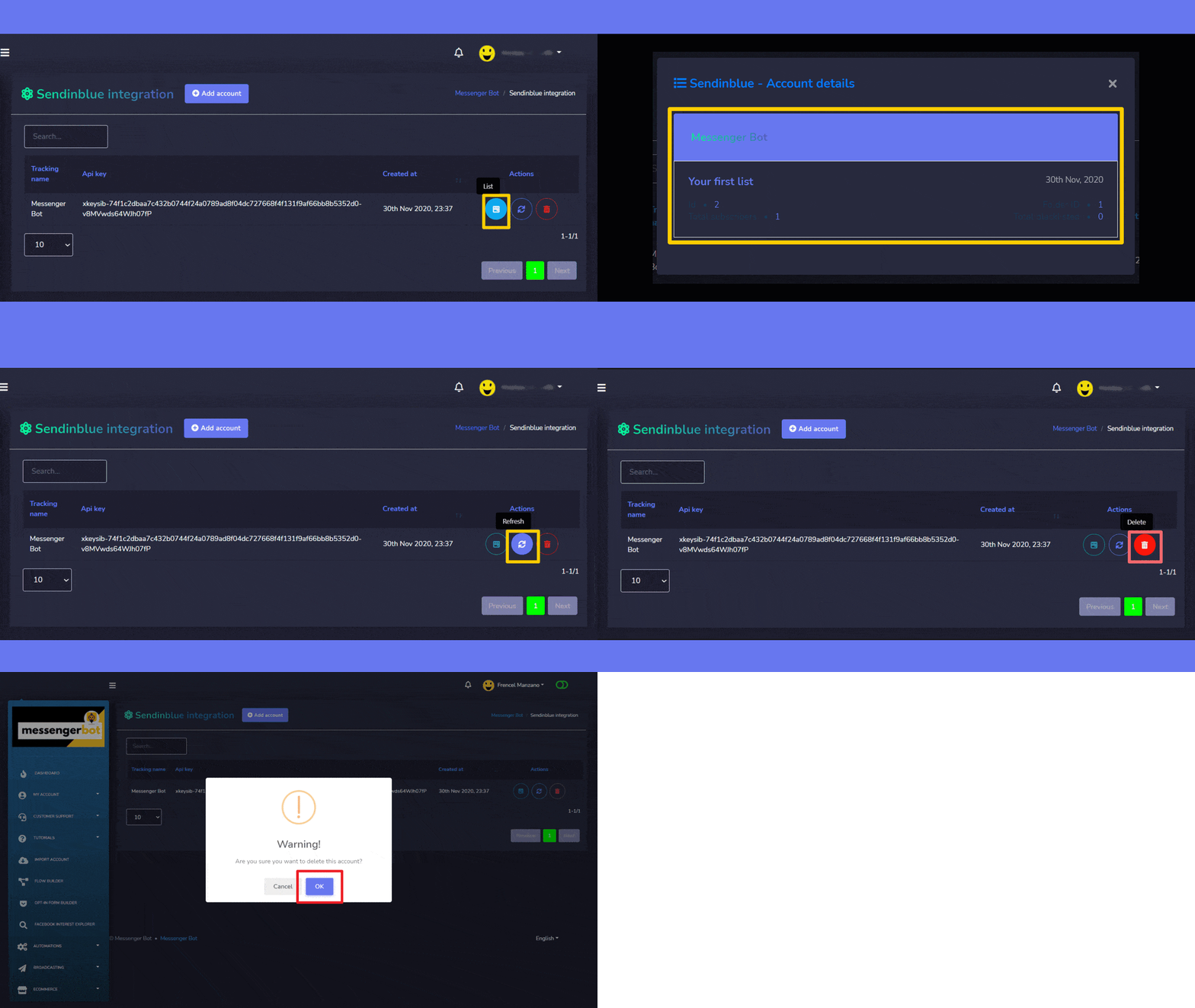
- Lihat daftar dengan memilih .
- Segarkan daftar dengan memilih
 .
. - Hapus akun
Tambahkan akun
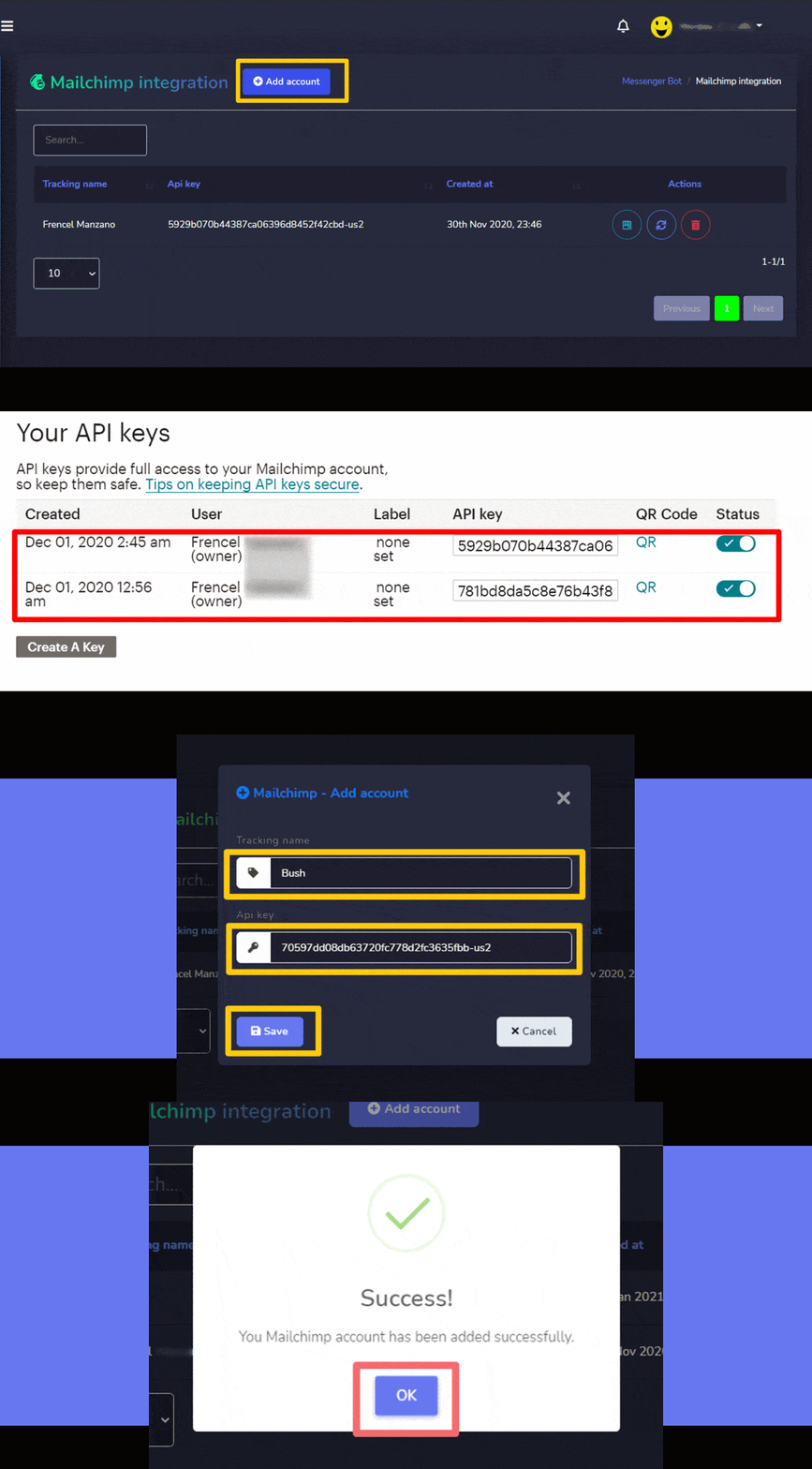
Anda dapat menambahkan akun dengan mengikuti langkah-langkah di bawah ini:
- Pilih
 dari sudut kanan atas layar.
 - Berikan Nama pelacakan untuk daftar Anda.
- Berikan kunci API dihasilkan dari akun Mailchimp.
- Pilih Simpan untuk menambahkan akun baru.
integrasi Sendin Blue
integrasi Sendinblue layar terdiri dari Kunci API, Anda dapat mencari nama pelacakan tertentu dengan menggunakan bilah pencarian. Anda dapat menyesuaikan nomor nama yang akan ditampilkan per halaman. Anda juga dapat mengatur mereka dalam menaik atau menurun dengan memilih panah dari header.
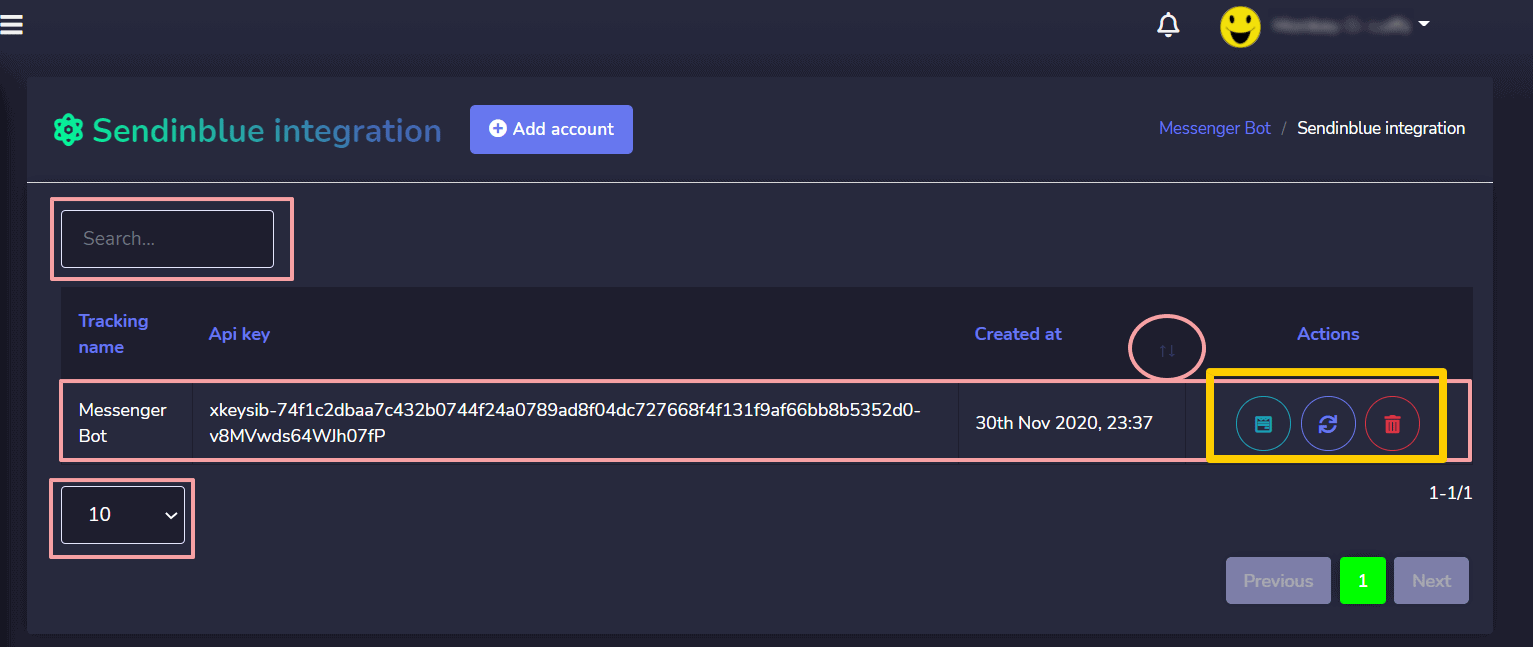
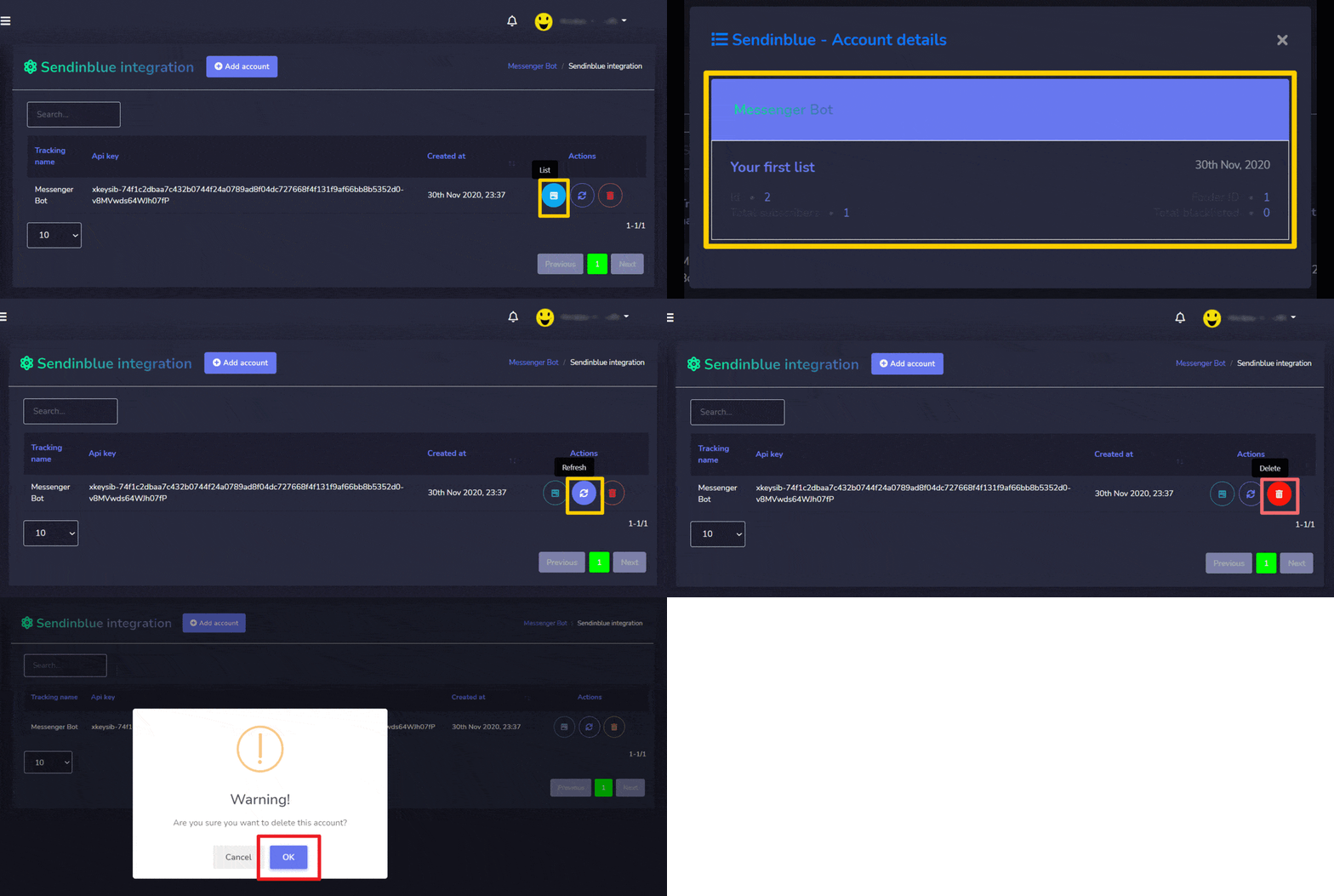
- Lihat daftar dengan memilih .
- Segarkan daftar dengan memilih .
- Hapus akun
Tambahkan akun
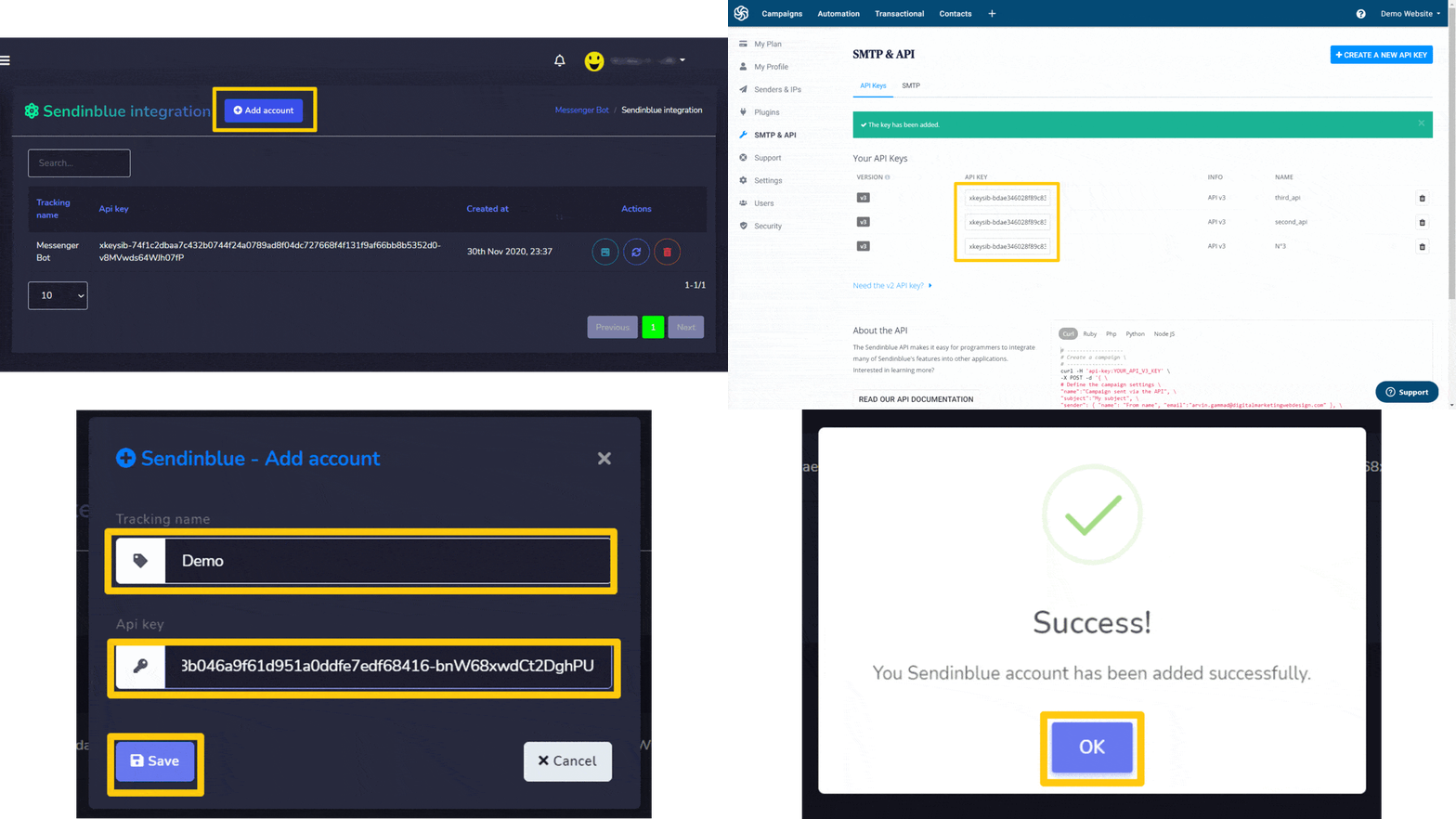
Anda dapat menambahkan akun dengan mengikuti langkah-langkah di bawah ini:
- Pilih dari sudut kanan atas layar.
- Berikan Nama pelacakan untuk daftar Anda.
- Berikan kunci API dihasilkan dari akun Sendinblue.
- Pilih Simpan untuk menambahkan akun baru.
integrasi Activecampaign
integrasi Activecampaign layar terdiri dari Kunci API, Anda dapat mencari nama pelacakan tertentu dengan menggunakan bilah pencarian. Anda dapat menyesuaikan nomor nama yang akan ditampilkan per halaman. Anda juga dapat mengatur mereka dalam menaik atau menurun dengan memilih panah dari header.
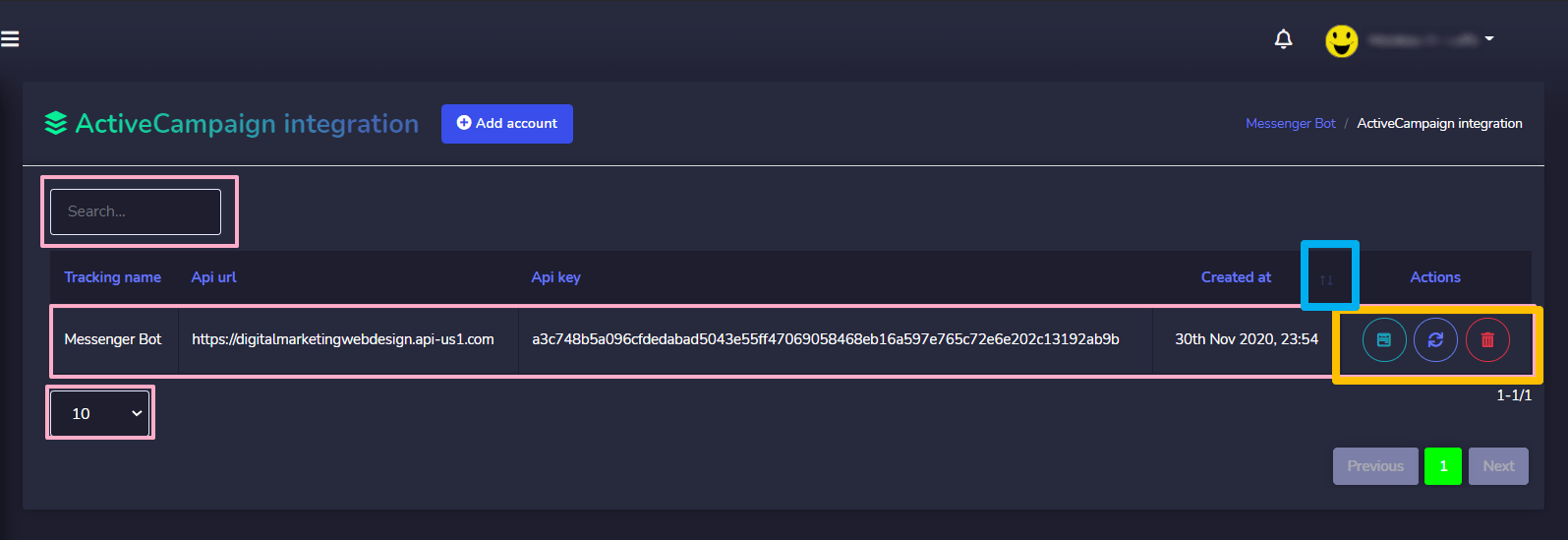
Berikut adalah tindakan yang dapat dilakukan:
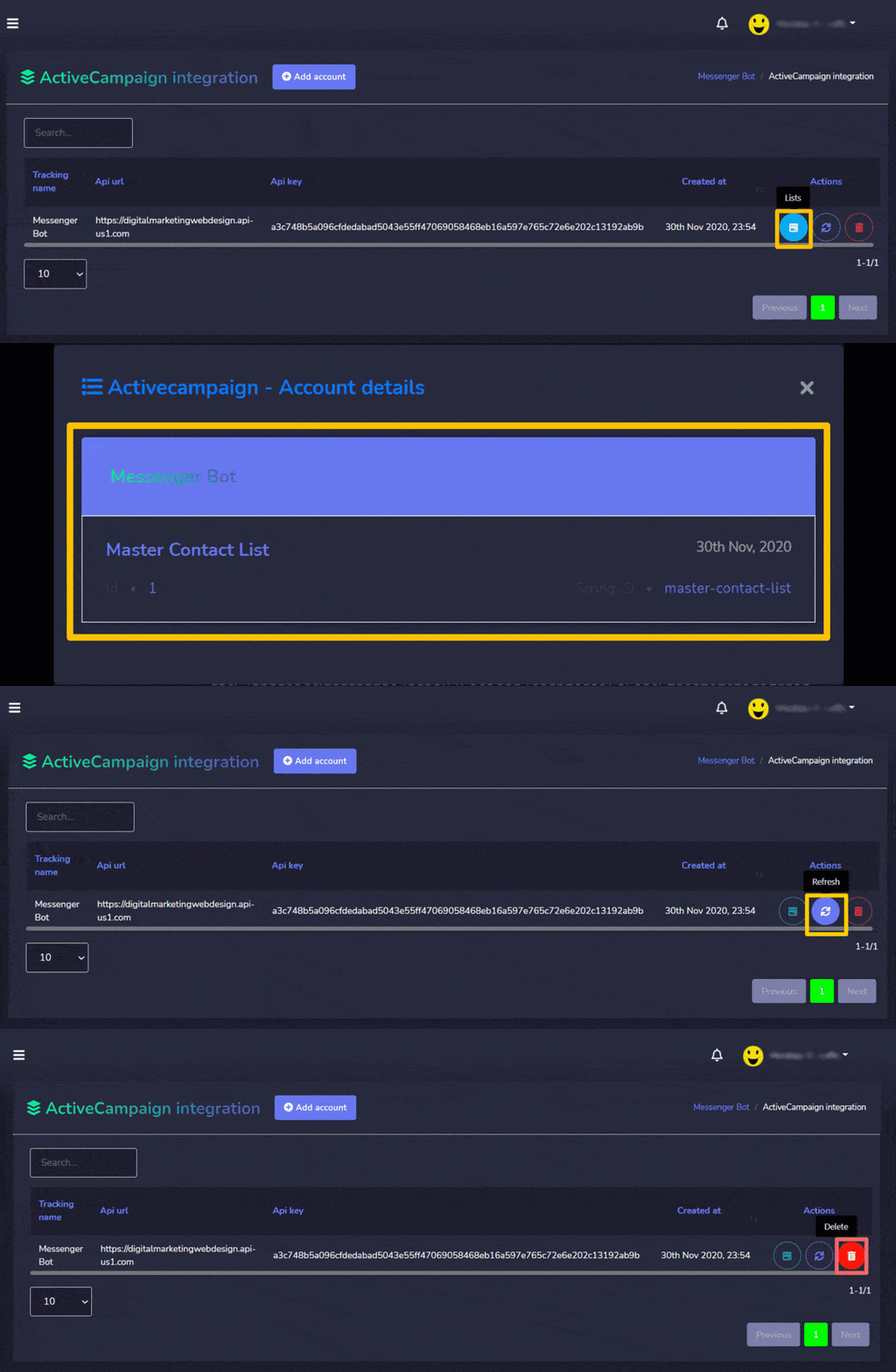
- Lihat daftar dengan memilih .
- Segarkan daftar dengan memilih .
- Hapus akun
Tambahkan akun
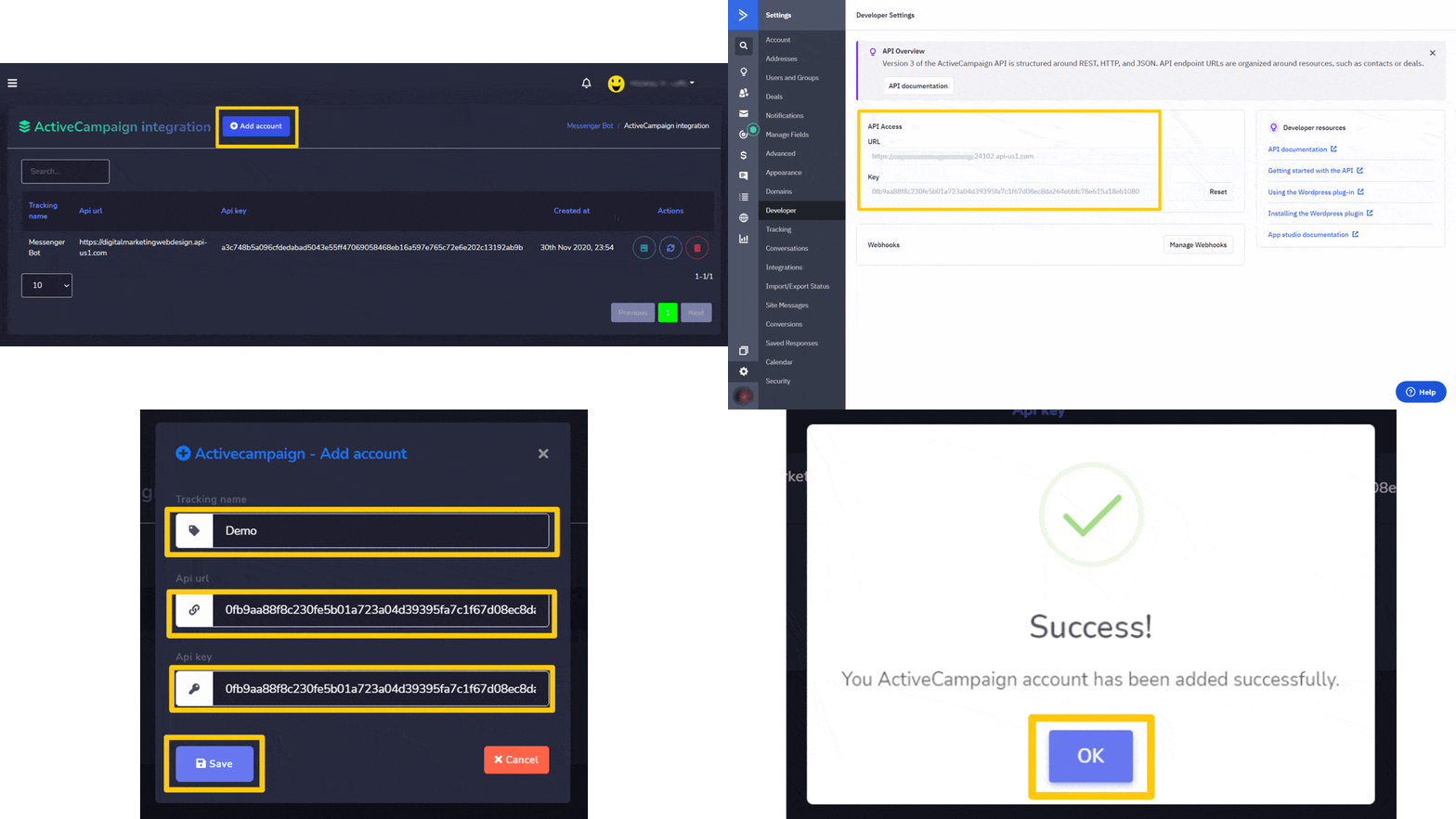
Anda dapat menambahkan akun dengan mengikuti langkah-langkah di bawah ini:
- Pilih dari sudut kanan atas layar.
- Berikan Nama pelacakan untuk daftar Anda.
- Berikan URL API dihasilkan dari akun API Activecampaign.
- Berikan kunci API dihasilkan dari akun API Activecampaign.
- Pilih Simpan untuk menambahkan akun baru.



 Bahasa Indonesia
  English
  Tagalog
  简体中文
简体中文  العربية
  हिन्दी
  Português do Brasil
  Español de México
  Français
  বাংলা
বাংলা  香港中文
香港中文  繁體中文
繁體中文  Nederlands
  Deutsch
  日本語
日本語  한국어
한국어  Polski
  Русский
  Español
  Tiếng Việt