
Cara Membangun Toko eCommerce dengan Messenger Bot
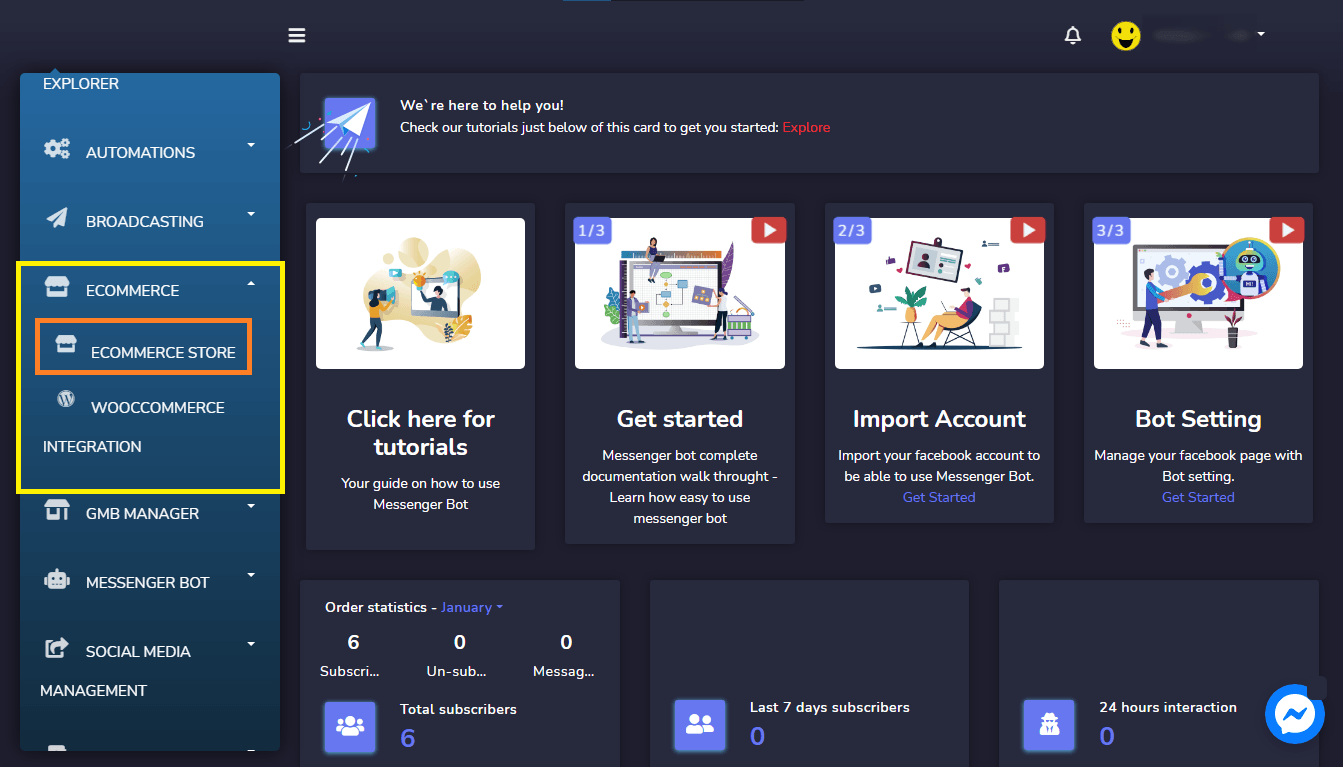
Masuk ke Aplikasi Bot Messenger. Dan di Dasbor Anda pilih Ecommerce kemudian dropdown untuk mengklik Toko Ecommerce.
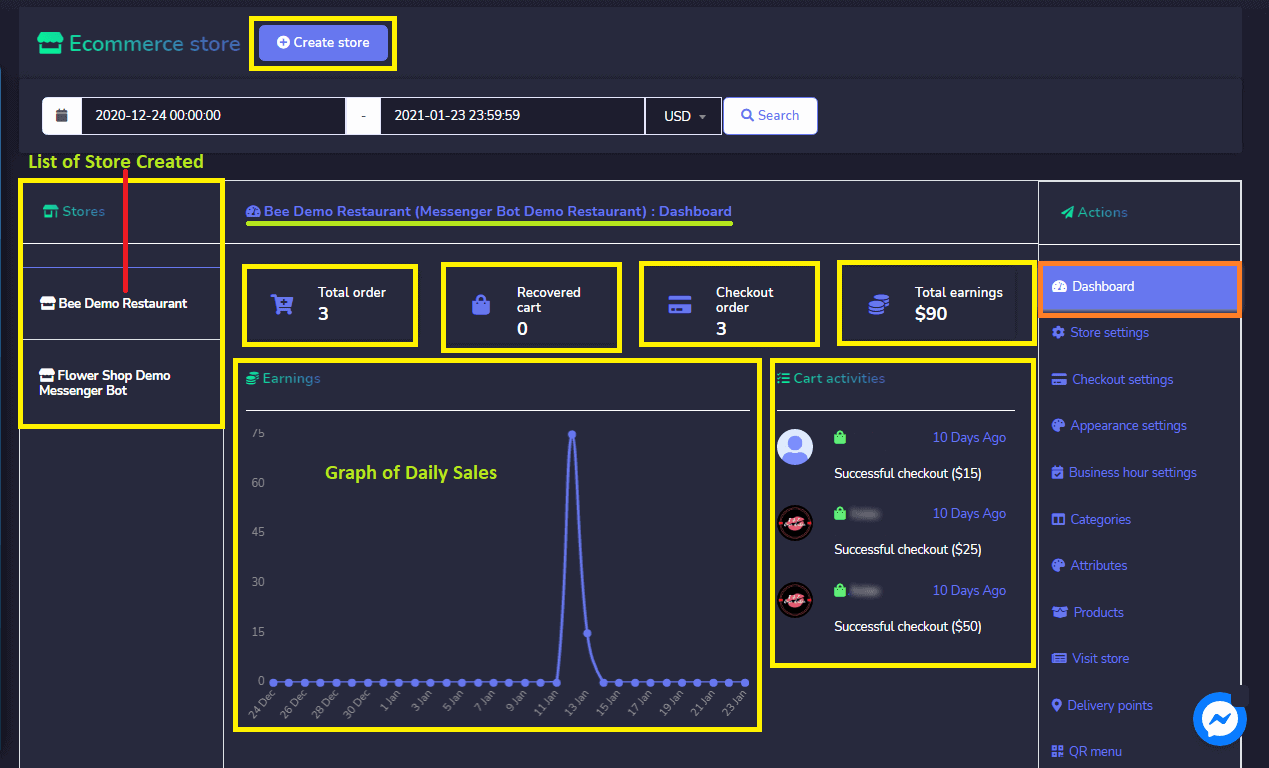
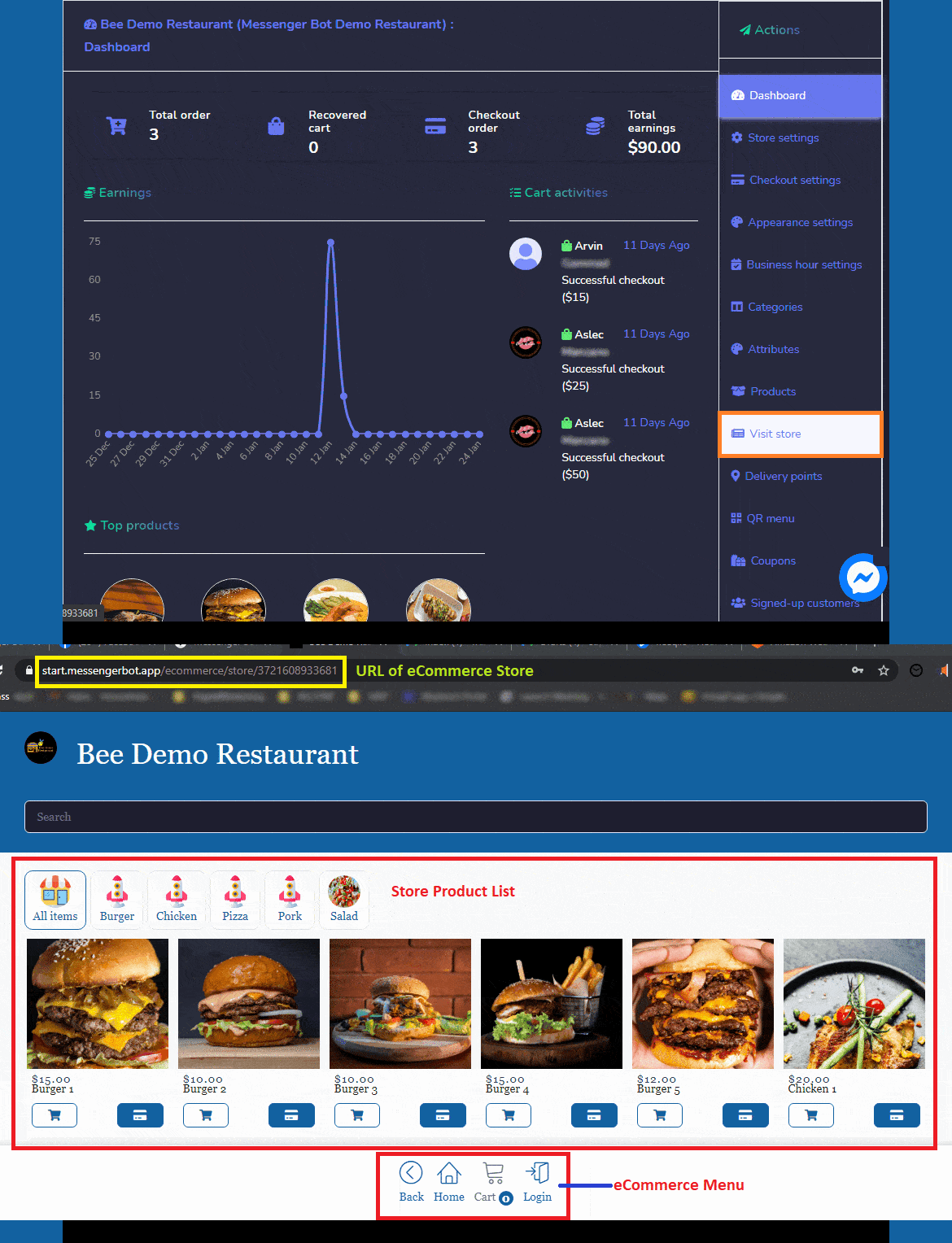
Di Dasbor Toko Ecommerce: Ini menampilkan ringkasan statistik yang akan mencakup:
- Total pesanan: Jumlah item yang dipesan pada tanggal yang dipilih.
- Pesanan yang sudah diperiksa: Jumlah pesanan yang telah diproses
- Total pendapatan: Jumlah total pendapatan hingga tanggal yang dipilih.
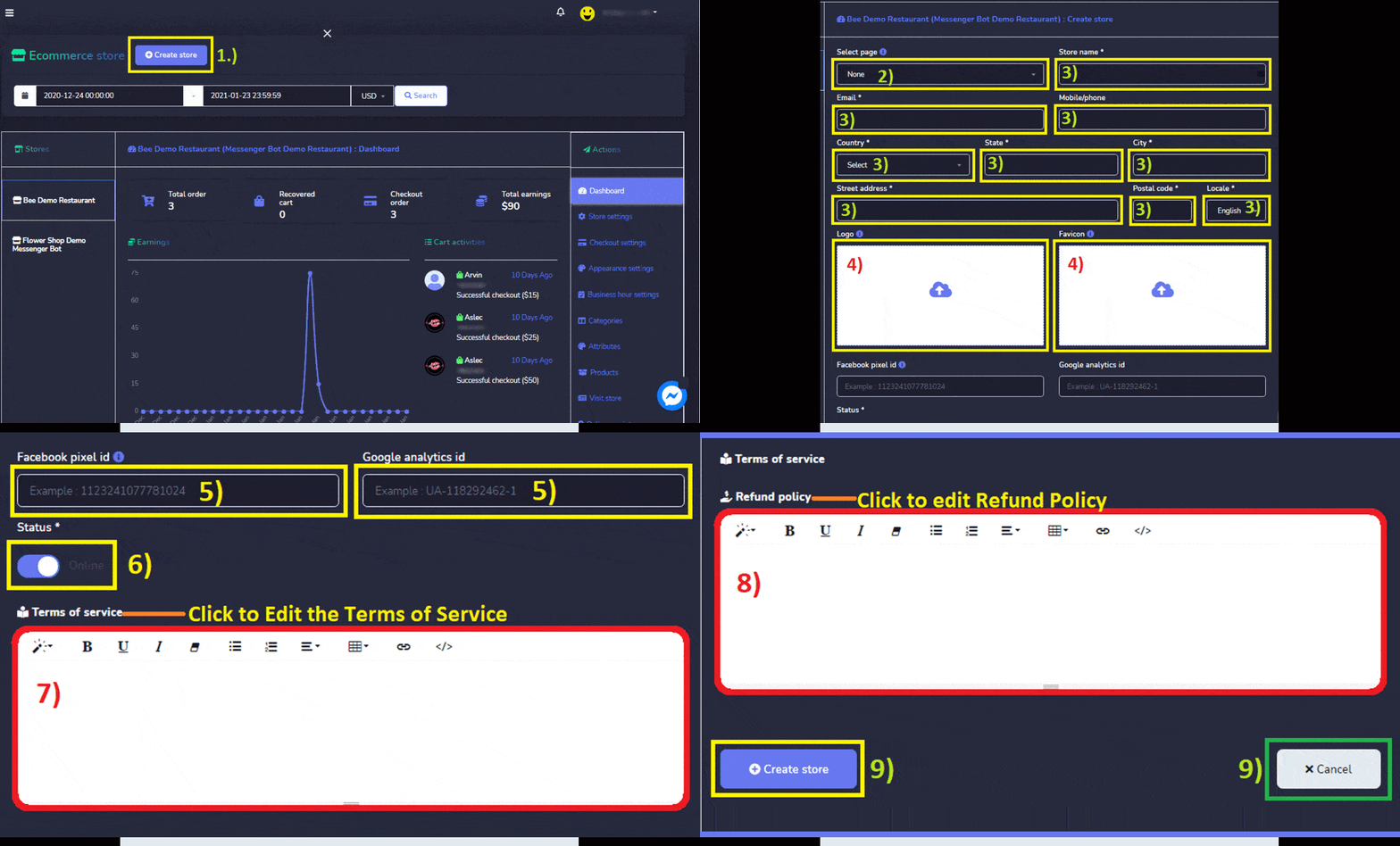
Buat toko: Anda dapat membuat toko baru dengan mengikuti langkah-langkah:
- Pilih opsi dari sudut kanan atas layar. Klik Buat toko.
- Berikan informasi toko, pilih nama halaman.
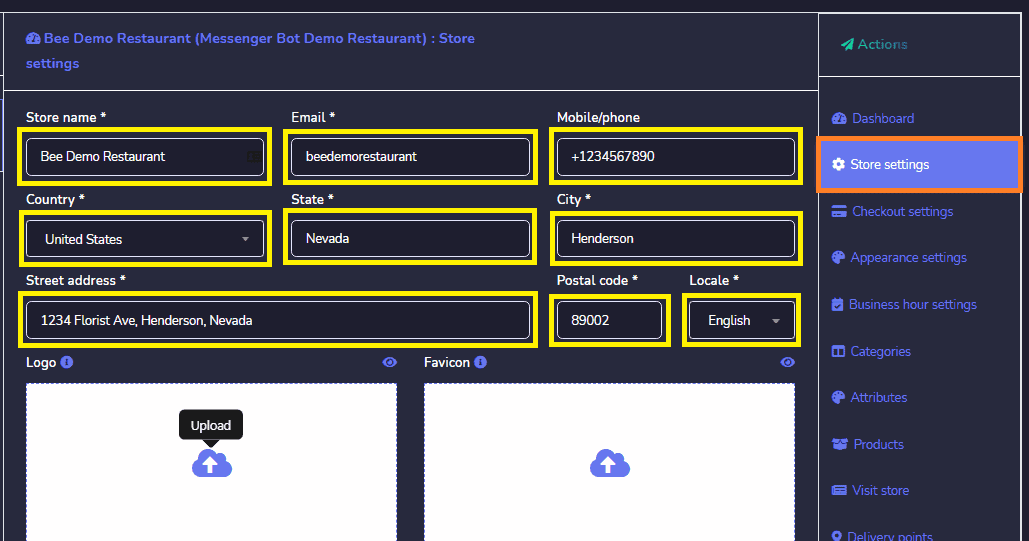
- Berikan nama toko, alamat email, alamat pos, nomor telepon|seluler.
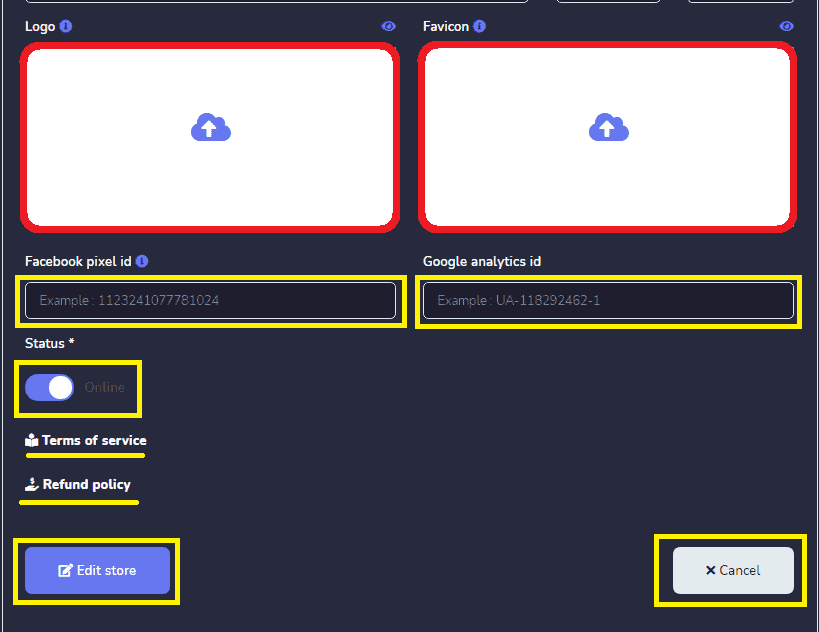
- Unggah Logo dan Favicon.
- Berikan id piksel Facebook dan id analitik Google jika Anda memilikinya.
- Atur status toko.
- Berikan Syarat layanan.
- Beri kebijakan pengembalian.
- Klik, Buat Toko atau Batalkan.
Pengaturan Toko: Ini menampilkan informasi tentang Toko E-commerce. Ini dapat diedit dan diperbarui pada waktu kapan saja jika terjadi perubahan.
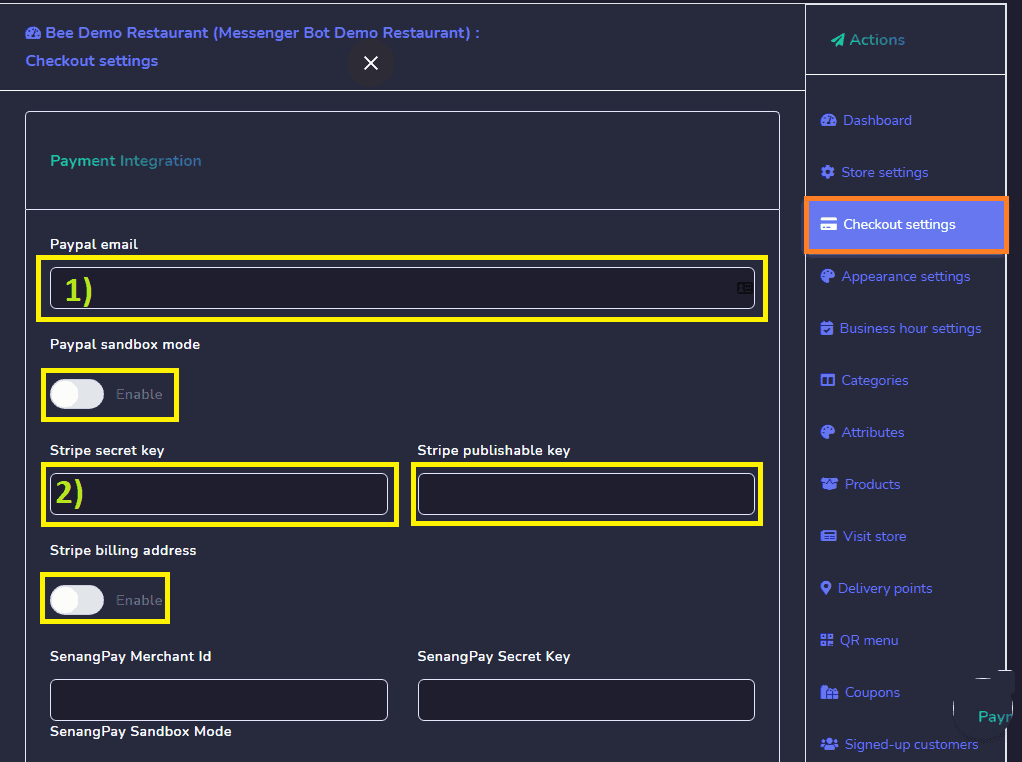
Pengaturan Checkout: Ini memungkinkan Anda untuk sesuaikan pengaturan semua akun pembayaran. Anda perlu mengikuti langkah-langkah ini di bawah:
- Berikan Alamat email PayPal dan aktifkan mode sandbox PayPal.
- Masukkan sebuah kunci rahasia stripe dan kunci publik stripe dan aktifkan alamat penagihan stripe.
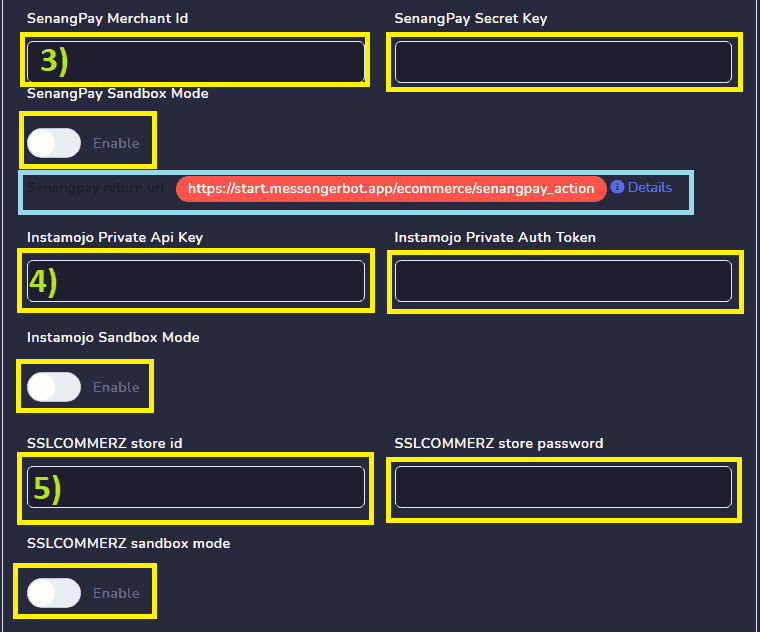
- Masukkan ID Mearchant SenangPay dan Kunci Rahasia SenangPay. Kemudian, Aktifkan Mode Sandbox SenangPay. Klik, detail URL pengembalian Senangpay.
- Masukkan Kunci API Pribadi Instamojo dan Token Auth Pribadi Instamojo. Klik, Aktifkan Mode Sandbox.
- Masukkan ID toko SSLCOMMERZ dan Kata sandi toko SSLCOMMERZ. Kemudian, klik aktifkan mode sandbox SSLCOMMERZ.
- Masukkan Kunci publik Mercado pago dan Token akses Mercado pago. Pilih Negara Mercadopago.
- Masukkan kunci API Mollie.
- Masukkan Kunci API Rahasia Xendit.
- Masukkan ID kunci Razorpay dan rahasia kunci Razorpay.
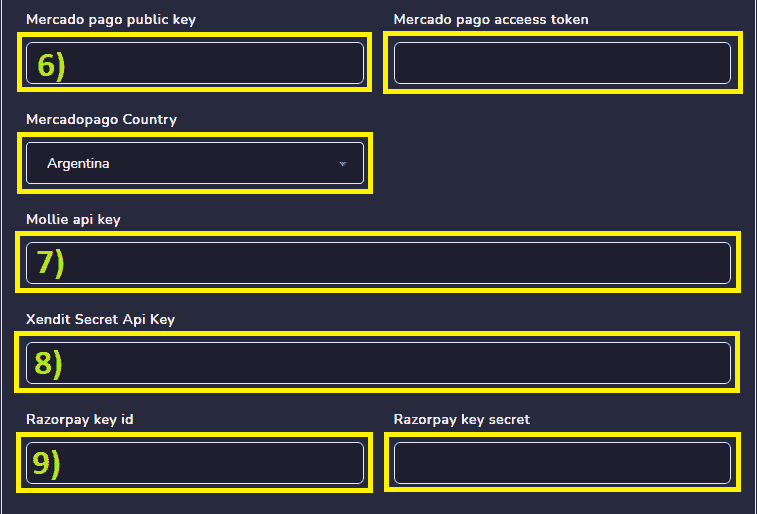
- Masukkan Kunci rahasia Paystack dan kunci publik Paystack.
- Tulis Instruksi pembayaran manual.
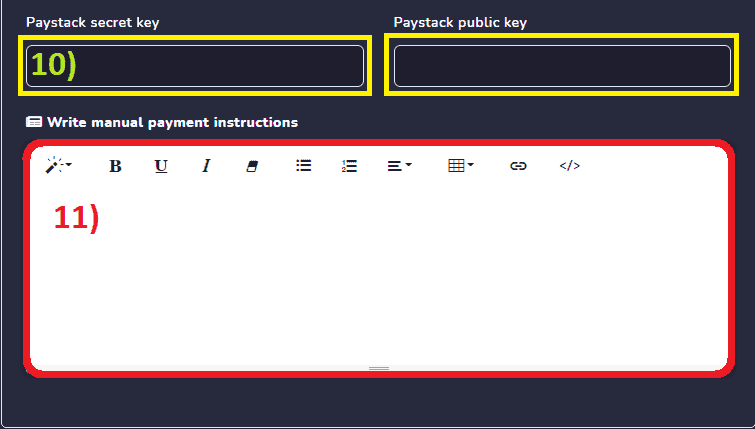
- Opsi Pembayaran Checkout: Pilih opsi pembayaran yang dapat dipilih oleh pelanggan Anda saat memeriksa pesanan mereka. Dari Paypal, Stripe, Razorpay, Paystack, Mollie, Mercado Pago, SSLCOMMERZ, Senangpay, Instamojo, Xendit, Manual, dan Pembayaran Tunai saat Pengiriman.
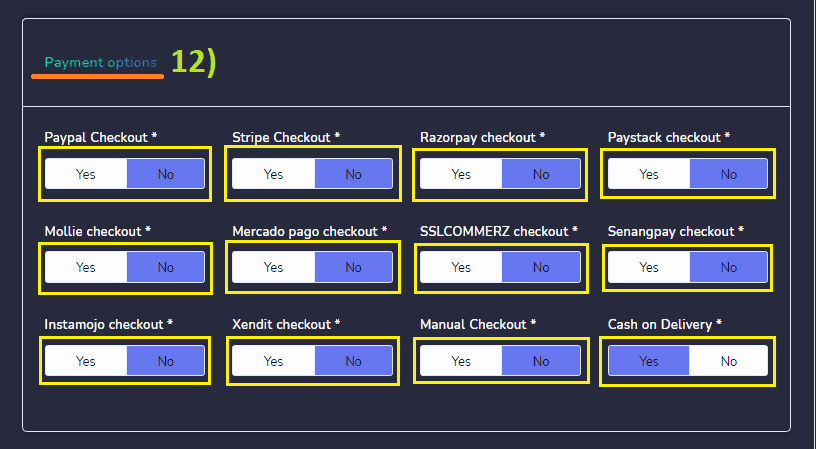
- Mata Uang & Format: Pilih mata uang negara Anda dengan opsi pada perataan Kanan, Dua desimal, dan Tampilkan koma.
- Pajak & Biaya Pengiriman: Anda dapat mengatur persentase pajak untuk semua produk dan biaya pengiriman.
- Anda juga dapat pilih Preferensi Pengiriman dengan Mengaktifkan Ambil di Toko, Pengiriman ke Rumah, Waktu Persiapan, dan pesanan Terjadwal.
- Preferensi Masuk: Aktifkan Pembelian Tamu.
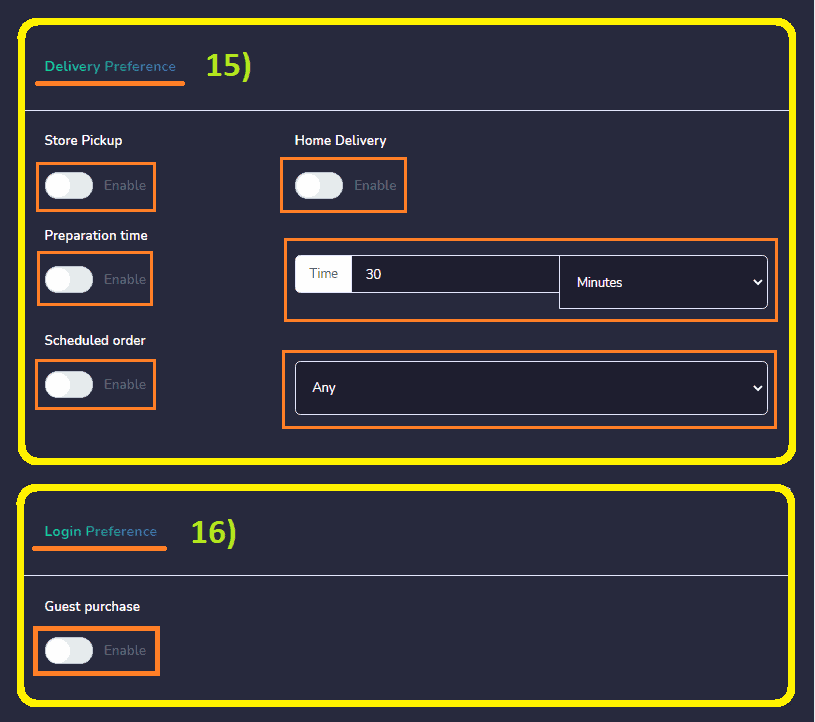
- Preferensi Alamat: Aktifkan negara Checkout, negara bagian Checkout, Kota Checkout, kode pos Checkout, email Checkout, telepon Checkout, dan Catatan Pengiriman.
- Klik Simpan.
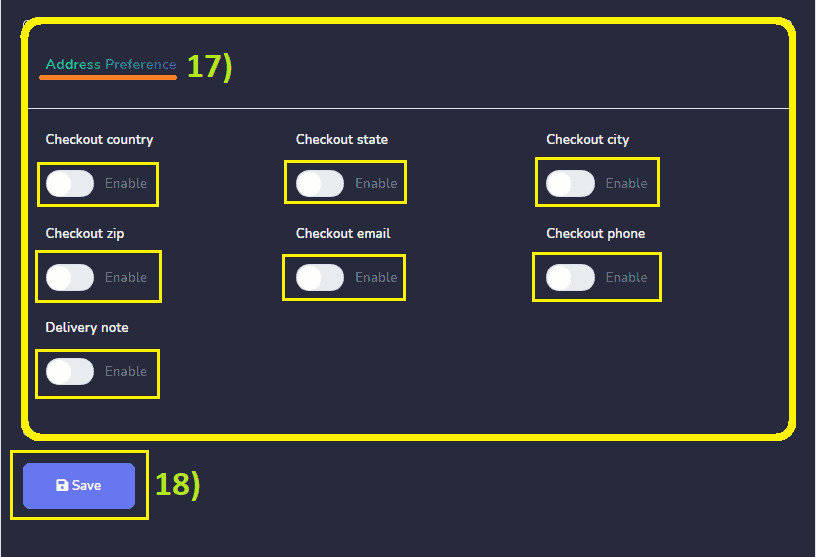
Pengaturan Tampilan: Anda dapat kustomisasi toko eCommerce Anda. Seperti, Pilih warna tema, Pengelompokan produk, Tampilan produk, Pengurutan produk, Font, judul tombol beli sekarang, judul pengambilan toko, Sembunyikan tombol tambah ke keranjang dan Sembunyikan tombol beli sekarang. Kemudian, klik Simpan.

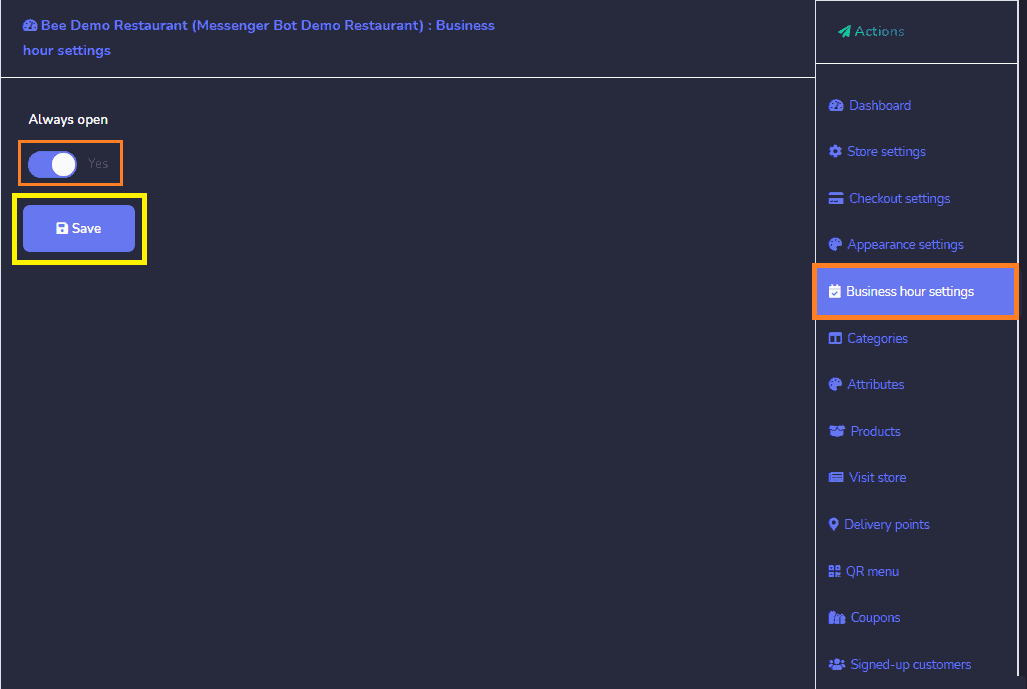
Pengaturan Jam Kerja: Anda dapat memilih Selalu buka.
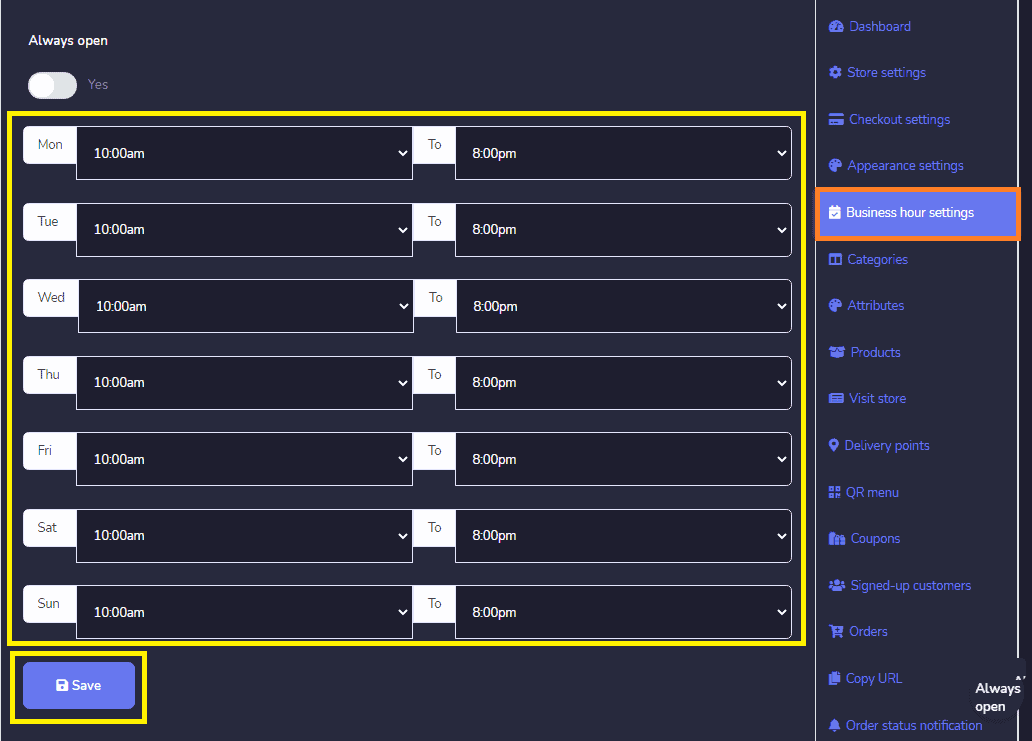
Atau Pilih jam buka Anda dari Senin hingga Minggu. Kemudian, klik Simpan.
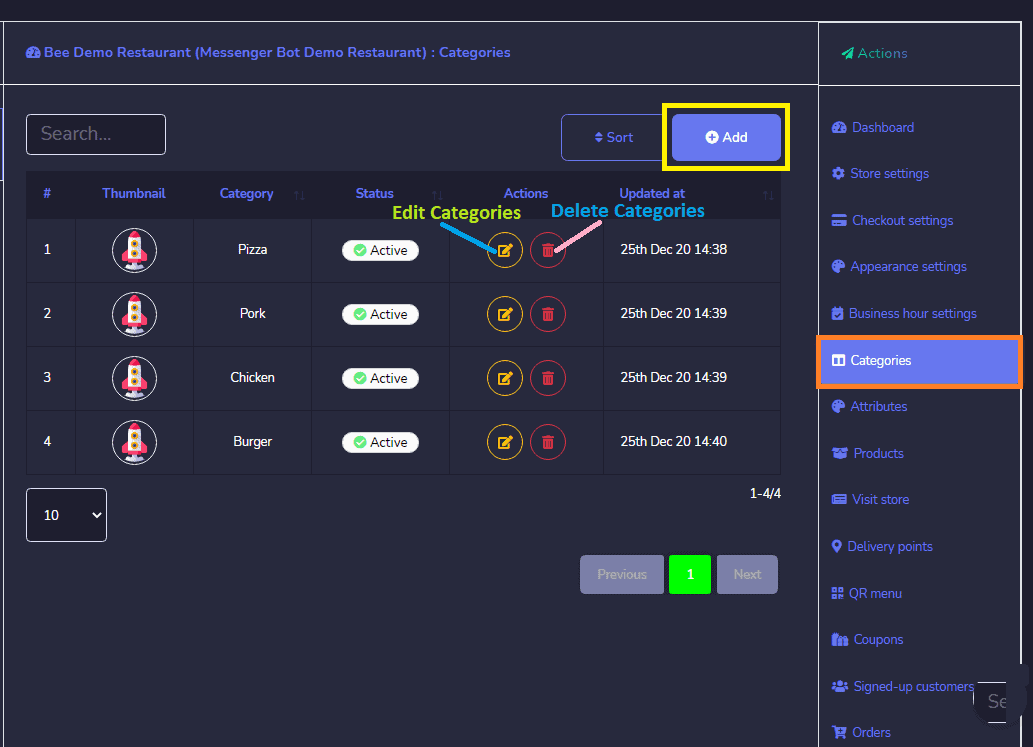
Kategori: Kategori untuk toko Anda muncul di bagian ini. Anda dapat melakukan tindakan berikut:
- Edit kategori tersebut.
- Hapus kategori tersebut.
Anda juga dapat menambahkan kategori baru ke database dengan mengikuti langkah-langkah: Klik, Tambahkan kategori dari pojok kanan atas layar kategori.
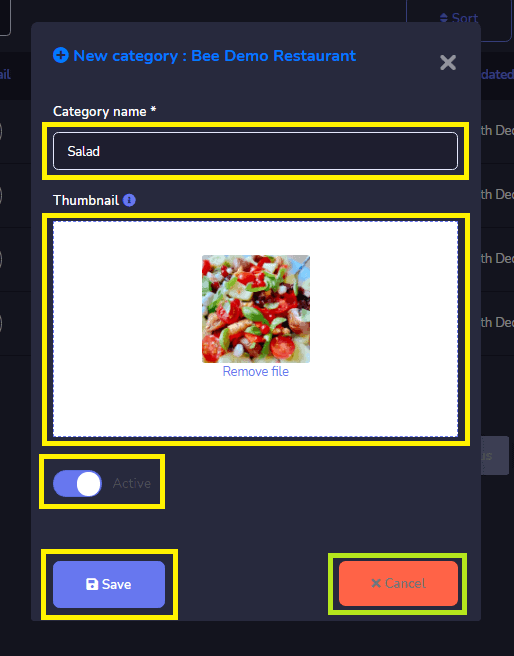
A jendela kategori baru akan muncul. Berikan nama Kategori, Tambahkan Thumbnail, dan aktifkan status menjadi Aktif. Anda bisa membatalkan atau Simpan kategori Anda.
Atribut: Atribut untuk toko Anda muncul di bagian ini. Anda dapat melakukan tindakan berikut:
- Edit atribut.
- Hapus atribut.
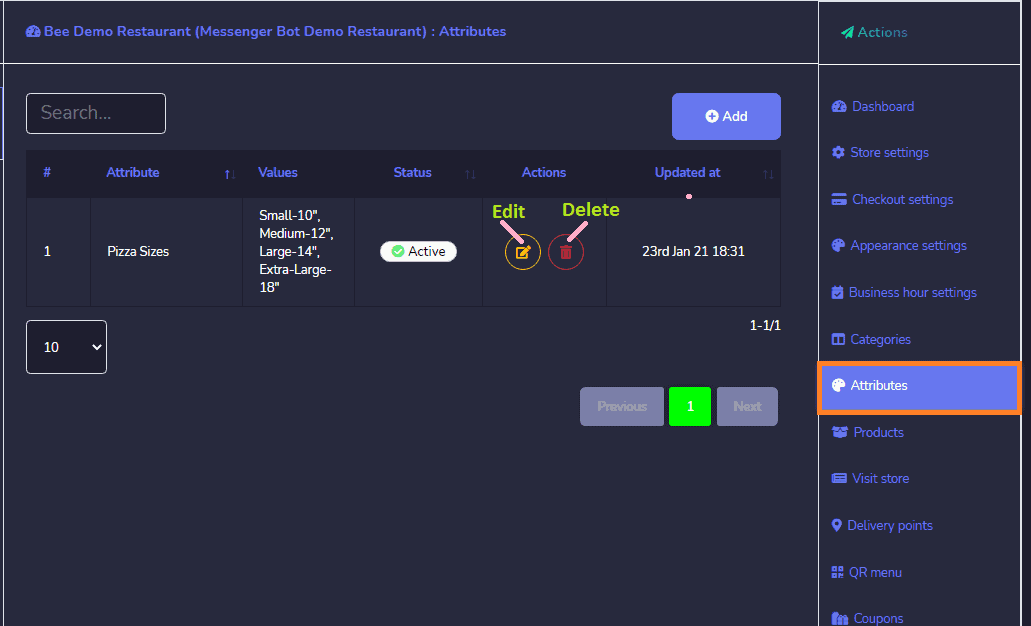
Anda juga dapat tambahkan atribut baru di database dengan mengikuti langkah-langkah:
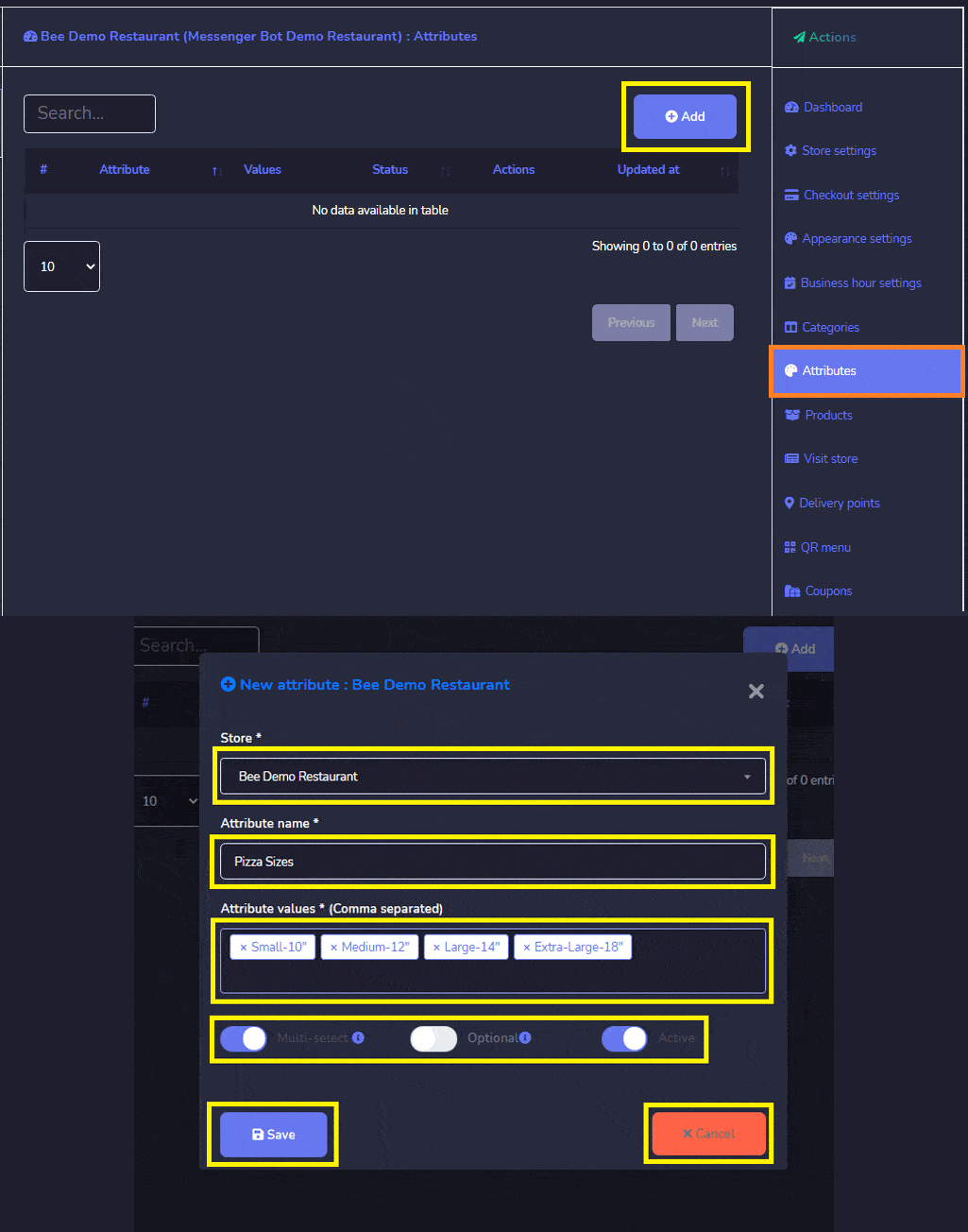
- Pilih Tambahkan atribut dari sudut kanan atas layar atribut. Jendela atribut baru akan muncul.
- Pilih toko yang ingin Anda buat atributnya.
- Berikan nama untuk atribut Anda.
- Masukkan nilai atribut yang dipisahkan dengan koma. Pilih Status Atribut: Pilihan ganda, Opsional, dan Aktif. Klik, Simpan atau Batal atribut Anda.
Produk: Opsi produk memungkinkan Anda untuk mengakses semua produk yang ada. Anda dapat melakukan tindakan berikut:
- Lihat halaman produk dengan memilih ikon mata.
- Edit produk tersebut.
- Klon produk tersebut.
- Hapus produk tersebut.
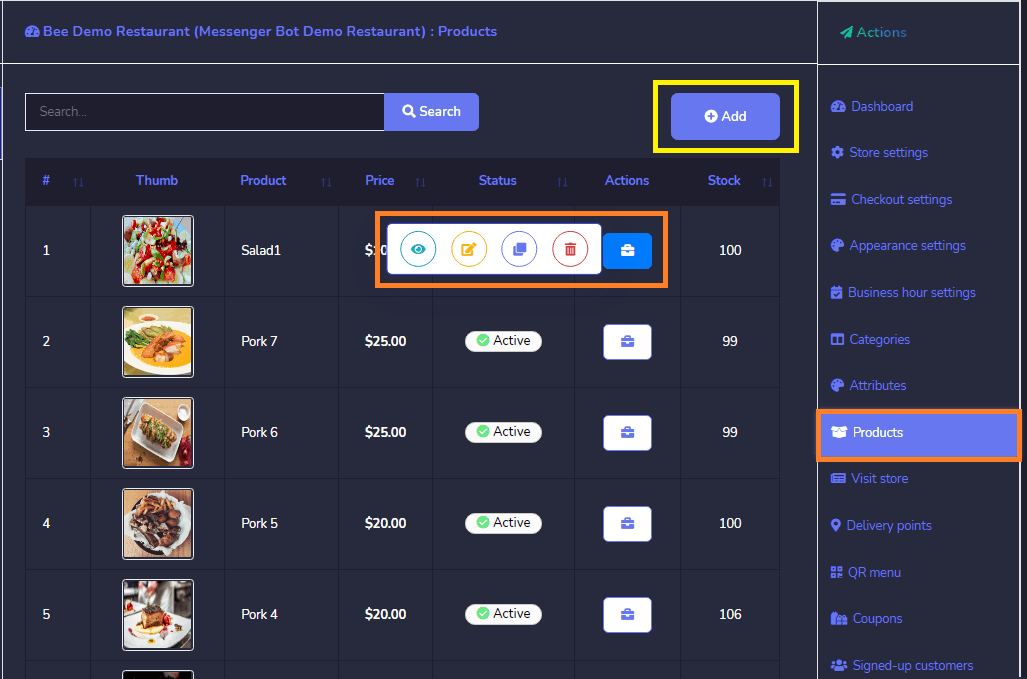
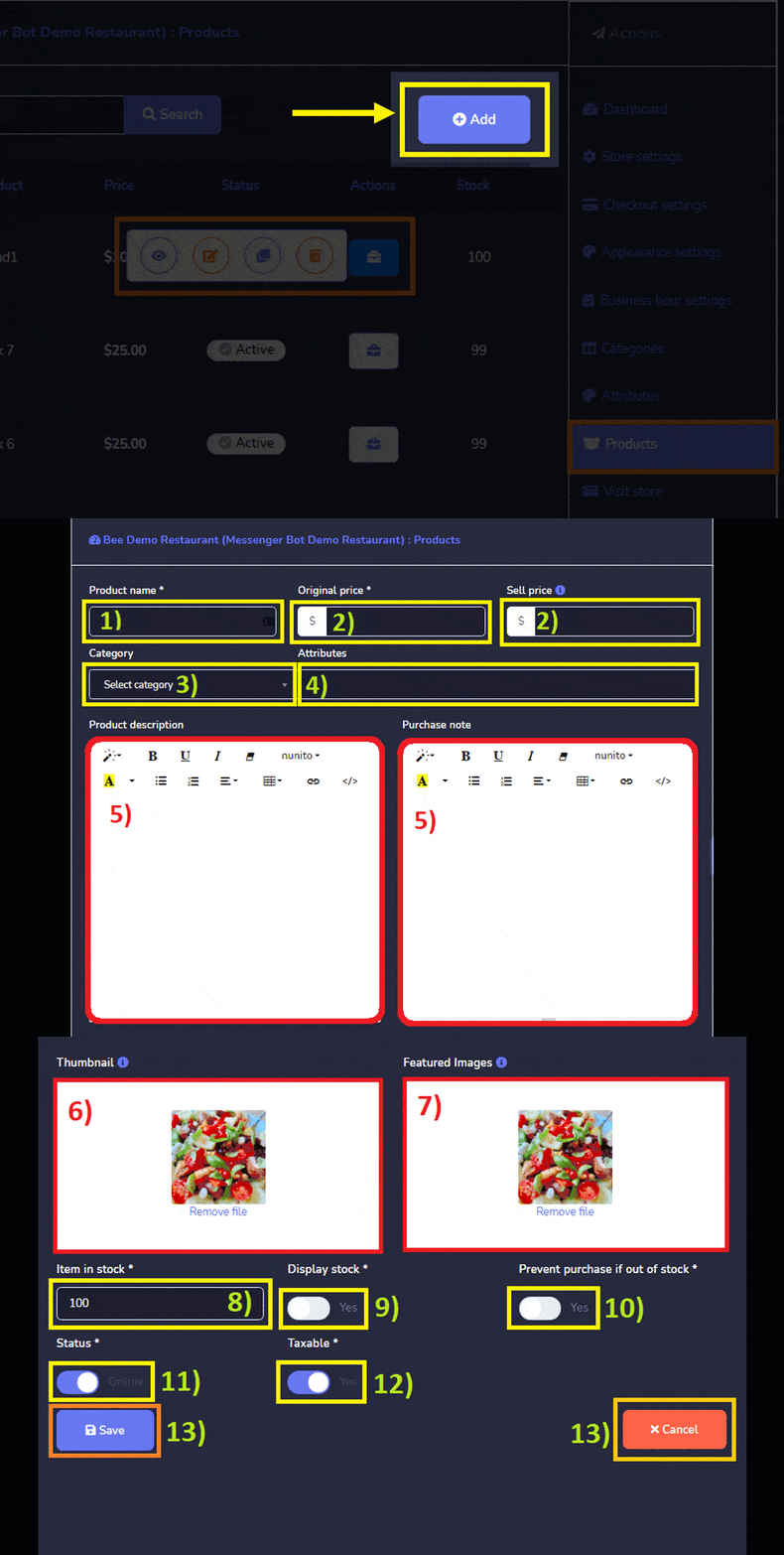
Anda juga dapat tambahkan produk baru ke dalam database dengan mengikuti langkah-langkah:
- Tambahkan Produk dari layar produk. Berikan Nama Produk.
- Masukkan Harga Asli atau Harga Jual.
- Pilih sebuah kategori untuk produk Anda.
- Pilih Anda Atribut.
- Tulis tentang deskripsi Produk dan Anda Catatan pembelian.
- Unggah Gambar mini.
- Unggah Gambar Unggulan.
- Sediakan Item tersedia.
- Aktifkan Tampilkan stok ke Ya.
- Aktifkan Cegah pembelian jika habis stok.
- Aktifkan halaman Anda Status Daring.
- Aktifkan halaman Anda Kena Pajak Ya atau Tidak.
- Kemudian klik, Simpan atau Batal produk Anda.
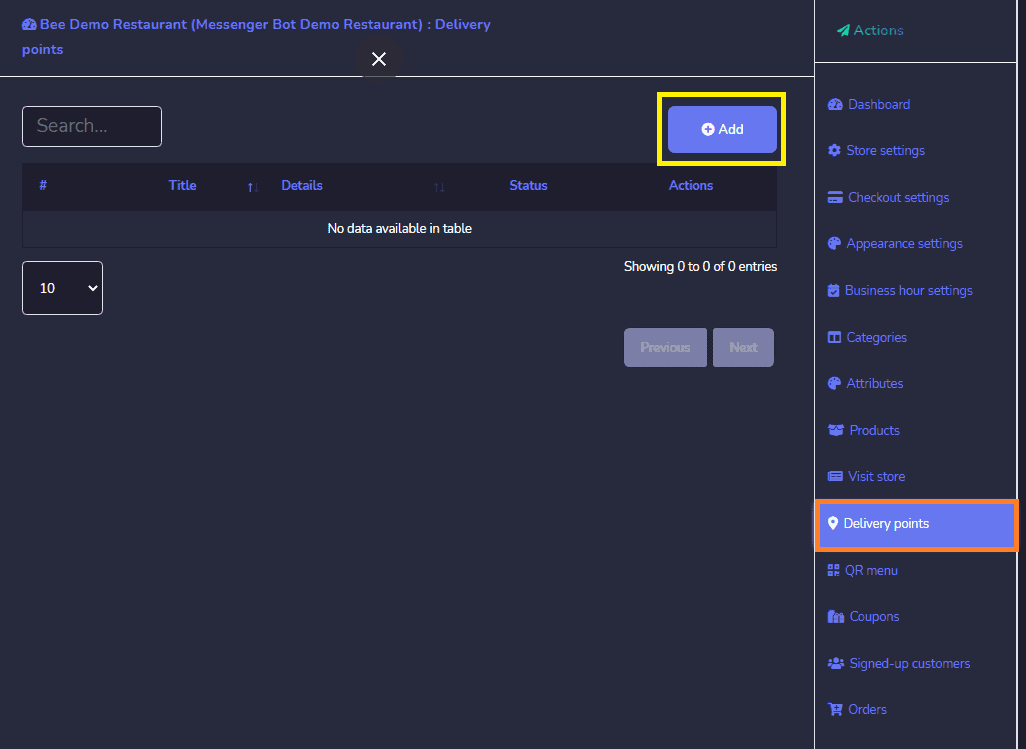
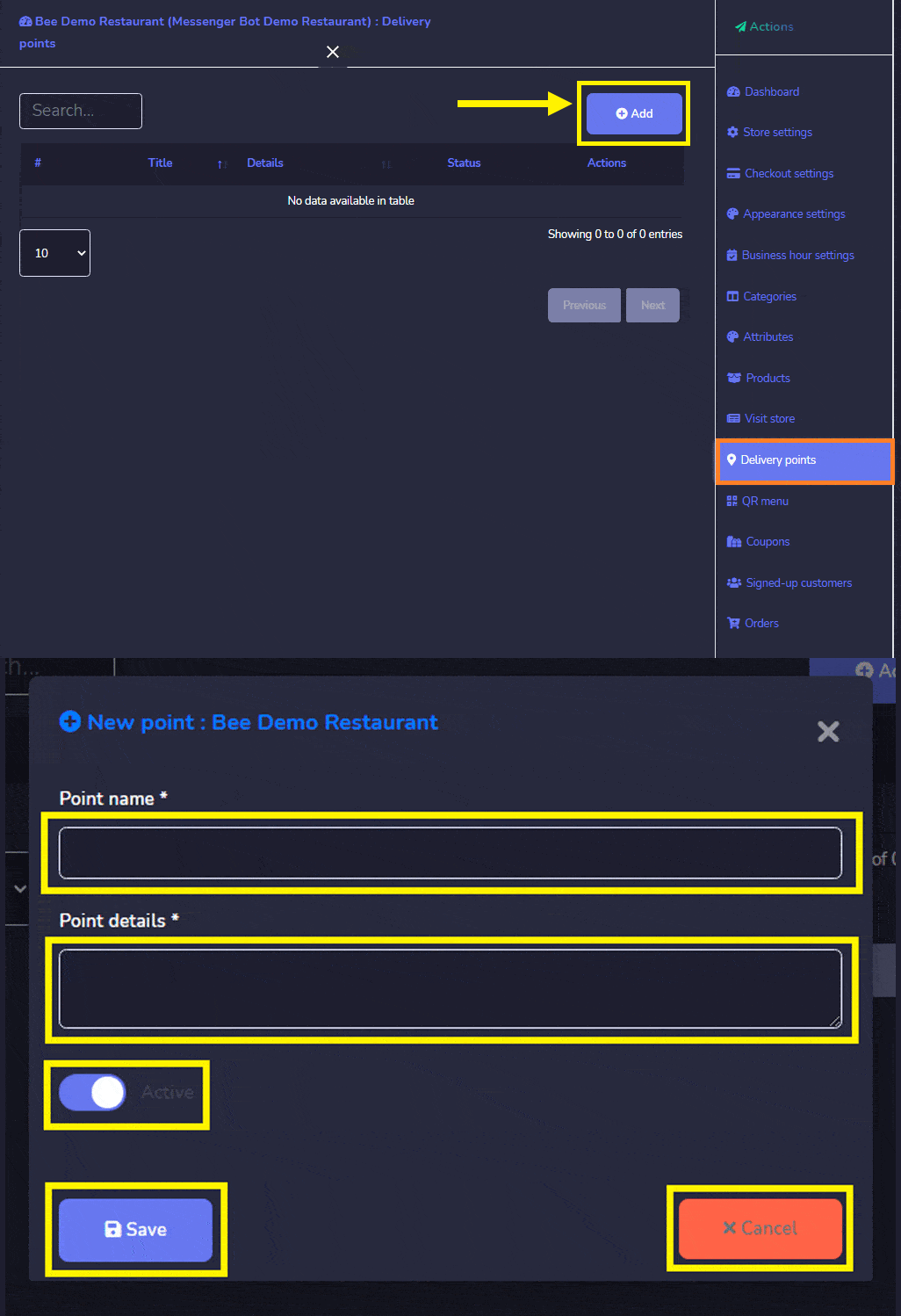
Titik Pengiriman adalah kotak surat tunggal atau tempat lainnya di mana surat dikirimkan. Ini berbeda dari alamat jalan, di mana setiap alamat dapat memiliki beberapa titik pengiriman, seperti apartemen, departemen kantor, atau ruangan lainnya.
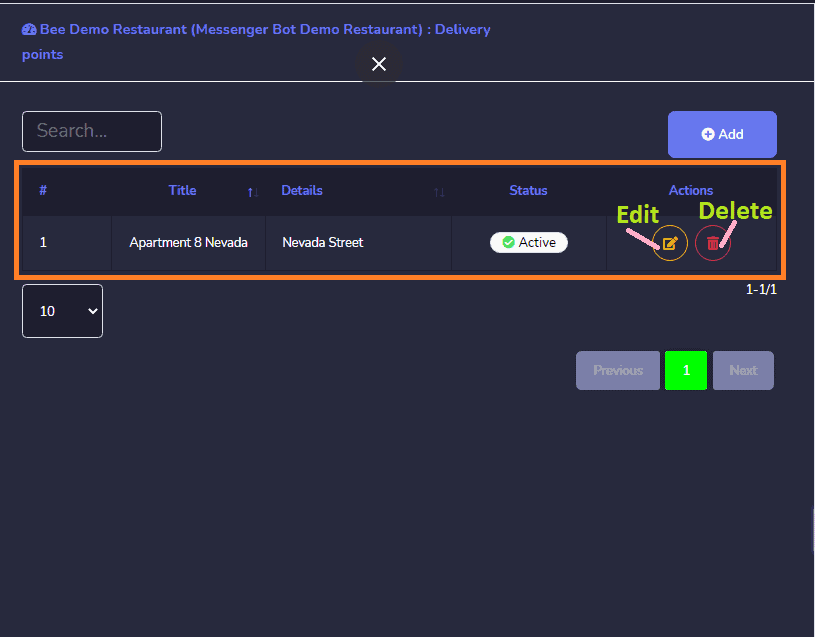
Anda dapat lakukan hal berikut:
- Edit sebuah titik.
- Hapus sebuah titik.
Klik Tambah dari sudut kanan atas layar titik. Jendela titik baru akan muncul. Berikan nama titik untuk titik Anda dan berikan detail titik di mana pengiriman terjadi. Aktifkan sebuah status. Kemudian, klik Simpan atau Batal.
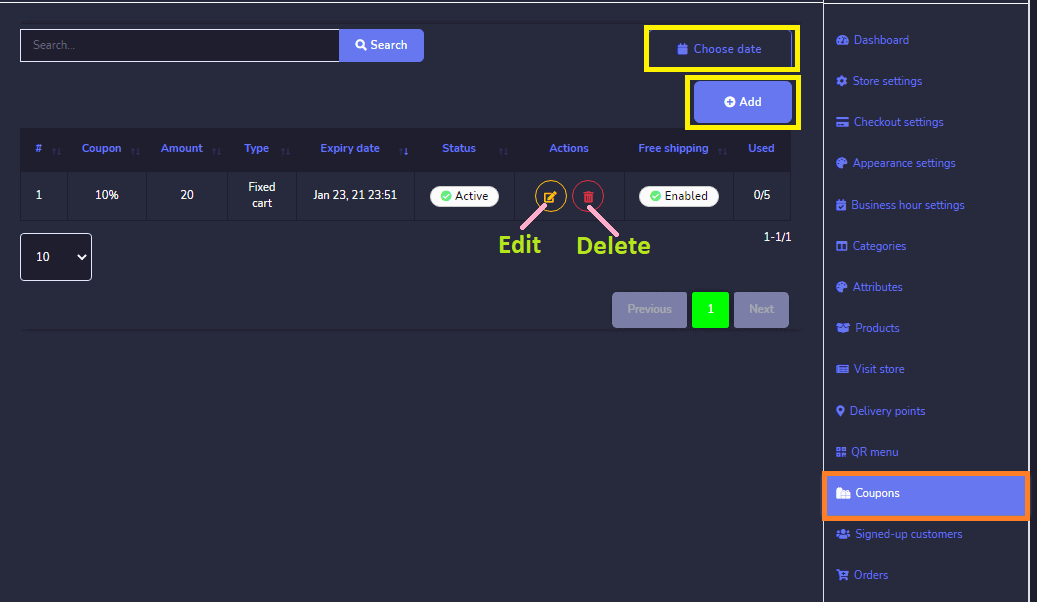
Kupon: Opsi produk memungkinkan Anda untuk mengakses semua kupon yang ada. Anda dapat melakukan tindakan berikut:
- Edit informasi kupon.
- Hapus informasi kupon.
- Anda dapat pilih rentang tanggal untuk tampilan ini juga.
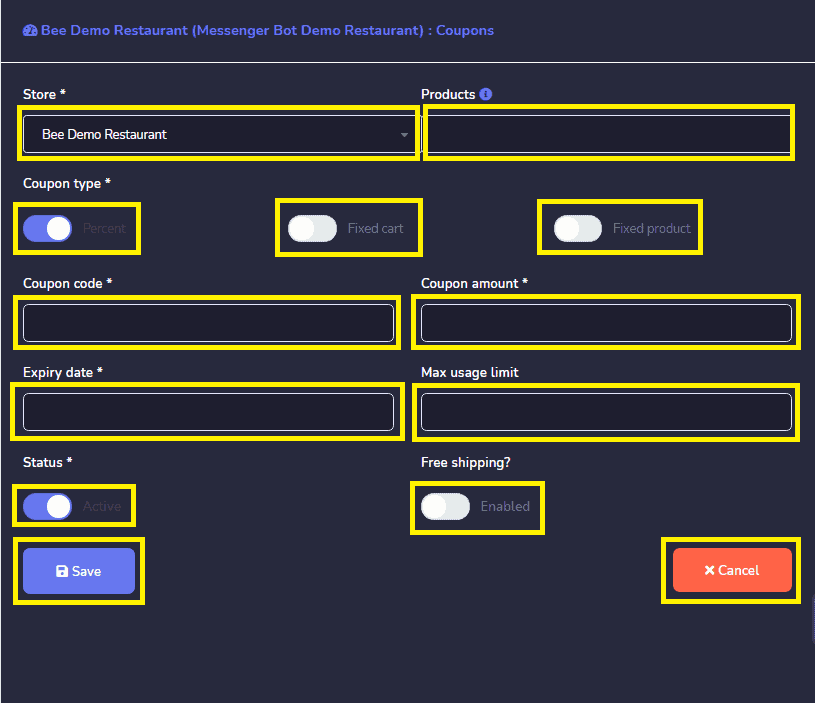
Anda juga dapat tambahkan kupon baru ke basis data dengan mengikuti langkah-langkah:
- Pilih Tambah dari layar kupon.
- Pilih toko yang ingin Anda tambahkan kupon.
- Kemudian, Berikan produk yang ingin Anda tambahkan kuponnya.
- Aktifkan Tipe Kupon antara Persentase, Keranjang Tetap, dan Produk Tetap. Kemudian, masukkan kode untuk kupon dan masukkan jumlah untuk kupon Anda.
- Pilih tanggal kedaluwarsa dan batas penggunaan maksimum untuk kupon Anda.
- Aktifkan Status dan Pengiriman Gratis.
- Kemudian, klik Simpan.
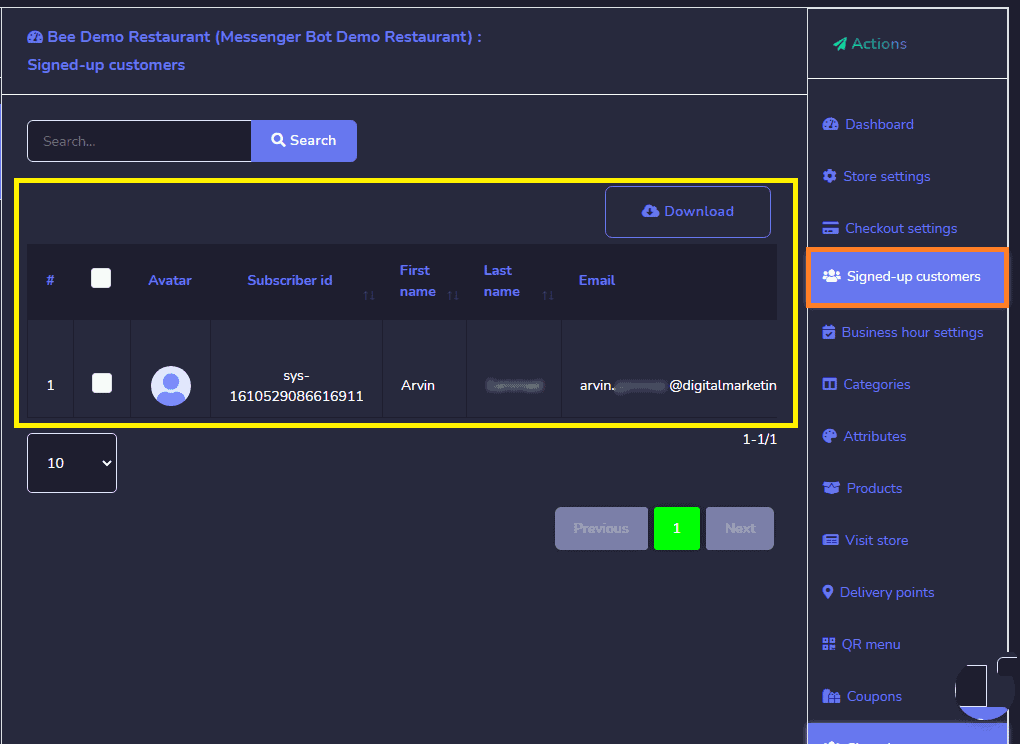
Pelanggan yang Terdaftar: Anda dapat menemukan di sini daftar Pelanggan Anda yang telah mendaftar.
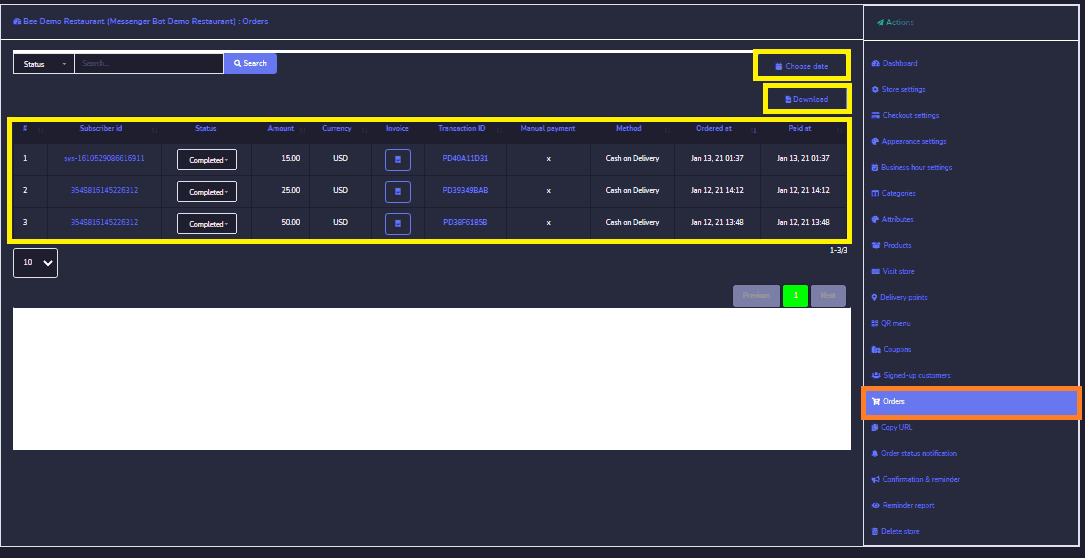
Pesanan: Anda dapat lihat rincian semua pesanan dari layar ini. Anda bisa mencari pesanan tertentu menggunakan bilah pencarian atau mengurutkannya berdasarkan tanggal untuk mempersempit pencarian. Anda bisa mengatur mereka dalam urutan apapun dengan memilih panah di header. Anda juga bisa Unduh pesanan.
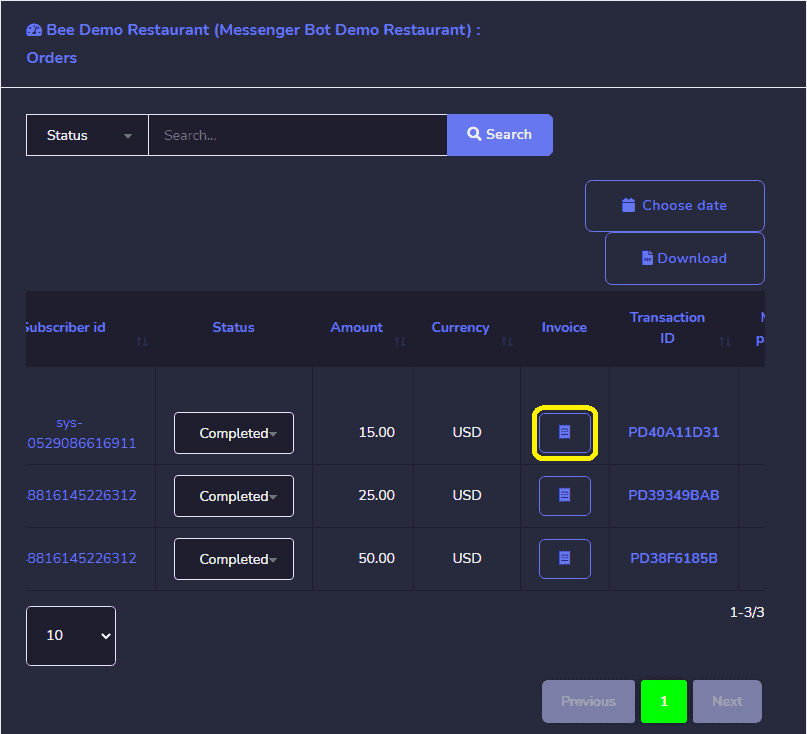
Mengklik ikon ini akan mengarahkan Anda ke ringkasan Pesanan yang akan Anda semua detail pesanan dan memiliki opsi untuk mencetak itu.
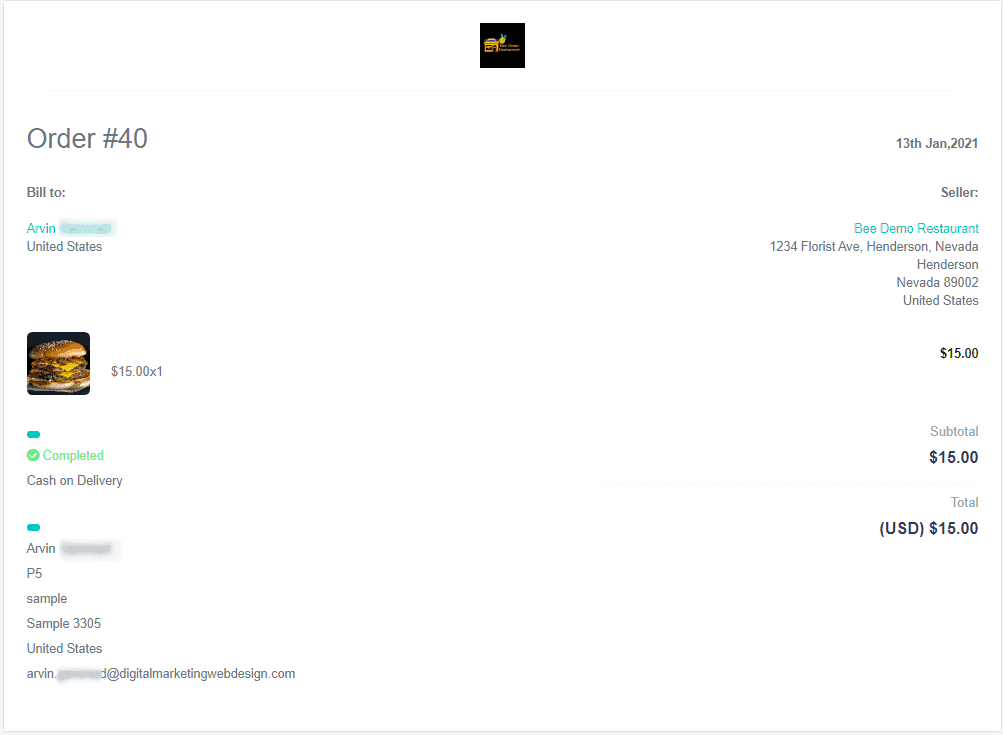
Ikhtisar Pesanan dengan opsi untuk mencetaknya.
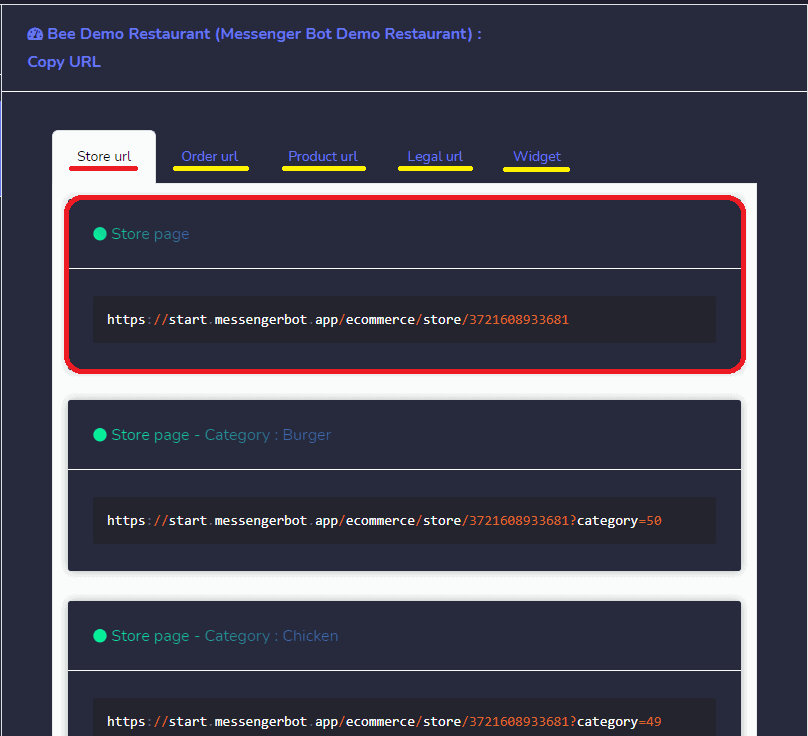
Salin URL: Anda dapat menyalin halaman toko, pesanan, produk, dan URL hukum. Arahkan kursor ke kode, lalu pilih Salin opsi yang muncul di atas baris kode.
Kunjungi Toko: Anda dapat mengunjungi toko dengan memilih opsi ini. Itu akan mengalihkan Anda ke toko.
Webhook oleh Zapier Ikhtisar Toko. Ini memiliki thumbnail produk Toko dengan pilihan kategori untuk mengklik. Beranda Toko, Keranjang, dan opsi Masuk.
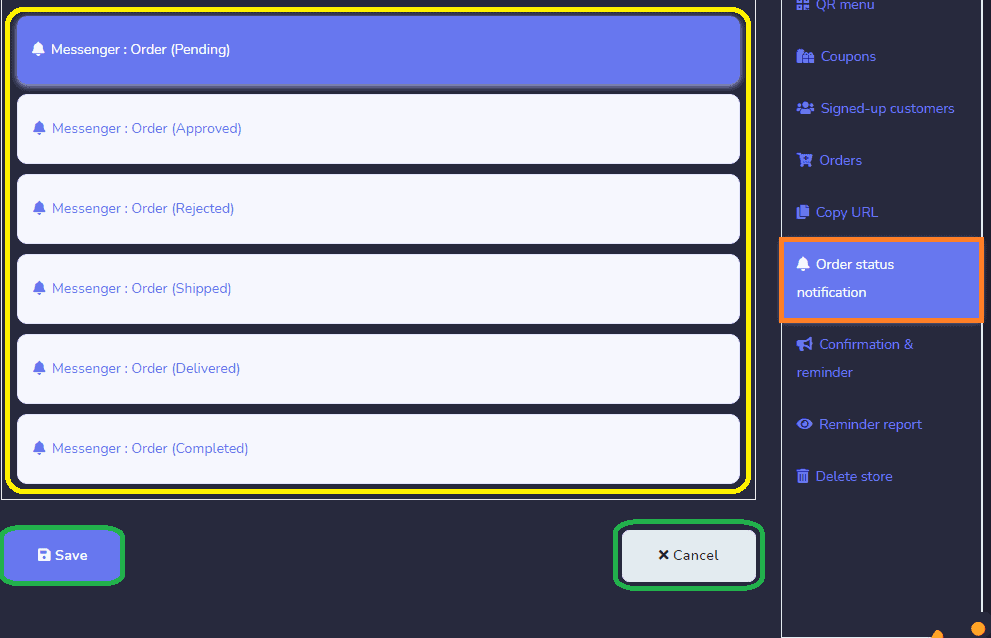
Anda juga dapat memilih apa Notifikasi Messenger, SMS, dan Email yang ingin Anda kirim. Dari Pesanan Tertunda, Disetujui, Ditolak, Dikirim, Dikirimkan, dan Selesai.
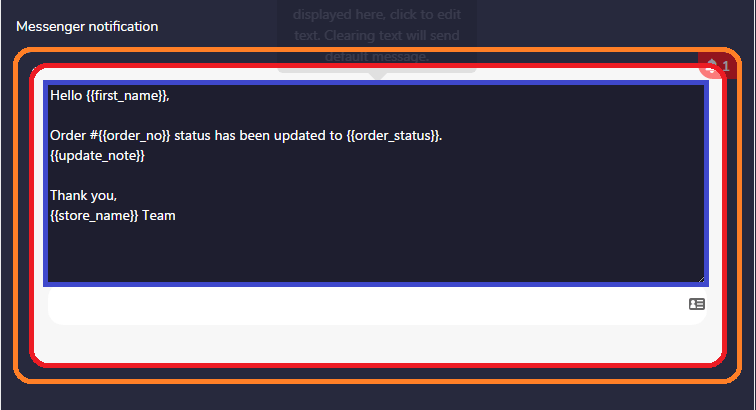
Anda dapat kustomisasi notifikasi Messenger, SMS, dan Email Anda.
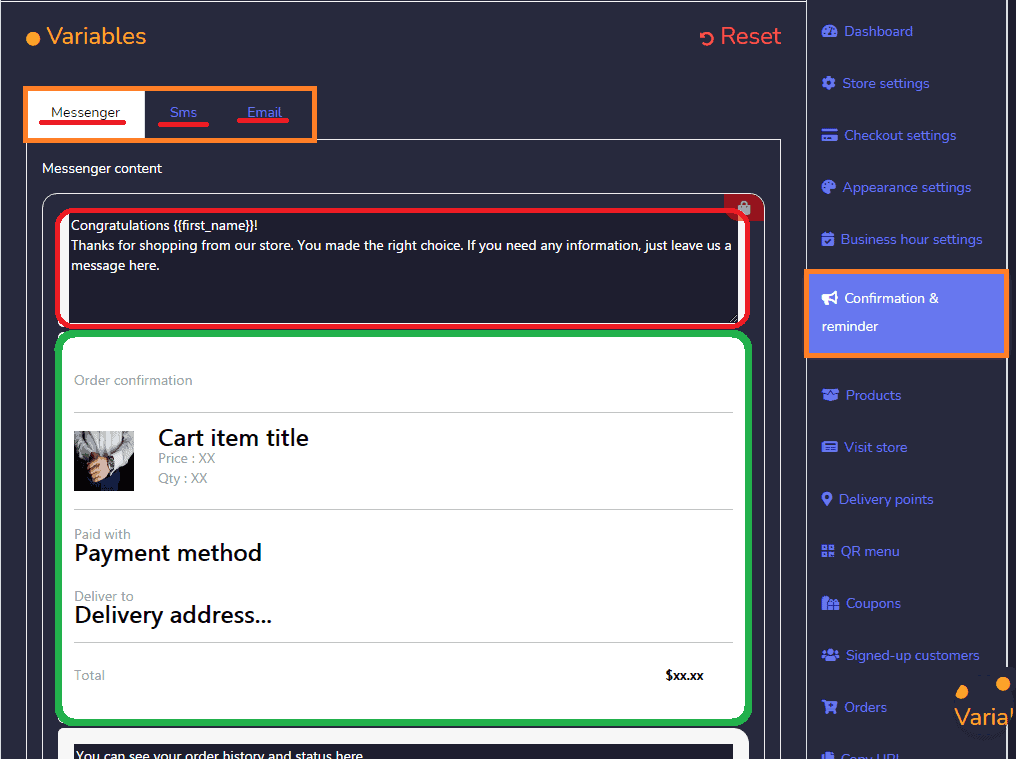
Konfirmasi & Pengingat: Ini menampilkan konfirmasi Messenger, SMS, dan Email dan pengingat yang akan dikirim kepada pelanggan. Anda juga dapat edit konten.
Ini juga memiliki 3 opsi pengingat dengan pilihan interval waktu.
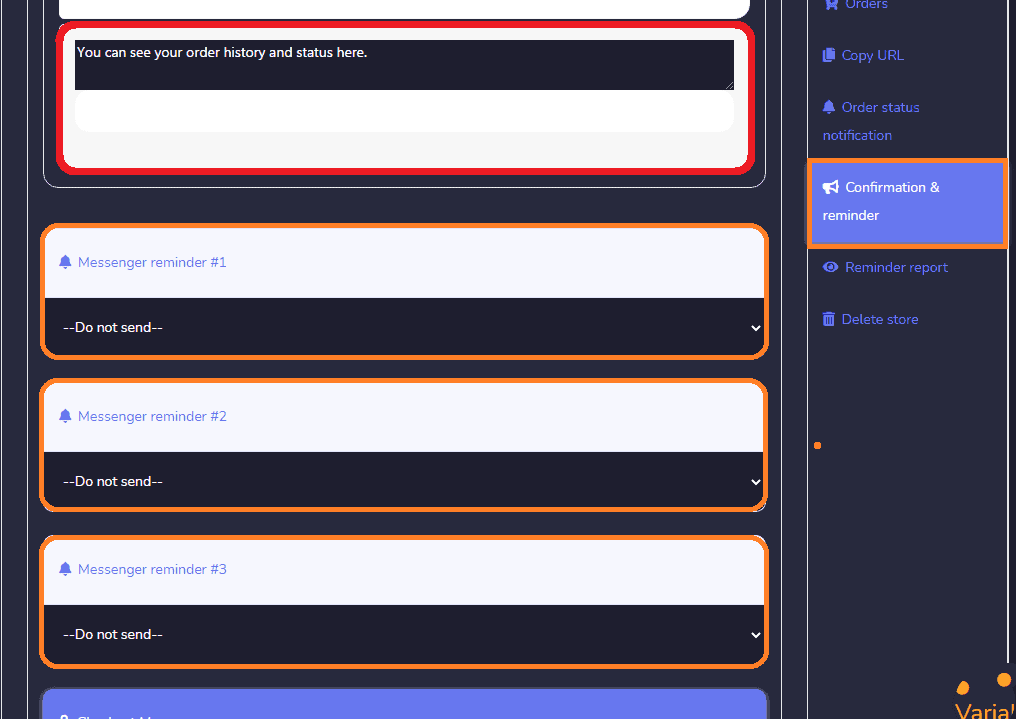
Untuk cek messenger. Anda dapat edit kapan saja Anda mau. Kemudian, Simpan atau Batal.
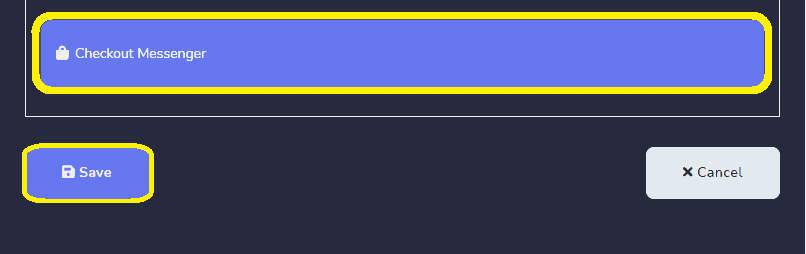
Akun Pesan konfirmasi dan pengingat telah diperbarui dengan sukses.
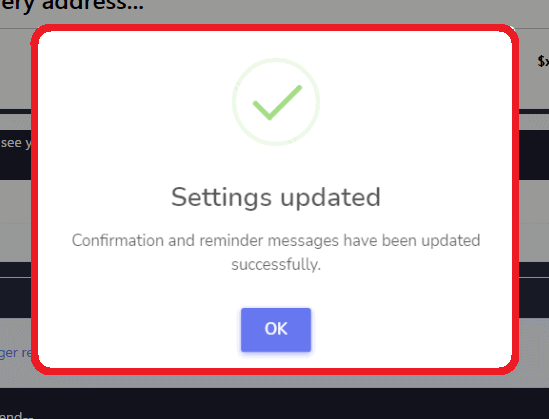
Laporan Pengingat: Tampilkan laporan Anda konfirmasi Email, SMS, dan Email yang dikirim kepada Subscriber atau pelanggan Anda.
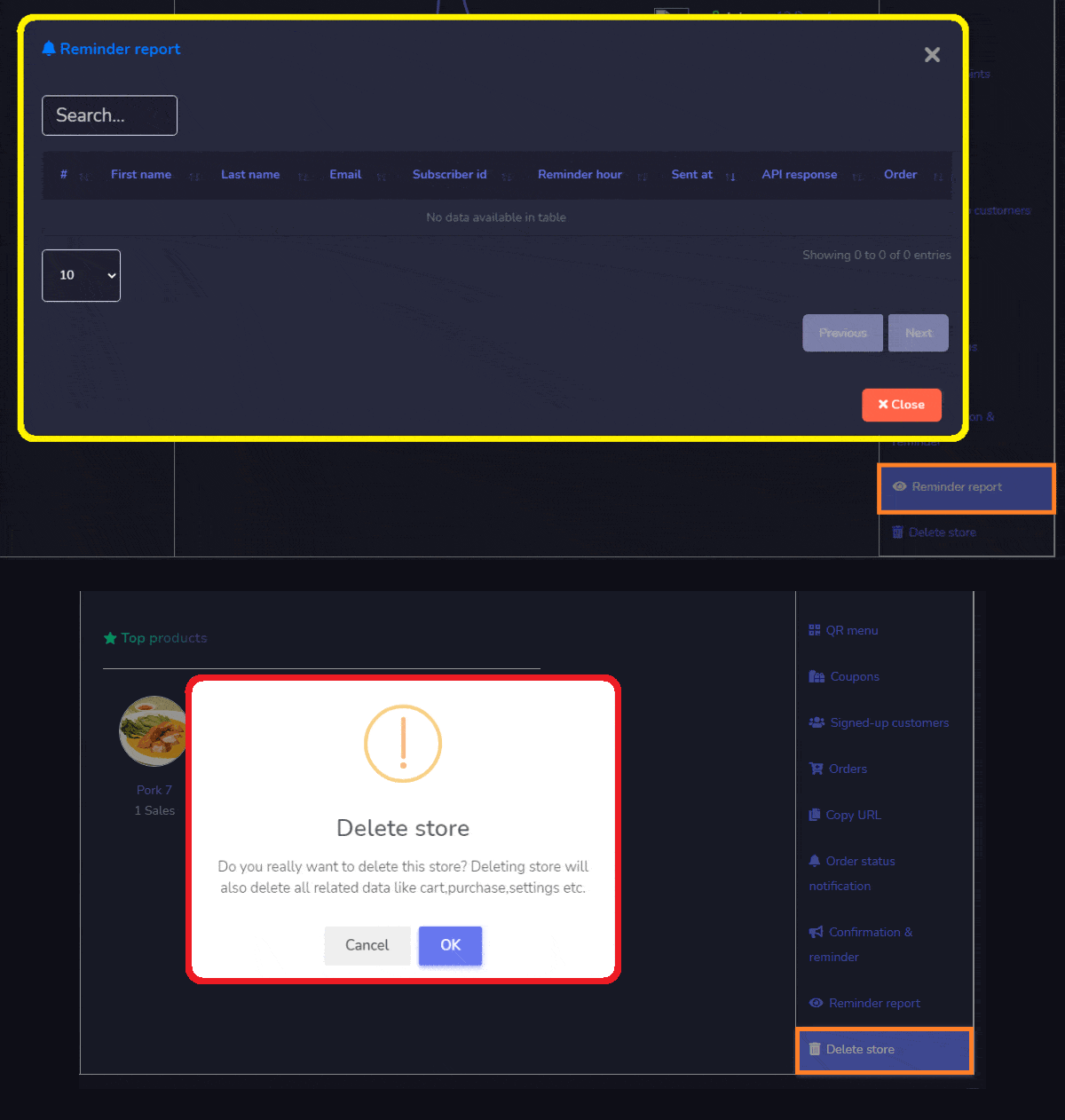
Anda juga dapat Hapus Toko jika Anda mau. Tapi ingat Anda tidak dapat mengembalikannya setelah Anda menghapusnya. Dan ketika Anda menghapus Halaman FB Anda, toko Anda juga akan dihapus.
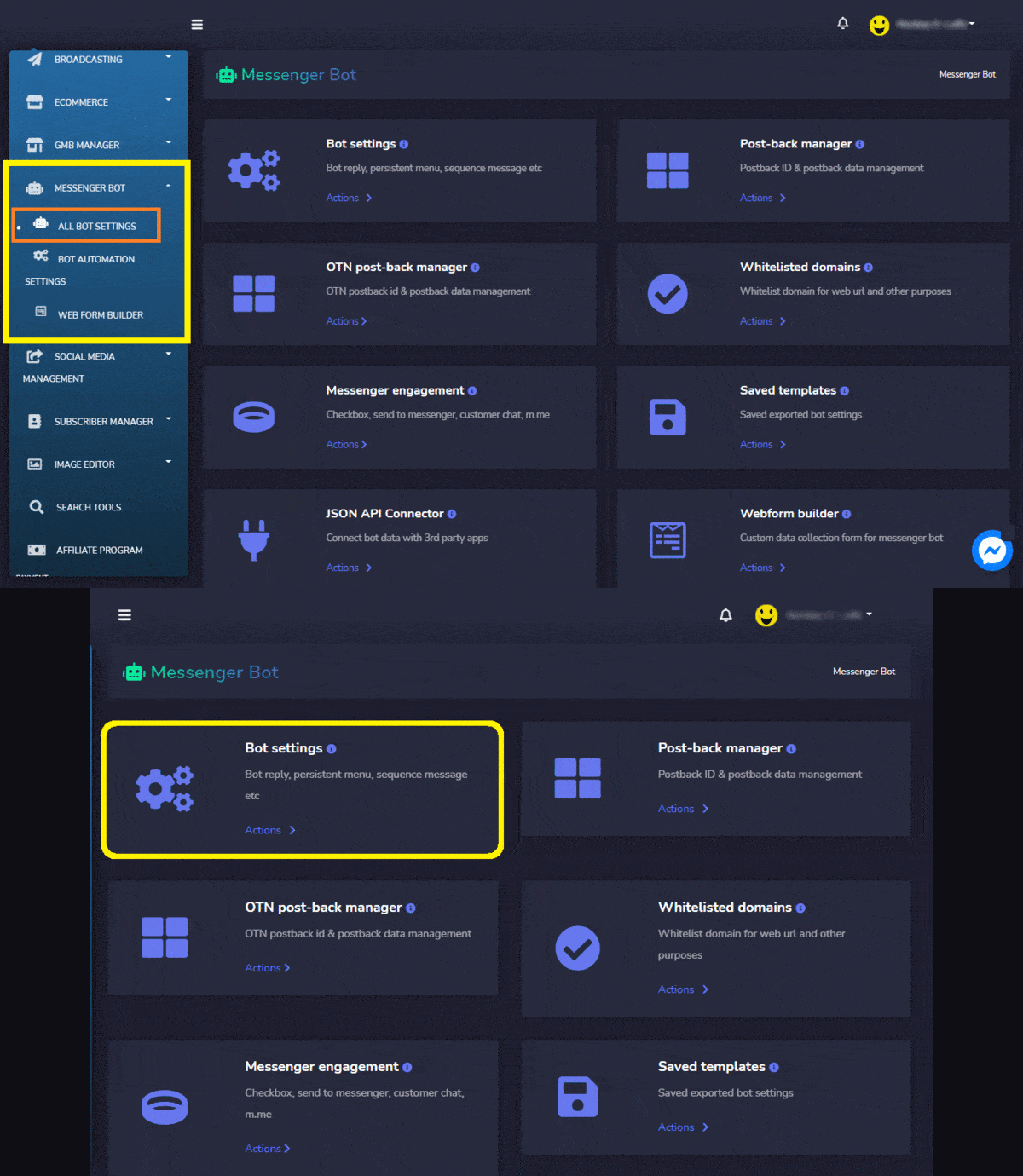
Setelah membuat Ecommerce Anda. Sekarang, atur Balasan Bot Anda. Kembali ke Dashboard, pilih Messenger Bot, dan klik Semua Pengaturan Bot. Kemudian, Pilih Pengaturan Bot. dan klik Tindakan.
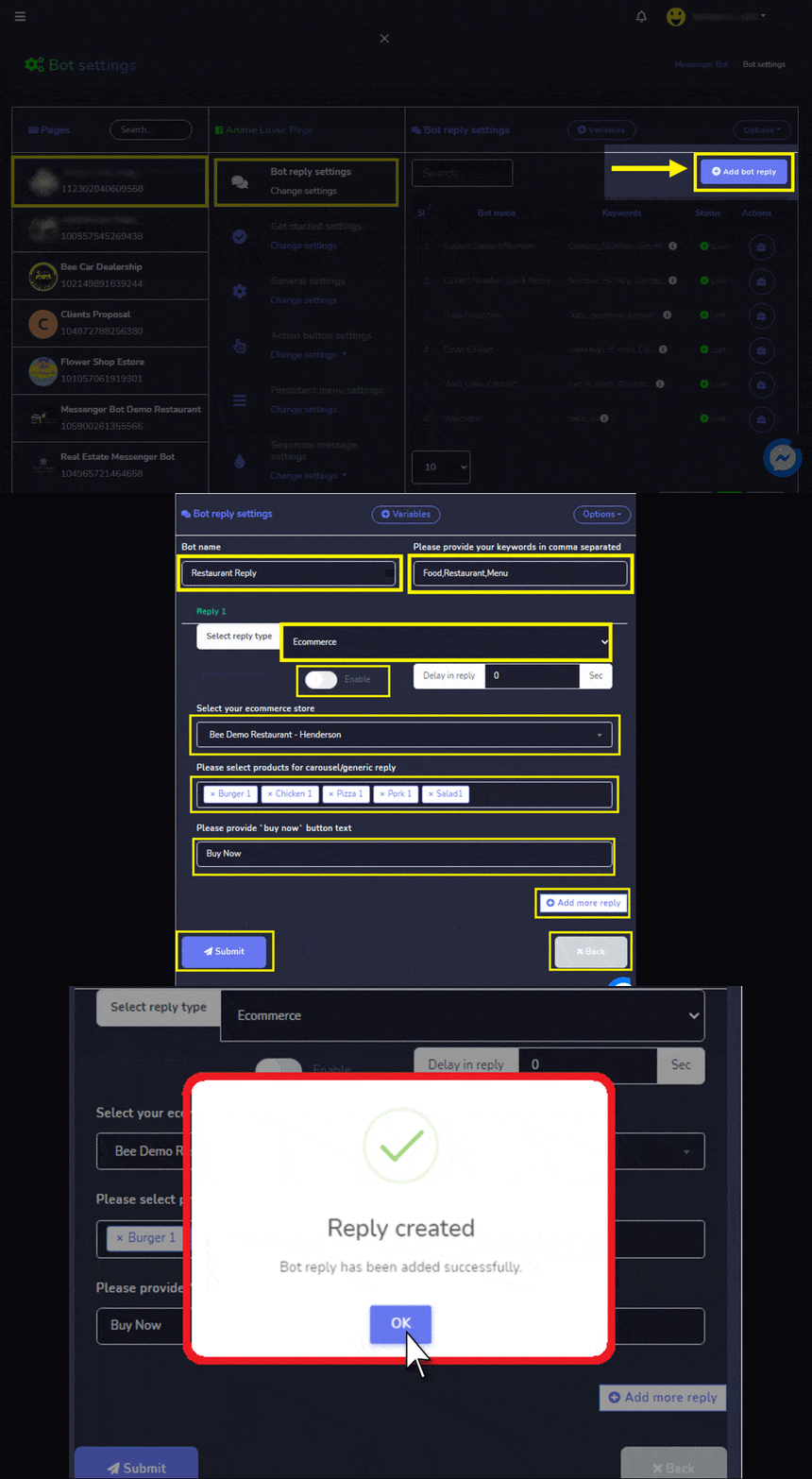
Pilih Halaman Facebook dan Pengaturan Balasan Bot dan klik Tambahkan Balasan Bot. Berikan Nama bot dan memberikan kata kunci yang dipisahkan dengan koma. Pilih tipe balasan dan aktifkan jeda pengetikan. Pilih kampanye toko e-commerce Anda dan produk untuk carousel|balasan umum. Kemudian, berikan “beli sekarang” teks tombol. Atau Anda bisa tambah lebih banyak balasan dan klik Kirim. Balasan bot telah ditambahkan dengan sukses. Klik, OK. Kemudian, pergi ke Halaman Facebook Anda untuk menguji Toko Ecommerce dan balasan bot.
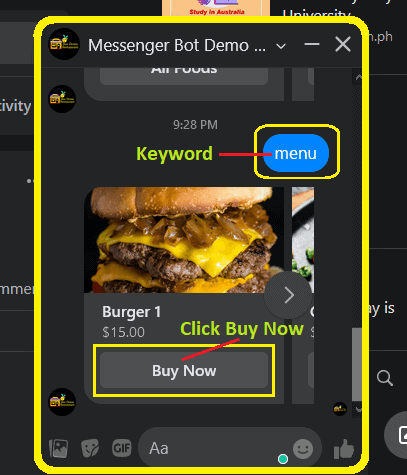
Ketik Kata Kunci yang Anda buat. Ini adalah Balasan Bot yang dibuat. Klik, Beli Sekarang.
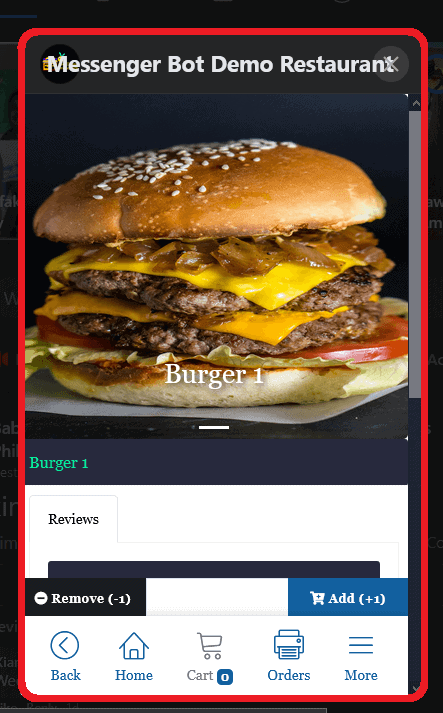
Webhook oleh Zapier ikhtisar dari “Beli Sekarang” per produk.
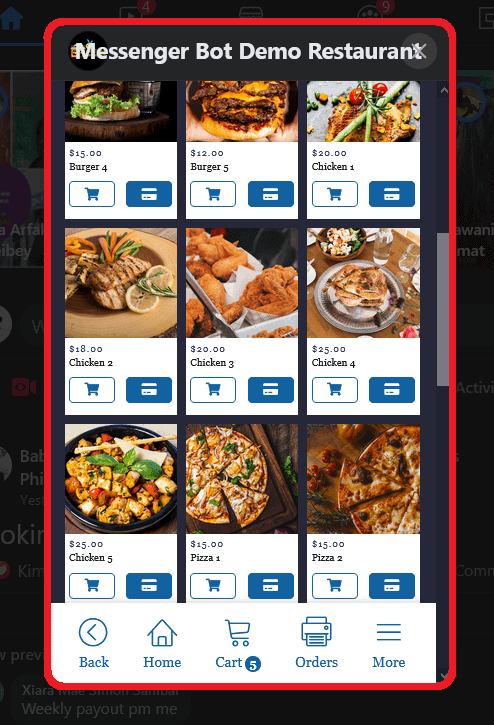
Informasi detail tentang produk.
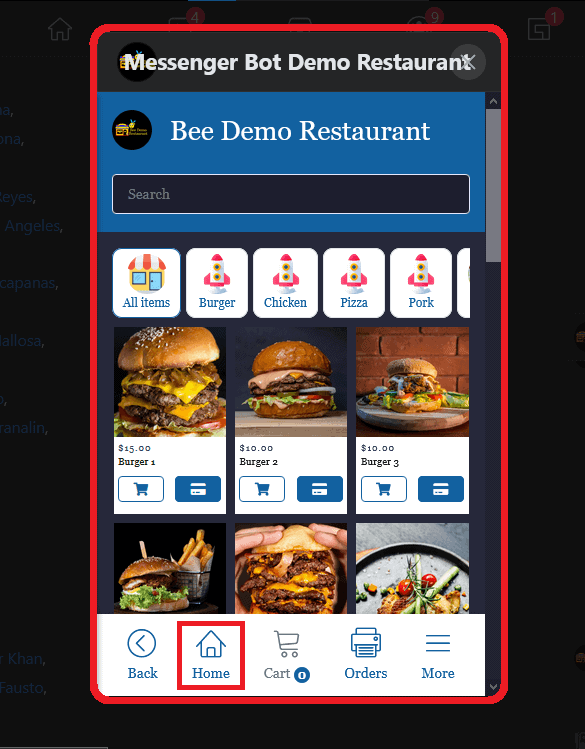
Beranda Ikhtisar toko Ecommerce di Facebook Messager. Semua produk akan terlihat di sini. Dalam kategori apa pun. Opsi untuk melihat berdasarkan kategori.
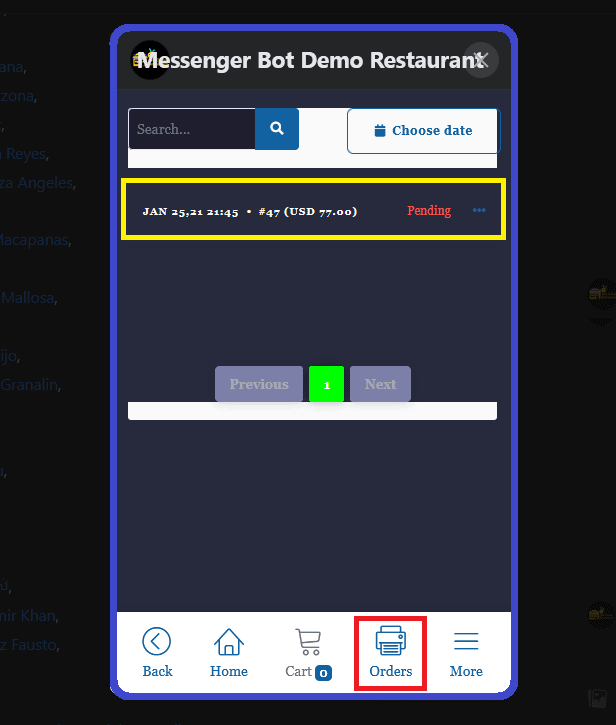
Ikhtisar Pesanan Anda. Ini menampilkan status semua pesanan yang Anda buat.
Ikhtisar Keranjang. Semua pesanan Anda akan terlihat di sini. Kemudian, Anda dapat melanjutkan ke Pembayaran.
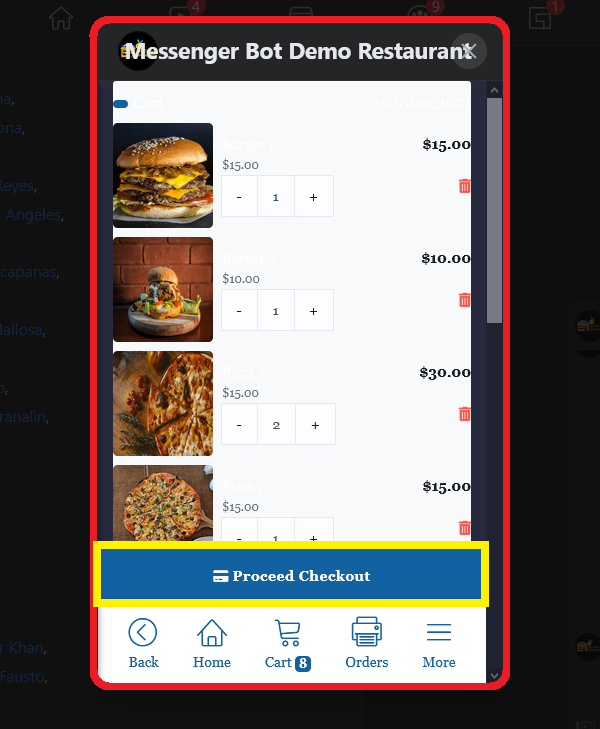
Setelah mengklik lanjutkan ke pembayaran. Ini akan mengarahkan Anda ke opsi pembayaran.
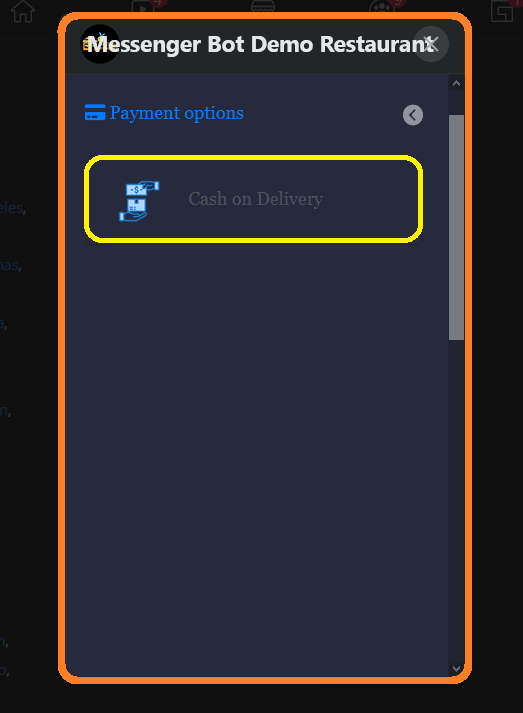
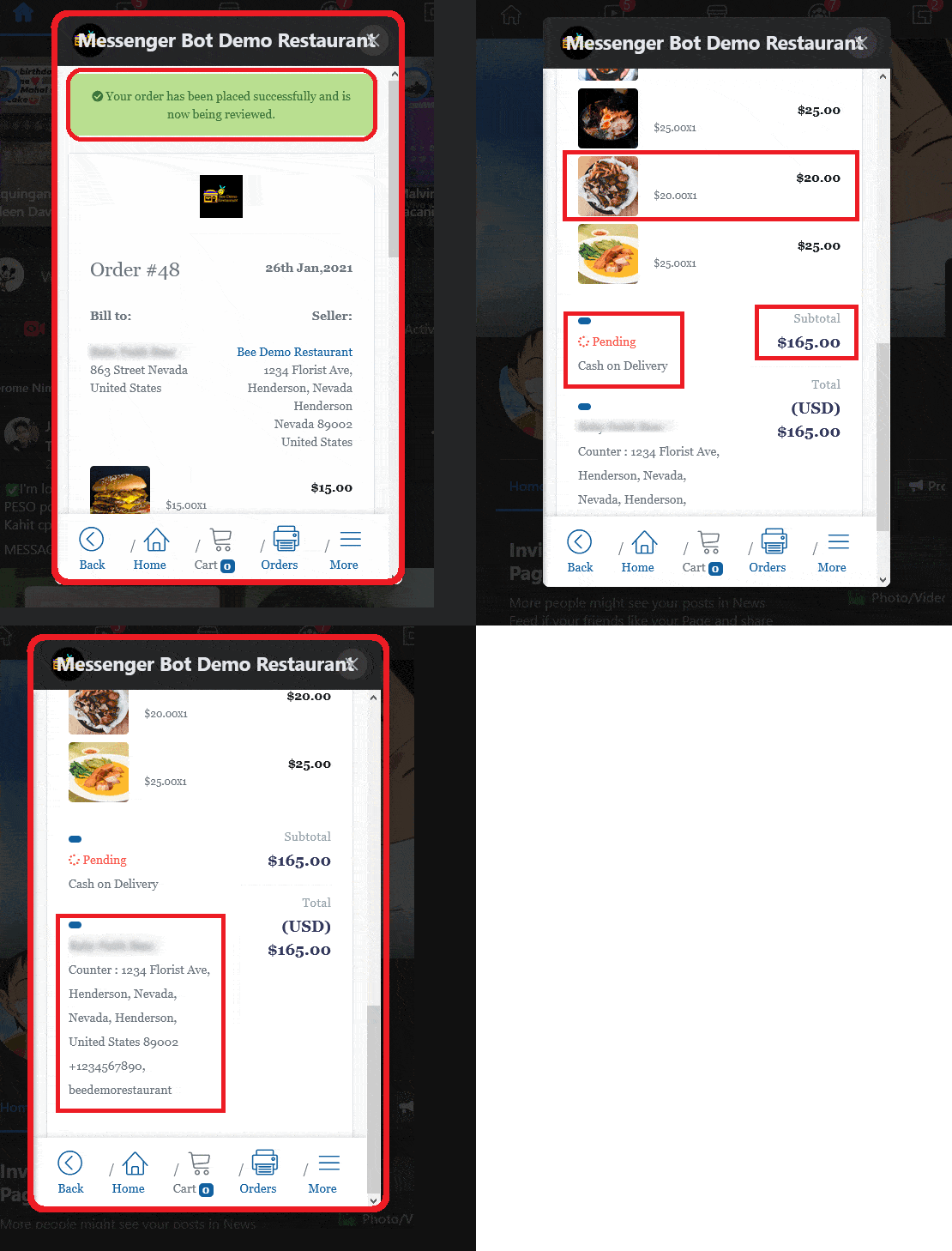
Setelah memilih pembayaran. Ikhtisar pesanan Anda setelah pembayaran. Ini mengandung pesan bahwa pesanan Anda telah ditempatkan dengan sukses dan sedang ditinjau.
Ini juga mengandung semua rincian pesanan dengan harga per unit, jumlah, dan total per produk. Status pesanan. Metode Pembayaran memilih dan Subtotal semua pesanan.
Begitu juga dengan Kirim ke: Nama penagih. Alamat pengiriman dan Alamat email.
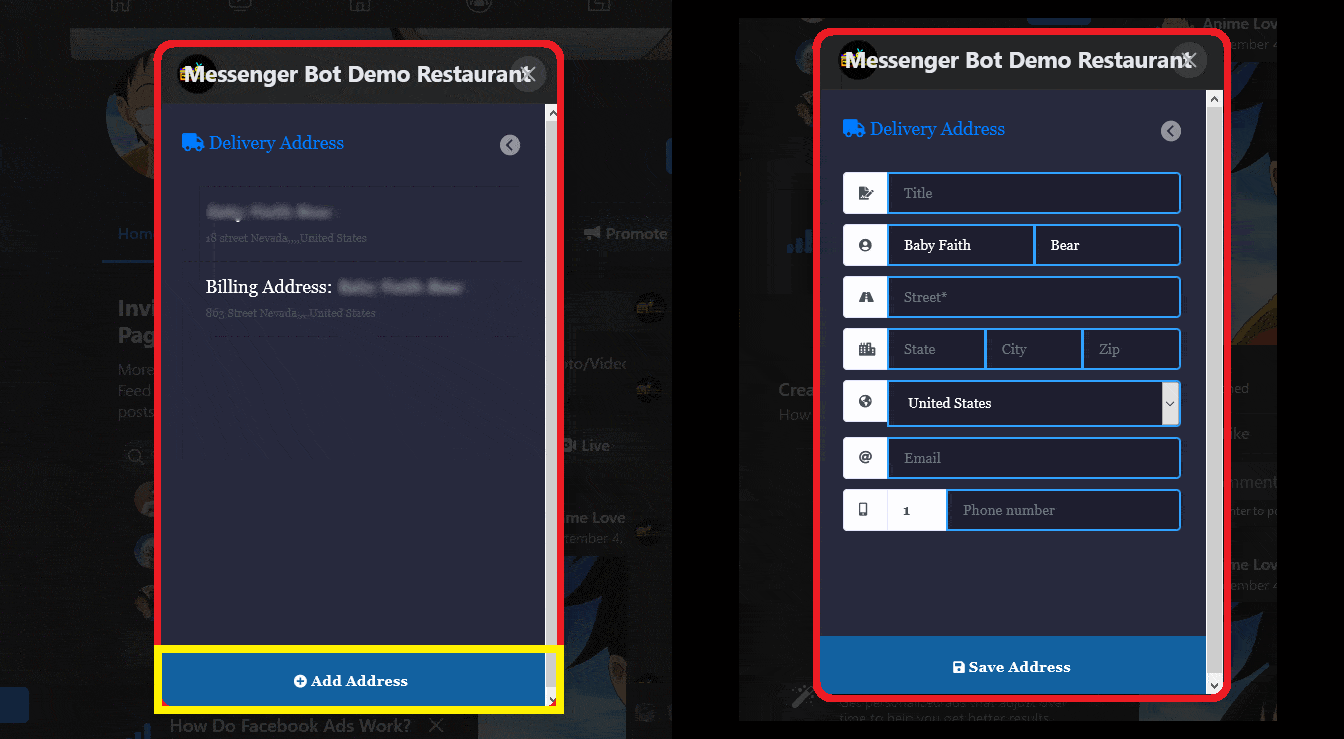
Tambah Alamat: Ketika pelanggan menambahkan alamat, itu akan memudahkan mereka untuk checkout setiap kali mereka memesan. Itu akan menjadi alamat default mereka. Sebuah ikhtisar Pengaturan Alamat Pengiriman. Setelah pembeli memberikan detailnya. Mereka perlu mengklik Simpan Alamat.
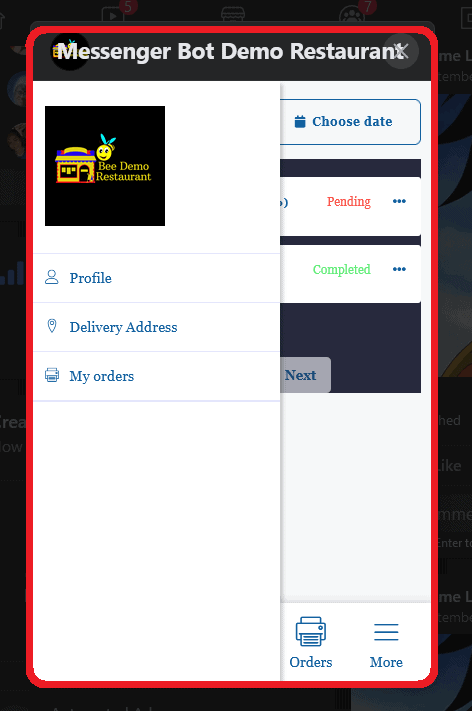
Sekarang, klik Lebih. Ini akan menampilkan profil, alamat pengiriman, pesanan saya, dan syarat|pengembalian.



 Bahasa Indonesia
  English
  Tagalog
  简体中文
简体中文  العربية
  हिन्दी
  Português do Brasil
  Español de México
  Français
  বাংলা
বাংলা  香港中文
香港中文  繁體中文
繁體中文  Nederlands
  Deutsch
  日本語
日本語  한국어
한국어  Polski
  Русский
  Español
  Tiếng Việt