

ビデオ投稿
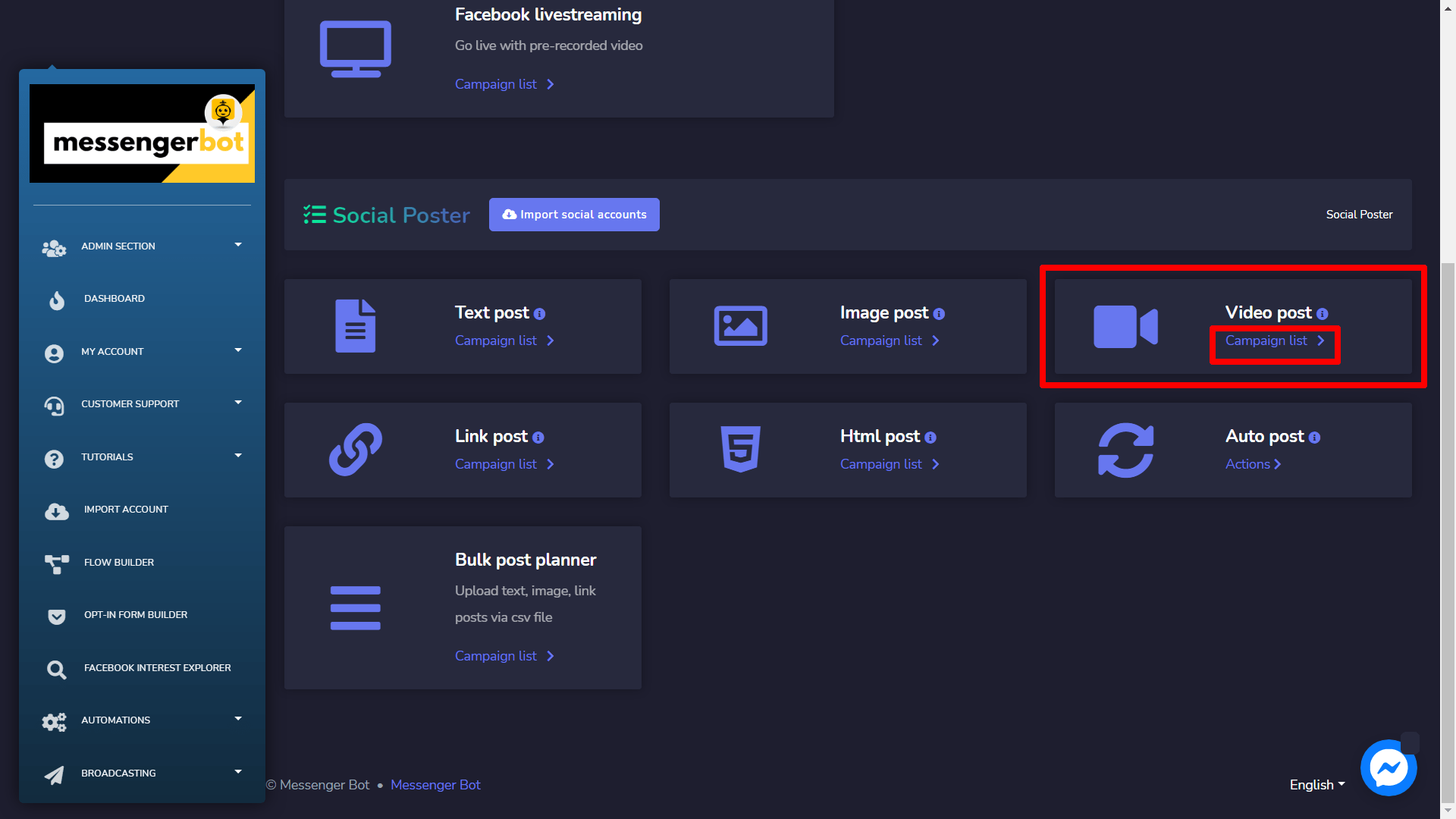
ビデオ投稿セクションにアクセスするには、次を選択します キャンペーンリスト からのオプション ビデオ投稿 セクションを見つけてください。
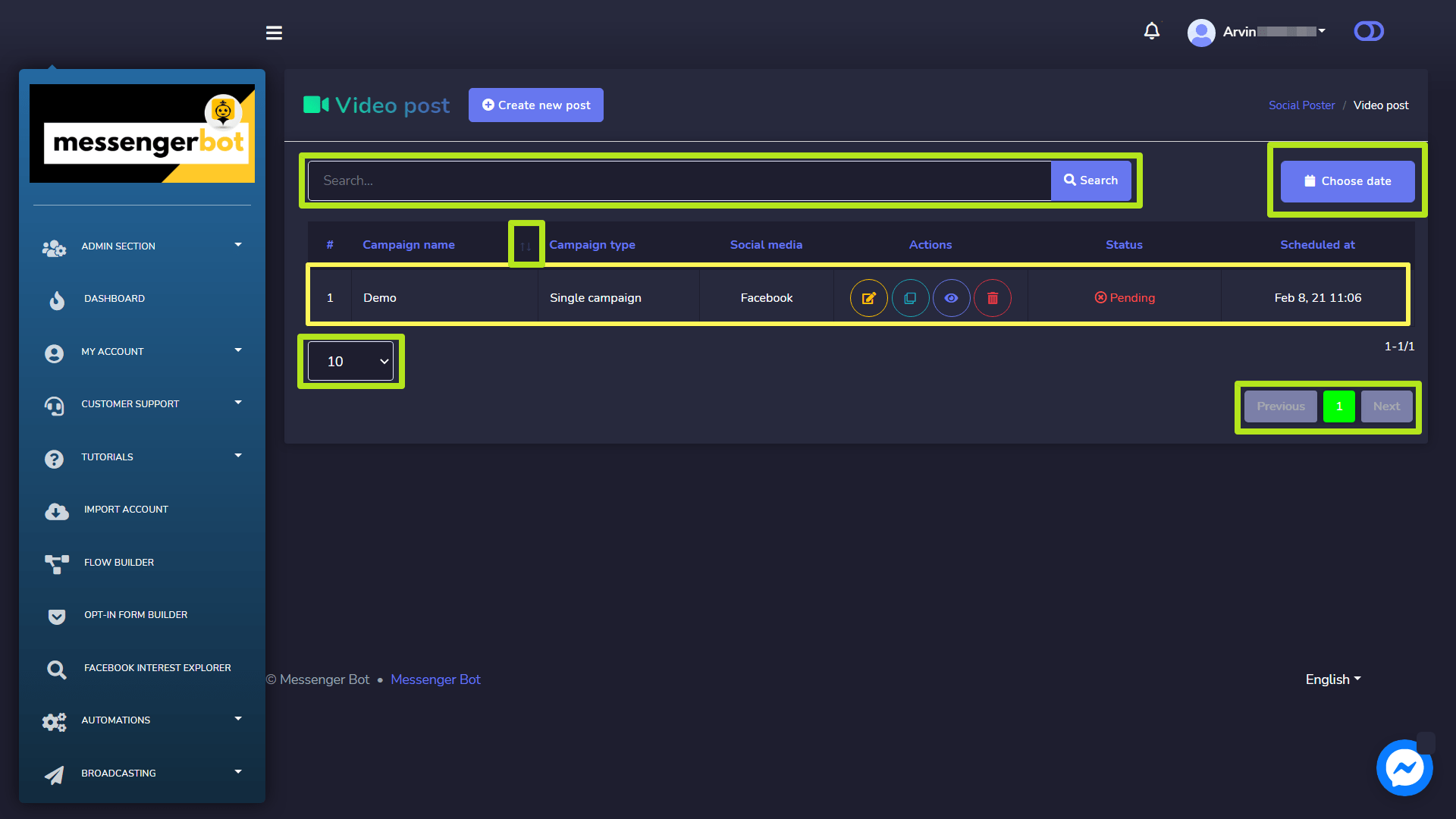
A ビデオ投稿 画面が表示され、次の内容が含まれています キャンペーンタイプとキャンペーン名のリスト キャンペーンを検索するには、次の内容を使用できます 検索バーを使用して。 表示する キャンペーンの 数 をページごとに. 絞り込んだ検索のための 日付範囲 のための 絞り込んだ検索. また、それらを基にしてソートすることもできます ステータス. あなたは 並べる 名前は 昇順または降順で を使用して 矢印を テーブルのヘッダーにあります。
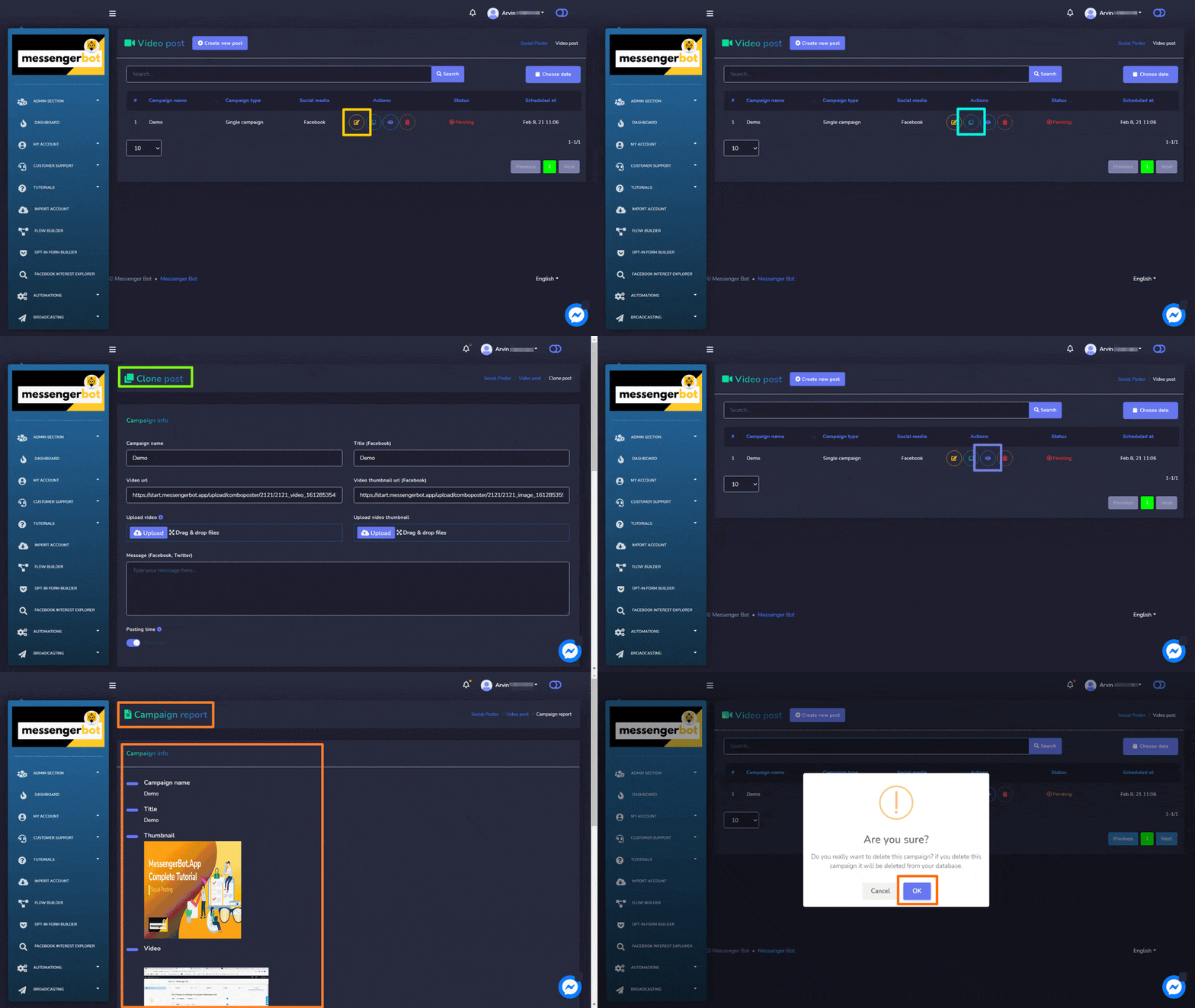
以下は、 アクション 実行したいキャンペーンに対して実行できるアクションです:
- 編集 キャンペーン。
- クローン キャンペーンを選択することによって
 .
. - 表示 キャンペーンレポートを選択することによって
 .
. - 削除 キャンペーン。
新しいビデオ投稿を作成
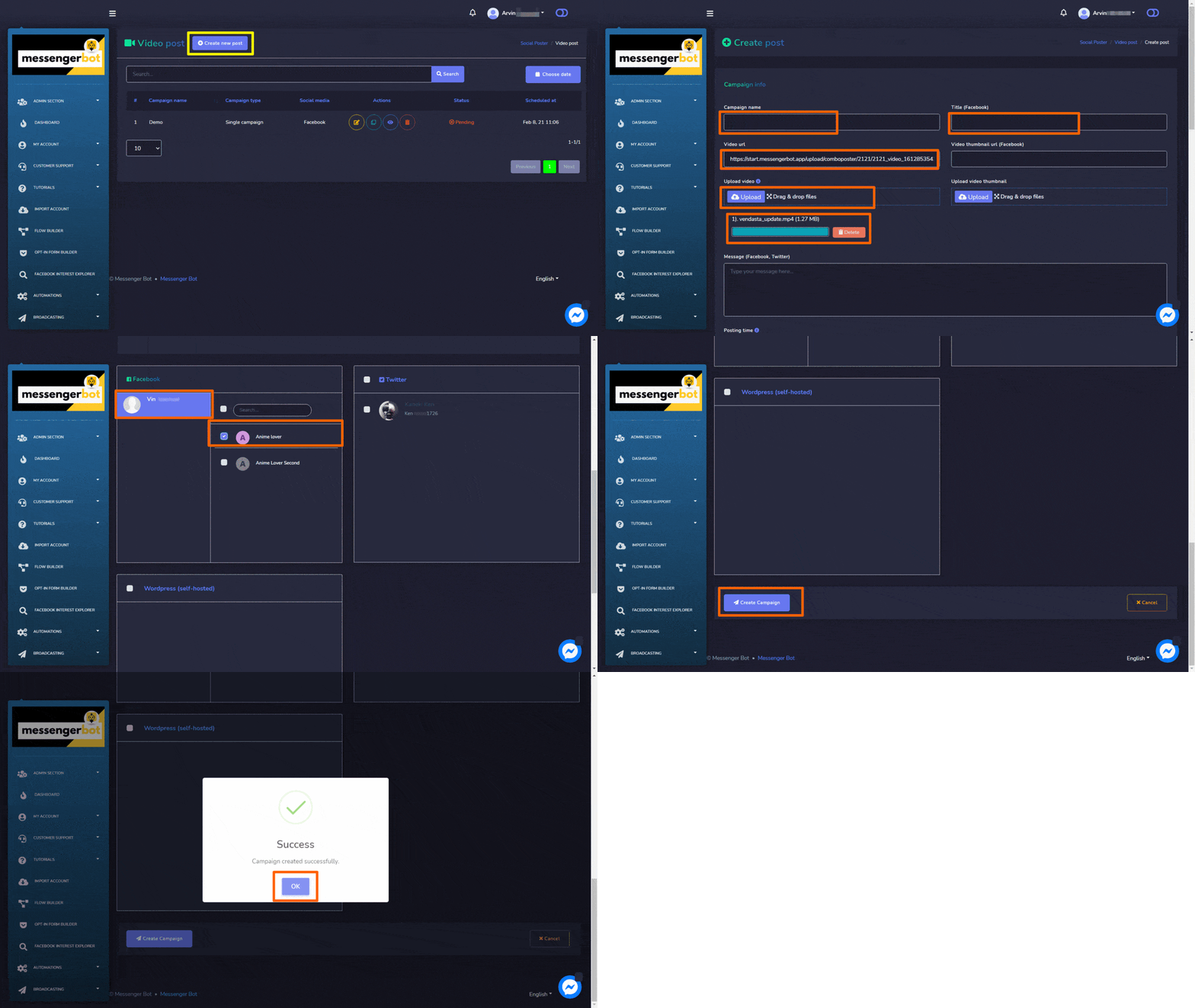
新しいビデオ投稿を作成するには、以下の手順に従ってください:
- 選択する
 から ビデオ投稿 画面。
 - Zapのための キャンペーン名 と タイトル。
- の種類を選択してください プライバシー YouTubeのドロップダウンメニューから。
- 必要に応じて、ビデオ サムネイルURLを提供してください Facebookプラットフォーム用です。
- メッセージを提供してください メッセージフィールド.
- 選択してください 投稿時間 ビデオ投稿用です。
- を選択 ソーシャル アカウント これを投稿する必要があるアカウントです。
- すべての必要なオプションを選択したら、次に選択する必要があります キャンペーンを作成
リンク投稿
リンク投稿セクションにアクセスするには、次を選択してください キャンペーンリスト からのオプション リンク投稿 セクションを見つけてください。
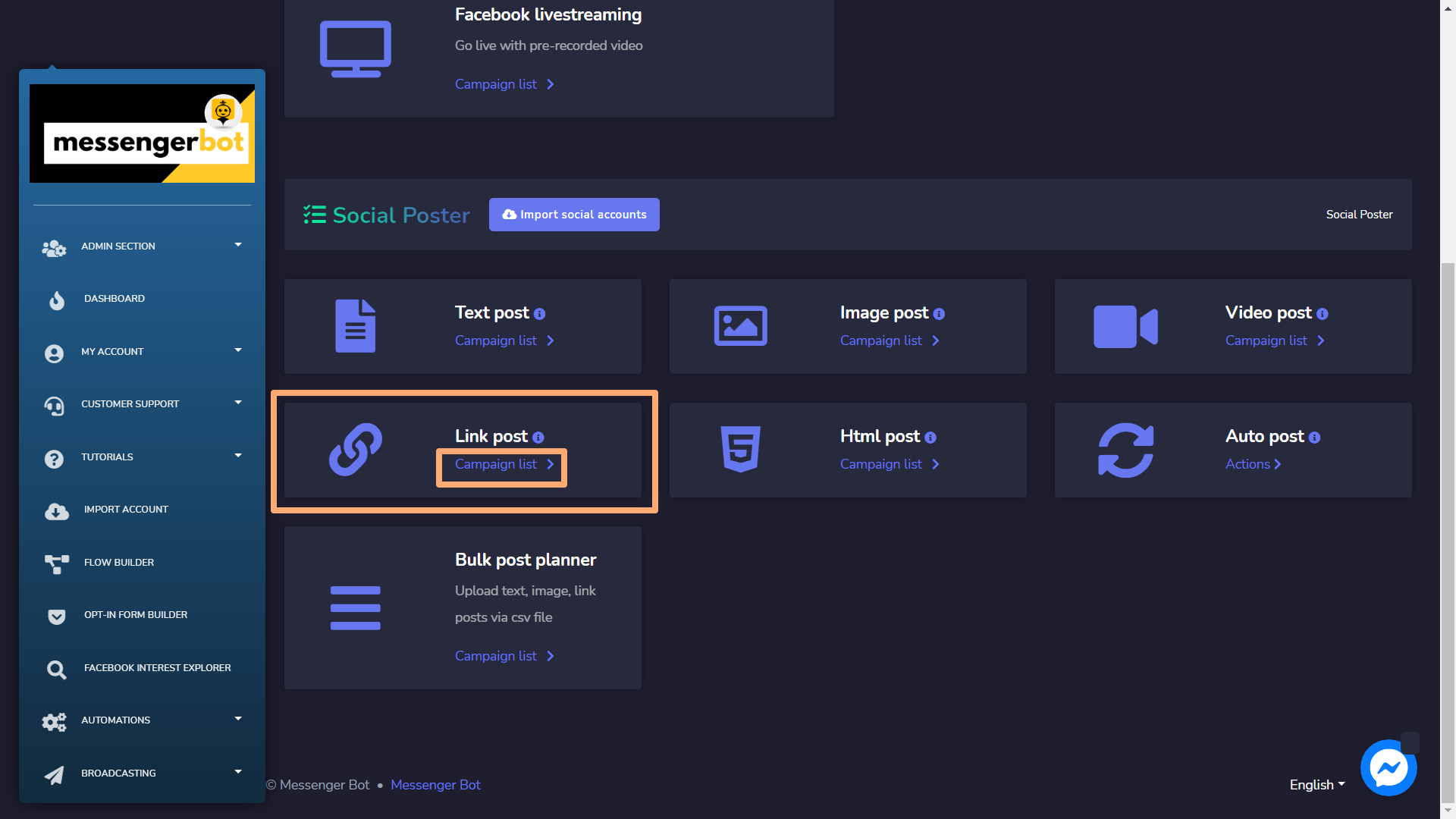
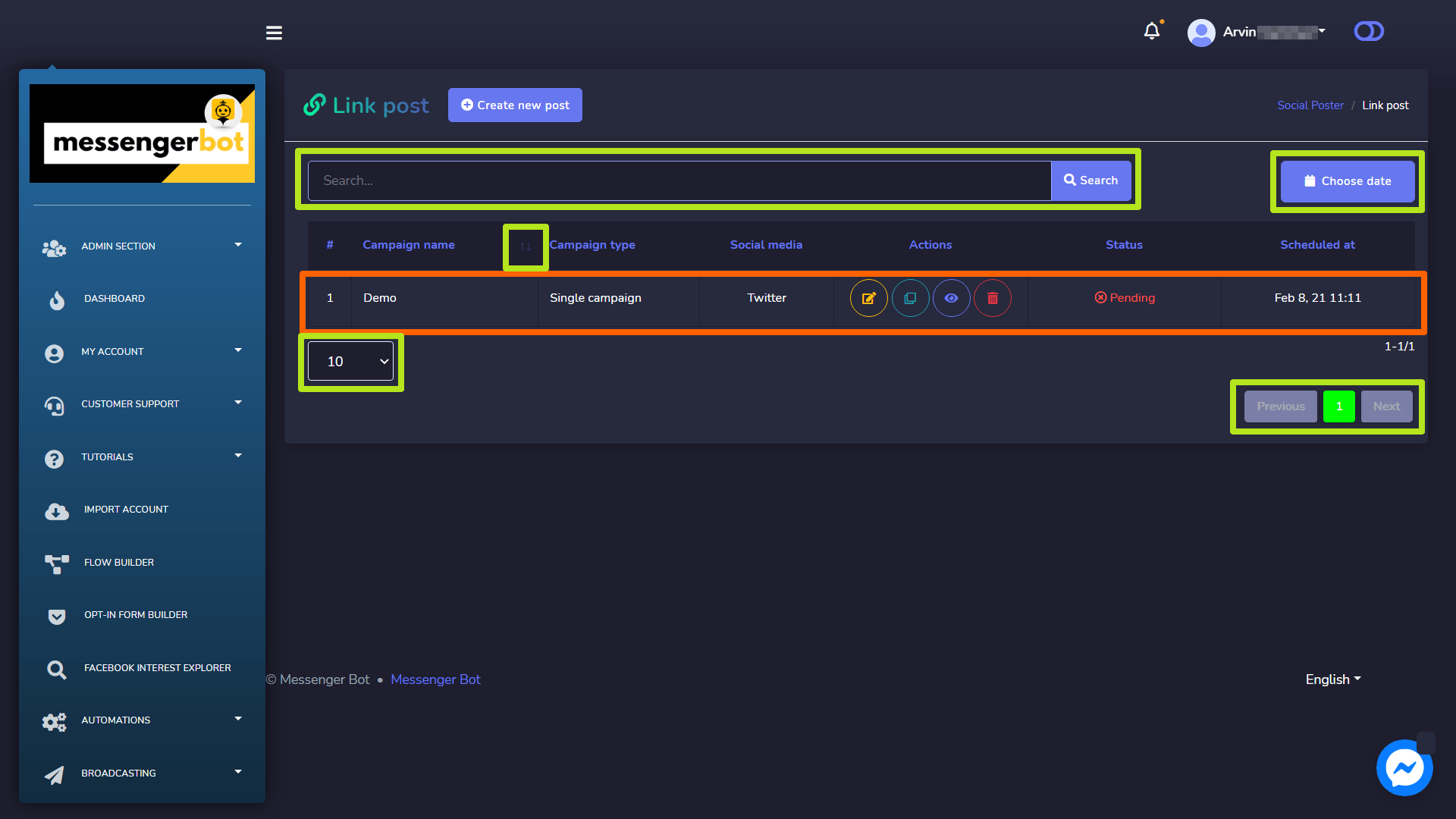
A リンク投稿 画面が表示され、次の内容が含まれています キャンペーンタイプとキャンペーン名のリスト キャンペーンを検索するには、次の内容を使用できます 検索バーを使用して。 表示する キャンペーンの 数 をページごとに. 絞り込んだ検索のための 日付範囲 のための 絞り込んだ検索. また、それらを基にしてソートすることもできます ステータス. あなたは 並べる 名前は 昇順または降順で を使用して 矢印を テーブルのヘッダーにあります。
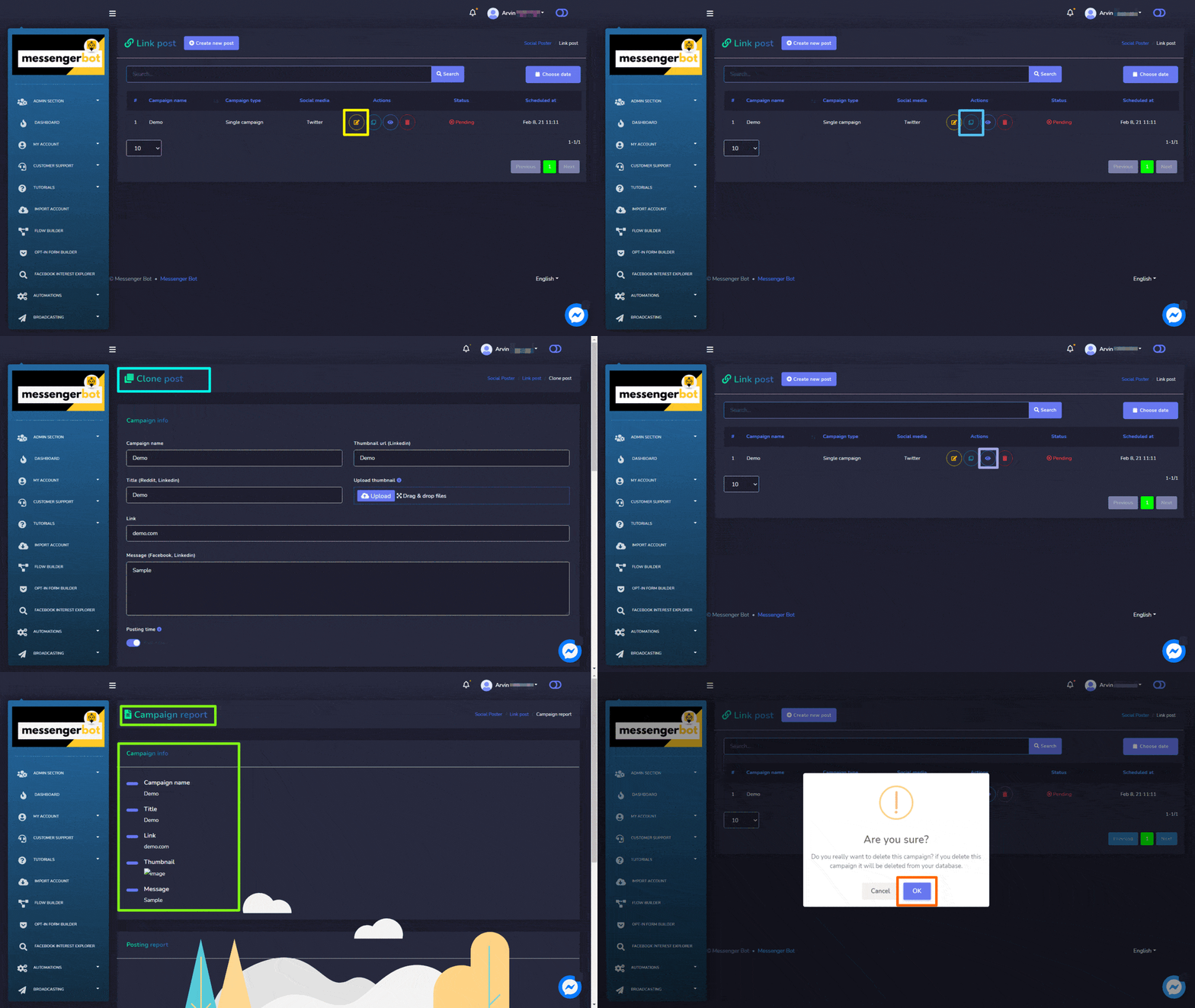
- キャンペーンを編集します。
- 選択してキャンペーンをクローンします .
- 選択してキャンペーンレポートを表示します。 .
- キャンペーンを削除します。
新しいリンク投稿を作成
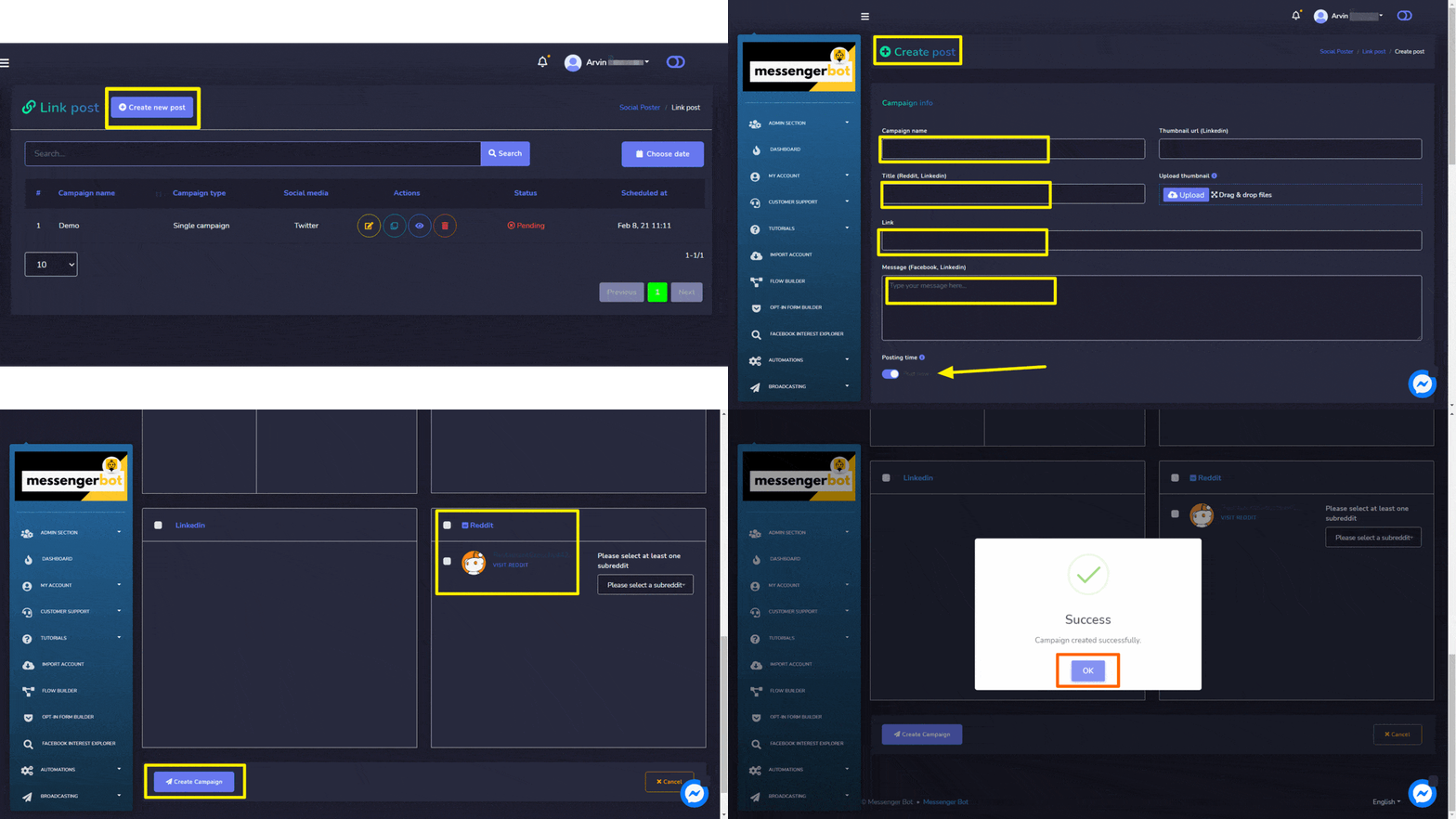
新しいリンク投稿を作成するには、以下の手順に従ってください:
- 選択する から リンク投稿 画面。
- Zapのための キャンペーン名、タイトル.
- 必要に応じて、 リンク.
- 選択してください 投稿時間 リンク投稿のために。
- ファイルをドラッグ&ドロップして サムネイル アップロードします。
- 入力してください メッセージ この投稿を通じて送信されます。
- を選択 ソーシャル アカウント これを投稿する必要があるアカウントです。
- すべての必要なオプションを選択したら、次に選択する必要があります キャンペーンを作成
HTML投稿
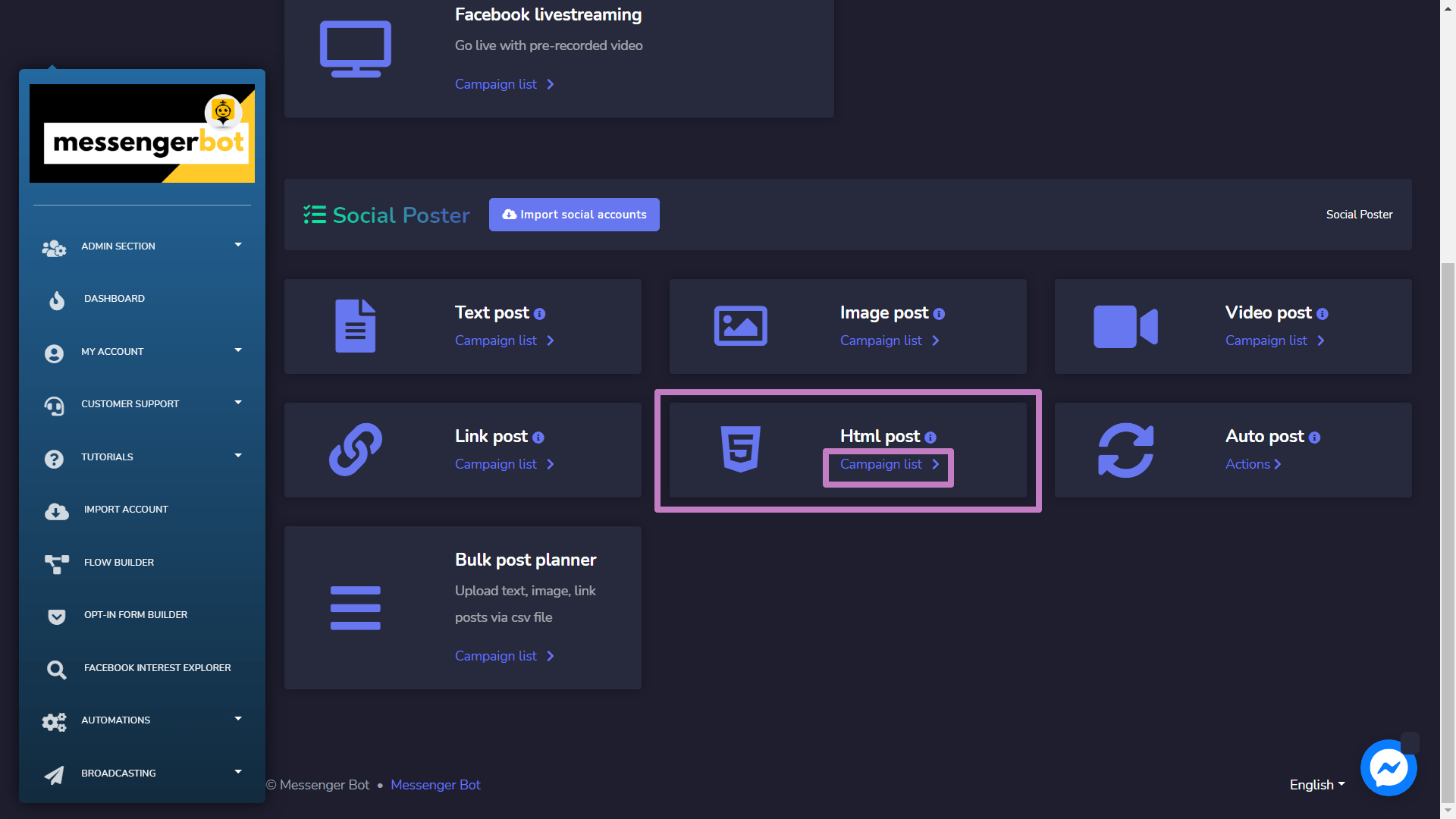
Html投稿セクションにアクセスするには、 キャンペーンリスト からのオプション HTML投稿 セクションを見つけてください。
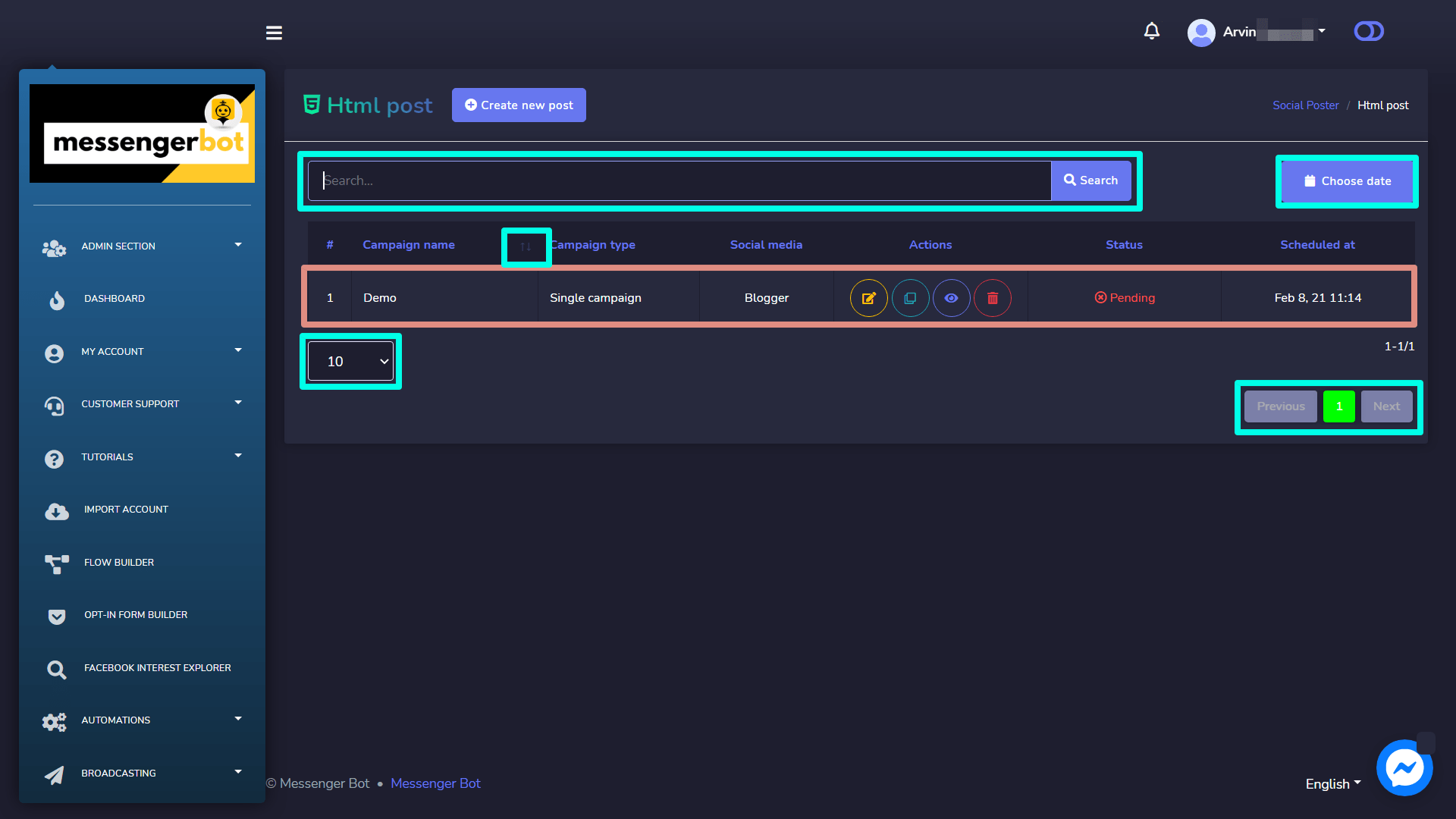
An Html投稿 画面が表示され、次の内容が含まれています キャンペーンタイプとキャンペーン名のリスト キャンペーンを検索するには、次の内容を使用できます 検索バーを使用して。 表示する キャンペーンの 数 をページごとに. 絞り込んだ検索のための 日付範囲 のための 絞り込んだ検索. また、それらを基にしてソートすることもできます ステータス. あなたは 並べる 名前は 昇順または降順で を使用して 矢印を テーブルのヘッダーにあります。
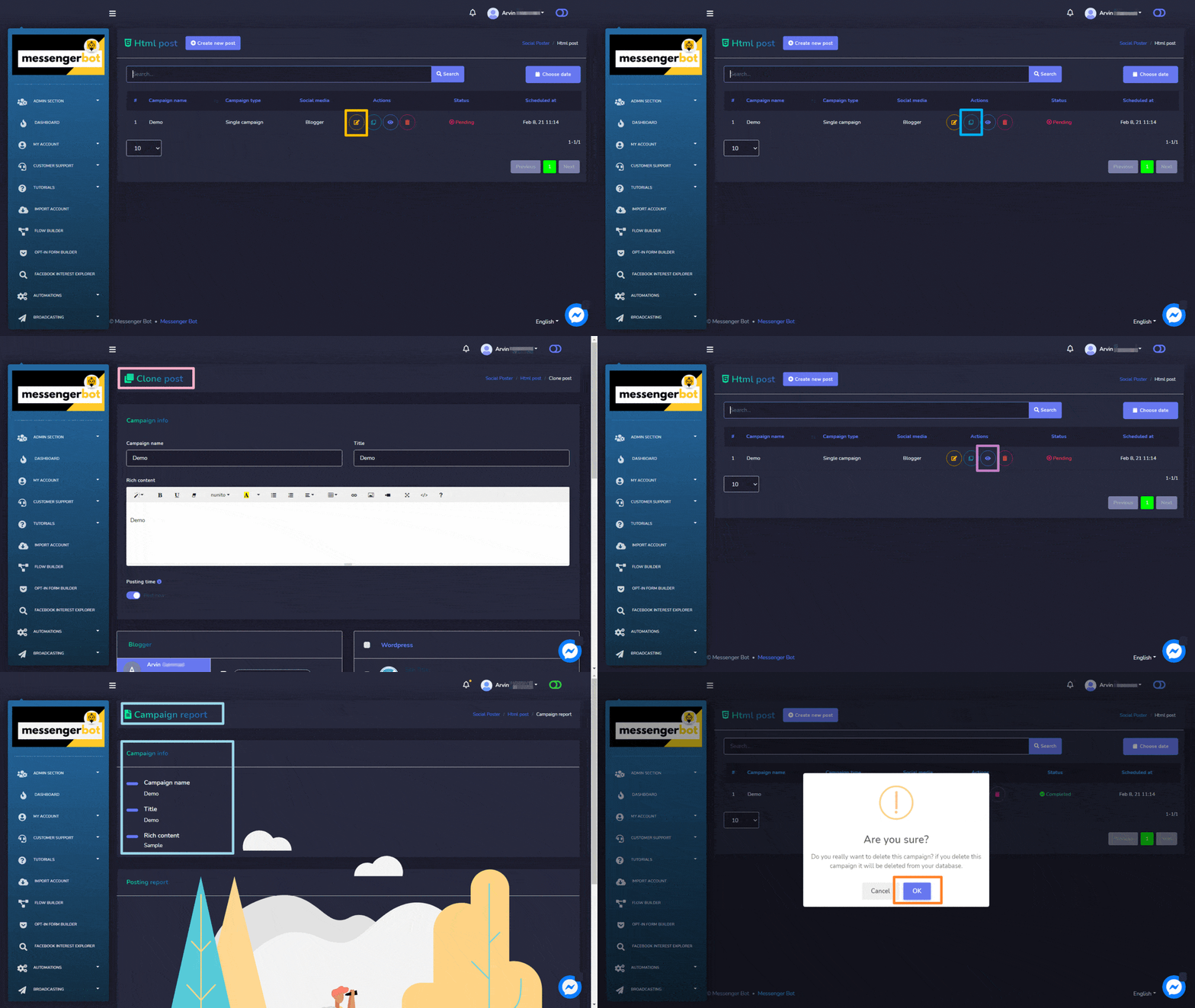
- 編集 キャンペーン。
- クローン キャンペーンを選択することによって .
- 表示 キャンペーンレポートを選択することによって .
- 削除 キャンペーン
新しいHTML投稿を作成
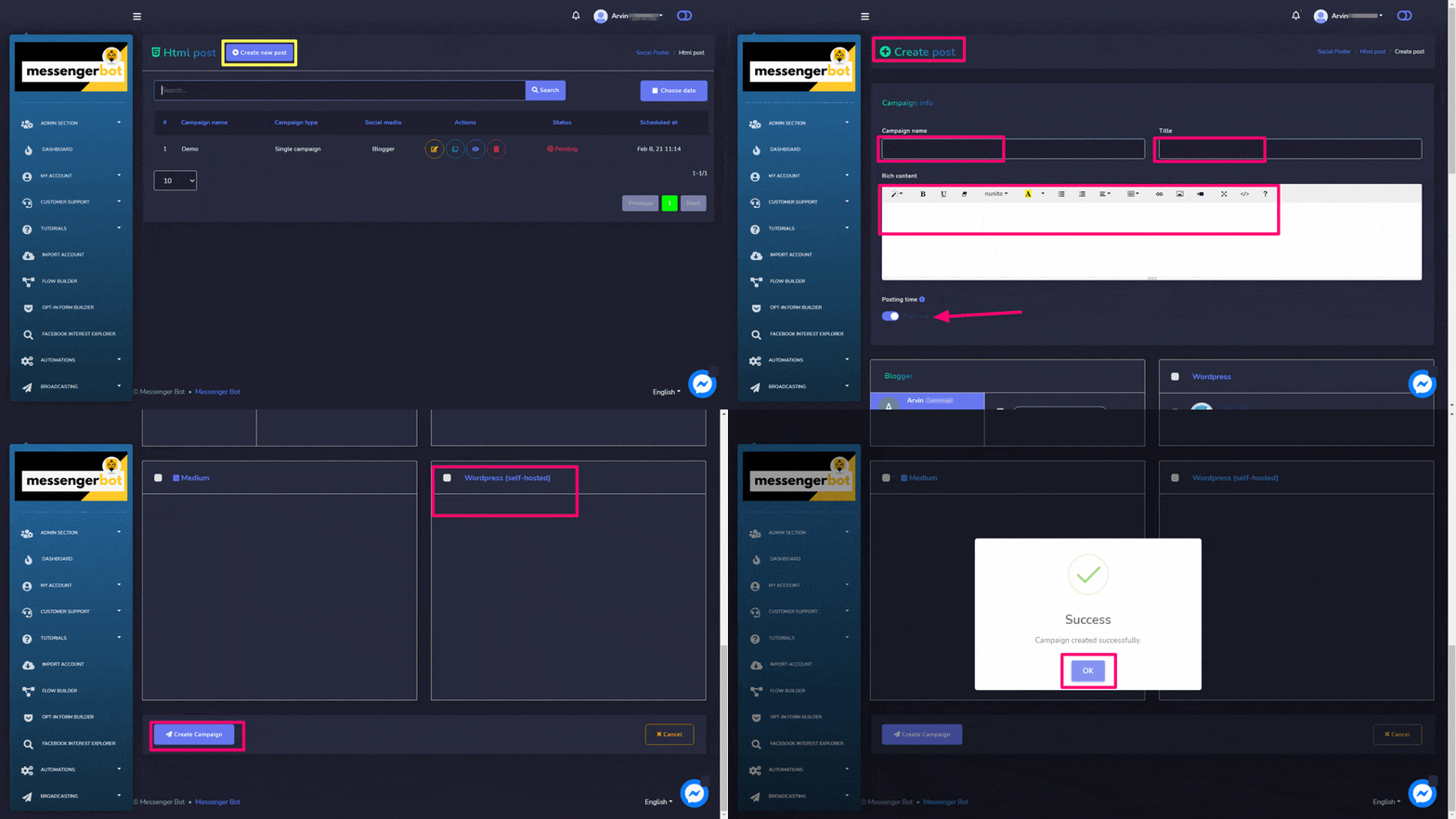
新しいHtml投稿を作成するには、以下の手順に従ってください:
- 選択する から Html投稿 画面。
- Zapのための キャンペーン名, および タイトル.
- 選択してください 投稿時間 html投稿用です。
- 提供してください リッチコンテンツメッセージ 提供されたフィールドに。
- を選択 ソーシャル アカウント これを投稿する必要があるアカウントです。
- すべての必要なオプションを選択したら、次に選択する必要があります キャンペーンを作成
RSSフィード投稿
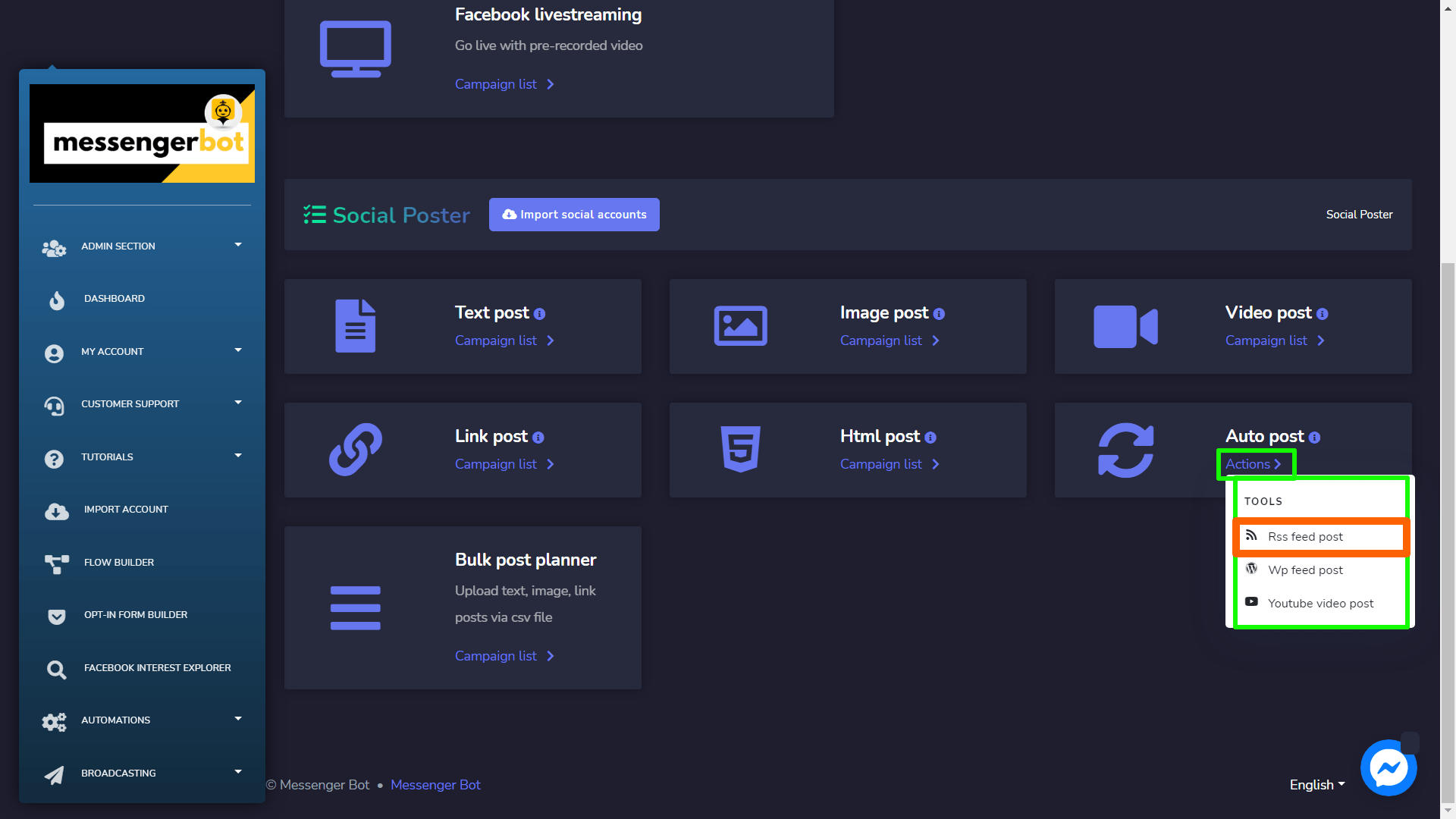
RSSフィード投稿セクションにアクセスするには、次を選択してください キャンペーンリスト からのオプション RSSフィード投稿 セクションを見つけてください。
| 注意: | |
|
· RSS自動投稿はリンク投稿として公開されます。システムに設定した後、新しいフィードがRSSフィードに来ると投稿されます。キャンペーンのセットアップ中に既存のフィードは投稿されません。 · この機能を公開するにはXMLを追加する必要があります。 |
|
異なる アクション フィードに基づいて、選択してください  実行したいフィードに対するオプション。
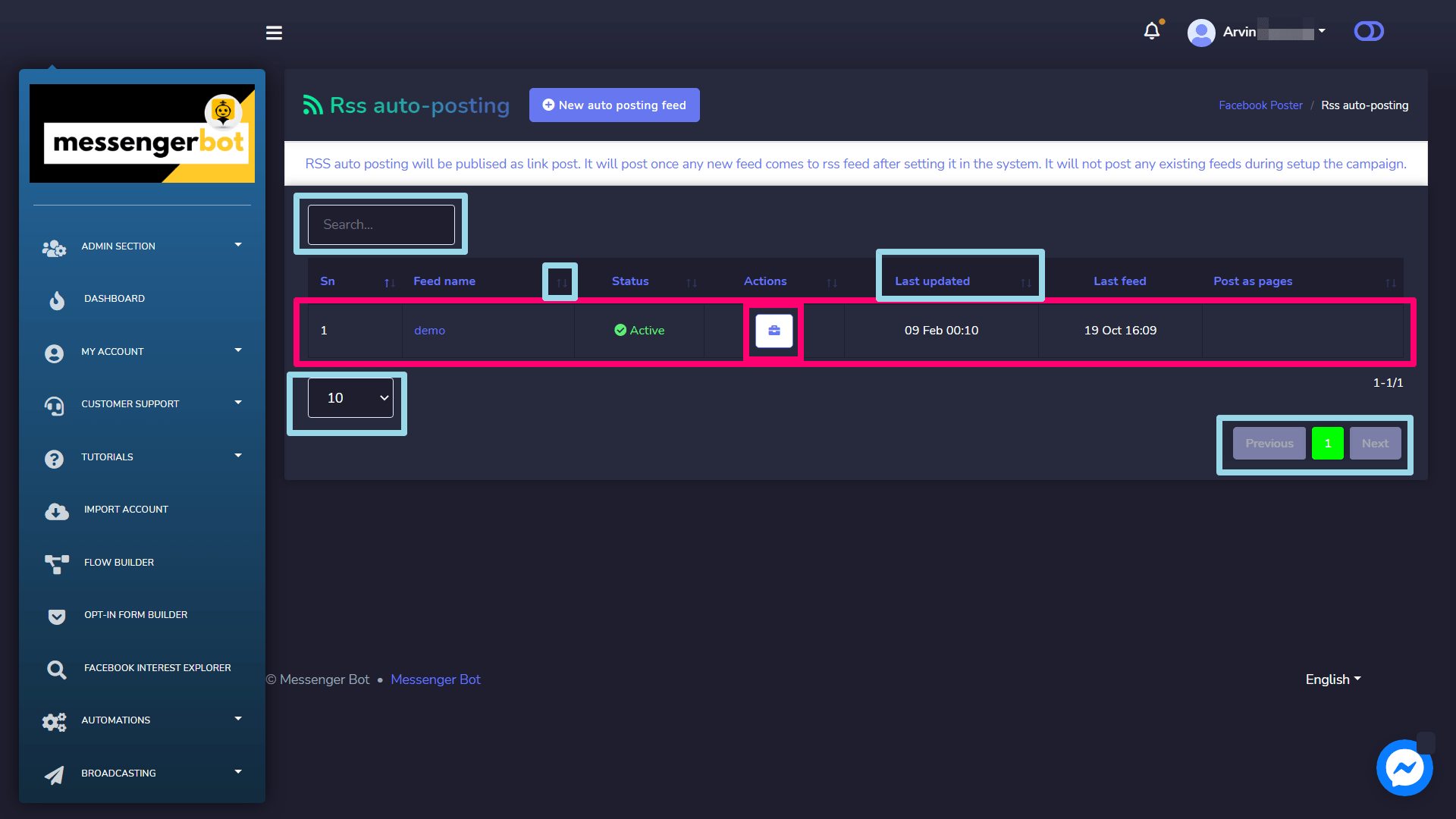
以下は、 アクション 実行したいフィードに対して実行できる操作:
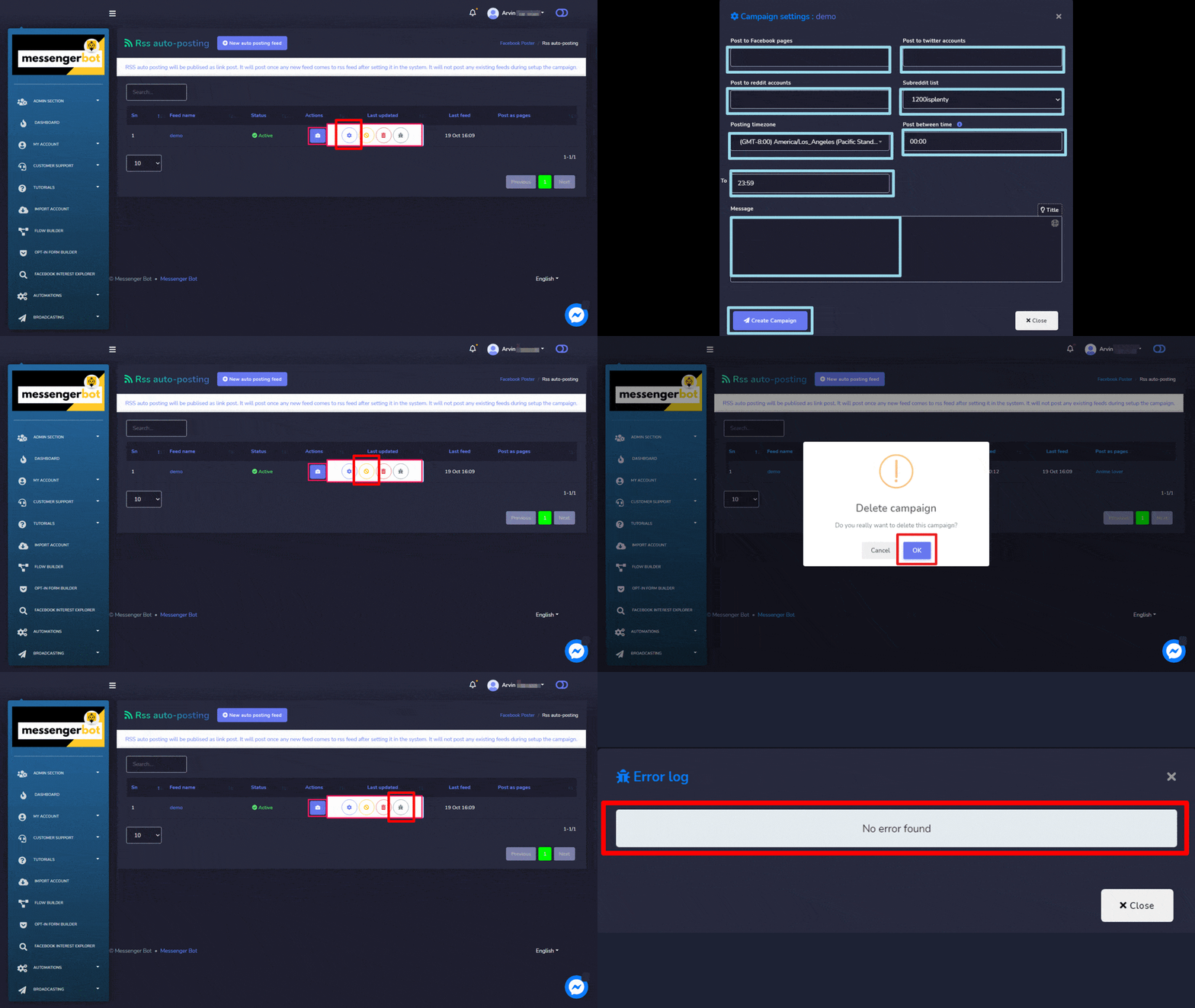
- 選択することでキャンペーンの設定を管理する
 .
. - 選択することでフィードを無効にする
 .
. - フィードを削除する。
- 選択することでXMLのエラーを追跡する
 .
.
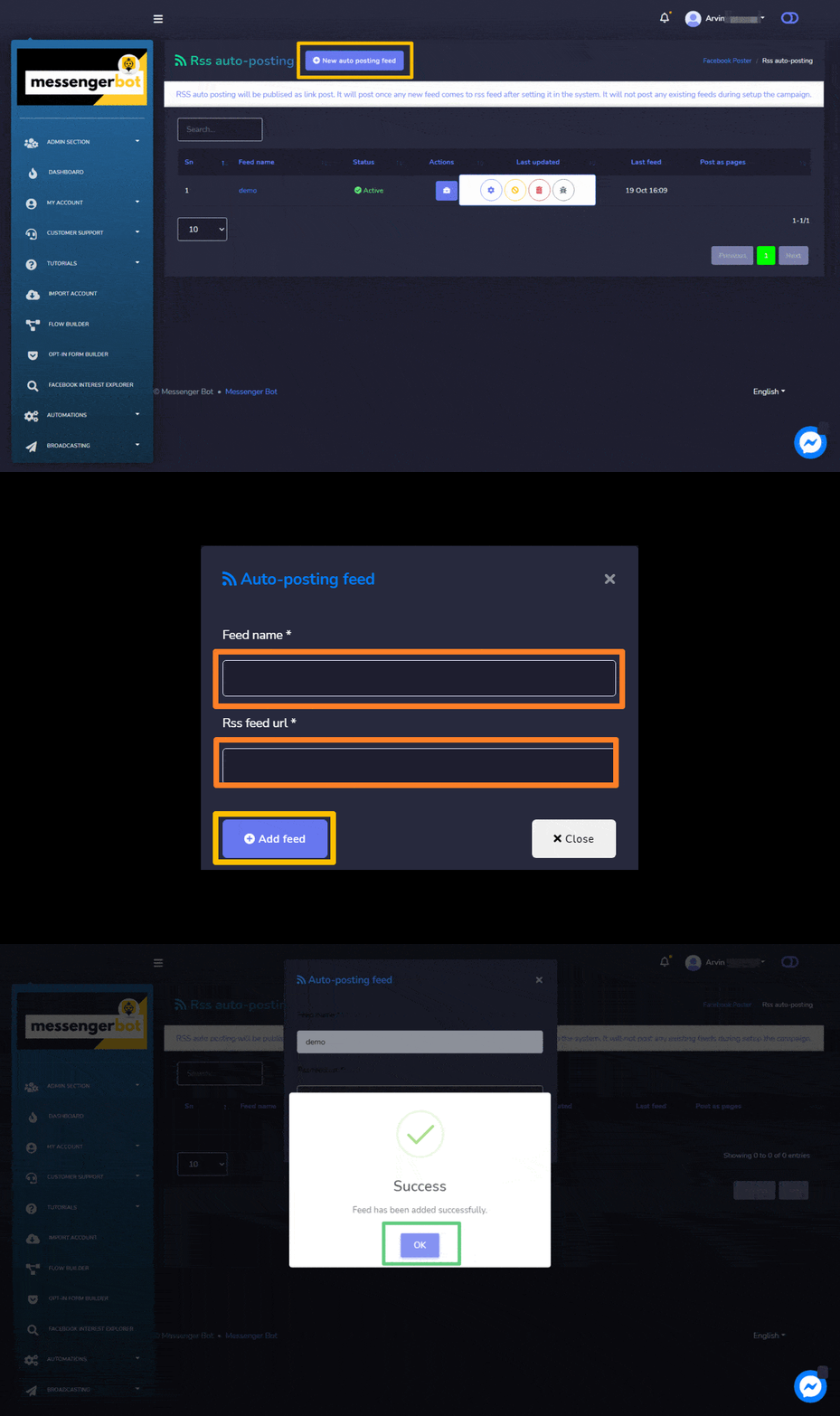
新しい自動投稿フィードを作成する
新しいHtml投稿を作成するには、以下の手順に従ってください:
- 選択する
 から RSS自動投稿 画面。
 - Zapのための フィード名。
- 提供してください RSSフィードURL, これはXMLで、RSSフィードリーダーによって取得されます。
- 選択する フィードを追加 ボタン.



 日本語
日本語  English
  Tagalog
  简体中文
简体中文  العربية
  हिन्दी
  Português do Brasil
  Español de México
  Français
  বাংলা
বাংলা  香港中文
香港中文  繁體中文
繁體中文  Nederlands
  Deutsch
  Bahasa Indonesia
  한국어
한국어  Polski
  Русский
  Español
  Tiếng Việt