

Bài đăng video
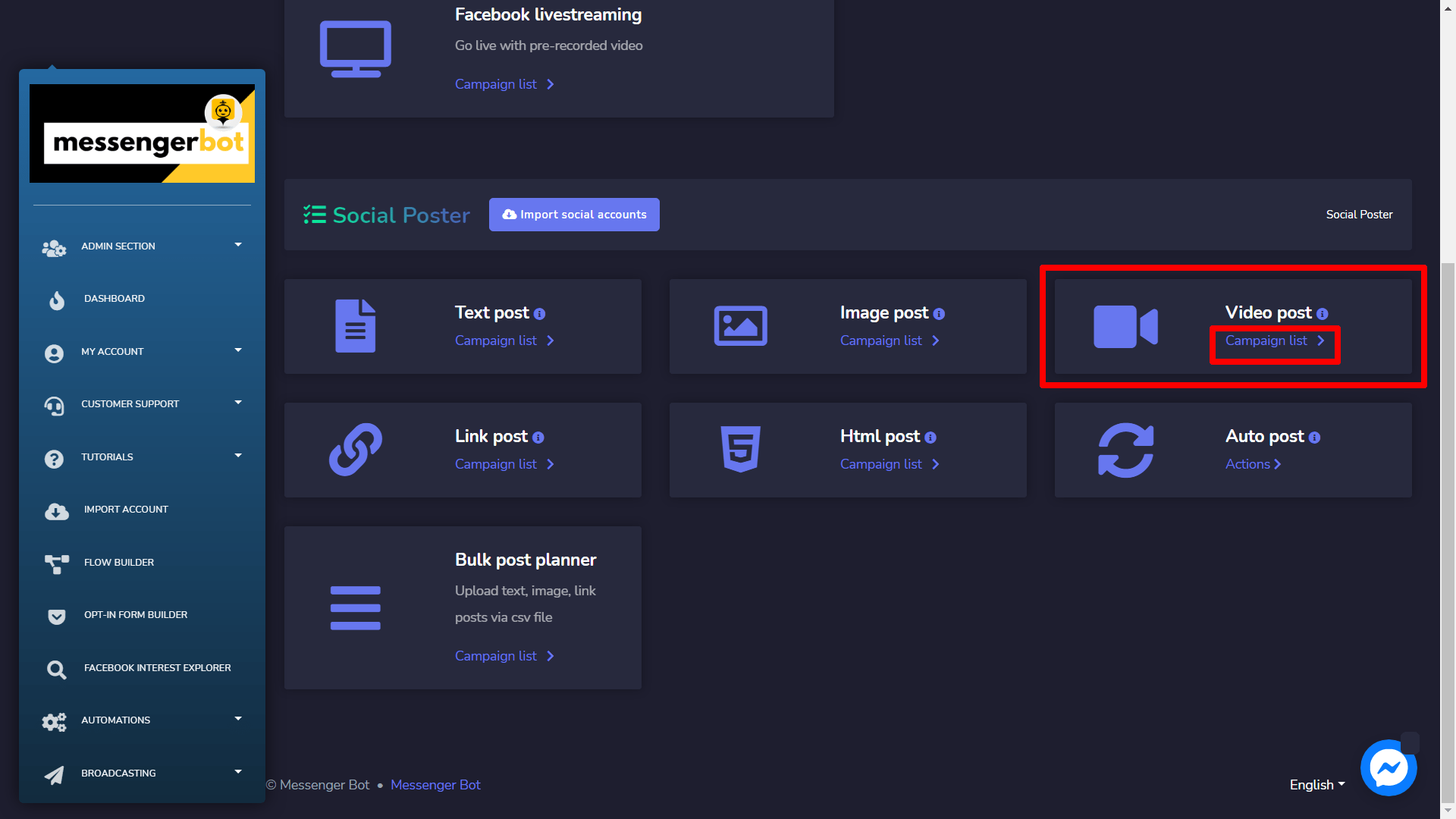
Để truy cập vào phần bài đăng Video, hãy chọn Danh sách chiến dịch tùy chọn từ Bài đăng video .
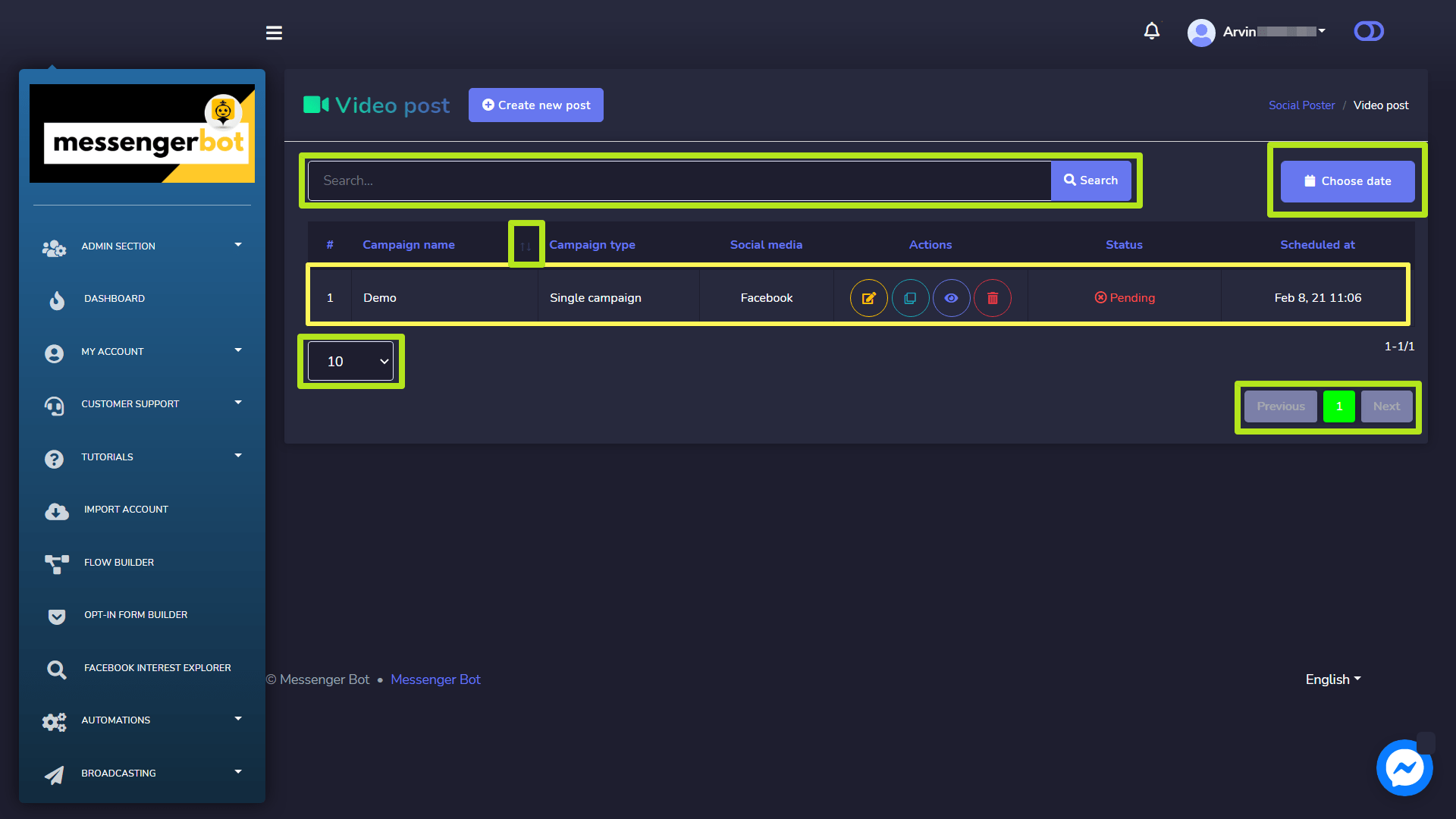
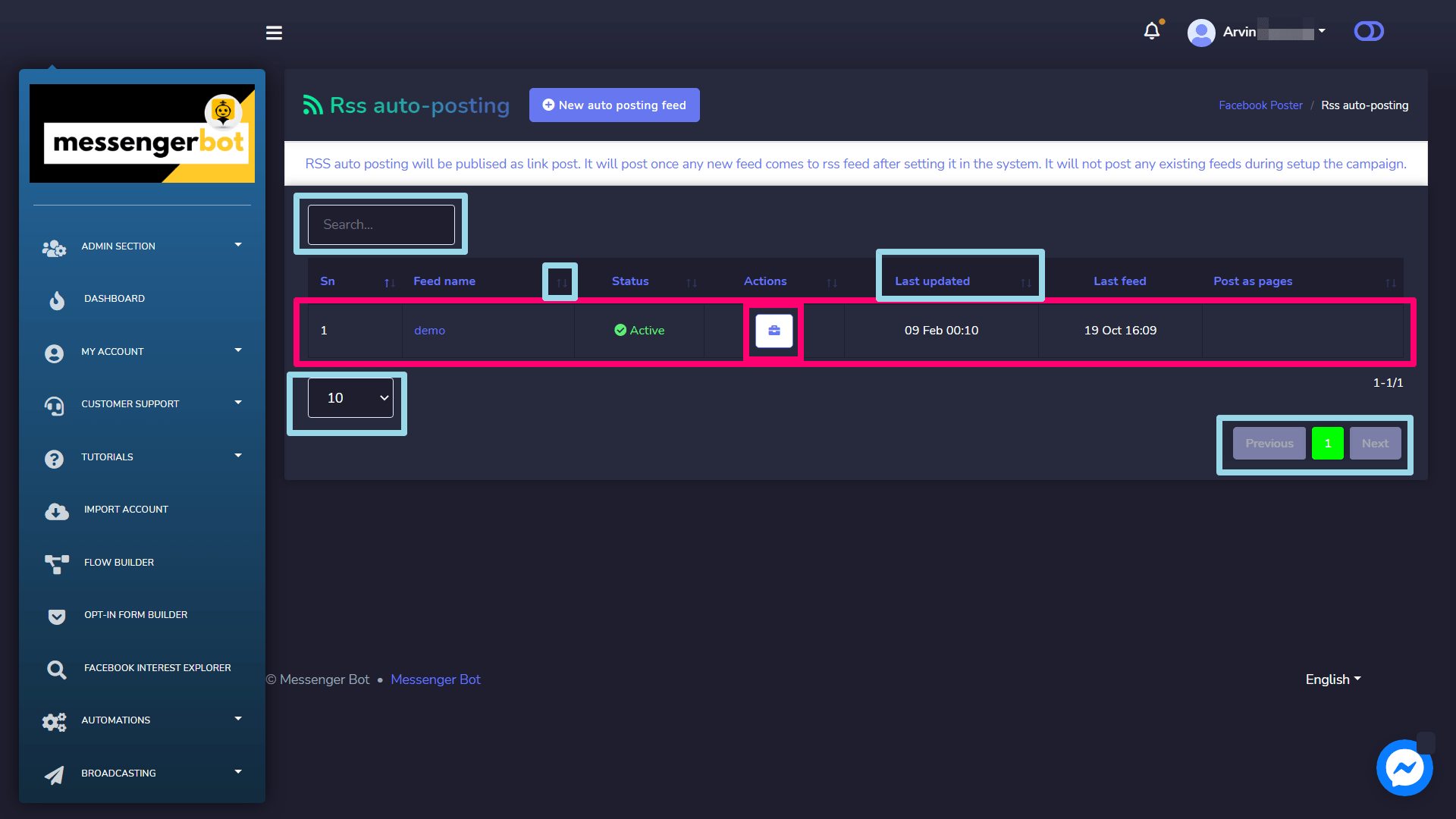
Một bài đăng Video màn hình sẽ xuất hiện, nó bao gồm một danh sách các loại chiến dịch và tên chiến dịch bạn có thể tìm kiếm một chiến dịch bằng cách sử dụng thanh tìm kiếm. Bạn có thể điều chỉnh số lượng mẫu các chiến dịch để hiển thị trên mỗi trang. Bạn có thể chọn khoảng thời gian cho tìm kiếm được thu hẹp. Bạn cũng có thể sắp xếp chúng dựa trên trạng thái. Bạn có thể sắp xếp các tên trong thứ tự tăng dần hoặc giảm dần bằng cách sử dụng các mũi tên trong tiêu đề của bảng.
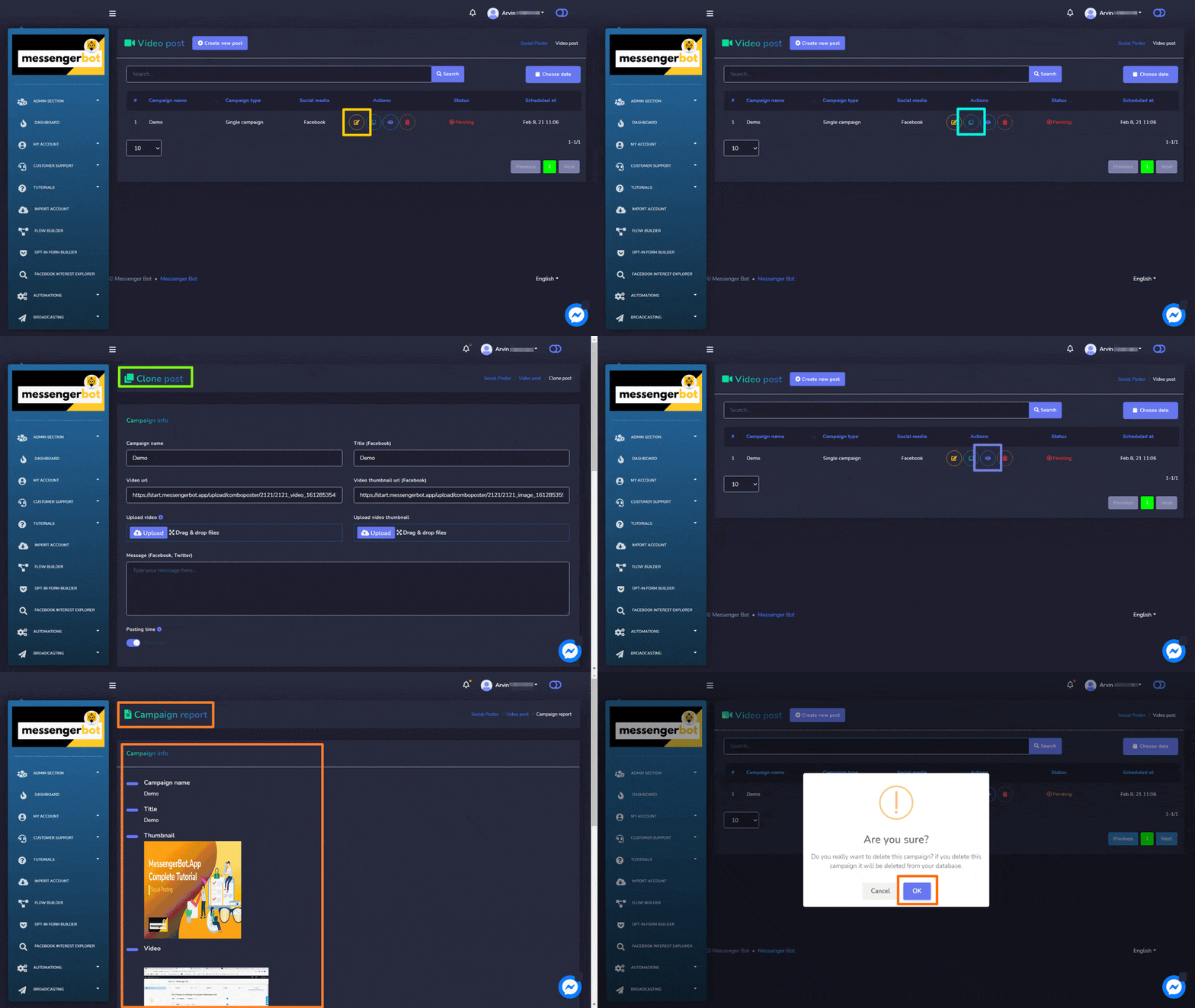
Các mục sau đây là hành động có thể thực hiện đối với chiến dịch mà bạn muốn thực hiện hành động trên:
- Chỉnh sửa một chiến dịch.
- Nhân bản chiến dịch bằng cách chọn
 .
. - Xem báo cáo chiến dịch bằng cách chọn
 .
. - Xóa một chiến dịch.
Tạo bài đăng Video mới
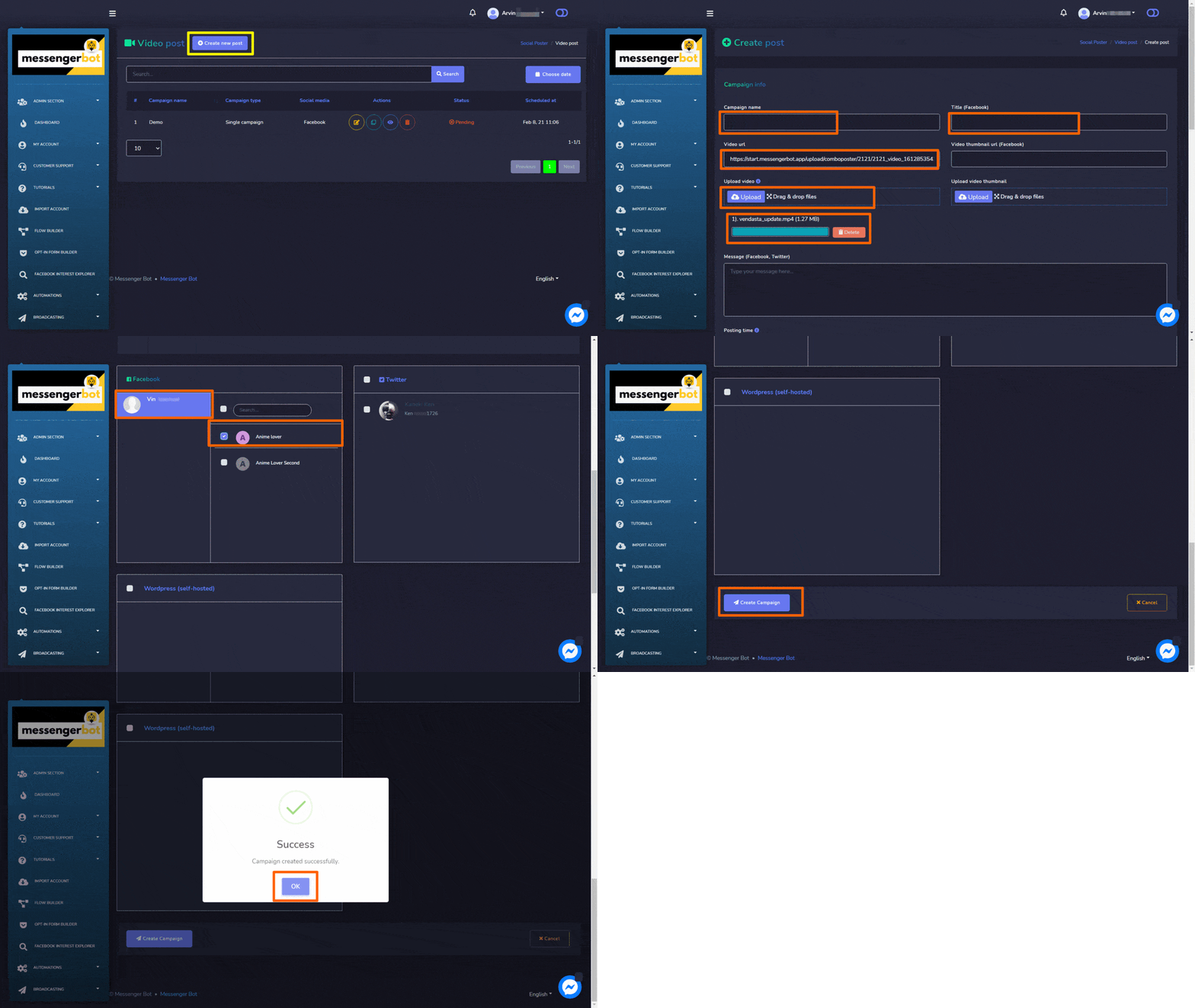
Để tạo một bài đăng Video mới, hãy làm theo các bước dưới đây:
- Chọn
 từ bài đăng Video màn hình.
 - Cung cấp một Tên chiến dịch và một tiêu đề.
- Chọn loại riêng tư từ menu thả xuống cho YouTube.
- Nếu cần, cung cấp một video URL hình thu nhỏ cho nền tảng Facebook.
- Cung cấp một tin nhắn trong trường Tin nhắn.
- Chọn một Thời gian đăng cho bài đăng video.
- Chọn xã hội tài khoản từ đó cần phải đăng.
- Sau khi chọn tất cả các tùy chọn cần thiết, bạn cần chọn Tạo chiến dịch
Bài đăng liên kết
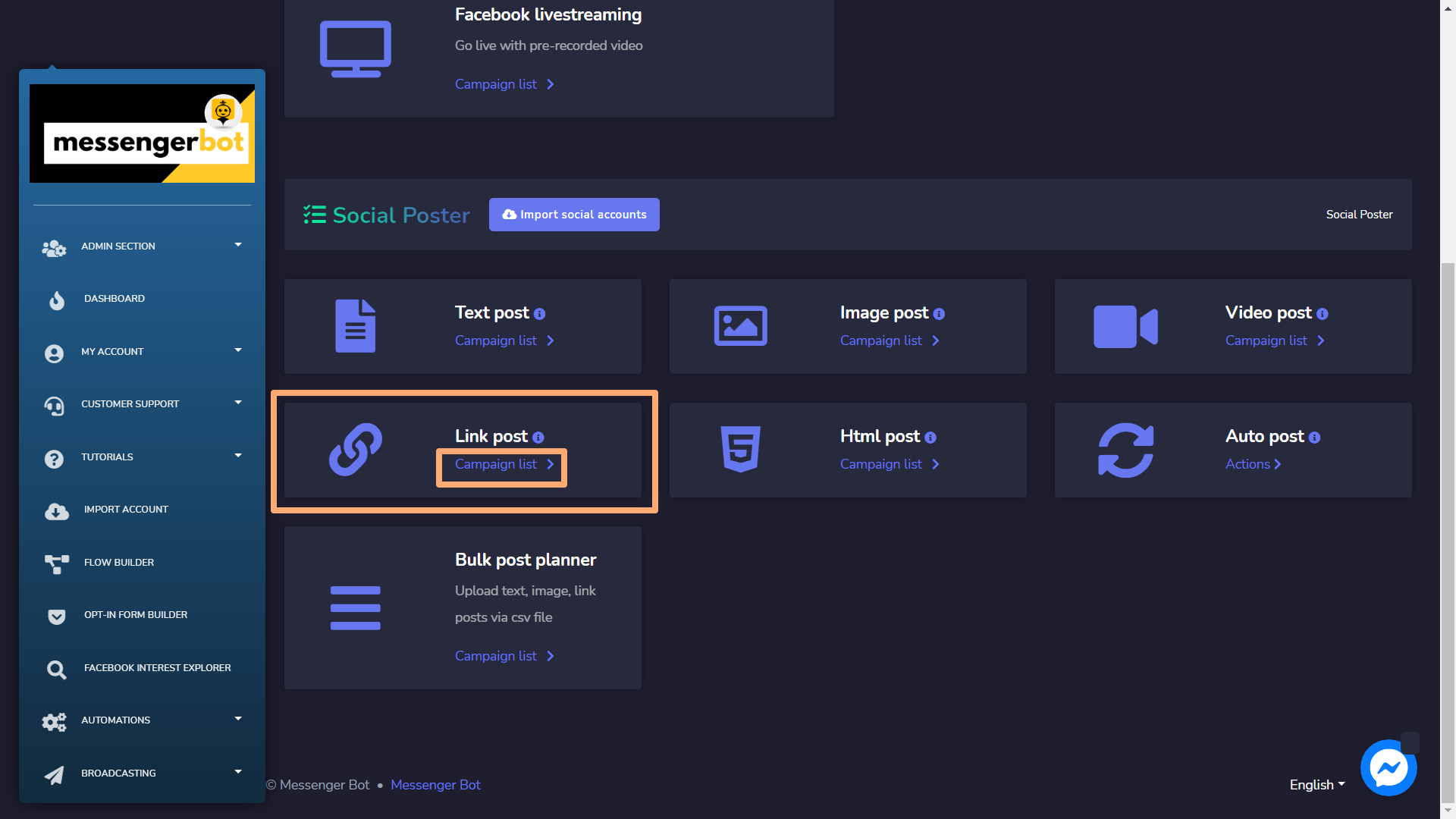
Để truy cập vào phần bài đăng Liên kết, hãy chọn Danh sách chiến dịch tùy chọn từ Bài đăng liên kết .
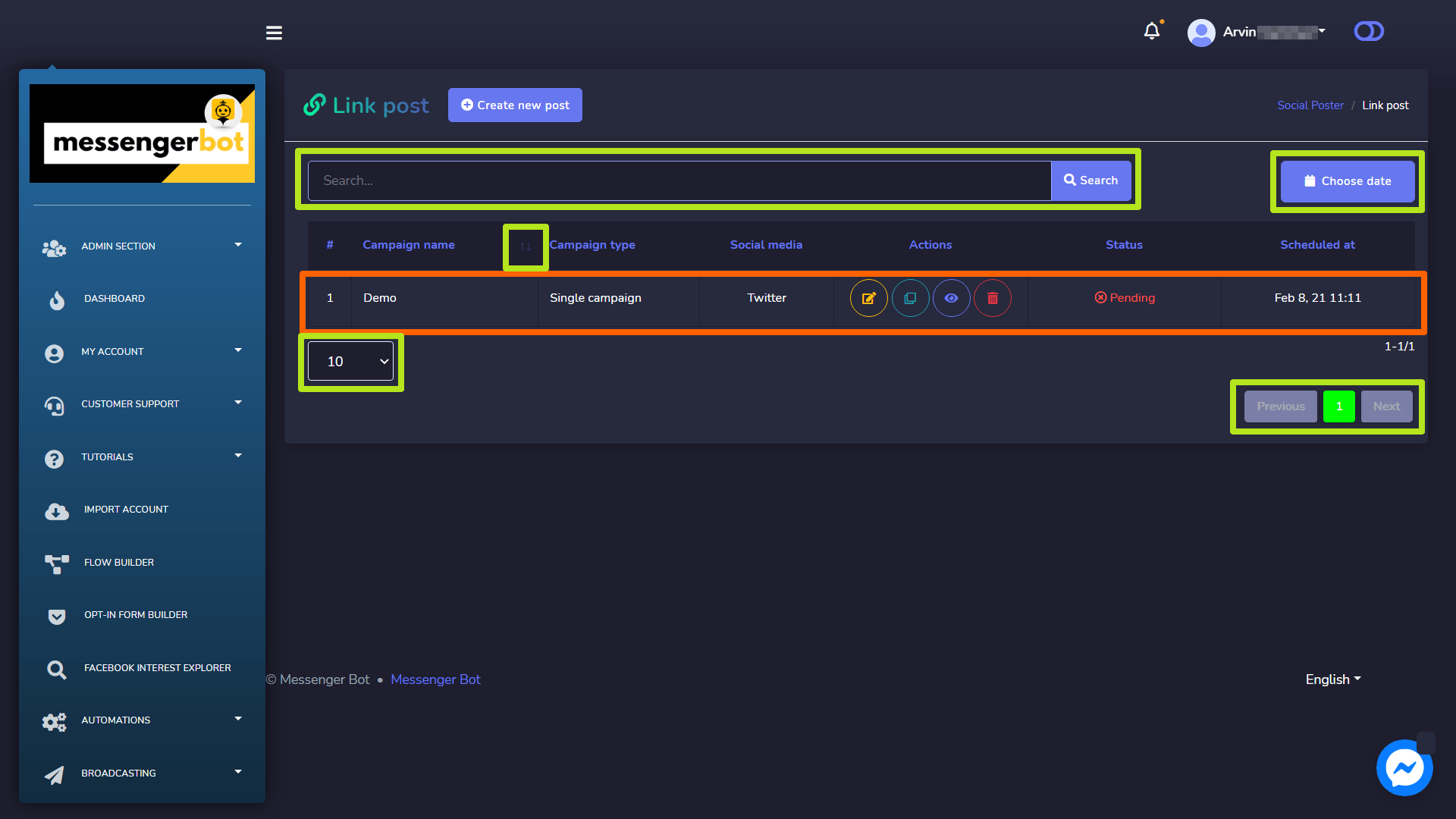
Một Bài đăng Liên kết màn hình sẽ xuất hiện, nó bao gồm một danh sách các loại chiến dịch và tên chiến dịch bạn có thể tìm kiếm một chiến dịch bằng cách sử dụng thanh tìm kiếm. Bạn có thể điều chỉnh số lượng mẫu các chiến dịch để hiển thị trên mỗi trang. Bạn có thể chọn khoảng thời gian cho tìm kiếm được thu hẹp. Bạn cũng có thể sắp xếp chúng dựa trên trạng thái. Bạn có thể sắp xếp các tên trong thứ tự tăng dần hoặc giảm dần bằng cách sử dụng các mũi tên trong tiêu đề của bảng.
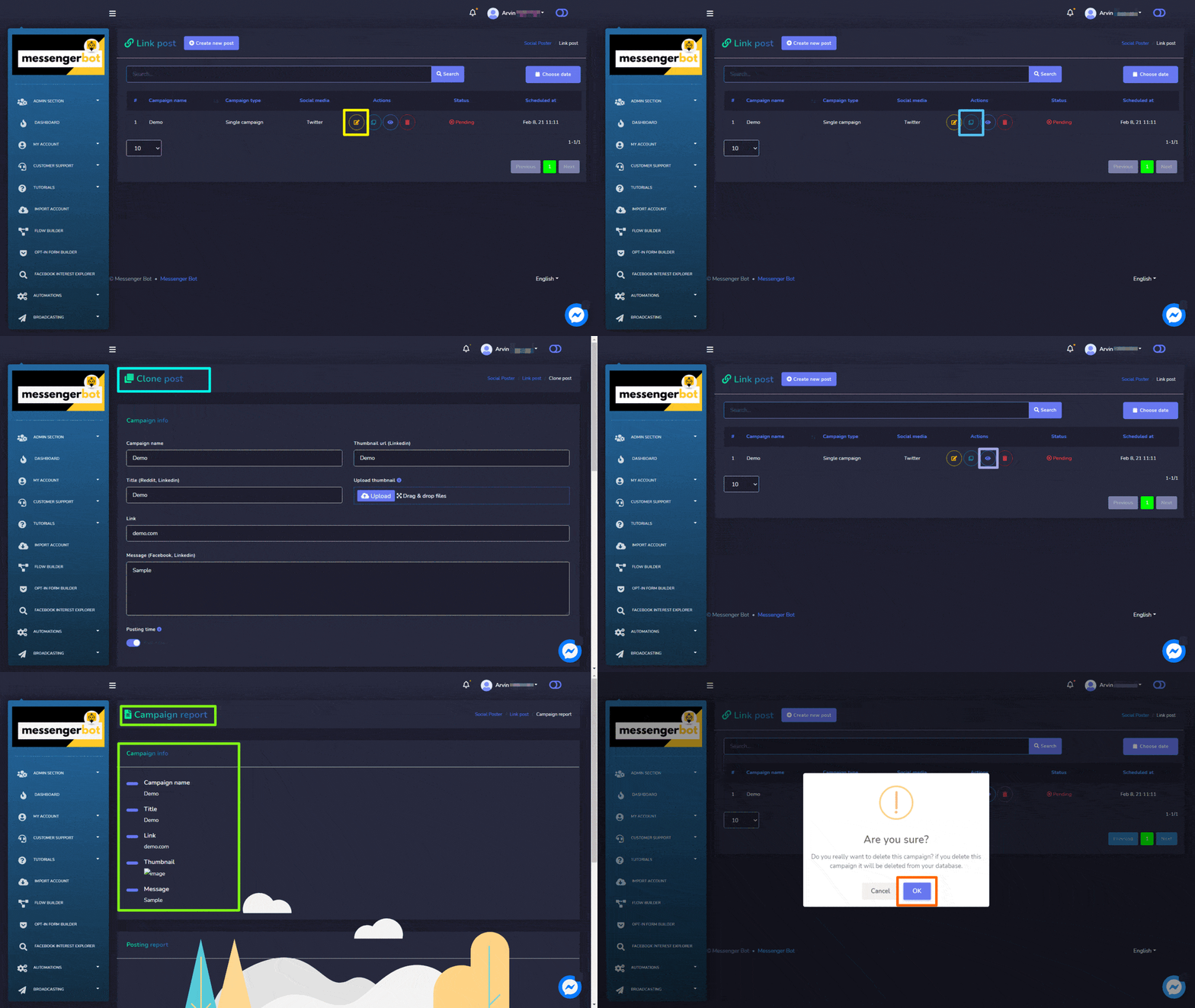
- Chỉnh sửa một chiến dịch.
- Nhân bản chiến dịch bằng cách chọn .
- Xem báo cáo chiến dịch bằng cách chọn .
- Xóa một chiến dịch.
Tạo bài đăng Link mới
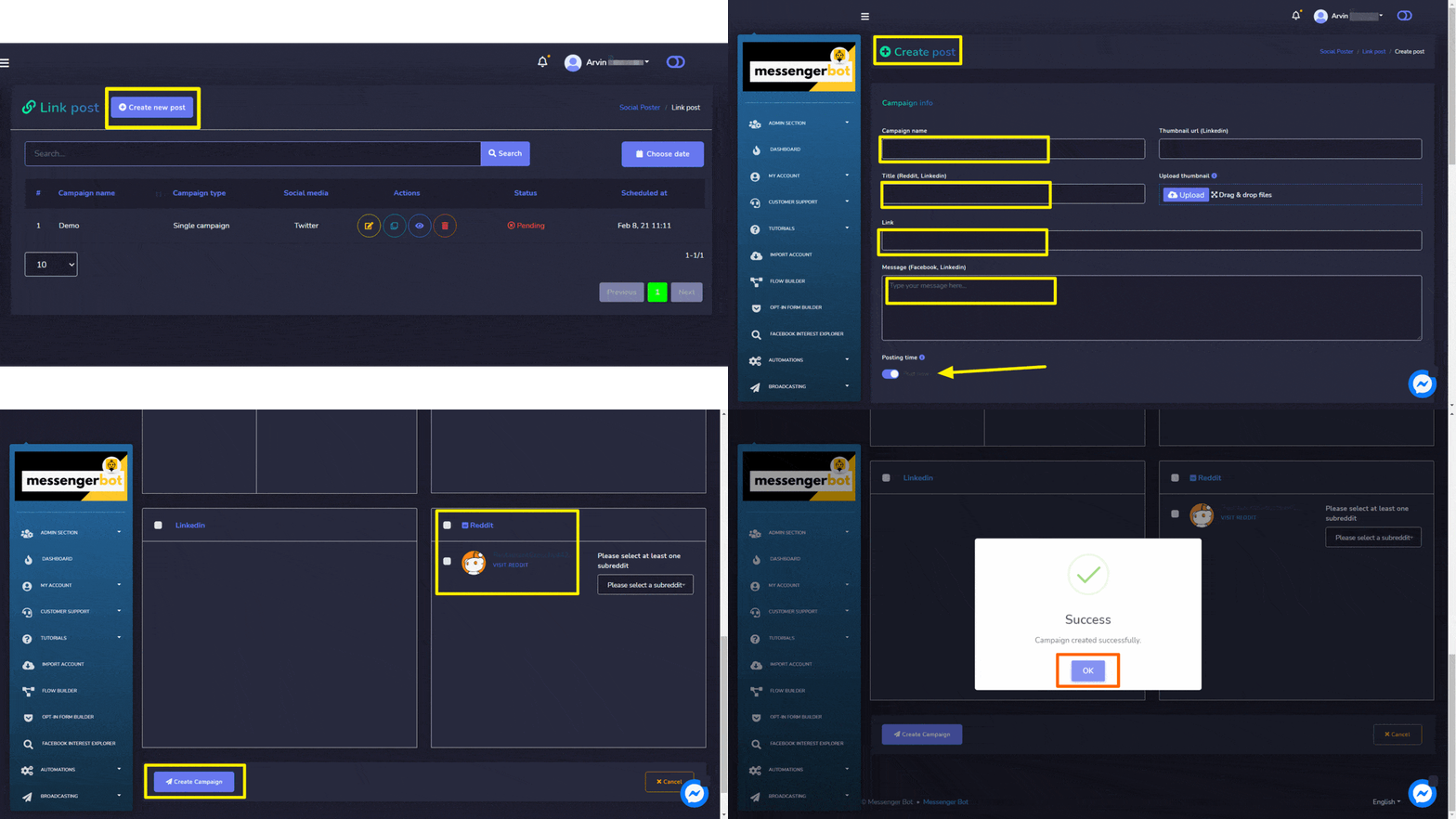
Để tạo một bài đăng Liên kết mới, hãy làm theo các bước dưới đây:
- Chọn từ Bài đăng Liên kết màn hình.
- Cung cấp một Tên chiến dịch, tiêu đề.
- Nếu cần, cung cấp một Liên kết.
- Chọn một Thời gian đăng cho bài đăng liên kết.
- Tải lên một hình thu nhỏ bằng cách kéo và thả các tệp.
- Nhập một tin nhắn để được gửi qua bài viết này.
- Chọn xã hội tài khoản từ đó cần phải đăng.
- Sau khi chọn tất cả các tùy chọn cần thiết, bạn cần chọn Tạo chiến dịch
Bài đăng Html
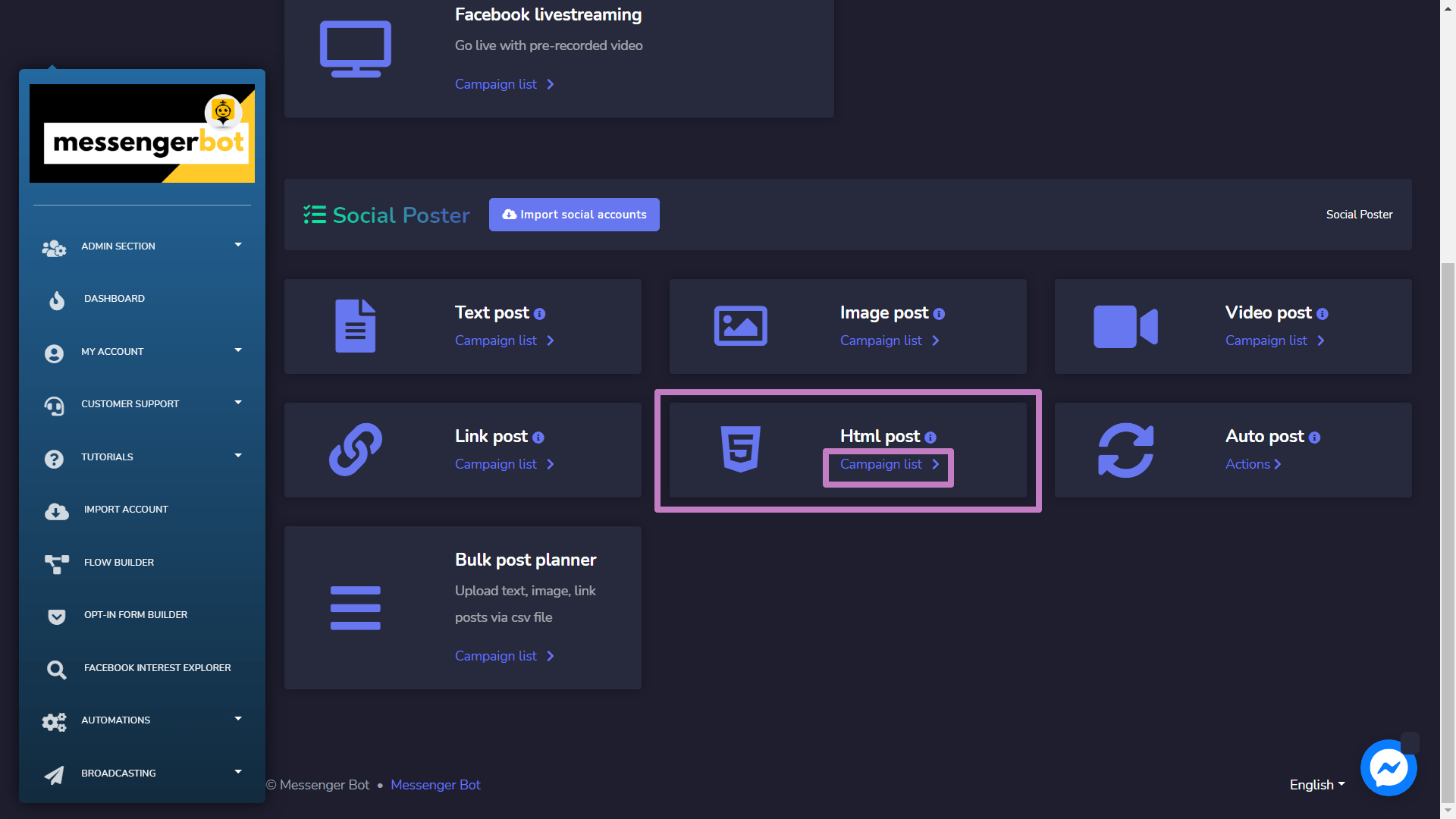
Để truy cập phần bài viết Html, hãy chọn Danh sách chiến dịch tùy chọn từ Bài đăng Html .
Một bài viết Html màn hình sẽ xuất hiện, nó bao gồm một danh sách các loại chiến dịch và tên chiến dịch bạn có thể tìm kiếm một chiến dịch bằng cách sử dụng thanh tìm kiếm. Bạn có thể điều chỉnh số lượng mẫu các chiến dịch để hiển thị trên mỗi trang. Bạn có thể chọn khoảng thời gian cho tìm kiếm được thu hẹp. Bạn cũng có thể sắp xếp chúng dựa trên trạng thái. Bạn có thể sắp xếp các tên trong thứ tự tăng dần hoặc giảm dần bằng cách sử dụng các mũi tên trong tiêu đề của bảng.
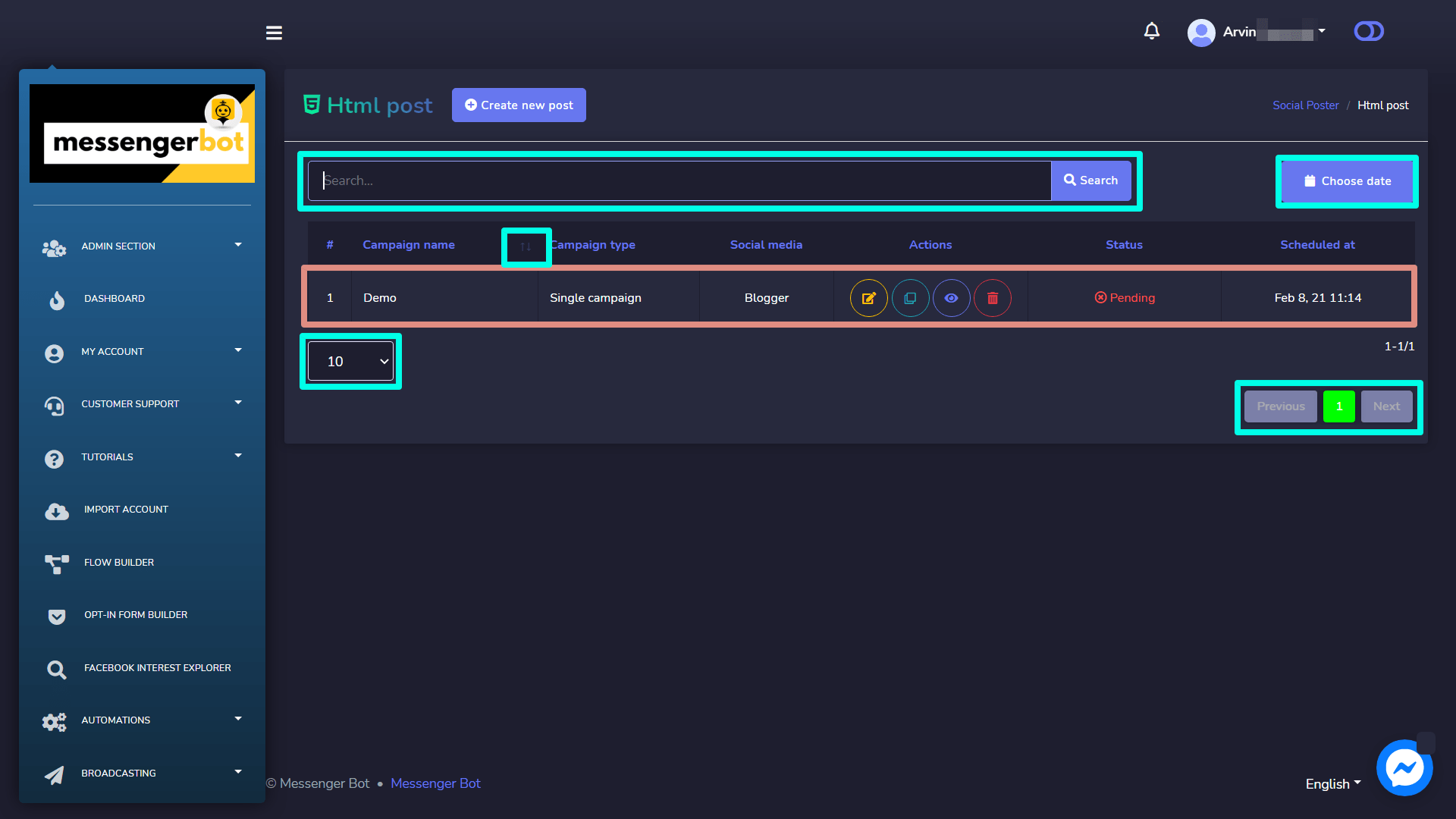
- Chỉnh sửa một chiến dịch.
- Nhân bản chiến dịch bằng cách chọn .
- Xem báo cáo chiến dịch bằng cách chọn .
- Xóa một chiến dịch
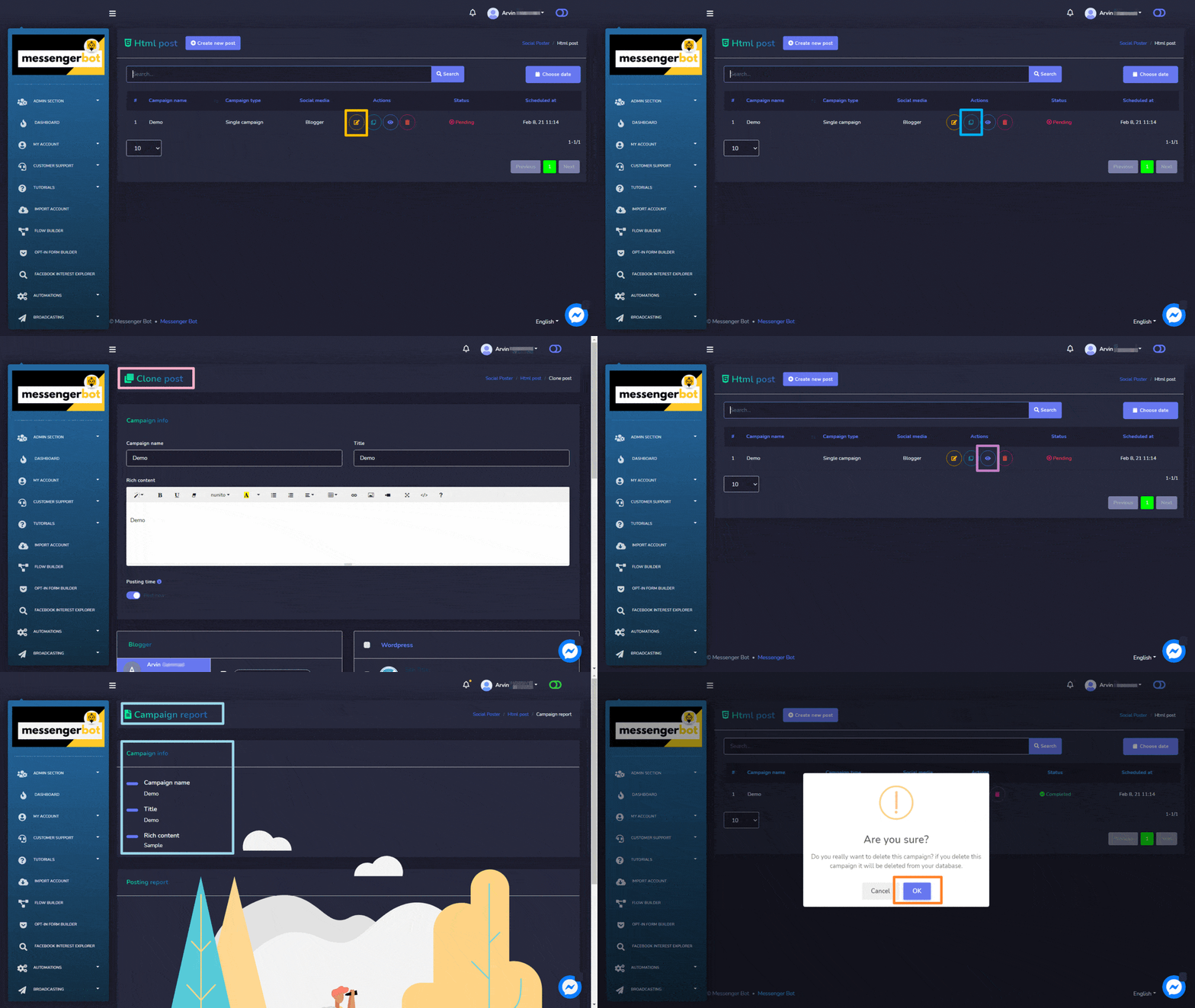
Tạo bài đăng Html mới
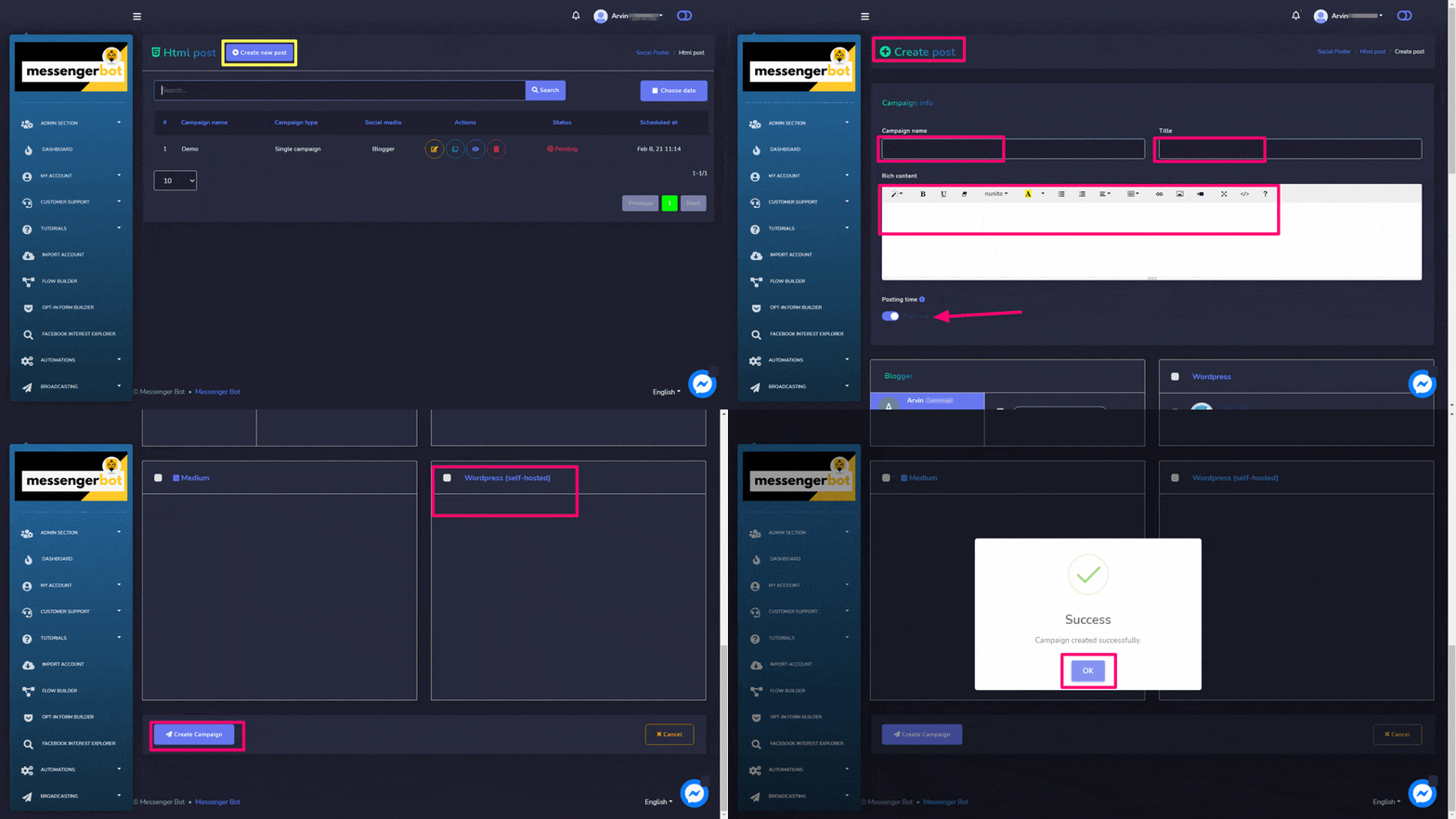
Để tạo một bài viết Html mới, hãy làm theo các bước dưới đây:
- Chọn từ bài viết Html màn hình.
- Cung cấp một Tên chiến dịch, và tiêu đề.
- Chọn một Thời gian đăng cho bài viết html.
- Cung cấp tin nhắn nội dung phong phú trong trường đã cung cấp.
- Chọn xã hội tài khoản từ đó cần phải đăng.
- Sau khi chọn tất cả các tùy chọn cần thiết, bạn cần chọn Tạo chiến dịch
Đăng tự động
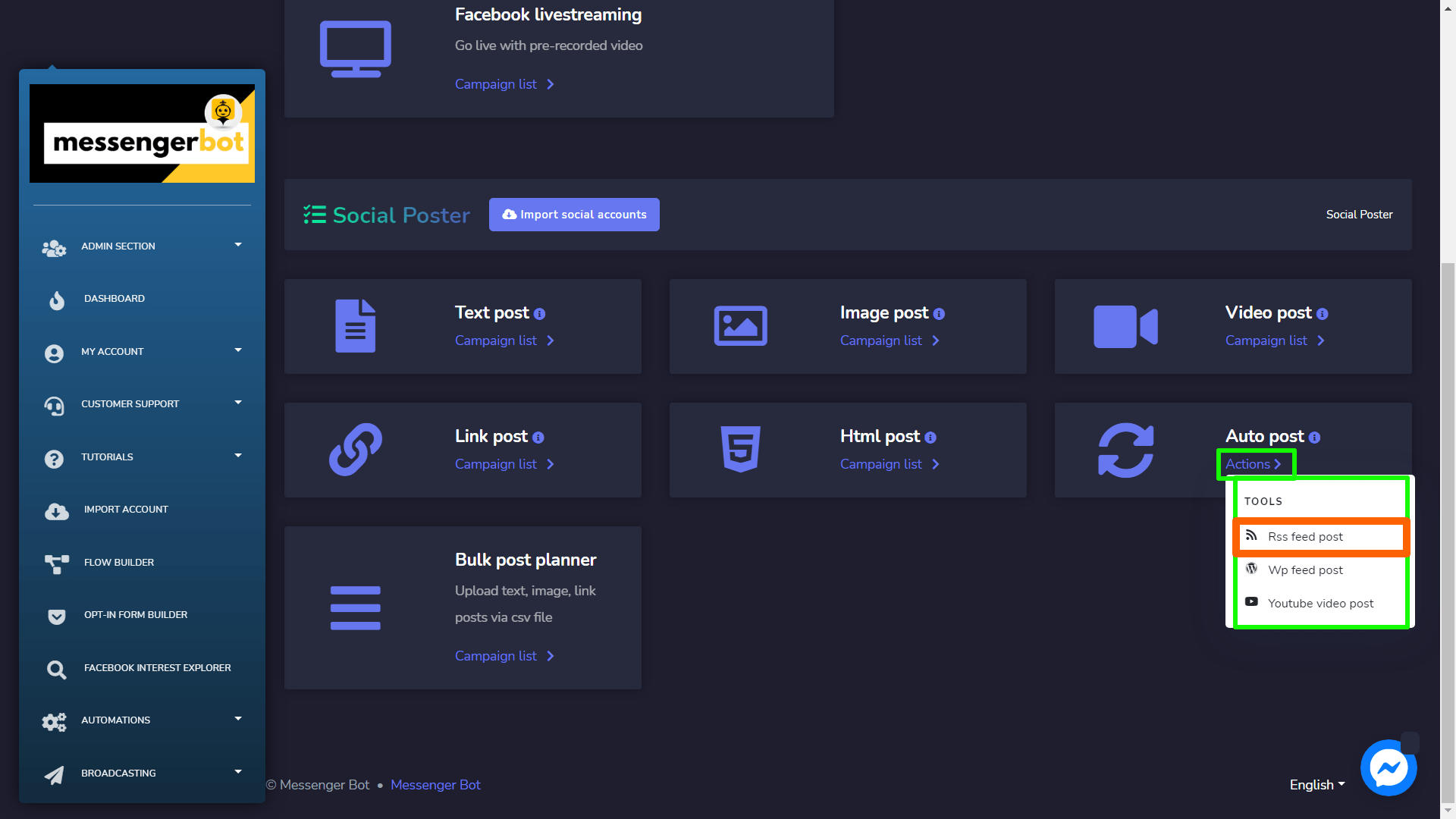
Auto Post có 3 công cụ:
Bài viết RSS Feed
Để truy cập vào phần Bài viết RSS Feed, hãy chọn Danh sách chiến dịch tùy chọn từ Bài viết RSS Feed .
| Lưu ý: | |
|
· Bài đăng tự động RSS sẽ được xuất bản dưới dạng bài đăng liên kết. Nó sẽ đăng khi có bất kỳ nguồn cấp dữ liệu mới nào đến nguồn cấp RSS sau khi đã thiết lập trong hệ thống. Nó sẽ không đăng bất kỳ nguồn cấp dữ liệu hiện có nào trong quá trình thiết lập chiến dịch. · Bạn cần thêm XML để tính năng này được xuất bản. |
|
Để thực hiện các hành động trên các nguồn cấp dữ liệu, chọn  tùy chọn đối với nguồn cấp dữ liệu mà bạn muốn thực hiện hành động.
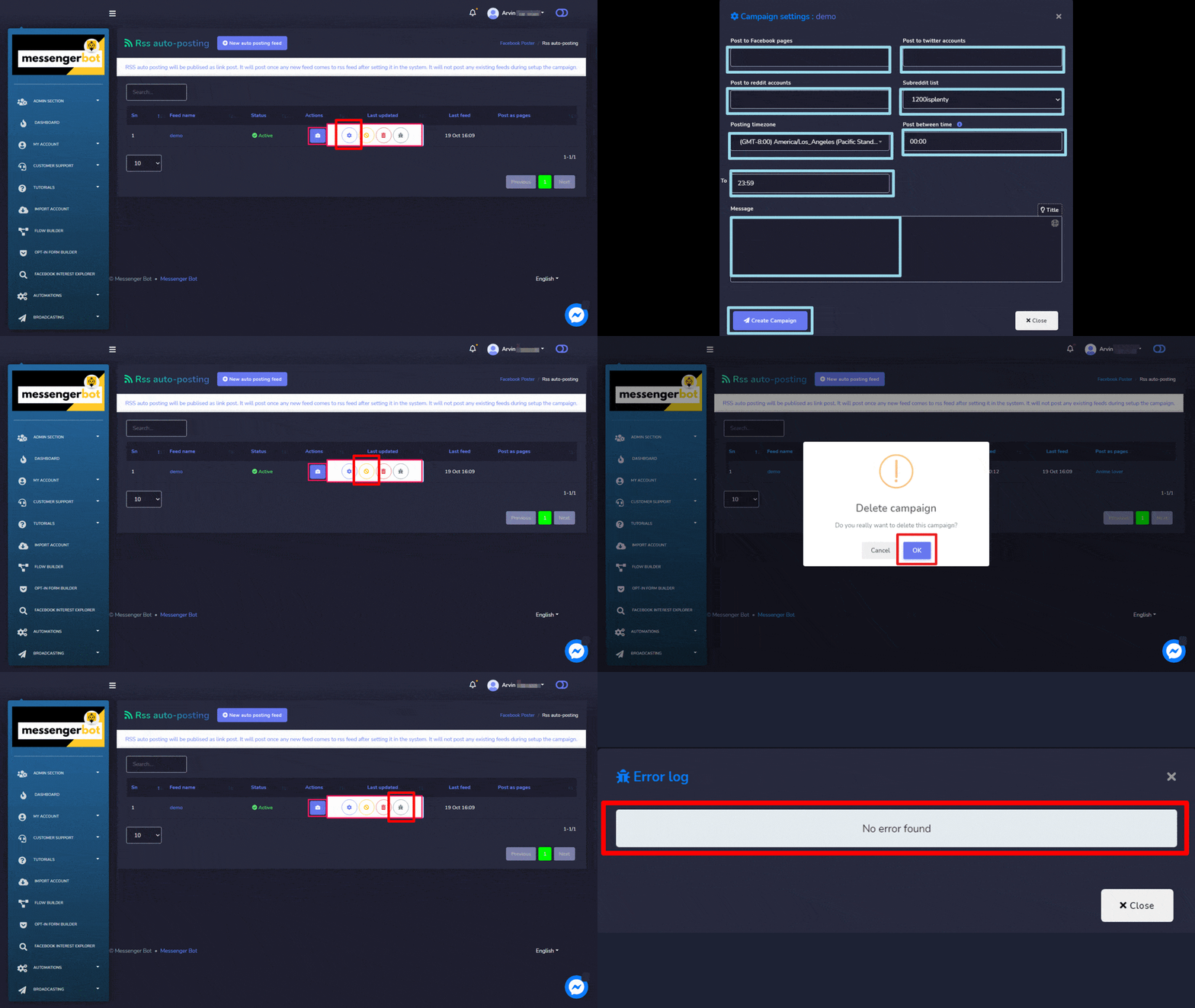
Các mục sau đây là hành động có thể thực hiện đối với nguồn cấp dữ liệu mà bạn muốn thực hiện hành động trên:
- Quản lý cài đặt của chiến dịch bằng cách chọn
 .
. - Vô hiệu hóa nguồn cấp dữ liệu bằng cách chọn
 .
. - Xóa nguồn cấp dữ liệu.
- Theo dõi các lỗi trong XML bằng cách chọn
 .
.
Tạo một nguồn cấp dữ liệu tự động mới
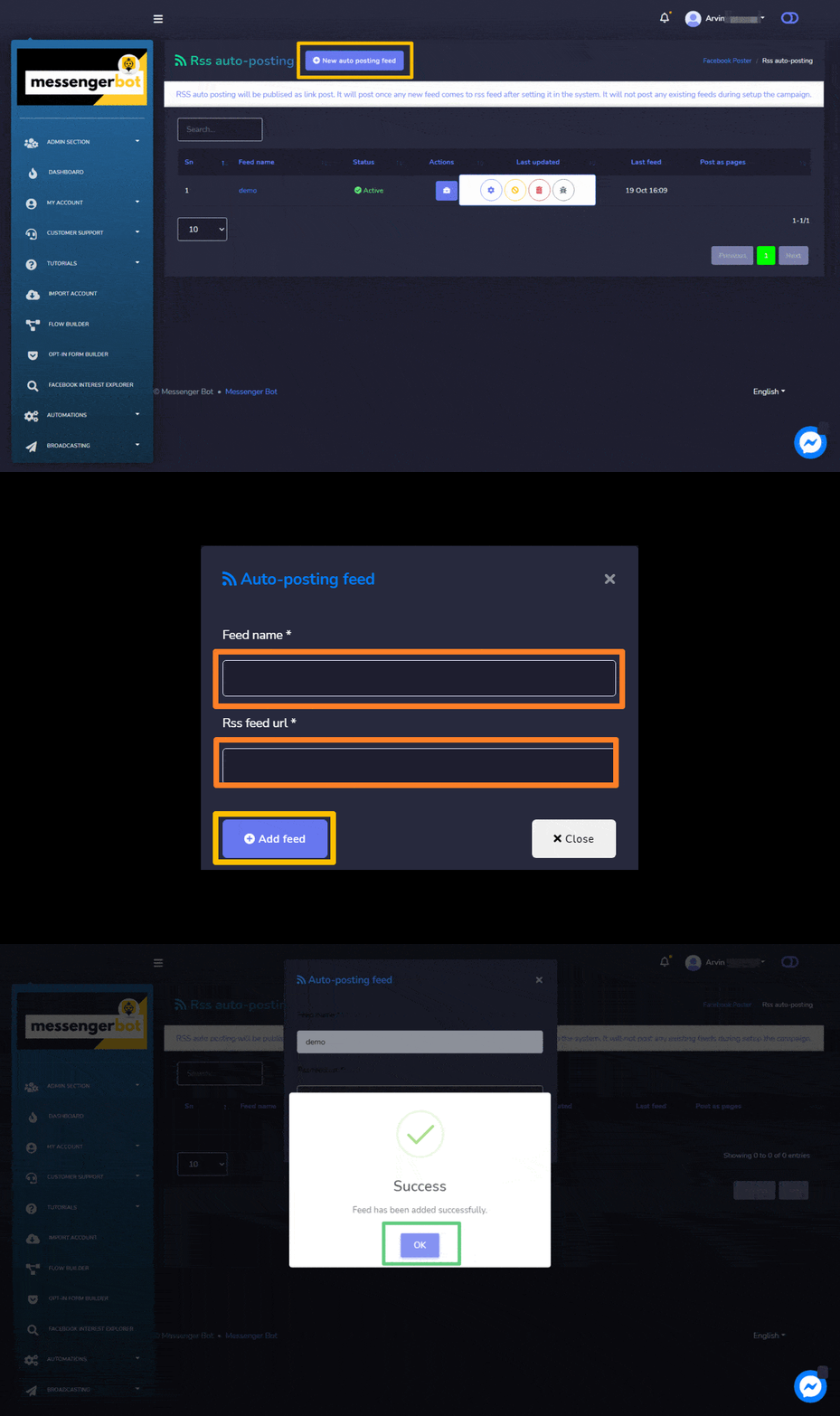
Để tạo một bài viết Html mới, hãy làm theo các bước dưới đây:
- Chọn
 từ Đăng bài tự động RSS màn hình.
 - Cung cấp một Tên nguồn cấp dữ liệu.
- Cung cấp một URL nguồn cấp dữ liệu RSS, là một XML, được lấy bởi một trình đọc nguồn cấp dữ liệu RSS.
- Chọn Thêm nguồn cấp dữ liệu nút.



 Tiếng Việt
  English
  Tagalog
  简体中文
简体中文  العربية
  हिन्दी
  Português do Brasil
  Español de México
  Français
  বাংলা
বাংলা  香港中文
香港中文  繁體中文
繁體中文  Nederlands
  Deutsch
  Bahasa Indonesia
  日本語
日本語  한국어
한국어  Polski
  Русский
  Español