

Post Wideo
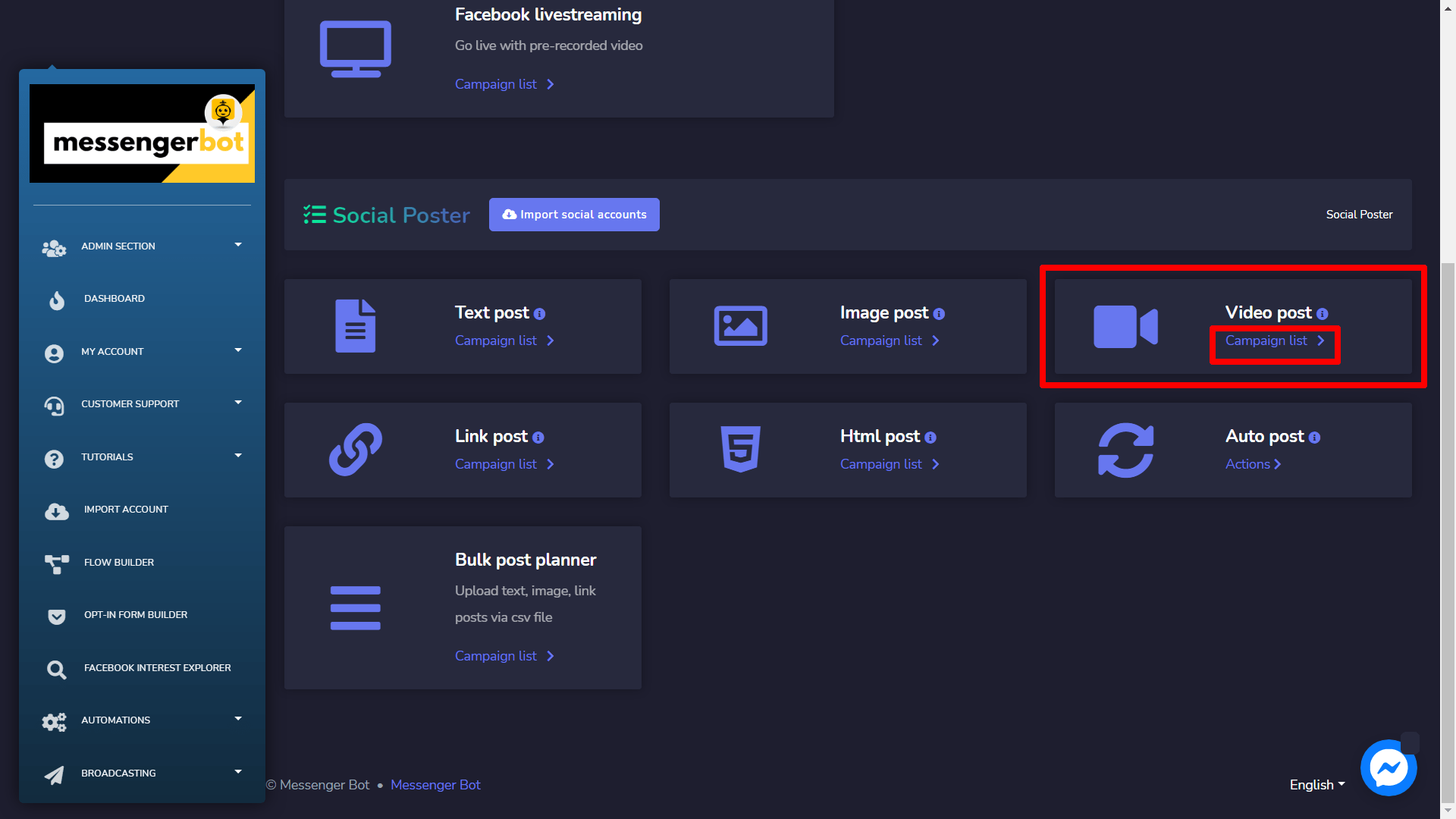
Aby uzyskać dostęp do sekcji Postów Wideo, wybierz Listę kampanii opcję z Post Wideo .
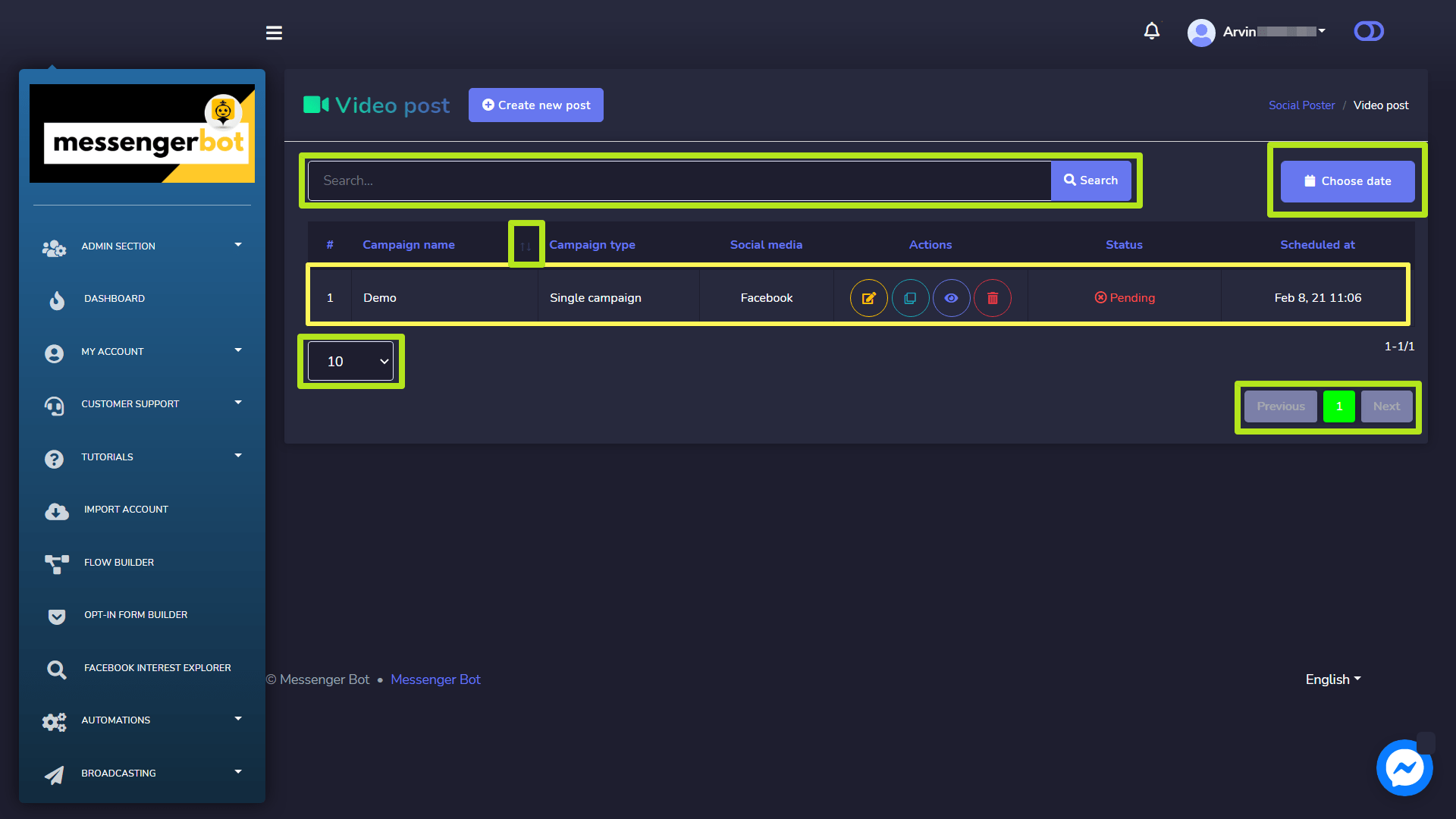
A Post wideo na ekranie pojawi się, składa się z listy typów kampanii i nazw kampanii możesz wyszukiwać kampanię, używając pola wyszukiwania. Możesz dostosować numeru kampanii do wyświetlenia na stronie. Możesz wybrać zakres dat dla zawężone wyszukiwanie. Możesz także sortować je według ich status. Możesz uporządkować nazw w rosnącym lub malejącym korzystając z strzałek w nagłówku tabeli.
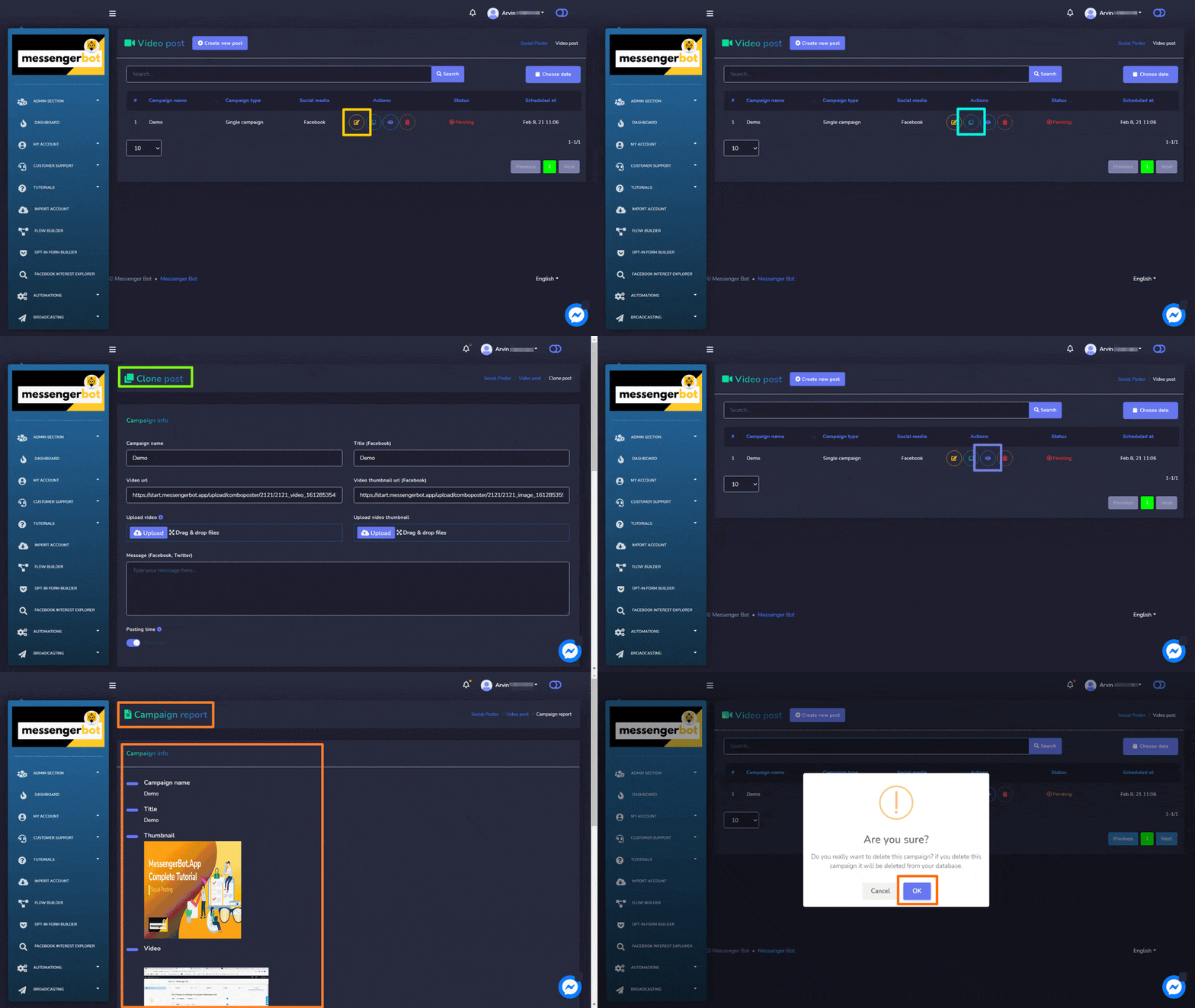
Poniżej znajdują się akcje które można wykonać w odniesieniu do kampanii, na której chcesz wykonać akcje:
- i wprowadź ładunek, na który twój bot zareaguje, gdy użytkownicy klikną przycisk. Ten ładunek może być prostą wiadomością tekstową lub bardziej złożoną interakcją. kampanii.
- Klonuj kampanię, wybierając
 .
. - Wyświetl raport kampanii, wybierając
 .
. - Usuń kampanii.
Utwórz nowy Post Wideo
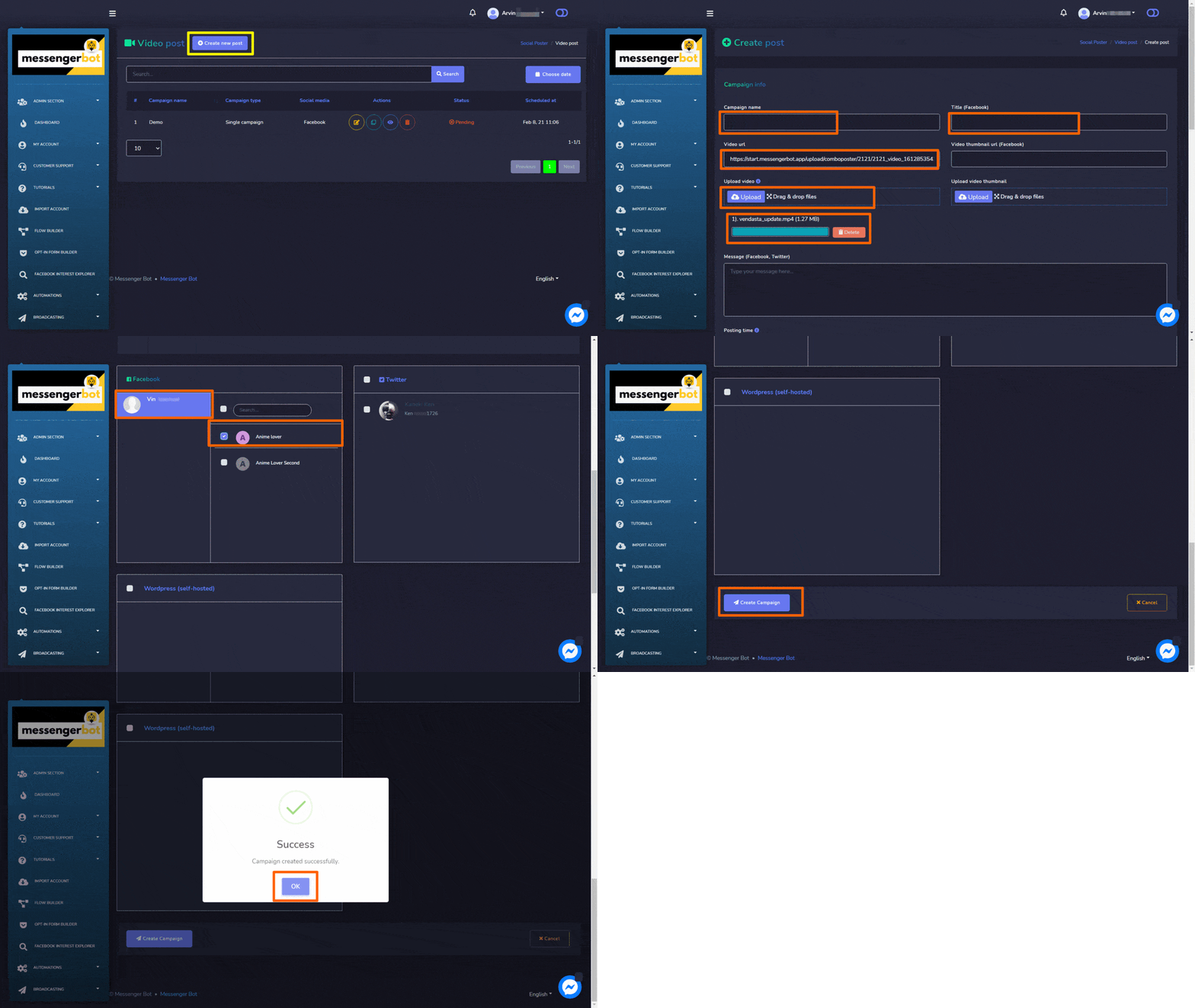
Aby utworzyć nowy post wideo, wykonaj poniższe kroki:
- Wybierz
 z Post wideo ekran.
 - Podaj Nazwa kampanii i tytuł.
- Wybierz typ prywatności z menu rozwijanego dla YouTube.
- Jeśli to konieczne, podaj adres URL miniatury wideo na platformie Facebook.
- Podaj wiadomość w Polu wiadomości.
- Wybierz Czas publikacji dla posta wideo.
- Wybierz społecznych konto z którego należy to opublikować.
- Po wybraniu wszystkich wymaganych opcji, musisz wybrać Utwórz kampanię
Post Link
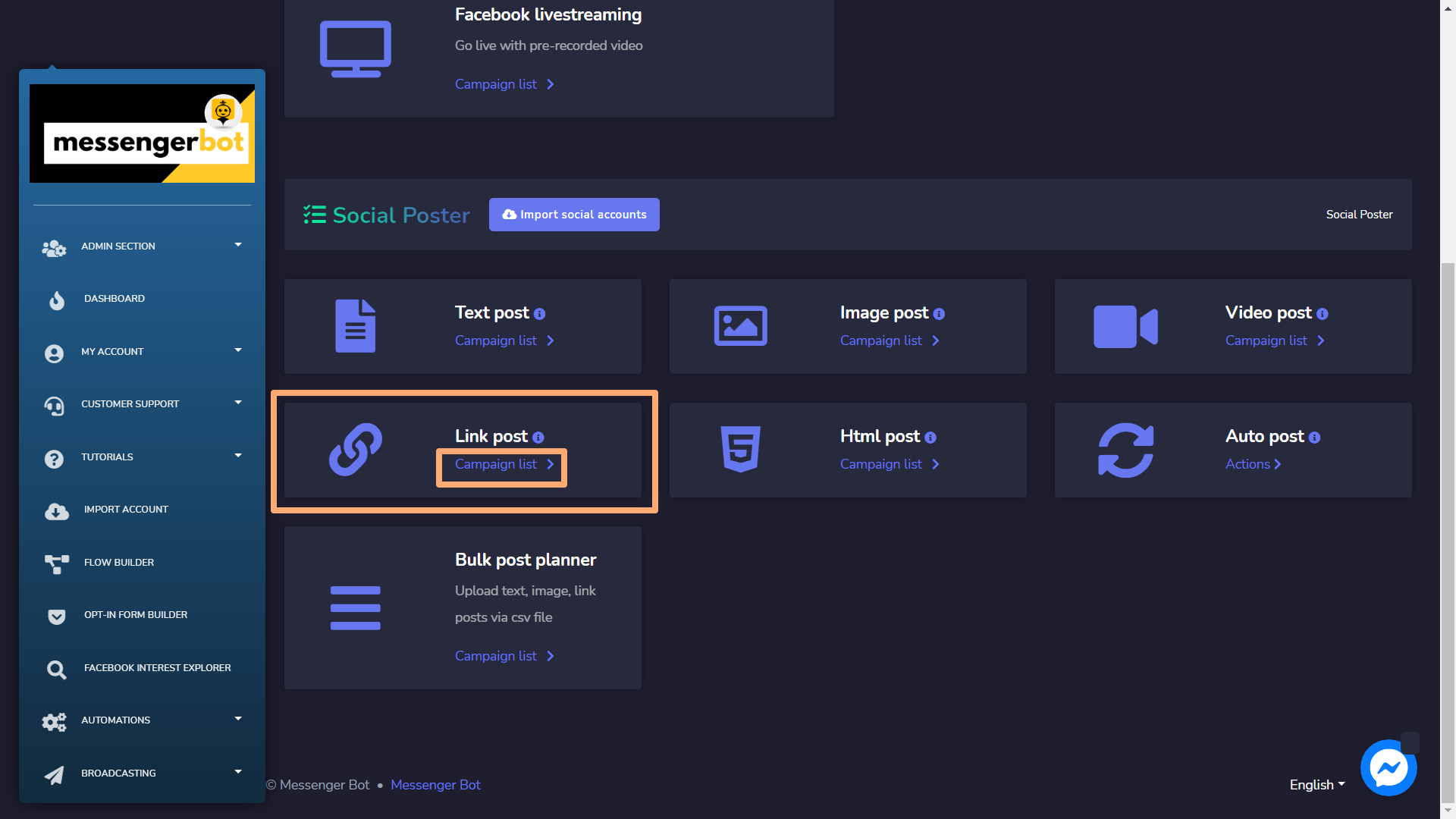
Aby uzyskać dostęp do sekcji posta z linkiem, wybierz Listę kampanii opcję z Post Link .
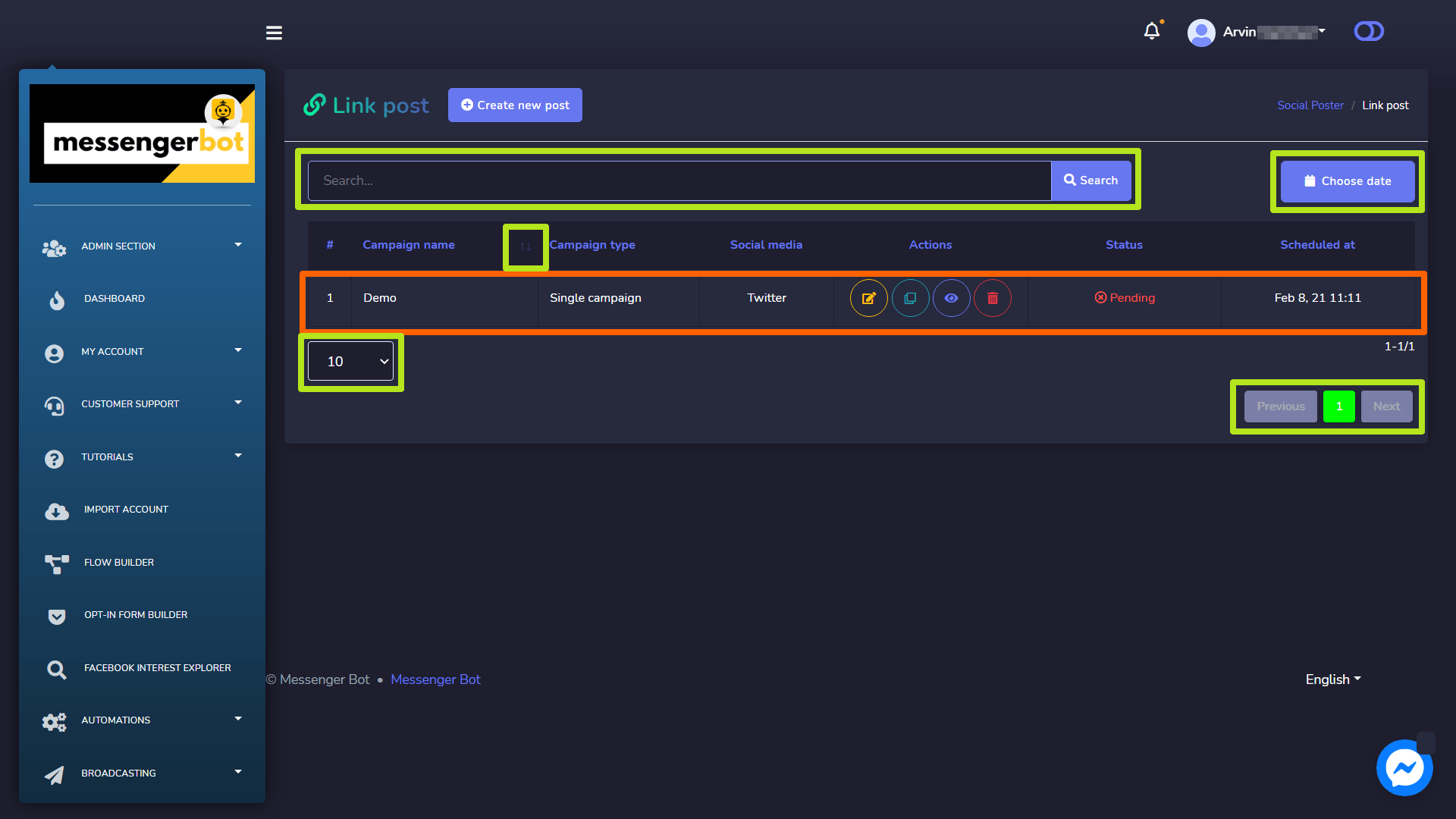
A Post link na ekranie pojawi się, składa się z listy typów kampanii i nazw kampanii możesz wyszukiwać kampanię, używając pola wyszukiwania. Możesz dostosować numeru kampanii do wyświetlenia na stronie. Możesz wybrać zakres dat dla zawężone wyszukiwanie. Możesz także sortować je według ich status. Możesz uporządkować nazw w rosnącym lub malejącym korzystając z strzałek w nagłówku tabeli.
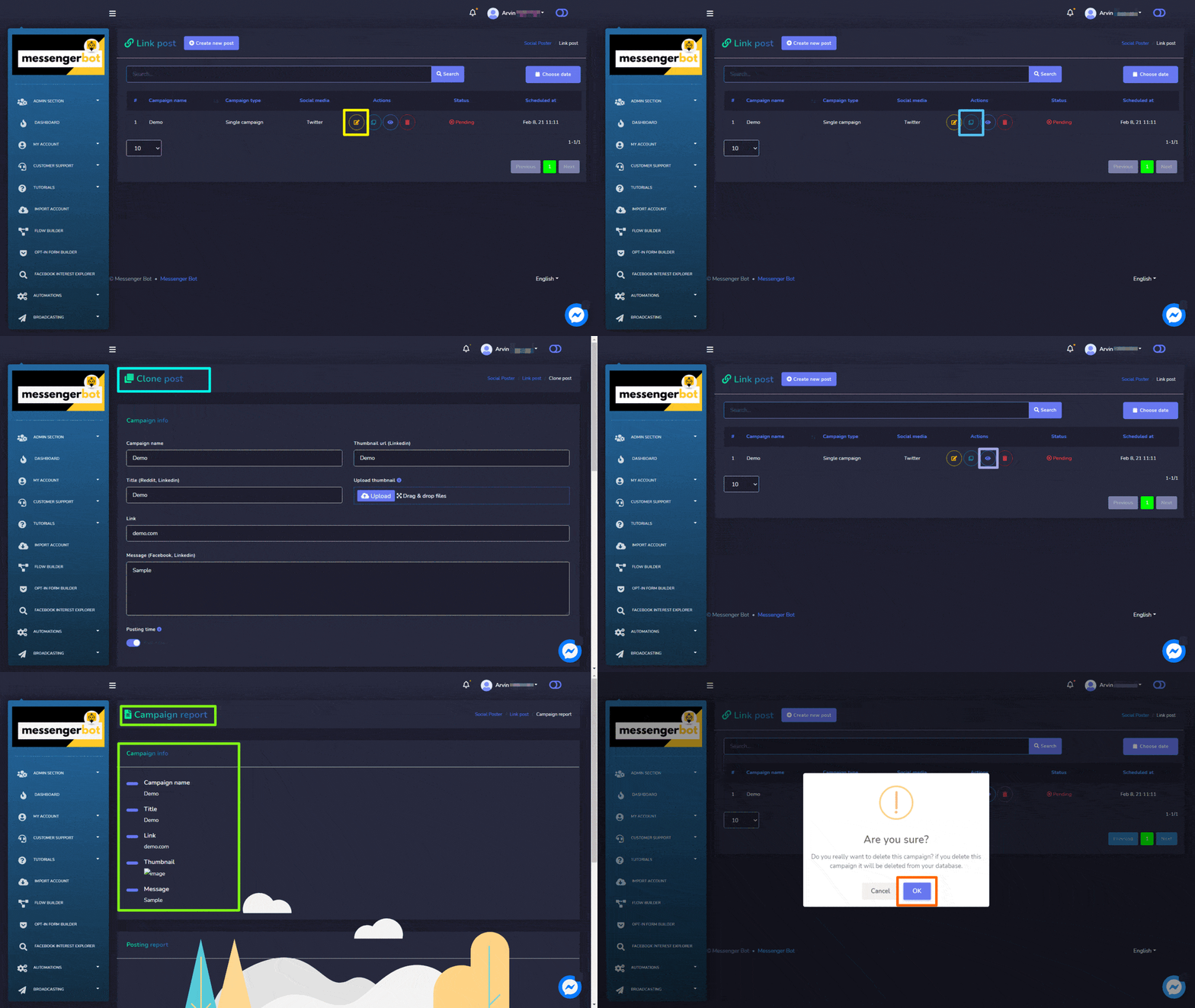
- Edytuj kampanię.
- Sklonuj kampanię, wybierając .
- Wyświetl raport kampanii, wybierając .
- Usuń kampanię.
Utwórz nowy Post Link
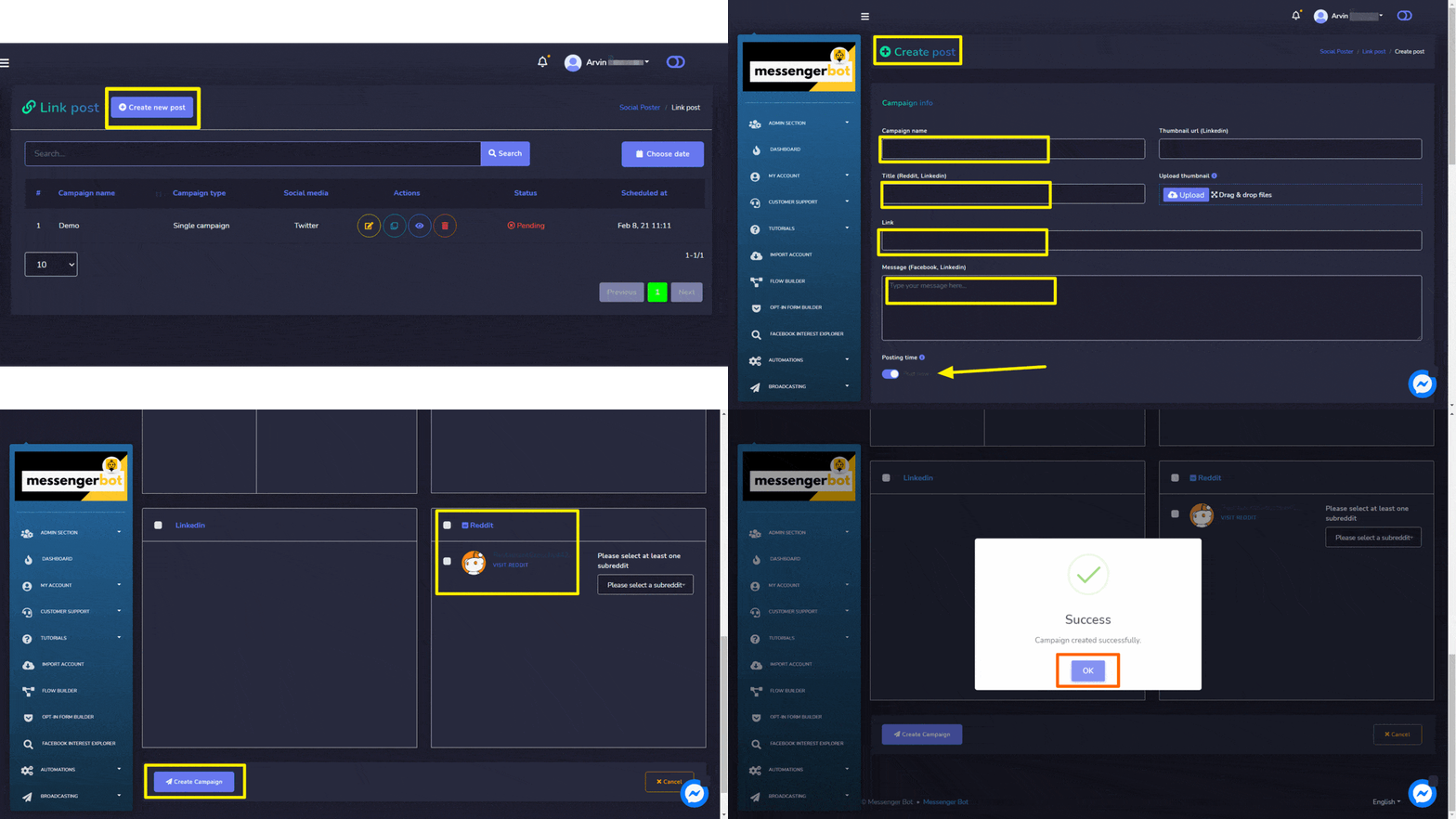
Aby utworzyć nowy post link, wykonaj poniższe kroki:
- Wybierz z Post link ekran.
- Podaj Nazwa kampanii, tytuł.
- W razie potrzeby podaj Link.
- Wybierz Czas publikacji dla posta link.
- Prześlij miniaturę przeciągając i upuszczając pliki.
- Wprowadź wiadomość zostać wysłane za pośrednictwem tego posta.
- Wybierz społecznych konto z którego należy to opublikować.
- Po wybraniu wszystkich wymaganych opcji, musisz wybrać Utwórz kampanię
Post Html
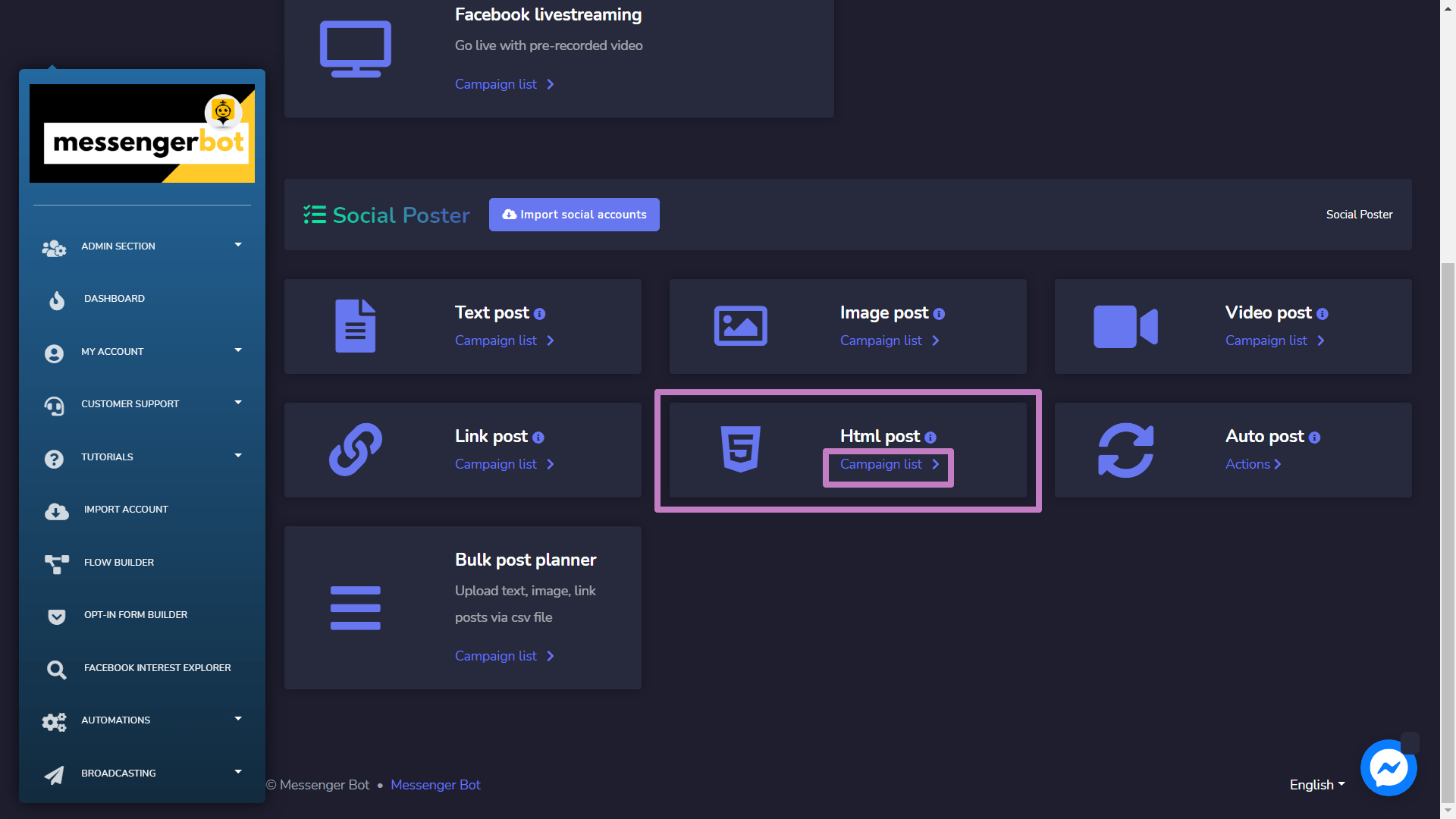
Aby uzyskać dostęp do sekcji posta Html, wybierz Listę kampanii opcję z Post Html .
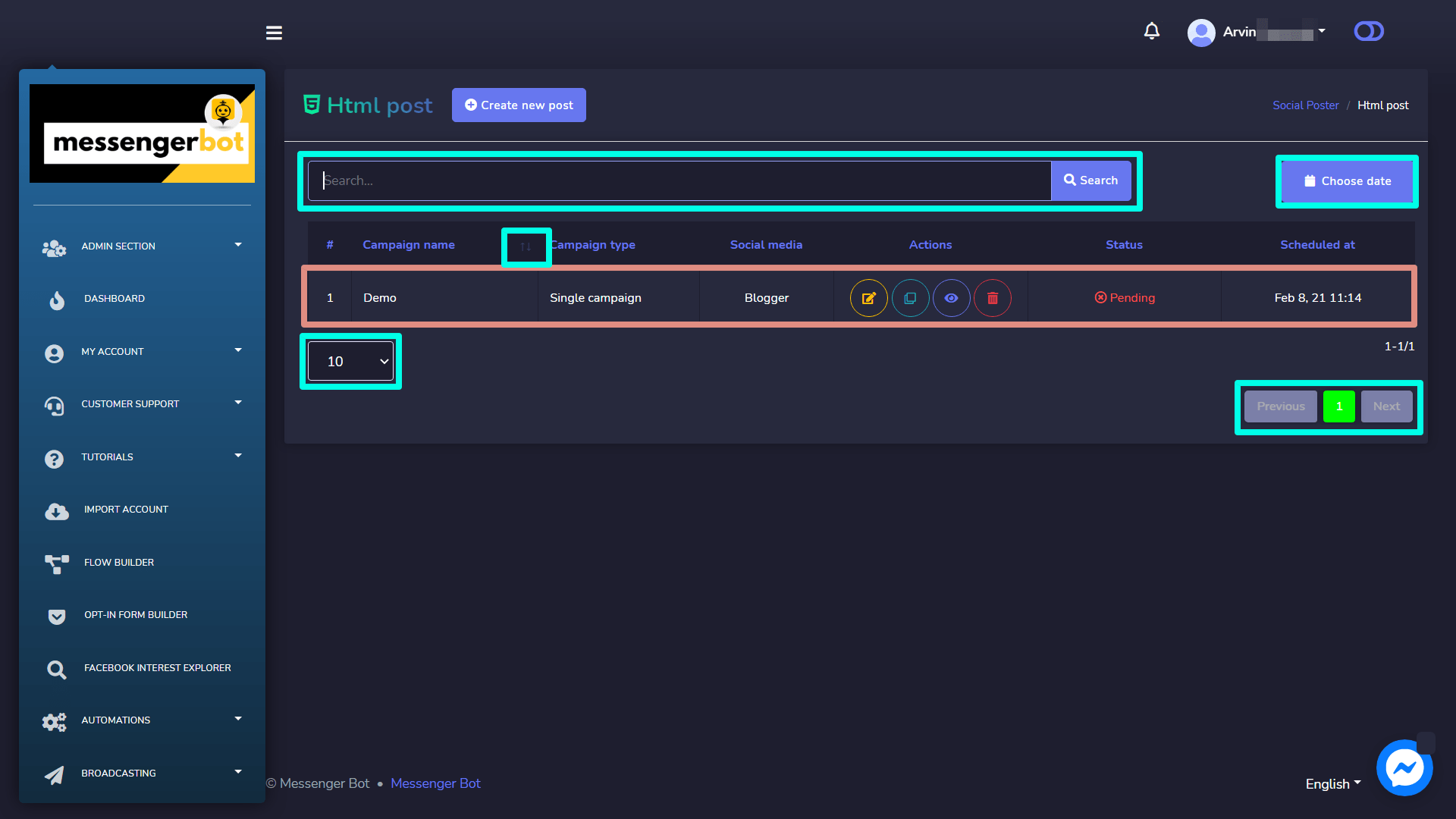
Jeden post Html na ekranie pojawi się, składa się z listy typów kampanii i nazw kampanii możesz wyszukiwać kampanię, używając pola wyszukiwania. Możesz dostosować numeru kampanii do wyświetlenia na stronie. Możesz wybrać zakres dat dla zawężone wyszukiwanie. Możesz także sortować je według ich status. Możesz uporządkować nazw w rosnącym lub malejącym korzystając z strzałek w nagłówku tabeli.
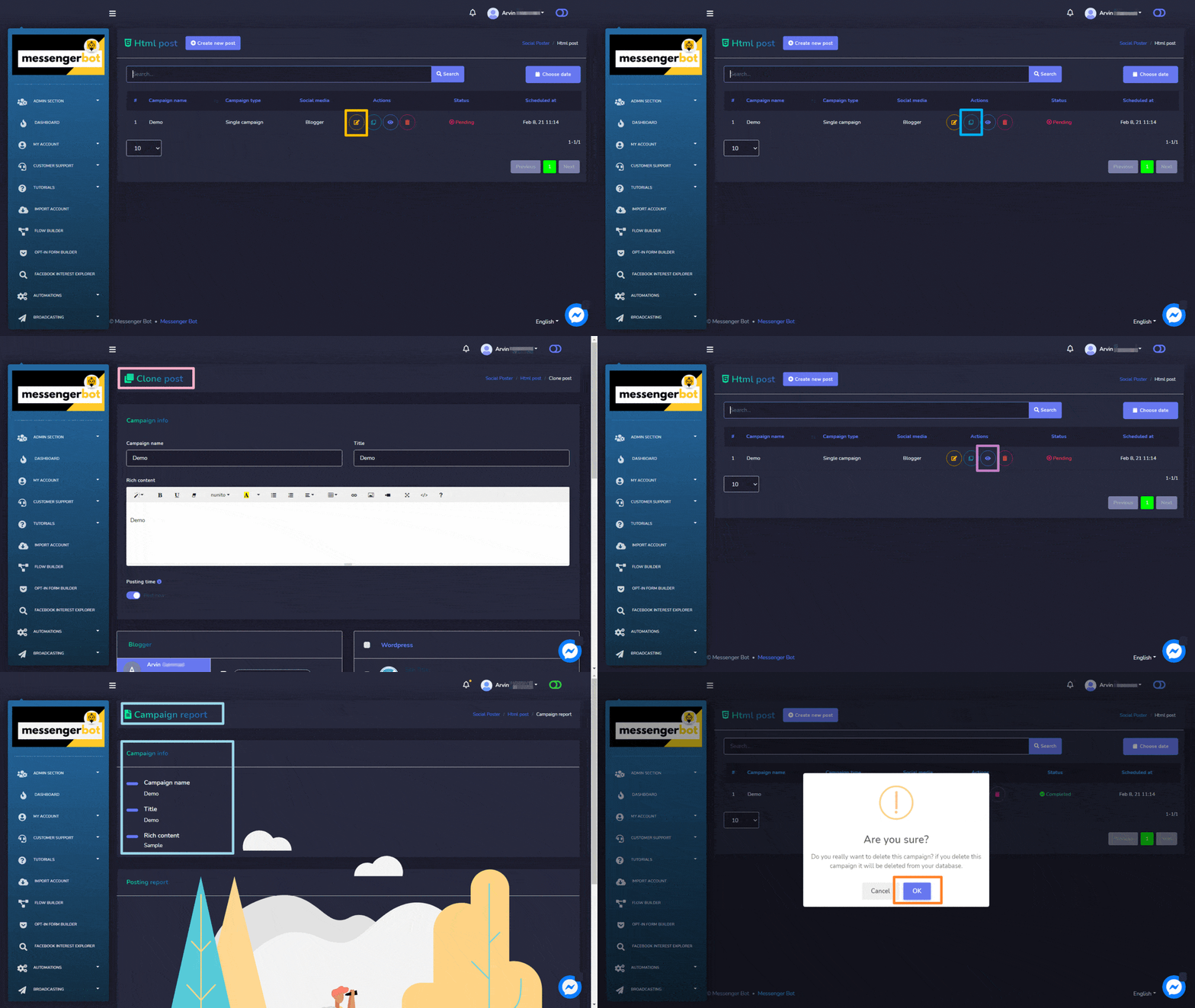
- i wprowadź ładunek, na który twój bot zareaguje, gdy użytkownicy klikną przycisk. Ten ładunek może być prostą wiadomością tekstową lub bardziej złożoną interakcją. kampanii.
- Klonuj kampanię, wybierając .
- Wyświetl raport kampanii, wybierając .
- Usuń kampania
Utwórz nowy Post Html
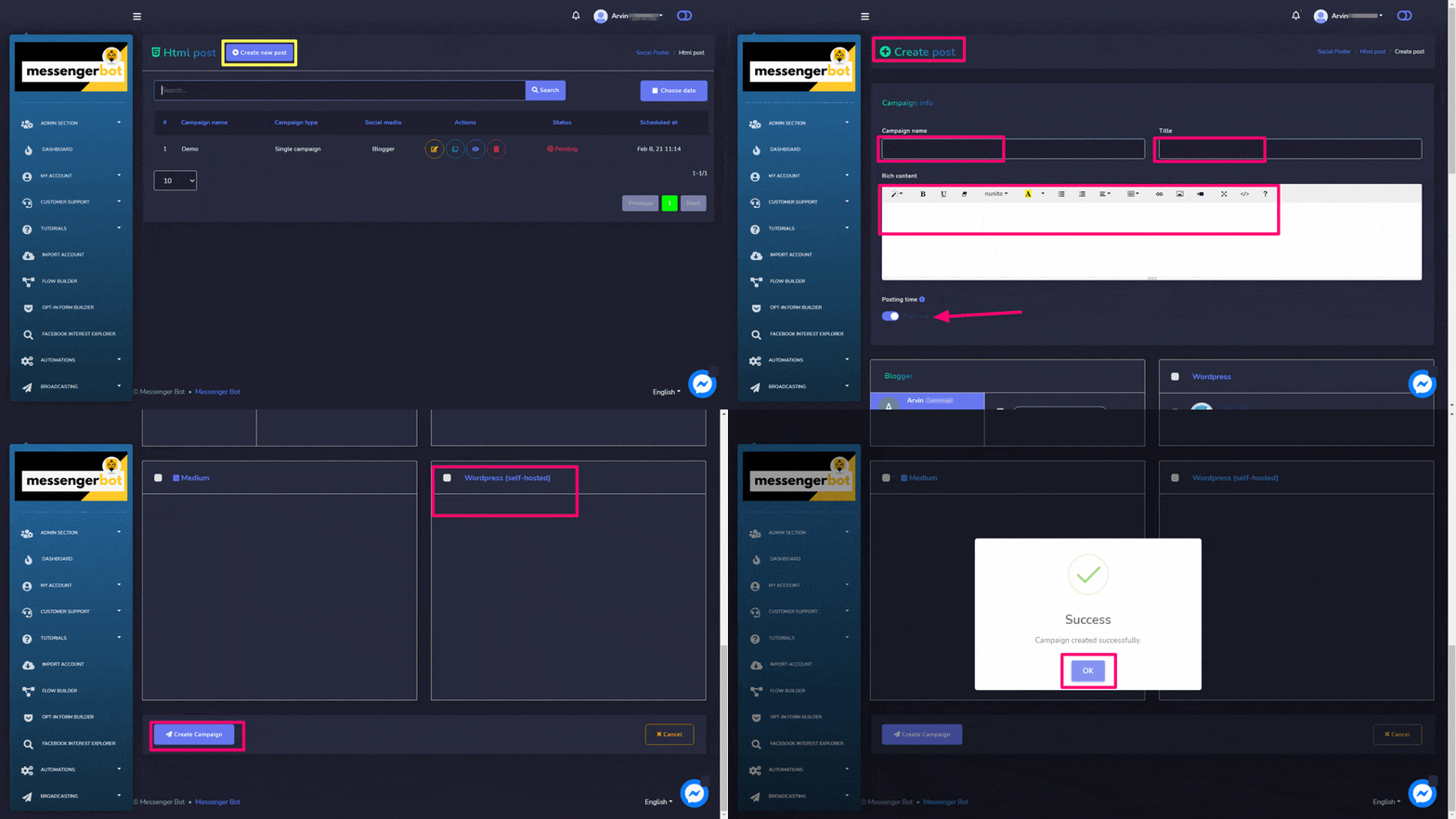
Aby utworzyć nowy post Html, wykonaj poniższe kroki:
- Wybierz z post Html ekran.
- Podaj Nazwa kampanii, oraz tytuł.
- Wybierz Czas publikacji dla posta html.
- Podaj wiadomość z bogatą treścią w podanym polu.
- Wybierz społecznych konto z którego należy to opublikować.
- Po wybraniu wszystkich wymaganych opcji, musisz wybrać Utwórz kampanię
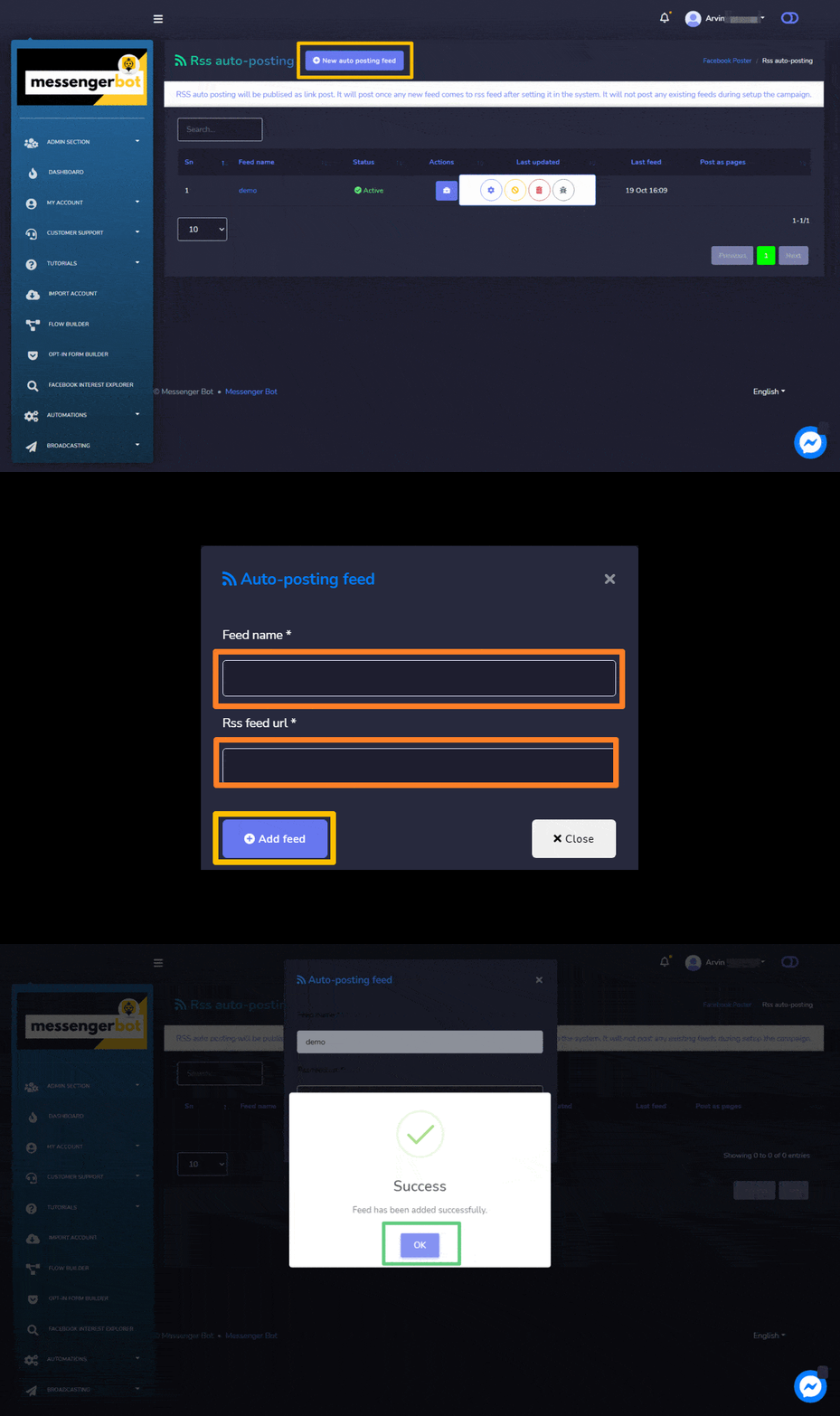
Post z kanału RSS
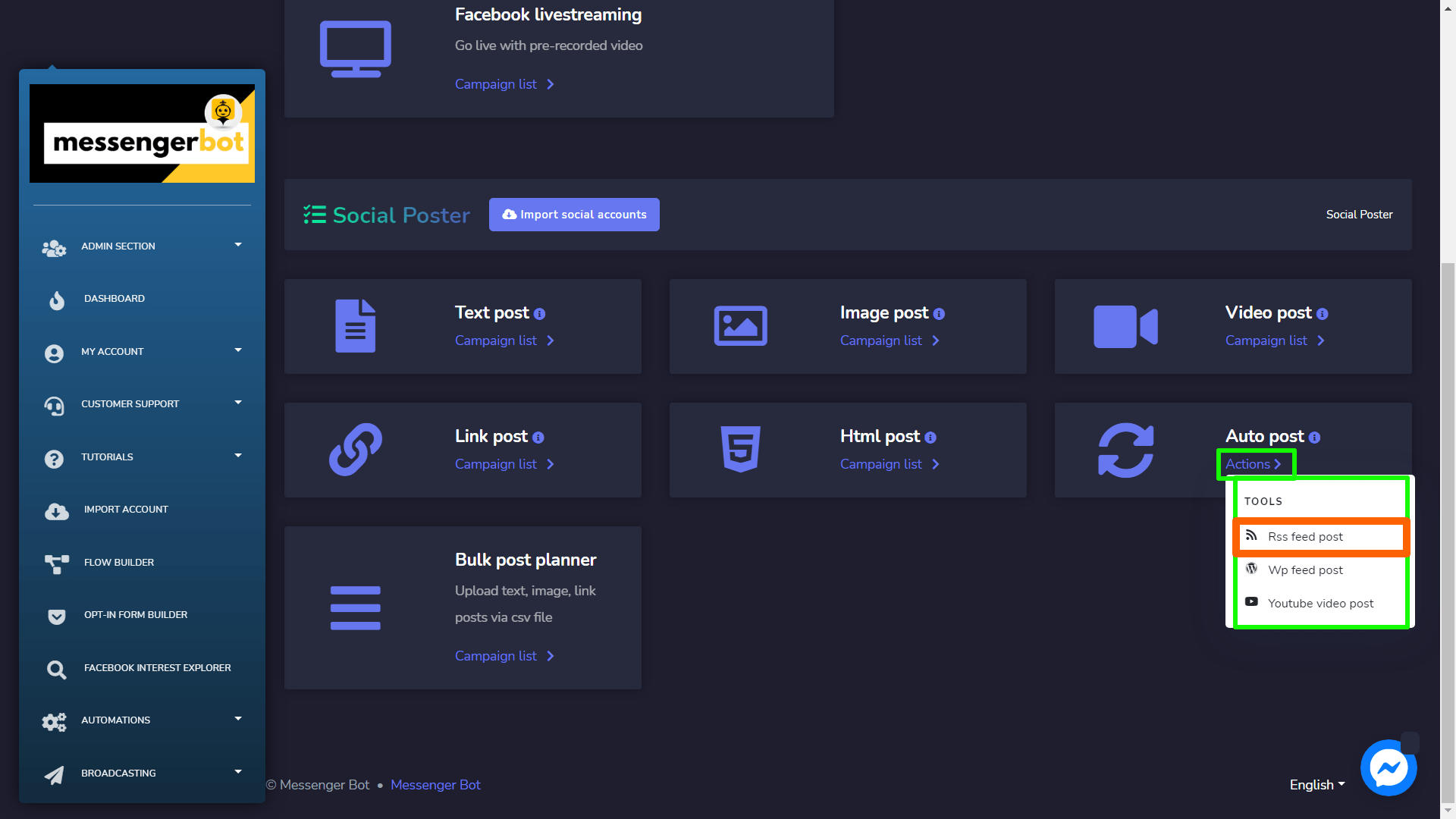
Aby uzyskać dostęp do sekcji Post z kanału RSS, wybierz Listę kampanii opcję z Post z kanału RSS .
| Uwaga: | |
|
· Automatyczne publikowanie z kanału RSS będzie publikowane jako post Link. Będzie publikować za każdym razem, gdy nowy kanał pojawi się w kanale RSS po jego ustawieniu w systemie. Nie będzie publikować żadnych istniejących kanałów podczas konfigurowania kampanii. · Musisz dodać pliki XML, aby ta funkcja mogła zostać opublikowana. |
|
Aby wykonać różne akcje na kanałach, wybierz  opcję obok kanału, na którym chcesz wykonać akcje.
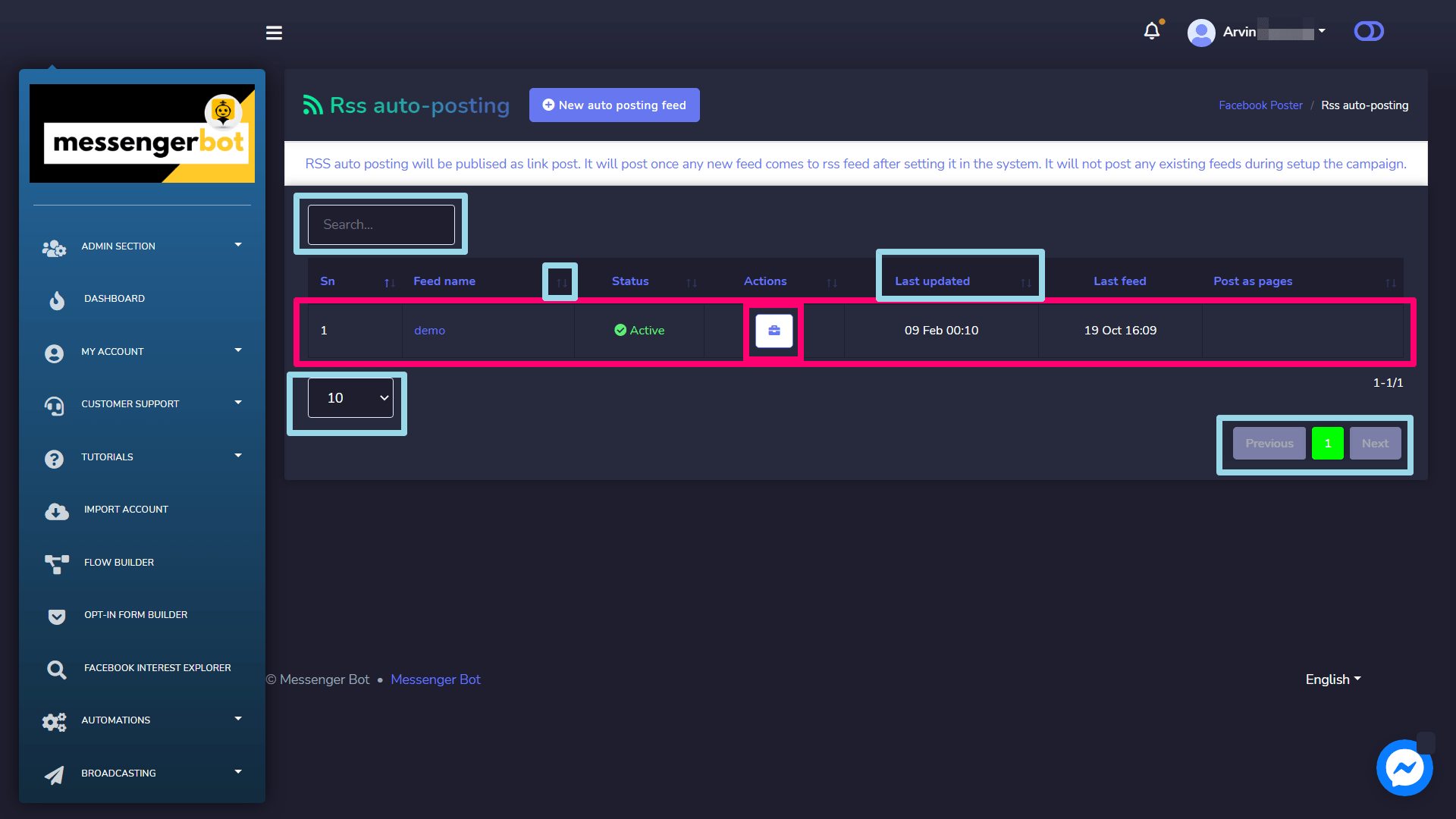
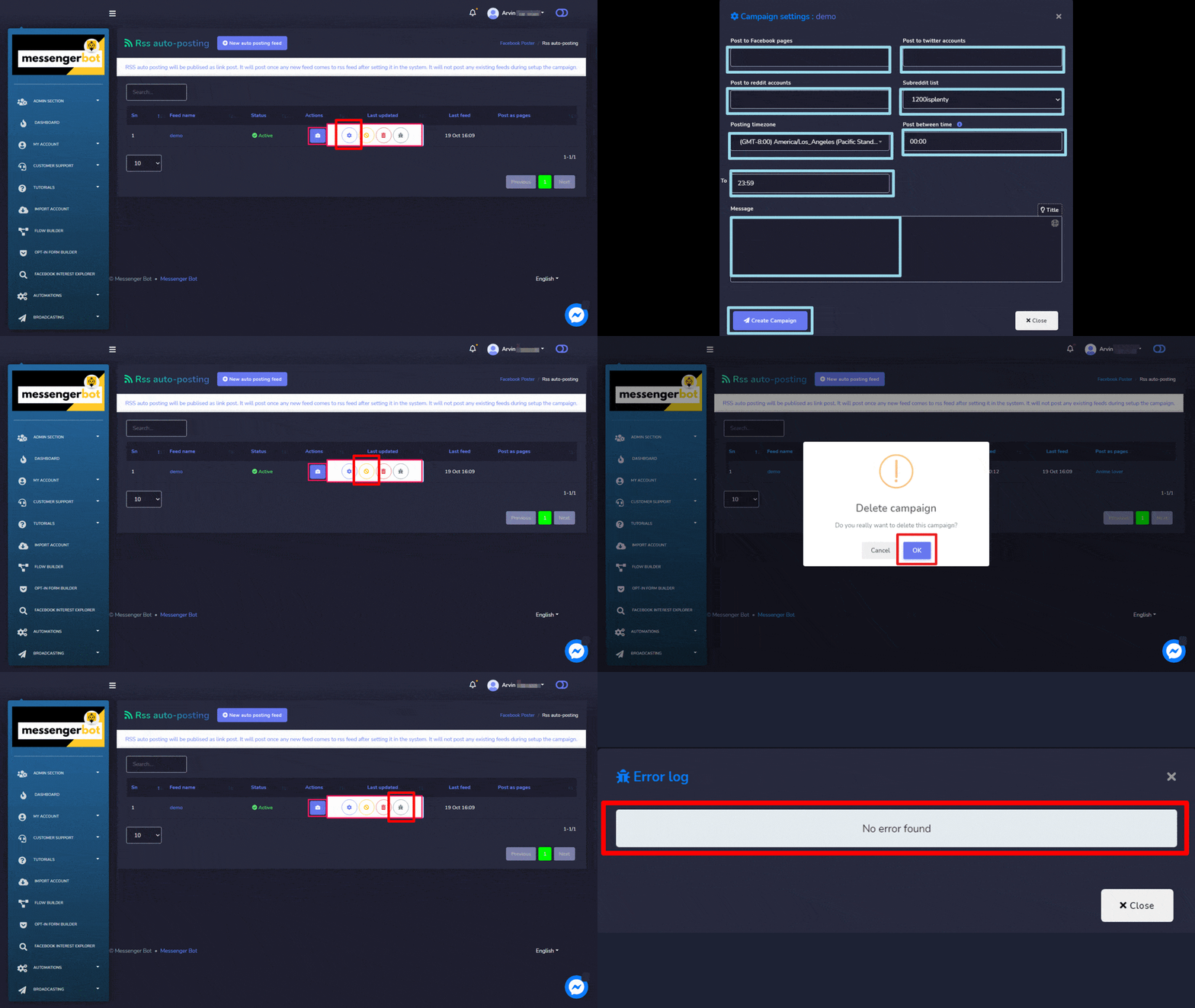
Poniżej znajdują się akcje które można wykonać na kanale, na którym chcesz przeprowadzić akcje:
- Zarządzaj ustawieniami kampanii, wybierając
 .
. - Wyłącz kanał, wybierając
 .
. - Usuń kanał.
- Zidentyfikuj błędy w XML, wybierając
 .
.
Utwórz nowy kanał do automatycznego publikowania
Aby utworzyć nowy post Html, wykonaj poniższe kroki:
- Wybierz
 z Automatyczne publikowanie RSS ekran.
 - Podaj Nazwa kanału.
- Podaj URL kanału RSS, który jest XML, pobieranym przez czytnik kanałów RSS.
- Wybierz Dodaj kanał przycisk.



 Polski
  English
  Tagalog
  简体中文
简体中文  العربية
  हिन्दी
  Português do Brasil
  Español de México
  Français
  বাংলা
বাংলা  香港中文
香港中文  繁體中文
繁體中文  Nederlands
  Deutsch
  Bahasa Indonesia
  日本語
日本語  한국어
한국어  Русский
  Español
  Tiếng Việt