

Video Post
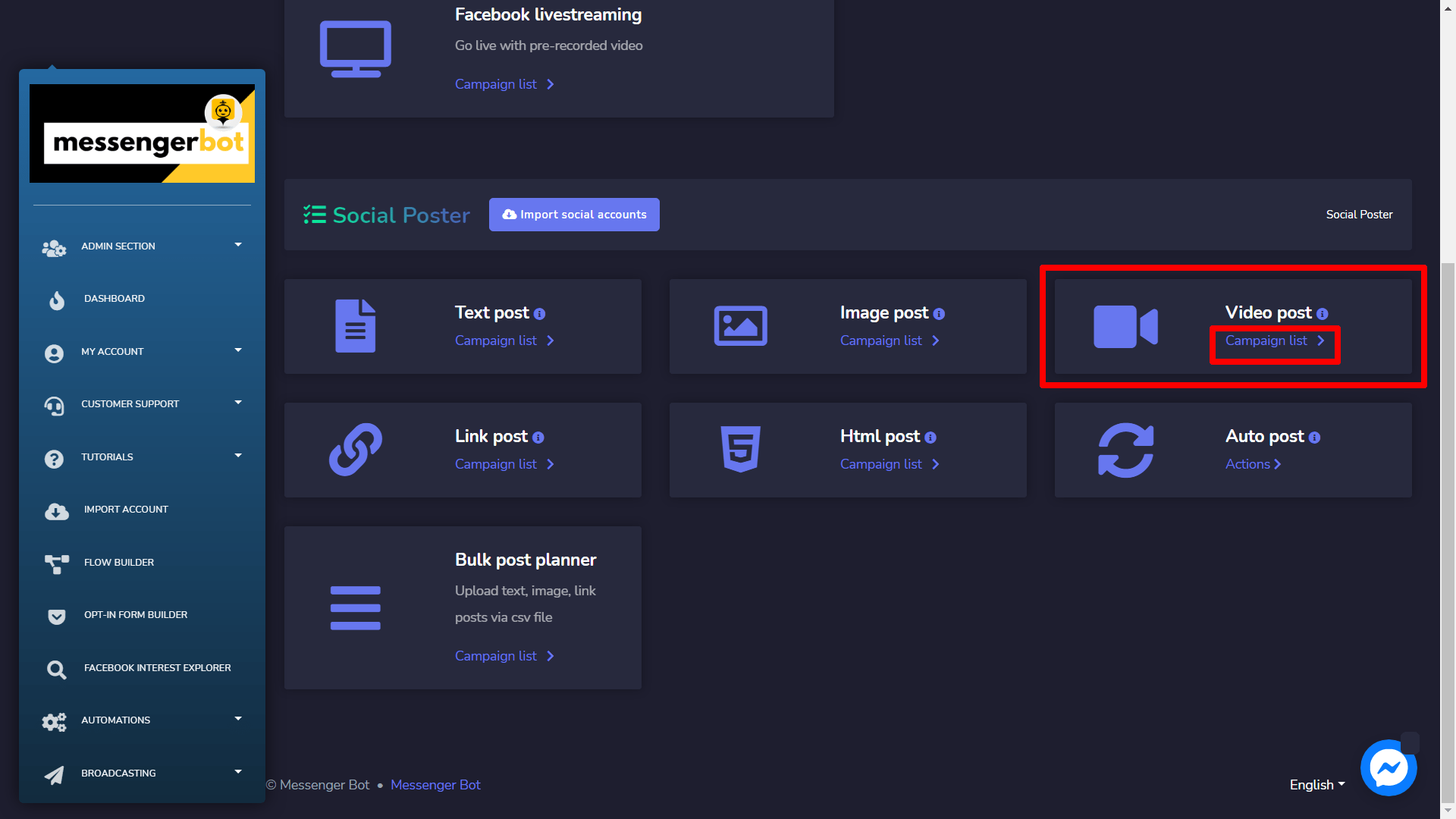
Upang ma-access ang seksyon ng Video post, piliin ang Listahan ng Kampanya na opsyon mula sa Video Post na seksyon.
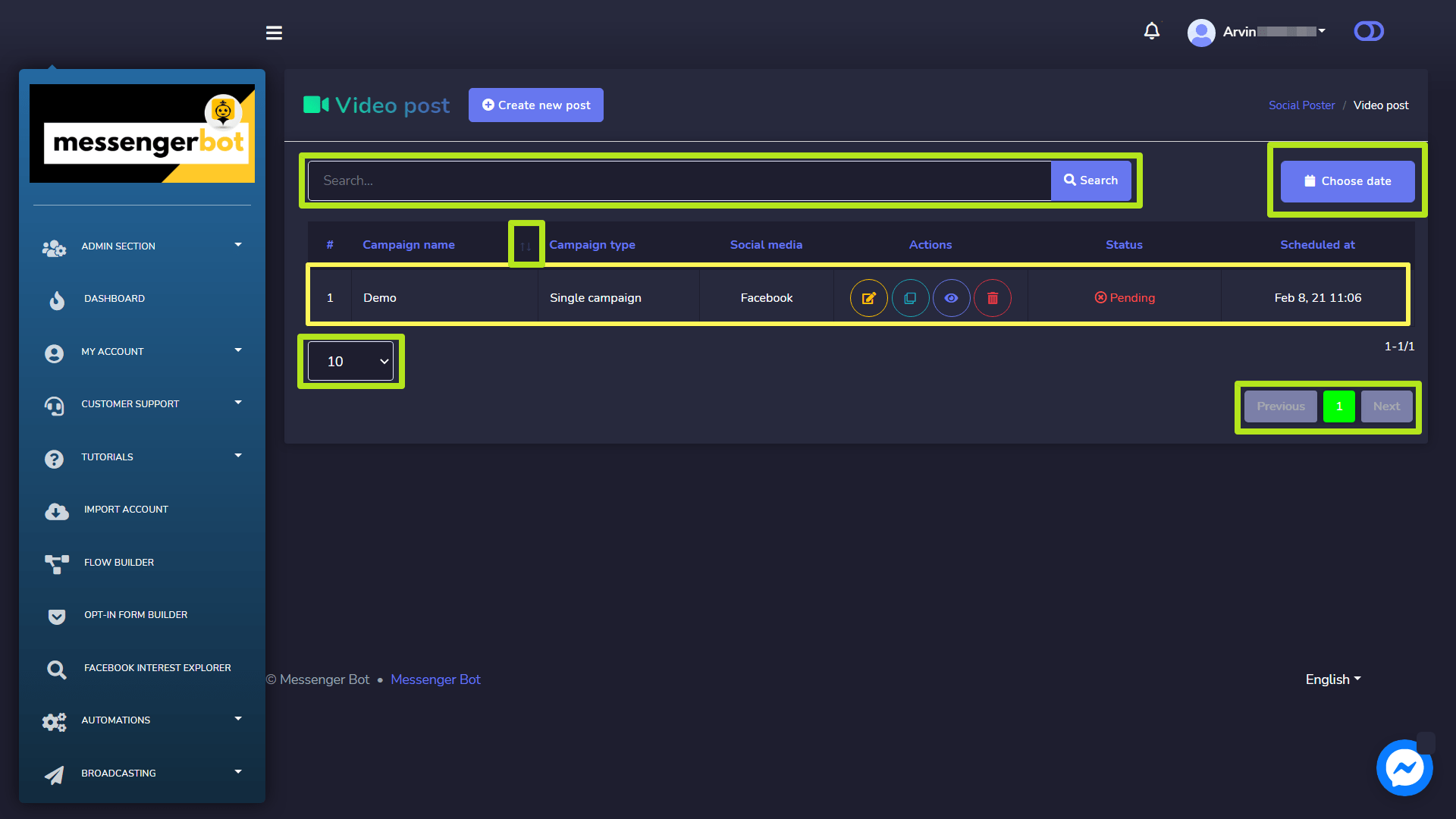
A Video post lilitaw ang screen, ito ay binubuo ng isang listahan ng mga uri ng kampanya at mga pangalan ng kampanya maaari kang maghanap para sa isang kampanya sa pamamagitan ng paggamit ng search bar. Maaari mong ayusin ang bilang ng mga kampanya upang maging tingnan bawat pahina. Maaari mong piliin ang saklaw ng petsa para sa pinadaling paghahanap. Maaari mo ring ayusin ang mga ito batay sa kanilang katayuan. Maaari mong ayusin ang mga pangalan alinman sa pataas o pababang pagkakasunod-sunod sa pamamagitan ng paggamit ng mga arrow sa header ng talahanayan.
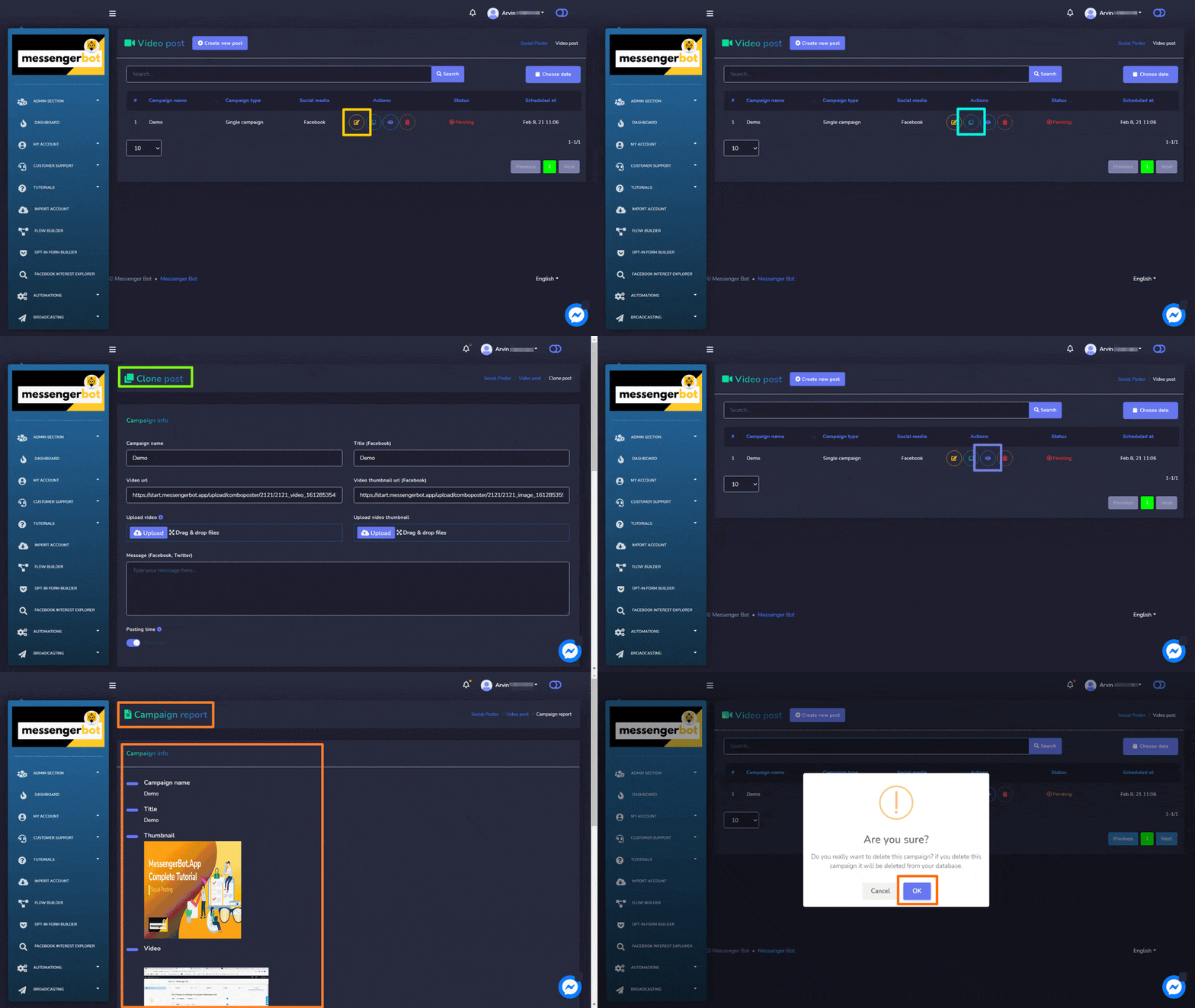
Ang mga sumusunod ay ang mga aksyon na maaaring isagawa laban sa kampanya na nais mong isagawa ang mga aksyon:
- I-edit isang kampanya.
- I-clone ang kampanya sa pamamagitan ng pagpili ng
 .
. - Tingnan ang ulat ng kampanya sa pamamagitan ng pagpili
 .
. - Tanggalin isang kampanya.
Gumawa ng bagong Video Post
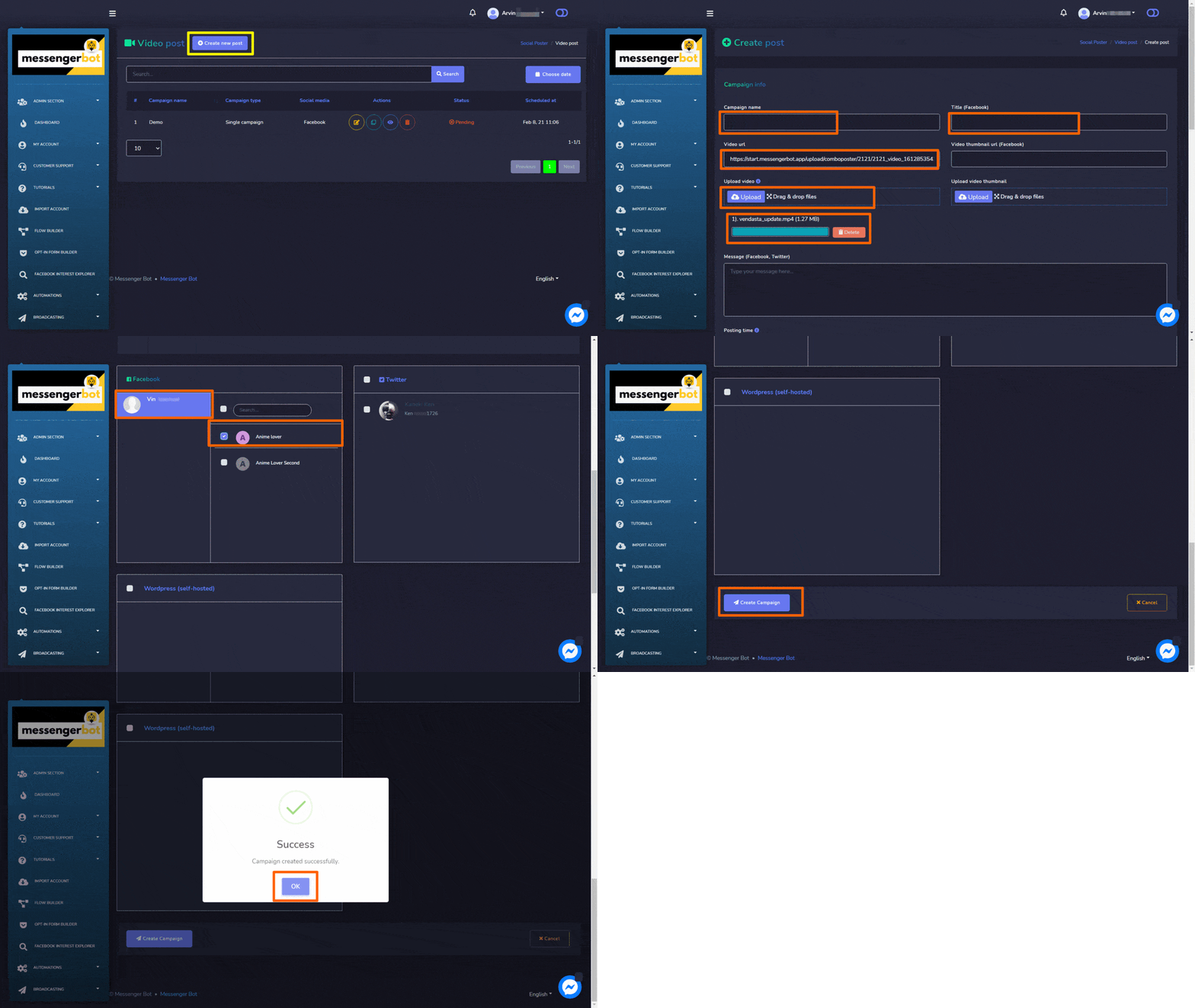
Upang lumikha ng bagong Video post, sundin ang mga hakbang na ibinigay sa ibaba:
- Pumili
 mula sa Video post screen.
 - Magbigay ng isang Pangalan ng kampanya at isang pamagat.
- Piliin ang uri ng pribado mula sa dropdown menu para sa YouTube.
- Kung kinakailangan, magbigay ng video thumbnail URL para sa Facebook platform.
- Magbigay ng mensahe sa Message field.
- Pumili ng isang Oras ng pag-post para sa video post.
- Pumili ng social mga account kung saan ito kailangang i-post.
- Kapag napili na ang lahat ng kinakailangang opsyon, kailangan mong pumili Gumawa ng kampanya
Link Post
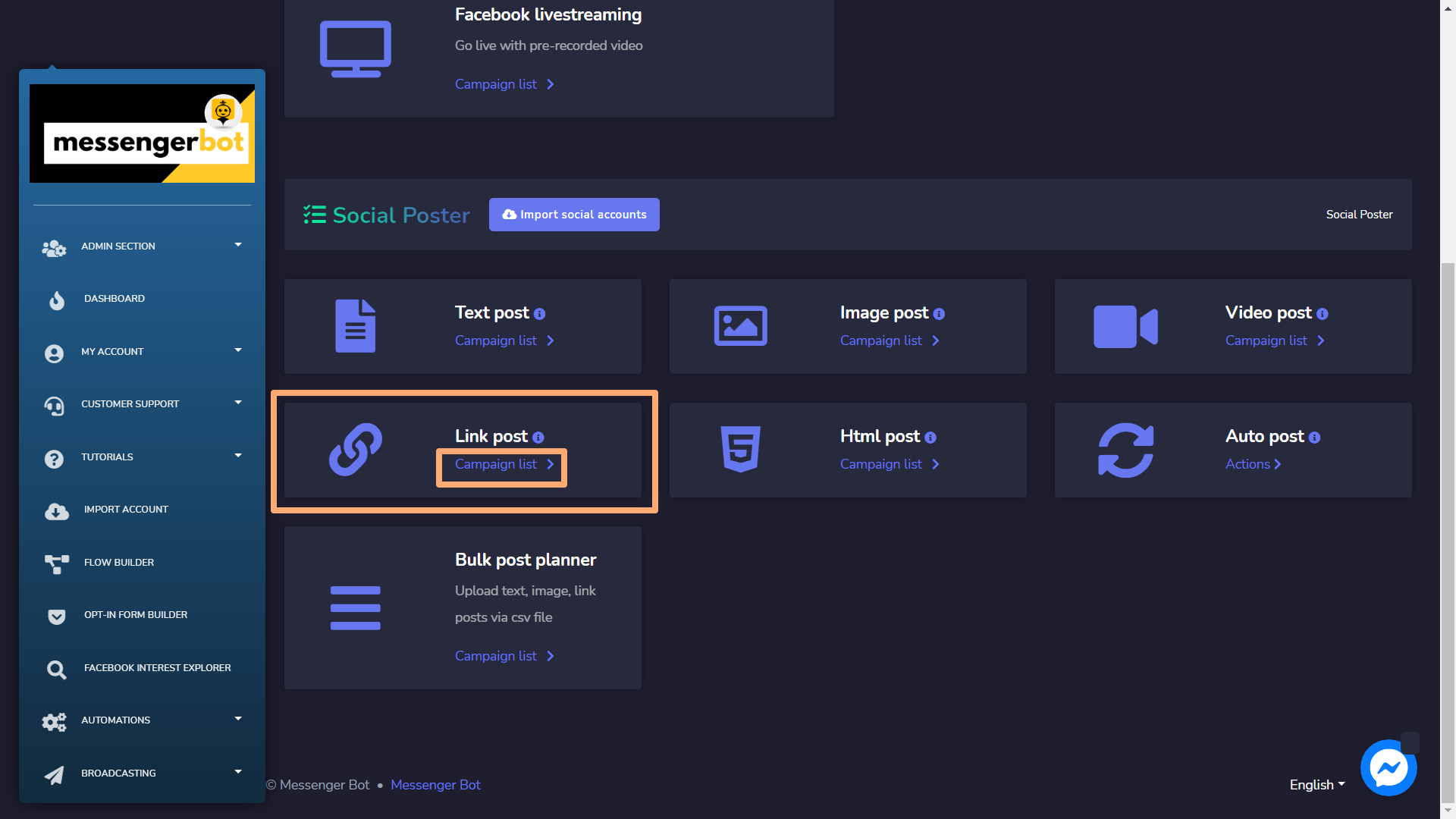
Upang ma-access ang seksyon ng Link post, piliin ang Listahan ng Kampanya na opsyon mula sa Link Post na seksyon.
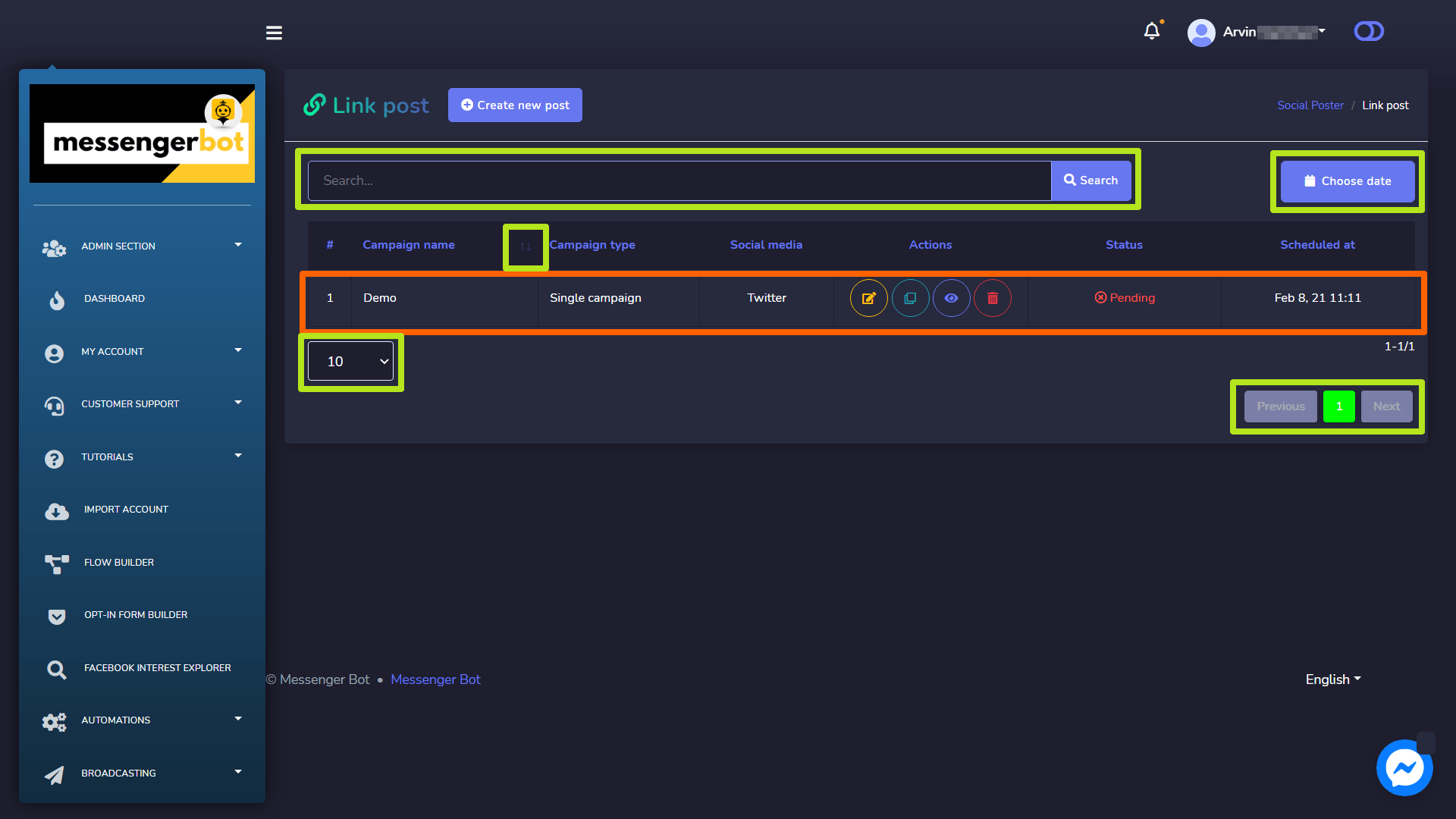
A Link post lilitaw ang screen, ito ay binubuo ng isang listahan ng mga uri ng kampanya at mga pangalan ng kampanya maaari kang maghanap para sa isang kampanya sa pamamagitan ng paggamit ng search bar. Maaari mong ayusin ang bilang ng mga kampanya upang maging tingnan bawat pahina. Maaari mong piliin ang saklaw ng petsa para sa pinadaling paghahanap. Maaari mo ring ayusin ang mga ito batay sa kanilang katayuan. Maaari mong ayusin ang mga pangalan alinman sa pataas o pababang pagkakasunod-sunod sa pamamagitan ng paggamit ng mga arrow sa header ng talahanayan.
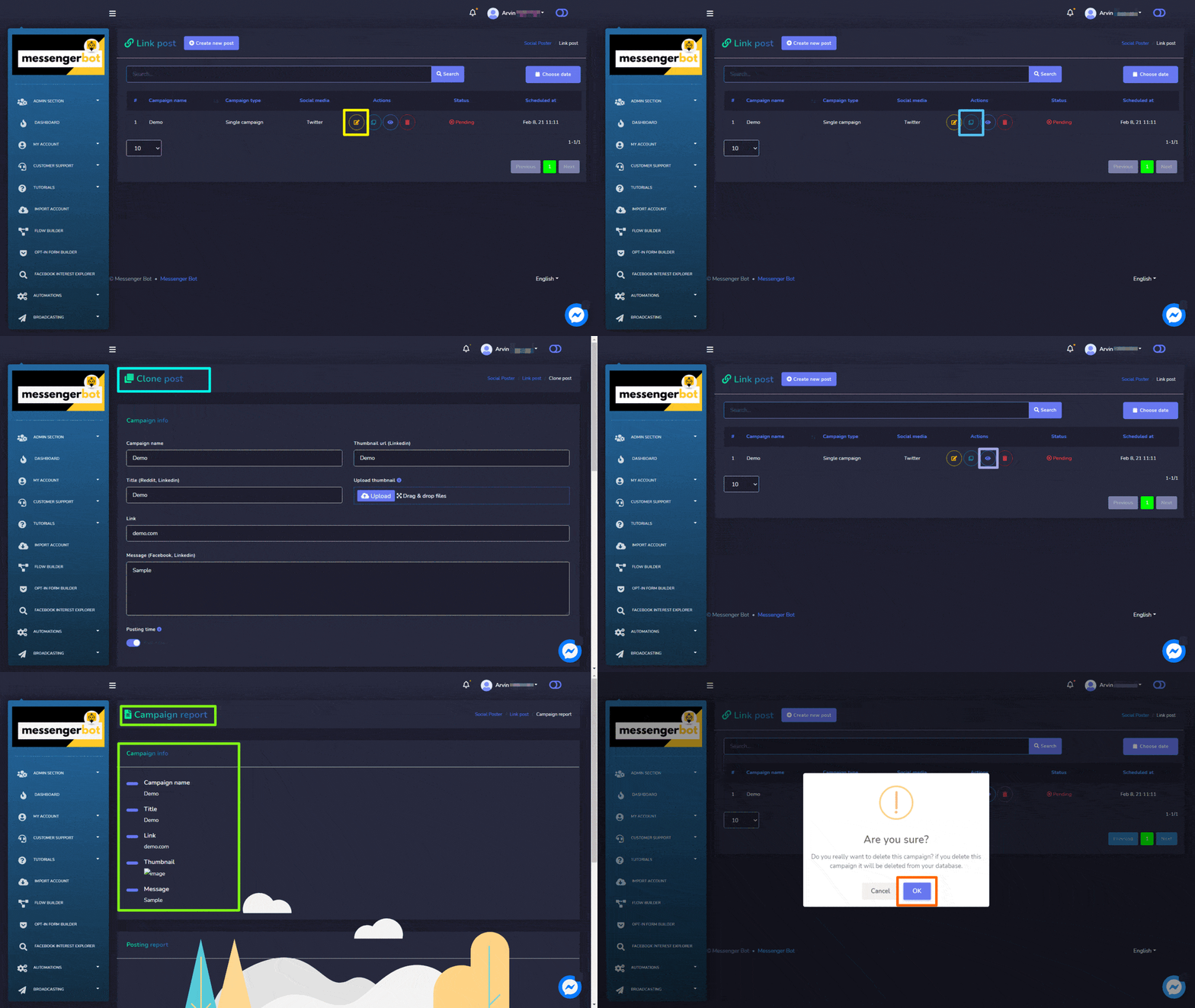
- I-edit ang isang kampanya.
- I-clone ang kampanya sa pamamagitan ng pagpili ng .
- Tingnan ang ulat ng kampanya sa pamamagitan ng pagpili ng .
- Burahin ang isang kampanya.
Gumawa ng bagong Link Post
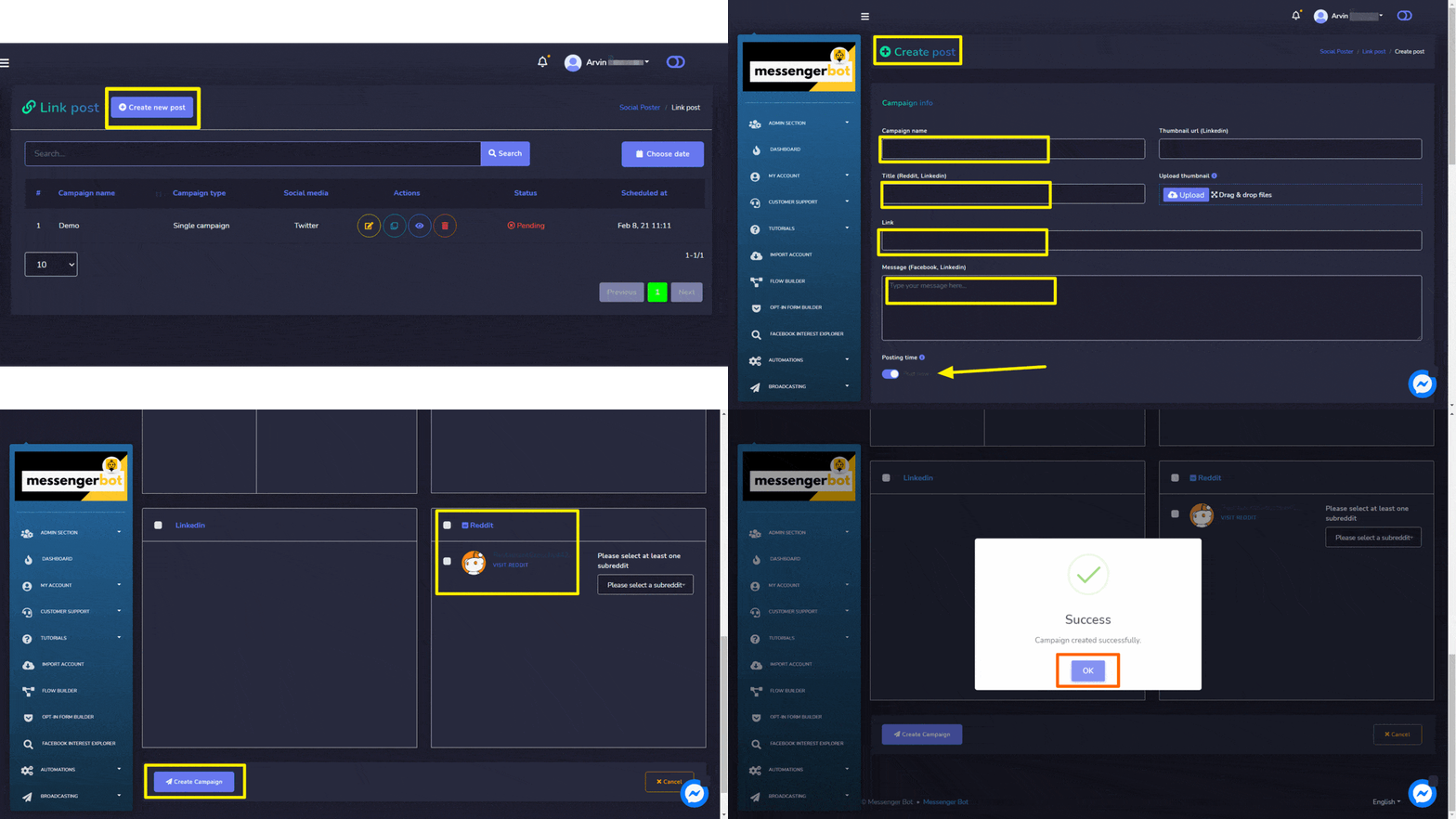
Upang lumikha ng bagong Link post, sundin ang mga hakbang na ibinigay sa ibaba:
- Pumili mula sa Link post screen.
- Magbigay ng isang Pangalan ng kampanya, pamagat.
- Kung kinakailangan, magbigay ng isang Link.
- Pumili ng isang Oras ng pag-post para sa link post.
- Mag-upload ng isang thumbnail sa pamamagitan ng pag-drag at drop ng mga file.
- Ilagay ang isang mensaheng na ipapadala sa pamamagitan ng post na ito.
- Pumili ng social mga account kung saan ito kailangang i-post.
- Kapag napili na ang lahat ng kinakailangang opsyon, kailangan mong pumili Gumawa ng kampanya
Html Post
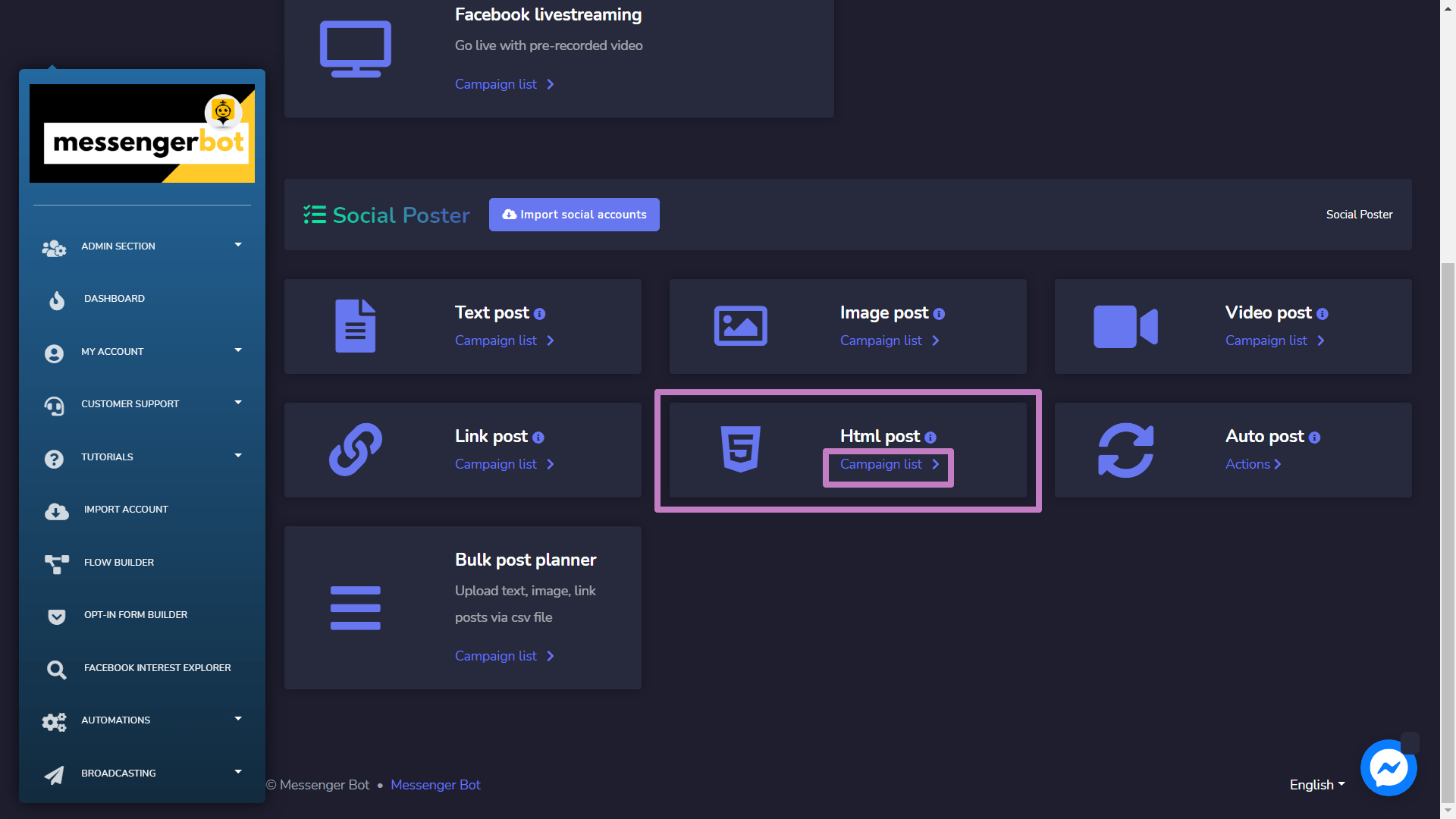
Upang ma-access ang seksyon ng Html post, piliin ang Listahan ng Kampanya na opsyon mula sa Html Post na seksyon.
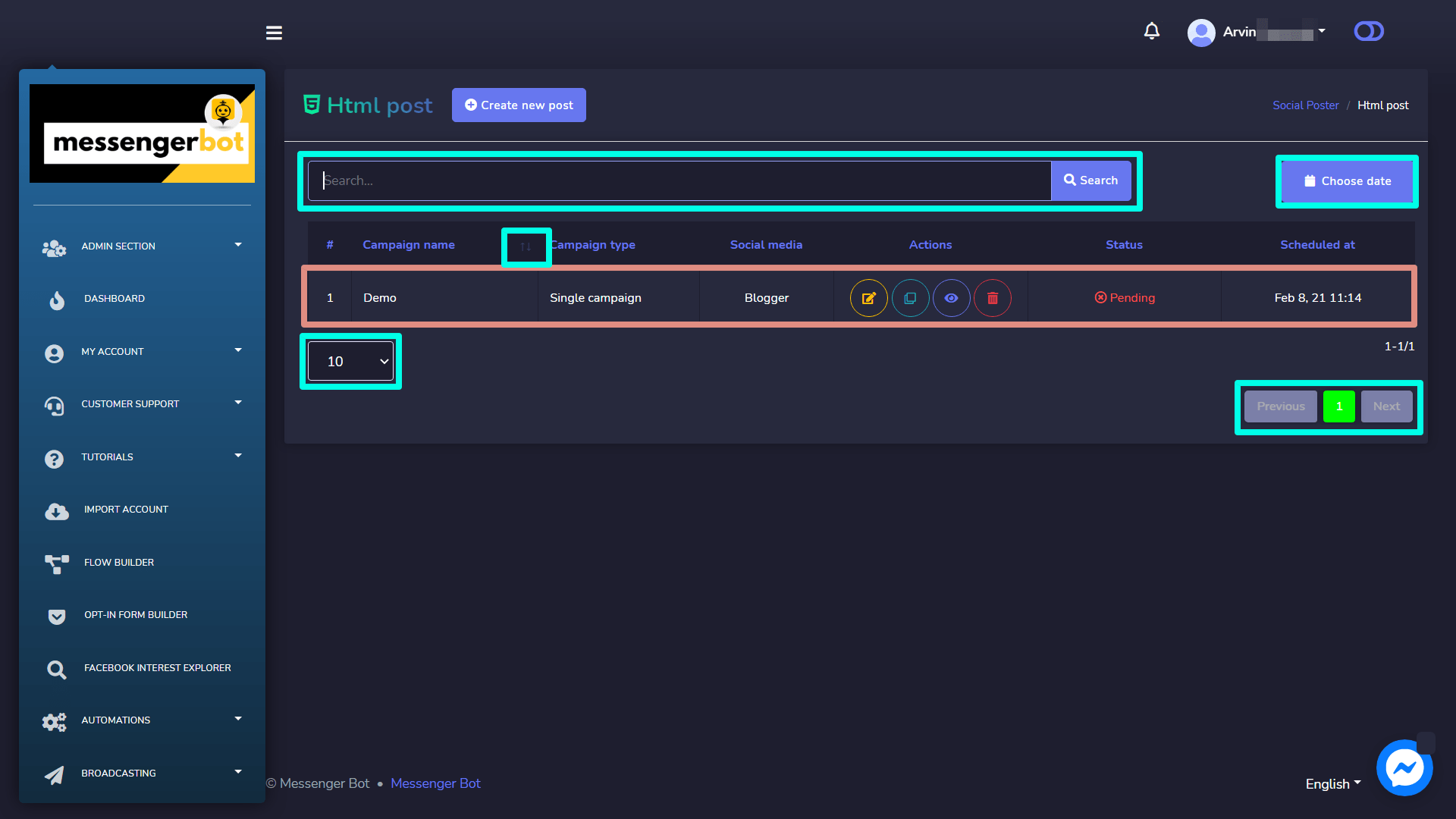
Ang Html post lilitaw ang screen, ito ay binubuo ng isang listahan ng mga uri ng kampanya at mga pangalan ng kampanya maaari kang maghanap para sa isang kampanya sa pamamagitan ng paggamit ng search bar. Maaari mong ayusin ang bilang ng mga kampanya upang maging tingnan bawat pahina. Maaari mong piliin ang saklaw ng petsa para sa pinadaling paghahanap. Maaari mo ring ayusin ang mga ito batay sa kanilang katayuan. Maaari mong ayusin ang mga pangalan alinman sa pataas o pababang pagkakasunod-sunod sa pamamagitan ng paggamit ng mga arrow sa header ng talahanayan.
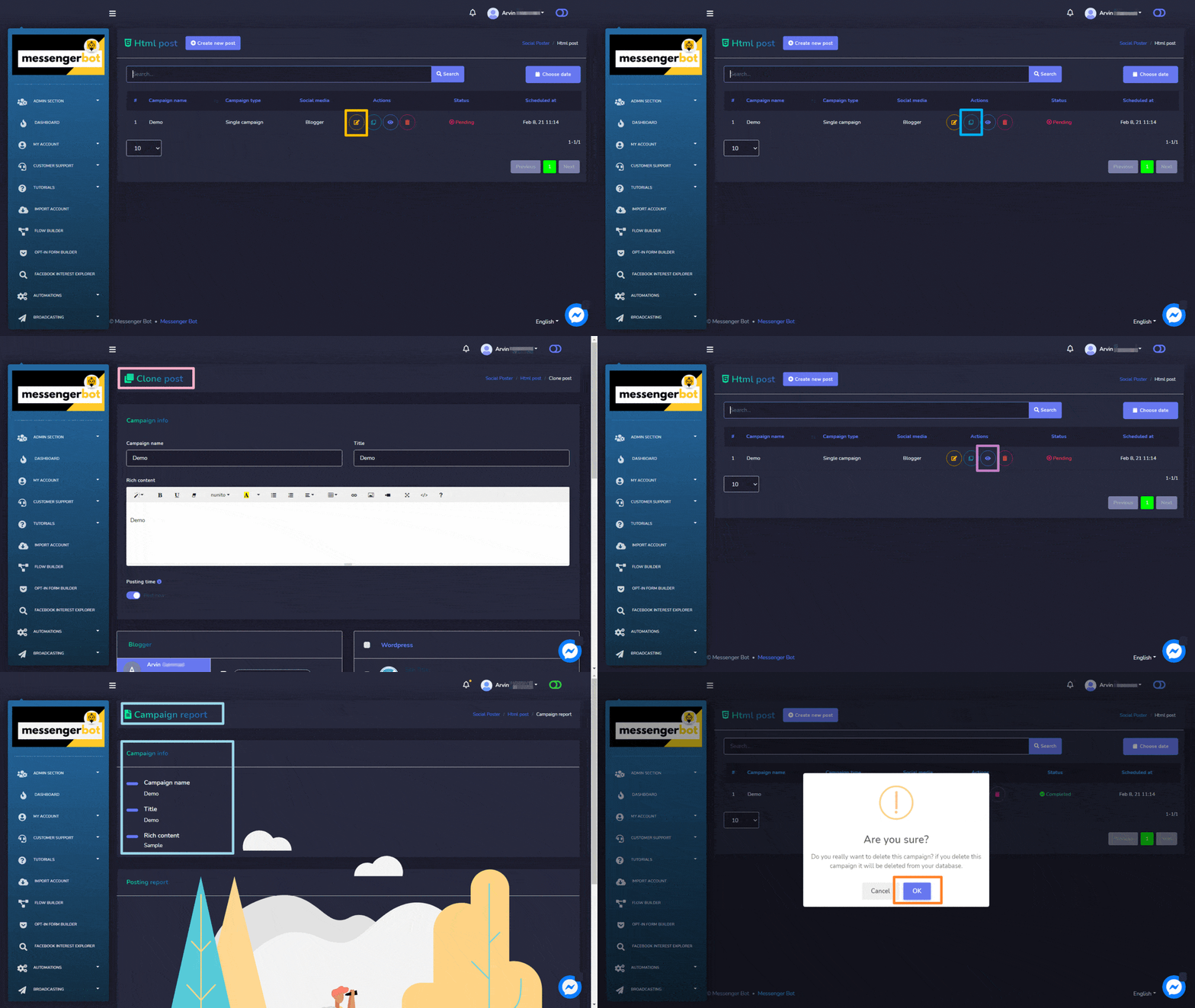
- I-edit isang kampanya.
- I-clone ang kampanya sa pamamagitan ng pagpili ng .
- Tingnan ang ulat ng kampanya sa pamamagitan ng pagpili .
- Tanggalin isang kampanya
Gumawa ng bagong Html Post
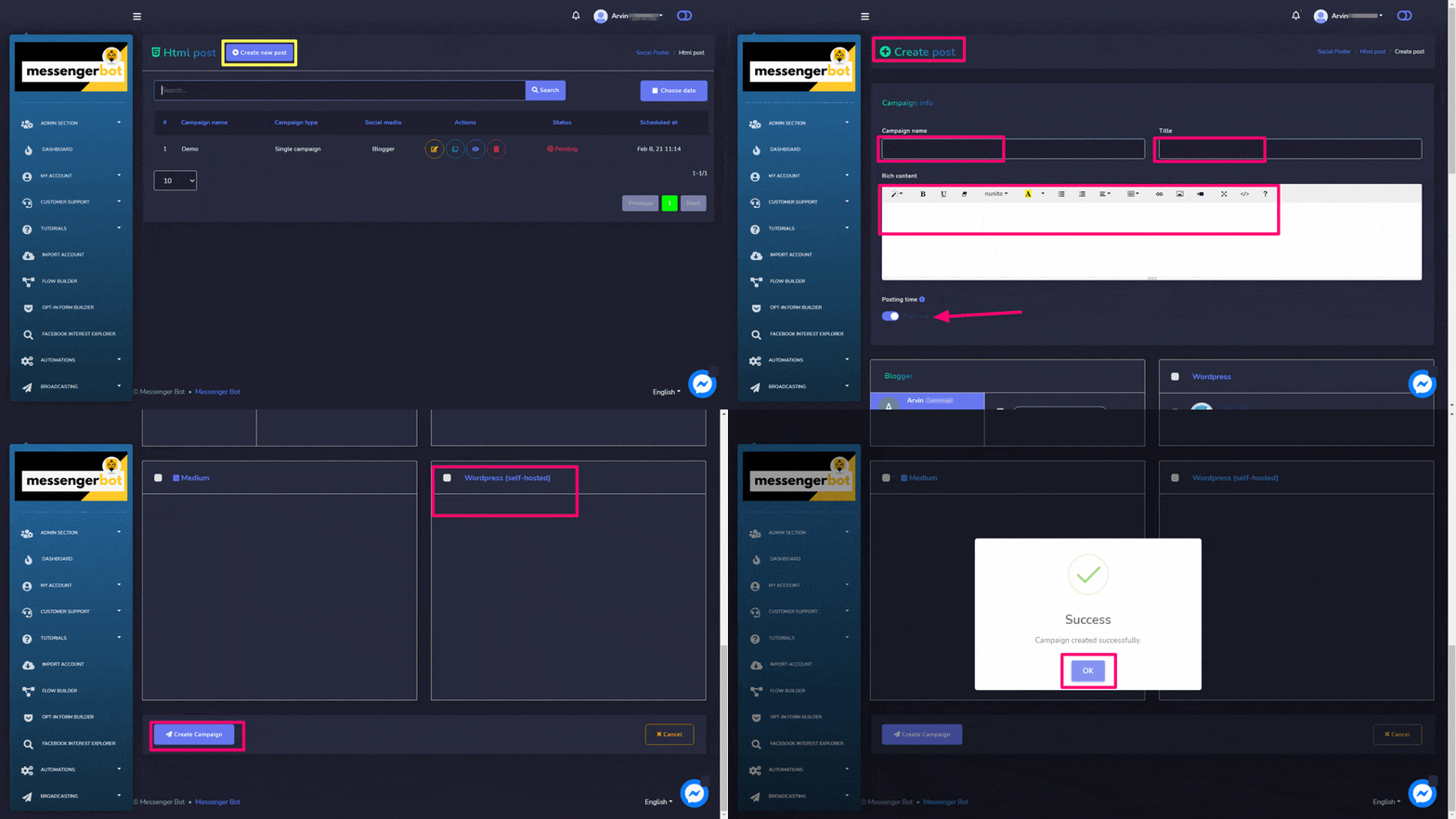
Upang lumikha ng bagong Html post, sundin ang mga hakbang na ibinigay sa ibaba:
- Pumili mula sa Html post screen.
- Magbigay ng isang Pangalan ng kampanya, at pamagat.
- Pumili ng isang Oras ng pag-post para sa html post.
- Ibigay ang mayamang mensahe ng nilalaman sa ibinigay na field.
- Pumili ng social mga account kung saan ito kailangang i-post.
- Kapag napili na ang lahat ng kinakailangang opsyon, kailangan mong pumili Gumawa ng kampanya
RSS Feed Post
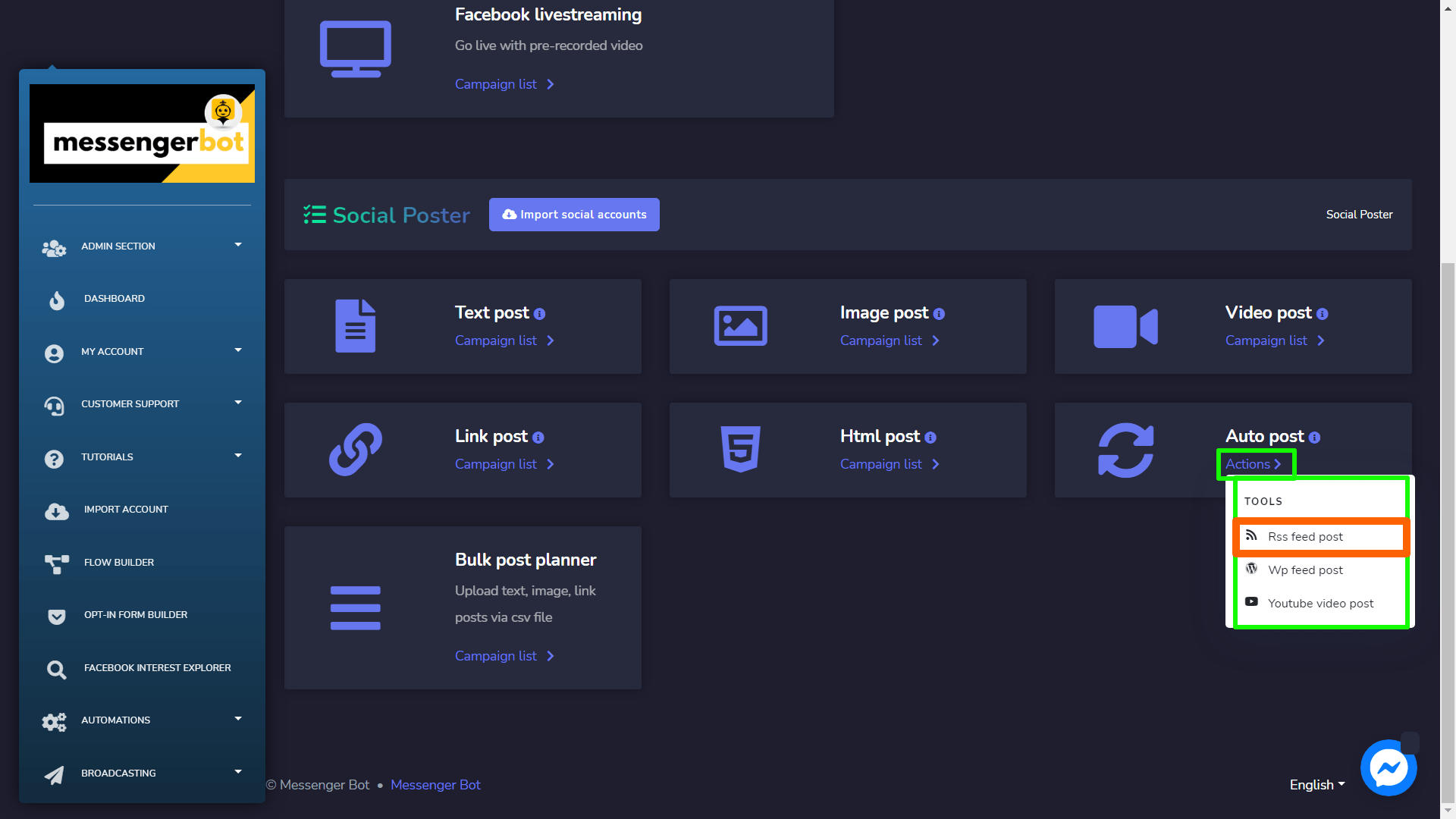
Upang ma-access ang seksyon ng RSS Feed Post, piliin ang Listahan ng Kampanya opsyon mula sa RSS Feed Post na seksyon.
| Tandaan: | |
|
· Ang RSS auto posting ay ilalathala bilang isang Link post. Ito ay magpo-post sa tuwing may bagong feed na darating sa RSS feed matapos itong itakda sa sistema. Hindi ito magpo-post ng anumang umiiral na feeds sa panahon ng pagsasaayos ng kampanya. · Kailangan mong magdagdag ng XMLs upang mailathala ang tampok na ito. |
|
Upang magsagawa ng iba't ibang mga aksyon sa mga feeds, piliin ang  opsyon laban sa feed na nais mong isagawa ang mga aksyon.
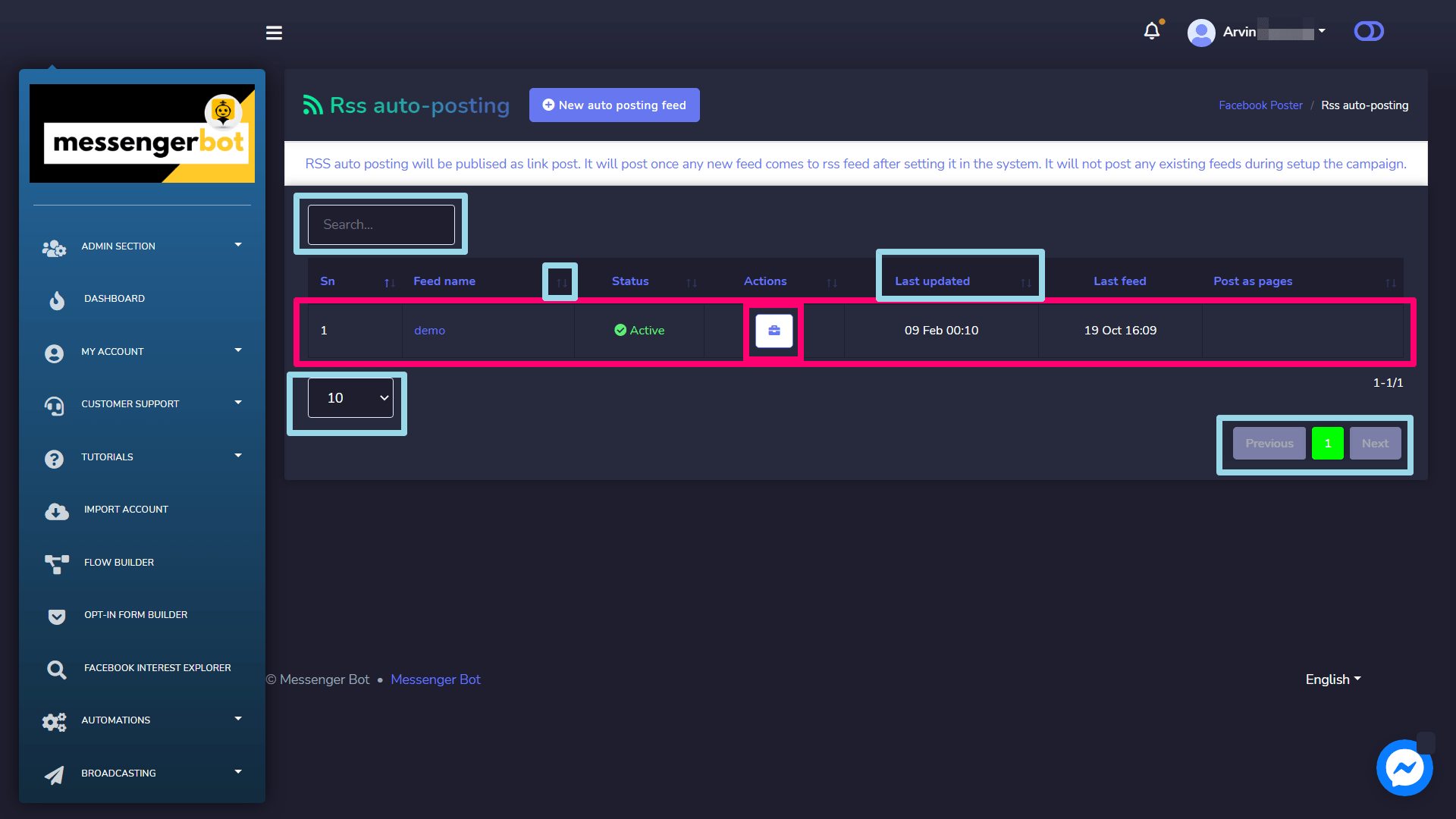
Ang mga sumusunod ay ang mga aksyon na maaaring isagawa laban sa feed na nais mong isagawa ang mga aksyon:
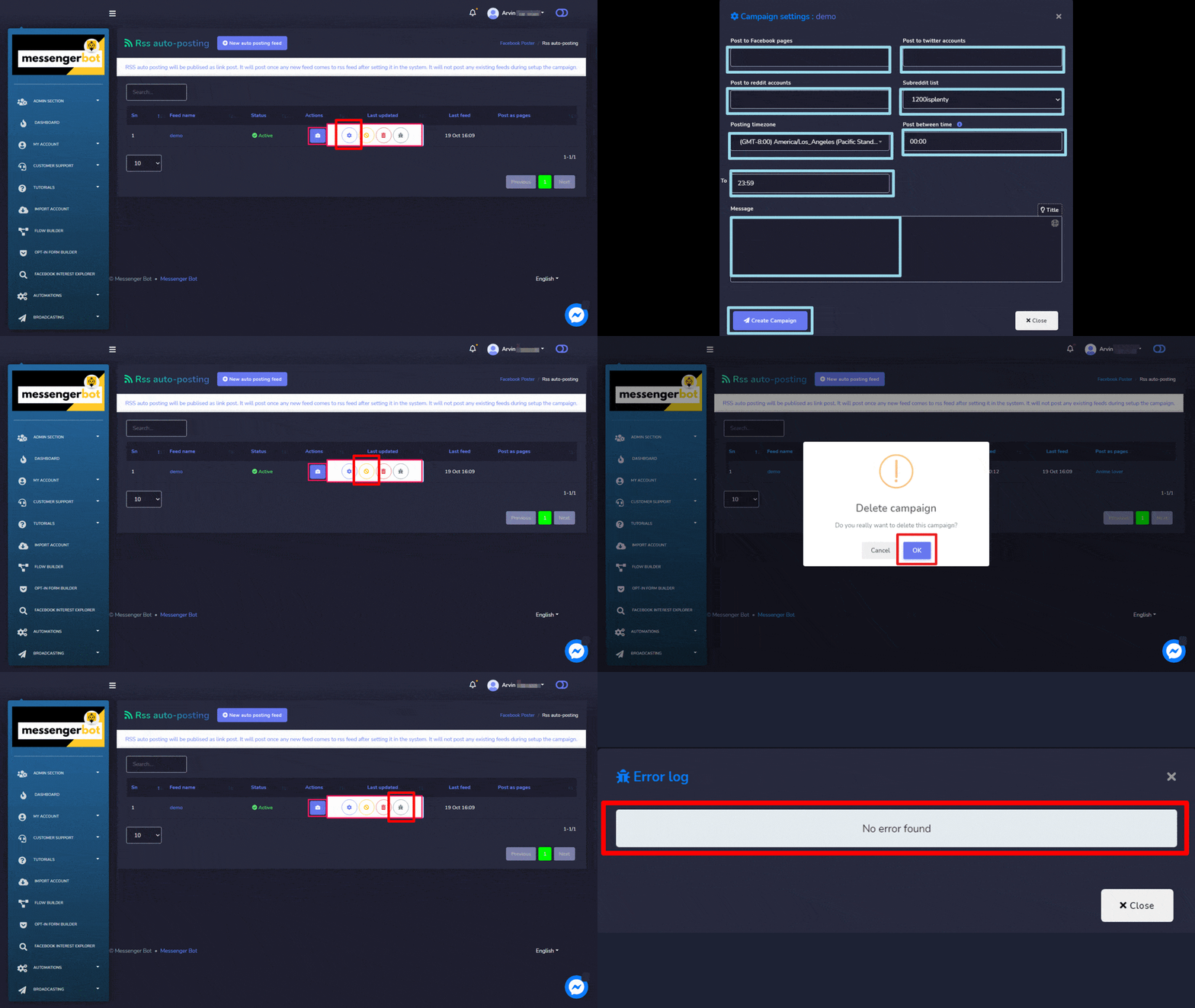
- Pamahalaan ang mga setting ng kampanya sa pamamagitan ng pagpili ng
 .
. - I-disable ang feed sa pamamagitan ng pagpili ng
 .
. - Tanggalin ang feed.
- Subaybayan ang mga error sa XML sa pamamagitan ng pagpili ng
 .
.
Lumikha ng bagong auto posting feed
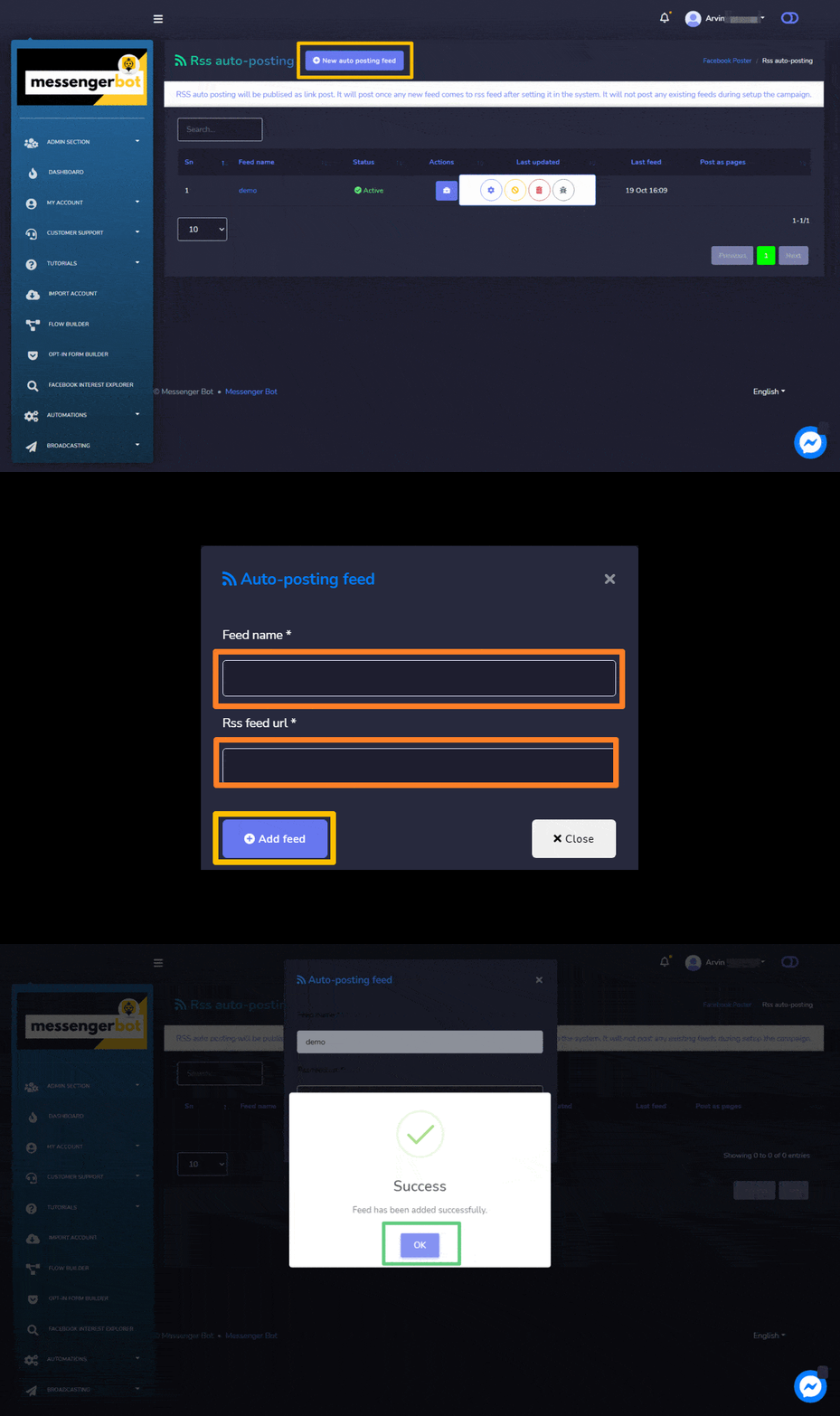
Upang lumikha ng bagong Html post, sundin ang mga hakbang na ibinigay sa ibaba:
- Pumili
 mula sa RSS auto-posting screen.
 - Magbigay ng isang Pangalan ng feed.
- Magbigay ng isang RSS feed URL, na isang XML, na nakuha ng isang RSS feed reader.
- Pumili Magdagdag ng feed button.



 Tagalog
  English
  简体中文
简体中文  العربية
  हिन्दी
  Português do Brasil
  Español de México
  Français
  বাংলা
বাংলা  香港中文
香港中文  繁體中文
繁體中文  Nederlands
  Deutsch
  Bahasa Indonesia
  日本語
日本語  한국어
한국어  Polski
  Русский
  Español
  Tiếng Việt