

SMS/メールテンプレート
SMS/メールシーケンスを開始するには、SMSおよびメールテンプレートを作成してSMSおよびメールシーケンスキャンペーンを作成する必要があります。しかし、これを行うには、ブロードキャスティングメニューに移動して選択する必要があります メールまたはSMSブロードキャスティング. すると、この画面が表示されます。2つのブロックが表示されます SMSテンプレート や メールテンプレート.
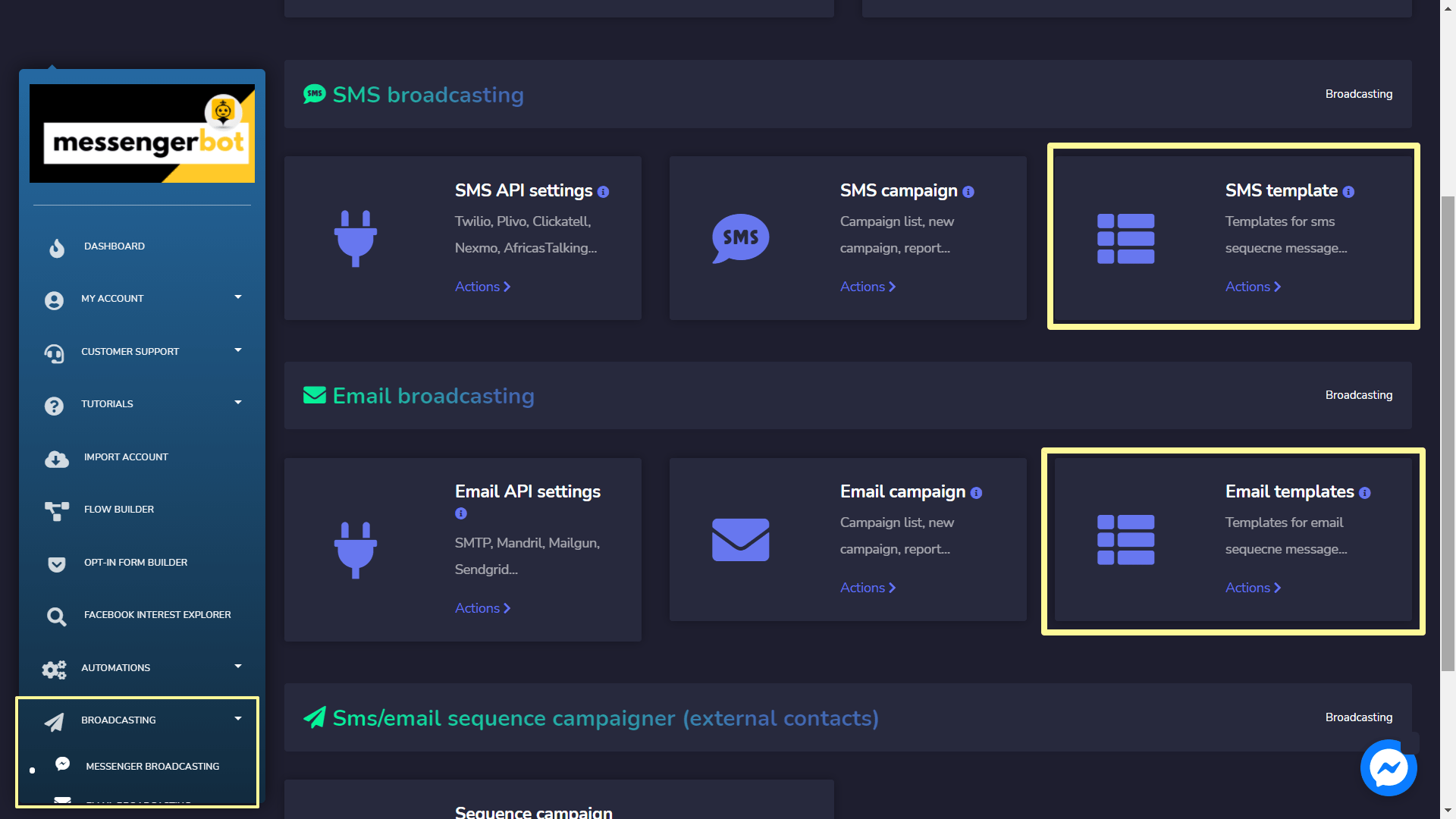
SMSテンプレート
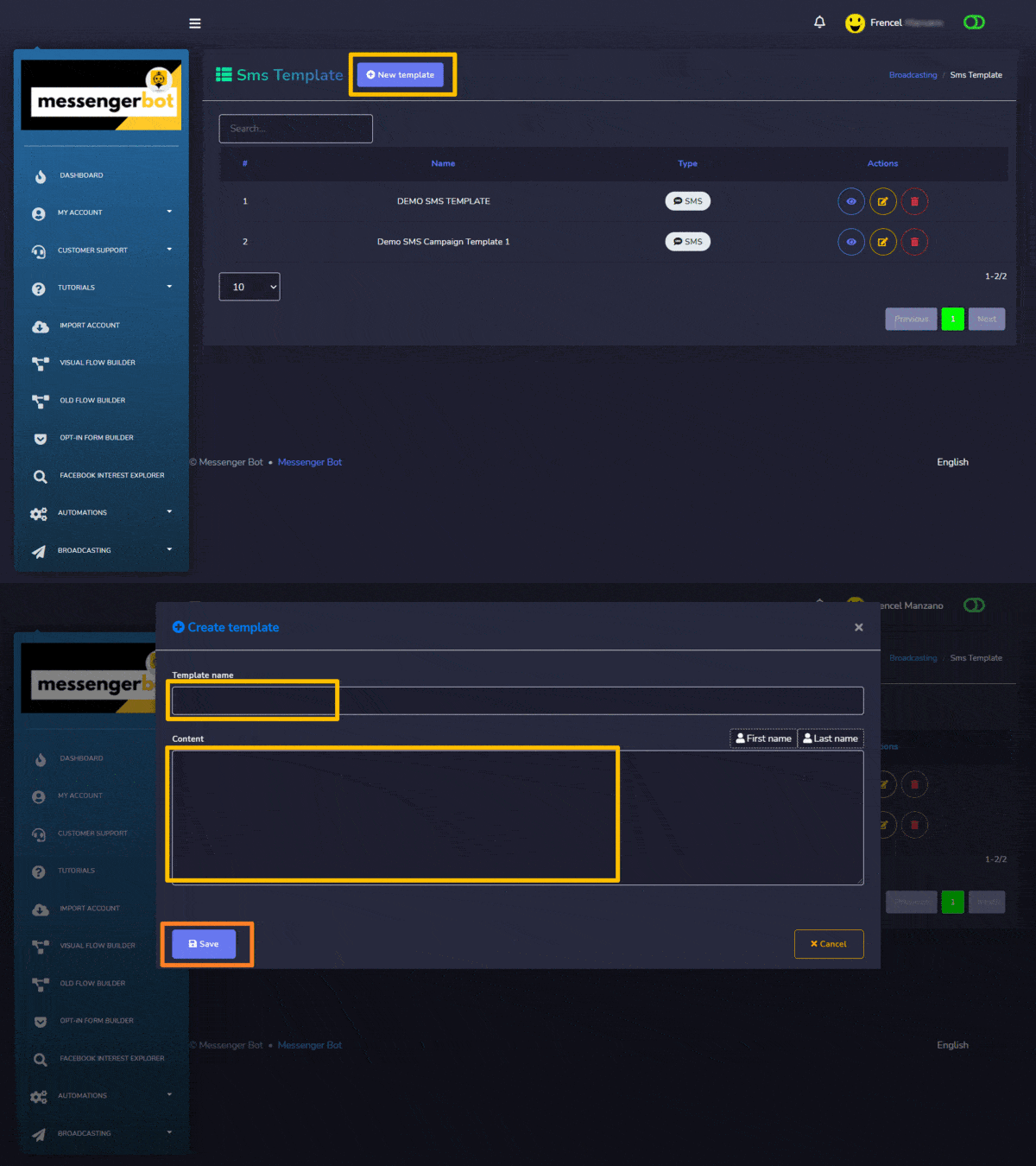
SMSテンプレートセクションでは、 新しいテンプレート ボタンをクリックすると、モーダルが表示されます。 作成する SMSテンプレート 情報を提供することによって.
メールテンプレート
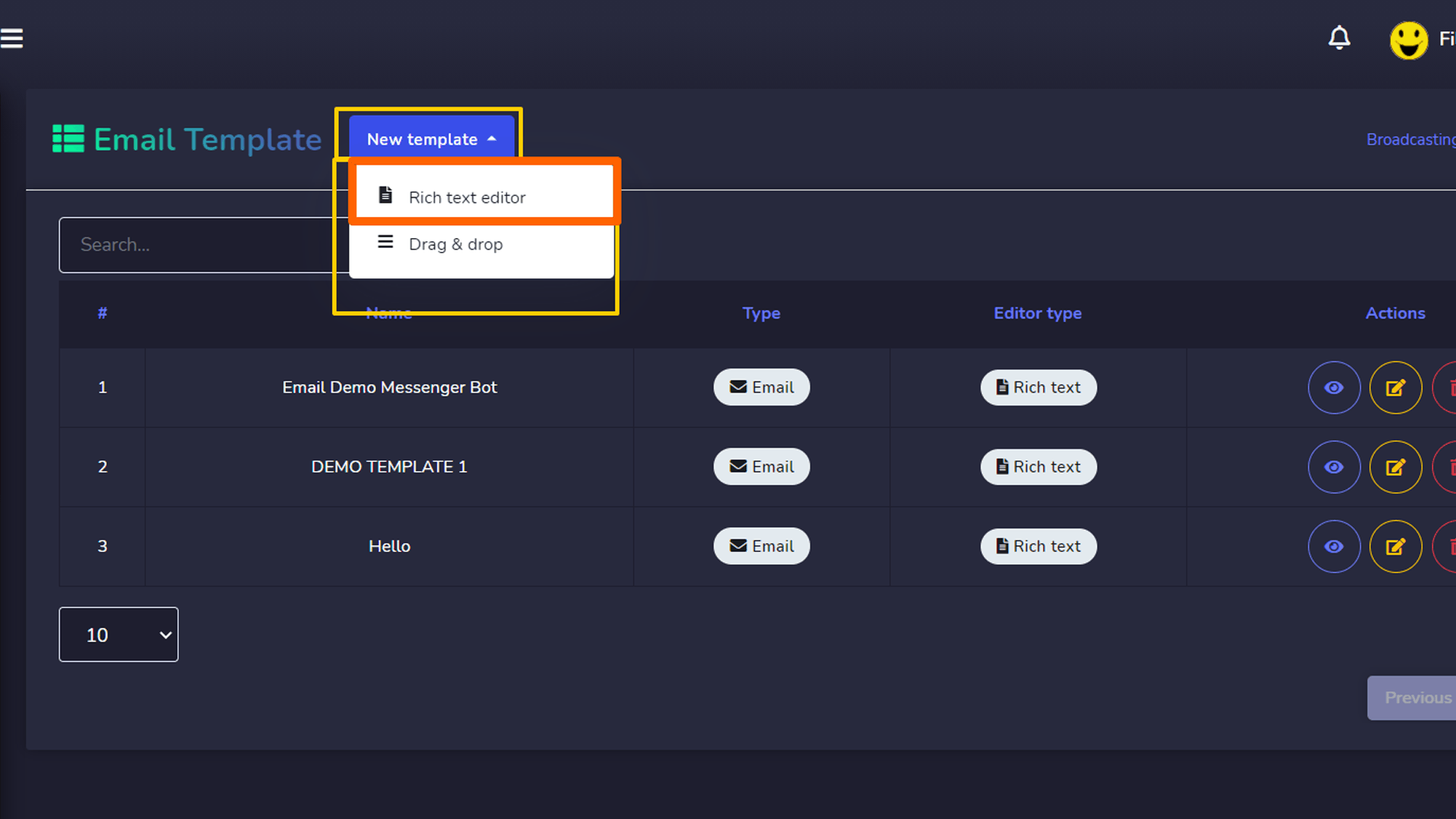
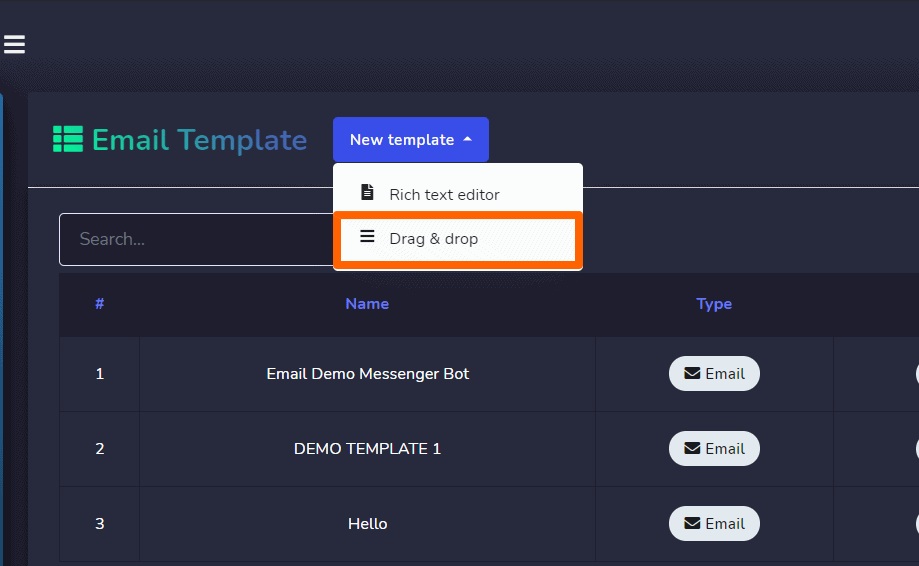
メールテンプレートセクションでは、次をクリックします。 新しいテンプレート ボタンをクリックすると、2つの選択肢があるドロップダウンが表示されます:
リッチテキストエディタ
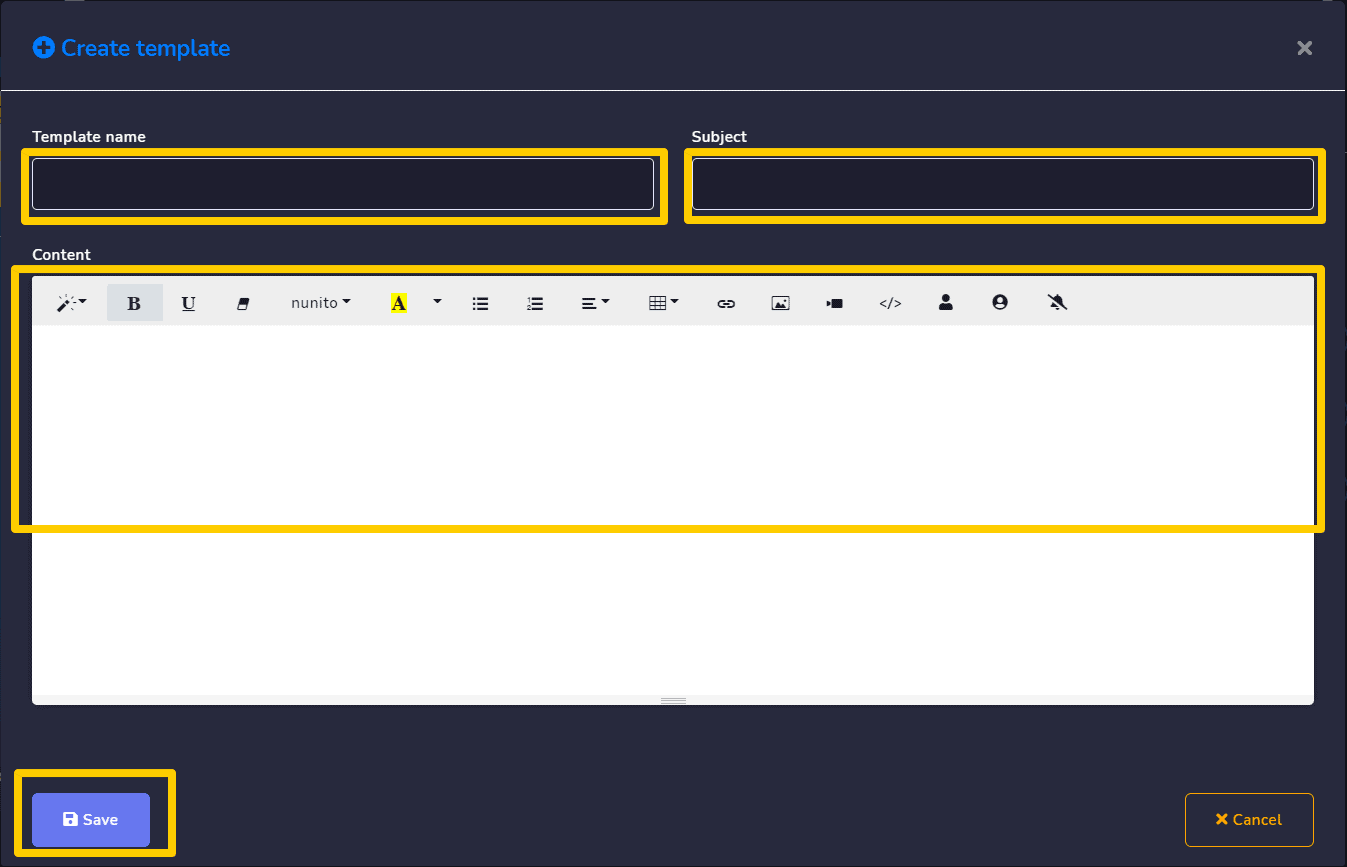
作成する SMSまたはメールテンプレート 情報を提供することによって。
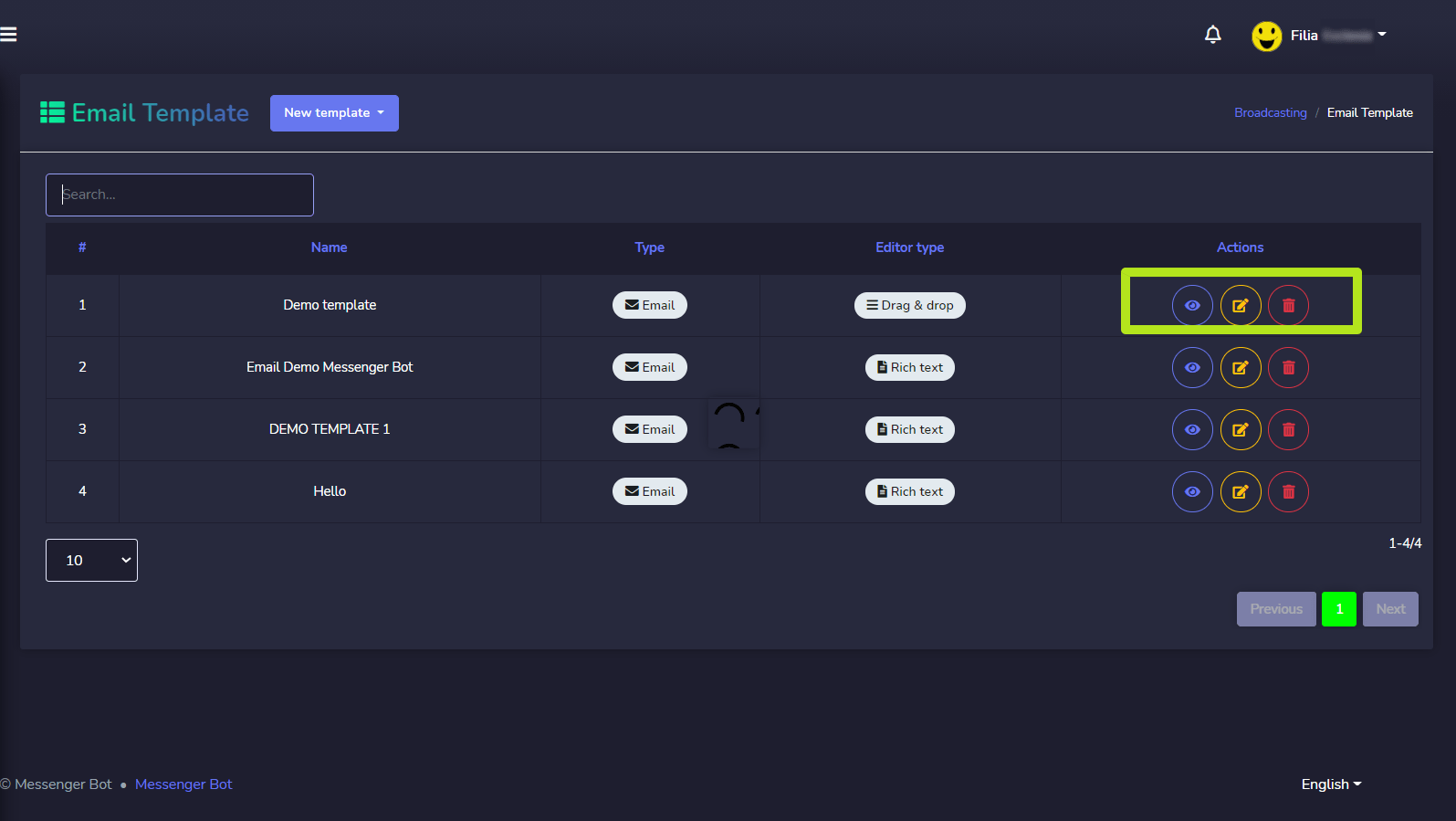
また、既存のテンプレートはテーブルに表示され、そこからテンプレートを表示、編集、削除できます。

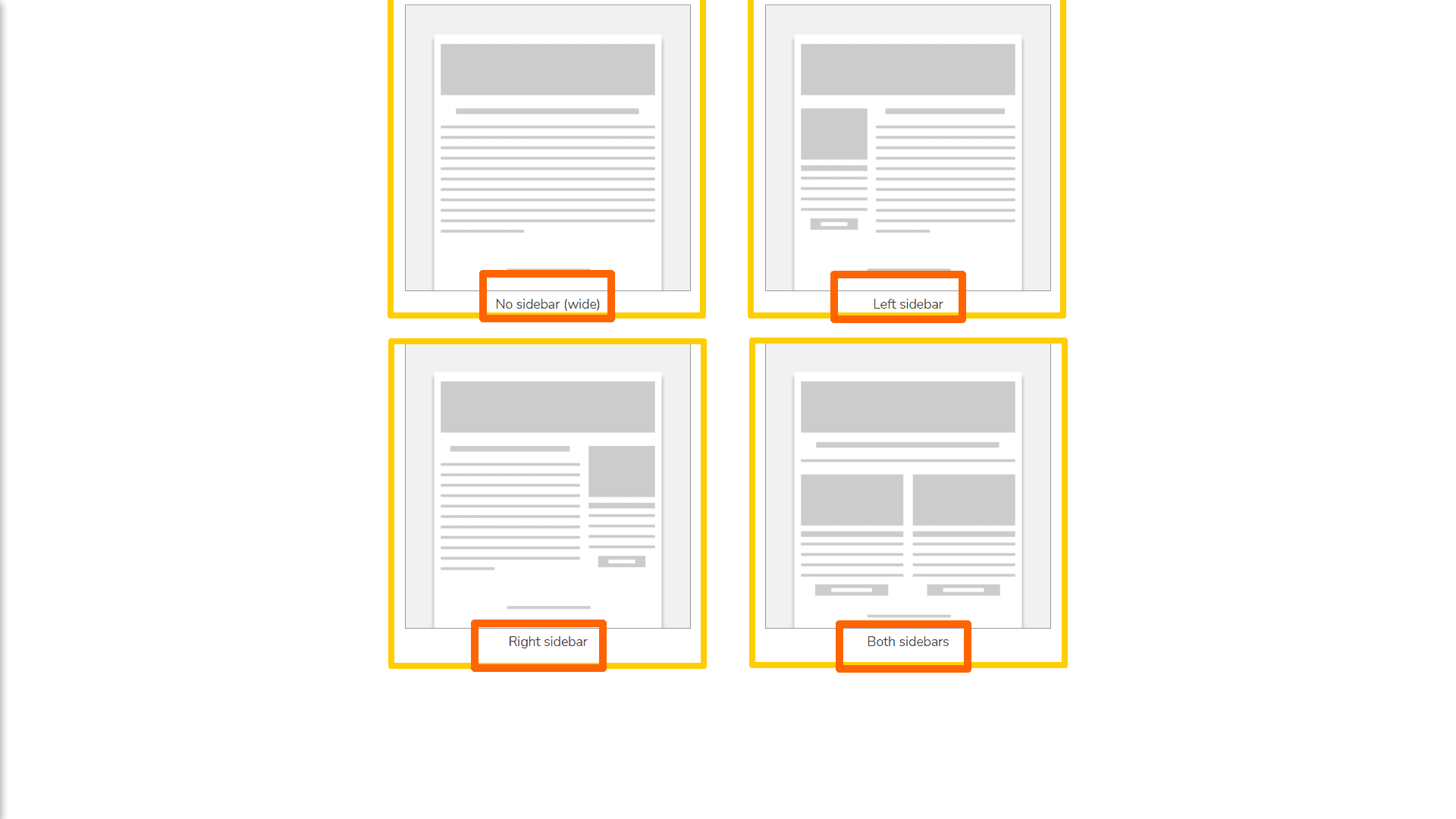
サイドバーなし(ワイド)
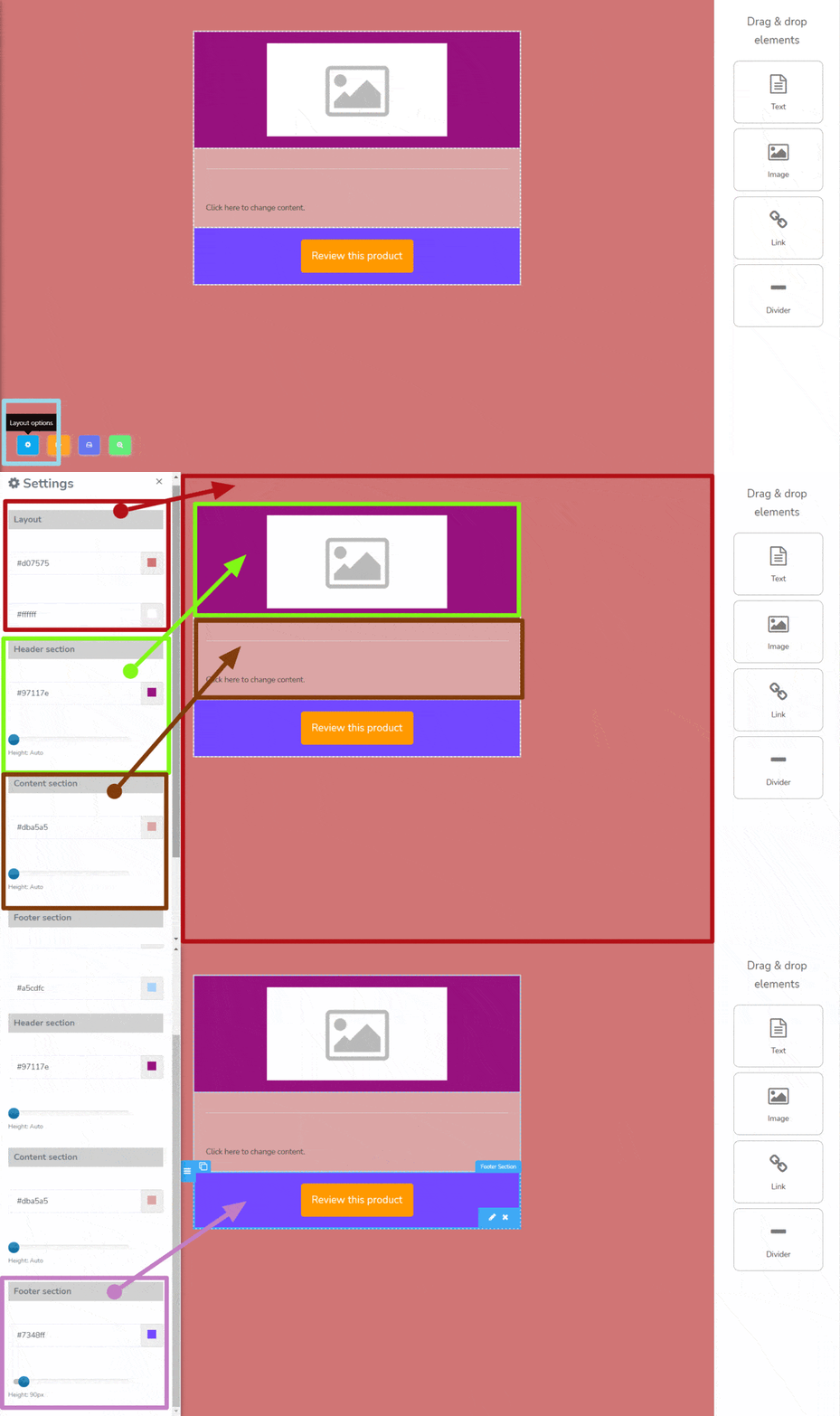
これがテンプレートを作成する際の作業スペースの見え方です。
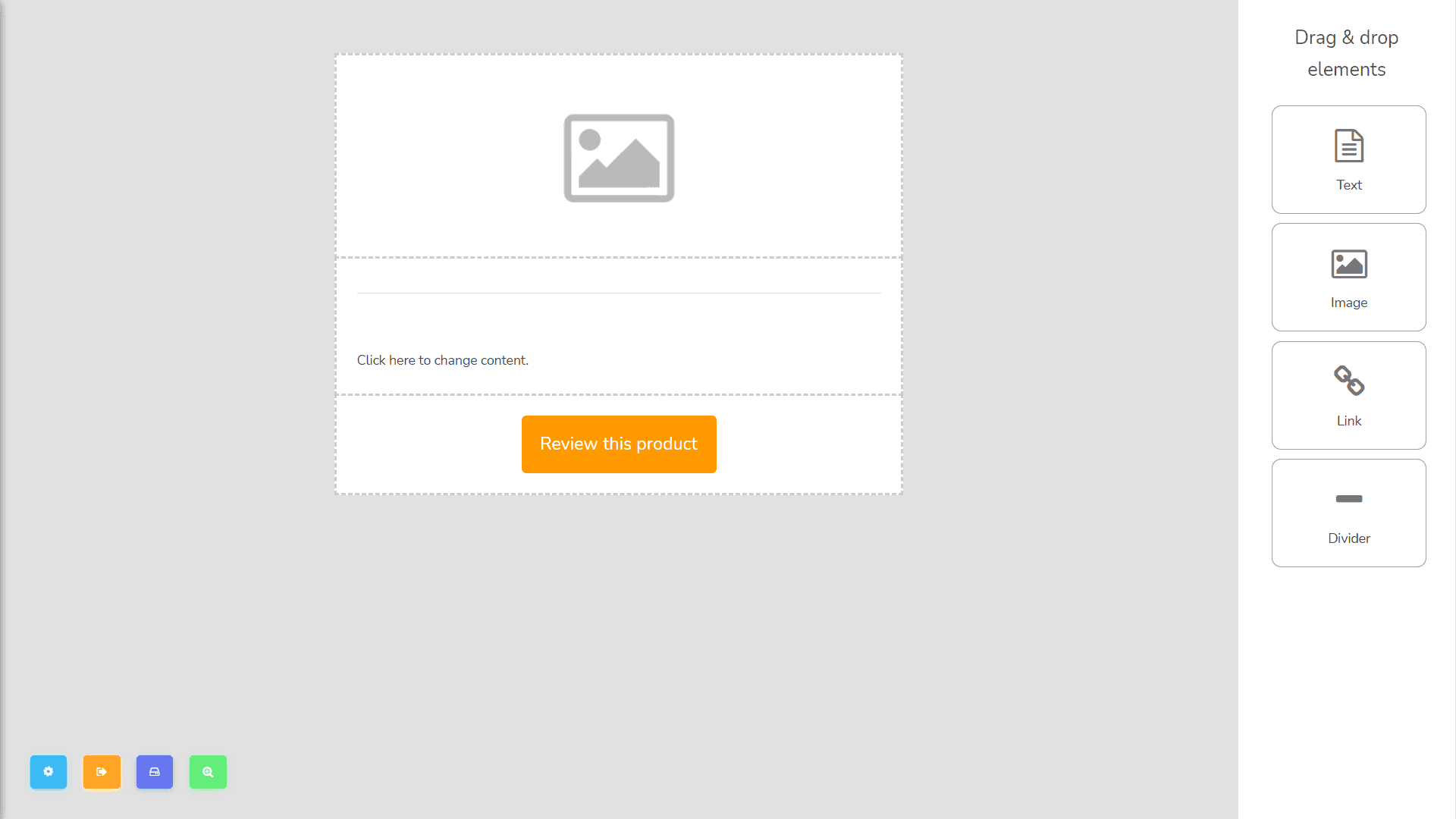
ここでは、テンプレートレイアウトの設定を確認できます。これを変更できます 背景 色 や 高さサイズ セクションごと以下のセクションがあります:
- レイアウト はテンプレートの背景になります。カーソルが見える場所に2番目の色を変更することで、テンプレートのアウトラインも変更できます。
- ヘッダーセクション は示されているようにテンプレートの最初のレイヤーです。ここで背景色と高さを変更できます。
- コンテンツセクション は示されているようにテンプレートの2番目のレイヤーです。ここでも背景色と高さを変更できます。
- フッターセクション は示されているようにテンプレートの3番目のレイヤーです。ここでも背景色と高さを変更できます。
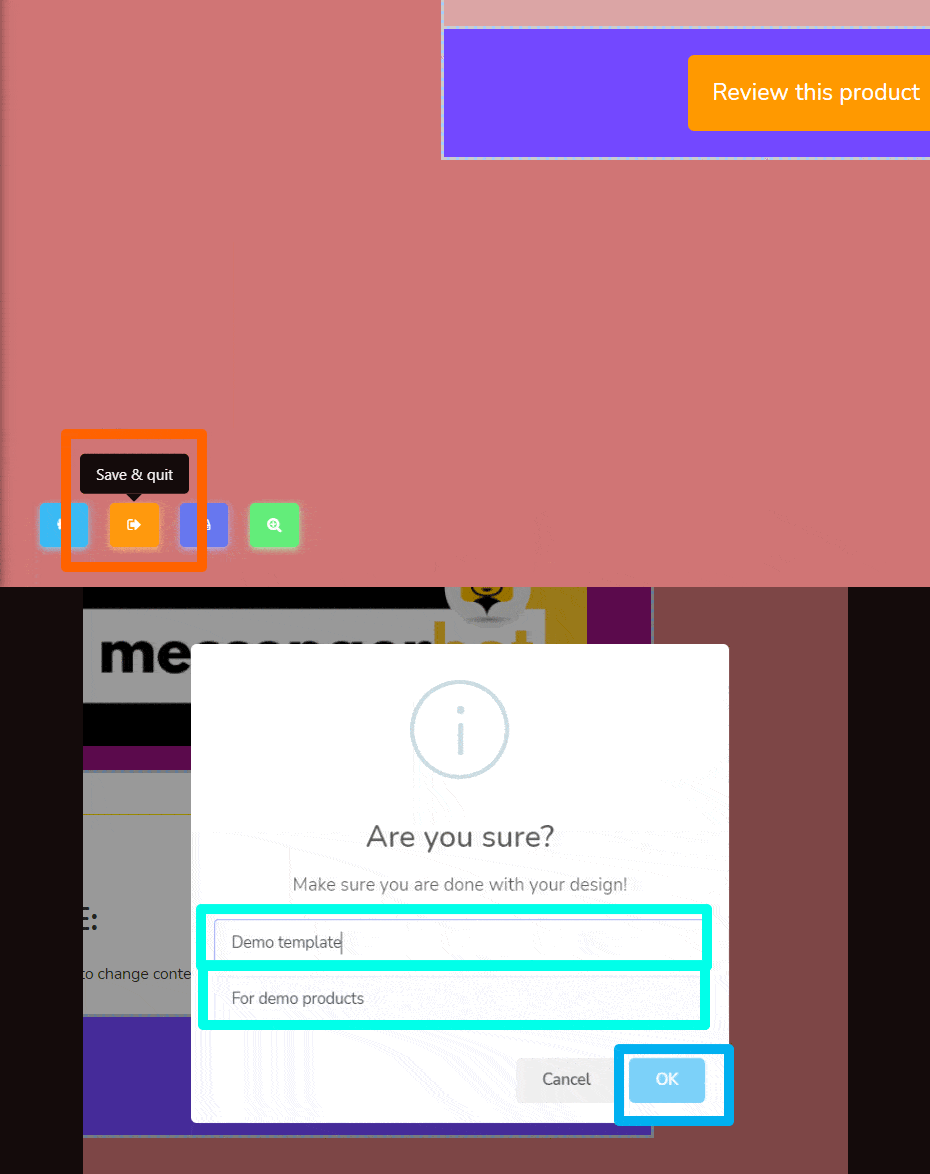
保存して終了
保存して終了するとは、あなたの 作業 を保存することを意味します 終了します ワークスペースで。 クリックすると 保存して終了, このモーダルが表示されます。あなたの テンプレート名 や テンプレートの件名 を入力してからクリックします OK.
テンプレートを保存
テンプレートを保存することは単純です 保存中 あなたの テンプレート そしてまだ 構築を続けることができます この通知は、保存後に表示される内容です。

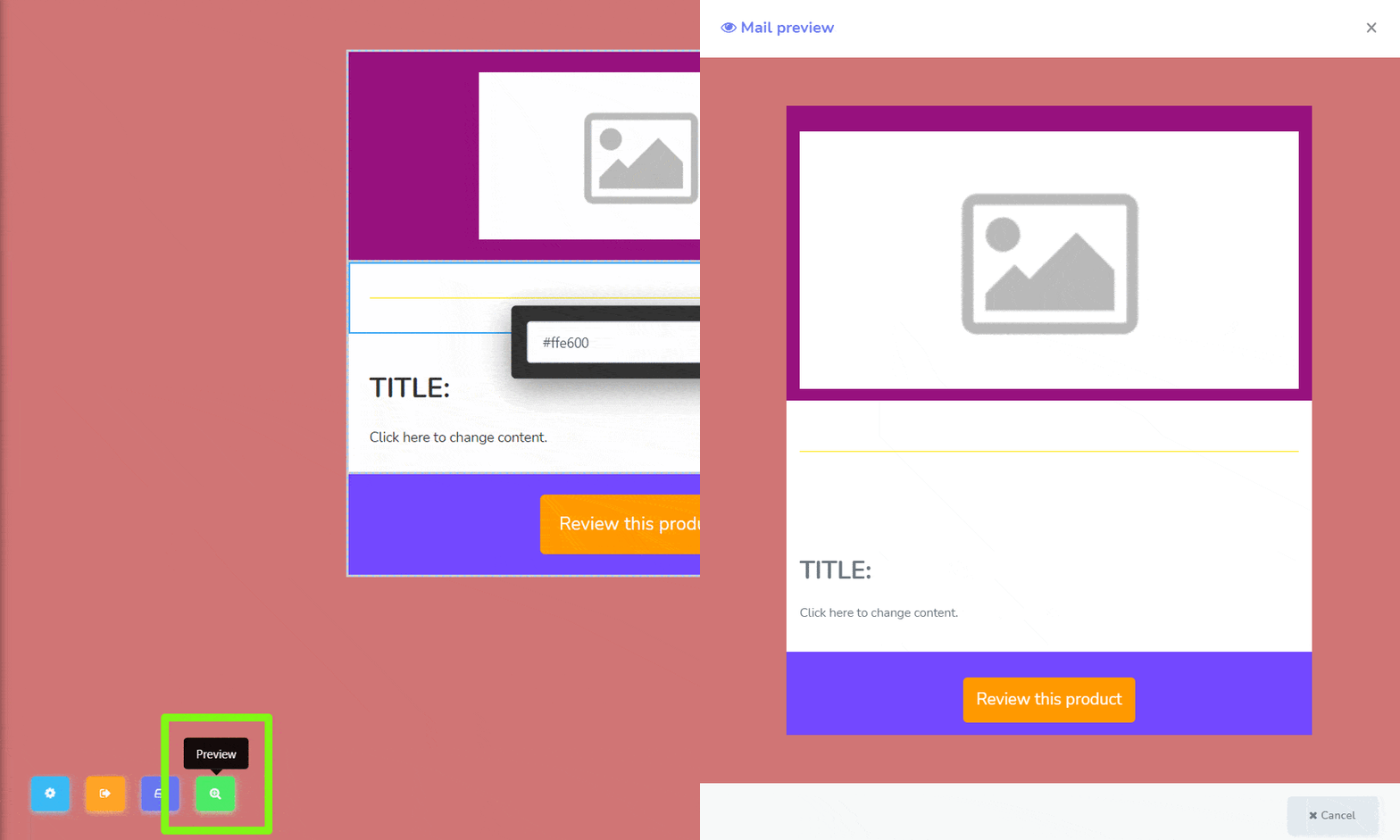
プレビュー
プレビューとは、生成されたテンプレートの全体的なデザインをプレビューすることを意味します。
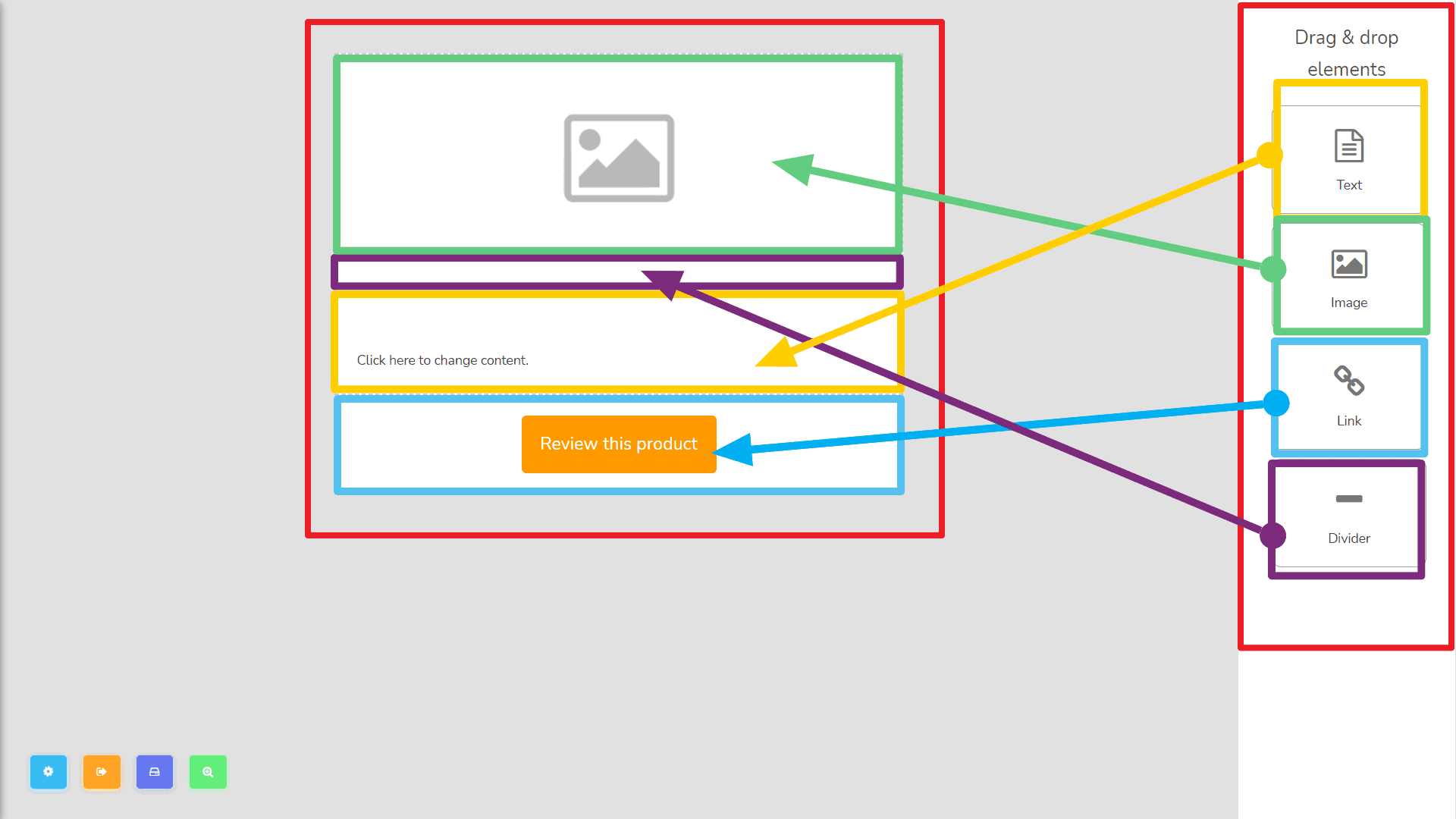
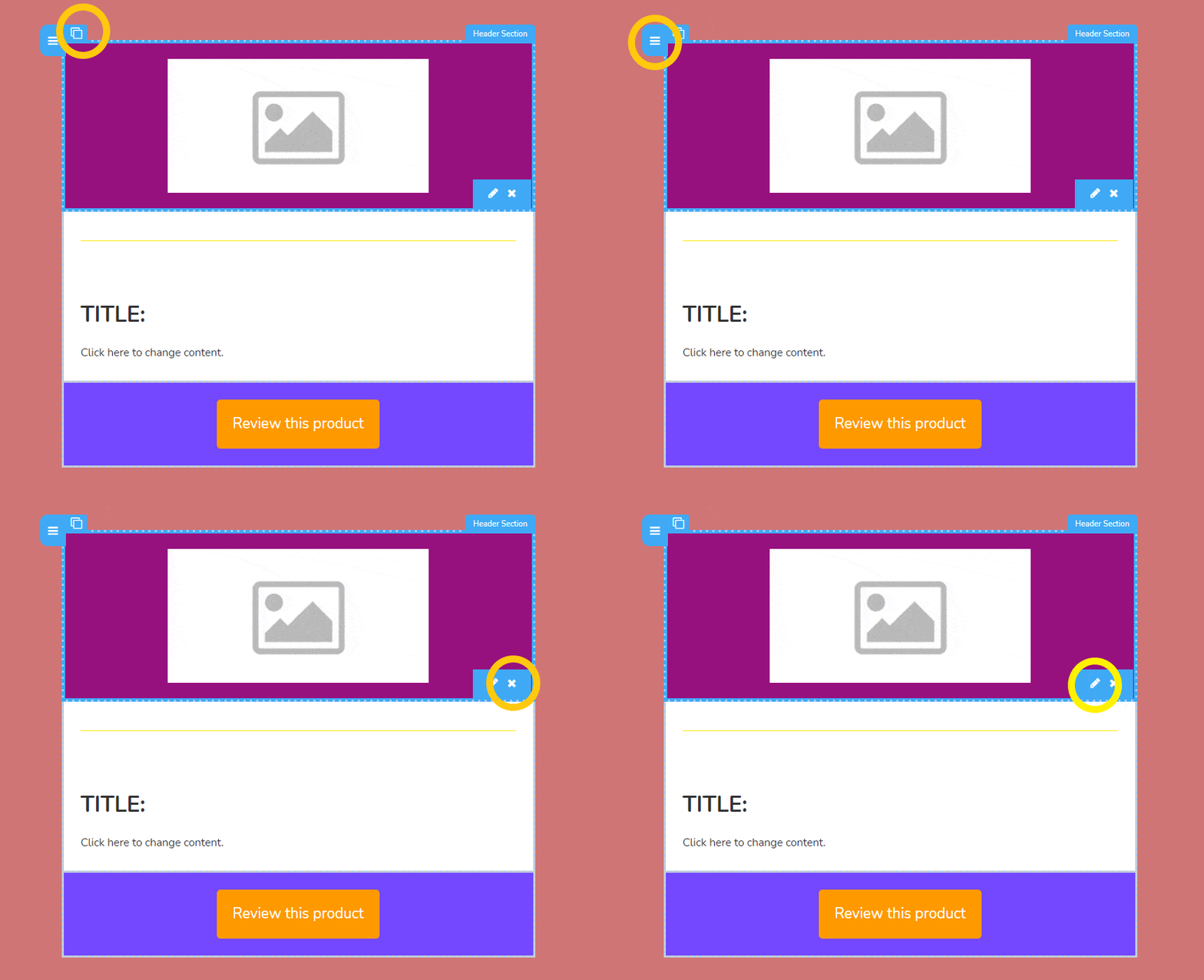
今、あなたはテンプレートに配置した各要素が編集可能であり、 機能 のようなものを持っていることを学ぶ必要があります。
- コピー, これは要素を複製するためのものです。
- これを同時にクリックして保持することで、 これを上下にドラッグできます テンプレート上での位置を移動するために。
- X は要素を削除するためのものです。
- ペンアイコン は要素を編集したいときのものです。各要素には、あなたが遊ぶことができる異なるカスタマイズ方法があります:
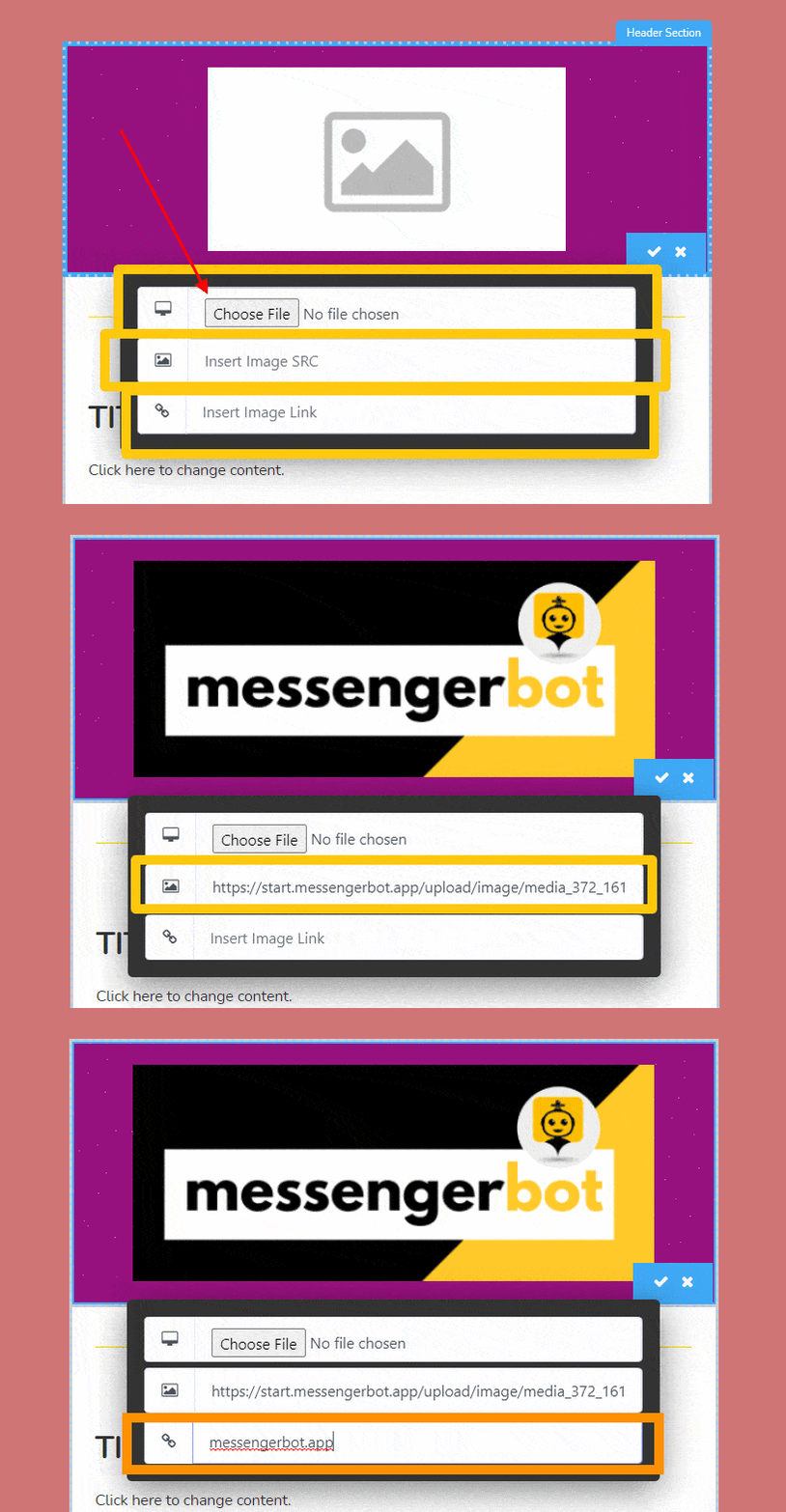
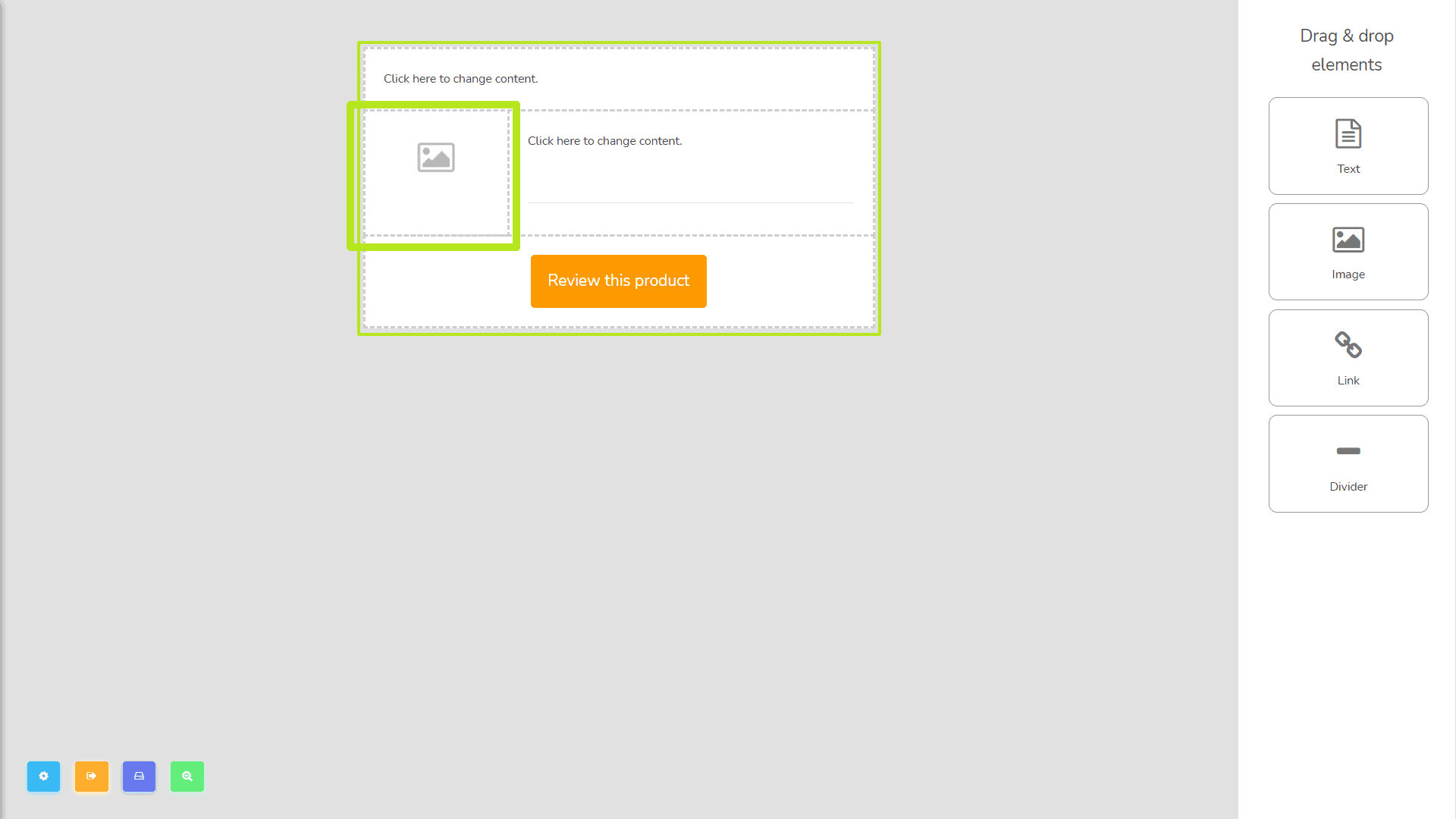
- 画像 – あなたは必要です アップロード 希望する 画像, 次に 画像のSRC(ソース)を挿入 画像が保存されている場所です。編集を保存すると自動的に表示されます。 チェックアイコンをクリックして. これが表示される方法です。 リンクを入力してください ここにリダイレクトしたい 場所 ユーザーが画像をクリックするたびに。
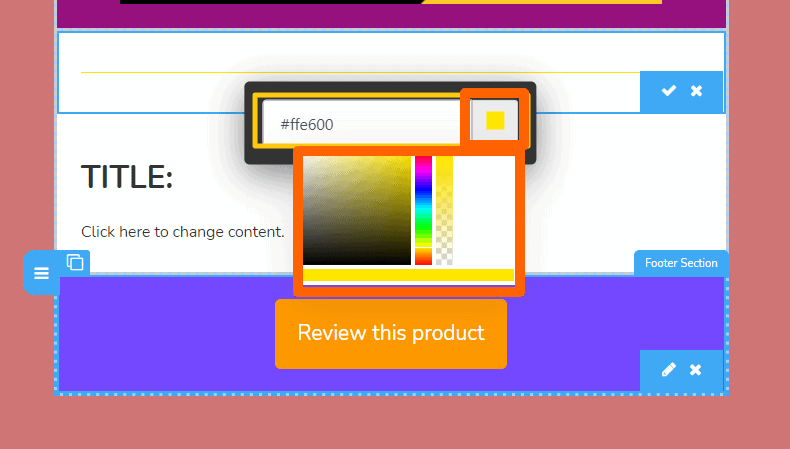
- 区切り線 – HTMLカラーコードを入力するか、カラ―グラデーションでランダムに色を選択することで、その色を変更できます。
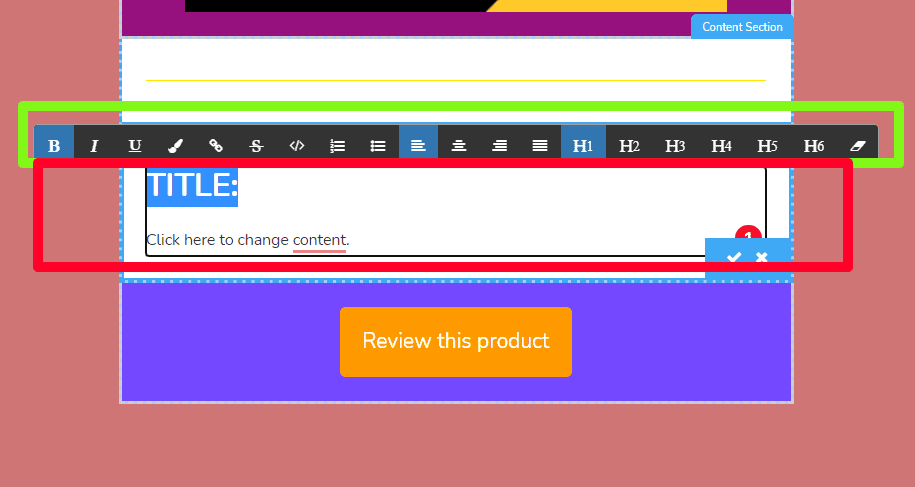
- テキスト – テキストボックスにテキストを入力しながら、上記のオプションを選択することでカスタマイズできます。
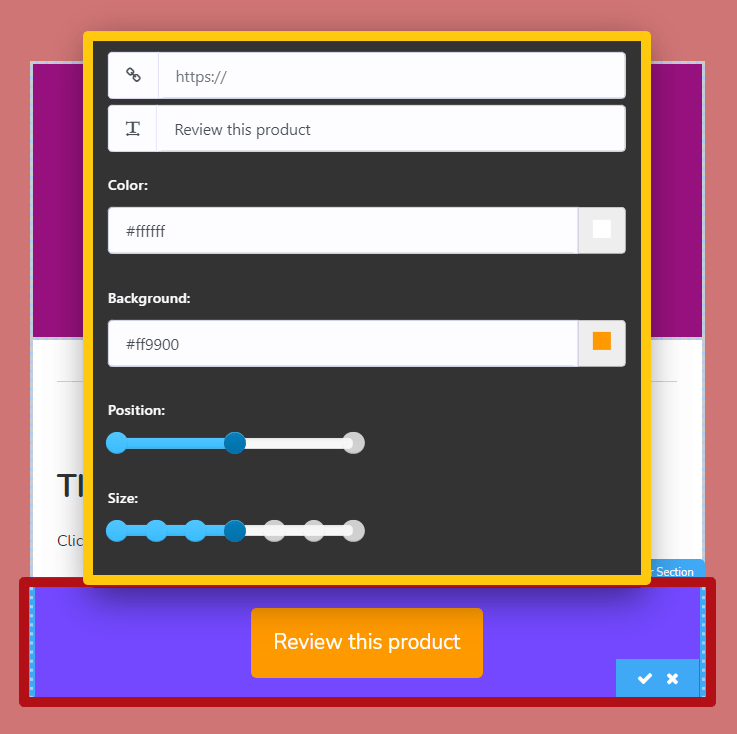
- リンク – これは編集を意味します ボタンをクリックします。.
- 製品のリンクを配置してください。
- ボタンに表示したいテキストを変更します
- 色はボタンのテキストの色を表します。
- 背景画像はここで変更できます。例として黄色とオレンジにしました。
- これはボタンの位置で、左、中央、または右になります。
- 最後のものはボタン自体のサイズで、小から大までです。
左サイドバー
次のテンプレートは左サイドバーになります。以下の画像がその見た目になります:
右サイドバー
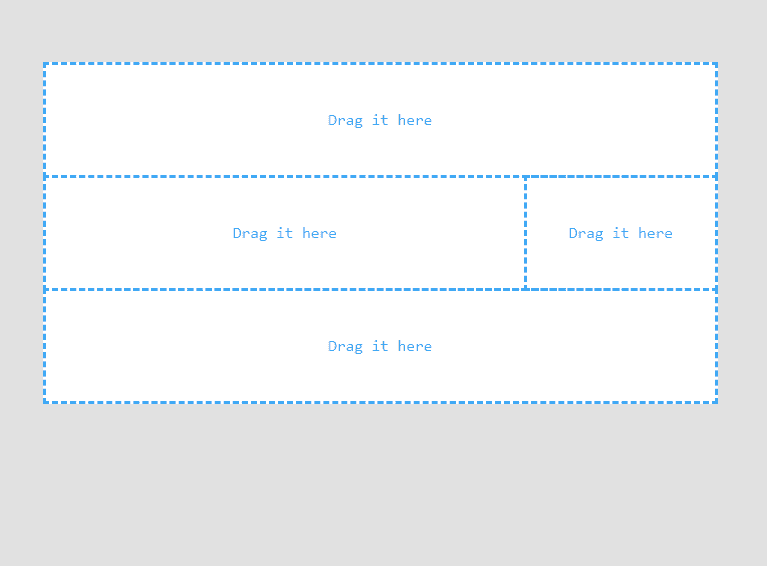
右サイドバーをクリックすると、テンプレートを作成および編集できます。
両方のサイドバー
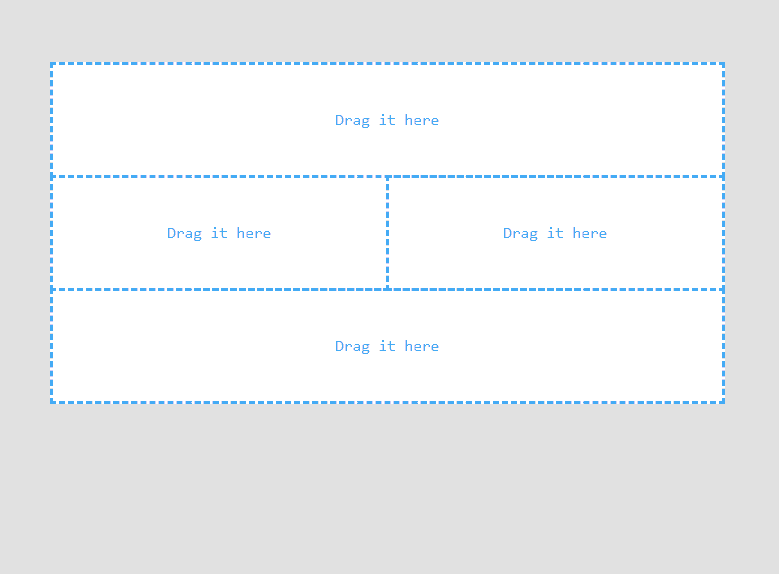
最後に、両方のサイドバーをクリックすると、テンプレートを作成および編集できます。
また、以下の 既存のテンプレート をテーブルで確認し、 テンプレートを表示、編集、削除できます.



 日本語
日本語  English
  Tagalog
  简体中文
简体中文  العربية
  हिन्दी
  Português do Brasil
  Español de México
  Français
  বাংলা
বাংলা  香港中文
香港中文  繁體中文
繁體中文  Nederlands
  Deutsch
  Bahasa Indonesia
  한국어
한국어  Polski
  Русский
  Español
  Tiếng Việt