

ソーシャルポスター
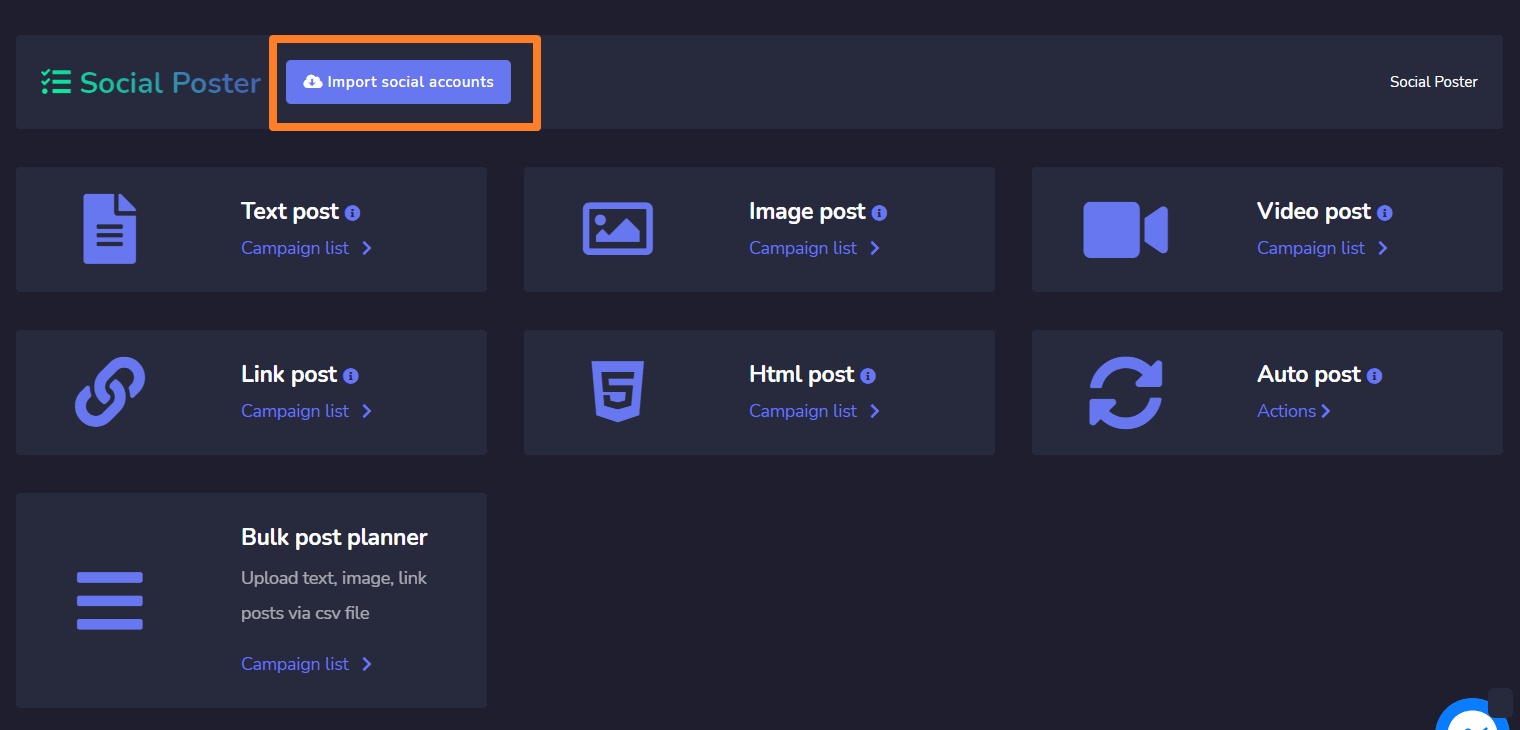
ソーシャルポスターは、異なるアカウントからのすべての活動を1つのプラットフォームで管理するために使用されます。このセクションはさらに次の7つの部分で構成されています:
- テキスト投稿
- 画像投稿
- ビデオ投稿
- リンク投稿
- HTML投稿
- 自動投稿
- バルク投稿プランナー.
これらの詳細は今後のセクションで説明され、ソーシャルアカウントのインポートから始まります。

ソーシャルアカウントをインポート
このセクションにアクセスするには、すべてのソーシャルアカウントがすでにインポートされていることを確認する必要があります。タブをクリックして ソーシャルアカウントをインポート.
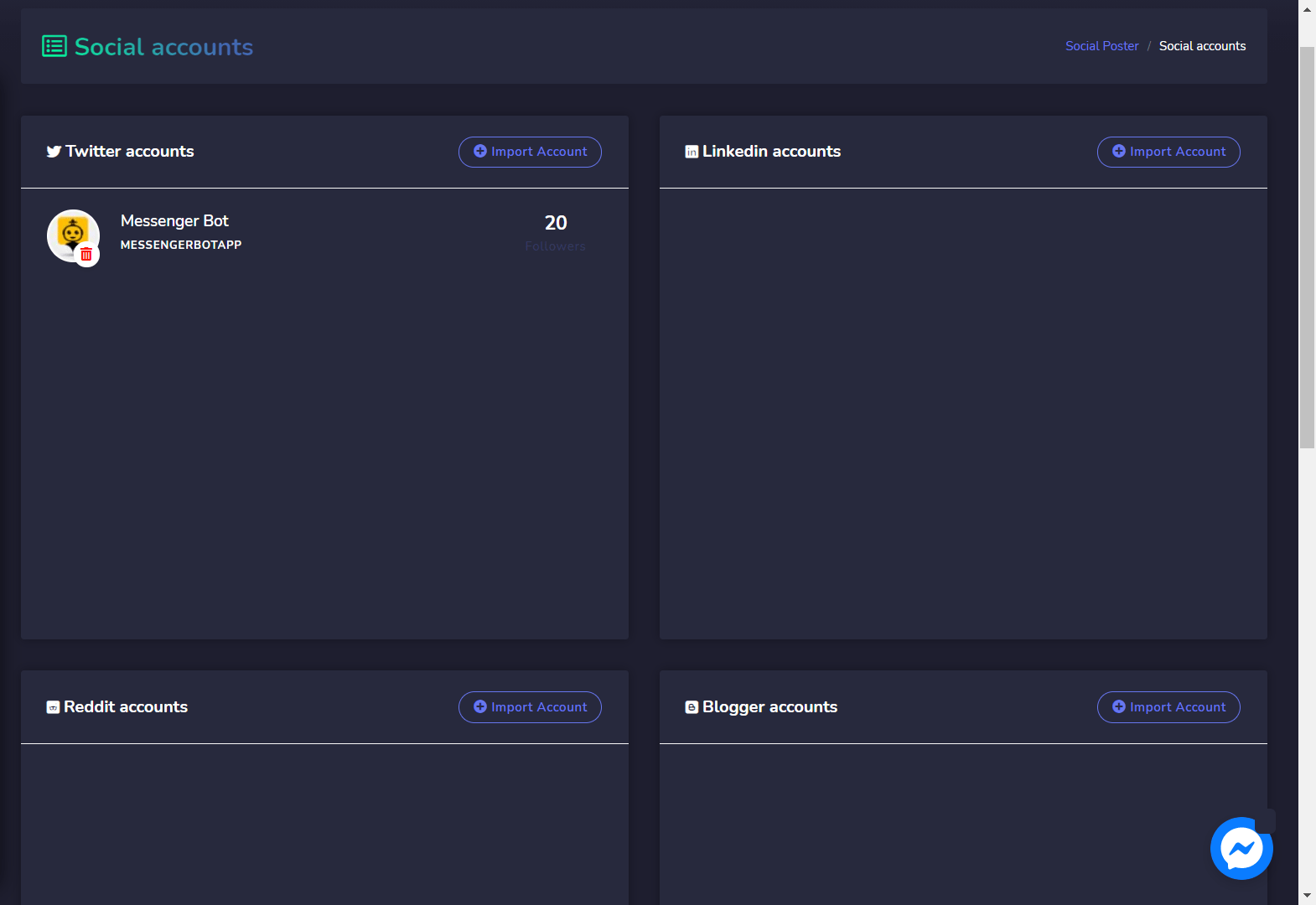
A ソーシャルアカウント ウィンドウが画面に表示され、いくつかのデモを行います。
Twitterアカウント
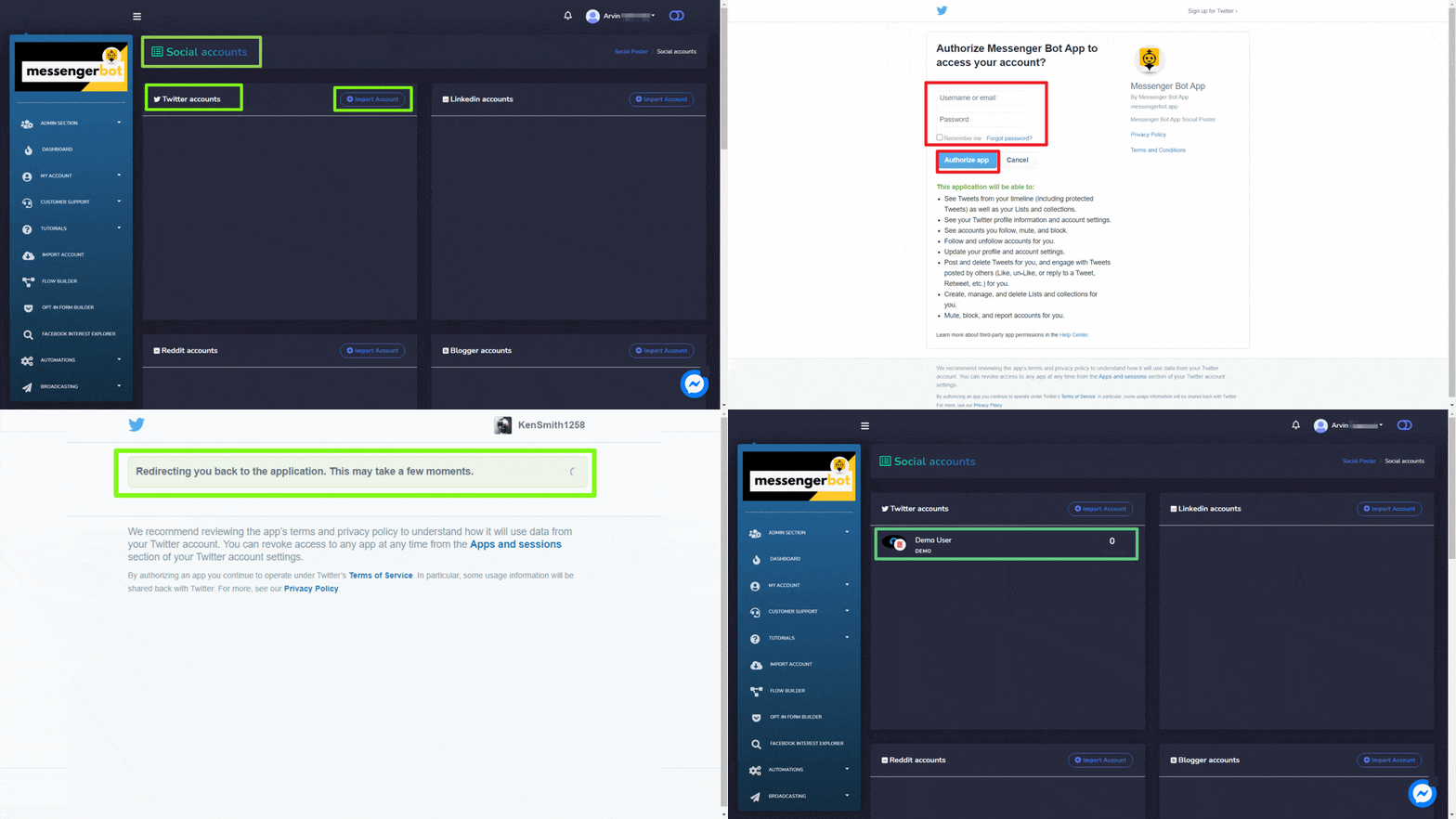
Twitterアカウントをインポートするには、以下の手順に従ってください:
- 選択する
 から Twitterアカウント.
 - リダイレクトされます Twitterの認証 ページビュー。
- 選択する アプリを認証 ボタンを押すと、完了後にアプリケーションにリダイレクトされます。
Redditアカウント
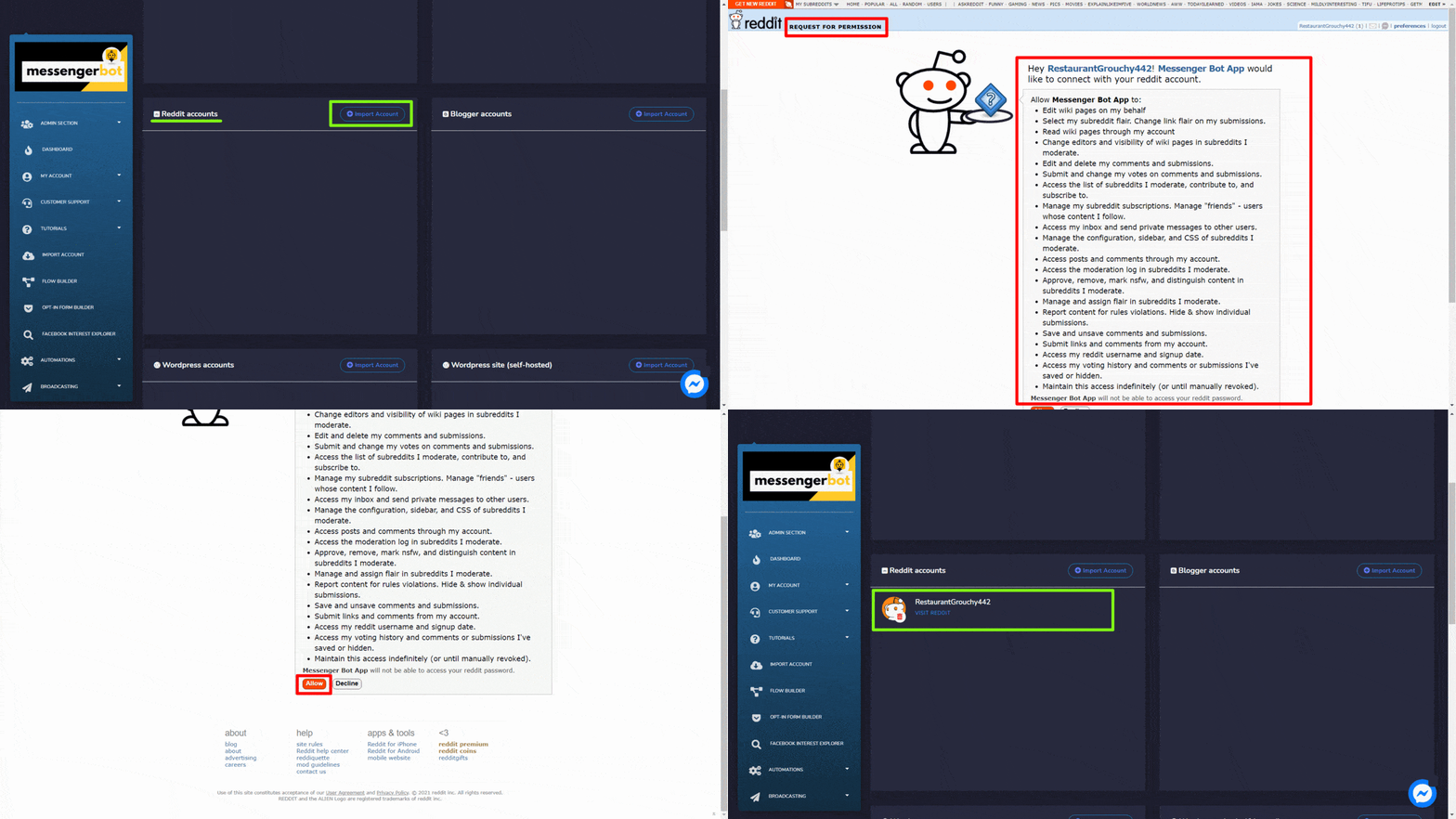
Redditアカウントをインポートするには、以下の手順に従ってください:
- 選択する から Redditアカウント.
- すでにサインインしている場合は、Redditの認証ページビューにリダイレクトされます。
- 選択する をクリックします。ZapierはあなたのDropbox内のファイルとフォルダーにアクセスしたいと考えています。クリックして すべての権限に。完了後にアプリケーションにリダイレクトされます。
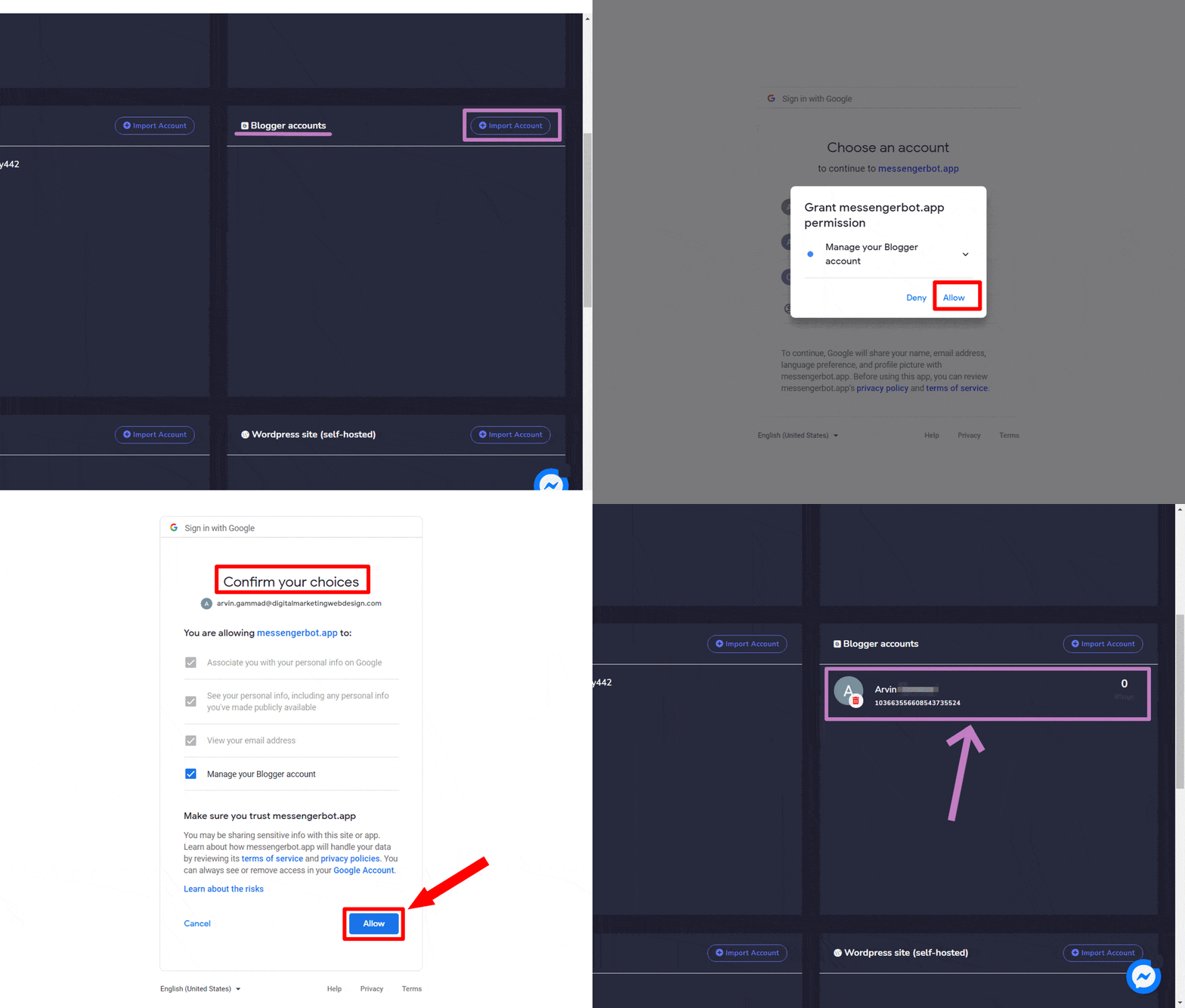
Bloggerアカウント
Bloggerアカウントをインポートするには、以下の手順に従ってください:
- 選択する から Bloggerアカウント
- 使用したいアカウントを選択してください。
- 選択する をクリックします。ZapierはあなたのDropbox内のファイルとフォルダーにアクセスしたいと考えています。クリックして すべての権限に。完了後にアプリケーションにリダイレクトされます。
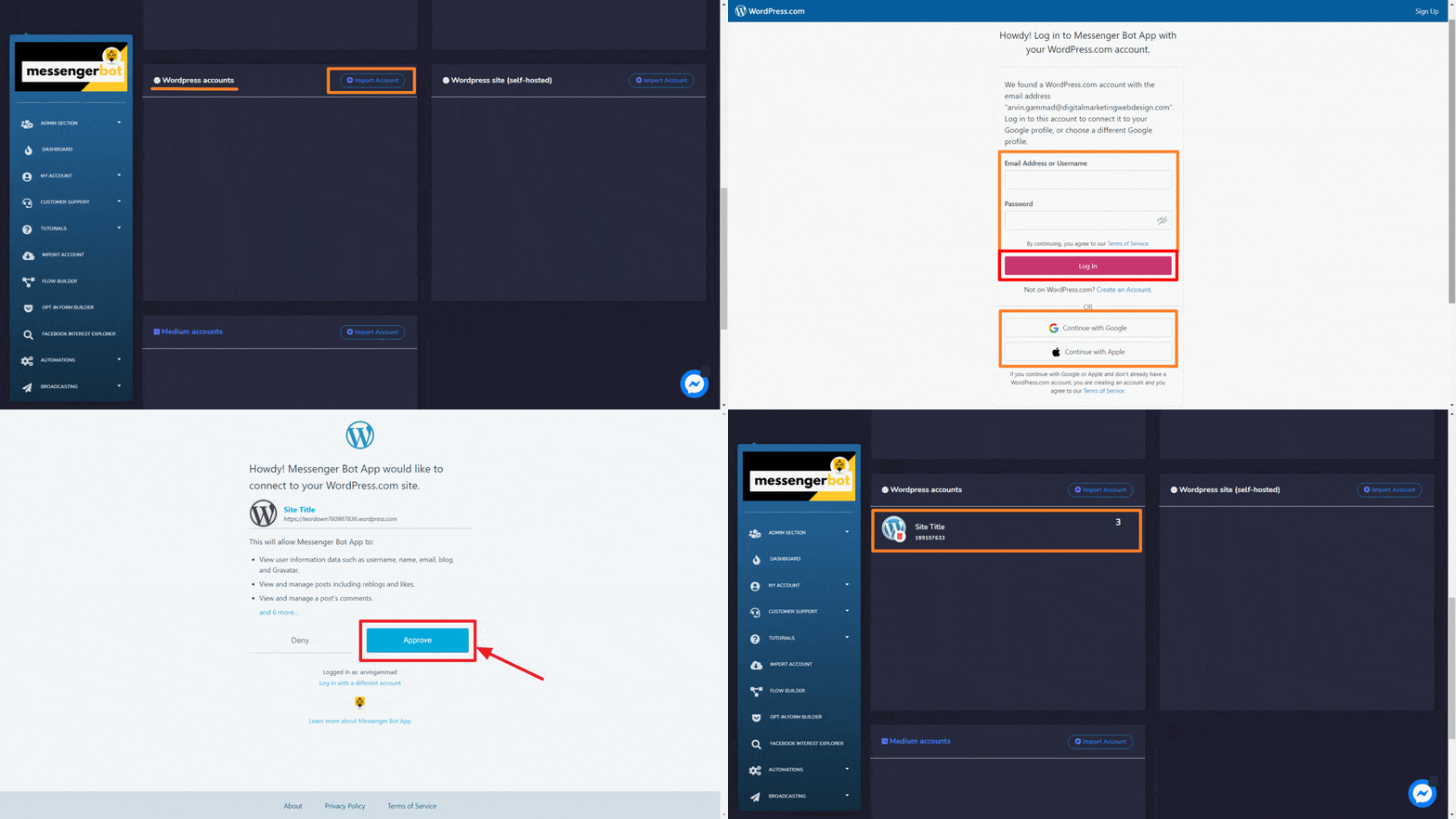
WordPressアカウント
WordPressアカウントをインポートするには、以下の手順に従ってください:
- 選択する 左上から WordPressアカウント
- 使用したいアカウントを選択してください。
- 選択する をクリックします。ZapierはあなたのDropbox内のファイルとフォルダーにアクセスしたいと考えています。クリックして すべての権限に。完了後にアプリケーションにリダイレクトされます。
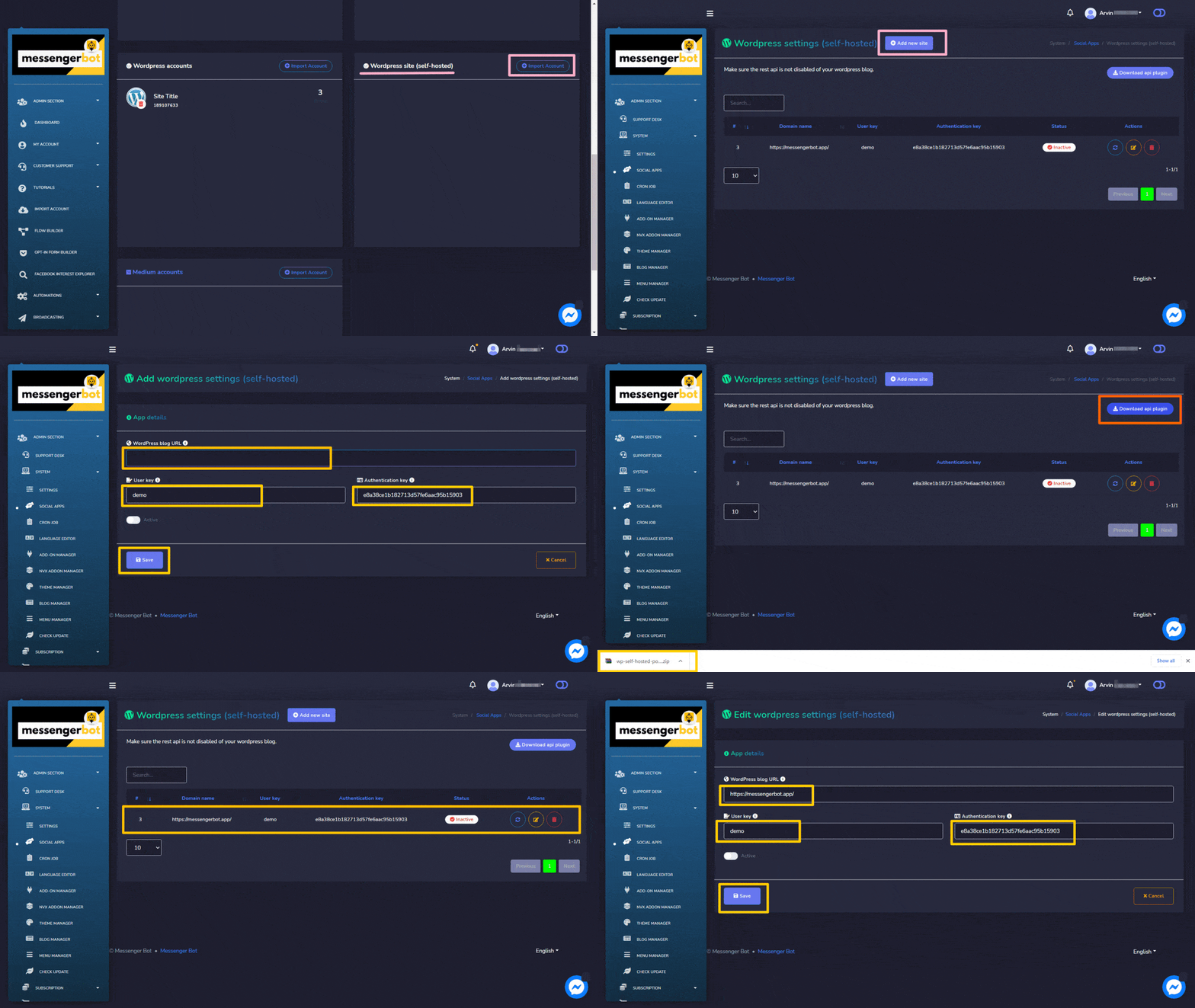
WordPressサイト(セルフホスト)
WordPressサイト(セルフホスティング)をインポートするには、以下の手順に従ってください:
- 選択する 左上から WordPressサイト(セルフホスト)
- リダイレクトされます WordPressサイト(セルフホスト)
- を選択することで新しいサイトを追加できます 新しいサイトを追加
- 提供してください ドメイン名、ユーザーキー や 認証キー, 次に選択してください 保存.
- を選択することでAPIプラグインをダウンロードすることもできます APIプラグインをダウンロード から WordPressサイト(セルフホスト)
- アカウントがインポートされたら、テーブルから更新、編集、削除できます。
- でサイトを更新します リフレッシュボタン.
- クリックして 編集ボタン, ここで変更を行い、次に 保存.
- 削除したい場合は、 削除ボタン. 削除確認のモーダルが表示されます。 OK をクリックして確認してください。
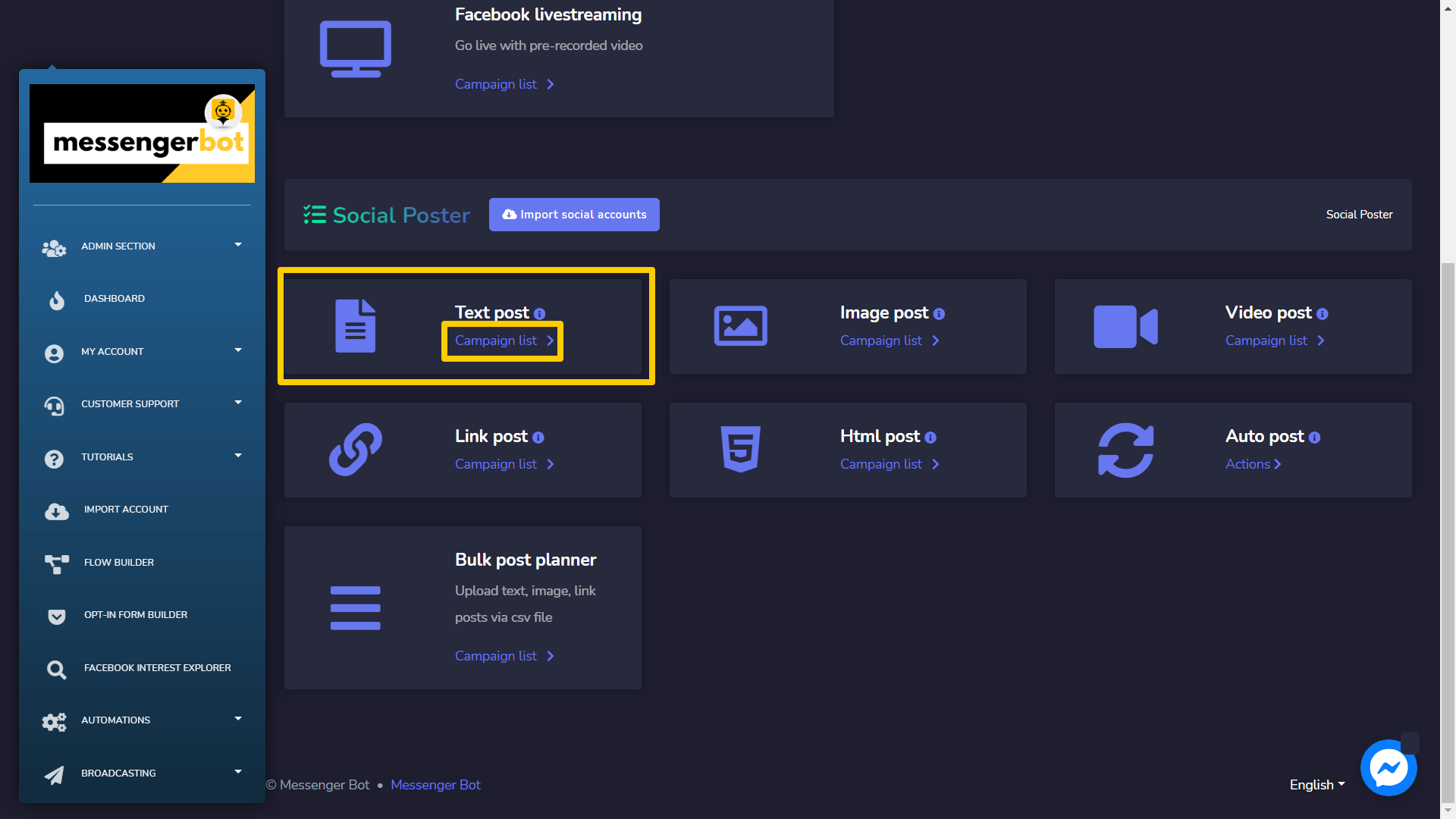
テキスト投稿
テキスト投稿セクションにアクセスするには、 キャンペーンリスト からのオプション テキスト投稿 セクションを見つけてください。
A テキスト投稿画面 が表示され、これは キャンペーンタイプとキャンペーン名のリスト キャンペーンを検索するには、次の内容を使用できます 検索バーを使用して。 表示する キャンペーンの 数 をページごとに. 絞り込んだ検索のための 日付範囲 絞り込まれた検索のため. また、それらを基にしてソートすることもできます ステータス. 名前を次のように並べることができます 昇順または降順で を使用して 矢印を テーブルのヘッダーにあります。
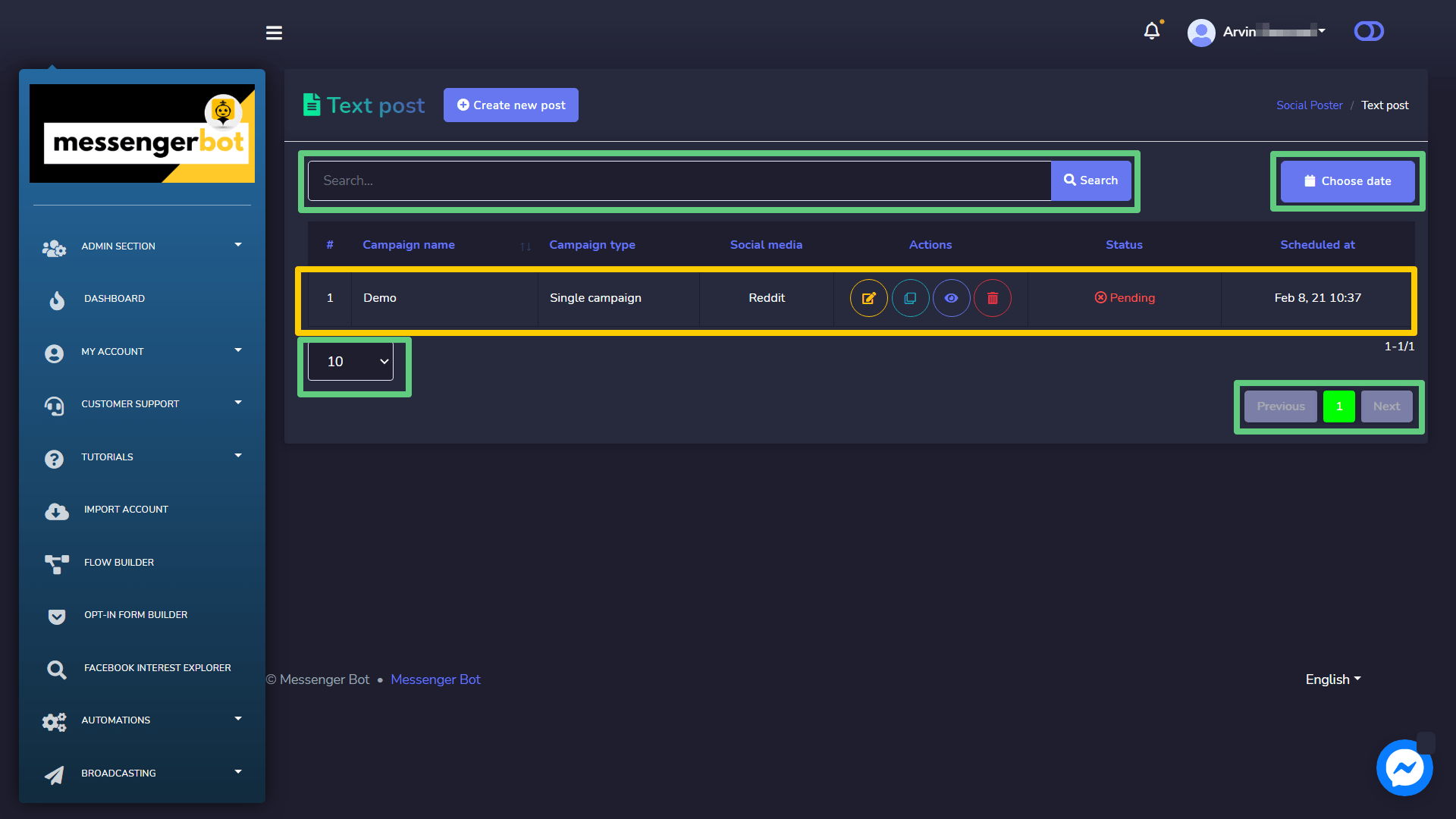
- 編集 キャンペーン。
- クローン キャンペーンを選択することによって
 .
. - 表示 キャンペーンレポートを選択することによって
 .
. - 削除 キャンペーン
新しいテキスト投稿を作成
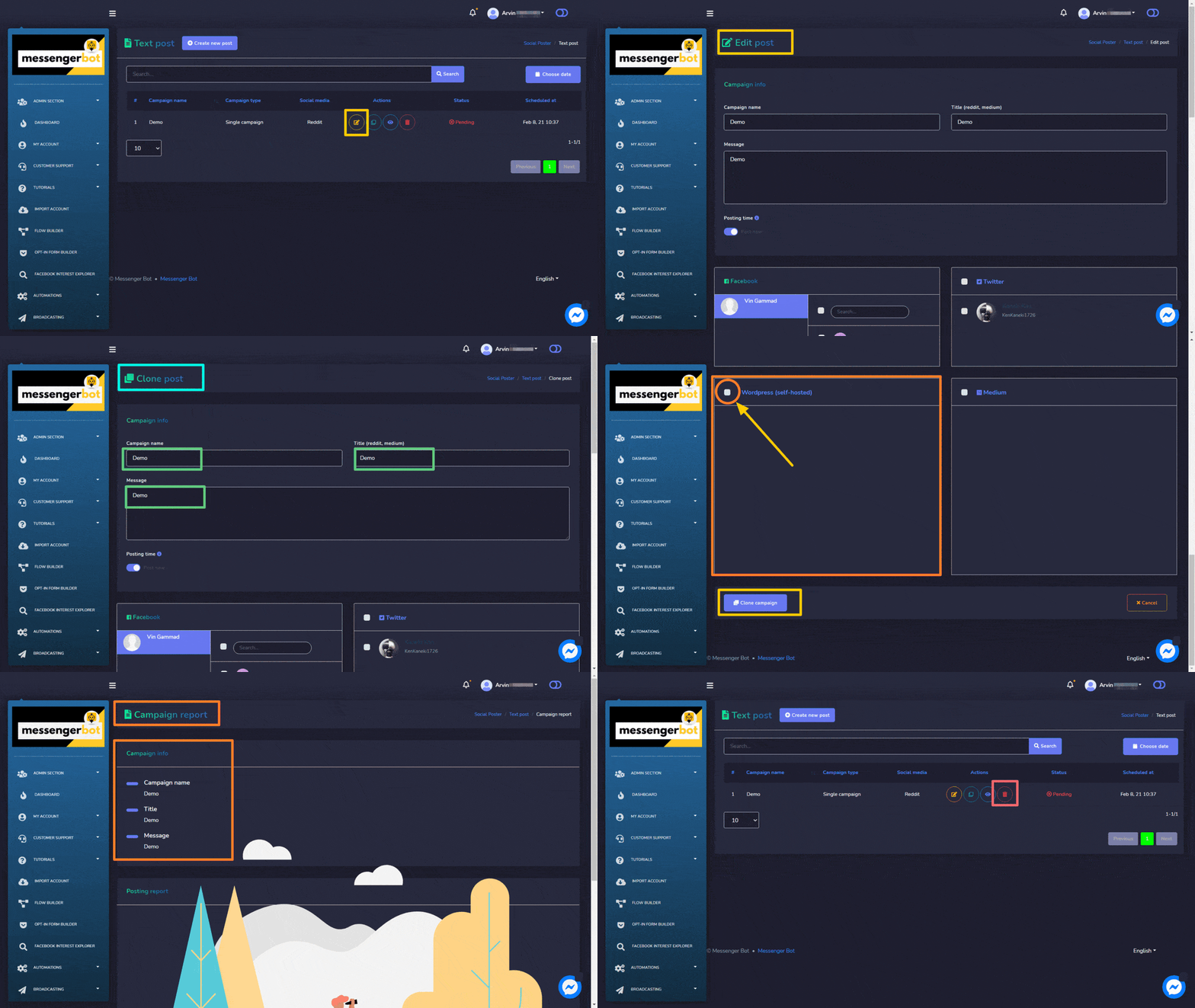
新しいテキスト投稿を作成するには、以下の手順に従ってください:
- 選択する
 から テキスト投稿 画面。
 - Zapのための キャンペーン名 と
- 選択してください 投稿時間 テキスト投稿のために.
- を選択 ソーシャルアカウント これを投稿する必要があるアカウントです。
- すべての必要なオプションを選択したら、次に選択する必要があります キャンペーンを作成
画像投稿
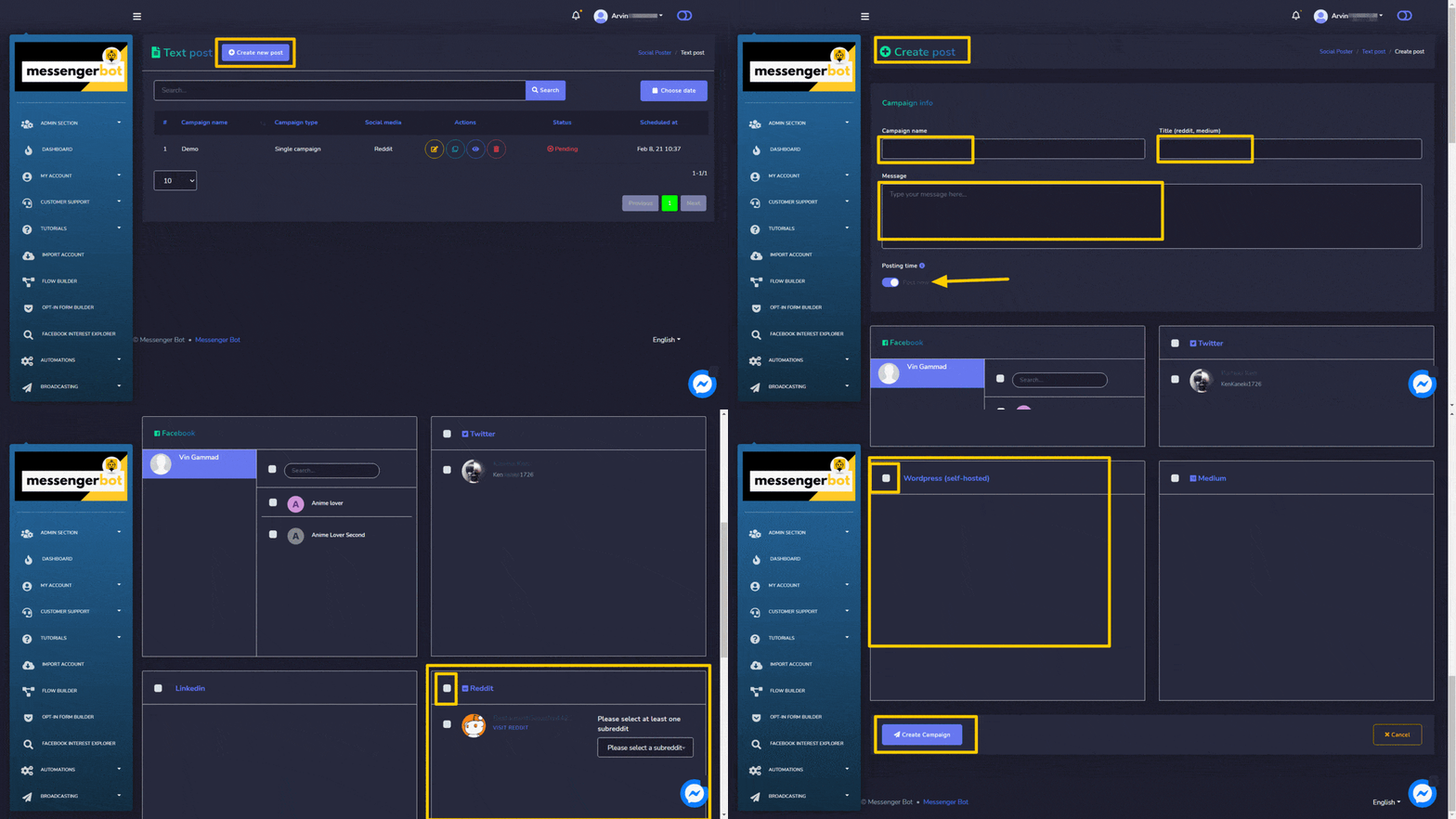
画像投稿セクションにアクセスするには、次を選択します キャンペーンリスト からのオプション 画像投稿 セクションを見つけてください。
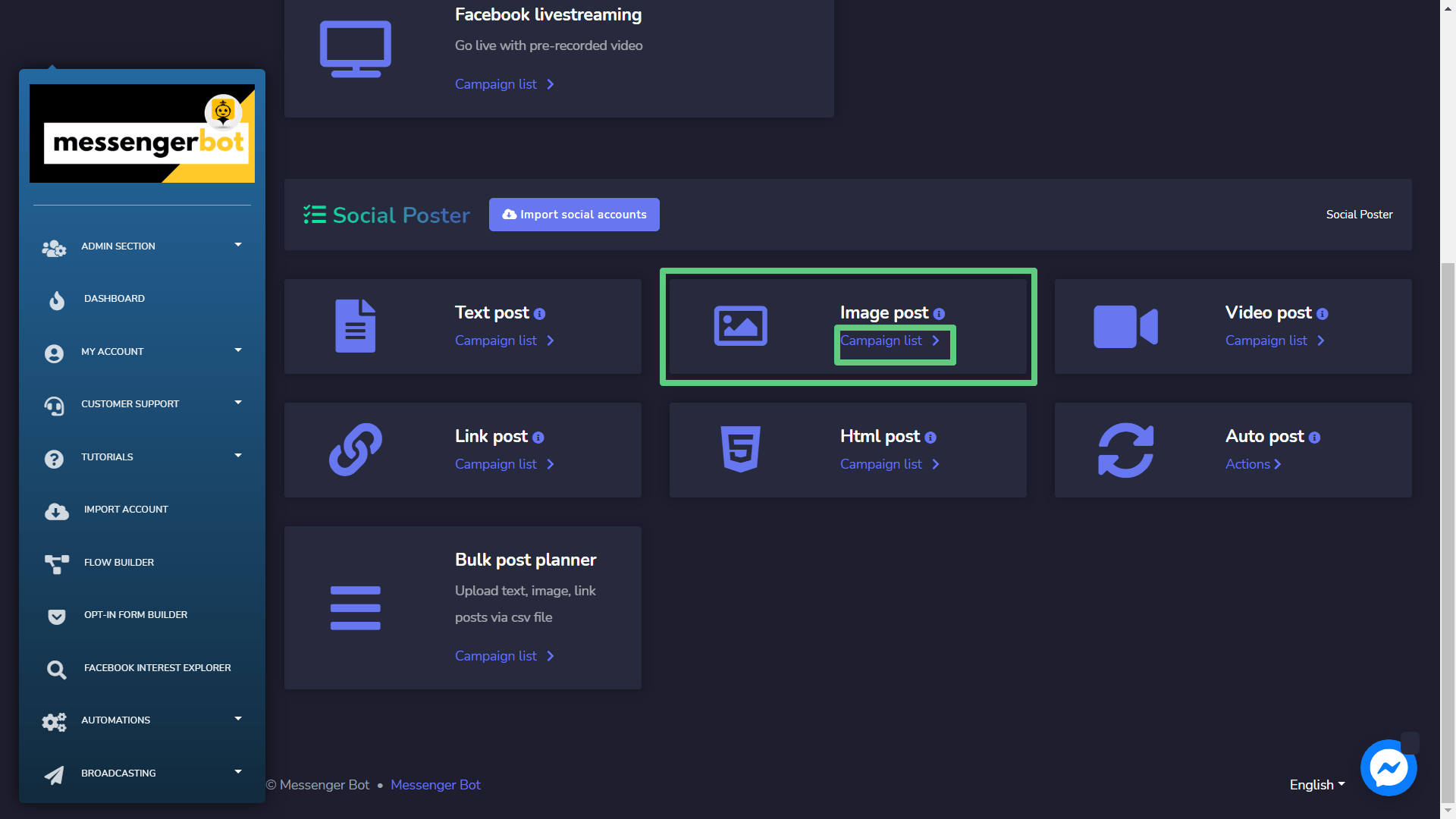
An 画像投稿 画面が表示され、次の内容が含まれています キャンペーンタイプとキャンペーン名のリスト キャンペーンを検索するには、次の内容を使用できます 検索バーを使用して。 キャンペーンの数を調整できます をページごとに. 絞り込んだ検索のための 日付範囲 絞り込まれたため 検索. また、それらを基にしてソートすることもできます ステータス. あなたは 名前を整理する いずれかに 昇順または降順で を使用して 矢印を テーブルのヘッダーにあります。
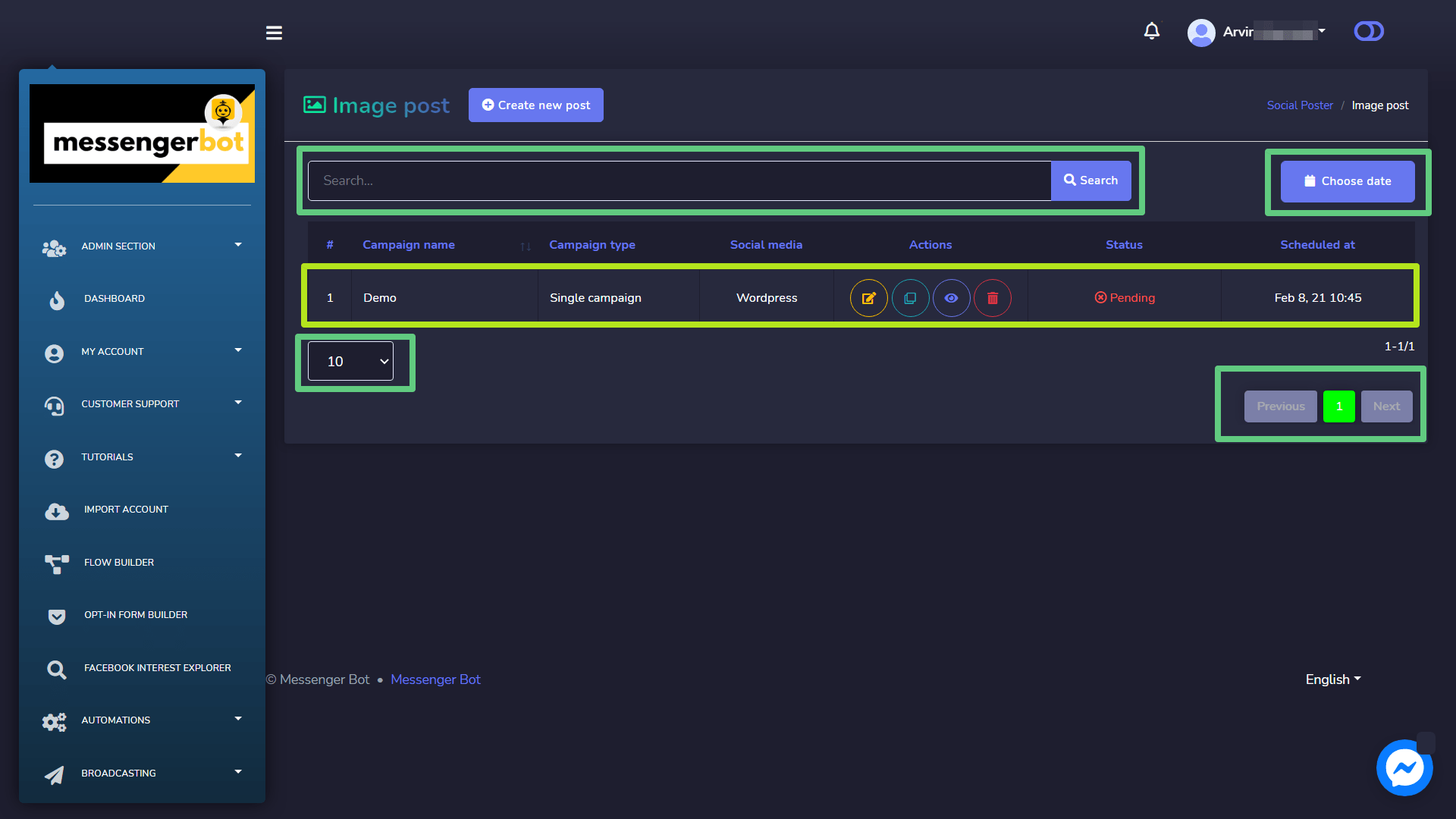
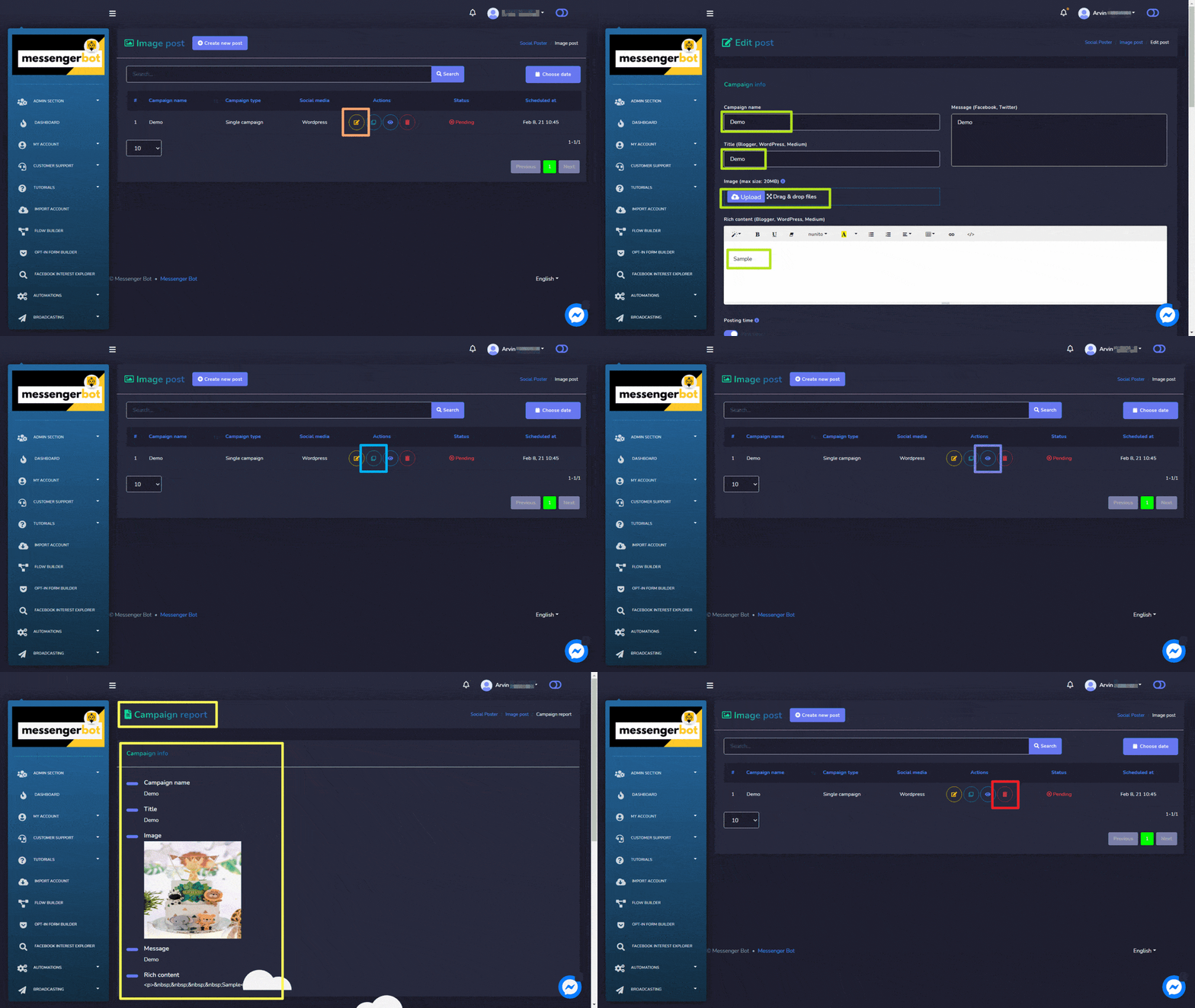
以下は、 アクション 実行したいキャンペーンに対して実行できるアクションです:
- 編集 キャンペーン。
- クローン キャンペーンを選択することによって .
- 表示 キャンペーンレポートを選択することによって .
- 削除 キャンペーン
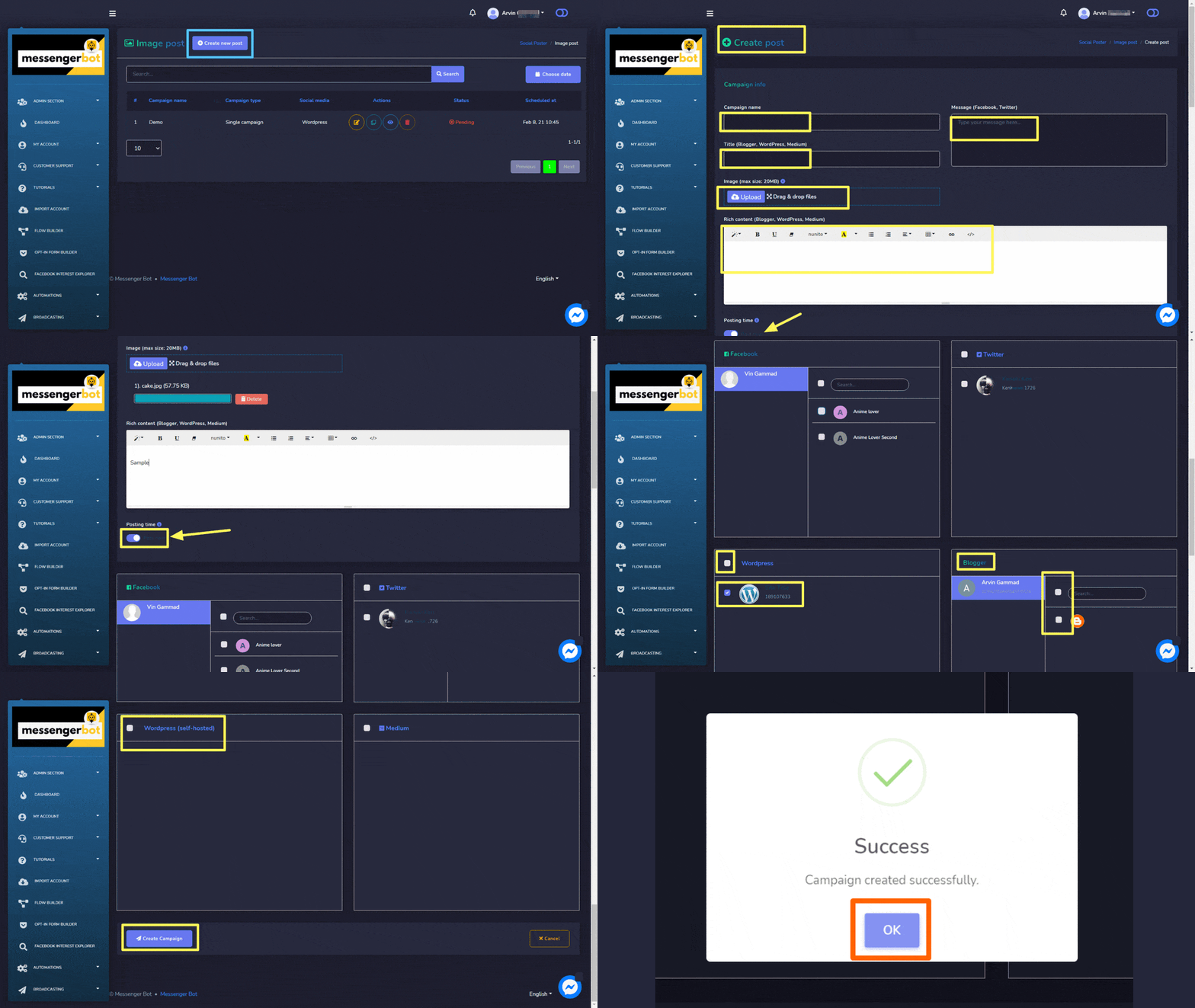
新しい画像投稿を作成
新しい画像投稿を作成するには、以下の手順に従ってください:
- 選択する から 画像投稿 画面。
- Zapのための キャンペーン名、タイトル と メッセージ.
- Zapのための リンク Pinterest用と リッチコンテンツ.
- 選択してください 投稿時間 テキスト投稿のために.
- を選択 ソーシャル アカウント これを投稿する必要があるアカウントです。
- すべての必要なオプションを選択したら、次に選択する必要があります キャンペーンを作成.



 日本語
日本語  English
  Tagalog
  简体中文
简体中文  العربية
  हिन्दी
  Português do Brasil
  Español de México
  Français
  বাংলা
বাংলা  香港中文
香港中文  繁體中文
繁體中文  Nederlands
  Deutsch
  Bahasa Indonesia
  한국어
한국어  Polski
  Русский
  Español
  Tiếng Việt