

JSON API Connector
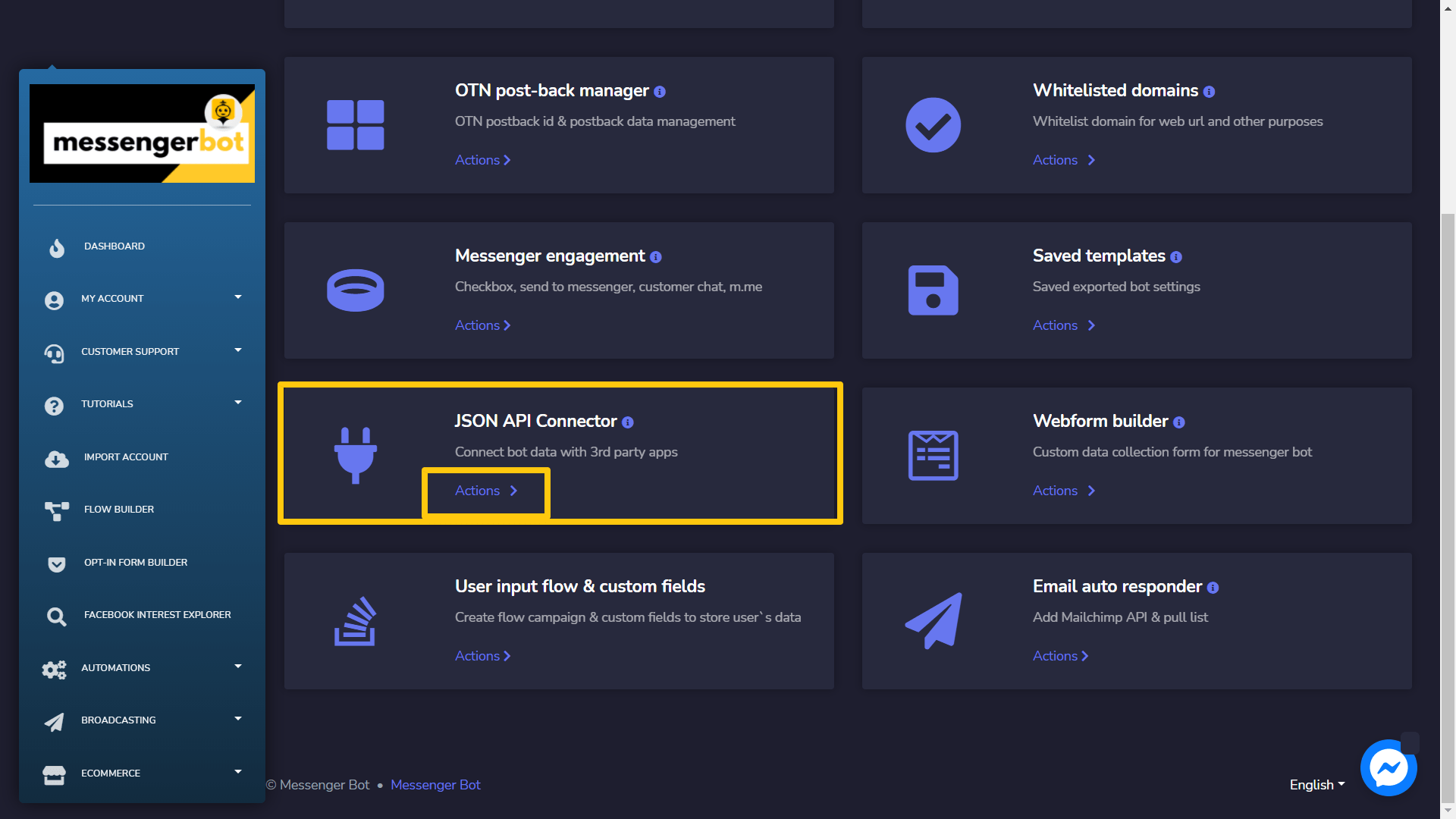
Om toegang te krijgen tot de JSON API Connector-sectie, selecteer JSON API Connector, selecteer vervolgens Acties van Messenger Bot scherm.
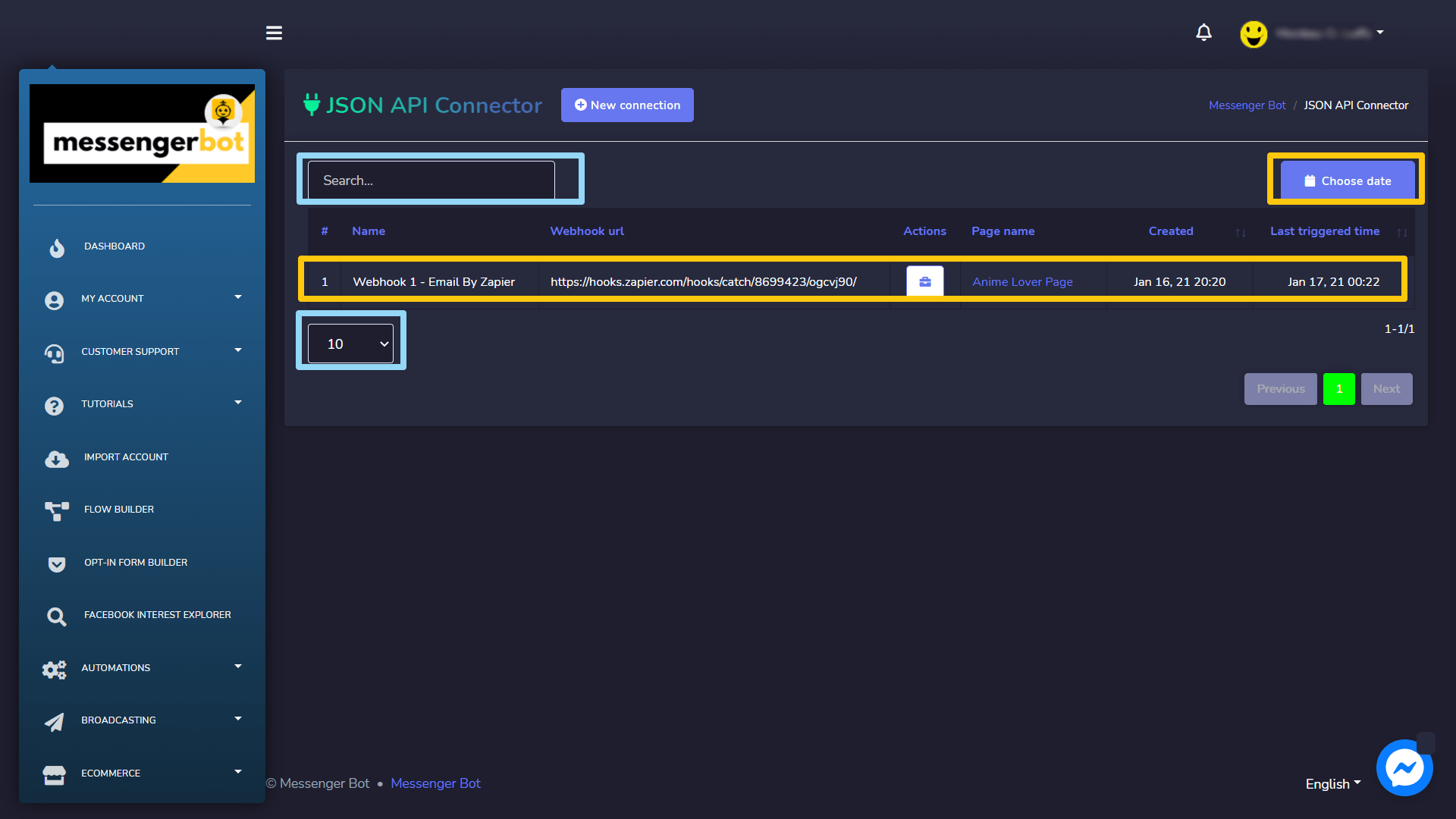
Het JSON API Connector-scherm bestaat uit een lijst van webhook-URL's, je kunt zoeken naar een specifieke URL door gebruik te maken van de zoekbalk. Je kunt aanpassen het aantal URL's dat moet zijn weergegeven. Je kunt ook arrangeren ze in een van beide oplopende of aflopende volgorde door de pijlen uit de header. Selecteer de datum filter om te verfijnen je zoekopdracht.
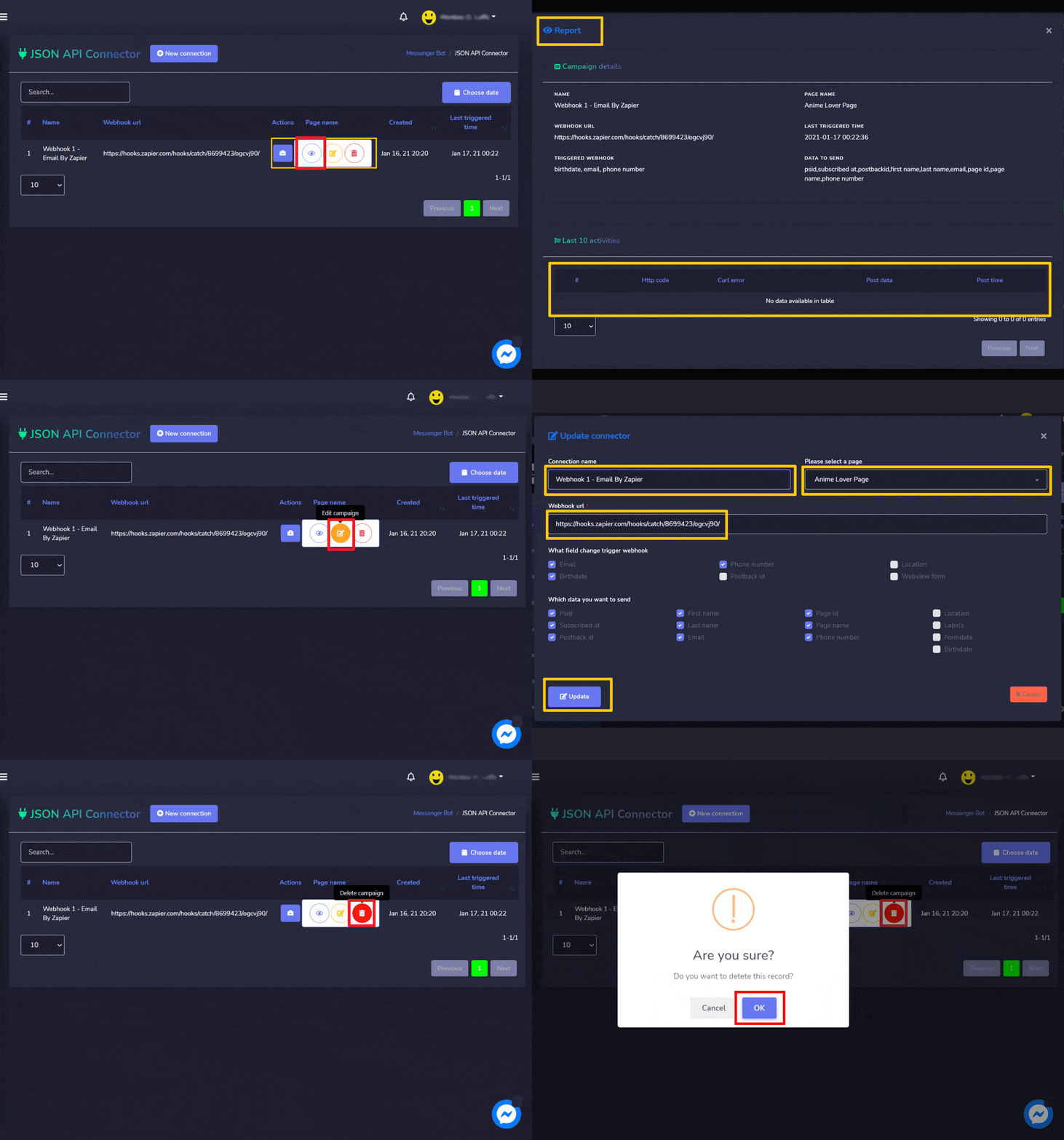
 de optie tegen de URL waarop je acties wilt uitvoeren. De volgende acties kunnen worden uitgevoerd:
- Bekijk rapport door te selecteren
 .
. - Bewerk campagne
- Verwijder record
Maak verbinding
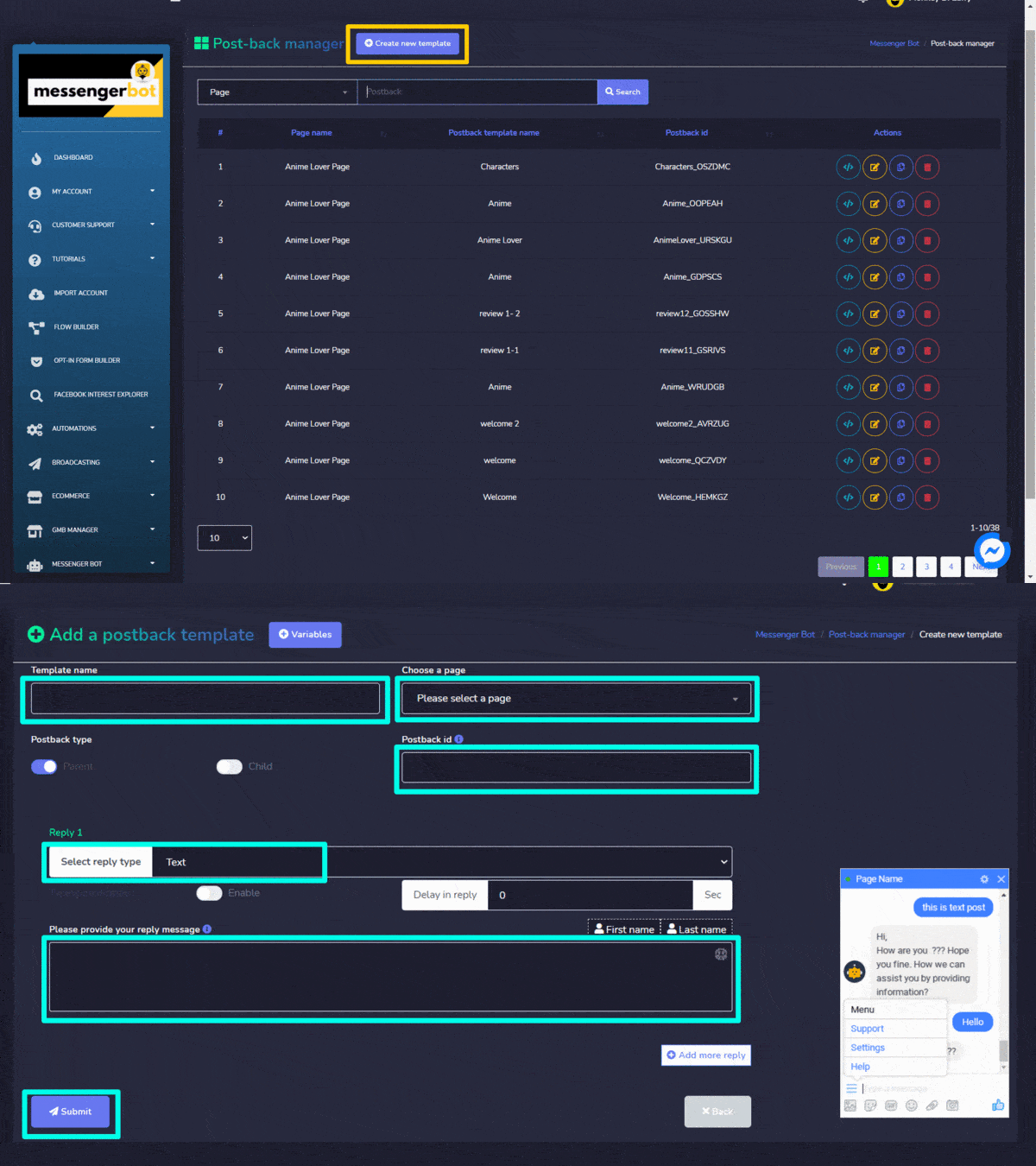
Je kunt een nieuwe verbinding maken door de onderstaande stappen te volgen:
- Selecteer
 vanuit de rechterbovenhoek van het scherm.
 - Geef de Naam en selecteer de pagina waarvoor je de verbinding wilt toevoegen.
- Voer de webhook-URL in het veld.
- Markeer de selectievakjes naast het veld waarvoor je wilt de trigger-webhook wijzigen.
- Markeer de selectievakjes naast het veld waarvoor je wilt stuur de gegevens.
- Selecteer Opslaan om een nieuwe verbinding te maken.
Webformulier bouwer
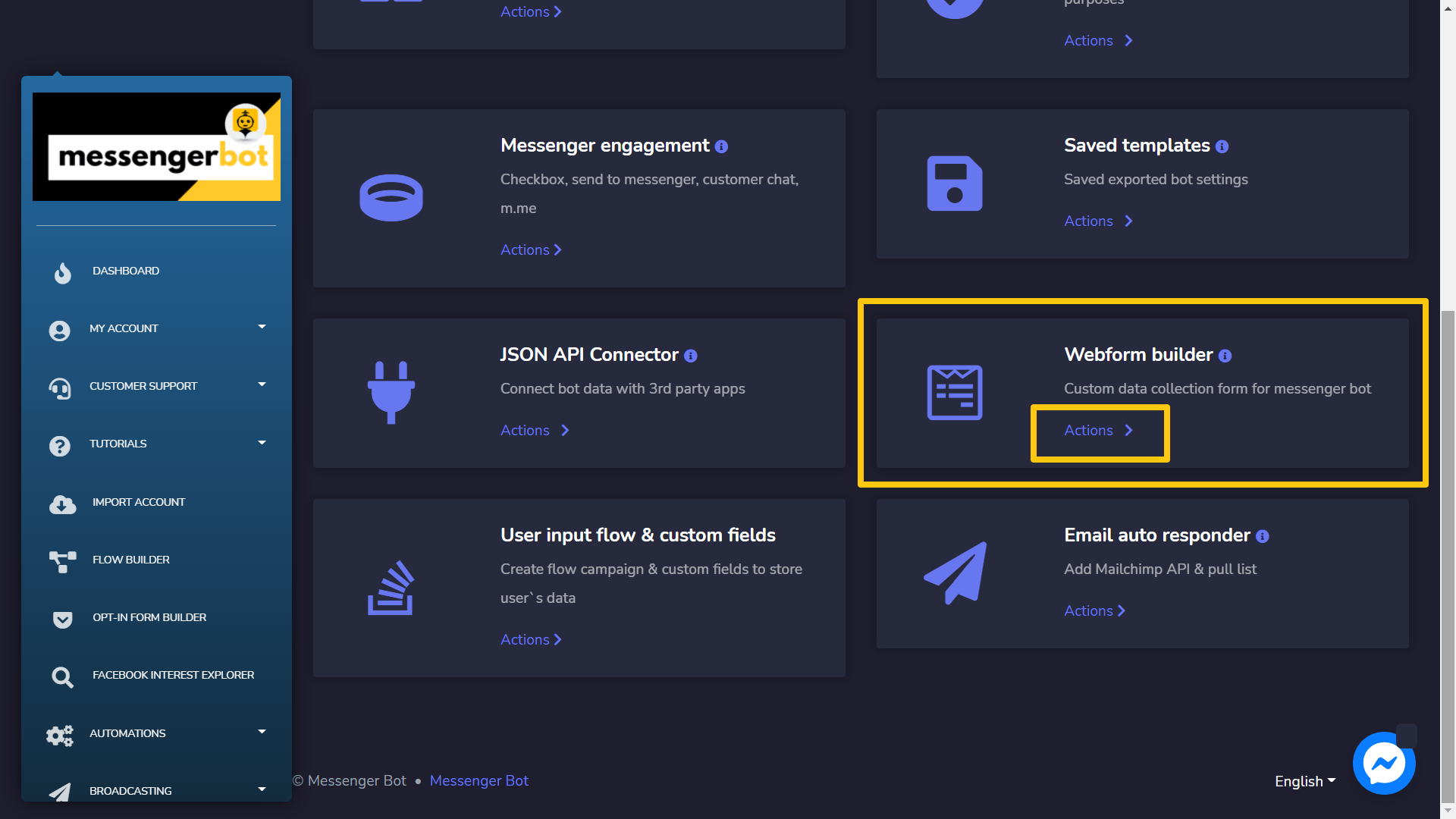
Om toegang te krijgen tot de sectie voor het maken van webformulieren, selecteer Webformulier bouwer, selecteer vervolgens Acties van Messenger Bot scherm.
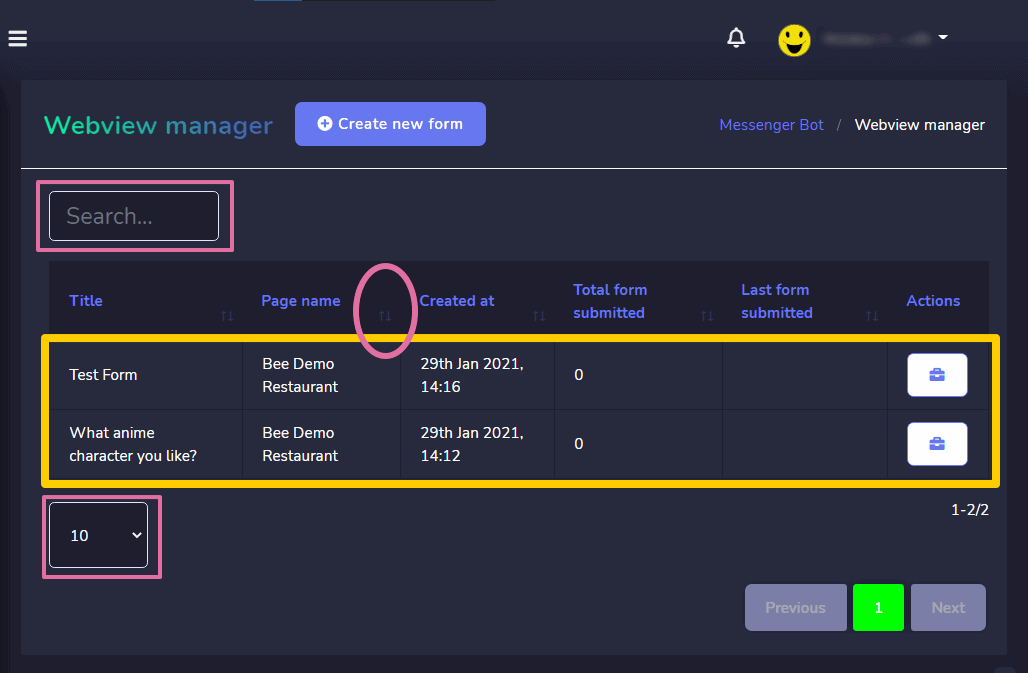
Het scherm van de webview manager bestaat uit een lijst van pagina's, je kunt naar een specifieke pagina zoeken met behulp van de zoekbalk. Je kunt het aantal pagina's te zijn weergegeven. Je kunt ze ook rangschikken in oplopende of aflopende volgorde door de pijlen uit de kop.
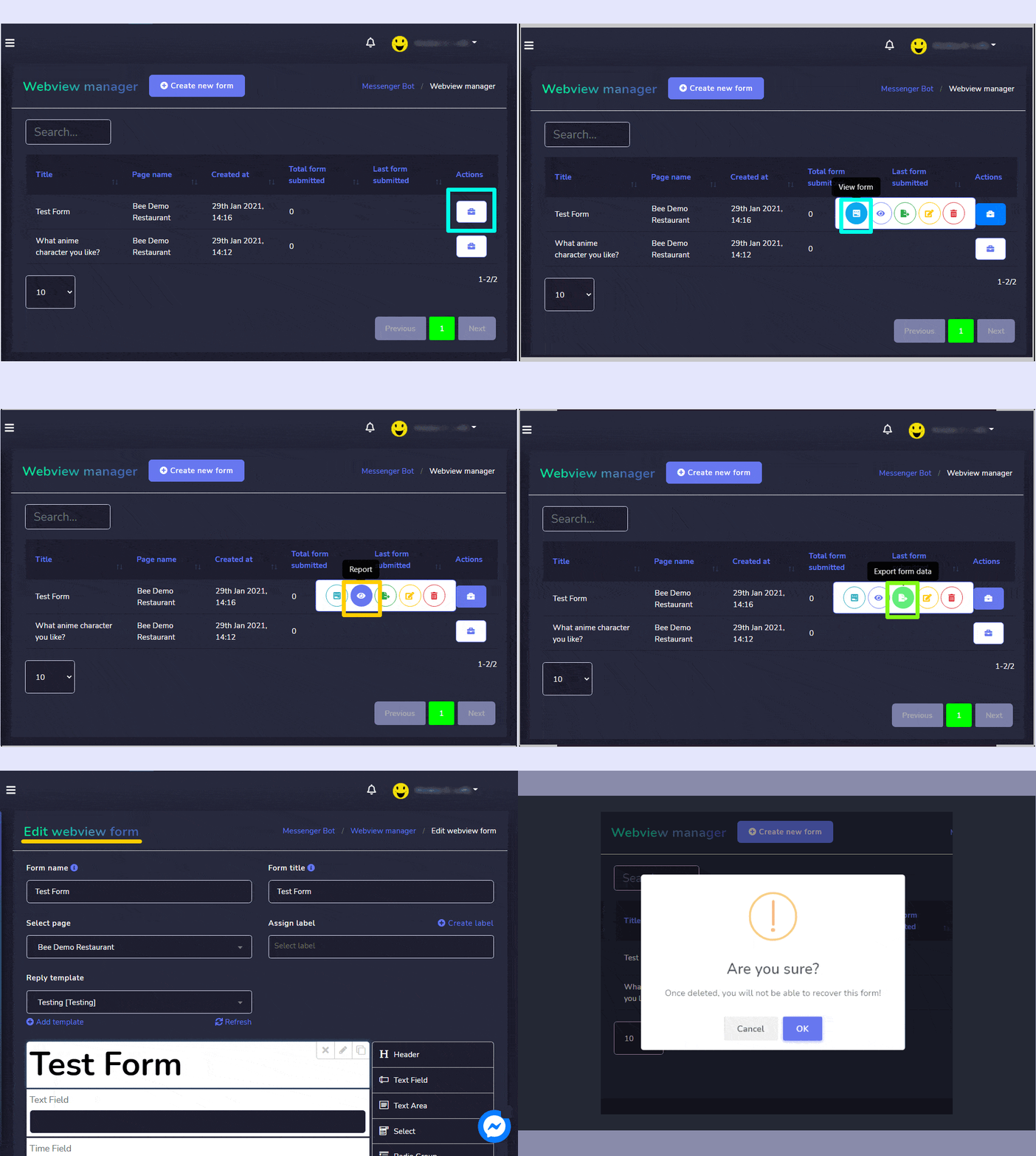
optie tegen de pagina waarop je acties wilt uitvoeren.
De volgende acties kunnen worden uitgevoerd:
- Bekijk het formulier door te selecteren
 .
. - Bekijk het rapport door te selecteren
 .
. - Exporteer de gegevens van het formulier door te selecteren
 .
. - Bewerk het formulier
- Verwijder het formulier
Webformulierelementen
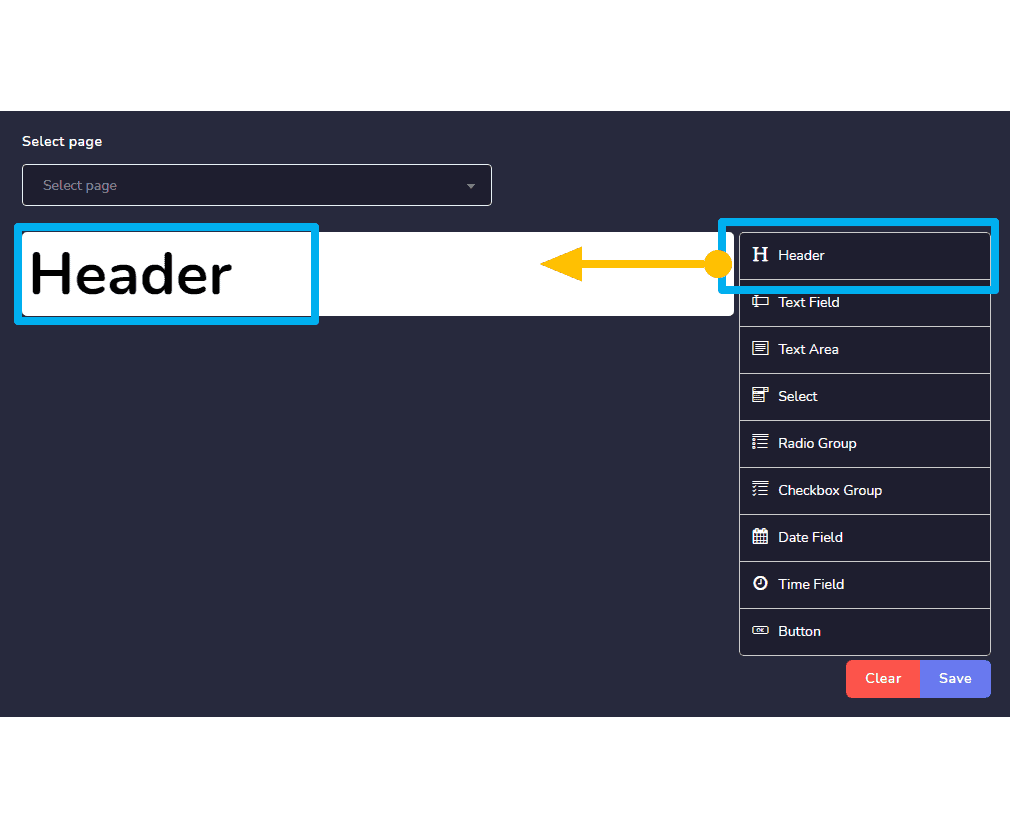
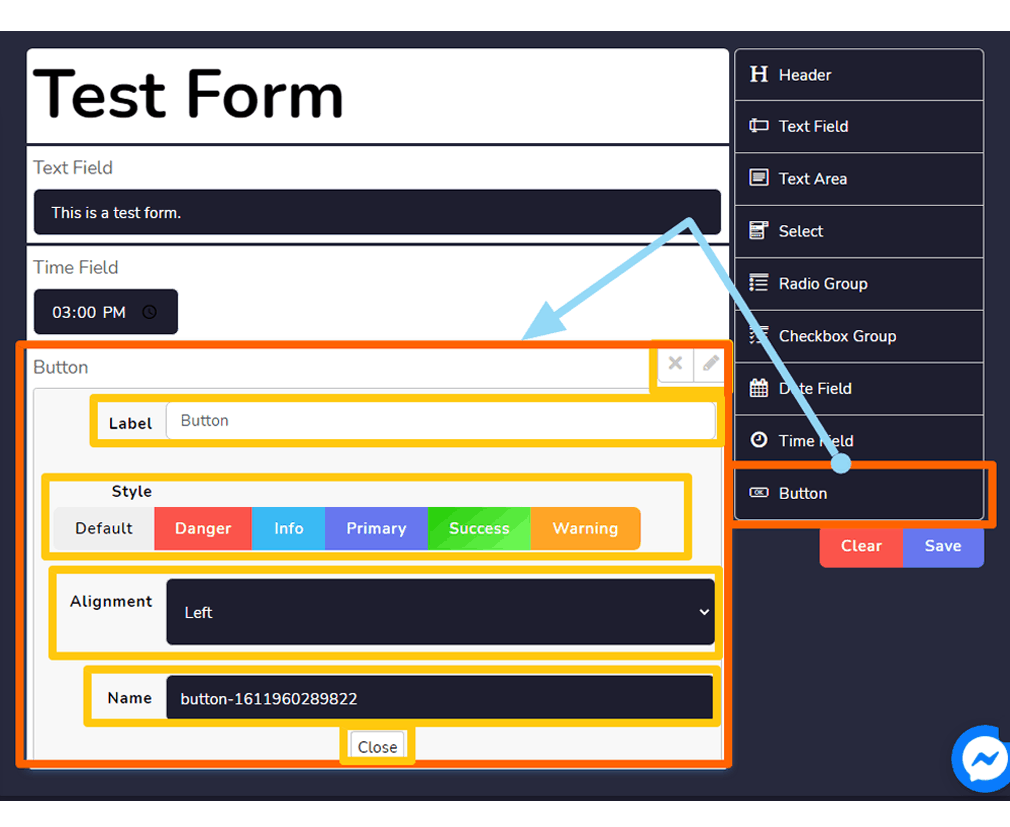
Om een webformulier te maken door de elementen van de rechterkant naar het canvas aan de linkerkant te slepen en neer te zetten. Je kunt zoveel componenten toevoegen als je wilt in het formulier. Je kunt deze componenten hernoemen. Voor dit doel heb je de volgende set elementen:
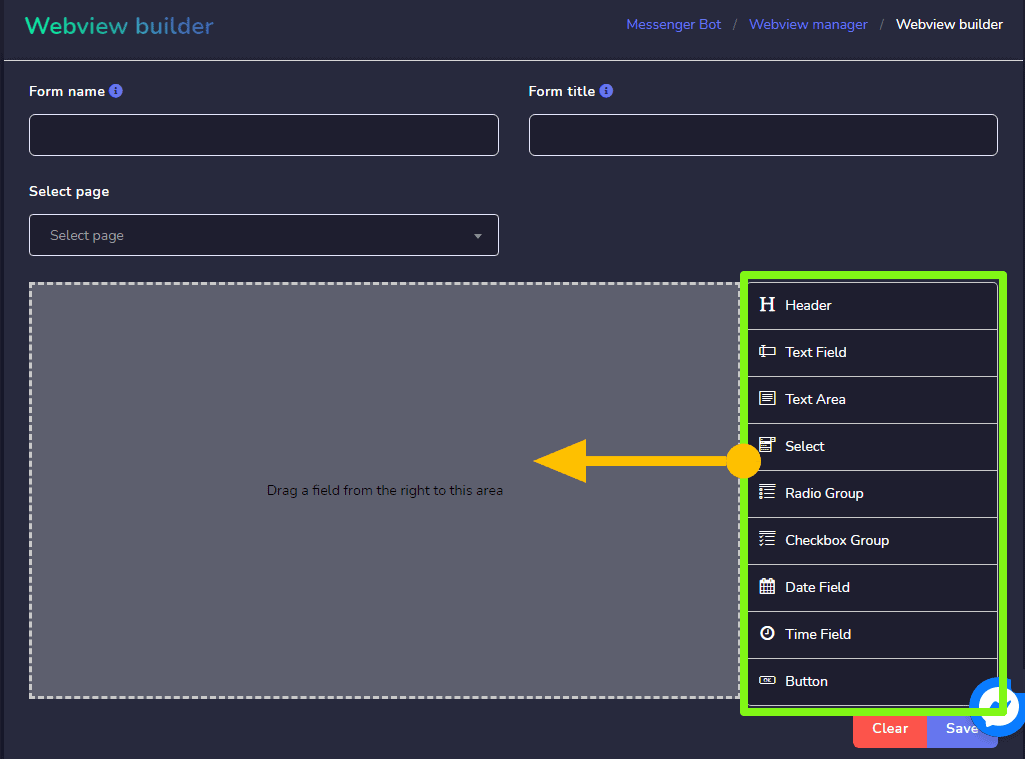
- Koptekst: Hier kunt u de titel/agenda van uw formulier schrijven
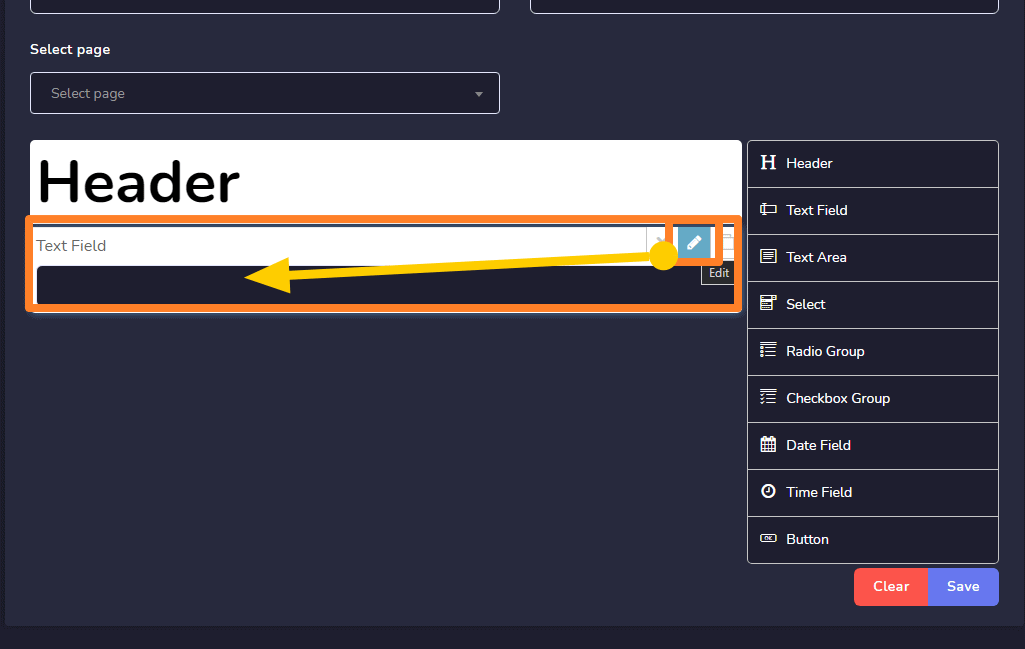
- Tekstveld: U kunt een tekst aan dit veld toevoegen en bewerken.
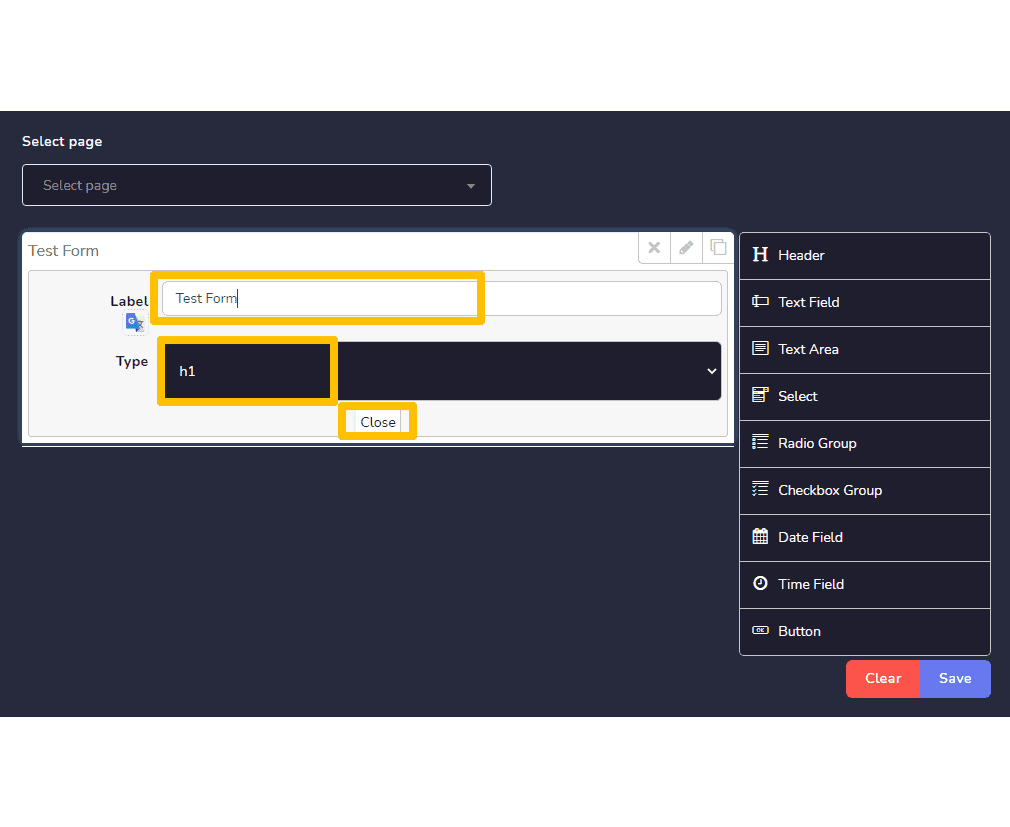
- Tekstgebied: U kunt een tekst aan dit gebied toevoegen en bewerken.
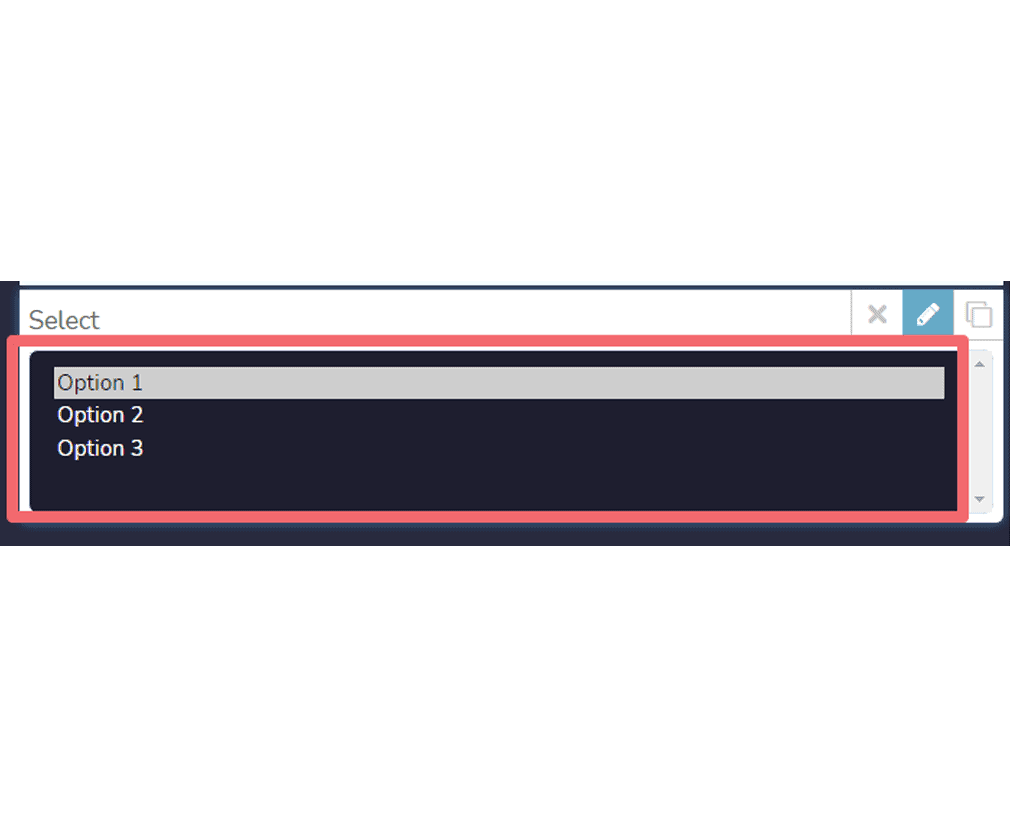
- Selecteren: U kunt een dropdownmenu toevoegen met deze selecteeroptie. Het zal veel opties hebben. In het formulier kan de gebruiker één optie kiezen.
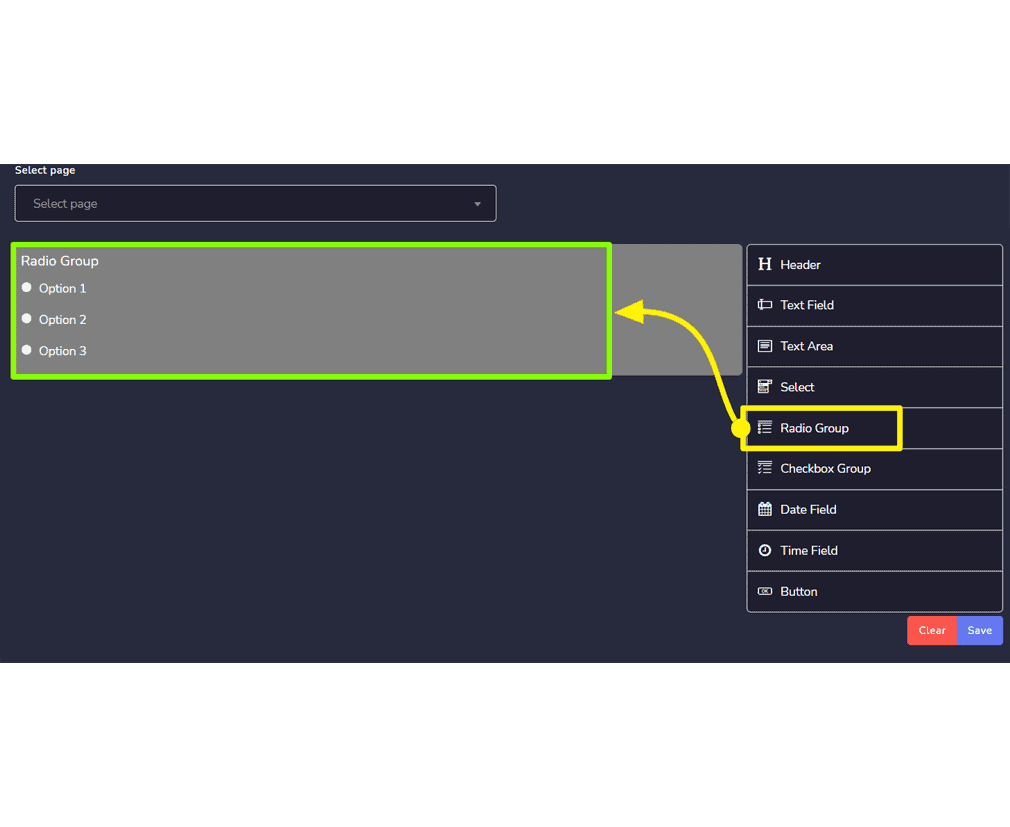
- Radiogroep: Het zal veel radioknoppen hebben, in het formulier kan de gebruiker er één kiezen.
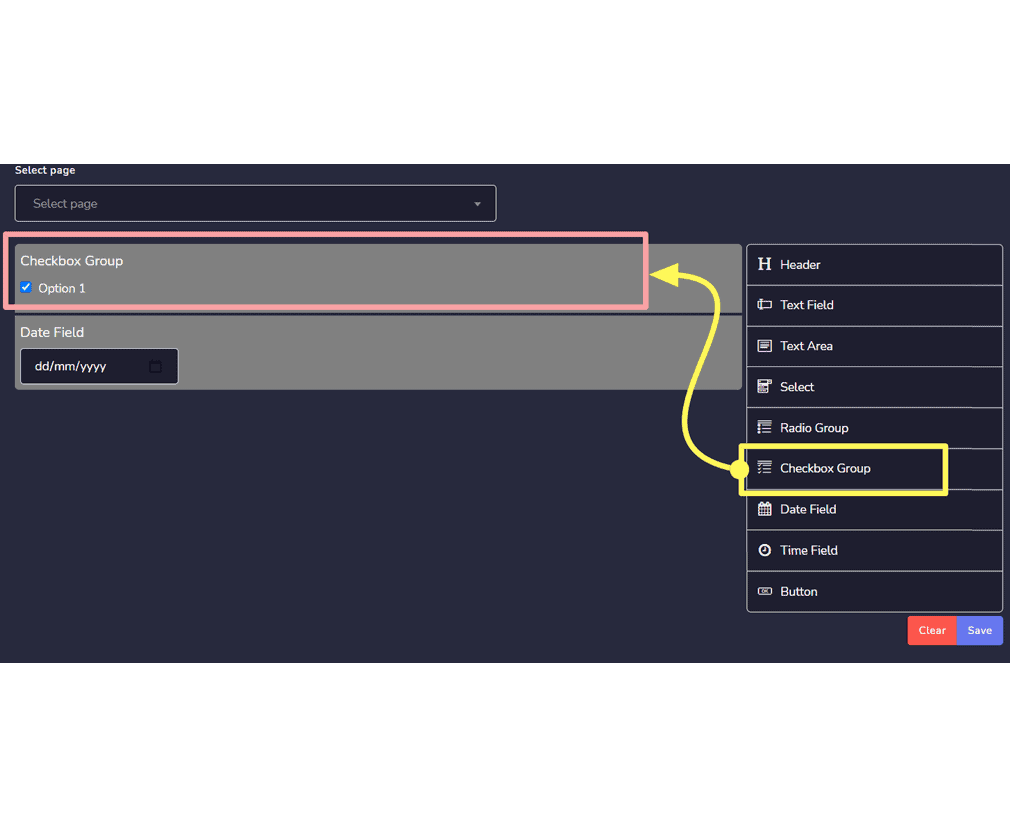
- Checkboxgroep: Het zal veel selectievakjes hebben, waarin de gebruiker er één kan kiezen.
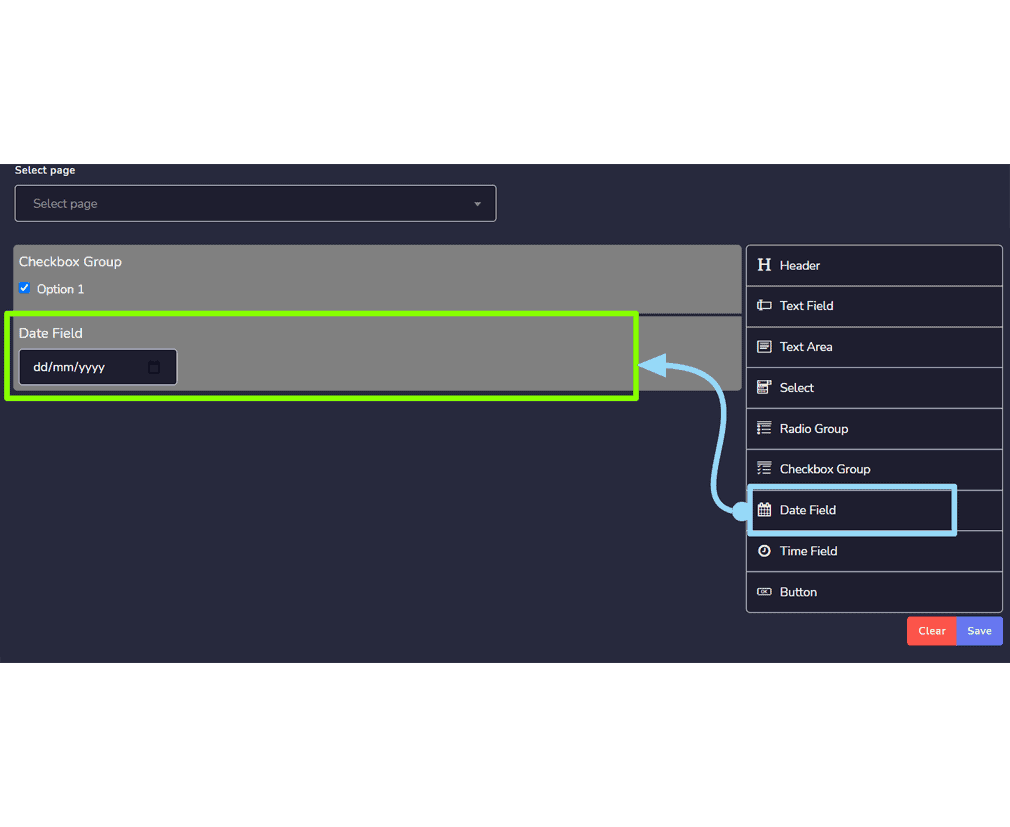
- Datumveld: Het zal het mm/dd/jj veld hebben.
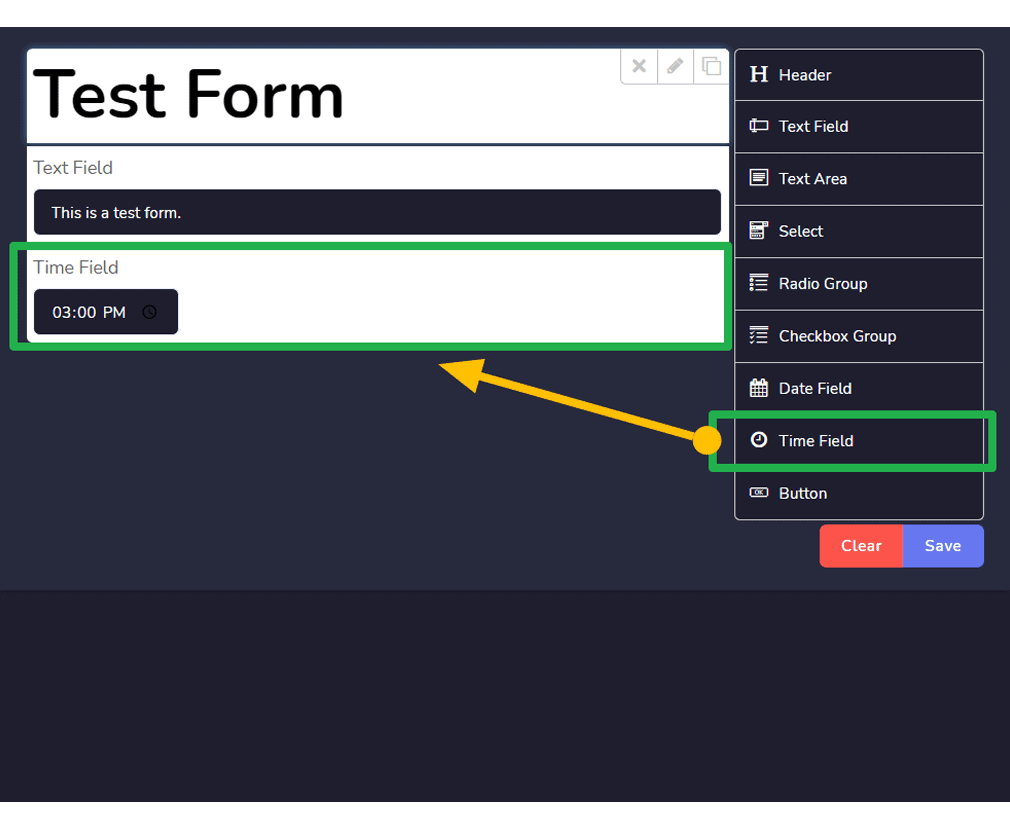
- Tijdveld: Het zal een –:– — veld hebben om de gebruiker de tijd te laten invoeren.
- Knop: Het is een klikbare box die werkt op actie.
Maak nieuw formulier
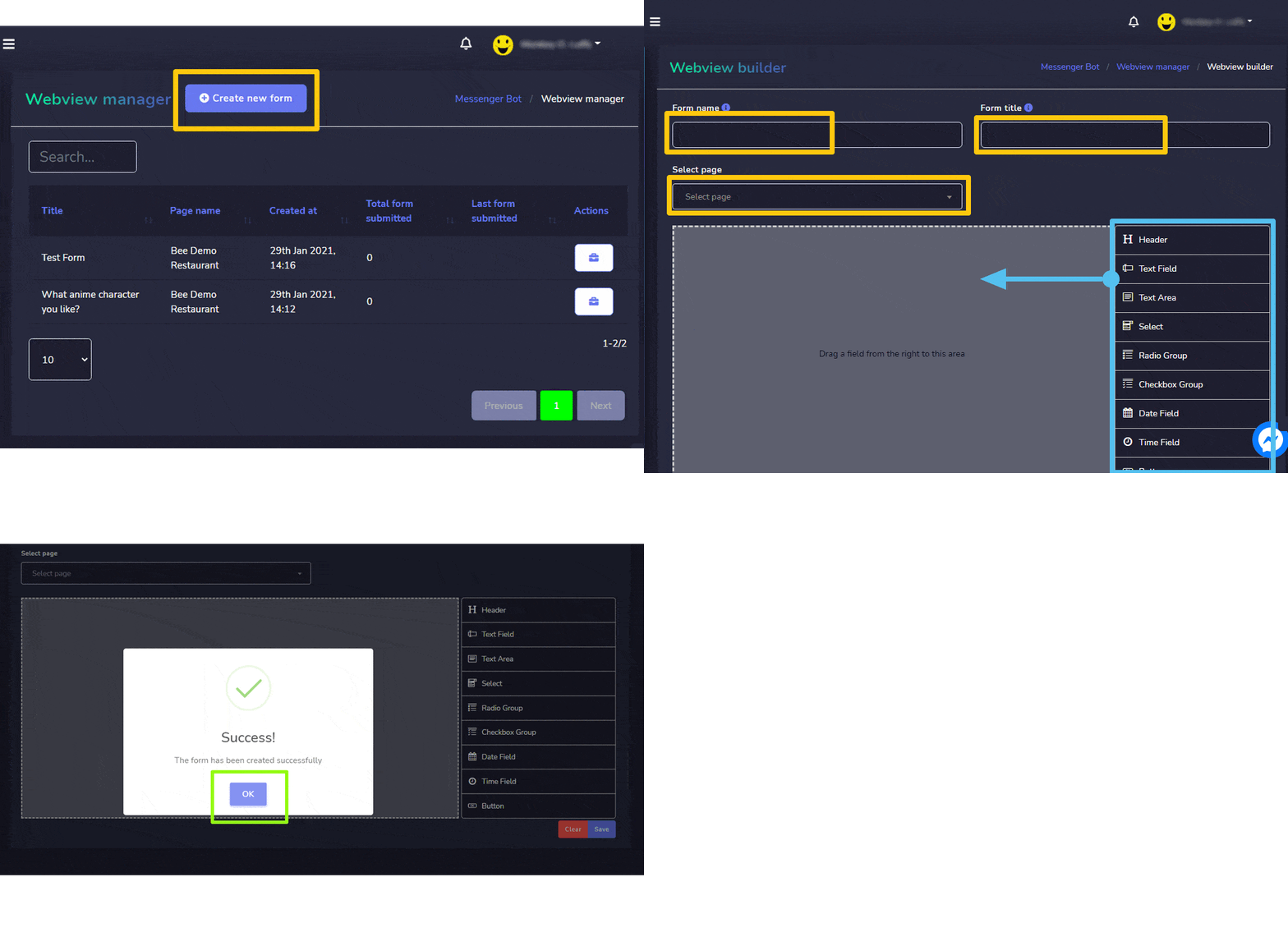
Je kunt een nieuw formulier maken door de onderstaande stappen te volgen:
- Selecteer
 vanuit de rechterbovenhoek van het scherm.
 - Geef de Formulier naam en Formulier titel voor uw nieuwe formulier.
- Selecteer de pagina waarvoor u uw formulier wilt aanmaken.
- Sleep de velden die u in het formulier wilt slepen zoals beschreven in Webformulierelementen.
- Selecteer Opslaan om een nieuw formulier te maken.
| Opmerking: | |
| · Het is verplicht om het knopveld te kiezen bij het aanmaken van een nieuw formulier. | |
E-mail autoresponder
Om toegang te krijgen tot de sectie voor e-mail autoresponders, selecteer E-mail autoresponder, selecteer vervolgens Acties van Messenger Bot scherm.
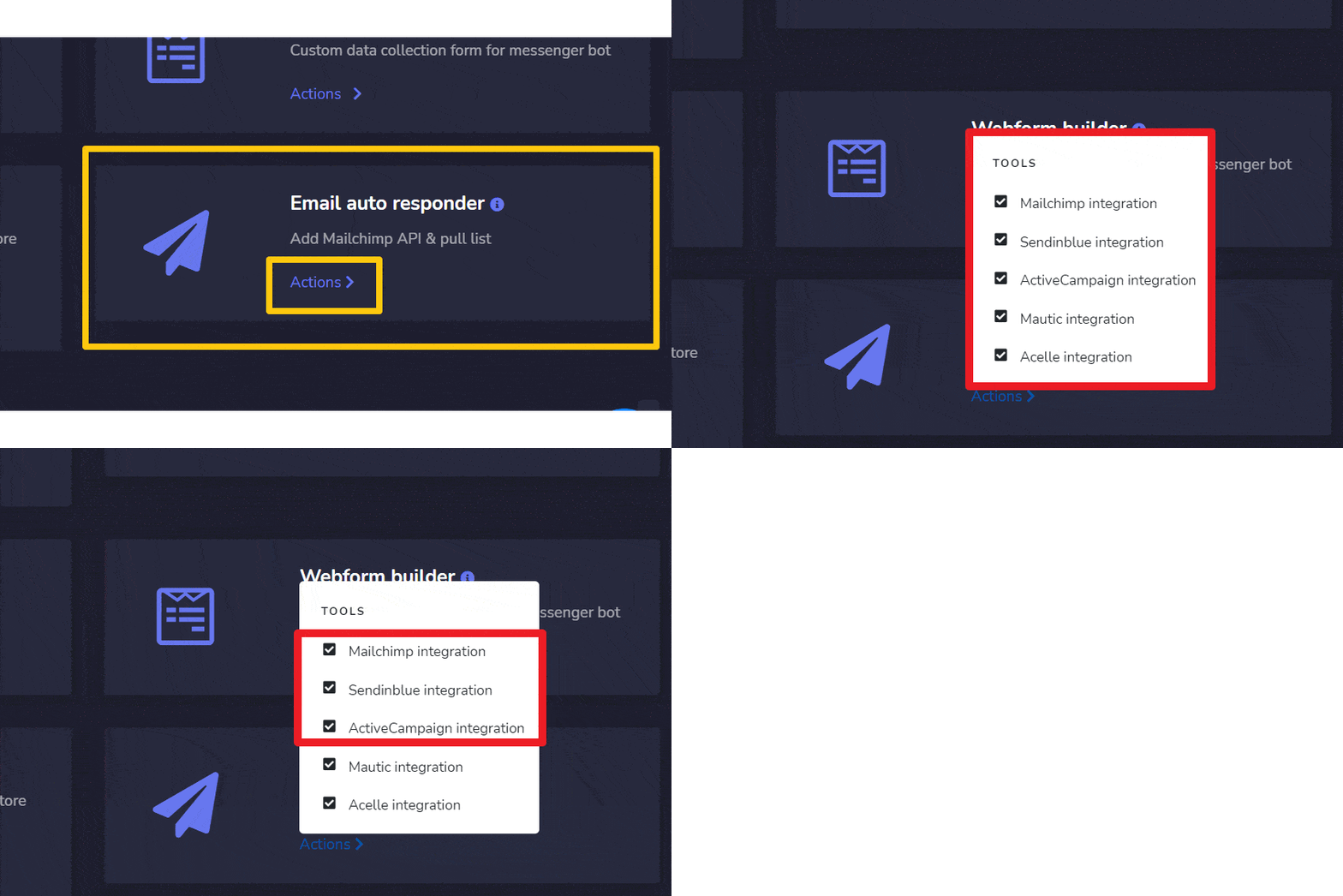
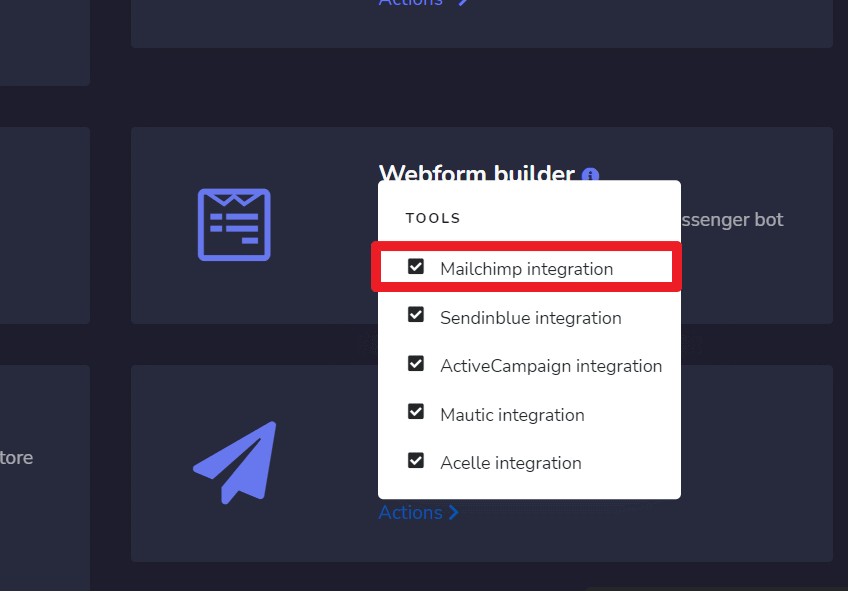
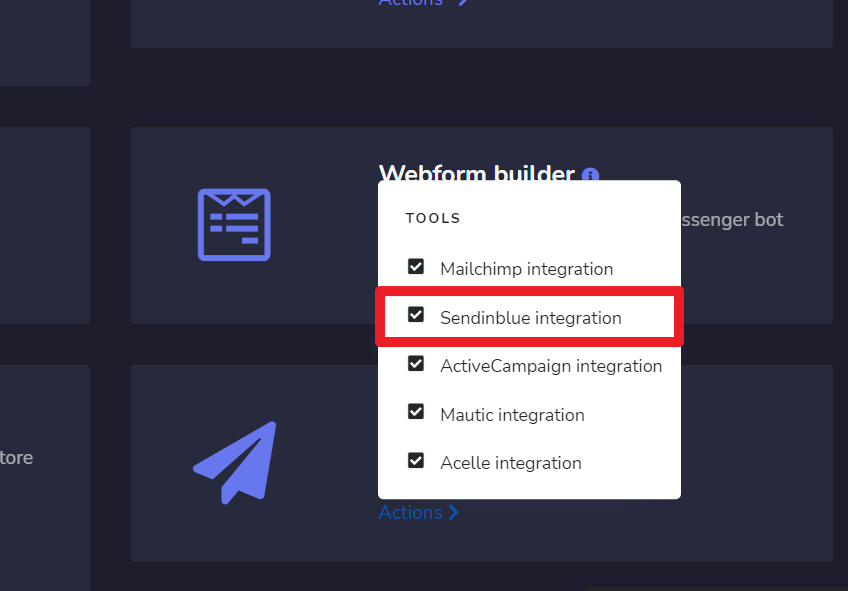
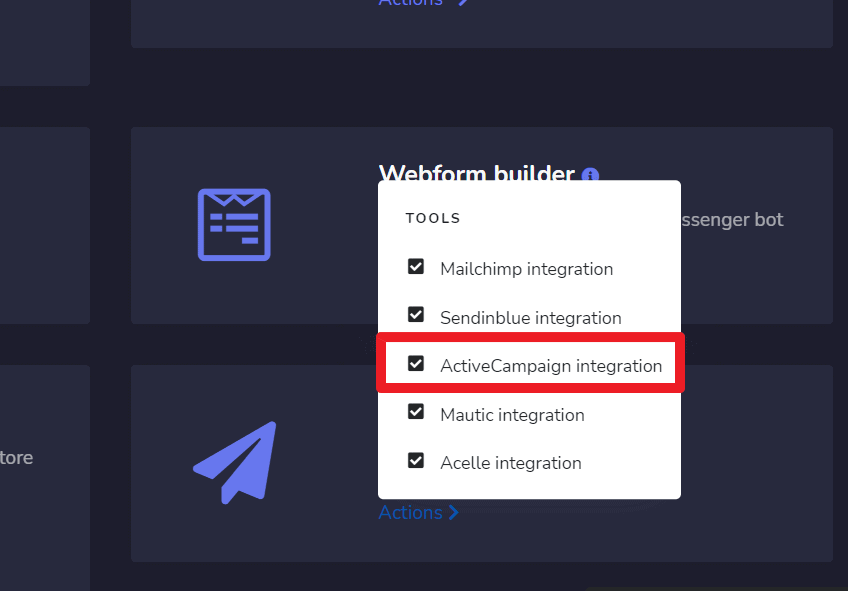
Een dropdownmenu met vijf verschillende opties verschijnt op het scherm:
- Mailchimp-integratie
- Sendin Blue-integratie
- Activecampaign-integratie
- Mautic-integratie
- Acelle-integratie
Maar op deze pagina laten we je de eerste 3 opties zien.
|
Opmerking: |
|
|
· Het is verplicht om accounts te hebben in alle drie de opties om de integratie mogelijk te maken. |
|
Mailchimp-integratie
Mailchimp-integratiescherm bestaat uit API-sleutels, je kunt zoeken naar een specifieke trackingnaam door de zoekbalk. Je kunt het aantal van namen te zijn weergegeven. Je kunt ze ook rangschikken in oplopende of aflopende volgorde door de pijlen uit de kop.
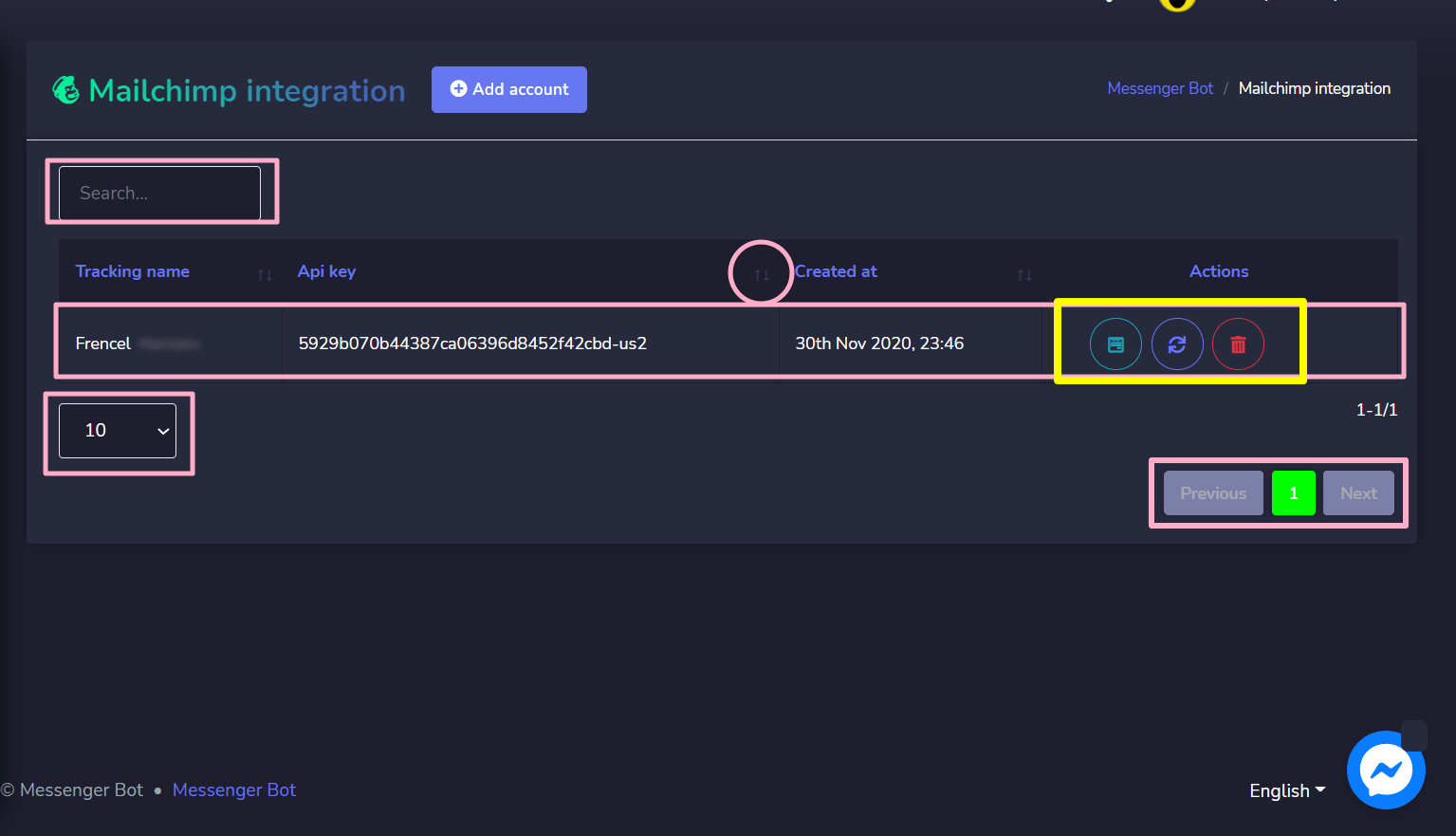
- Bekijk de lijst door te selecteren .
- Vernieuw de lijst door te selecteren
 .
. - Verwijder het account
Account toevoegen
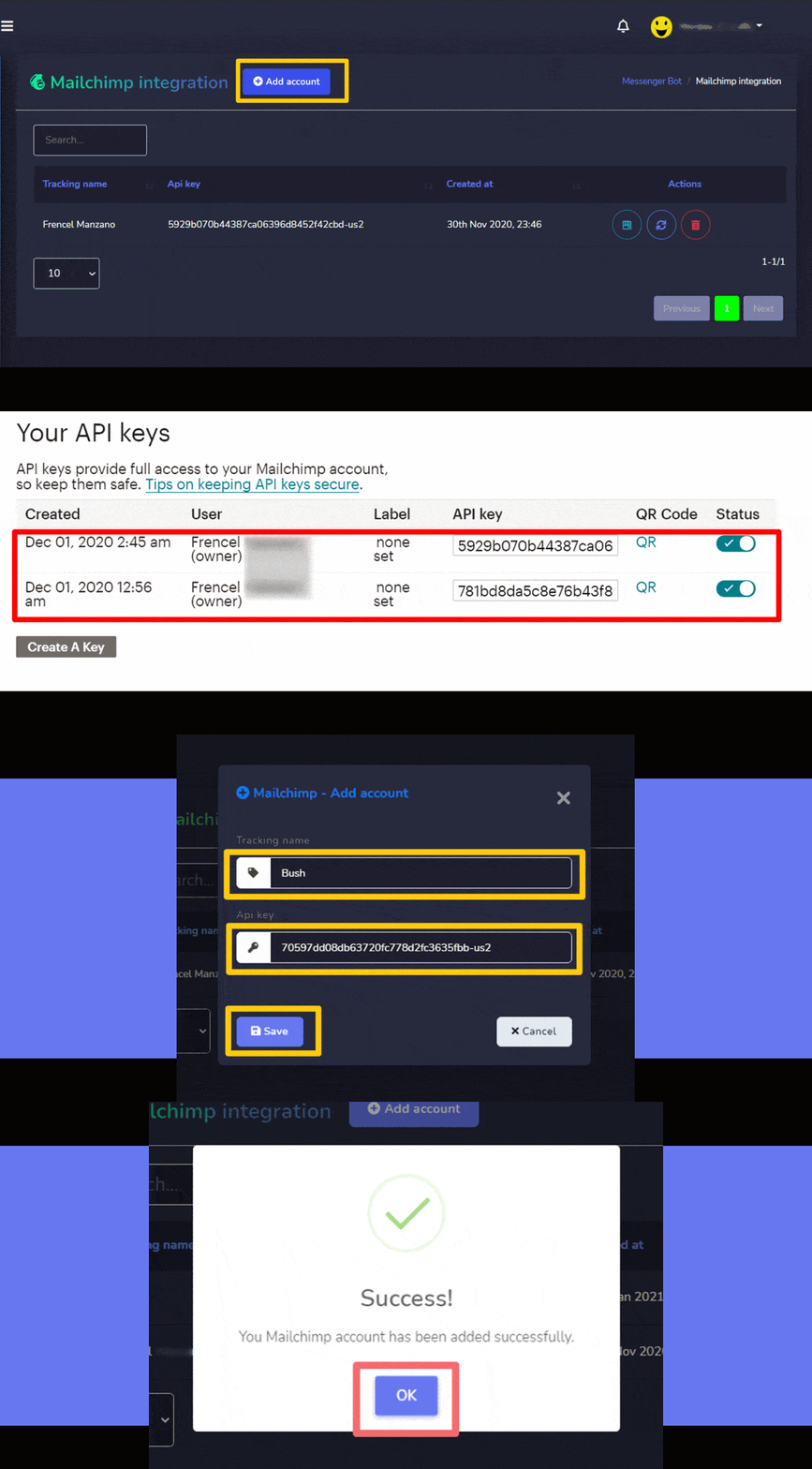
Je kunt een account toevoegen door de onderstaande stappen te volgen:
- Selecteer
 vanuit de rechterbovenhoek van het scherm.
 - Geef de Volgnaam voor je lijst.
- Geef API-sleutel gegenereerd vanuit Mailchimp-account.
- Selecteer Opslaan om het nieuwe account toe te voegen.
Sendin Blue-integratie
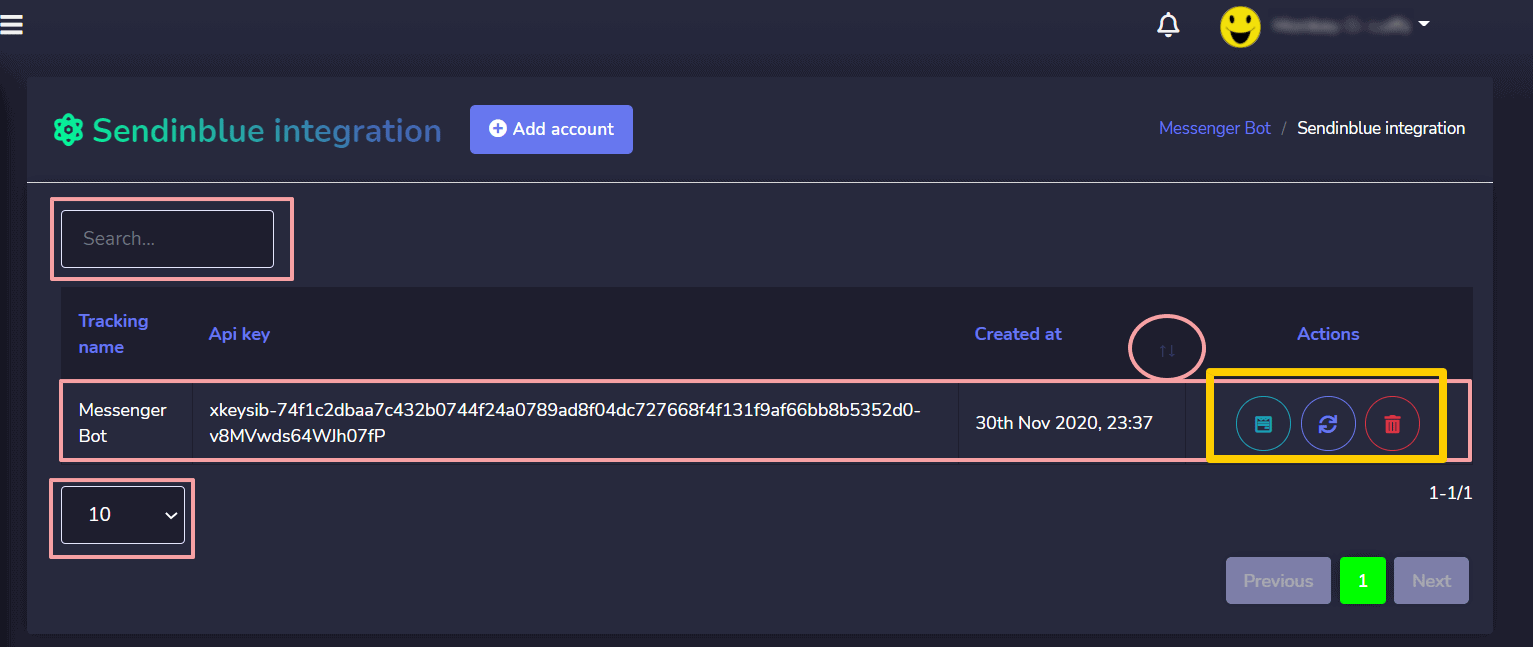
Sendinblue-integratie scherm bestaat uit API-sleutels, je kunt zoeken naar een specifieke trackingnaam door de zoekbalk. Je kunt het aantal van namen te zijn weergegeven. Je kunt ze ook rangschikken in oplopende of aflopende volgorde door de pijlen uit de kop.
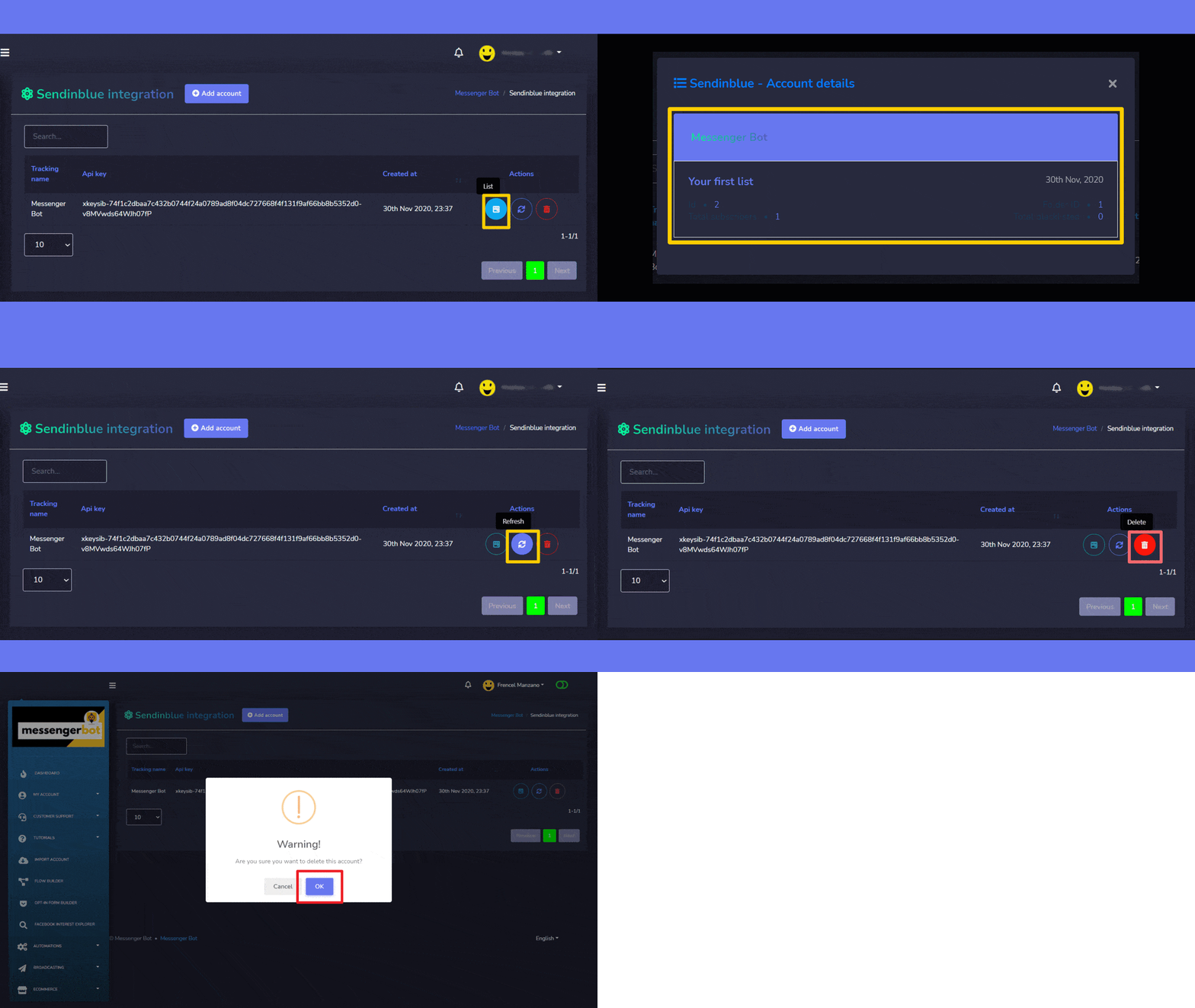
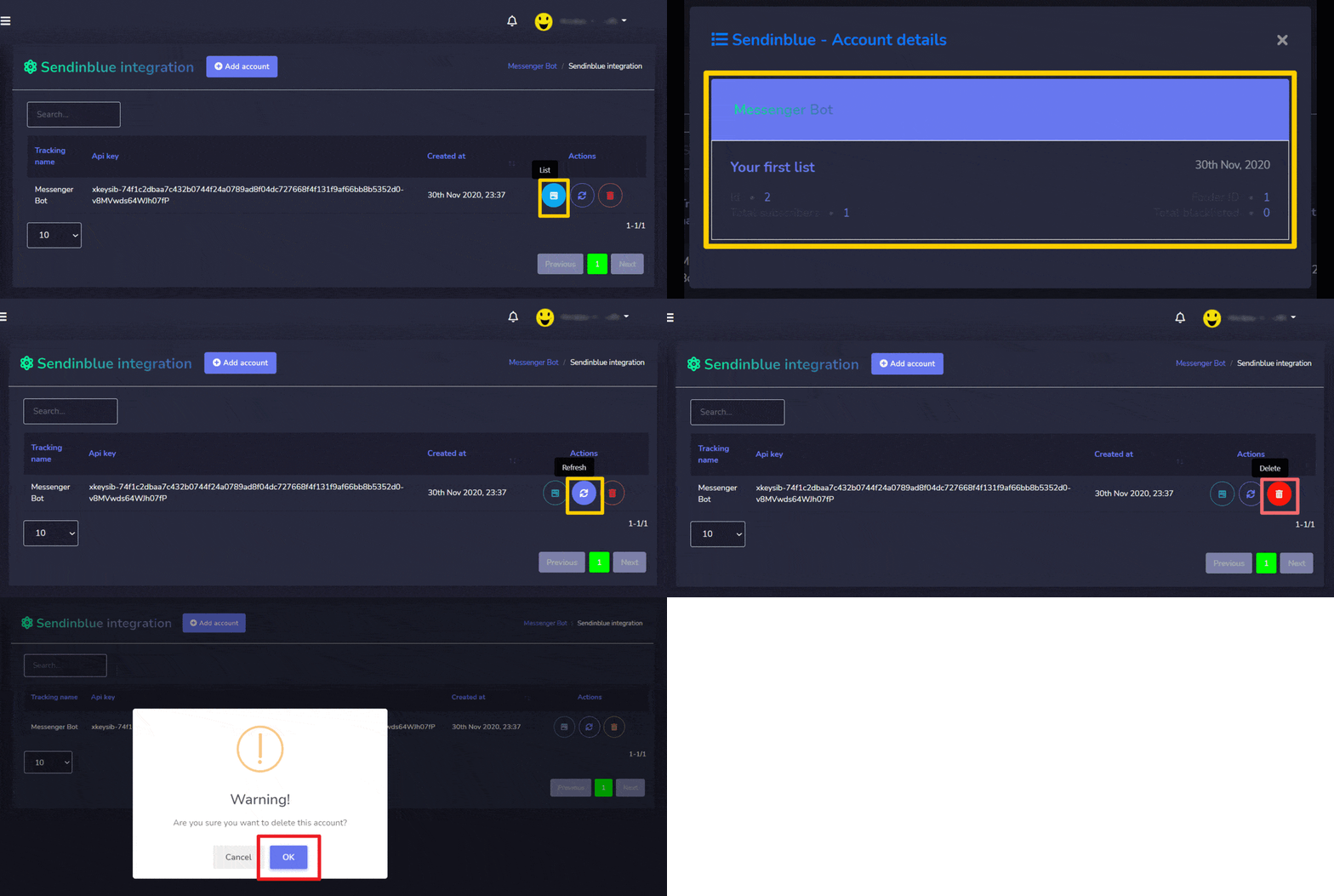
- Bekijk de lijst door te selecteren .
- Vernieuw de lijst door te selecteren .
- Verwijder het account
Account toevoegen
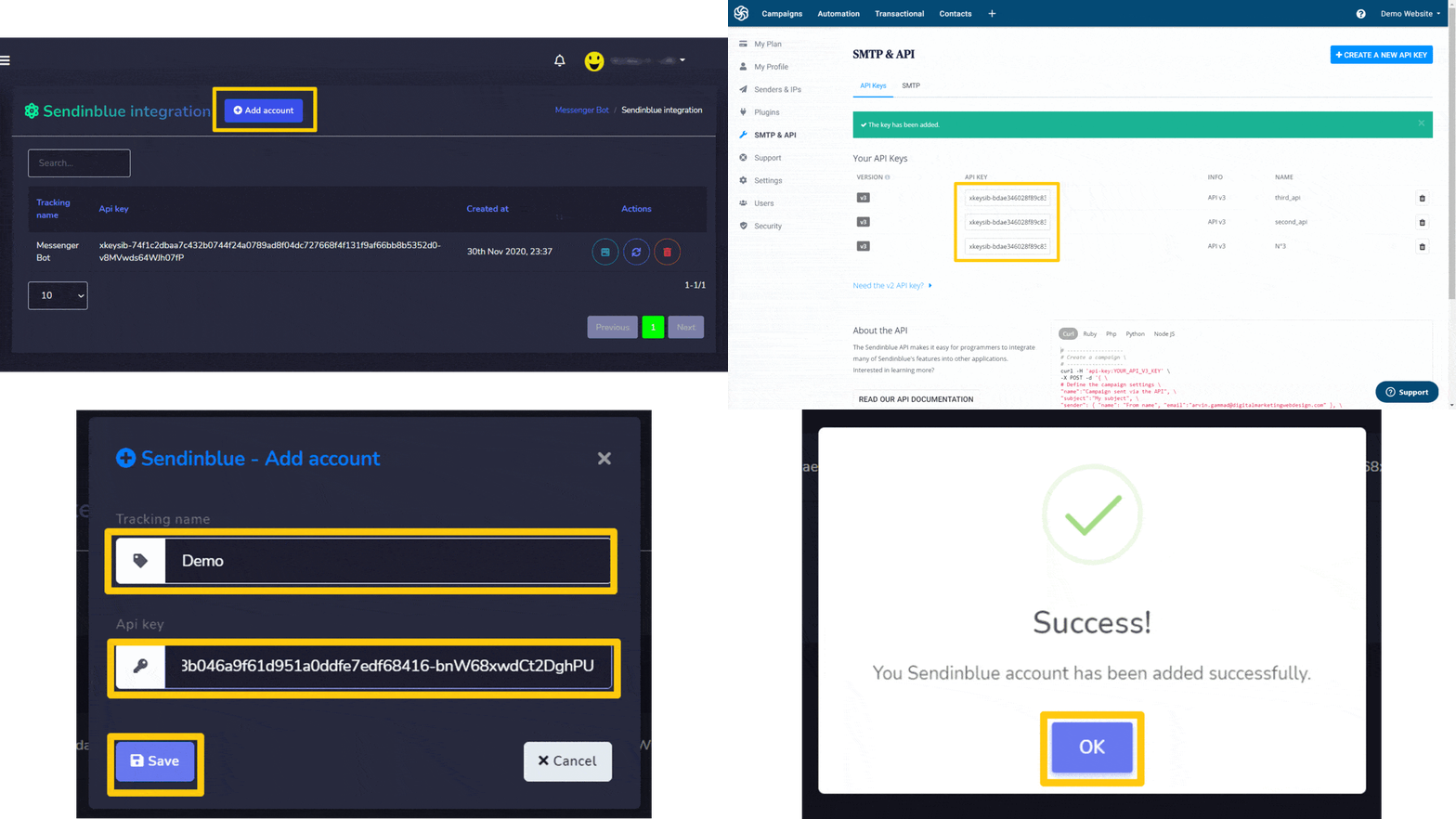
Je kunt een account toevoegen door de onderstaande stappen te volgen:
- Selecteer vanuit de rechterbovenhoek van het scherm.
- Geef de Volgnaam voor je lijst.
- Geef API-sleutel gegenereerd vanuit Sendinblue-account.
- Selecteer Opslaan om het nieuwe account toe te voegen.
Activecampaign-integratie
Activecampaign-integratie scherm bestaat uit API-sleutels, je kunt zoeken naar een specifieke trackingnaam door gebruik te maken van de zoekbalk. Je kunt het aantal van namen te zijn weergegeven. Je kunt ze ook rangschikken in oplopende of aflopende volgorde door de pijlen uit de kop.
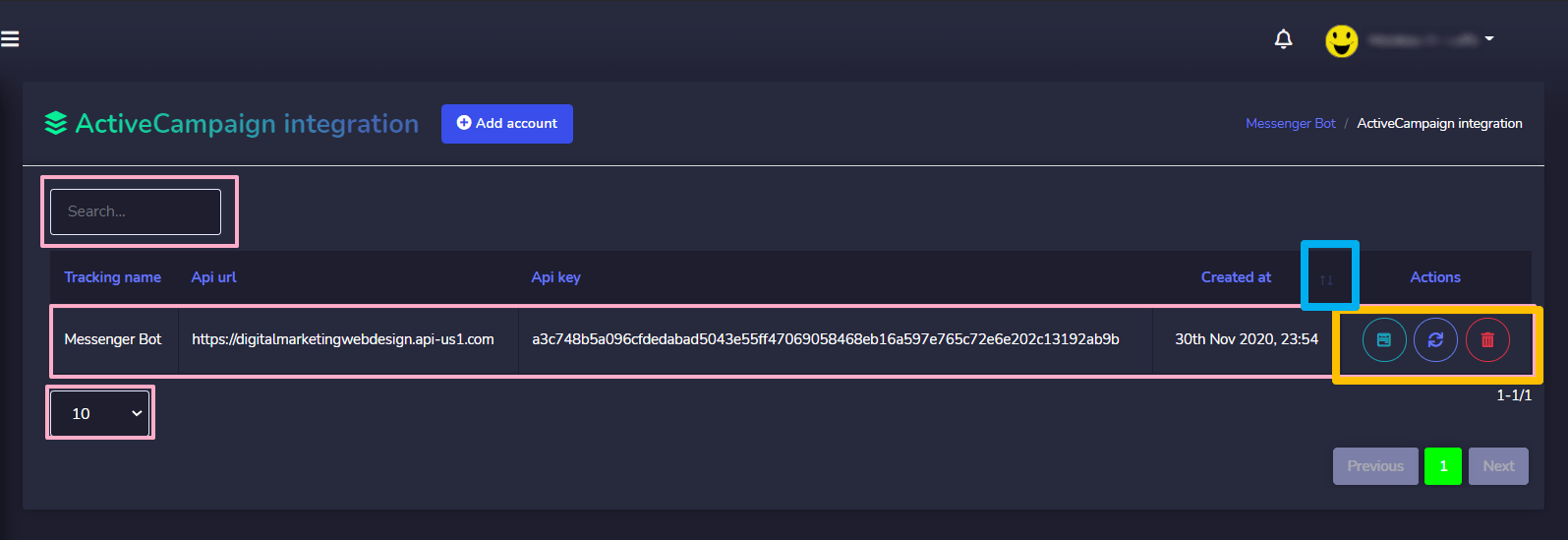
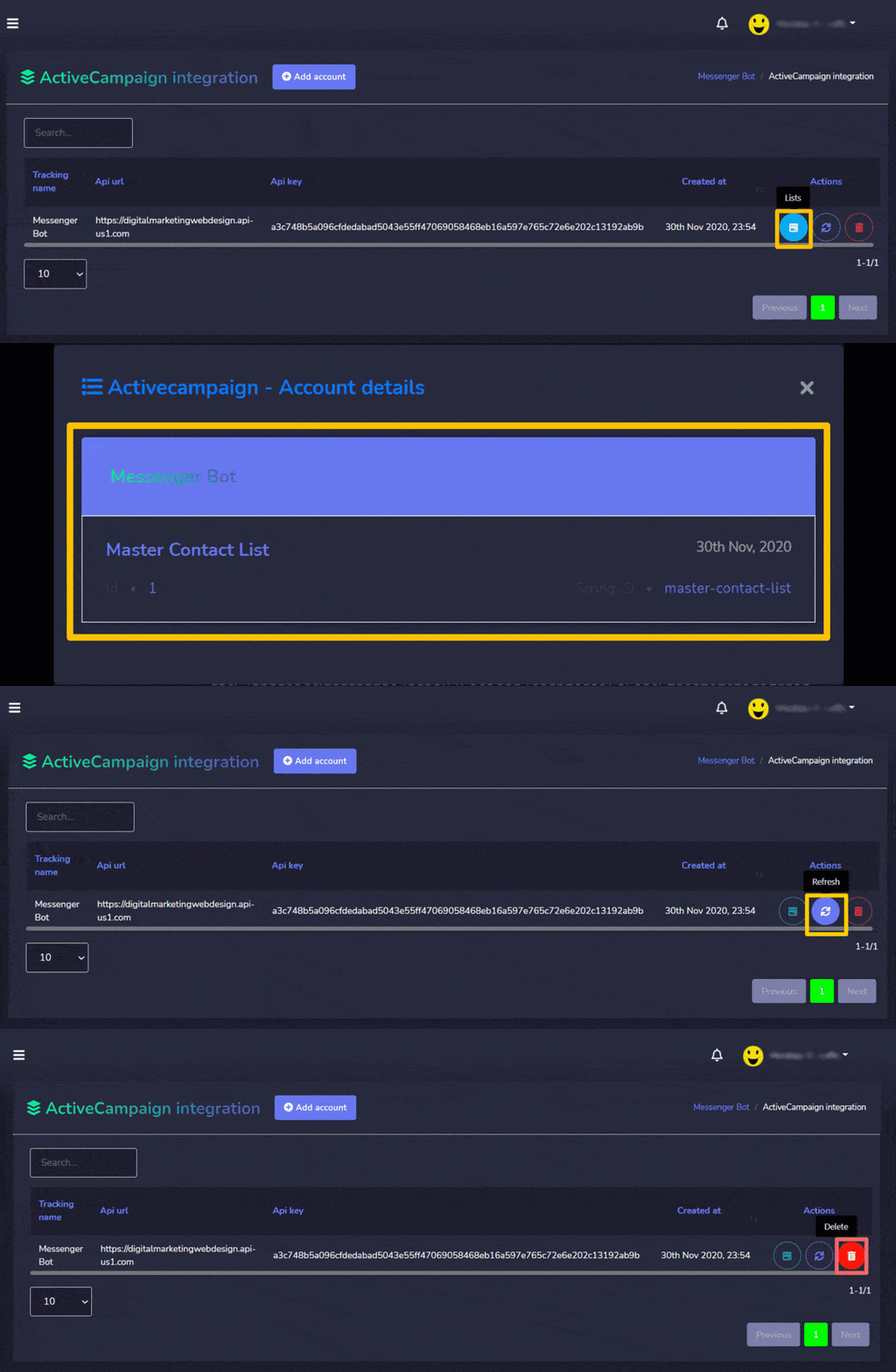
De volgende acties kunnen worden uitgevoerd:
- Bekijk de lijst door te selecteren .
- Vernieuw de lijst door te selecteren .
- Verwijder het account
Account toevoegen
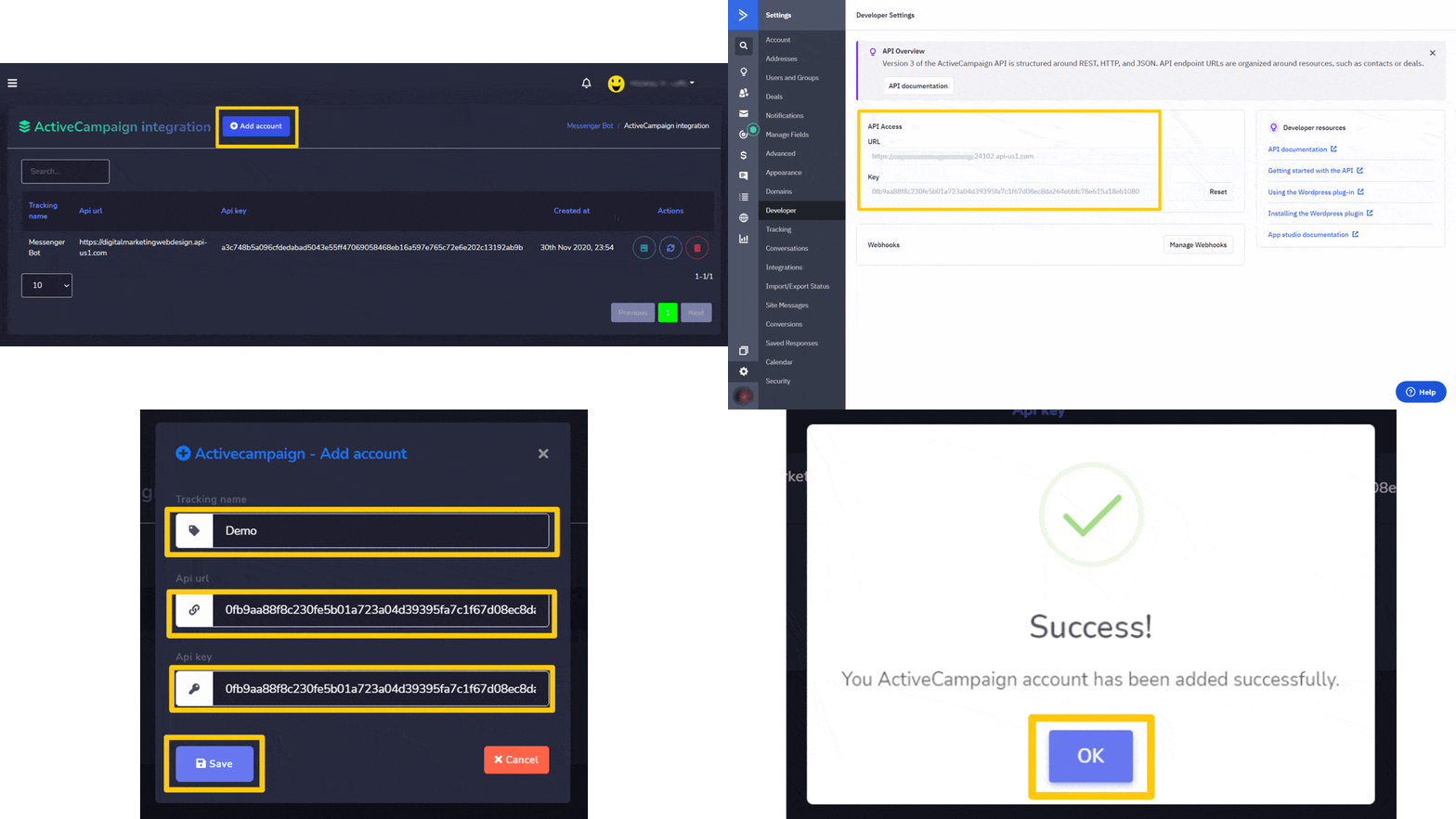
Je kunt een account toevoegen door de onderstaande stappen te volgen:
- Selecteer vanuit de rechterbovenhoek van het scherm.
- Geef de Volgnaam voor je lijst.
- Geef API-URL gegenereerd vanuit het Activecampaign API-account.
- Geef API-sleutel gegenereerd vanuit het Activecampaign API-account.
- Selecteer Opslaan om het nieuwe account toe te voegen.



 Nederlands
  English
  Tagalog
  简体中文
简体中文  العربية
  हिन्दी
  Português do Brasil
  Español de México
  Français
  বাংলা
বাংলা  香港中文
香港中文  繁體中文
繁體中文  Deutsch
  Bahasa Indonesia
  日本語
日本語  한국어
한국어  Polski
  Русский
  Español
  Tiếng Việt