
Inhoudsopgave:
Hoe een eCommerce-winkel te bouwen met Messenger Bot
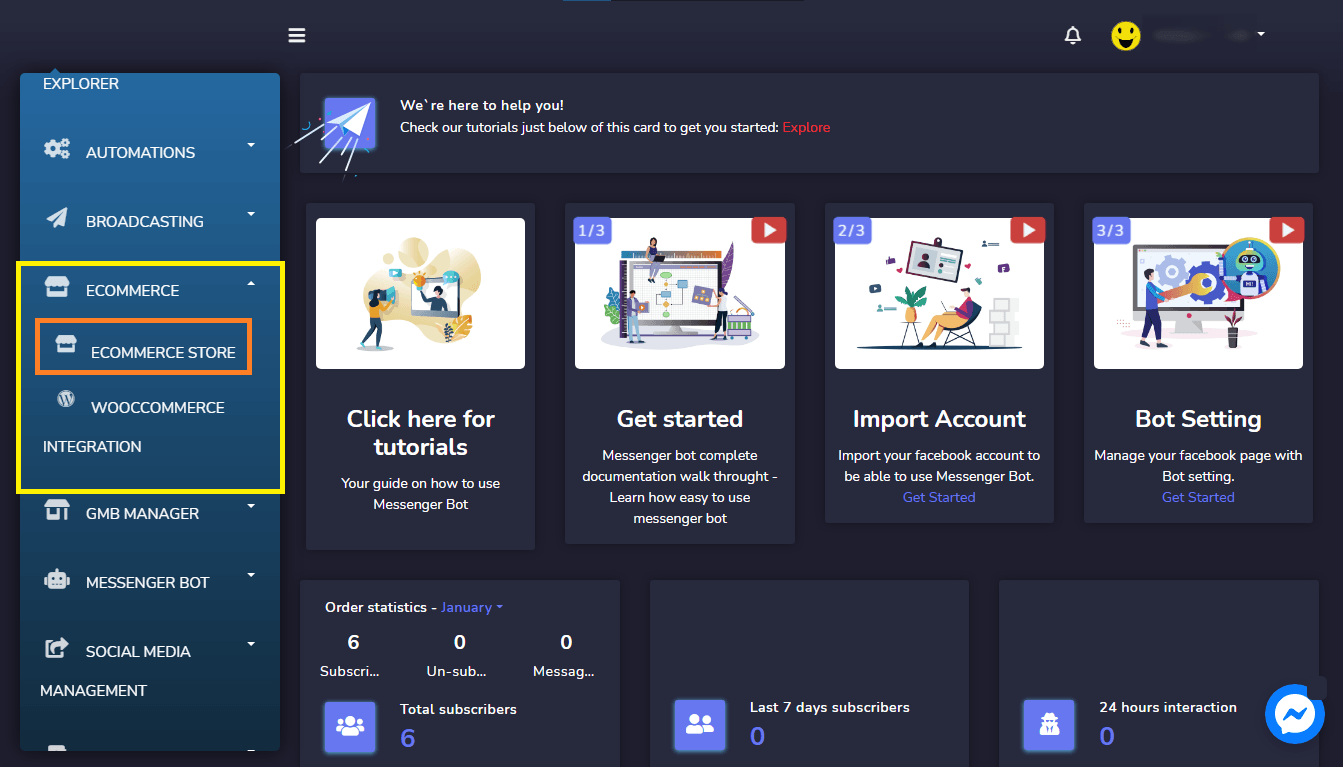
Log in naar Messenger Bot Toepassing. En in je Dashboard selecteer Ecommerce klik dan op de dropdown eCommerce-winkel.
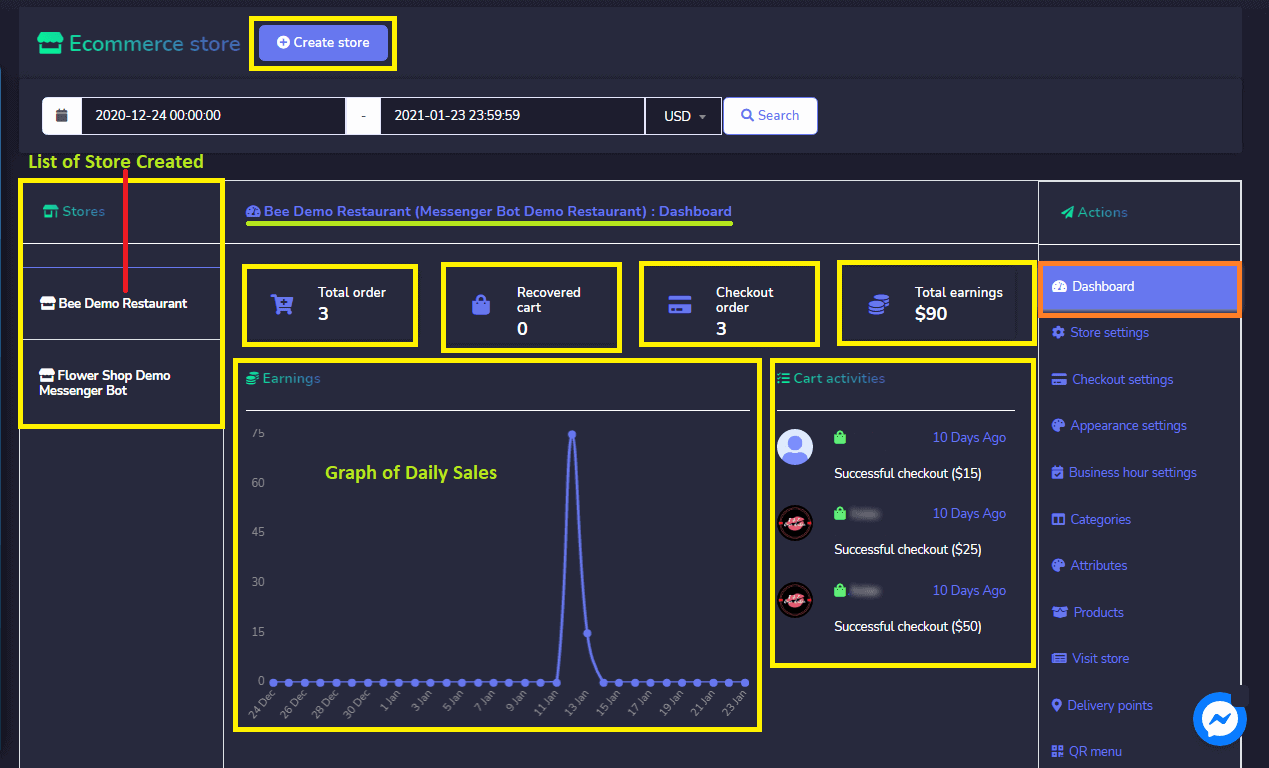
In Ecommerce Winkel Dashboard: Het toont een samenvatting van de statistieken die zullen omvatten:
- Totaal aantal bestellingen: Het aantal artikelen dat op geselecteerde data is besteld.
- Afgehandelde bestellingen: Het aantal bestellingen dat is verwerkt
- Totaal verdiend: Totaalbedrag van de verdiensten tot de geselecteerde datum.
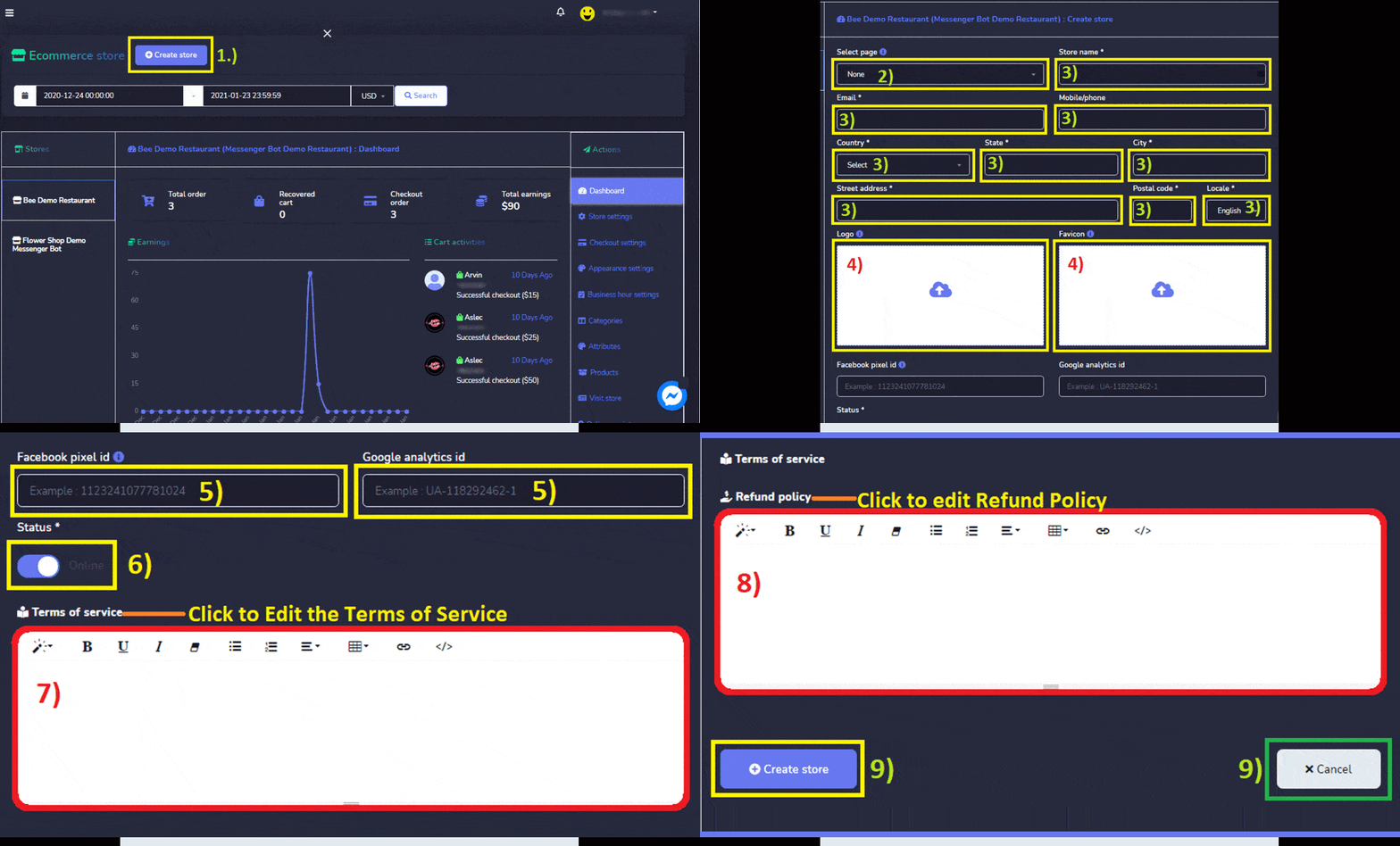
Winkel aanmaken: Je kunt een nieuwe winkel aanmaken door de stappen te volgen:
- Selecteer een optie rechtsboven op het scherm. Klik Maak een winkel aan.
- Geef winkelinformatie, selecteer de pagenaam.
- Geef de winkelnaam, e-mailadres, postadres, mobiel|telefoonnummer.
- Uploaden Logo en Favicon.
- Geef Facebook pixel id en Google analytics id als je die hebt.
- Stel de status van de winkel.
- Geef een Algemene voorwaarden.
- Geef een retourbeleid op.
- Klik, Maak aan Winkel of Annuleren.
Winkelinstellingen: Het toont de informatie over de E-commerce winkel. Het kan worden bewerkt en bijgewerkt op op elk moment als er wijzigingen optreden.
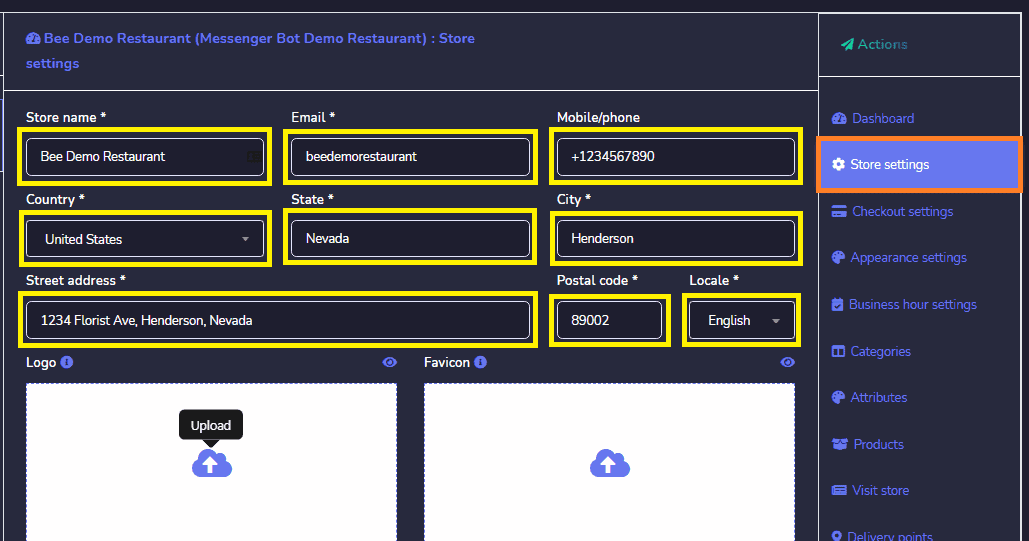
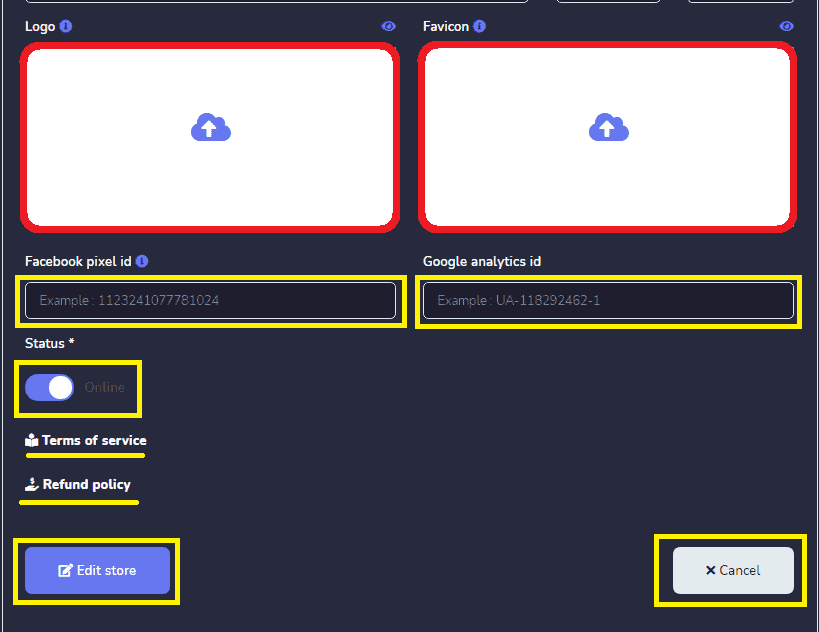
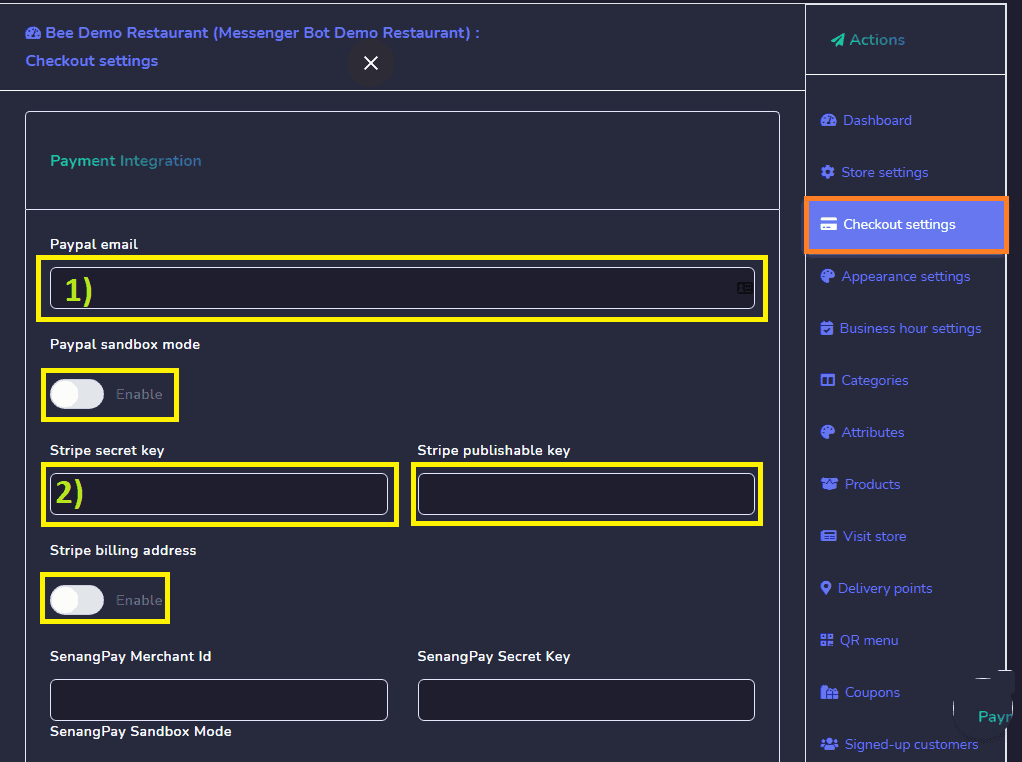
Afrekeninstellingen: Dit stelt je in staat om de instellingen van alle betaalaccounts aan te passen. Je moet deze stappen volgen hieronder:
- Geef de PayPal e-mailadres en schakel de PayPal sandboxmodus in.
- Voer een stripe geheime sleutel en stripe publiceerbare sleutel en schakel het stripe factuuradres in.
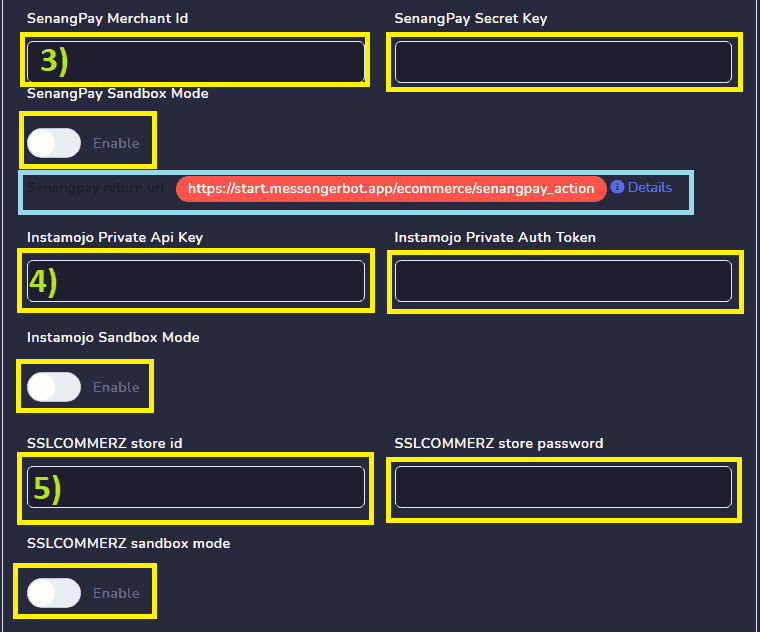
- Voer in SenangPay Merchant Id en SenangPay Secret Key. Dan, Schakel de SenangPay Sandboxmodus in. Klik, details Senangpay retour-URL.
- Voer in Instamojo Private API Key en Instamojo Private Auth Token. Klik, Sandboxmodus inschakelen.
- Voer in SSLCOMMERZ winkel-id en SSLCOMMERZ winkelwachtwoord. Klik vervolgens op SSLCOMMERZ sandboxmodus inschakelen.
- Voer in Mercado pago openbare sleutel en Mercado pago toegangstoken. Selecteer Mercadopago land.
- Voer in Mollie API-sleutel.
- Voer in Xendit geheime API-sleutel.
- Voer in Razorpay sleutel-id en Razorpay sleutel geheim.
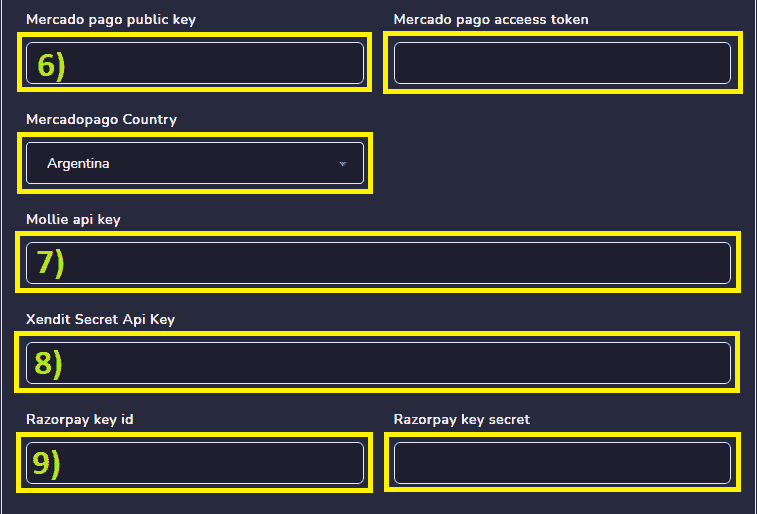
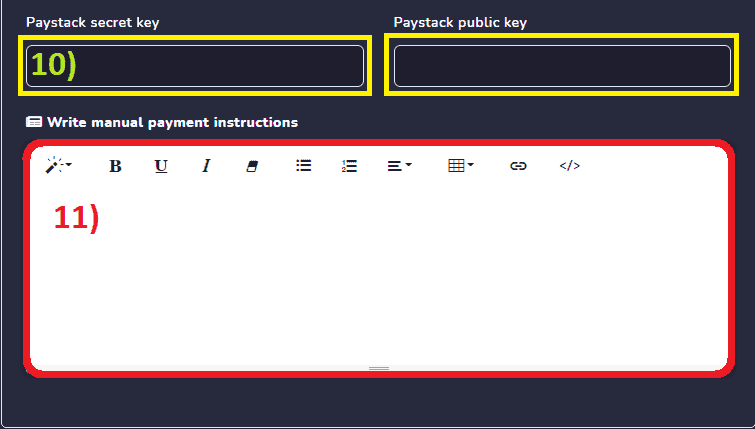
- Voer in Paystack geheime sleutel en Paystack openbare sleutel.
- Schrijven Handleiding voor betalingsinstructies.
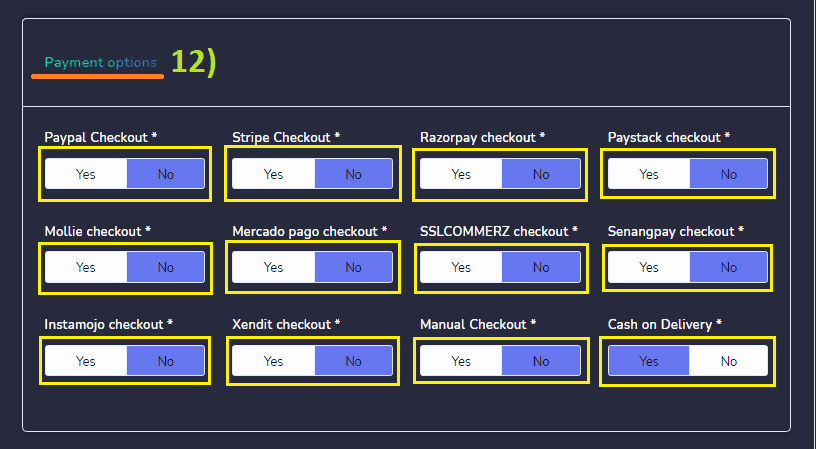
- Betaalopties bij afrekenen: Kies welke betaalopties dat uw klant kan kiezen bij het afrekenen van hun bestellingen. Van Paypal, Stripe, Razorpay, Paystack, Mollie, Mercado Pago, SSLCOMMERZ, Senangpay, Instamojo, Xendit, Handmatig, en Betaling bij levering.
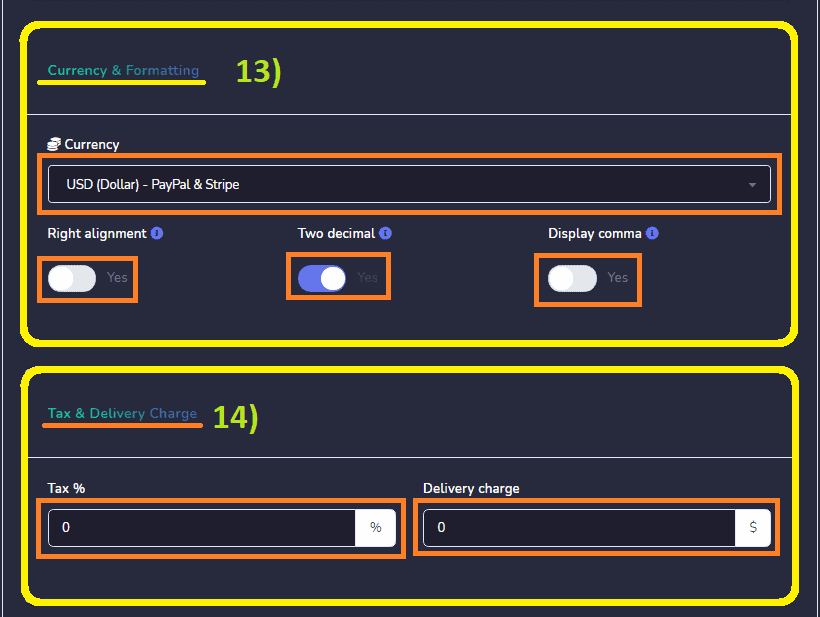
- Valuta & Opmaak: Selecteer de valuta van uw land met opties voor Rechts uitlijnen, Twee decimalen, en Toon komma.
- Belasting & Leveringskosten: u kunt belastingpercentage instellen voor alle producten en leveringskosten.
- Je kunt ook Selecteer Leveringsvoorkeur door Inschakelen van Afhaalpunt, Thuisbezorging, Voorbereidingstijd en Geplande bestelling.
- Inlogvoorkeur: Inschakelen Gast Aankoop.
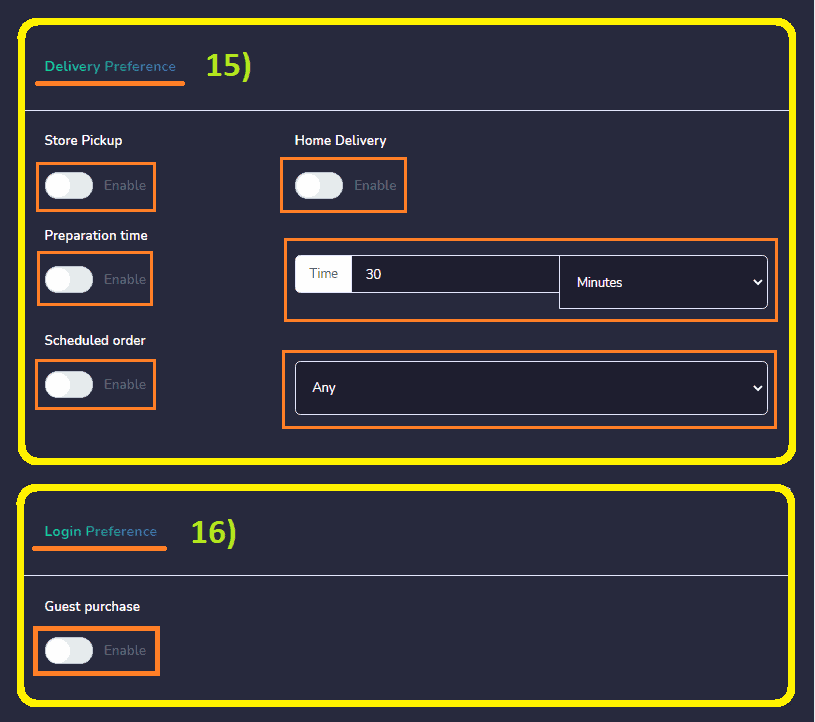
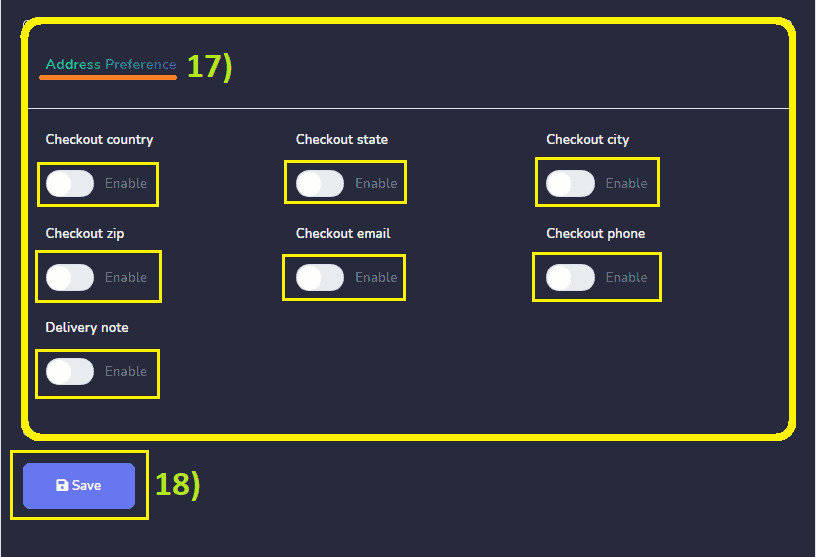
- Adresvoorkeur: Schakel afrekenland, afrekenstaat, afrekenstad, afrekenpostcode, afreken-e-mail, afreken-telefoon en leveringsnotitie in.
- Klik Opslaan.
Uiterlijkinstellingen: Je kunt aanpassen jouw eCommerce winkel. Zoals, Kies themakleur, Productgroepering, Productweergave, Productsortering, Lettertype, Titel koop nu-knop, Titel afhalen in de winkel, Verberg knop toevoegen aan winkelwagentje en Verberg koop nu-knop. Klik vervolgens op Opslaan.

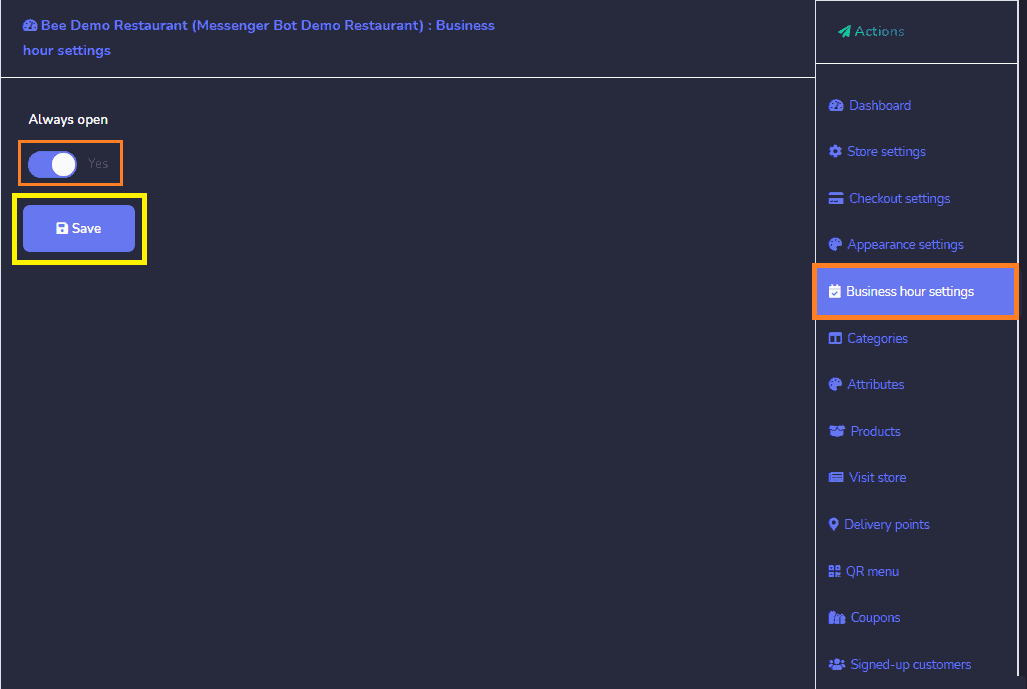
Instellingen openingstijden: Je kunt kiezen Altijd open.
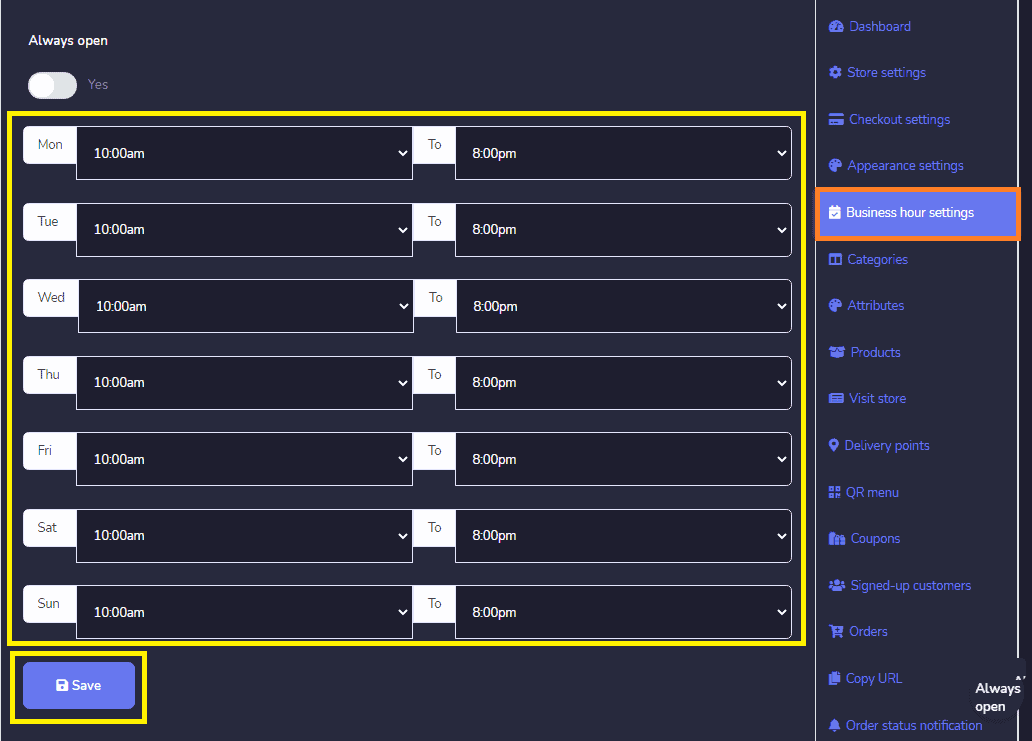
Of Selecteer uw openingstijd van maandag tot zondag. Klik vervolgens op Opslaan.
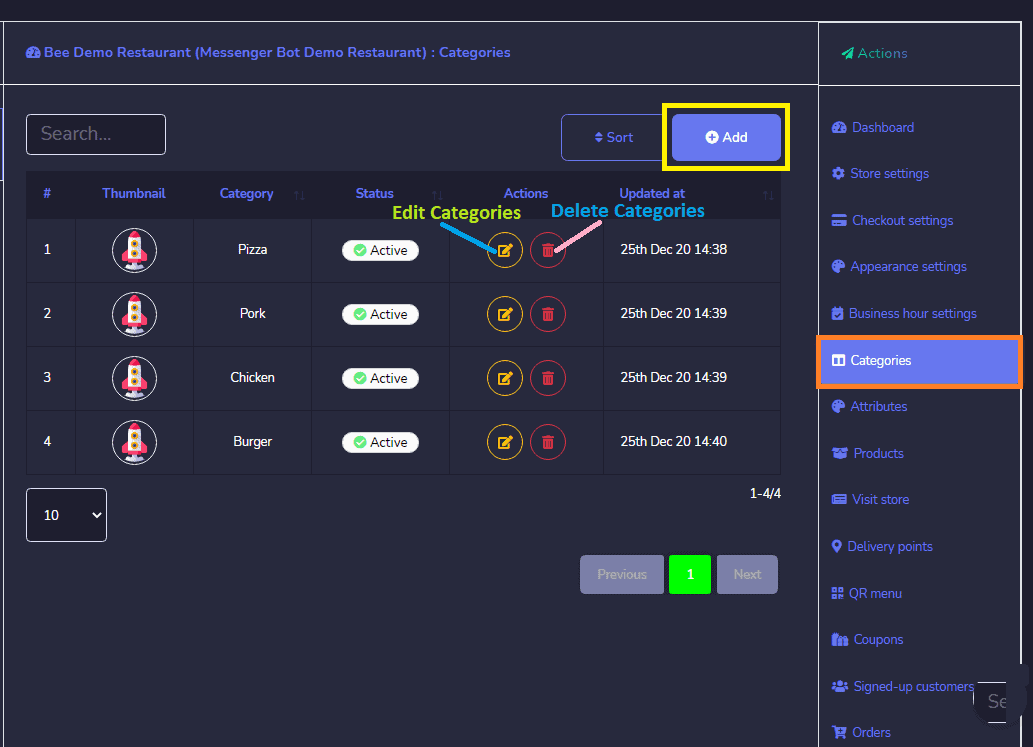
Categorieën: De categorieën voor uw winkels verschijnen in deze sectie. U kunt de volgende acties uitvoeren:
- Bewerk de categorie.
- Verwijderen de categorie.
U kunt ook een nieuwe categorie aan de database toevoegen door de volgende stappen te volgen: Klik, Categorie toevoegen uit de rechtsboven op het categorieën scherm.
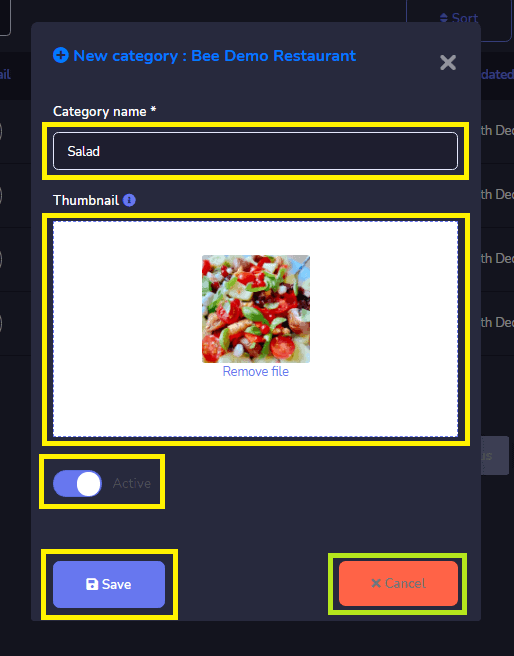
Een venster voor nieuwe categorie zal verschijnen. Geef de categorienaam op, voeg miniaturen toe en zet de status op Actief. U annuleren of Opslaan uw categorie.
Attributen: De attributen voor uw winkels verschijnen in deze sectie. U kunt de volgende acties uitvoeren:
- Bewerk een attribuut.
- Verwijderen een attribuut.
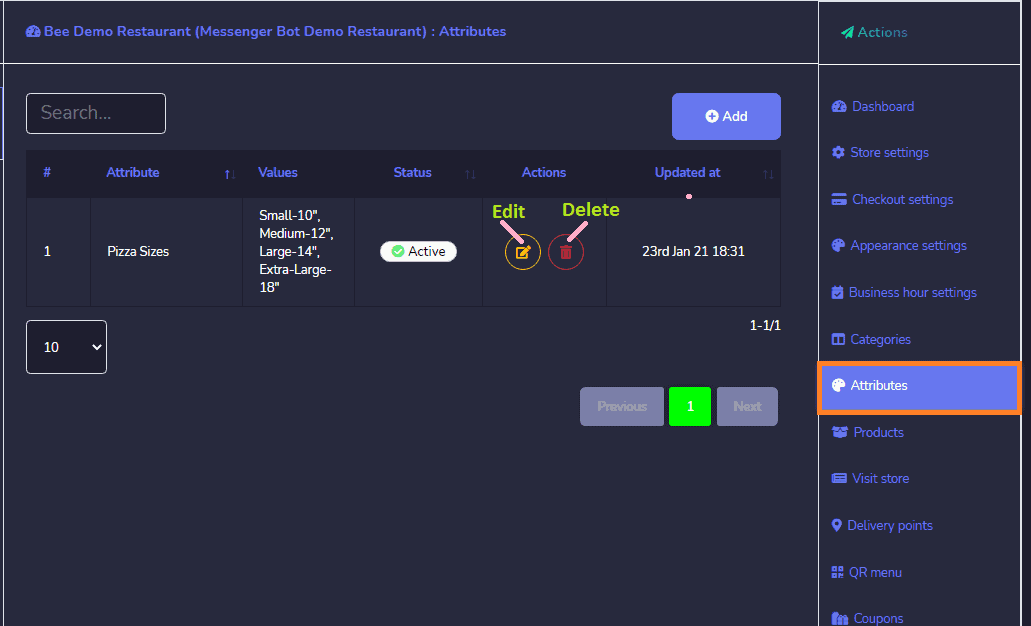
Je kunt ook voeg een nieuw attribuut toe in de database door de stappen te volgen:
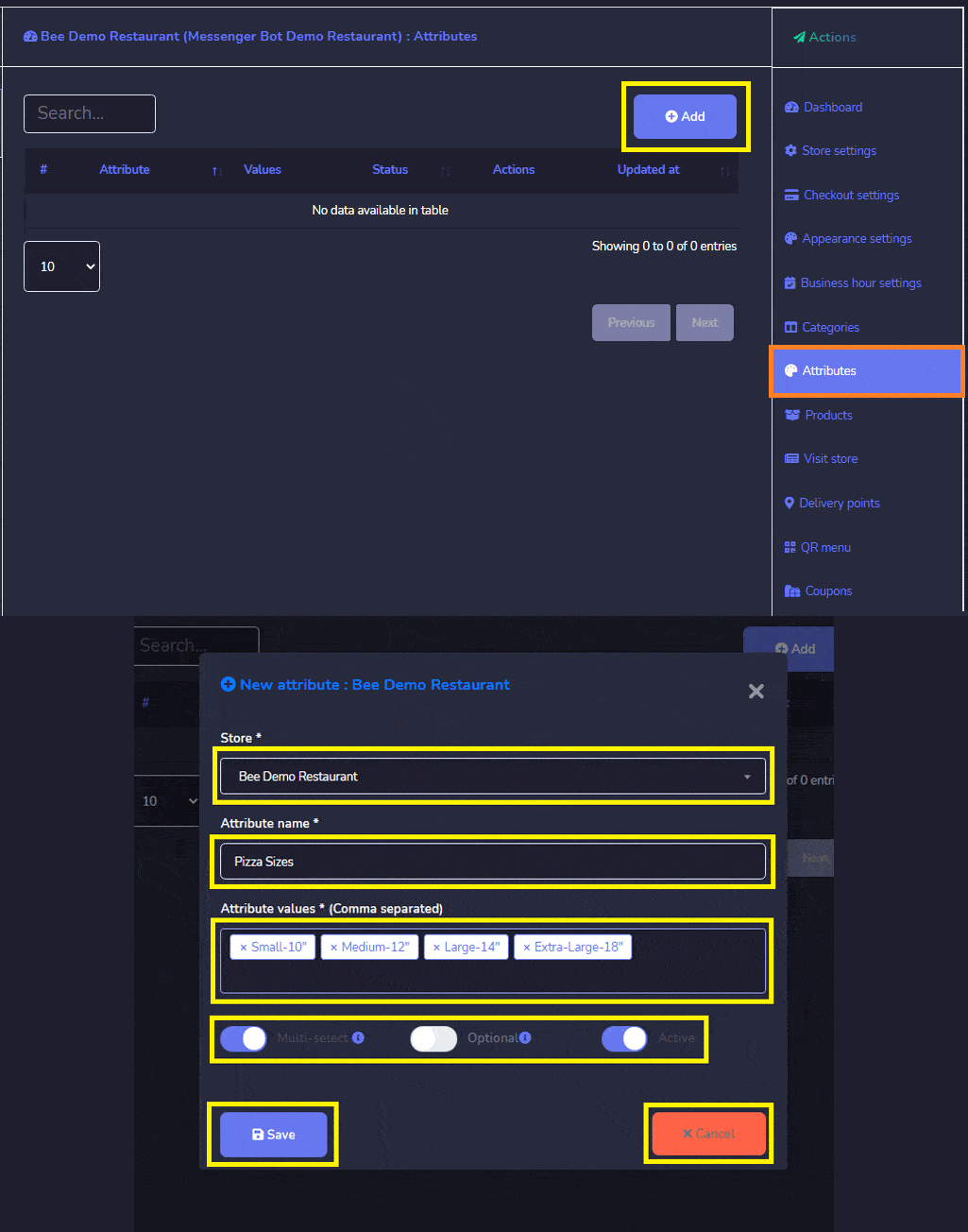
- Selecteer Attribuut toevoegen rechtsboven op het attributenscherm. Een nieuw attribuutvenster verschijnt.
- Selecteer de winkel waarvoor je attributen wilt aanmaken.
- Geef de naam op voor je attributen.
- Voer attribuutwaarden in, gescheiden door komma's. Selecteer Status van Attributen: Meerdere selecties, Optioneel en Actief. Klik op Opslaan of Annuleren uw Attribuut.
Producten: De productenoptie stelt je in staat om toegang te krijgen tot alle bestaande producten. Je kunt de volgende acties uitvoeren:
- Bekijk de productpagina door het oog te selecteren.
- Bewerk het product.
- Kloon het product.
- Verwijderen het product.
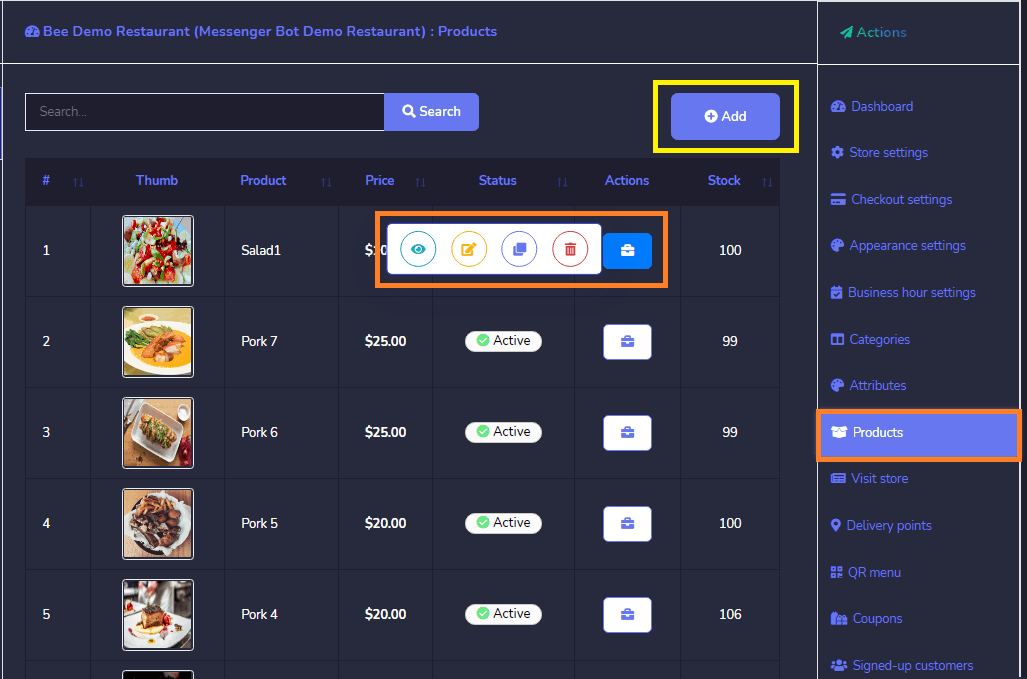
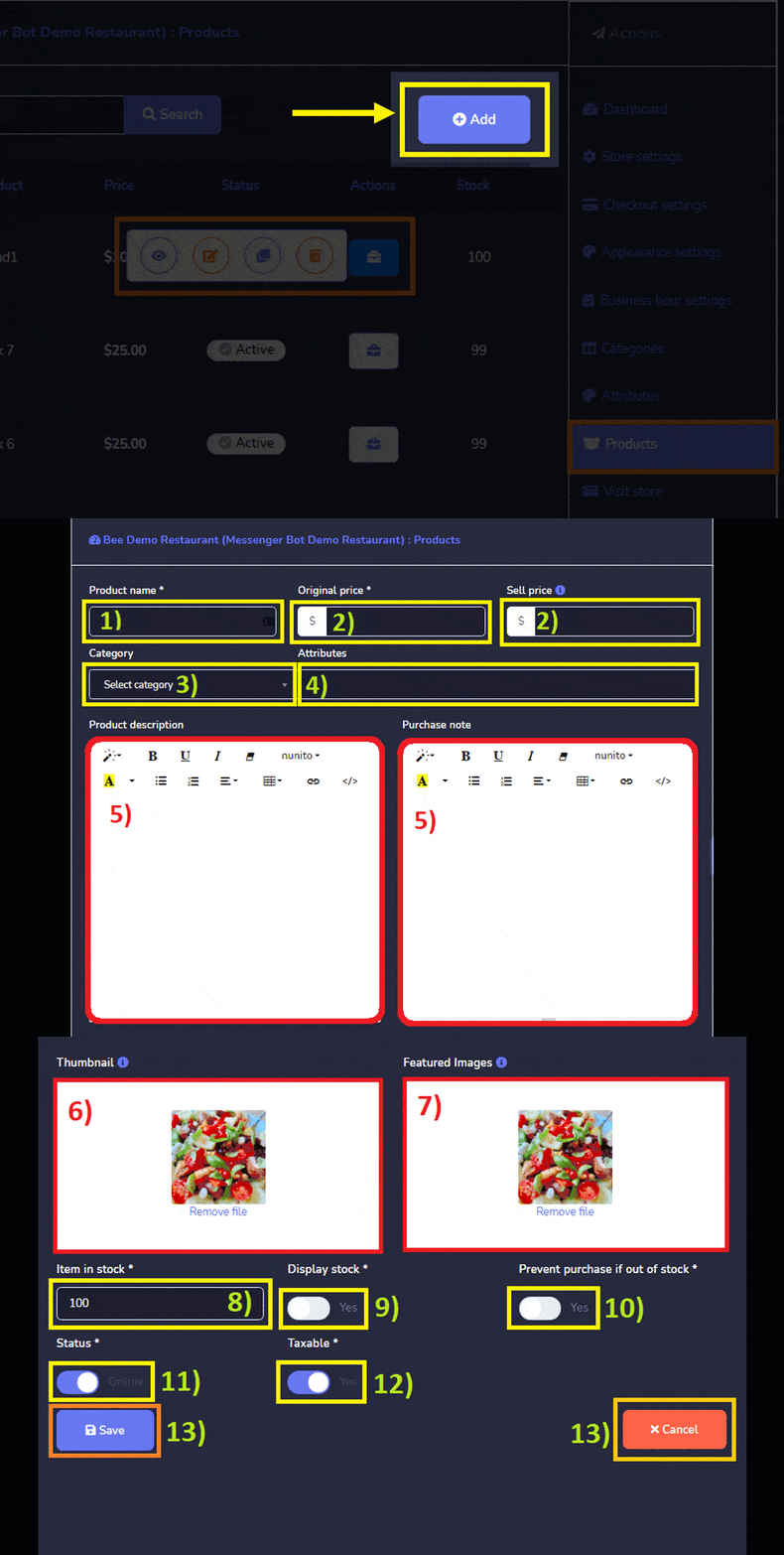
Je kunt ook voeg een nieuw product toe aan de database door de stappen te volgen:
- Voeg Product Toe van het productenscherm. Geef uw Productnaam.
- Voer uw Originele Prijs of Verkoopprijs.
- Selecteer een categorie voor uw product.
- Selecteer uw Attributen.
- Schrijf over uw Productbeschrijving en uw Aankoopnotitie.
- Upload je Miniatuur.
- Upload je Uitgelichte afbeeldingen.
- Geef item op voorraad.
- Inschakelen Toon voorraad op Ja.
- Schakel aankoop voorkomen in als niet op voorraad.
- Inschakelen je Status Online.
- Inschakelen je Belastbaar ja of nee.
- Klik dan, Opslaan of Annuleren jouw product.
Afhaalpunten is een enkele postbus of andere plaatsen waarop post wordt bezorgd. Het verschilt van een straatadres, in die zin dat elk adres meerdere bezorgpunten kan hebben, zoals een appartement, kantoorafdeling of andere kamer.
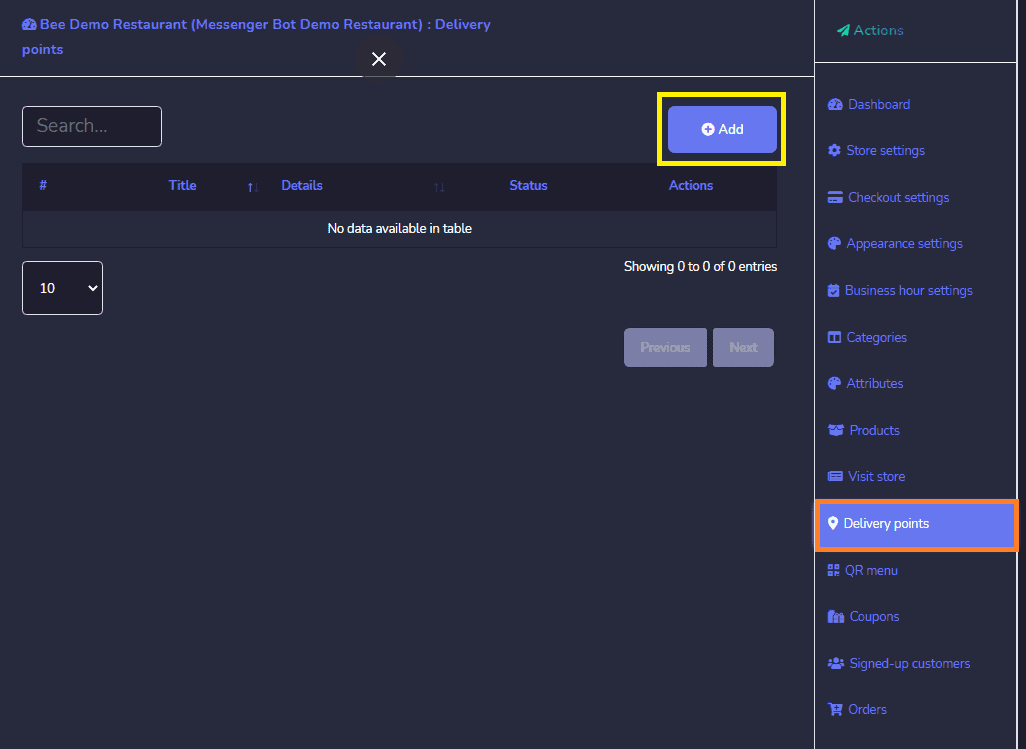
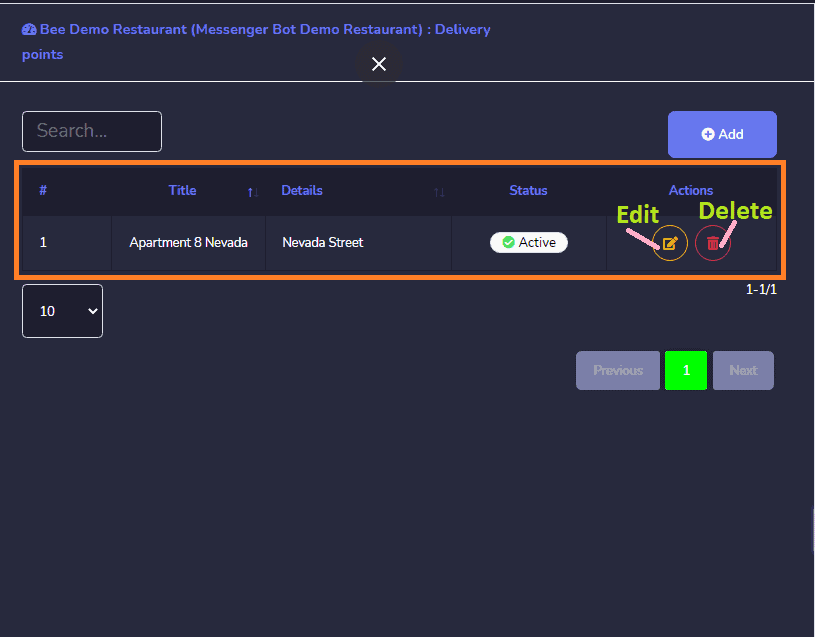
Je kunt voer het volgende uit:
- Bewerk een punt.
- Verwijderen een punt.
Klik Toevoegen vanuit de rechterbovenhoek van het puntenscherm. Er verschijnt een nieuw puntvenster. Geef de puntnaam voor uw punt op en geef de puntdetails op waar de levering plaatsvindt. Schakel een actieve status in. Klik vervolgens op Opslaan of Annuleren.
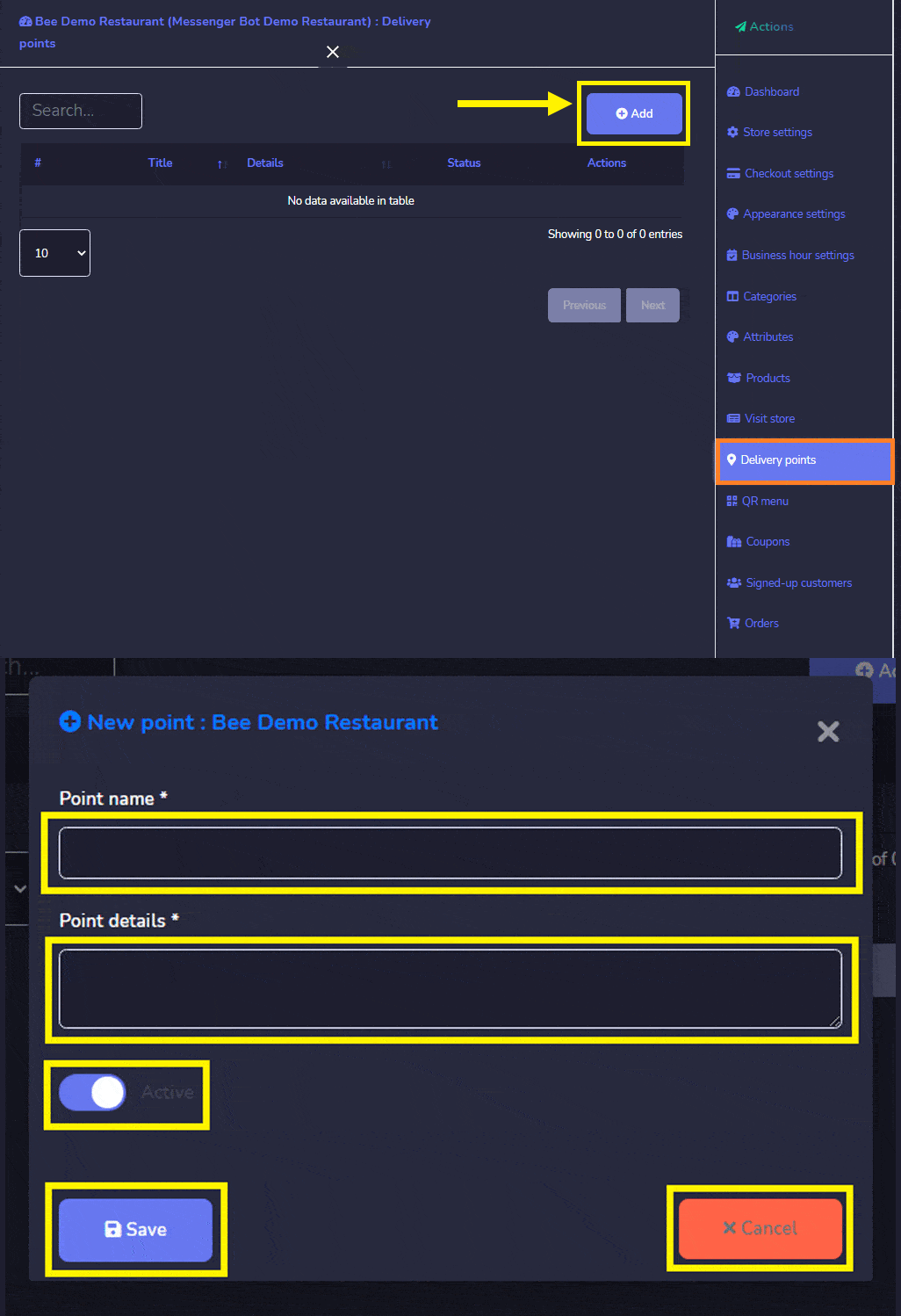
Kortingsbonnen: De productoptie stelt u in staat toegang te krijgen tot alle bestaande coupons. U kunt de volgende acties uitvoeren:
- Bewerk de couponinformatie.
- Verwijderen de couponinformatie.
- Je kunt kies de datumbereik voor deze weergave ook kiezen.
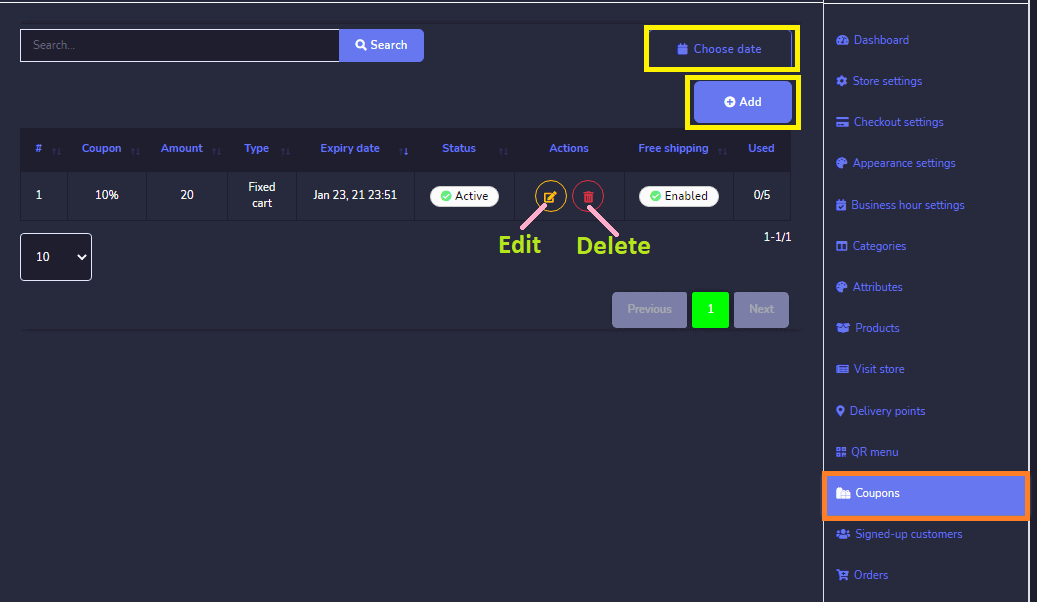
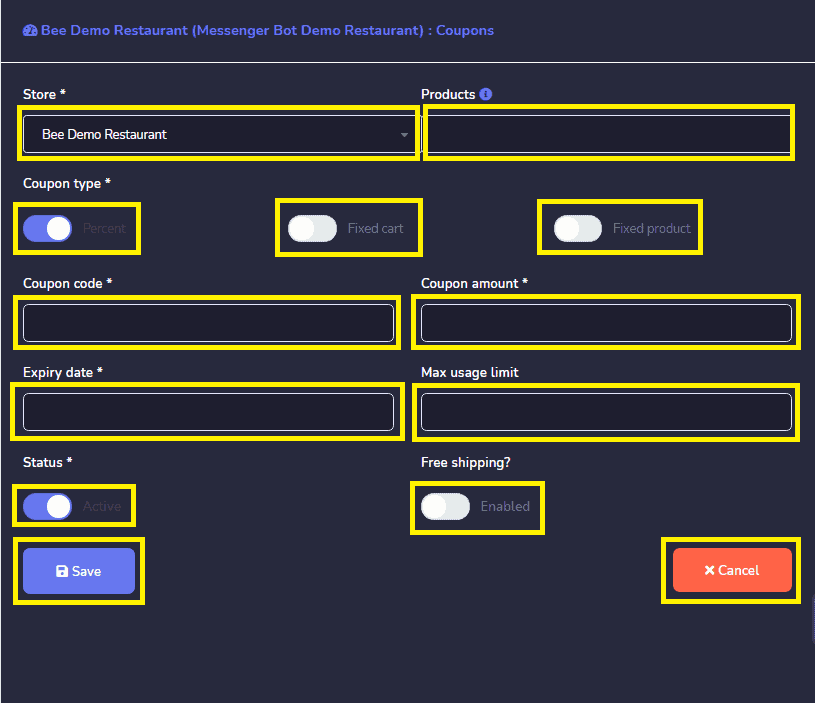
Je kunt ook voeg een nieuwe coupon toe aan de database door de stappen te volgen:
- Selecteer Toevoegen van het coupon scherm.
- Selecteer de winkel waarvoor je wilt de coupon toevoegen.
- Dan, Geef het product waarvoor je de coupon wilt toevoegen.
- Schakel coupontype in tussen Percentage, Vaste Winkelwagentotaal en Vaste Product. Dan, voer een code in voor jouw kortingsbon en voer een bedrag in voor uw coupon.
- Selecteer een vervaldatum en maximale gebruikslimiet voor uw coupon.
- Schakel Activeringsstatus en Gratis verzending in.
- Klik vervolgens Opslaan.
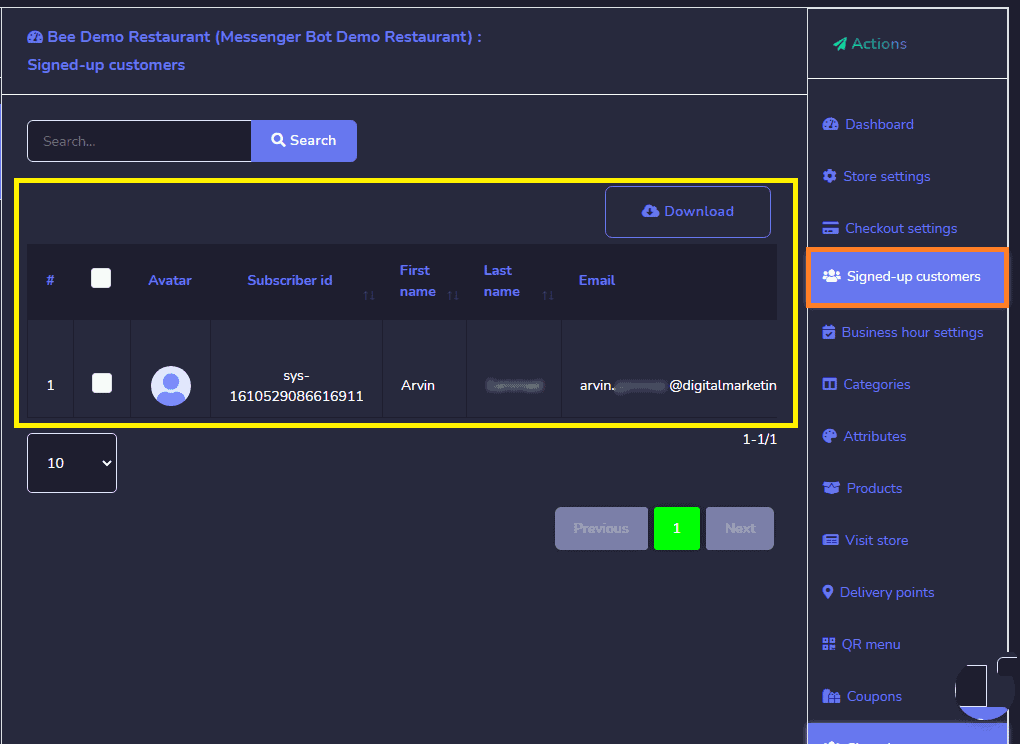
Aangemelde Klanten: Je kunt hier de lijst van je Klanten die zich hebben aangemeld.
Bestellingen: Je kunt bekijk de details van alle bestellingen van dit scherm. U kunt zoeken naar een specifieke bestelling met de zoekbalk of ze op datum sorteren om de zoekopdracht te verfijnen. U kunt ze in elke volgorde rangschikken door door de pijlen te selecteren in de kop. U kunt ook bestellingen downloaden.
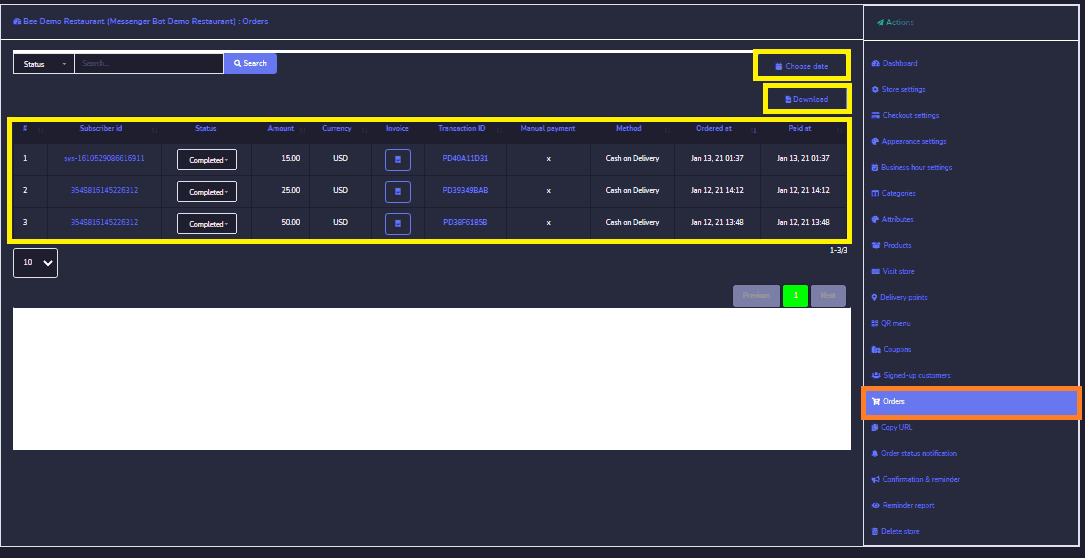
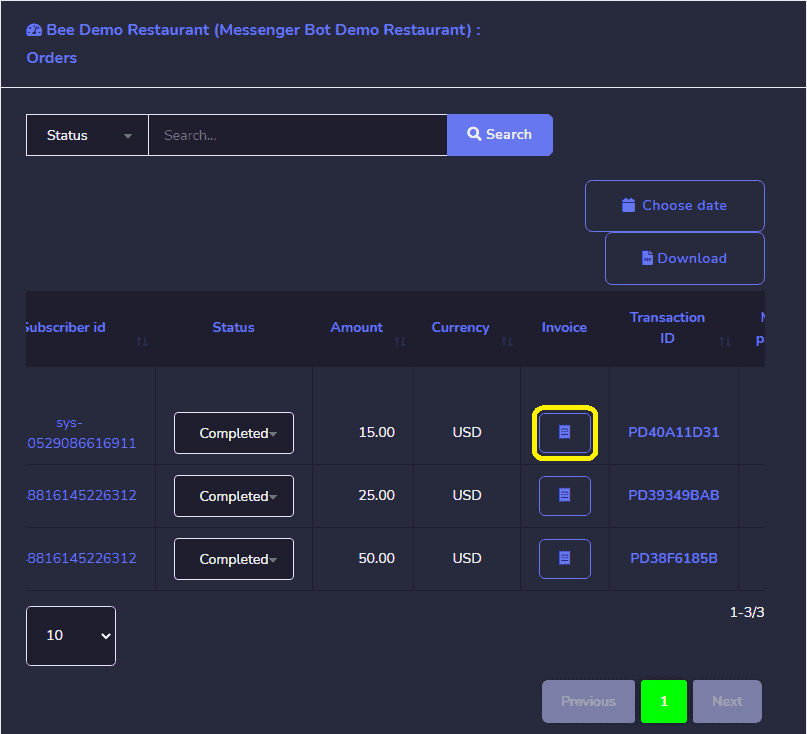
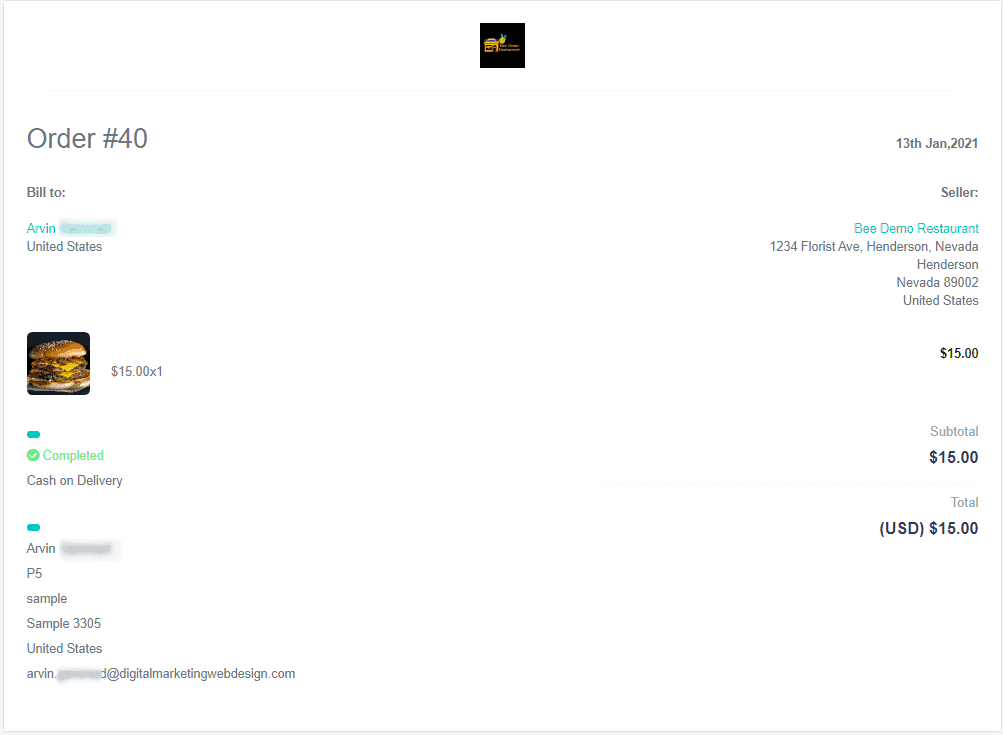
Door op dit pictogram te klikken wordt u doorgestuurd naar de samenvatting van de bestelling dat jullie allemaal de details van de bestelling en de optie hebben om te printen het.
Besteloverzicht met een optie om het te printen.
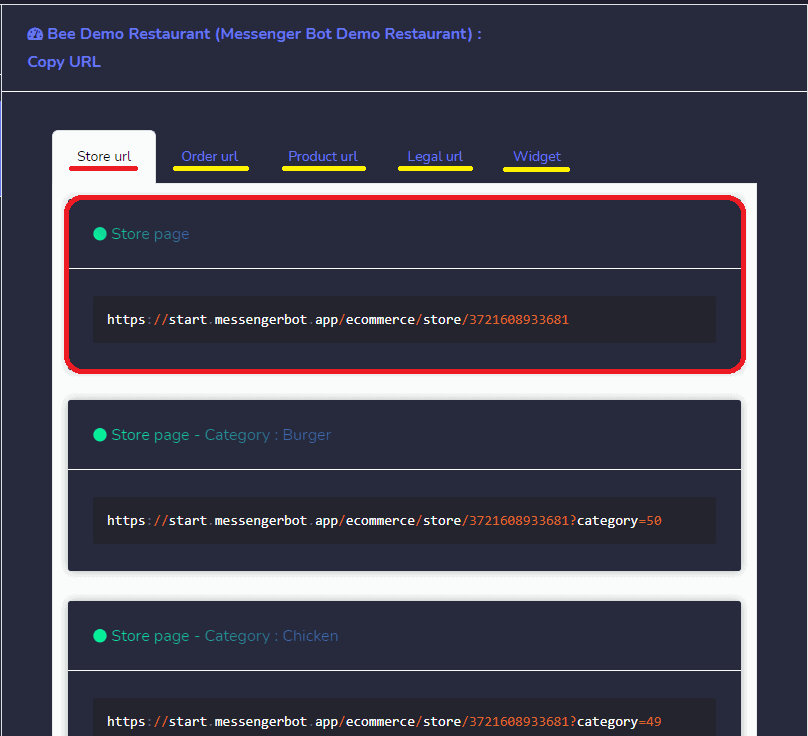
Kopieer URL: Je kunt je winkelpagina, bestelling, product en juridische URL kopiëren. Houd de muis boven de code, selecteer dan de Kopieer een optie die boven de code regel verschijnt.
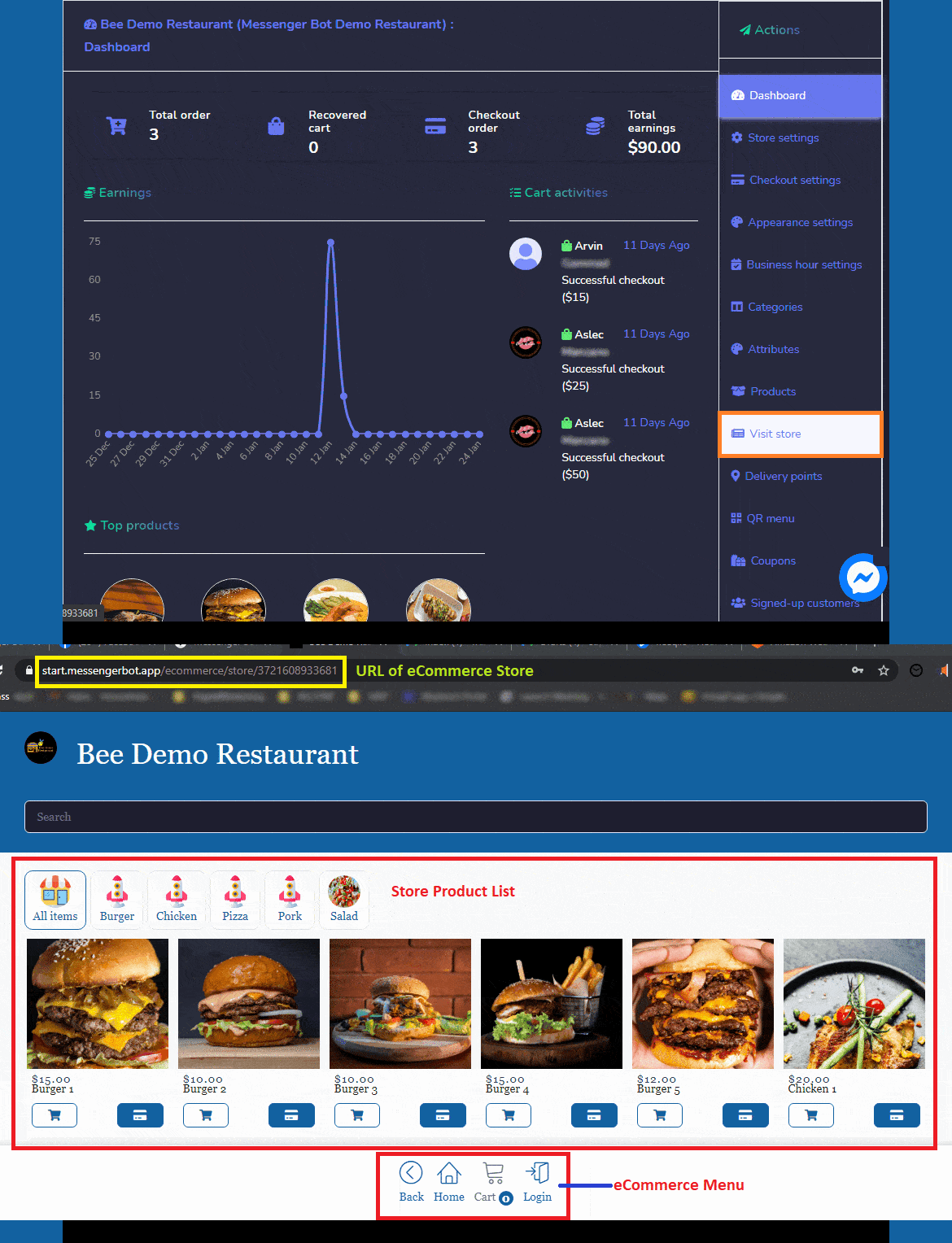
Bezoek Winkel: Je kunt de winkel bezoeken door deze optie te selecteren. Het zal je naar de winkel omleiden.
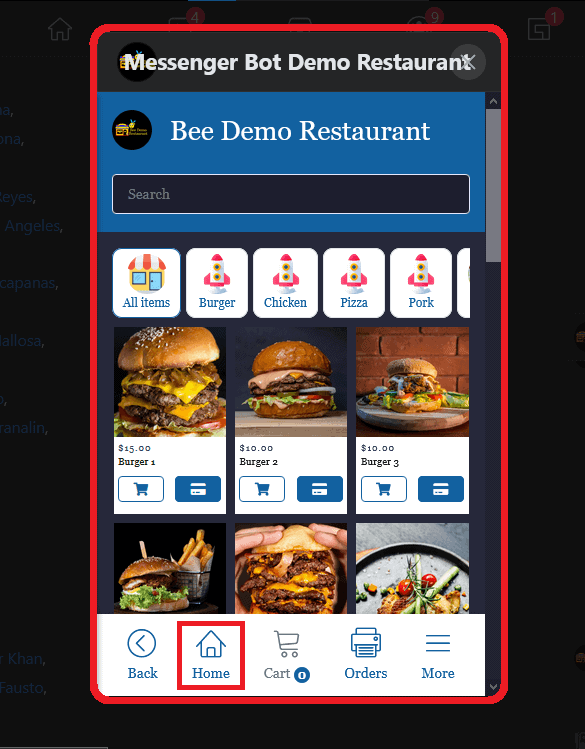
De Winkeloverzicht. Het heeft een Winkel product miniatuur met keuzes van de categorie om op te klikken. Winkelhomepage, Winkelwagentje en Inlogoptie.
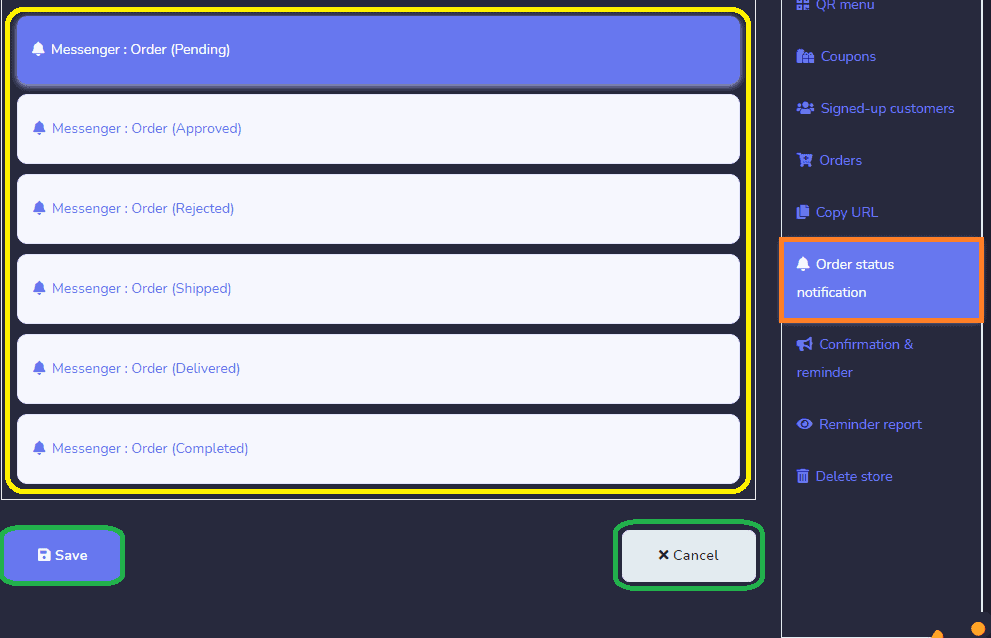
Je kunt ook kiezen wat voor Messenger, SMS en E-mail notificatie je wilt versturen. Van Bestelling In Afwachting, Goedgekeurd, Geweigerd, Verzonden, Afgeleverd, en Voltooid.
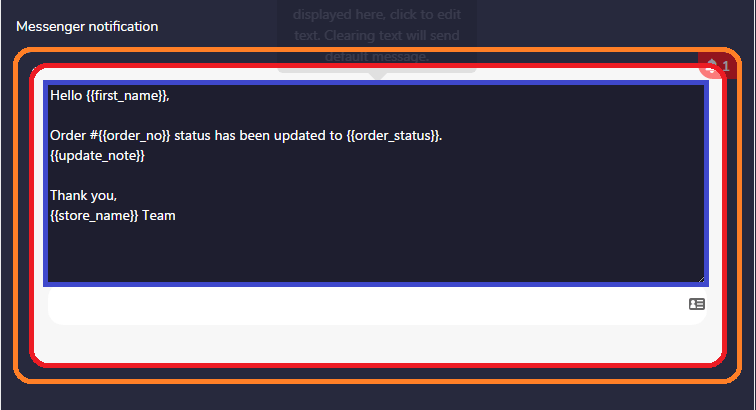
Je kunt aanpassen je Messenger, SMS en E-mail notificatie.
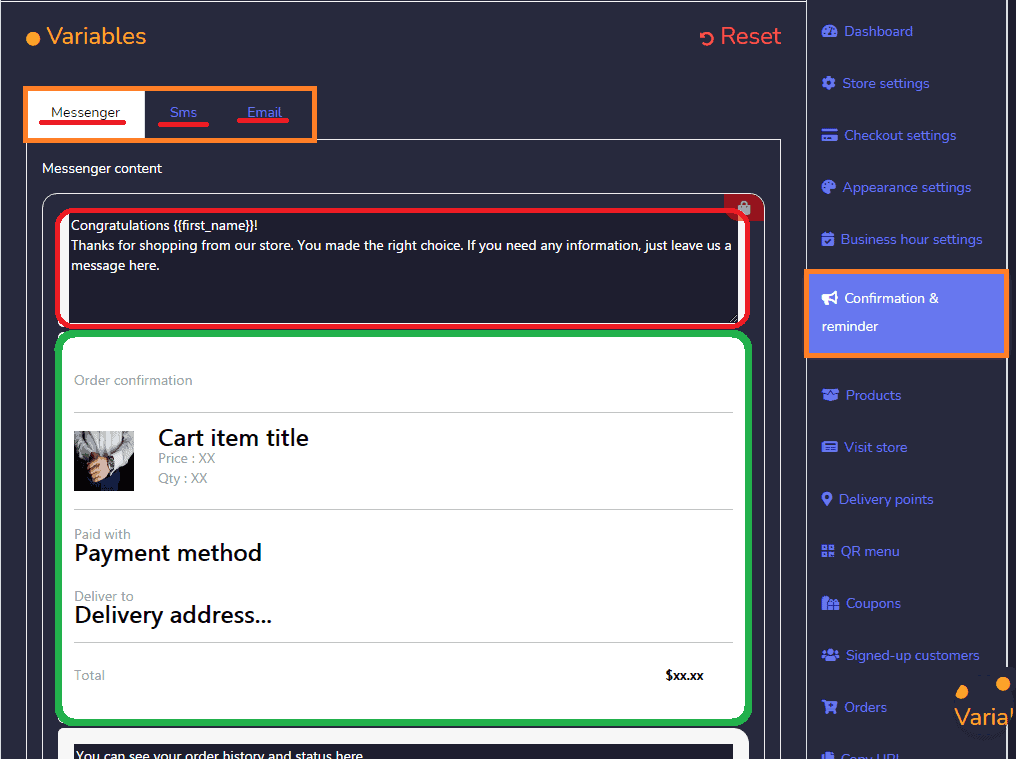
Bevestiging & Herinnering: Dit toont de bevestiging van Messenger, SMS en E-mail en herinnering die naar de klant moet worden verzonden. Je kunt ook de inhoud bewerken.
Het heeft ook 3 herinneringsopties met tijdsintervalkeuzes.
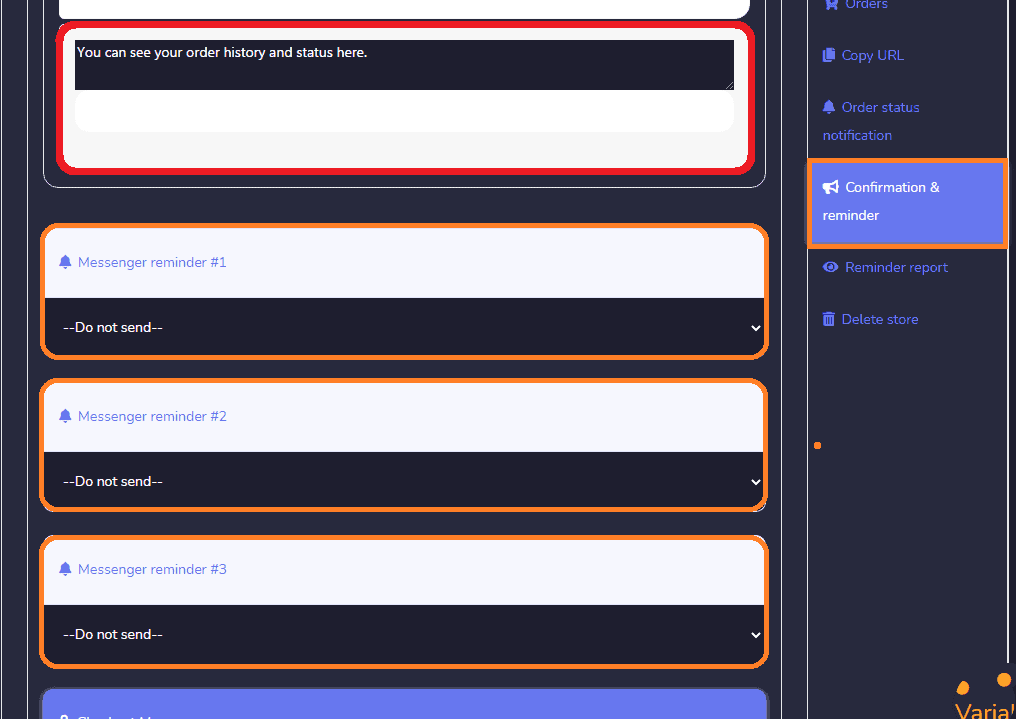
Voor afreken messenger. Je kunt bewerk het op elk moment dat je wilde. Dan, Opslaan of Annuleren.
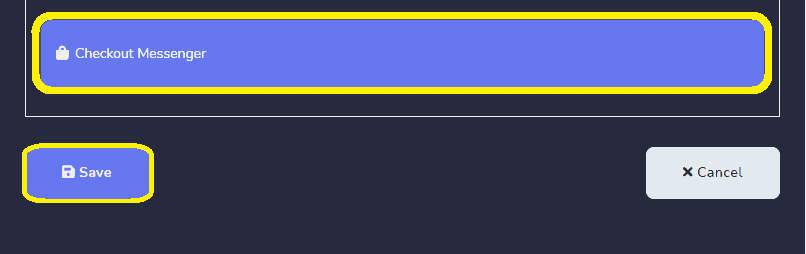
Uw Bevestigings- en herinneringsbericht zijn succesvol bijgewerkt.
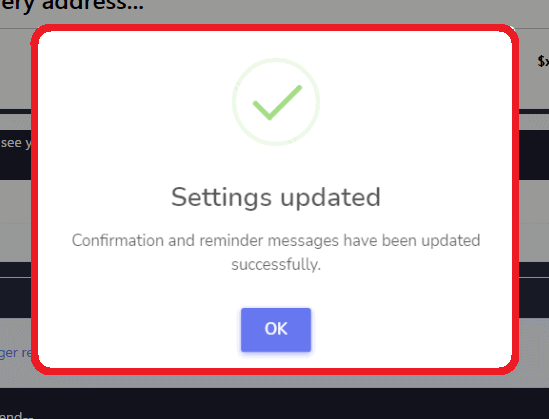
Herinneringsrapport: Toon het rapport van jouw bevestigingsmail, SMS en e-mail verzonden naar uw abonnee of klant.
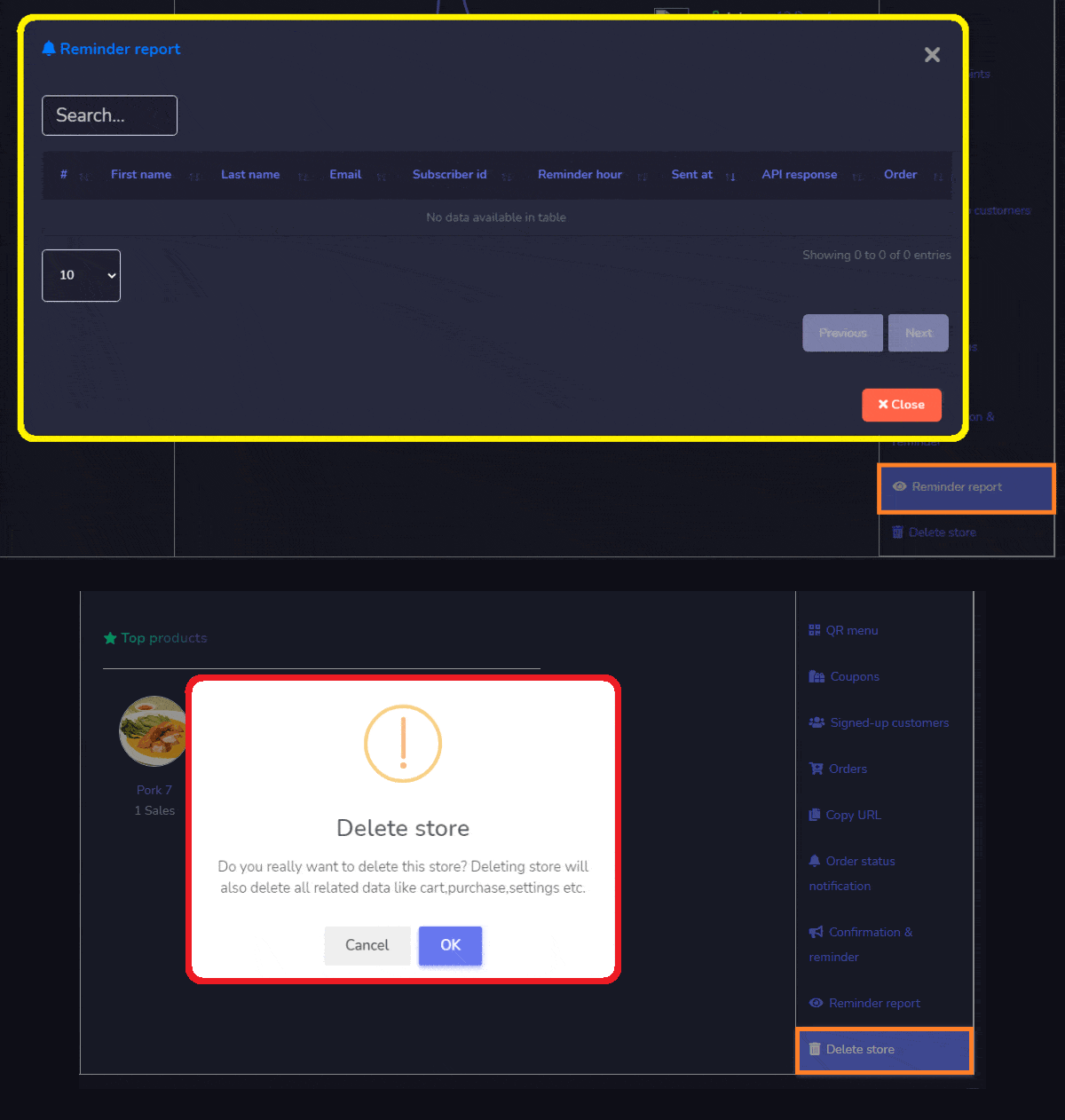
Je kunt ook Verwijder winkel als u dat wilt. Maar onthoud dat u het niet kunt herstellen nadat u het hebt verwijderd. En wanneer u uw FB-pagina verwijdert, wordt uw winkel ook verwijderd.
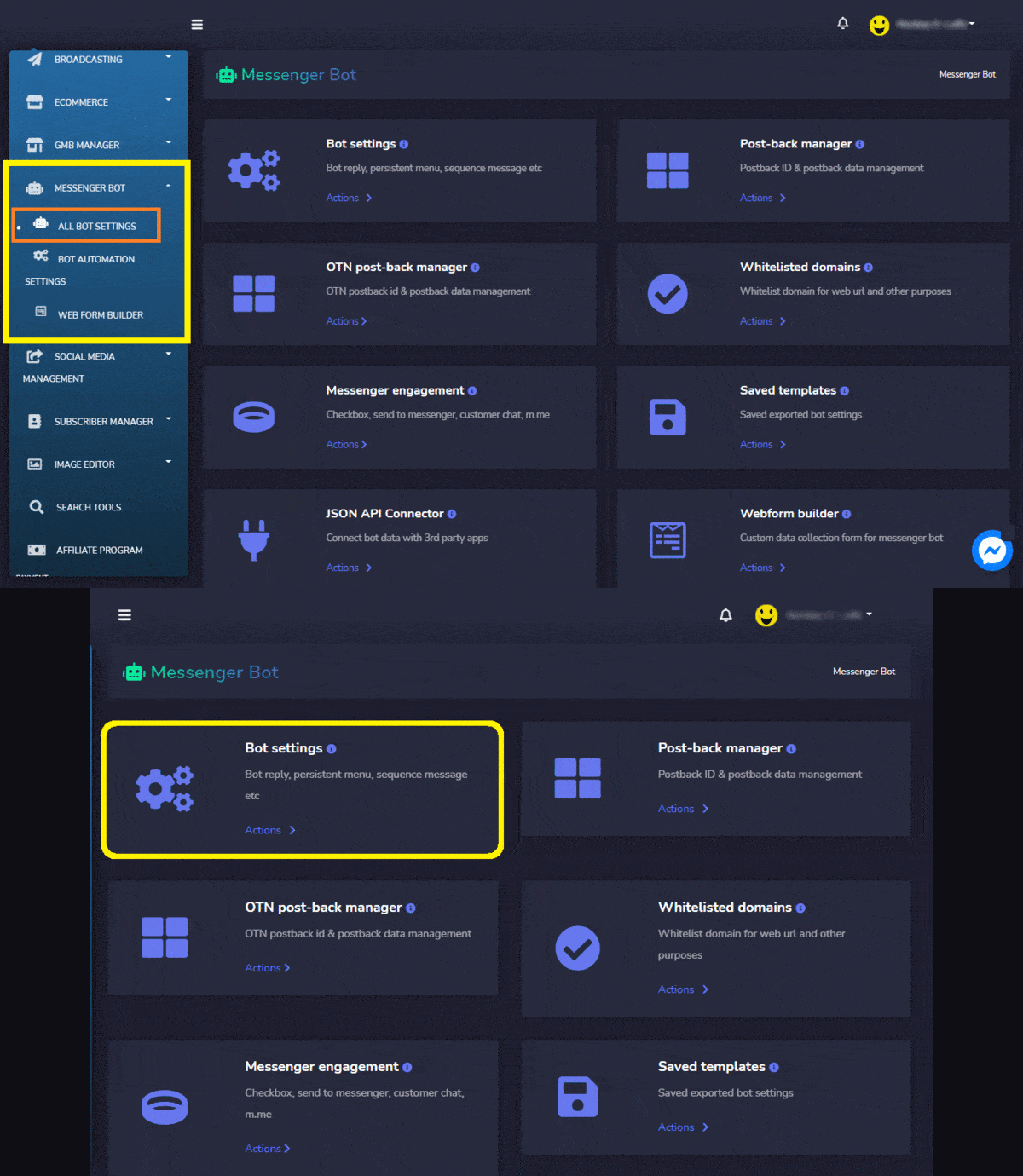
Na het aanmaken van uw Ecommerce. Nu, stelt u uw Bot Antwoord in. Terug naar Dashboard, selecteer Messenger Bot en klik op Alle Bot-instellingen. Vervolgens, Selecteer Bot-instellingen. en klik Acties.
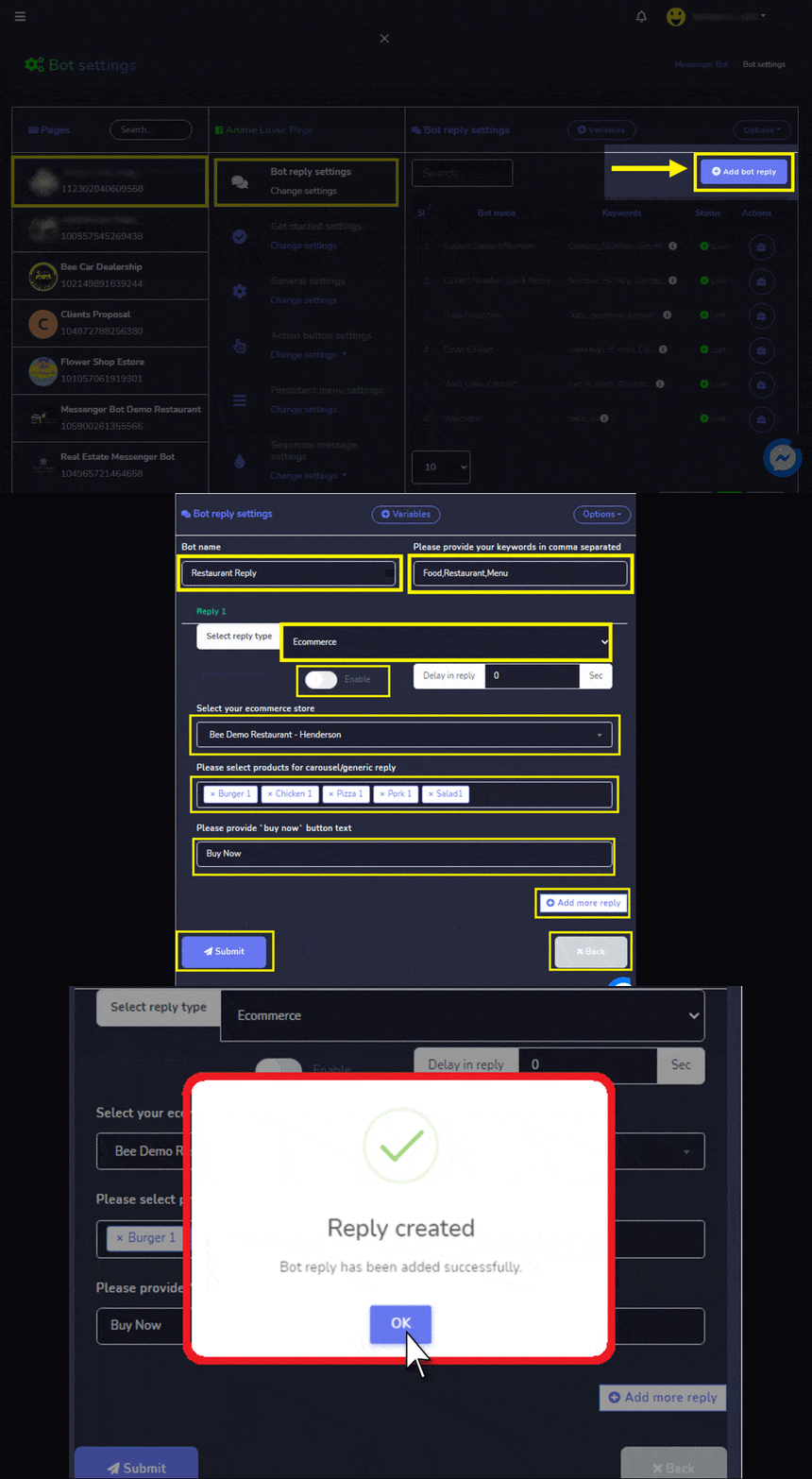
Selecteer Facebook-pagina en Bot Antwoord Instellingen en klik Voeg Bot Antwoord Toe. Geef uw Botnaam en voorzien sleutelwoorden gescheiden door een komma. Selecteer antwoordtype en schakel typvertraging in. Selecteer je e-commerce winkel en producten voor de carrousel|generiek antwoord. Geef vervolgens de “koop nu” knoptekst. Of u kunt voeg meer antwoorden toe en klik Verzenden. Botantwoord is succesvol toegevoegd. Klik op OK. Ga vervolgens naar je Facebook-pagina om de Ecommerce Store en het botantwoord te testen.
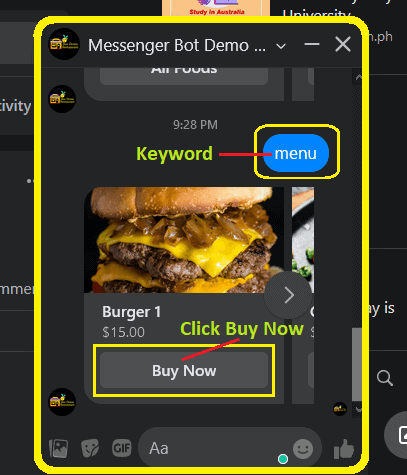
Typ de Trefwoord die je hebt aangemaakt. Dit is het Botantwoord dat is aangemaakt. Klik op, Nu Kopen.
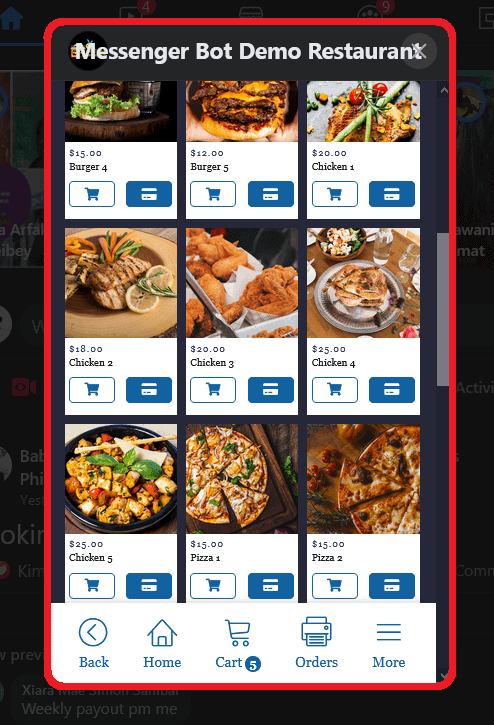
De overzicht van de “Nu Kopen” per product.
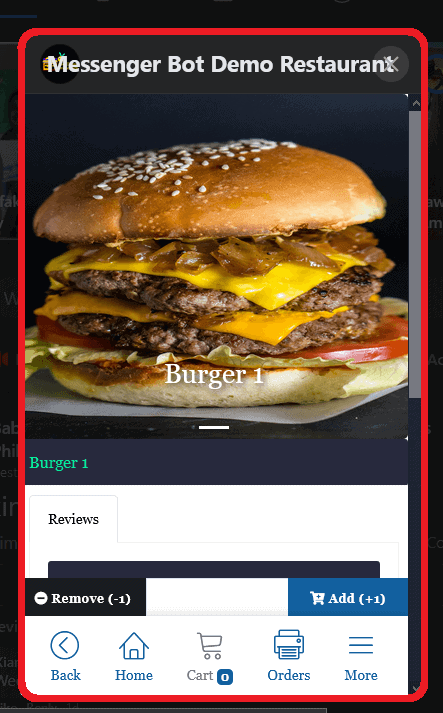
Gedetailleerde informatie over het product.
Home Overzicht van de Ecommerce Winkel in Facebook Messager. Alle producten zijn hier te zien. In elke categorie. Een optie om per categorie te bekijken.
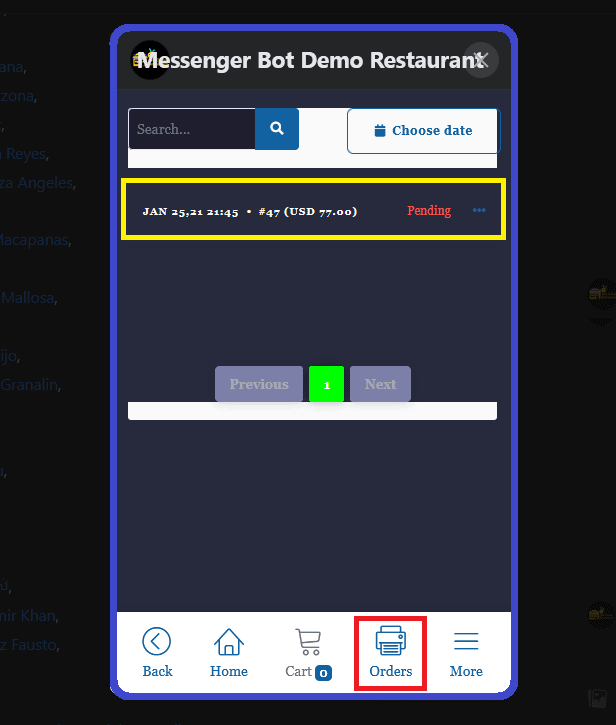
Overzicht van uw Bestellingen. Het toont de status van alle bestellingen die u heeft geplaatst.
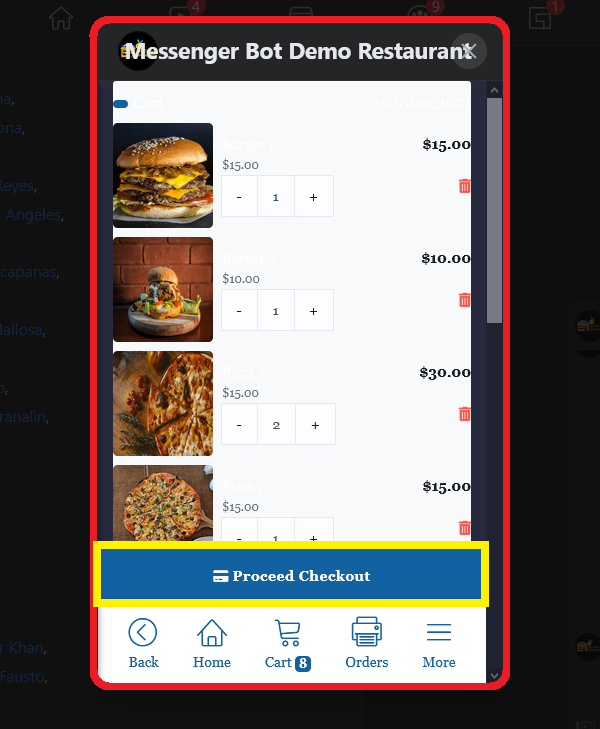
Winkelwagentje overzicht. Al uw bestellingen zijn hier te zien. Vervolgens kunt u doorgaan met Afrekenen.
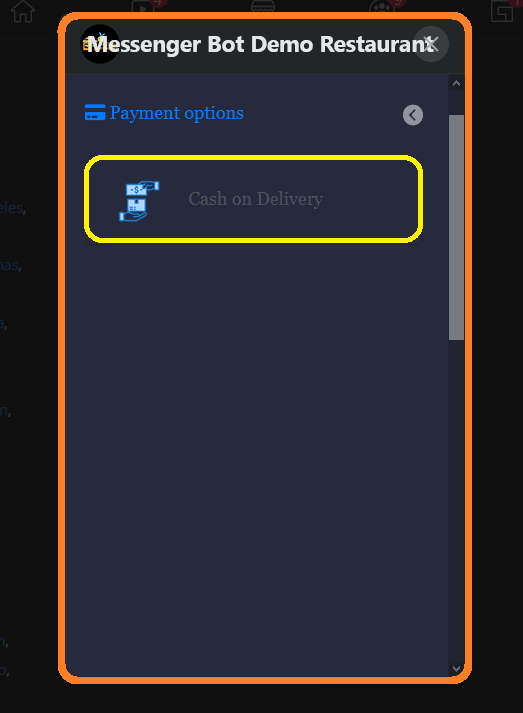
Na het klikken op de afrekenen. Het zal je doorverwijzen naar betalingsopties.
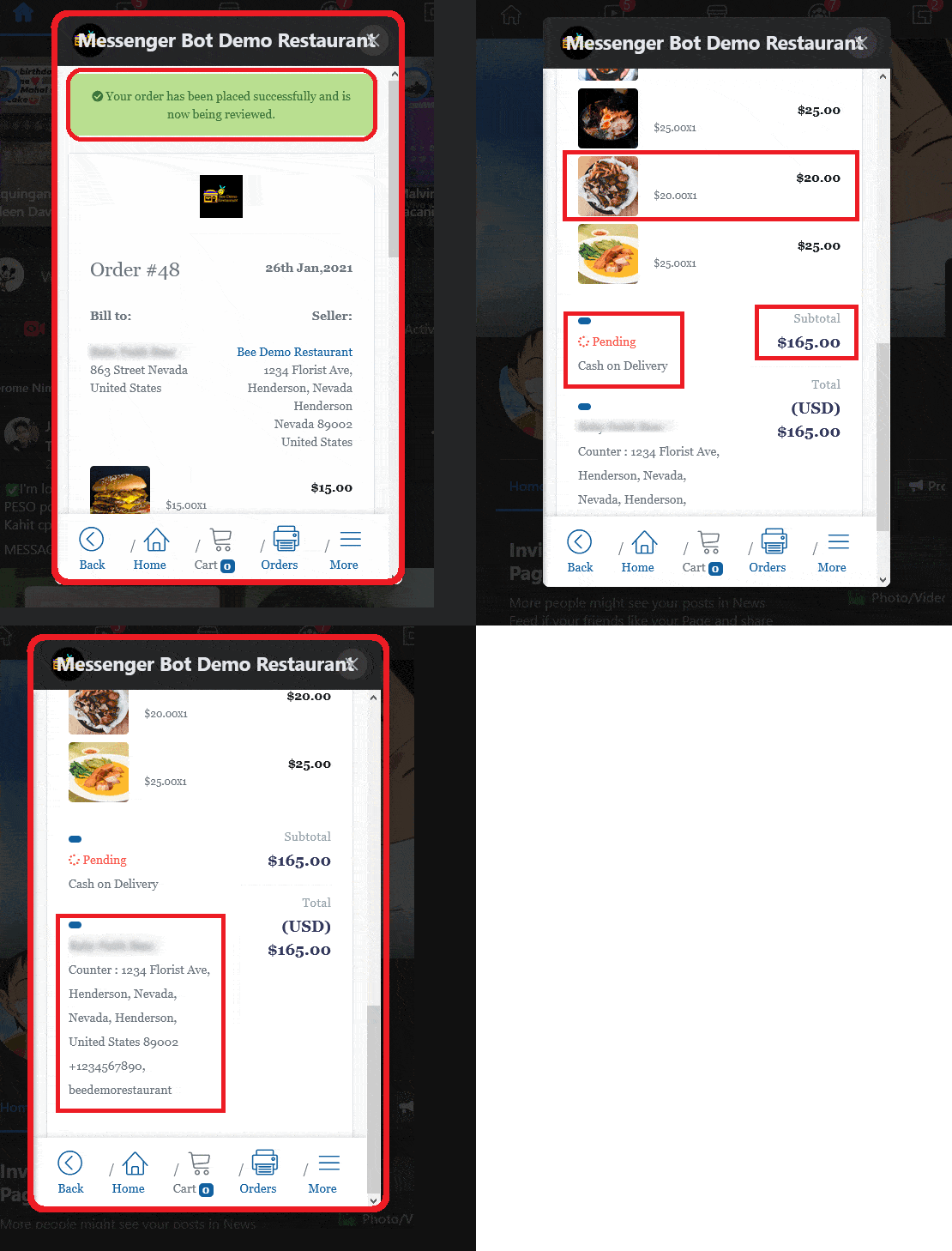
Na het kiezen van de betaling. Overzicht van je bestelling na betaling. Het bevat een bericht dat je bestelling met succes isgeplaatst en wordt beoordeeld.
Het bevat ook alle gedetailleerde bestelling met prijs per eenheid, hoeveelheid en totaal per product. Bestelstatus. Betalingsmethode kiest en Subtotaal van alle bestellingen.
Het heeft ook de Lever naar: Naam van de factuuradres. Leveringsadres en E-mailadres.
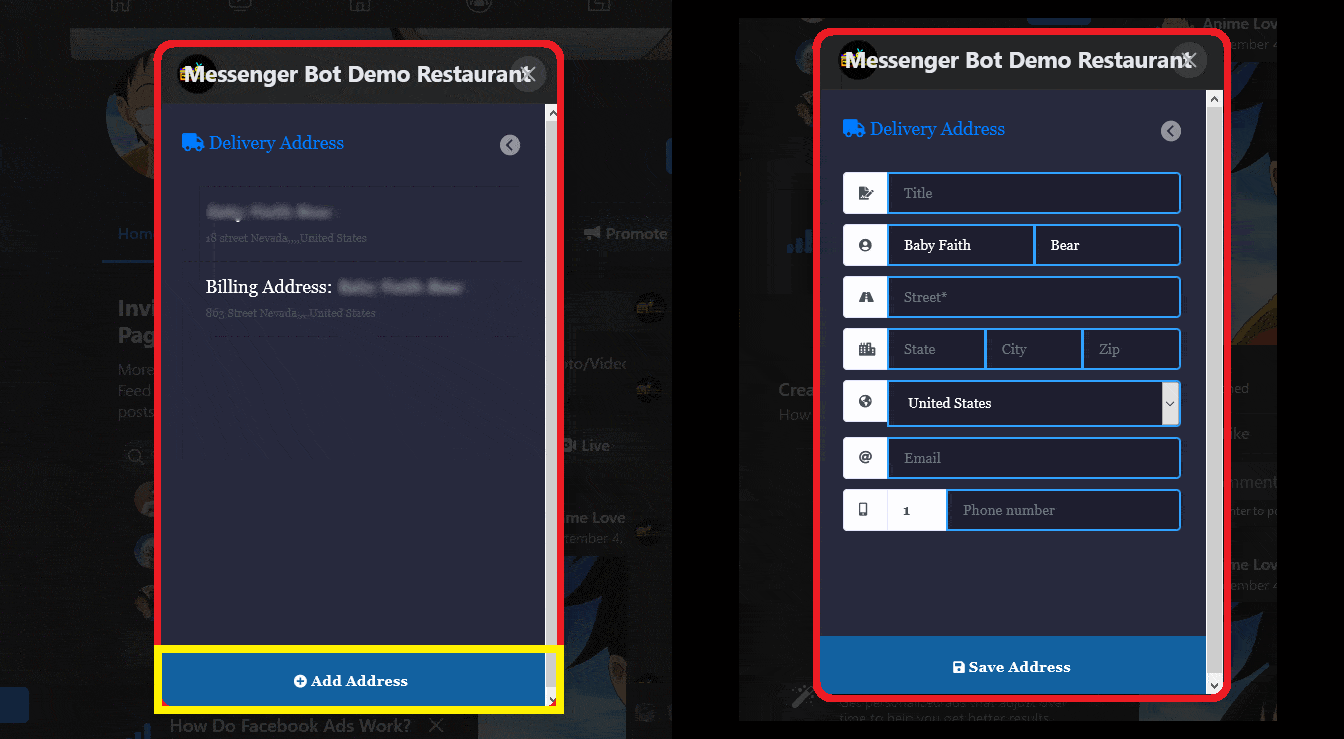
Adres toevoegen: Wanneer de klant een adres toevoegt, maakt dit het gemakkelijker om elke keer af te rekenen wanneer ze bestellen. Het zal hun standaardadres zijn. Een overzicht van de instellingen voor het leveringsadres. Nadat de koper de gegevens heeft verstrekt. Moeten ze klikken op Adres opslaan.
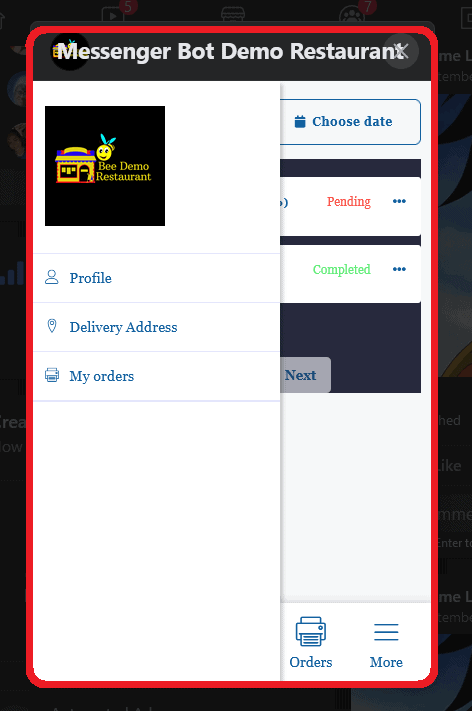
Klik nu Meer. Het zal de profiel, afleveradres, mijn bestellingen en voorwaarden|terugbetaling weergeven.



 Nederlands
  English
  Tagalog
  简体中文
简体中文  العربية
  हिन्दी
  Português do Brasil
  Español de México
  Français
  বাংলা
বাংলা  香港中文
香港中文  繁體中文
繁體中文  Deutsch
  Bahasa Indonesia
  日本語
日本語  한국어
한국어  Polski
  Русский
  Español
  Tiếng Việt