

Социальный Постер
Социальный постер используется для управления всеми действиями с разных аккаунтов на одной платформе. Этот раздел состоит из следующих семи частей:
- Текстовый пост
- Изображение
- Видеопост
- Ссылочный Пост
- Html Пост
- Авто пост
- Планировщик массовых постов.
Подробности будут обсуждены в следующих разделах и начнутся с Импорт социальных аккаунтов.

Импорт социальных аккаунтов
Чтобы получить доступ к этому разделу, вам нужно убедиться, что все ваши социальные аккаунты уже импортированы. Нажмите на Импорт социальных аккаунтов.
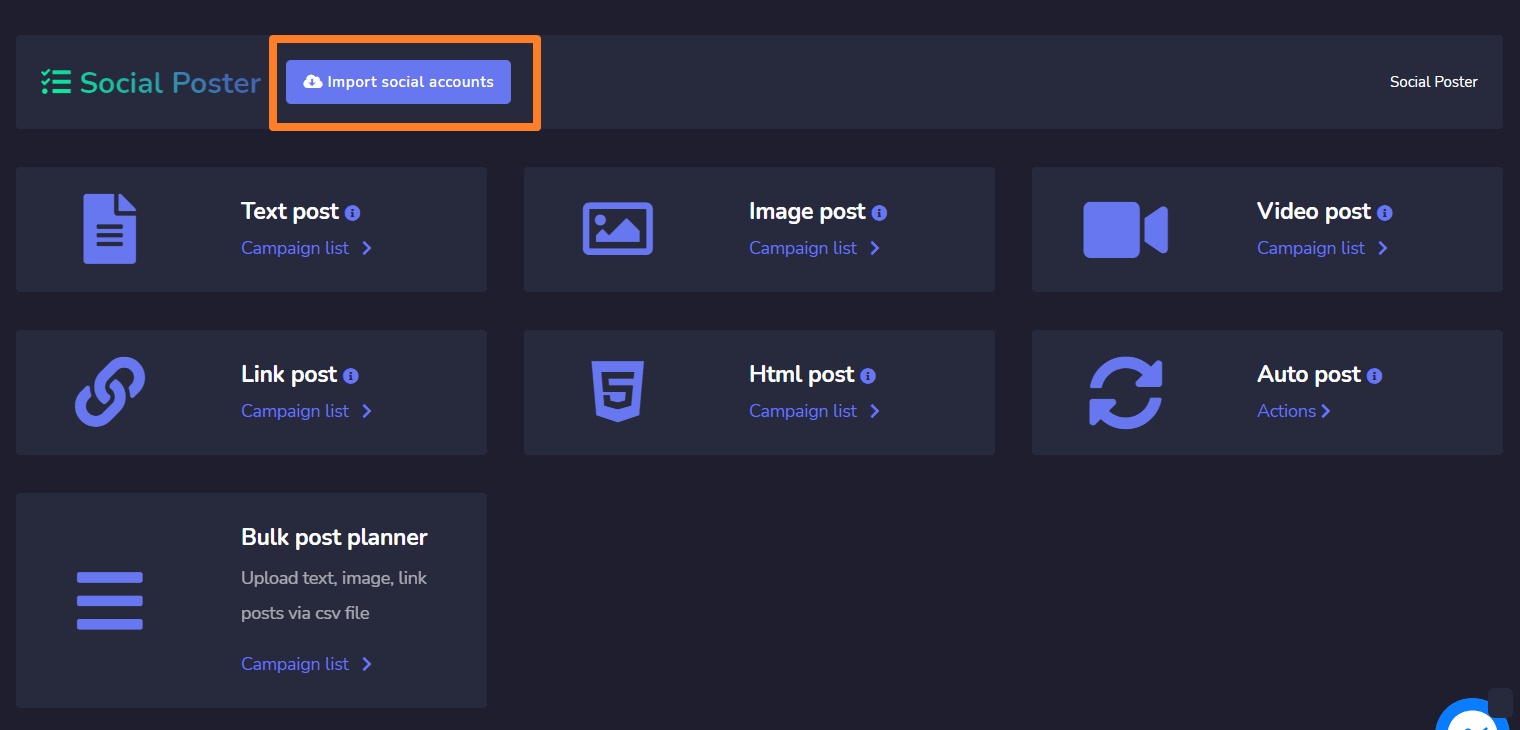
А Социальные аккаунты окно появится на экране, и мы продемонстрируем вам некоторые из них.
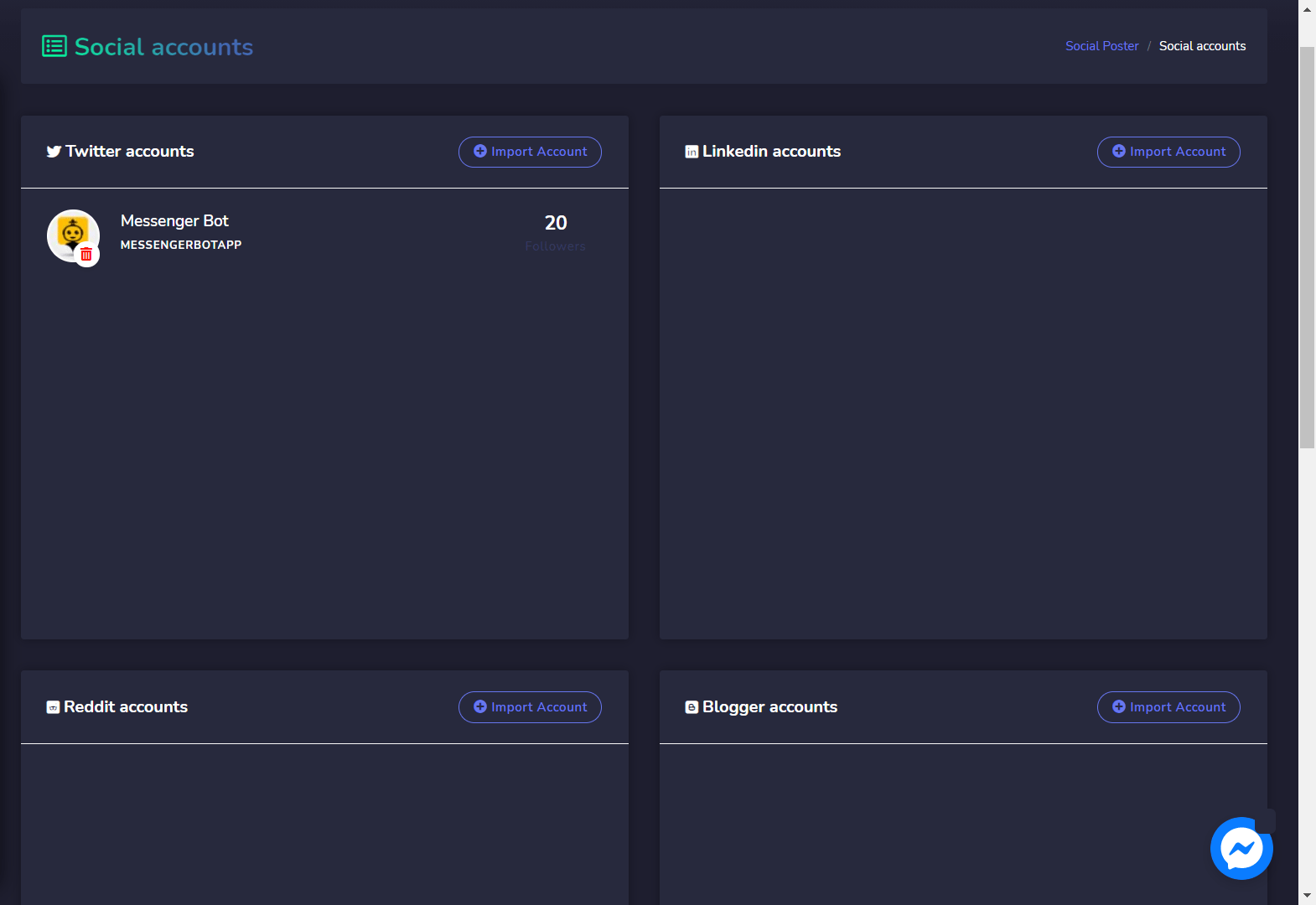
Аккаунты Twitter
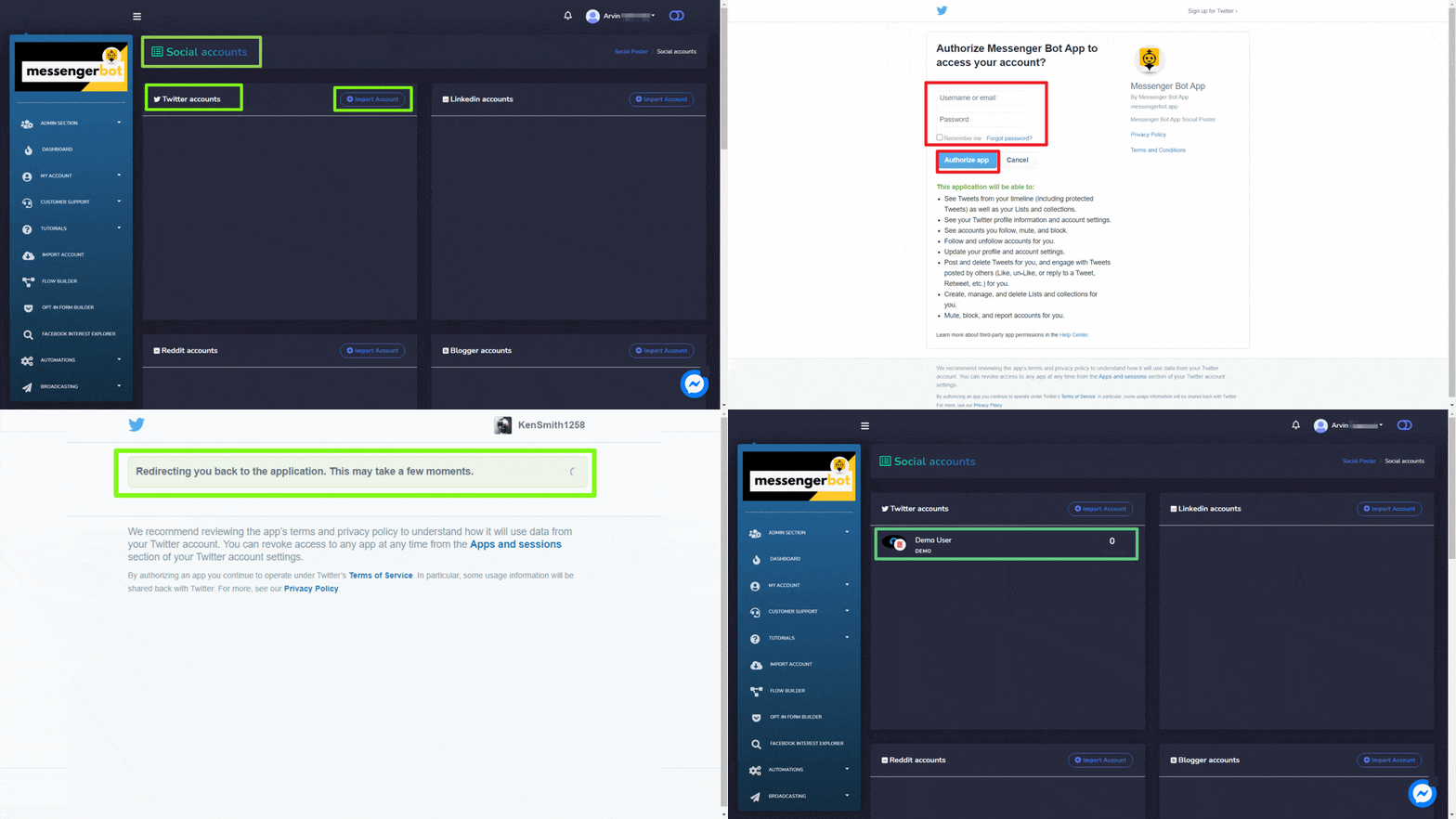
Чтобы импортировать ваш аккаунт Twitter, выполните следующие шаги:
- Выберите
 из Аккаунты Twitter.
 - Вы будете перенаправлены на авторизацию Twitter просмотр страницы.
- Выберите Авторизовать приложение кнопка, после чего вы будете перенаправлены обратно в приложение.
Аккаунты Reddit
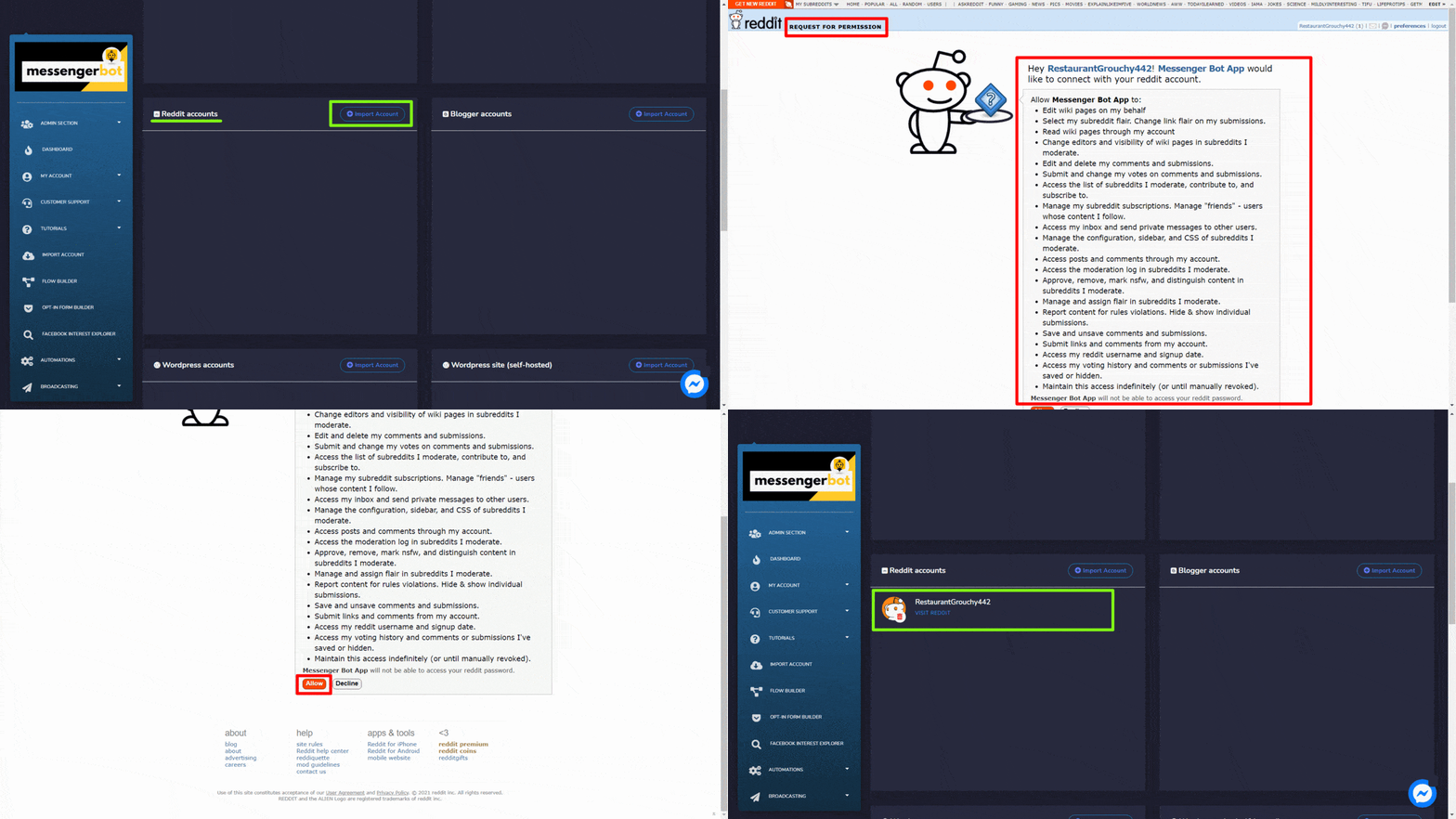
Чтобы импортировать вашу учетную запись Reddit, выполните следующие шаги:
- Выберите из Аккаунты Reddit.
- Если вы уже вошли в систему, вы будете перенаправлены на страницу авторизации Reddit.
- Выберите Разрешить все разрешения. После чего вы будете перенаправлены обратно в приложение.
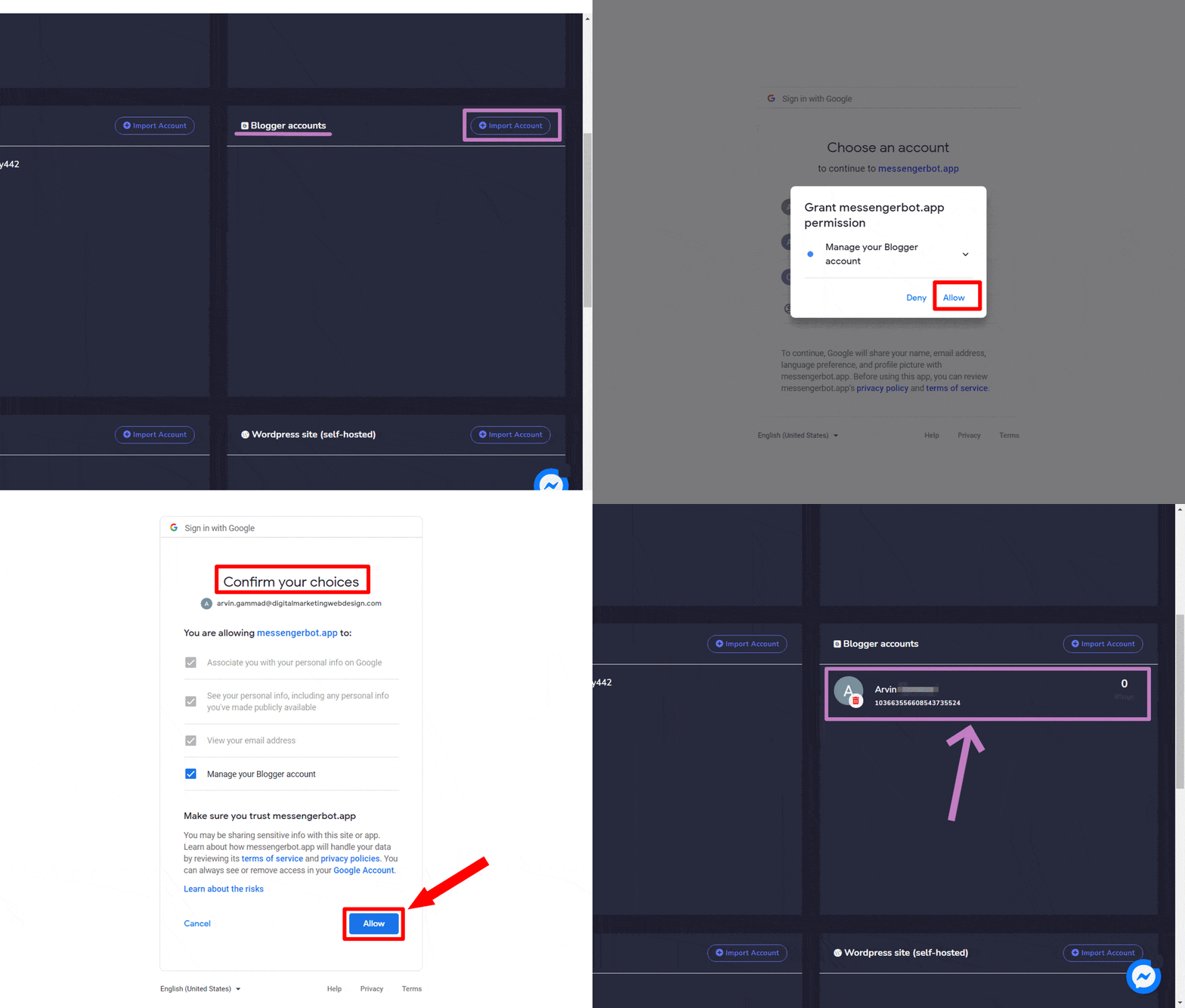
Аккаунты Blogger
Чтобы импортировать вашу учетную запись Blogger, выполните следующие шаги:
- Выберите из Аккаунты Blogger
- Выберите учетную запись, которую вы хотите использовать.
- Выберите Разрешить все разрешения. После чего вы будете перенаправлены обратно в приложение.
Аккаунты WordPress
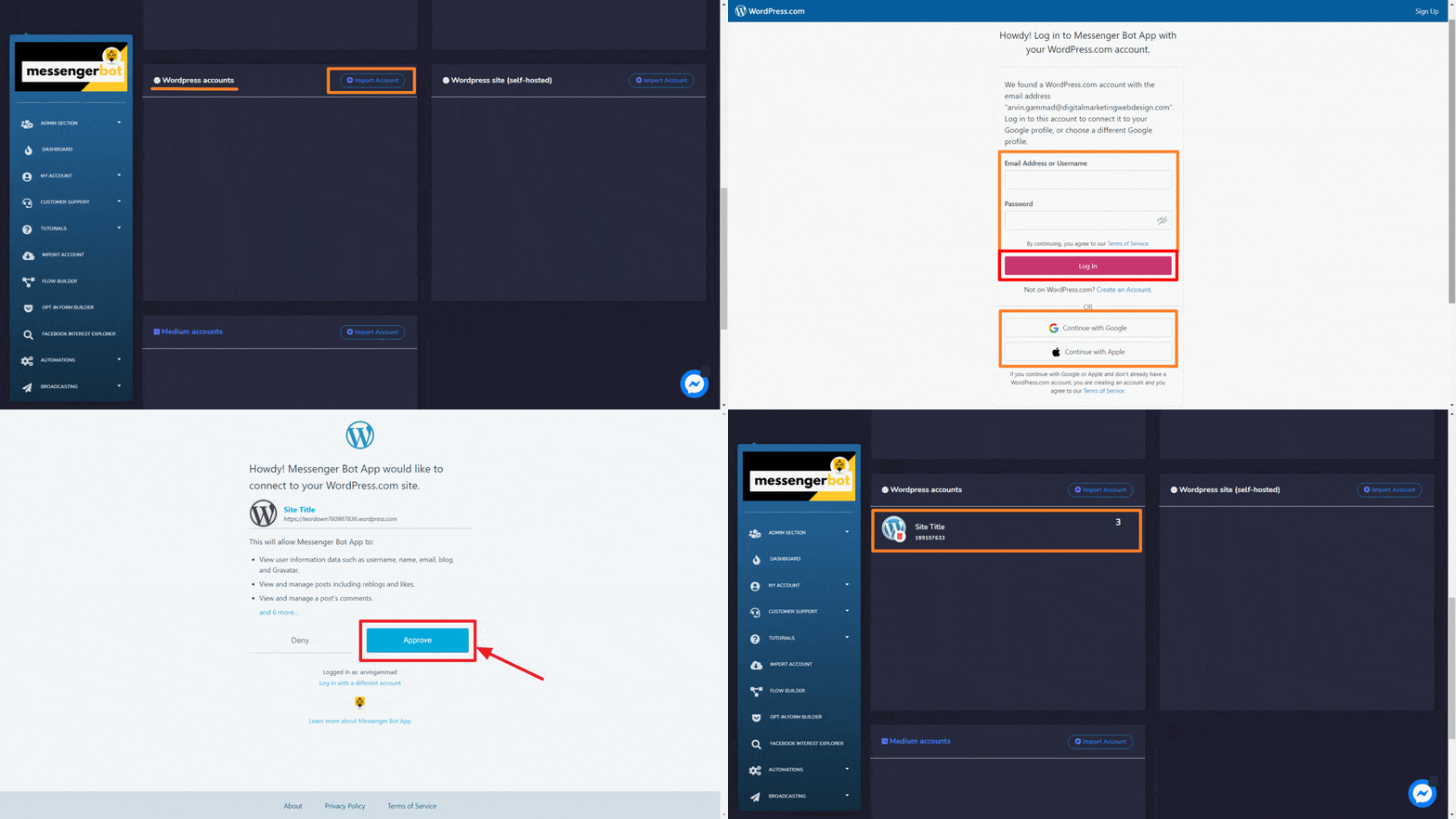
Чтобы импортировать вашу учетную запись WordPress, выполните следующие шаги:
- Выберите с верхнего левого угла Аккаунты WordPress
- Выберите учетную запись, которую вы хотите использовать.
- Выберите Разрешить все разрешения. После чего вы будете перенаправлены обратно в приложение.
Сайт WordPress (самостоятельный хостинг)
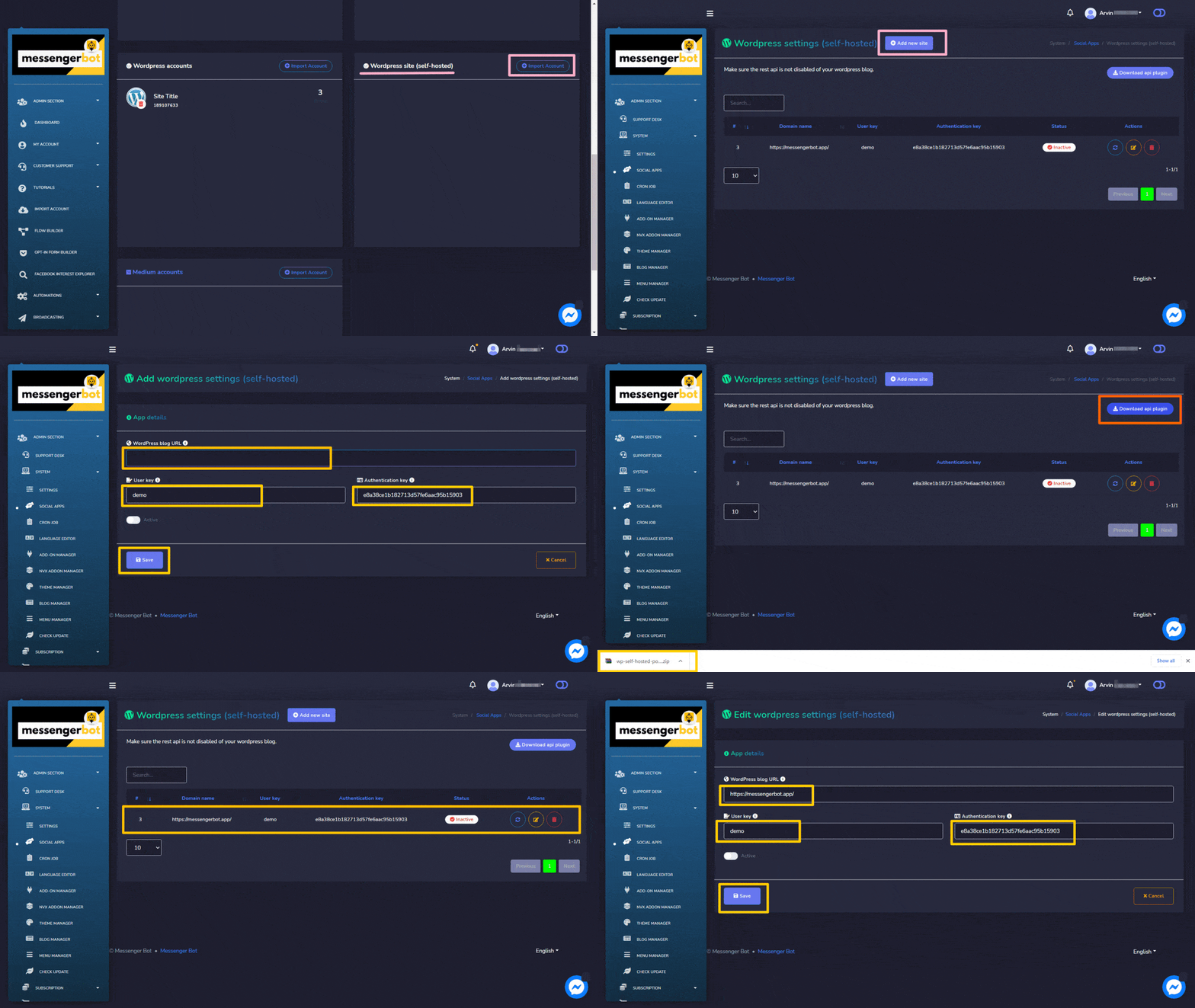
Чтобы импортировать ваш сайт WordPress (самостоятельно размещенный), выполните следующие шаги:
- Выберите с верхнего левого угла Сайт WordPress (самостоятельный хостинг)
- Вы будете перенаправлены на Сайт WordPress (самостоятельный хостинг)
- Вы можете добавить новый сайт, выбрав Добавить новый сайт
- Укажите Имя домена, Пользовательский ключ и Ключ аутентификации, затем выберите Сохранить.
- Вы также можете скачать плагин API, выбрав Скачать плагин API из Сайт WordPress (самостоятельный хостинг)
- После импорта вашей учетной записи вы можете обновить, отредактировать и удалить ее из таблицы.
- Обновите сайт с помощью кнопка обновления.
- Нажмите на кнопка редактирования, внесите изменения здесь, затем нажмите Сохранить.
- если вы хотите удалить, нажмите на кнопку удаления. Появится модальное окно подтверждения удаления. Нажмите ОК для подтверждения.
Текстовый пост
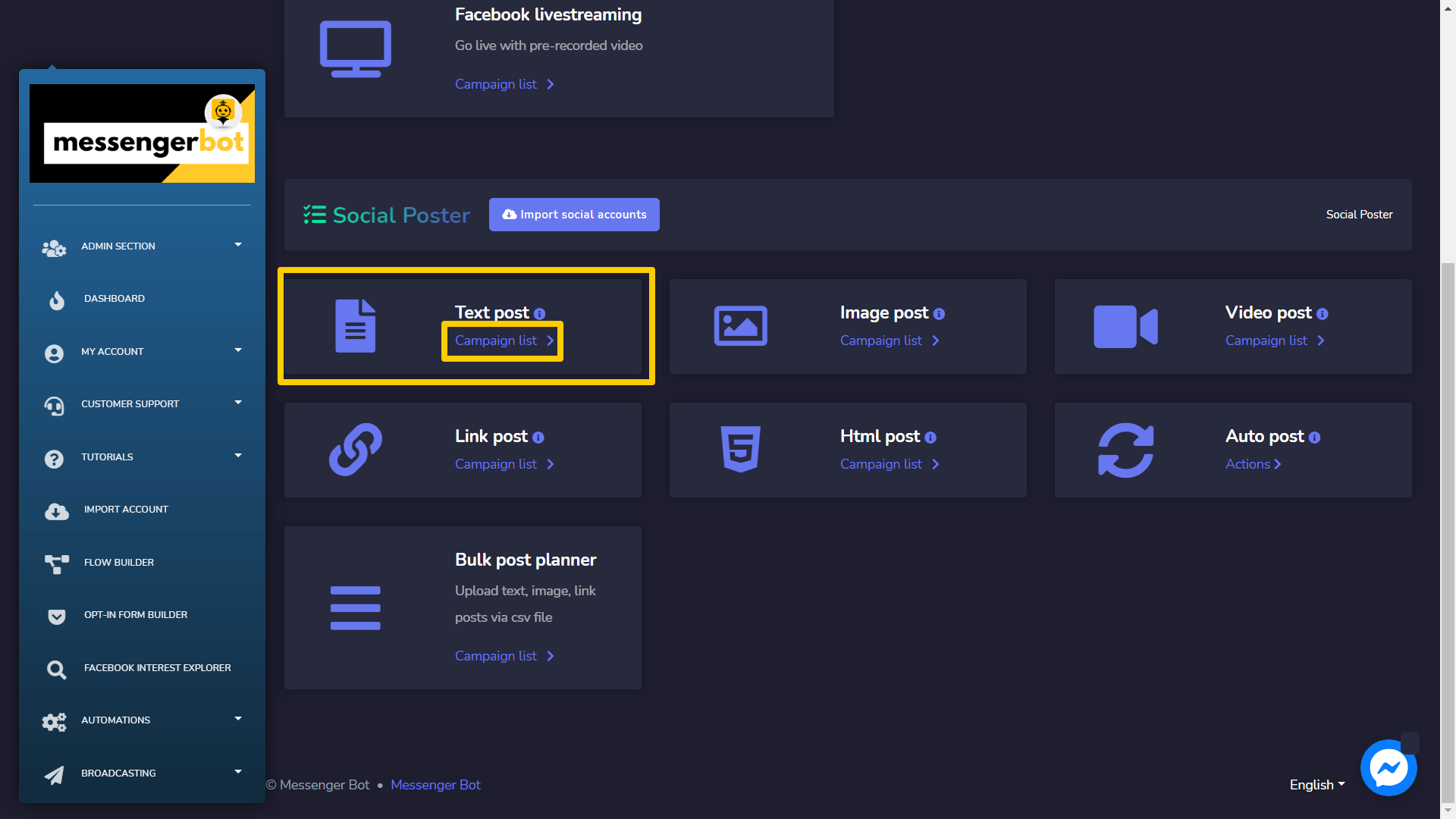
Чтобы получить доступ к разделу текстовых постов, выберите Список кампаний опция из Текстовый пост раздел.
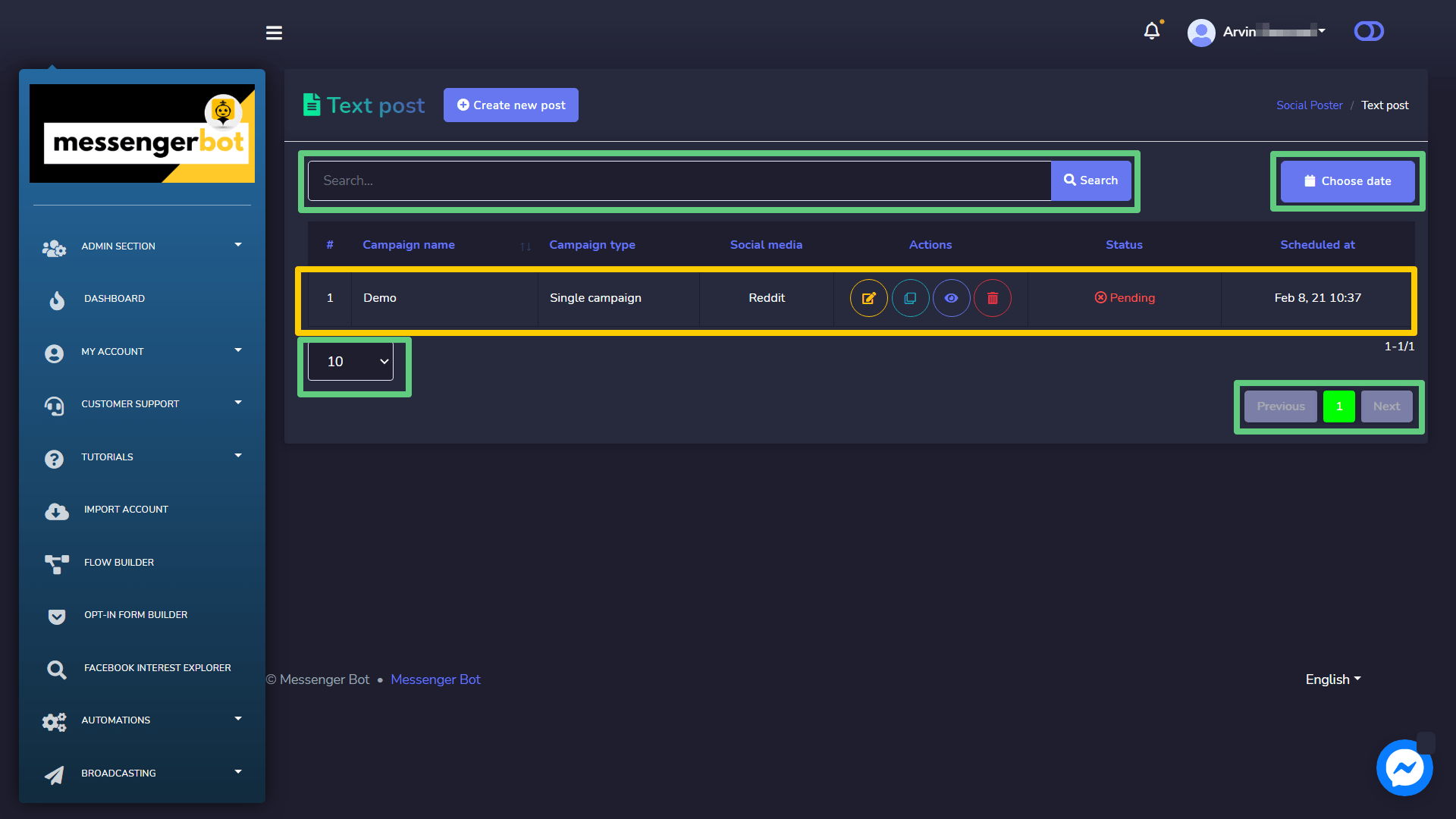
А экран текстового поста появится, он состоит из списка типов кампаний и названий кампаний вы можете искать кампанию, используя строку поиска. Вы можете настроить количество кампаний, которые будут отображаться на странице. Вы можете выбрать диапазон дат для уточненного поиска. Вы также можете отсортировать их по их статус. Вы можете упорядочить имена либо в возрастающем, либо в убывающем порядке с помощью стрелки в заголовке таблицы.
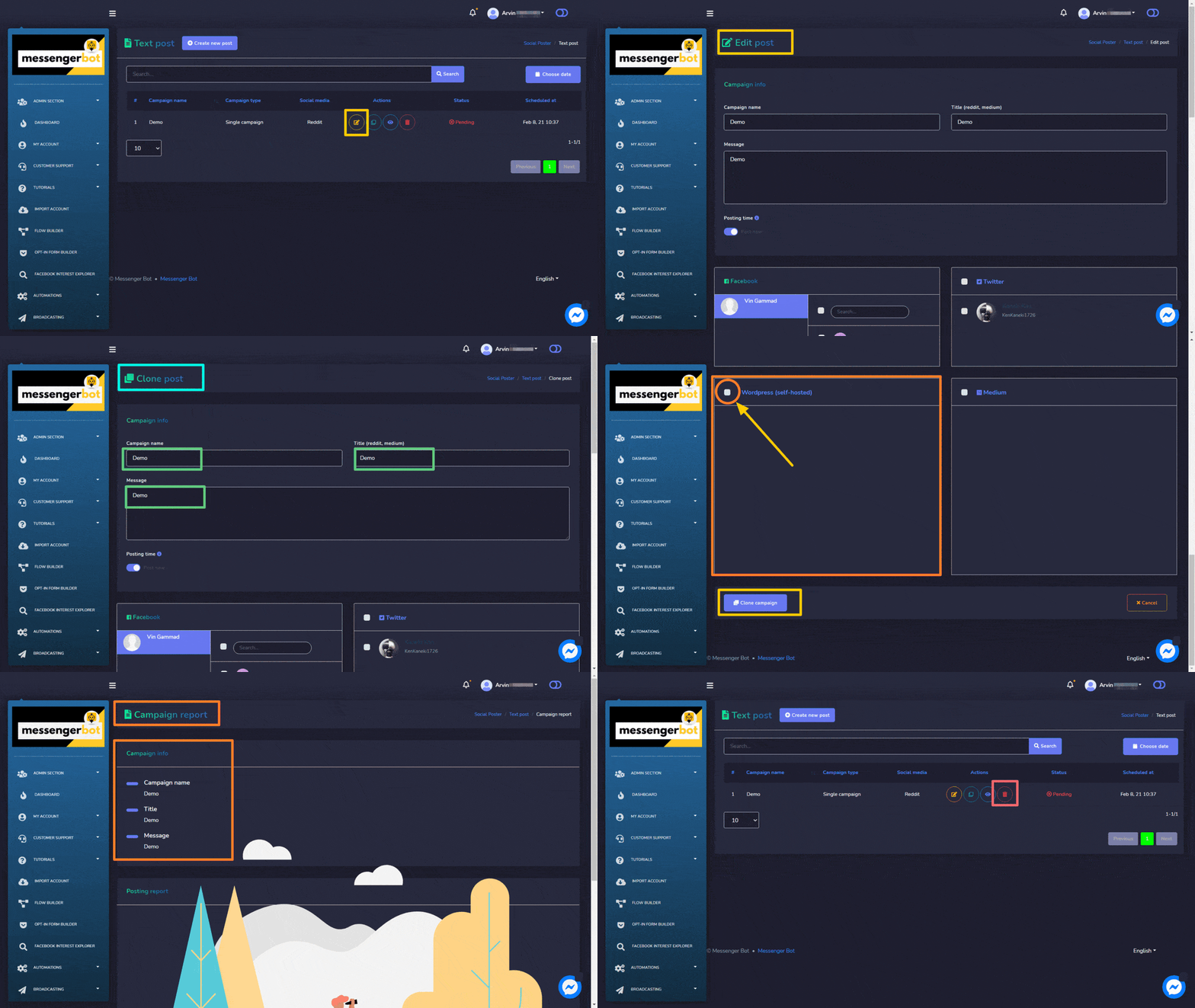
- Редактировать кампанию.
- Клонировать кампанию, выбрав
 .
. - Просмотр отчет по кампании, выбрав
 .
. - Удалить кампания
Создать новый текстовый пост
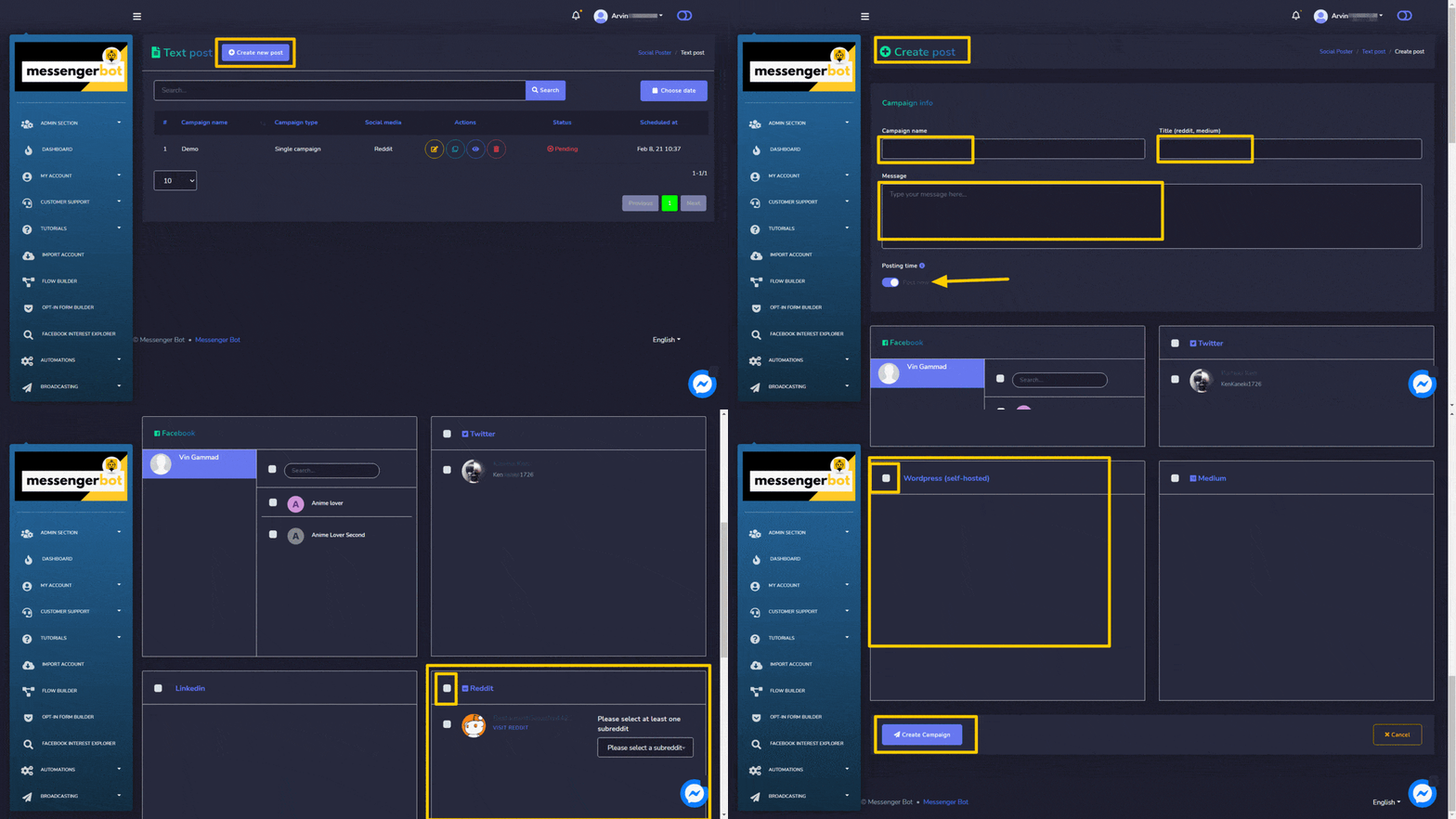
Чтобы создать новый текстовый пост, выполните следующие шаги:
- Выберите
 из Текстовый пост экран.
 - Укажите Название кампании и
- Выберите Время публикации для текстового поста.
- Выберите социальные аккаунты из которых это должно быть опубликовано.
- После выбора всех необходимых опций, вам нужно выбрать Создать кампанию
Изображение
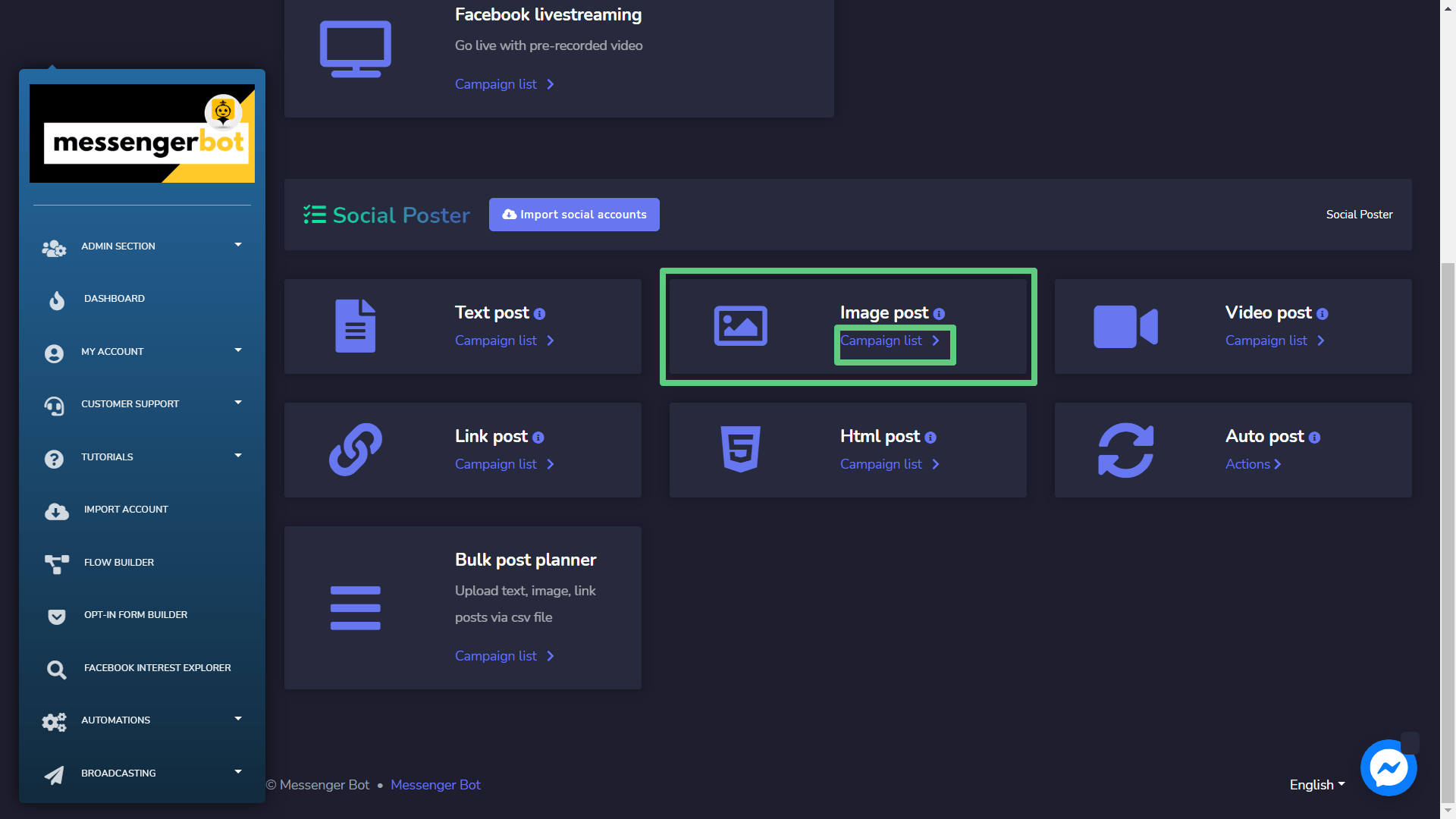
Чтобы получить доступ к разделу изображений, выберите Список кампаний опция из Изображение раздел.
Это Пост с изображением экран появится, он состоит из списка типов кампаний и названий кампаний вы можете искать кампанию, используя строку поиска. Вы можете настроить количество кампаний для отображаться на странице. Вы можете выбрать диапазон дат для узкого поиска. Вы также можете отсортировать их по их статус. Вы можете упорядочить имена либо в возрастающем, либо в убывающем порядке с помощью стрелки в заголовке таблицы.
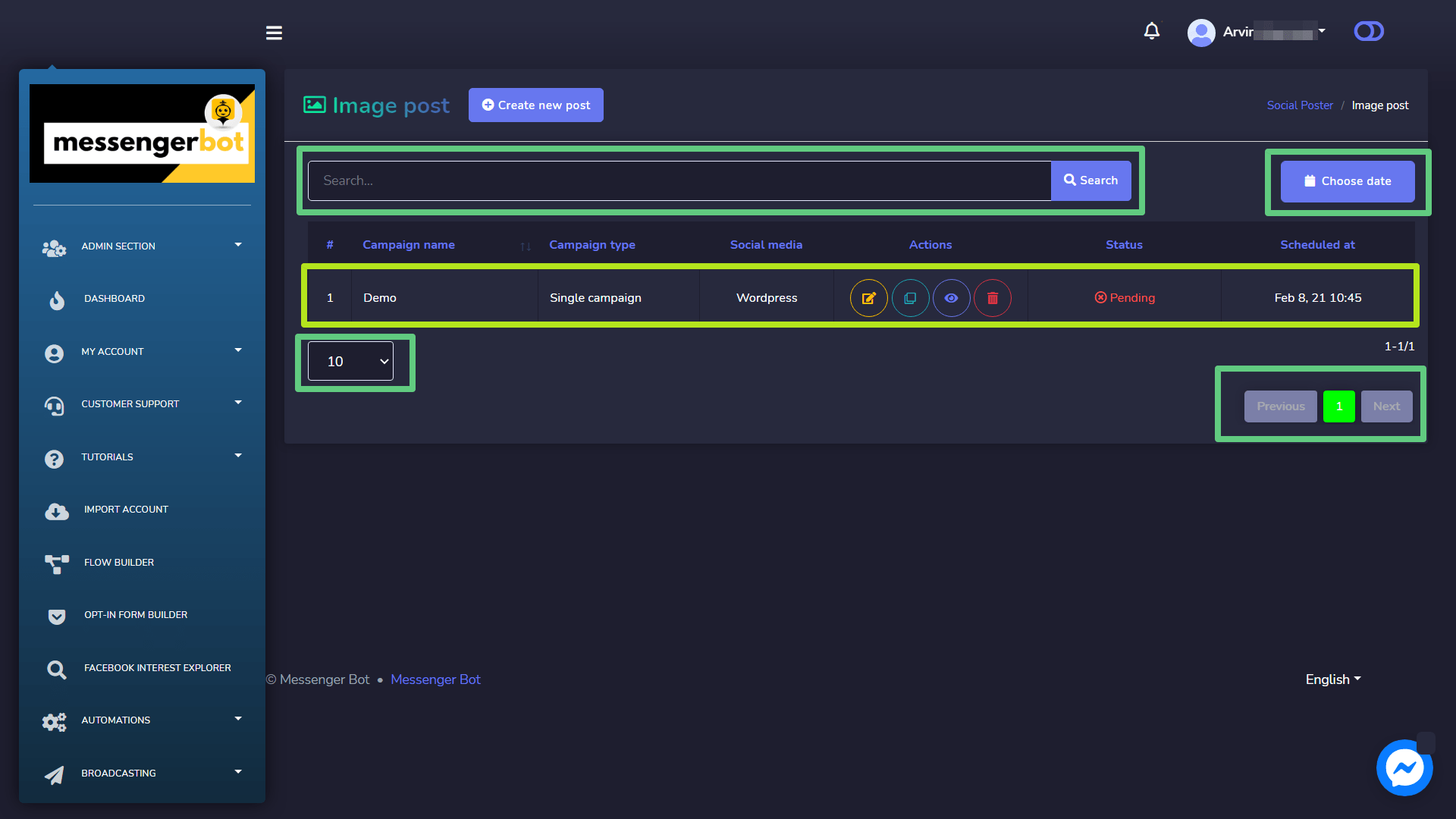
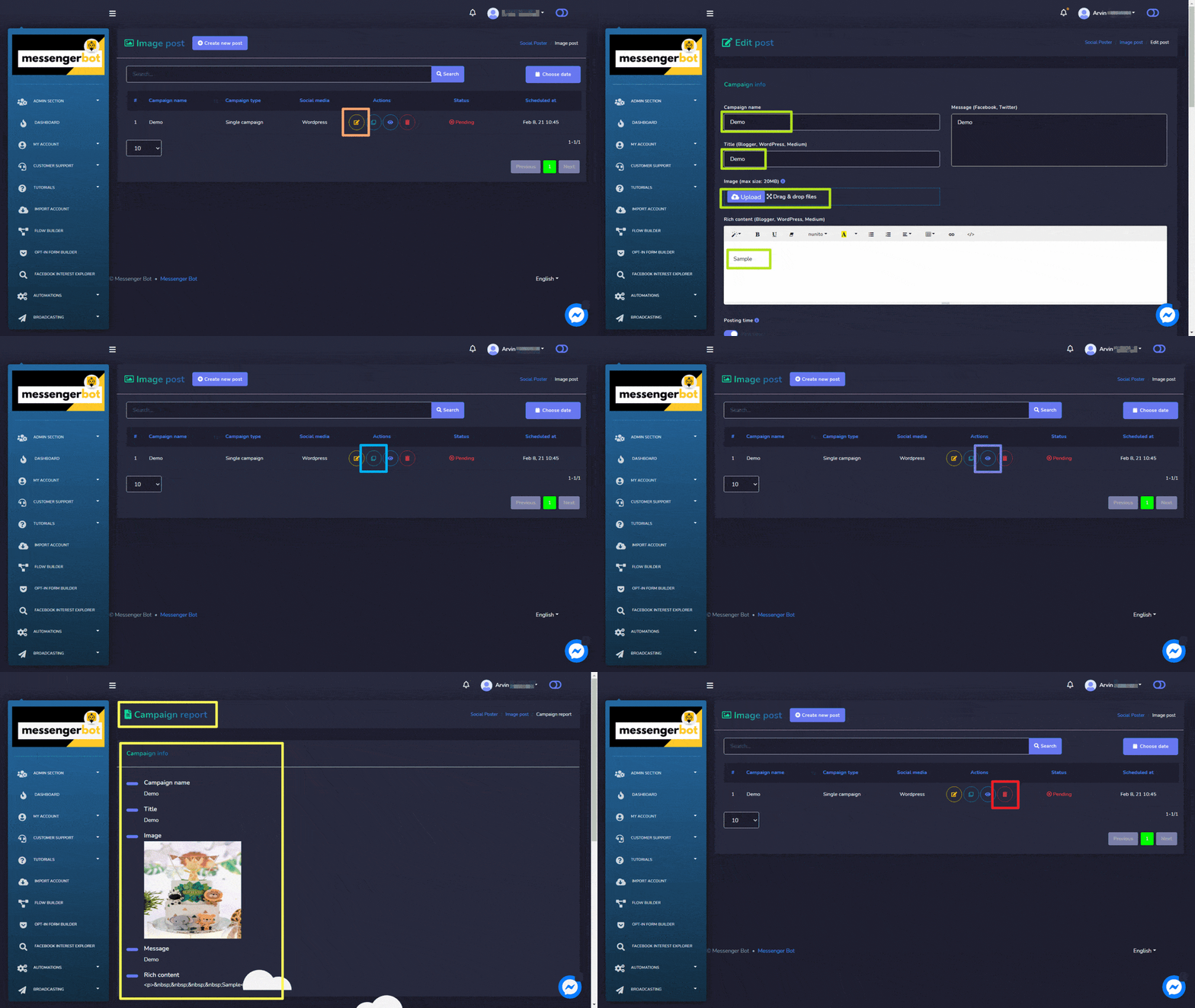
Следующие действия: действия которые можно выполнить для кампании, над которой вы хотите совершить действия:
- Редактировать кампанию.
- Клонировать кампанию, выбрав .
- Просмотр отчет по кампании, выбрав .
- Удалить кампания
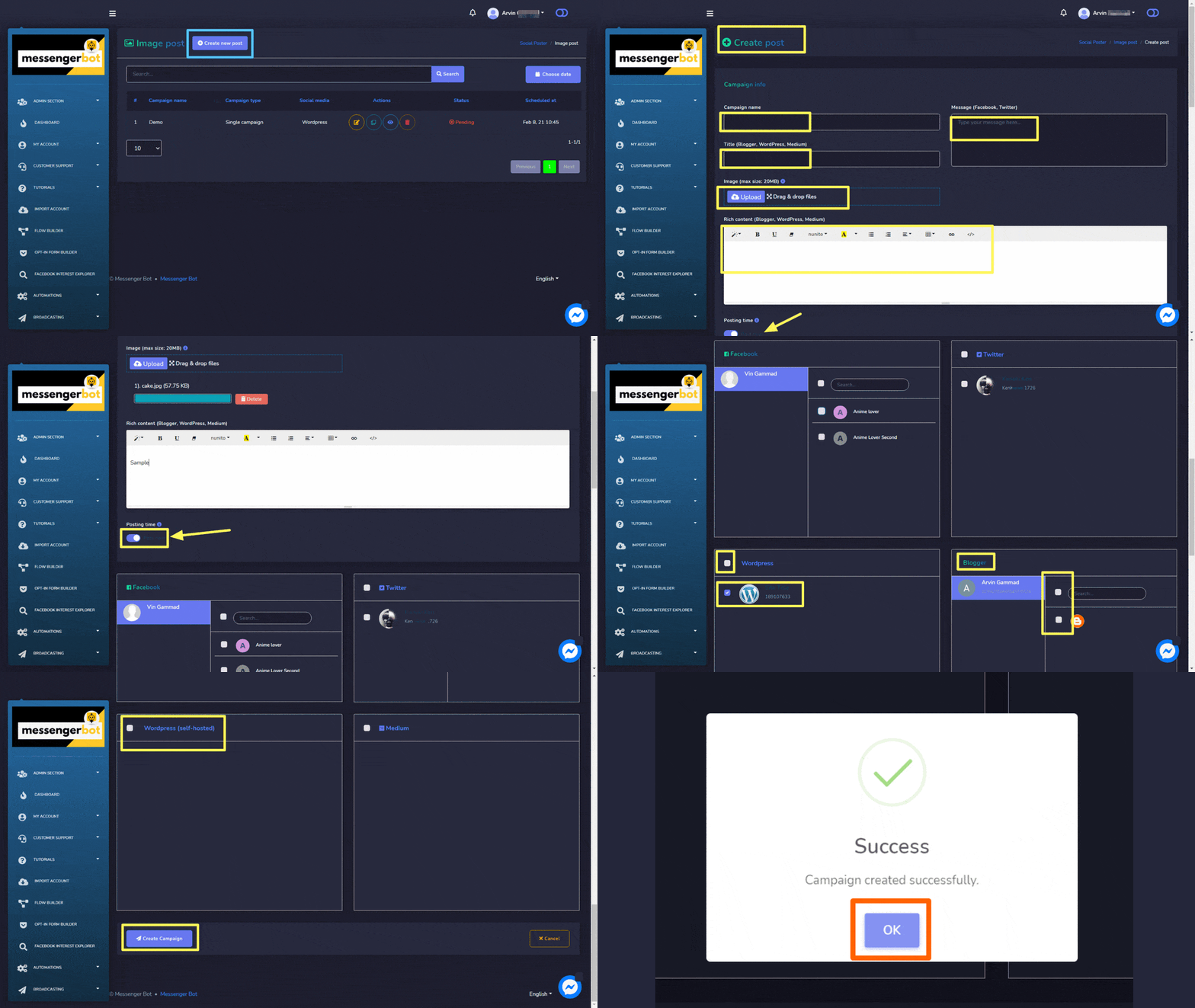
Создать новый изображение пост
Чтобы создать новый пост с изображением, выполните следующие шаги:
- Выберите из Пост с изображением экран.
- Укажите Название кампании, заголовок и сообщение.
- Укажите Ссылку для pinterest и богатого контента.
- Выберите Время публикации для текстового поста.
- Выберите социальный аккаунты из которых это должно быть опубликовано.
- После выбора всех необходимых опций, вам нужно выбрать Создать кампанию.



 Русский
  English
  Tagalog
  简体中文
简体中文  العربية
  हिन्दी
  Português do Brasil
  Español de México
  Français
  বাংলা
বাংলা  香港中文
香港中文  繁體中文
繁體中文  Nederlands
  Deutsch
  Bahasa Indonesia
  日本語
日本語  한국어
한국어  Polski
  Español
  Tiếng Việt