

تباين أسعار منتجات التجارة الإلكترونية
لقد أضاف تباين أسعار منتجات التجارة الإلكترونية تسهيلات إضافية لجعل متجر التجارة الإلكترونية أكثر ثراءً وتعزيز عملية بيع المنتجات. وهذا يعني أنك تستطيع تحديد سعر مختلف لـ سمات مختلفة.
مع هذه الإضافة، يمكنك إضافة سمات متعددة واستخدامها لأغراض مختلفة كخيارات لبيع المنتجات. لنفترض أن لديك متجر تجارة إلكترونية يسمى مطعم وأن مطعمك يحتوي على عنصر يسمى برغر لحم البقر (الذي تمت إضافته من قسم المنتجات). لديك عنصر برغر لحم البقر الذي يحتوي على ثلاثة أحجام مختلفة وهي صغير، متوسط، كبير. لذا تريد تحديد أسعار مختلفة لثلاثة أحجام مختلفة. لذا مع متجر التجارة الإلكترونية باستخدام بوت المراسلة، عليك إضافة سمة مع ثلاث سمات مختلفة مثل صغير، متوسط، كبير. ثم يمكنك إنشاء تباين لأسعار البرغر.
كيف تنشئ السمات؟
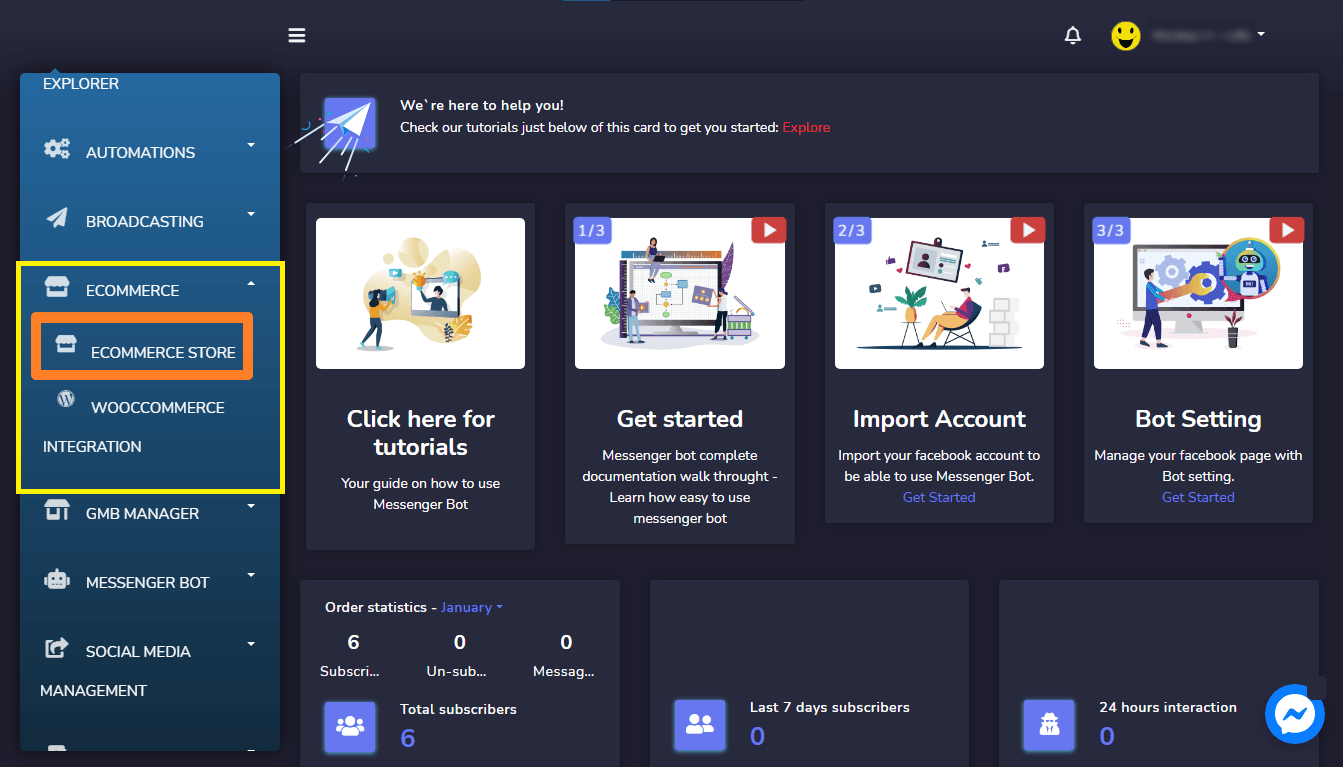
اذهب إلى التجارة الإلكترونية ثم متجر التجارة الإلكترونية و اختر متجرك للتجارة الإلكترونية.
ثم انقر على قائمة السمات من القائمة الجانبية اليمنى. انقر على زر إضافة سمة لإنشاء سمات مع قيم سمات مختلفة.
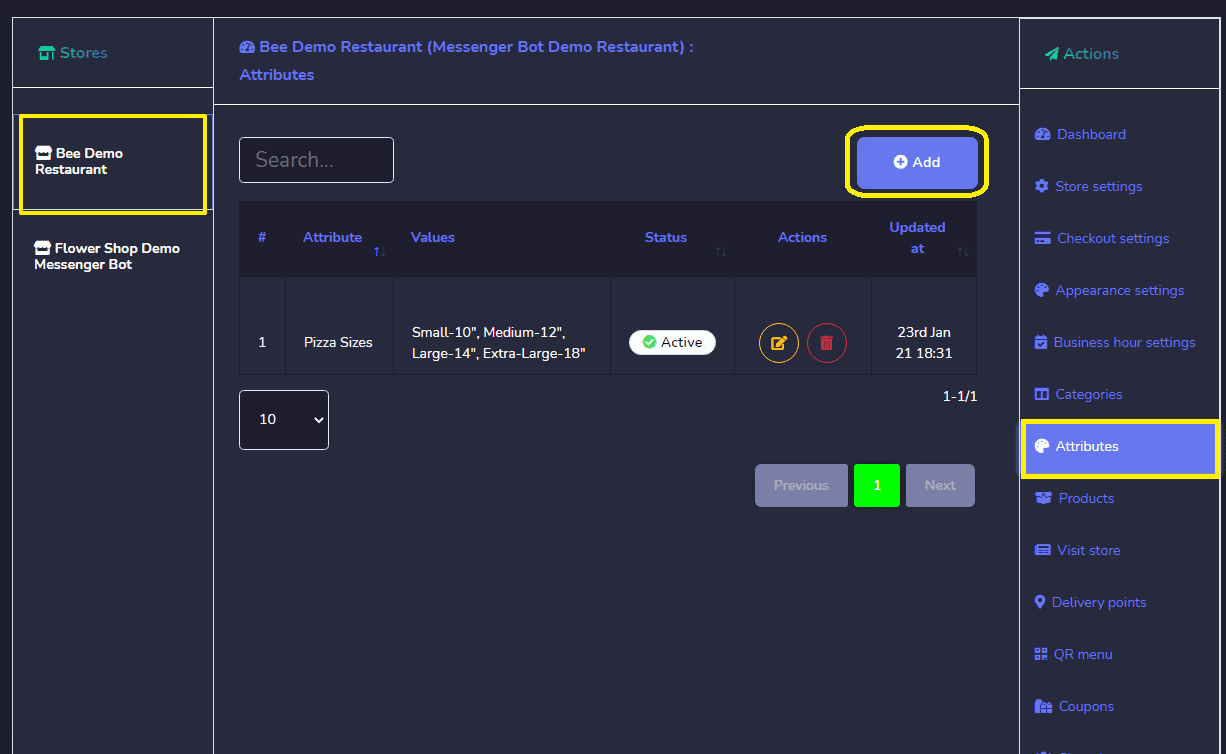
ثم انقر على قائمة السمات من القائمة الجانبية اليمنى. انقر على زر إضافة سمة لإنشاء سمات مع قيم سمات مختلفة.
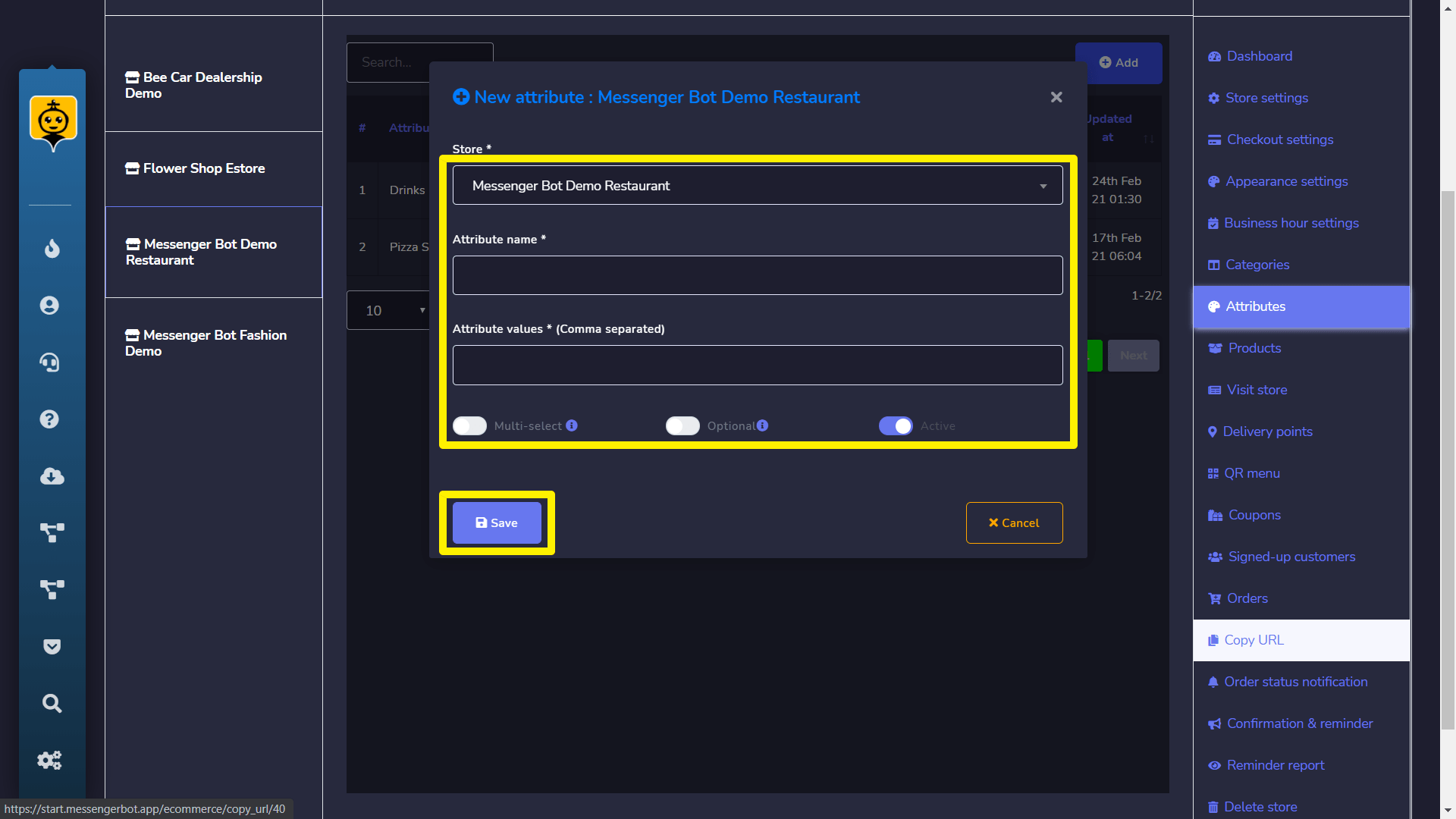
إضافة سمات مع المنتجات
بعد الانتهاء من جزء السمات، الآن تحتاج إلى استخدام السمة لإجراء تباين في سعر المنتج.
لذا انقر على قائمة المنتجات من القائمة الجانبية اليمنى وانقر على إضافة منتج .
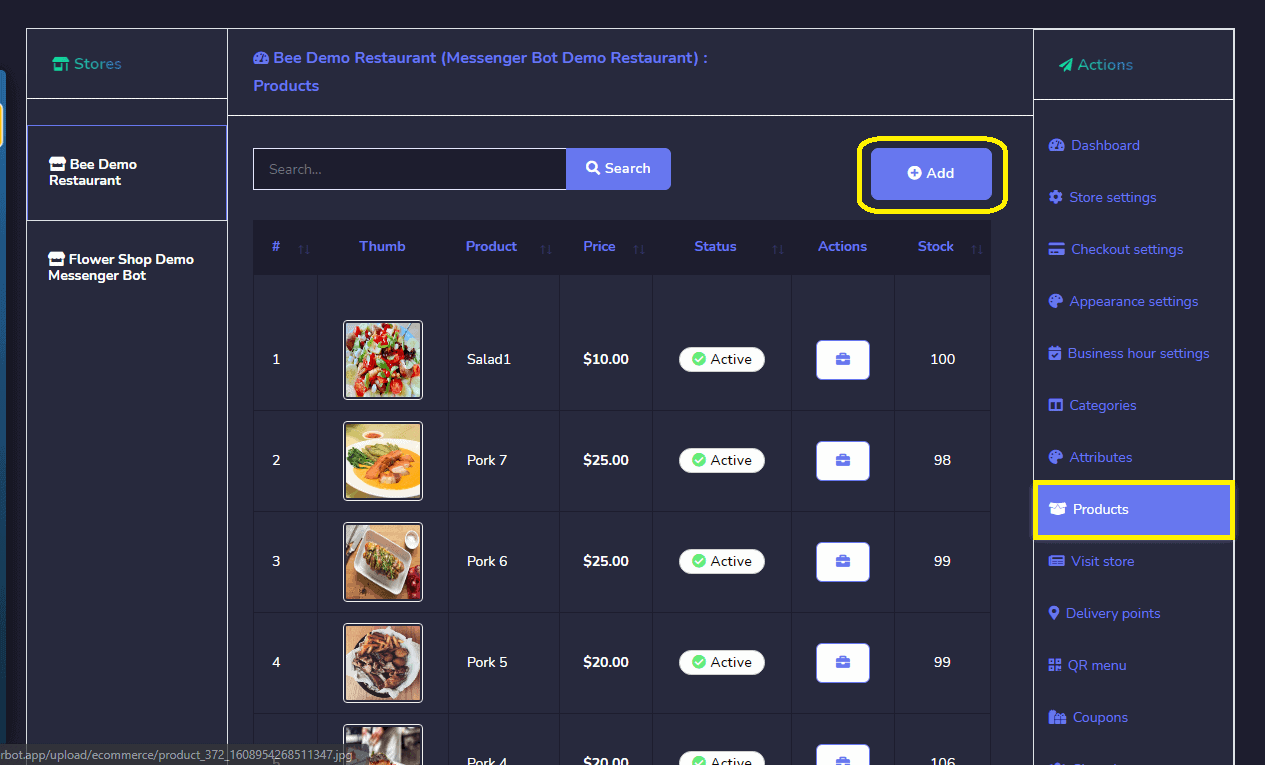
ستظهر لك نموذج لإضافة معلومات المنتج. الآن هناك عدة خيارات لملئها.
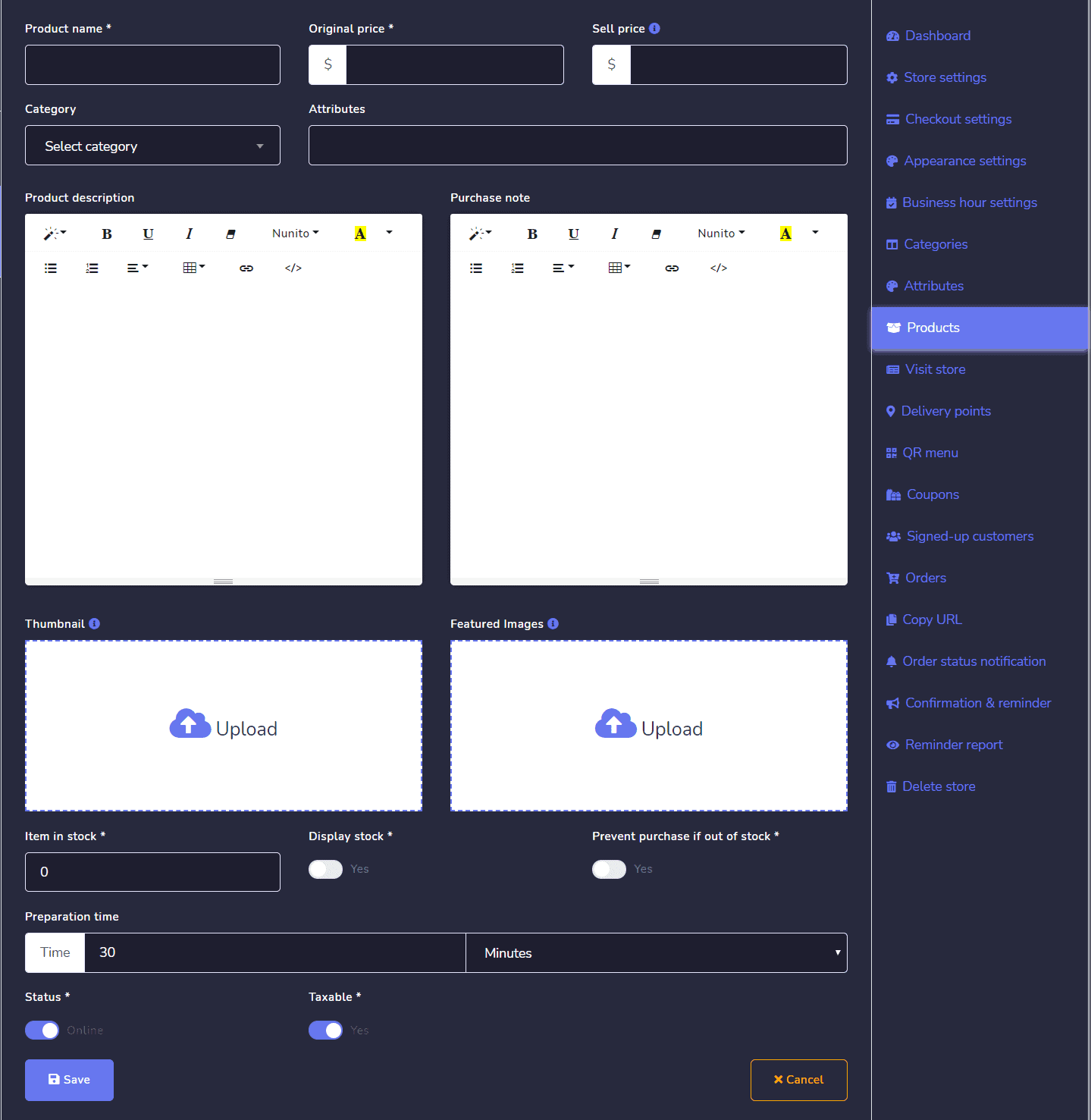
المتجر – هذا الحقل يعرض اسم المتجر الذي اخترته.
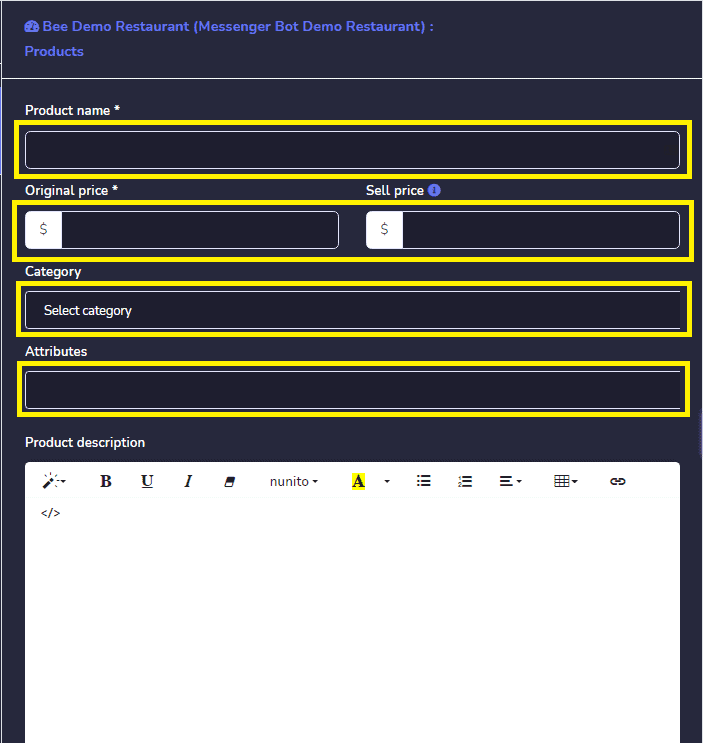
الفئة – هذا الحقل خاص بالفئة التي تريد بيع منتجها.
السمات – هذه هي السمة التي أضفتها في قسم السمات. يمكنك أيضًا اختيار سمات متعددة.
اسم المنتج – هذا الحقل مخصص لاسم منتجك.
السعر الأصلي – السعر الأصلي يشير إلى السعر الفعلي لمنتجك الذي سيظهر أثناء البيع.
سعر البيع – أحيانًا تريد تقديم خصم على منتجك، لذا إذا قدمت خصمًا من السعر الأصلي، فعليك توفير سعر البيع بعد تقديم الخصم.
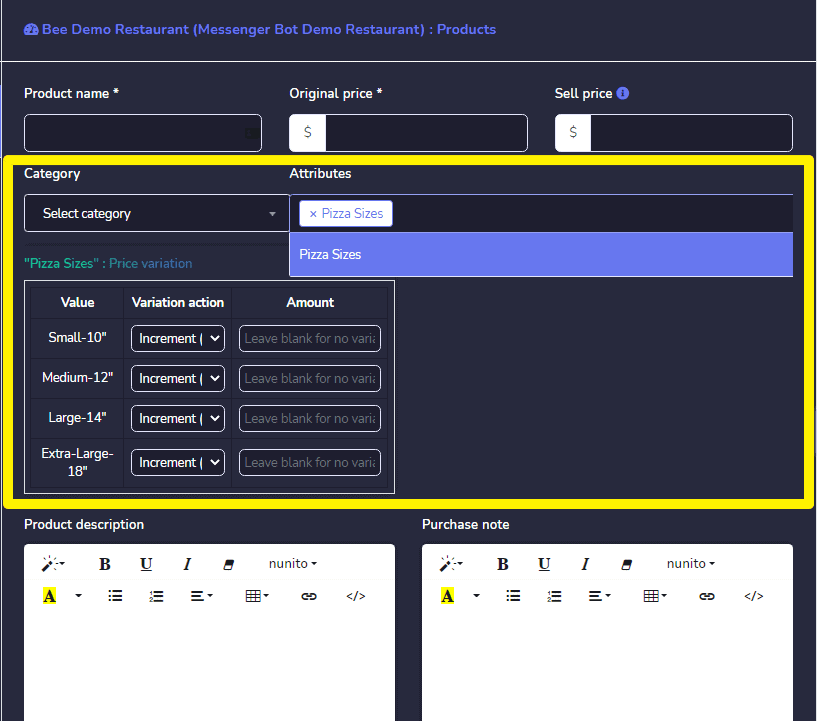
قيم السمات
الآن هذا القسم هو الجزء الرئيسي الذي يركز عليه هذا الإضافة. ستجد قيم سمات مختلفة مقابل السمة التي اخترتها في الحقل أعلاه. يمكنك ضبط تباين السعر لأنواع مختلفة من قيم السمات. في هذا القسم، هناك ثلاثة أجزاء مثل:
- قيم السمات
- زيادة/نقص (مع السعر الرئيسي)
- المبلغ
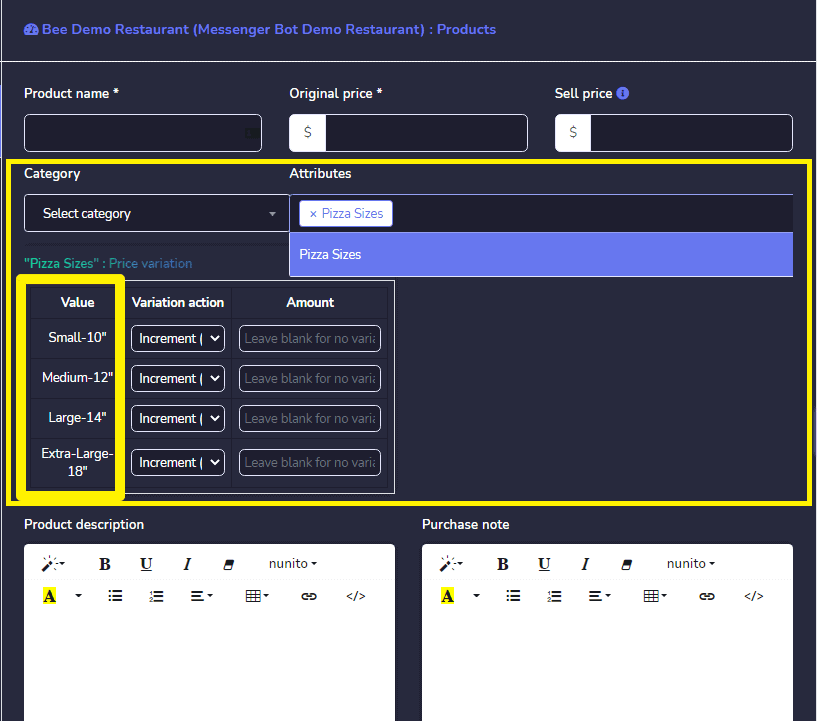
قيم السمات – ستظهر هذه العمود قيم السمات للسمات المختارة.
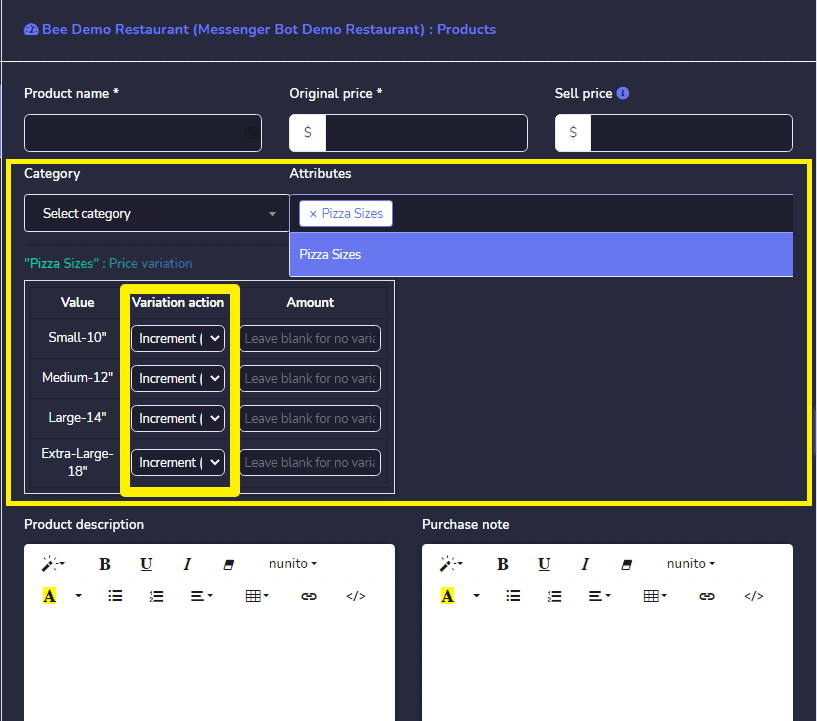
سعر الزيادة/النقص
هناك خياران لكل قيمة من قيم السمات، أحدهما ل الزيادة (+) في السعر. والآخر ل النقص (-) في السعر من السعر الأصلي. إذا كنت تختار قيمة سمة, فسيتم إضافة المبلغ المعطى إلى سعر البيع للمنتج، وإذا اخترت من القائمة المنسدلة، فسيتم استبدال المبلغ المعطى بسعر البيع للمنتج.
افترض أن منتجك سعر البيع هو $20 وقد اخترت + من القائمة المنسدلة وأعطيت مبلغ الزيادة هو $10، لذا سيكون السعر الفعلي لقيم السمات المقابلة هو $30. وإذا تختار – ثم سيصبح سعر البيع $10.
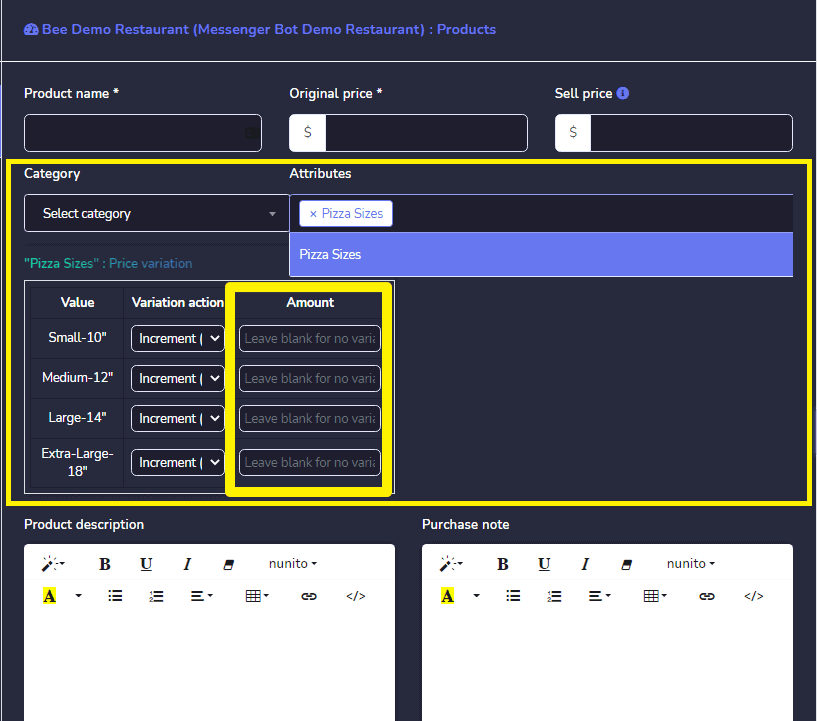
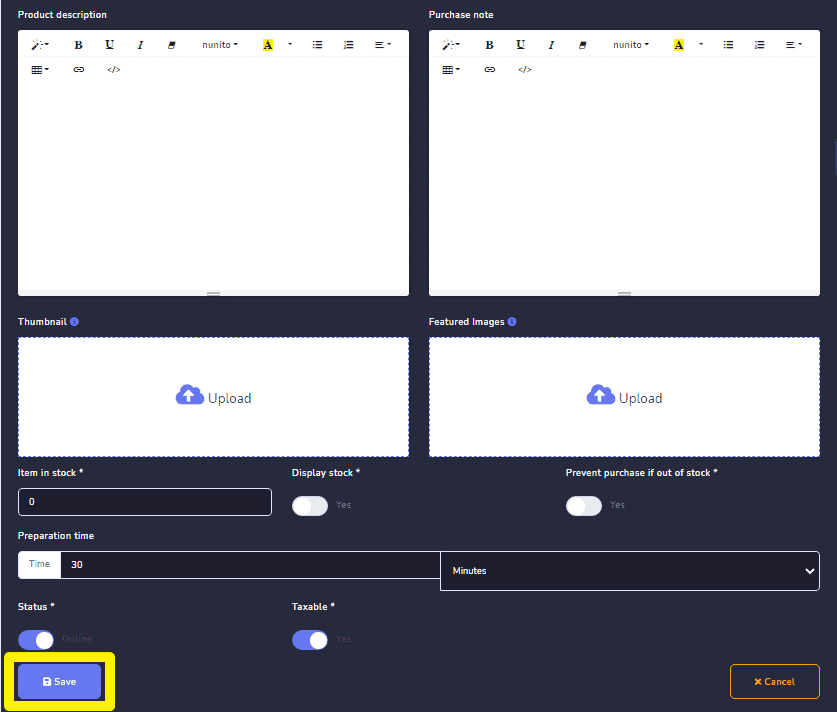
المبلغ – هذا الحقل مخصص لتوفير المبلغ لـ قيم السمات المقابلة التي ستقوم بإضافة أو استبدال سعر المنتج الأصلي وفقًا لـ اختيار الزيادة/النقصان. بعد ملء جميع المعلومات عن المنتج، اضغط على زر الحفظ. الآن أنت جاهز للمتابعة مع جزء بيع المنتج الخاص بك.
After filling up all information on the product, then hit the Save button. Now you’re all set up to proceed with your product selling Part.



 العربية
  English
  Tagalog
  简体中文
简体中文  हिन्दी
  Português do Brasil
  Español de México
  Français
  বাংলা
বাংলা  香港中文
香港中文  繁體中文
繁體中文  Nederlands
  Deutsch
  Bahasa Indonesia
  日本語
日本語  한국어
한국어  Polski
  Русский
  Español
  Tiếng Việt