

Variación de Precio de Productos de Comercio Electrónico
La variación de precio de productos de comercio electrónico ha añadido facilidades adicionales para enriquecer la tienda de comercio electrónico y mejorar el proceso de venta de productos. Esto significa que puedes establecer un precio diferente para diferentes atributos.
Con este complemento, puedes agregar múltiples atributos y usarlos para diferentes propósitos como opciones de venta de productos. Supongamos que tienes una tienda de comercio electrónico llamada Restaurante y tu restaurante tiene un artículo llamado Hamburguesa de Res (que se agregó desde la sección de Productos). Tu artículo hamburguesa de res tiene tres tamaños diferentes que son pequeño, mediano, grande. Así que quieres establecer precios diferentes para tres tamaños diferentes. Así que con la tienda de comercio electrónico Messenger Bot, debes agregar un atributo con tres atributos diferentes como pequeño, mediano, grande. Y luego puedes crear una variación de precios de hamburguesas.
¿Cómo Crear Atributos?
Ve a Comercio Electrónico luego Tienda de Comercio Electrónico y selecciona tu tienda de Comercio Electrónico.

Luego haz clic en el menú de Atributos en el menú del lado derecho. Haz clic en el botón Agregar atributo para crear atributos con diferentes valores de atributo.
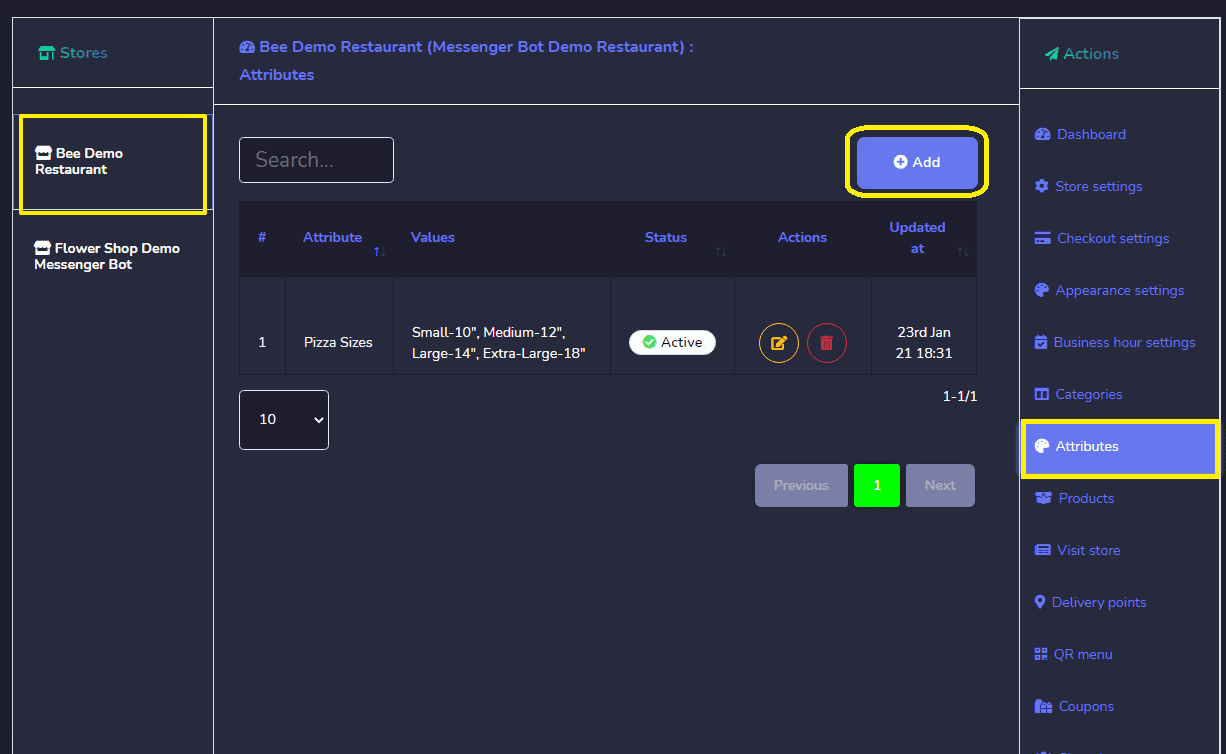
Luego haz clic en el menú de Atributos en el menú del lado derecho. Haz clic en el botón Agregar atributo para crear atributos con diferentes valores de atributo.
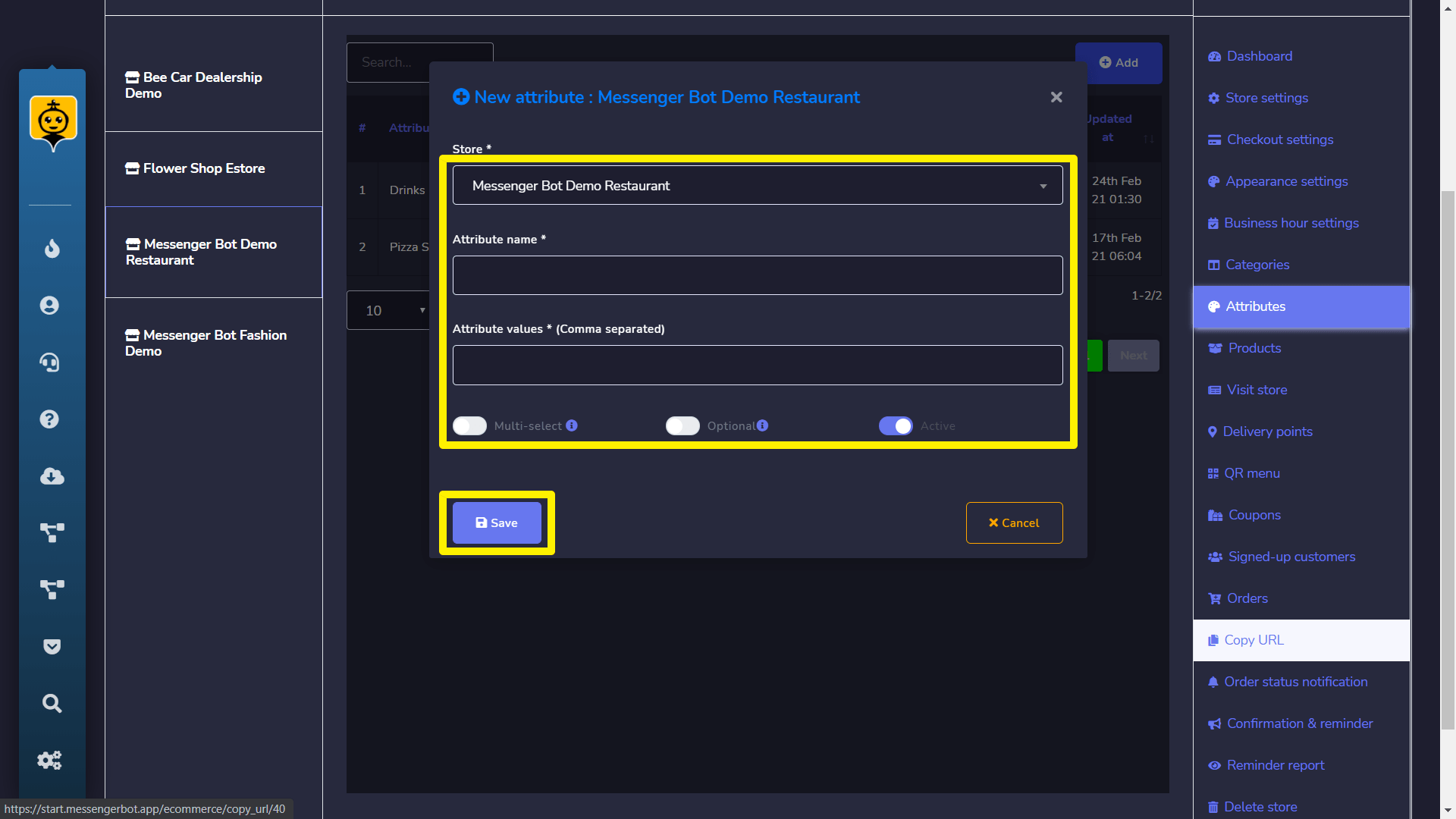
Agregar Atributos con Productos
Después de completar la parte de atributos, ahora necesitas usar el atributo para hacer una variación en el precio del producto.
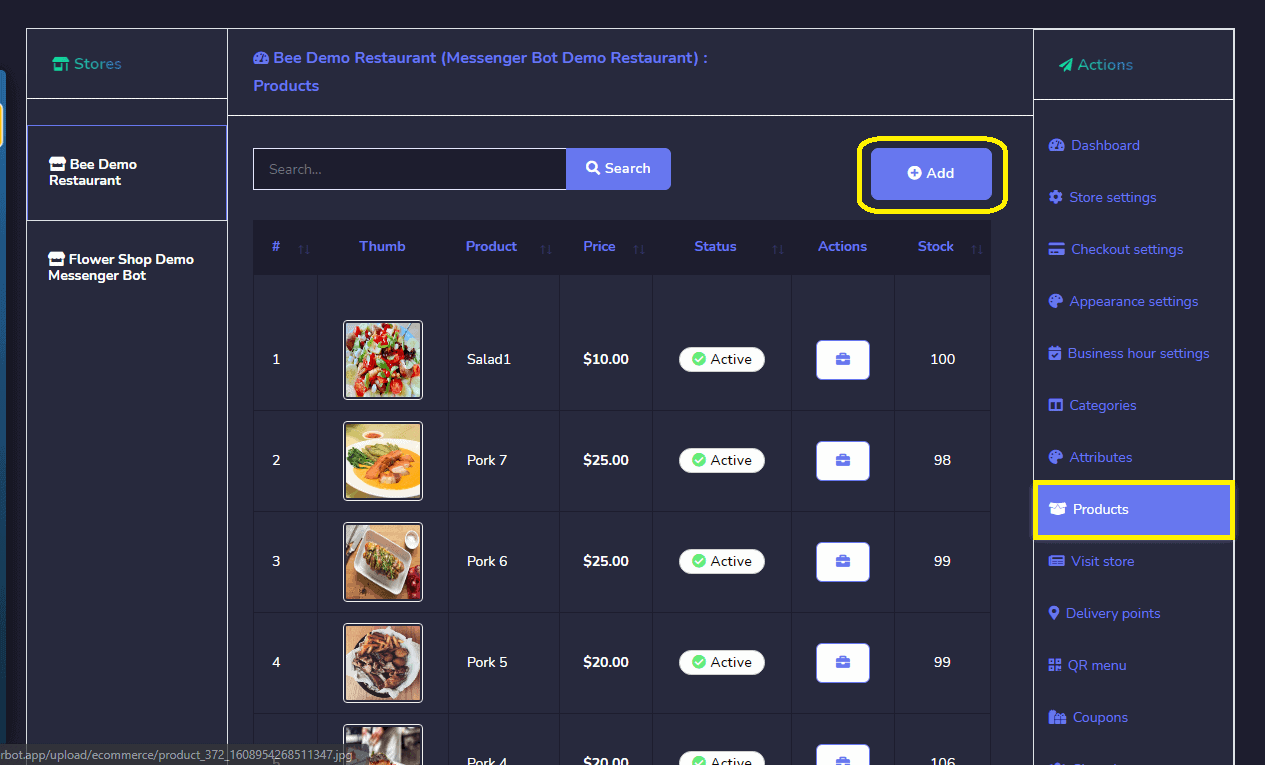
Así que haz clic en el menú de Productos en el menú del lado derecho y haz clic en Agregar producto botón.
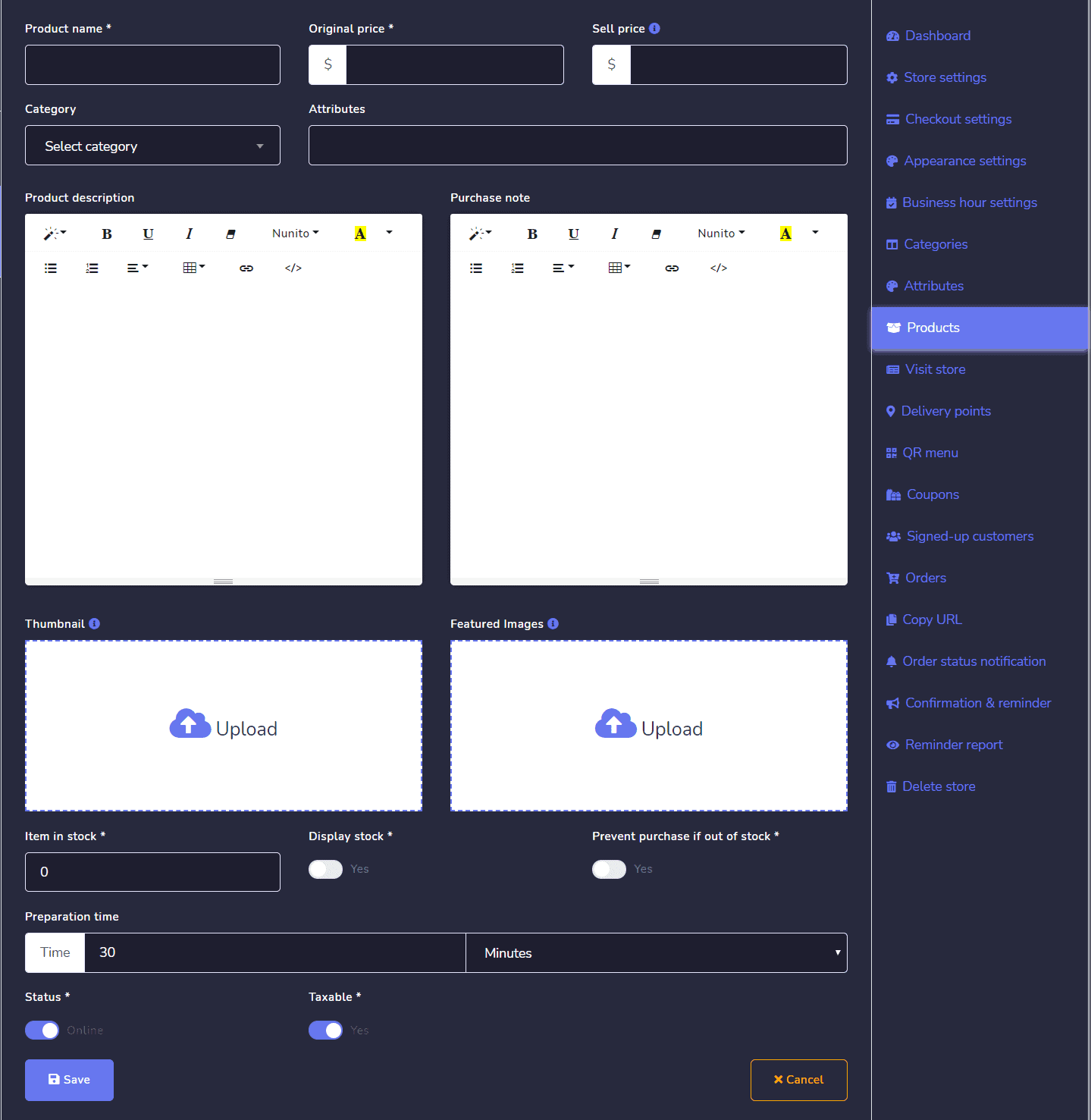
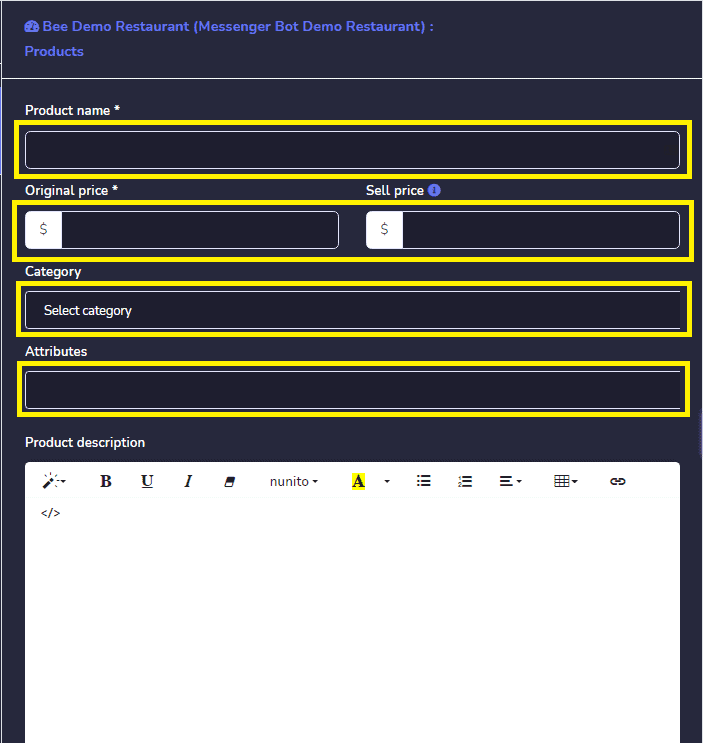
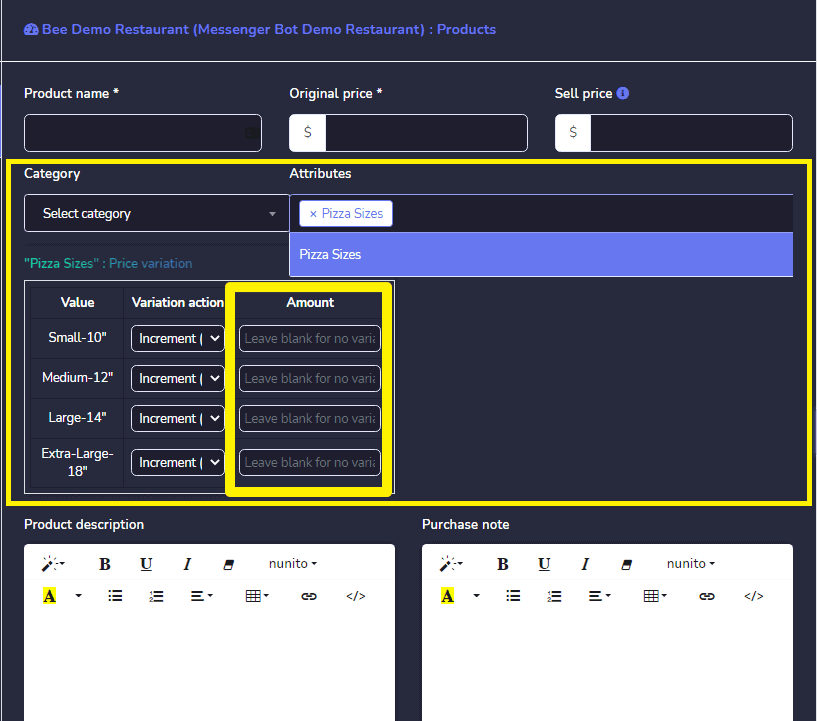
Aparecerá un formulario para agregar información del producto. Ahora hay varias opciones para completar.
Tienda – Este campo muestra el nombre de tu tienda seleccionada.
Categoría – Este campo es para qué categoría de producto deseas vender.
Atributos – Este es el atributo que has agregado en la sección de atributos. También puedes seleccionar múltiples atributos.
Nombre del producto – Este campo es para el nombre de su producto.
Precio original – El precio original se refiere al precio real de su producto que se mostrará durante la venta.
Precio de venta – A veces desea ofrecer un descuento en su producto, por lo que si ofrece algún descuento del precio original, debe proporcionar el precio de venta después de aplicar el descuento.
Valores de atributos
Ahora esta sección es la parte principal de este complemento. Encontrará diferentes valores de atributos en relación con el atributo que ha seleccionado en el campo anterior. Puede establecer la variación de precio para diferentes tipos de valores de atributos. En esta sección, hay tres partes como:
- valores de atributo
- incrementos/decrementos (con el precio principal)
- cantidad
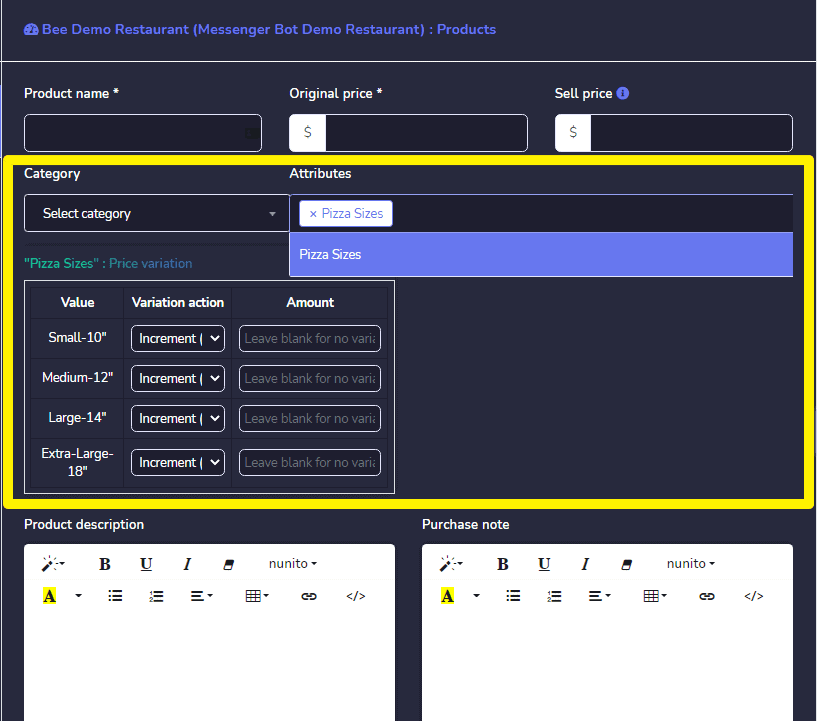
Valores de atributos – Esta columna mostrará los valores de atributos de los atributos seleccionados.
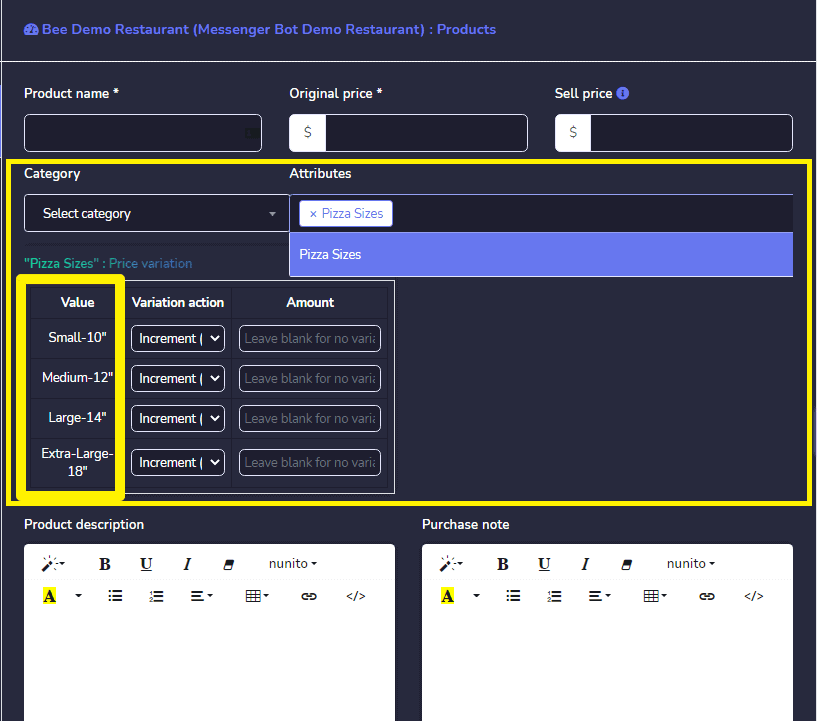
Precio de incremento/decremento
Hay dos opciones para cada valor de atributo, una es para Incremento (+) de precio. y otra es para Decrementos (-) del precio del precio original. Si usted selecciona un valor de atributo, entonces la cantidad dada se sumará al precio de venta del producto y si selecciona del menú desplegable, entonces la cantidad dada se restará del precio de venta del producto.
Suponga que su producto precio de venta es $20 y ha seleccionado + del menú desplegable y dado la cantidad de incremento es $10, entonces el precio real de los valores de atributos correspondientes será $30. Y si selecciona - entonces el precio de venta se convertirá en $10.
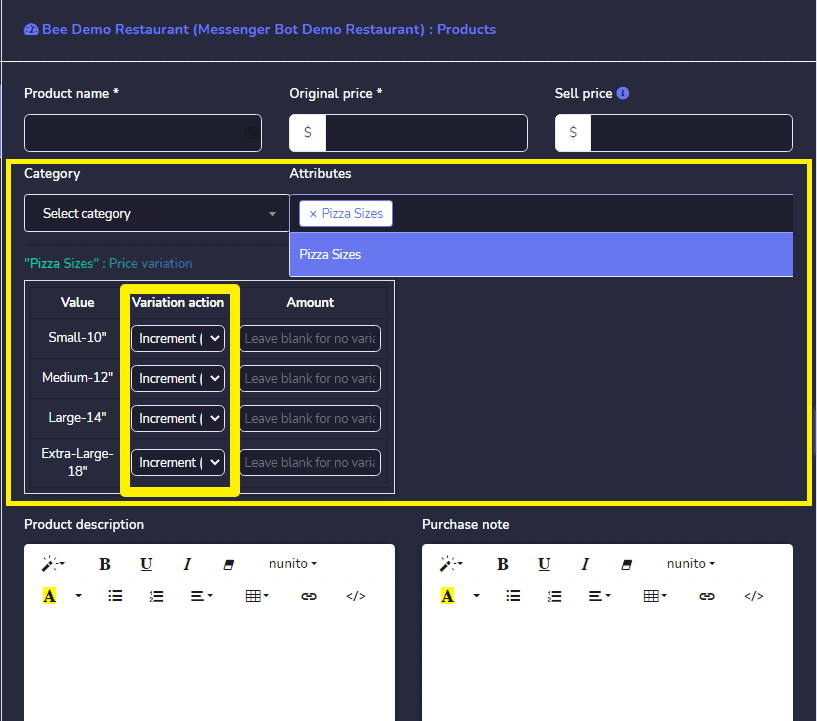
Cantidad – Este campo es para proporcionar la cantidad de valores de atributo correspondientes que agregarán o sustituirán el precio original del producto de acuerdo a selección de incremento/decremento. selección de opciones.
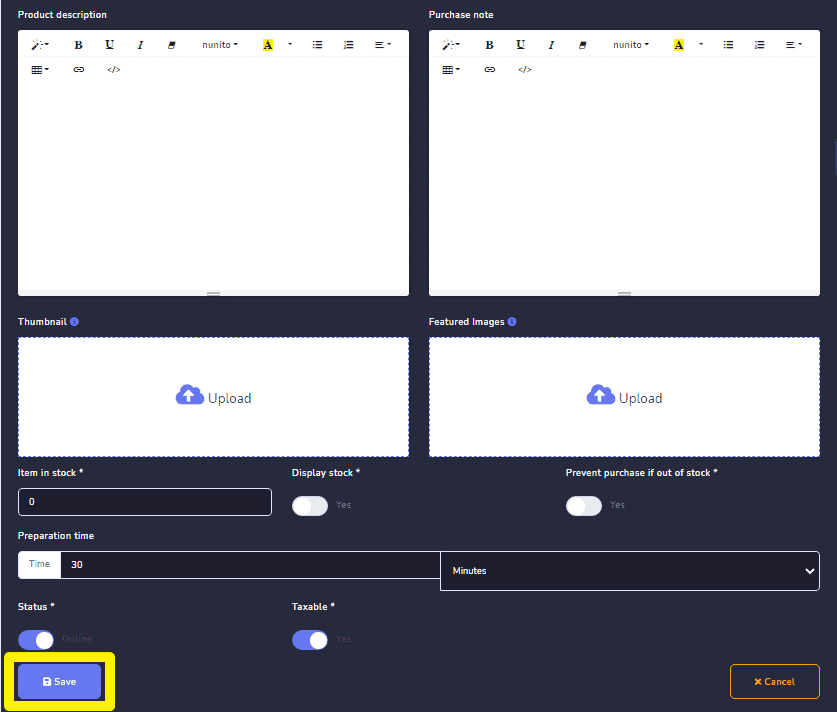
Después de completar toda la información sobre el producto, presiona el botón Guardar. Ahora estás listo para continuar con la parte de venta de tu producto.



 Español de México
  English
  Tagalog
  简体中文
简体中文  العربية
  हिन्दी
  Português do Brasil
  Français
  বাংলা
বাংলা  香港中文
香港中文  繁體中文
繁體中文  Nederlands
  Deutsch
  Bahasa Indonesia
  日本語
日本語  한국어
한국어  Polski
  Русский
  Español
  Tiếng Việt