

Biến động giá sản phẩm E-Commerce
Biến động giá sản phẩm thương mại điện tử đã thêm các tiện ích bổ sung để làm cho cửa hàng thương mại điện tử phong phú và nâng cao quy trình bán sản phẩm. Điều này có nghĩa là bạn có thể đặt một mức giá khác cho các thuộc tính khác nhau.
Với tiện ích bổ sung này, bạn có thể thêm nhiều thuộc tính và sử dụng chúng cho các mục đích khác nhau như tùy chọn bán sản phẩm. Giả sử bạn có một cửa hàng thương mại điện tử tên là Nhà hàng và nhà hàng của bạn có một món ăn tên là Bánh mì kẹp thịt bò (được thêm từ phần Sản phẩm). Món ăn bánh mì kẹp thịt bò của bạn có ba kích thước khác nhau là nhỏ, vừa, lớn. Vậy bạn muốn thiết lập các mức giá khác nhau cho ba kích thước khác nhau. Với cửa hàng E-commerce Messenger Bot, bạn cần thêm một thuộc tính với ba thuộc tính khác nhau như nhỏ, vừa, lớn. Sau đó, bạn có thể tạo một biến thể giá cho Burgers.
Làm thế nào để tạo thuộc tính?
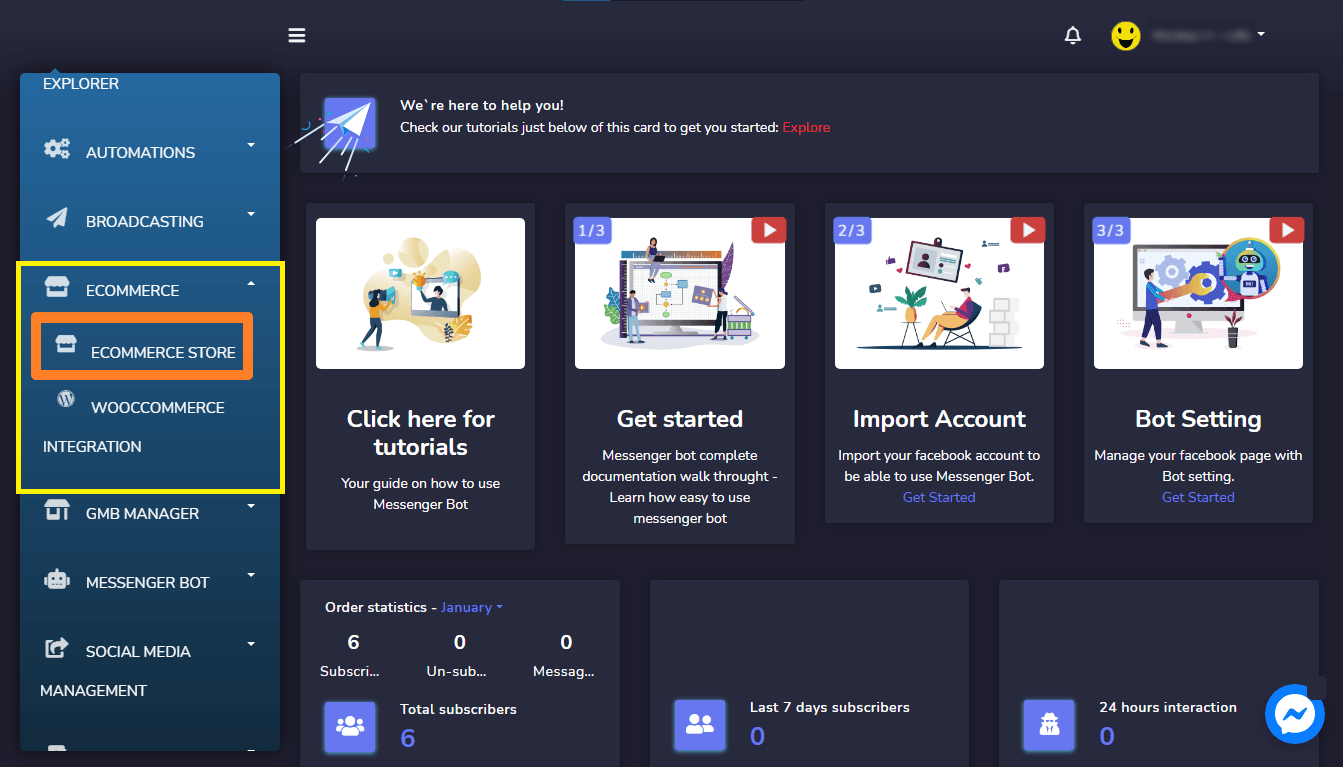
Đi tới Thương mại điện tử sau đó Cửa hàng Thương mại điện tử và chọn cửa hàng Thương mại điện tử của bạn.
Sau đó nhấp vào menu Thuộc tính từ menu bên phải. Nhấp vào nút Thêm thuộc tính để tạo thuộc tính với các giá trị thuộc tính khác nhau.
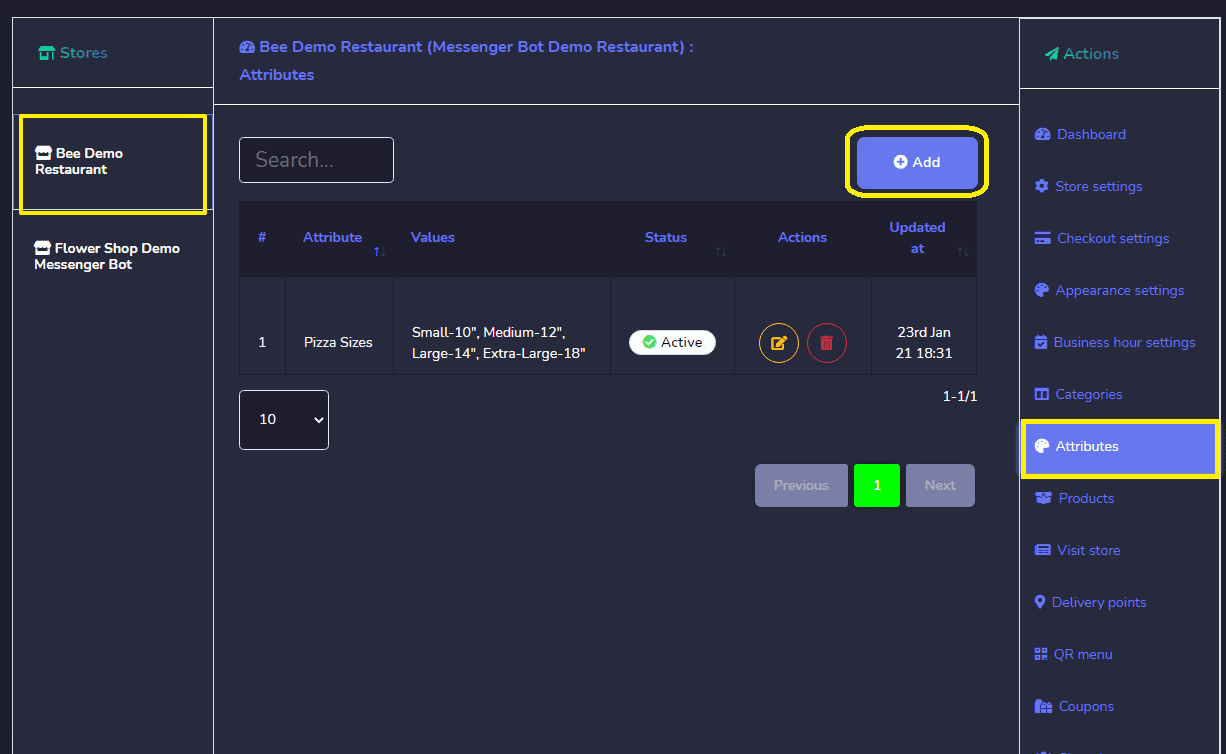
Sau đó nhấp vào menu Thuộc tính từ menu bên phải. Nhấp vào nút Thêm thuộc tính để tạo thuộc tính với các giá trị thuộc tính khác nhau.
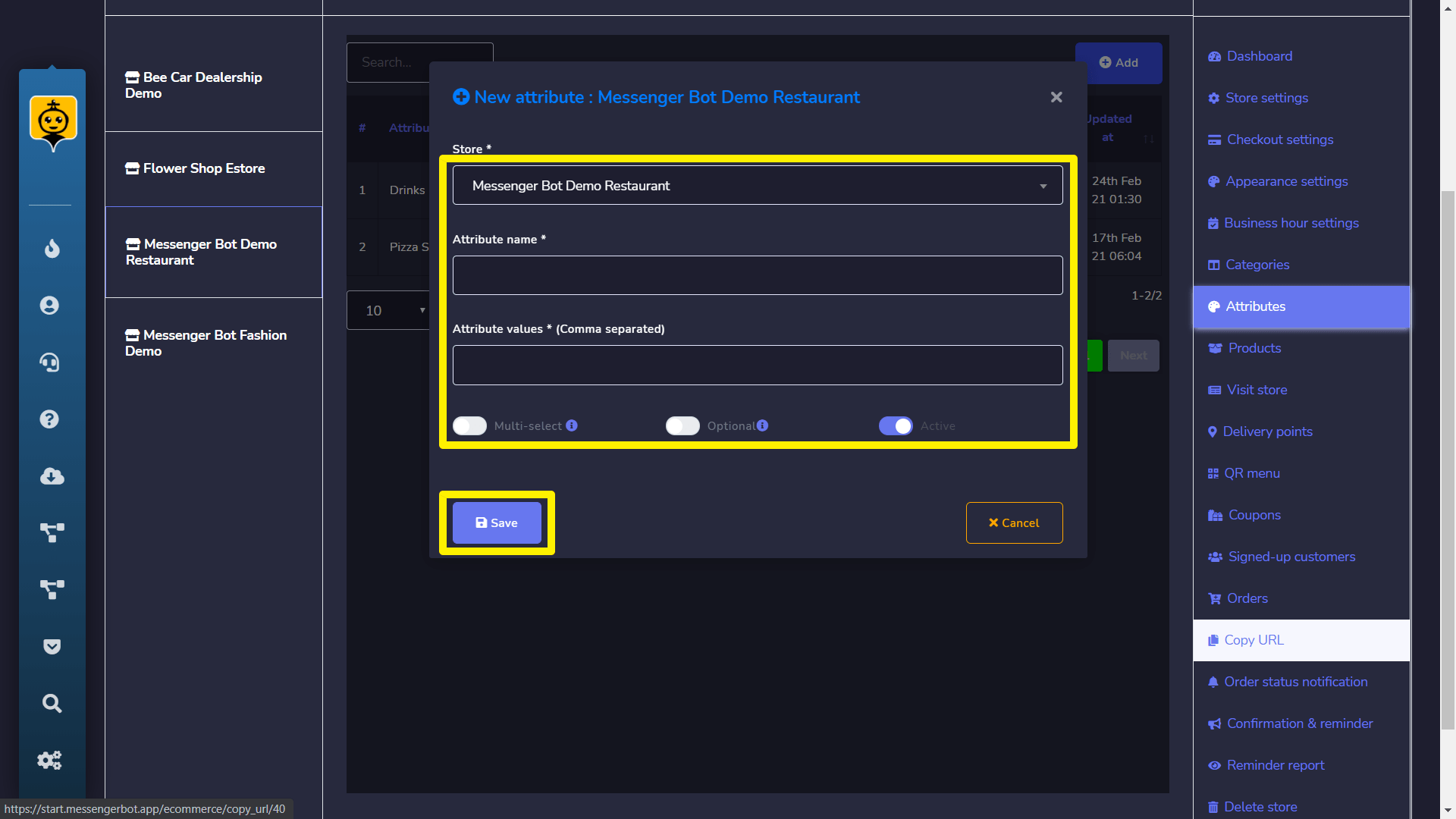
Thêm thuộc tính với sản phẩm
Sau khi hoàn thành phần thuộc tính, bây giờ bạn cần sử dụng thuộc tính để tạo ra một biến thể trong giá sản phẩm.
Vì vậy, hãy nhấp vào menu Sản phẩm từ menu bên phải và nhấp vào Thêm sản phẩm nút.
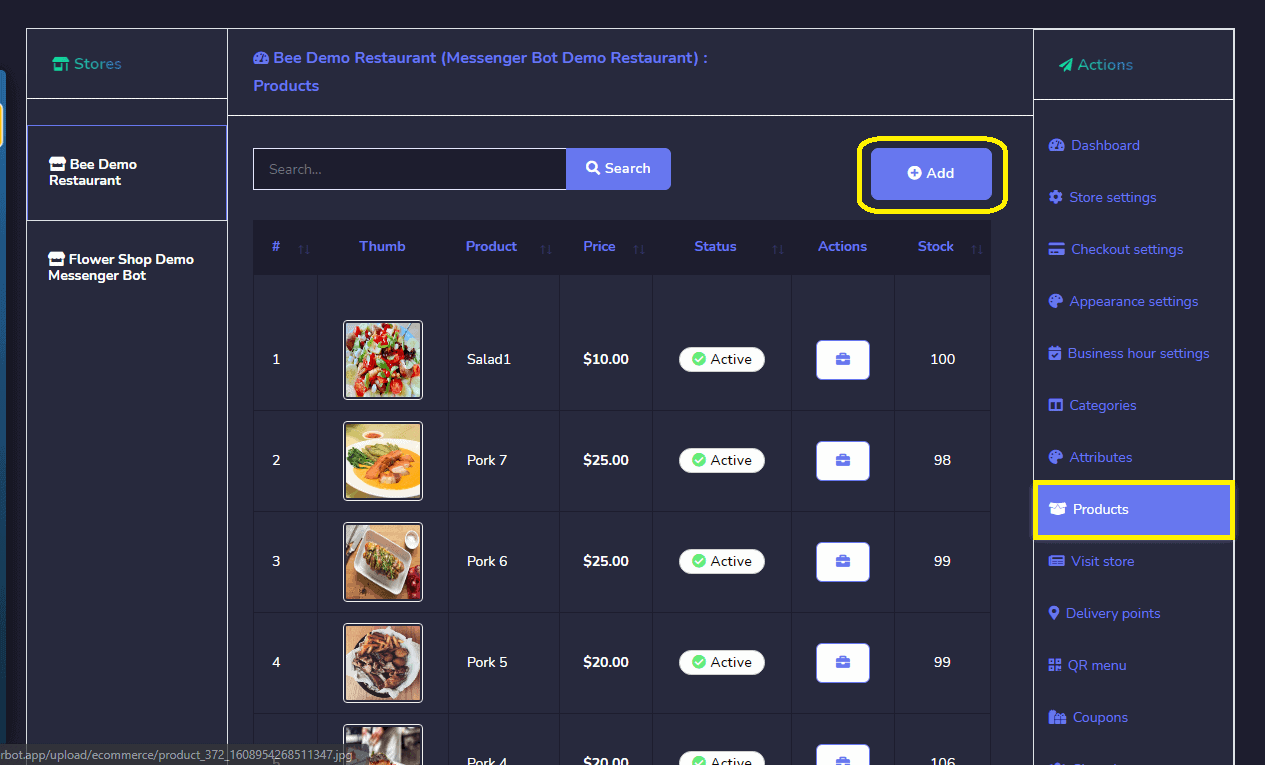
Một biểu mẫu để thêm thông tin sản phẩm sẽ xuất hiện. Bây giờ có một số tùy chọn để điền.
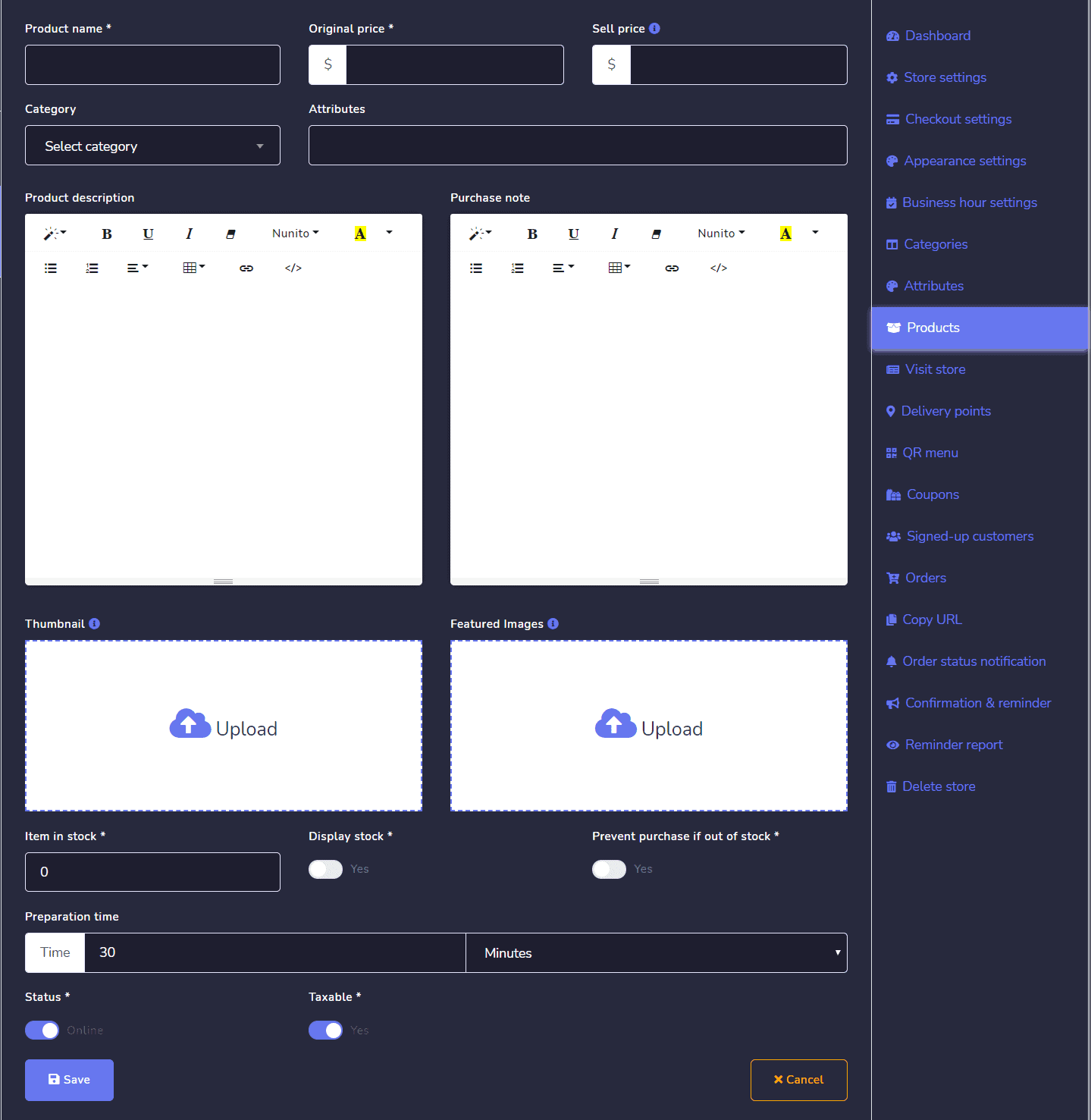
Cửa hàng – Trường này hiển thị tên cửa hàng bạn đã chọn.
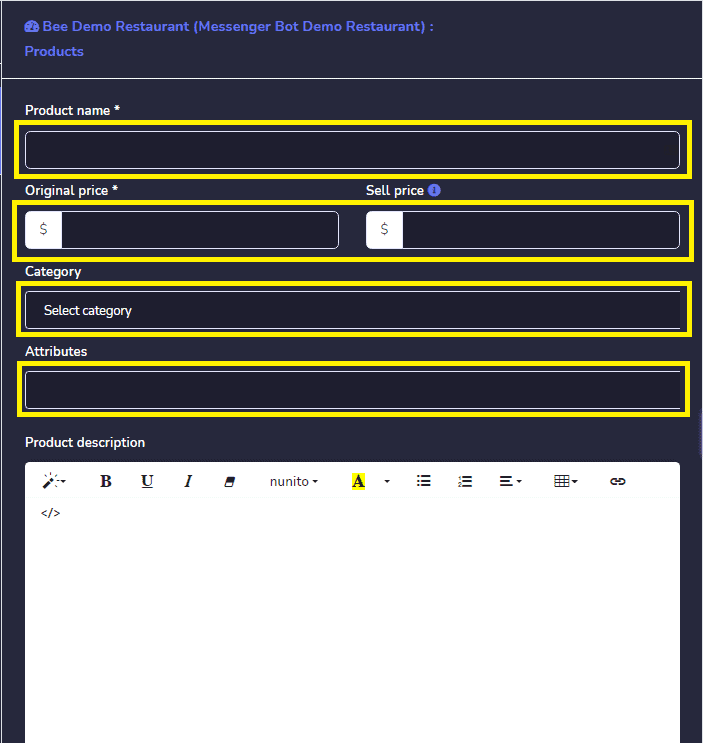
Danh mục – Trường này dành cho sản phẩm thuộc danh mục nào mà bạn muốn bán.
Thuộc tính – Đây là thuộc tính mà bạn đã thêm vào phần thuộc tính. Bạn cũng có thể chọn nhiều thuộc tính.
Tên sản phẩm – Trường này dành cho Tên sản phẩm của bạn.
Giá gốc – Giá gốc đề cập đến giá thực tế của sản phẩm của bạn sẽ hiển thị trong suốt thời gian bán.
Giá bán – Đôi khi bạn muốn giảm giá cho sản phẩm của mình, vì vậy nếu bạn đưa ra một số giảm giá từ giá gốc thì bạn phải cung cấp giá bán sau khi giảm giá.
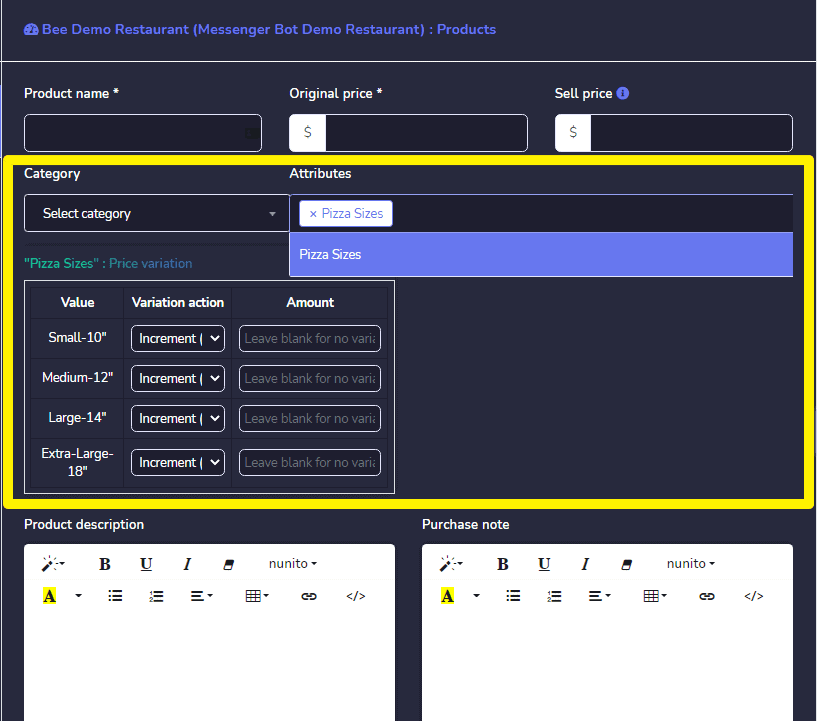
Giá trị thuộc tính
Bây giờ phần này là phần chính của tiện ích mở rộng này. Bạn sẽ tìm thấy các giá trị thuộc tính khác nhau so với thuộc tính bạn đã chọn trong trường trên. Bạn có thể thiết lập biến thể giá cho các loại giá trị thuộc tính khác nhau. Trong phần này, có ba phần như:
- giá trị thuộc tính
- tăng/giảm (với giá chính)
- số tiền
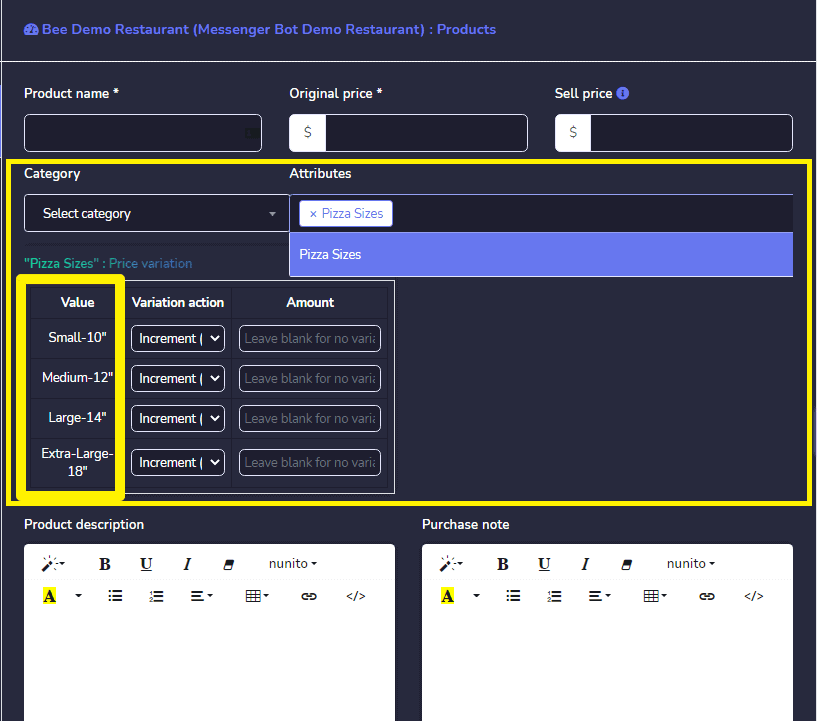
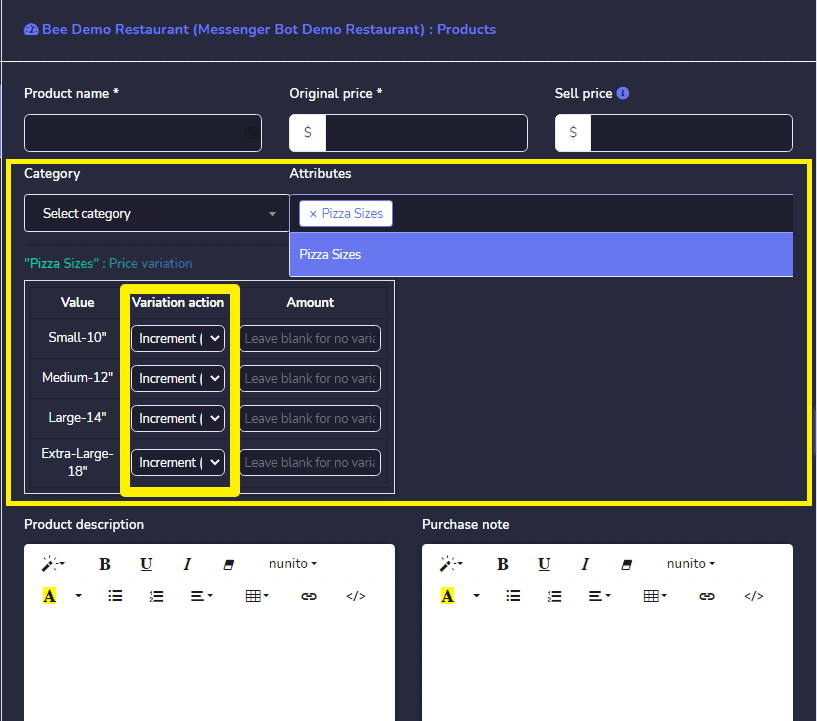
Giá trị thuộc tính – Cột này sẽ hiển thị các giá trị thuộc tính của các thuộc tính đã chọn.
Giá Tăng/Giảm
Có hai tùy chọn cho mỗi giá trị thuộc tính, một là cho Tăng (+) giá. và một cái khác là Giảm (-) giá từ giá gốc. Nếu bạn chọn một giá trị thuộc tính, thì số tiền đã cho sẽ được thêm vào giá bán của sản phẩm và nếu bạn chọn từ danh sách thả xuống thì số tiền đã cho sẽ được thay thế từ giá bán của sản phẩm.
Giả sử sản phẩm của bạn giá bán là $20 và bạn đã chọn + từ danh sách thả xuống và đã cho số tiền tăng thêm là $10, vì vậy giá thực tế của các giá trị thuộc tính tương ứng sẽ là $30. Và nếu bạn chọn – thì giá bán sẽ trở thành $10.
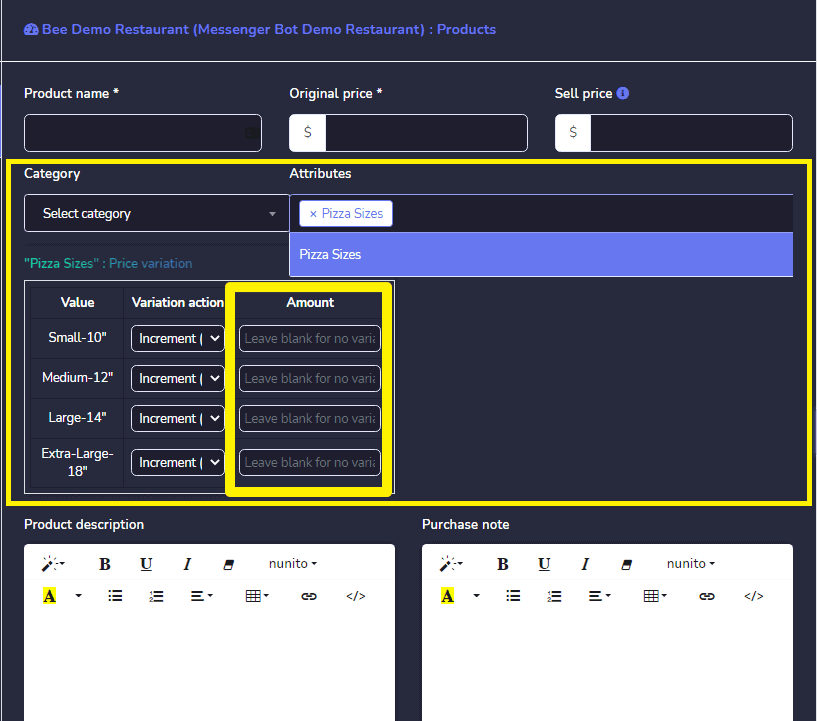
Số lượng – Trường này dùng để cung cấp số lượng cho các giá trị thuộc tính tương ứng mà sẽ thêm hoặc thay thế từ giá gốc của sản phẩm theo lựa chọn tăng/giảm tùy chọn.
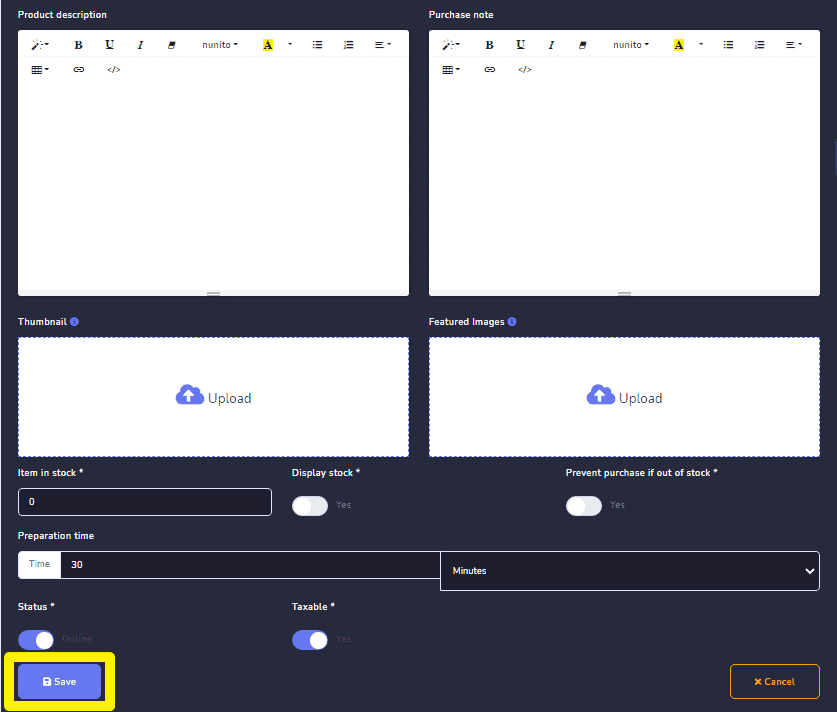
Sau khi điền đầy đủ thông tin về sản phẩm, hãy nhấn nút Lưu. Bây giờ bạn đã sẵn sàng để tiếp tục với phần bán sản phẩm của mình.



 Tiếng Việt
  English
  Tagalog
  简体中文
简体中文  العربية
  हिन्दी
  Português do Brasil
  Español de México
  Français
  বাংলা
বাংলা  香港中文
香港中文  繁體中文
繁體中文  Nederlands
  Deutsch
  Bahasa Indonesia
  日本語
日本語  한국어
한국어  Polski
  Русский
  Español