

E-commerce product prijsvariatie
E-commerce product prijsvariatie heeft extra faciliteiten toegevoegd om de e-commerce winkel te verrijken en het verkoopproces van producten te verbeteren. Dit betekent dat je een andere prijs kunt instellen voor verschillende attributen.
Met deze add-on kun je meerdere attributen toevoegen en ze voor verschillende doeleinden gebruiken als verkoopopties voor producten. Stel dat je een e-commerce winkel hebt genaamd Restaurant en je restaurant heeft een item genaamd Beef Burger (dat is toegevoegd vanuit de sectie Producten). Je item beef burger heeft drie verschillende maten, namelijk klein, medium, groot. Dus je wilt verschillende prijzen instellen voor drie verschillende maten. Dus met de Messenger Bot E-commerce winkel, moet je een attribuut toevoegen met drie verschillende waarden zoals klein, middelgroot, groot. En dan kun je een variatie van de prijzen van Burgers maken.
Hoe maak je attributen?
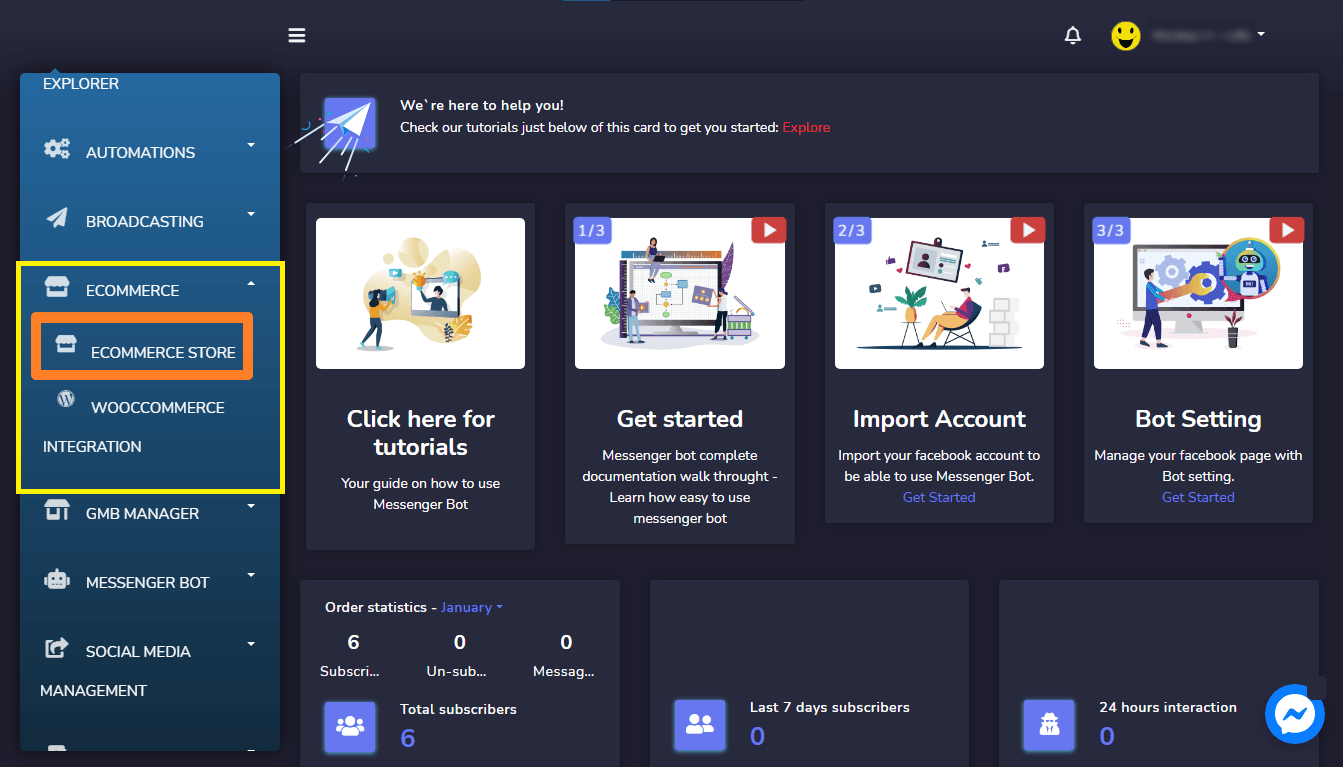
Ga naar Ecommerce dan Ecommerce Winkel en selecteer je Ecommerce winkel.
Klik dan op de Attributen menu in het menu aan de rechterkant. Klik op Voeg attribuut knop om attributen te creëren met verschillende attribuutwaarden.
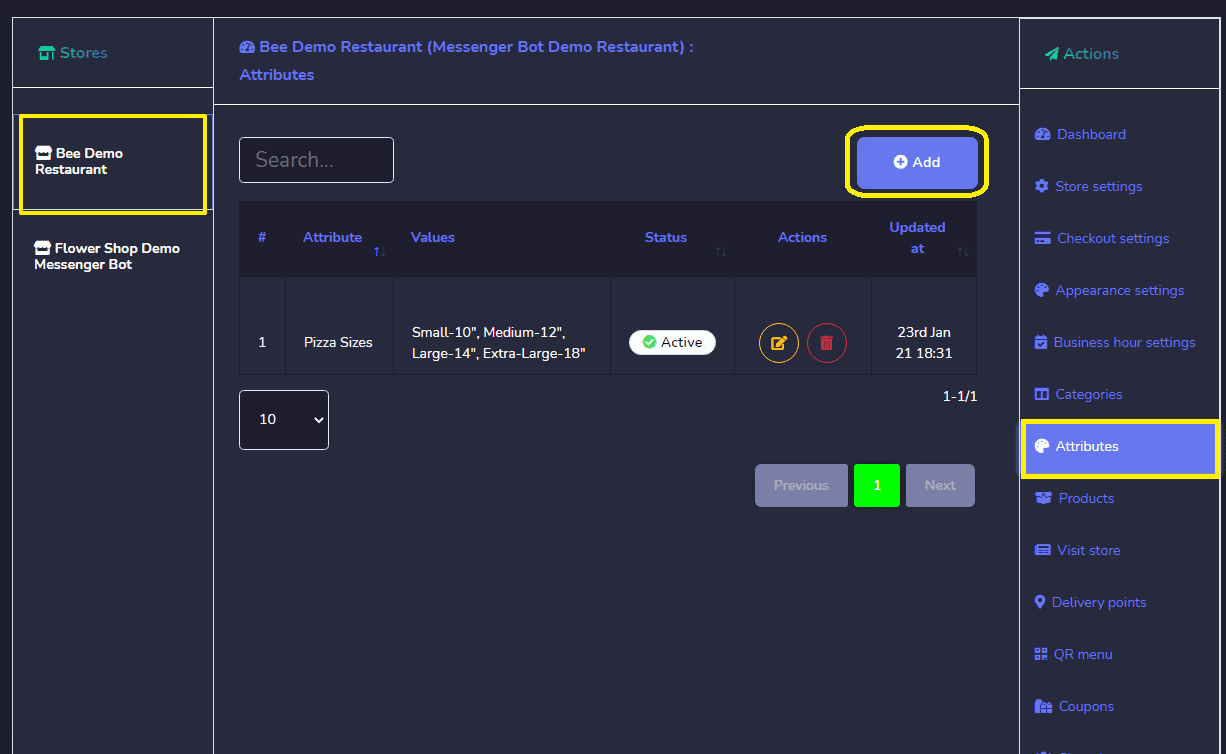
Klik dan op de Attributen menu in het menu aan de rechterkant. Klik op Voeg attribuut knop om attributen te creëren met verschillende attribuutwaarden.
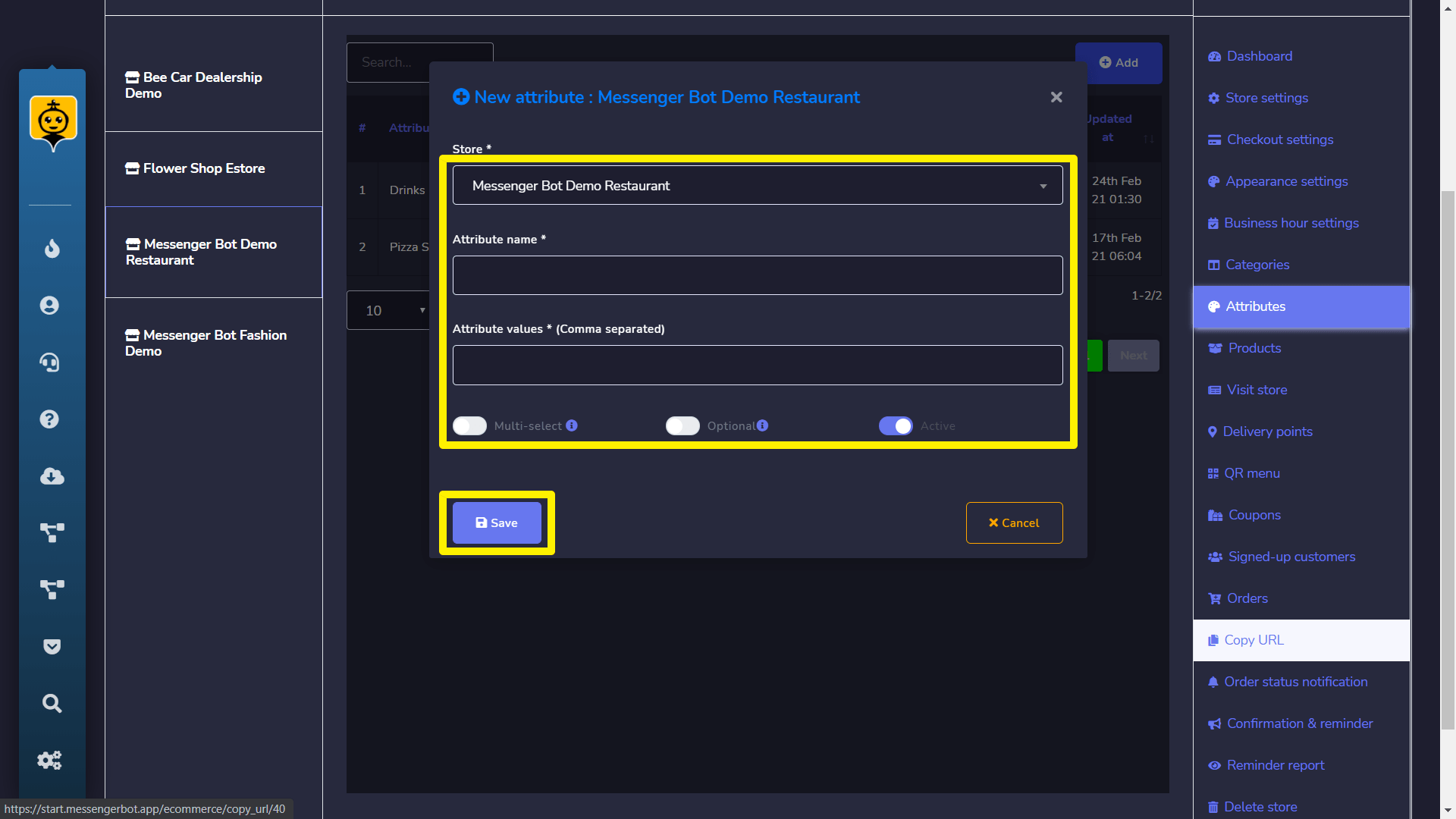
Voeg attributen toe aan producten
Na het voltooien van het attribuutgedeelte, moet je nu het attribuut gebruiken om een variatie in de productprijs te maken.
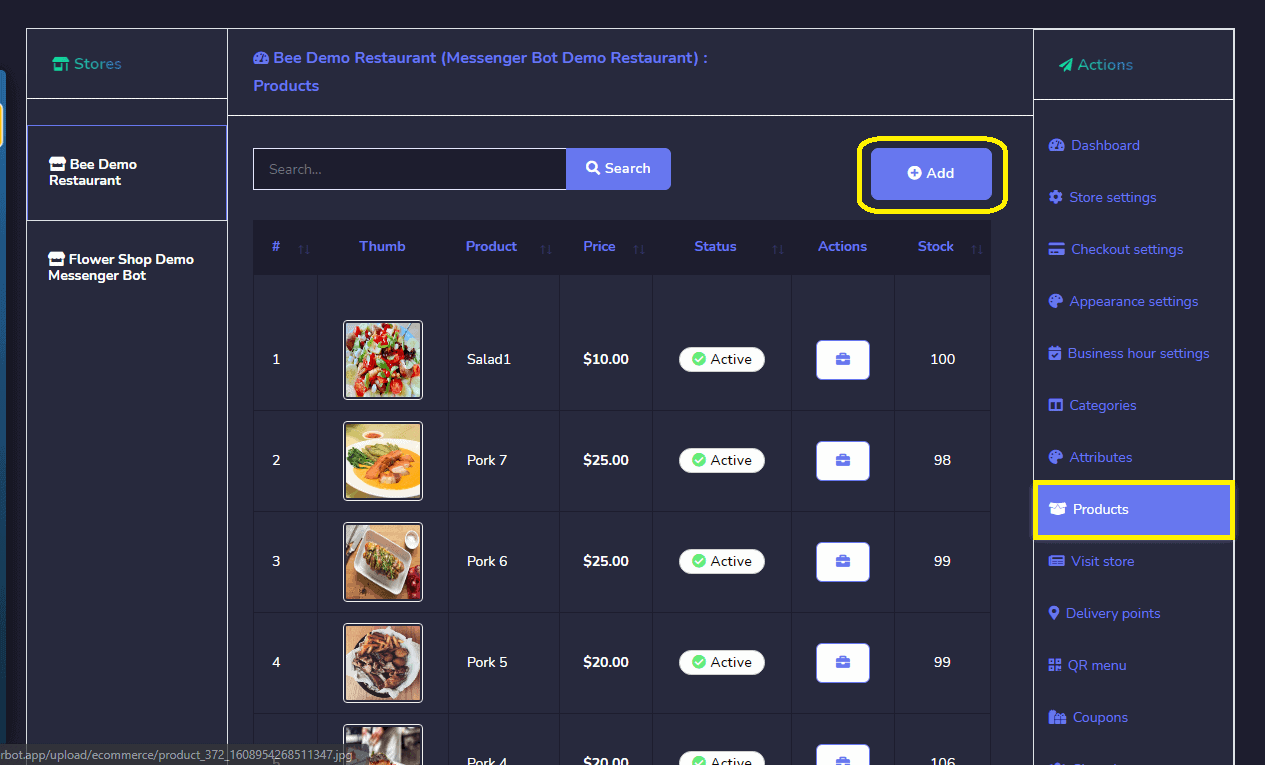
Klik dus op de Productenmenu in het menu aan de rechterkant en klik op Product toevoegen knop.
Er verschijnt een formulier voor het toevoegen van productinformatie. Nu zijn er verschillende opties om in te vullen.
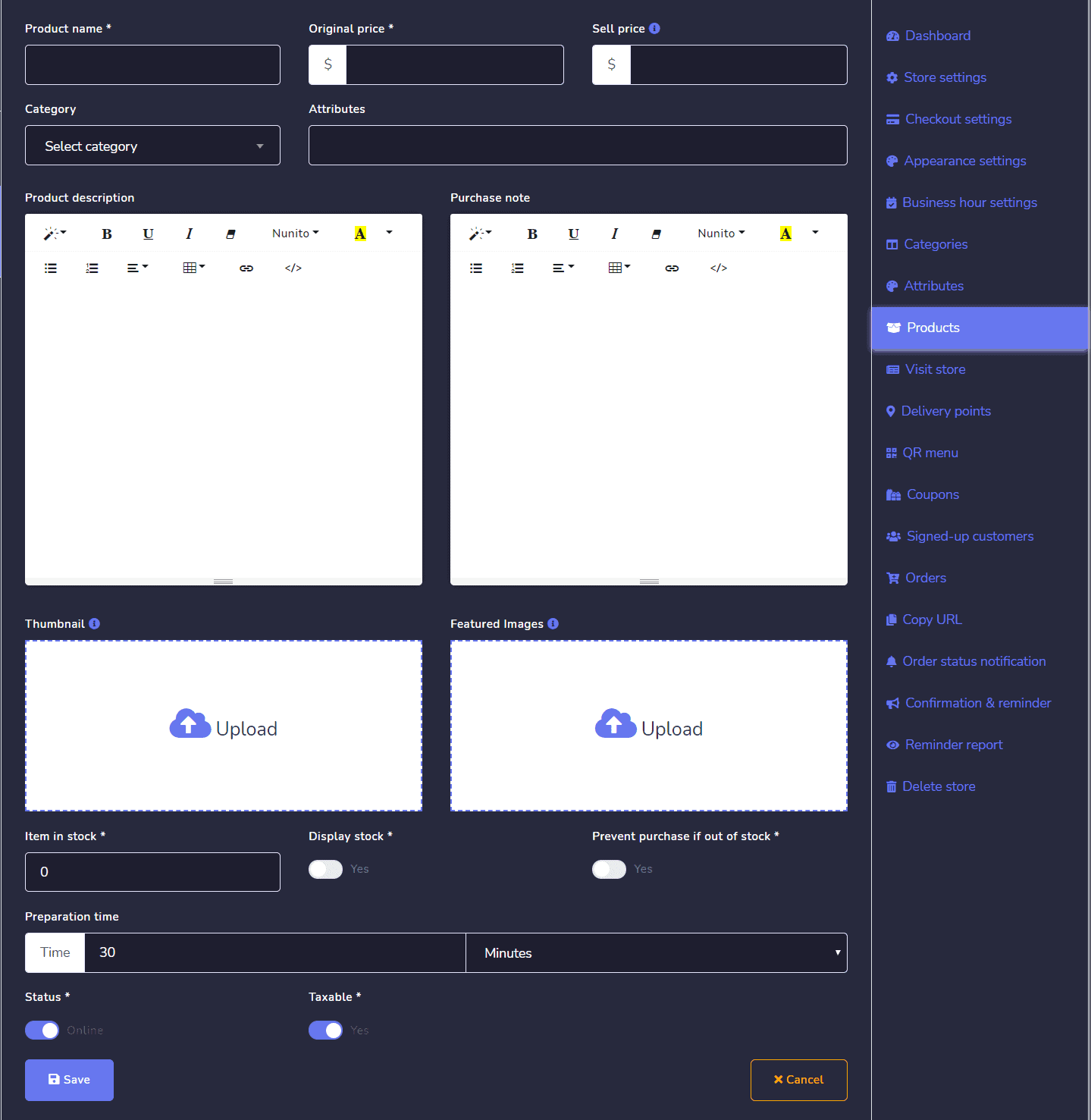
Winkel – Dit veld toont de naam van de geselecteerde winkel.
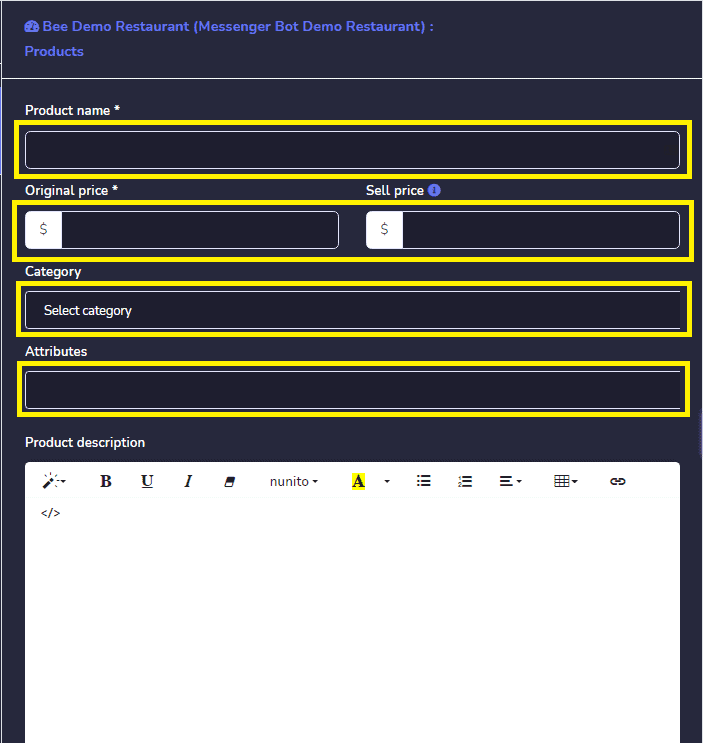
Categorie – Dit veld is voor welke categorie van product je wilt verkopen.
Attributen – Dit is het attribuut dat je in het attribuutgedeelte hebt toegevoegd. Je kunt ook meerdere attributen selecteren.
Productnaam – Dit veld is voor de naam van uw product.
Oorspronkelijke prijs – Oorspronkelijke prijs verwijst naar de werkelijke prijs van uw product die tijdens de verkoop wordt weergegeven.
Verkoopprijs – Soms wilt u een korting op uw product geven, dus als u een korting van de oorspronkelijke prijs aanbiedt, moet u de verkoopprijs na het geven van een korting opgeven.
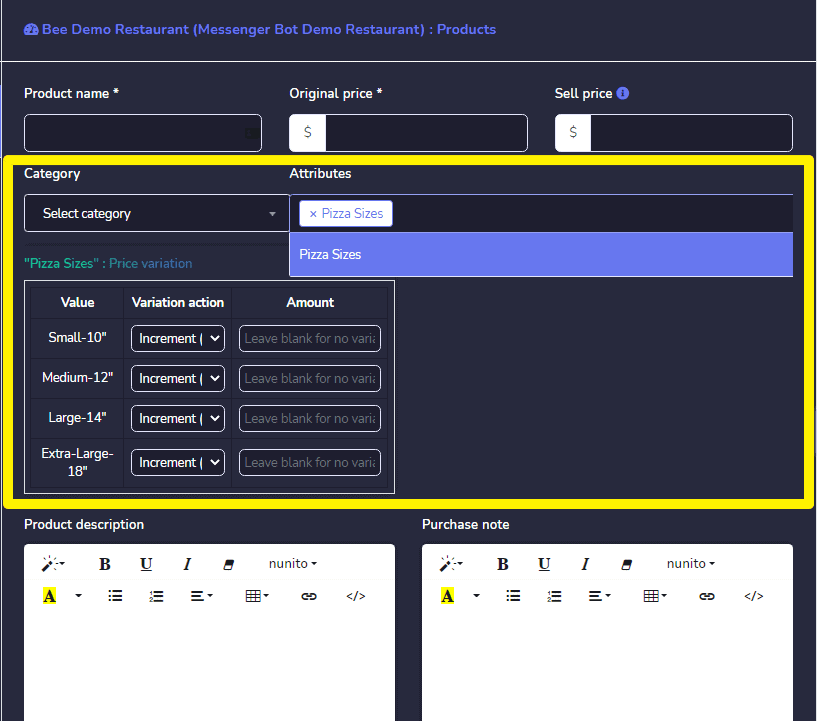
Attributwaarden
Nu is dit gedeelte het belangrijkste focuspunt van deze add-on. U vindt verschillende attributwaarden tegen het attribuut dat u in het bovenstaande veld hebt geselecteerd. U kunt de prijsvariatie voor verschillende soorten attributwaarden instellen. In dit gedeelte zijn er drie delen zoals:
- attribuutwaarden
- verhogingen/verlagingen (met de hoofdprijs)
- bedrag
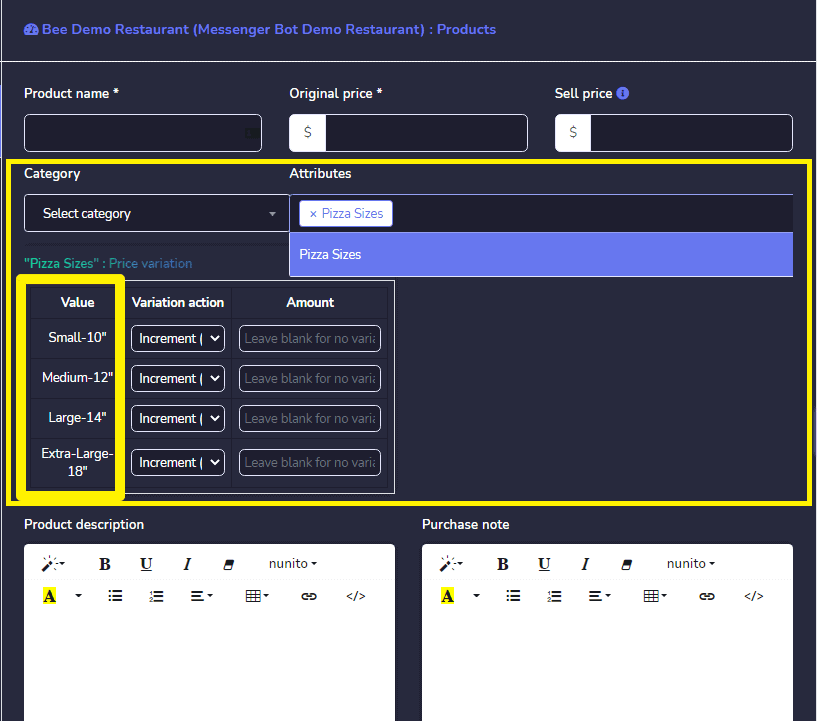
Attributwaarden – Deze kolom toont de attribuutwaarden van geselecteerde attributen.
Verhoog/Verlaag Prijs
Er zijn twee opties voor elke attribuutwaarde, de ene is voor Verhoging (+) prijs. en de andere is voor Verlaging (-) de prijs van de oorspronkelijke prijs. Als je een attribuutwaarde selecteert, dan wordt het opgegeven bedrag toegevoegd aan de verkoopprijs van het product en als je uit de dropdown selecteert, wordt het opgegeven bedrag van de verkoopprijs van het product afgetrokken.
Stel dat je product verkoopprijs is $20 en je hebt + geselecteerd uit de dropdown en gegeven verhogingsbedrag is $10, dus de werkelijke prijs van de bijbehorende attribuutwaarden zal $30 zijn. En als je – selecteert dan wordt de verkoopprijs $10.
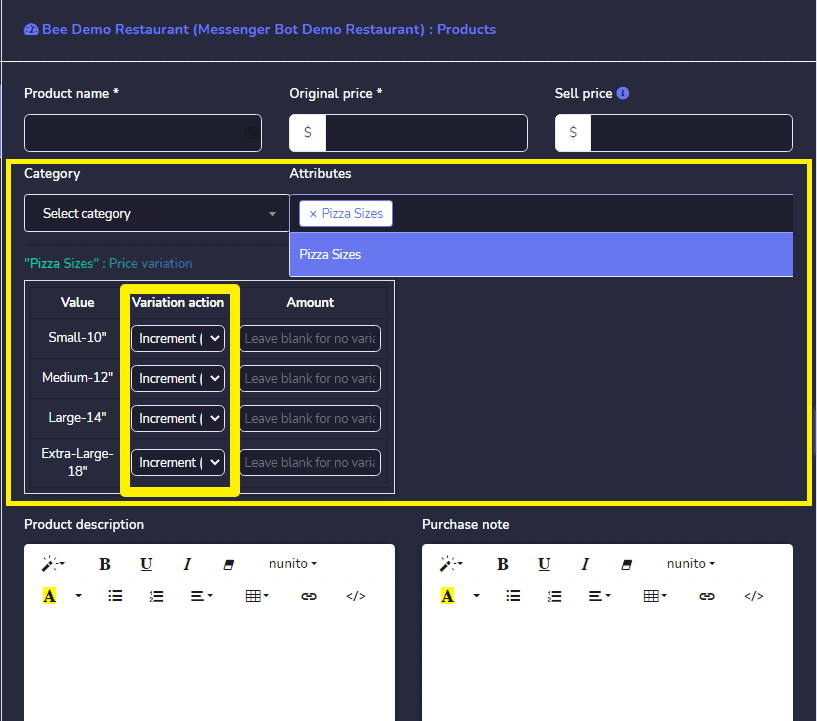
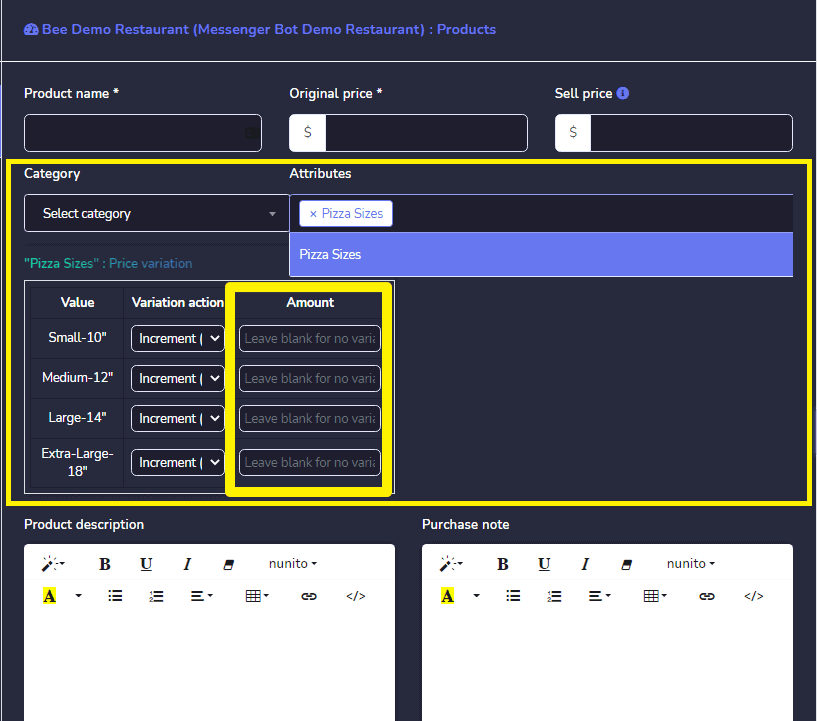
Bedrag – Dit veld is bedoeld om het bedrag voor de bijbehorende attribuutwaarden te verstrekken toe te voegen of te vervangen van de oorspronkelijke prijs van het product volgens Verhogen/verlagen optieselectie.
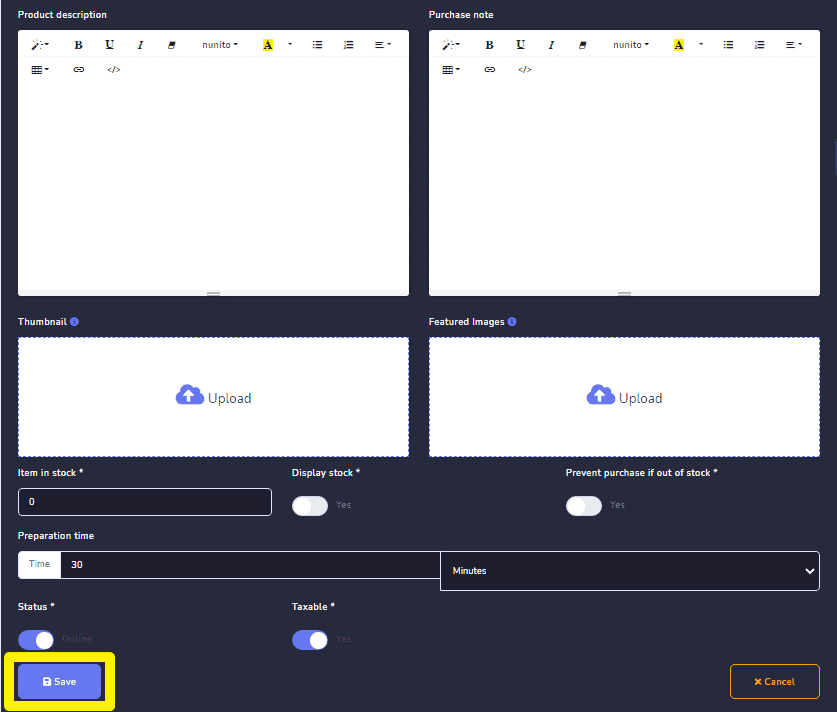
Na het invullen van alle informatie over het product, druk je op de knop Opslaan. Nu ben je helemaal klaar om door te gaan met je productverkoop.



 Nederlands
  English
  Tagalog
  简体中文
简体中文  العربية
  हिन्दी
  Português do Brasil
  Español de México
  Français
  বাংলা
বাংলা  香港中文
香港中文  繁體中文
繁體中文  Deutsch
  Bahasa Indonesia
  日本語
日本語  한국어
한국어  Polski
  Русский
  Español
  Tiếng Việt