

Вариация цены продукта электронной коммерции
Вариация цены продукта электронной коммерции добавила дополнительные возможности для обогащения интернет-магазина и улучшения процесса продажи продуктов. Это означает, что вы можете установить другую цену для разные атрибуты.
С помощью этого дополнения вы можете добавлять несколько атрибутов и использовать их для различных целей в качестве вариантов продажи продуктов. Предположим, у вас есть интернет-магазин под названием Ресторан, и в вашем ресторане есть товар под названием Бифбургер (который добавлен из раздела Продукты). Ваш товар бифбургер имеет три разных размера: маленький, средний, большой. Так что вы хотите установить разные цены для трех разных размеров. Так что с помощью магазина E-commerce на Messenger Bot вам нужно добавить атрибут с тремя разными значениями, такими как маленький, средний, большой. А затем вы можете создать вариацию цен на бургеры.
Как создать атрибуты?
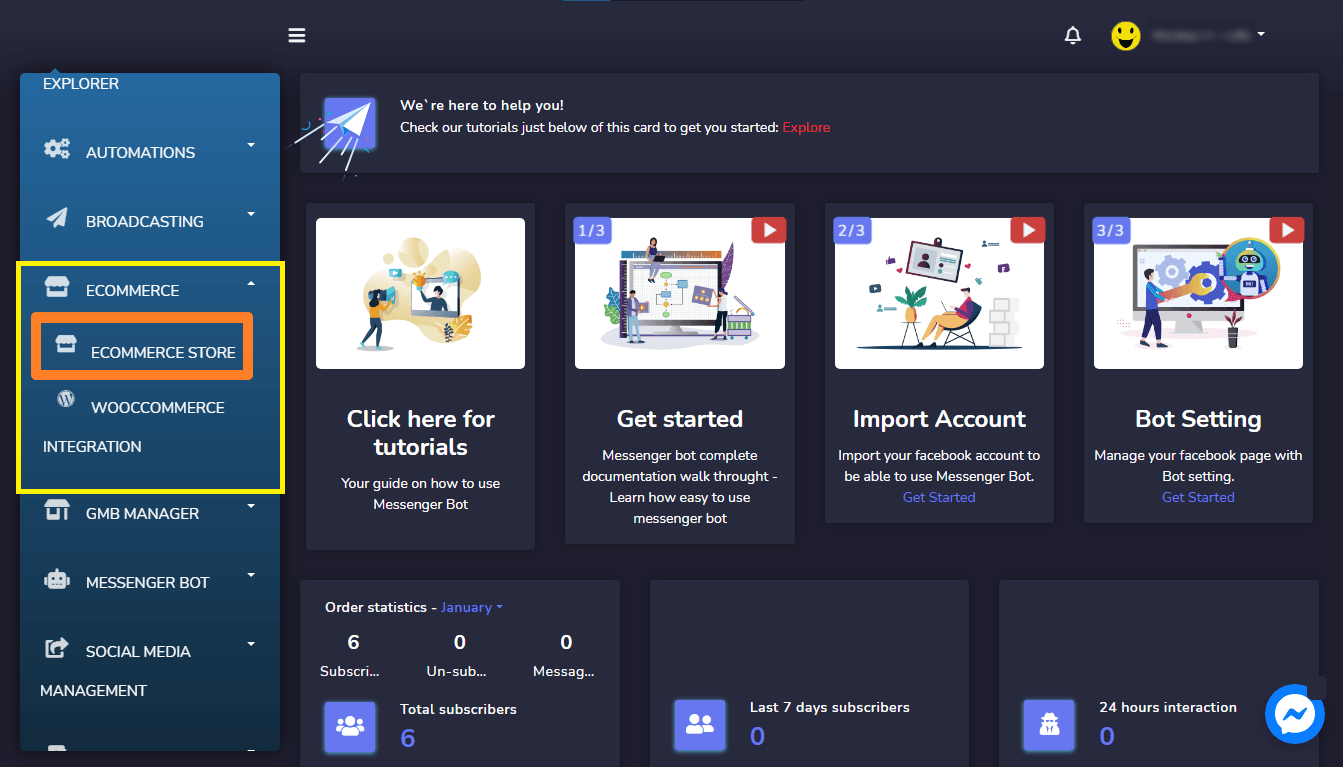
Перейдите к Электронная коммерция, затем магазин электронной коммерции и выберите ваш магазин электронной коммерции.
Затем нажмите на меню Атрибуты в правом меню. Нажмите на кнопку Добавить атрибут, чтобы создать атрибуты с разными значениями атрибутов.
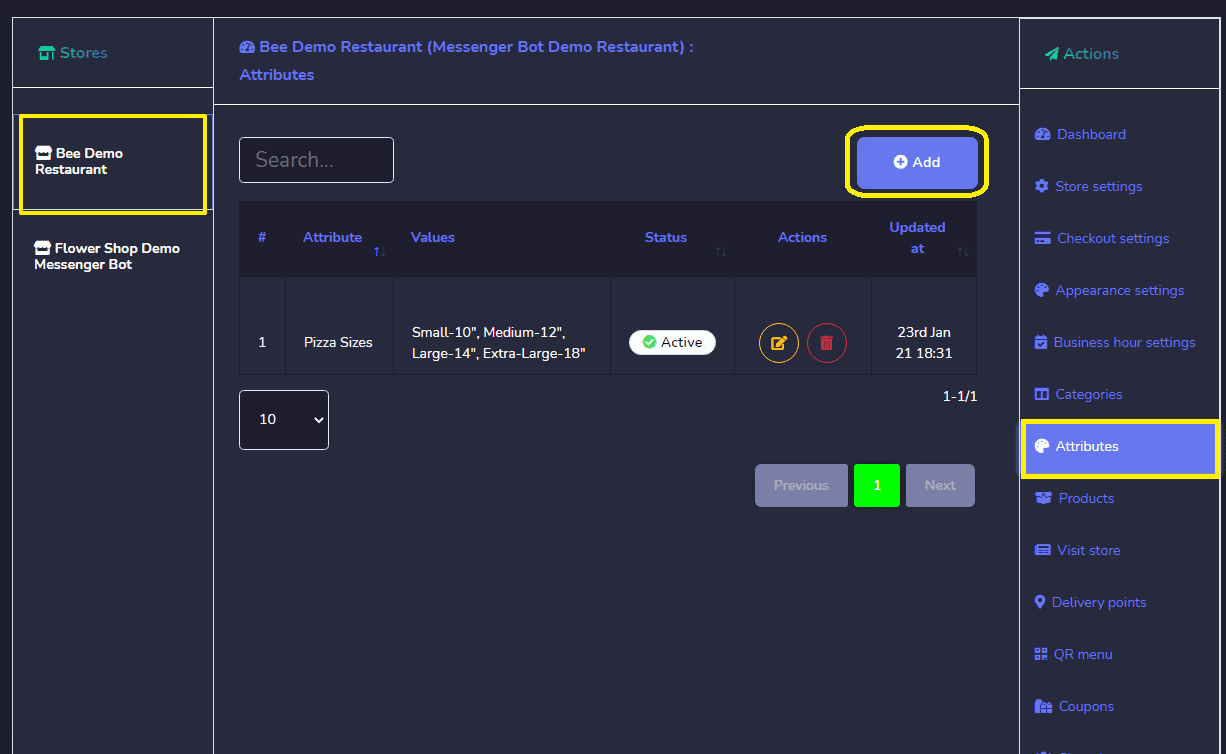
Затем нажмите на меню Атрибуты в правом меню. Нажмите на кнопку Добавить атрибут, чтобы создать атрибуты с разными значениями атрибутов.
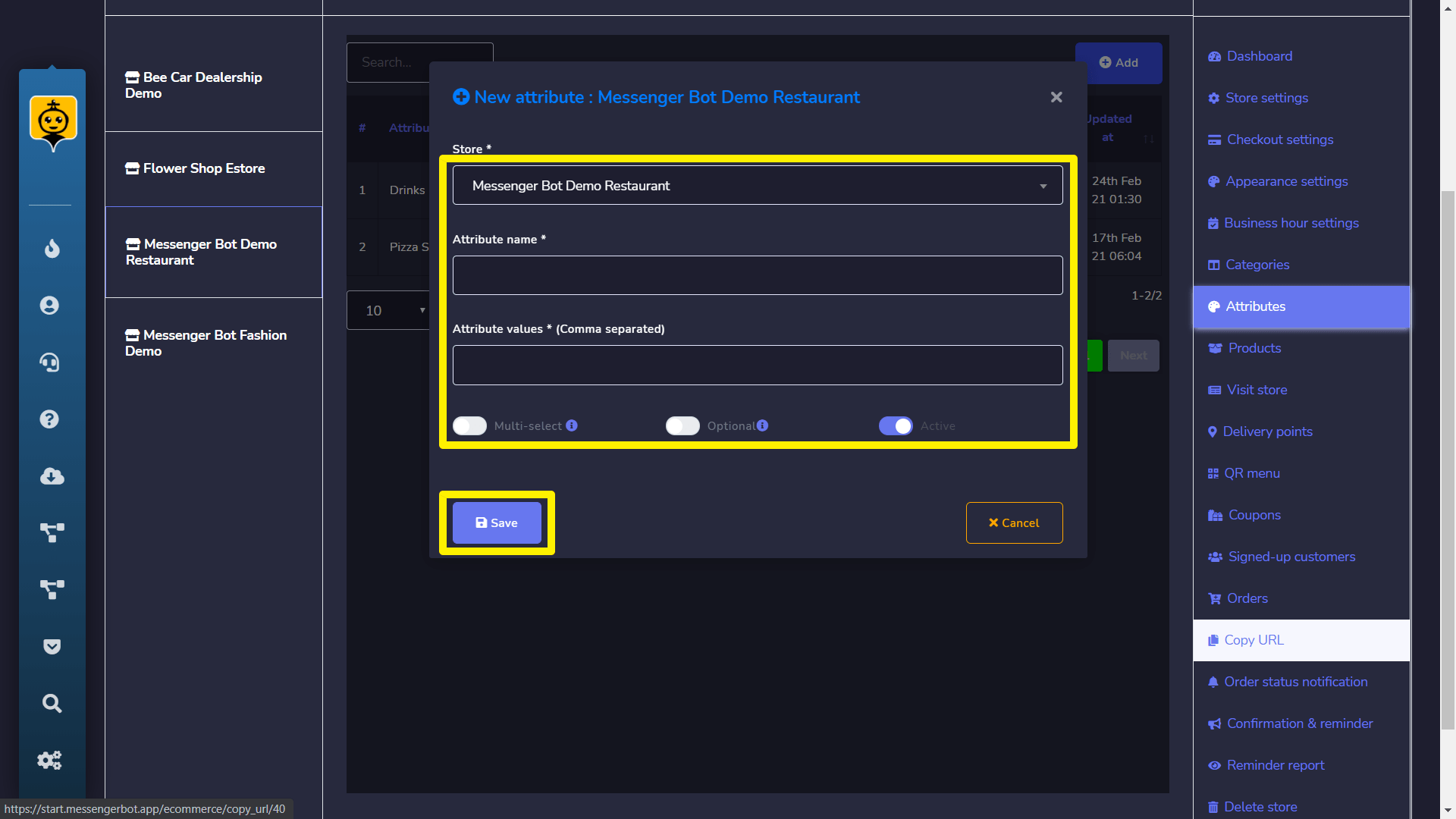
Добавить атрибуты к продуктам
После завершения части с атрибутами, теперь вам нужно использовать атрибут, чтобы сделать вариацию в цене продукта.
Так что нажмите на меню Продукты в правом меню и нажмите на Добавить продукт кнопка.
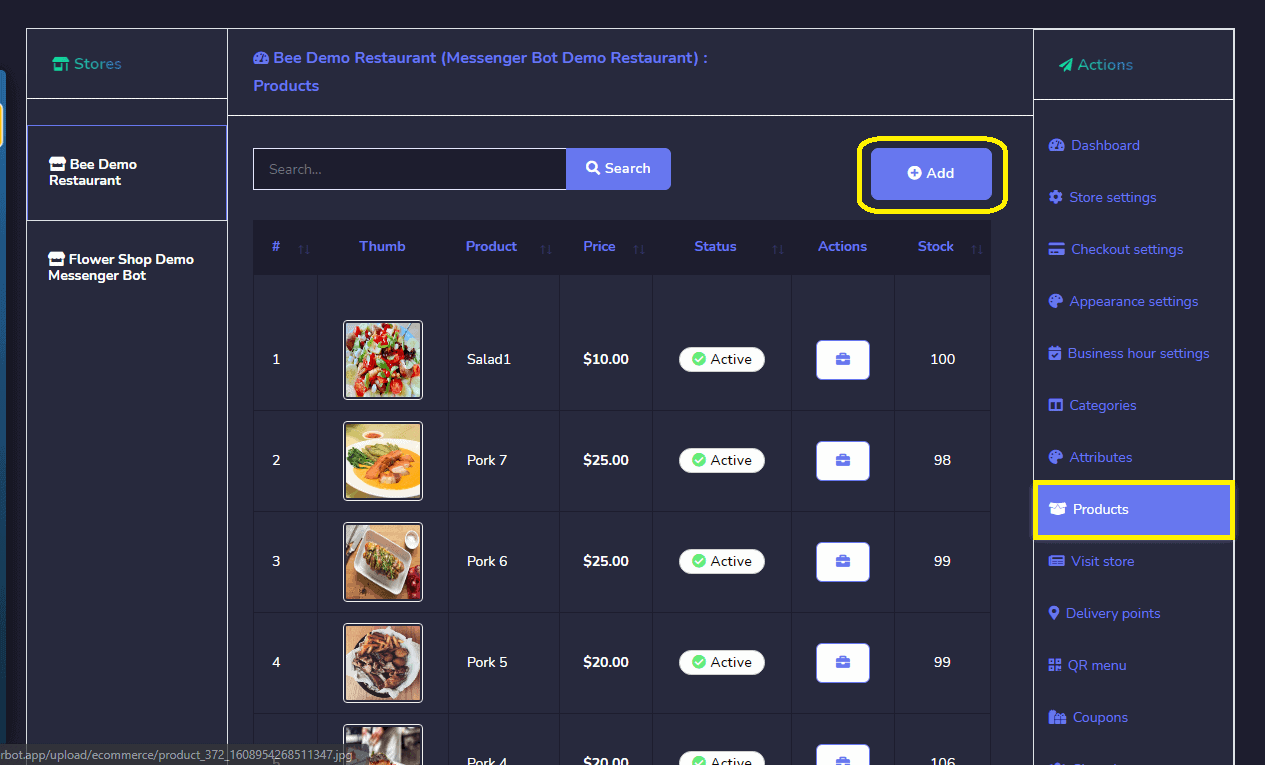
Появится форма для добавления информации о продукте. Теперь есть несколько полей для заполнения.
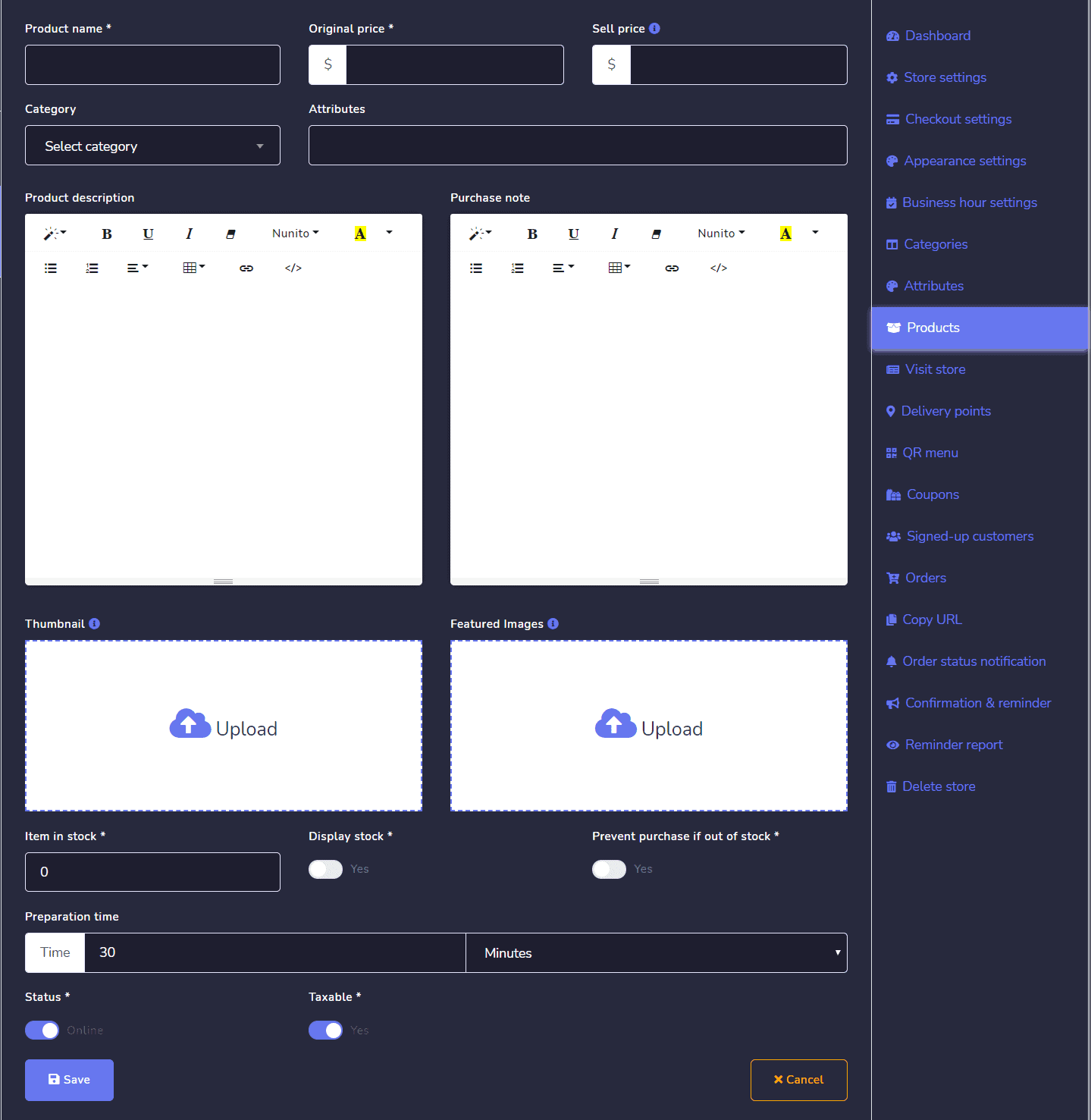
Магазин – Это поле отображает название вашего выбранного магазина.
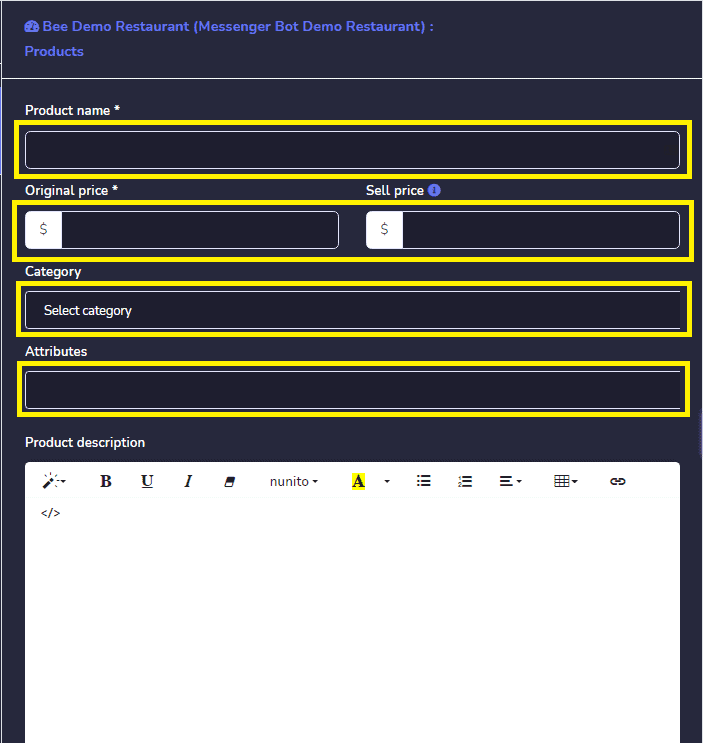
Категория – Это поле для категории продукта, который вы хотите продавать.
Атрибуты – Это атрибут, который вы добавили в разделе атрибутов. Вы также можете выбрать несколько атрибутов.
Название продукта – Это поле для названия вашего продукта.
Оригинальная цена – Оригинальная цена относится к фактической цене вашего продукта, которая будет отображаться во время распродажи.
Цена продажи – Иногда вы хотите предоставить скидку на ваш продукт, поэтому, если вы предлагаете какую-то скидку от оригинальной цены, вам нужно указать цену продажи после предоставления скидки.
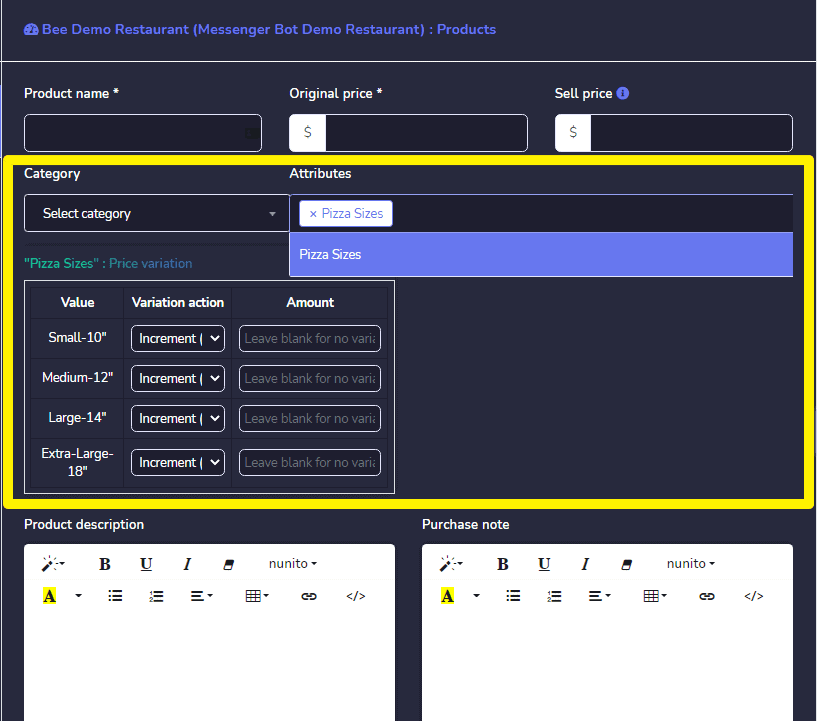
Значения атрибутов
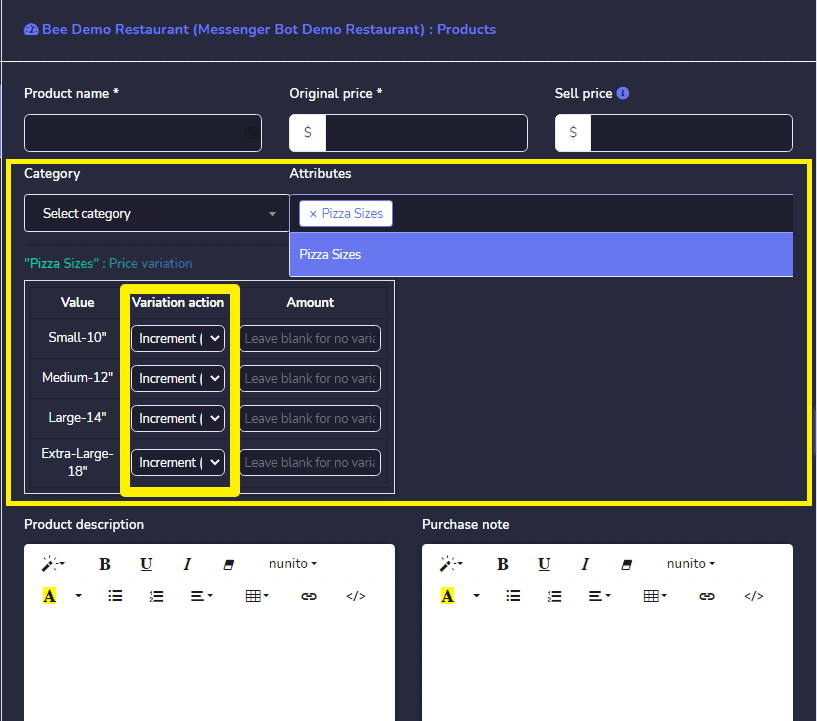
Теперь этот раздел является основной частью этого дополнения. Вы найдете разные значения атрибутов против атрибута, который вы выбрали в поле выше. Вы можете установить вариацию цены для различных типов значений атрибутов. В этом разделе есть три части такие как:
- значения атрибутов
- увеличения/уменьшения (с основной ценой)
- сумма
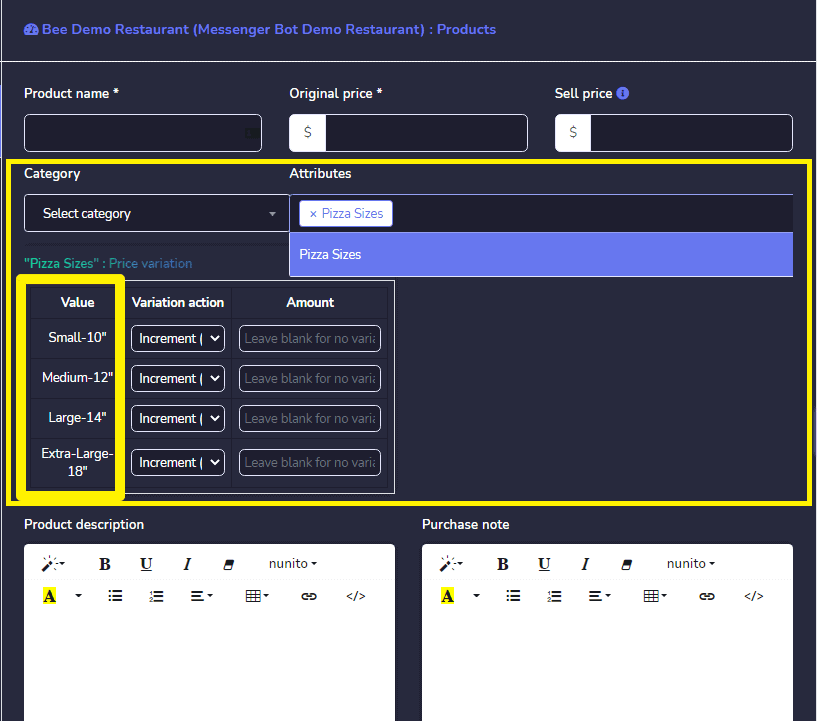
Значения атрибутов – Этот столбец будет показывать значения атрибутов выбранных атрибутов.
Цена увеличения/уменьшения
Существует два варианта для каждого значения атрибута, один для Увеличение (+) цены. и другой для Уменьшения (-) цены от первоначальной цены. Если вы выберете значение атрибута, то указанная сумма будет добавлена к цене продажи продукта, а если вы выберете из выпадающего списка, то указанная сумма будет вычтена из цены продажи продукта.
Предположим, ваш продукт цене продажи это $20, и вы выбрали + из выпадающего списка и указали сумму увеличения $10, так что фактическая цена соответствующих значений атрибутов будет $30. И если вы выбираете – тогда цена продажи станет $10.
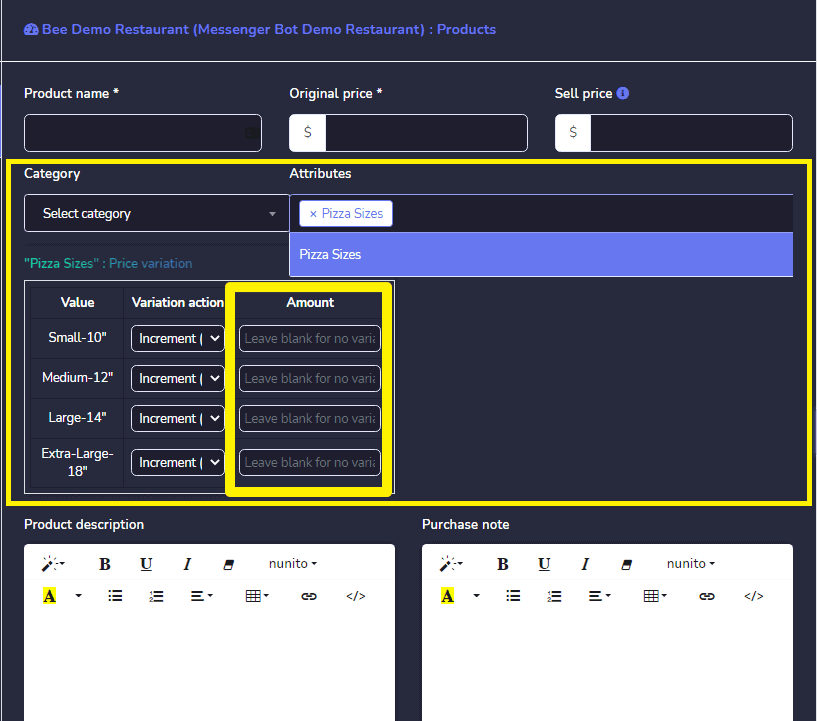
Сумма – Это поле предназначено для указания суммы для соответствующих значений атрибутов которые будут добавлены или заменены изначальной ценой продукта в соответствии с выбором опции увеличения/уменьшения. выбор опции.
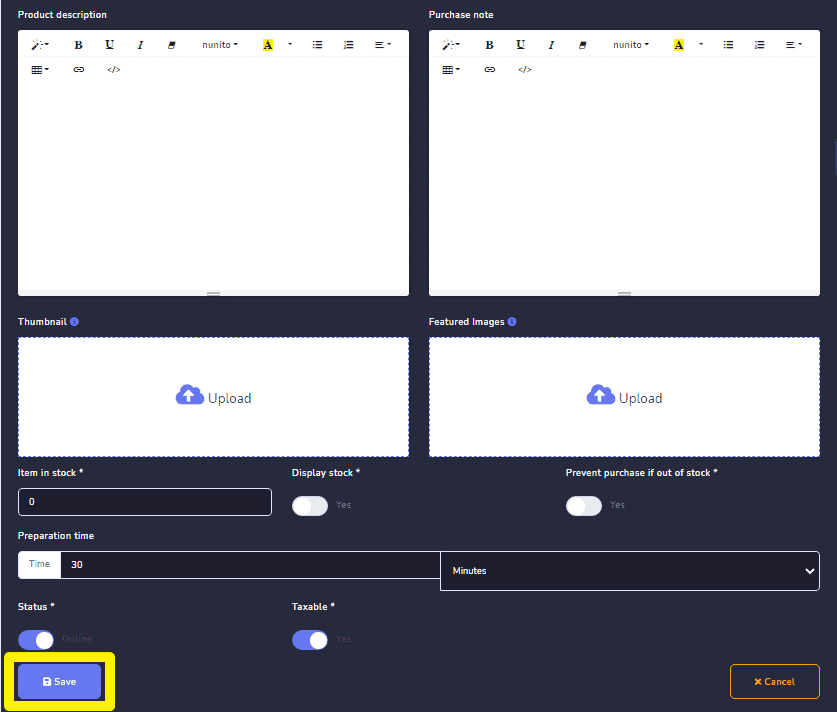
После заполнения всей информации о продукте нажмите кнопку Сохранить. Теперь вы готовы продолжить продажу вашего продукта.



 Русский
  English
  Tagalog
  简体中文
简体中文  العربية
  हिन्दी
  Português do Brasil
  Español de México
  Français
  বাংলা
বাংলা  香港中文
香港中文  繁體中文
繁體中文  Nederlands
  Deutsch
  Bahasa Indonesia
  日本語
日本語  한국어
한국어  Polski
  Español
  Tiếng Việt