

منشور فيديو
للوصول إلى قسم منشورات الفيديو، اختر قائمة الحملات الخيار من منشور فيديو .
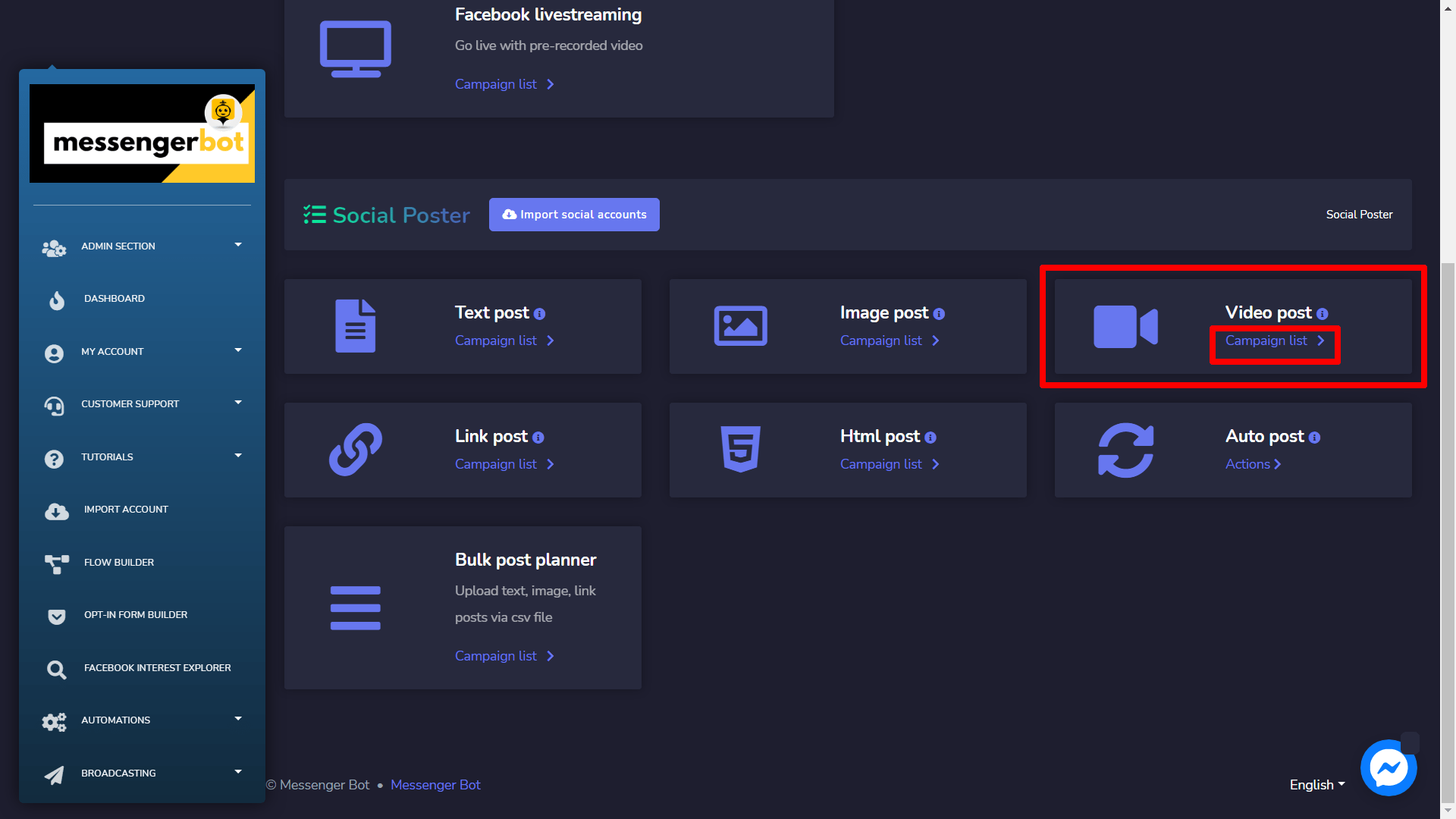
أ منشور فيديو ستظهر الشاشة، وهي تتكون من قائمة أنواع الحملات وأسماء الحملات يمكنك البحث عن حملة باستخدام شريط البحث. يمكنك ضبط عدد الحملات التي سيتم عرضها في الصفحة. يمكنك اختيار نطاق التاريخ لـ البحث الضيق. يمكنك أيضًا فرزها بناءً على الحالة. يمكنك ترتيبها الأسماء إما في ترتيب تصاعدي أو تنازلي باستخدام الأسهم في رأس الجدول.
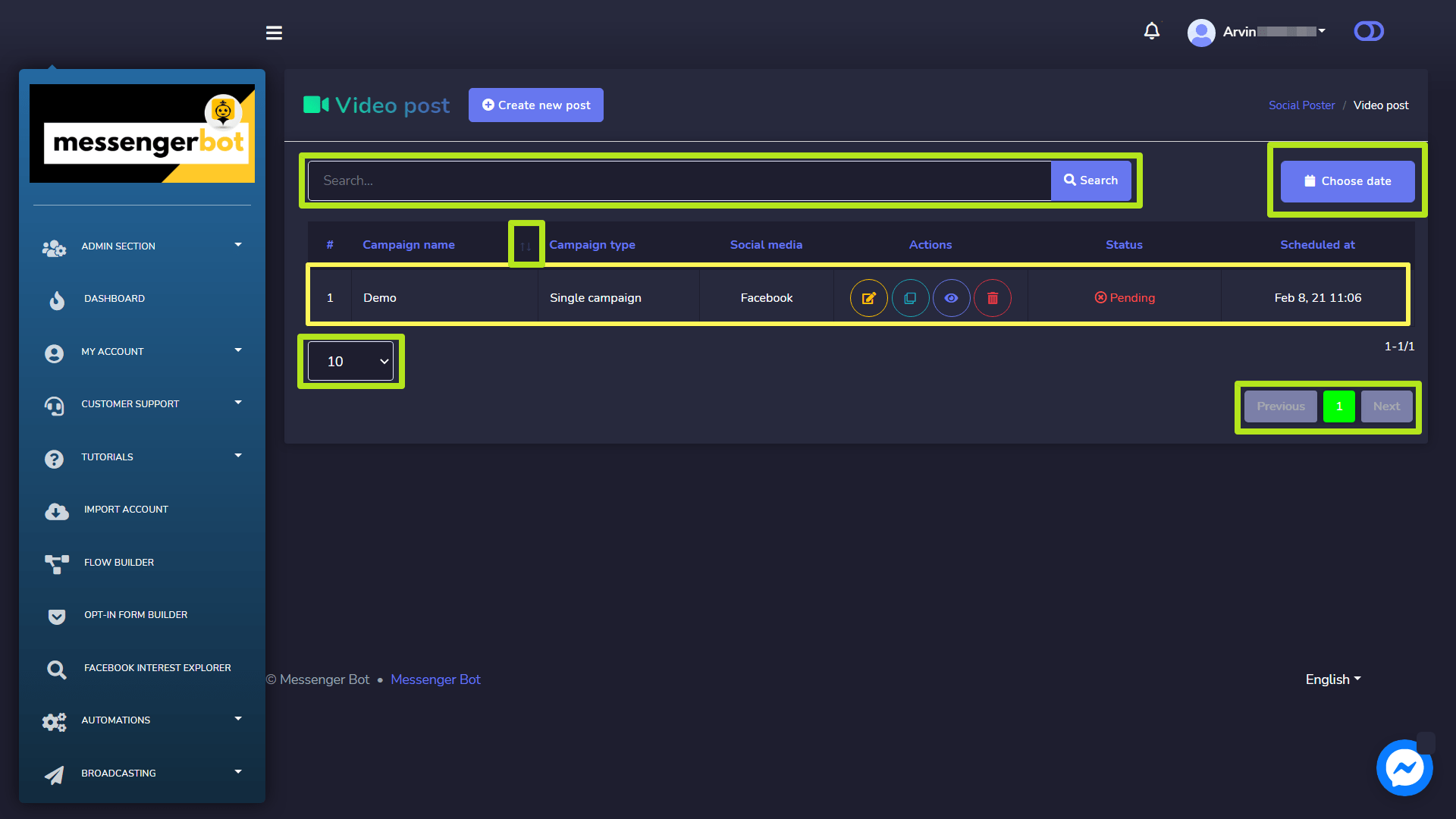
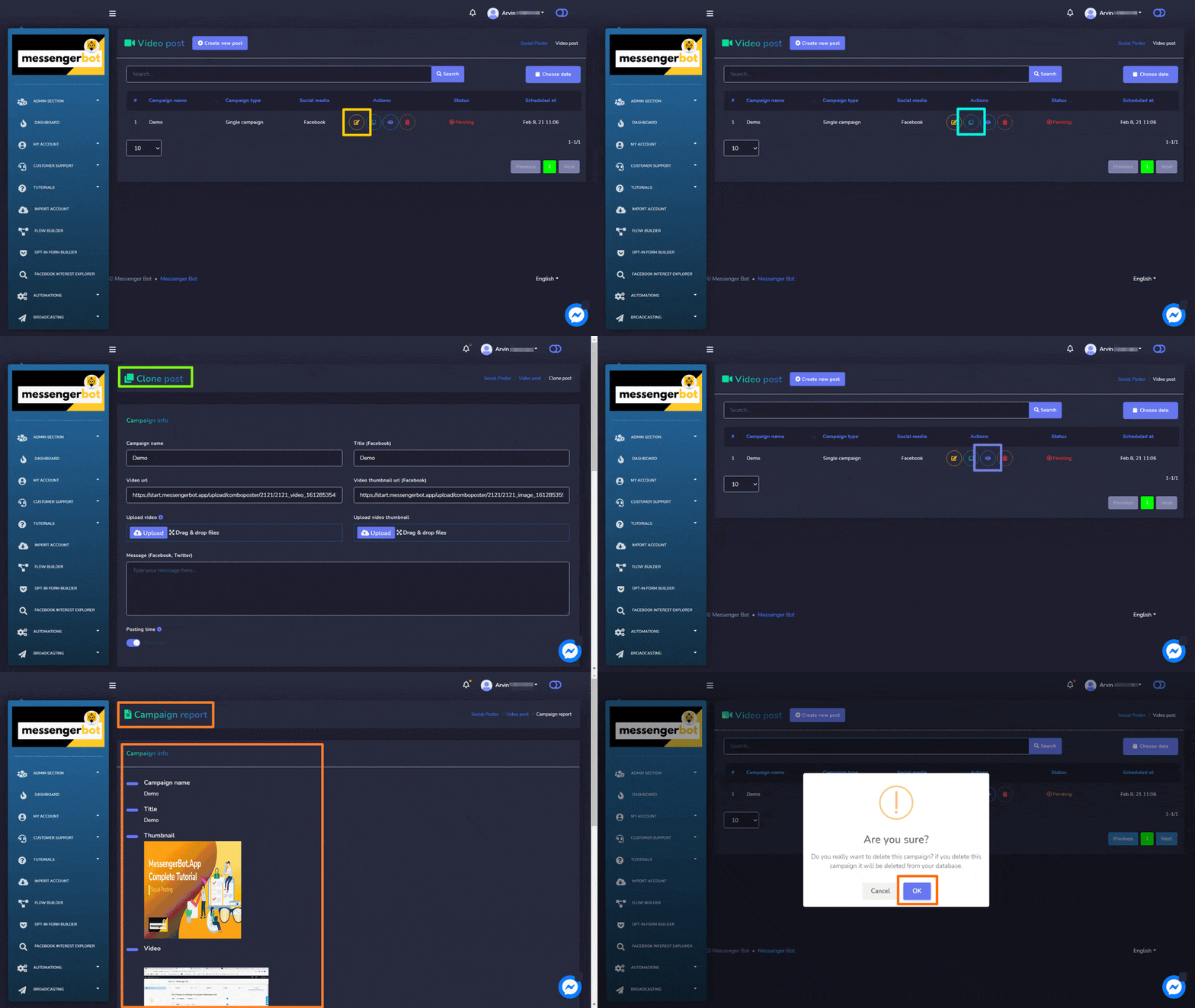
فيما يلي الإجراءات التي يمكن تنفيذها ضد الحملة التي تريد القيام بإجراءات عليها:
- إضافة فئة جديدة حملة.
- استنساخ الحملة عن طريق اختيار
 .
. - عرض تقرير الحملة عن طريق اختيار
 .
. - حذف حملة.
إنشاء منشور فيديو جديد
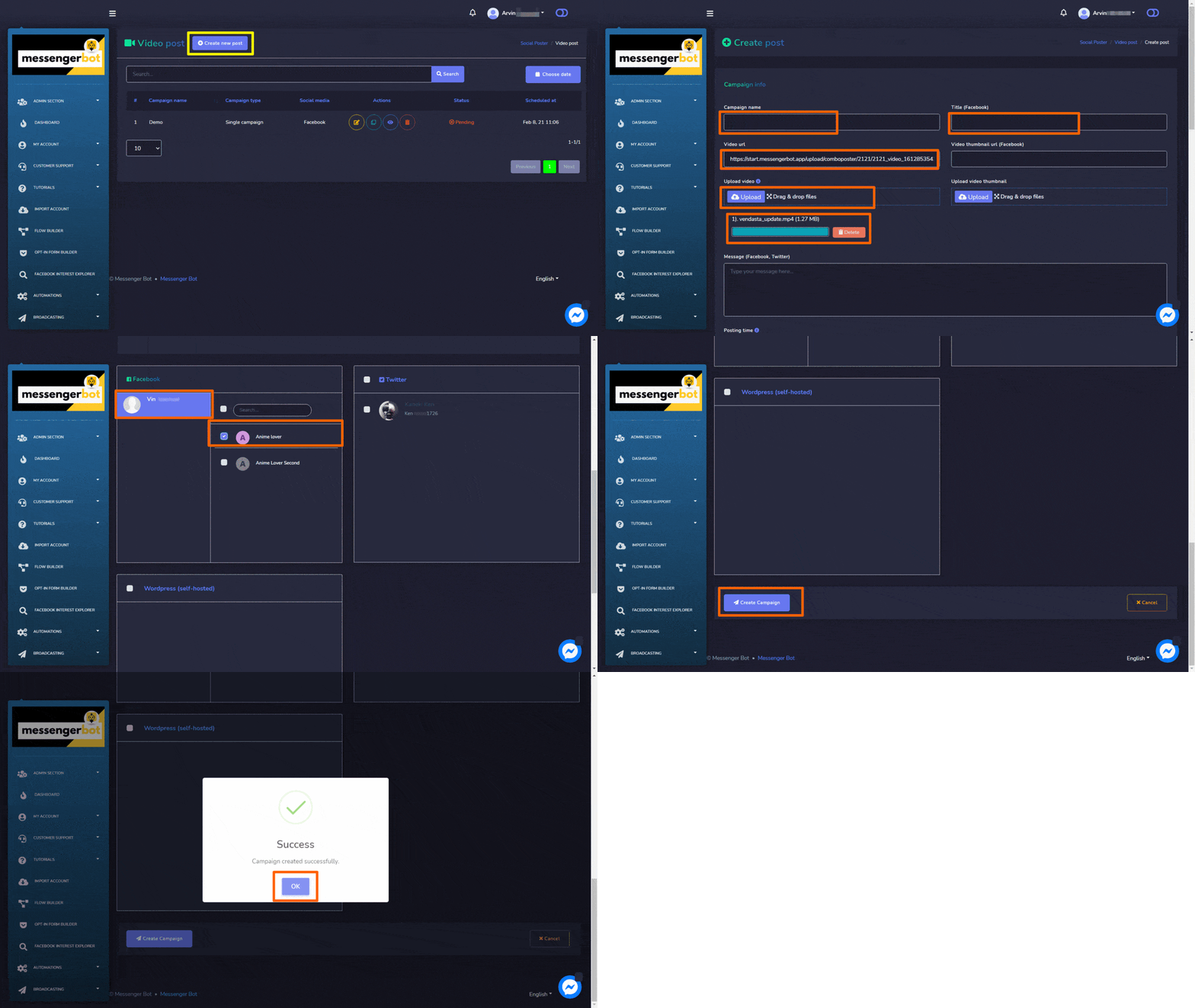
لإنشاء منشور فيديو جديد، اتبع الخطوات المذكورة أدناه:
- اختر
 من منشور فيديو الشاشة.
 - قدم اسم الحملة و عنوان. اختر نوع
- الخصوصية من القائمة المنسدلة ليوتيوب. from the dropdown menu for YouTube.
- إذا لزم الأمر، قدم فيديو رابط الصورة المصغرة لمنصة فيسبوك.
- قدم رسالة في حقل الرسالة.
- اختر وقت النشر لمنشور الفيديو.
- اختر نوع الحسابات الاجتماعية التي يجب أن يتم النشر منها.
- بمجرد تحديد جميع الخيارات المطلوبة، تحتاج إلى اختيار إنشاء حملة
منشور رابط
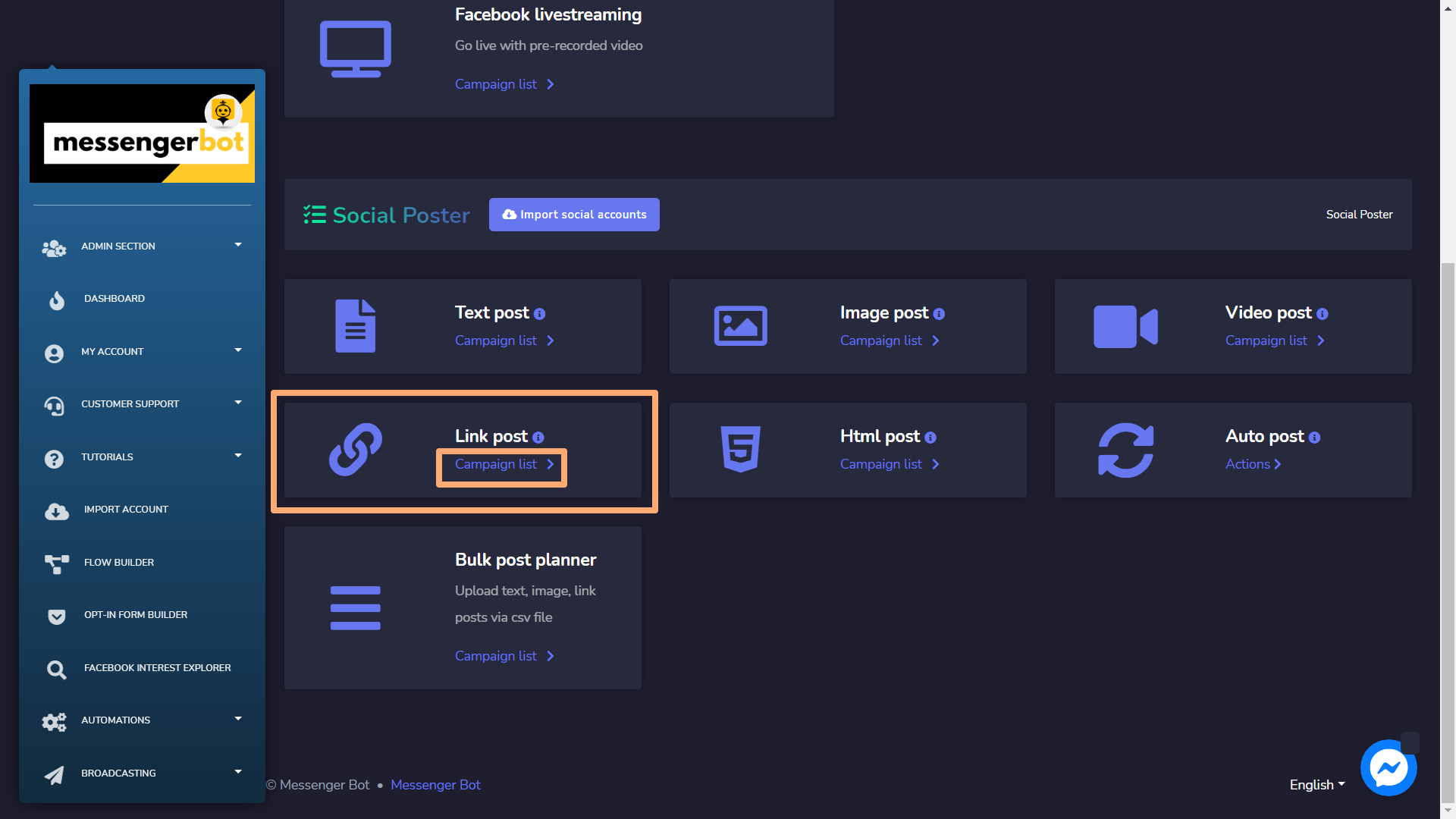
للوصول إلى قسم منشور الرابط، اختر قائمة الحملات الخيار من منشور رابط .
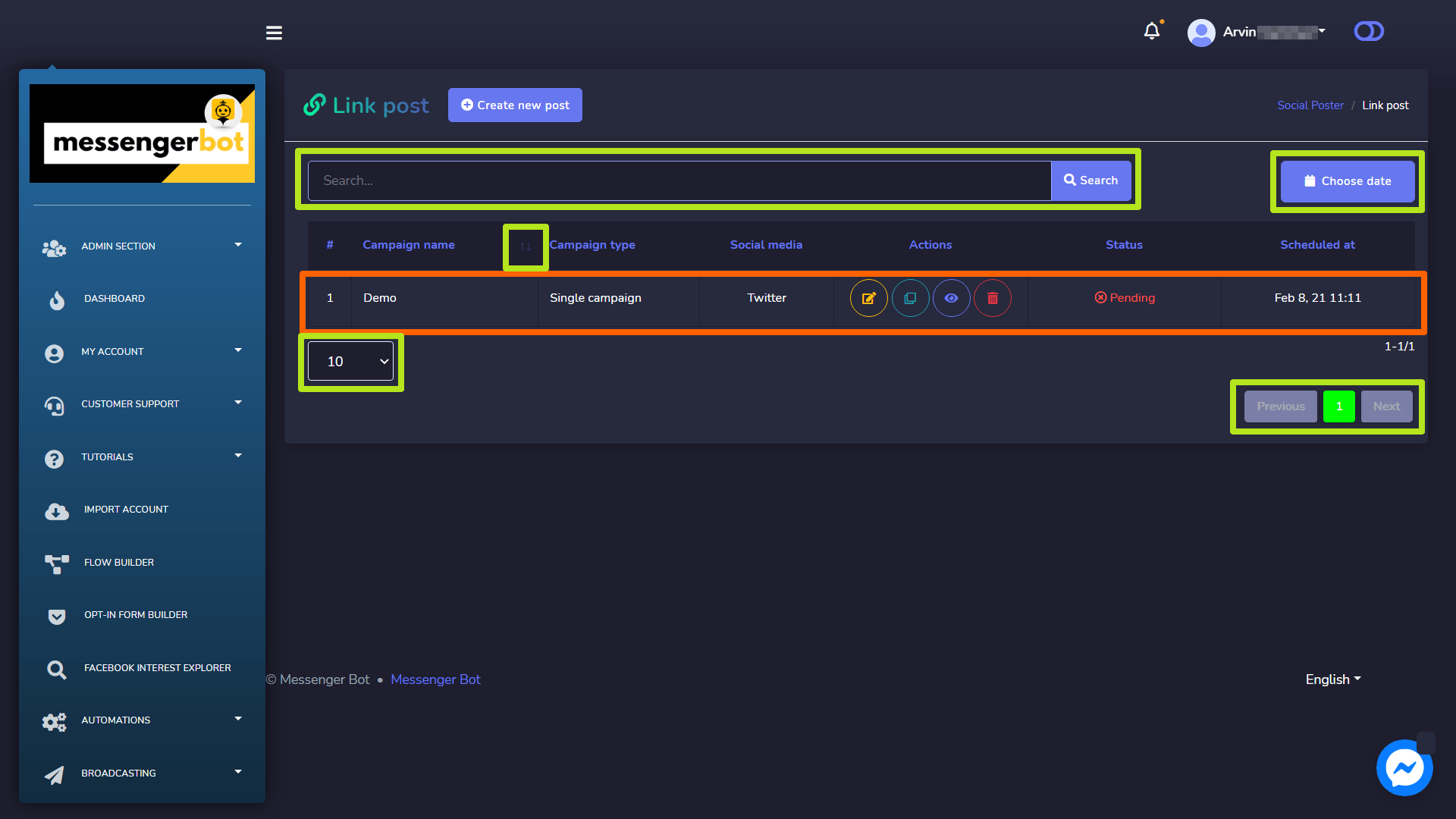
أ منشور الرابط ستظهر الشاشة، وهي تتكون من قائمة أنواع الحملات وأسماء الحملات يمكنك البحث عن حملة باستخدام شريط البحث. يمكنك ضبط عدد الحملات التي سيتم عرضها في الصفحة. يمكنك اختيار نطاق التاريخ لـ البحث الضيق. يمكنك أيضًا فرزها بناءً على الحالة. يمكنك ترتيبها الأسماء إما في ترتيب تصاعدي أو تنازلي باستخدام الأسهم في رأس الجدول.
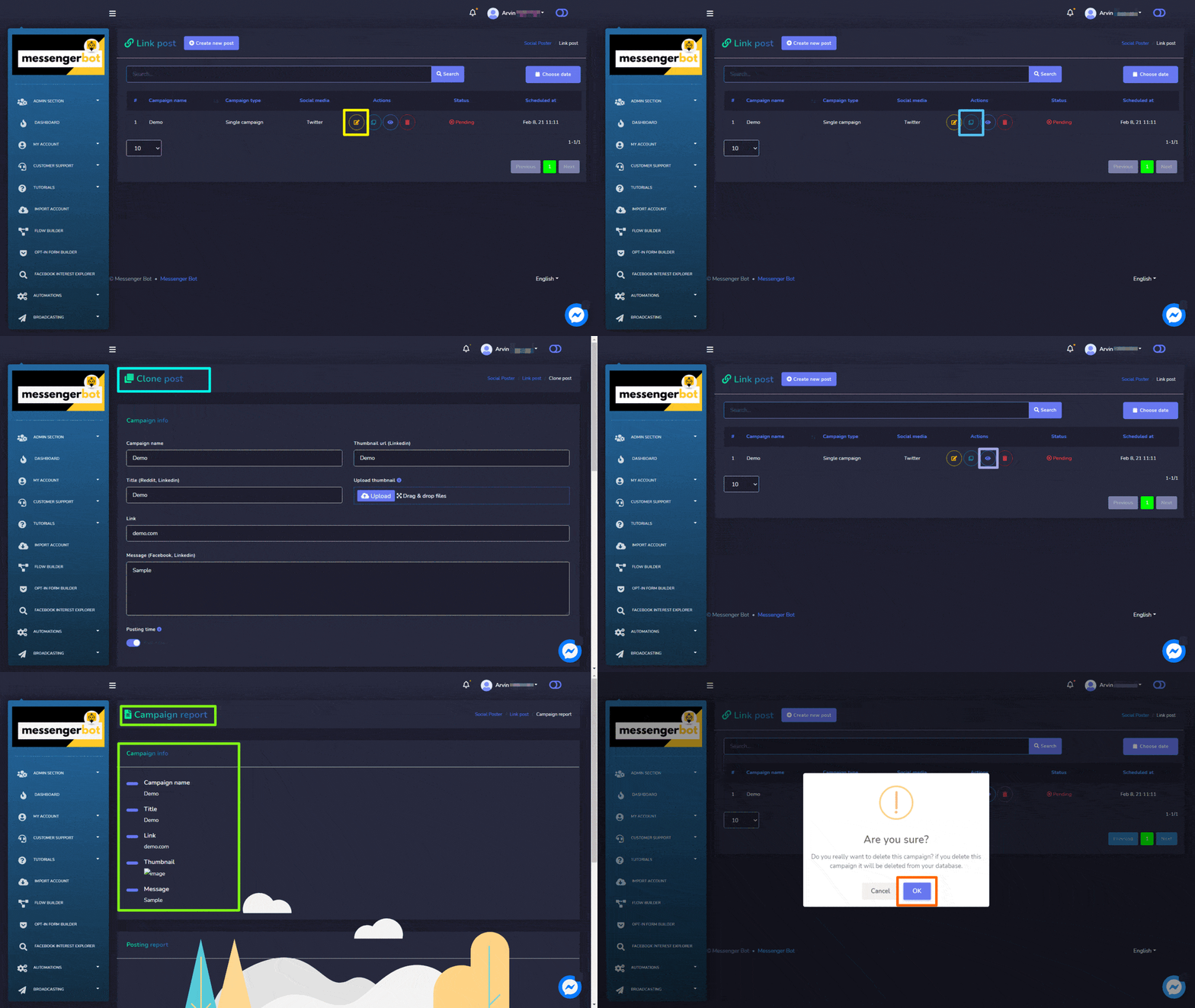
- عدل حملة.
- استنساخ الحملة عن طريق اختيار .
- عرض تقرير الحملة عن طريق اختيار .
- حذف حملة.
إنشاء منشور رابط جديد
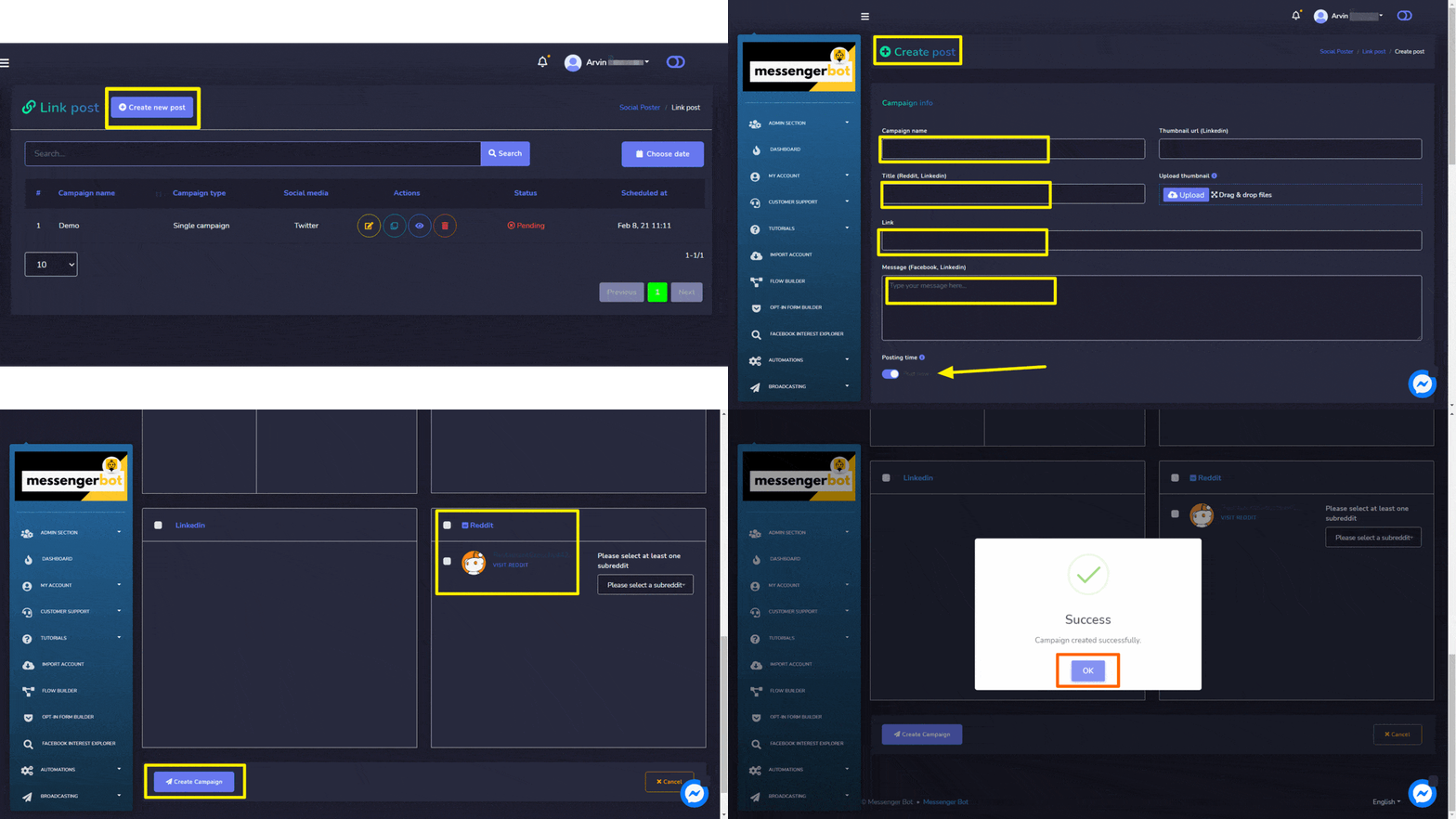
لإنشاء منشور رابط جديد، اتبع الخطوات الموضحة أدناه:
- اختر من منشور الرابط الشاشة.
- قدم اسم الحملة، العنوان.
- إذا لزم الأمر، قدم رابط.
- اختر وقت النشر لمنشور الرابط.
- قم بتحميل ملف صورة مصغرة عن طريق سحب وإفلات الملفات.
- أدخل رسالة لإرساله عبر هذا المنشور.
- اختر نوع الحسابات الاجتماعية التي يجب أن يتم النشر منها.
- بمجرد تحديد جميع الخيارات المطلوبة، تحتاج إلى اختيار إنشاء حملة
منشور HTML
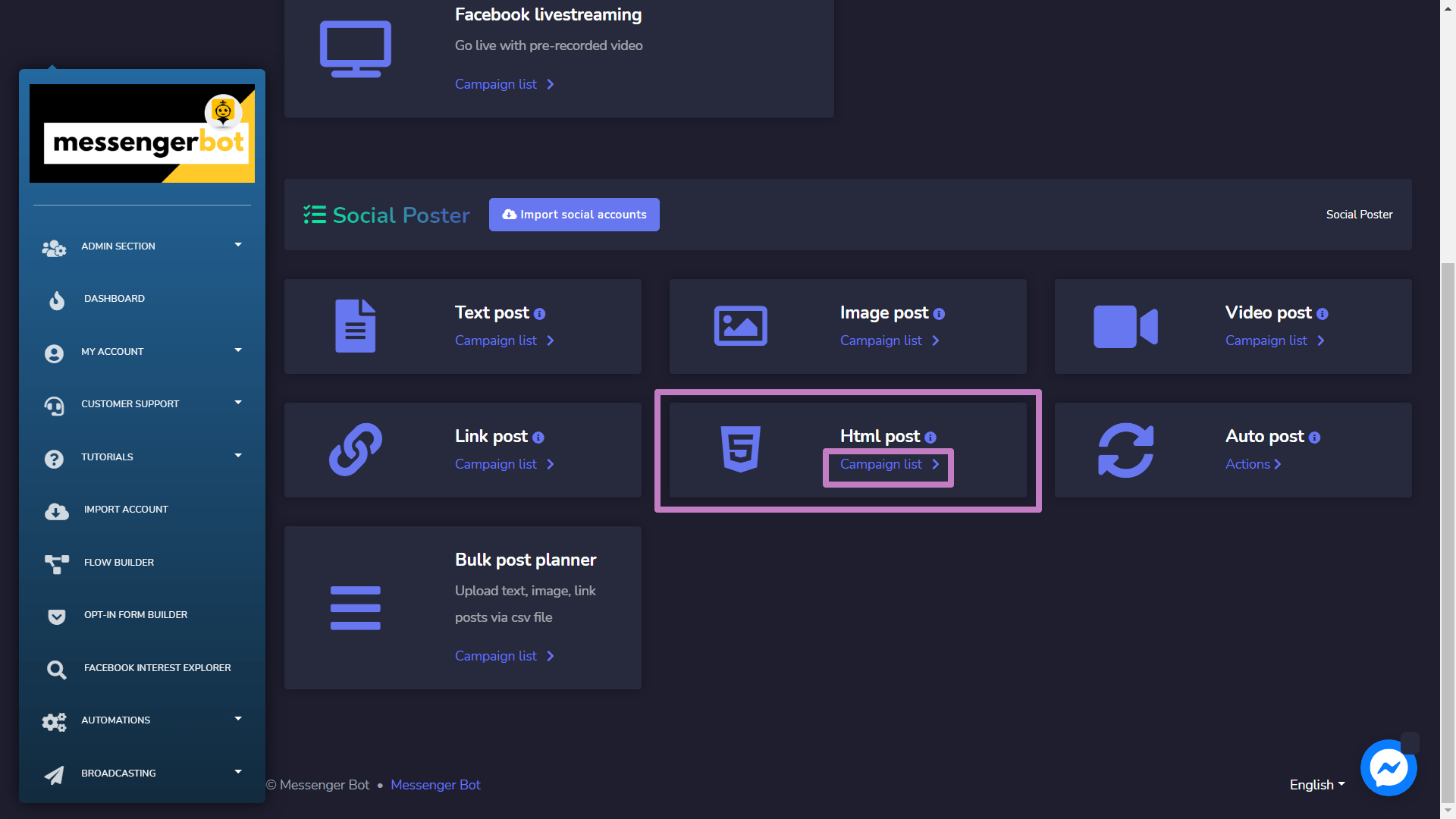
للوصول إلى قسم منشور HTML، اختر قائمة الحملات الخيار من منشور HTML .
روبوت الدردشة في قطاع السيارات هو برنامج كمبيوتر متقدم مصمم لمحاكاة المحادثة البشرية مع المستخدمين، غالبًا من خلال تفاعلات نصية أو صوتية. يمكن تصنيف هذه المساعدات الرقمية إلى نوعين رئيسيين: منشور HTML ستظهر الشاشة، وهي تتكون من قائمة أنواع الحملات وأسماء الحملات يمكنك البحث عن حملة باستخدام شريط البحث. يمكنك ضبط عدد الحملات التي سيتم عرضها في الصفحة. يمكنك اختيار نطاق التاريخ لـ البحث الضيق. يمكنك أيضًا فرزها بناءً على الحالة. يمكنك ترتيبها الأسماء إما في ترتيب تصاعدي أو تنازلي باستخدام الأسهم في رأس الجدول.
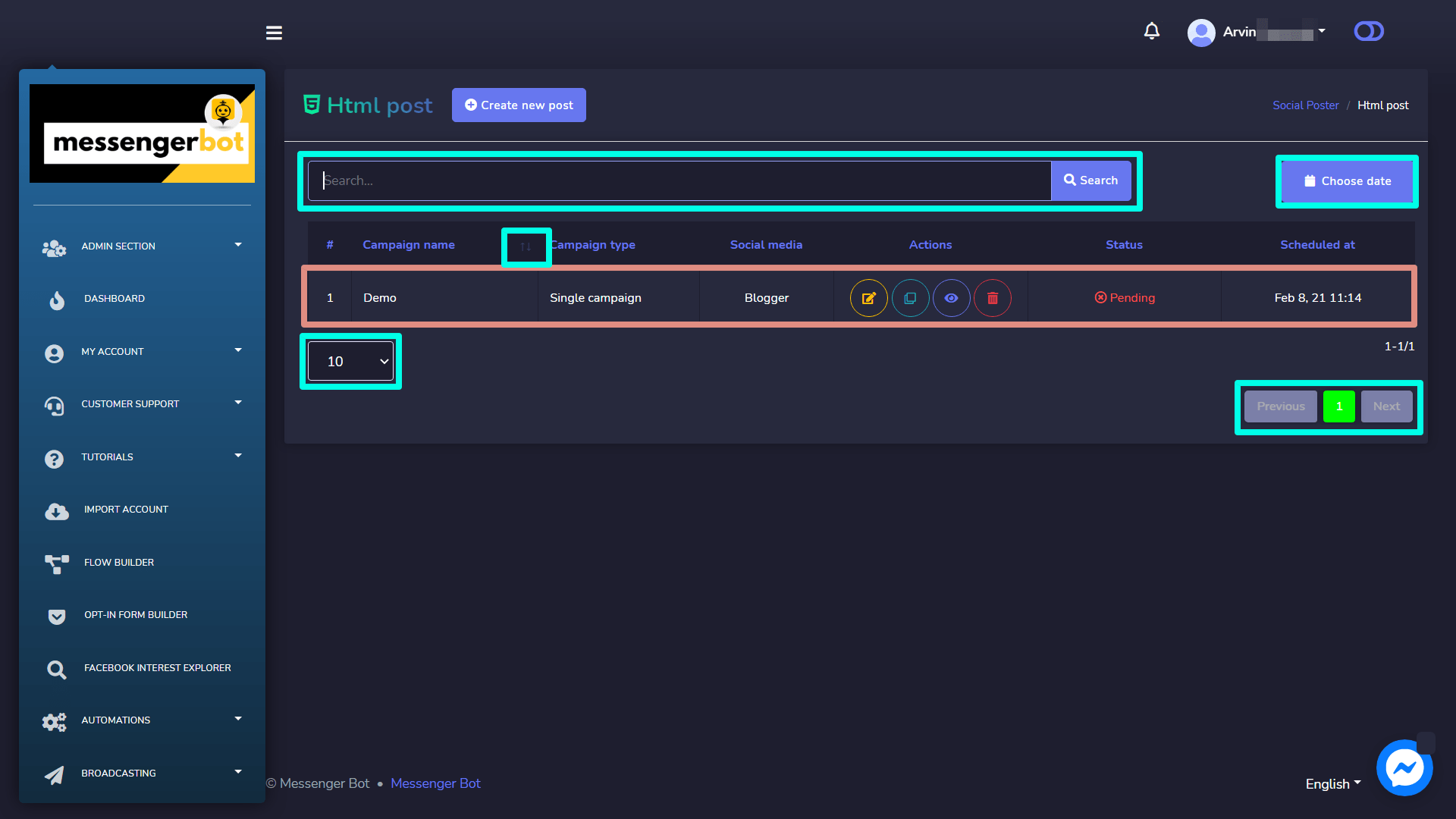
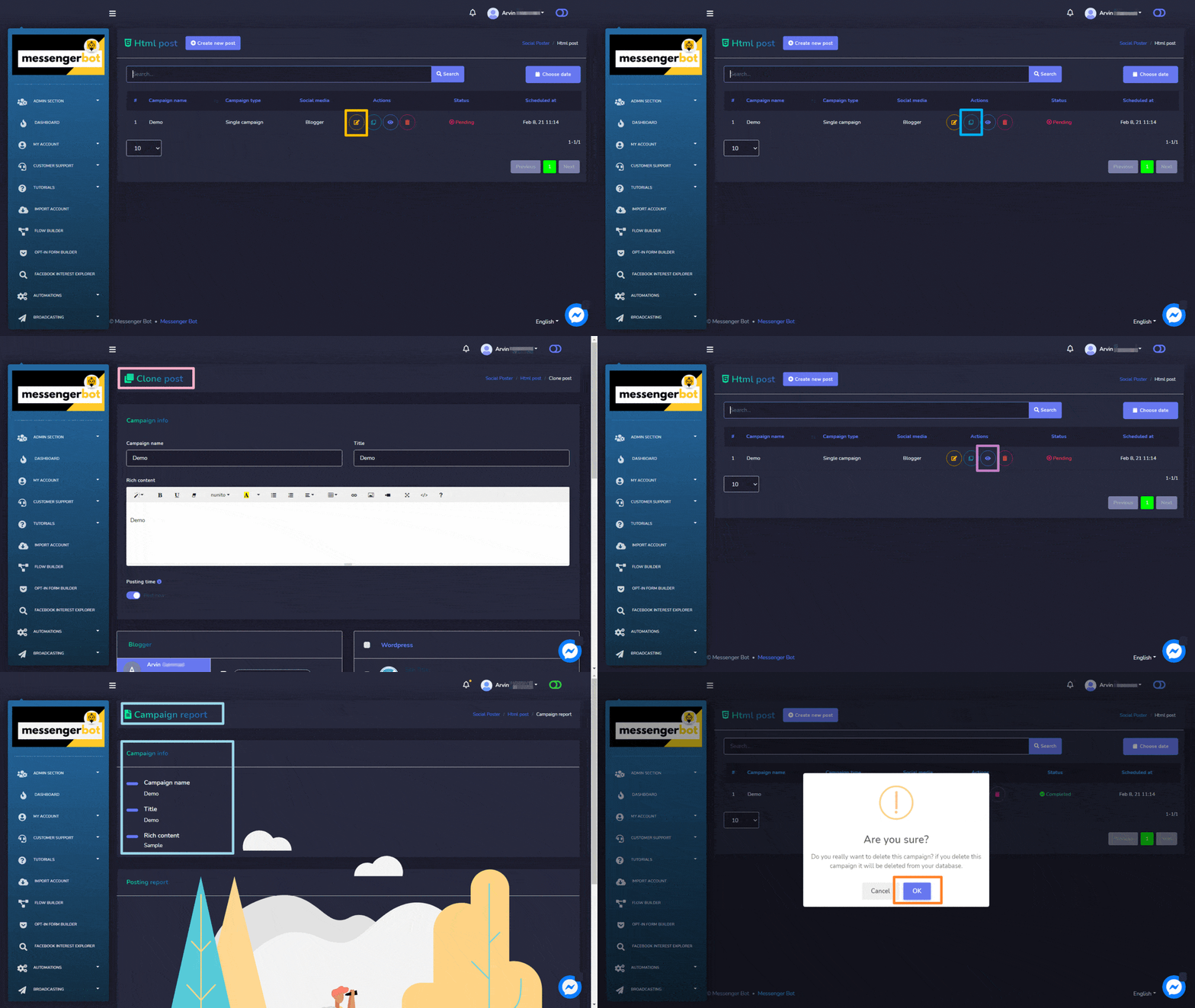
- إضافة فئة جديدة حملة.
- استنساخ الحملة عن طريق اختيار .
- عرض تقرير الحملة عن طريق اختيار .
- حذف حملة
إنشاء منشور HTML جديد
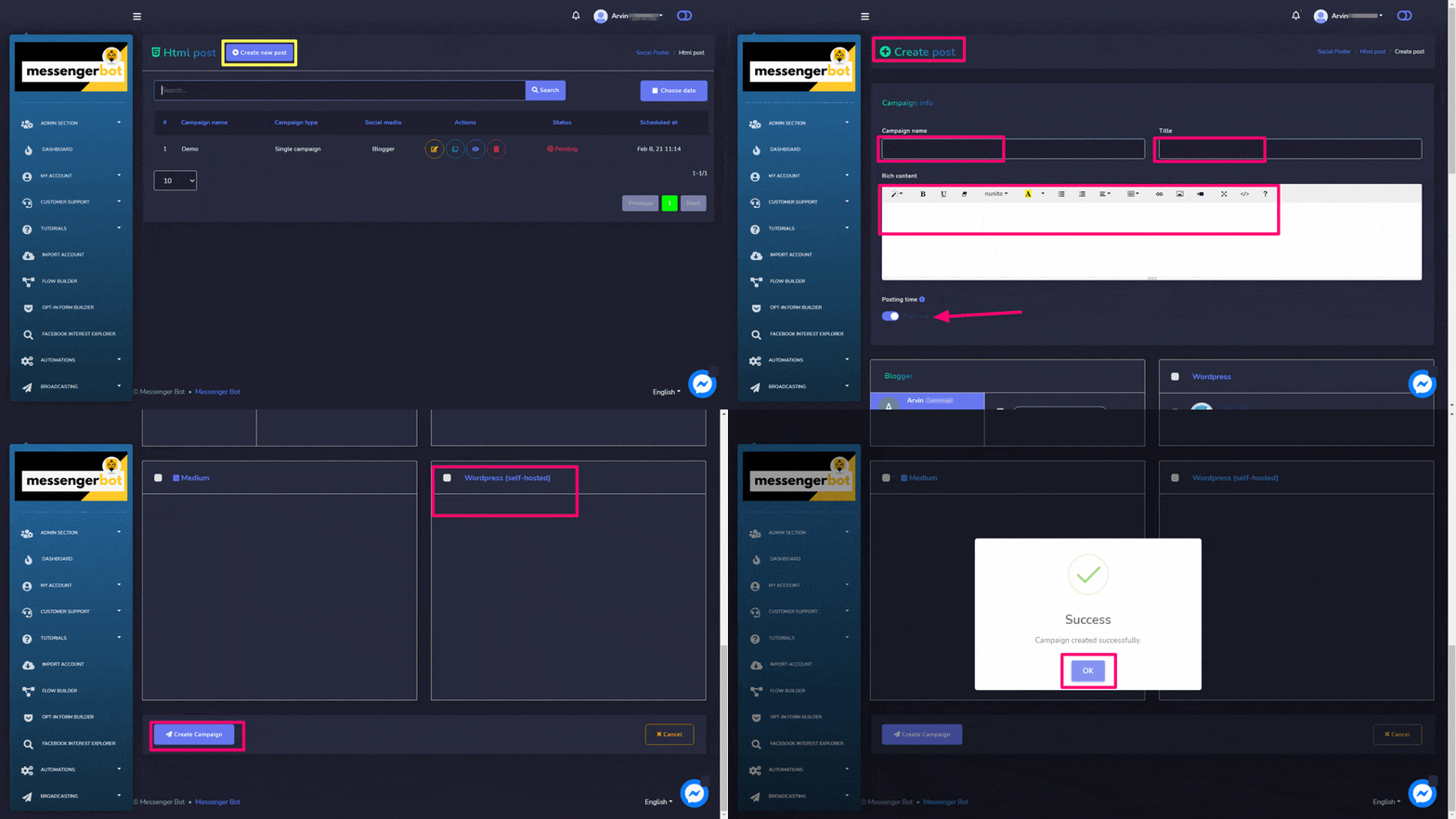
لإنشاء منشور HTML جديد، اتبع الخطوات الموضحة أدناه:
- اختر من منشور HTML الشاشة.
- قدم اسم الحملة، و عنوان.
- اختر وقت النشر لمنشور HTML.
- قدم ال رسالة محتوى غني في الحقل المقدم.
- اختر نوع الحسابات الاجتماعية التي يجب أن يتم النشر منها.
- بمجرد تحديد جميع الخيارات المطلوبة، تحتاج إلى اختيار إنشاء حملة
منشور تلقائي
النشر التلقائي لديه 3 أدوات:
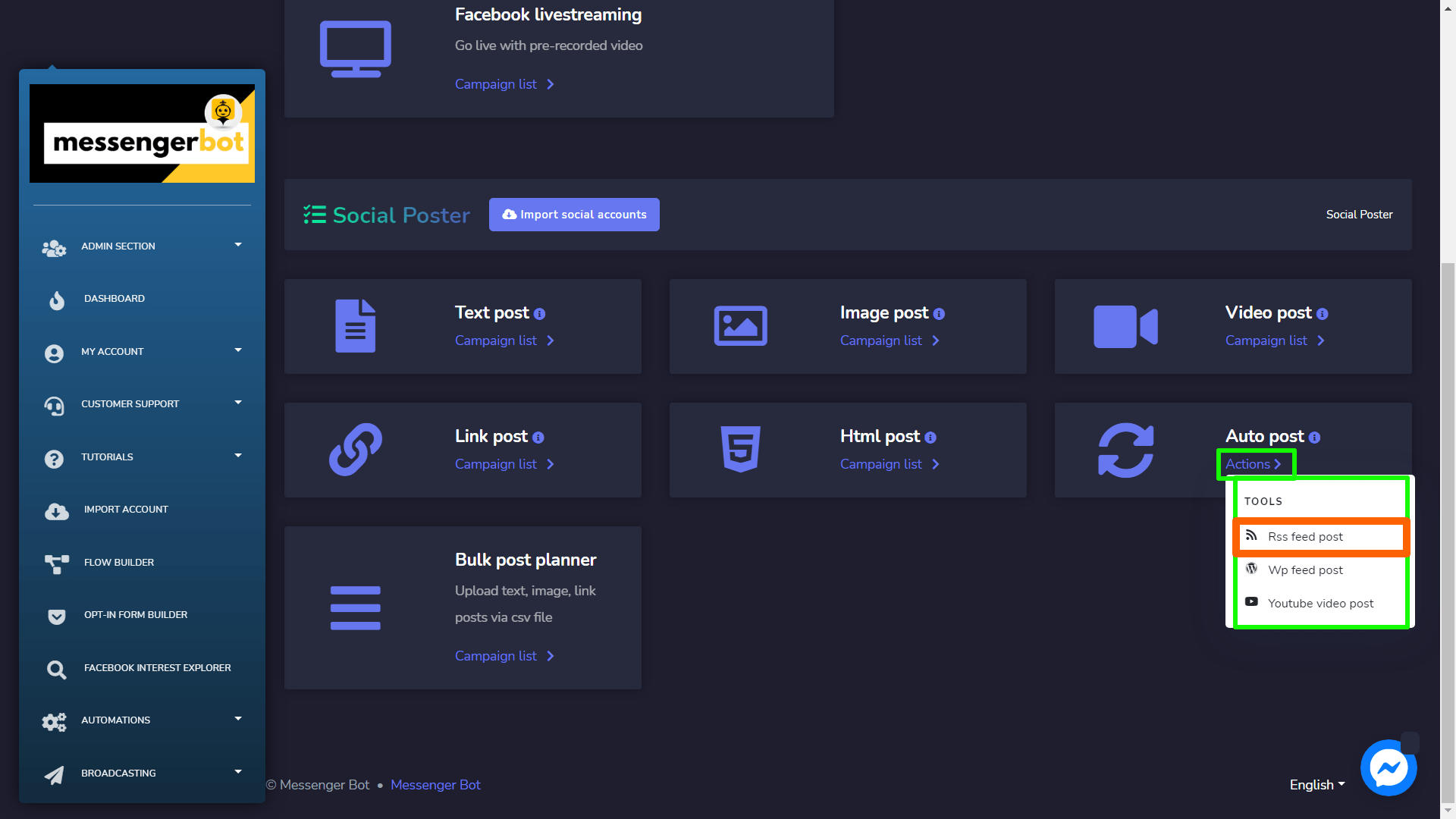
منشور خلاصة RSS
للوصول إلى قسم منشور خلاصة RSS، اختر قائمة الحملات الخيار من منشور خلاصة RSS .
| ملاحظة: | |
|
· سيتم نشر النشر التلقائي لخلاصة RSS كمنشور رابط. سيتم النشر بمجرد أن تأتي أي خلاصة جديدة إلى خلاصة RSS بعد إعدادها في النظام. لن يتم نشر أي خلاصات موجودة أثناء إعداد الحملة. · تحتاج إلى إضافة XMLs ليتم نشر هذه الميزة. |
|
لإجراء عمليات مختلفة الإجراءات على الخلاصات، اختر  الخيار مقابل الخلاصة التي تريد إجراء إجراءات عليها.
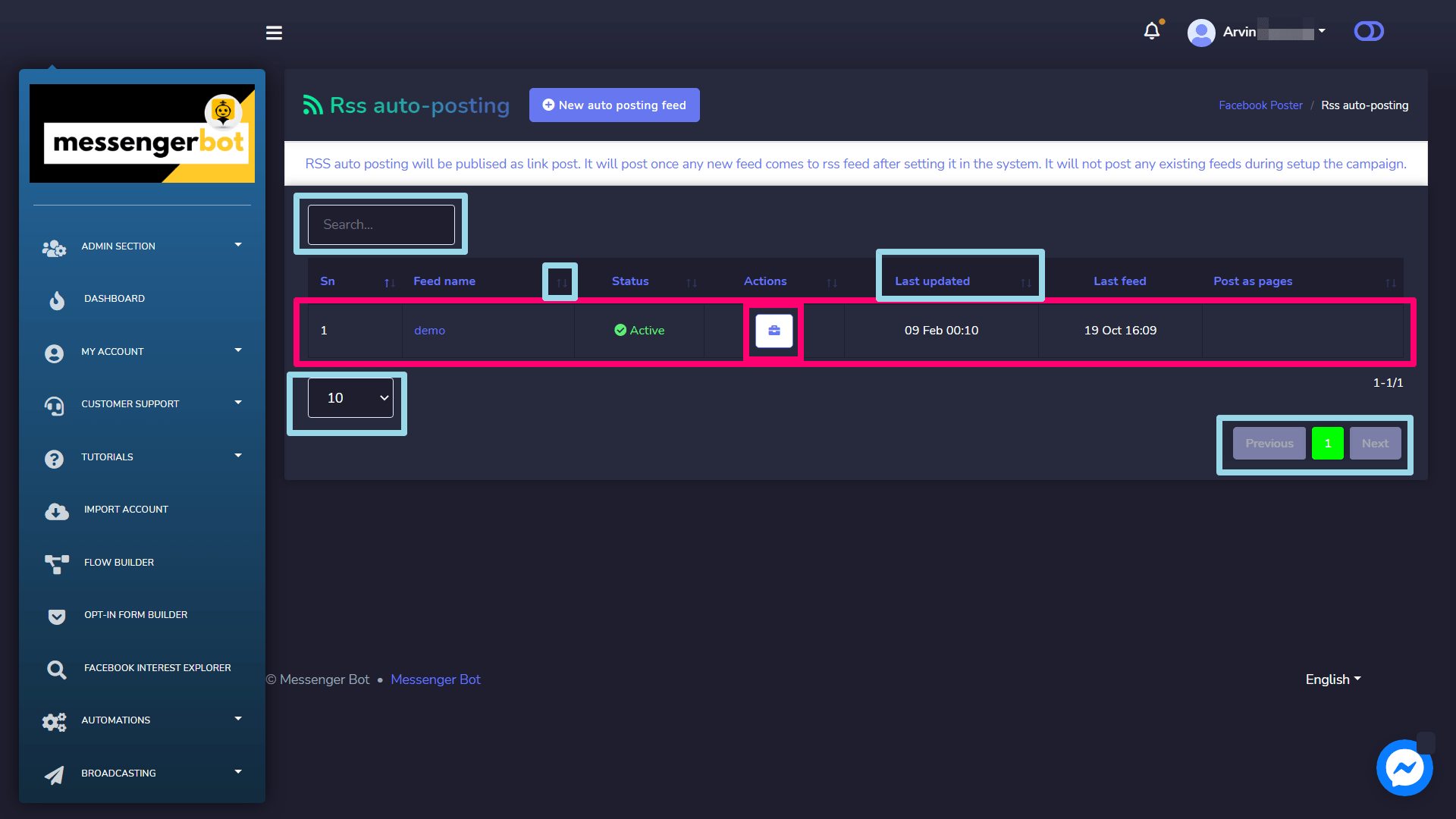
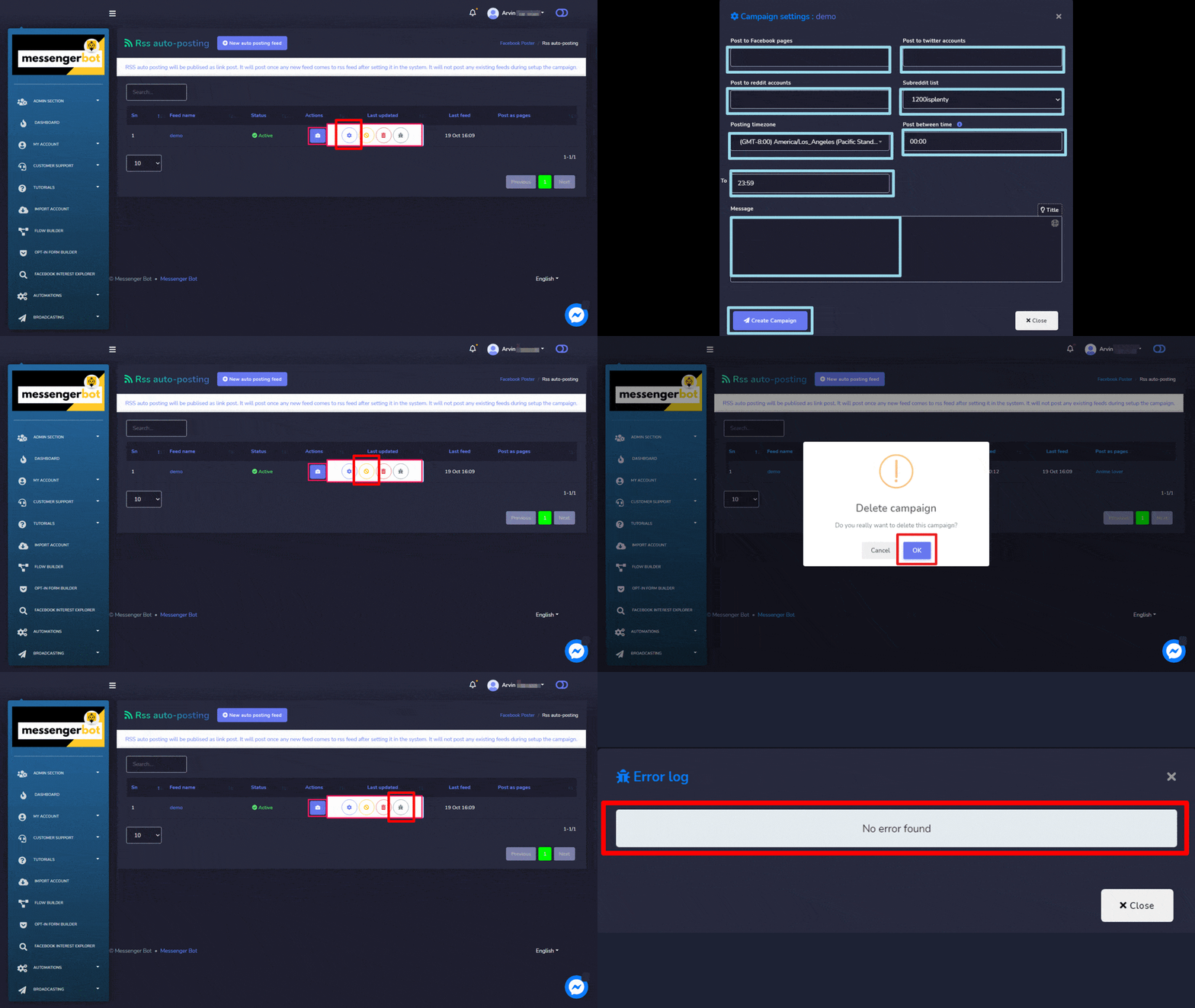
فيما يلي الإجراءات التي يمكن تنفيذها ضد الخلاصة التي تريد إجراء إجراءات عليها:
- إدارة إعدادات الحملة عن طريق اختيار
 .
. - تعطيل الخلاصة عن طريق اختيار
 .
. - حذف الخلاصة.
- تتبع الأخطاء في XML عن طريق اختيار
 .
.
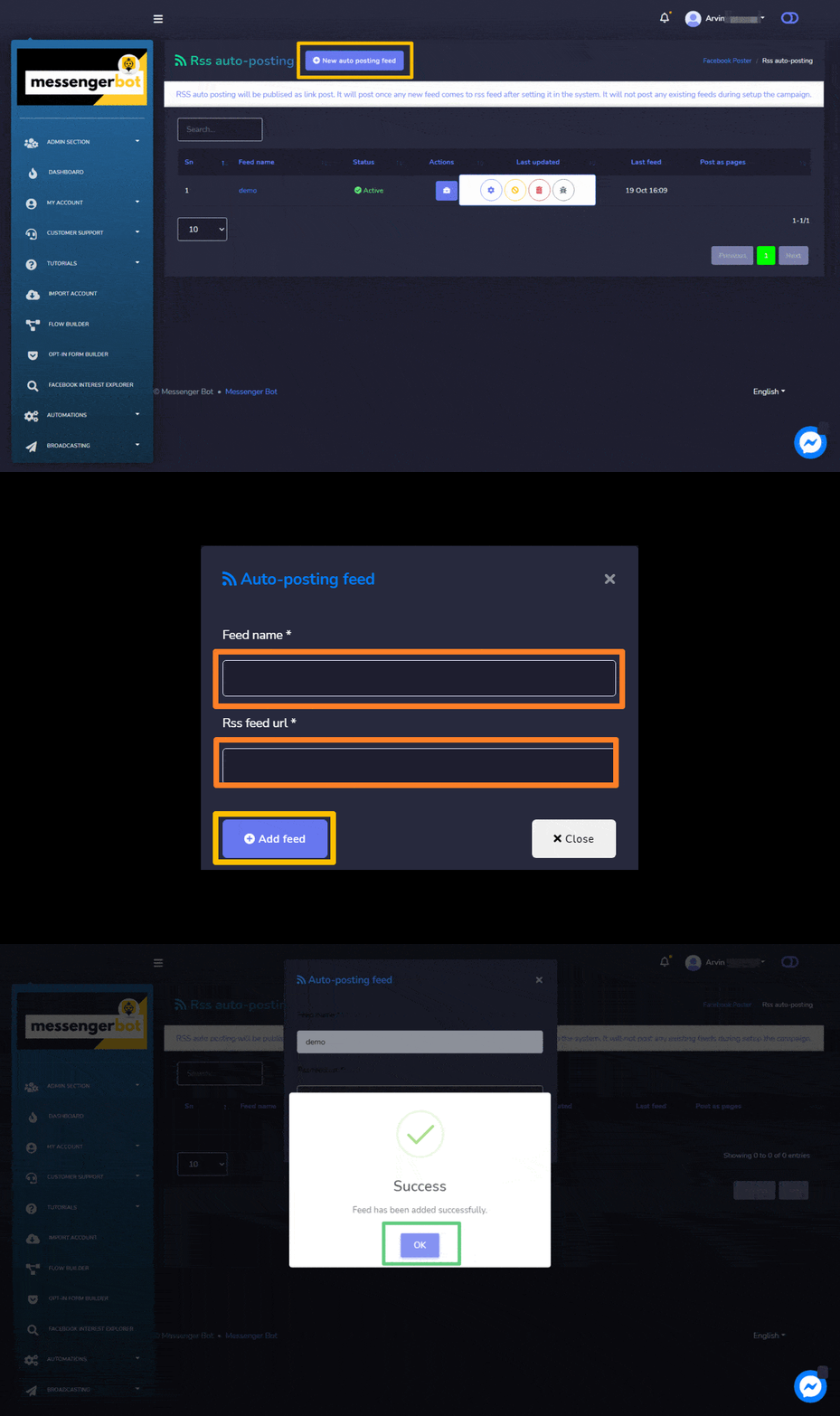
إنشاء خلاصة نشر تلقائي جديدة
لإنشاء منشور HTML جديد، اتبع الخطوات الموضحة أدناه:
- اختر
 من النشر التلقائي لخلاصة RSS الشاشة.
 - قدم اسم الخلاصة.
- حد الاستخدام الأقصى رابط خلاصة RSS, وهو XML، يتم جلبه بواسطة قارئ خلاصة RSS.
- اختر إضافة تغذية .



 العربية
  English
  Tagalog
  简体中文
简体中文  हिन्दी
  Português do Brasil
  Español de México
  Français
  বাংলা
বাংলা  香港中文
香港中文  繁體中文
繁體中文  Nederlands
  Deutsch
  Bahasa Indonesia
  日本語
日本語  한국어
한국어  Polski
  Русский
  Español
  Tiếng Việt