
ভিজ্যুয়াল ফ্লো বিল্ডার আপনাকে আপনার নিজস্ব বট তৈরির সম্পূর্ণ ইন্টারঅ্যাকশন প্রক্রিয়ার একটি সার্বিক দৃশ্য প্রদান করবে। অন্য কথায়, এটি একটি গ্রাফিক্যাল সম্পাদক যেখানে আপনি সমস্ত বার্তা, ক্রিয়া এবং তাদের মধ্যে ইন্টারঅ্যাকশন নিয়ন্ত্রণ করতে পারেন। সম্পূর্ণ প্রক্রিয়া একটি একক গ্রাফিক্যাল সম্পাদকেই বট তৈরি করতে সম্পন্ন হয়, এখানে এবং সেখানে না গিয়ে। ভিজ্যুয়াল ফ্লো বিল্ডার ব্যবহার করা সহজ এবং তৈরি করা সহজ, এটি আপনার ফেসবুক পৃষ্ঠায় শুরু করতে সহায়তা করবে এবং আপনার জন্য লিড সংগ্রহ করবে।
আপনার ভিজ্যুয়াল ফ্লো বিল্ডার তৈরি করার পর, এর উপাদানগুলি ব্যবহার করে। আপনি বুঝতে পারবেন যে প্রক্রিয়াটি কেবল নিজেকে পুনরাবৃত্তি করছে। কিন্তু অন্য সবকিছুর আগে, চলুন আপনার ফেসবুক অ্যাকাউন্ট আমদানি করা শুরু করি।
অ্যাকাউন্ট আমদানি করুন
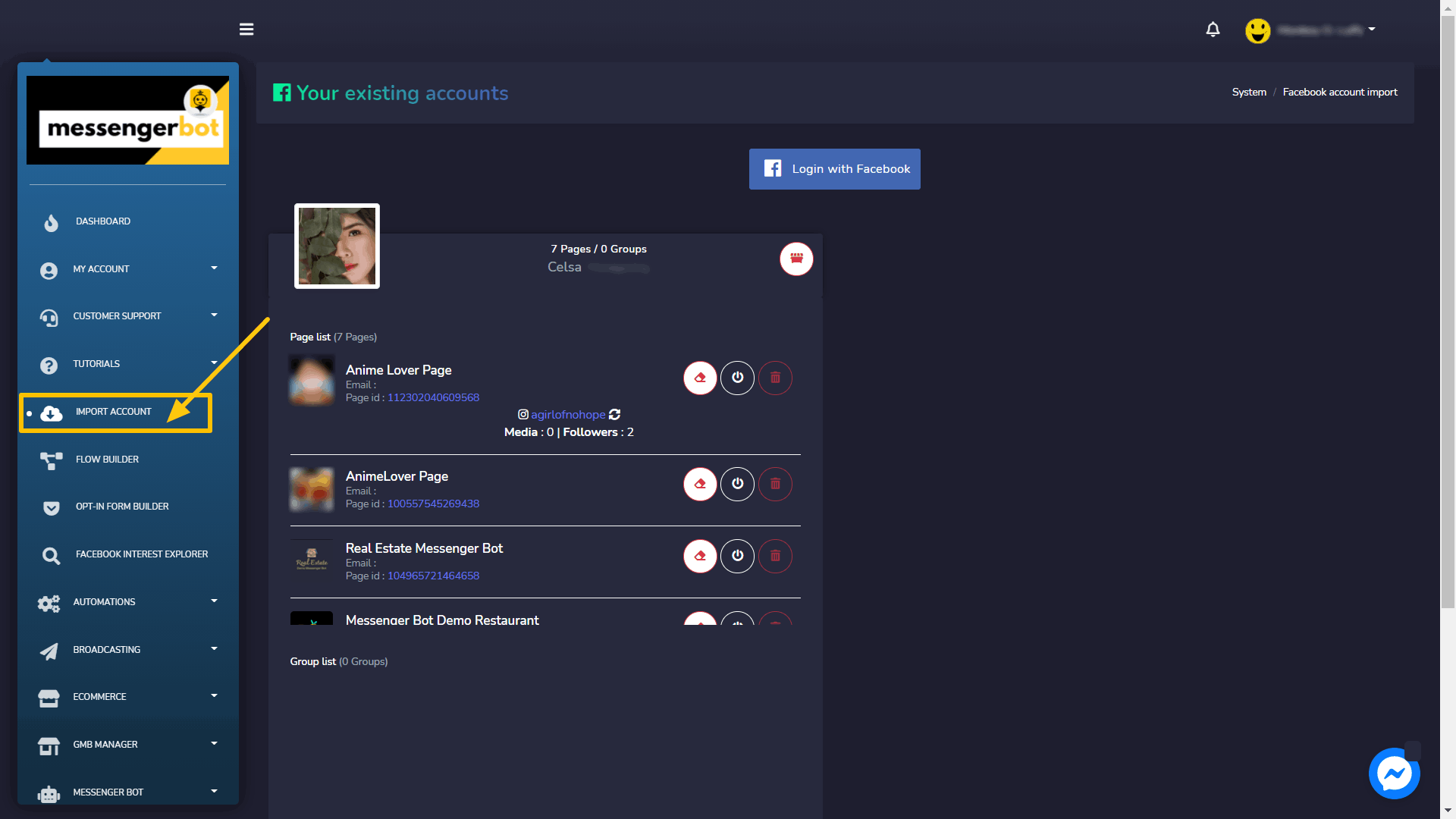
মেসেঞ্জার বট অ্যাপ্লিকেশন কার্যকর করতে, আপনাকে আপনার অ্যাকাউন্টটি এতে আমদানি করতে হবে। আপনি পাশের নেভিগেশন বার থেকে আমদানি অ্যাকাউন্ট বিকল্পটি নির্বাচন করে আপনার ফেসবুক অ্যাকাউন্ট আমদানি করতে পারেন।
- নির্বাচন করুন অ্যাকাউন্ট আমদানি করুন নেভিগেশন সাইডবার থেকে বিকল্প। একটি স্ক্রীন যা ধারণ করে লগইন করুন ফেসবুক প্রকাশিত হবে।
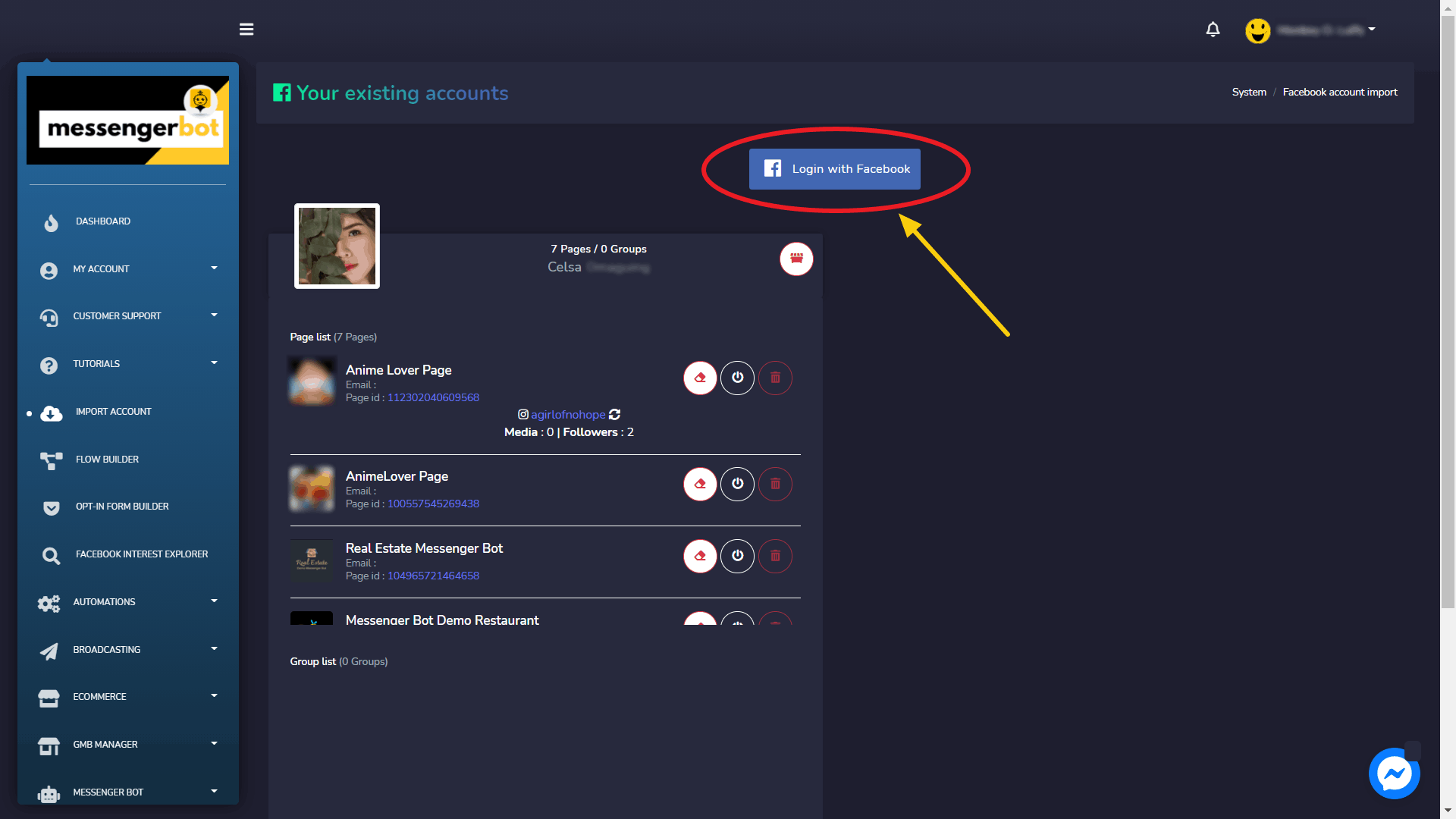
- নির্বাচন করুন ফেসবুকে লগইন করুন.
- আপনার ফেসবুক ব্যবহারকারী প্রোফাইলের সাথে চালিয়ে যান।
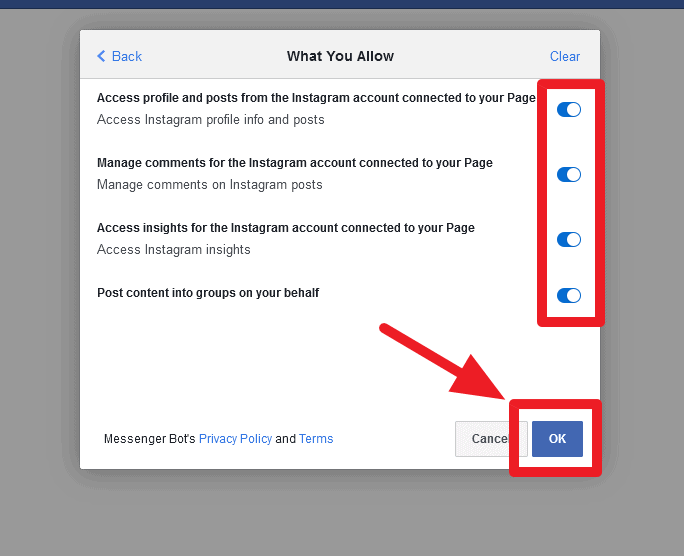
আপনার প্রয়োজনীয় সমস্ত জিনিস অনুমতি দিন তারপর ক্লিক করুন "ঠিক আছে".
| মনে রাখবেন: | |
|
|
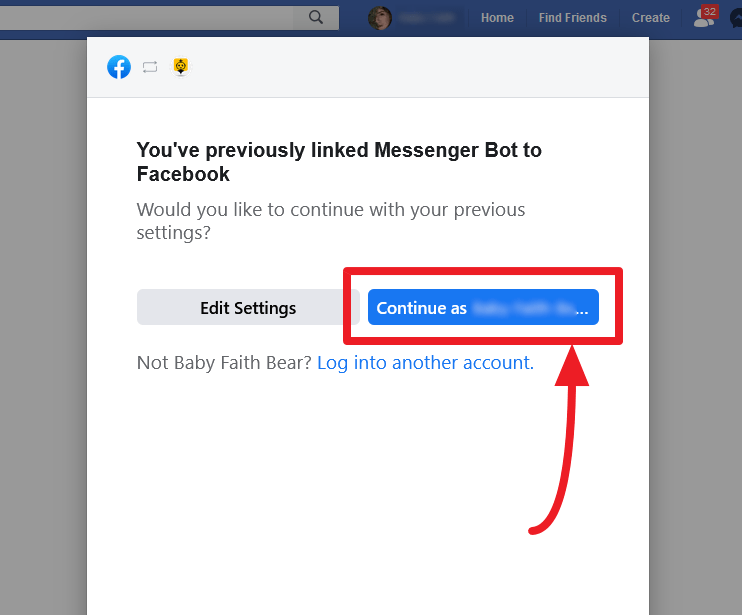
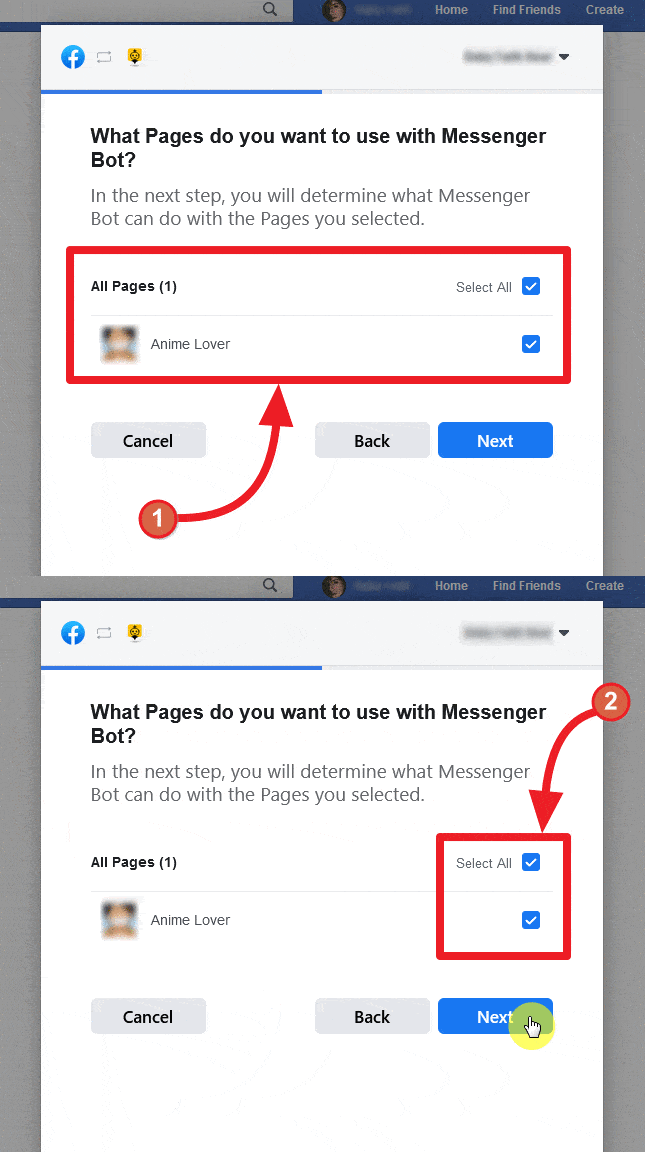
- একবার লগ ইন করলে, আপনার আমদানি করা ফেসবুক অ্যাকাউন্টের সাথে সম্পর্কিত পৃষ্ঠার একটি তালিকা প্রদর্শিত হবে। উপলব্ধ পৃষ্ঠার নামের পাশে বর্গাকার চেকবক্সে ক্লিক করে আপনি যে পৃষ্ঠাগুলি আমদানি করতে চান সেগুলি নির্বাচন করুন। নির্বাচন করুন পরবর্তী.
- আপনি যে বিকল্পগুলি মেসেঞ্জার বট অ্যাপ্লিকেশনকে কার্যক্রম করতে অনুমতি দিতে চান সেগুলির বিরুদ্ধে স্লাইডার বোতামটি চালু করুন। বিকল্পগুলির মধ্যে আপনার ইমেল ঠিকানা গ্রহণ করা, আপনার পৃষ্ঠাগুলি পরিচালনা করা এবং অন্যান্য ব্যবস্থাপনা-সংক্রান্ত অনুমতিগুলি অন্তর্ভুক্ত রয়েছে।
| মনে রাখবেন: | |
|
|
- অ্যাপ্লিকেশনকে সমস্ত অনুমতি দেওয়ার পর, নির্বাচন করুন সম্পন্ন
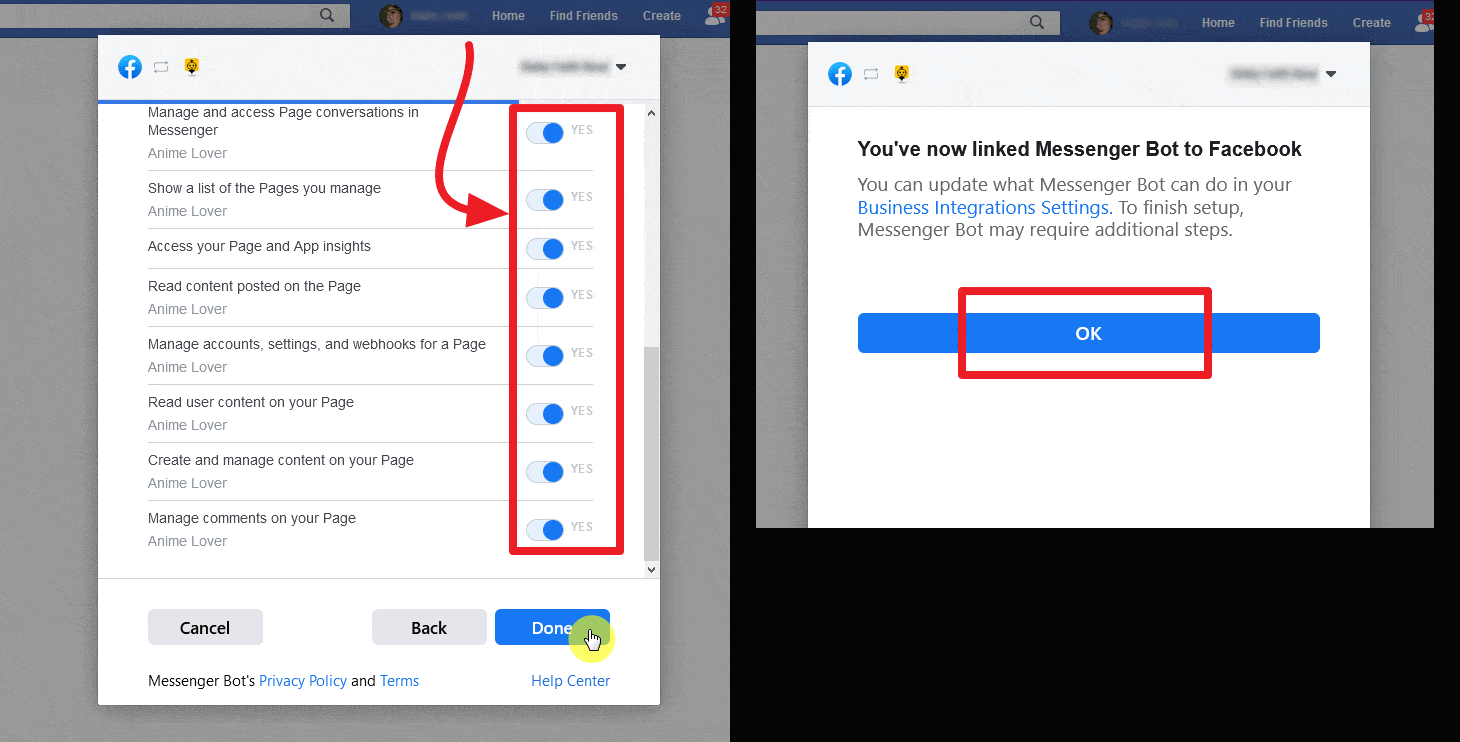
আপনার বিদ্যমান ফেসবুক অ্যাকাউন্টটি মেসেঞ্জার বটের সাথে বিভিন্ন অ্যাক্সেসibilty এবং ইন্টিগ্রেশন অধিকার সহ আমদানি করা হবে।
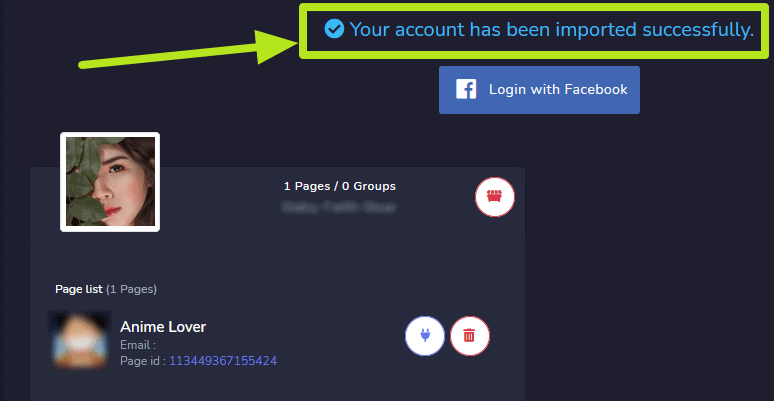
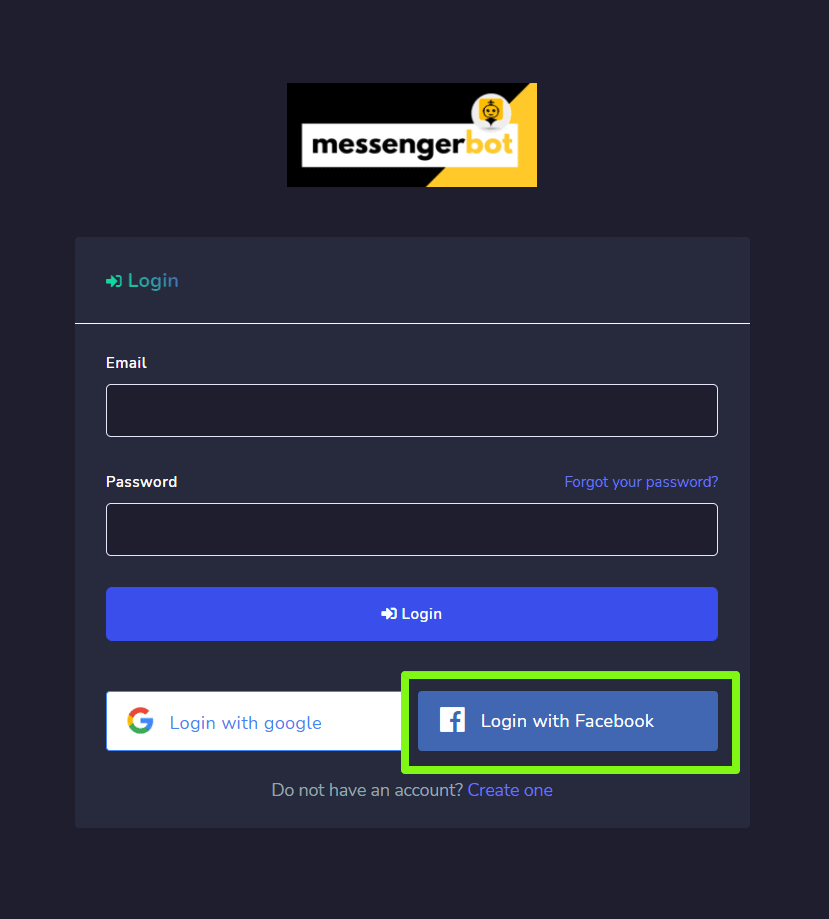
ফেসবুক দিয়ে লগইন করুন
যেমন উল্লেখ করা হয়েছে মেসেঞ্জার বটে প্রবেশ করা অধ্যায়, মেসেঞ্জার বট অ্যাপ্লিকেশনে প্রবেশ করার একটি উপায় হল আপনার ফেসবুক অ্যাকাউন্টের সাথে লগ ইন করা।
অ্যাকাউন্ট পরিবর্তন করুন
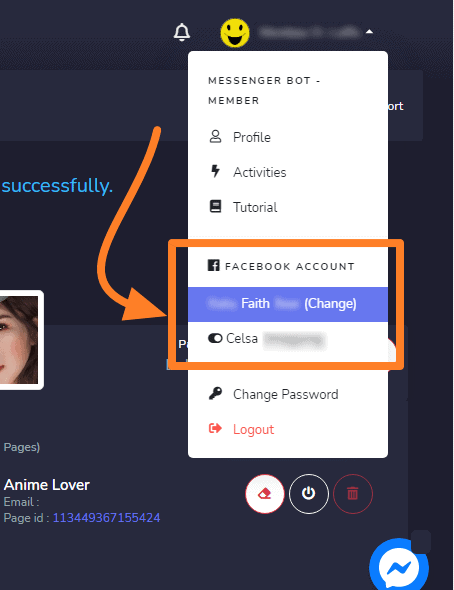
একবার ফেসবুকের সাথে লগ ইন করলে, আপনি একাধিক অ্যাকাউন্টও পরিচালনা করতে পারেন। স্ক্রিনের উপরের ডান দিক থেকে আপনার অ্যাকাউন্ট প্রোফাইল নির্বাচন করুন। একটি ড্রপডাউন মেনু প্রদর্শিত হবে যাতে একাধিক অ্যাকাউন্ট থাকবে যা ইতিমধ্যে লগ ইন করা আছে। আপনার প্রয়োজনের ভিত্তিতে আপনার যেকোনো অ্যাকাউন্ট নির্বাচন করতে পারেন এবং বট সেটিংস পরিচালনা করতে পারেন।
মেসেঞ্জার বট সক্রিয় করুন
একবার অ্যাকাউন্ট আমদানি হলে, আপনাকে মেসেঞ্জার বট অ্যাপ্লিকেশনটি সক্ষম করতে হবে।
- নির্বাচন করুন
 পৃষ্ঠার নামের পাশে আইকন।
 - একটি ডায়ালগ বক্স প্রদর্শিত হবে, তারপর নির্বাচন করুন ঠিক আছে অগ্রসর হতে।
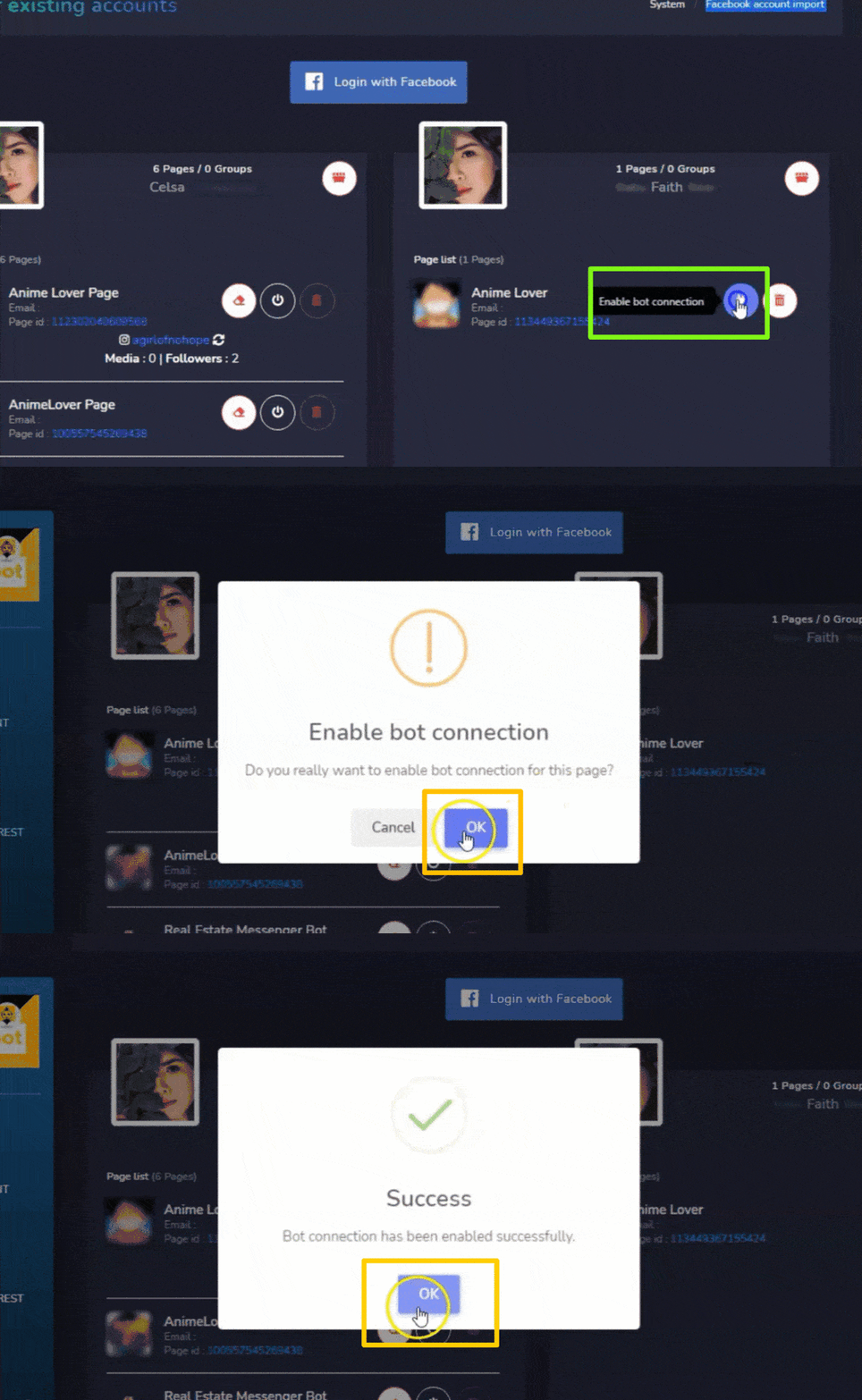
বট সংযোগ এখন সক্ষম হবে।
বট সংযোগ অক্ষম করুন
বট সংযোগ অক্ষম করতে, আপনাকে নির্বাচন করতে হবে  আপনার ফেসবুক পৃষ্ঠার নামের পাশে আইকন।
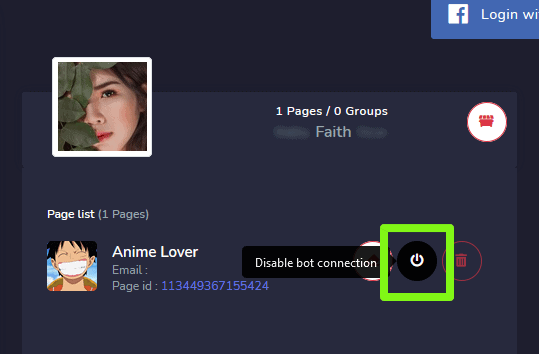
বট সংযোগ এখন অক্ষম হবে।
বট সংযোগ মুছে ফেলুন
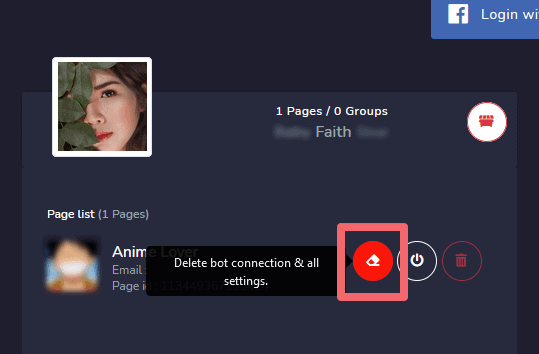
আপনি সমস্ত বট সংযোগ মুছে ফেলতে এবং আবার সেটিংস রিসেট করতে পারেন নির্বাচন করে  আপনার ফেসবুক পৃষ্ঠার নামের পাশে আইকন।
ফেসবুক পৃষ্ঠা মুছে ফেলুন
আপনি পৃষ্ঠা তালিকায় পৃষ্ঠার নামের বিপরীতে আইকন নির্বাচন করে আপনার পৃষ্ঠা ডেটাবেস থেকে মুছে ফেলতে পারেন।  পৃষ্ঠার তালিকায় পৃষ্ঠার নামের বিপরীতে আইকন।
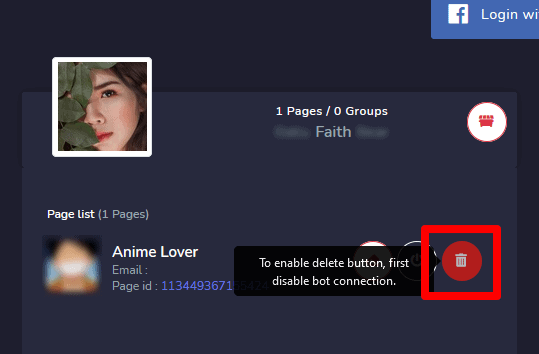
| মনে রাখবেন: | |
|
|
ফেসবুক অ্যাকাউন্ট মুছে ফেলুন
ফেসবুক অ্যাকাউন্ট মুছতে, নির্বাচন করুন  আইকন, অ্যাকাউন্টের ব্যবহারকারীর নামের পাশে। ব্যবহারকারী অ্যাকাউন্ট মুছে ফেলা হলে সেই অ্যাকাউন্টের সাথে যুক্ত পৃষ্ঠাগুলোও মুছে যাবে।
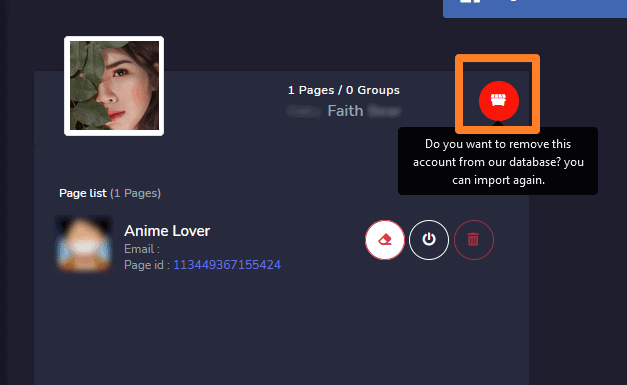
| মনে রাখবেন: | |
|
|
ফেসবুক থেকে মেসেঞ্জার বট ইন্টিগ্রেশন
ফেসবুক অ্যাকাউন্টটি একীভূত করতে এবং ফেসবুক প্ল্যাটফর্ম থেকে মেসেঞ্জার বট অনুমতিগুলি পরিচালনা করতে, নিচের পদক্ষেপগুলি অনুসরণ করুন:
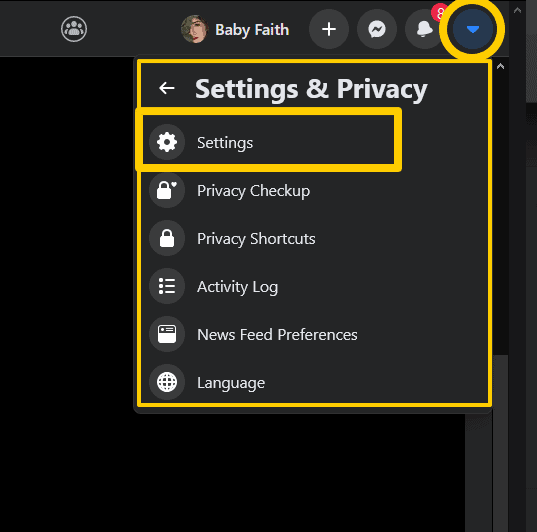
- ফেসবুকে লগ ইন করুন এবং ক্লিক করুন
 ফেসবুকের উপরের ডানদিকে।
 - ক্লিক করুন সেটিংস.
- ক্লিক করুন অ্যাপস এবং ওয়েবসাইট বামে।
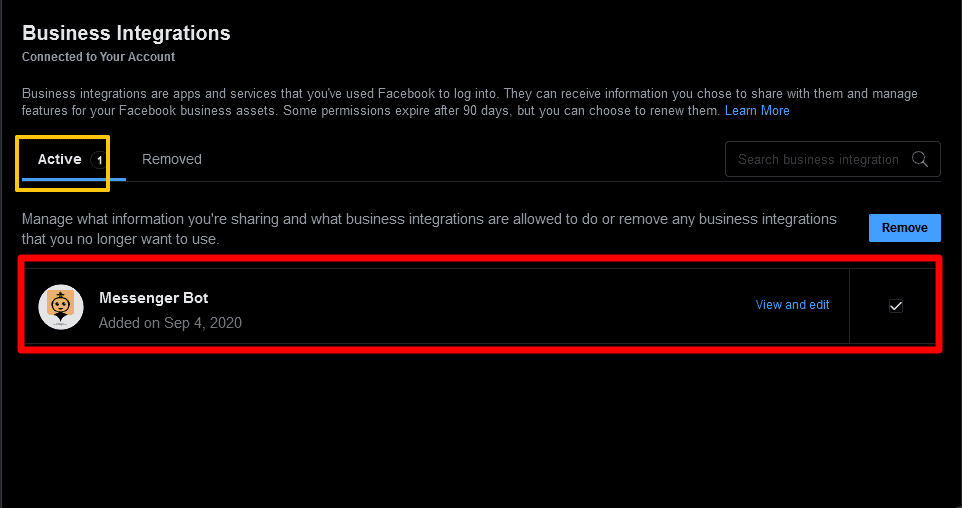
- ক্লিক করুন ব্যবসায়িক একীকরণ বাম পাশে।
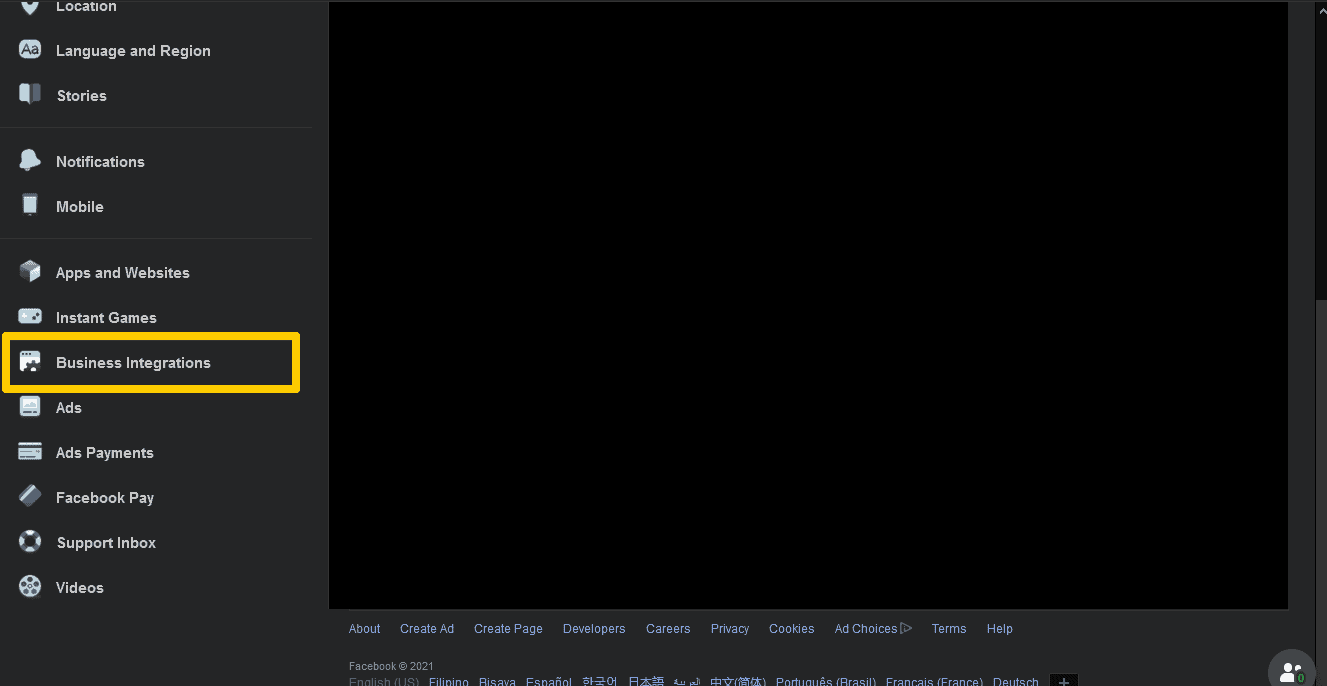
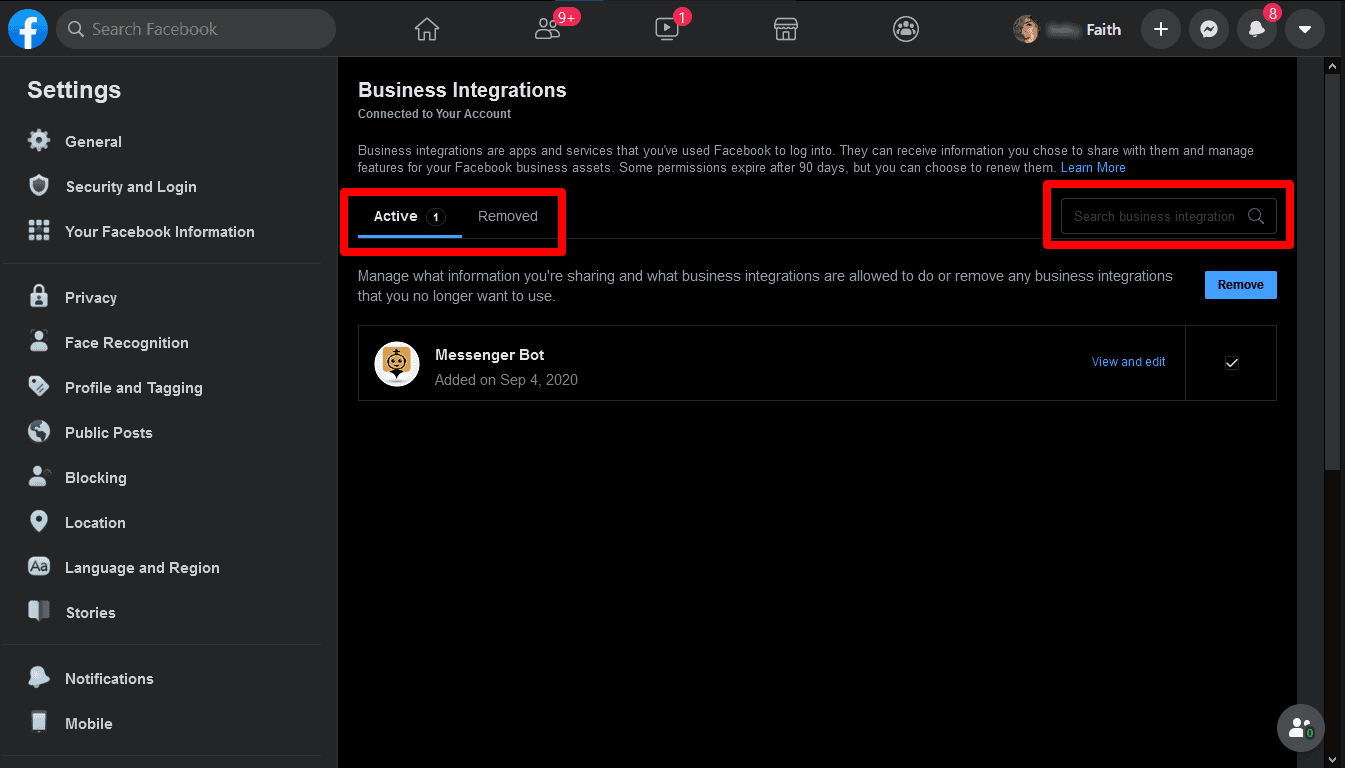
- ফিল্টার করুন সক্রিয় অথবা অপসারিত উপরে, অথবা ডান দিকে সার্চ বারে মেসেঞ্জার বট ব্যবসায়িক ইন্টিগ্রেশন খুঁজুন।
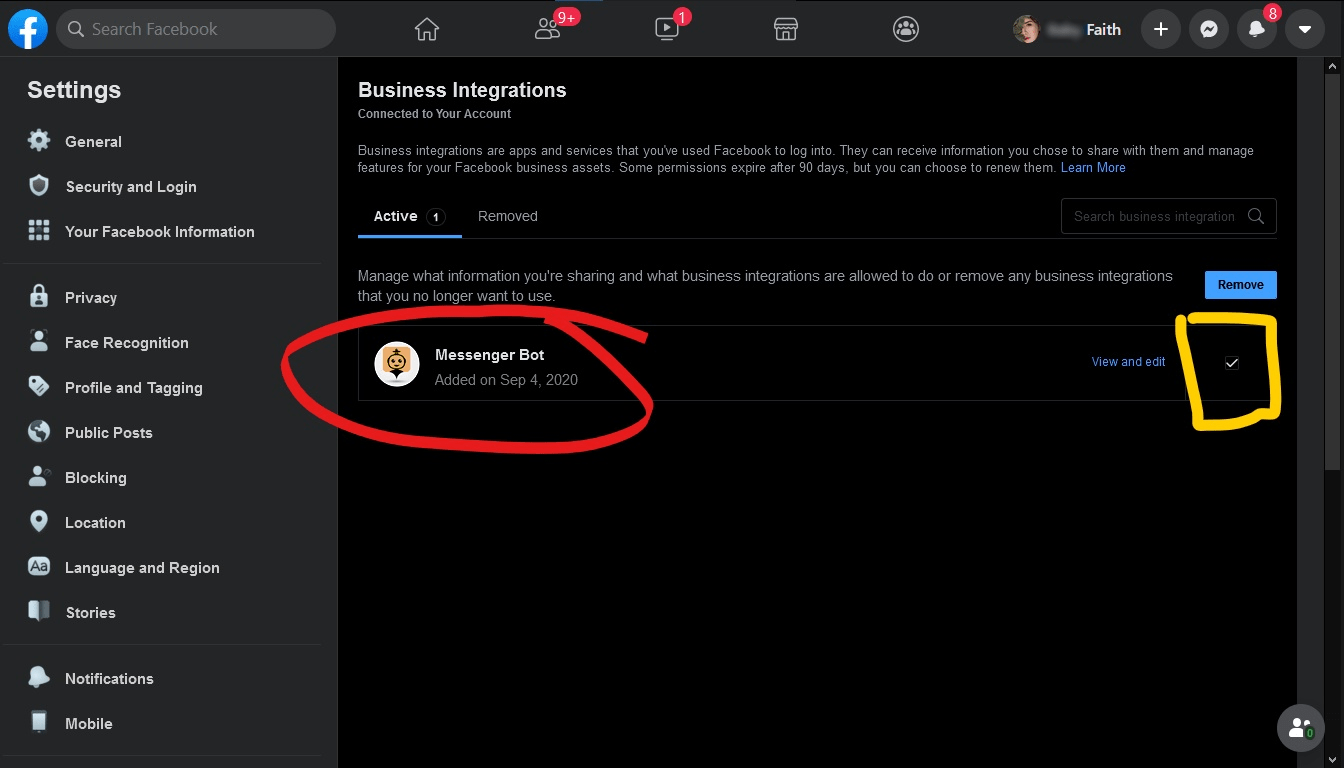
- ক্লিক করুন দেখুন এবং সম্পাদনা করুন মেসেঞ্জার বট ব্যবসায়িক ইন্টিগ্রেশনের পাশে যে তথ্যের অ্যাক্সেস আছে তা নিয়ন্ত্রণ করতে।
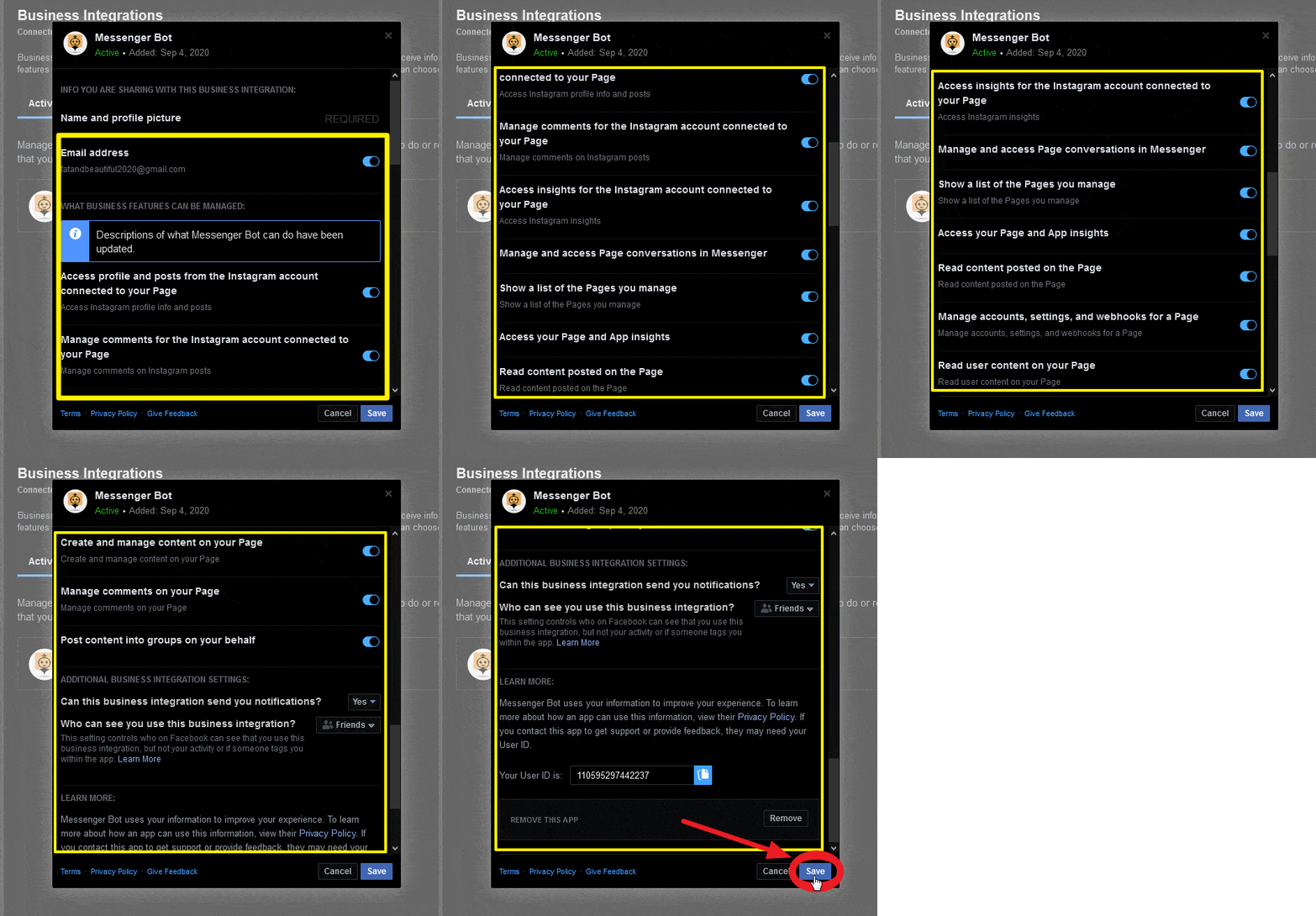
- আপনার তথ্যের পাশে বক্সগুলো চেক বা আনচেক করে অথবা ড্রপডাউন মেনু ব্যবহার করে আপনার সেটিংস সামঞ্জস্য করুন, এবং তারপর ক্লিক করুন সংরক্ষণ করুন.
মেসেঞ্জার বট ইন্টিগ্রেশন অপসারণ করুন
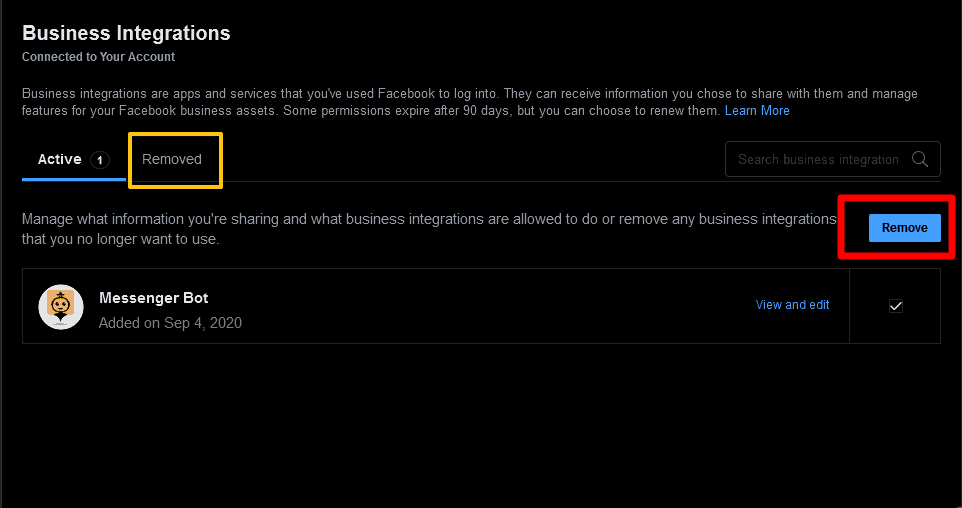
মেসেঞ্জার বট ইন্টিগ্রেশন অপসারণ করতে, মেসেঞ্জার বট নির্বাচন করুন তারপর ক্লিক করুন অপসারণ > অপসারণ।
যদি একটি ব্যবসায়িক ইন্টিগ্রেশন হয়:
- সক্রিয়: আপনি আপনার অ্যাকাউন্টের সাথে মেসেঞ্জার বট ইন্টিগ্রেশন সংযুক্ত করেছেন। মেসেঞ্জার বট আপনার বিজ্ঞাপন, পৃষ্ঠা, গ্রুপ, ইভেন্ট, বার্তা, বা অন্যান্য ব্যবসায়িক তথ্য পরিচালনা করতে পারে।
- অপসারিত: আপনি আপনার অ্যাকাউন্ট থেকে মেসেঞ্জার বট ইন্টিগ্রেশন বিচ্ছিন্ন করেছেন। এটি আর আপনার বিজ্ঞাপন, পৃষ্ঠা, গ্রুপ, ইভেন্ট, বার্তা, বা অন্যান্য ব্যবসায়িক তথ্য পরিচালনা করতে পারবে না। এটি আপনার সম্পর্কে ব্যক্তিগত তথ্য চাওয়ারও সক্ষম হবে না, তবে এটি আপনার পূর্বে শেয়ার করা তথ্য থাকতে পারে।
এখন চলুন প্রবাহ তৈরি করা শুরু করি।
একটি প্রবাহ তৈরি করুন
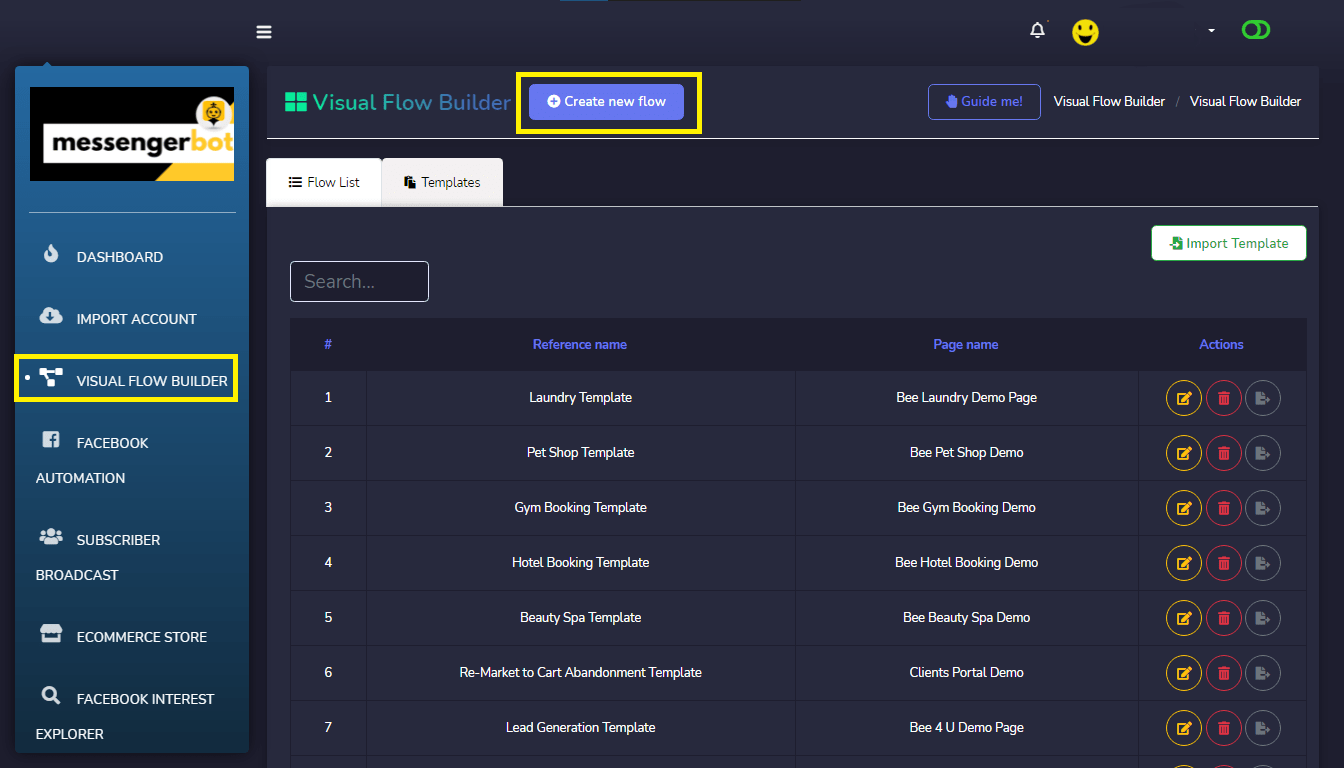
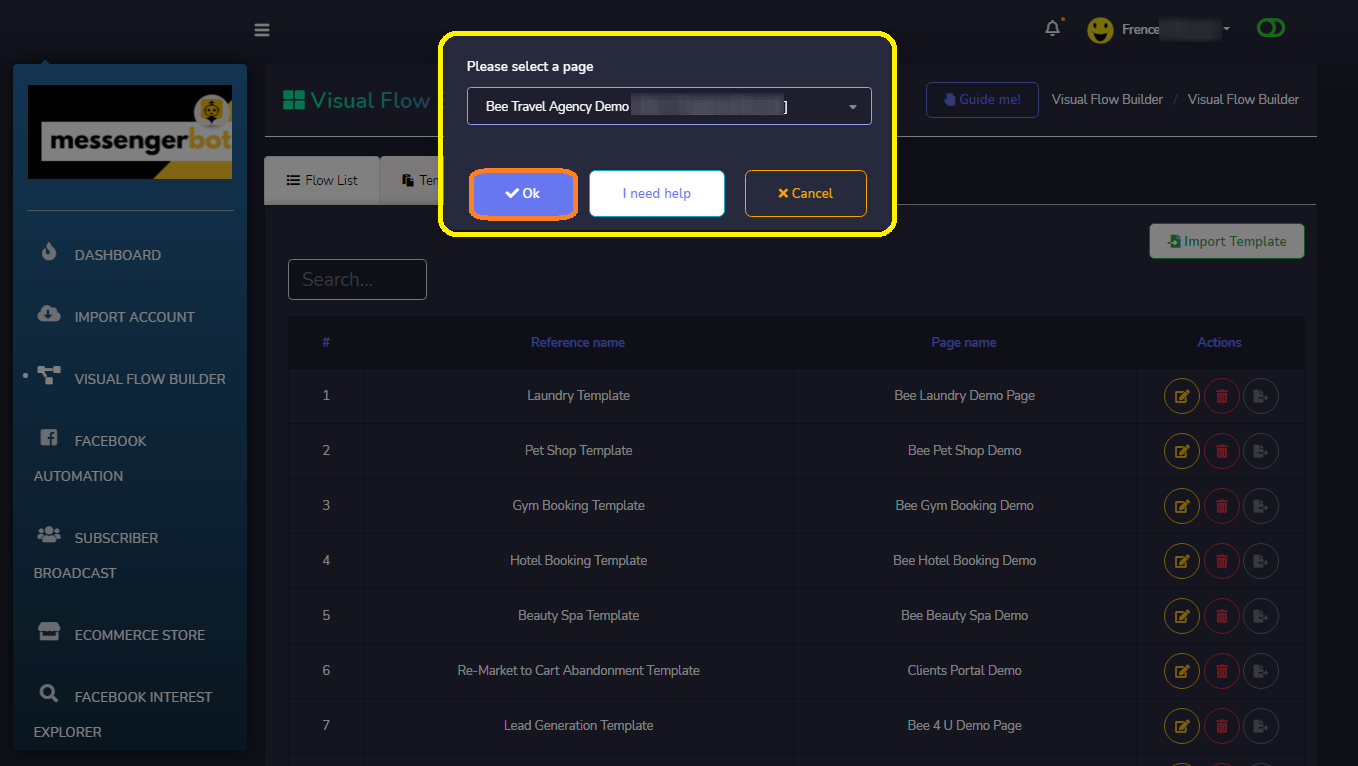
এতে ক্লিক করুন ভিজ্যুয়াল ফ্লো বিল্ডার মেনু আপনার ড্যাশবোর্ডে আপনার বাম দিকে। ক্লিক করুন, নতুন প্রবাহ তৈরি করুন বাটনে এবং যে ফেসবুক পৃষ্ঠা আপনি ভিজ্যুয়াল প্রবাহ তৈরি করতে চান তা নির্বাচন করুন। এখন, ক্লিক করুন ঠিক আছে বোতাম। এটি আপনাকে ভিজ্যুয়াল ফ্লো বিল্ডার ইন্টারফেসে নিয়ে যাবে। এতে সাহায্যের জন্য এবং আমার সাহায্যের প্রয়োজন এবং বাতিল করুন.
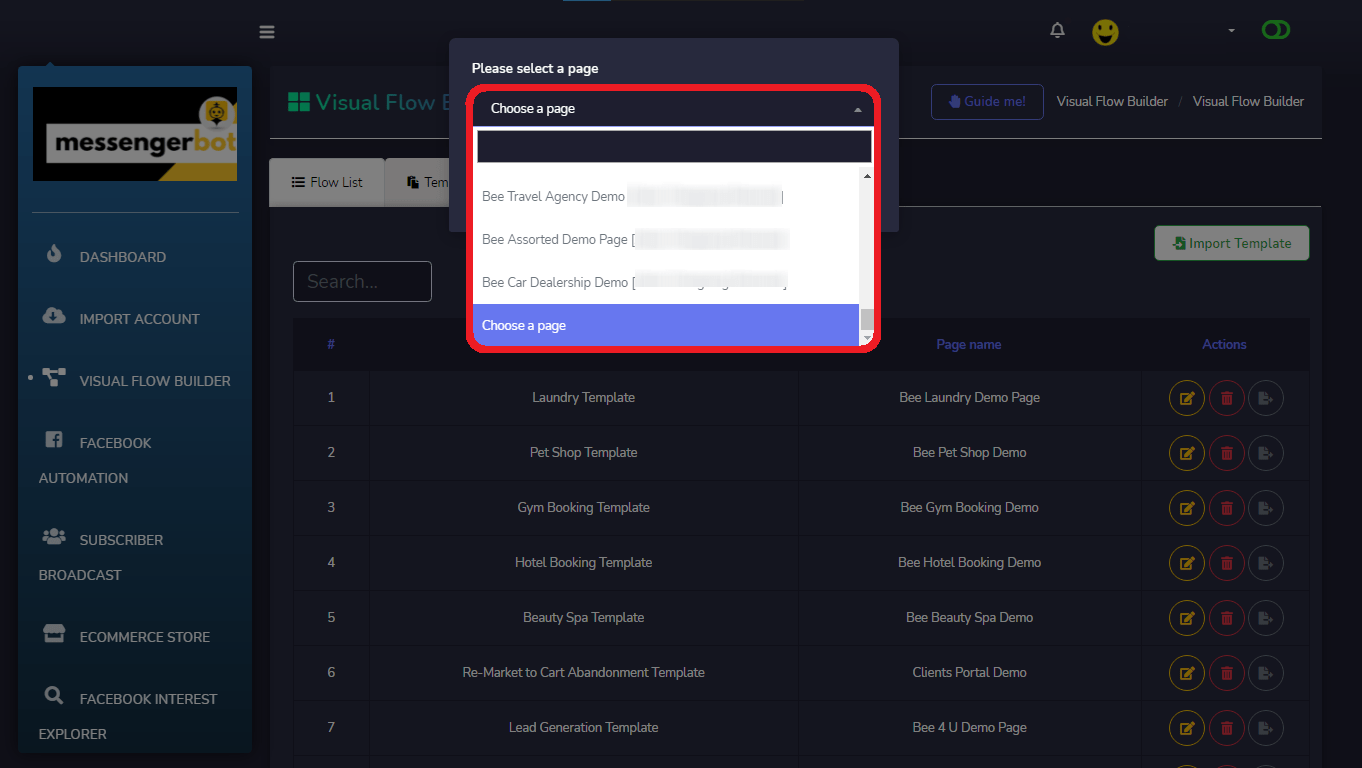
এখন, ওকে বোতামে ক্লিক করুন। এটি আপনাকে ভিজ্যুয়াল ফ্লো বিল্ডার ইন্টারফেসে নিয়ে যাবে। এতে আমার সাহায্যের প্রয়োজন এবং বাতিল করার বোতাম রয়েছে।
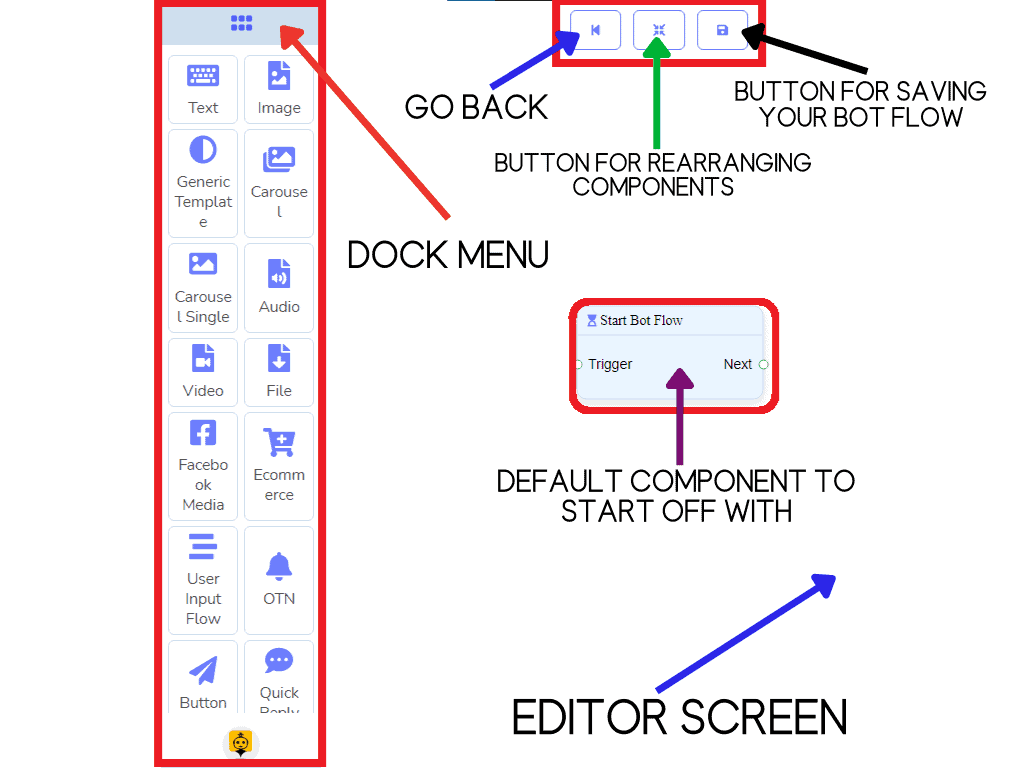
এখন, আপনি দেখতে পাচ্ছেন ডক মেনু, আপনি যেকোনো উপাদান টেনে নিয়ে এডিটর স্ক্রীনে যেকোনো জায়গায় ফেলতে পারেন।
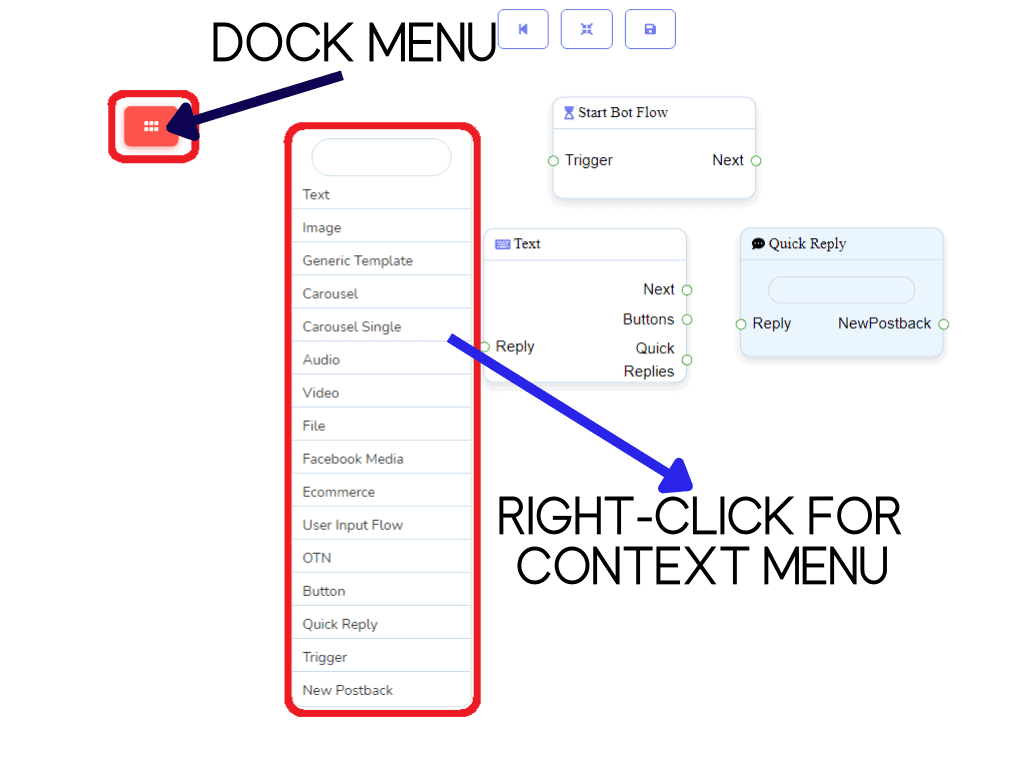
আপনি আপনার ডক মেনুকে ছোট বা বড় করতে পারেন, তারপর আপনার কনটেক্সট মেনুর জন্য ডান-ক্লিক করুন.
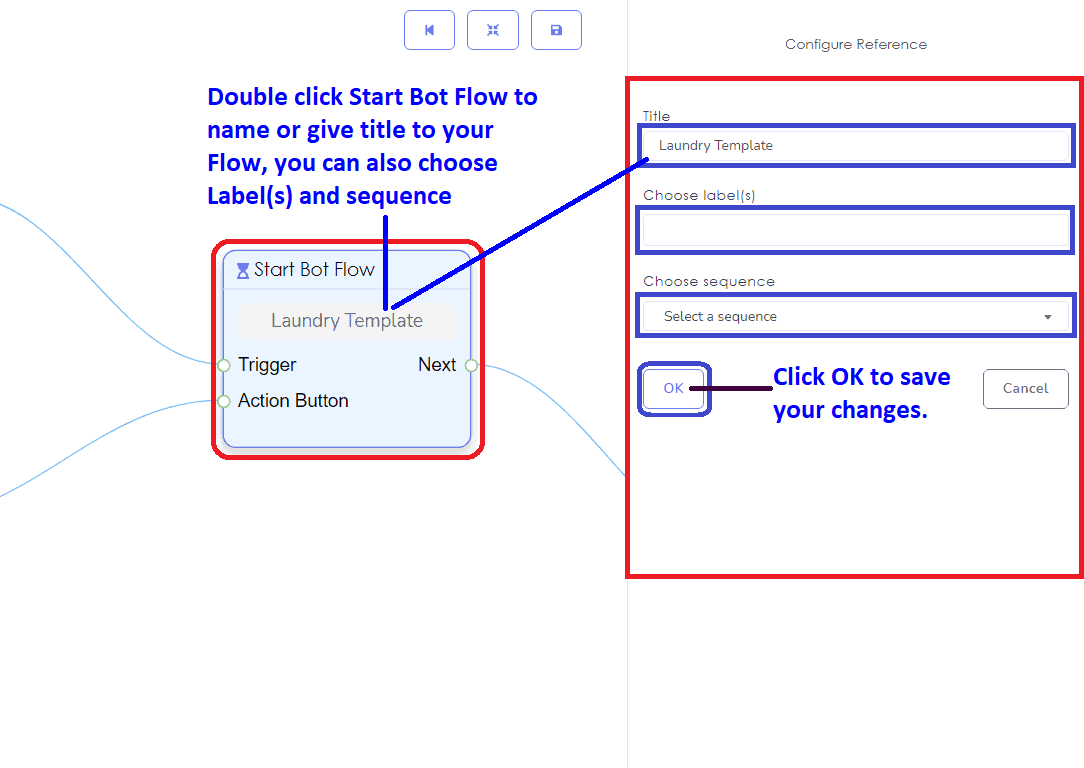
প্রথমে, আপনাকে আপনার নাম দিতে হবে বট প্রবাহ শুরু করুন. এটি হল নাম আপনার ভিজ্যুয়াল ফ্লো বিল্ডারের।
আপনাকে আপনারও সেট আপ করতে হবে ট্রিগার উপাদান এবং লিখে রাখতে হবে কীওয়ার্ডস যার জন্য বটটি ট্রিগার হবে। ট্রিগার কীওয়ার্ডটি অন্তত ইনলাইন হওয়া উচিত,
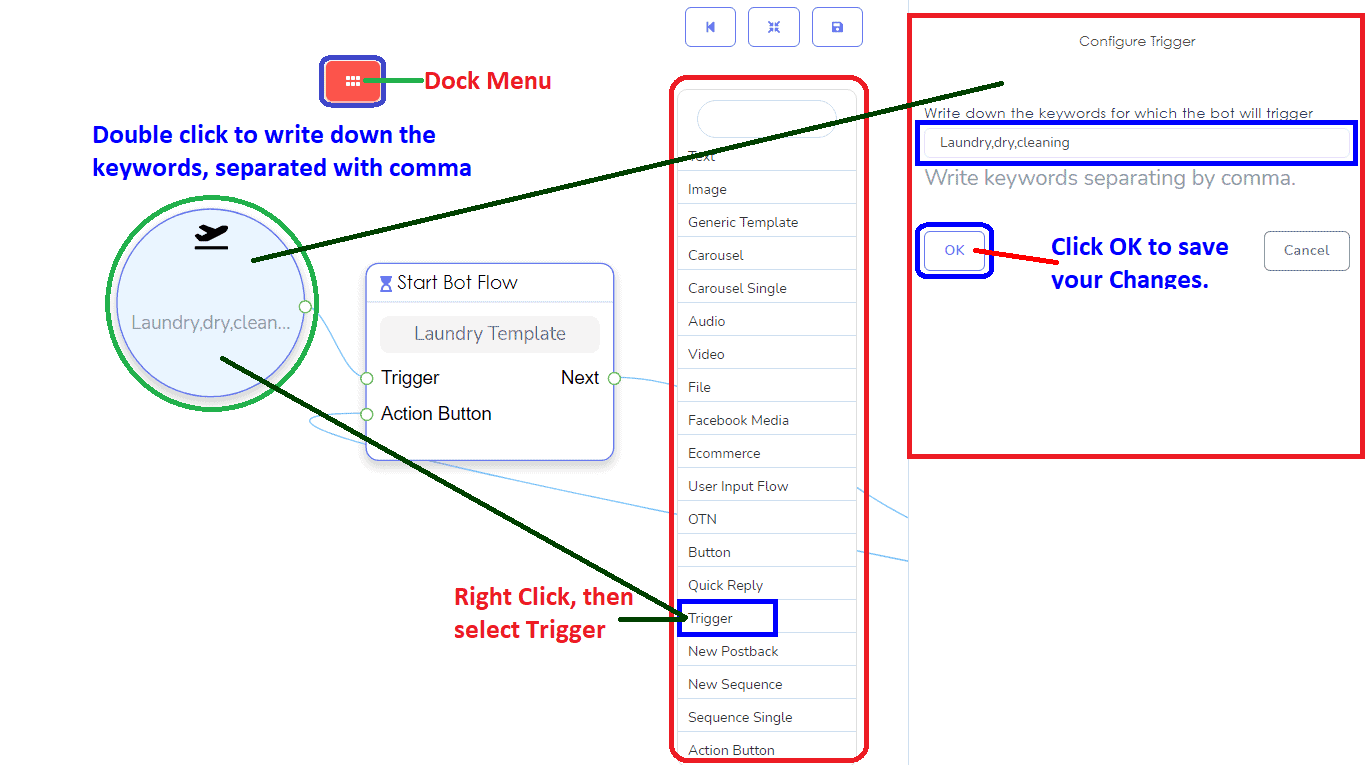
আপনার ফেসবুক পেজের বর্ণনার সাথে যাতে গ্রাহকের জন্য আপনাকে বার্তা পাঠানো সহজ হয়, প্রতিটি কীওয়ার্ডকে একটি কমা দিয়ে আলাদা করতে হবে।
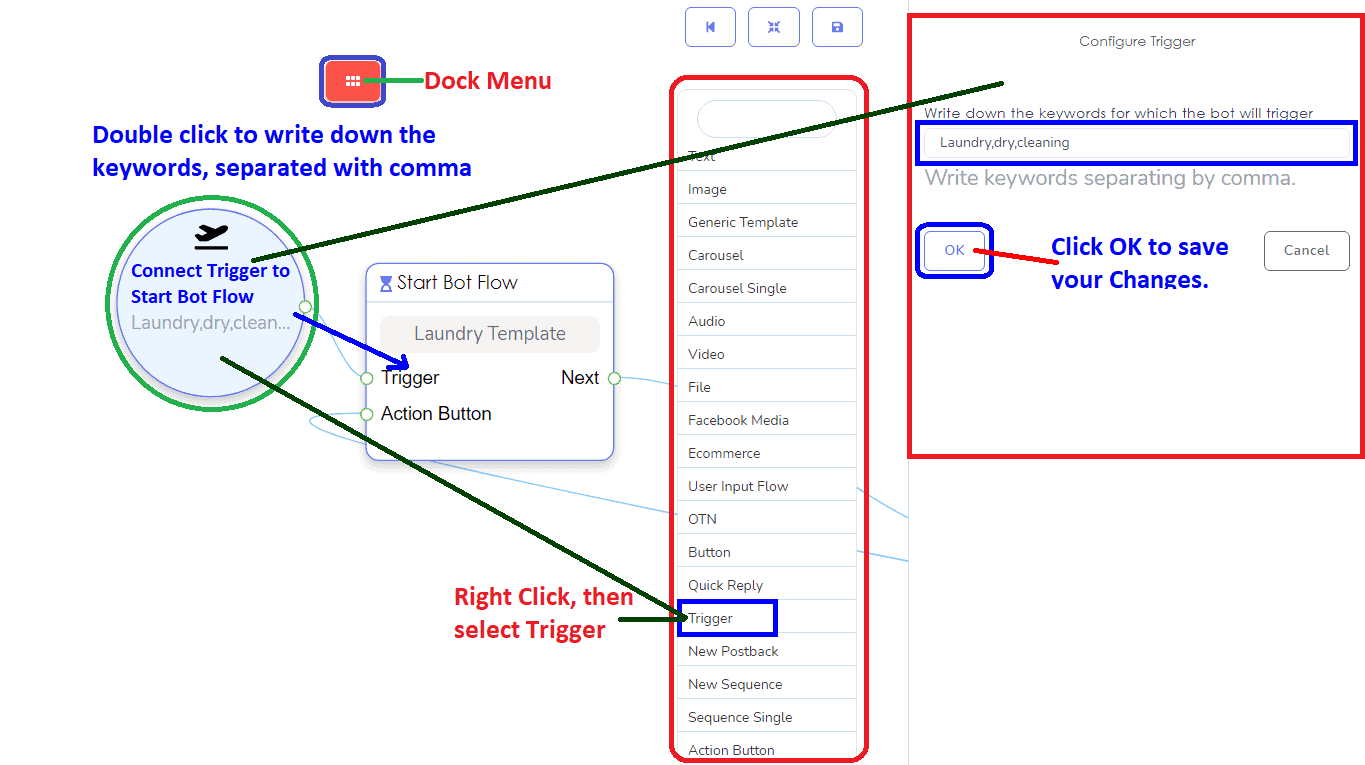
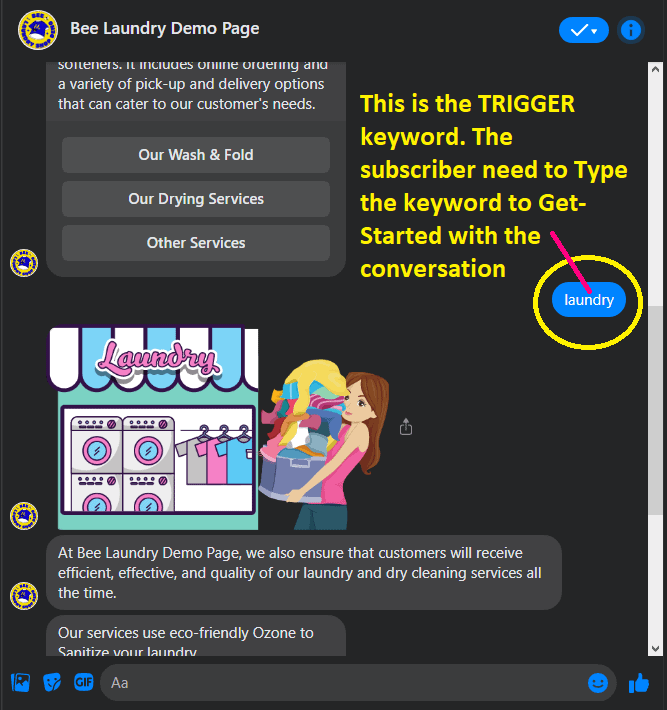
এটি হল নমুনা প্রবাহ ট্রিগারের। এটি হিসেবে কাজ করে আপনার শুরু করুন, যদি আপনি ব্যবহার না করেন অ্যাকশন বোতাম অথবা যদি গ্রাহক শুরু থেকে শুরু করতে চান। শুরুতে ফিরে যেতে কেবল কীওয়ার্ডটি লিখুন।
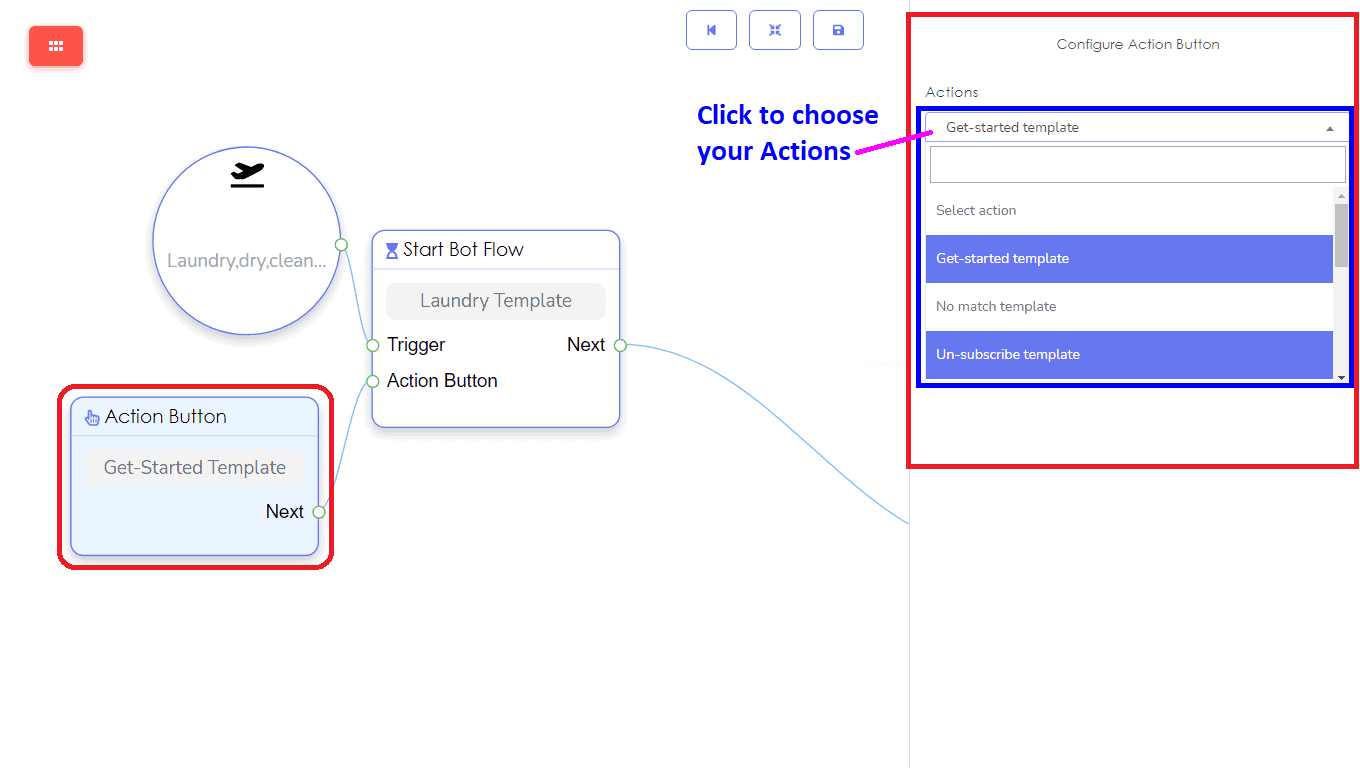
আপনার অ্যাকশন বোতাম ফেসবুক পৃষ্ঠায় আপনার শুরু করার বোতামের উপাদানটি যোগ করুন।
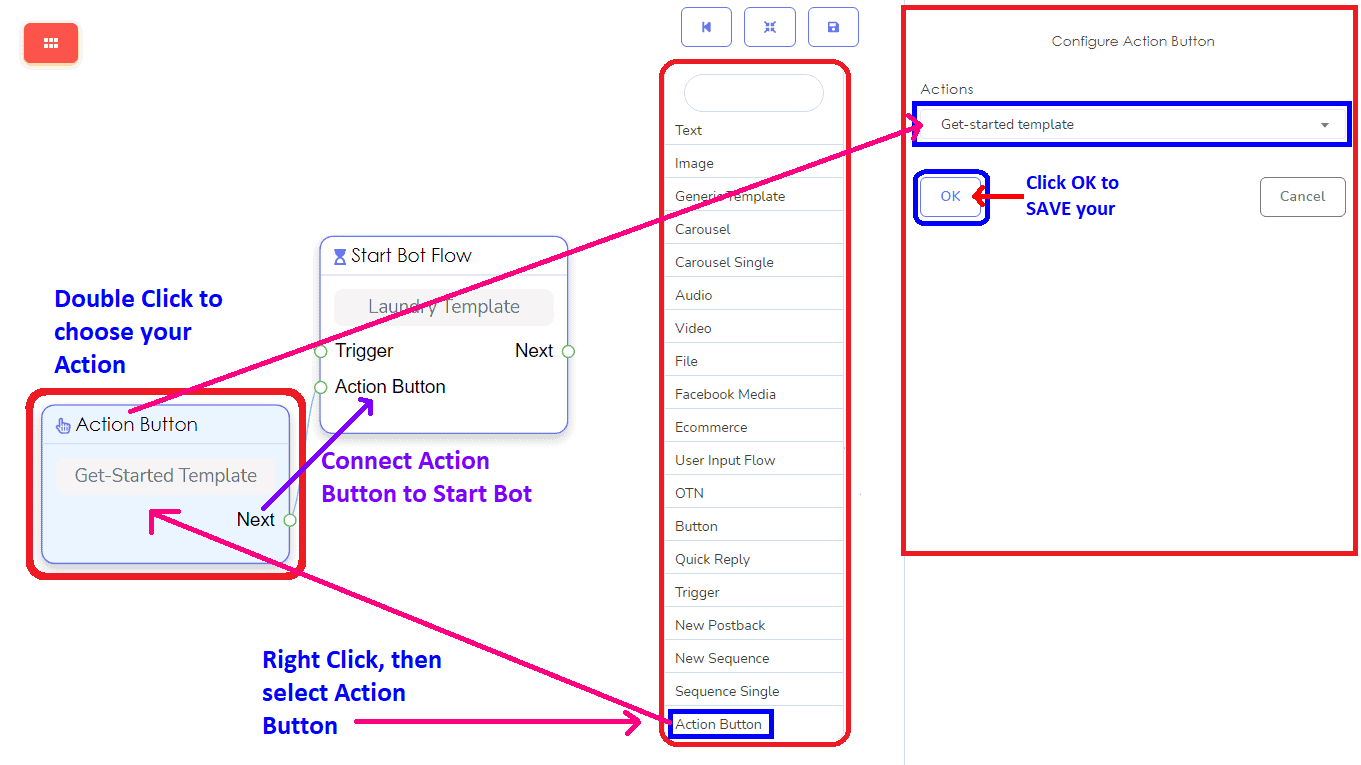
আপনার অ্যাকশন টেমপ্লেটটি নির্বাচন করুন। আপনি যে কাজগুলি করবেন সেগুলির জন্য অনেকগুলি অ্যাকশন বেছে নেওয়ার সুযোগ রয়েছে। যেমন শুরু করা, মেলেনি, সাবস্ক্রিপশন বাতিল করা, পুনরায় সাবস্ক্রিপশন করা, ইমেল দ্রুত উত্তর, ফোন দ্রুত উত্তর, অবস্থান দ্রুত উত্তর, জন্মদিন দ্রুত উত্তর, মানুষের সাথে চ্যাট এবং রোবট টেমপ্লেটের সাথে চ্যাট।
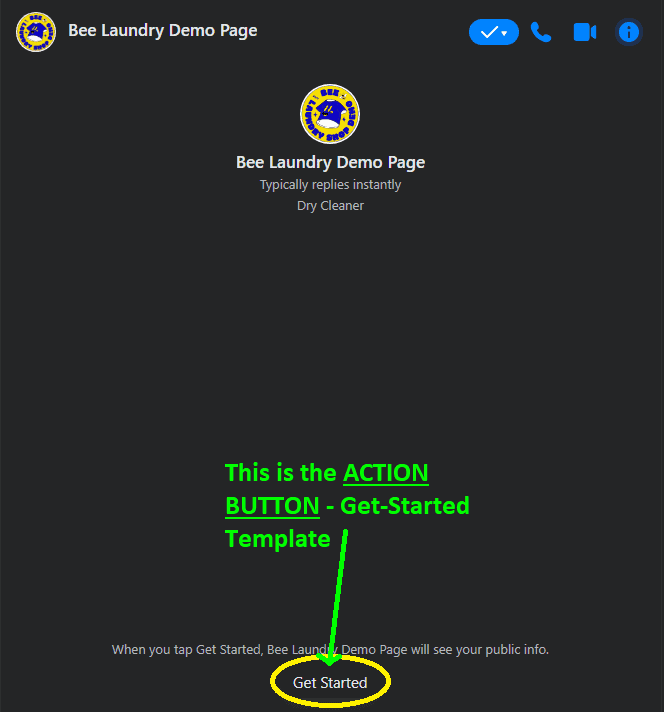
এটি আপনার ফেসবুক পৃষ্ঠার মেসেঞ্জারে প্রকৃত অ্যাকশন বোতাম।
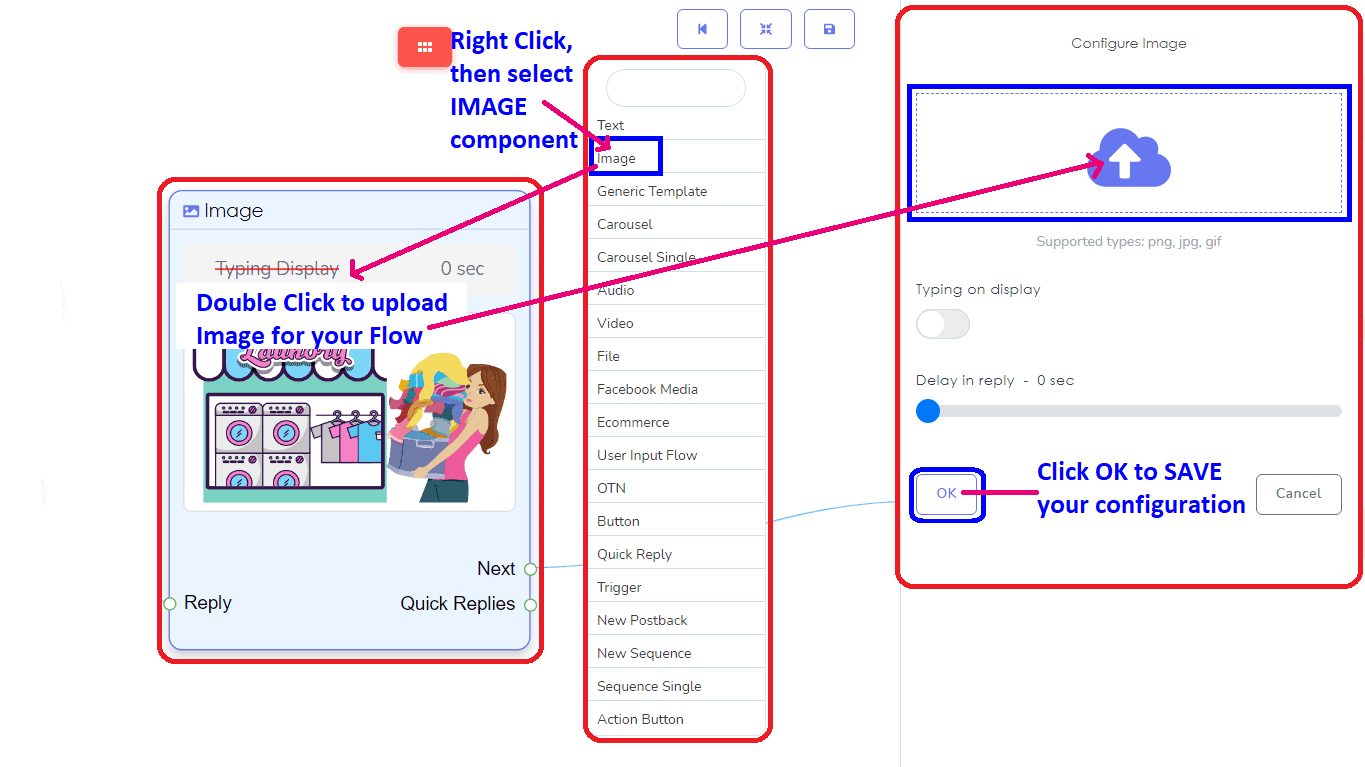
ছবি উপাদান যোগ করুন আপনার স্বাগতম ব্যানার বা আপনার পৃষ্ঠার লোগোর জন্য।
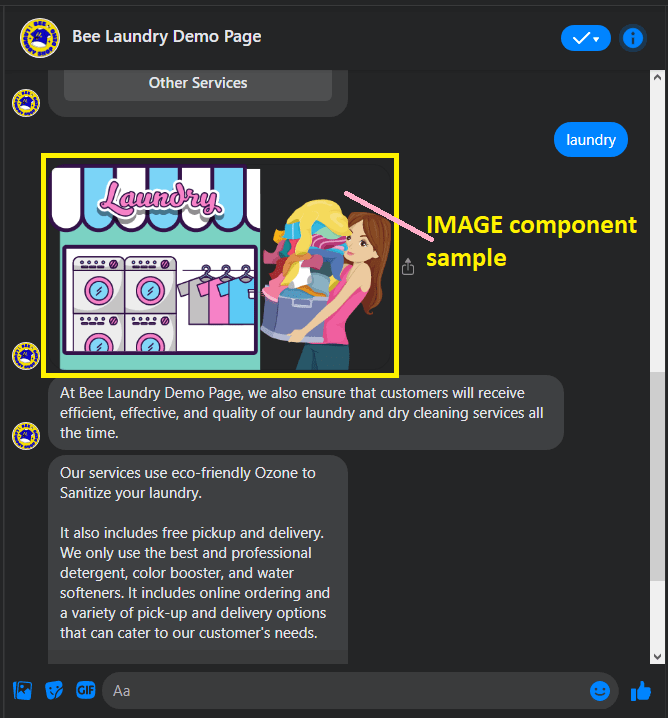
এটি আপনার ফেসবুক পৃষ্ঠার মেসেঞ্জারে চিত্র উপাদানের উদাহরণ।
এরপর, আপনার ফেসবুক পেজের বিস্তারিত বা আপনার সাবস্ক্রাইবারের সাথে শেয়ার করতে চান এমন যেকোনো তথ্যের জন্য আপনার টেক্সট উপাদান যোগ করুন। আপনি ১টির বেশি টেক্সট উত্তর তৈরি করতে পারেন।
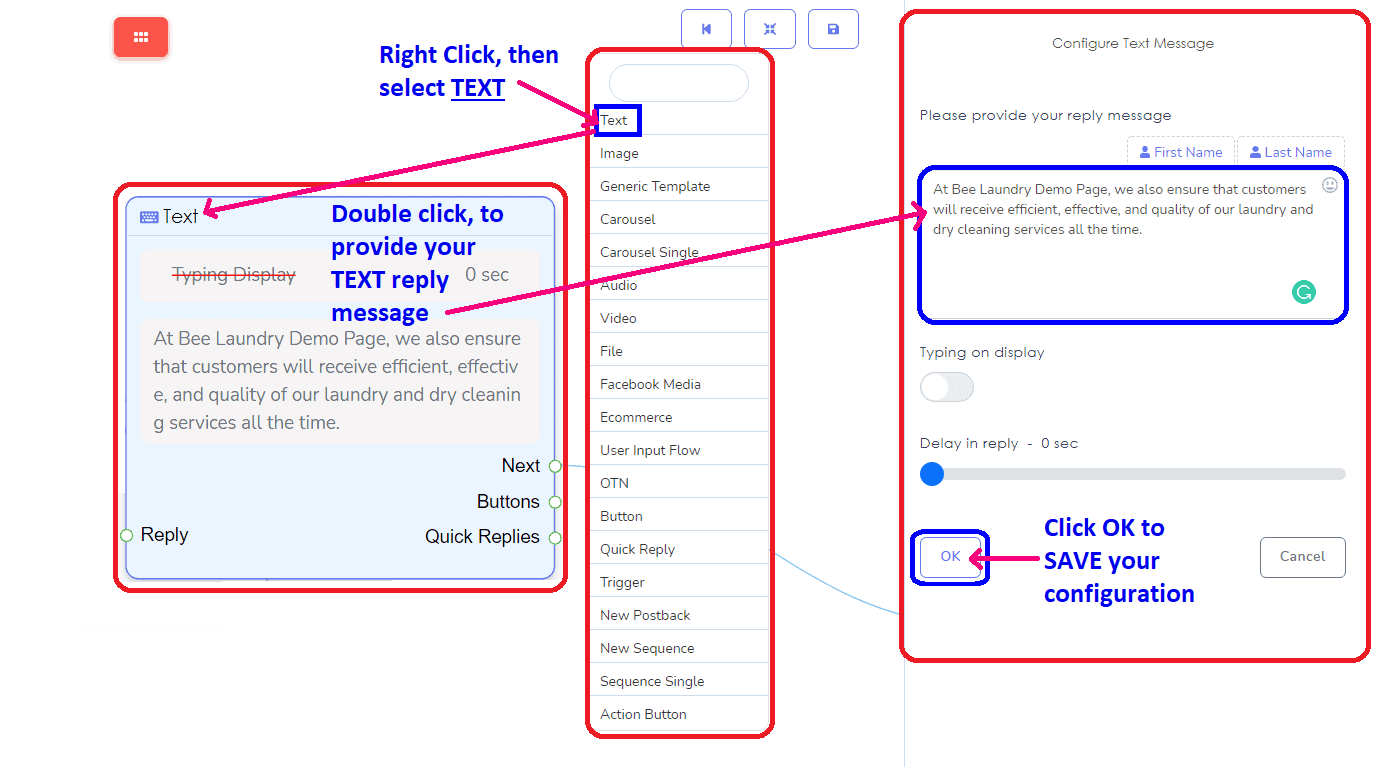
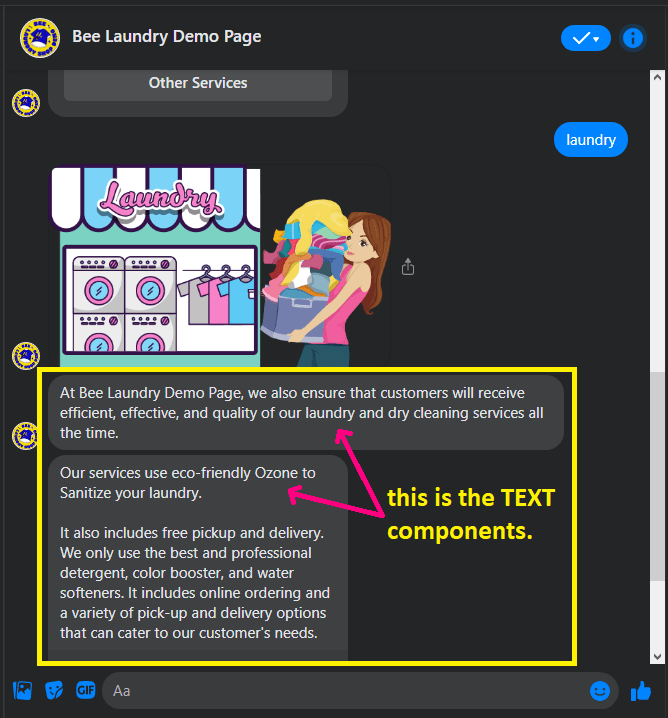
টেক্সট উত্তর ১টির বেশি তৈরি করা যেতে পারে এবং এটি পরবর্তী উত্তর হিসেবে তৈরি করা যেতে পারে। এটি টেক্সট থেকে টেক্সট উত্তর হতে পারে।
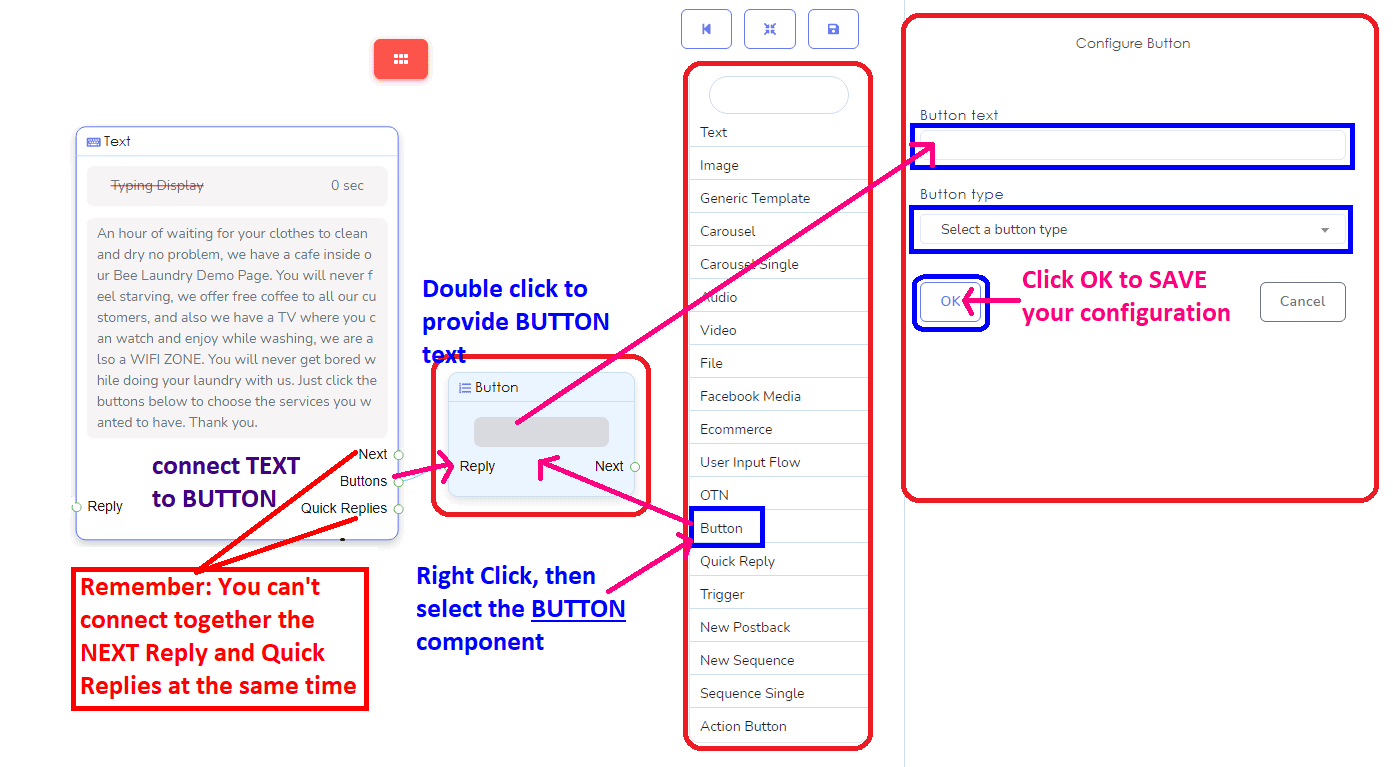
একটি বোতাম যোগ করুন আপনার অপশন বা নির্বাচনের পরবর্তী পদক্ষেপের জন্য। বোতাম উপাদান আপনাকে একটি বোতামের সাথে উত্তর দিতে দেবে। এরপর, আপনি যে পোস্টব্যাকটি করতে চান তা নির্বাচন করতে আপনার বোতাম টাইপে ক্লিক করুন। প্রতিটি বোতামে, আপনি শুধুমাত্র তিন ধরনের বোতাম পছন্দ তৈরি করতে পারেন।
যদি আপনি নির্বাচন করেন নতুন পোস্টব্যাক, আপনি এটি কপি করতে বা আপনার বোতামের শিরোনাম. আপনি এছাড়াও নির্বাচন করুন আপনার লেবেল এবং ক্রম এই উপাদানে।
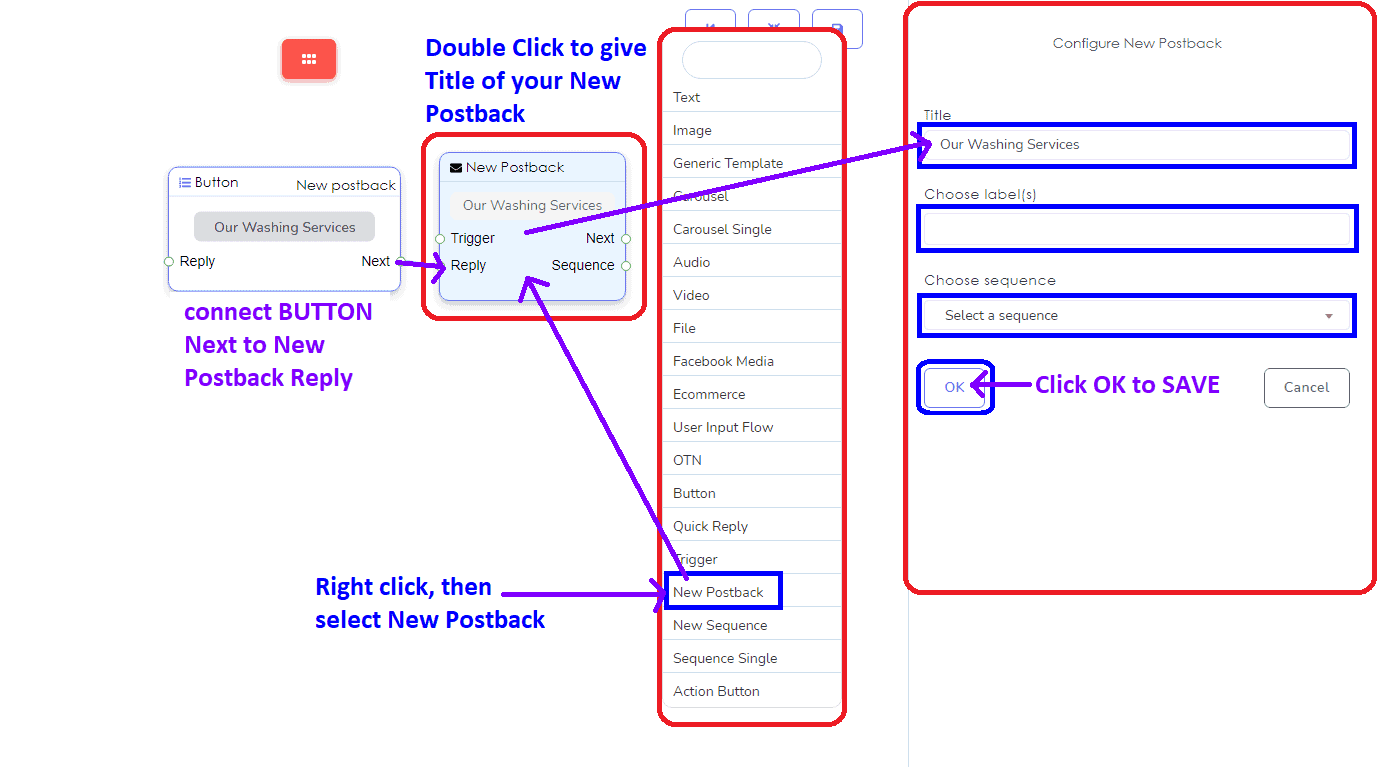
আপনার বাটন উপাদান, আপনি এছাড়াও নির্বাচন করতে পারেন পোস্টব্যাক, যদি আপনি অন্য কনটেন্ট থেকে কনটেন্ট বা ফর্ম পোস্ট করতে চান যা আপনি ইতিমধ্যেই তৈরি করেছেন বা ব্যবহার করেছেন।
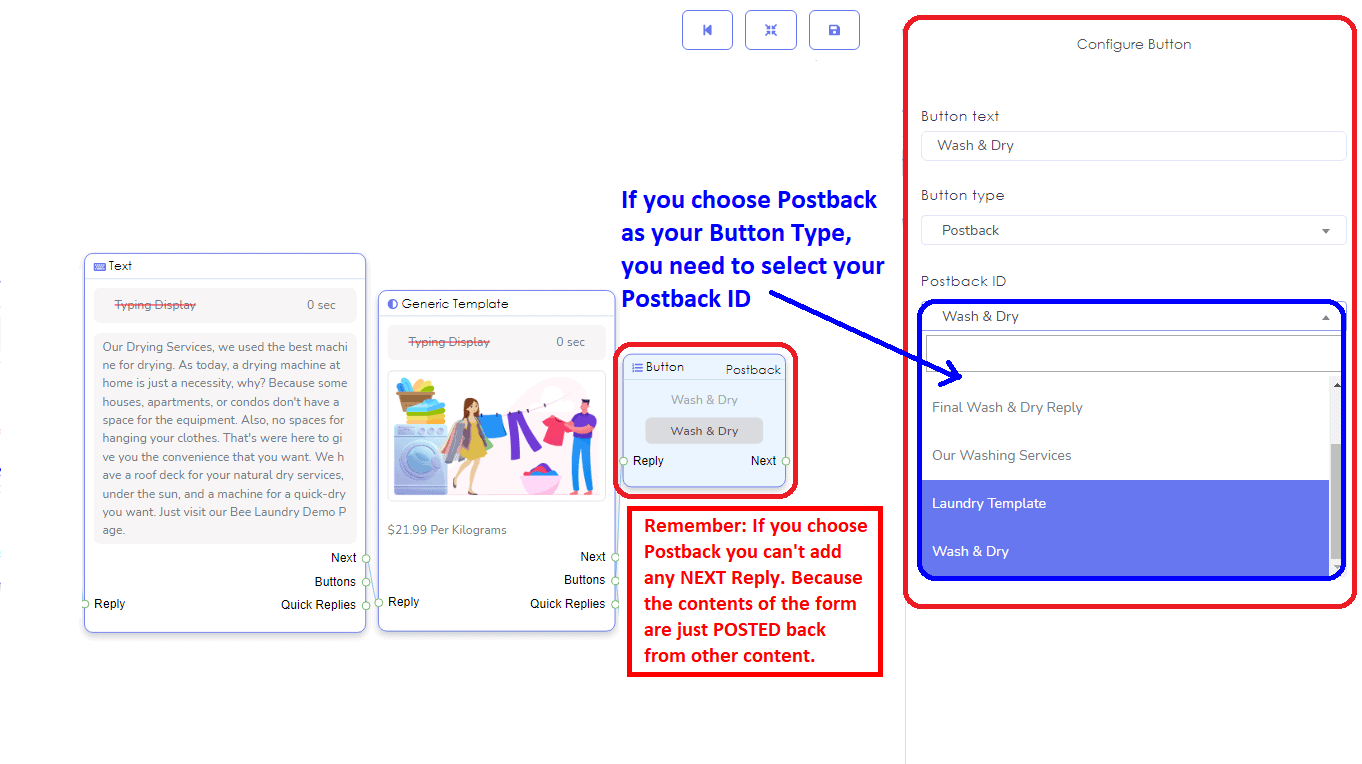
এগুলি হল 1 ইনপুটে 3টি বাটন.
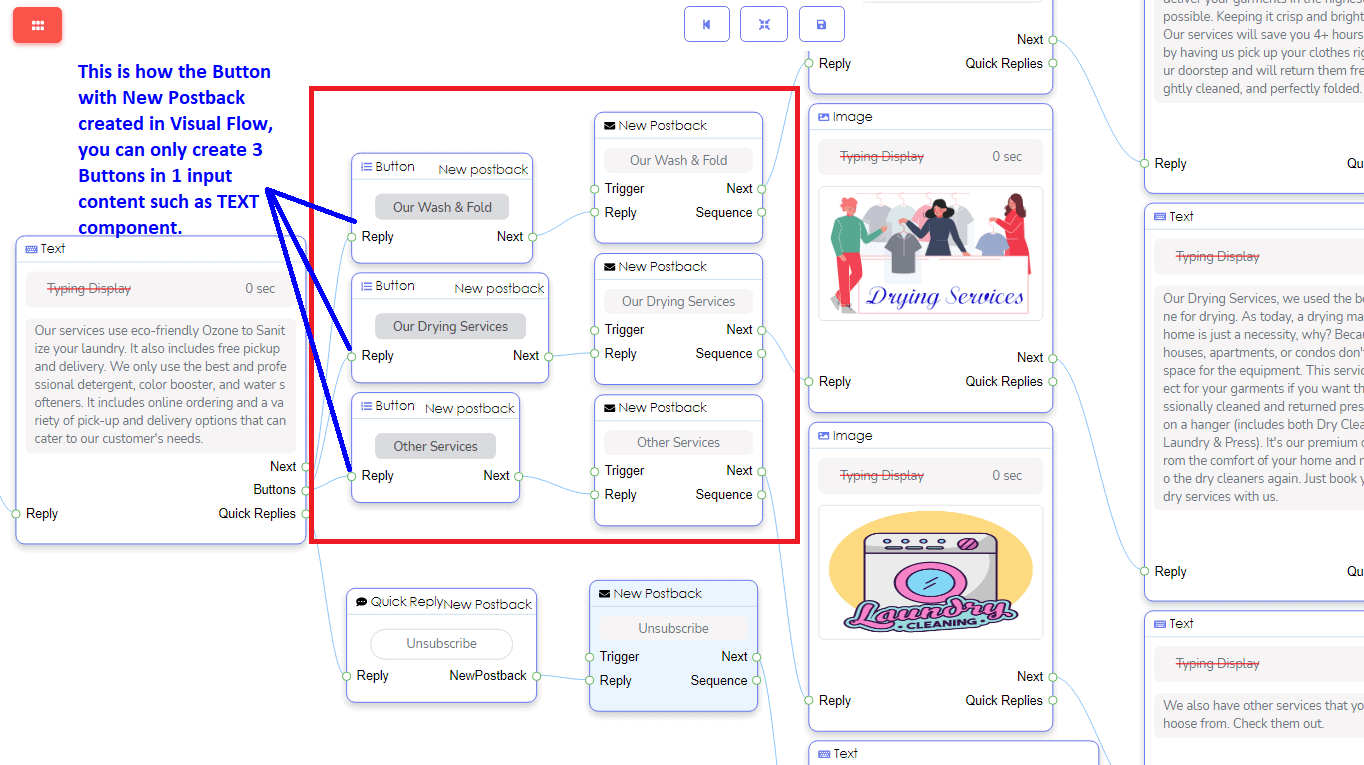
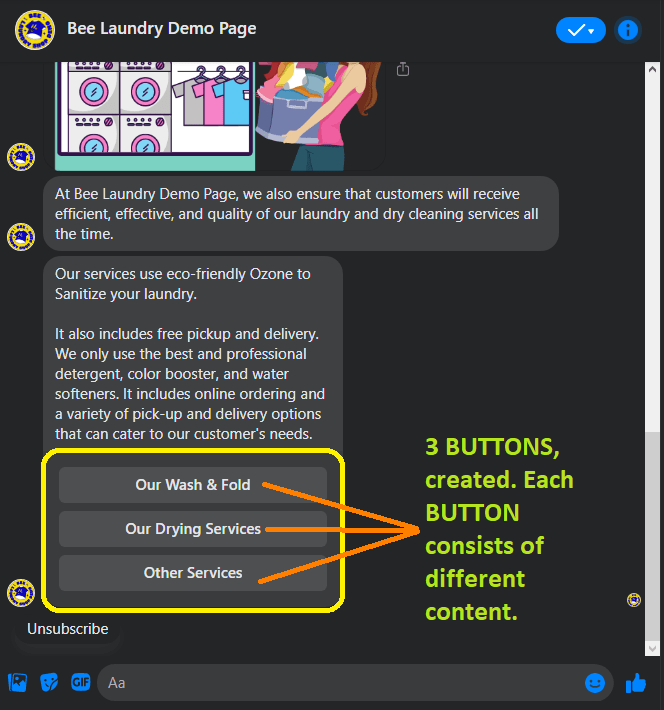
এটি কিভাবে বাটনগুলি প্রদর্শিত হয় আপনার ফেসবুক পেজ মেসেঞ্জারে।
আপনি ব্যবহারকারী ইনপুট প্রবাহ যোগ করতে পারেন, আপনার গ্রাহকের কাছ থেকে গুরুত্বপূর্ণ বিবরণ সংগ্রহ করতে। এটি যেকোন ইনপুট থেকে সংযুক্ত, যেমন টেক্সট, ইমেজ, জেনেরিক টেমপ্লেট, ক্যারোসেল, অডিও, ভিডিও, ফাইল, ফেসবুক মিডিয়া, ইকমার্স, এবং নতুন পোস্টব্যাক।
ব্যবহারকারী ইনপুট প্রবাহ কী?
এই প্রবাহের মাধ্যমে, আপনি মেসেঞ্জারের মধ্যে ব্যবহারকারীদের কাছে একটি একক বা প্রশ্নের সিরিজ জিজ্ঞাসা করতে পারেন। একবার ব্যবহারকারীরা কোন উত্তর দিলে, পরবর্তী প্রশ্ন পাঠানো হবে যদি কোন থাকে। এই উত্তরগুলি ডাটাবেসে সংরক্ষিত হবে।
কিভাবে আপনার ব্যবহারকারী ইনপুট প্রবাহ তৈরি করবেন?
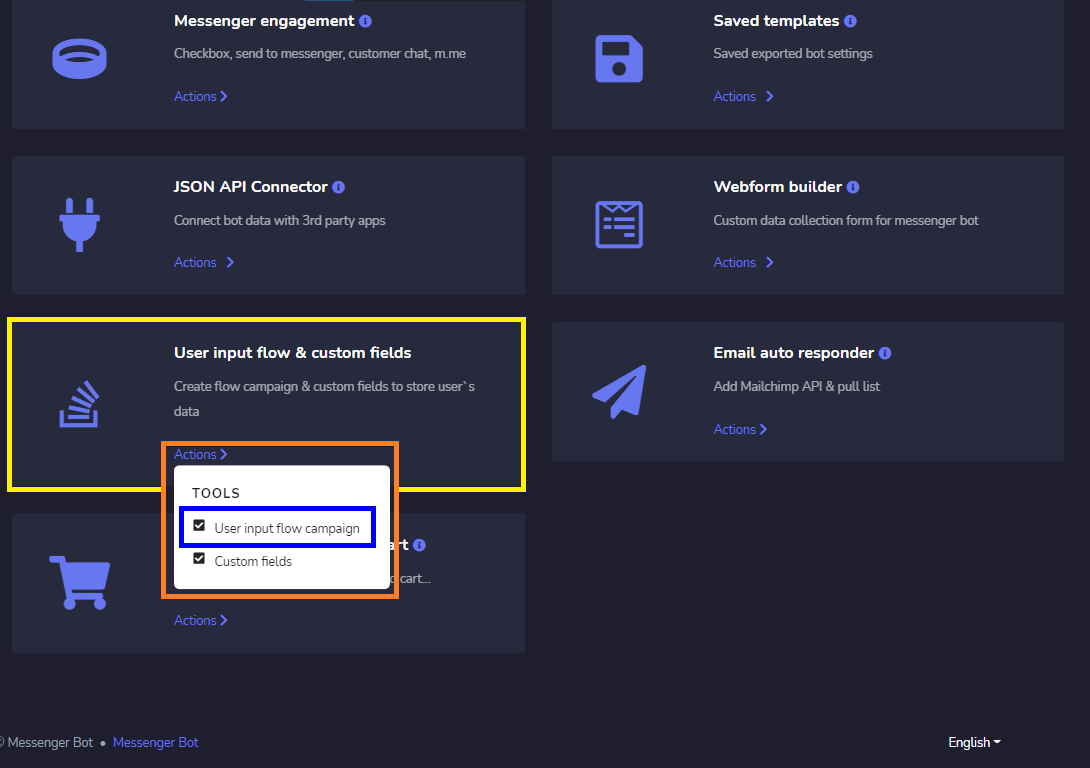
এখন, মেসেঞ্জার বট এ যান। ব্যবহারকারী ইনপুট প্রবাহ এবং কাস্টম ফিল্ড নির্বাচন করুন এবং অ্যাকশনে ক্লিক করুন তারপর ব্যবহারকারী ইনপুট প্রবাহ ক্যাম্পেইনে ক্লিক করুন।
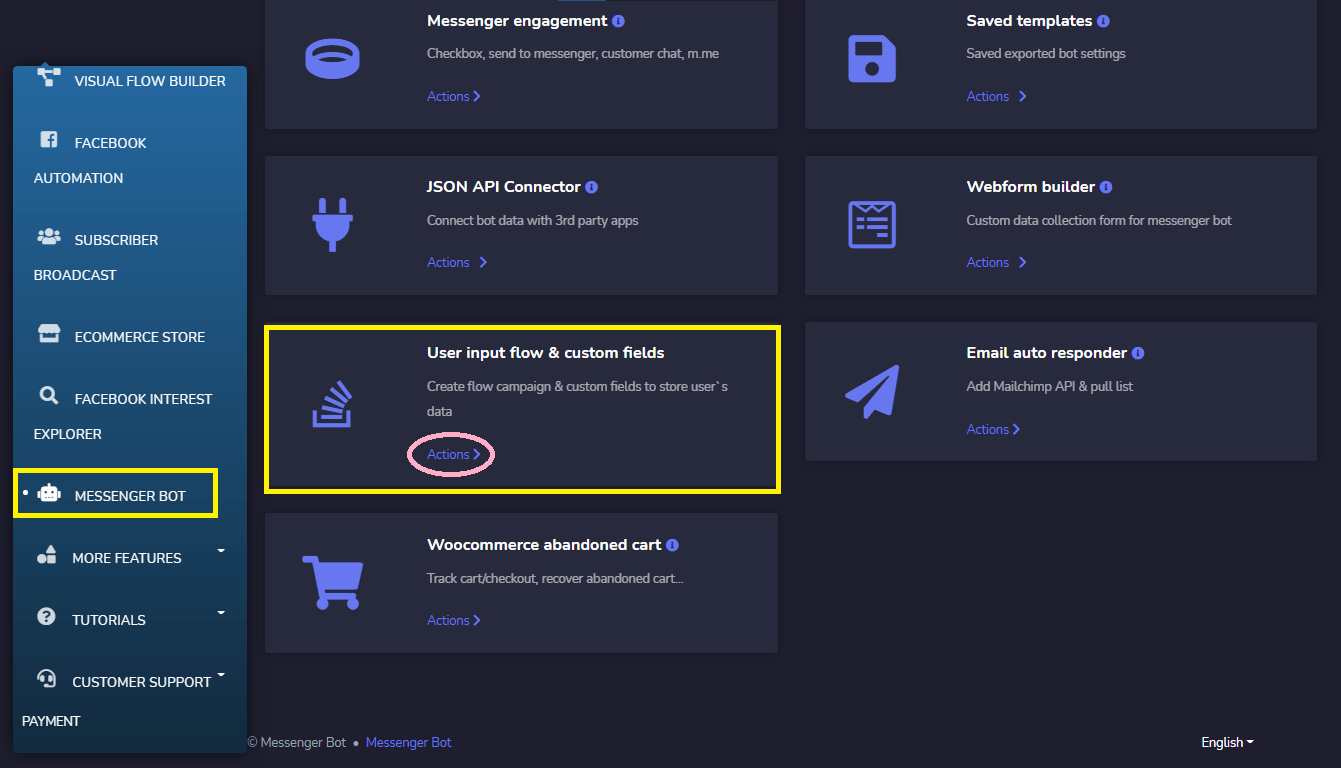
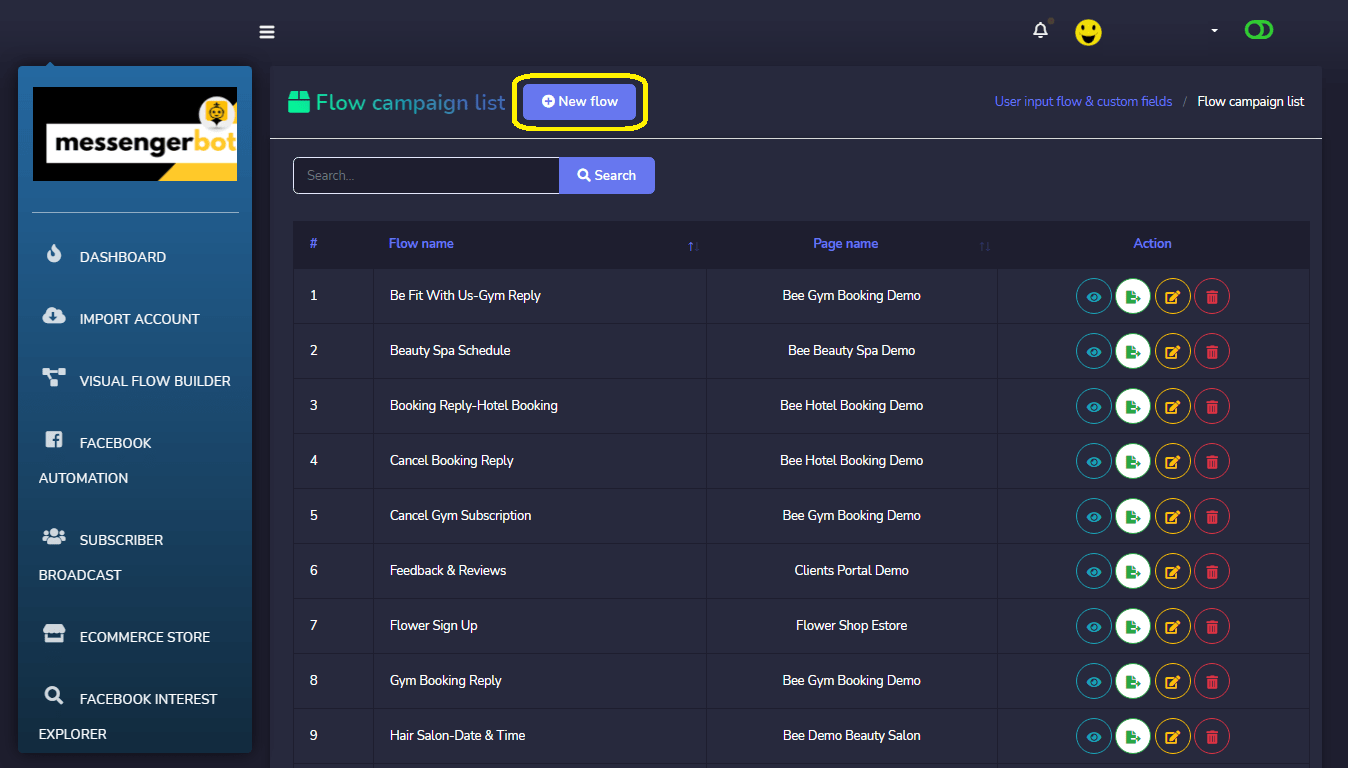
যখন আপনি ব্যবহারকারী ইনপুট প্রবাহ ক্যাম্পেইনে ক্লিক করবেন, প্রবাহ ক্যাম্পেইন তালিকার ইন্টারফেস প্রদর্শিত হবে। উপরের বাম কোণে, আপনি একটি বোতাম দেখতে পাবেন যার নাম নতুন প্রবাহ, নতুন ব্যবহারকারী ইনপুট প্রবাহ তৈরি করতে এই বোতামে ক্লিক করুন।
একটি নতুন ব্যবহারকারী ইনপুট প্রবাহ তৈরি করার জন্য একটি ইন্টারফেস প্রদর্শিত হবে। ক্যাম্পেইনটির একটি নাম দিন এবং সেই ফেসবুক পৃষ্ঠা নির্বাচন করুন যার জন্য আপনি ব্যবহারকারী ইনপুট প্রবাহ তৈরি করতে চান। আমরা ২ ধরনের ব্যবহারকারী ইনপুট প্রবাহ নির্বাচন করতে পারি, একটি হলো ফ্রি কীবোর্ড ইনপুট, এবং অন্যটি হলো মাল্টিপল চয়েস।
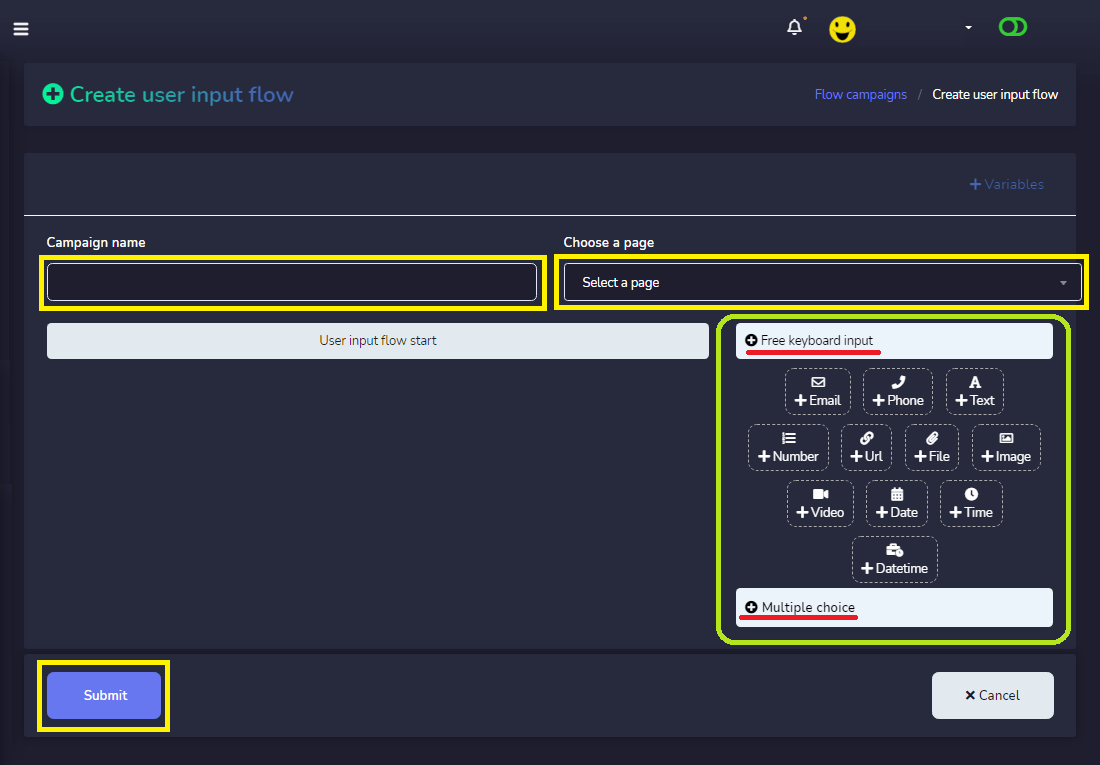
আপনি এই অপশনগুলো ইন্টারফেসের ডান পাশে খুঁজে পাবেন। ফ্রি কীবোর্ড ইনপুটের অধীনে আমাদের কাছে ইমেইল, ফোন, টেক্সট, সংখ্যা, URL, ফাইল, ইমেজ, ভিডিও, তারিখ, সময়, এবং ডেটটাইম রয়েছে। এগুলোকে ব্যবহারকারী ইনপুট প্রবাহের শুরুতে ড্র্যাগ এবং ড্রপ করুন এবং আপনার প্রয়োজনীয় প্রশ্ন তৈরি করুন। আপনি যতগুলো প্রশ্ন চান ততগুলো যোগ করতে পারেন।
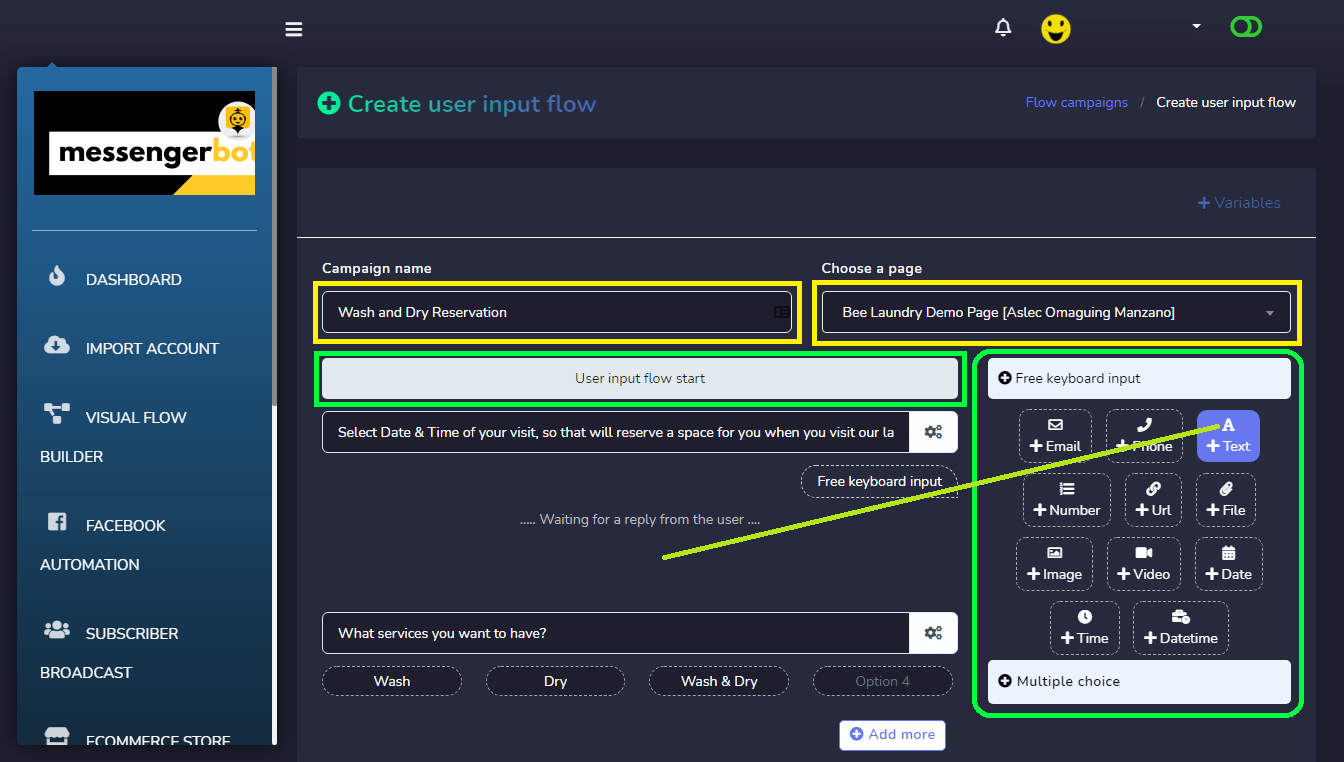
অবশেষে, প্রশ্নগুলোর সাথে কাজ শেষ হলে একটি চূড়ান্ত উত্তর টেমপ্লেট নির্বাচন করুন। আপনি যোগ বোতামে ক্লিক করে একটি নতুন চূড়ান্ত উত্তর টেমপ্লেট তৈরি করতে পারেন।
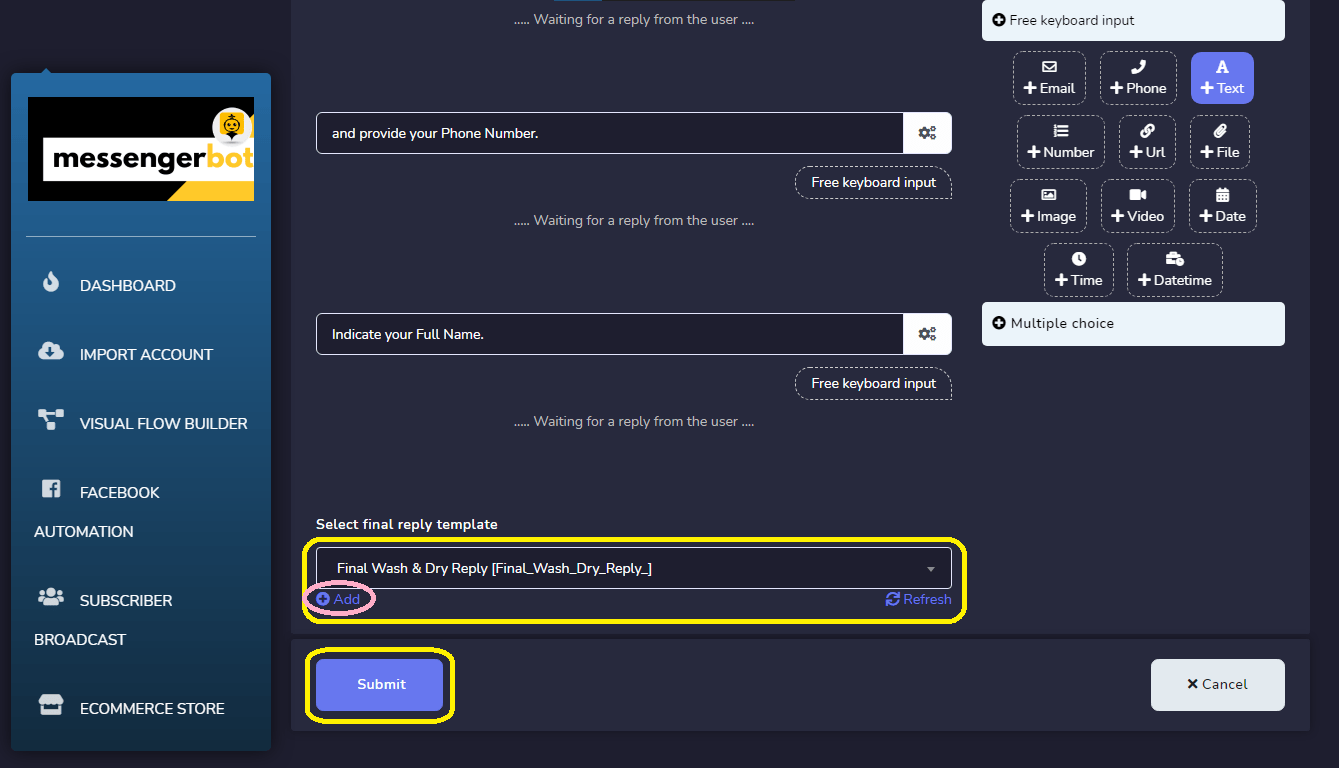
আপনার প্রদান করুন টেমপ্লেটের নাম, লেবেল নির্বাচন করুন, এবং ক্যাম্পেইনের ক্রম.
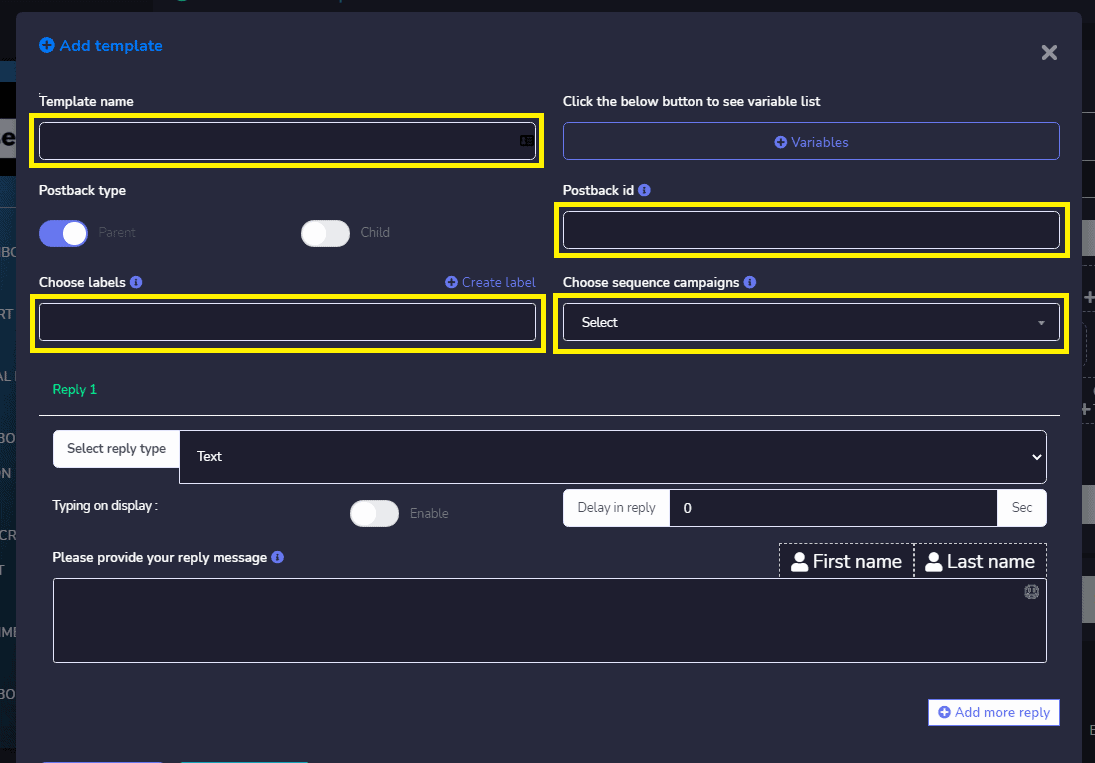
আপনার নির্বাচন করুন উত্তর প্রকার. যেমন টেক্সট, ইমেজ, ভিডিও, ফাইল, দ্রুত উত্তর, বোতাম সহ টেক্সট, সাধারণ টেমপ্লেট, ক্যারোসেল, মিডিয়া, একবারের নোটিফিকেশন, ব্যবহারকারী ইনপুট প্রবাহ, এবং ইকমার্স।
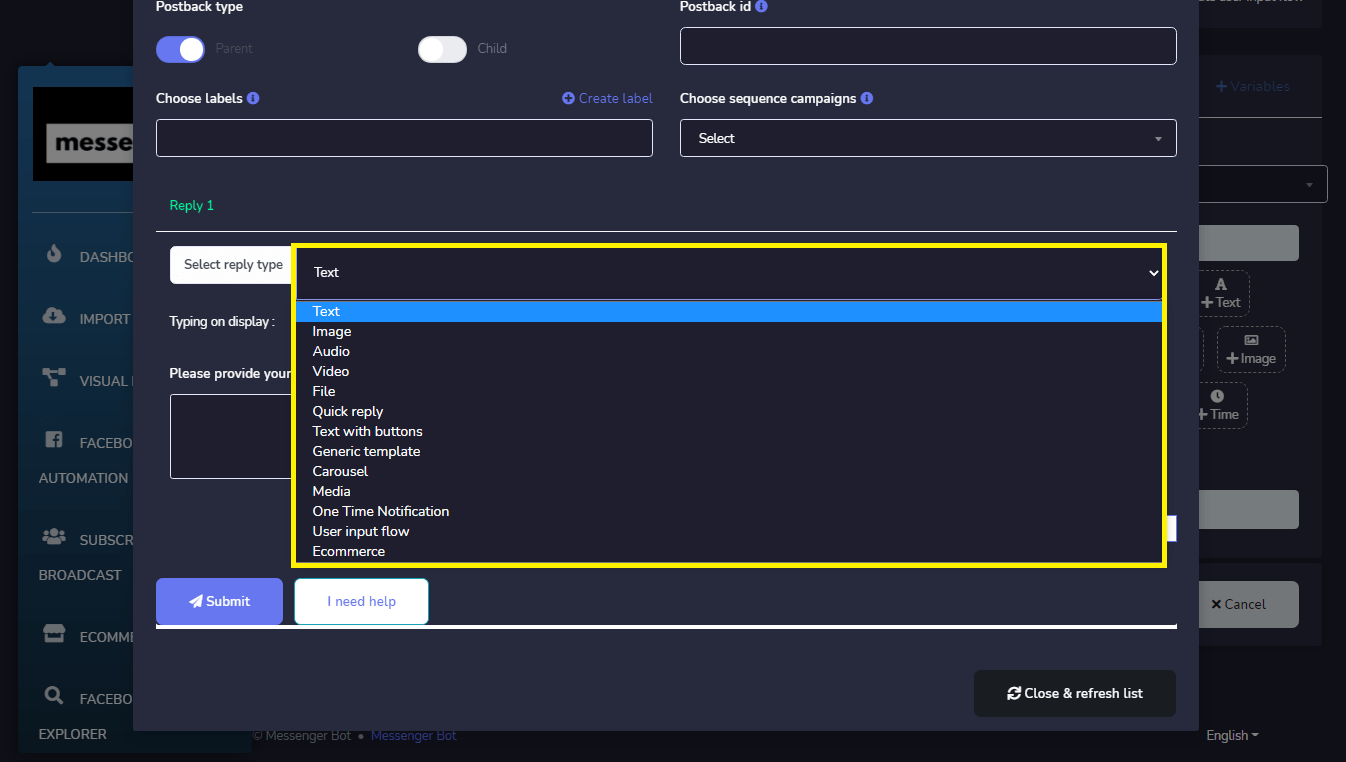
এবং আপনার উত্তর বার্তা প্রদান করুন। আপনি চাইলে আরও উত্তর যোগ করতে পারেন। ক্লিক করুন, সংরক্ষণ করতে জমা দিন আপনার পোস্টব্যাক প্রতিক্রিয়া।
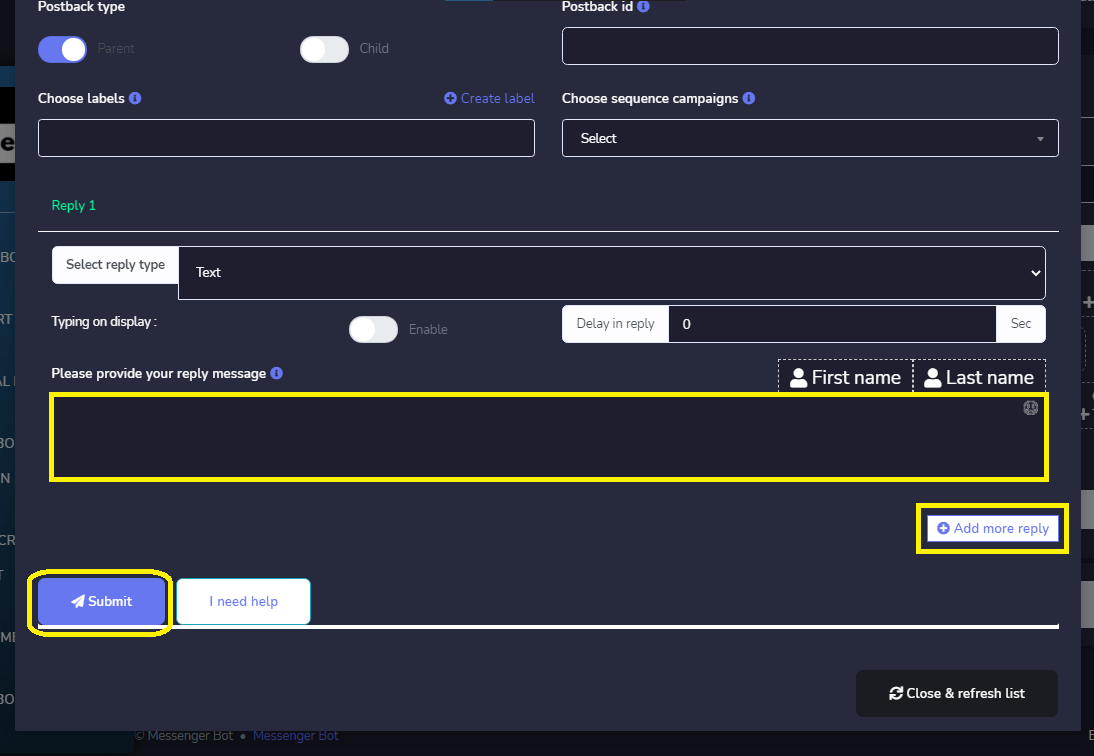
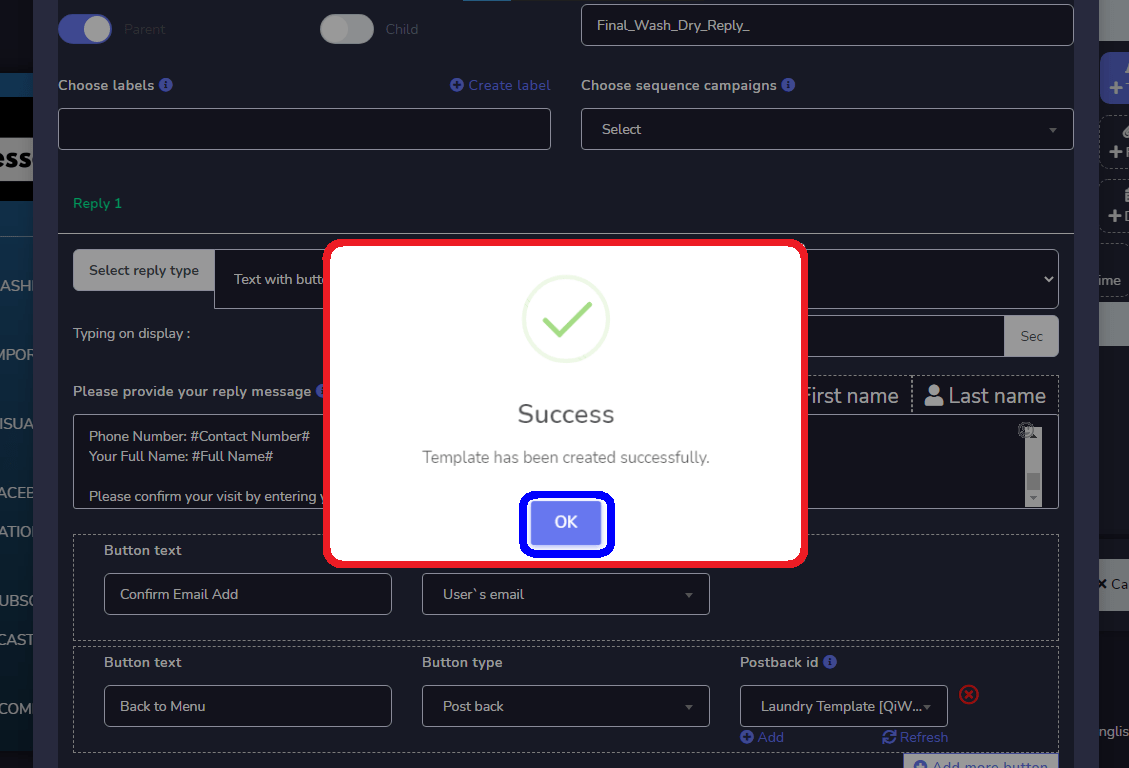
আপনার টেমপ্লেট সফলভাবে তৈরি হয়েছে এবং ক্লিক করুন ঠিক আছে.
যখন আপনি আপনার প্রবাহের জন্য সমস্ত প্রশ্ন শেষ করবেন, তখন ক্লিক করুন জমা দিন বোতাম থেকে আপনার ক্যাম্পেইন সংরক্ষণ করুন.
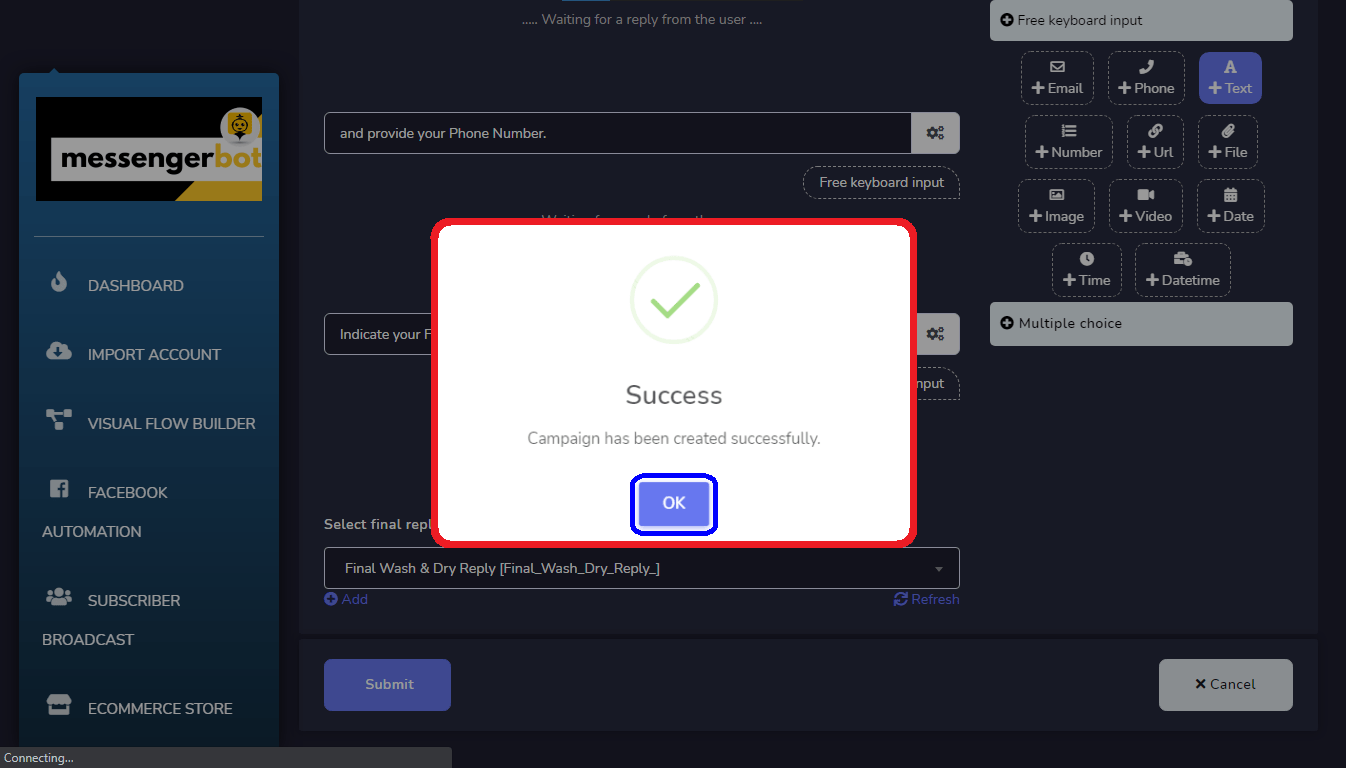
আপনার তৈরি করার পর ব্যবহারকারী ইনপুট প্রবাহ. এখন আপনি আপনার প্রবাহ ক্যাম্পেইন নির্বাচন করুন.

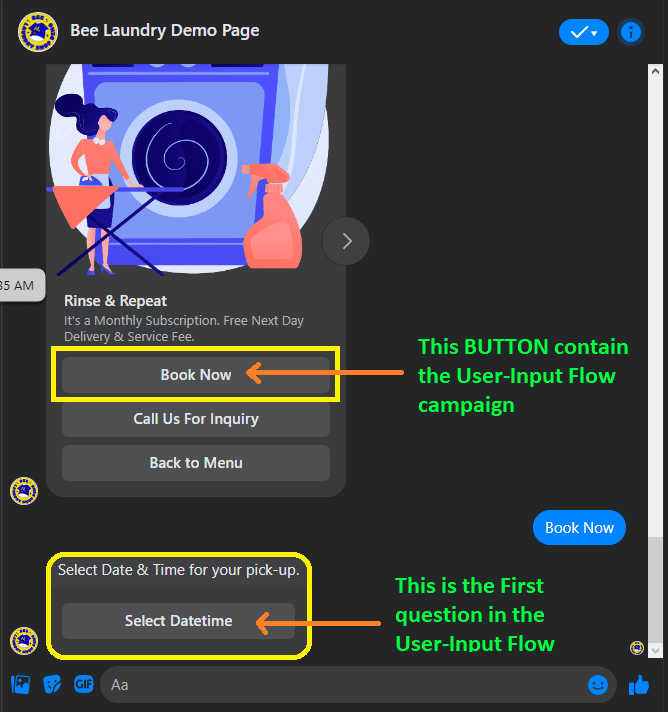
এটি হল কিভাবে ব্যবহারকারীর ইনপুট প্রবাহ দেখা যায় আপনার ফেসবুক পেজ মেসেঞ্জারে।
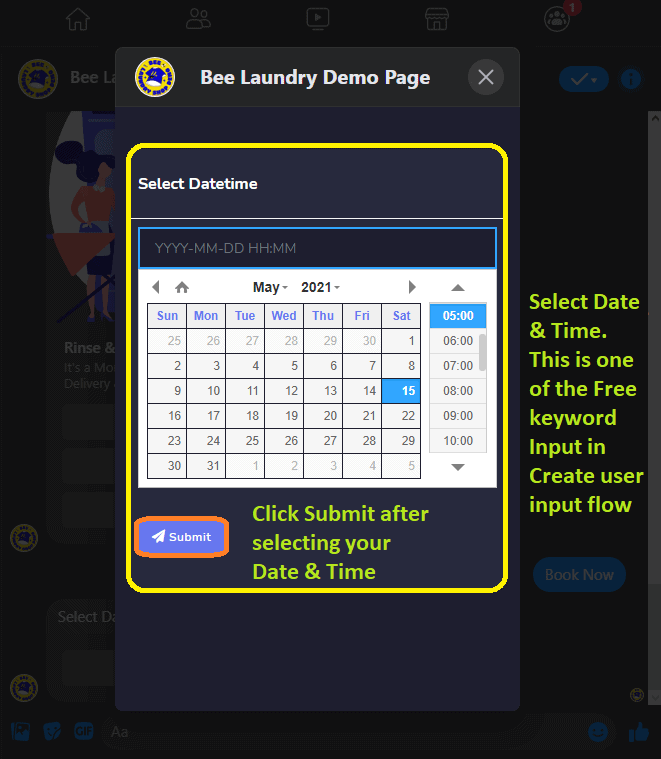
নির্বাচন করুন তারিখ ও সময় মুক্ত কীওয়ার্ড ইনপুটের জন্য ব্যবহারকারীর ইনপুট প্রবাহ তৈরি করুন.
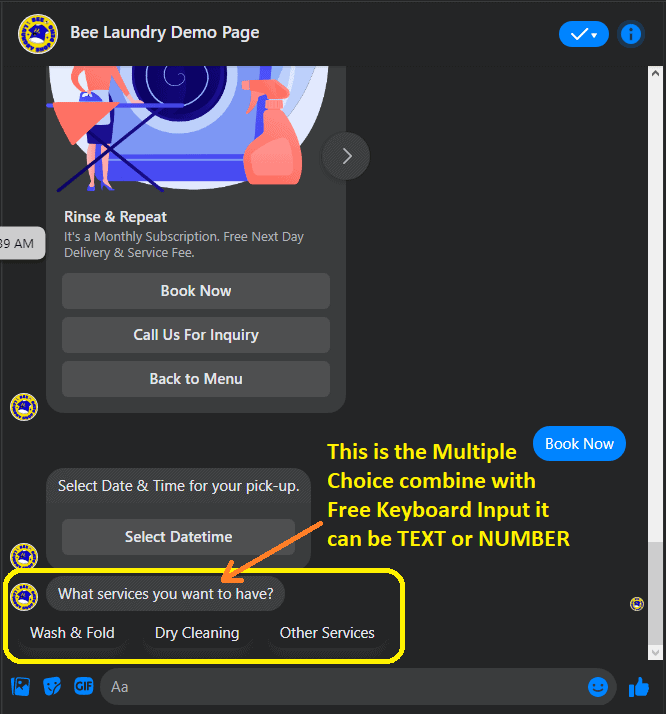
মুক্ত কীবোর্ড ইনপুটের একাধিক পছন্দ সংযুক্ত হয় পাঠ্য বা সংখ্যা.
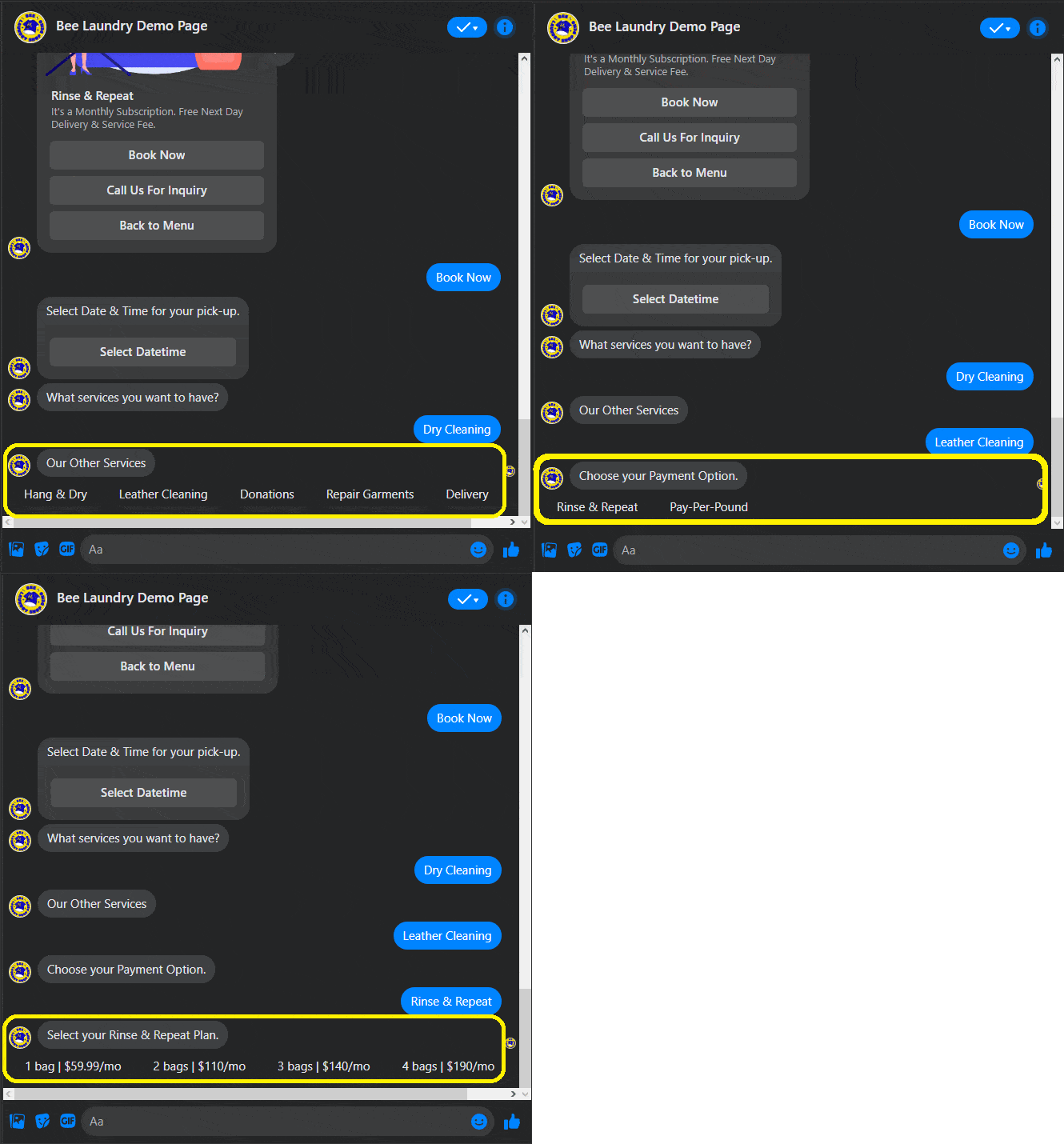
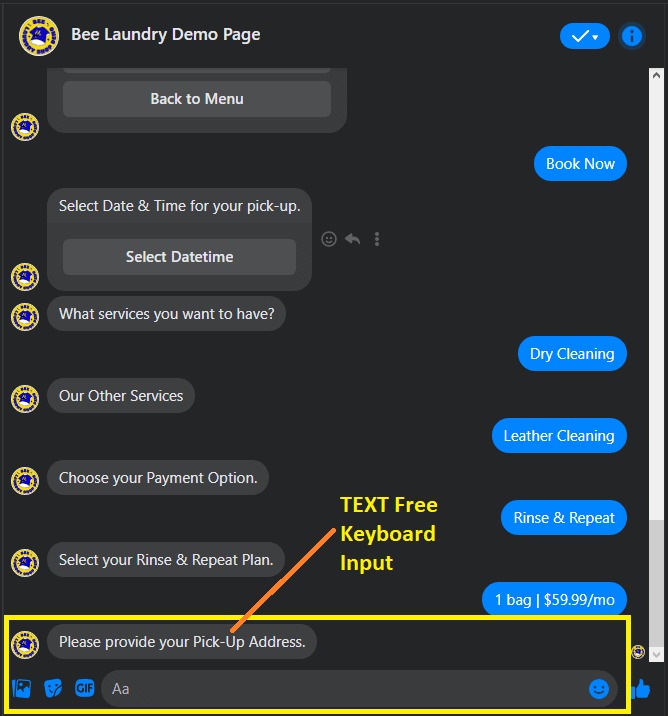
এটি হল পাঠ্য-মুক্ত কীবোর্ড ইনপুট, শুধু উত্তরটি লিখুন।
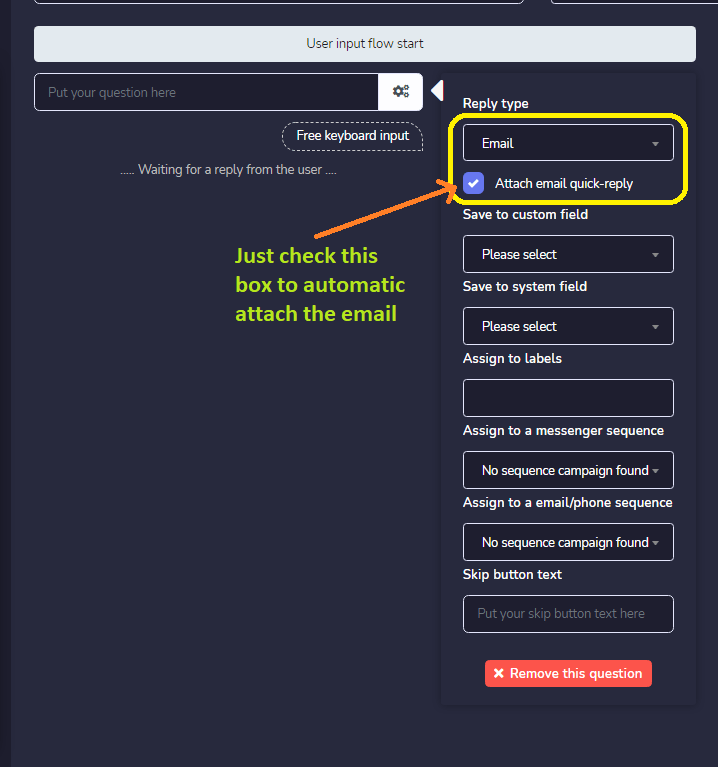
এটি হল মুক্ত কীবোর্ড ইনপুটের ইমেইল, আপনি লিখতে পারেন অথবা এটি একটি দ্রুত উত্তর হিসেবে সংযুক্ত করা যেতে পারে।
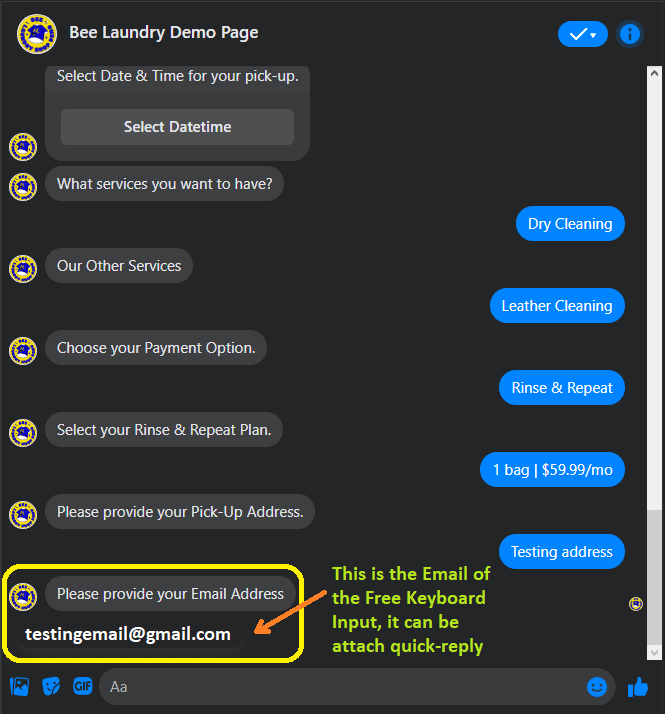
এটি কীভাবে সংযুক্ত ইমেইলকে দ্রুত উত্তর হিসেবে সেট আপ করবেন। শুধু স্বয়ংক্রিয় সংযুক্তি.
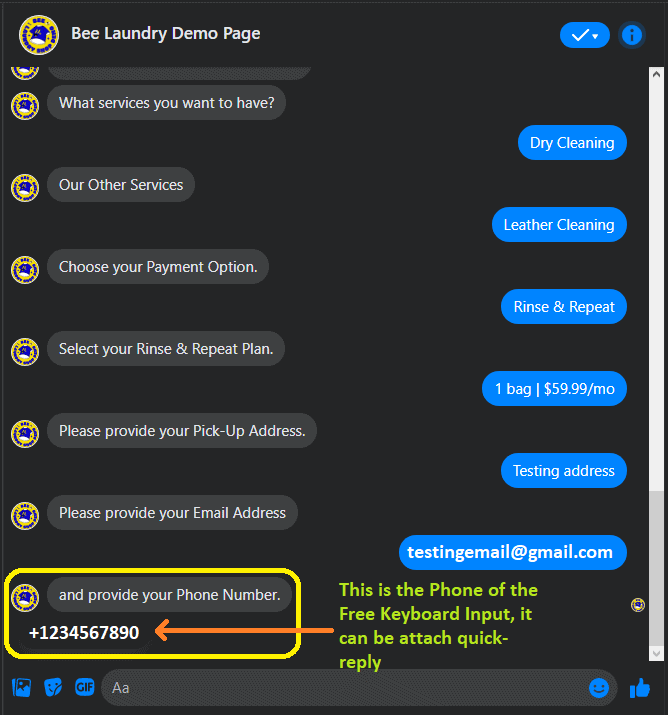
এর মতোই ইমেইল-মুক্ত কীবোর্ড ইনপুট। মুক্ত কীবোর্ড ইনপুট সহ ফোন এটিও একটি দ্রুত উত্তর হিসেবে সংযুক্ত করা যেতে পারে।
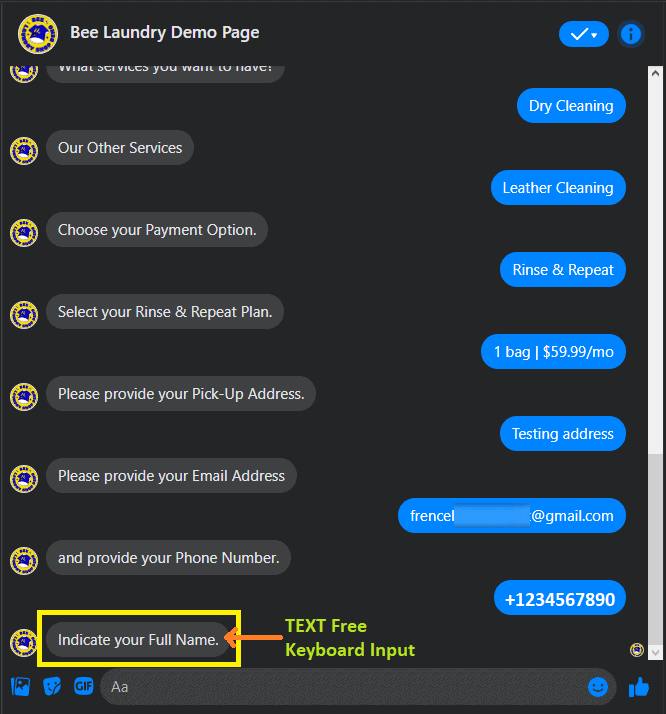
আরেকটি উদাহরণ পাঠ্য-মুক্ত কীবোর্ড ইনপুট, আপনাকে শুধু আপনার উত্তরটি লিখতে হবে।
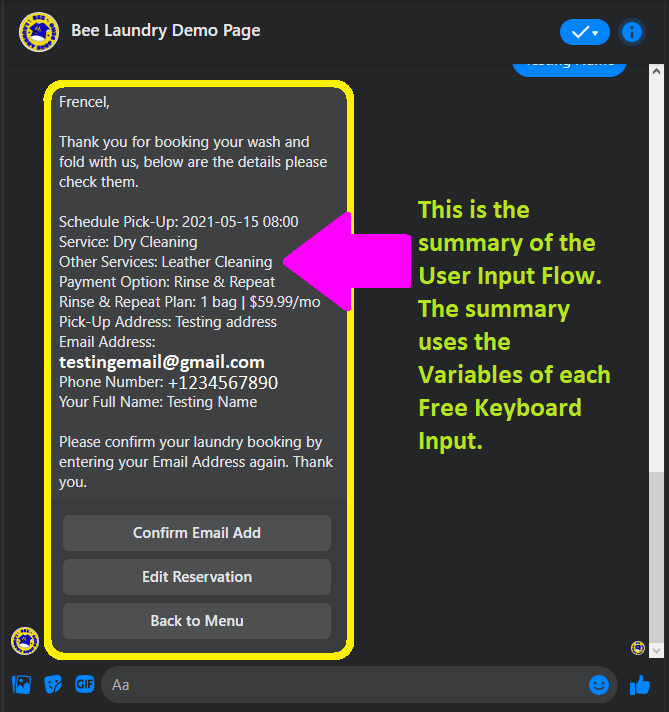
এটি হল বুকিং সিস্টেমের সারসংক্ষেপ ব্যবহারকারীর ইনপুট প্রবাহ ব্যবহার করে, আপনি প্রতিটির ভেরিয়েবল ব্যবহার করতে পারেন মুক্ত কীবোর্ড ইনপুট. এটি একটি লিড সংগ্রহের উপায়ও।
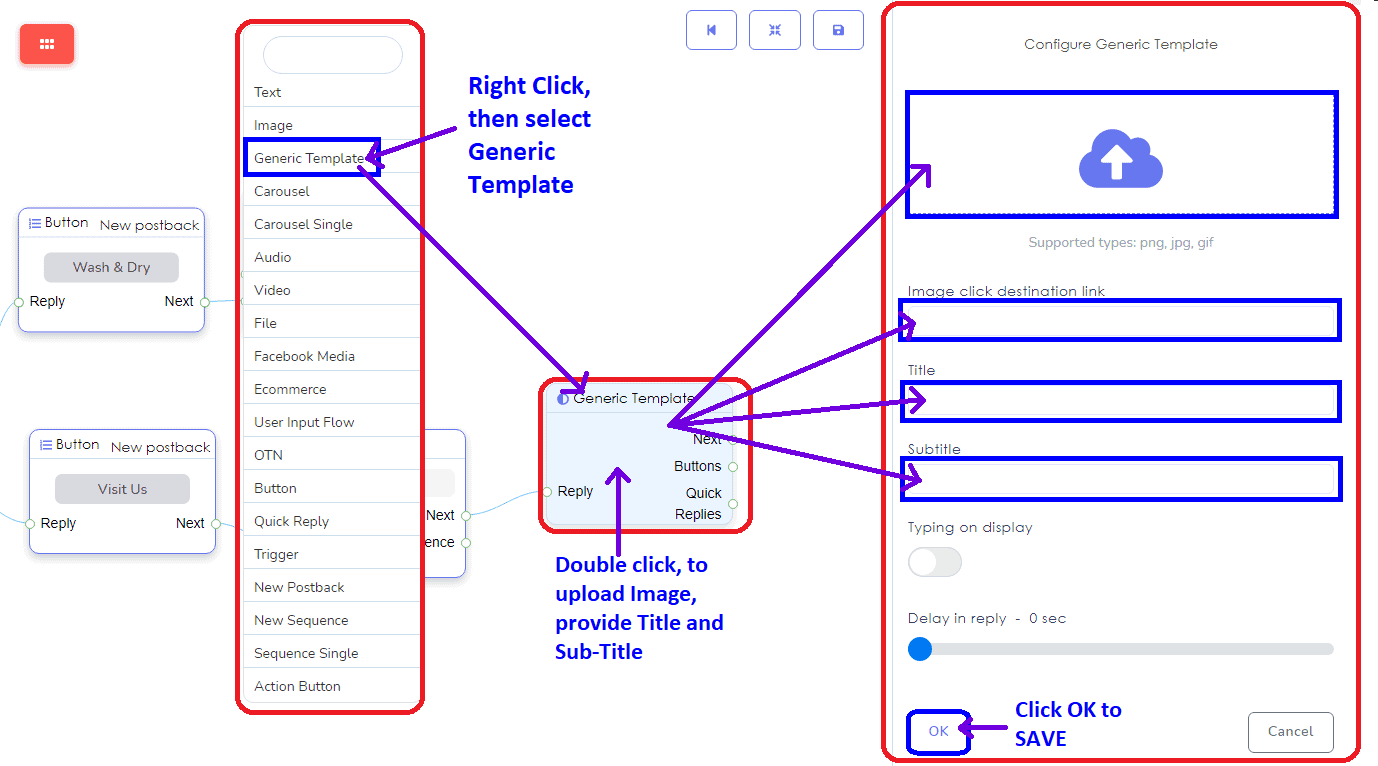
সাধারণ টেমপ্লেটে, আপনি ছবি এবং ছবি লিঙ্ক গন্তব্য আপলোড করেন, তারপর শিরোনাম এবং উপশিরোনাম প্রদান করুন।
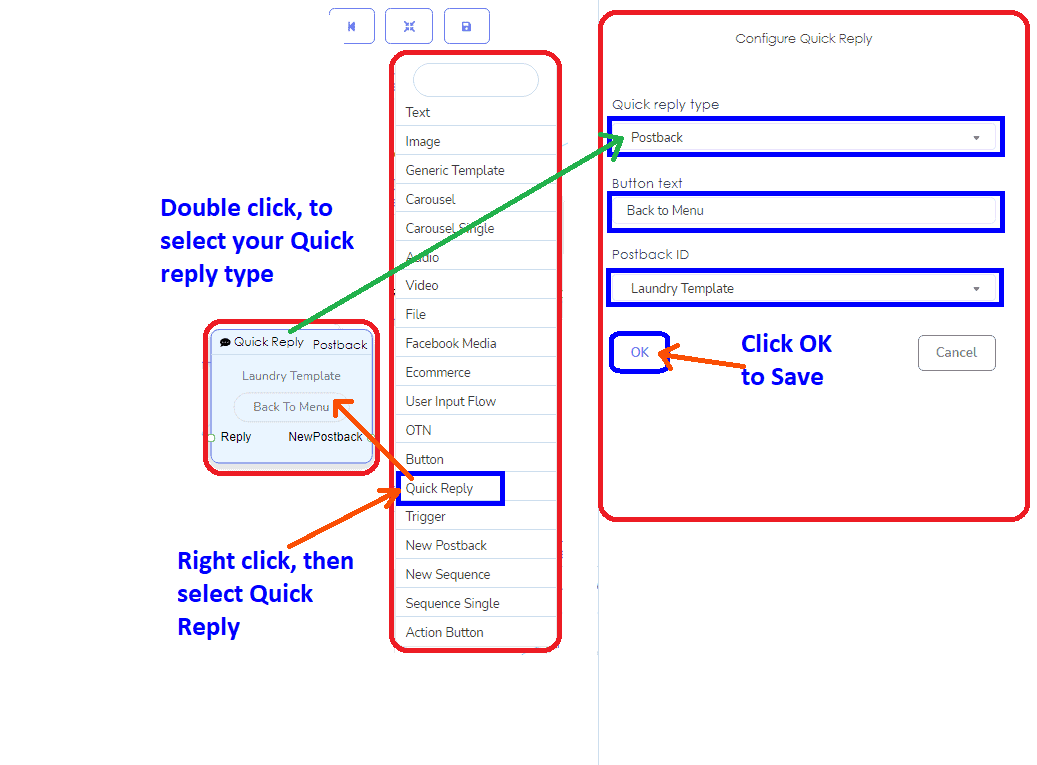
দ্য দ্রুত উত্তর উপাদান, বোতাম উপাদানের মতোই। আপনি নির্বাচন করবেন নতুন পোস্টব্যাক, পোস্টব্যাক, ফোন, বা ইমেইল, আপনার দ্রুত উত্তর প্রকার হিসেবে.
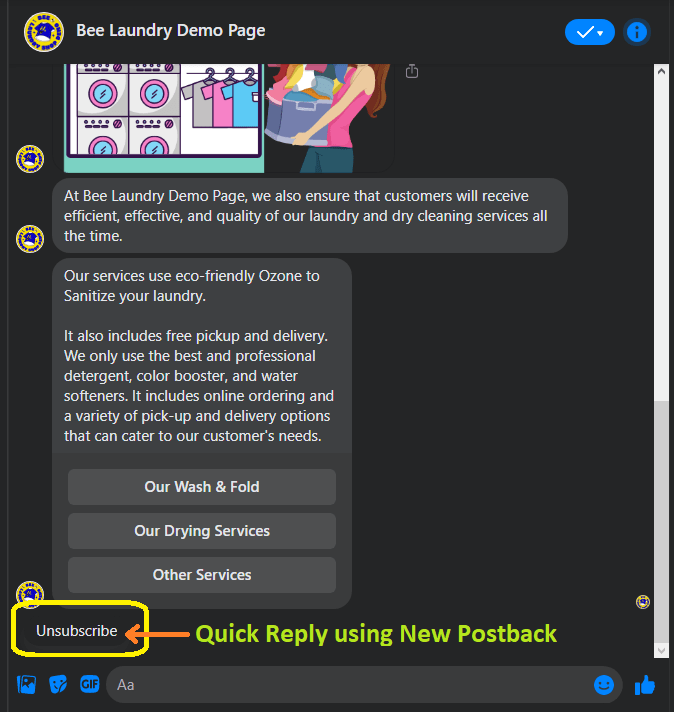
নতুন পোস্টব্যাক ব্যবহার করে দ্রুত উত্তর দিন।
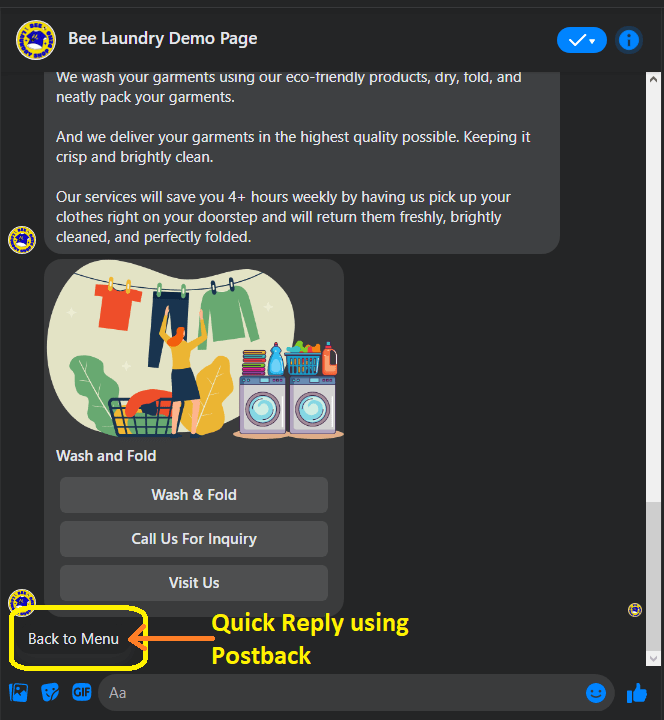
নতুন পোস্টব্যাক ব্যবহার করে দ্রুত উত্তর দিন।
ক্যারোসেল উপাদান আপনাকে একটি ক্যারোসেল দিয়ে উত্তর দিতে দেবে। এটি আপনাকে ক্যারোসেল সিঙ্গল ব্যবহার করে ছবি এবং তথ্য সহ আইটেম সংযুক্ত বা সংযোগ করতে সাহায্য করবে। 1 ক্যারোসেলে আপনি 10টি ক্যারোসেল সিঙ্গল আইটেম সংযোগ করতে পারেন।
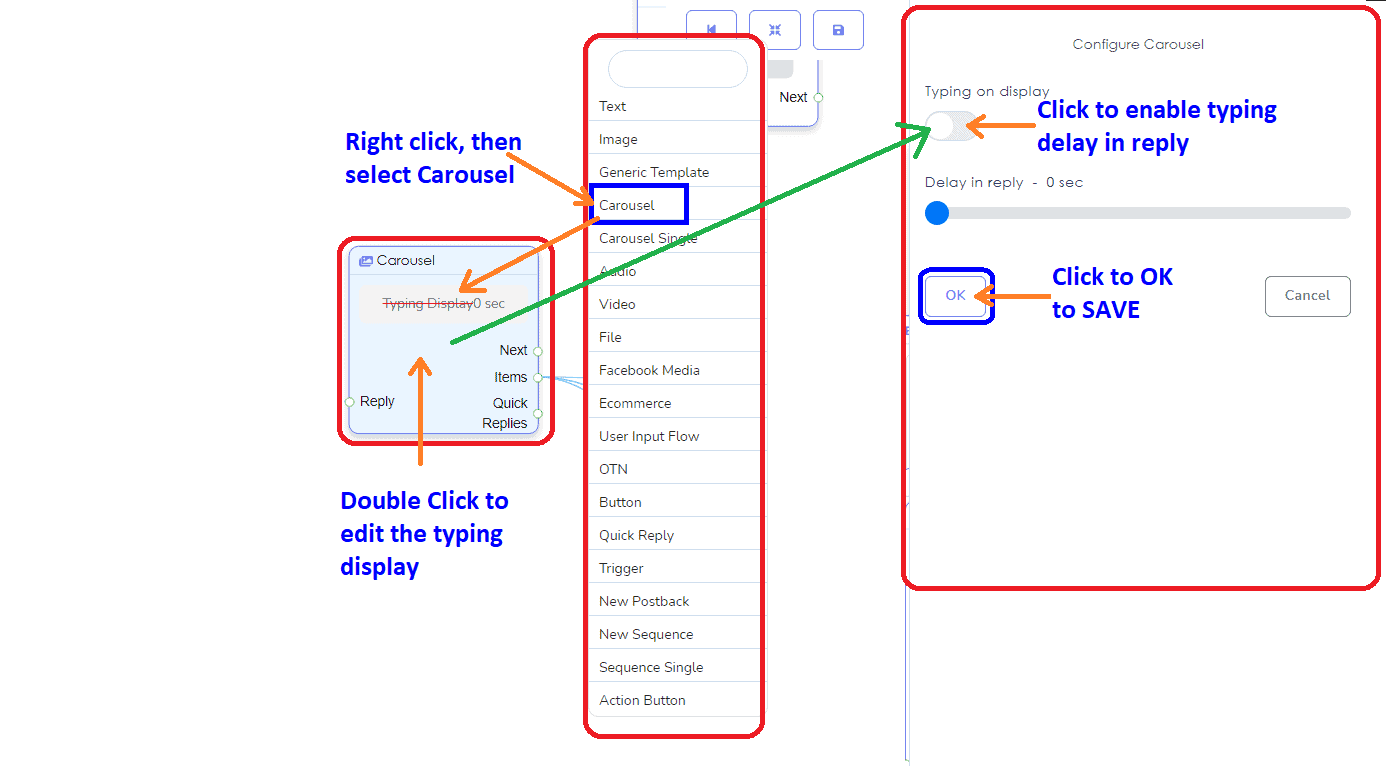
এটি হল ক্যারোসেল সিঙ্গল আইটেম, প্রদান করুন ছবি, ছবি লিঙ্ক, শিরোনাম, এবং উপশিরোনাম.
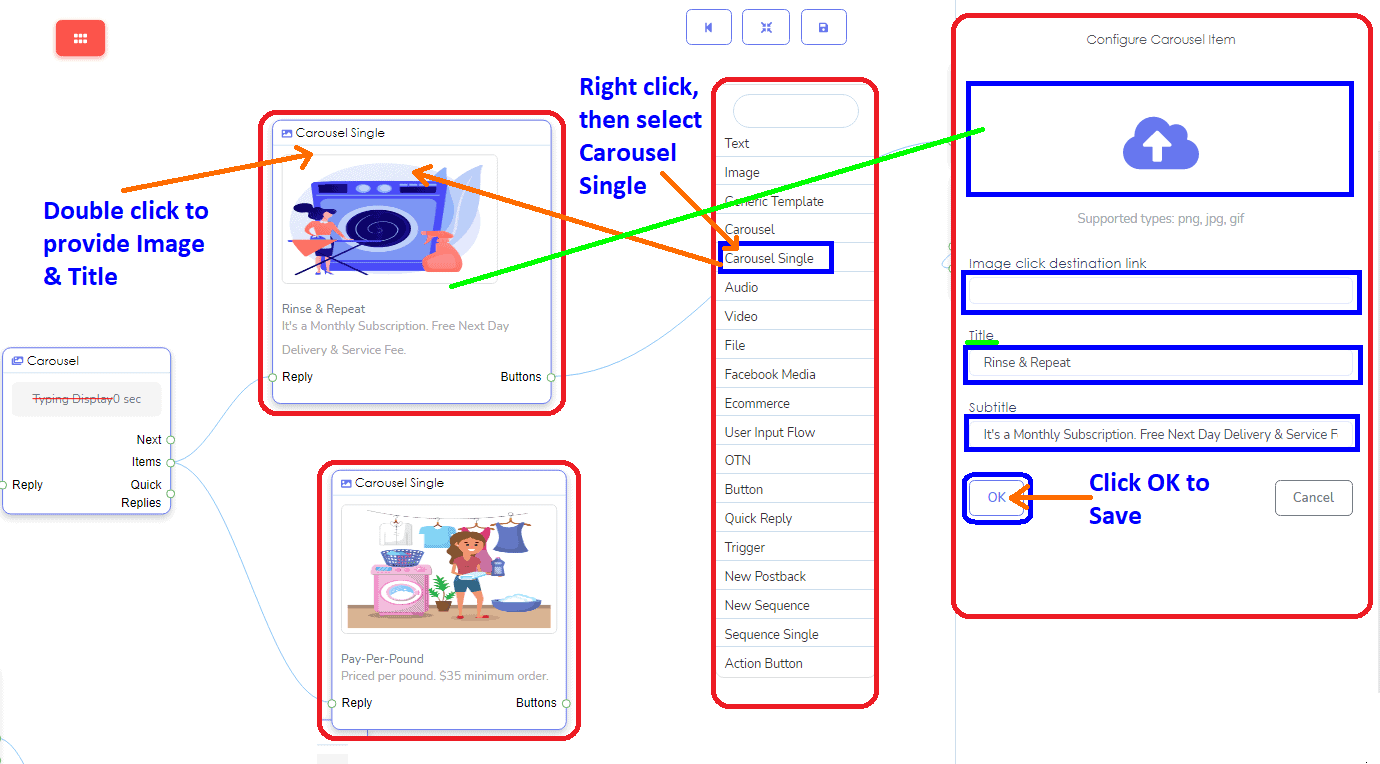
এটি ক্যারোসেল সিঙ্গল আইটেম। আপনি এতে 1 ক্যারোসেলে 10টি তৈরি করতে পারেন।
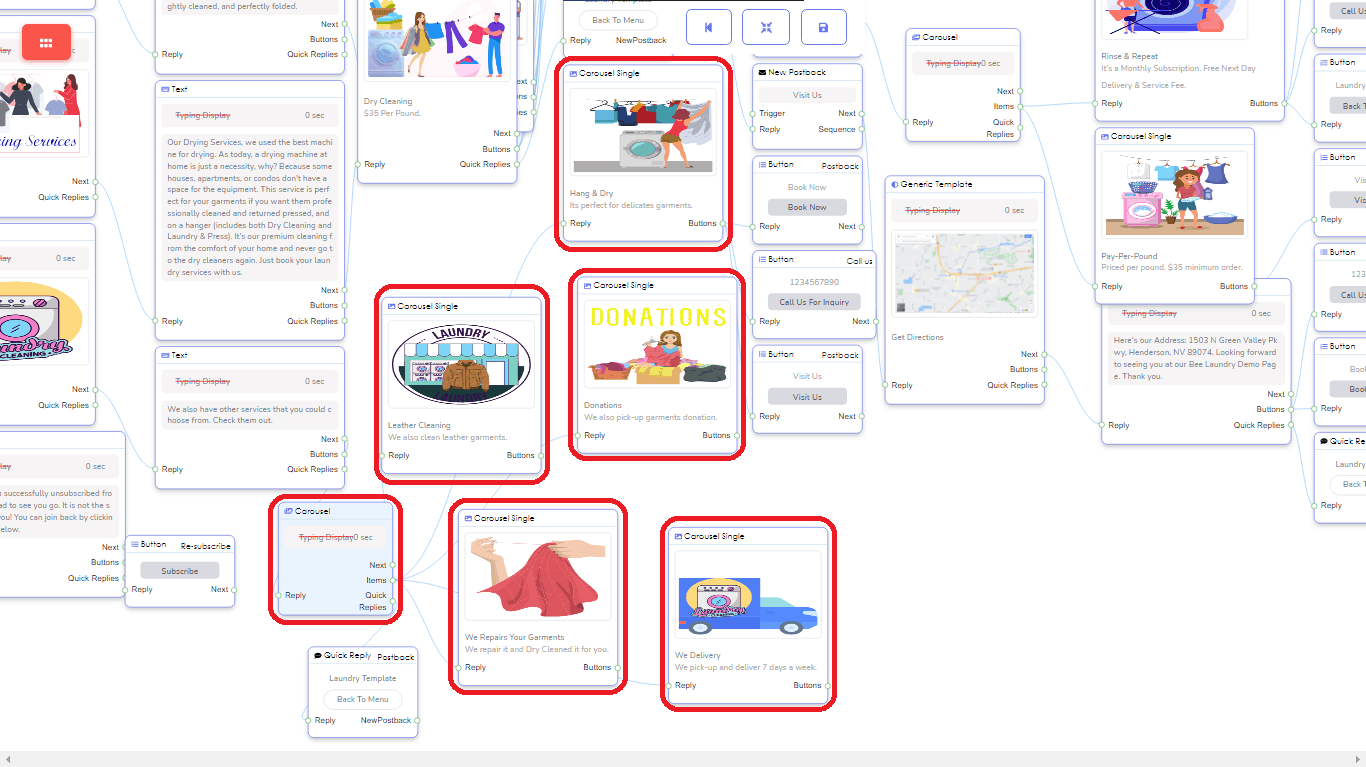
এটি আপনার মেসেঞ্জারে ক্যারোসেলের উদাহরণ।
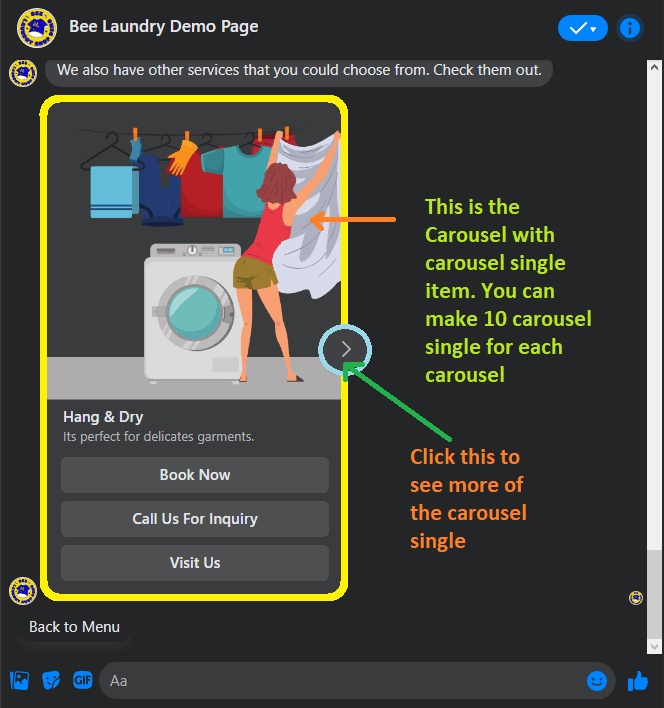
এটি সম্পাদক স্ক্রিনে অগোছালো ভিজ্যুয়াল ফ্লো।
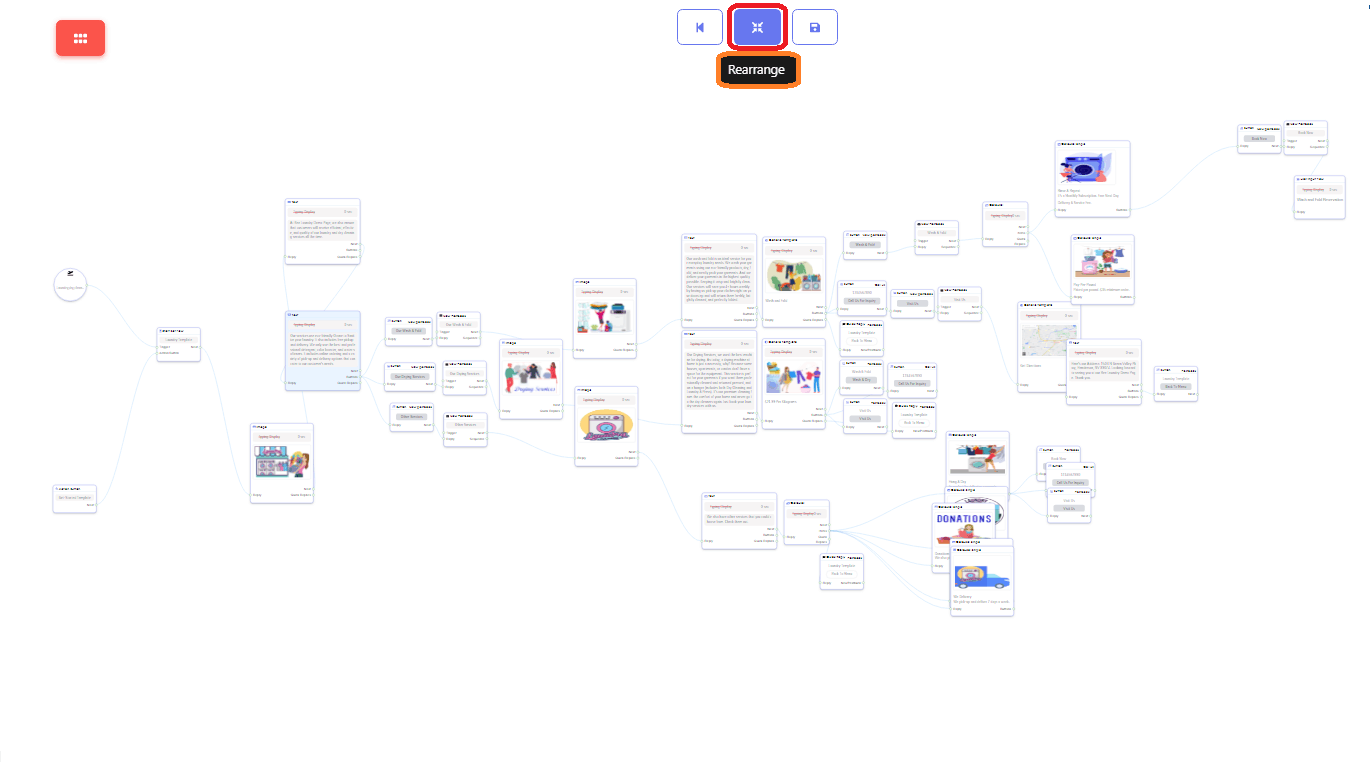
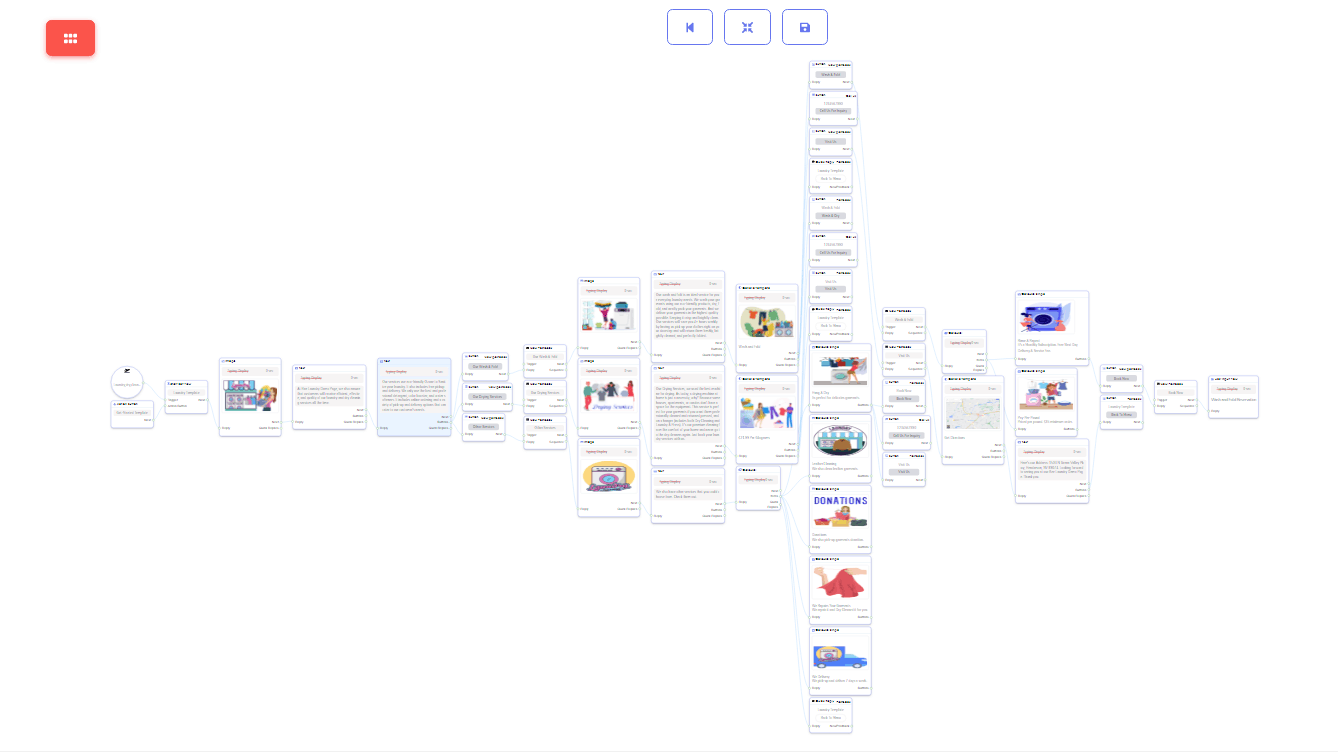
আপনি পুনর্বিন্যাস বোতামে ক্লিক করার পরে আপনার সম্পাদক স্ক্রিনের দৃশ্য হবে। একটি সুন্দর এবং সংগঠিত ফ্লো।
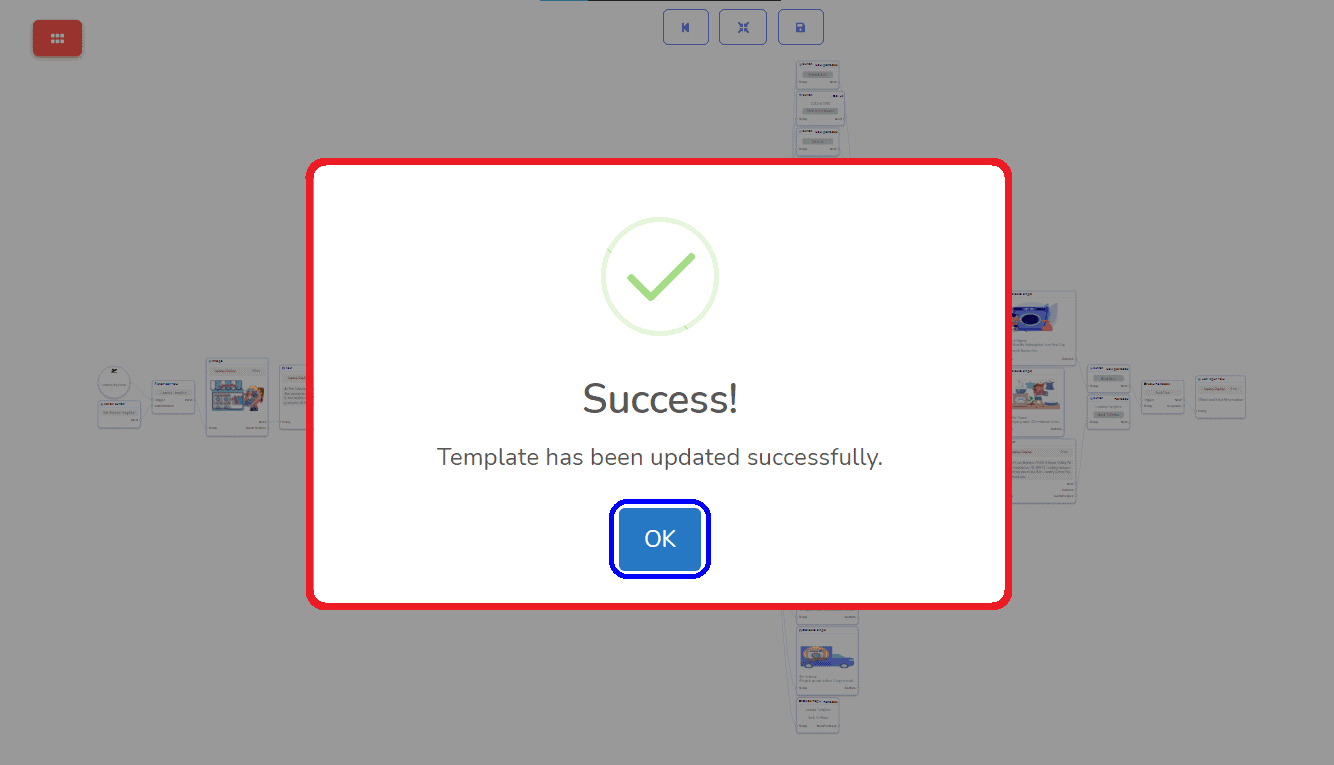
সংরক্ষণ করতে ক্লিক করুন। আপনার ভিজ্যুয়াল ফ্লো টেম্পলেট সংরক্ষণ করতে।
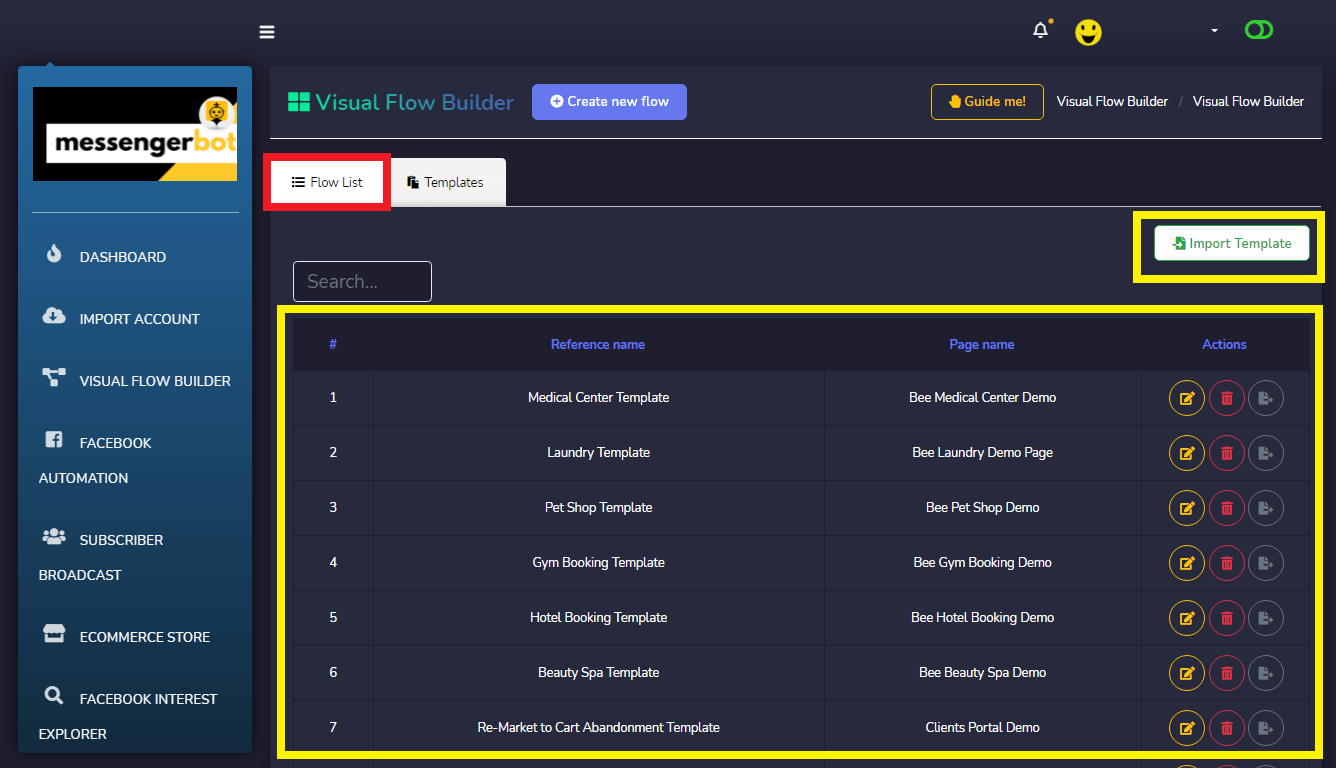
এটি আপনার ভিজ্যুয়াল ফ্লো বিল্ডার স্ক্রীন. এটি আপনার সমস্ত ফ্লো তালিকা ধারণ করে। আপনি চাইলে টেমপ্লেটও আমদানি করতে পারেন। শুধু ক্লিক করুন টেমপ্লেট আমদানি করুন.
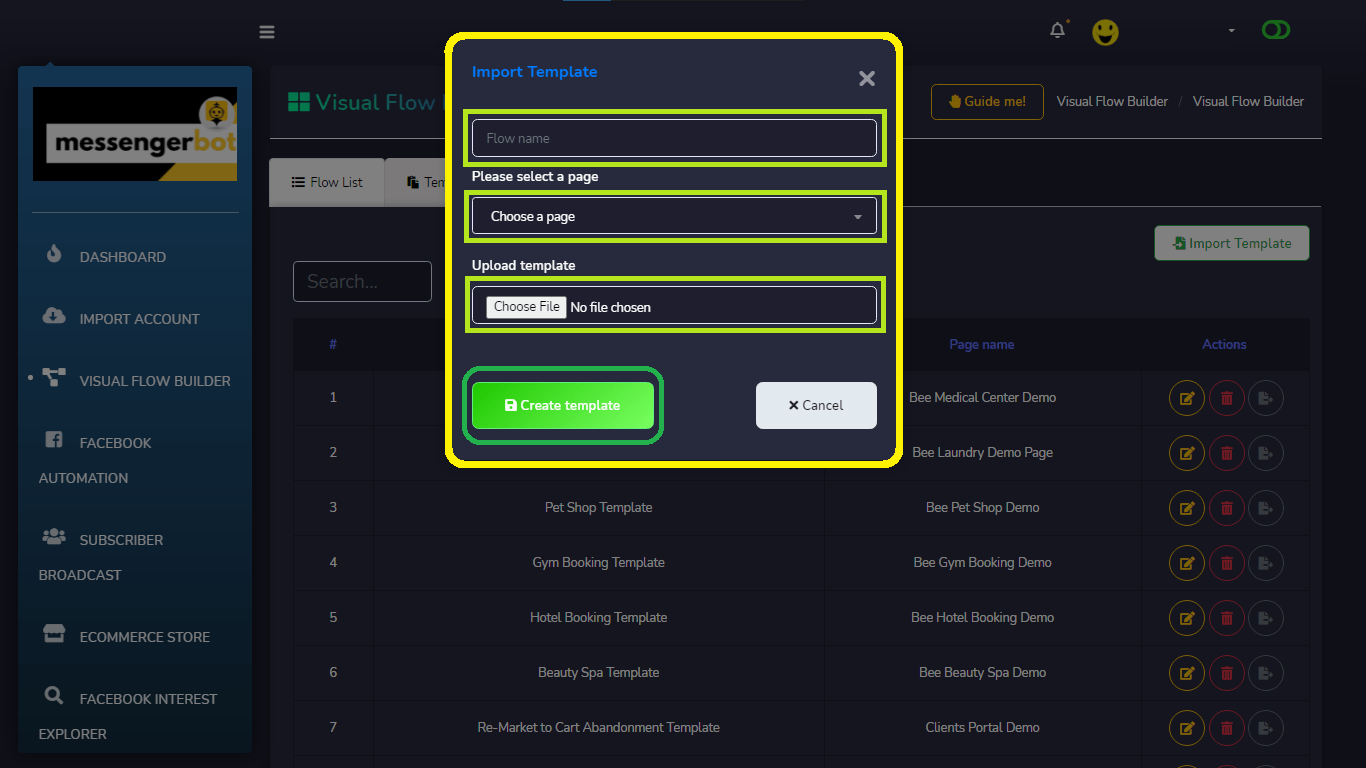
একটি টেমপ্লেট আমদানি করতে আপনাকে দিতে হবে ফ্লোর নাম, একটি ফেসবুক পৃষ্ঠা নির্বাচন করুন, এবং টেমপ্লেট আপলোড করুন. তারপর, ক্লিক করুন একটি টেমপ্লেট তৈরি করুন.
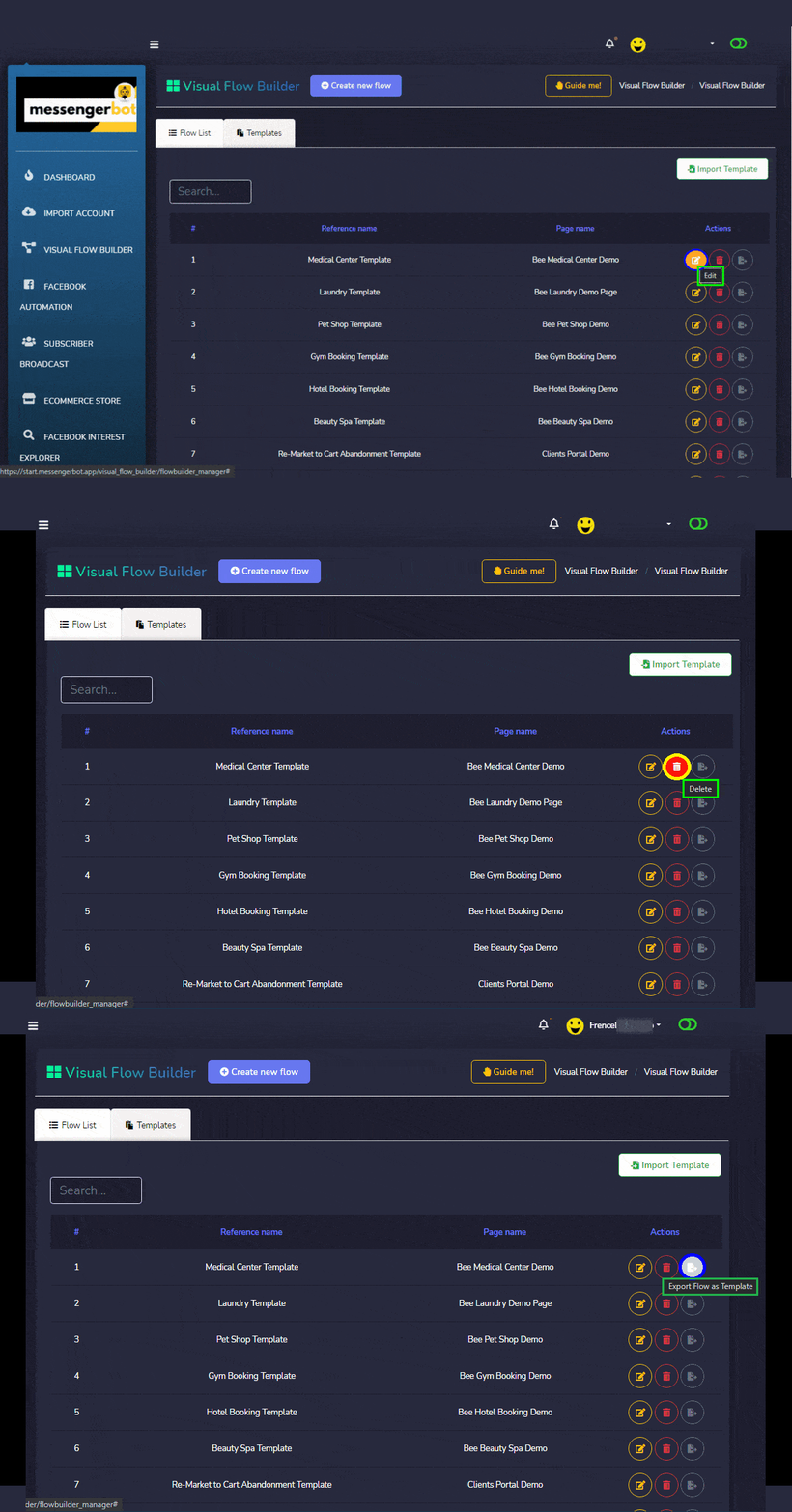
আপনি আপনার টেমপ্লেট সম্পাদনা করুন যদি আপনি আরও ফ্লো উপাদান যোগ করতে চান। অথবা আপনি সম্পূর্ণ টেমপ্লেট মুছে ফেলতে পারেন. আপনি এছাড়াও আপনার ফ্লোকে টেমপ্লেট হিসেবে রপ্তানি করুন এবং এটি আপনার সংযোগের সাথে শেয়ার করতে পারেন।
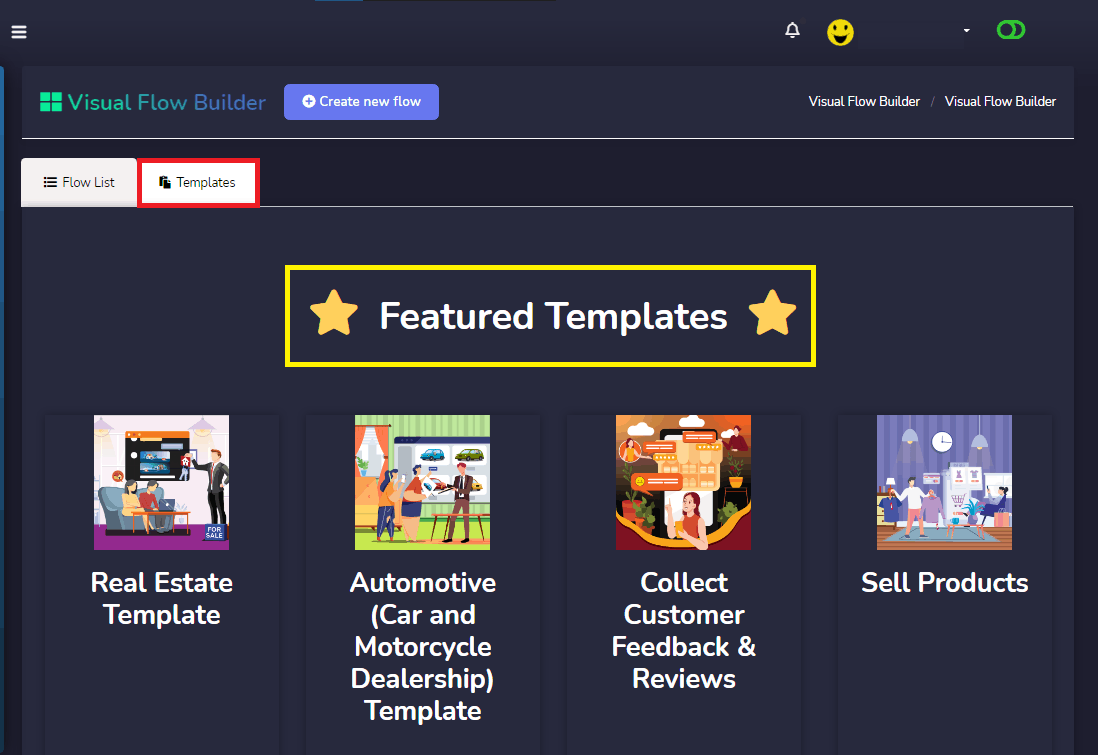
আমাদের কাছে কিছু বৈশিষ্ট্যযুক্ত টেমপ্লেটও রয়েছে যা আপনি ব্যবহার করতে পারেন। আপনার নিজের ফ্লো তৈরি করার জন্য এটি আপনার রেফারেন্স হিসেবে কাজ করবে। আপনি টেমপ্লেটটি উন্নত করতে পারেন এবং ছবি যোগ করুন আপনার নিজস্ব পণ্যের।
ভিজ্যুয়াল ফ্লো বিল্ডার এটি আপনার ফ্লো তৈরি করতে উপাদানগুলি ব্যবহার করার সময় একটি পুনরাবৃত্ত প্রক্রিয়া। এটি আপনার ফেসবুক পেজ মেসেঞ্জারে শুরু করার ফ্লো হিসেবে কাজ করবে। সবসময় মনে রাখবেন, ভার্চুয়াল ফ্লো বিল্ডারে প্রতিটি উপাদানকে সঠিক উপাদানের সাথে সংযুক্ত করতে হবে যাতে আপনার ফ্লো কাজ করে।
এখন, আপনি জানেন কিভাবে আপনার ভিজ্যুয়াল ফ্লো বিল্ডার তৈরি করতে হয়। মেসেঞ্জার বট অ্যাপ্লিকেশনের জন্য সাইন আপ করতে আমাদের লিঙ্কটি দেখতে ভুলবেন না।



 বাংলা
বাংলা  English
  Tagalog
  简体中文
简体中文  العربية
  हिन्दी
  Português do Brasil
  Español de México
  Français
  香港中文
香港中文  繁體中文
繁體中文  Nederlands
  Deutsch
  Bahasa Indonesia
  日本語
日本語  한국어
한국어  Polski
  Русский
  Español
  Tiếng Việt