
El Constructor de Flujos Visual te proporcionará una vista general de todo el proceso de interacción para construir tu propio bot. En otras palabras, es un editor gráfico donde puedes controlar todos los mensajes, acciones e interacciones entre ellos. Todo el proceso se lleva a cabo en un solo editor gráfico, sin necesidad de moverse de un lado a otro. El Constructor de Flujos Visual es fácil de usar y construir, servirá para comenzar en tu Página de Facebook y recogerá Leads para ti.
Después de crear tu Constructor de Flujos Visual, utilizando sus componentes. Te darás cuenta de que el proceso se repite. Pero antes que nada, comencemos importando tu cuenta de Facebook.
Importar cuenta
Para que la aplicación del Bot de Messenger funcione, necesitas importar tu cuenta a ella. Puedes importar tu cuenta de Facebook seleccionando la opción Importar cuenta en la barra de navegación lateral.
- Selecciona el Importar cuenta opción del menú de navegación lateral. Aparecerá una pantalla que contiene Iniciar sesión con Facebook aparecerá.
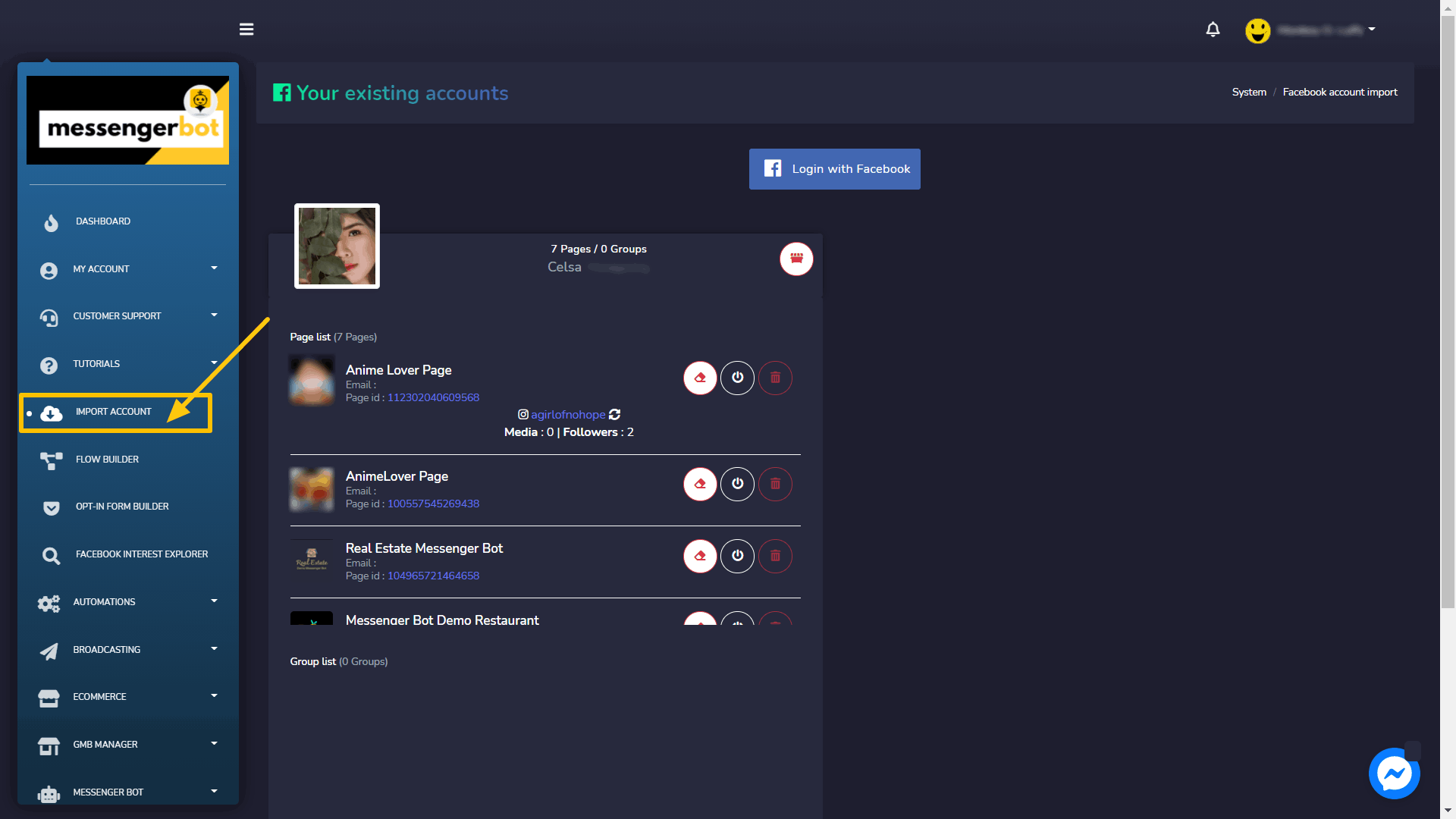
- Selecciona Iniciar sesión con Facebook.
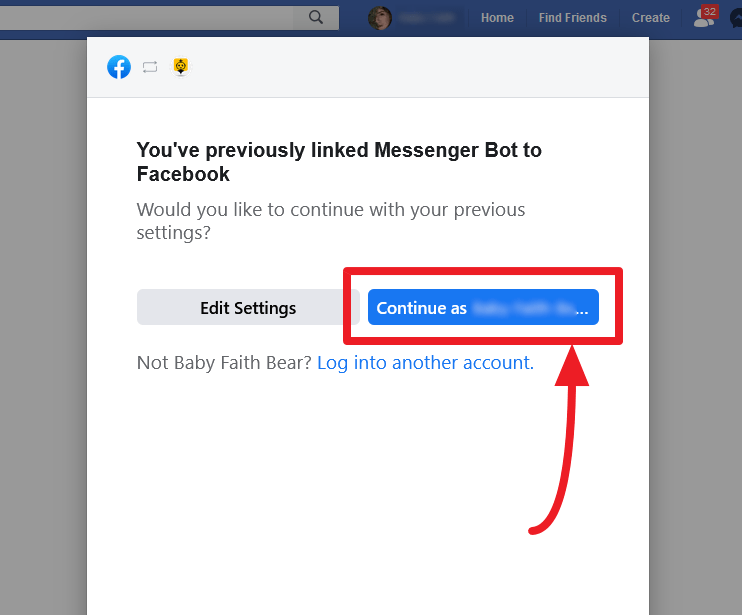
- Continúa con tu perfil de usuario de Facebook.
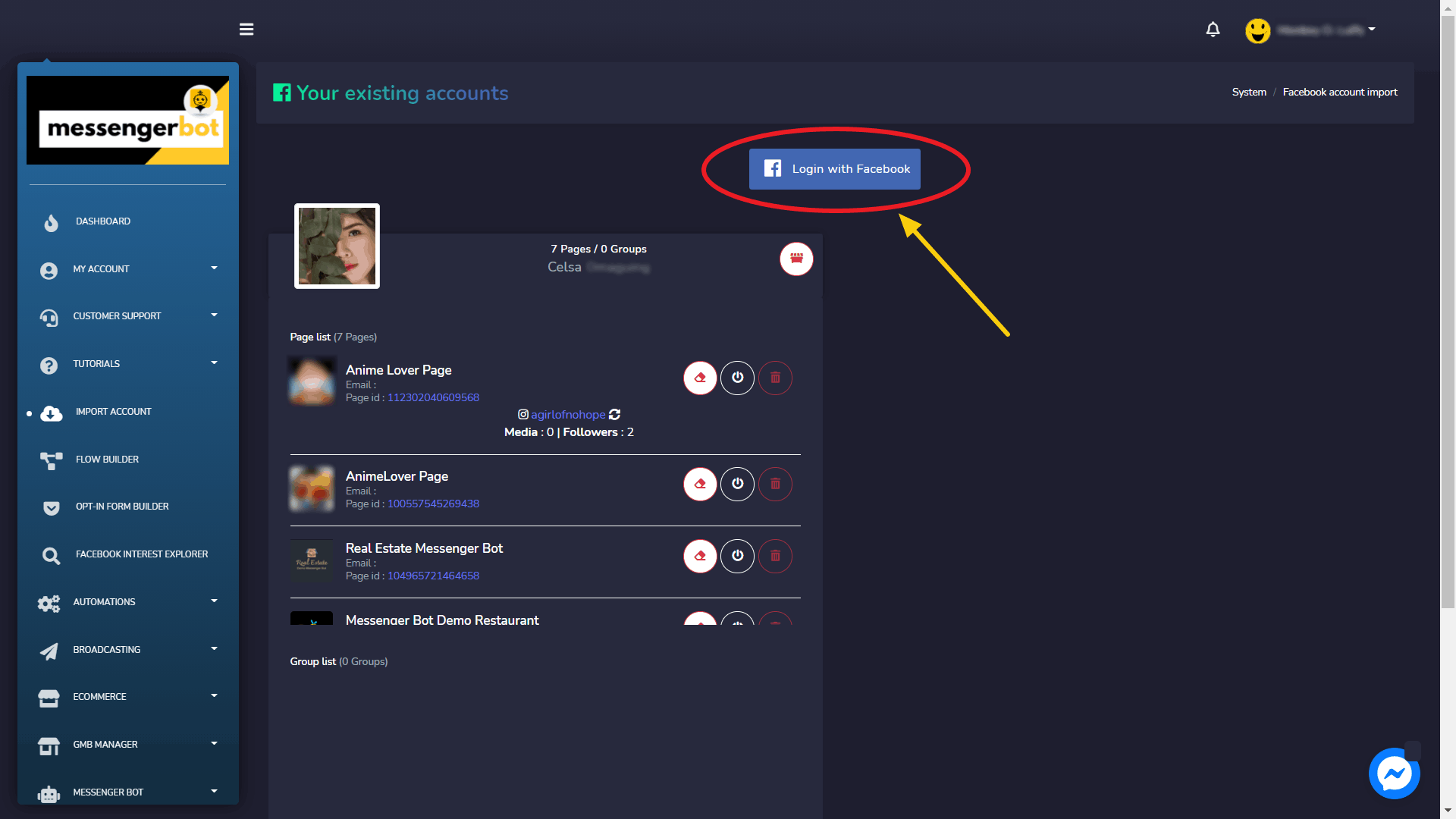
Permite todas las cosas que necesites y luego haz clic en “Aceptar”.
| Nota: | |
|
|
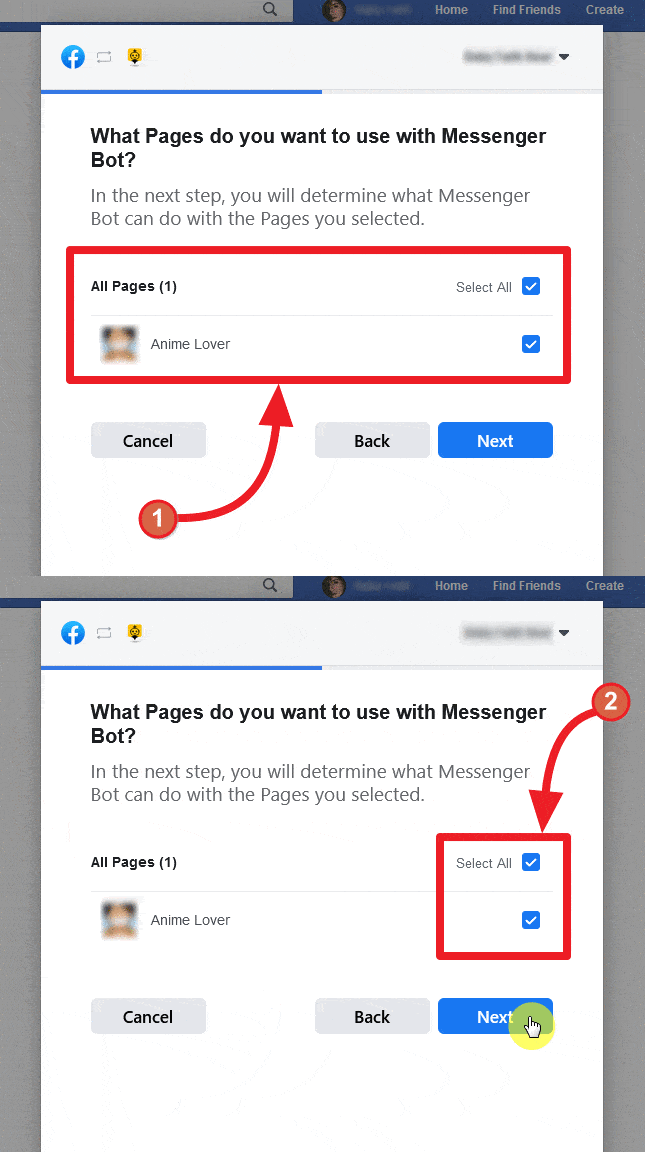
- Una vez que hayas iniciado sesión, aparecerá una lista de páginas asociadas con tu cuenta de Facebook importada. Selecciona las páginas que deseas importar haciendo clic en las casillas de verificación cuadradas junto a los nombres de las páginas disponibles. Selecciona Siguiente.
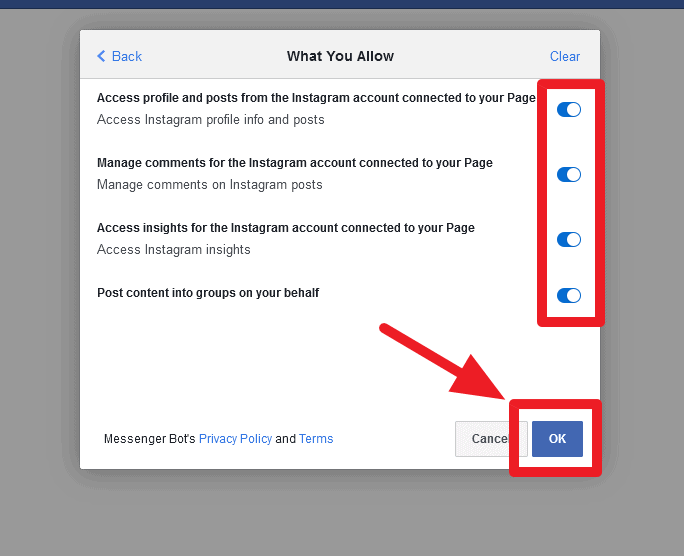
- Active el botón deslizante junto a las opciones que desea permitir que la Aplicación del Bot de Messenger realice acciones. Las opciones incluyen, recibir su dirección de correo electrónico, gestionar sus páginas y otros permisos relacionados con la gestión.
| Nota: | |
|
|
- Una vez que haya otorgado a la aplicación todos los permisos, seleccione Listo
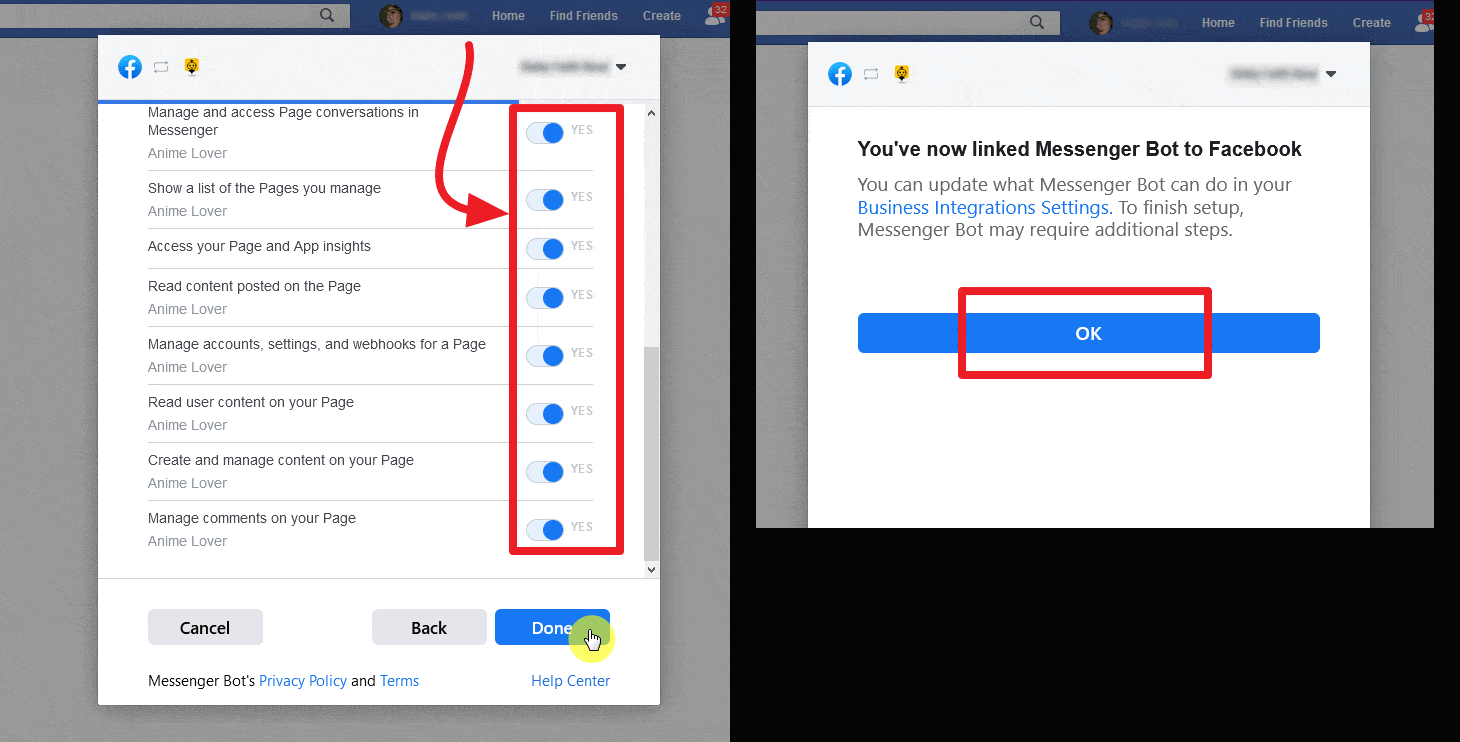
Su cuenta de Facebook existente será importada a Messenger Bot junto con diferentes derechos de accesibilidad e integraciones.
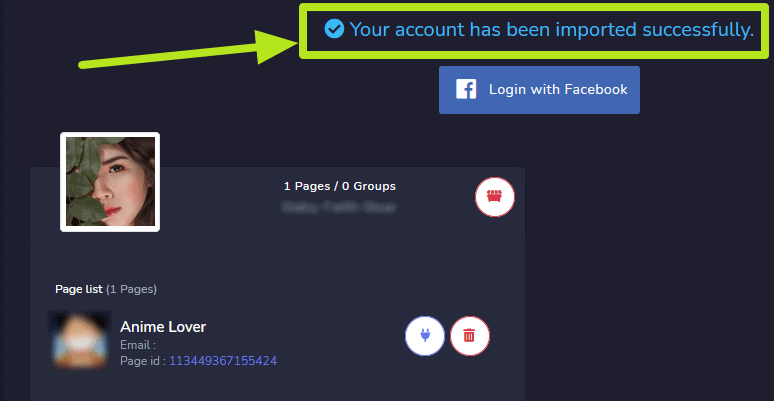
Iniciar sesión con Facebook
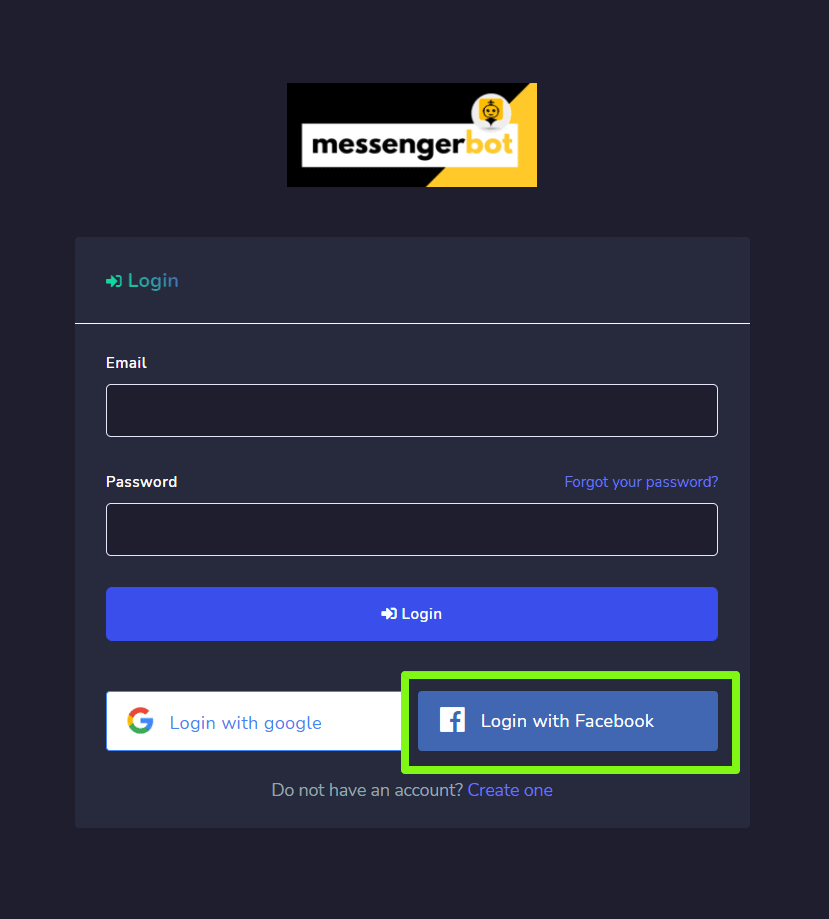
Como se mencionó en Accediendo al Bot de Messenger la sección, una forma de acceder a la aplicación del Bot de Messenger es iniciar sesión con su cuenta de Facebook.
Cambiar cuentas
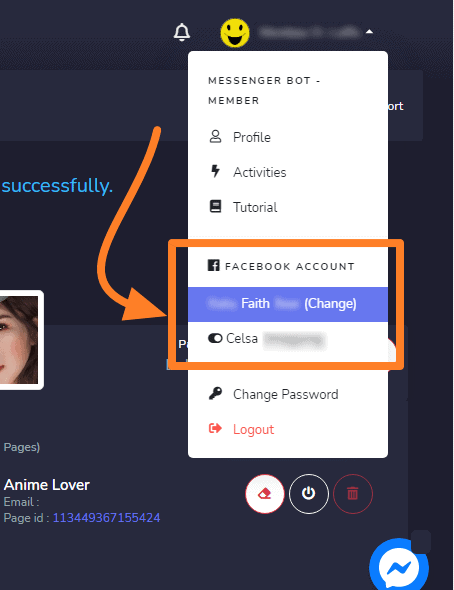
Una vez que haya iniciado sesión con Facebook, también puede gestionar múltiples cuentas. Seleccione su perfil de cuenta en la parte superior derecha de la pantalla. Aparecerá un menú desplegable que contiene múltiples cuentas que ya han iniciado sesión. Puede seleccionar cualquiera de sus cuentas según sus requisitos y gestionar la configuración del bot.
Habilitar Bot de Messenger
Una vez que la cuenta esté importada, necesita habilitar la aplicación del Bot de Messenger.
- Selecciona el
 icono junto al nombre de la página.
 - Aparecerá un cuadro de diálogo, luego selecciona OK para continuar.
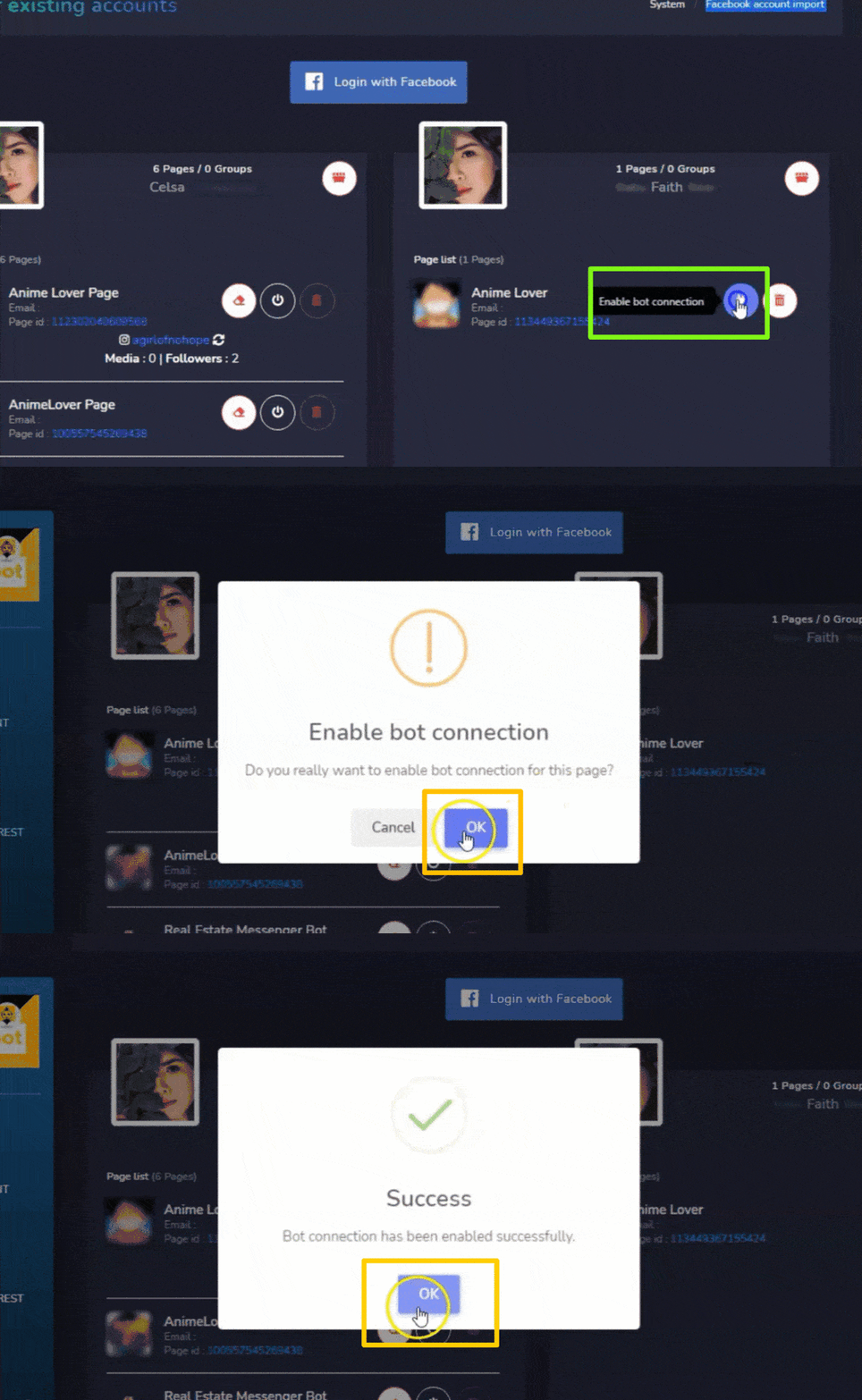
La conexión del bot ahora estará habilitada.
Deshabilitar la conexión del bot
Para deshabilitar la conexión del bot, necesitas seleccionar  el ícono junto al nombre de tu página de Facebook.
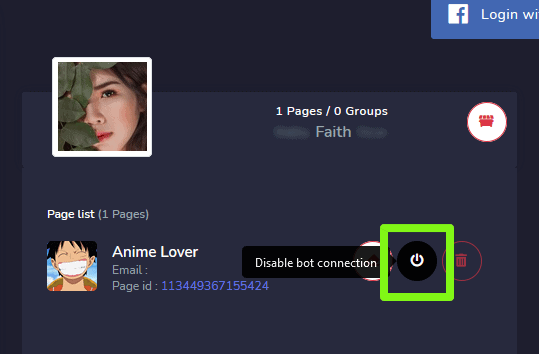
La conexión del bot ahora estará deshabilitada.
Eliminar la conexión del bot
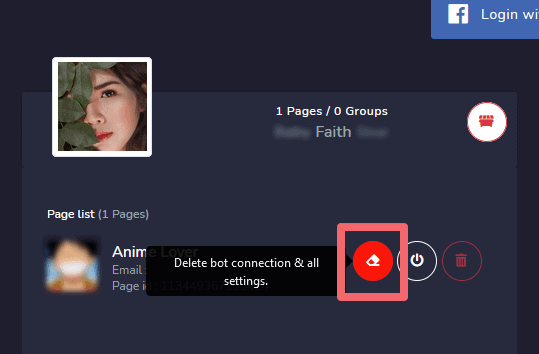
Puedes eliminar todas las conexiones del bot y restablecer la configuración una vez más seleccionando el  el ícono junto al nombre de tu página de Facebook.
Eliminar página de Facebook
Puedes eliminar tu página de la base de datos seleccionando  el ícono frente al nombre de la página en la lista de páginas.
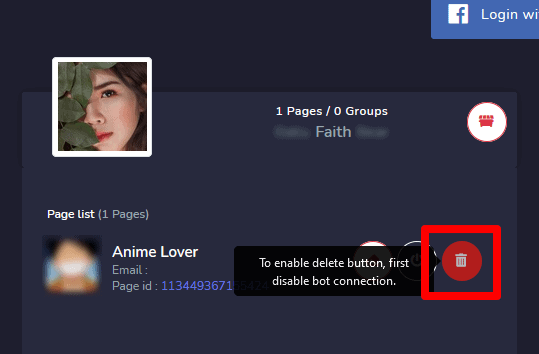
| Nota: | |
|
|
Eliminar cuenta de Facebook
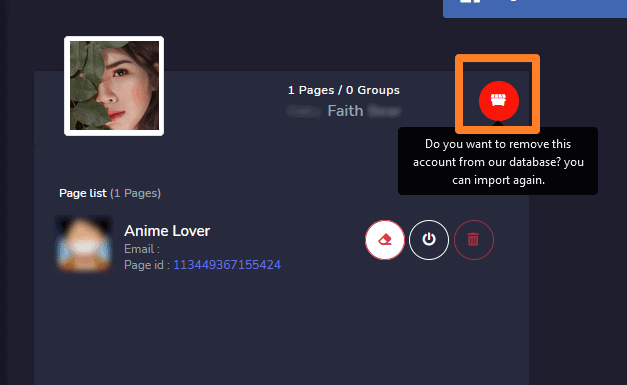
Para eliminar la cuenta de Facebook, selecciona el  icono, junto al nombre de usuario de la cuenta. Eliminar la cuenta de usuario también eliminará las páginas asociadas con esa cuenta.
| Nota: | |
|
|
Integración del Bot de Messenger desde Facebook
Para integrar la cuenta de Facebook y gestionar los permisos del Bot de Messenger desde la plataforma de Facebook, sigue los pasos que se indican a continuación:
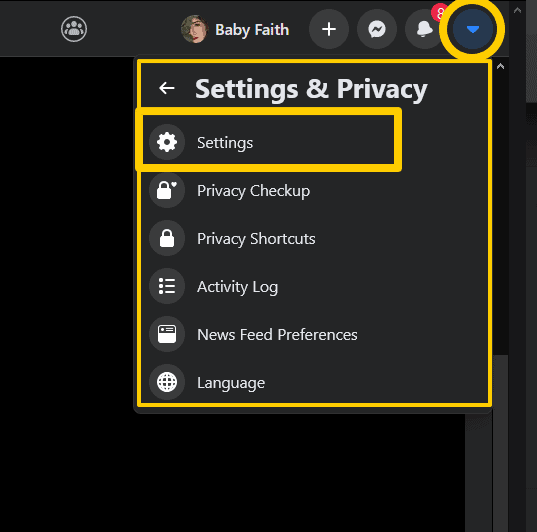
- Inicia sesión en Facebook y haz clic en
 en la parte superior derecha de Facebook.
 - Haz clic Configuración.
- Haz clic Aplicaciones y sitios web a la izquierda.
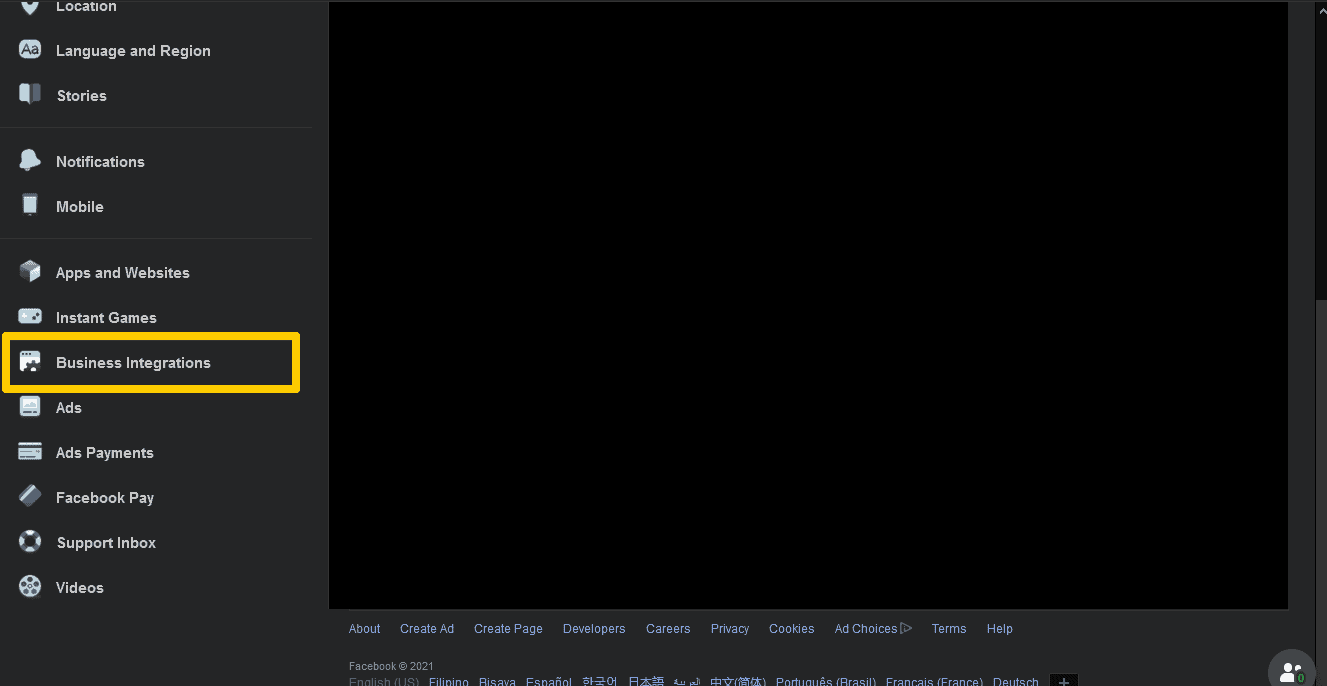
- Haz clic Integraciones comerciales en el lado izquierdo.
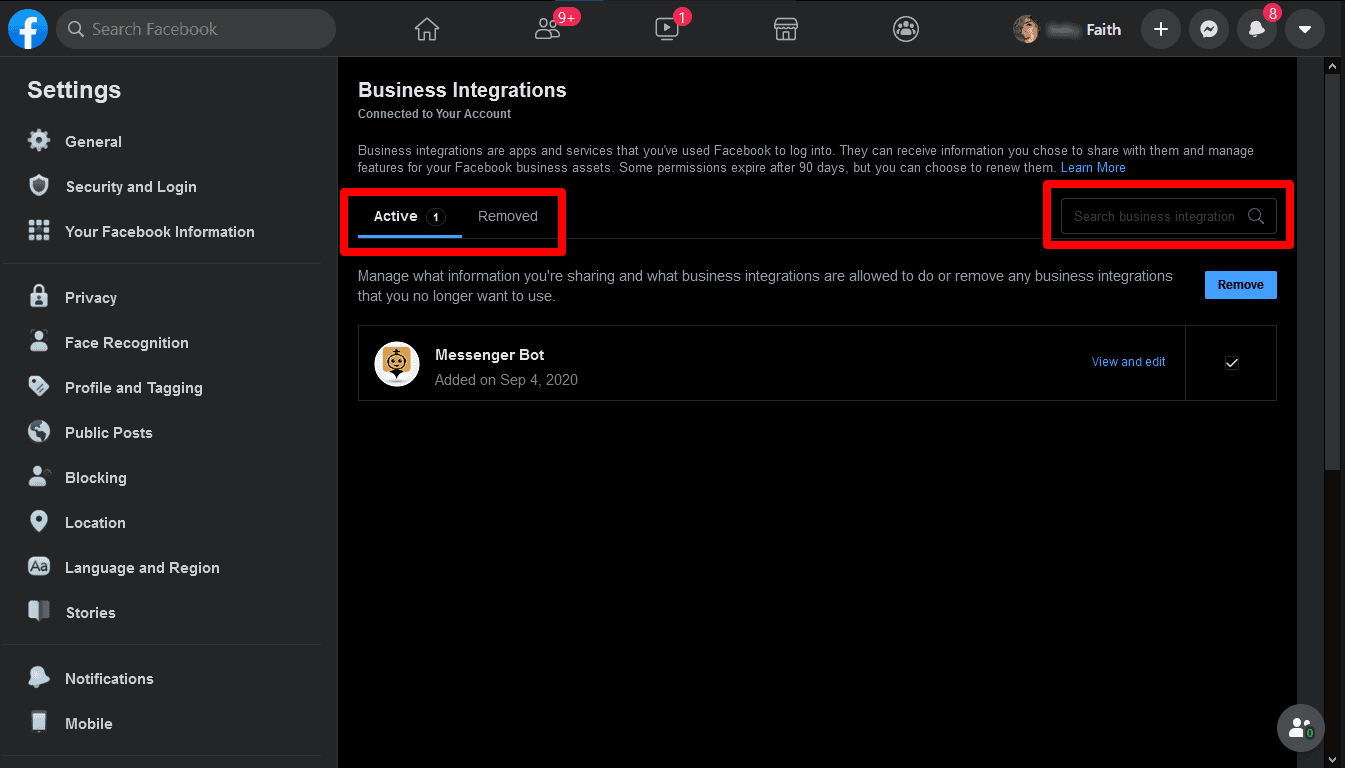
- Filtrar entre Activo o Eliminado en la parte superior, o busca la integración de negocio de Messenger Bot utilizando la barra de búsqueda a la derecha.
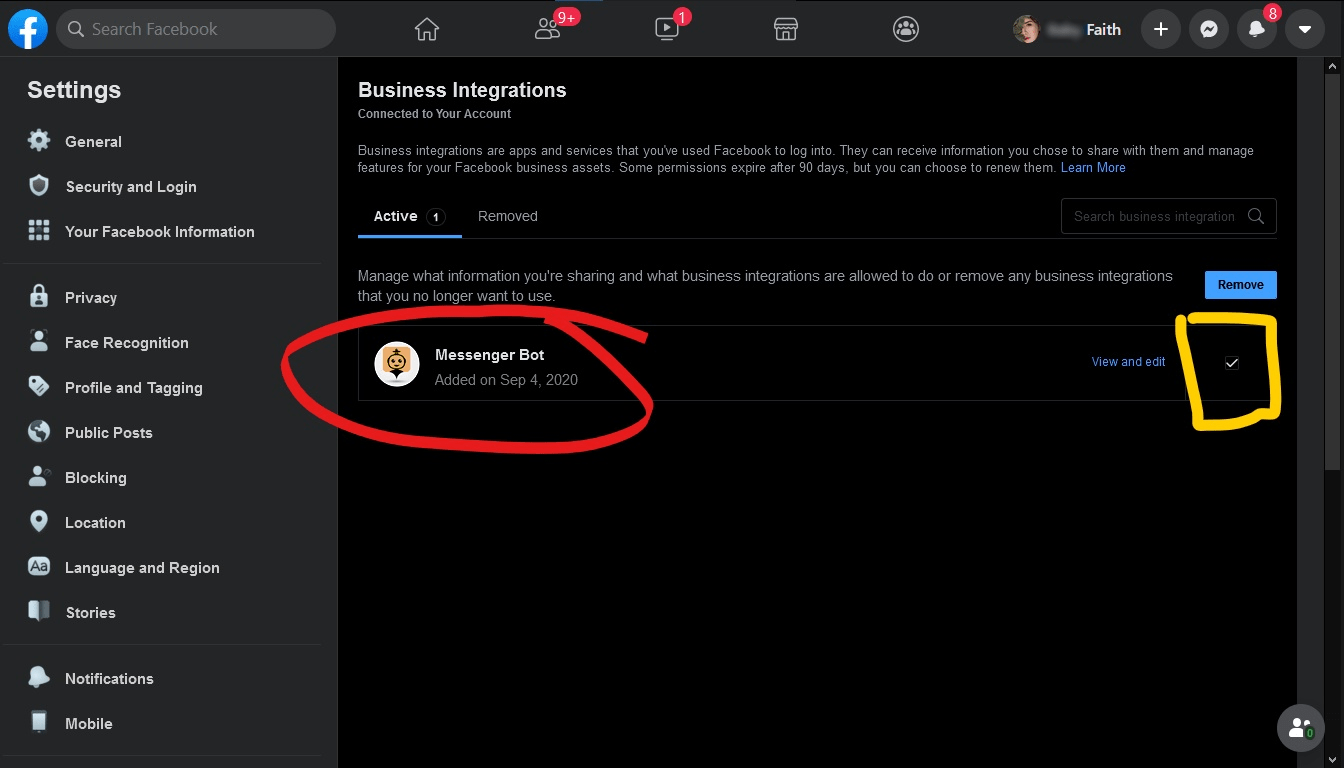
- Haz clic Ver y Editar junto a la integración de negocio de Messenger Bot para controlar la información a la que tiene acceso.
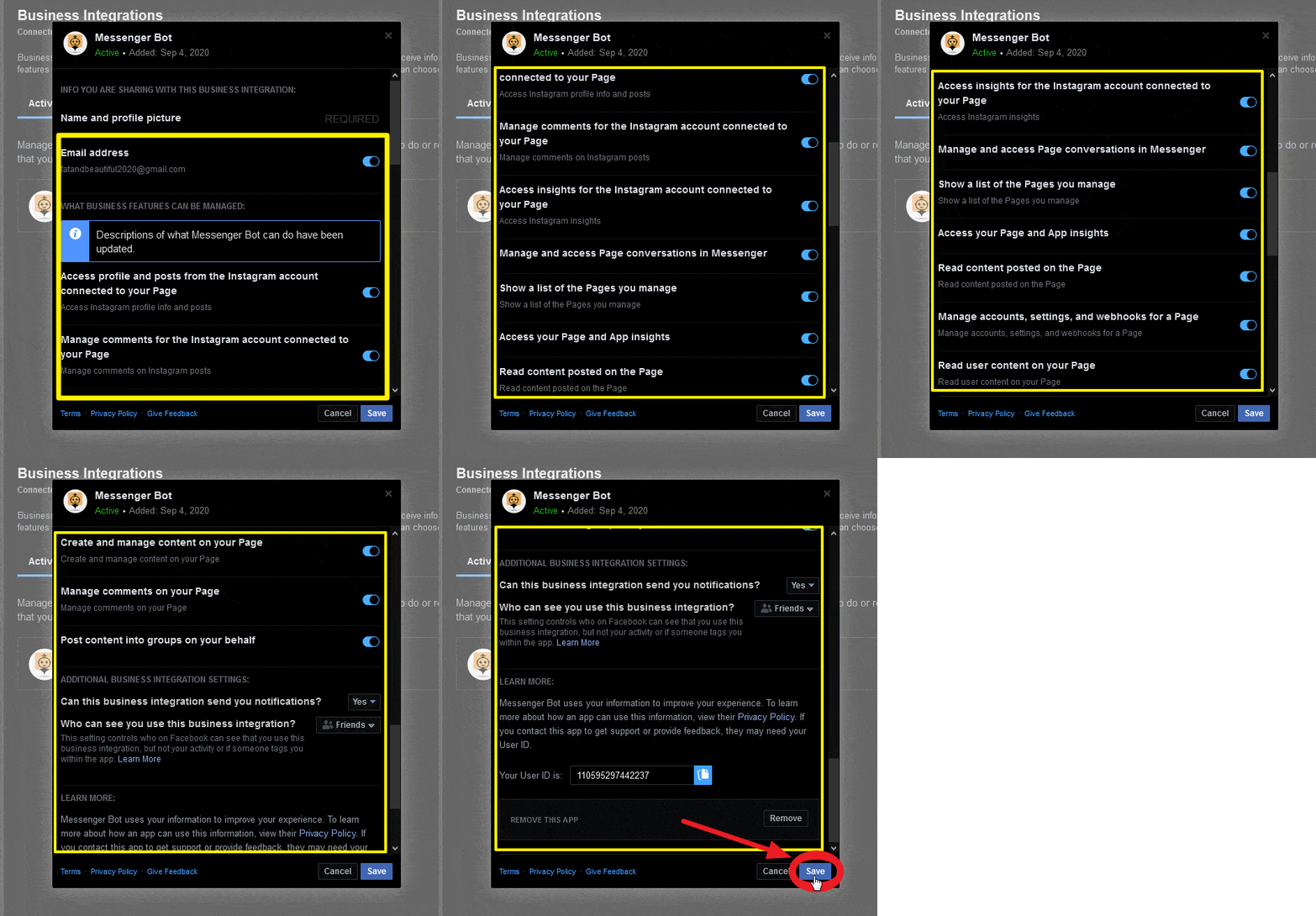
- Ajusta tus configuraciones marcando o desmarcando las casillas junto a tu información o utilizando los menús desplegables, y luego haz clic en Guardar.
Eliminar integración del Bot de Messenger
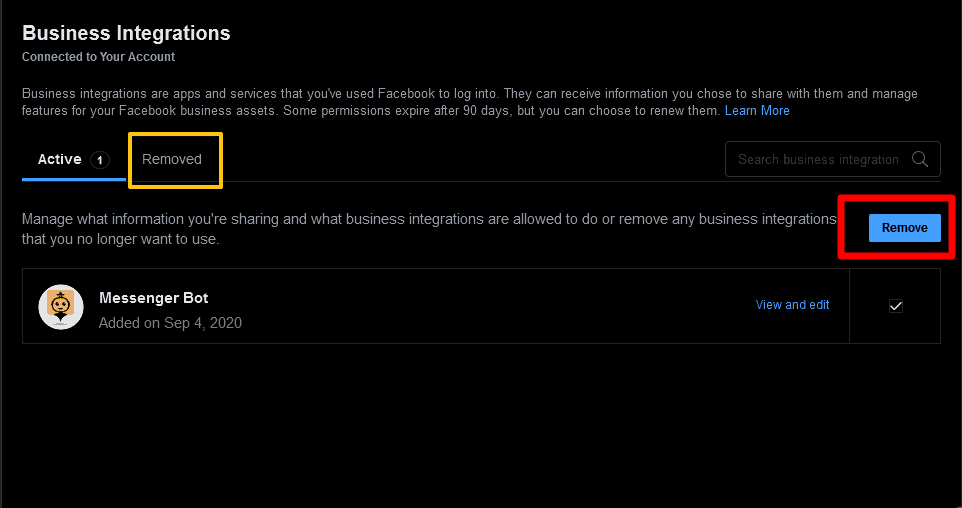
Para eliminar la integración de Messenger Bot, selecciona Messenger Bot y luego haz clic en Eliminar > Eliminar.
Si una integración comercial es:
- Activa: Has conectado la integración del Bot de Messenger a tu cuenta. El Bot de Messenger puede gestionar tus anuncios, Páginas, grupos, eventos, mensajes u otra información comercial.
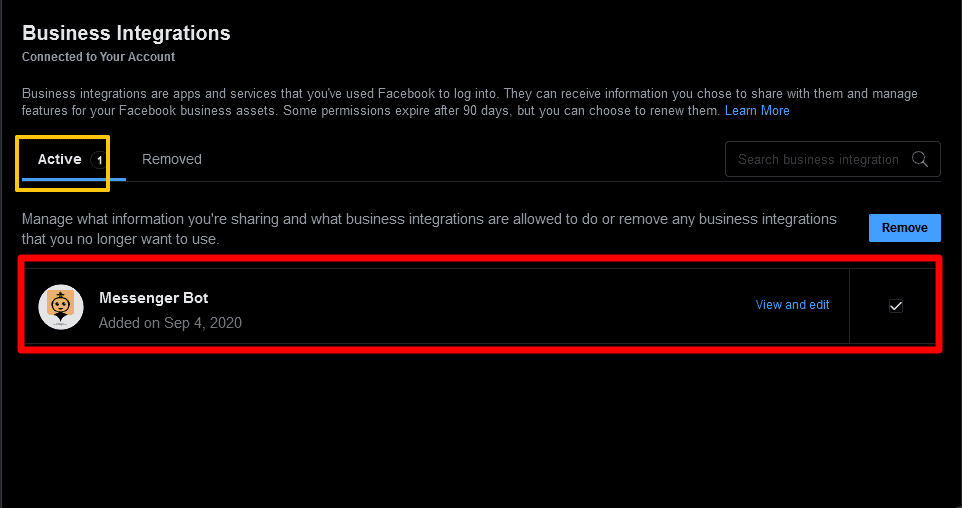
- Eliminada: Has desconectado la integración del Bot de Messenger de tu cuenta. Ya no puede gestionar tus anuncios, Páginas, grupos, eventos, mensajes u otra información comercial. Tampoco podrá solicitar información privada sobre ti, pero puede tener la información que has compartido anteriormente.
Ahora comencemos a crear un flujo.
Crear un flujo
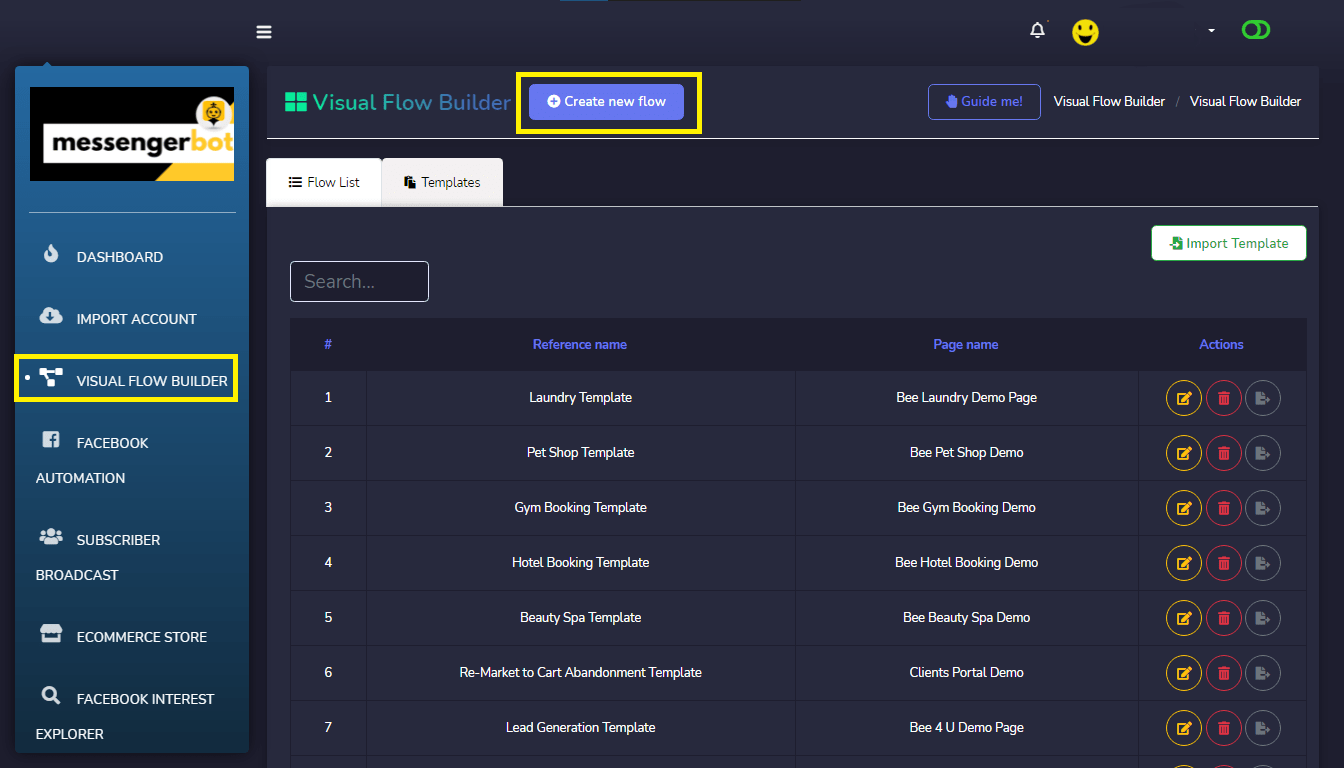
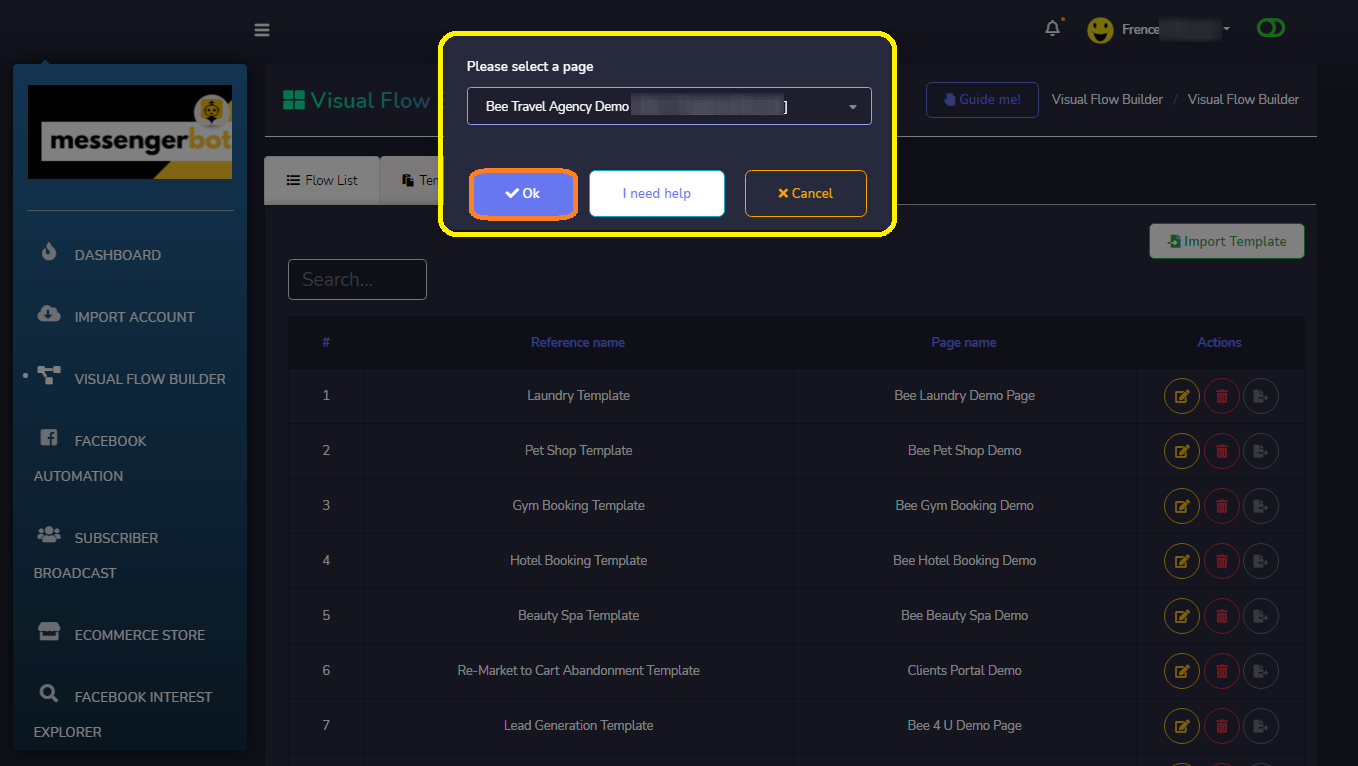
Haz clic en el menú del Constructor de Flujos Visual en tu panel de control a la izquierda. Haz clic en el Crear nuevo flujo botón y selecciona la Página de Facebook en la que deseas crear el flujo visual. Ahora, haz clic en el Está bien botón. Te llevará a la interfaz del constructor de flujos visuales. También tiene los botones para Necesito ayuda y cancelar.
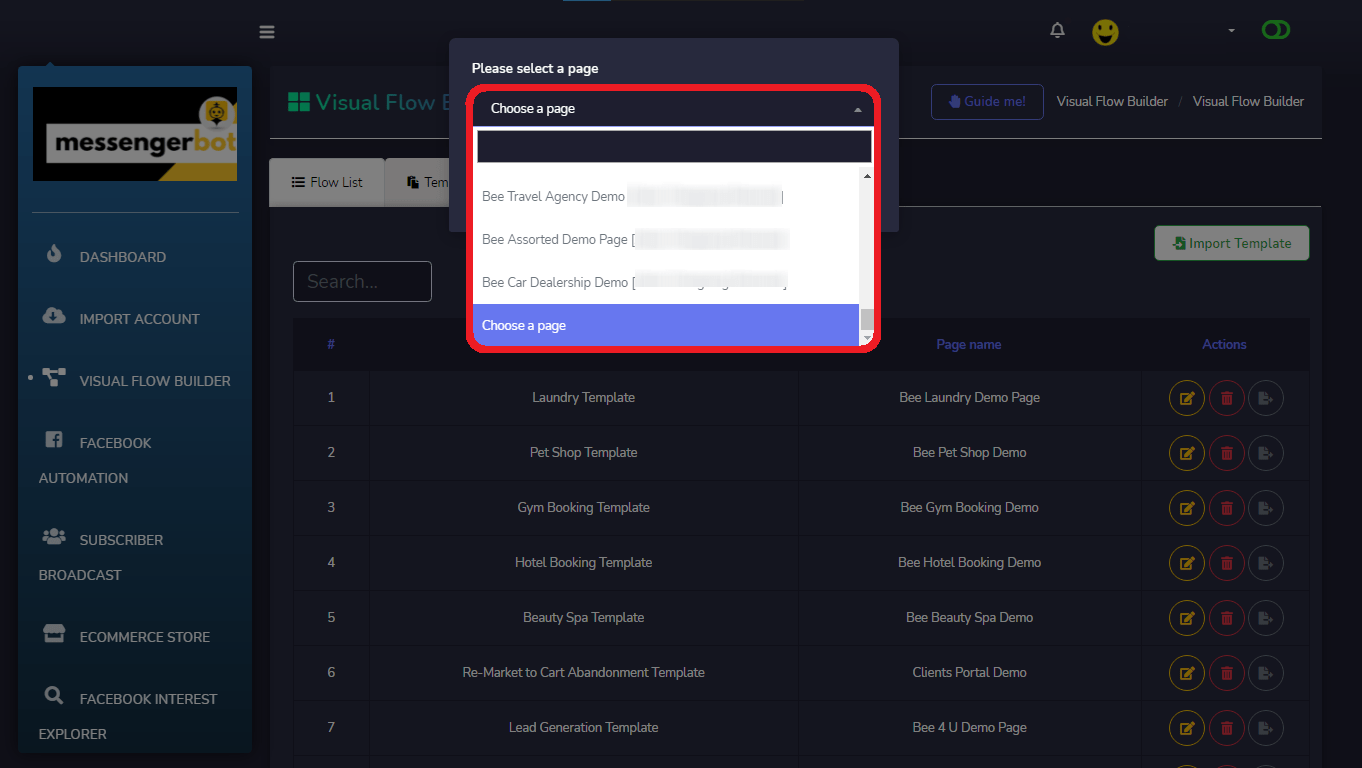
Ahora, haz clic en el botón Aceptar. Luego te llevará a la interfaz del constructor de flujo visual. También tiene los botones para Necesito ayuda y cancelar.
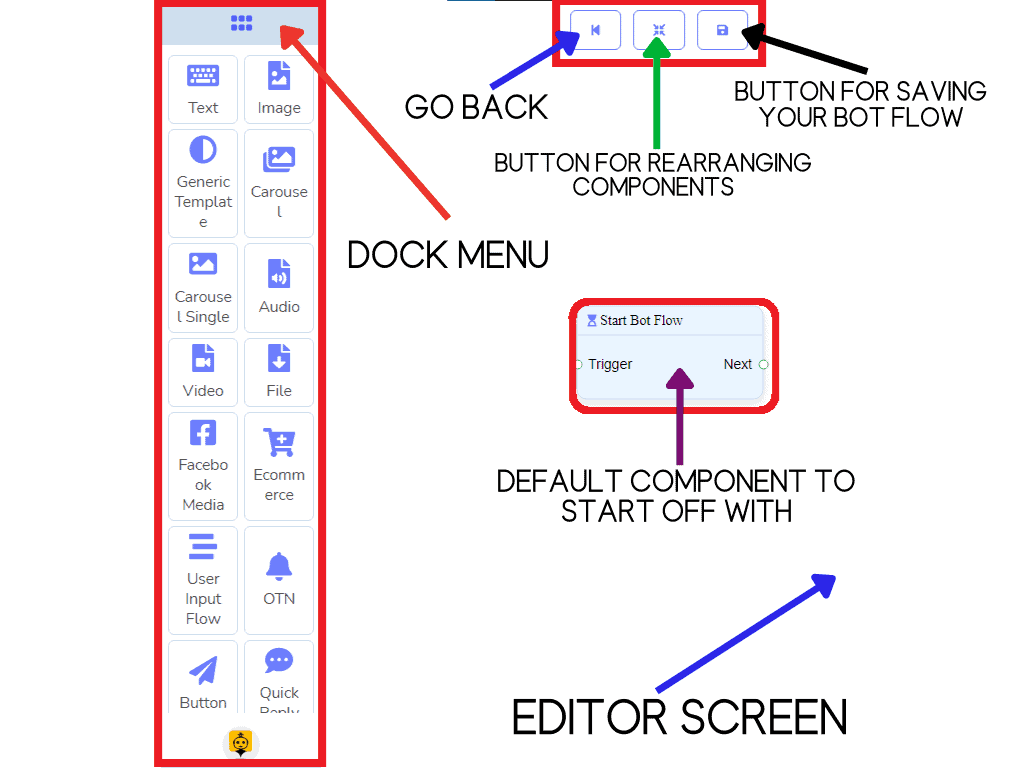
Ahora, puedes ver el menú de anclaje, puedes arrastrar cualquier componente y soltarlo en la pantalla del editor en cualquier lugar que desees.
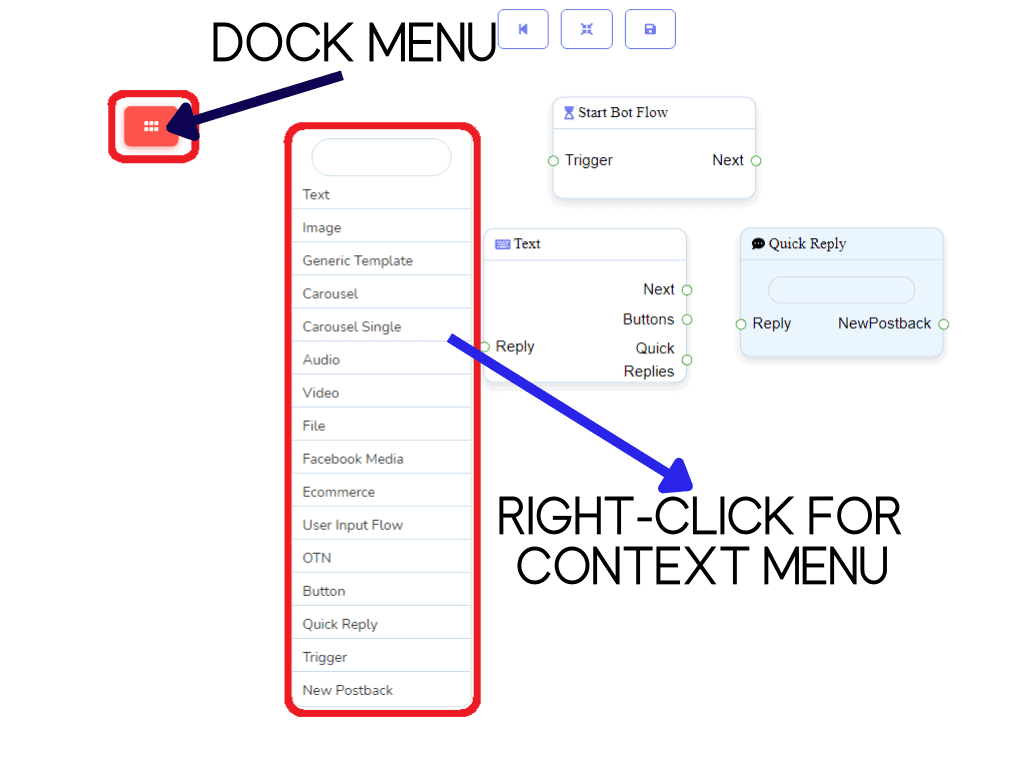
También puedes minimizar y maximizar tu Menú Dock, luego haz clic derecho para tu Menú Contextual.
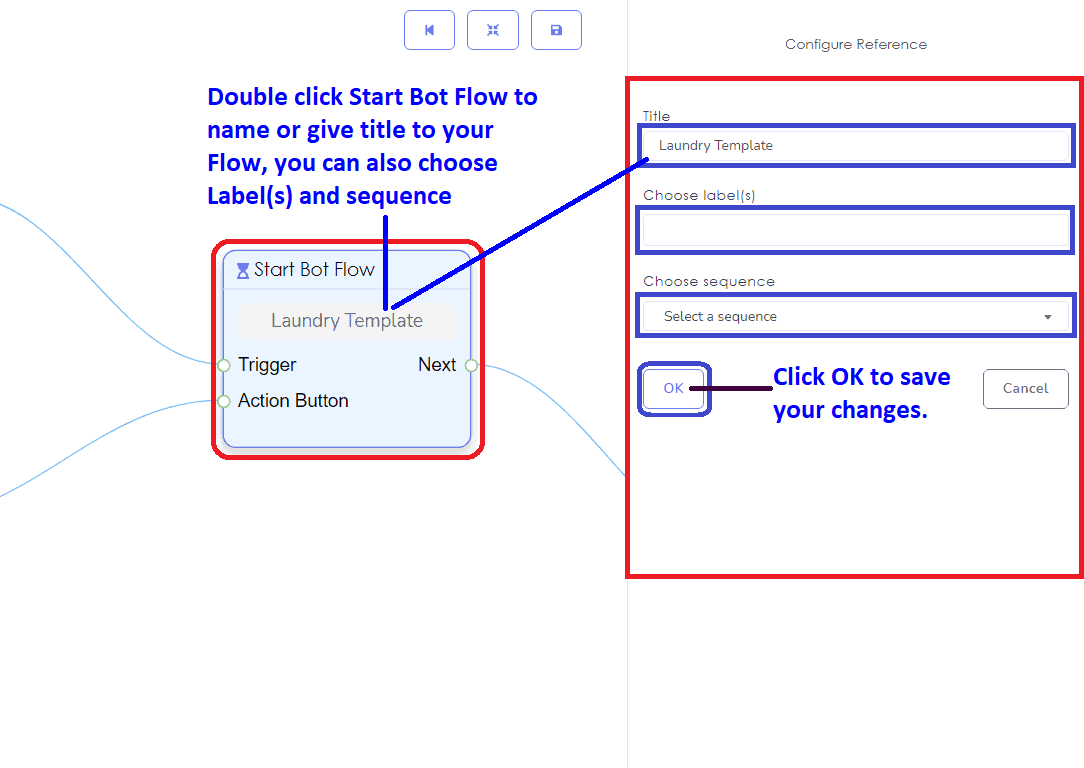
Primero, necesitas nombrar tu Iniciar flujo de bot. Esta es la nombre de tu Constructor de Flujo Visual.
También necesitas configurar tu Componente de Disparador y anotar el palabras clave para el cual el bot se activará. La palabra clave de activación debe estar al menos en línea,
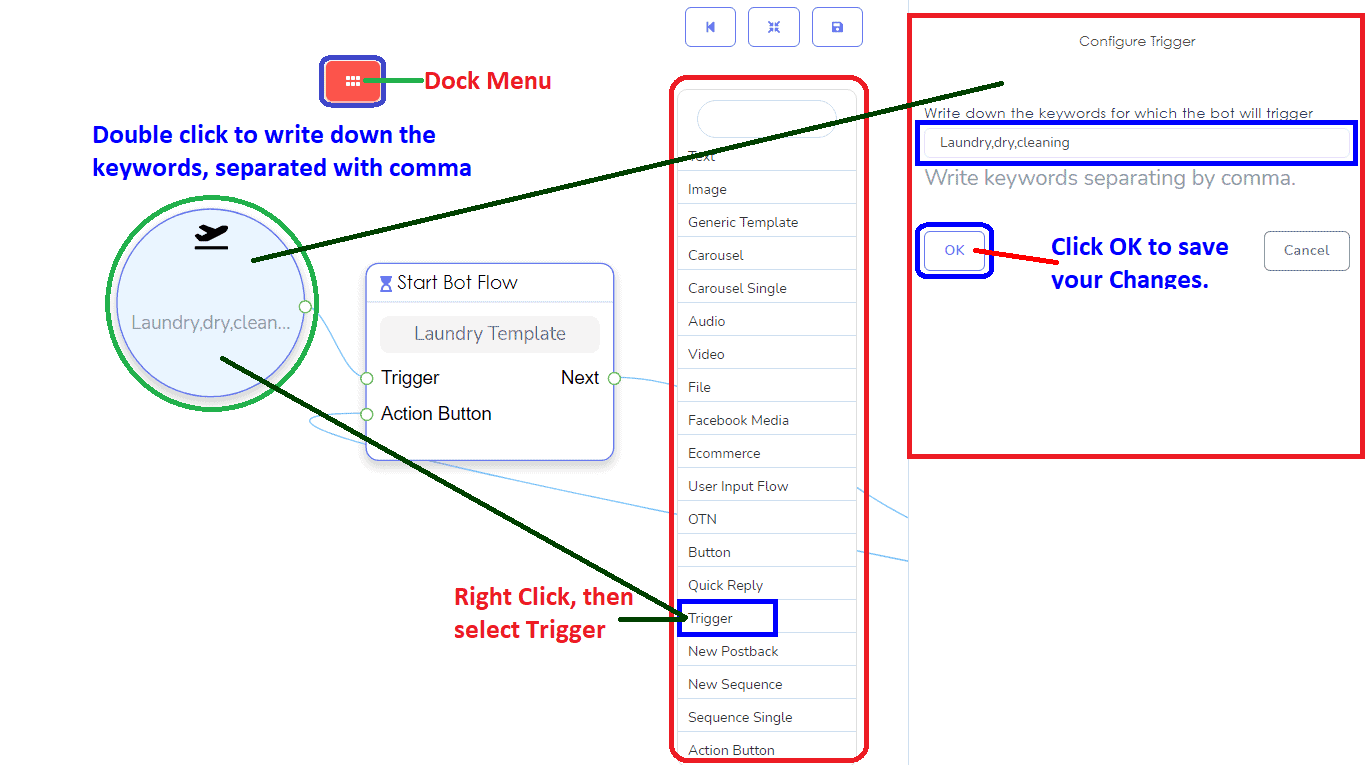
con la descripción de tu Página de Facebook para que sea fácil para el suscriptor enviarte un mensaje, cada palabra clave debe estar separada por una coma.
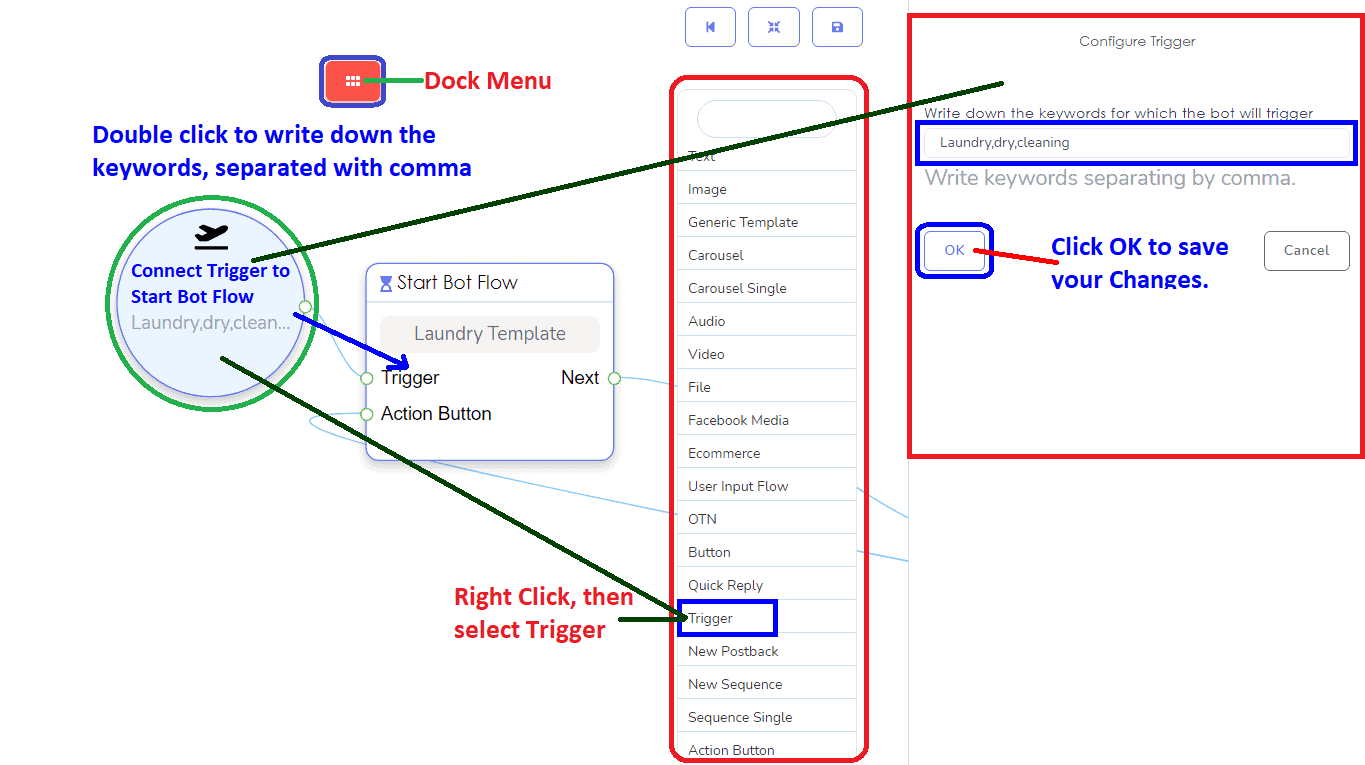
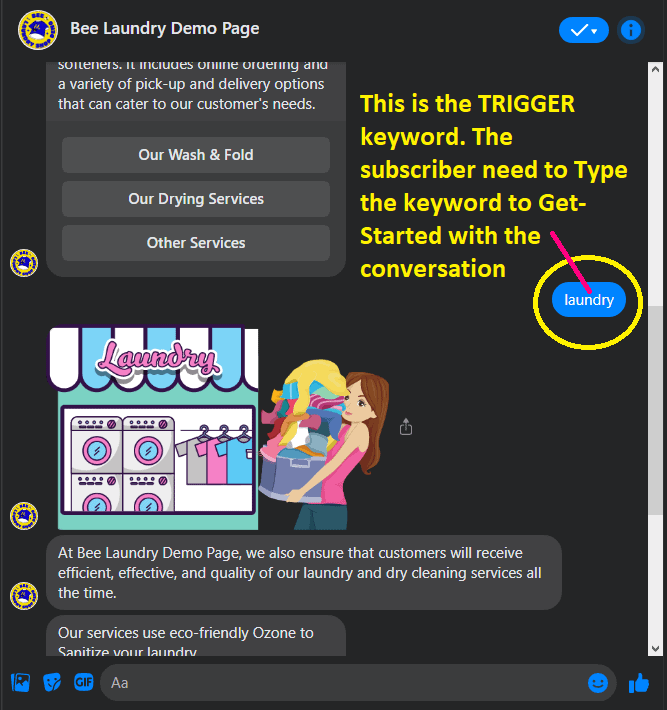
Este es el flujo de muestra del DISPARADOR. También sirve como tu Comenzar, si no utilizaste el Botón de Acción o si el suscriptor quiere comenzar desde el principio. Simplemente ingresa la palabra clave para volver al inicio.
Agrega el componente del el Botón de Acción para tu botón Comenzar en tu Página de Facebook.
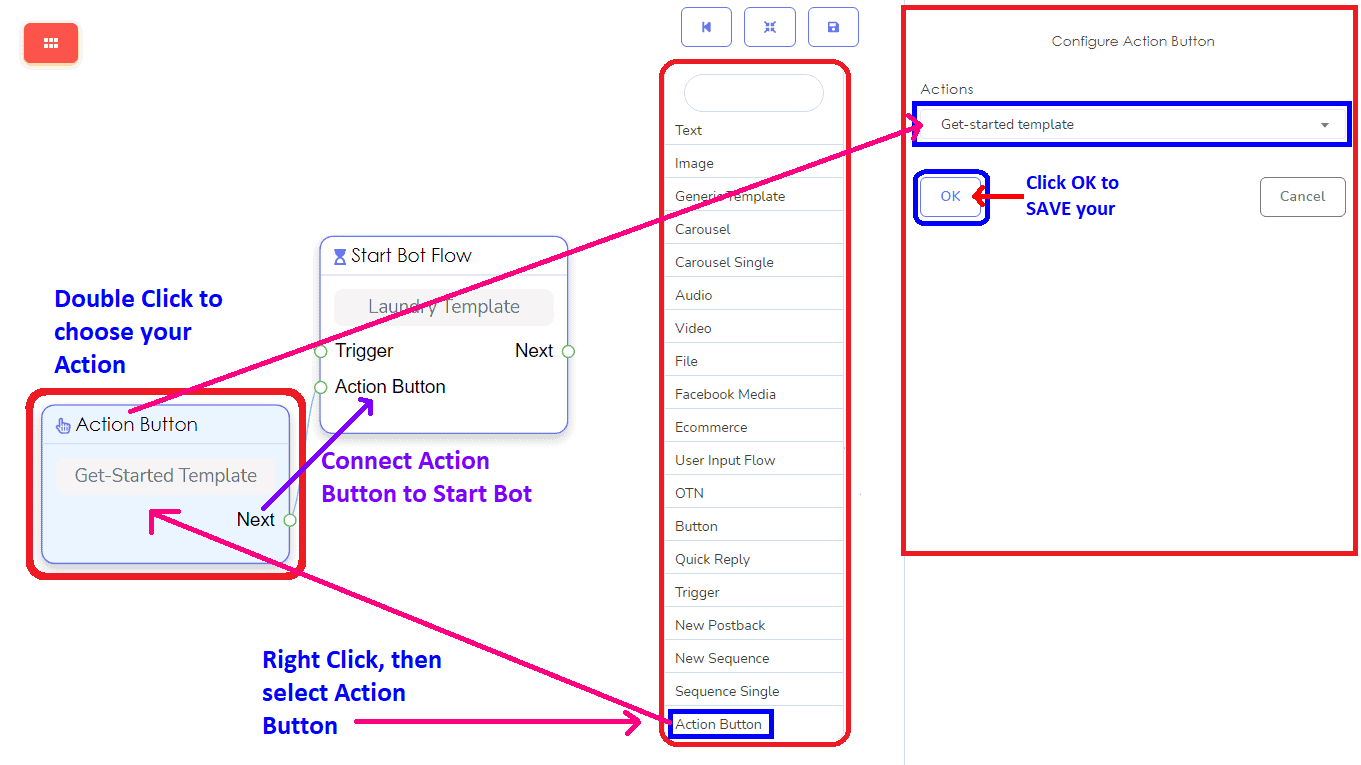
Elige tu plantilla de acción. Tienes muchas acciones para elegir sobre qué acciones realizarás. Como Comenzar, Sin coincidencia, Cancelar suscripción, Re-suscribirse, Respuesta rápida por correo electrónico, Respuesta rápida por teléfono, Respuesta rápida de ubicación, Respuesta rápida de cumpleaños, Chatear con humano y plantilla de Chatear con robot.
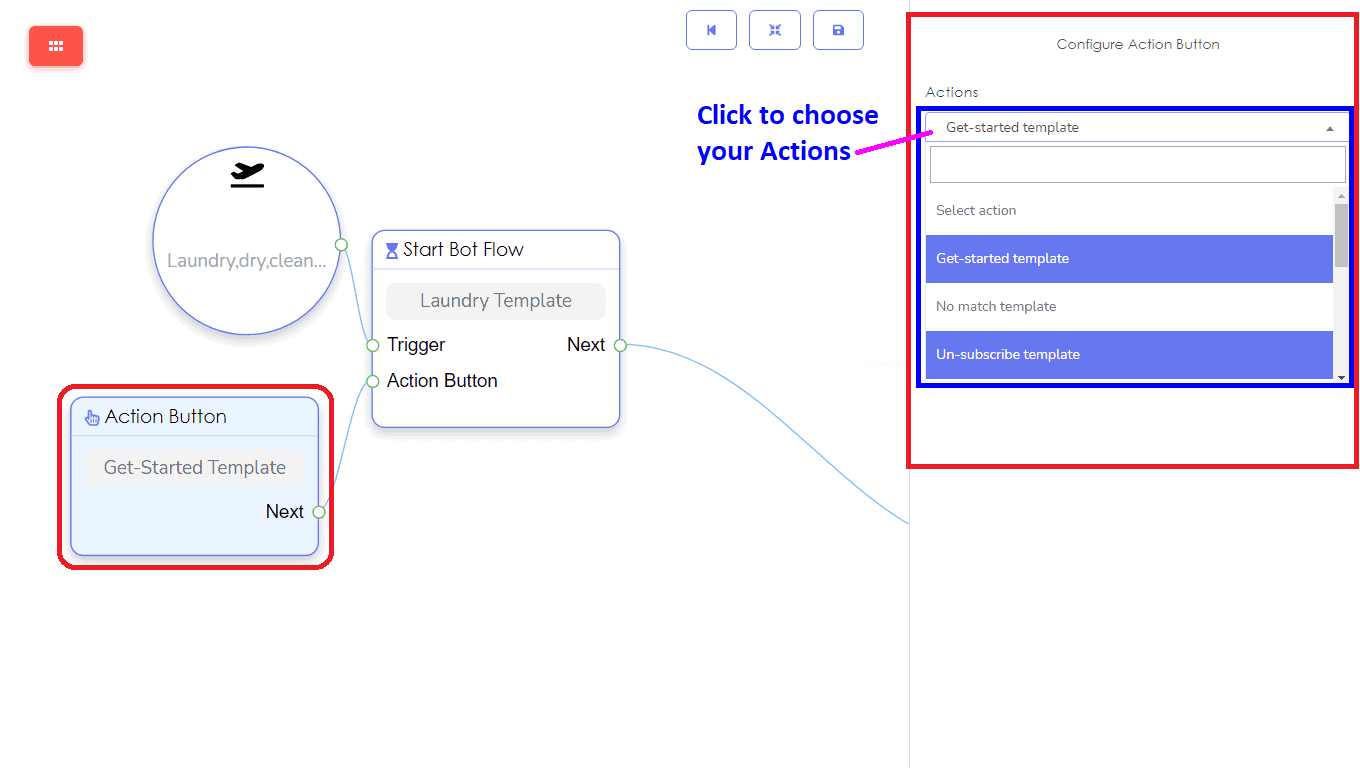
Este es el botón de acción real en el Messenger de tu página de Facebook.
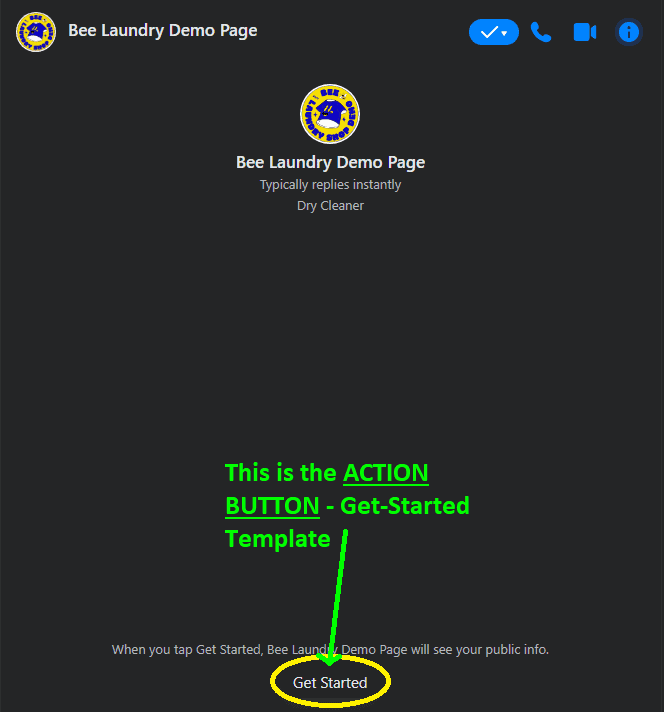
Agregar componente de imagen para tu banner de bienvenida o para el logo de tu página.
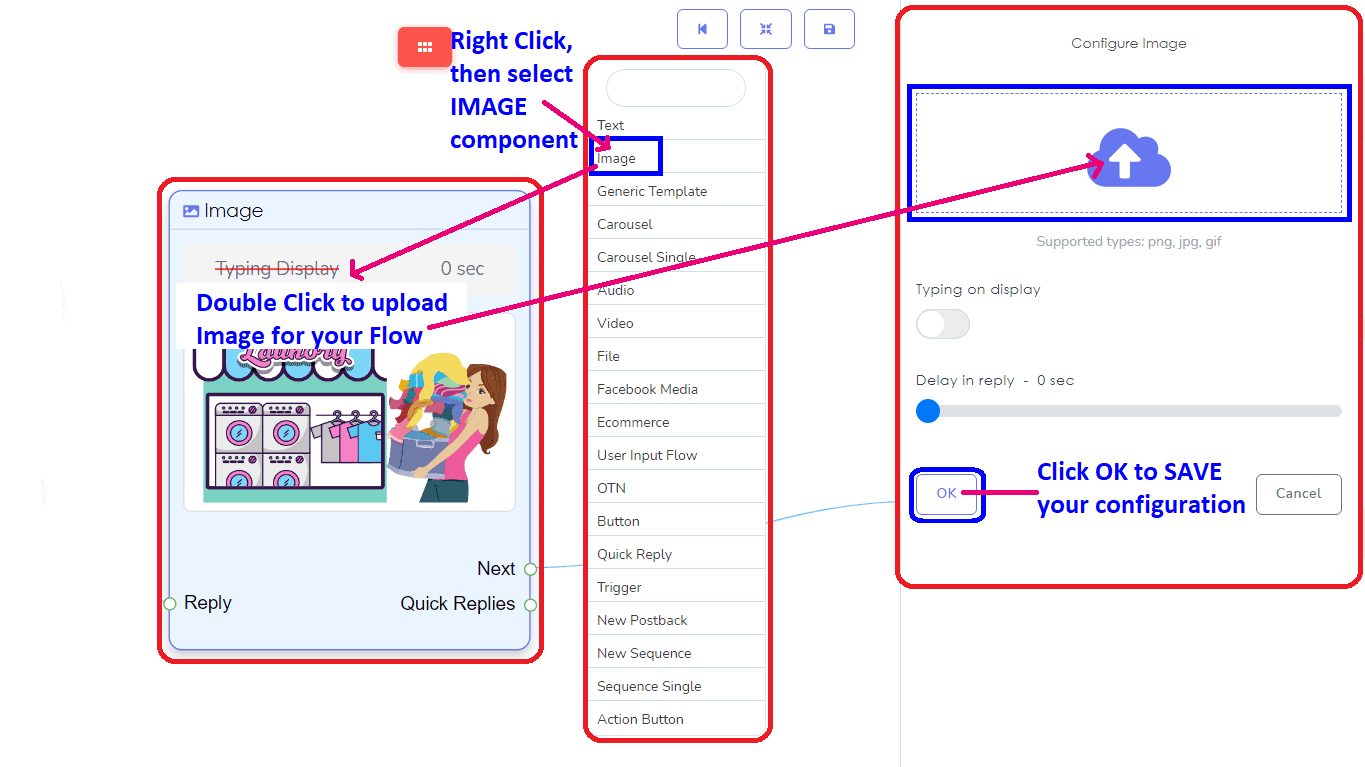
Este es el ejemplo del componente IMAGEN en el Messenger de tu página de Facebook.
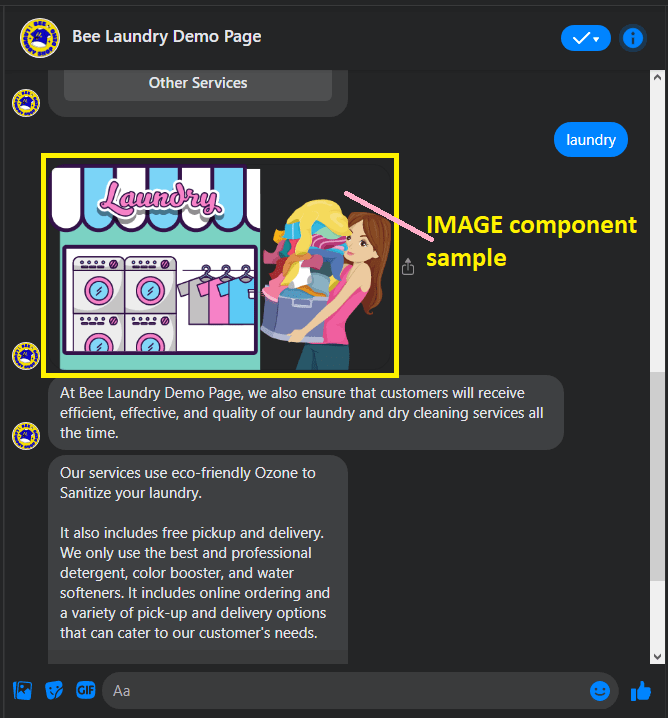
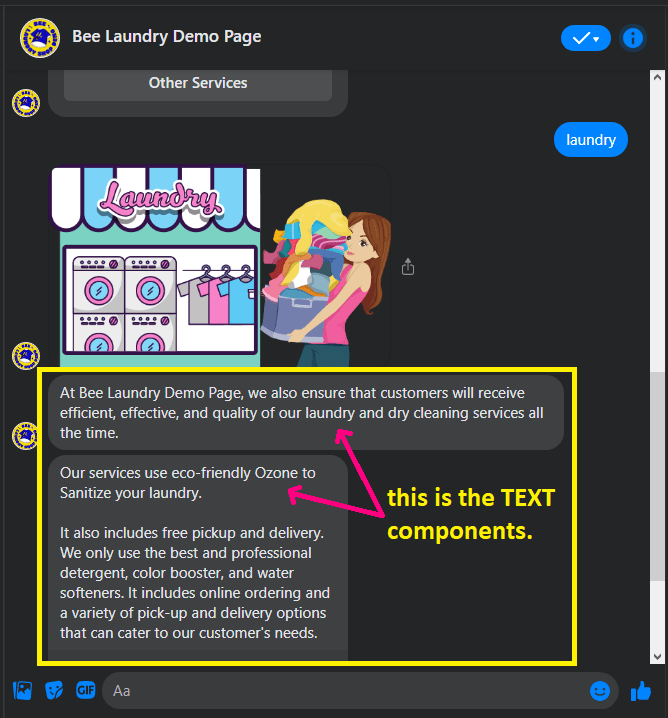
Luego, agrega tu componente de TEXTO para los detalles de tu página de Facebook o cualquier información que desees compartir con tu suscriptor. Puedes crear más de 1 respuesta de TEXTO.
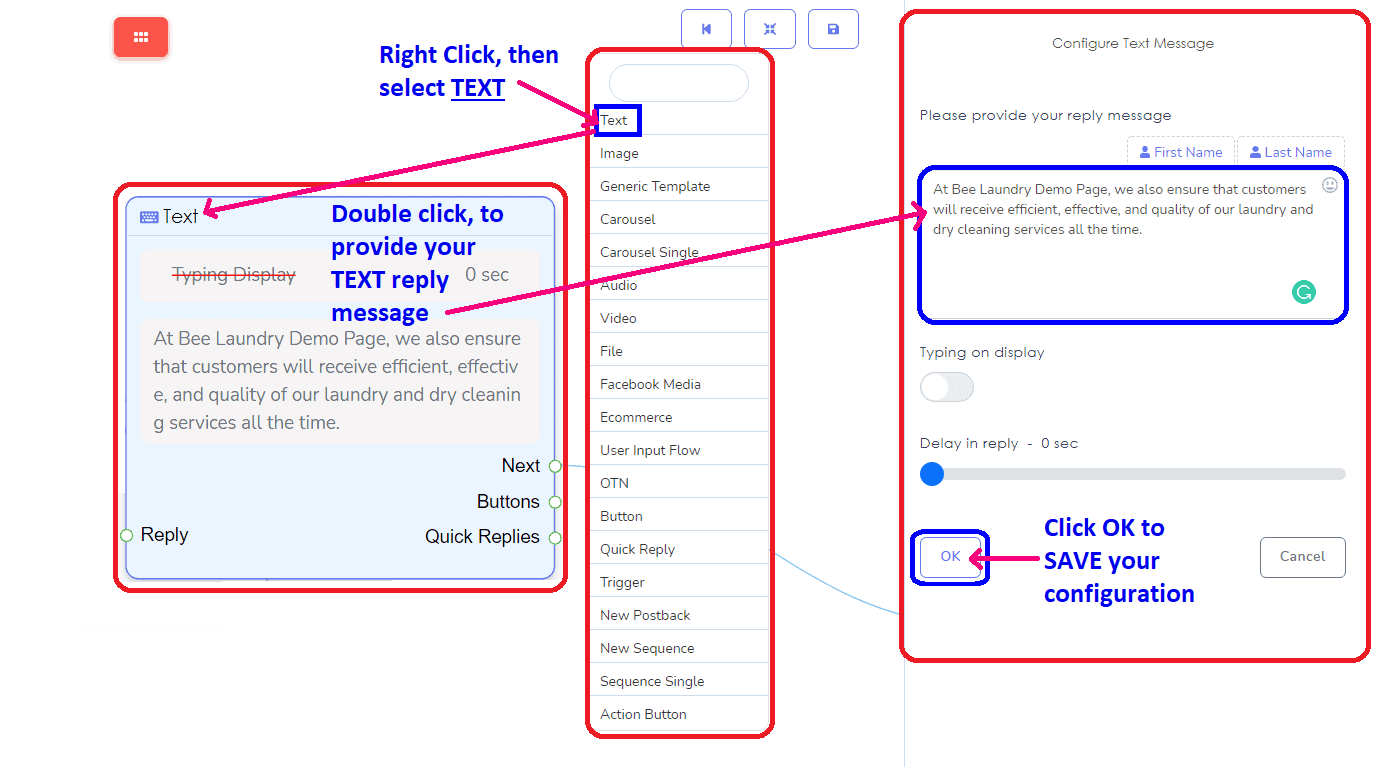
La respuesta de TEXTO puede crearse como más de 1 y puede crearse como la siguiente respuesta. Puede ser respuesta de TEXTO a TEXTO.
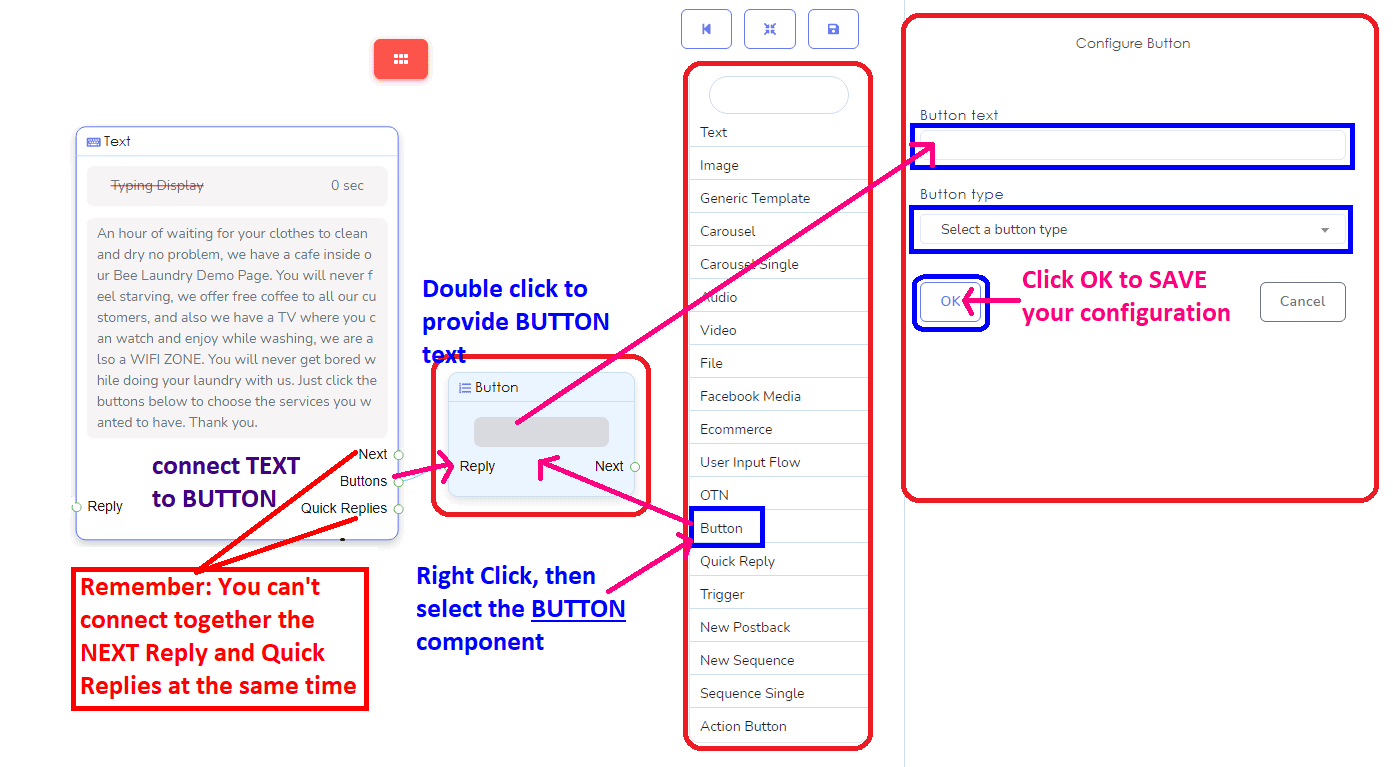
Agregar un botón para el siguiente paso de tu opción o selección. El componente de botón te permitirá responder con un botón. Luego, haz clic en tu tipo de botón para elegir qué postback deseas realizar. En cada botón, solo puedes crear tres tipos de opciones de botón.
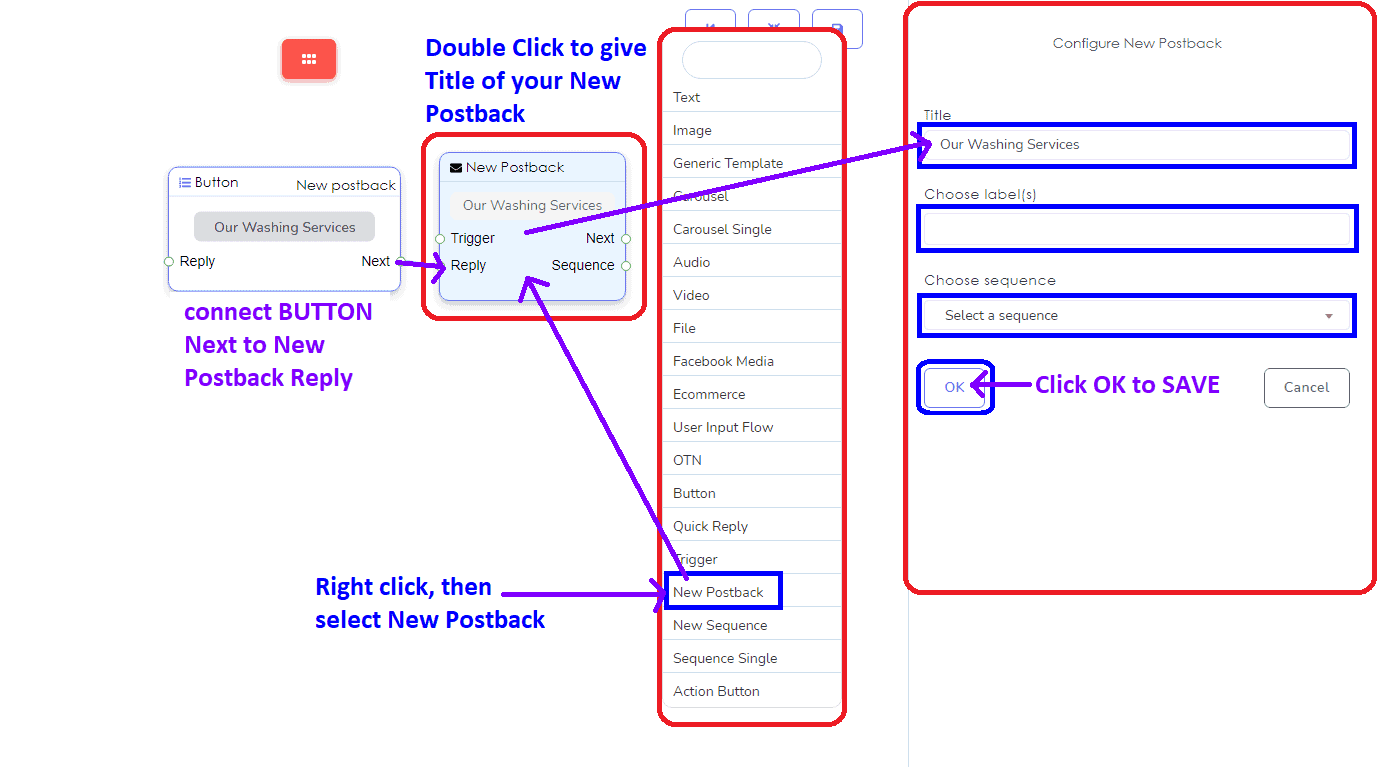
Si eliges el Nuevo Postback, puedes copiarlo o nombrarlo como tu Título del BOTÓN. También puedes selecciona tu etiqueta y secuencia en este componente.
En tu Componente de botón, también puedes seleccionar el Postback, si deseas enviar de vuelta el contenido o formulario de otro contenido que ya has creado o utilizado.
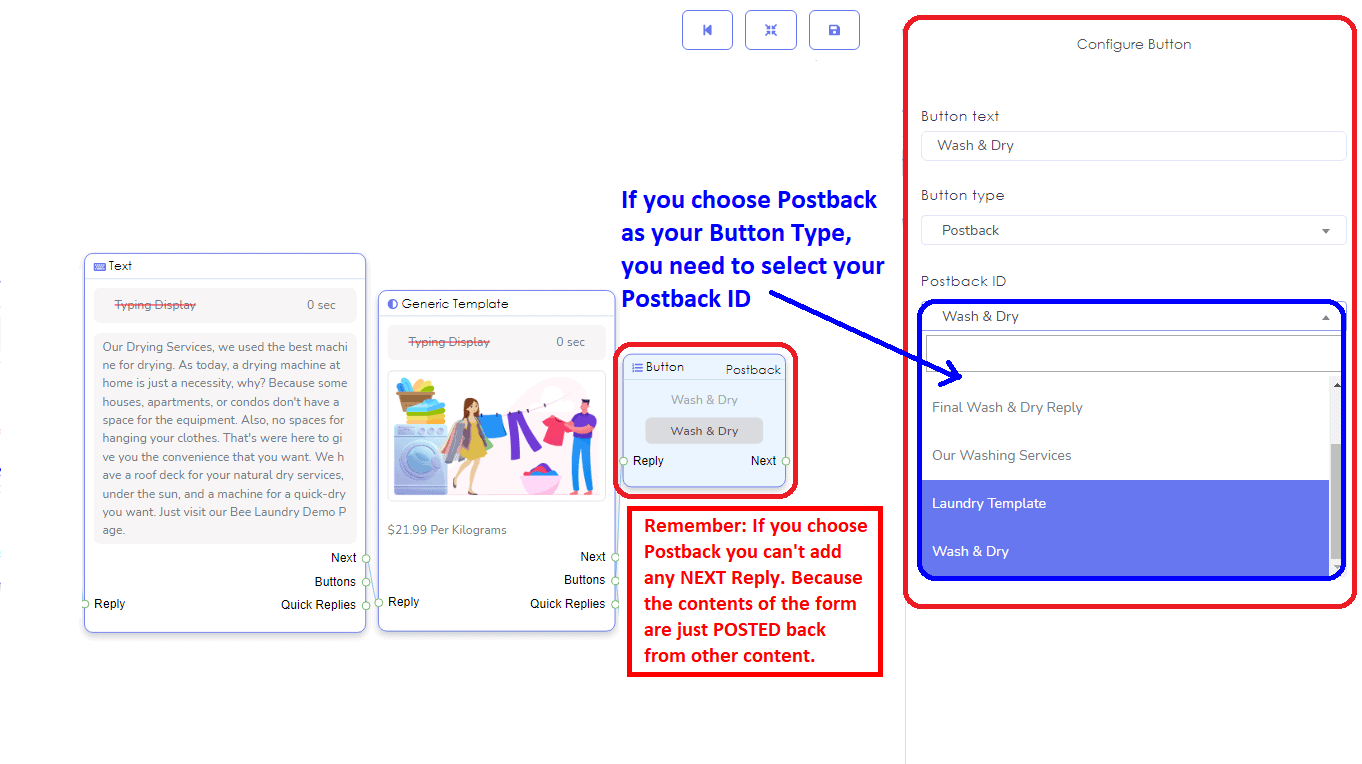
Estas son las 3 botones en 1 entrada.
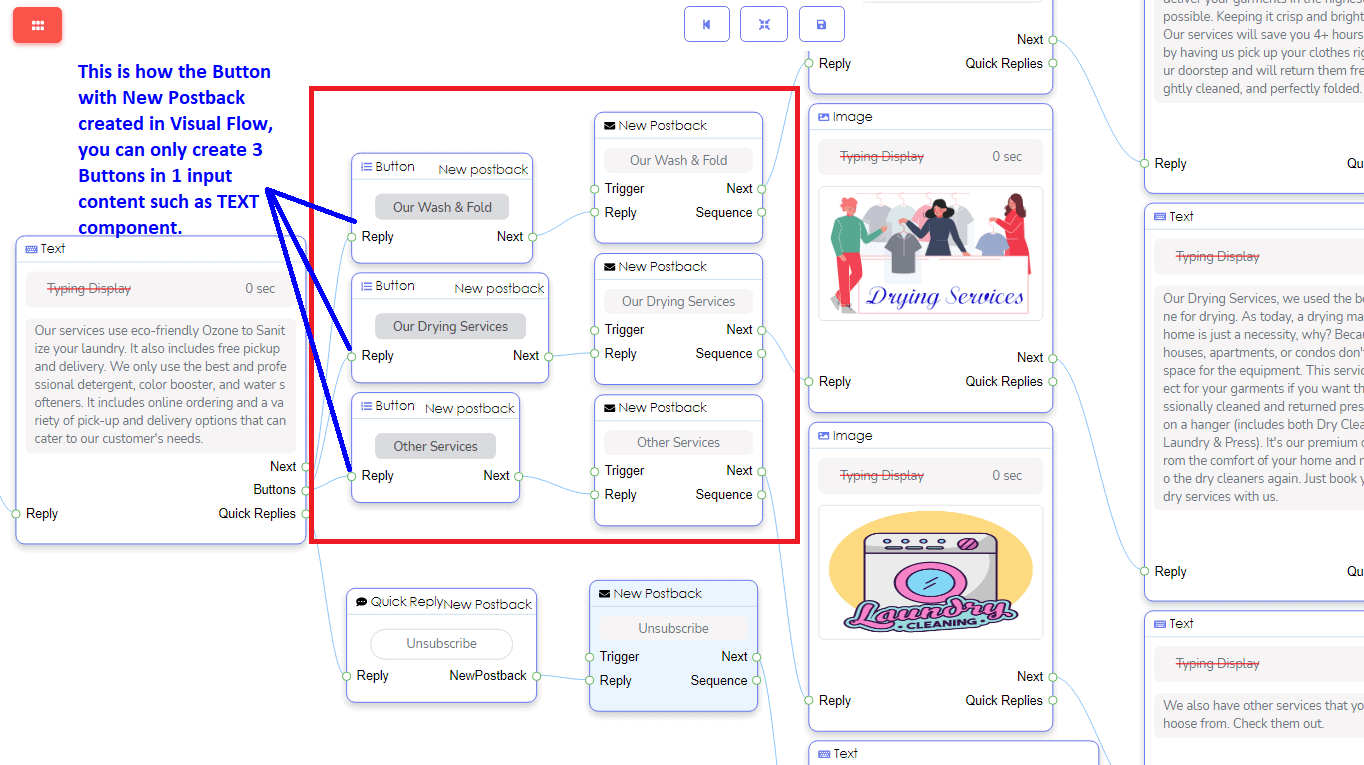
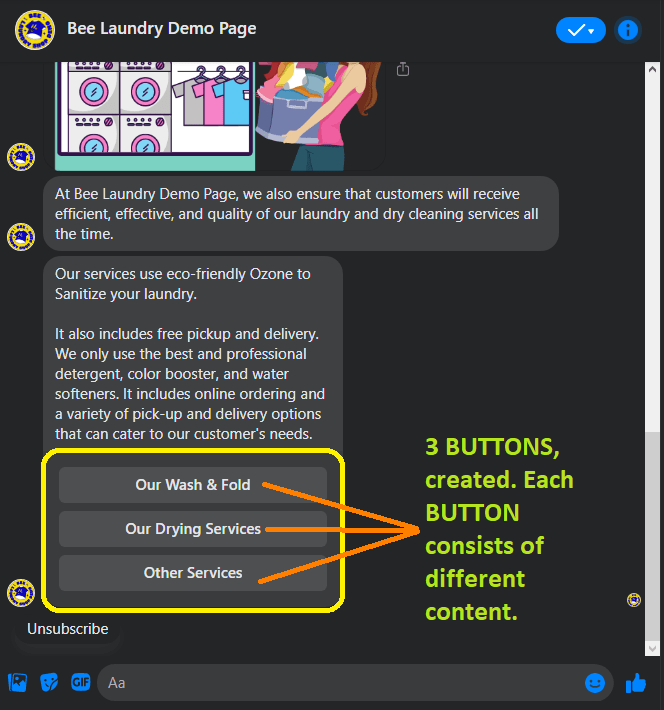
Así es como APARECEN LOS BOTONES en el Messenger de tu Página de Facebook.
También puedes agregar un Flujo de Entrada de Usuario para recopilar detalles importantes de tu suscriptor. Se conecta a cualquier entrada, como TEXTO, IMAGEN, PLANTILLA GENÉRICA, CARROUSEL, AUDIO, VIDEO, ARCHIVO, MEDIOS DE FACEBOOK, COMERCIO ELECTRÓNICO y NUEVO POSTBACK.
¿Qué es el Flujo de Entrada de Usuario?
Con este flujo, puedes hacer una o varias preguntas a los usuarios dentro de Messenger. Una vez que los usuarios den alguna respuesta, se enviará la siguiente pregunta si hay alguna. Estas respuestas se guardarán en la base de datos.
¿Cómo hacer tu Flujo de Entrada de Usuario?
Ahora, ve a Messenger Bot. Selecciona Flujo de Entrada de Usuario y Campo Personalizado y haz clic en Acciones, luego haz clic en la campaña de flujo de entrada de usuario.
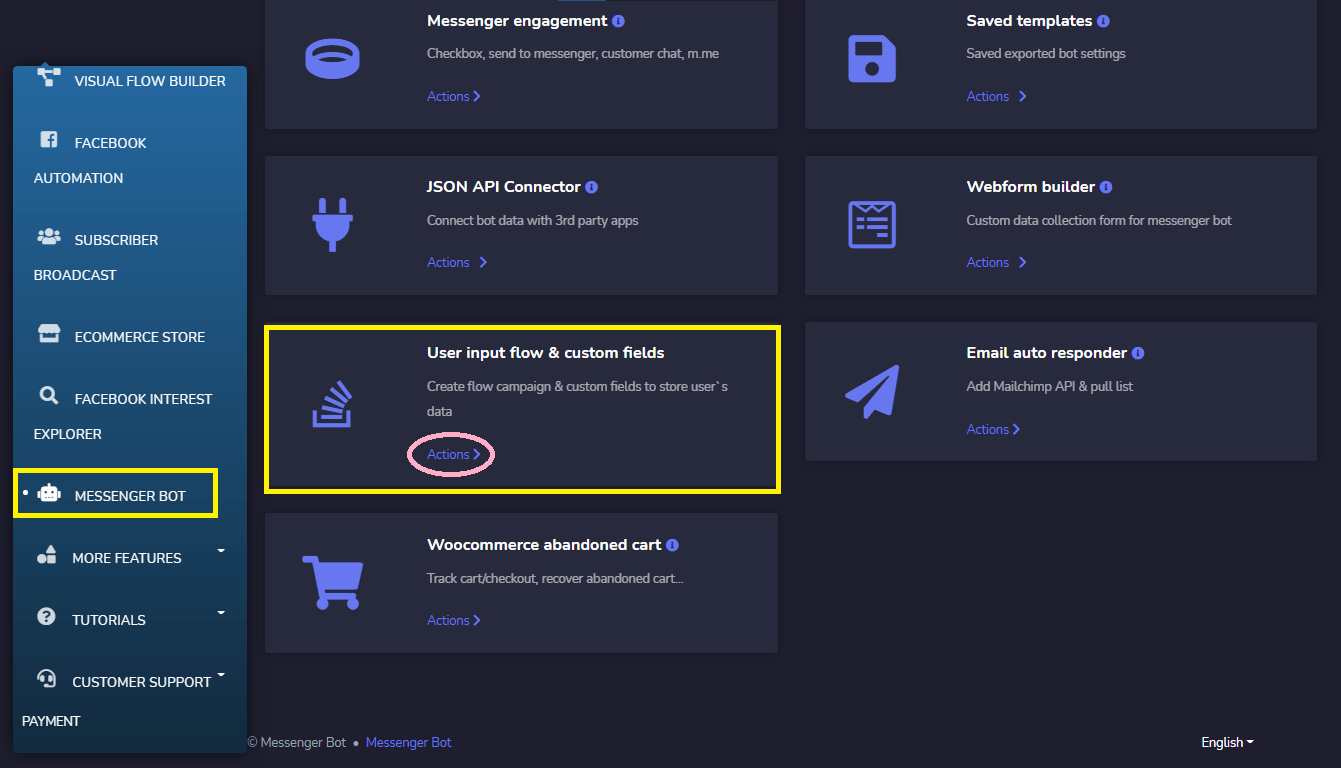
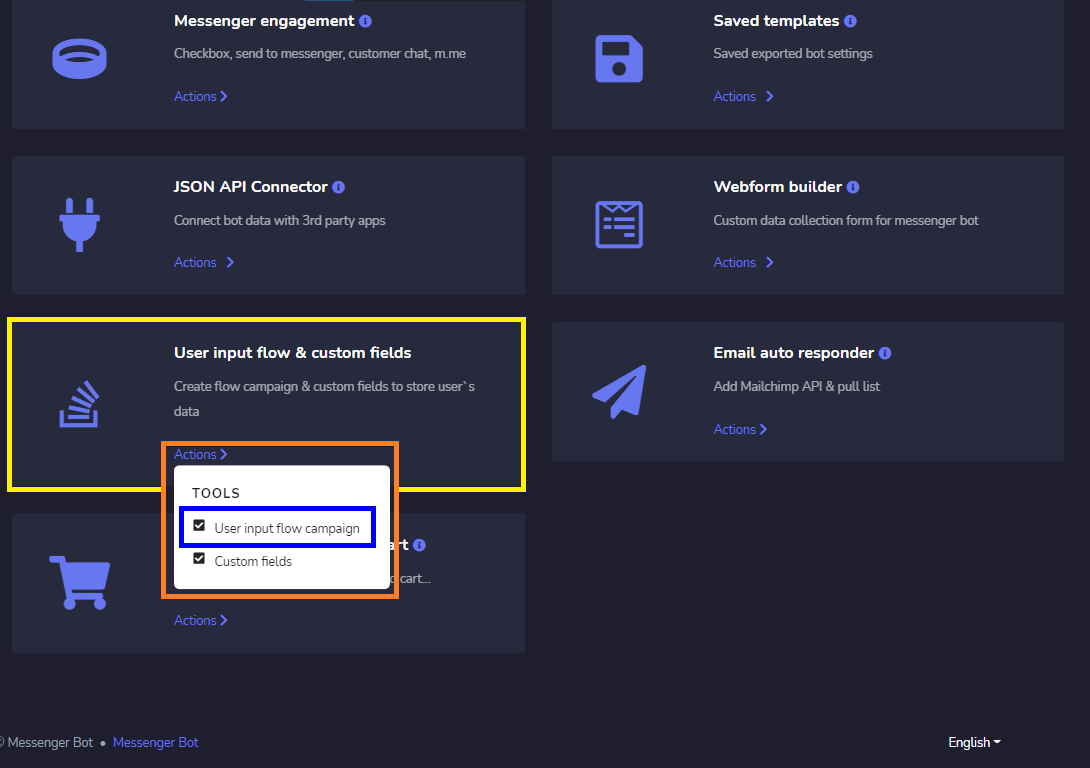
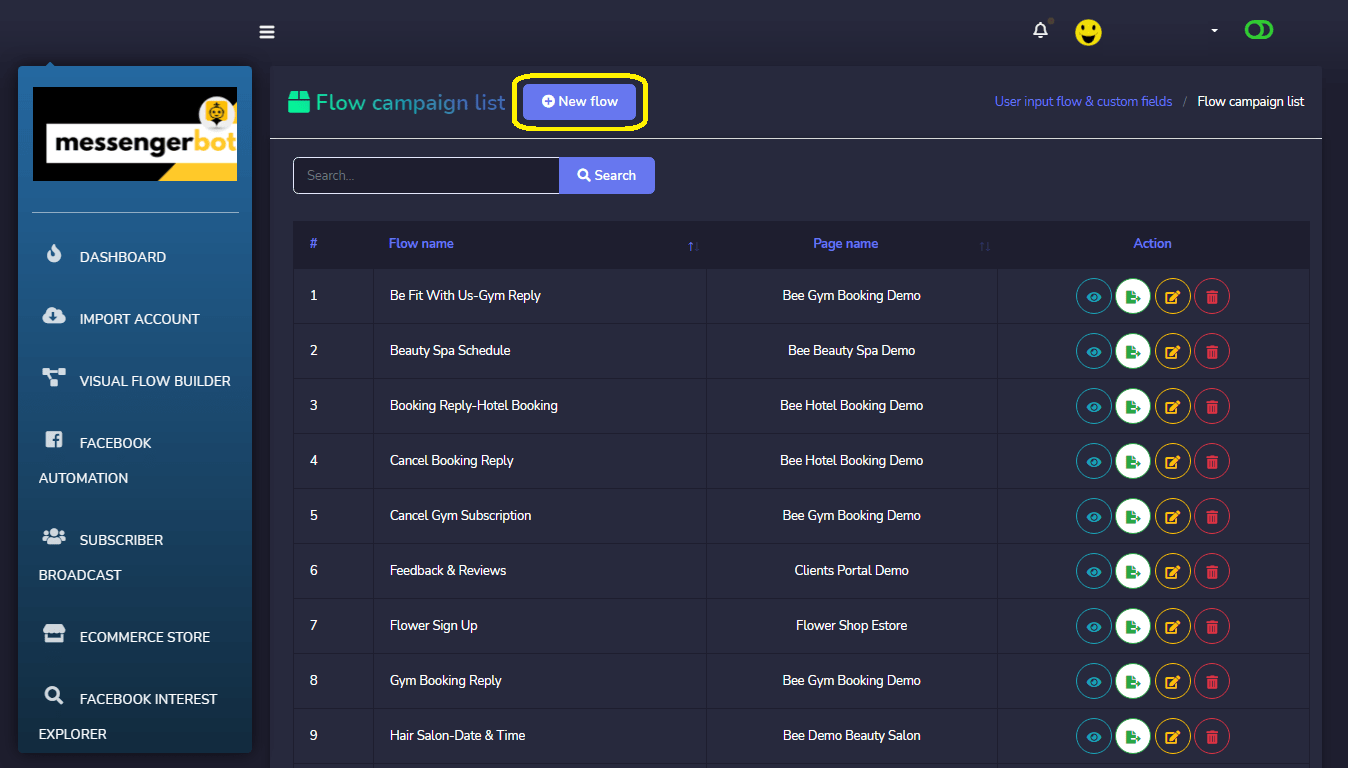
Cuando hagas clic en la campaña de flujo de entrada de usuario, aparecerá la interfaz de la lista de Campañas de Flujo. En la esquina superior izquierda, puedes ver un botón llamado Nuevo Flujo, haz clic en este botón para crear un nuevo Flujo de Entrada de Usuario.
Aparecerá una interfaz para crear un nuevo flujo de entrada de usuario. Dale un nombre a la campaña y elige la página de Facebook para la que deseas crear el Flujo de Entrada de Usuario. Podemos seleccionar 2 tipos de flujo de entrada de usuario, uno es entrada de teclado libre y el otro es elección múltiple.
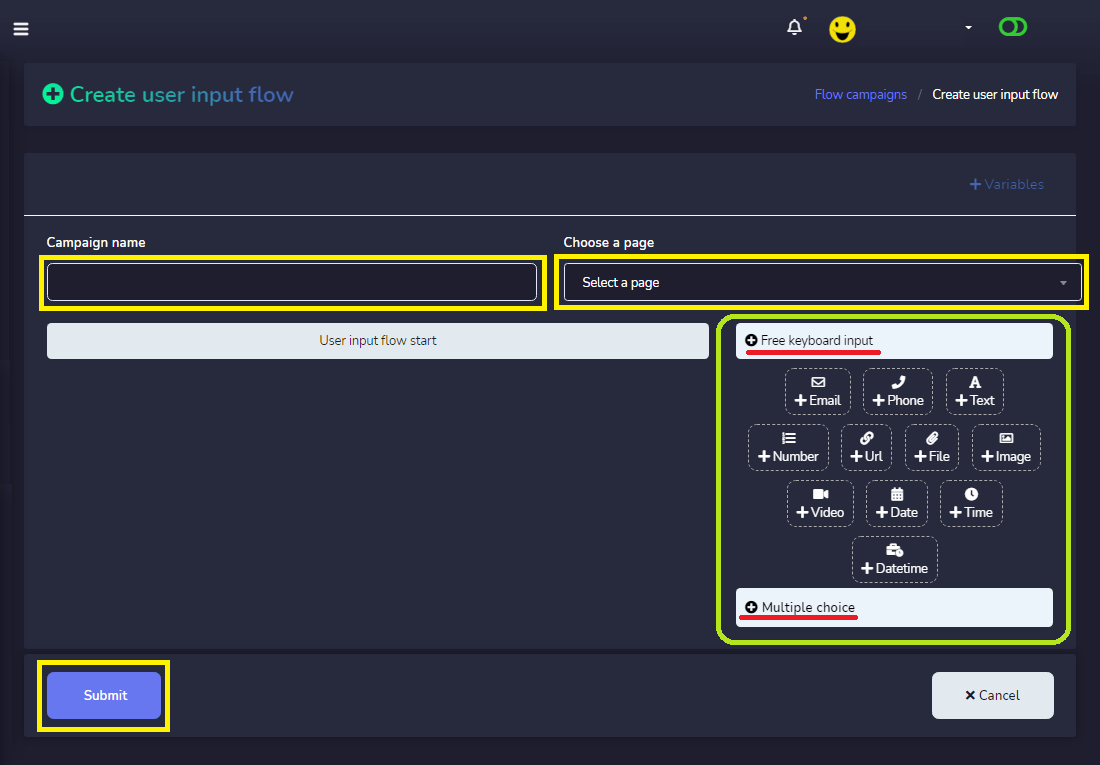
Puedes encontrar estas opciones en el lado derecho de la interfaz. Bajo entrada de teclado libre tenemos Correo electrónico, Teléfono, Texto, Número, URL, Archivo, Imagen, Video, Fecha, Hora y Fecha y Hora. Simplemente arrástralos y suéltalos en el inicio del flujo de entrada de usuario y crea las preguntas que desees recopilar. Puedes agregar tantas preguntas como quieras.
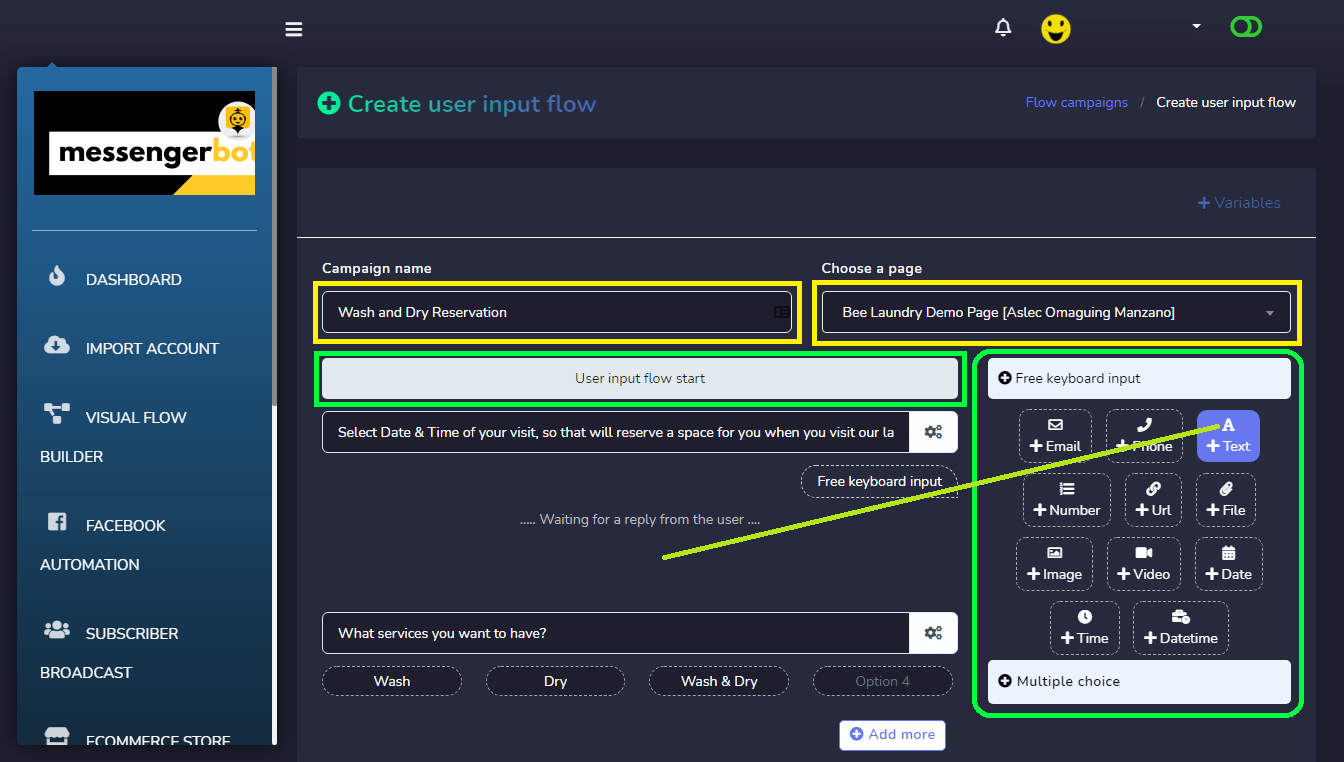
Finalmente, selecciona una plantilla de respuesta final cuando hayas terminado con las preguntas. Puedes crear una nueva plantilla de respuesta final haciendo clic en el botón Agregar.
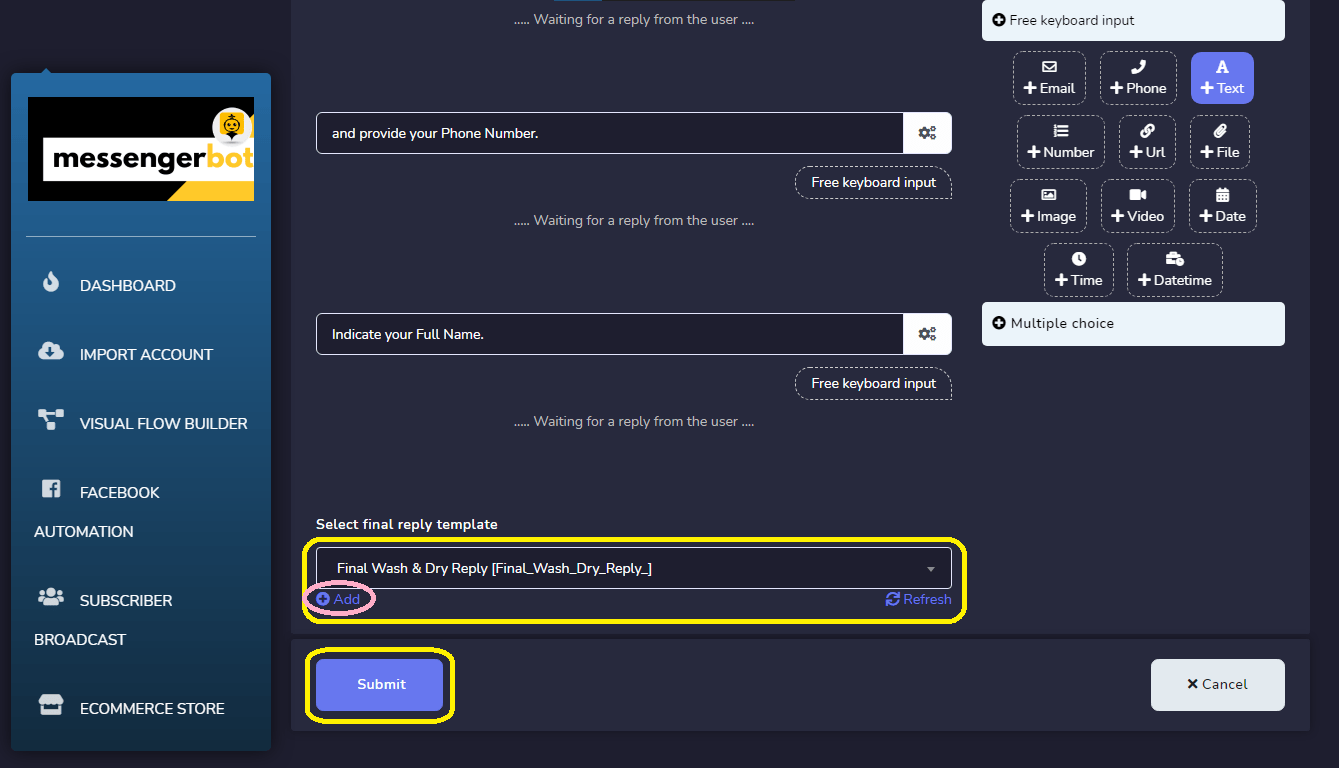
Proporciona tu Nombre de la plantilla, elige etiquetas y secuencia de campañas.
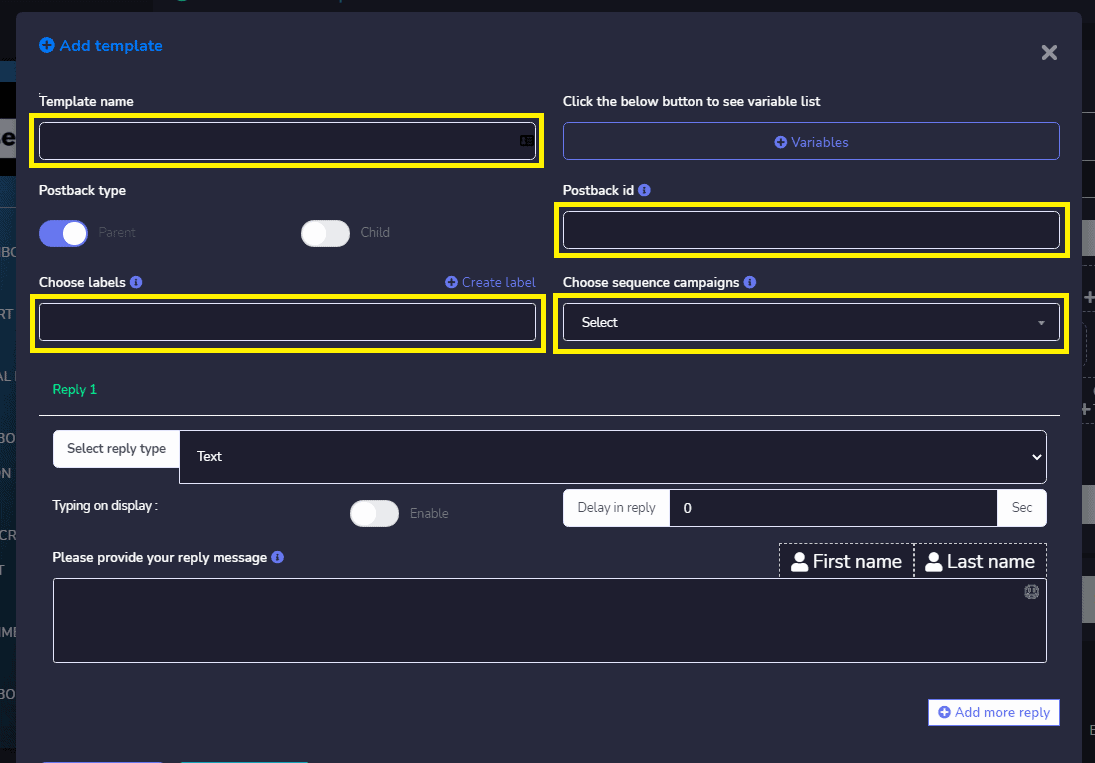
Selecciona tu Tipo de respuesta. Como Texto, Imagen, Video, Archivo, Respuesta Rápida, Texto con Botones, Plantilla Genérica, Carrusel, Multimedia, Notificación Única, Flujo de Entrada del Usuario y Comercio Electrónico.
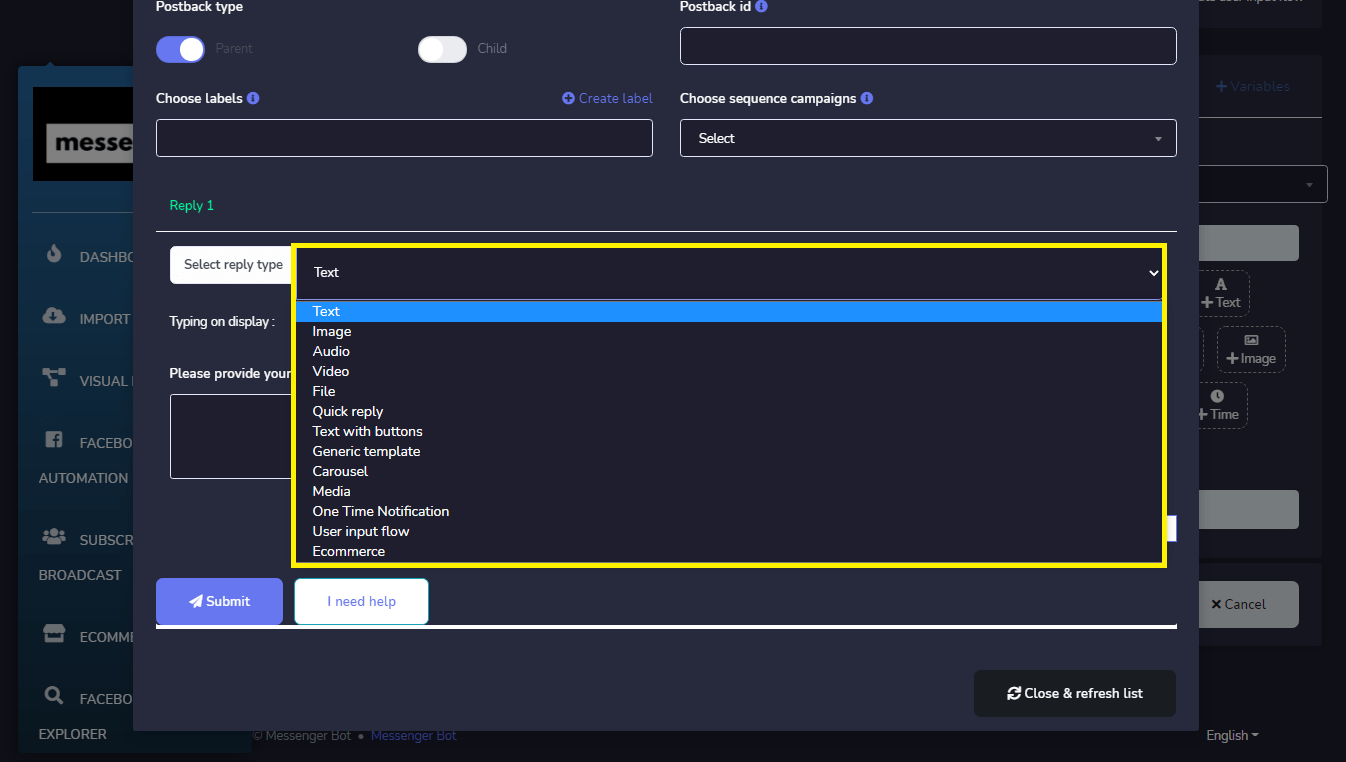
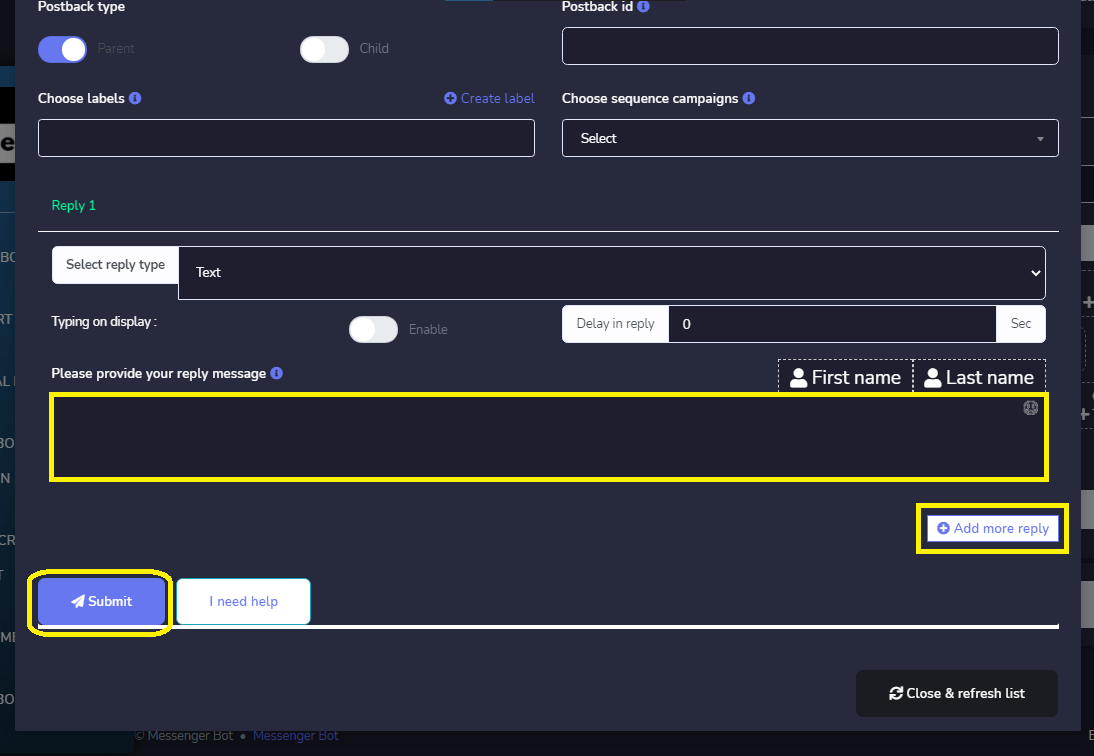
Y proporciona tu mensaje de respuesta. También puedes Agregar más respuestas si lo deseas. Haz clic, Enviar para guardar tu Respuesta de Postback.
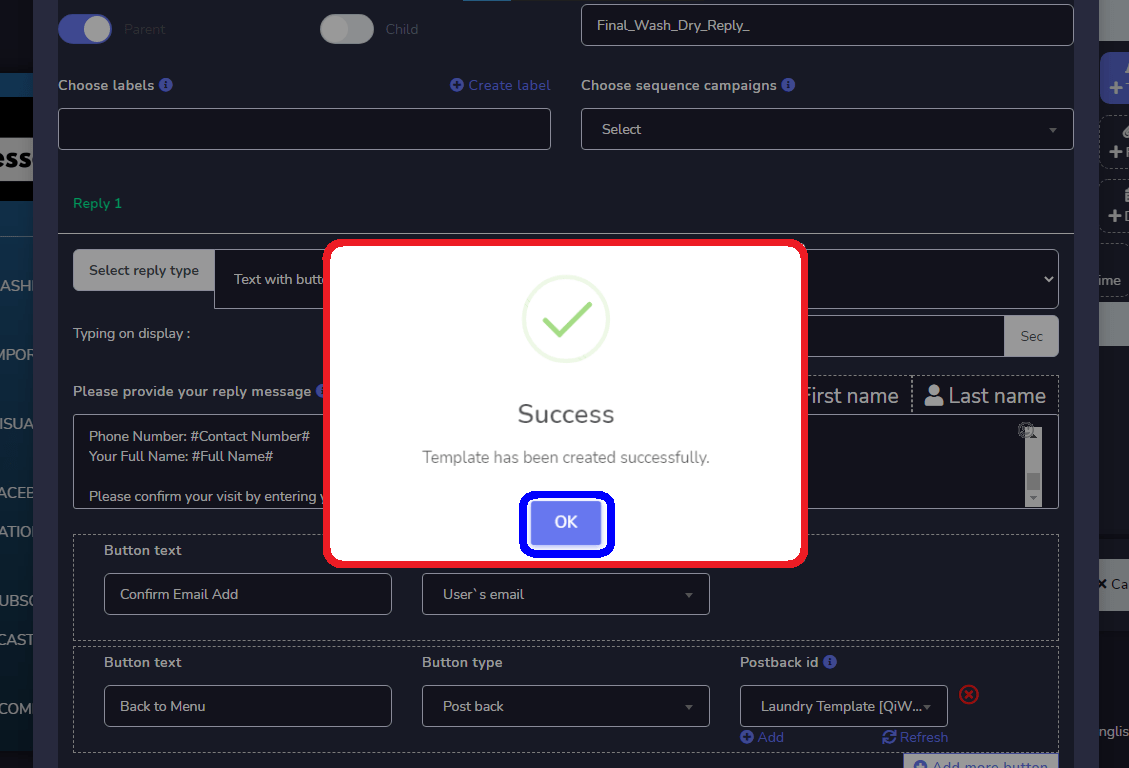
Tu plantilla se ha creado con éxito y haz clic OK.
Cuando hayas terminado con todas las preguntas para tu flujo, haz clic en el botón Enviar para guarda tu campaña.
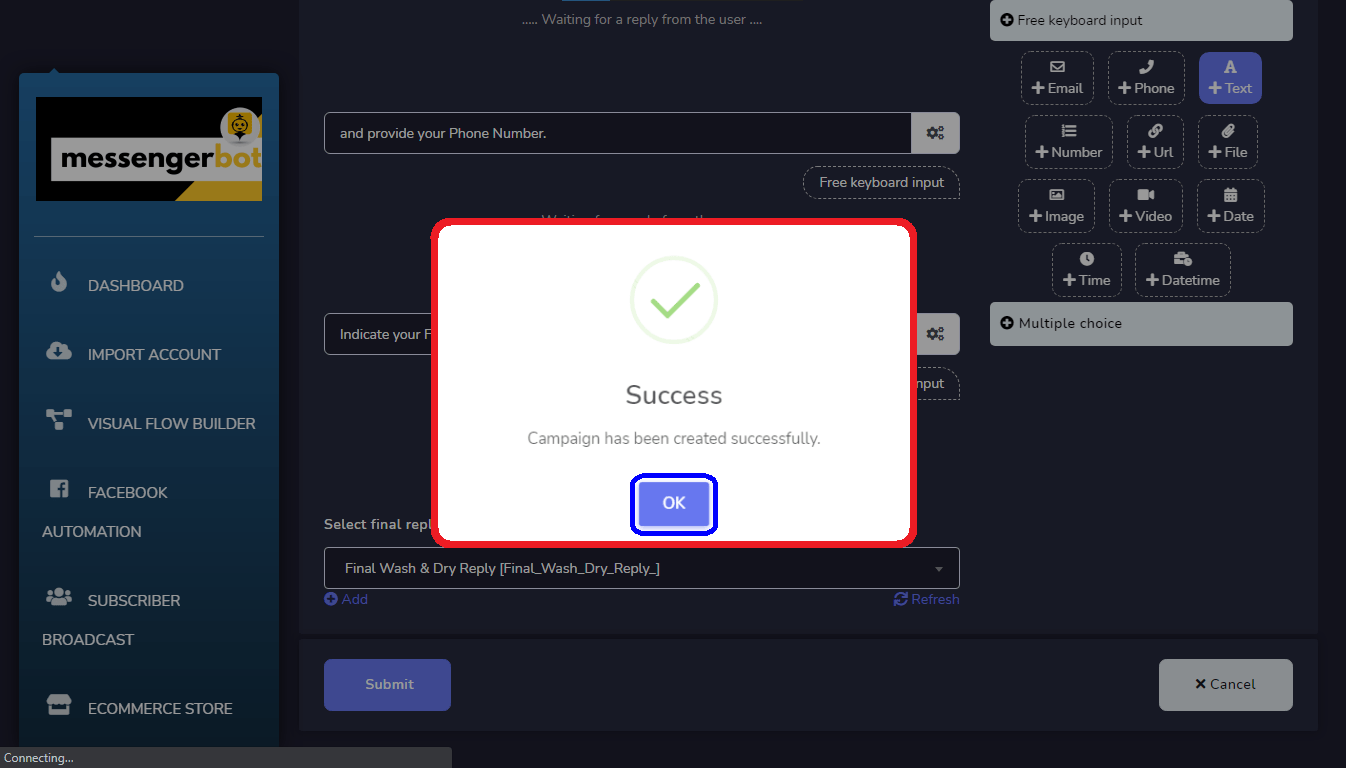
Después de crear tu Flujo de Entrada del Usuario. Ahora puedes Selecciona tu Campaña de Flujo.

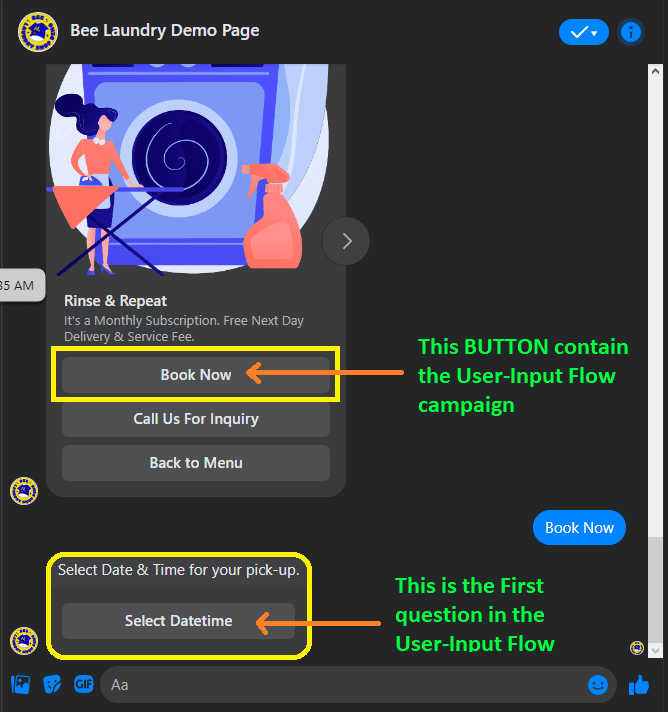
Esto es cómo se ve el Flujo de Entrada de Usuario en el Messenger de tu Página de Facebook.
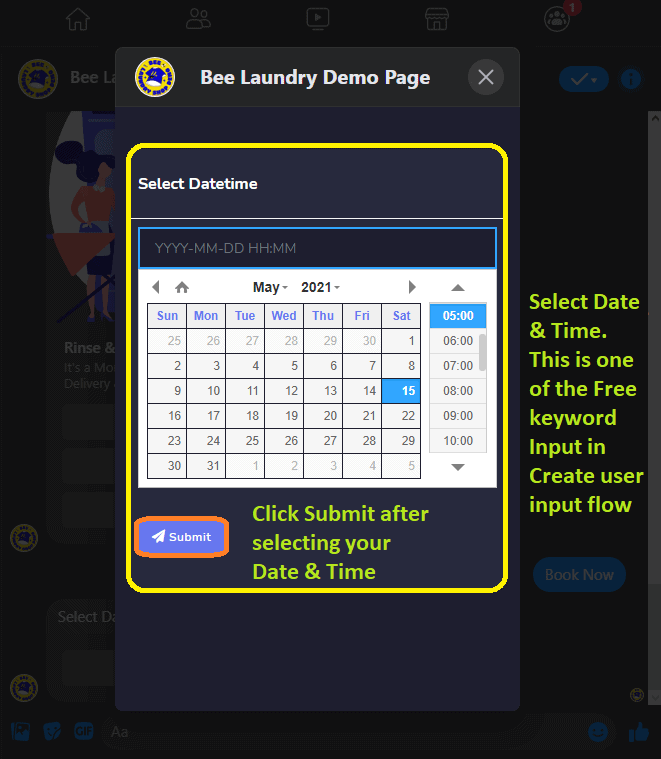
El Seleccionar FechaHora de Entrada de palabra clave gratuita en Crear Flujo de Entrada de Usuario.
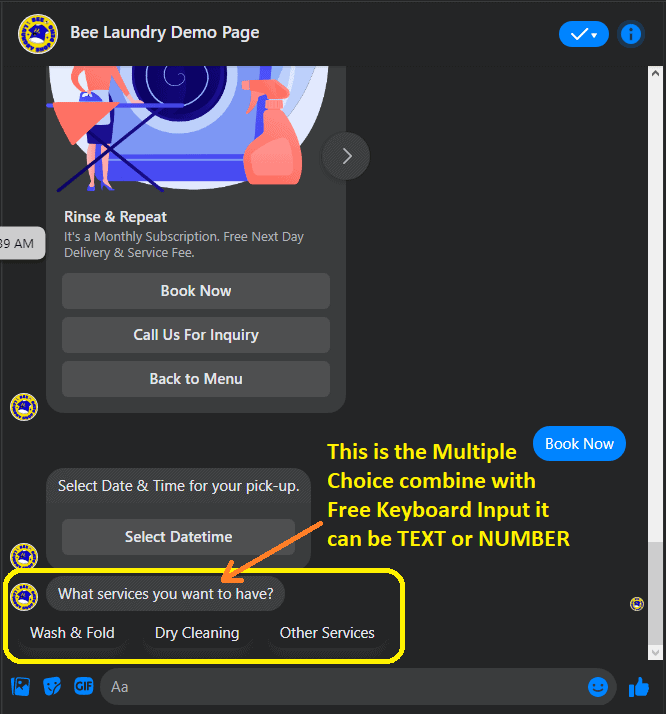
La opción múltiple de entrada de teclado gratuito se combina con TEXTO o NÚMERO.
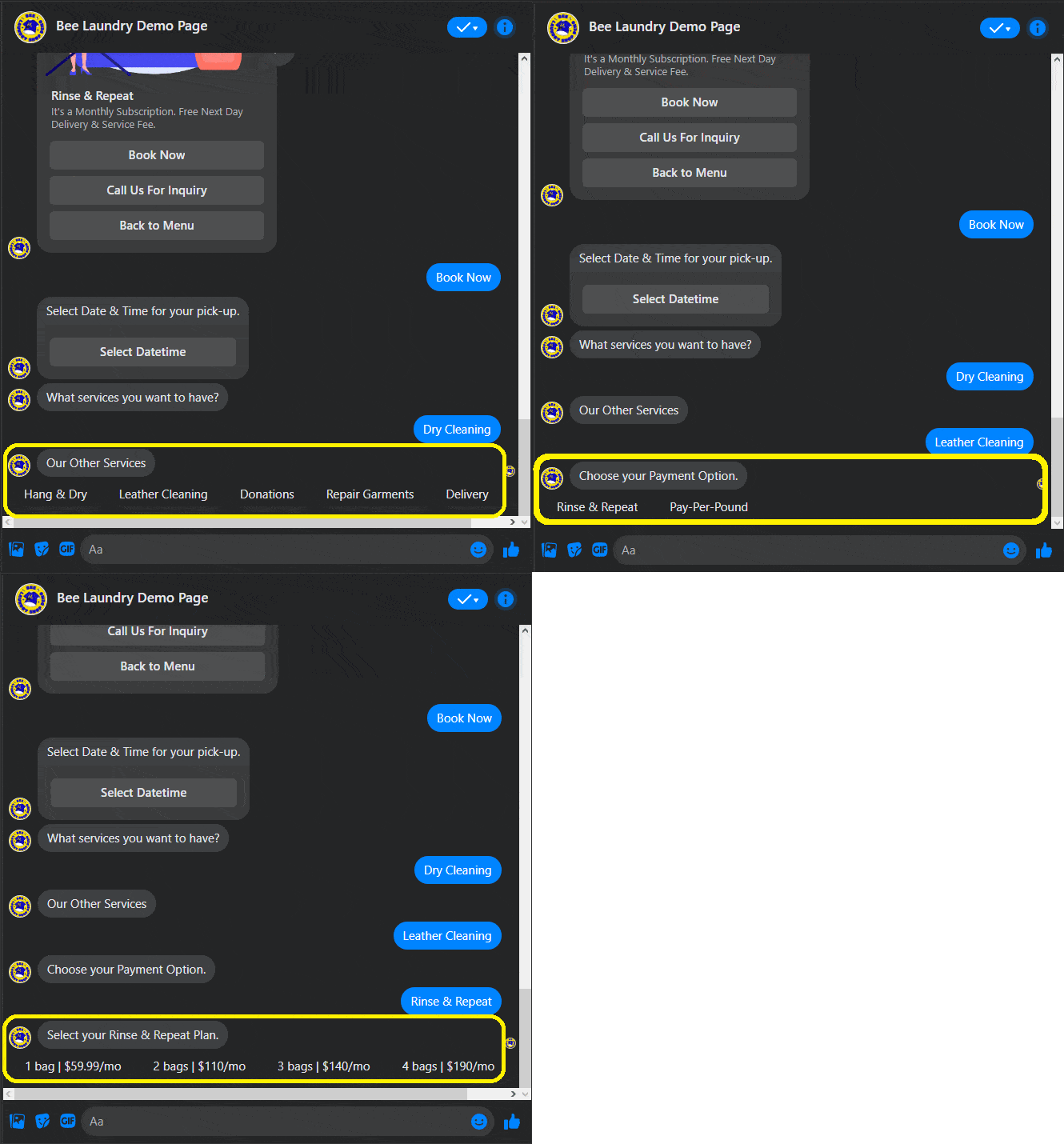
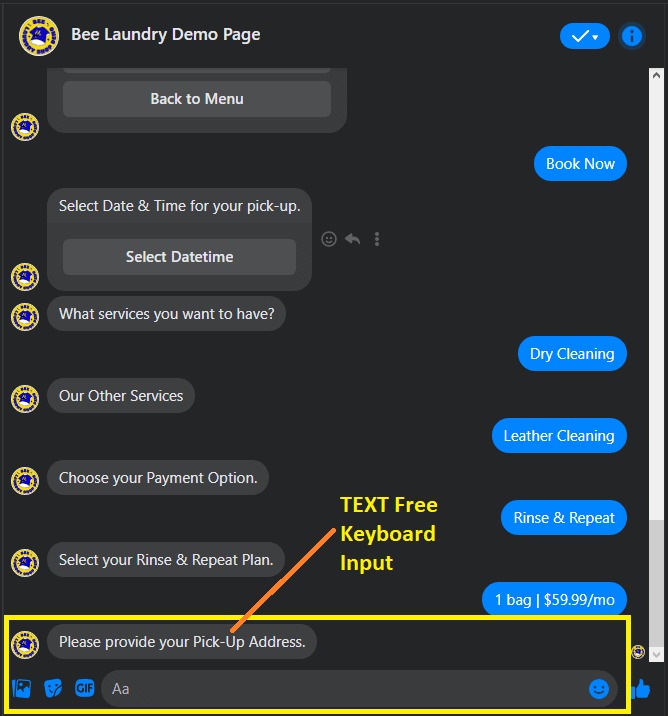
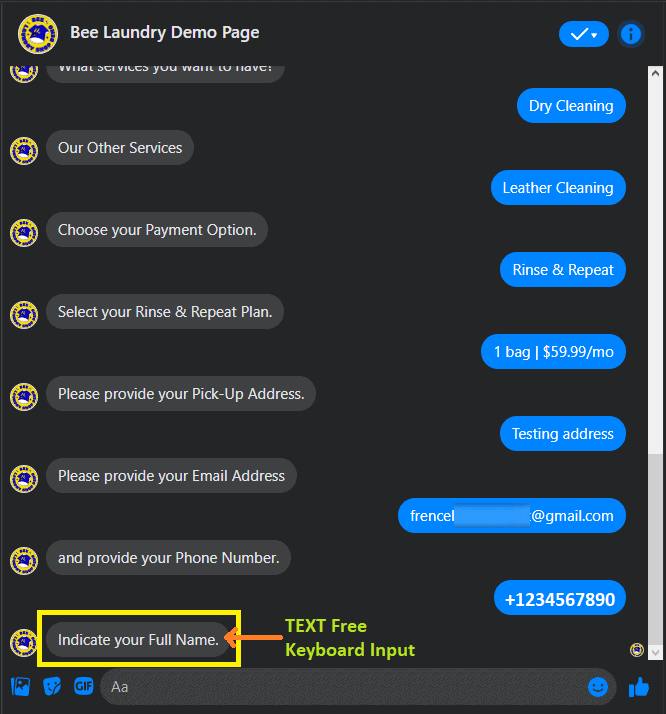
Este es el entrada de teclado sin TEXTO, simplemente introduce la respuesta.
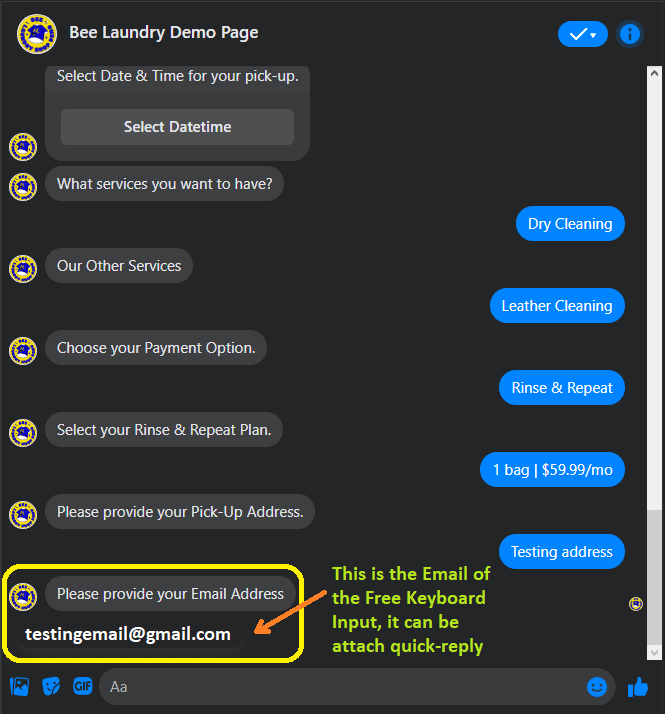
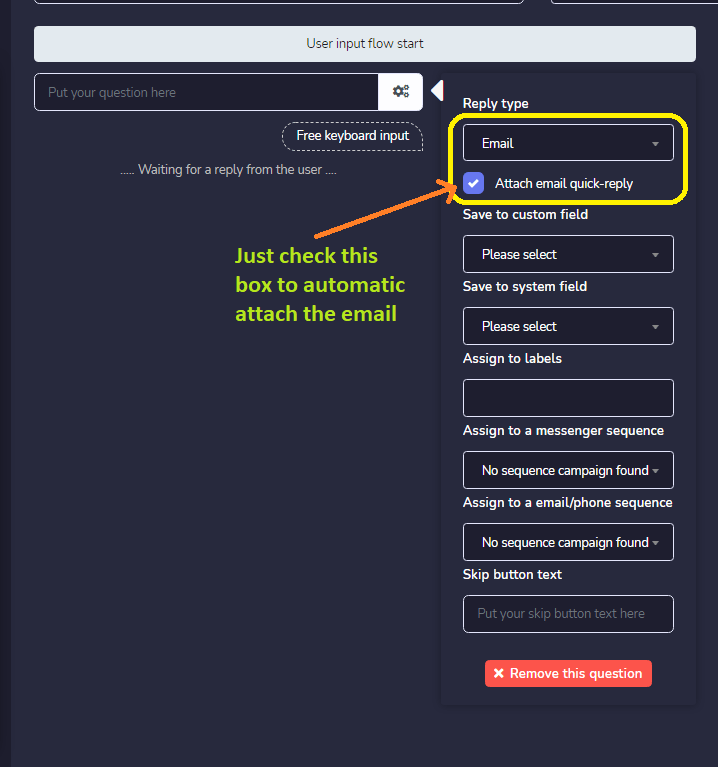
Este es el Correo electrónico de entrada de teclado gratuito, ya sea que lo introduzcas o se puede adjuntar como una respuesta rápida.
Así es como configuras el correo electrónico adjunto como una respuesta rápida. Simplemente marca la casilla para adjunto automático.
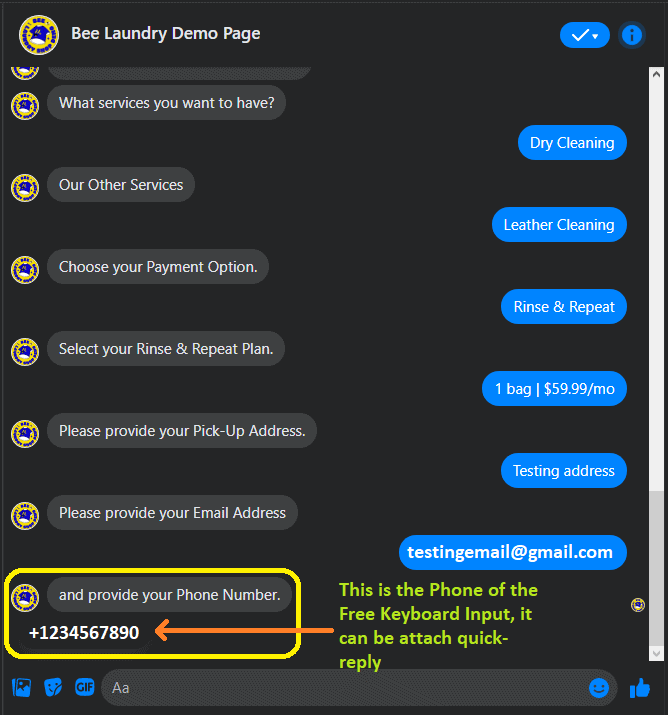
Igual que la entrada de teclado sin correo electrónico. El Teléfono con entrada de teclado gratuito también se puede adjuntar como una respuesta rápida.
Otro ejemplo de entrada de teclado sin TEXTO, solo necesitas ingresar tu respuesta.
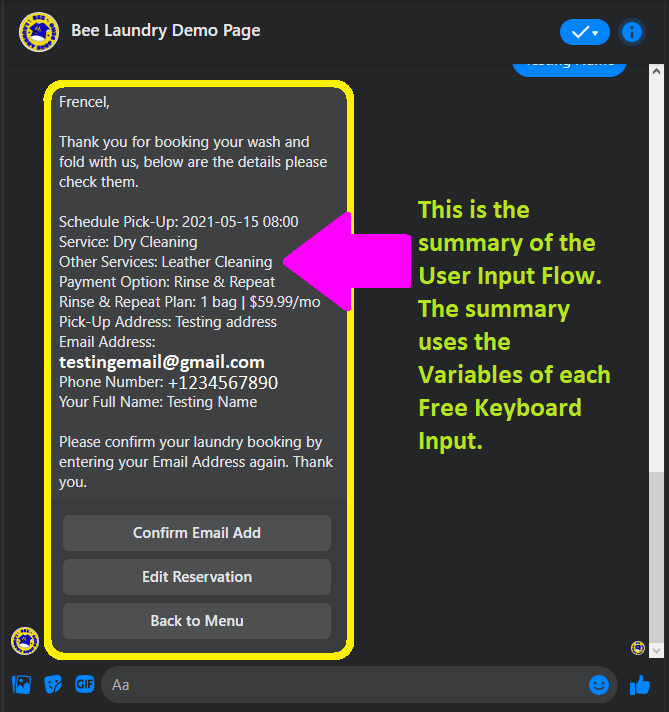
Este es el resumen del sistema de reservas usando el Flujo de Entrada del Usuario, puedes usar las variables de cada Entrada de Teclado GRATIS. También es una forma de recopilar un Lead.
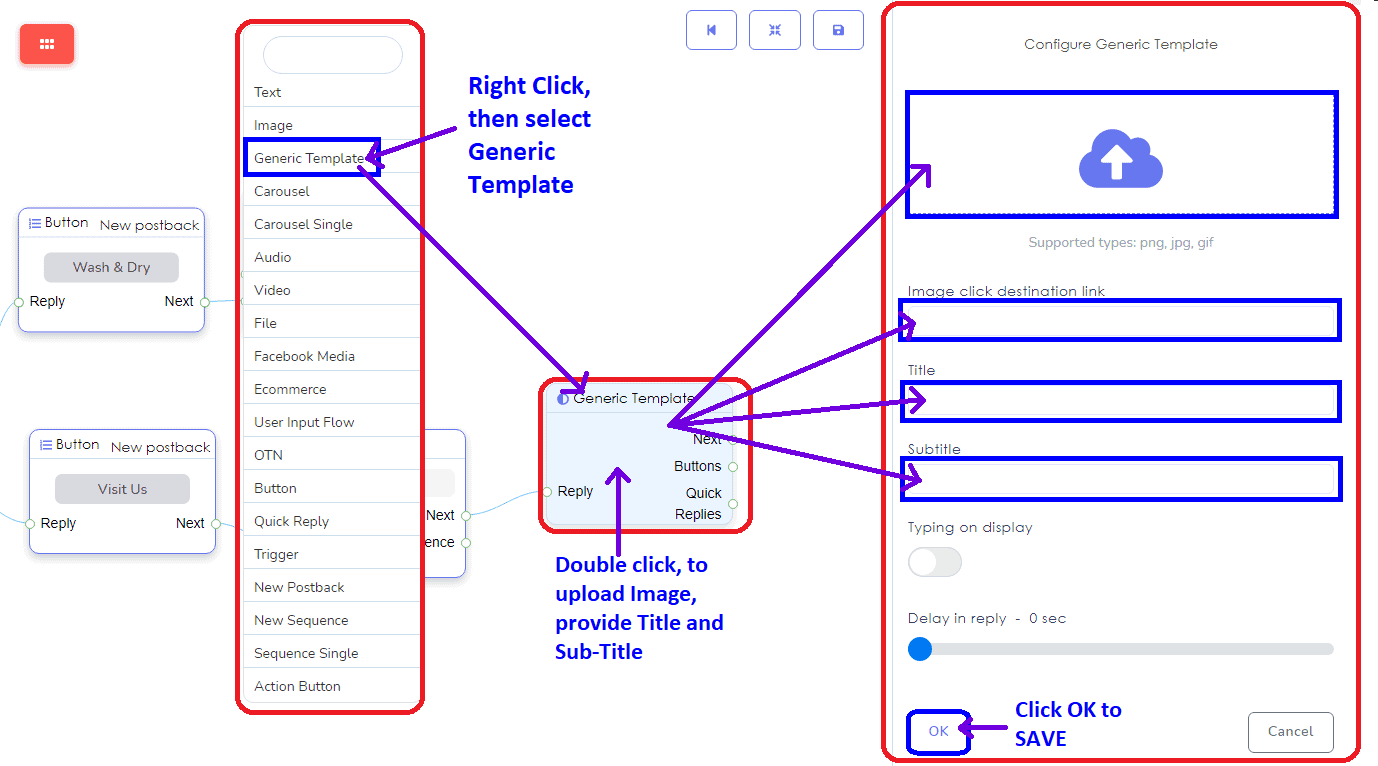
En la Plantilla Genérica, tú subes la imagen y el destino del enlace de la imagen, luego proporciona el Título y el Subtítulo.
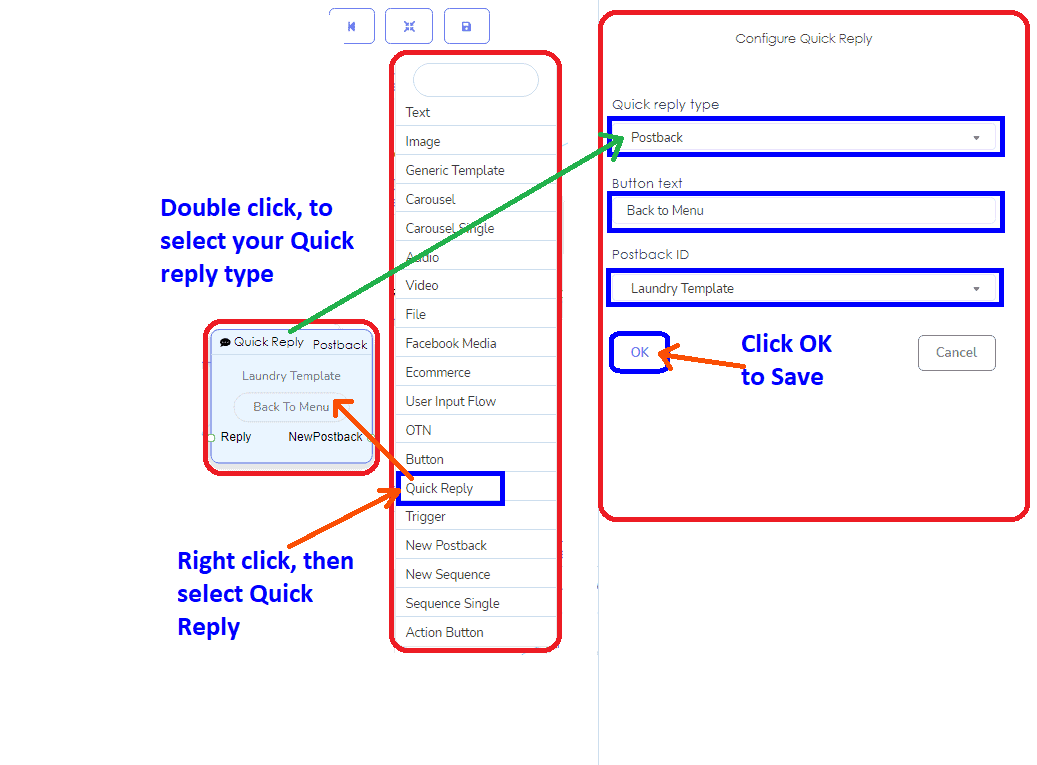
La Componente de Respuesta Rápida, es el mismo que el componente Botón. Elegirás entre Nuevo Postback, Postback, Teléfono o Correo Electrónico, como tu tipo de respuesta rápida.
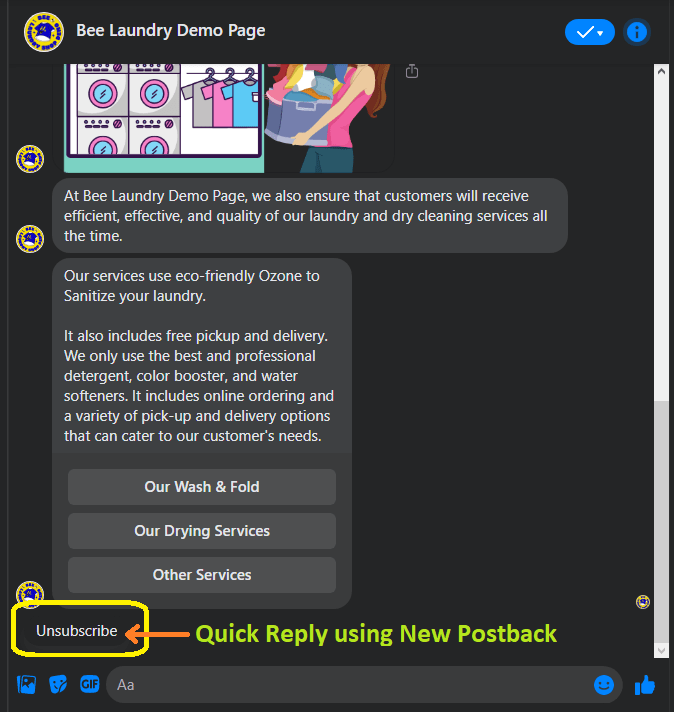
Respuesta rápida utilizando el Nuevo Postback.
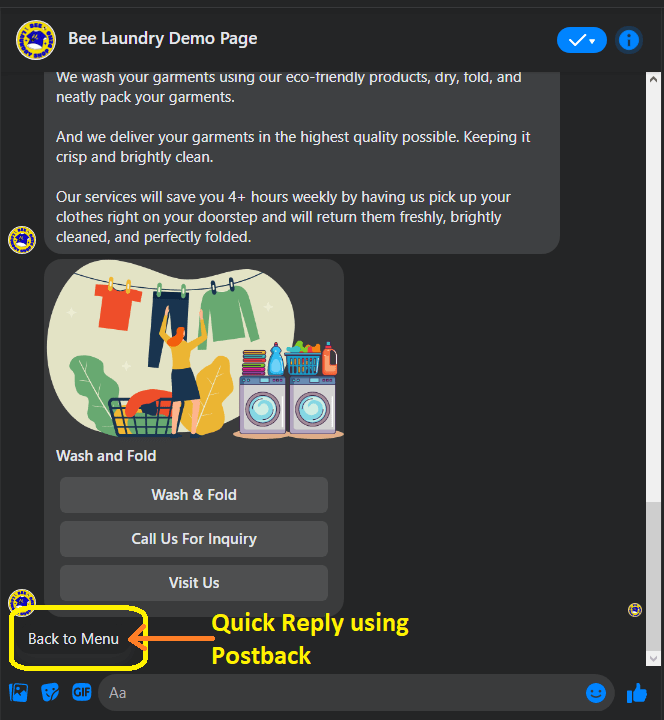
Respuesta rápida utilizando el Nuevo Postback.
El componente Carrusel te permitirá responder con un carrusel. Te ayudará a adjuntar o conectar elementos con imágenes e información utilizando el Carrusel Único. En 1 carrusel puedes tener 10 conexiones de Elemento Único del Carrusel.
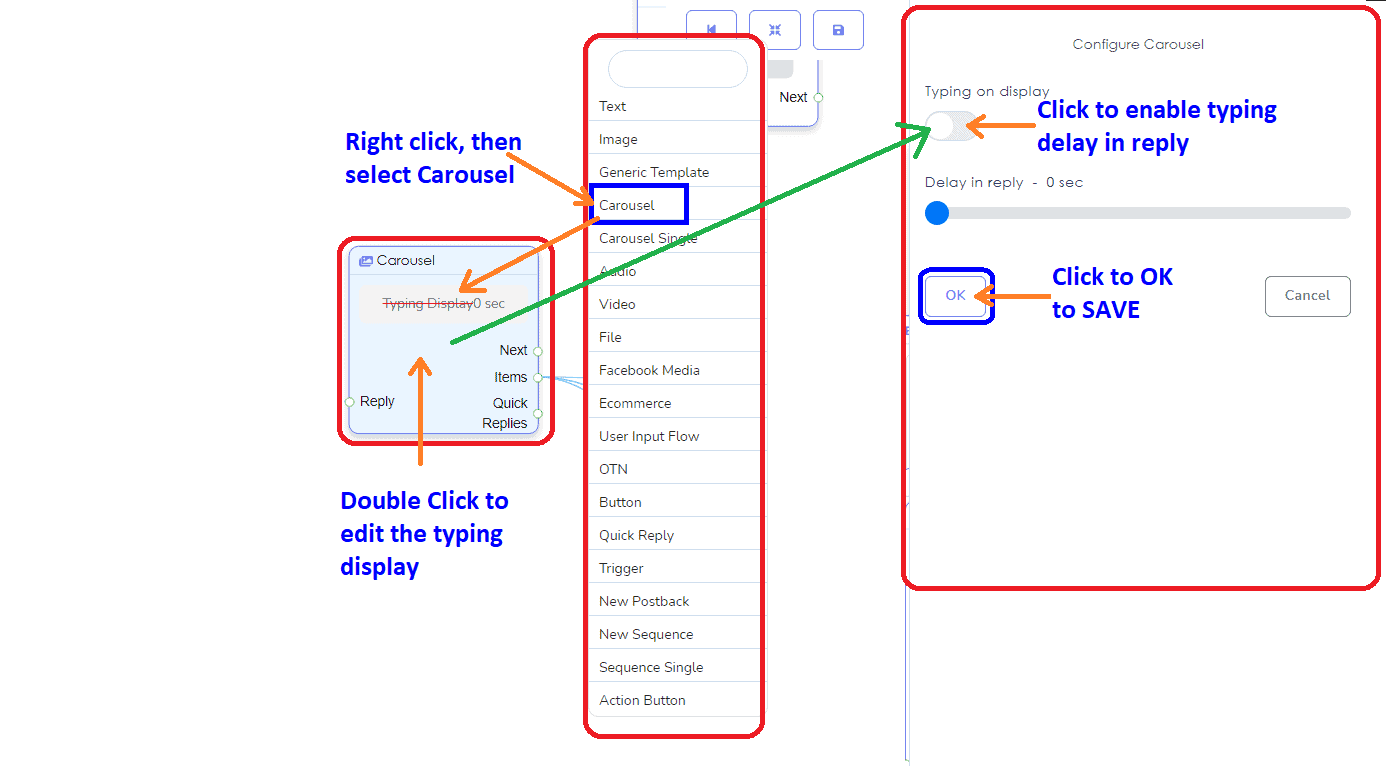
Este es el Carrusel Único Elemento, proporciona el imagen, enlace de imagen, Título y Subtítulo.
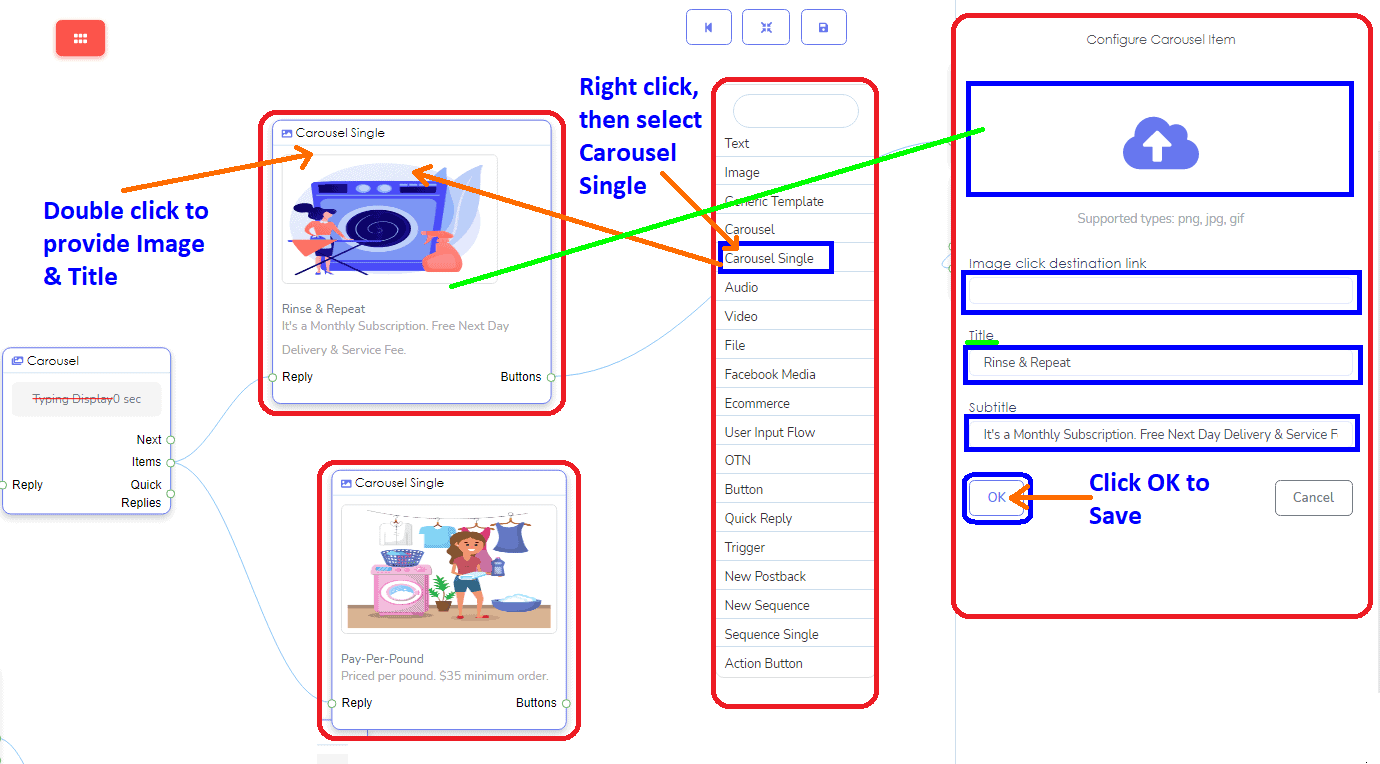
Este es el Elemento Único del Carrusel. Puedes hacer 10 en 1 Carrusel.
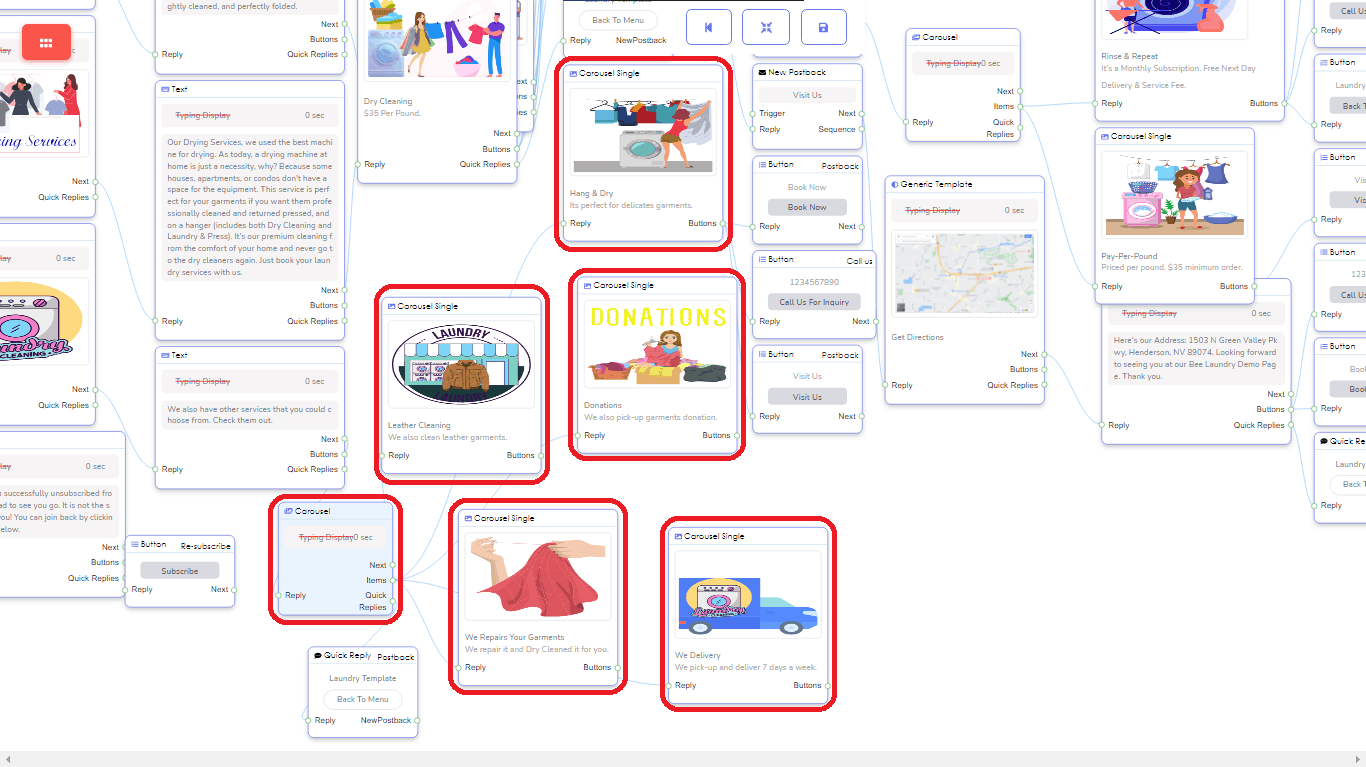
Este es el ejemplo del Carrusel en tu Messenger.
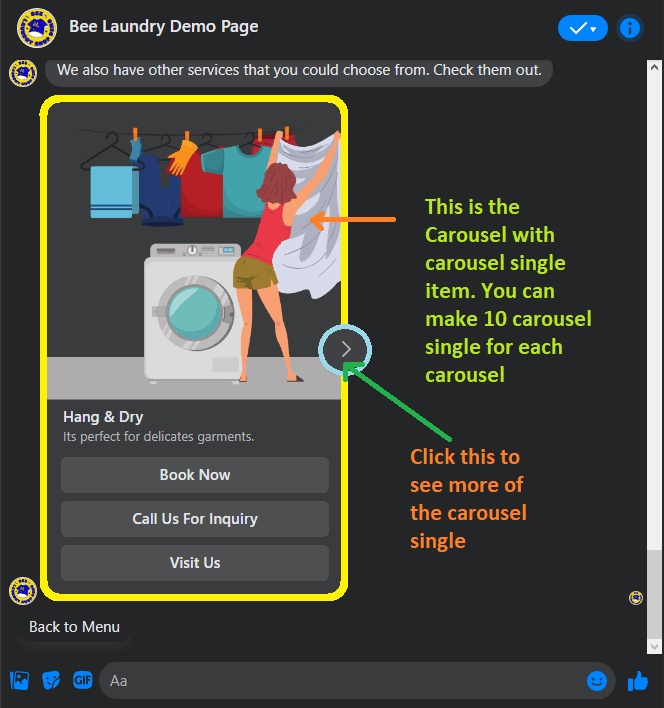
Este es el Flujo Visual desordenado en la Pantalla del Editor.
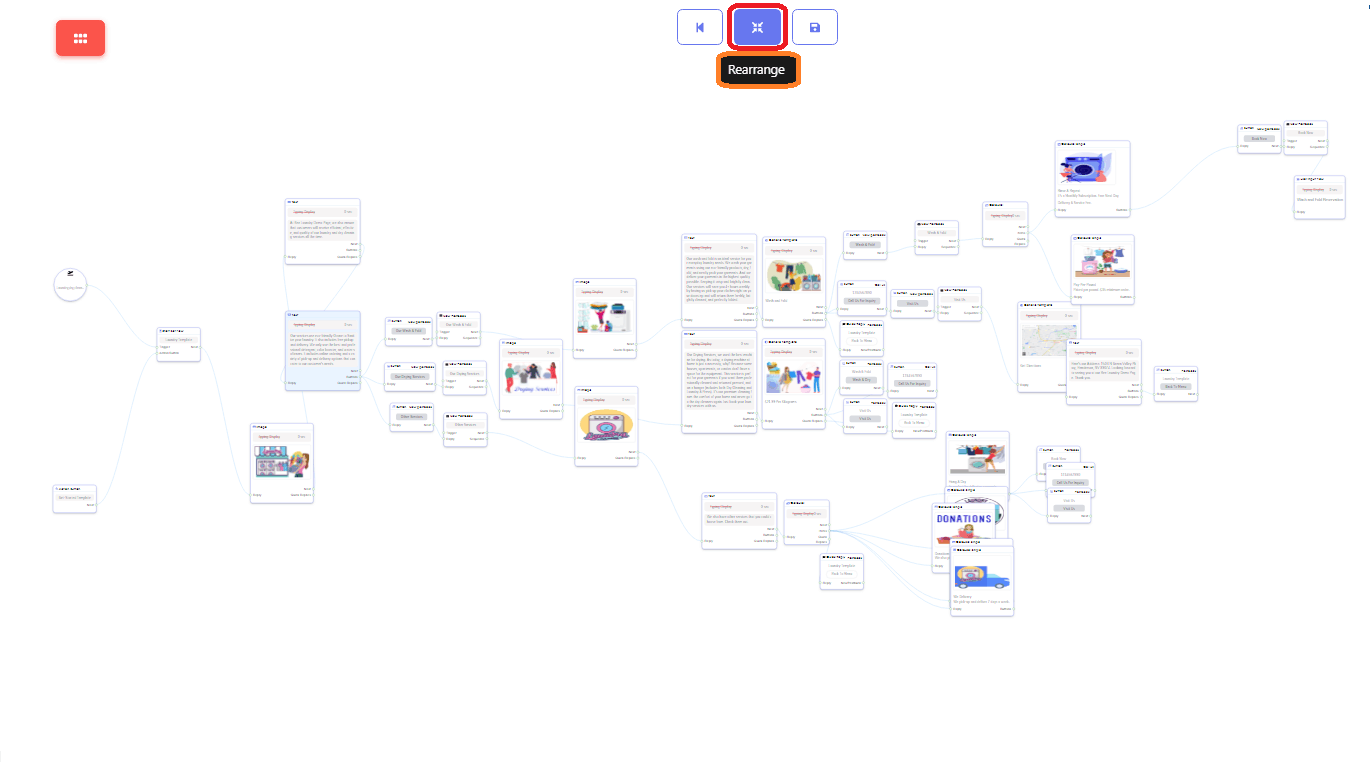
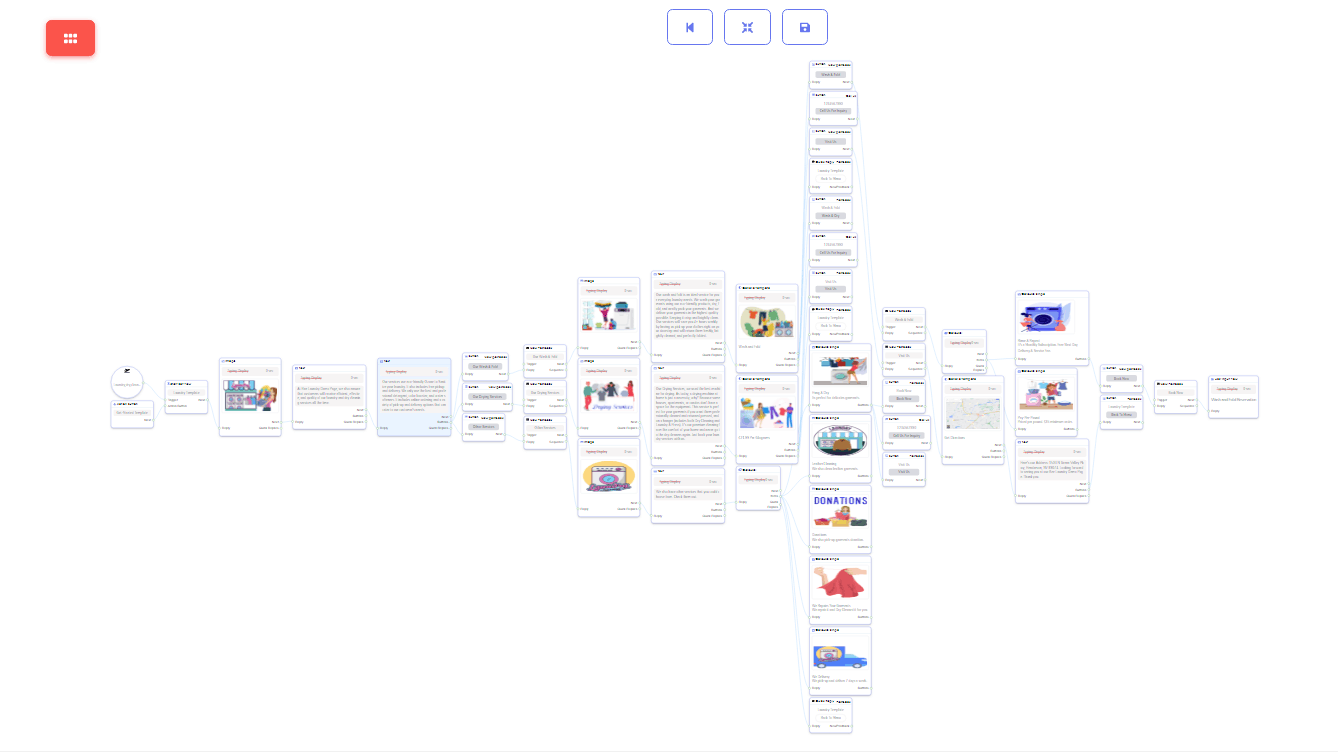
Esta sería la vista de tu pantalla de editor después de hacer clic en el botón de reorganizar. Un flujo agradable y organizado.
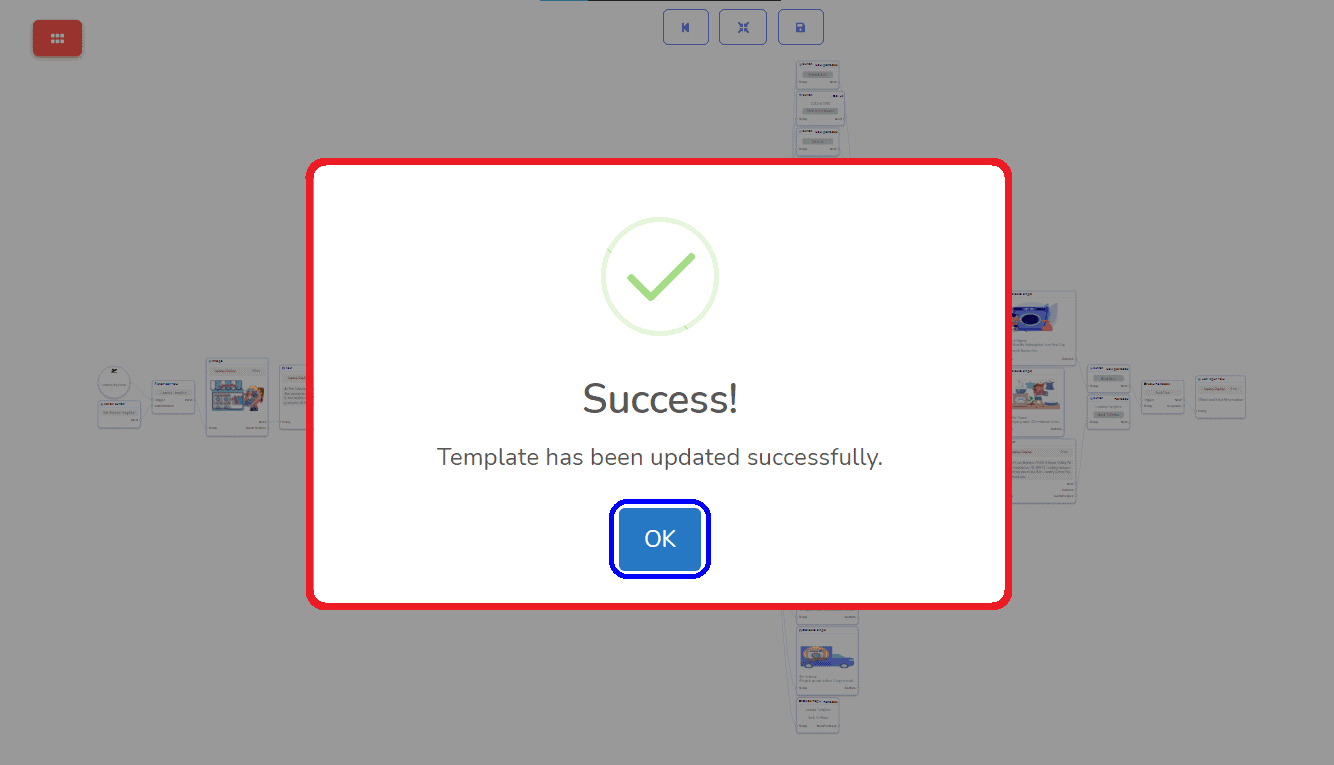
Haz clic en Guardar. Para guardar tu plantilla de Flujo Visual.
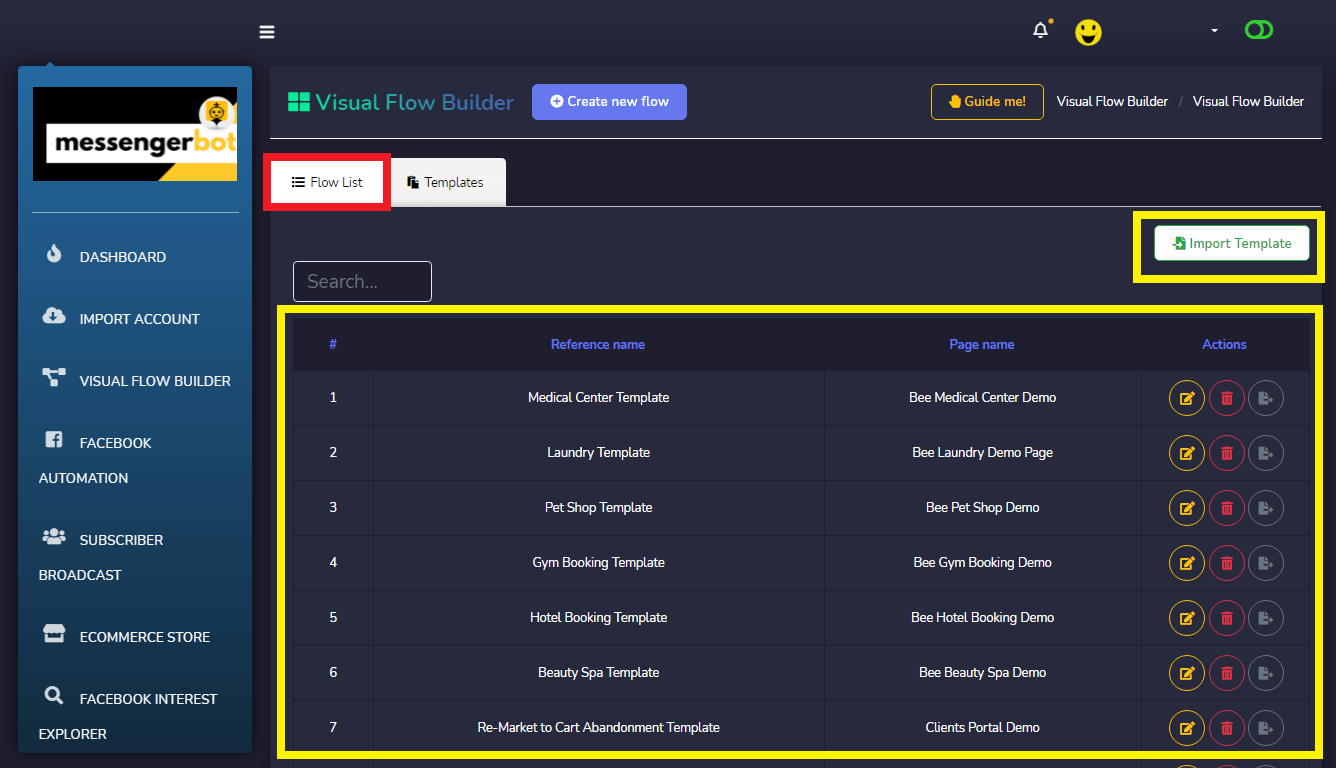
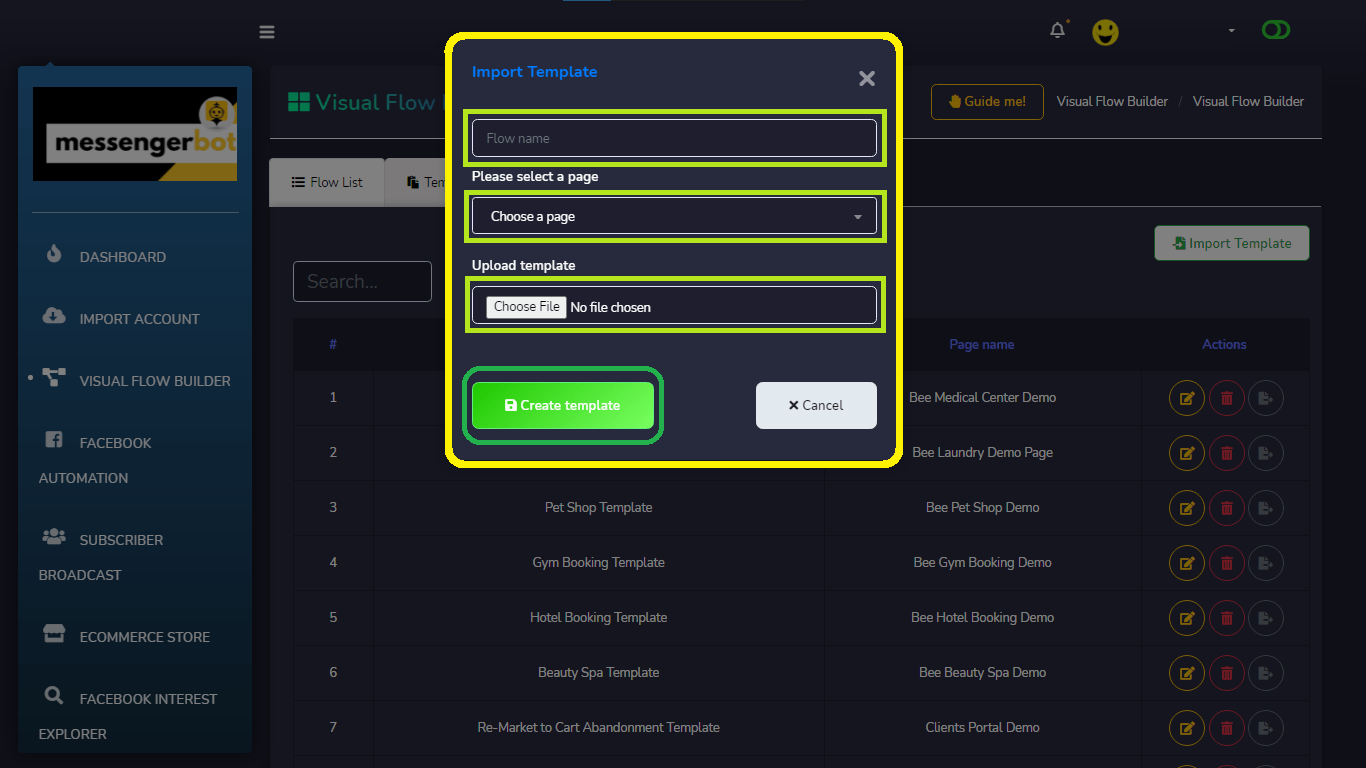
Este es tu Pantalla del Constructor de Flujo Visual. Contiene toda tu Lista de Flujos. También puedes importar plantillas si lo deseas. Simplemente haz clic en Importar plantilla.
Al importar una plantilla necesitas dar el Nombre del Flujo, seleccionar una Página de Facebook y subir la plantilla. Luego, haz clic Crear una plantilla.
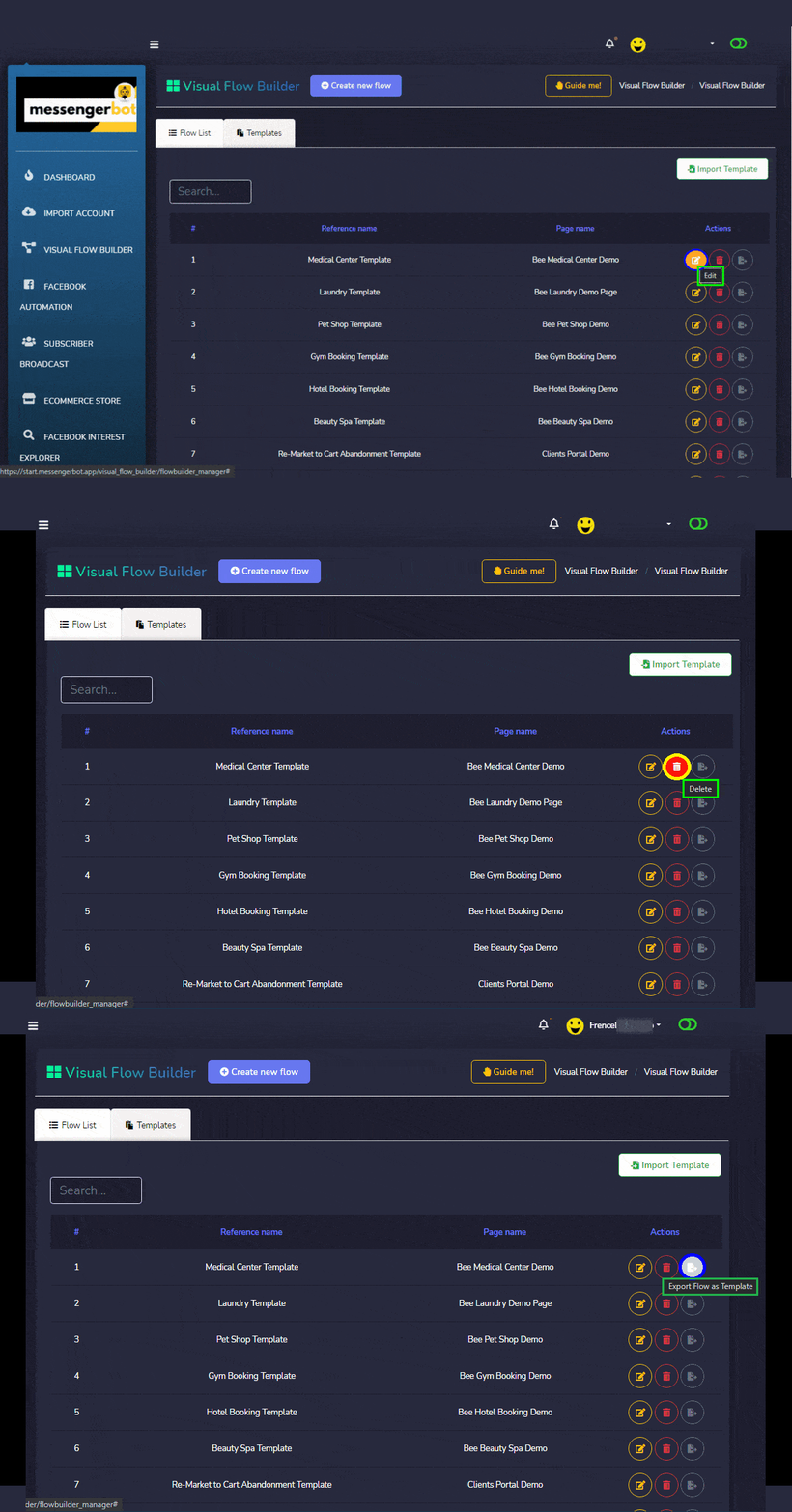
Puedes Editar tu plantilla si quieres agregar más componentes de flujo. O puedes eliminar toda la plantilla. También puedes Exporta tu flujo como una plantilla y puedes compartirlo con tu conexión.
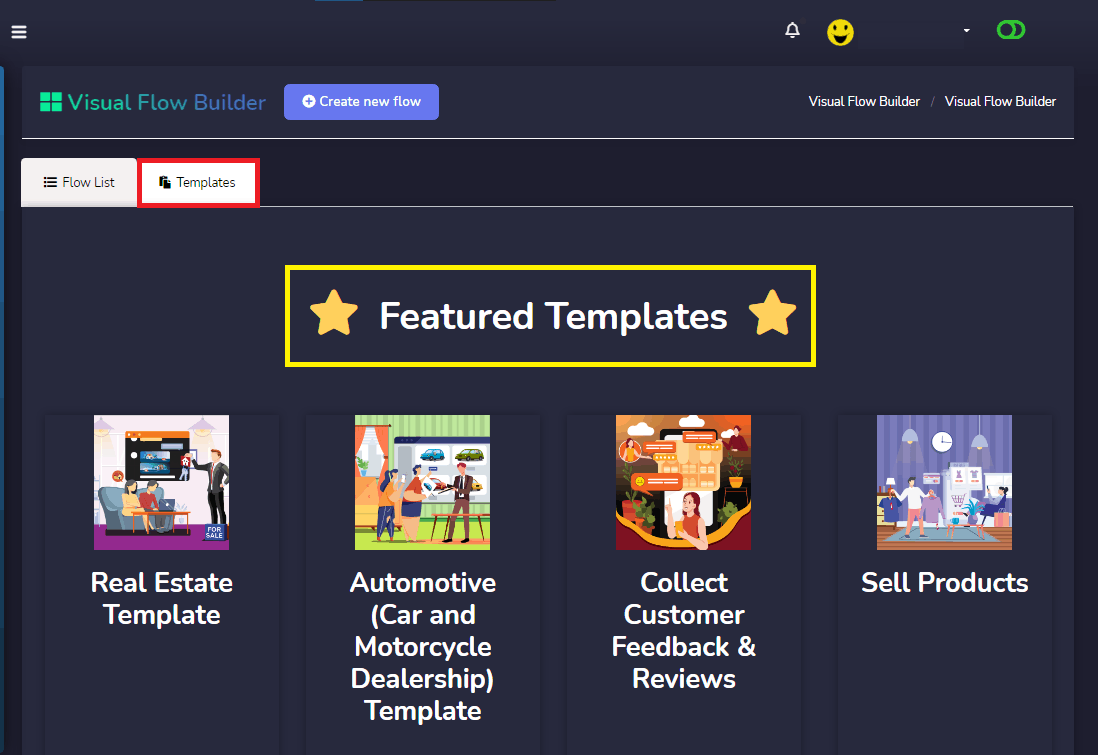
También tenemos plantillas destacadas que puedes usar. Como referencia para construir tu propio flujo. Puedes mejorar la plantilla y agregar imágenes de tu propio producto.
Constructor de Flujos Visuales es un proceso repetido al usar sus componentes para construir tu flujo. Servirá como tu flujo de inicio en el Messenger de tu página de Facebook. Recuerda siempre que cada componente en el Constructor de Flujos Virtuales necesita estar conectado al componente correcto para que tu flujo funcione.
Ahora, sabes cómo hacer tu Constructor de Flujos Visual. No olvides visitar nuestro enlace para registrarte en la Aplicación de Bot de Messenger.



 Español
  English
  Tagalog
  简体中文
简体中文  العربية
  हिन्दी
  Português do Brasil
  Español de México
  Français
  বাংলা
বাংলা  香港中文
香港中文  繁體中文
繁體中文  Nederlands
  Deutsch
  Bahasa Indonesia
  日本語
日本語  한국어
한국어  Polski
  Русский
  Tiếng Việt