
Visual Flow Builder zapewni Ci ogólny widok całego procesu interakcji przy budowaniu własnego bota. Innymi słowy, jest to edytor graficzny, w którym możesz kontrolować wszystkie wiadomości, akcje i interakcje między nimi. Cały proces realizuje budowę bota w jednym edytorze graficznym, bez konieczności przemieszczania się tam i z powrotem. Visual Flow Builder jest łatwy w użyciu i budowie, będzie służył jako Get Started na Twojej stronie Facebook i zbierze leady dla Ciebie.
Po utworzeniu swojego Visual Flow Builder, korzystając z jego komponentów, zauważysz, że proces po prostu się powtarza. Ale zanim przejdziemy do wszystkiego innego, zacznijmy od importowania swojego konta Facebook.
Importuj konto
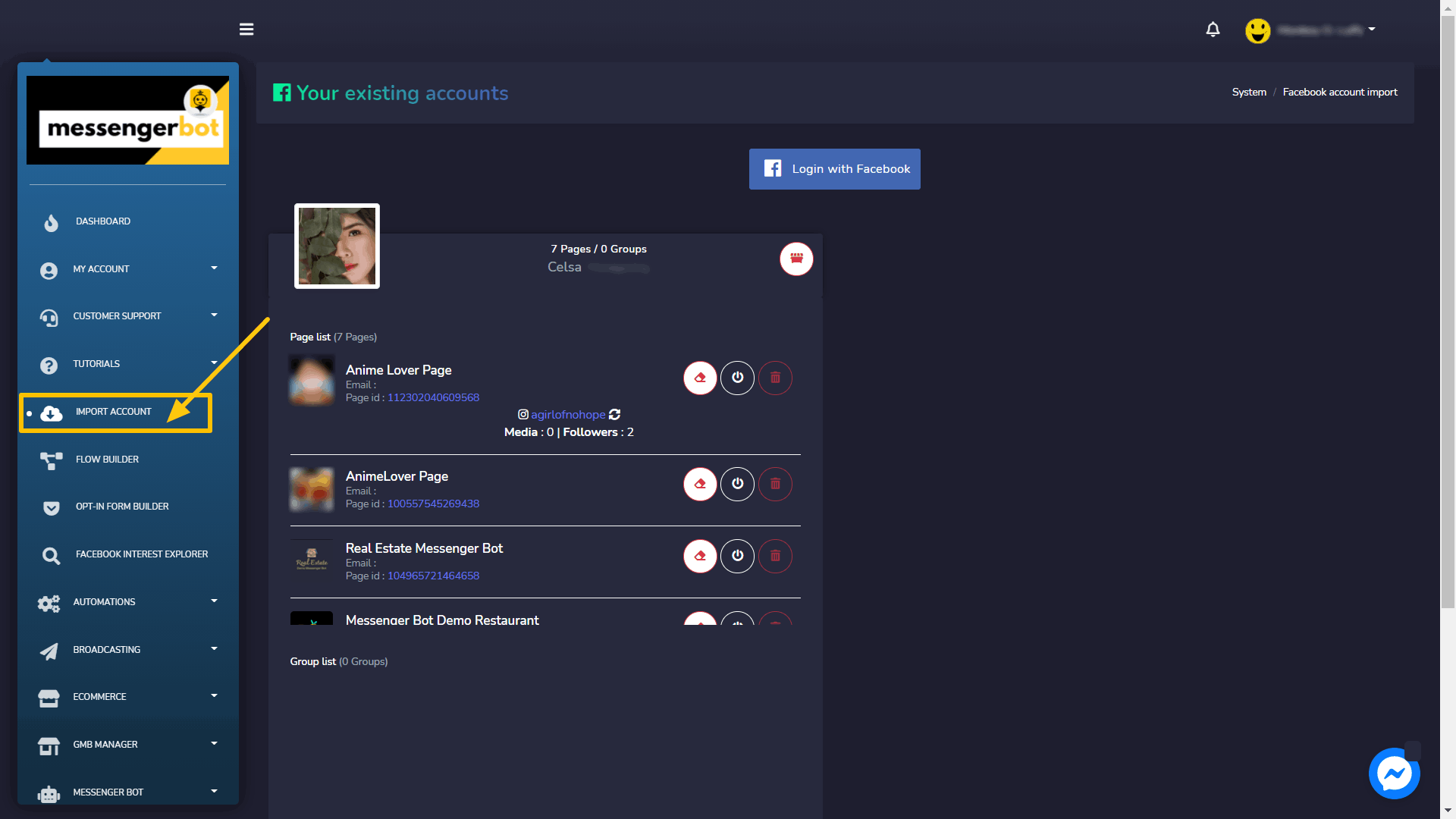
Aby aplikacja bota Messenger działała, musisz zaimportować swoje konto. Możesz zaimportować swoje konto Facebook, wybierając opcję Importuj konto z bocznego paska nawigacyjnego.
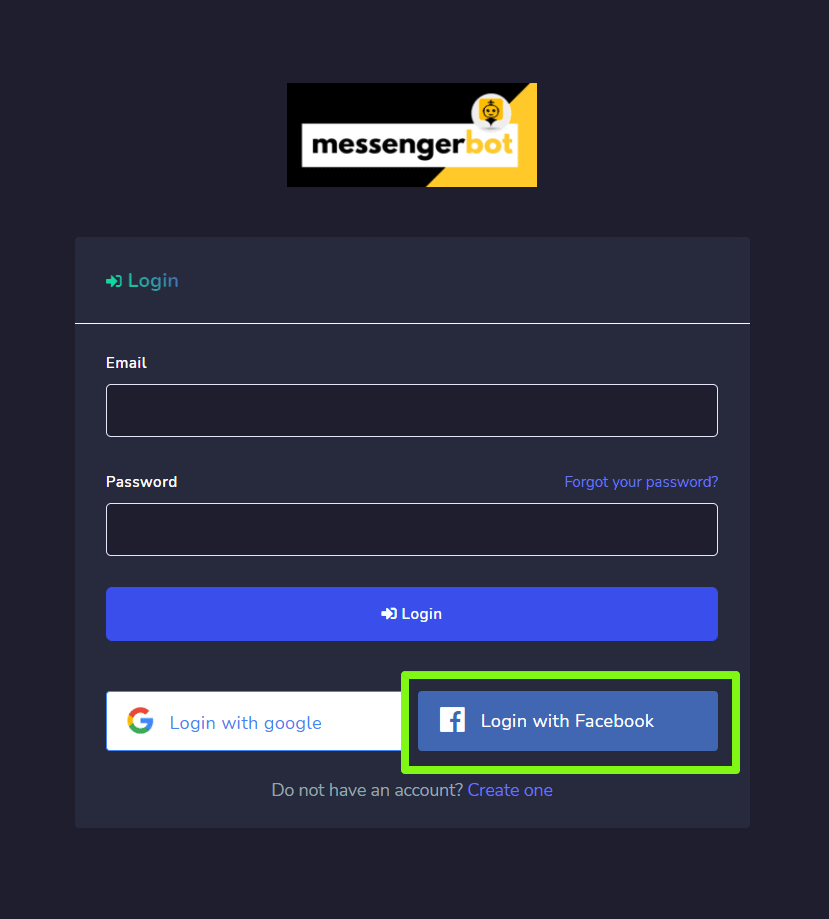
- Wybierz Importuj konto opcję z paska nawigacyjnego. Ekran zawierający Zaloguj się za pomocą Facebook pojawi się.
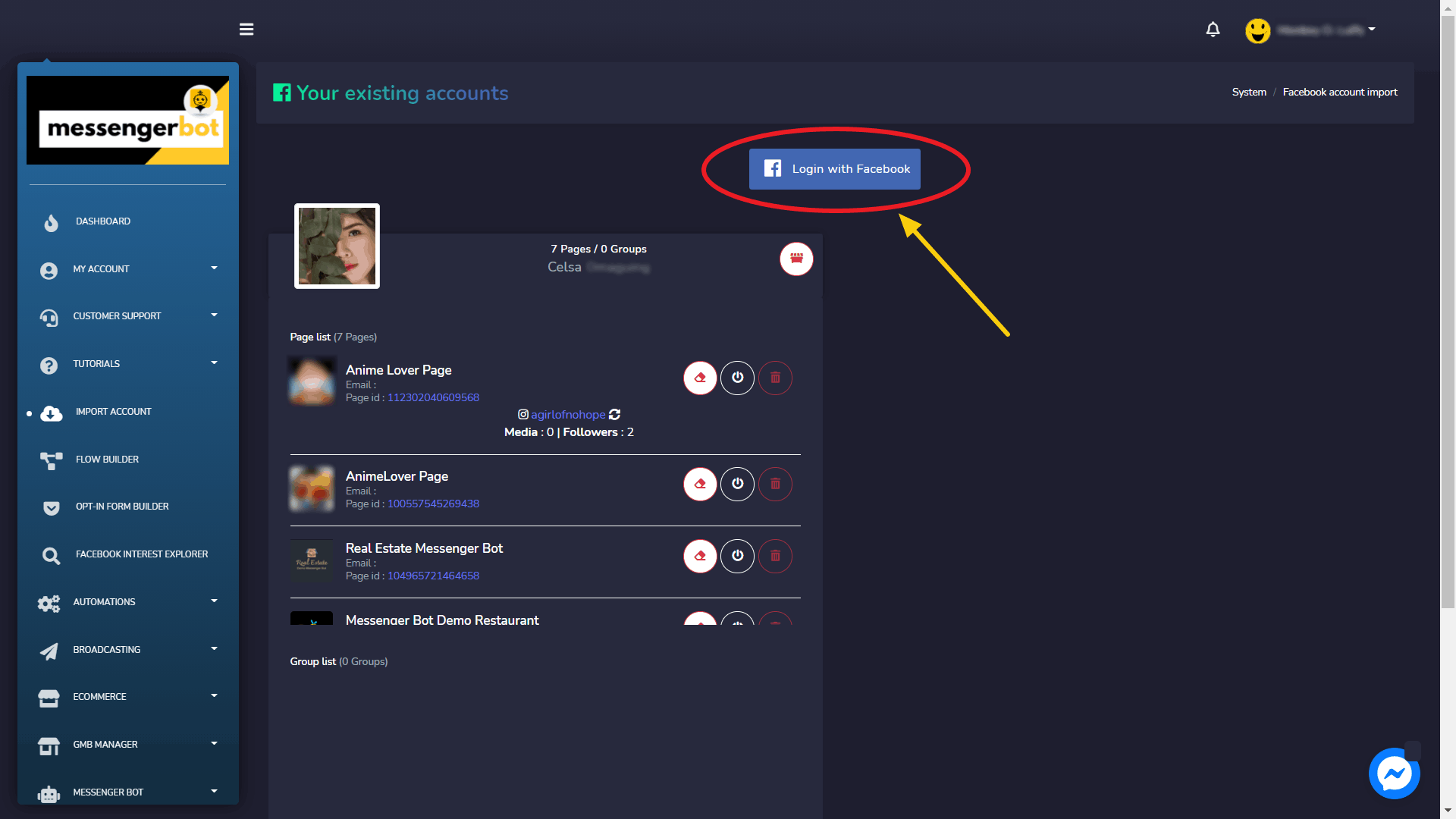
- Wybierz Zaloguj się za pomocą Facebooka.
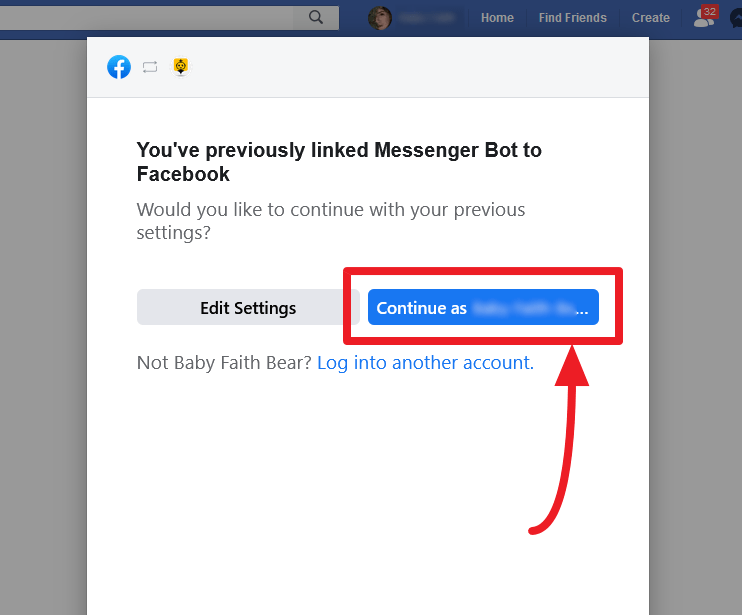
- Kontynuuj z profilem użytkownika Facebook.
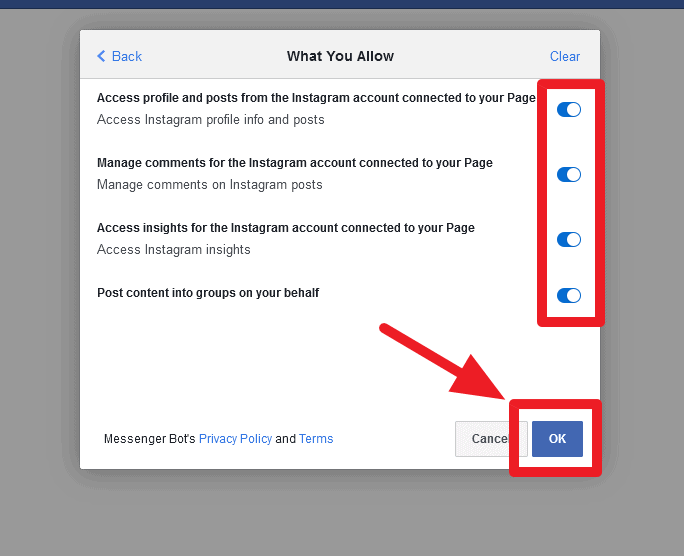
Zezwól na wszystkie potrzebne rzeczy, a następnie kliknij „OK”.
| Uwaga: | |
|
|
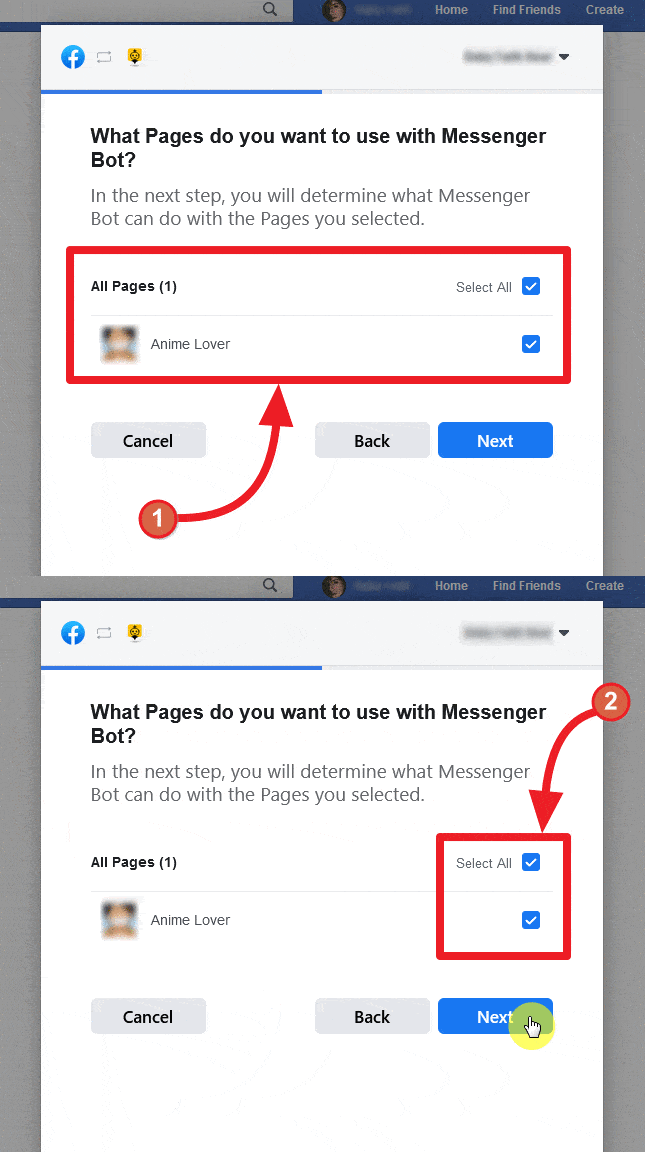
- Po zalogowaniu się pojawi się lista stron związanych z zaimportowanym kontem Facebook. Wybierz strony, które chcesz zaimportować, klikając na kwadratowe pola wyboru obok nazw dostępnych stron. Wybierz Dalej.
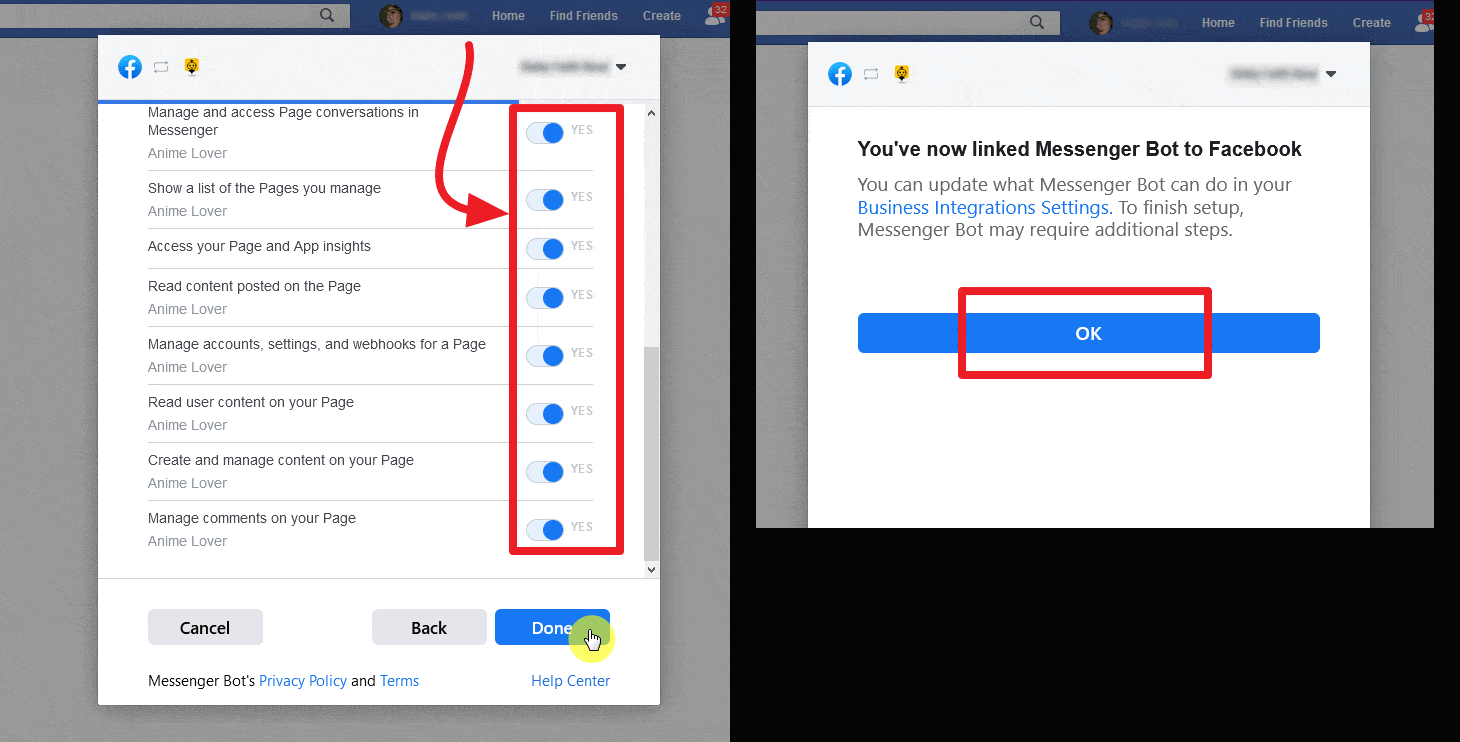
- Włącz suwak obok opcji, które chcesz zezwolić aplikacji Messenger Bot na wykonywanie działań. Opcje obejmują odbieranie Twojego adresu e-mail, zarządzanie Twoimi stronami i inne uprawnienia związane z zarządzaniem.
| Uwaga: | |
|
|
- Po przyznaniu aplikacji wszystkich uprawnień, wybierz Gotowe
Twoje istniejące konto Facebook zostanie zaimportowane do Messengera Bot wraz z różnymi prawami dostępu i integracjami.
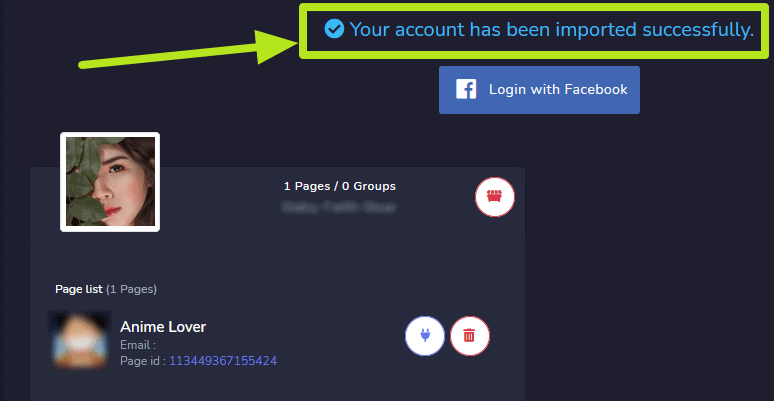
Zaloguj się za pomocą Facebooka
Jak wspomniano w Dostęp do Bota Messenger sekcji, jednym ze sposobów uzyskania dostępu do aplikacji Messenger Bot jest zalogowanie się za pomocą swojego konta Facebook.
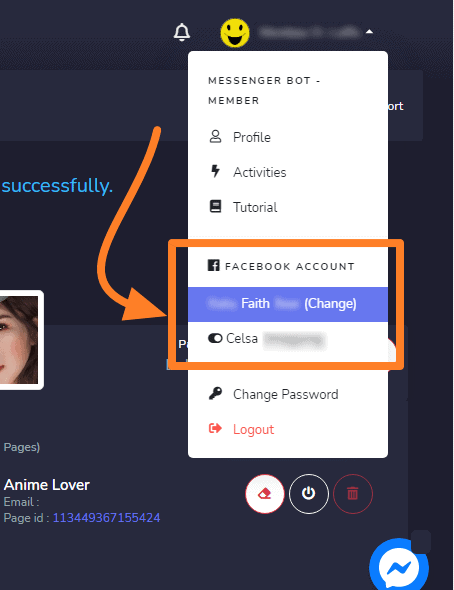
Przełącz konta
Po zalogowaniu się na Facebooku możesz również zarządzać wieloma kontami. Wybierz swój profil konta z górnego prawego rogu ekranu. Pojawi się rozwijane menu zawierające wiele kont, które są już zalogowane. Możesz wybrać dowolne ze swoich kont w zależności od swoich potrzeb i zarządzać ustawieniami bota.
Włącz bota Messenger
Po zaimportowaniu konta musisz włączyć aplikację Messenger Bot.
- Wybierz
 ikona obok nazwy strony.
 - Pojawi się okno dialogowe, a następnie wybierz OK aby kontynuować.
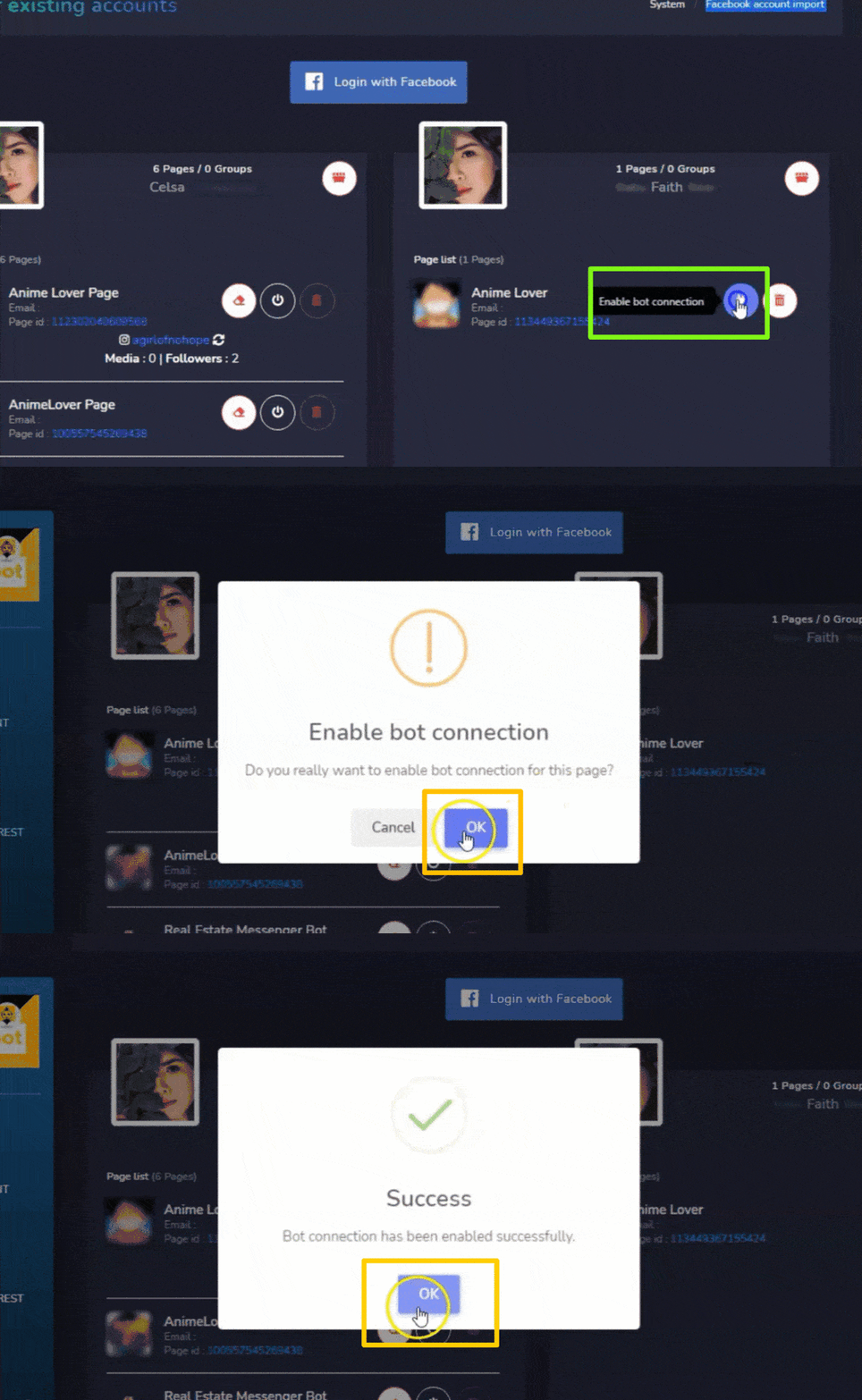
Połączenie bota zostanie teraz włączone.
Wyłącz połączenie bota
Aby wyłączyć połączenie bota, musisz wybrać  ikona obok nazwy twojej strony na Facebooku.
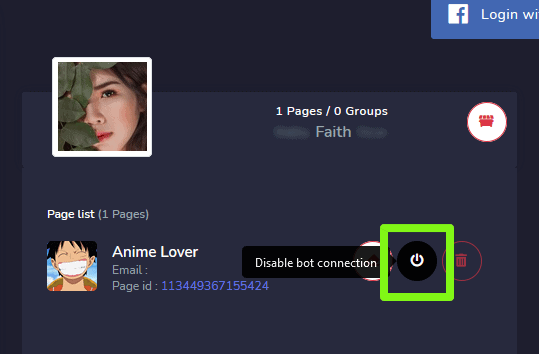
Połączenie bota zostanie teraz wyłączone.
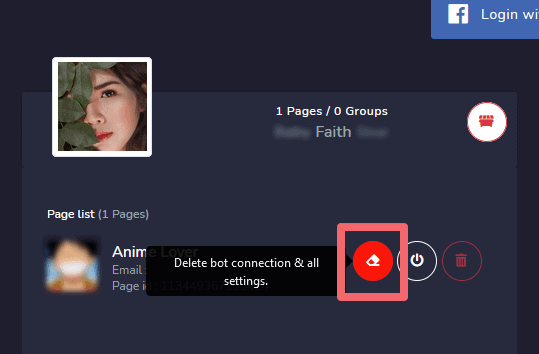
Usuń połączenie bota
Możesz usunąć wszystkie połączenia bota i zresetować ustawienia, wybierając  ikona obok nazwy twojej strony na Facebooku.
Usuń stronę Facebook
Możesz usunąć swoją stronę z bazy danych, wybierając  ikonę obok nazwy strony na liście stron.
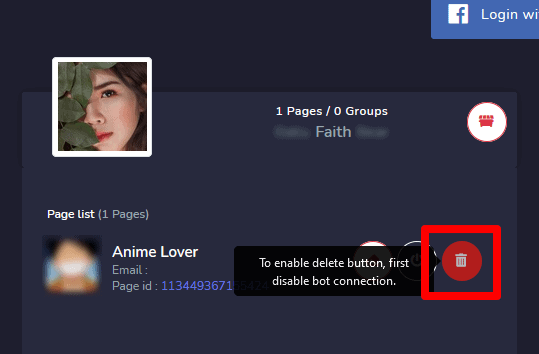
| Uwaga: | |
|
|
Usuń konto Facebook
Aby usunąć konto na Facebooku, wybierz  ikonę obok nazwy użytkownika konta. Usunięcie konta użytkownika spowoduje również usunięcie stron powiązanych z tym kontem.
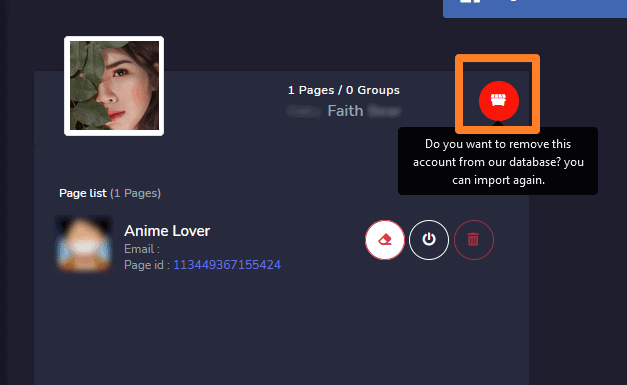
| Uwaga: | |
|
|
Integracja bota Messenger z Facebookiem
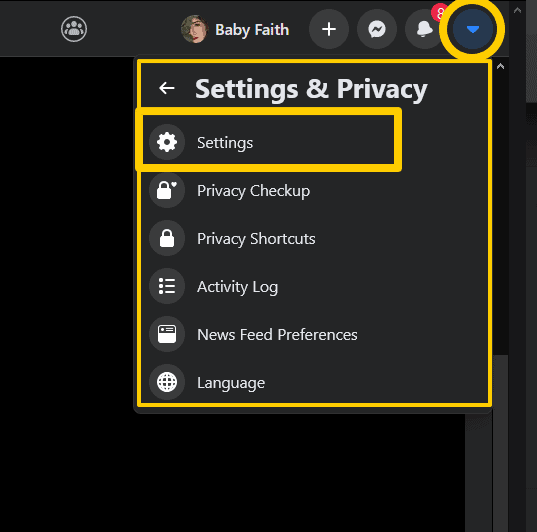
Aby zintegrować konto Facebook i zarządzać uprawnieniami bota Messenger z poziomu platformy Facebook, wykonaj poniższe kroki:
- Zaloguj się do Facebooka i kliknij
 w prawym górnym rogu Facebooka.
 - Kliknij Ustawienia.
- Kliknij Aplikacje i strony internetowe po lewej stronie.
- Kliknij Integracje biznesowe po lewej stronie.
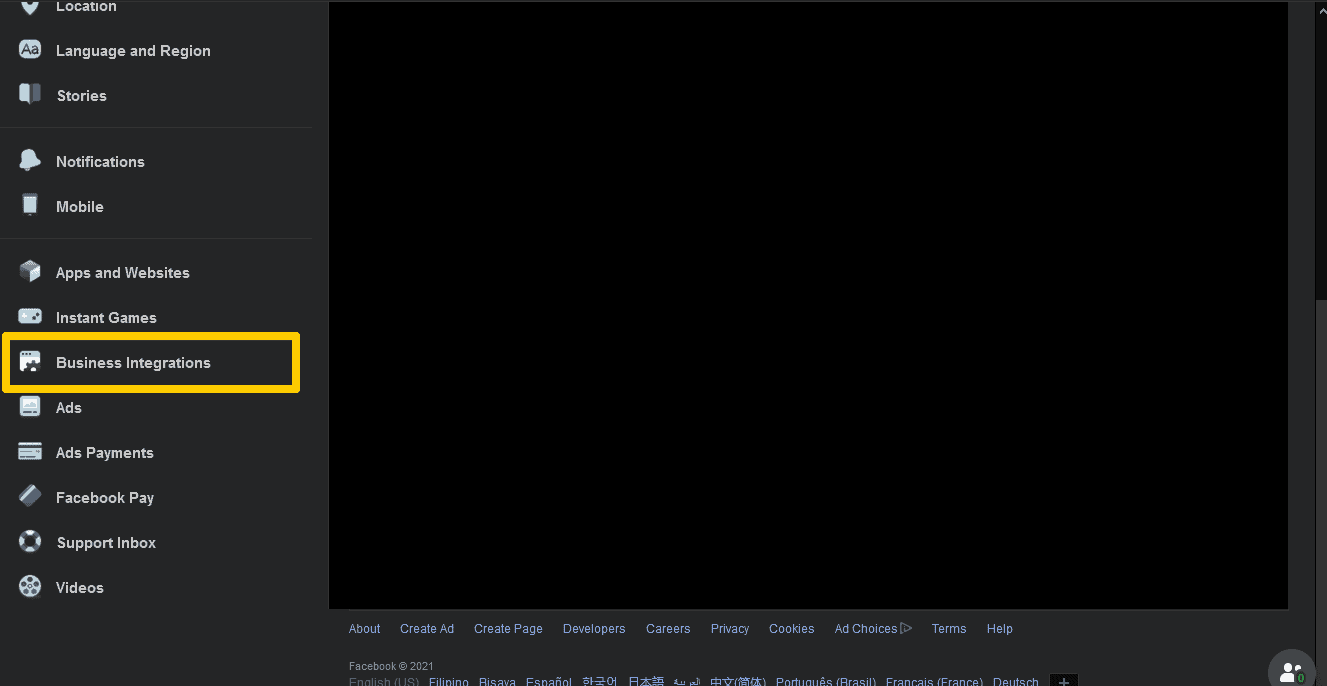
- Filtruj między Aktywne lub Usunięte na górze lub wyszukaj integrację biznesową bota Messenger, używając paska wyszukiwania po prawej stronie.
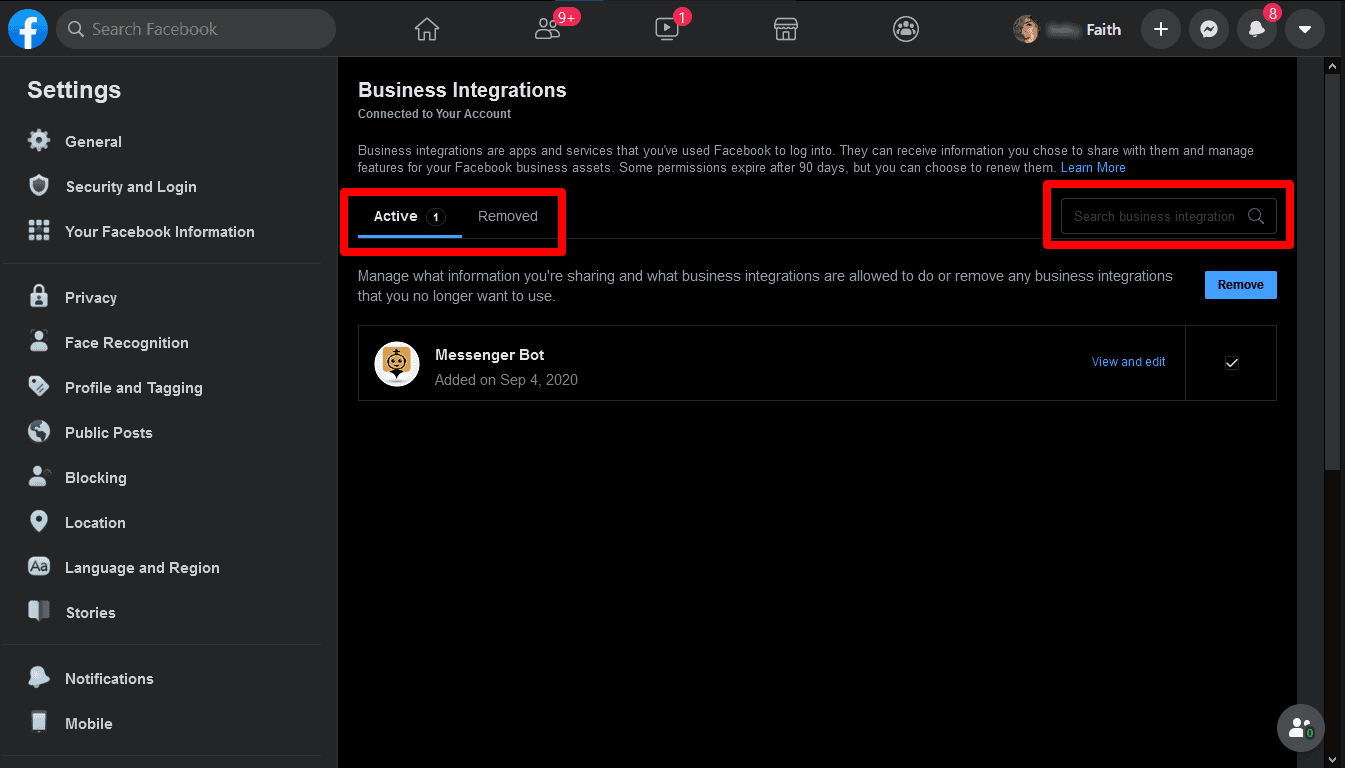
- Kliknij Zobacz i edytuj obok integracji z botem Messenger, aby kontrolować informacje, do których ma dostęp.
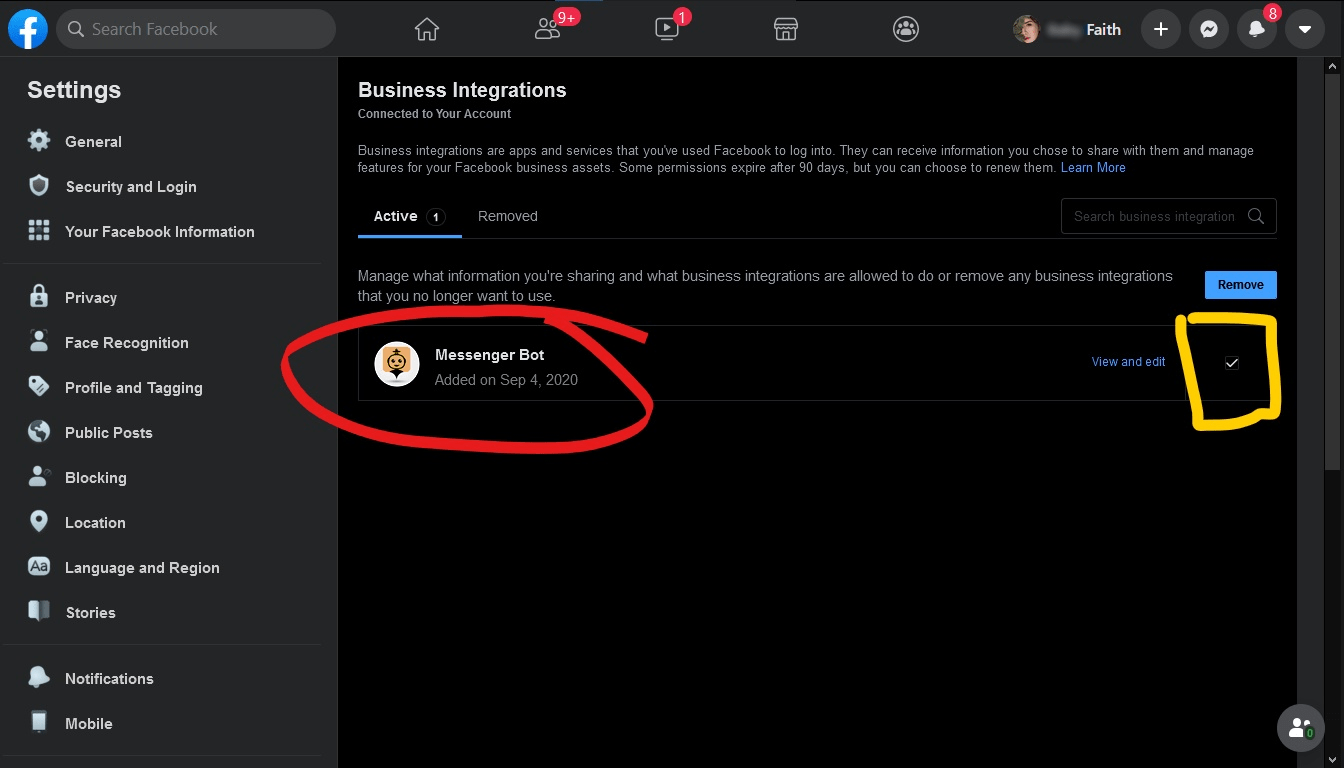
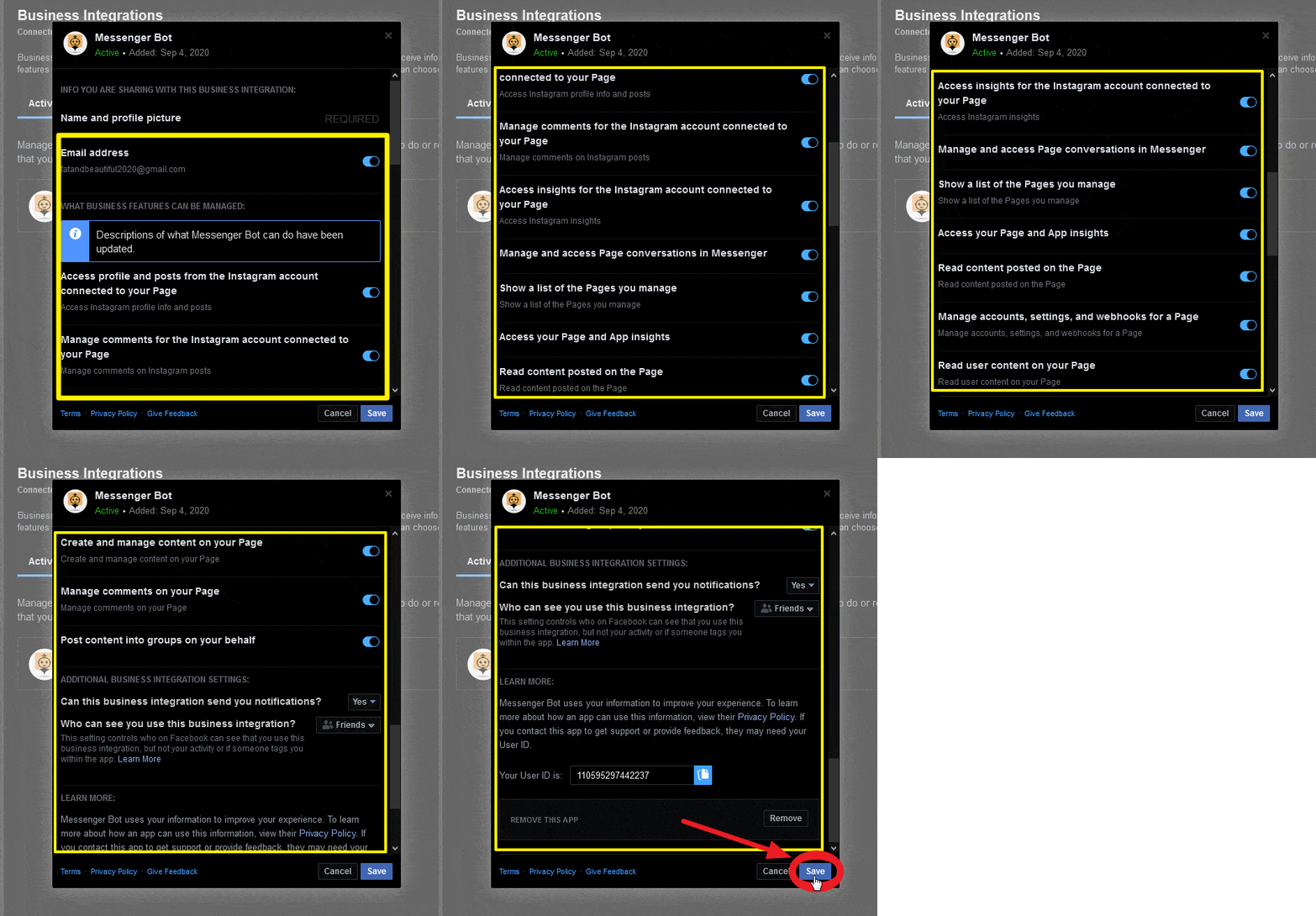
- Dostosuj swoje ustawienia, zaznaczając lub odznaczając pola obok swoich informacji lub korzystając z rozwijanych menu, a następnie kliknij Zapisz.
Usuń integrację bota Messenger
Aby usunąć integrację z botem Messenger, wybierz bota Messenger, a następnie kliknij Usuń > Usuń.
Jeśli integracja biznesowa jest:
- Aktywna: Połączyłeś integrację z botem Messenger z swoim kontem. Bot Messenger może zarządzać Twoimi reklamami, stronami, grupami, wydarzeniami, wiadomościami lub innymi informacjami biznesowymi.
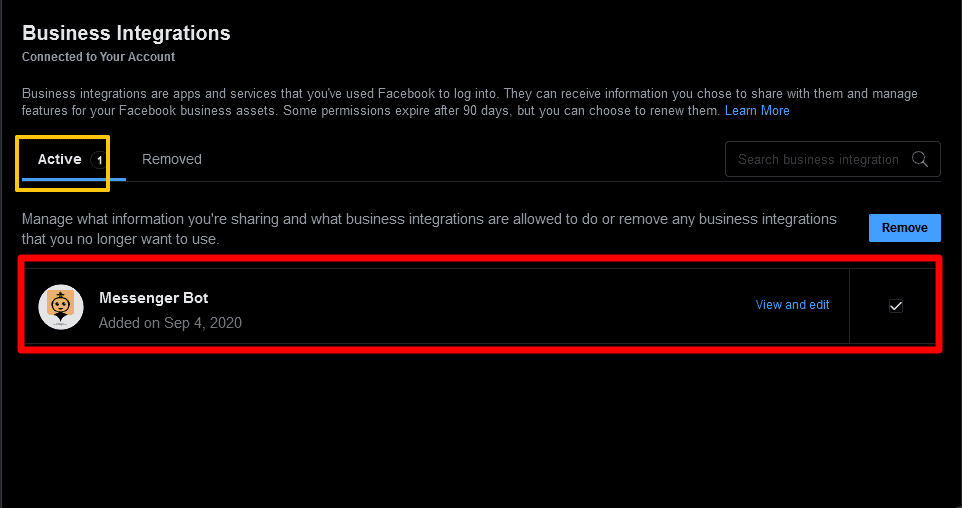
- Usunięta: Odłączyłeś integrację z botem Messenger od swojego konta. Nie może już zarządzać Twoimi reklamami, stronami, grupami, wydarzeniami, wiadomościami ani innymi informacjami biznesowymi. Nie będzie również mógł żądać prywatnych informacji o Tobie, ale może mieć informacje, które wcześniej udostępniłeś.
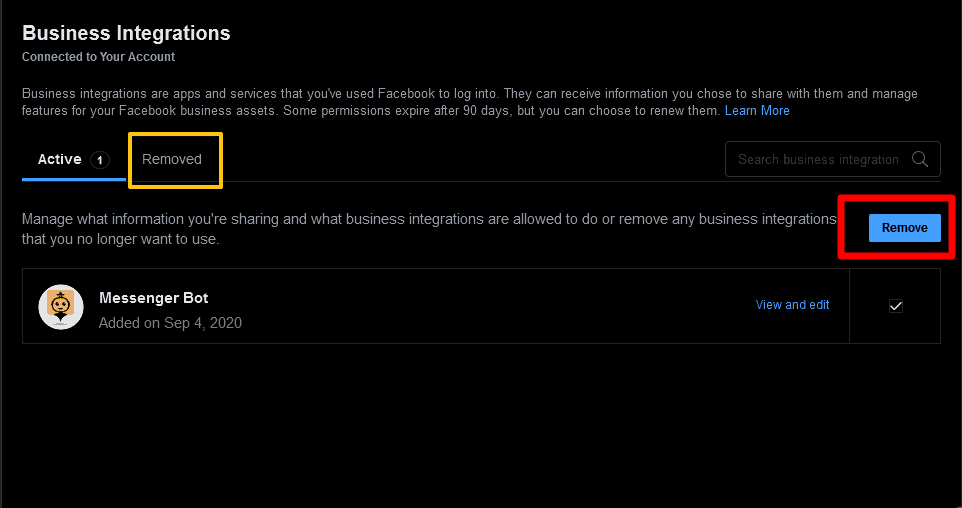
Teraz zacznijmy tworzyć przepływ.
Utwórz przepływ
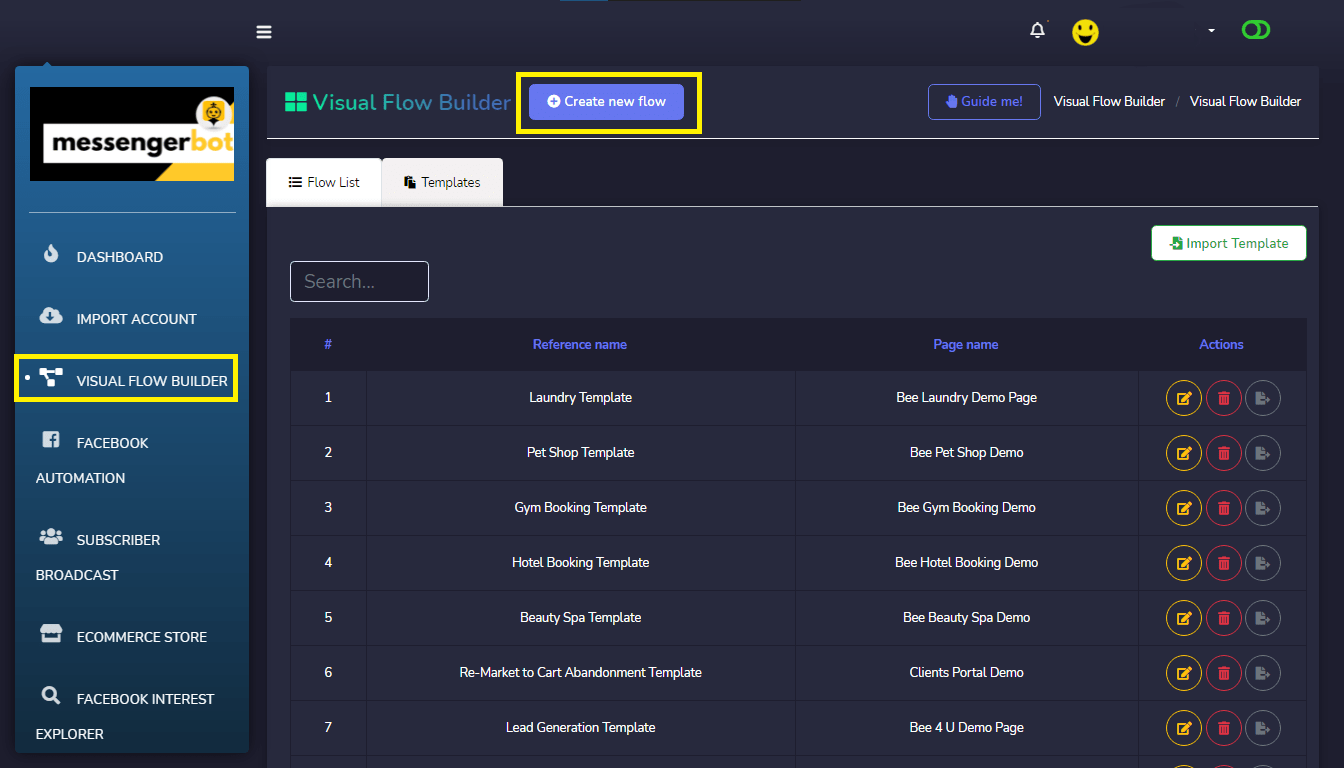
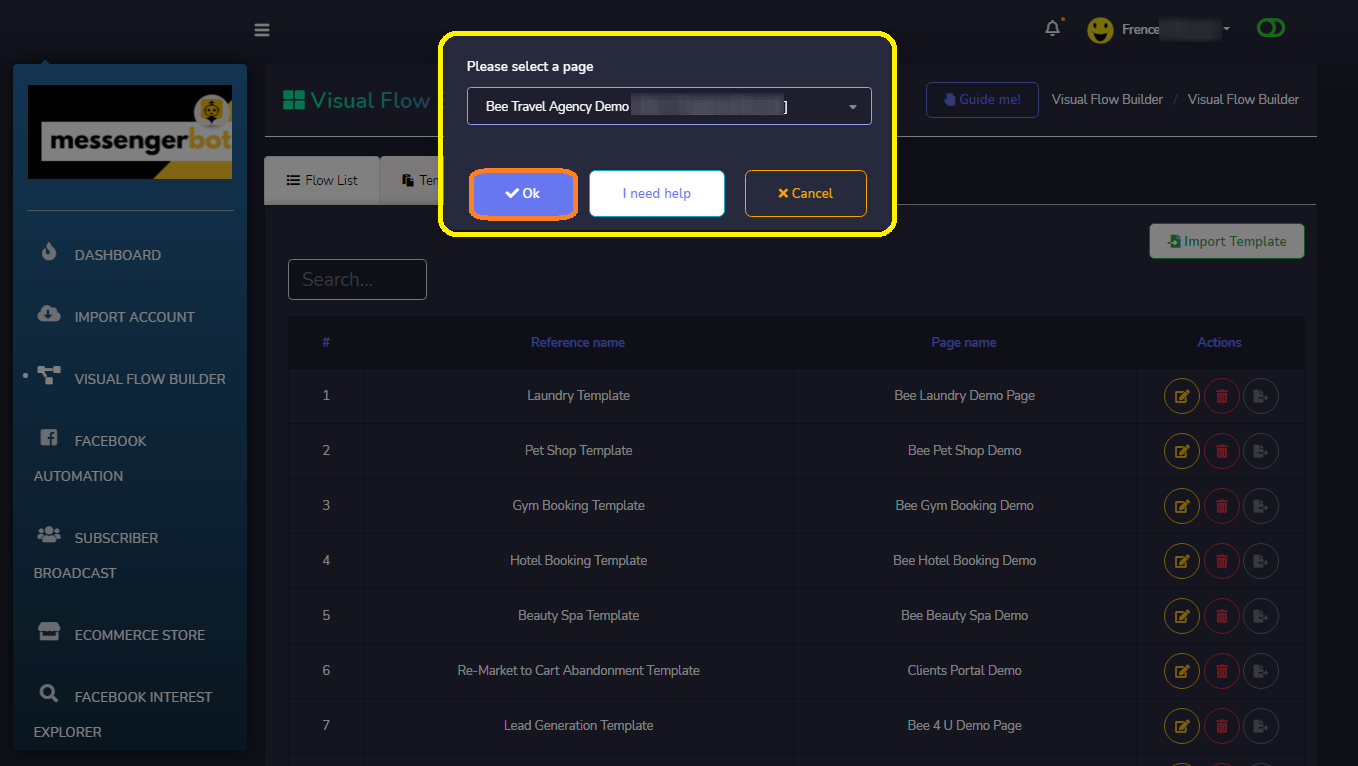
Kliknij na Menu Visual Flow Builder na Twoim pulpicie po lewej stronie. Kliknij, na Utwórz nowy przepływ przycisk i wybierz stronę Facebook, na której chcesz stworzyć wizualny przepływ. Teraz kliknij na Ok przycisk. Przeniesie Cię to do interfejsu edytora wizualnego przepływu. Posiada również przyciski do Potrzebuję pomocy i anuluj.
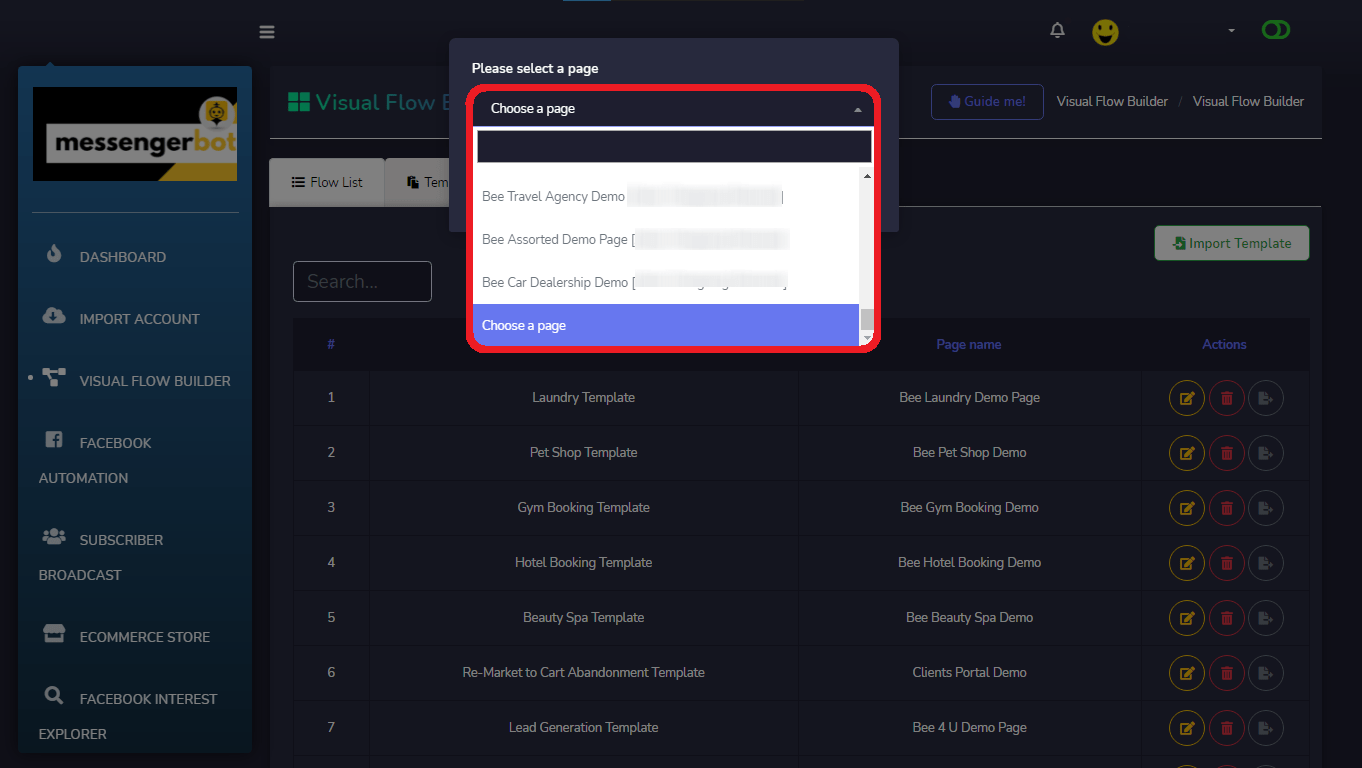
Teraz kliknij przycisk Ok. Następnie przejdziesz do interfejsu kreatora wizualnego przepływu. Posiada on również przyciski dla Potrzebuję pomocy i anuluj.
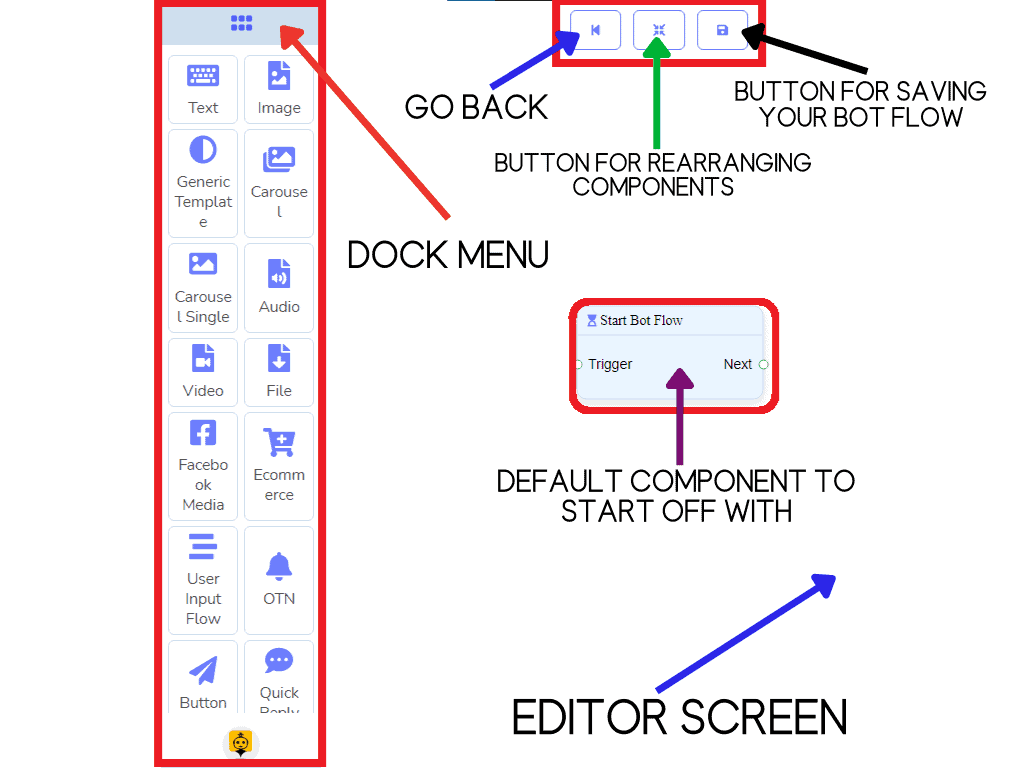
Teraz możesz zobaczyć menu dokujące, możesz przeciągnąć dowolny komponent i upuścić go na ekranie edytora w dowolnym miejscu, które chcesz.
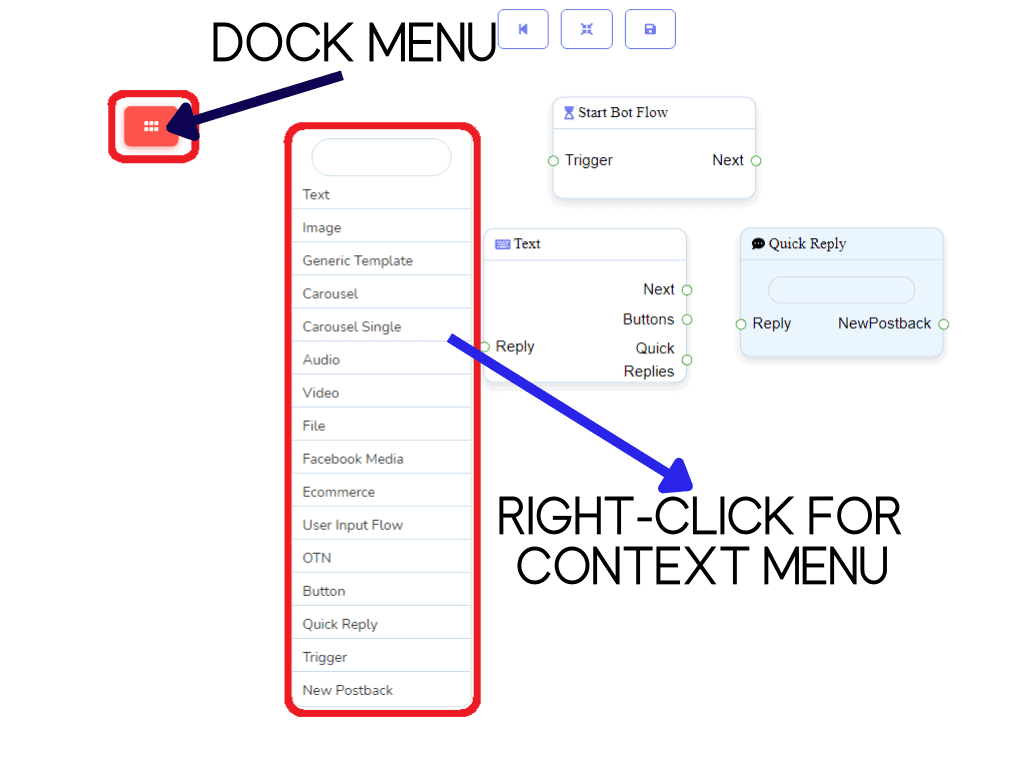
Możesz również zminimalizować i maksymalizować swoje Menu Dokujące, a następnie kliknij prawym przyciskiem myszy, aby otworzyć menu kontekstowe.
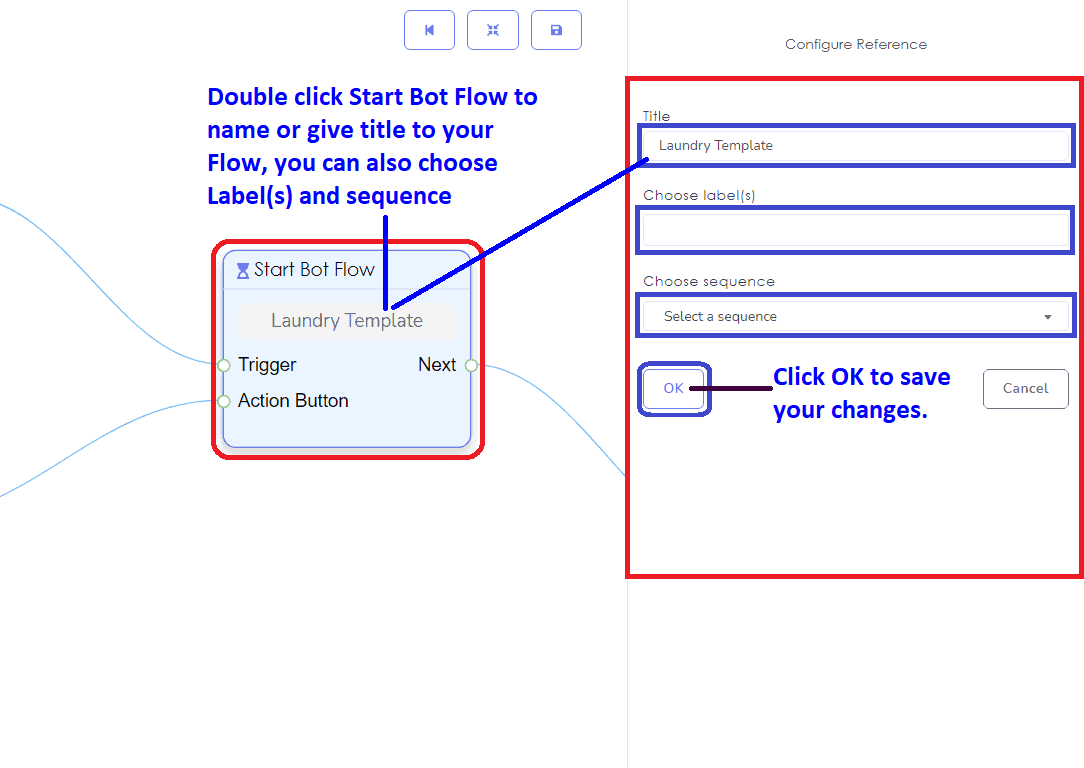
Najpierw musisz nadać nazwę swojemu Początek przepływu bota. To jest nazwa twojego Kreatora Wizualnego.
Musisz również skonfigurować swój Komponent Wyzwalacza i zapisać słowa kluczowe słowo kluczowe, które uruchomi bota. Słowo kluczowe wyzwalające powinno być przynajmniej w inline,
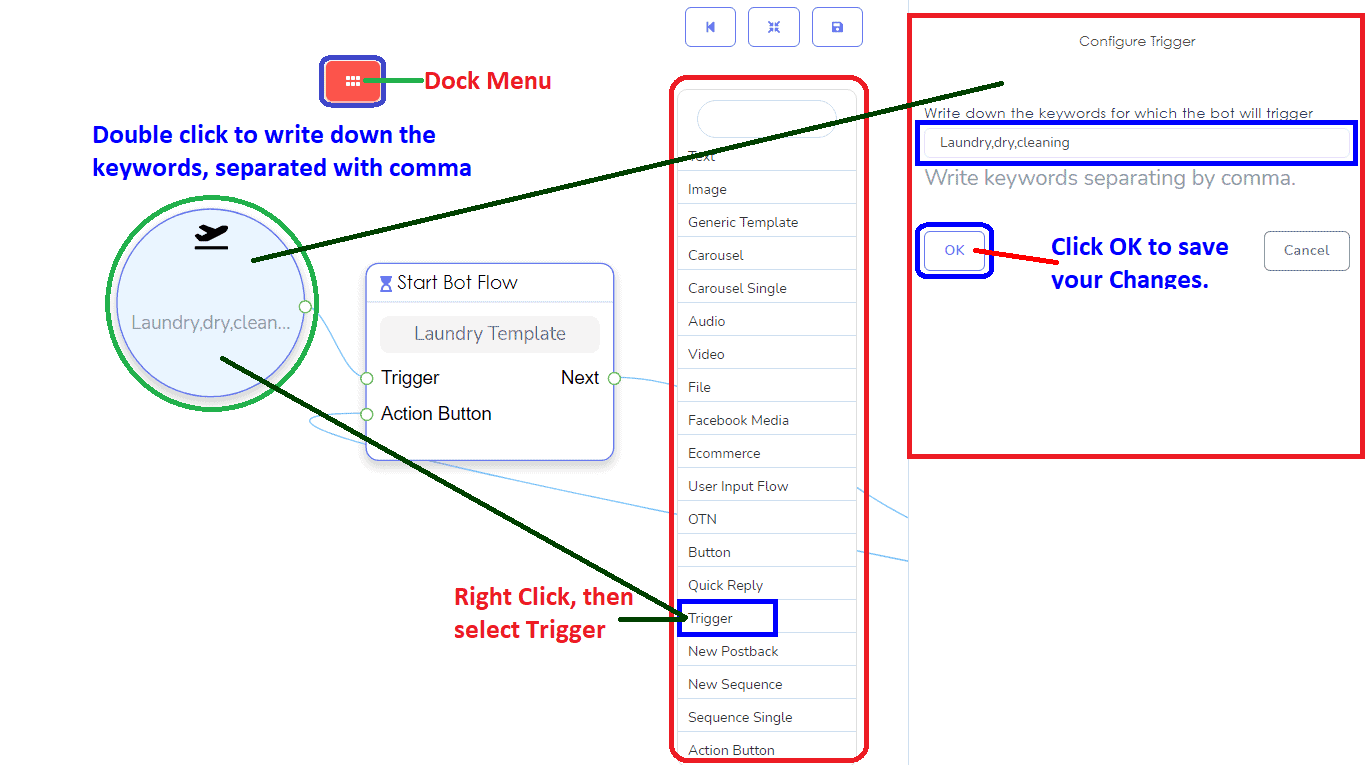
z opisem twojej strony na Facebooku, aby subskrybent mógł łatwo do ciebie napisać, każde słowo kluczowe powinno być oddzielone przecinkiem.
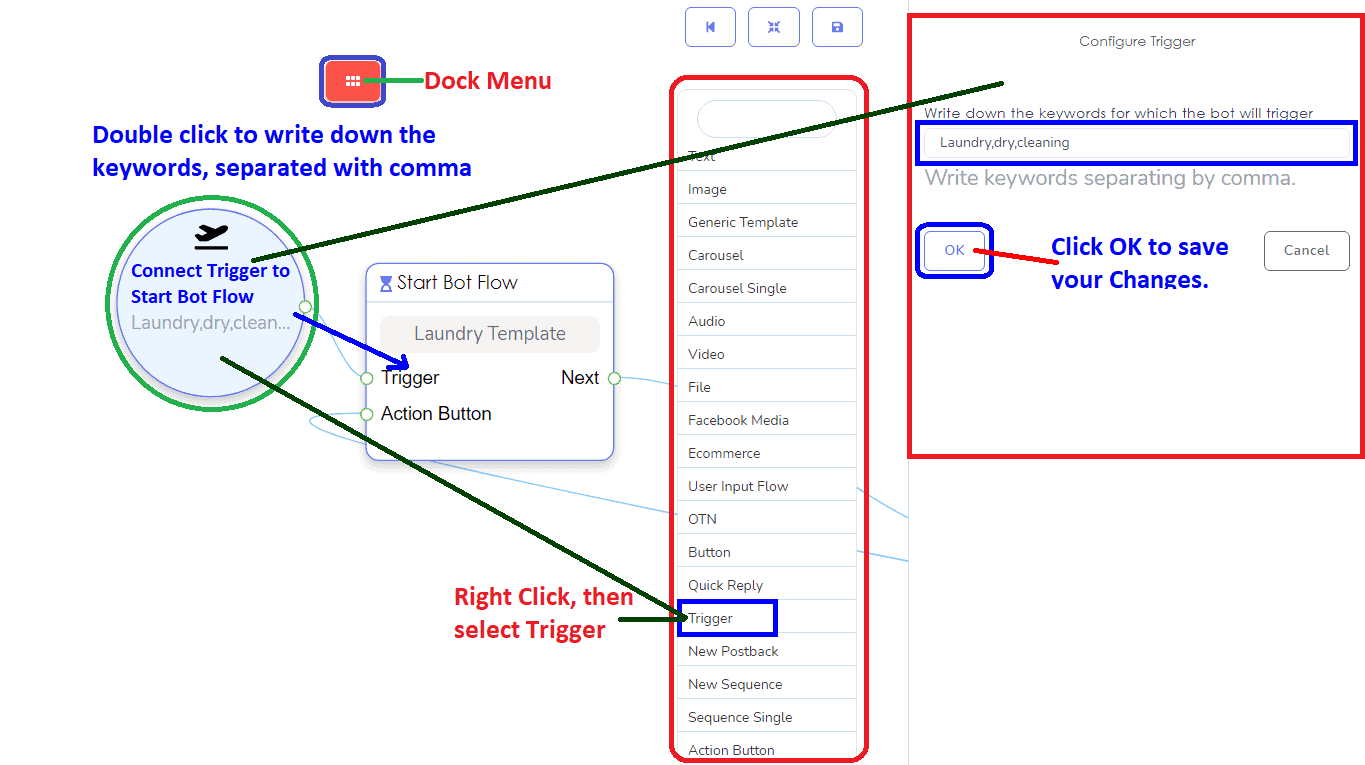
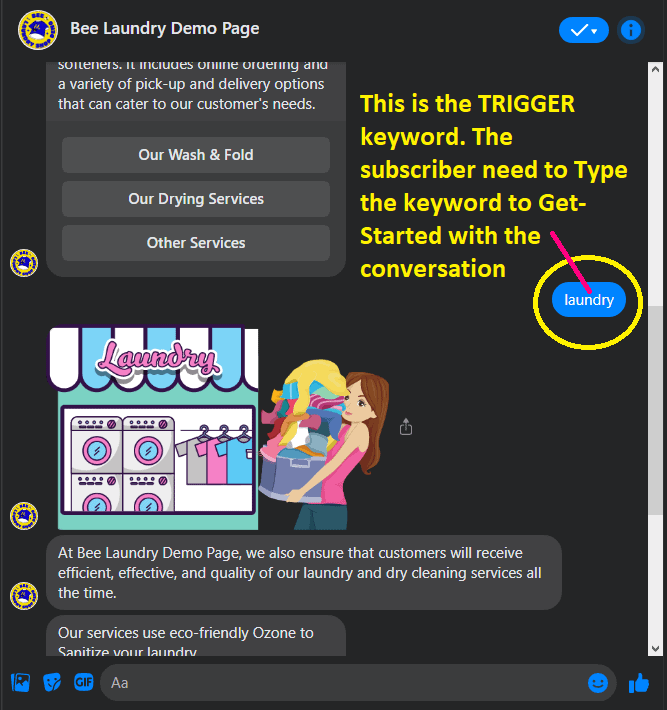
To jest przykładowy przepływ WYZWOLENIA. Służy również jako twój Przygotowany do Rozpoczęcia, jeśli nie używałeś Przycisk akcji lub jeśli subskrybent chce zacząć od początku. Wystarczy wpisać słowo kluczowe, aby wrócić na początek.
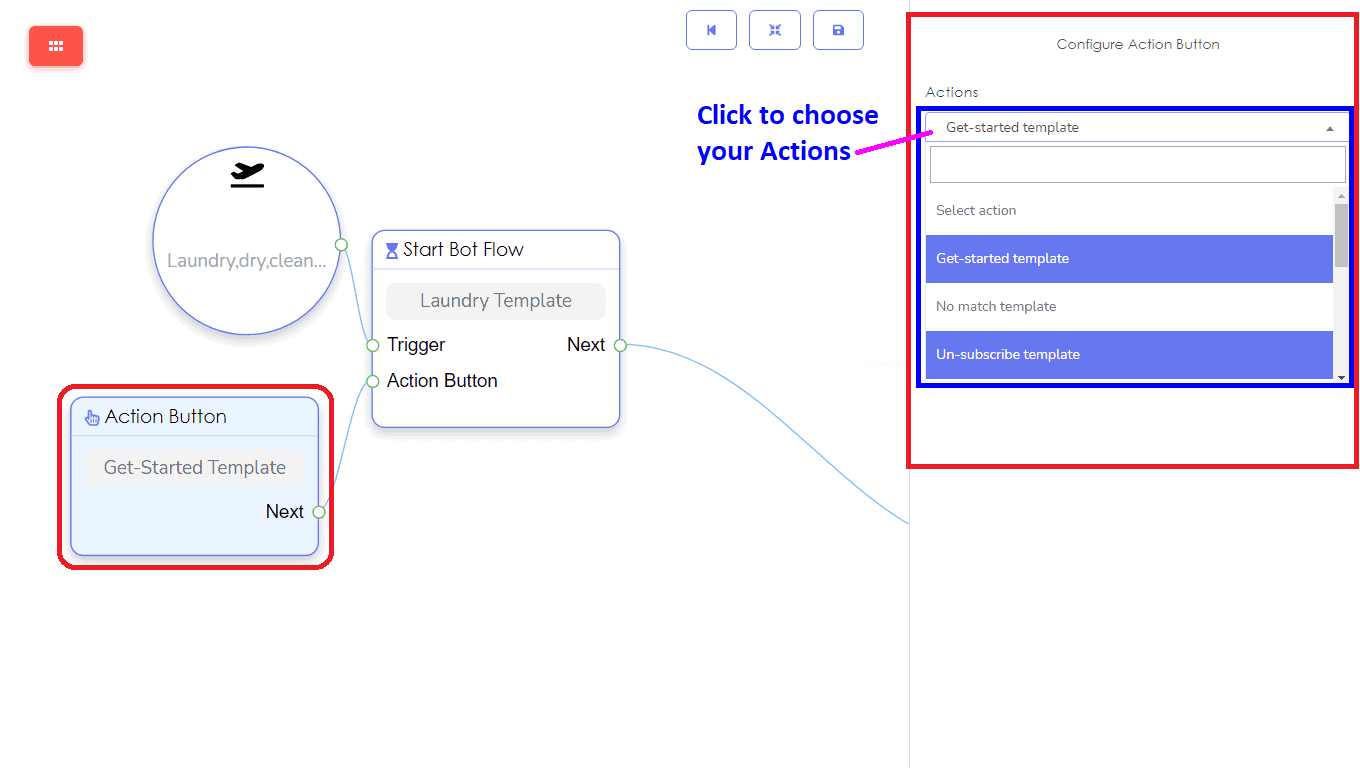
Dodaj komponent Przycisk akcji dla przycisku Rozpocznij na swojej stronie Facebook.
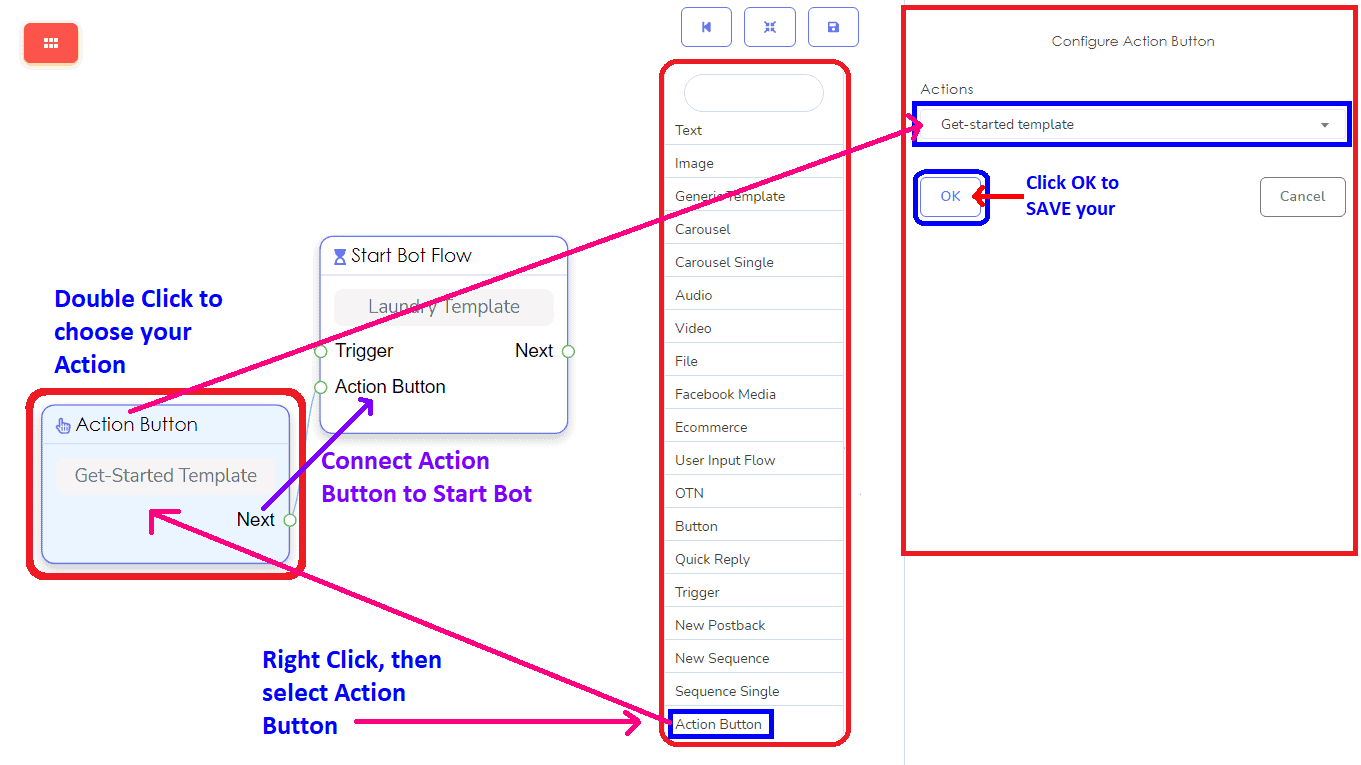
Wybierz swój szablon akcji. Masz wiele akcji do wyboru, jakie działania chcesz podjąć. Takie jak Rozpocznij, Brak dopasowania, Wypisz się, Zapisz się ponownie, Szybka odpowiedź e-mail, Szybka odpowiedź telefoniczna, Szybka odpowiedź lokalizacji, Szybka odpowiedź urodzinowa, Czatuj z człowiekiem i szablon Czatuj z robotem.
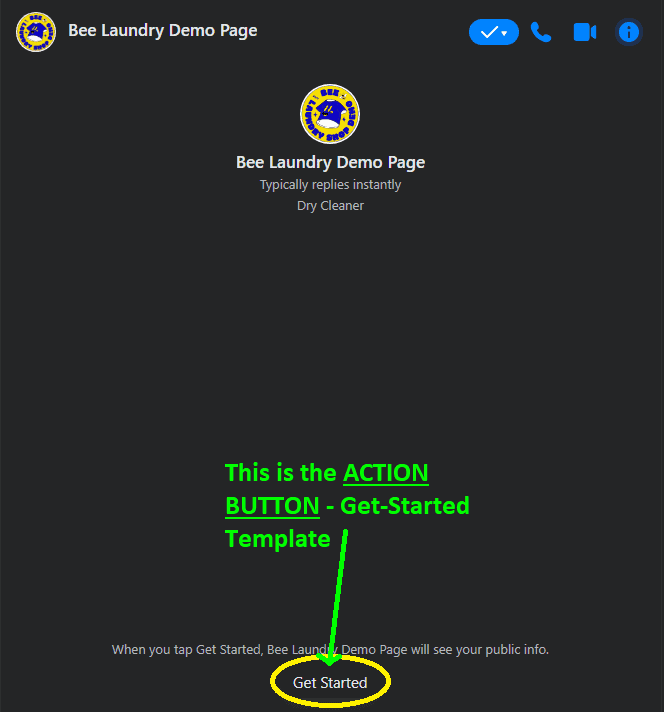
To jest rzeczywisty przycisk akcji na Messengerze Twojej strony Facebook.
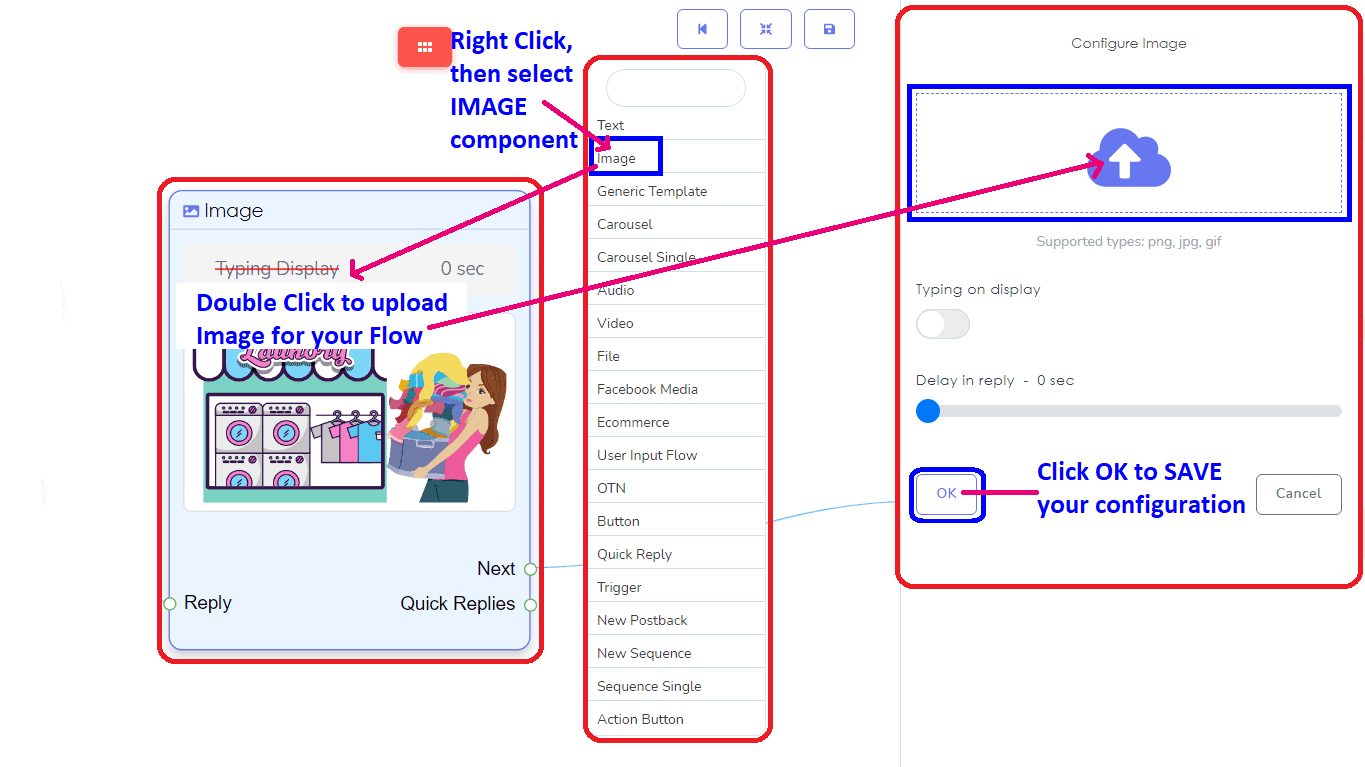
Dodaj komponent obrazu dla swojego banera powitalnego lub logo strony.
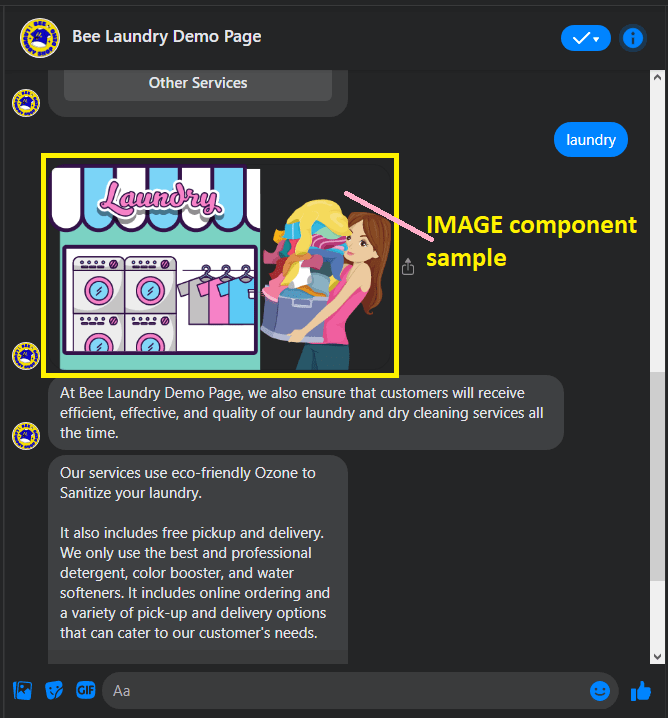
To jest przykład komponentu OBRAZU w Messengerze Twojej strony Facebook.
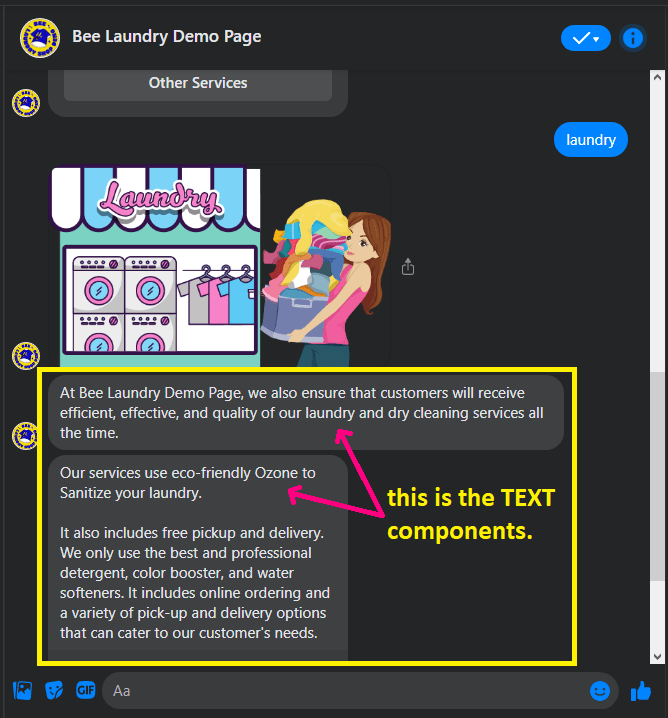
Następnie dodaj swój komponent TEKSTU dla szczegółów Twojej strony Facebook lub jakichkolwiek informacji, które chcesz udostępnić swojemu subskrybentowi. Możesz stworzyć więcej niż 1 odpowiedź TEKSTOWĄ.
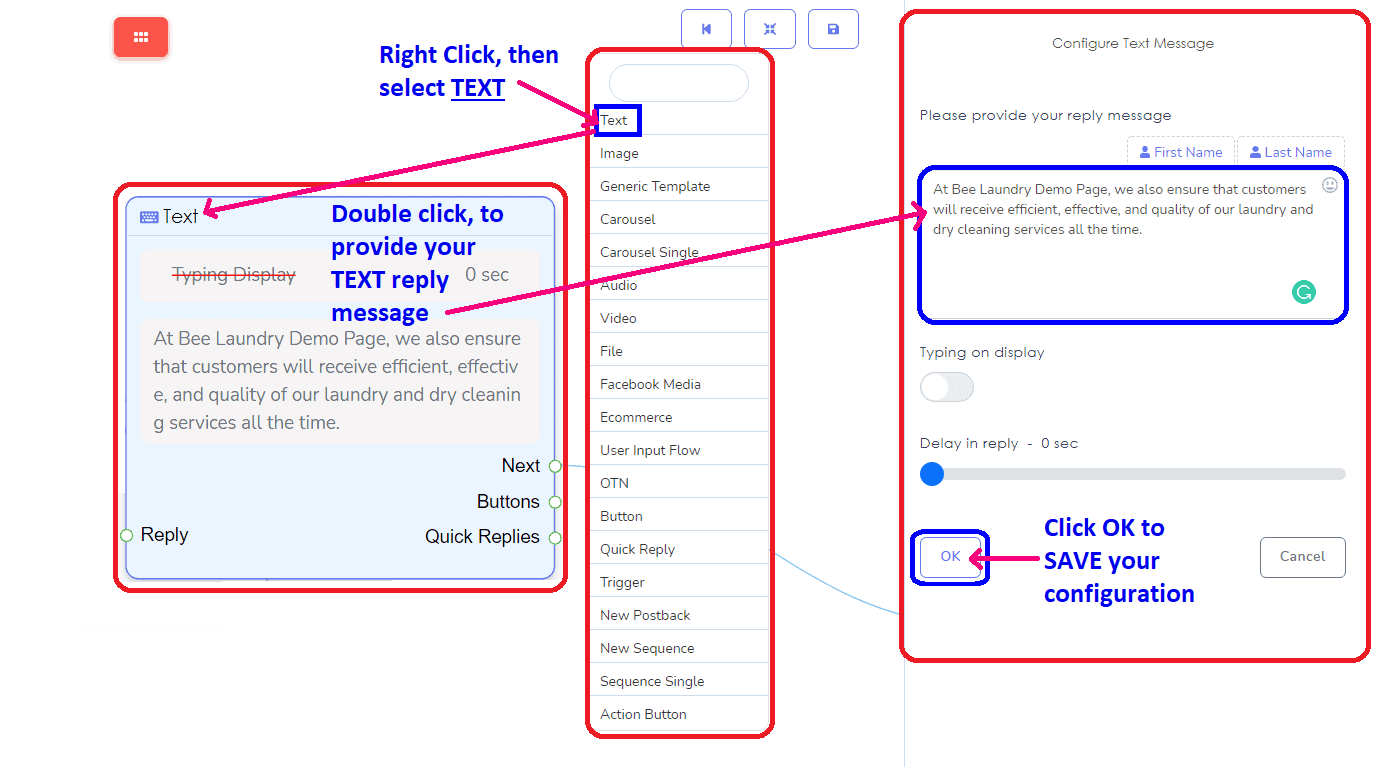
Odpowiedź TEXT może być stworzona jako więcej niż 1 i może być stworzona jako NASTĘPNA odpowiedź. Może być odpowiedzią TEXT na odpowiedź TEXT.
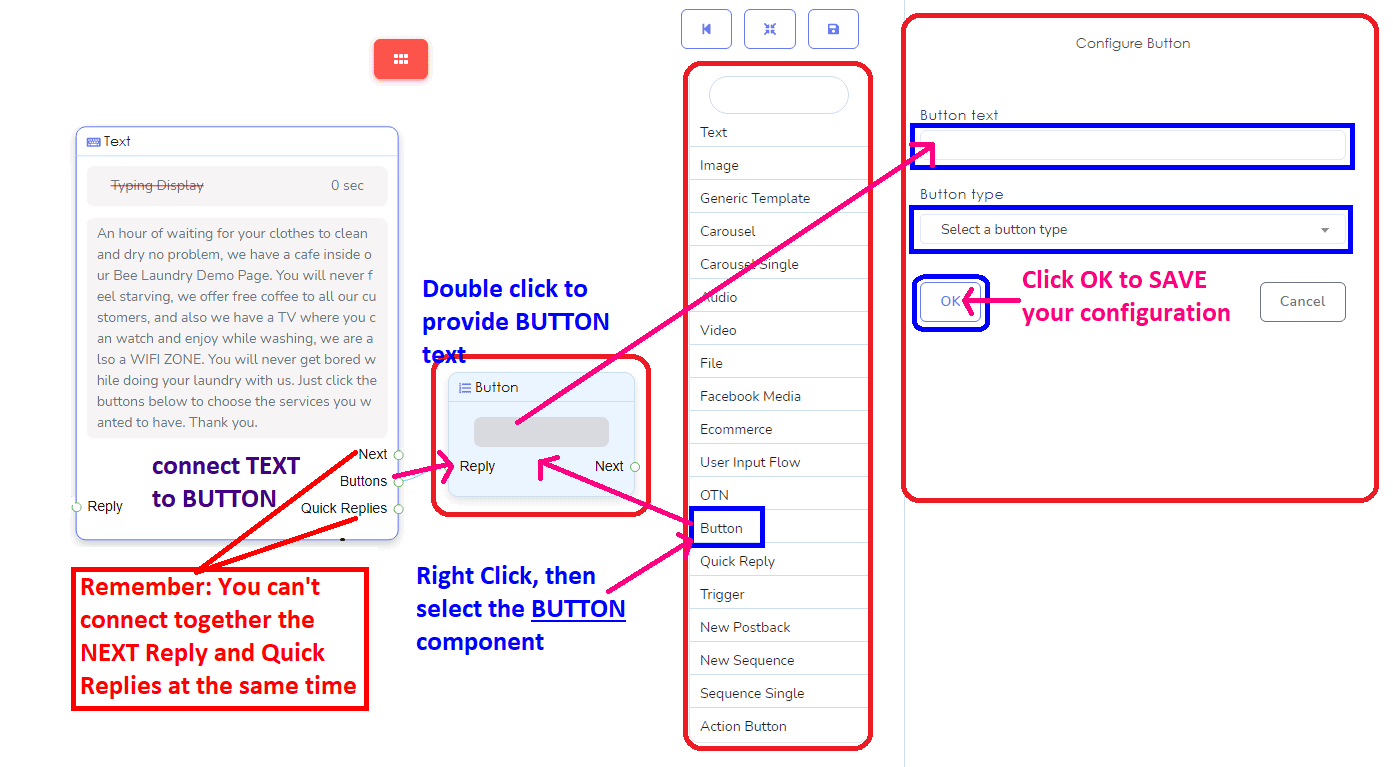
Dodaj przycisk na następny krok twojej opcji lub wyboru. Komponent przycisku pozwoli ci odpowiedzieć za pomocą przycisku. Następnie kliknij typ przycisku, aby wybrać, jakie działanie chcesz wykonać. W każdym przycisku możesz stworzyć tylko trzy rodzaje wyborów przycisku.
Jeśli wybierzesz Nowy postback, możesz skopiować lub nazwać go jako swój TYTUŁ PRZYCISKU. Możesz także wybierz swoją etykietę i sekwencję w tym komponencie.
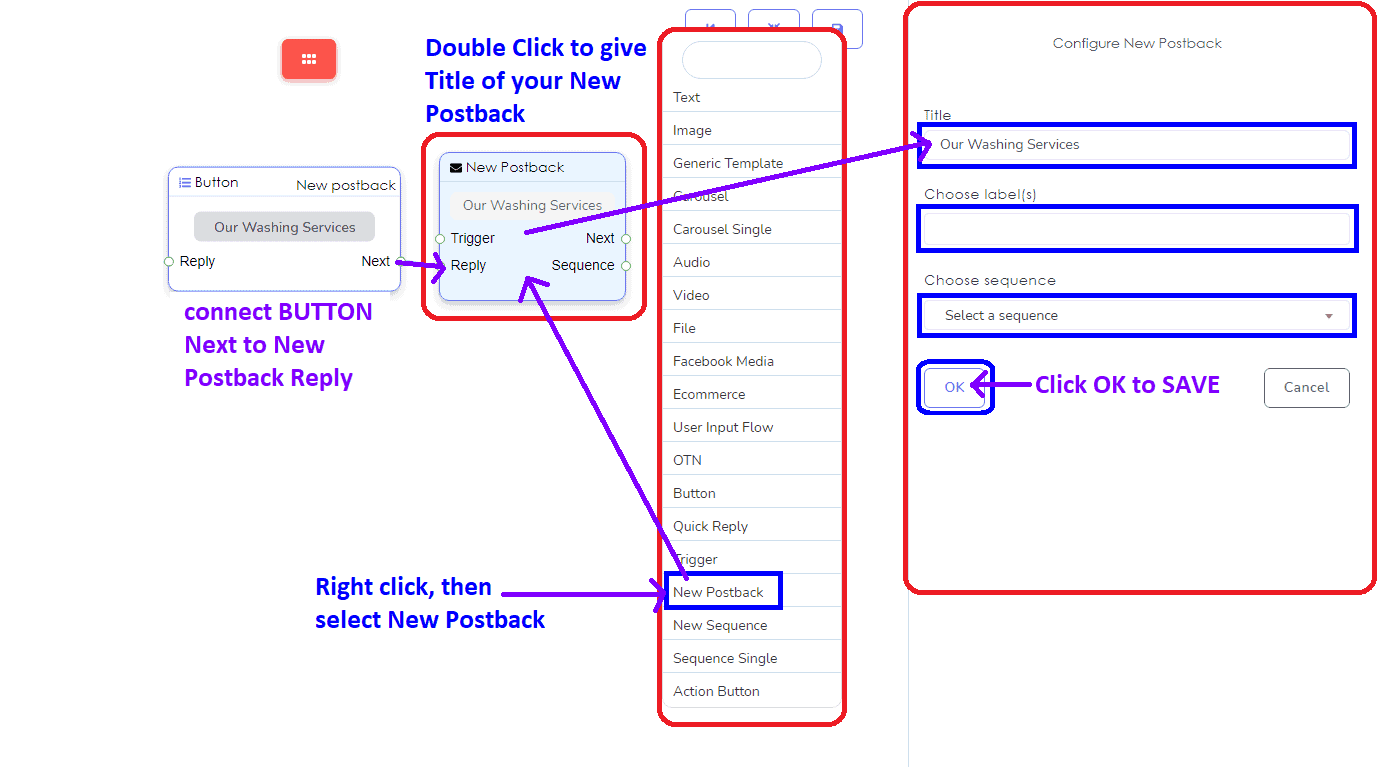
W swoim Komponent przycisku, możesz również wybrać Postback, jeśli chcesz przesłać z powrotem treść lub formularz z innej treści, którą już stworzyłeś lub używasz.
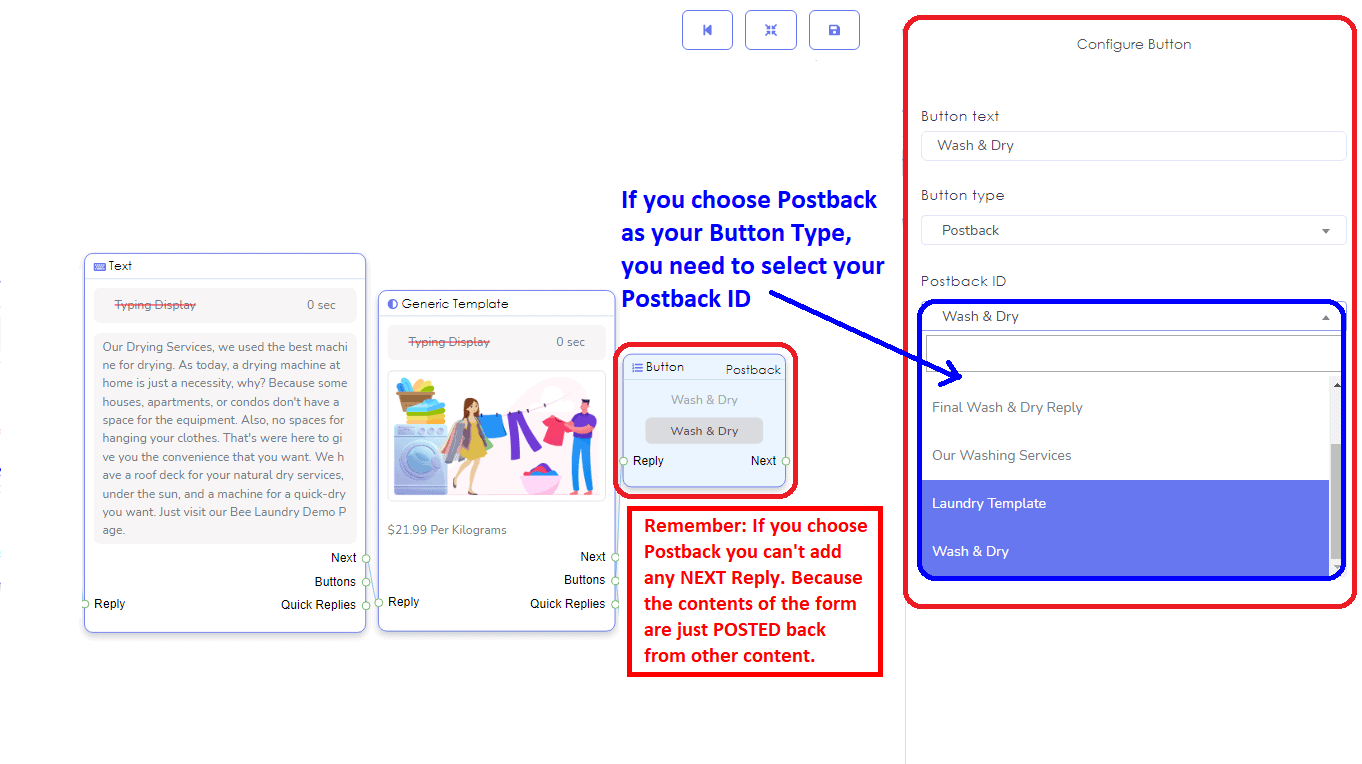
To są 3 przyciski w 1 polu.
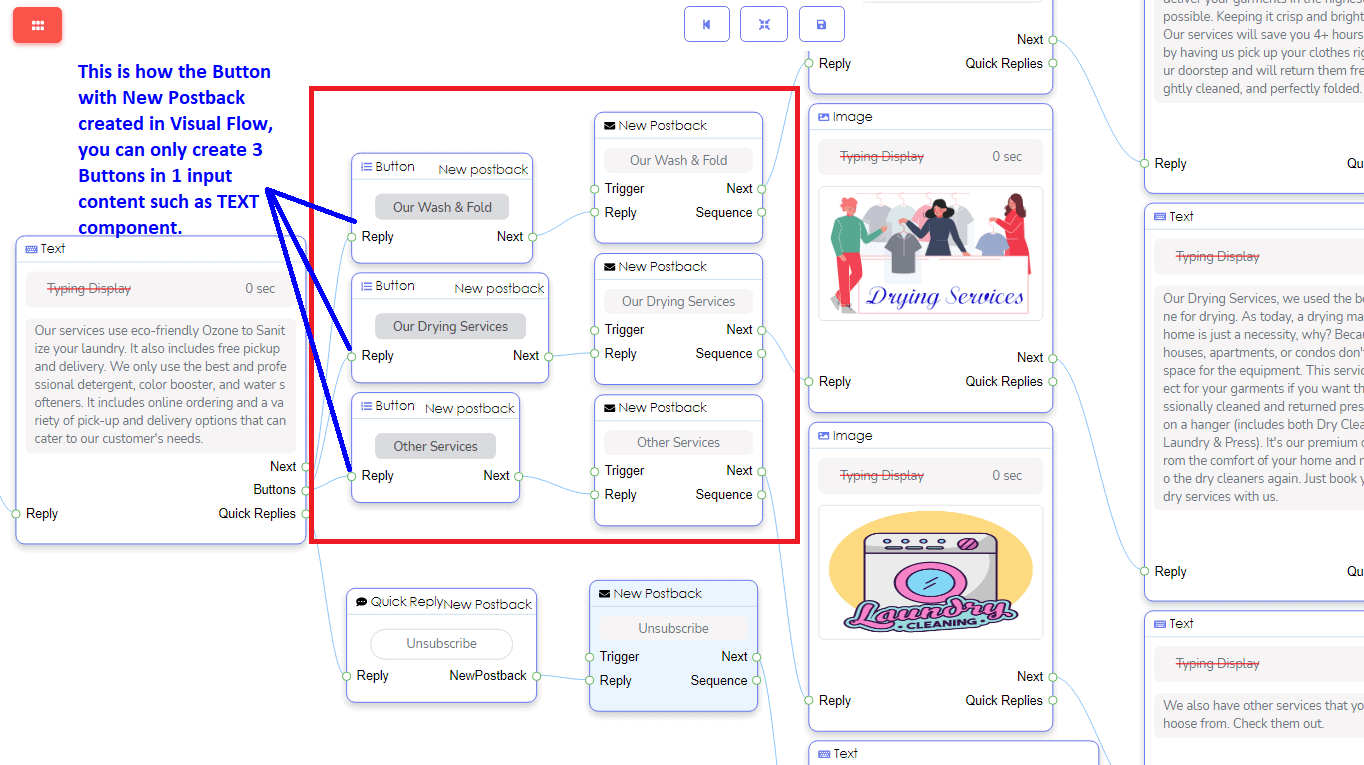
Tak to wygląda PRZYCISKI pojawiają się na Twojej stronie Facebook Messenger.
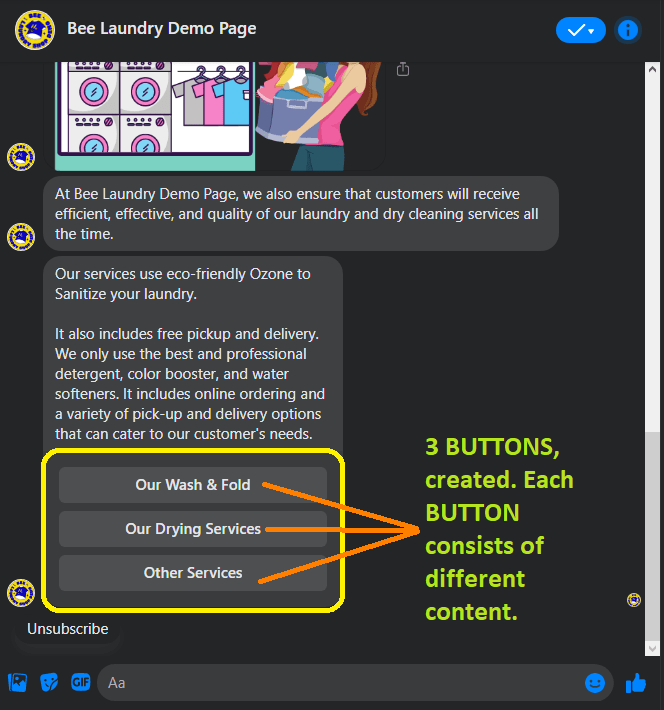
Możesz również dodać przepływ wprowadzania użytkownika, aby zbierać ważne szczegóły od swojego subskrybenta. Jest on połączony z dowolnymi wejściami, takimi jak TEKST, OBRAZ, SZABLON OGÓLNY, KARUZELA, AUDIO, WIDEO, PLIK, MEDIA FACEBOOKA, ECOMMERCE i NOWY POSTBACK.
Czym jest przepływ wprowadzania użytkownika?
Dzięki temu przepływowi możesz zadawać pojedyncze lub serię pytań użytkownikom w Messengerze. Gdy użytkownicy udzielą jakiejkolwiek odpowiedzi, następne pytanie zostanie wysłane, jeśli takie istnieje. Te odpowiedzi zostaną zapisane w bazie danych.
Jak stworzyć swój przepływ wprowadzania użytkownika?
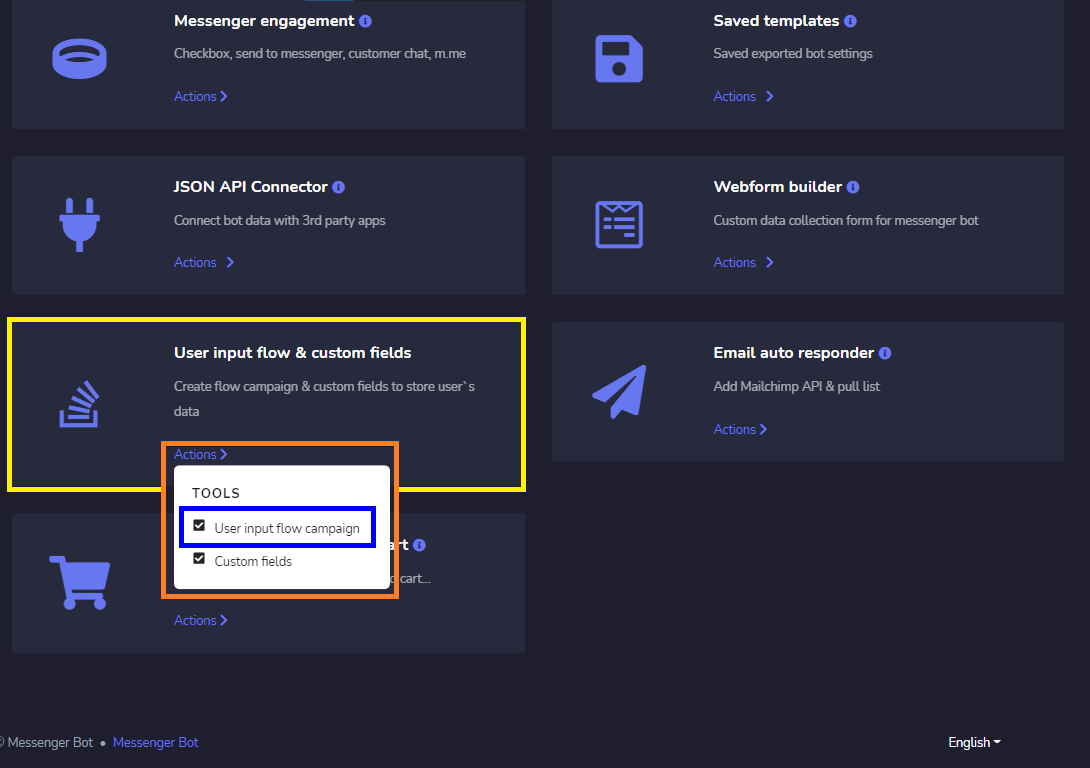
Teraz przejdź do Messenger Bota. Wybierz Przepływ wejścia użytkownika i Pole niestandardowe, a następnie kliknij na Akcje, a potem kliknij na kampanię przepływu wejścia użytkownika.
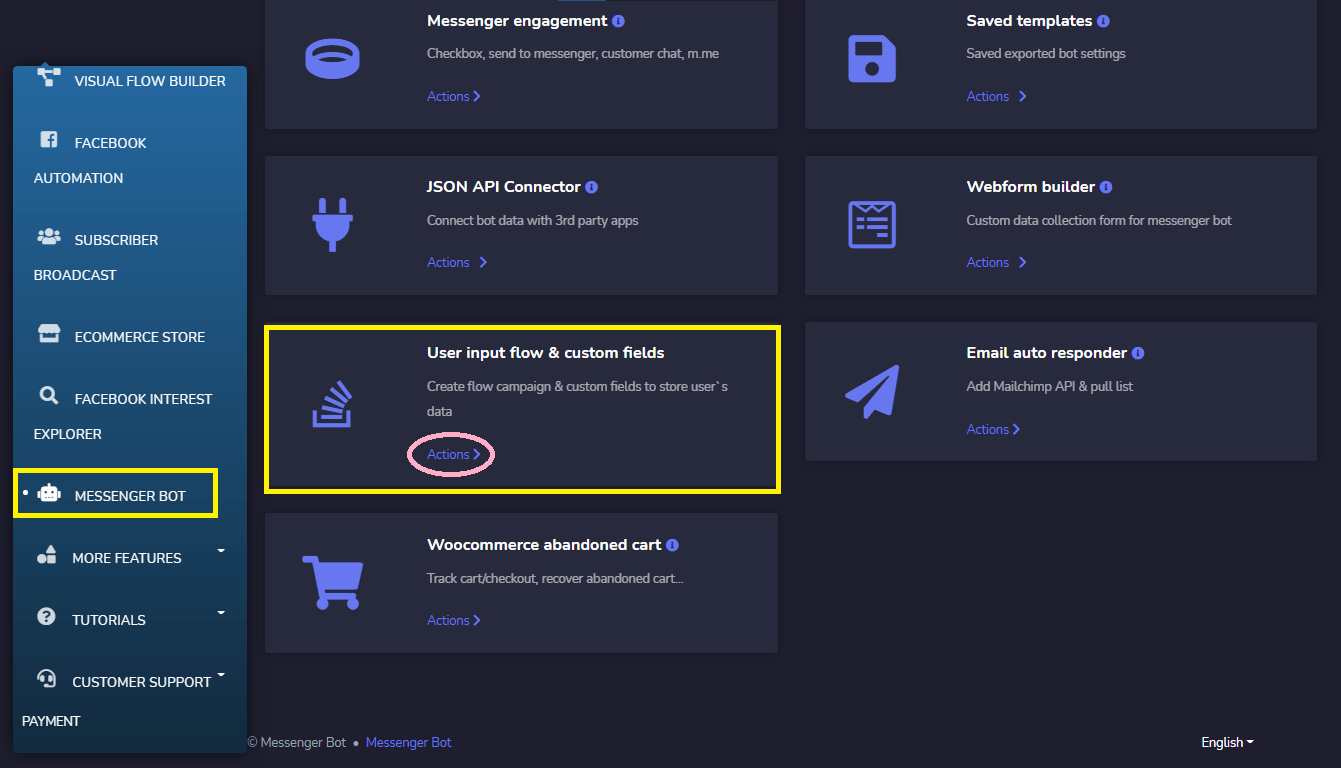
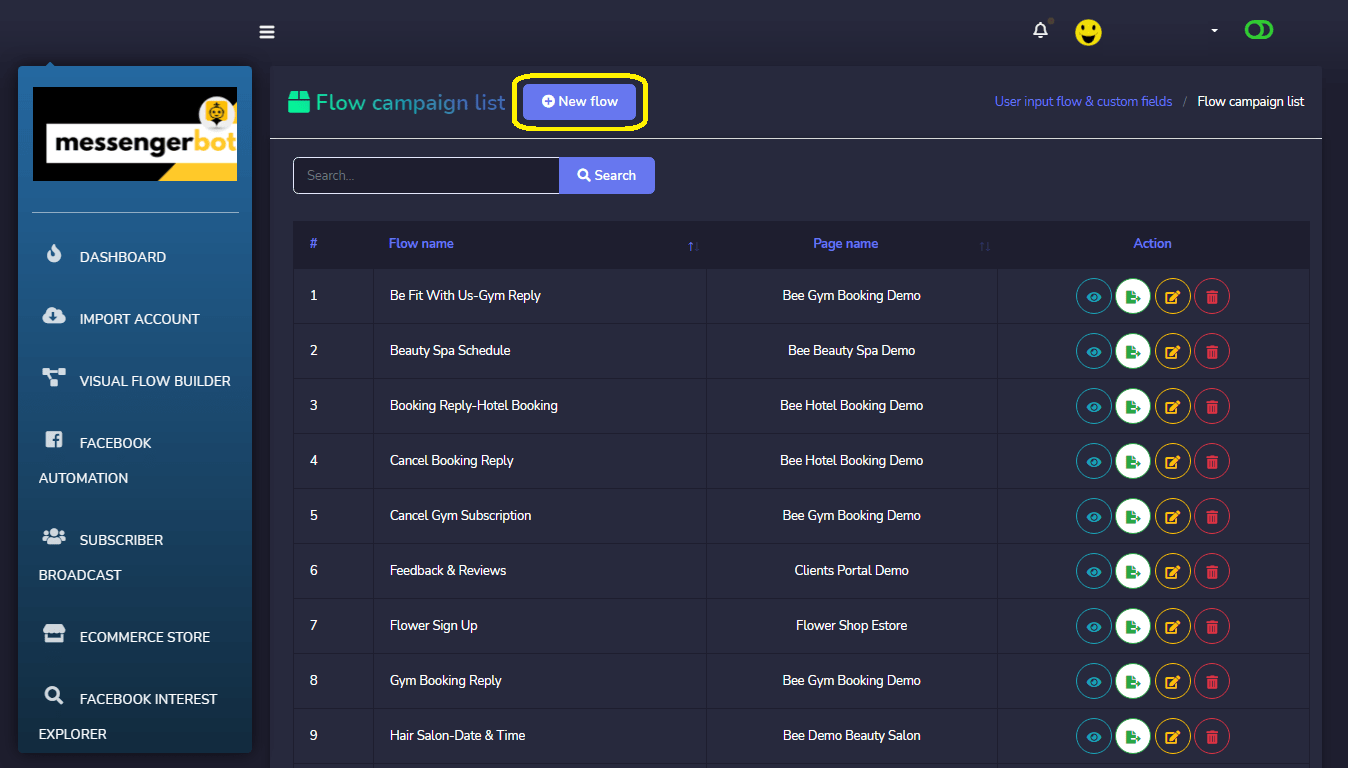
Gdy klikniesz na kampanię przepływu wejścia użytkownika, pojawi się interfejs listy kampanii przepływu. W lewym górnym rogu zobaczysz przycisk o nazwie Nowy przepływ. Kliknij ten przycisk, aby utworzyć nowy przepływ wejścia użytkownika.
Pojawi się interfejs do tworzenia nowego przepływu wejścia użytkownika. Nadaj kampanii nazwę i wybierz stronę na Facebooku, dla której chcesz utworzyć przepływ wejścia użytkownika. Możemy wybrać 2 typy przepływu wejścia użytkownika, jeden to Wprowadzenie z klawiatury, a drugi to Wybór wielokrotny.
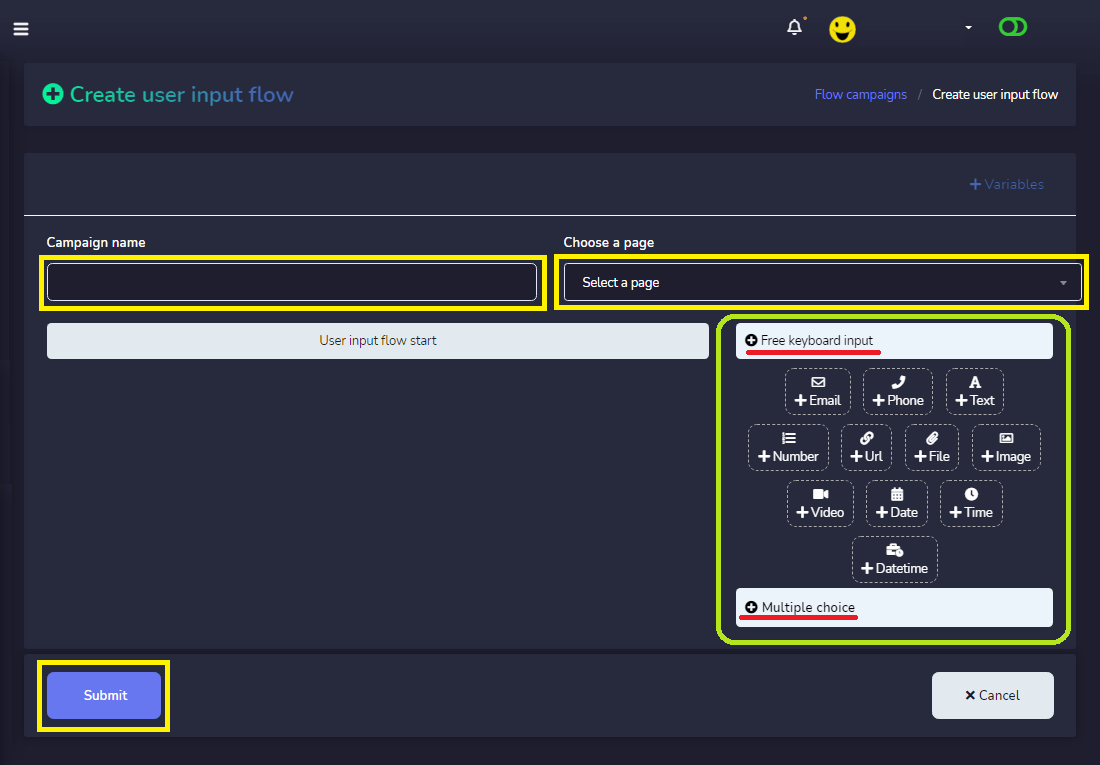
Możesz znaleźć te opcje po prawej stronie interfejsu. Pod Wprowadzeniem z klawiatury mamy E-mail, Telefon, Tekst, Liczbę, URL, Plik, Obraz, Wideo, Datę, Czas i Datetime. Po prostu przeciągnij je do początku przepływu wejścia użytkownika i stwórz swoje pożądane pytania do zebrania. Możesz dodać tyle pytań, ile chcesz.
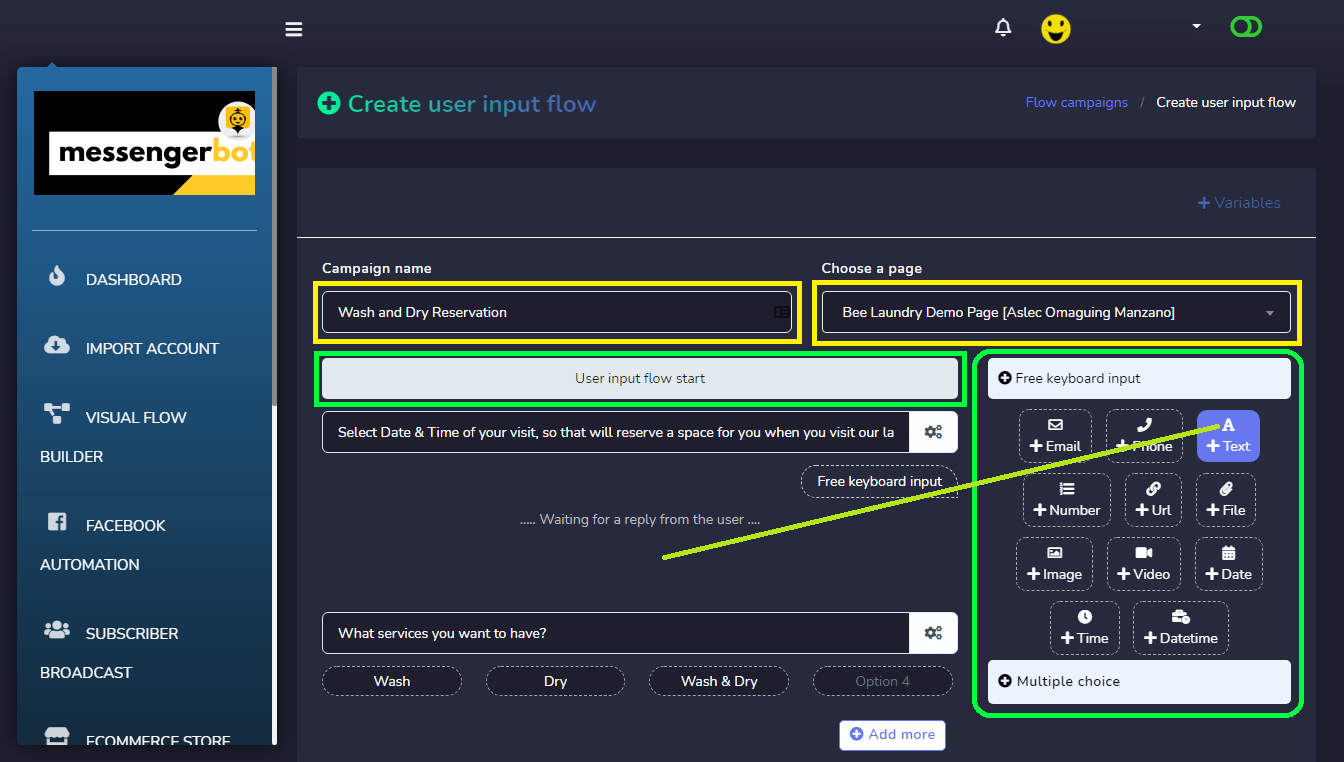
Na koniec wybierz szablon odpowiedzi końcowej, gdy skończysz z pytaniami. Możesz utworzyć nowy szablon odpowiedzi końcowej, klikając przycisk Dodaj.
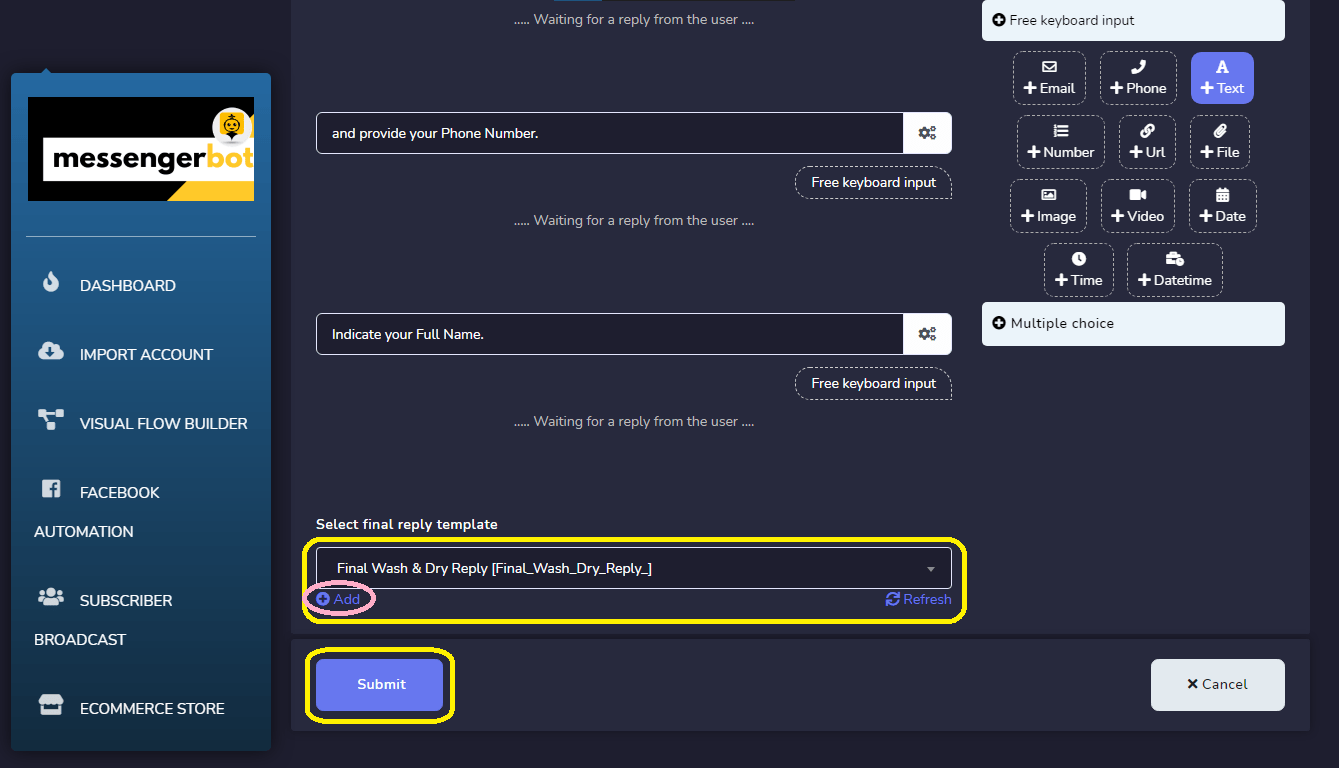
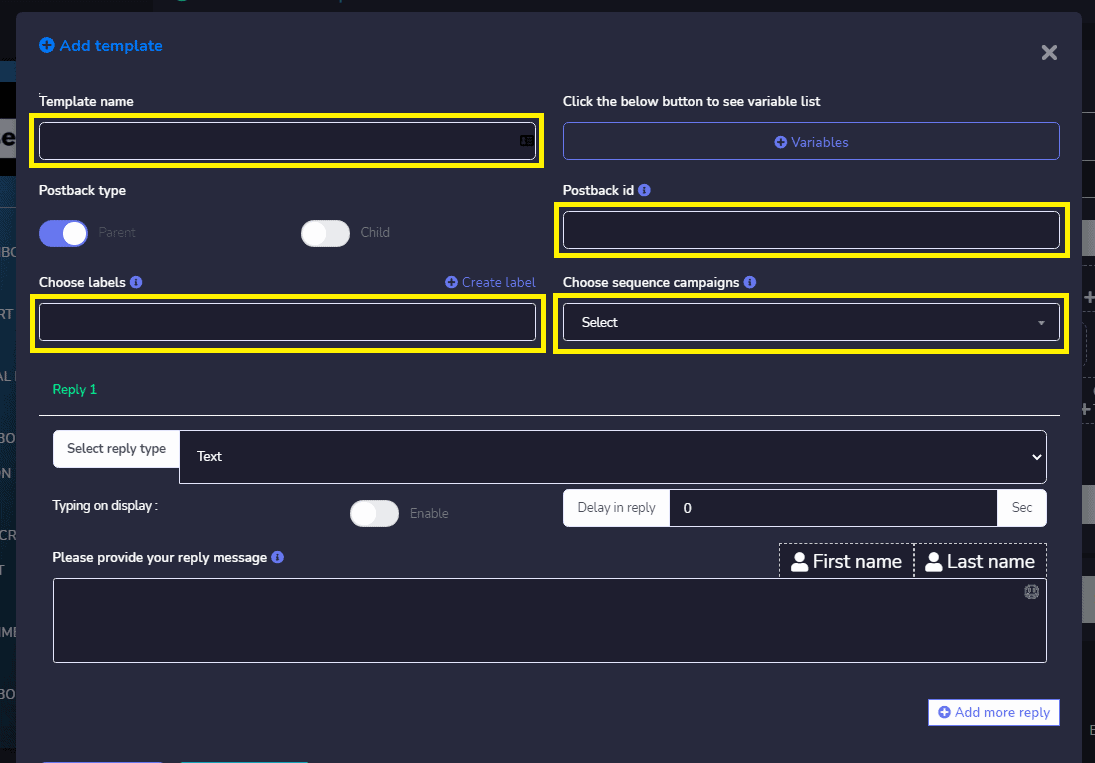
Podaj swój Nazwa szablonu, wybierz etykiety i sekwencję kampanii.
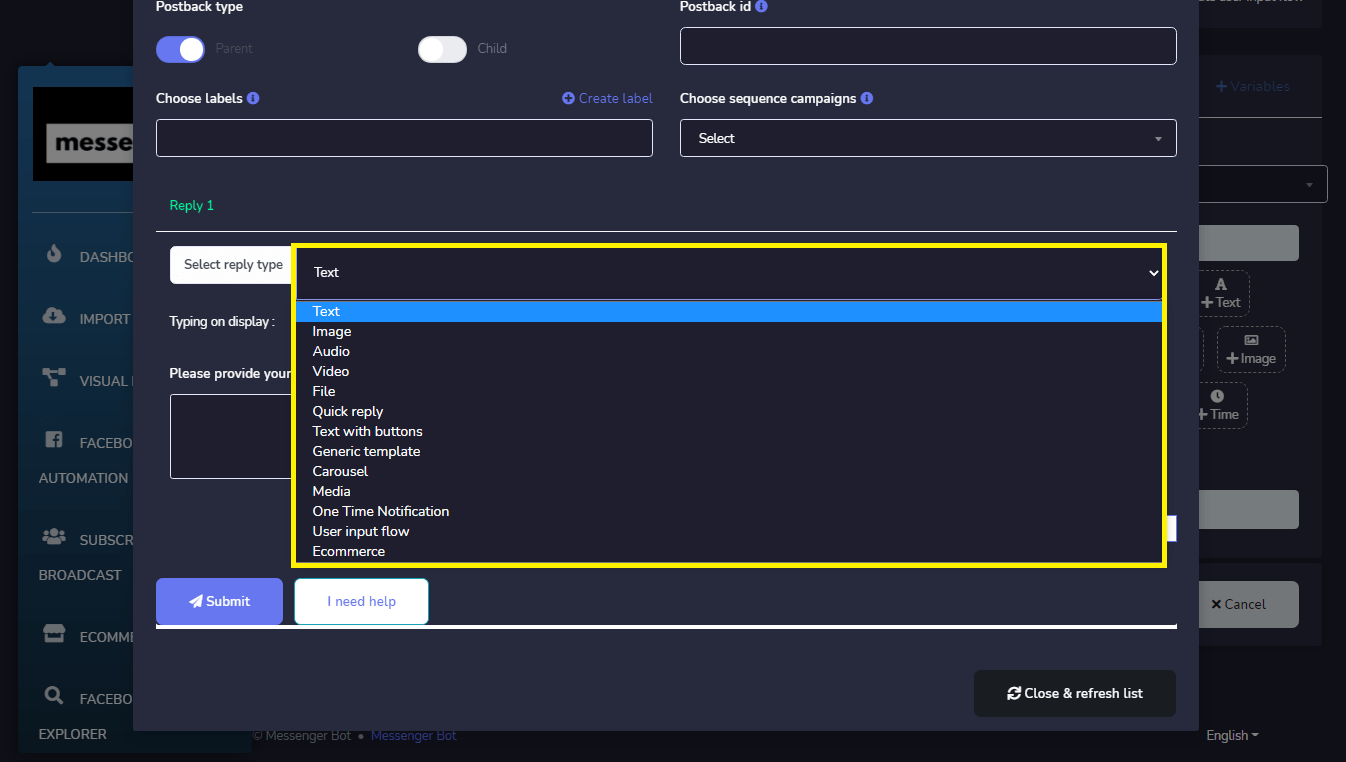
Wybierz swój Typ odpowiedzi. Takie jak Tekst, Obraz, Wideo, Plik, Szybka odpowiedź, Tekst z przyciskami, Szablon ogólny, Karuzela, Media, Powiadomienie jednorazowe, Przepływ wejścia użytkownika i E-commerce.
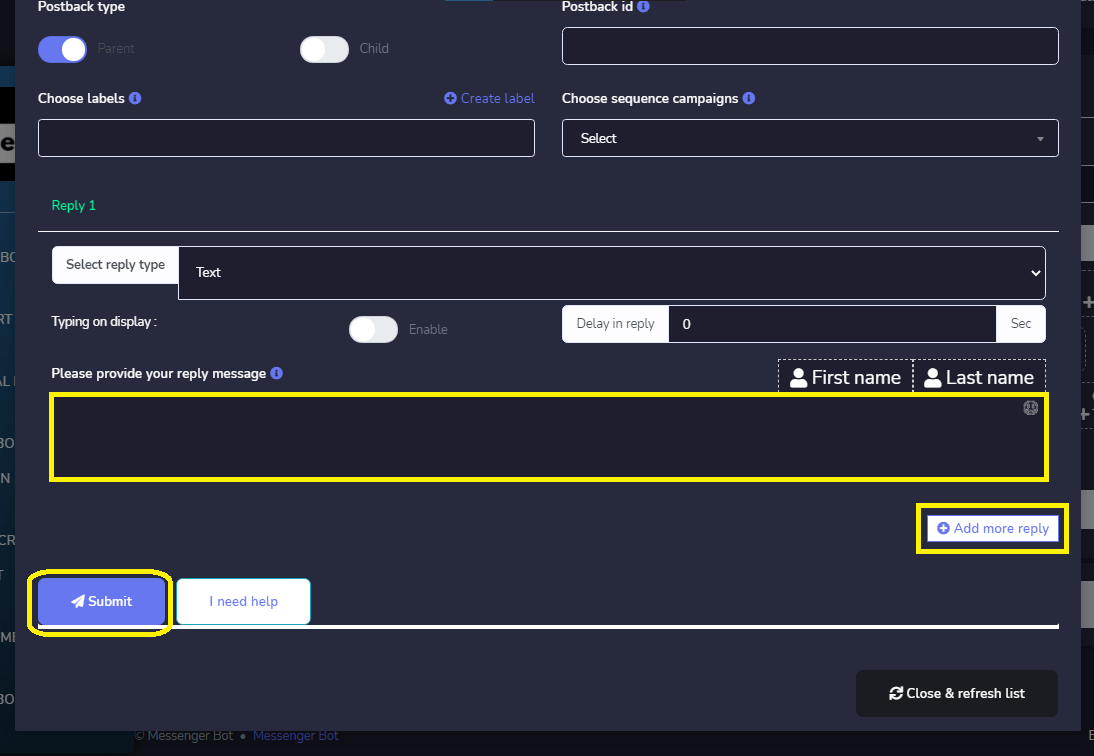
I podaj swoją wiadomość odpowiedzi. Możesz także dodać więcej odpowiedzi, jeśli chcesz. Kliknij, Zatwierdź, aby zapisać twoja odpowiedź Postback.
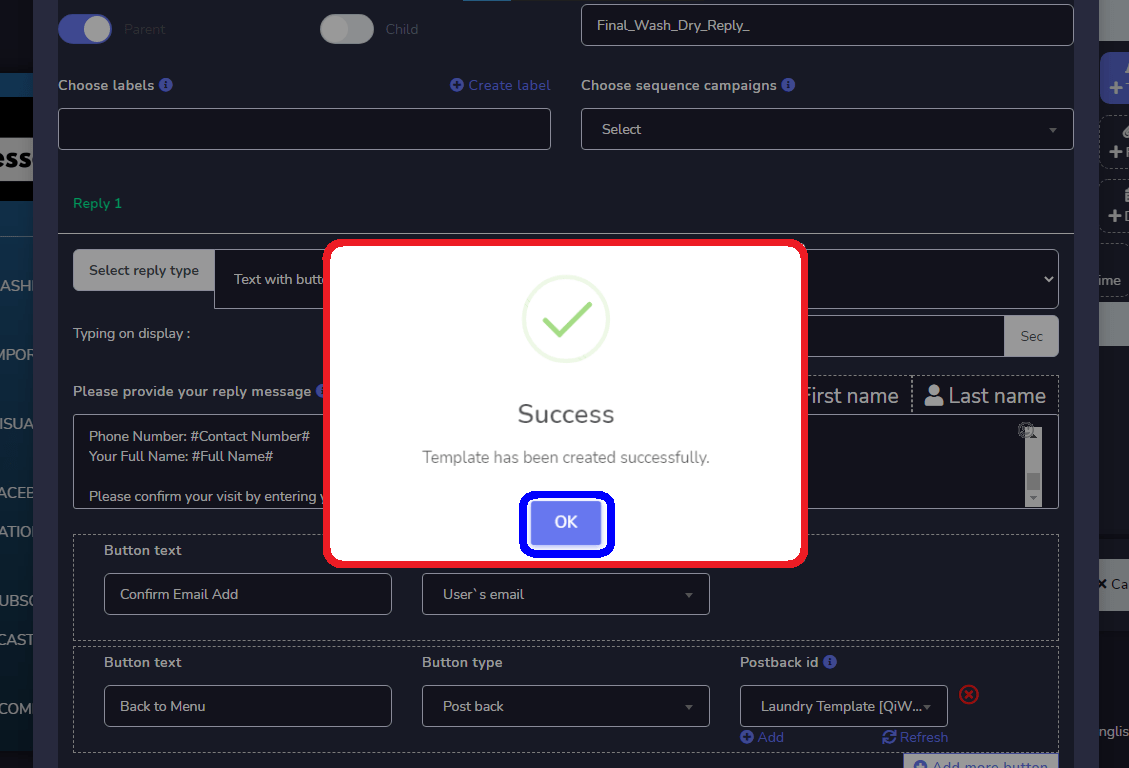
Twój szablon został pomyślnie utworzony i kliknij OK.
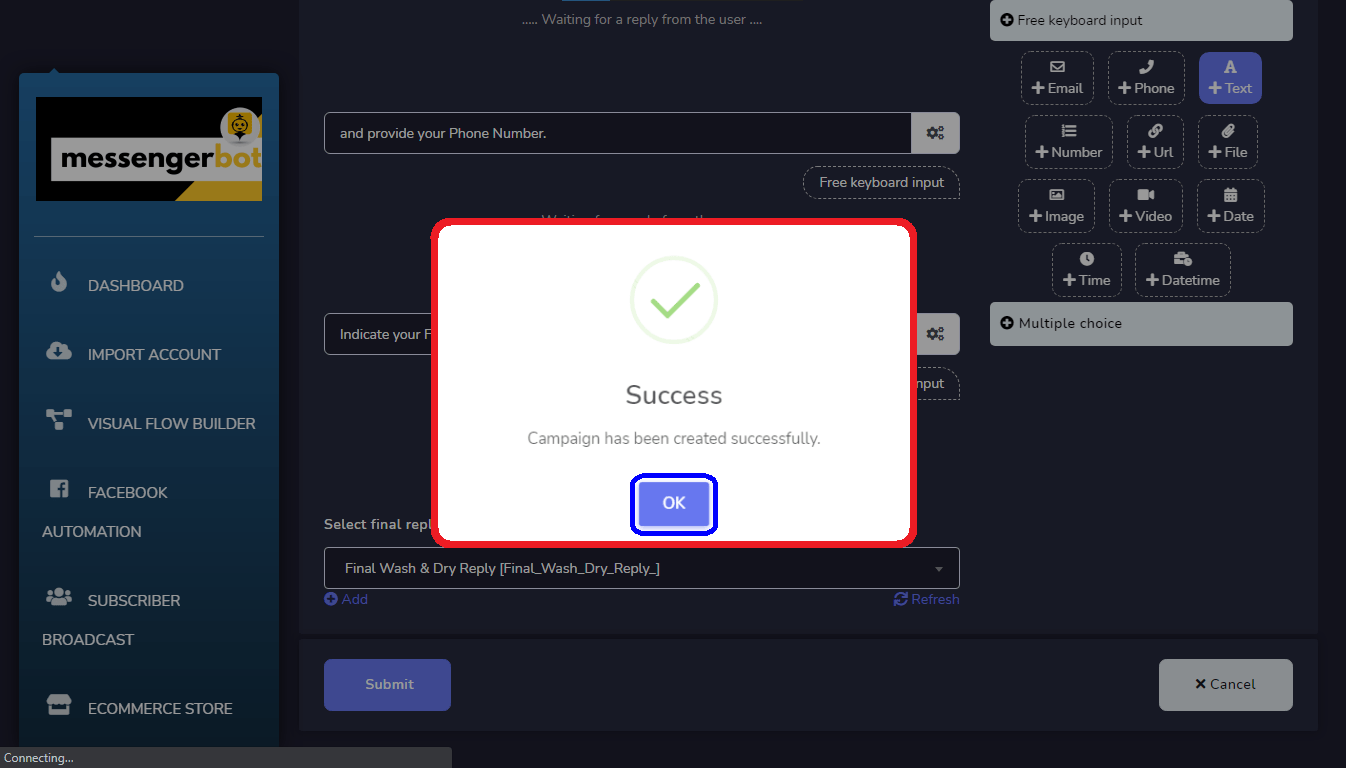
Gdy skończysz z wszystkimi pytaniami dla swojego przepływu, kliknij na przycisk Prześlij do zapisz swoją kampanię.
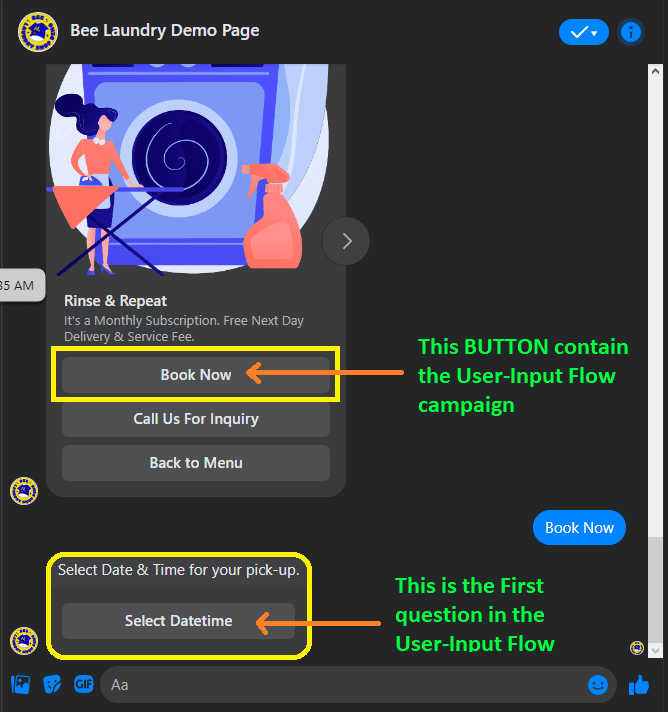
Po utworzeniu swojego Przepływu Wprowadzenia Użytkownika. Możesz teraz Wybierz swoją Kampanię Przepływu.

To jest jak wygląda Przepływ Wprowadzenia Użytkownika jak na swojej stronie Facebook Messenger.
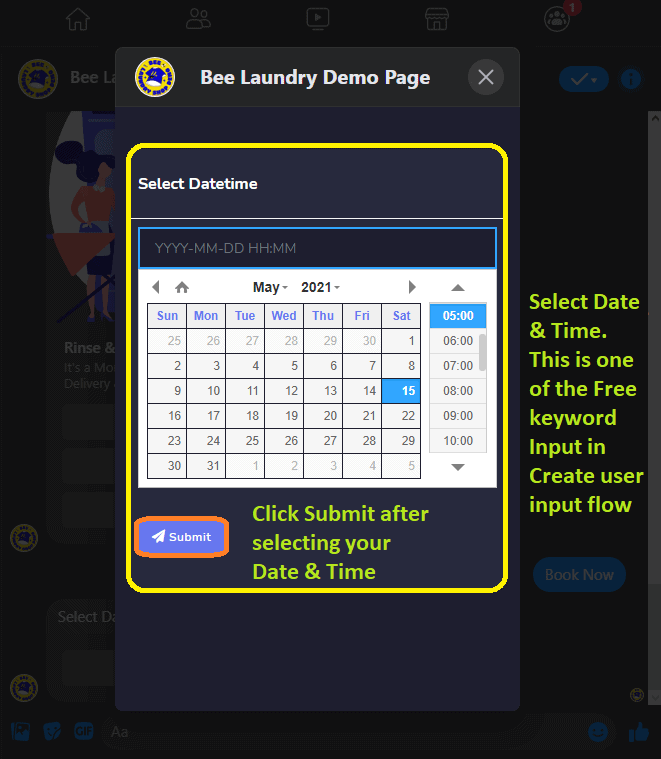
Wybierz Data i czas wolnego wprowadzenia słowa kluczowego w Utwórz przepływ wprowadzania użytkownika.
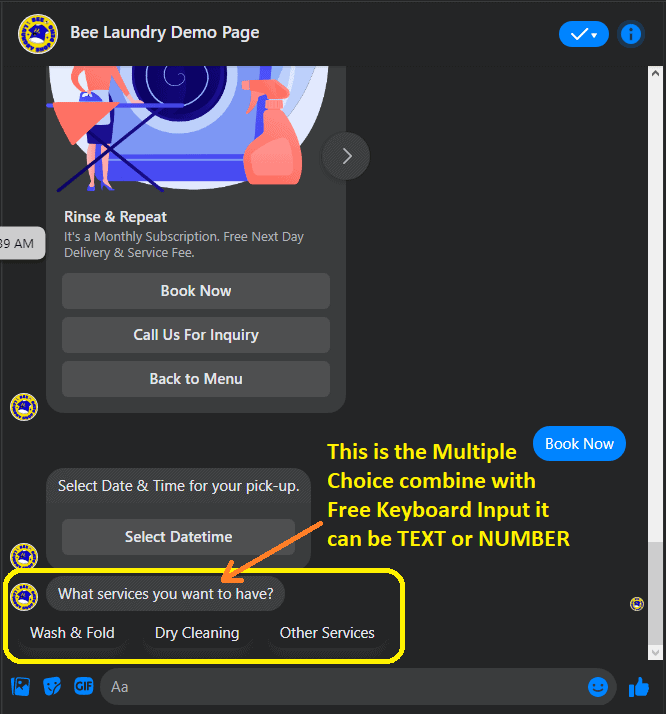
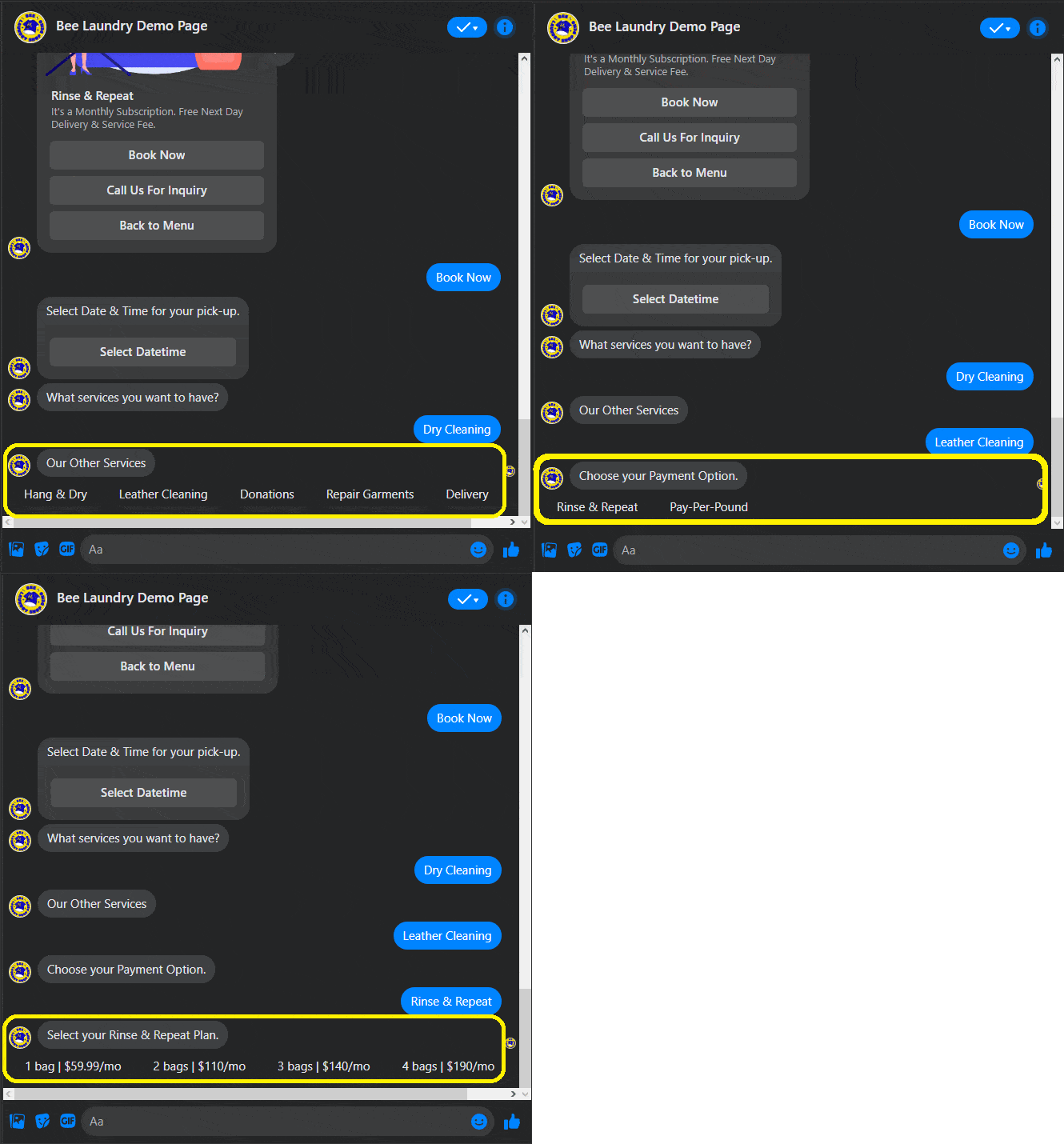
Wielokrotny wybór wolnego wprowadzenia z klawiatury łączy się z TEKSTEM lub NUMEREM.
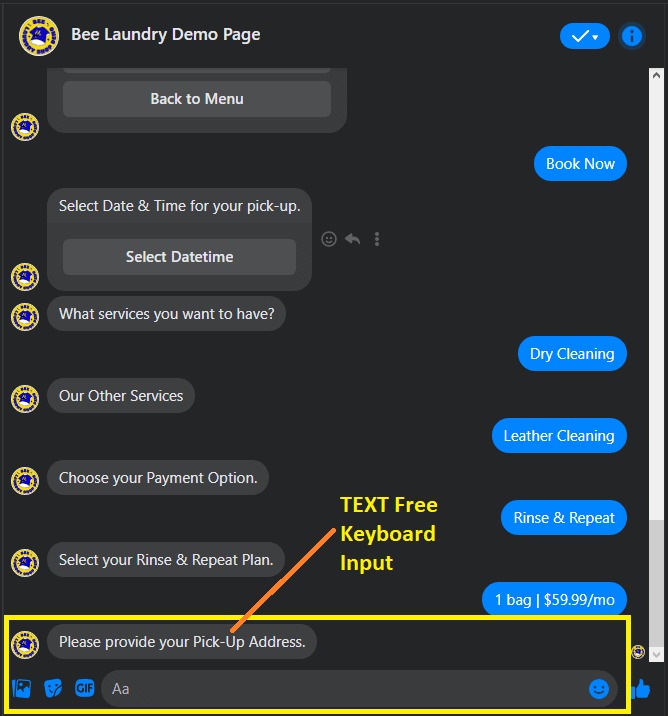
To jest wolne wprowadzenie tekstowe z klawiatury, po prostu wpisz odpowiedź.
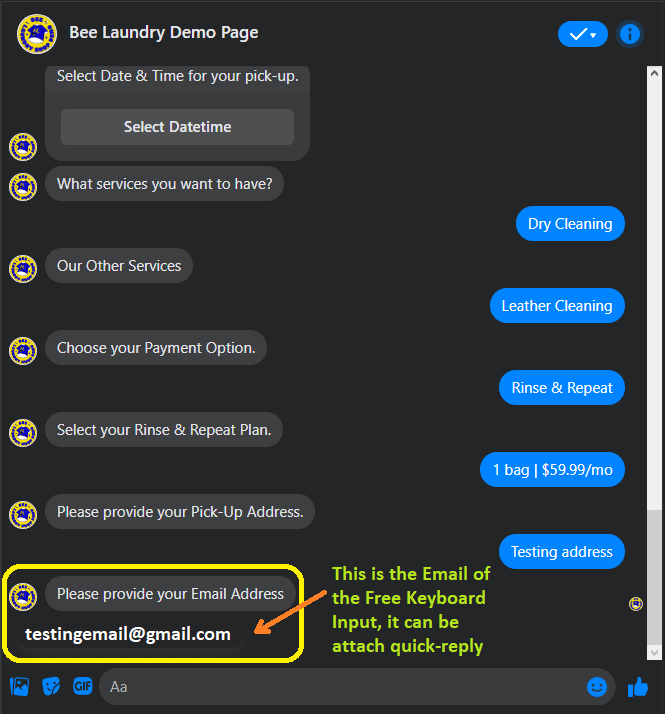
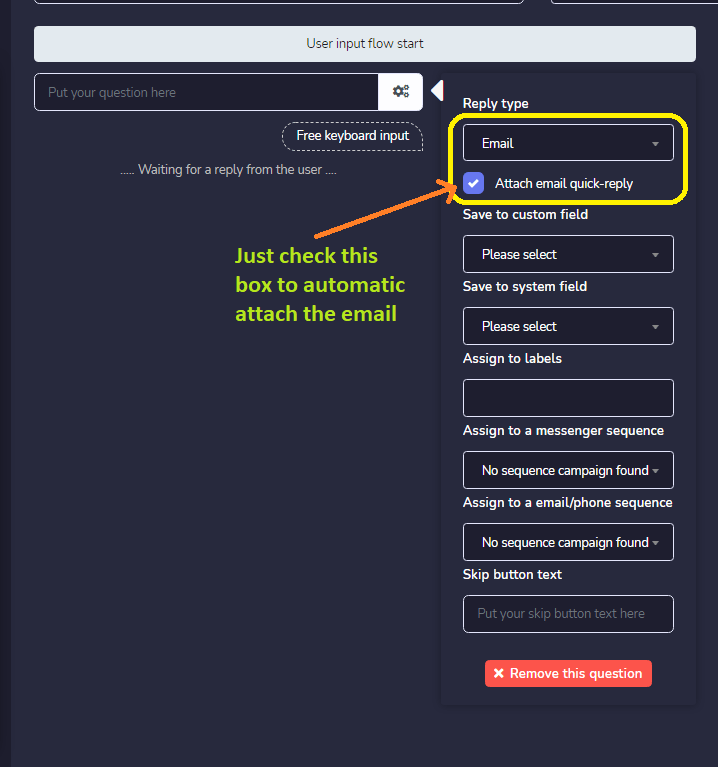
To jest Email wolnego wprowadzenia z klawiatury, albo możesz wpisać lub może być dołączone jako szybka odpowiedź.
Oto jak ustawić dołączony e-mail jako szybką odpowiedź. Po prostu zaznacz pole dla automatycznego załączania.
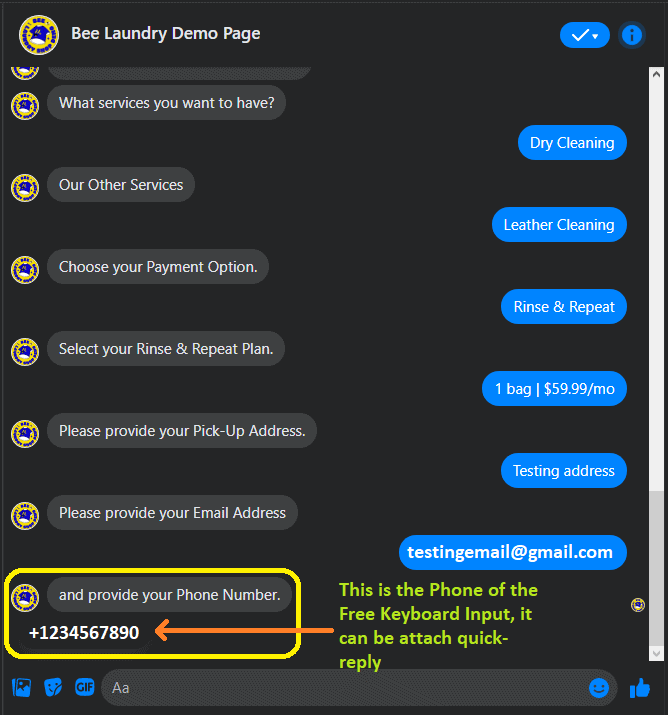
Tak samo jak w przypadku wprowadzania tekstu bez e-maila. Telefon z bezpłatnym wprowadzaniem tekstu może być również dołączony jako szybka odpowiedź.
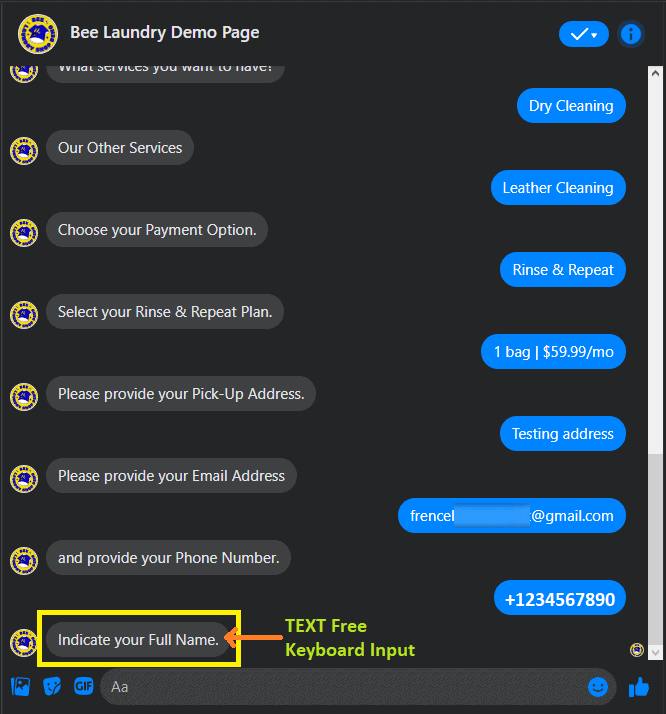
Inny przykład wolne wprowadzenie tekstowe z klawiatury, wystarczy, że wpiszesz swoją odpowiedź.
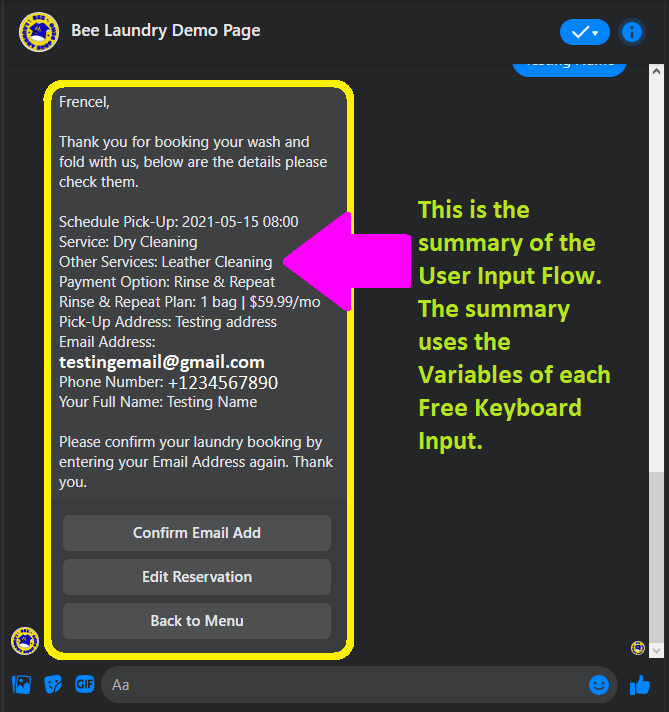
To jest podsumowanie systemu rezerwacji korzystając z przepływu wprowadzania użytkownika, możesz użyć zmiennych każdego DARMOWE Wprowadzanie z Klawiatury. To także sposób na zbieranie leadów.
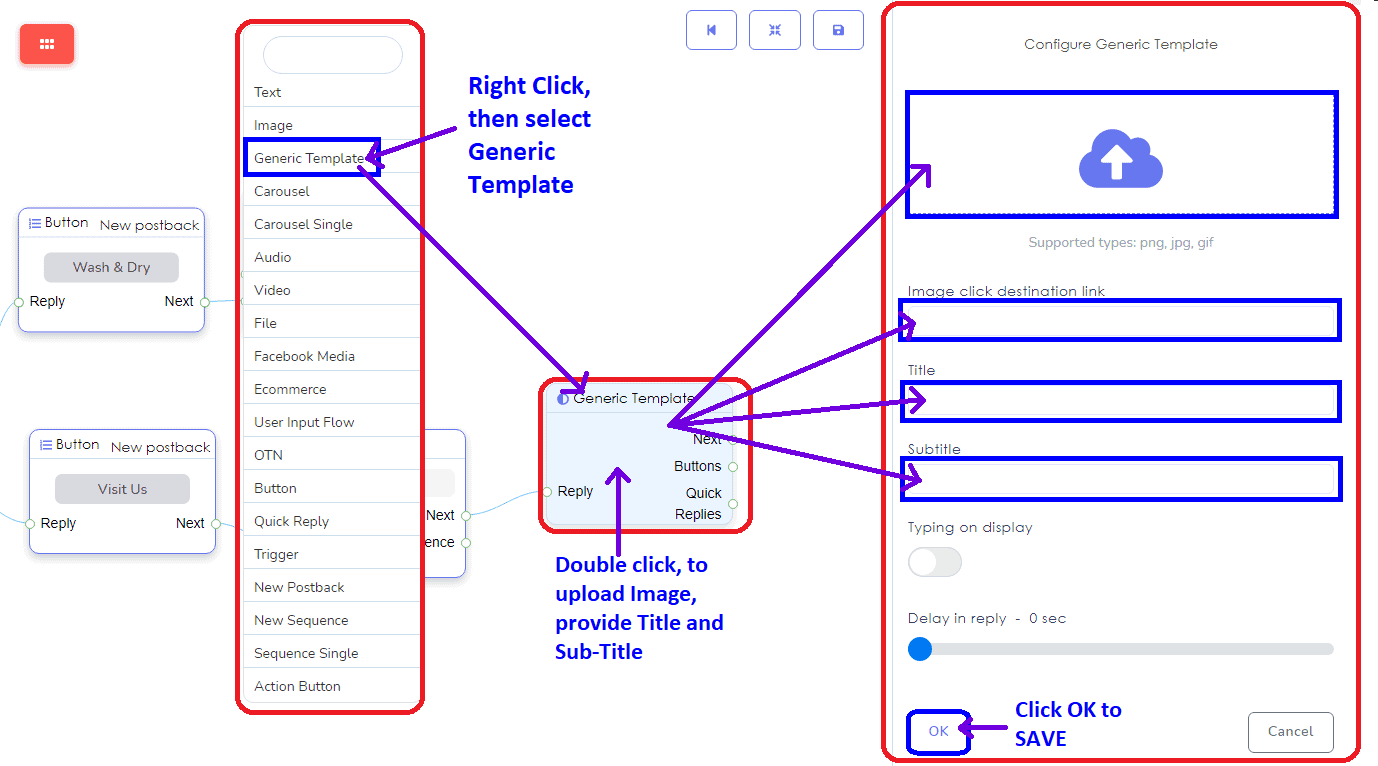
W szablonie ogólnym, ty przesyłasz obraz i link docelowy do obrazu, a następnie podajesz Tytuł i Podtytuł.
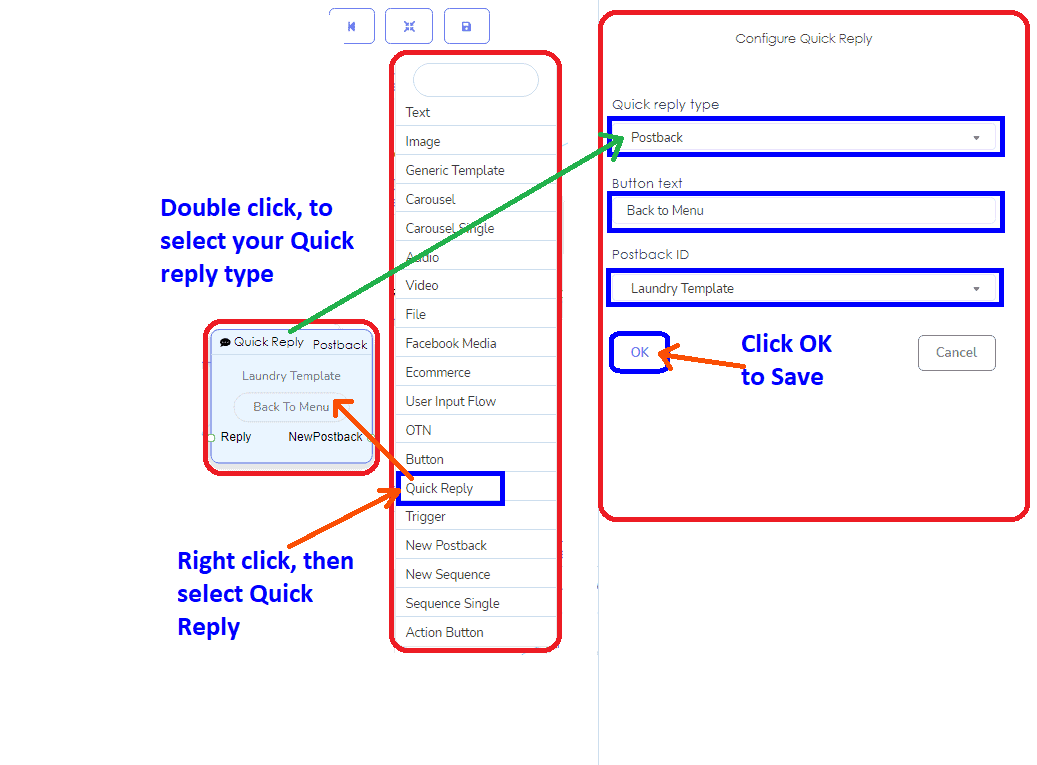
Wtyczka Komponent Szybkiej Odpowiedzi, jest taki sam jak komponent Przycisku. Wybierzesz pomiędzy Nowym Postbackiem, Postbackiem, Telefonem lub E-mailem, jako typ Szybkiej Odpowiedzi.
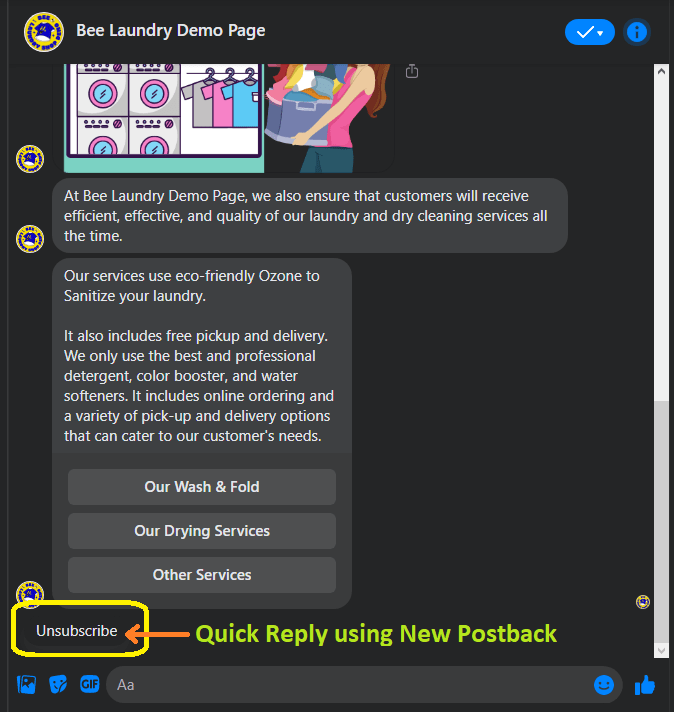
Szybka odpowiedź przy użyciu Nowego Postbacku.
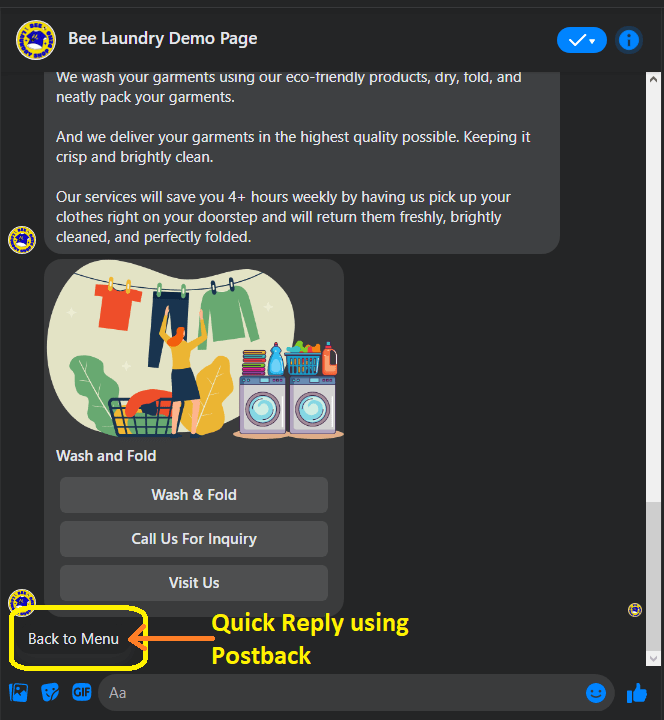
Szybka odpowiedź przy użyciu Nowego Postbacku.
Komponent Karuzeli pozwoli ci odpowiedzieć za pomocą karuzeli. Pomoże ci to dołączyć lub połączyć przedmioty z obrazami i informacjami, używając Karuzeli Pojedynczej. W 1 karuzeli możesz mieć 10 połączeń z Przedmiotami Karuzeli Pojedynczej.
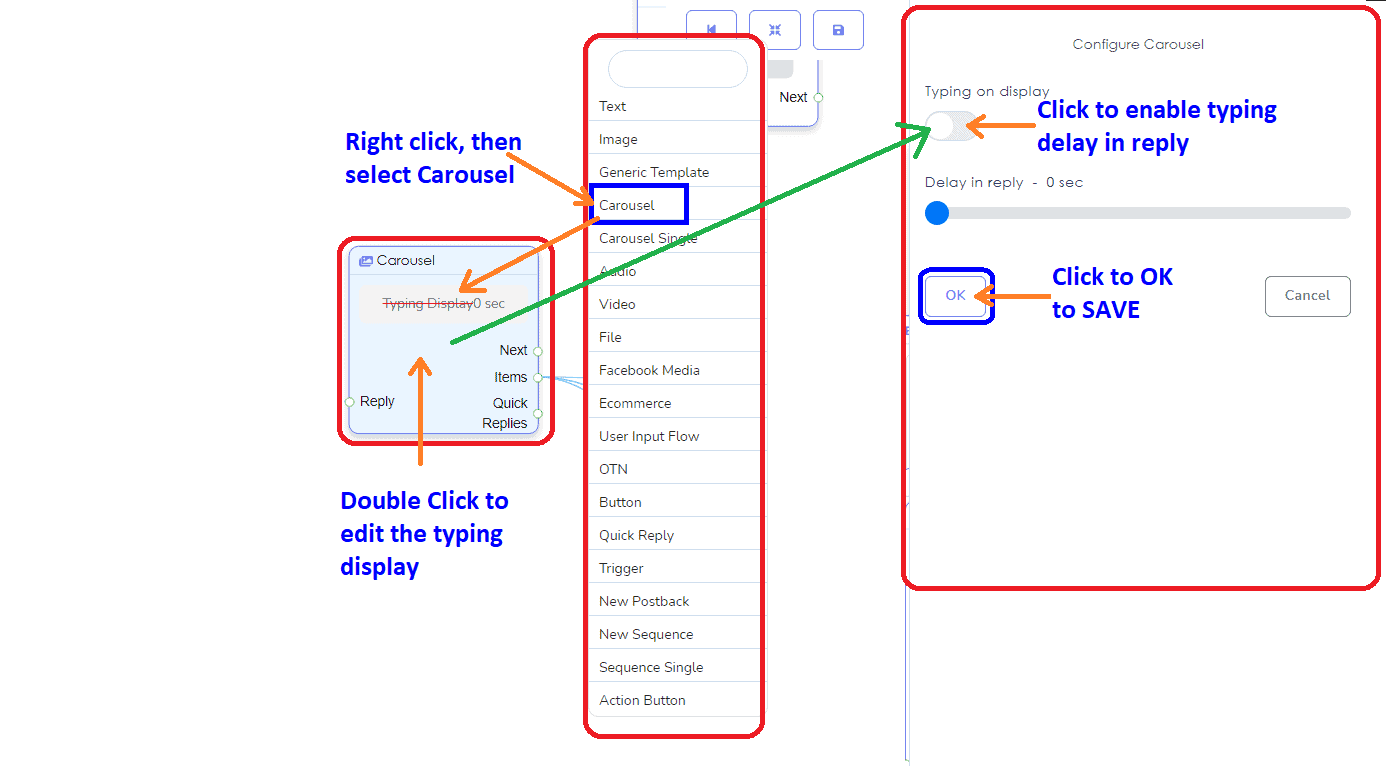
To jest Karuzela Pojedyncza Element, podaj obraz, link do obrazu, Tytuł i Podtytuł.
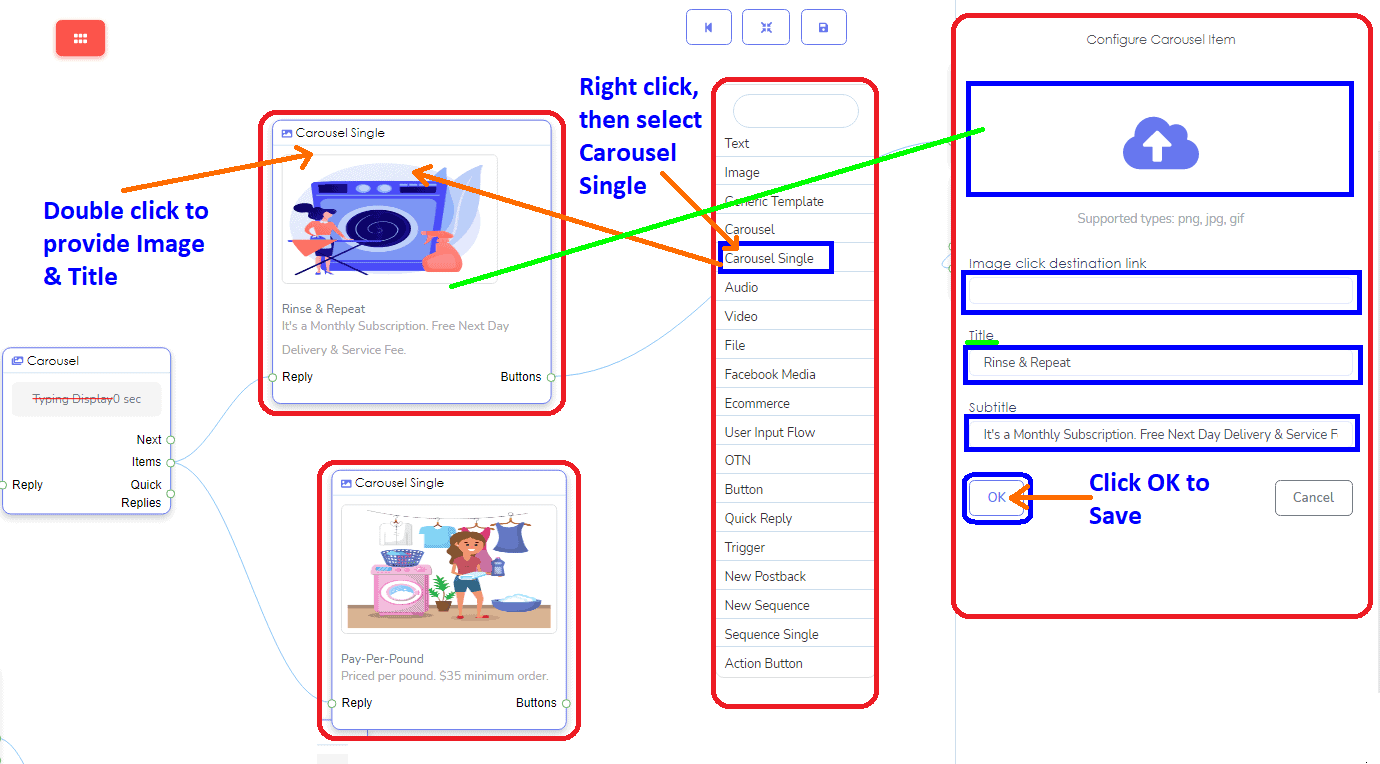
To jest Pojedynczy Element Karuzeli. Możesz stworzyć 10 na jednym karuzelu.
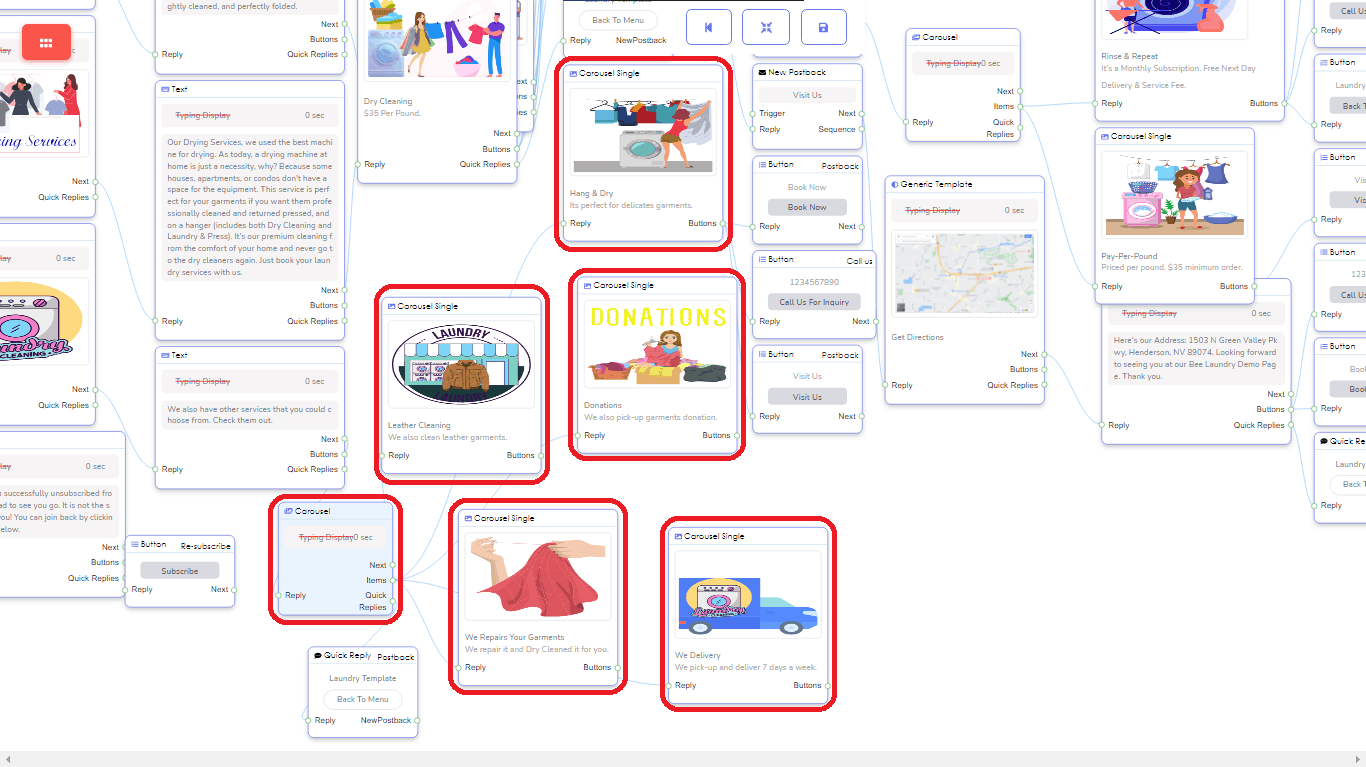
To jest przykład Karuzeli w Twoim Messengerze.
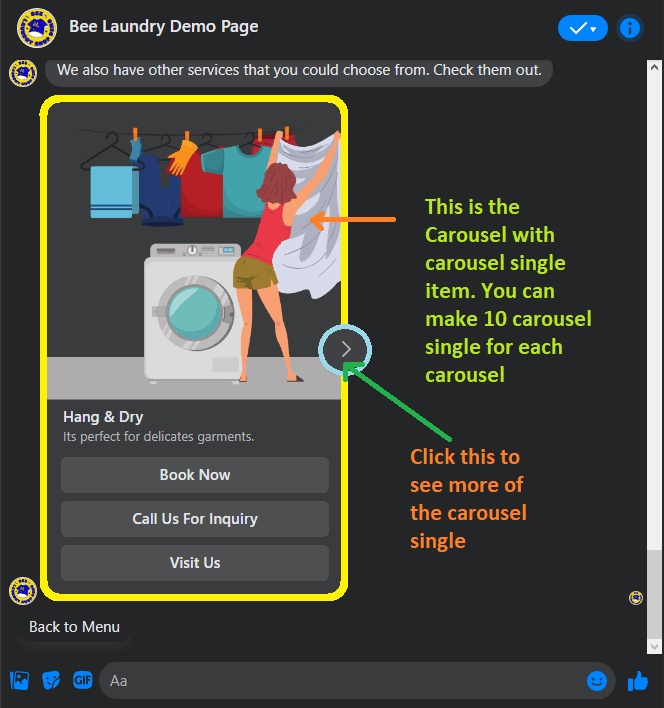
To jest nieuporządkowany Wizualny Przepływ na ekranie Edytora.
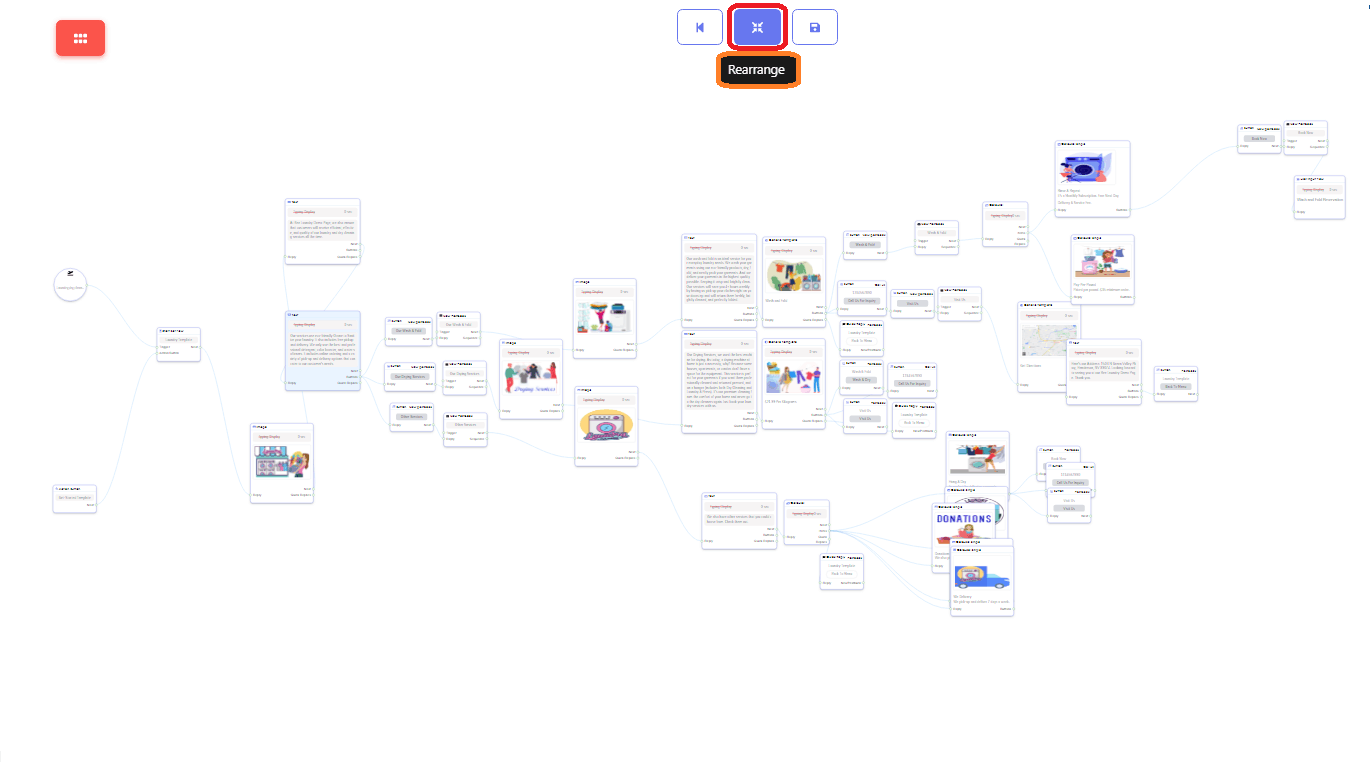
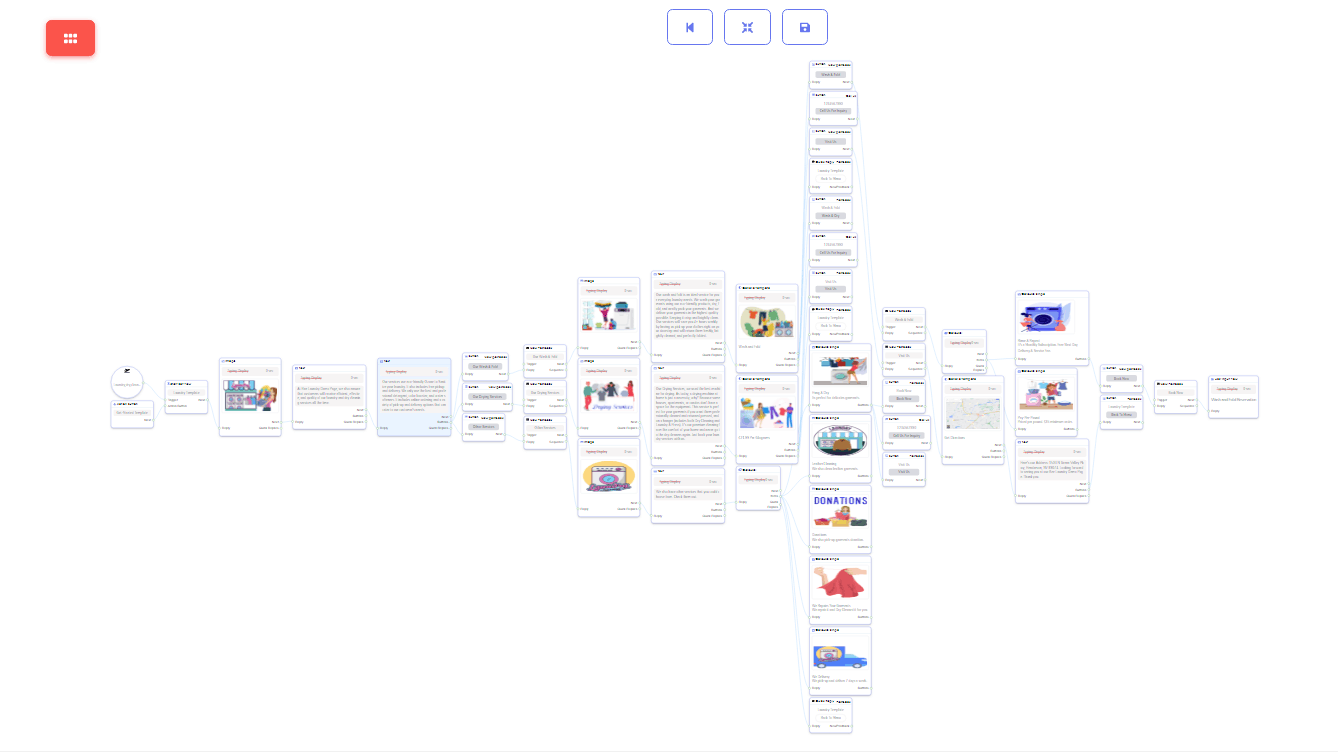
Tak będzie wyglądał Twój ekran edytora po kliknięciu przycisku przearanżuj. Ładny i uporządkowany przepływ.
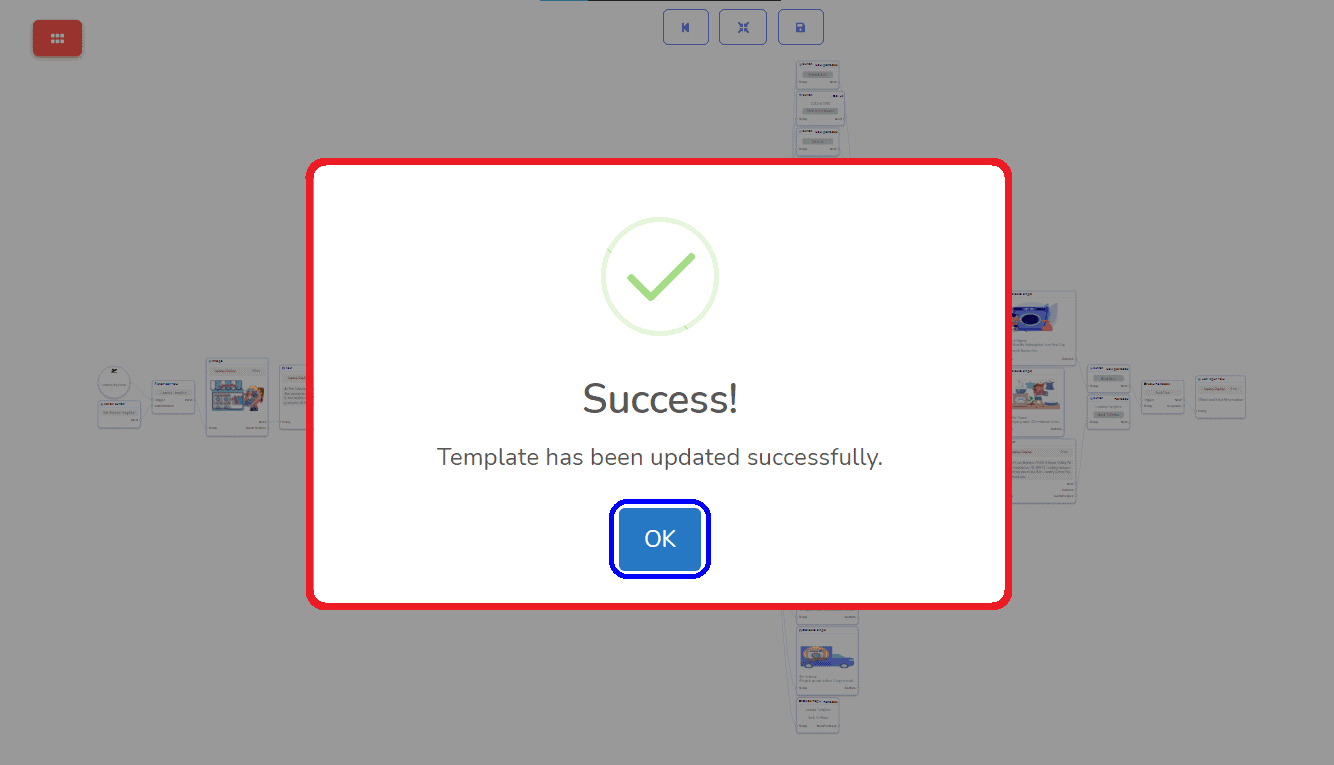
Kliknij Zapisz. Aby zapisać swój szablon Wizualnego Przepływu.
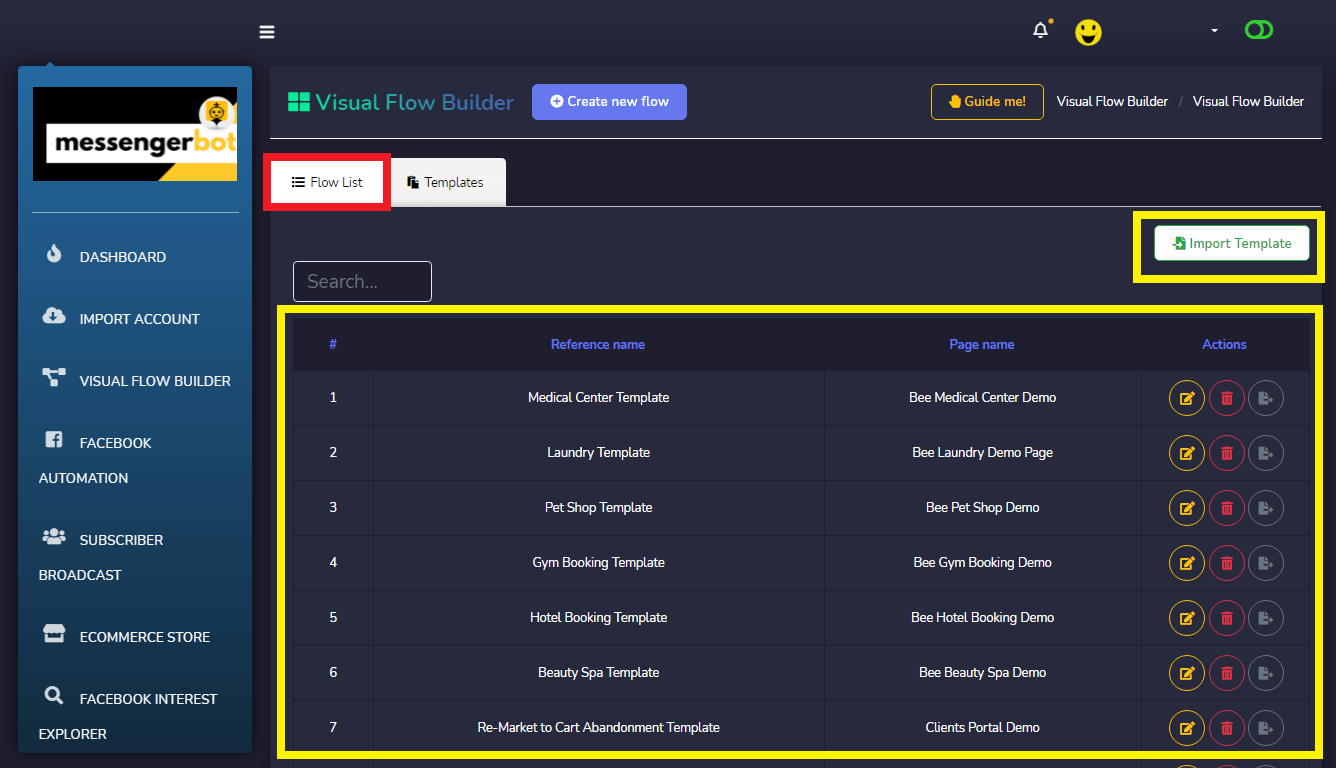
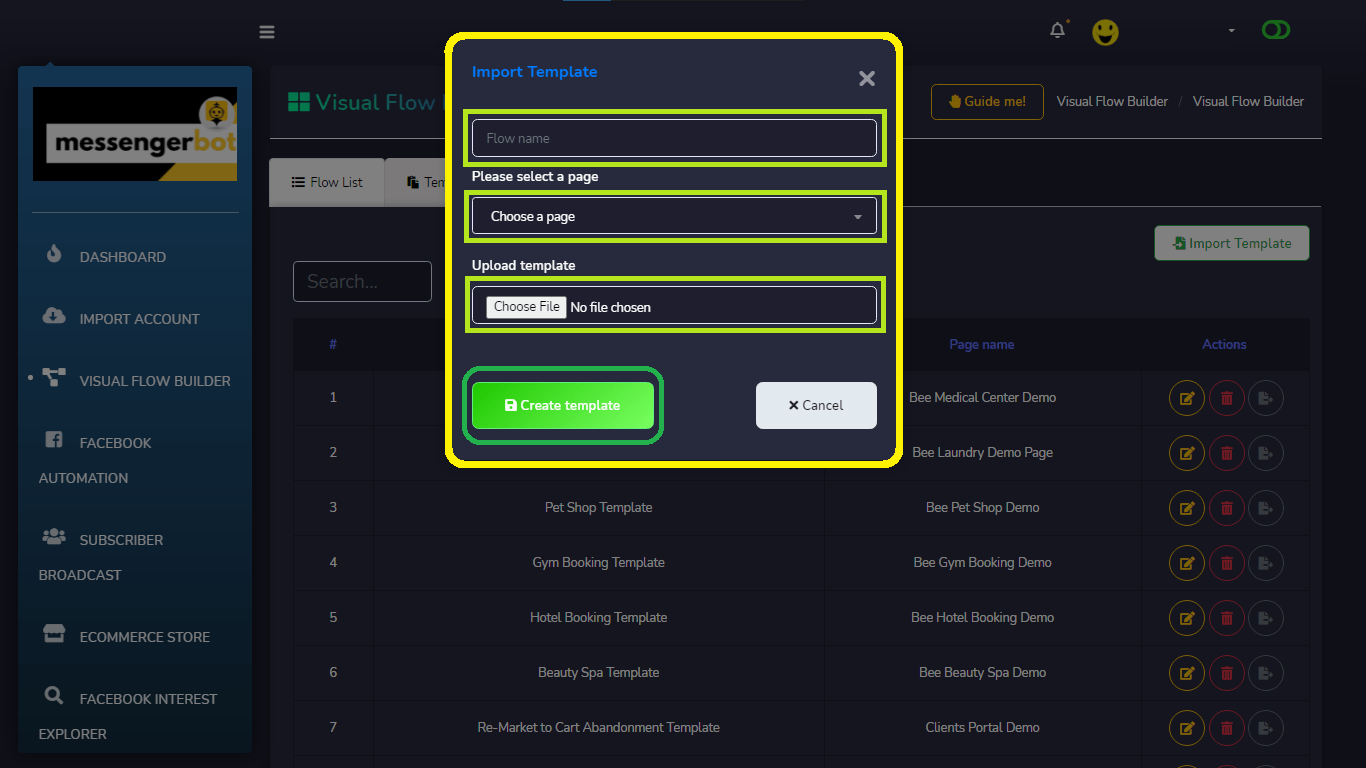
To jest Twój Ekran Budowniczego Wizualnego Przepływu. Zawiera wszystkie Twoje Listy Flow. Możesz również zaimportować szablony, jeśli chcesz. Po prostu kliknij Zaimportuj szablon.
Podczas importowania szablonu musisz podać Nazwa Flow, Wybierz stronę na Facebooku i Prześlij szablon. Następnie kliknij Utwórz szablon.
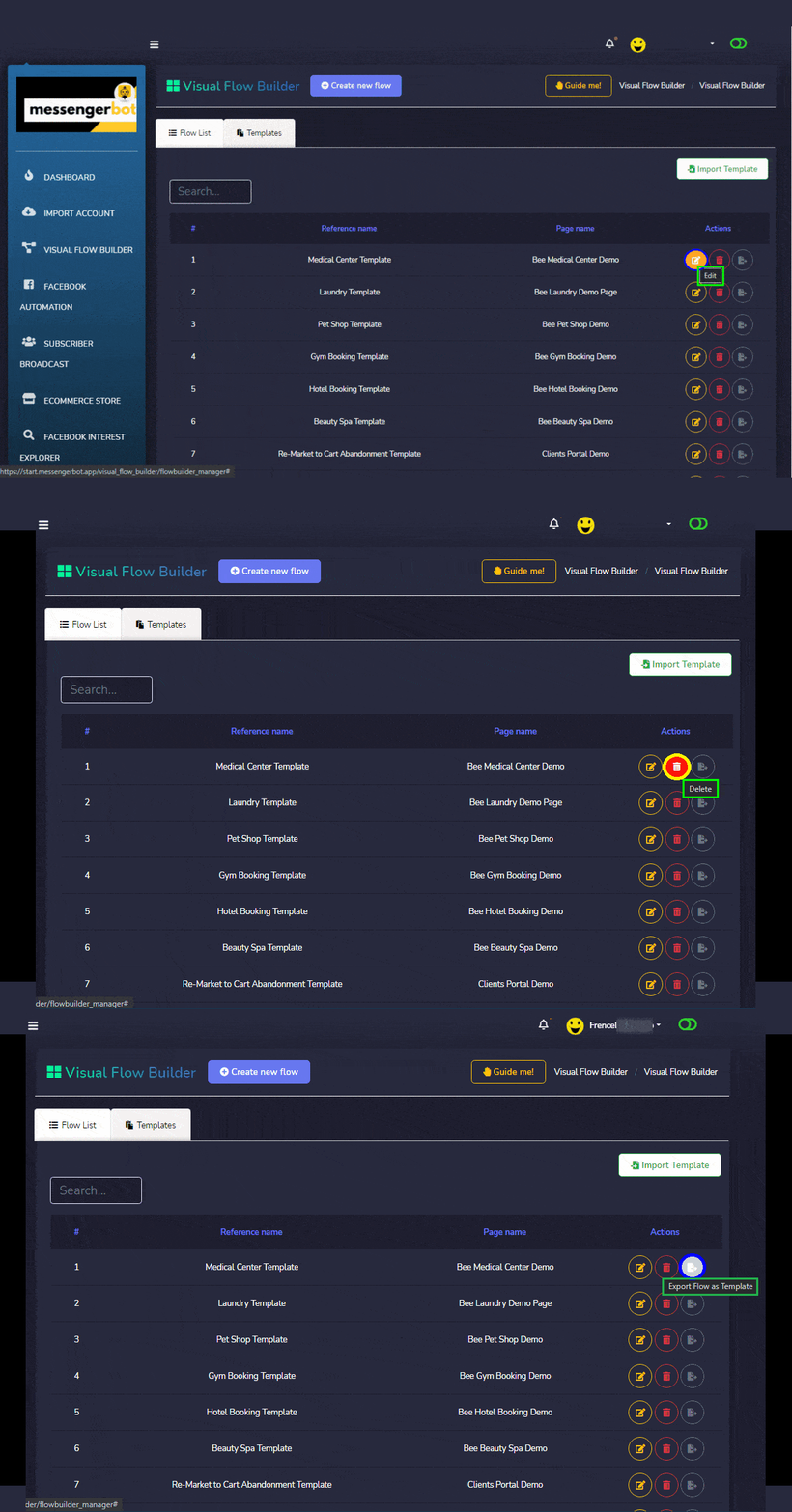
Możesz Edytuj swój szablon jeśli chcesz dodać więcej komponentów flow. Lub możesz usunąć cały szablon. Możesz także Eksportuj swój Flow jako szablon i możesz go udostępnić swoim znajomym.
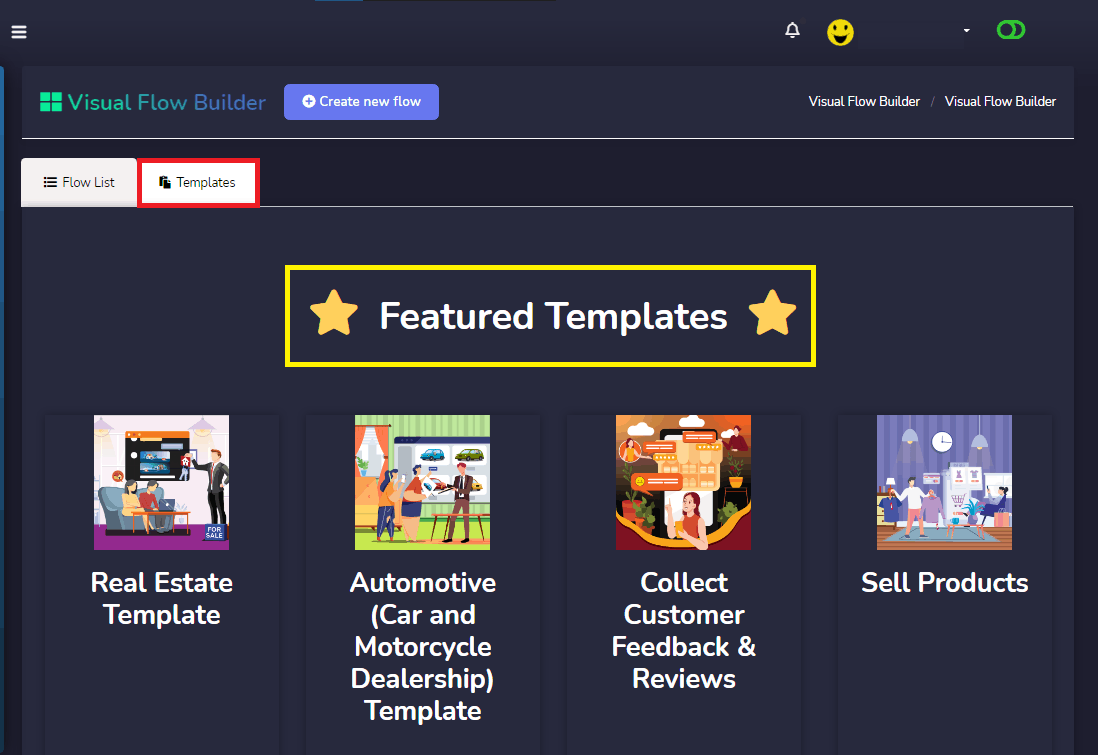
Mamy również wyróżnione szablony, które możesz wykorzystać. Jako odniesienie do budowania własnego Flow. Możesz ulepszyć szablon i dodać obrazy swojego własnego produktu.
Wizualny Flow Builder jest powtarzalnym procesem przy używaniu jego komponentów do budowania twojego flow. Będzie to twoje flow startowe w Messengerze na stronie Facebooka. Zawsze pamiętaj, że każdy komponent w Virtual Flow Builder musi być połączony z odpowiednim komponentem, aby twoje flow działało.
Teraz wiesz, jak stworzyć swój Visual Flow Builder. Nie zapomnij odwiedzić naszego linku, aby zarejestrować się w aplikacji Messenger Bot.



 Polski
  English
  Tagalog
  简体中文
简体中文  العربية
  हिन्दी
  Português do Brasil
  Español de México
  Français
  বাংলা
বাংলা  香港中文
香港中文  繁體中文
繁體中文  Nederlands
  Deutsch
  Bahasa Indonesia
  日本語
日本語  한국어
한국어  Русский
  Español
  Tiếng Việt