
Visual Flow Builder akan memberikan Anda pandangan keseluruhan dari seluruh proses interaksi dalam membangun bot Anda sendiri. Dengan kata lain, ini adalah editor grafis di mana Anda dapat mengontrol semua pesan, tindakan, dan interaksi di antara mereka. Seluruh proses menyelesaikan pembangunan bot dalam satu editor grafis, tanpa berpindah-pindah. Visual Flow Builder mudah digunakan dan dibangun, ini akan melayani Get Started di Halaman Facebook Anda dan akan mengumpulkan Leads untuk Anda.
Setelah Anda membuat Visual Flow Builder Anda, menggunakan komponennya. Anda akan menyadari bahwa prosesnya hanya mengulangi dirinya sendiri. Tetapi sebelum segalanya, mari kita mulai dengan mengimpor Akun Facebook Anda.
Impor Akun
Untuk membuat aplikasi Bot Messenger berfungsi, Anda perlu mengimpor akun Anda ke dalamnya. Anda dapat mengimpor akun Facebook Anda dengan memilih opsi Impor Akun dari bilah navigasi samping.
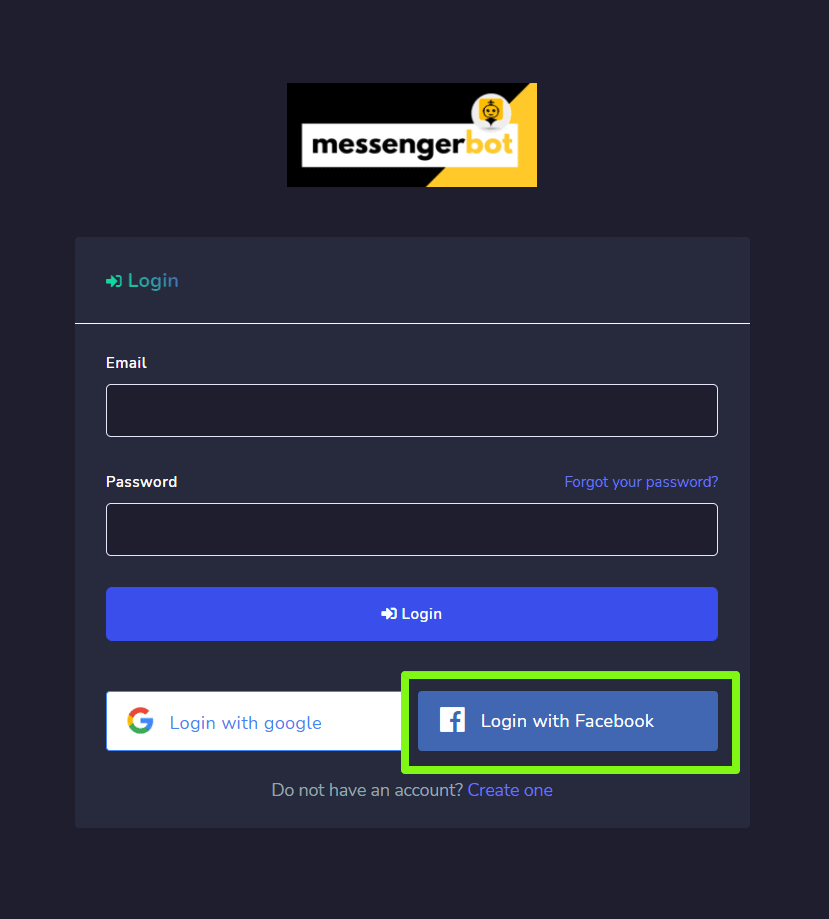
- Pilih Impor Akun pilihan dari sidebar navigasi. Sebuah layar yang berisi Masuk dengan Facebook akan muncul.
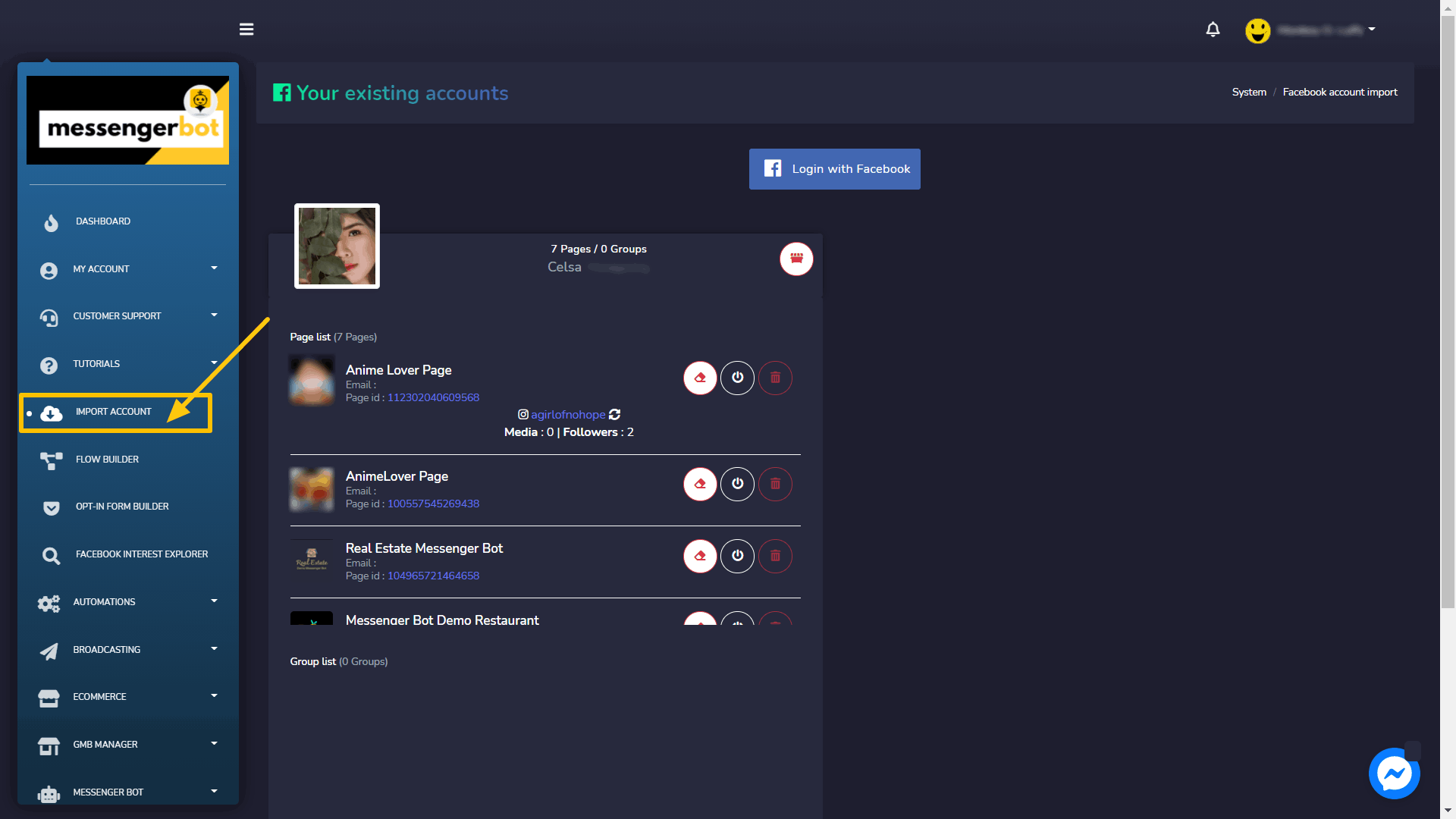
- Pilih Masuk dengan Facebook.
- Lanjutkan dengan profil pengguna Facebook Anda.
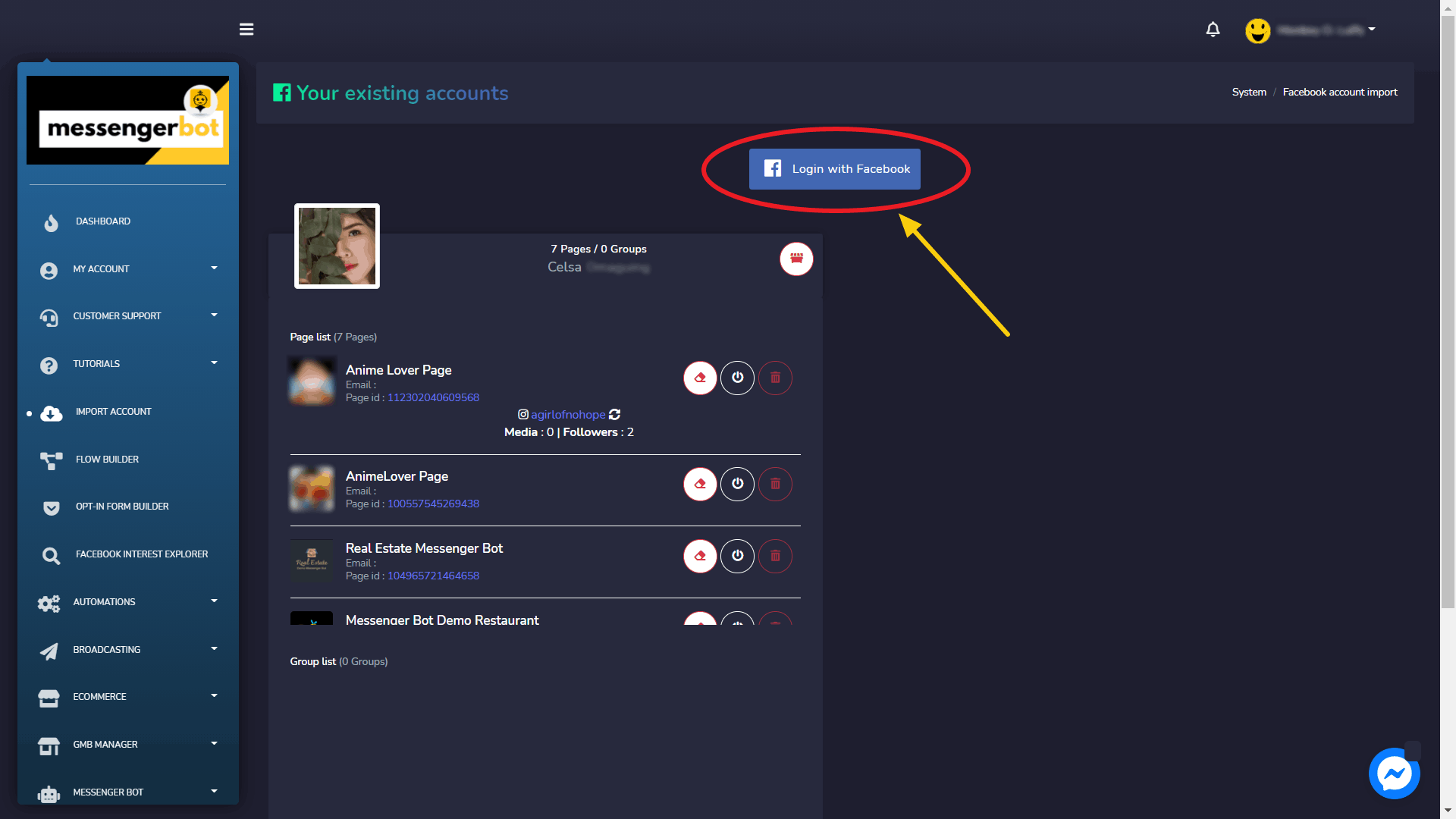
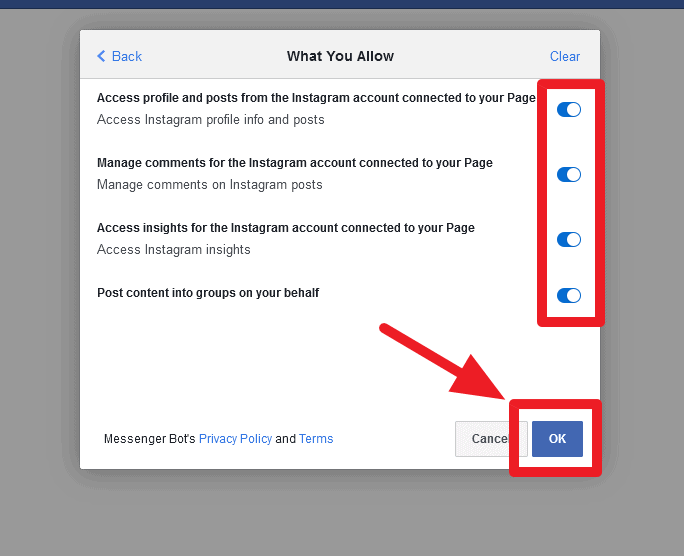
Izinkan semua hal yang Anda butuhkan lalu klik “OK”.
| Catatan: | |
|
|
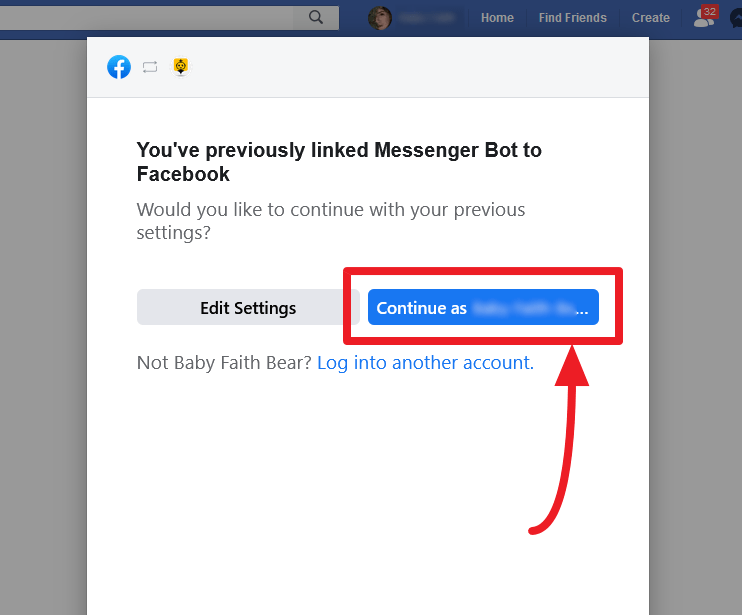
- Setelah masuk, daftar halaman yang terkait dengan akun Facebook Anda yang diimpor akan muncul. Pilih halaman yang ingin Anda impor dengan mengklik kotak centang persegi di sebelah nama halaman yang tersedia. Pilih Selanjutnya.
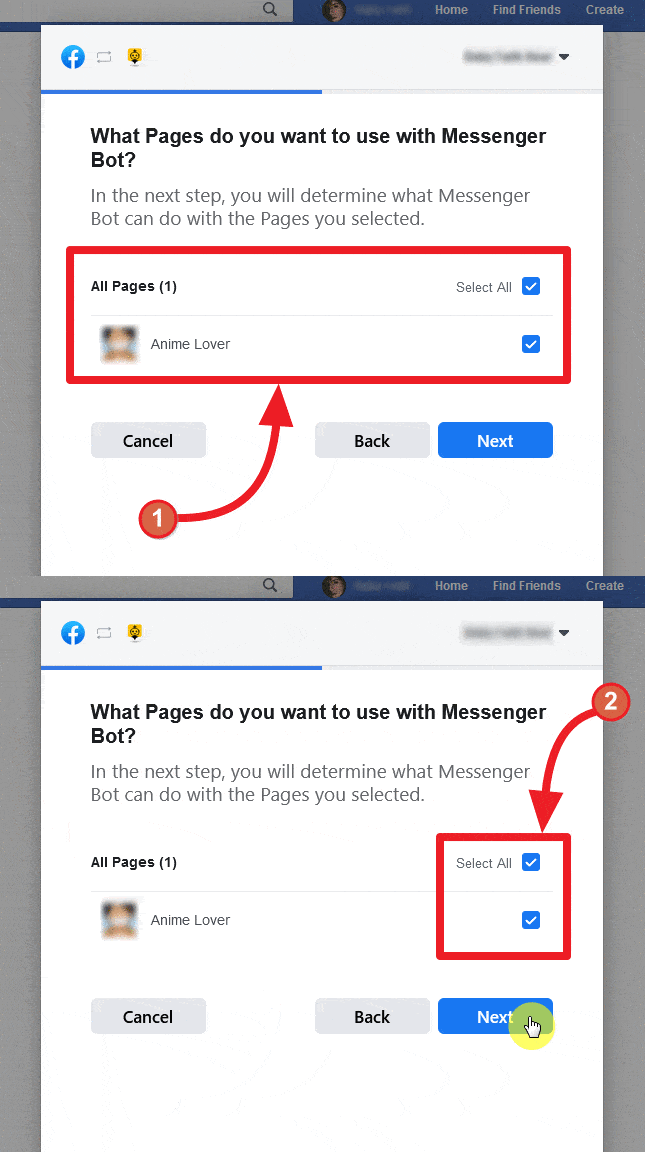
- Nyalakan tombol slider untuk opsi yang ingin Anda izinkan agar Aplikasi Bot Messenger dapat melakukan tindakan. Opsi tersebut termasuk, menerima alamat email Anda, mengelola halaman Anda, dan izin terkait manajemen lainnya.
| Catatan: | |
|
|
- Setelah memberikan semua izin kepada aplikasi, pilih Selesai
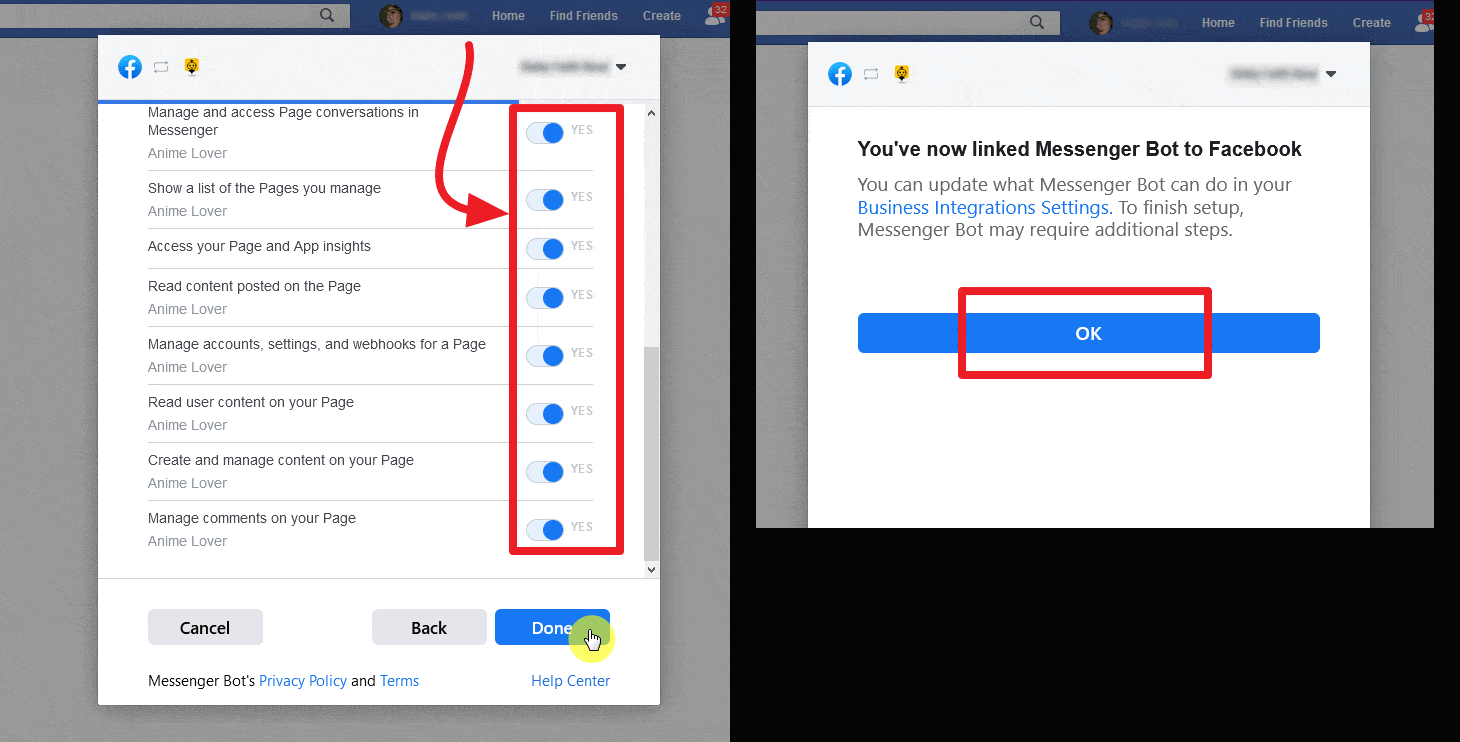
Akun Facebook Anda yang ada akan diimpor ke Messenger Bot bersama dengan berbagai hak akses dan integrasi.
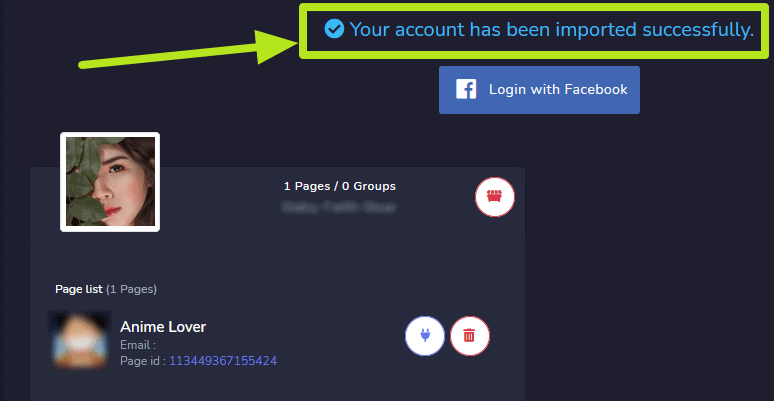
Masuk dengan Facebook
Seperti yang disebutkan di Mengakses Bot Messenger bagian, salah satu cara untuk mengakses aplikasi Messenger Bot adalah dengan masuk menggunakan akun Facebook Anda.
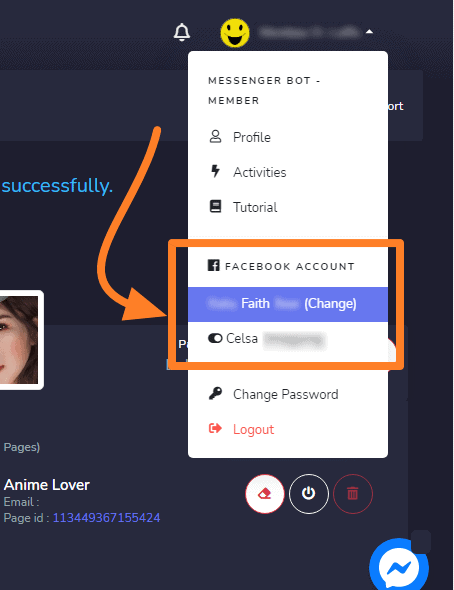
Ganti akun
Setelah masuk dengan Facebook, Anda juga dapat mengelola beberapa akun. Pilih profil akun Anda dari sudut kanan atas layar. Menu dropdown akan muncul yang berisi beberapa akun yang sudah masuk. Anda dapat memilih salah satu akun Anda berdasarkan kebutuhan dan mengelola pengaturan bot.
Aktifkan Bot Messenger
Setelah akun diimpor, Anda perlu mengaktifkan aplikasi Messenger Bot.
- Pilih
 ikon di samping nama halaman.
 - Kotak dialog akan muncul, lalu pilih OK untuk melanjutkan.
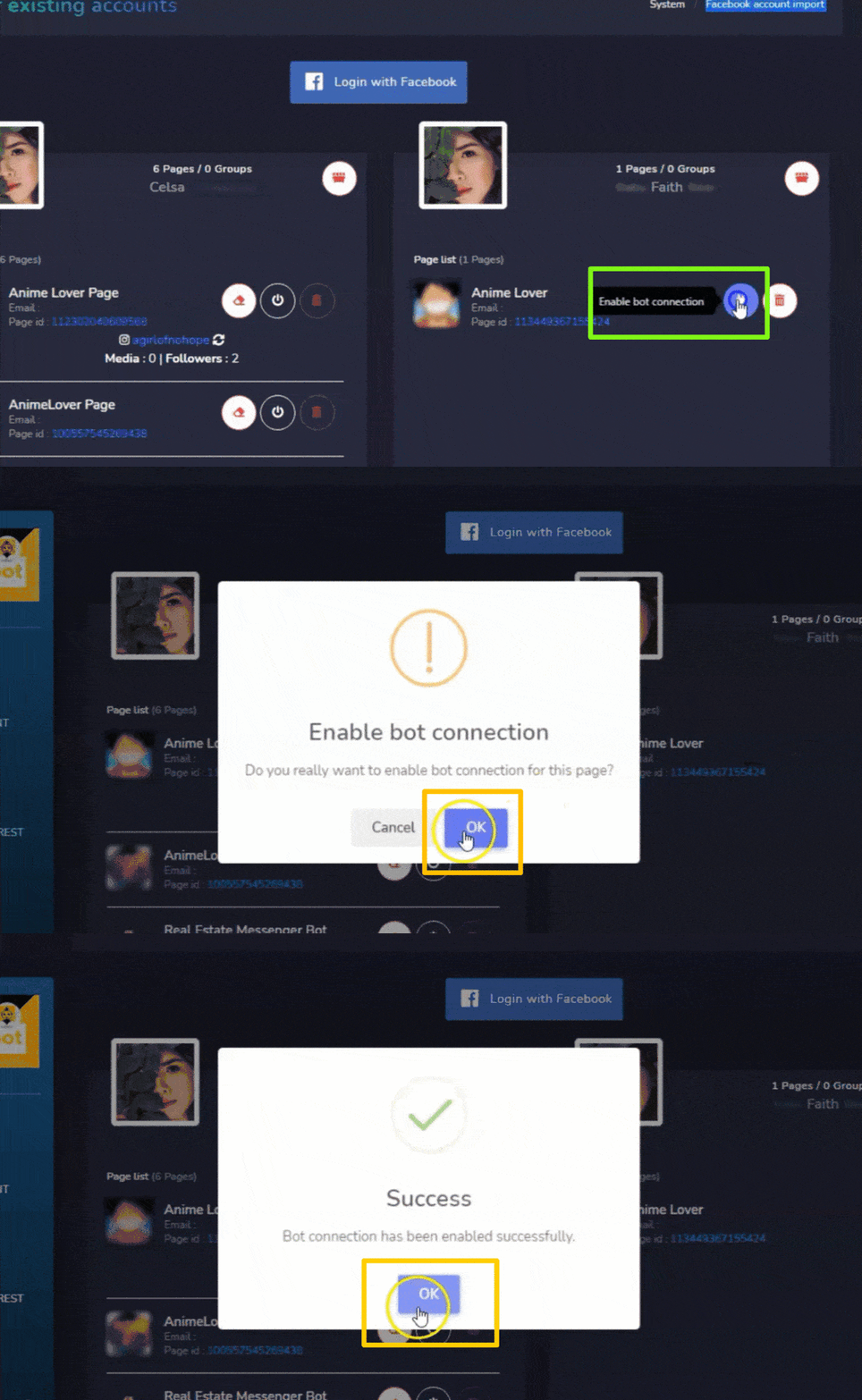
Koneksi bot sekarang akan diaktifkan.
Nonaktifkan koneksi bot
Untuk menonaktifkan koneksi bot, Anda perlu memilih  ikon di samping nama halaman Facebook Anda.
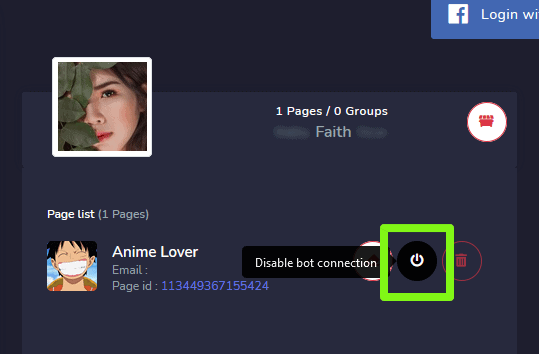
Koneksi bot sekarang akan dinonaktifkan.
Hapus koneksi bot
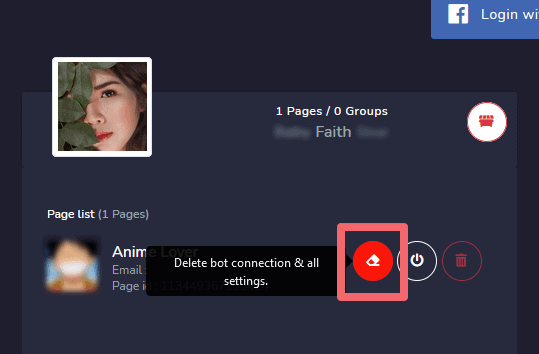
Anda dapat menghapus semua koneksi bot dan mengatur ulang pengaturan sekali lagi dengan memilih  ikon di samping nama halaman Facebook Anda.
Hapus Halaman Facebook
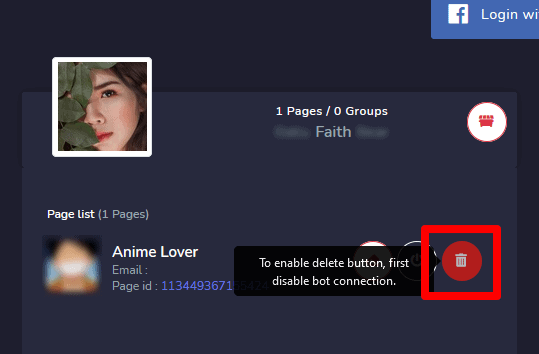
Anda dapat menghapus halaman Anda dari database dengan memilih  ikon di depan nama halaman dalam daftar halaman.
| Catatan: | |
|
|
Hapus akun Facebook
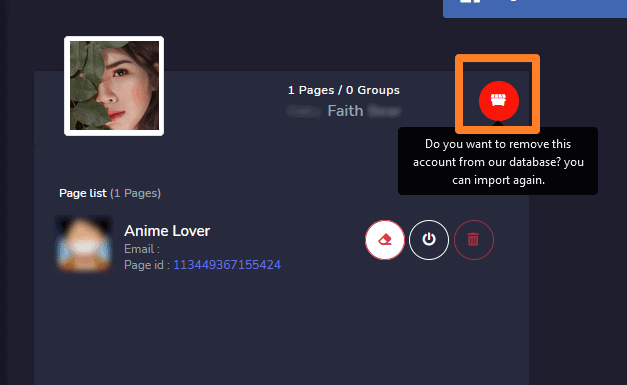
Untuk menghapus akun Facebook, pilih  ikon, di sebelah nama pengguna akun. Menghapus akun pengguna juga akan menghapus halaman yang terkait dengan akun tersebut.
| Catatan: | |
|
|
Integrasi Bot Messenger dari Facebook
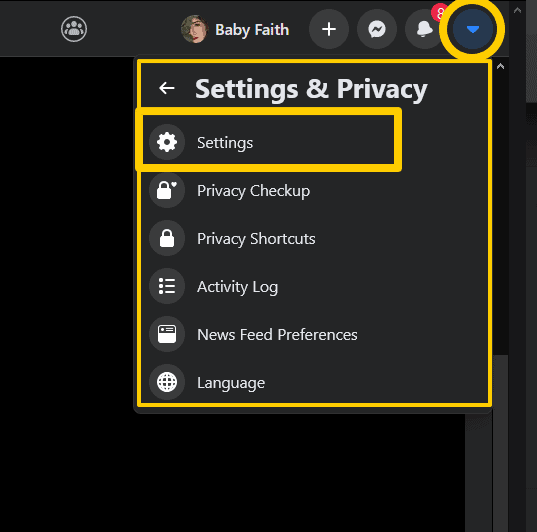
Untuk mengintegrasikan akun Facebook dan mengelola izin Bot Messenger dari platform Facebook, ikuti langkah-langkah di bawah ini:
- Masuk ke Facebook dan klik
 di kanan atas Facebook.
 - Klik Pengaturan.
- Klik Aplikasi dan Situs Web di sebelah kiri.
- Klik Integrasi Bisnis di sisi kiri.
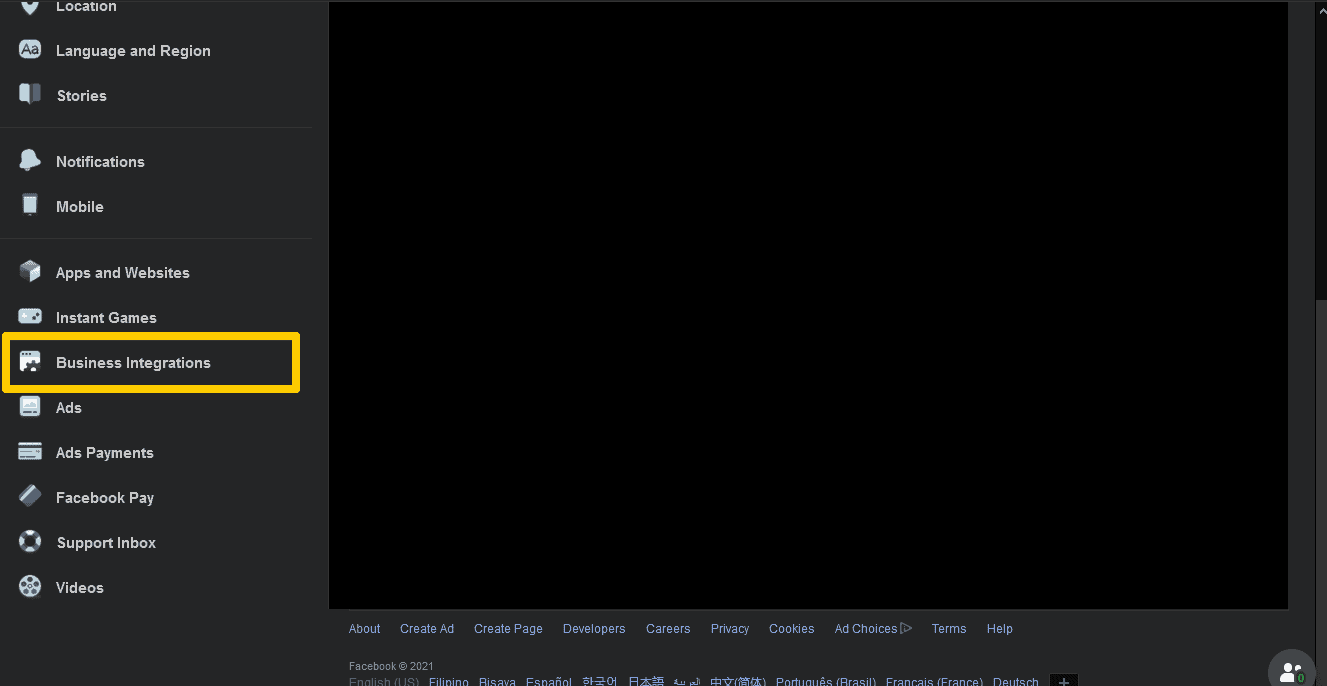
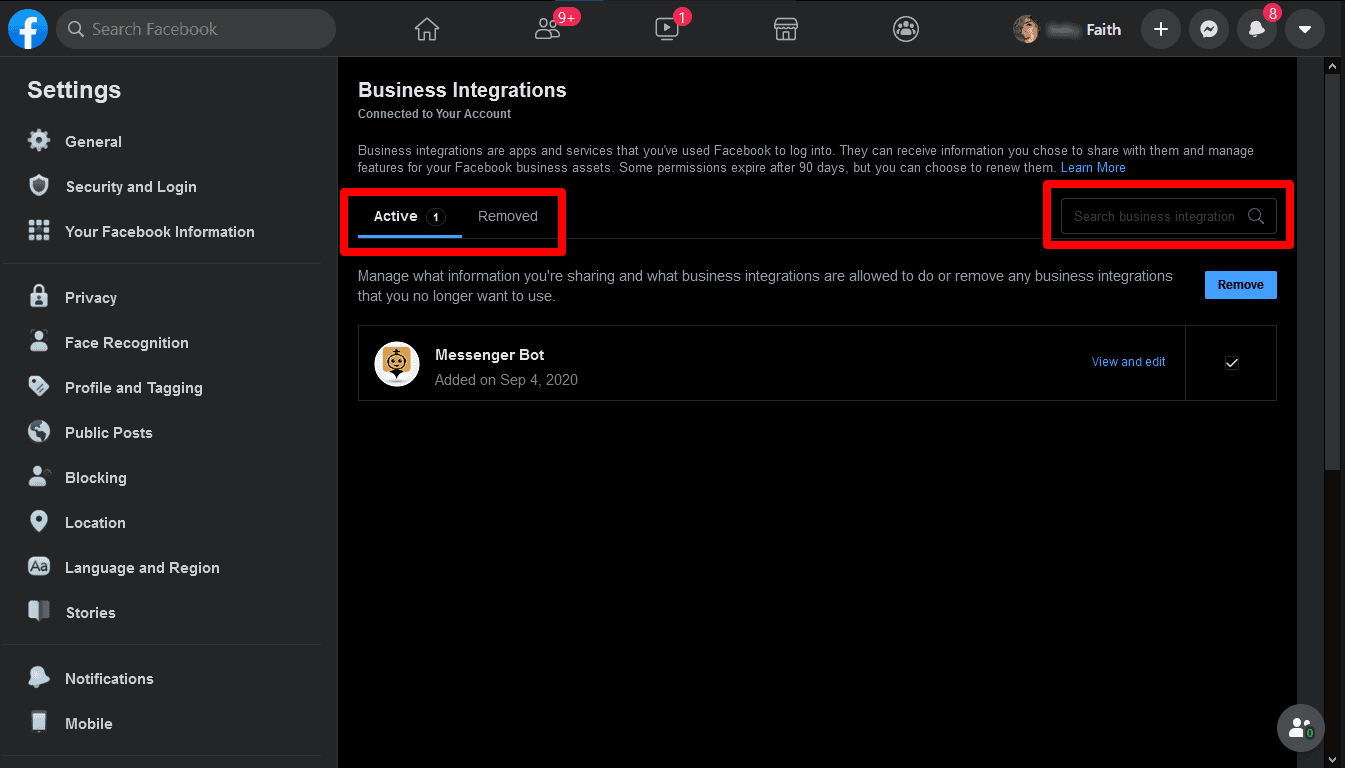
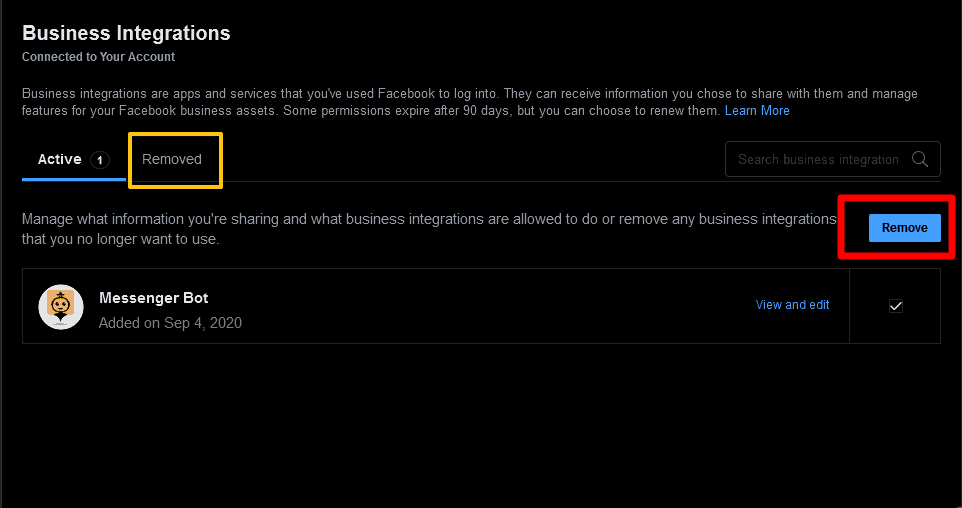
- Filter antara Aktif atau Dihapus di bagian atas, atau cari integrasi bisnis Messenger Bot menggunakan bilah pencarian di sebelah kanan.
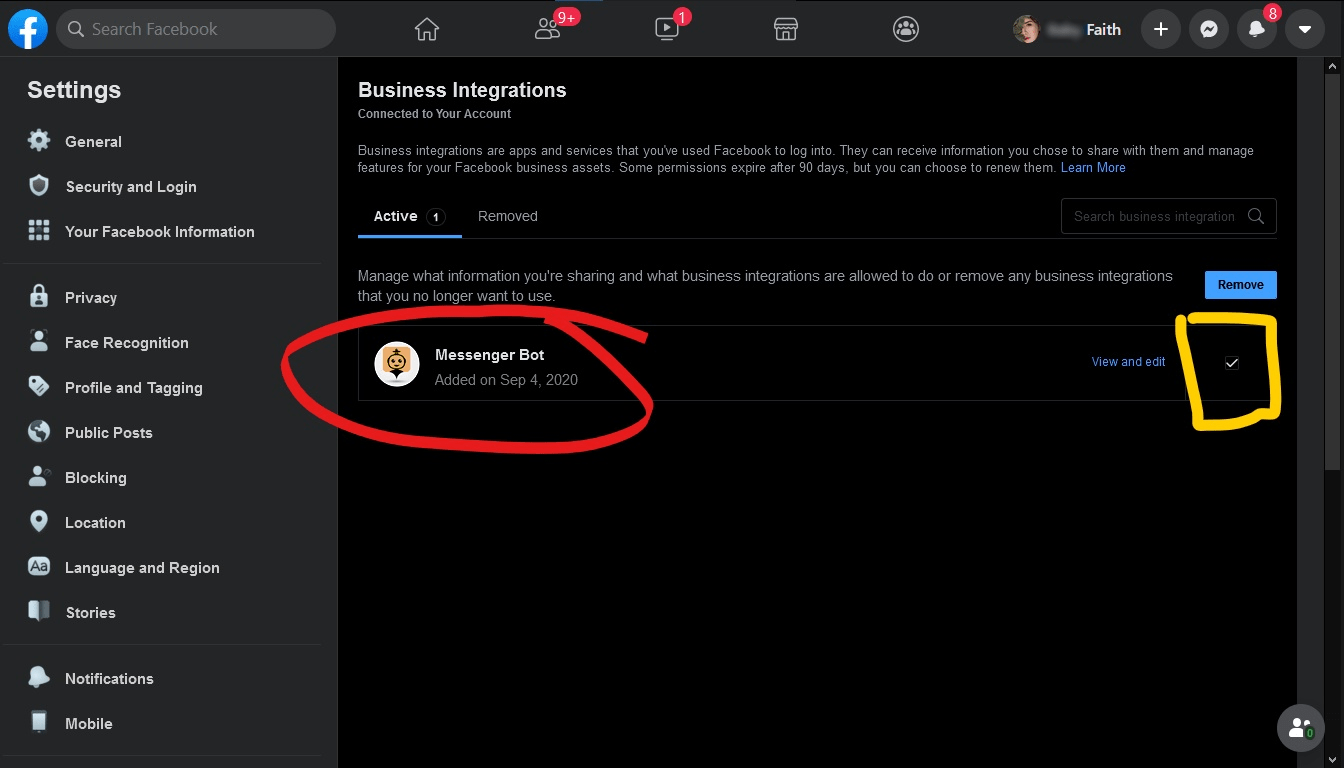
- Klik Lihat dan Edit di samping integrasi bisnis Messenger Bot untuk mengontrol informasi yang dapat diakses.
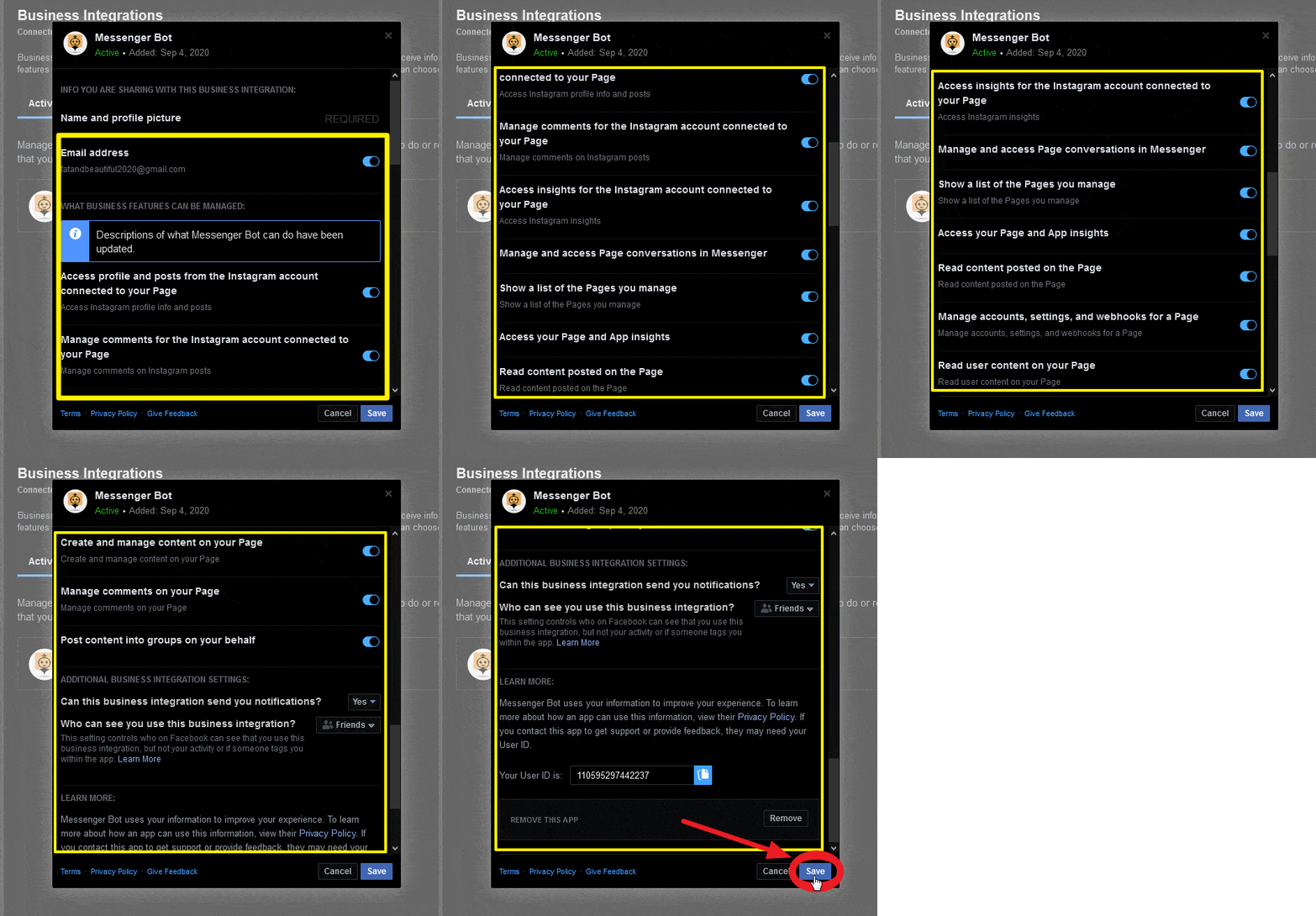
- Sesuaikan pengaturan Anda dengan mencentang atau menghapus centang kotak di samping informasi Anda atau menggunakan menu dropdown, dan kemudian klik Simpan.
Hapus integrasi Bot Messenger
Untuk menghapus integrasi Messenger Bot, pilih Messenger Bot lalu klik Hapus > Hapus.
Jika integrasi bisnis adalah:
- Aktif: Anda telah menghubungkan integrasi Messenger Bot ke akun Anda. Messenger Bot dapat mengelola iklan, Halaman, grup, acara, pesan, atau informasi bisnis lainnya.
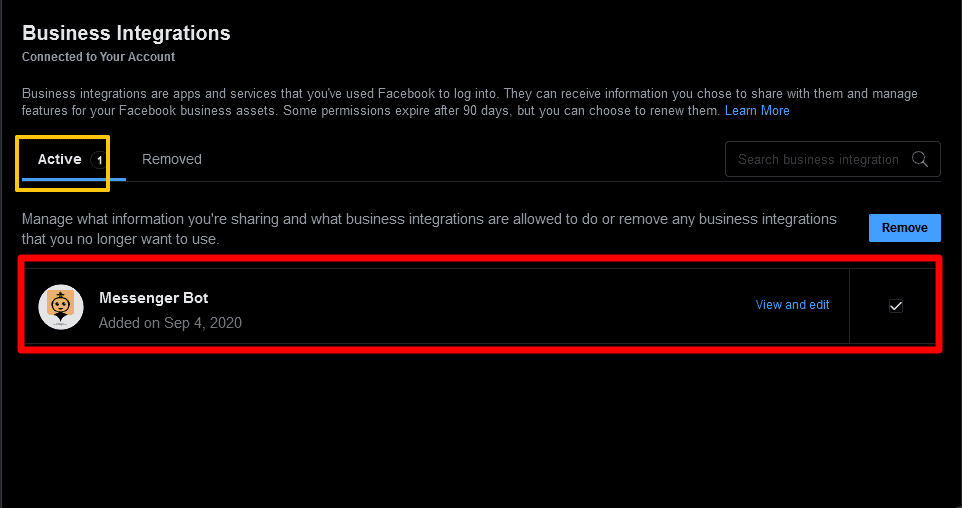
- Dihapus: Anda telah memutuskan integrasi Messenger Bot dari akun Anda. Ia tidak lagi dapat mengelola iklan, Halaman, grup, acara, pesan, atau informasi bisnis lainnya. Ia juga tidak akan dapat meminta informasi pribadi tentang Anda, tetapi mungkin ia memiliki informasi yang pernah Anda bagikan sebelumnya.
Sekarang mari kita mulai membuat alur.
Buat alur
Klik pada Menu Visual Flow Builder di dasbor Anda di sebelah kiri. Klik, tombol Buat alur baru dan pilih Halaman Facebook yang ingin Anda buat alur visualnya. Sekarang, klik pada tombol Oke Ini akan membawa Anda ke antarmuka pembangun alur visual. Ini juga memiliki tombol untuk Saya butuh bantuan dan batalkan.
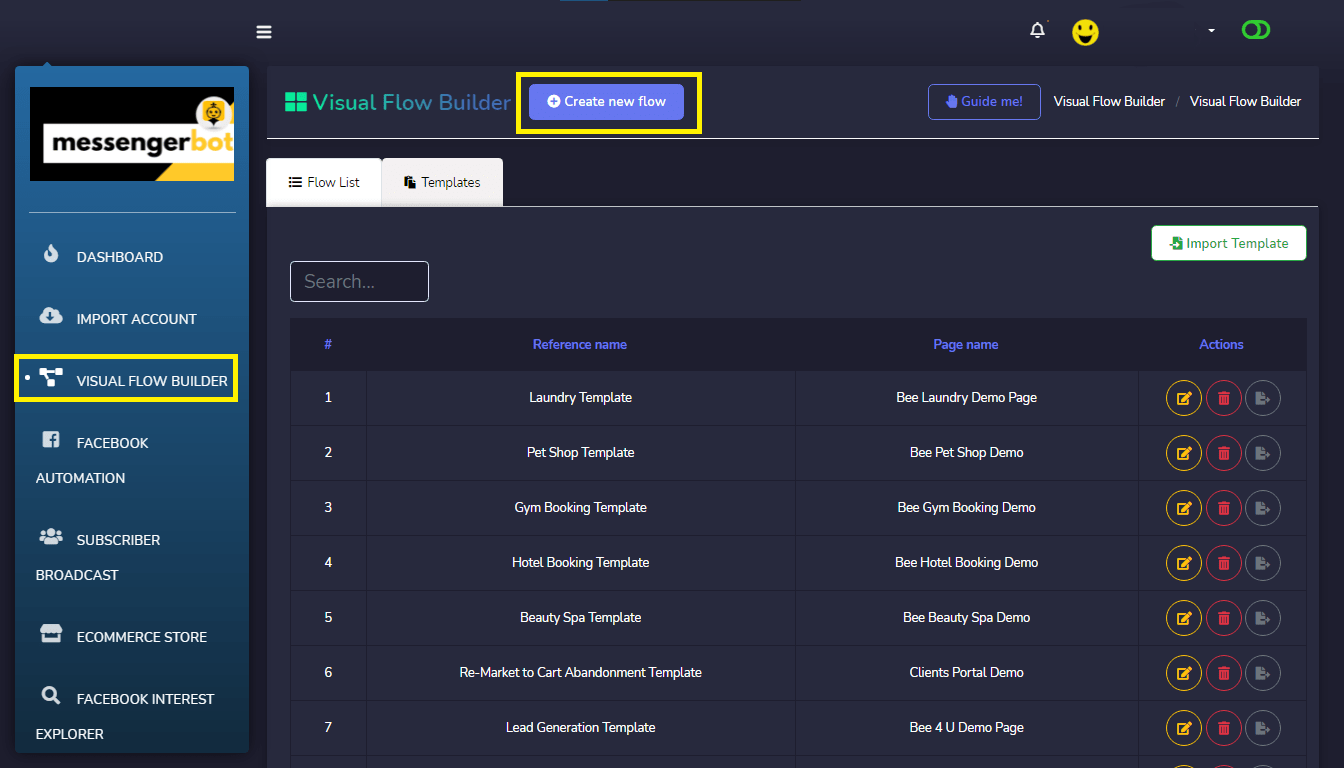
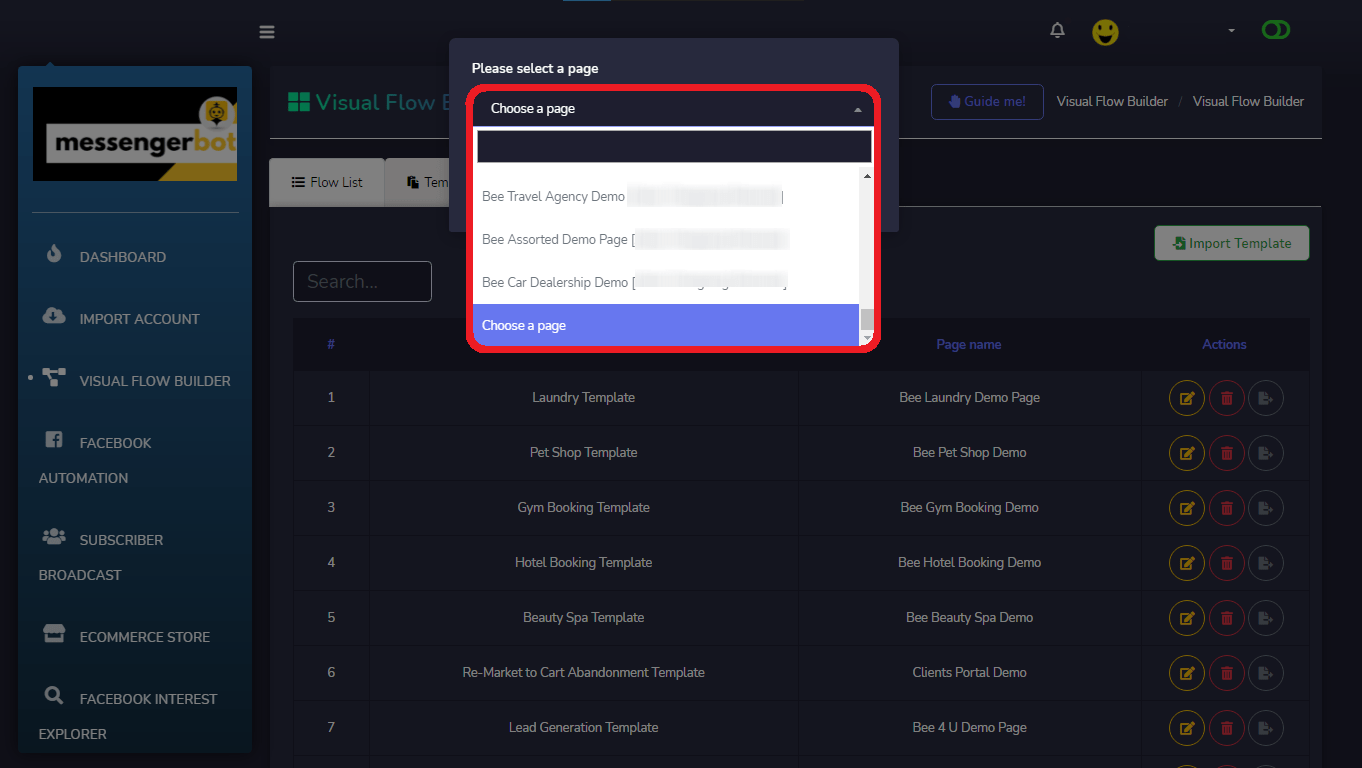
Sekarang, klik tombol Ok. Ini akan membawa Anda ke antarmuka pembangun alur visual. Ini juga memiliki tombol untuk Saya butuh bantuan dan batalkan.
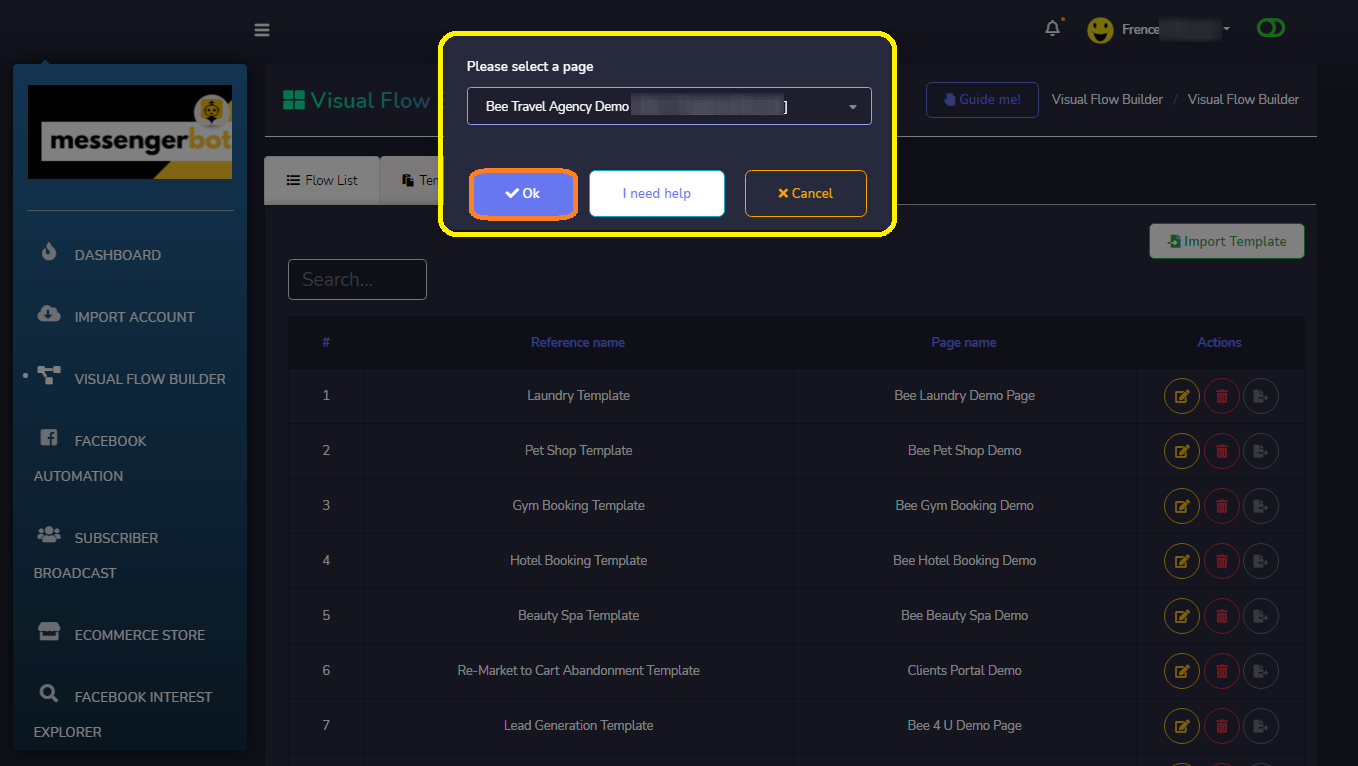
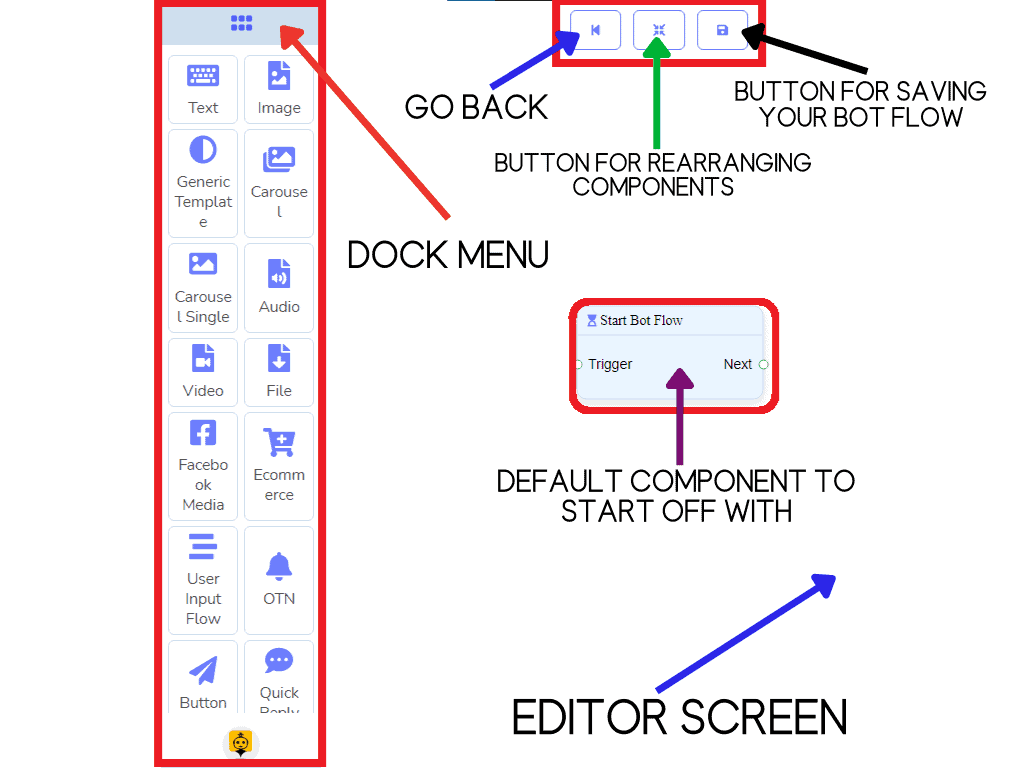
Sekarang, Anda dapat melihat menu dock, Anda dapat menyeret komponen apa pun dan menjatuhkannya di layar editor di tempat yang Anda inginkan.
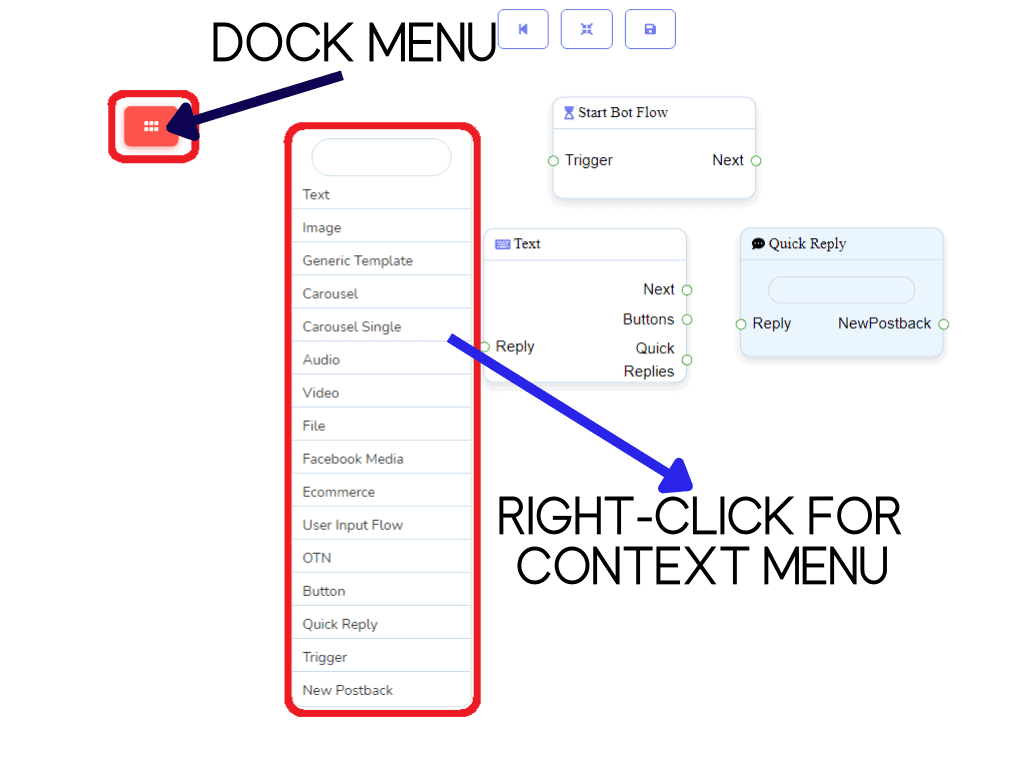
Anda juga dapat meminimalkan dan memaksimalkan Menu Dock Anda, kemudian klik kanan untuk Menu Konteks Anda.
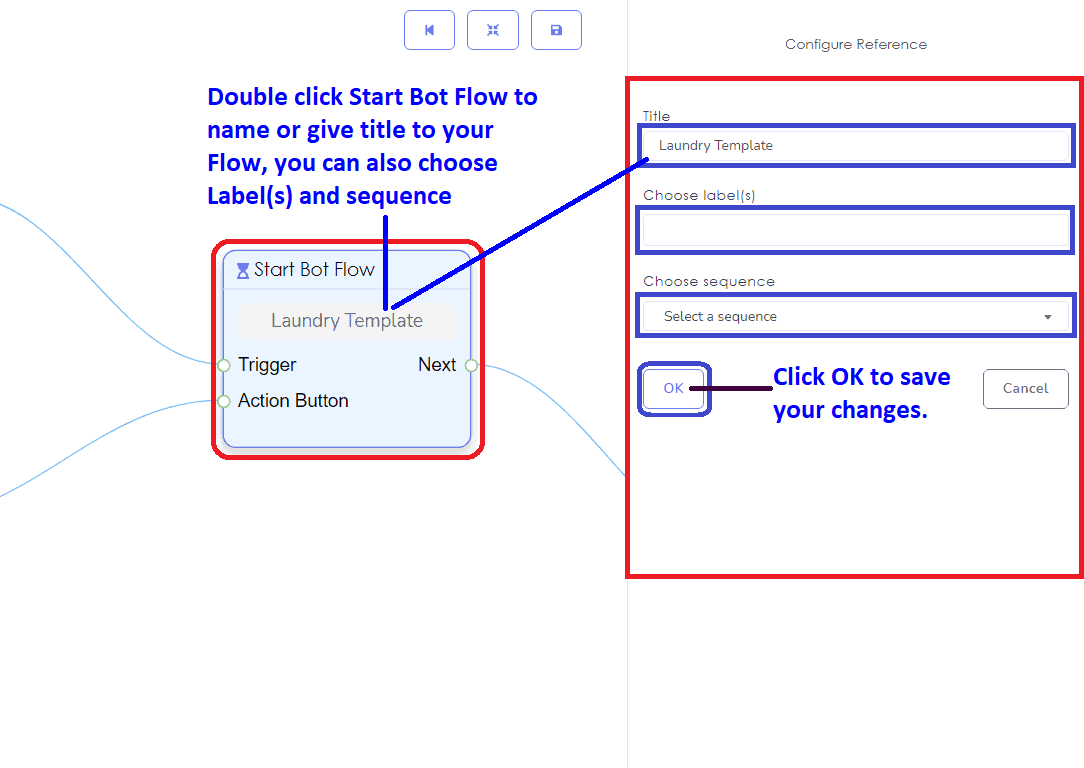
Pertama, Anda perlu memberi nama pada Alur Bot Mulai. Ini adalah nama pembangun alur visual Anda.
Anda juga perlu mengatur Komponen Pemicu dan catat kata kunci yang akan memicu bot. Kata kunci pemicu harus setidaknya disisipkan,
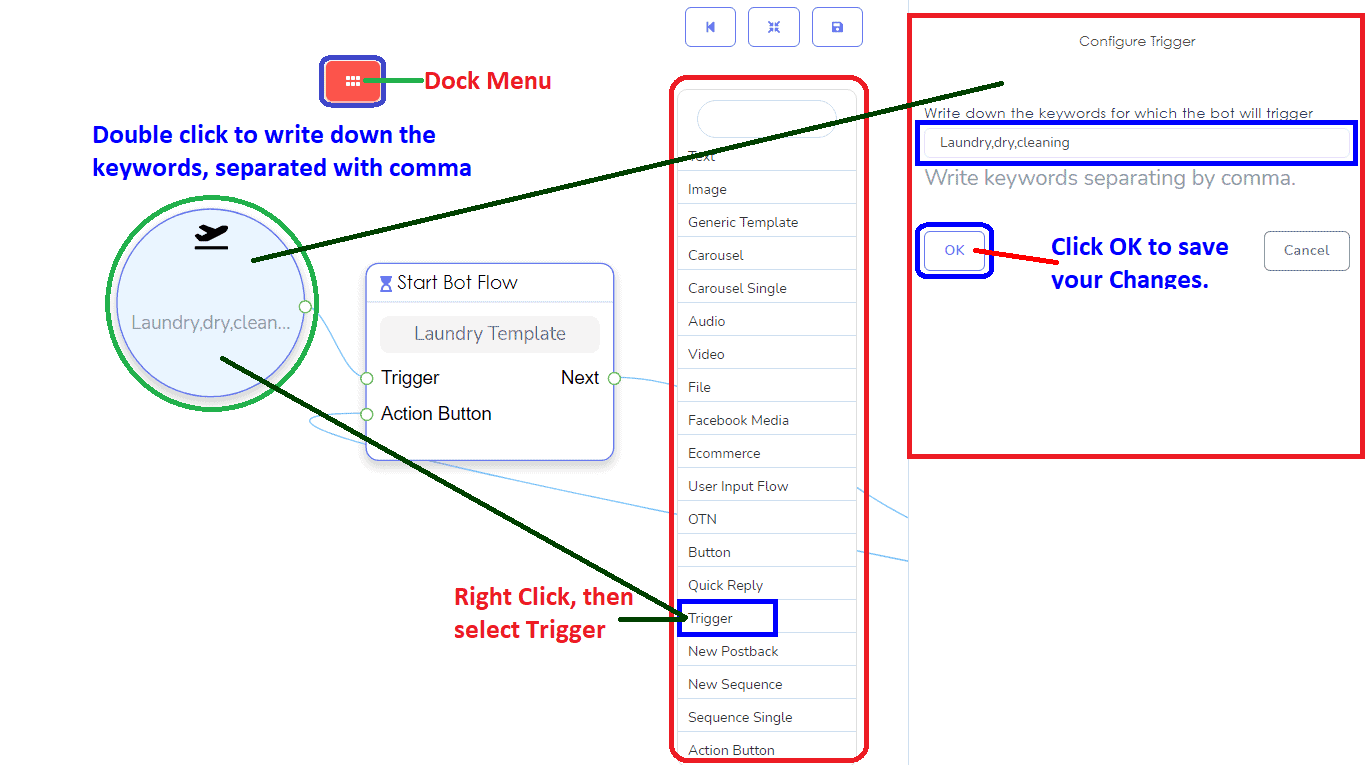
dengan deskripsi Halaman Facebook Anda sehingga mudah bagi pelanggan untuk mengirim pesan kepada Anda, setiap kata kunci harus dipisahkan dengan koma.
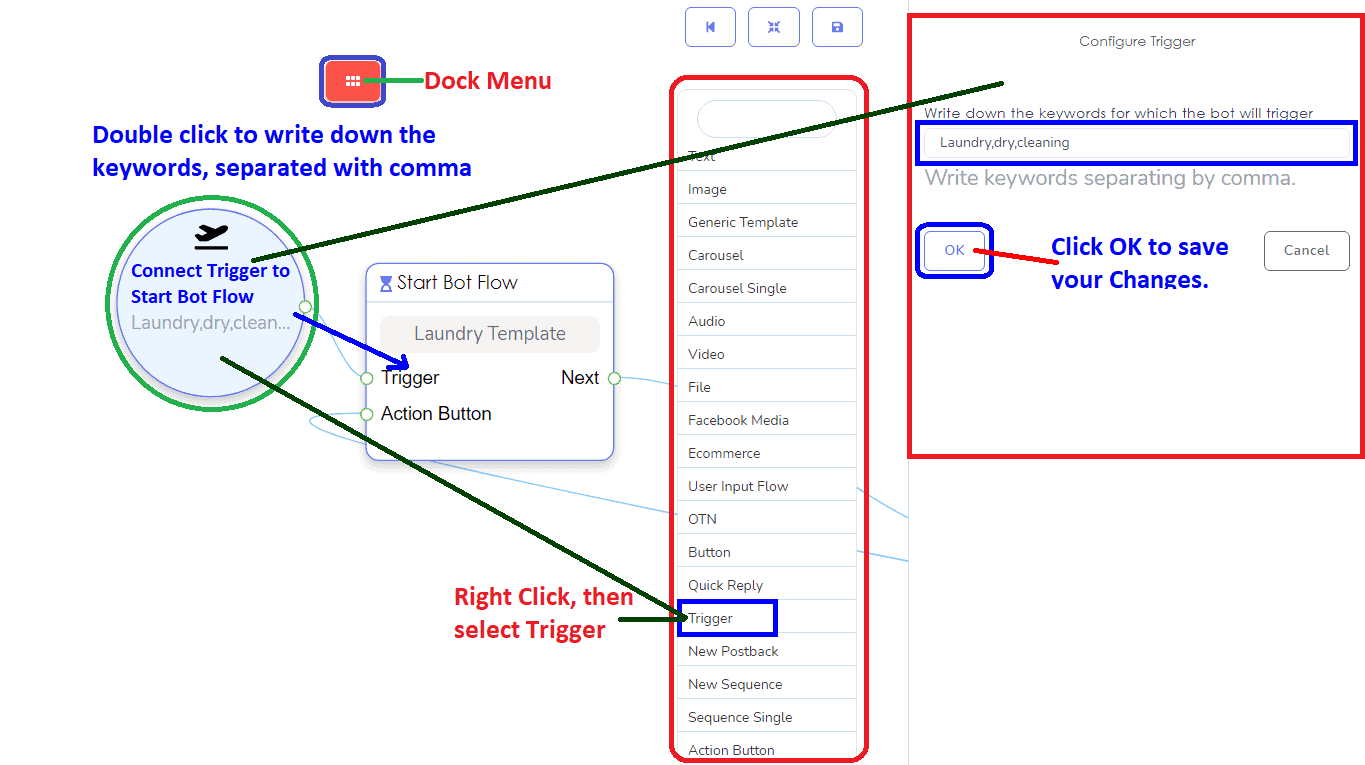
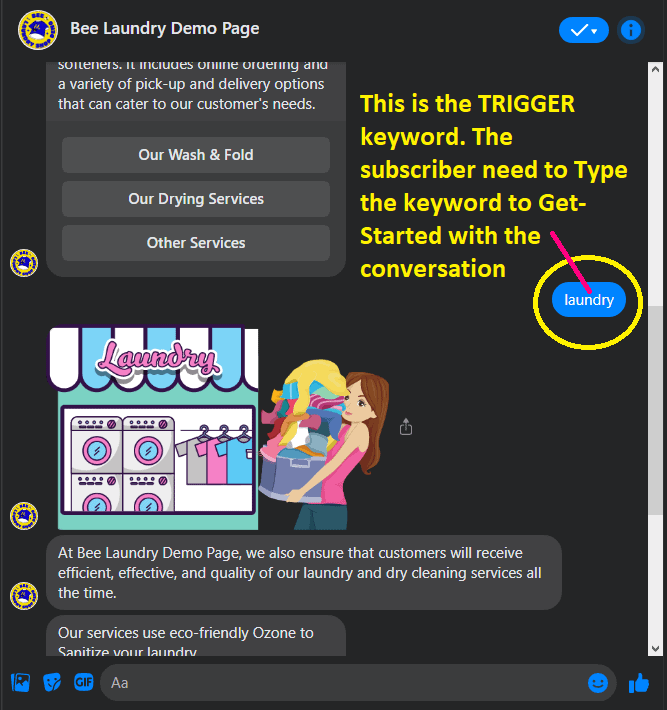
Ini adalah aliran contoh dari PEMICU. Ini juga berfungsi sebagai Get-Started Anda, jika Anda tidak menggunakan Tombol Aksi atau jika pelanggan ingin memulai dari Awal. Cukup masukkan kata kunci untuk kembali dari awal.
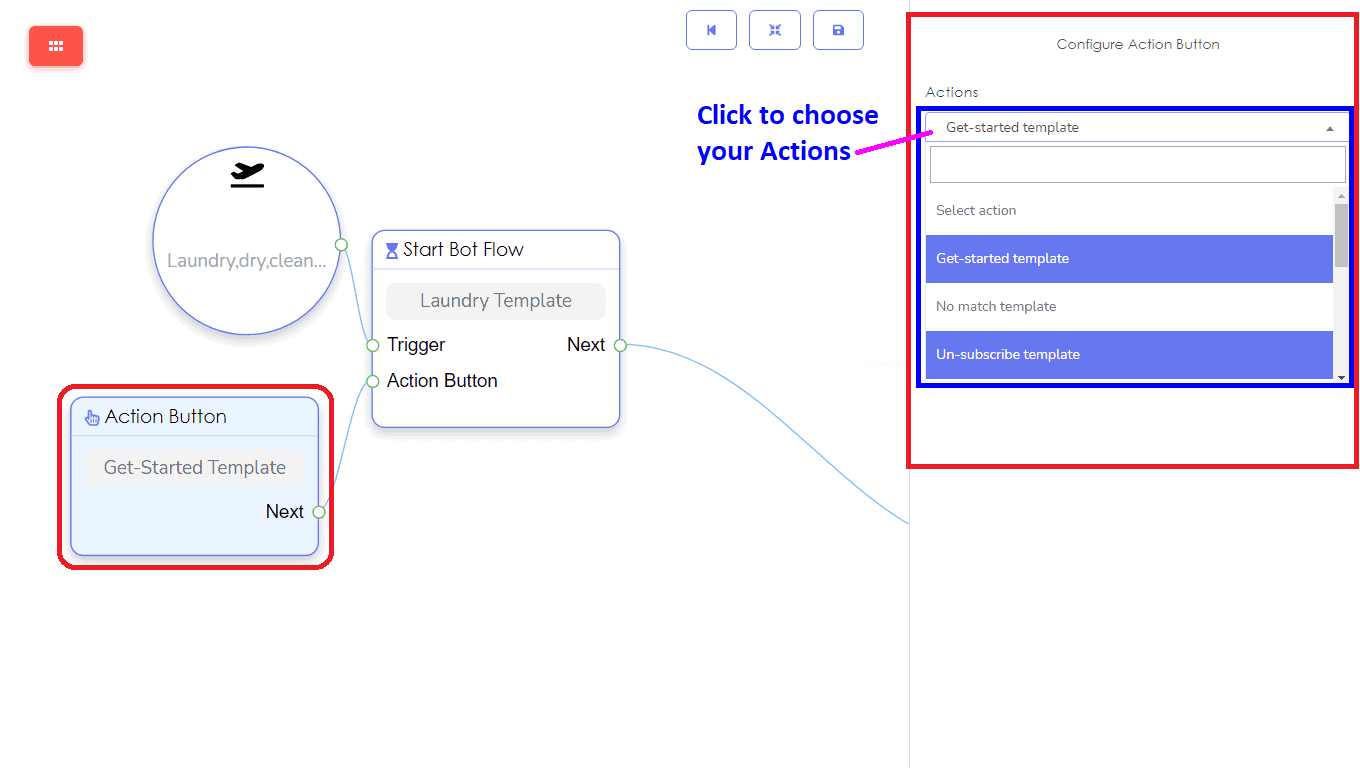
Tambahkan komponen dari Tombol Aksi untuk tombol Mulai Anda di Halaman Facebook Anda.
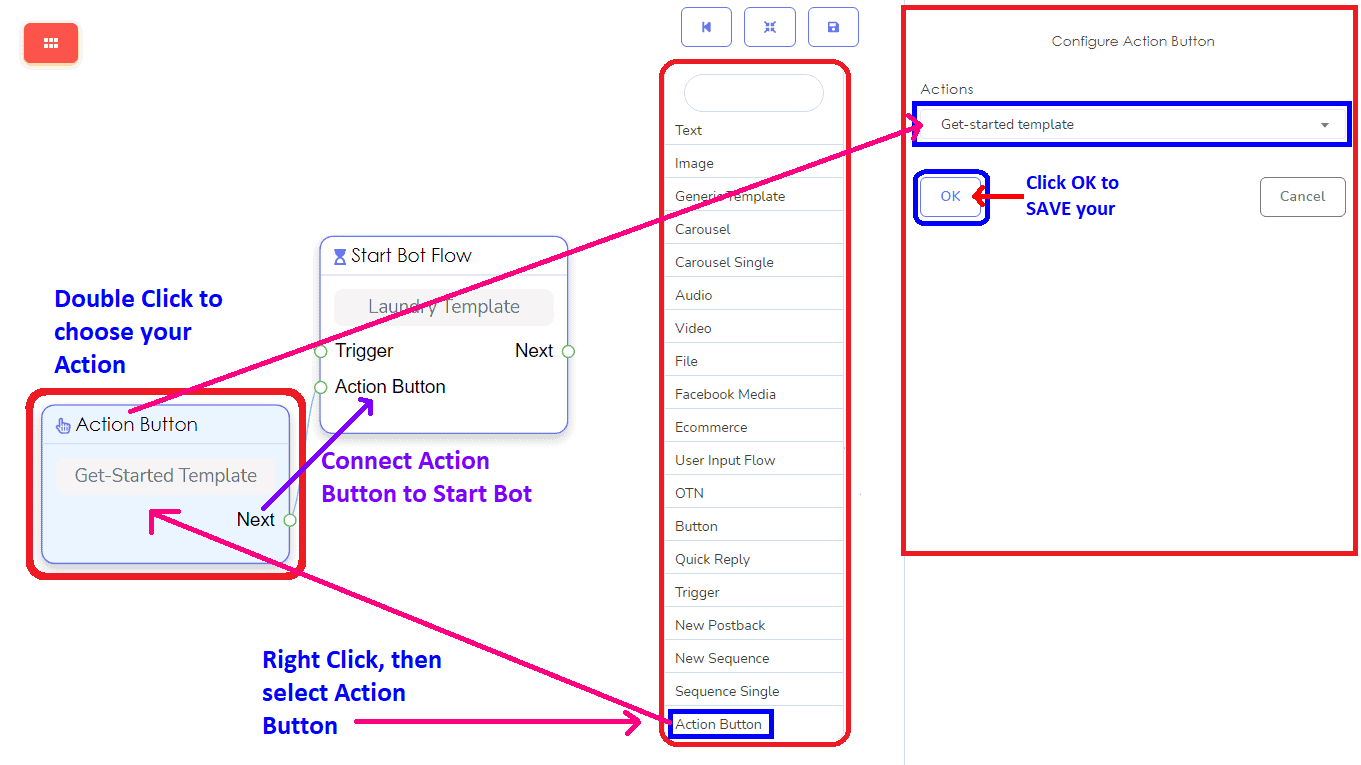
Pilih Template Aksi Anda. Anda memiliki banyak aksi untuk dipilih tentang aksi apa yang akan Anda lakukan. Seperti Mulai, Tidak Cocok, Berhenti Berlangganan, Berlangganan Kembali, Balasan Cepat Email, Balasan Cepat Telepon, Balasan Cepat Lokasi, Balasan Cepat Ulang Tahun, Chat dengan Manusia dan template Chat dengan Robot.
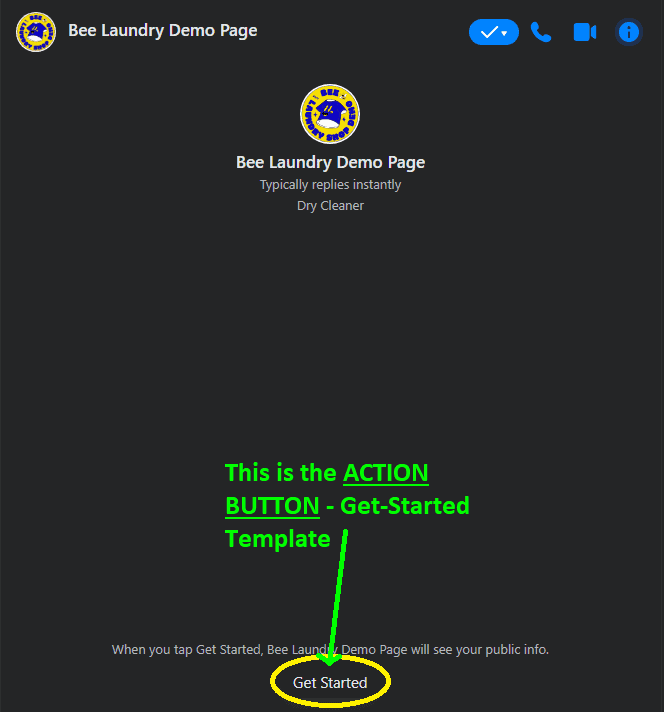
Ini adalah tombol Aksi yang sebenarnya di Messenger Halaman Facebook Anda.
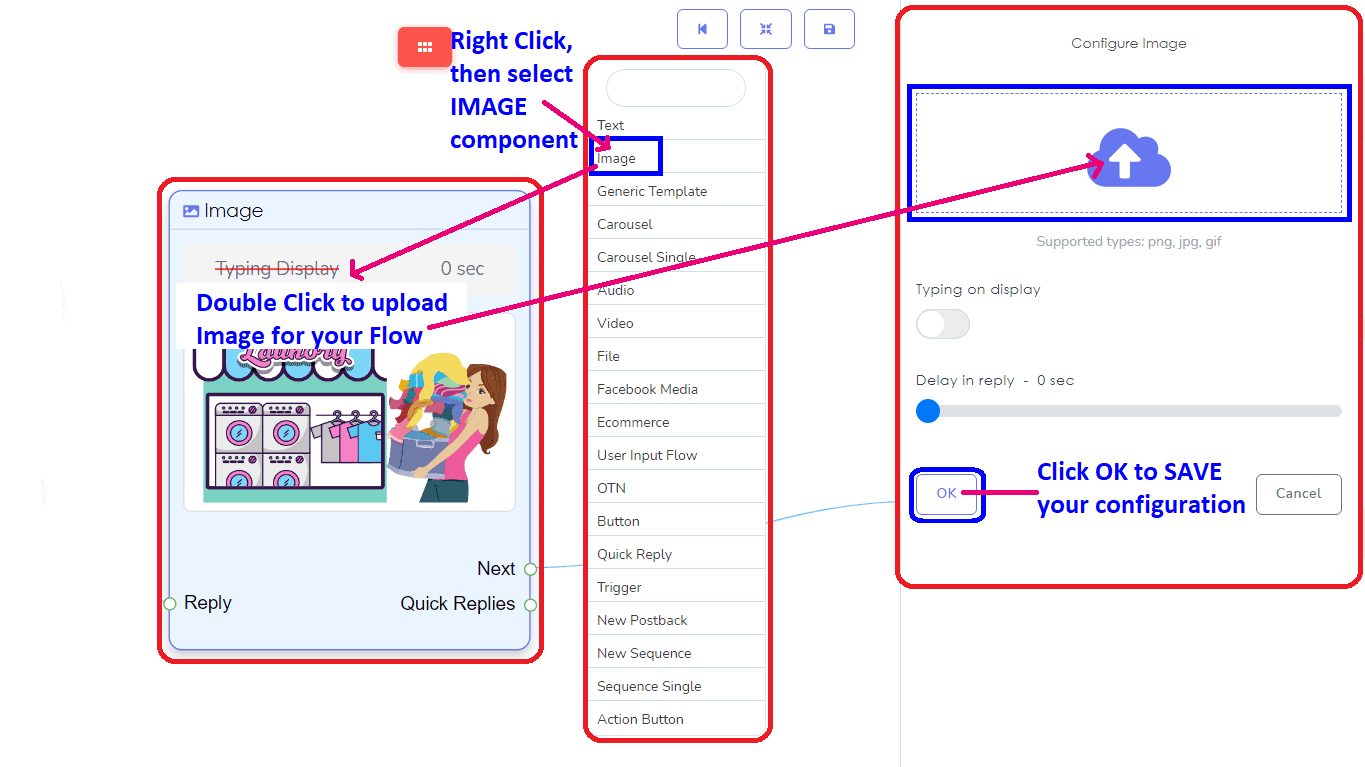
Tambahkan komponen Gambar untuk spanduk sambutan Anda atau untuk logo Halaman Anda.
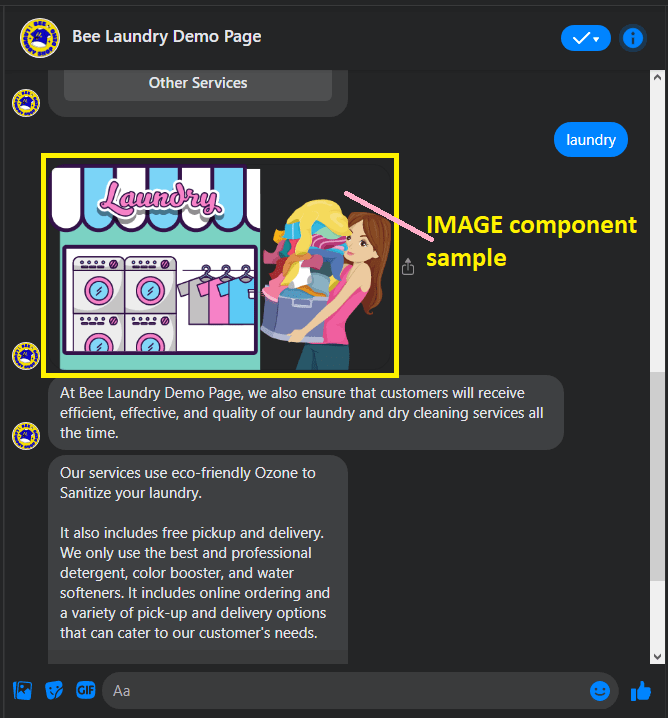
Ini adalah contoh komponen GAMBAR di Messenger Halaman Facebook Anda.
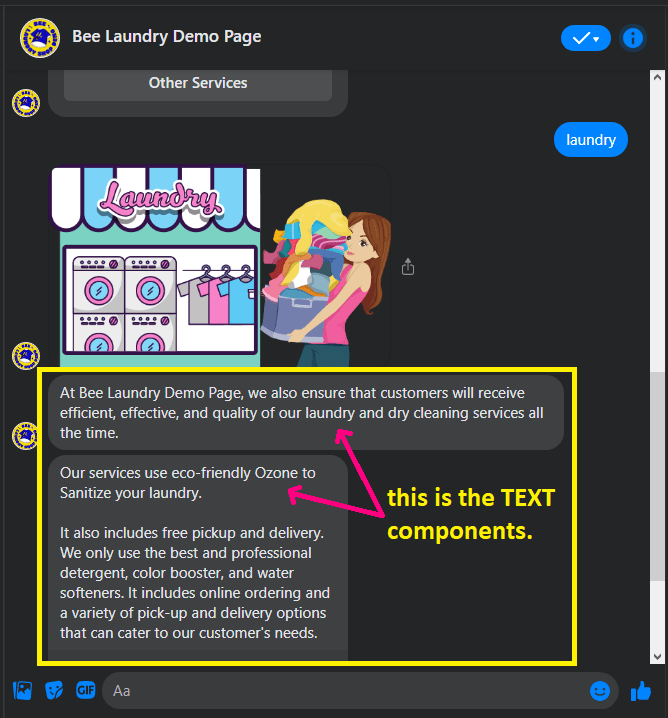
Kemudian, tambahkan komponen TEKS Anda untuk detail Halaman Facebook Anda atau informasi apa pun yang ingin Anda bagikan dengan pelanggan Anda. Anda dapat membuat lebih dari 1 balasan TEKS.
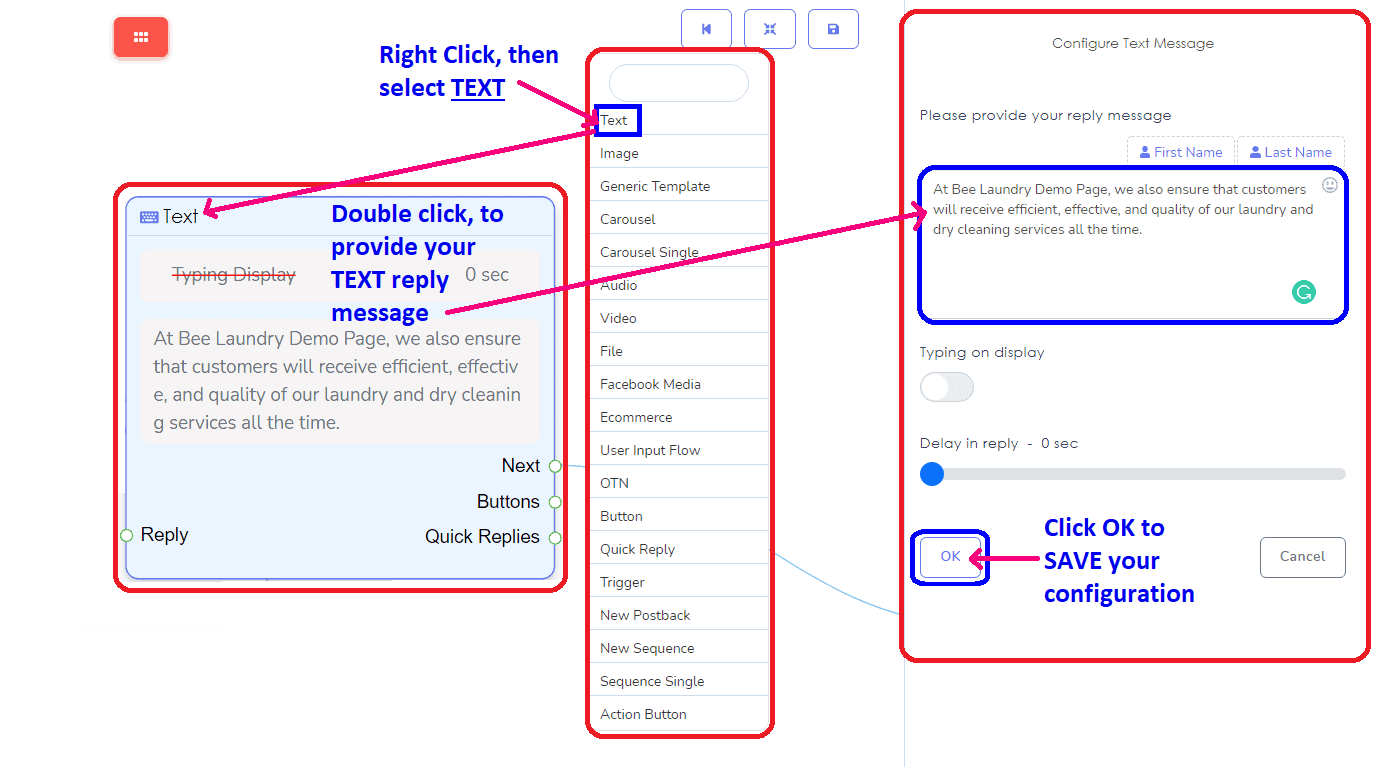
Balasan TEKS dapat dibuat lebih dari 1 dan dapat dibuat sebagai balasan SELANJUTNYA. Ini dapat berupa balasan TEKS ke TEKS.
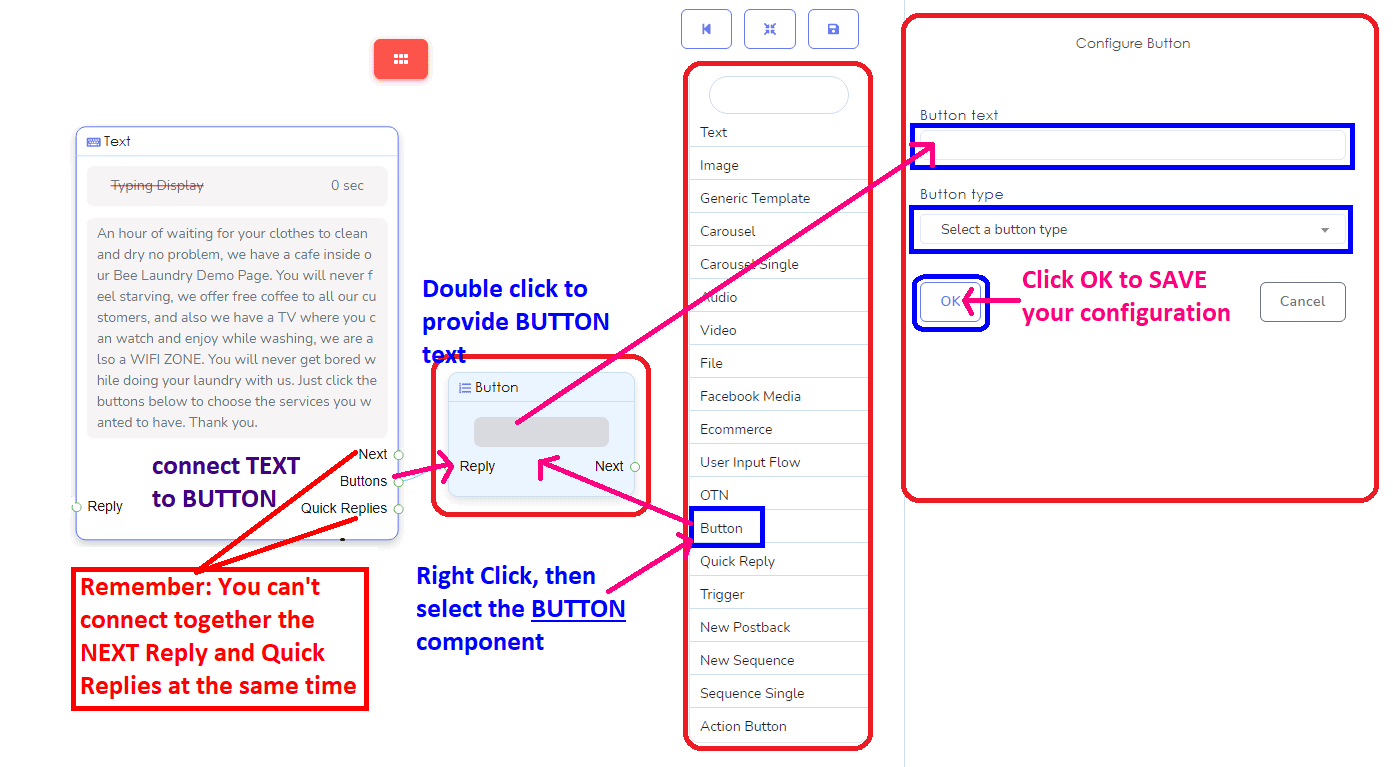
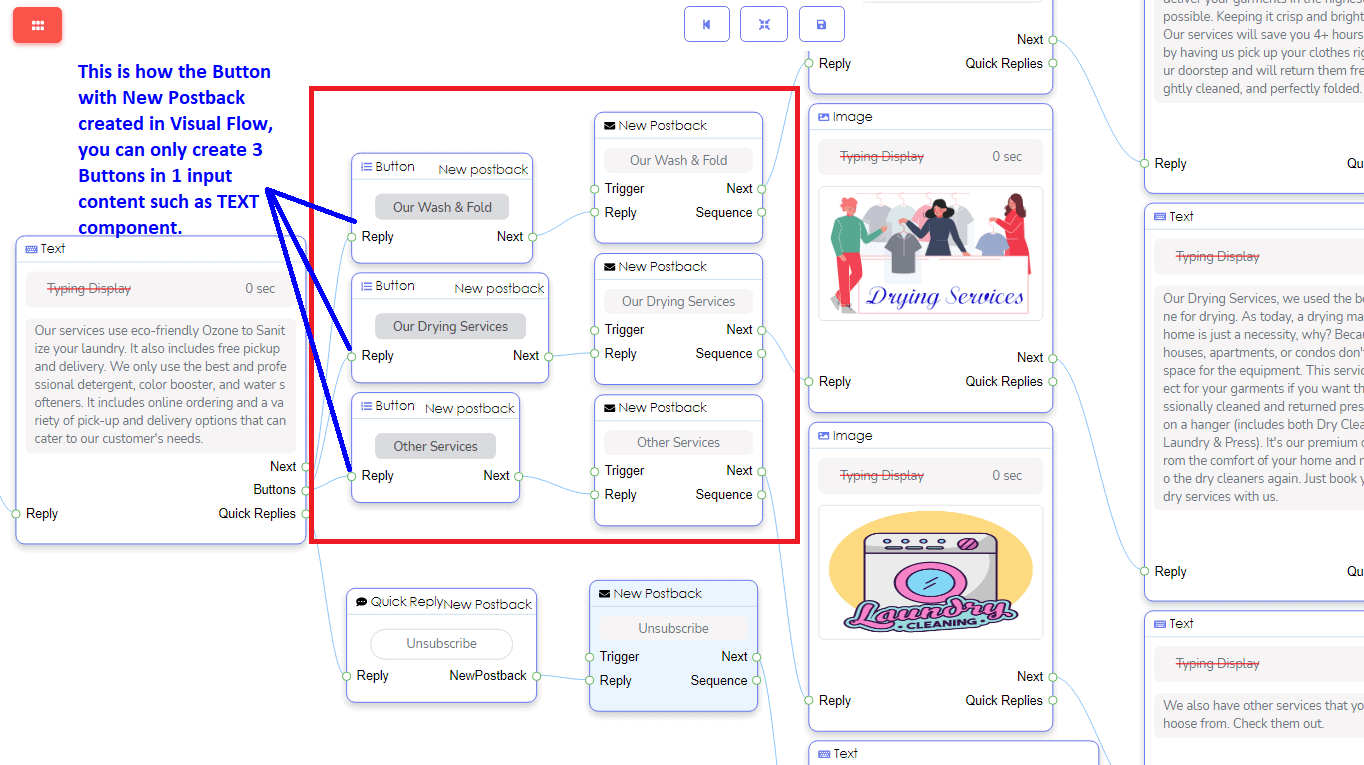
Tambahkan Tombol untuk langkah berikutnya dari opsi atau pilihan Anda. Komponen tombol akan memungkinkan Anda untuk membalas dengan sebuah Tombol. Kemudian, klik Jenis Tombol Anda untuk memilih tindakan postback yang ingin Anda lakukan. Di setiap tombol, Anda hanya dapat membuat tiga jenis pilihan tombol.
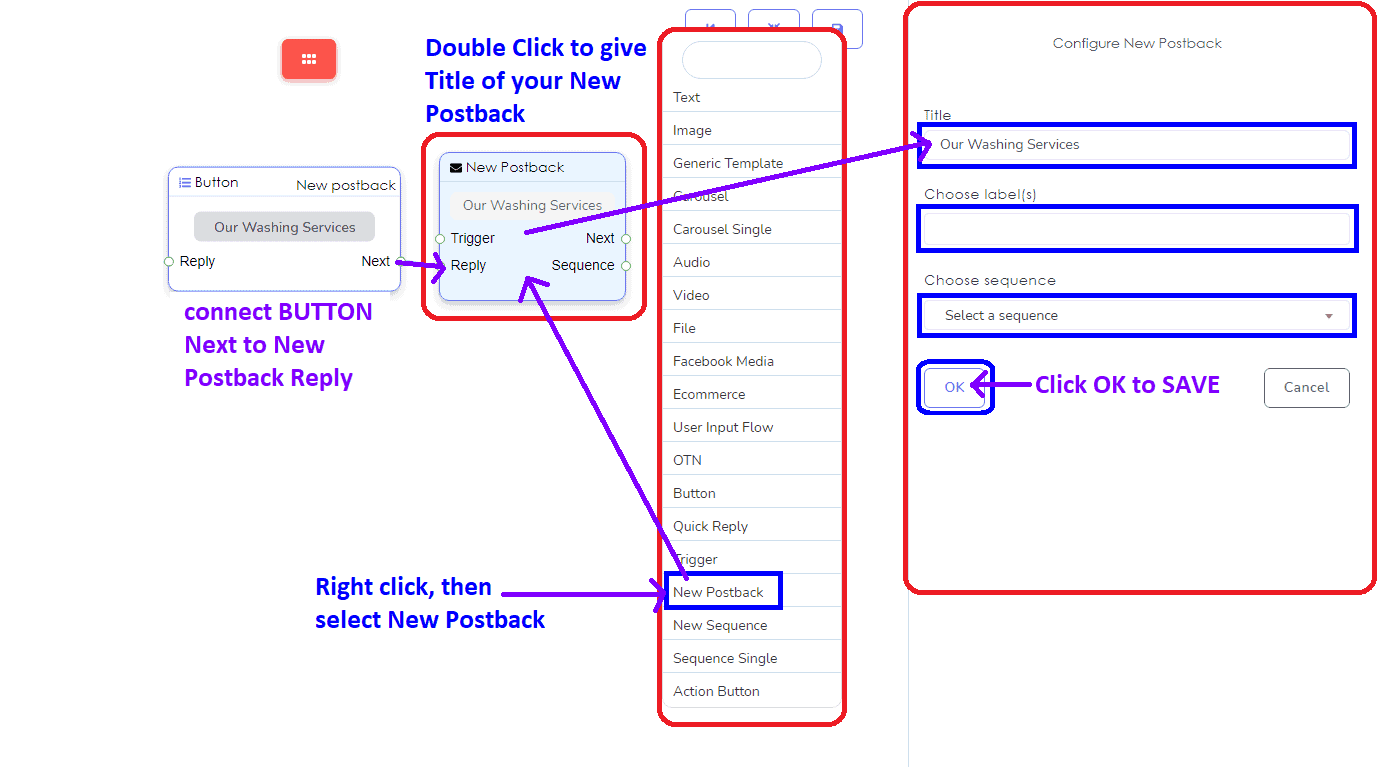
Jika Anda memilih Postback Baru, Anda dapat menyalin atau menamainya sebagai Judul TOMBOL. Anda juga dapat pilih label dan urutan Anda dalam komponen ini.
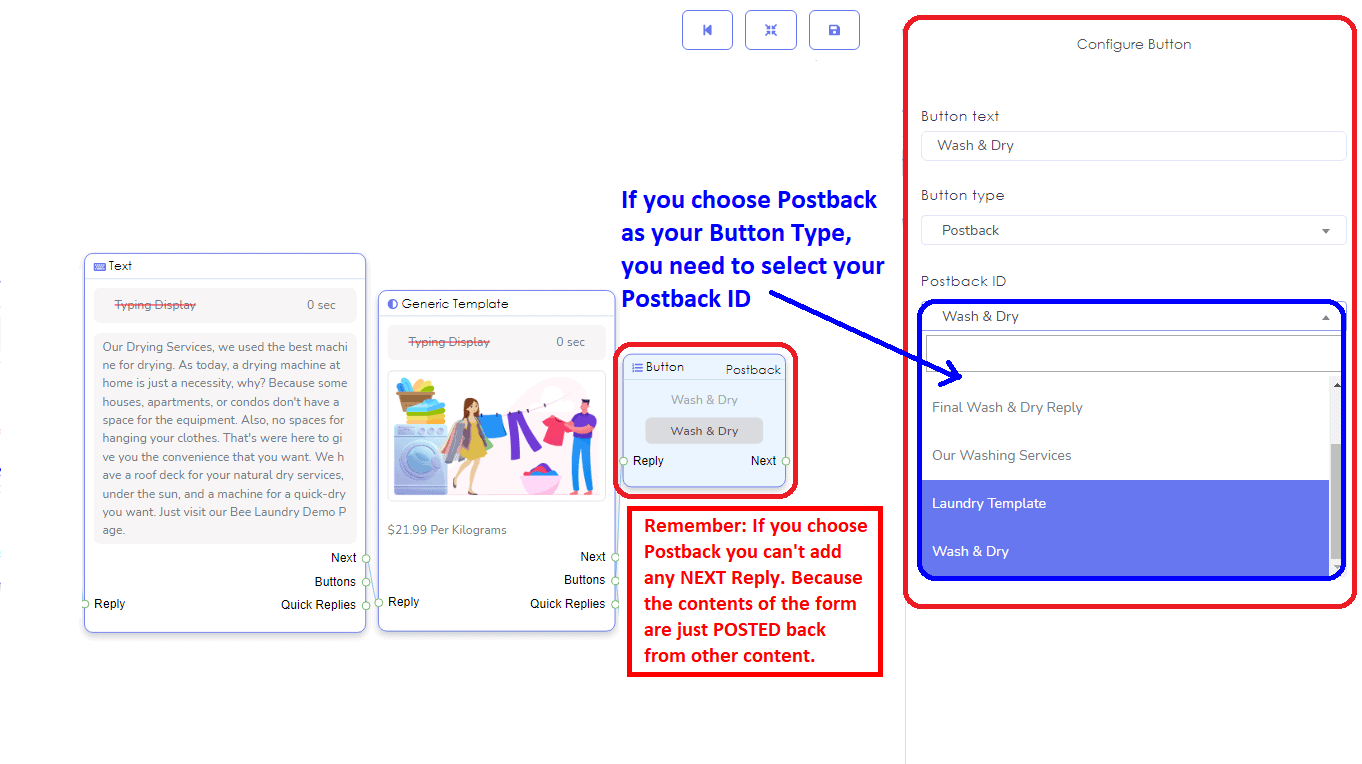
Di dalam Komponen tombol, Anda juga dapat memilih Postback, jika Anda ingin mengirim kembali konten atau formulir dari konten lain yang sudah Anda buat atau gunakan.
Ini adalah 3 tombol dalam 1 input.
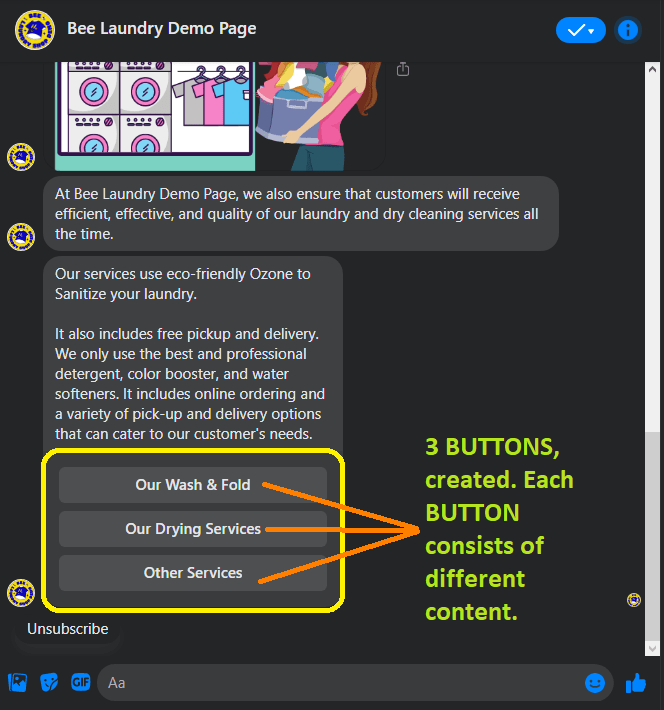
Ini adalah caranya TOMBOL muncul di Messenger Halaman Facebook Anda.
Anda juga dapat Menambahkan Alur Input Pengguna, untuk mengumpulkan detail penting dari pelanggan Anda. Ini terhubung dari input apa pun, seperti TEKS, GAMBAR, TEMPLATE GENERIK, KARET, AUDIO, VIDEO, FILE, MEDIA FACEBOOK, ECOMMERCE, dan POSTBACK BARU.
Apa itu Alur Input Pengguna?
Dengan alur ini, Anda dapat mengajukan satu atau serangkaian pertanyaan dari pengguna di dalam Messenger. Setelah pengguna memberikan jawaban, pertanyaan berikutnya akan dikirim jika ada. Jawaban ini akan disimpan di database.
Bagaimana cara membuat Alur Input Pengguna Anda?
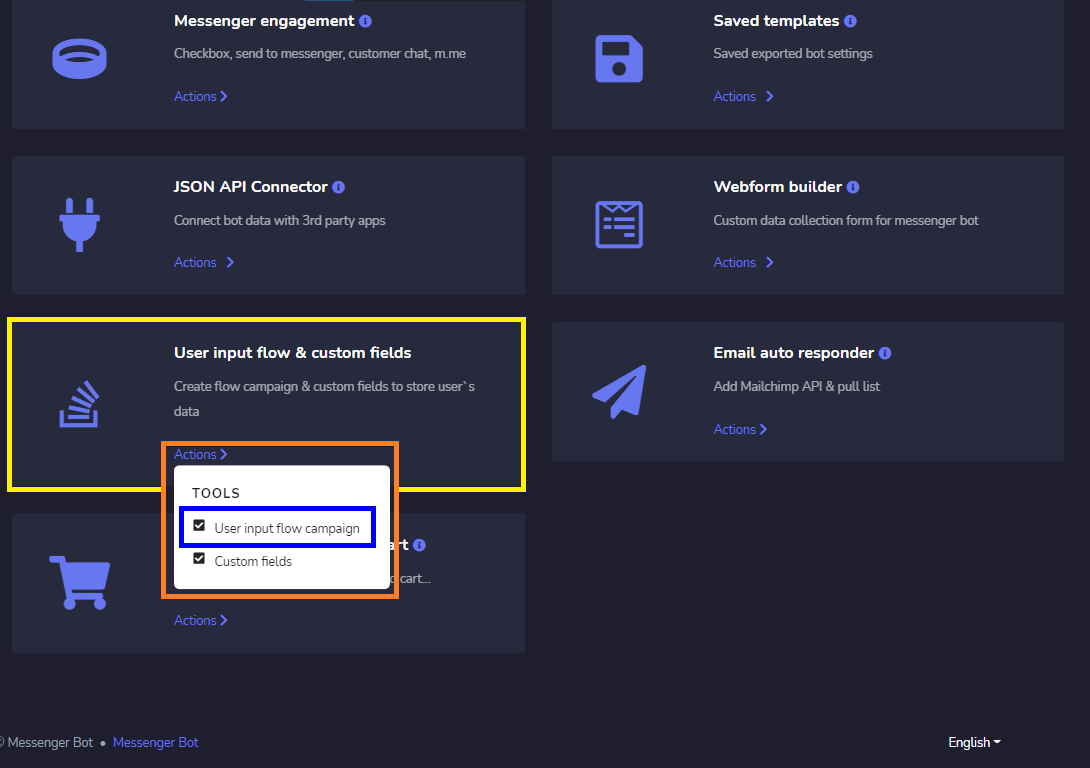
Sekarang, pergi ke Bot Messenger. Pilih Alur Input Pengguna & Bidang Kustom dan klik pada Tindakan kemudian Klik pada kampanye alur input pengguna.
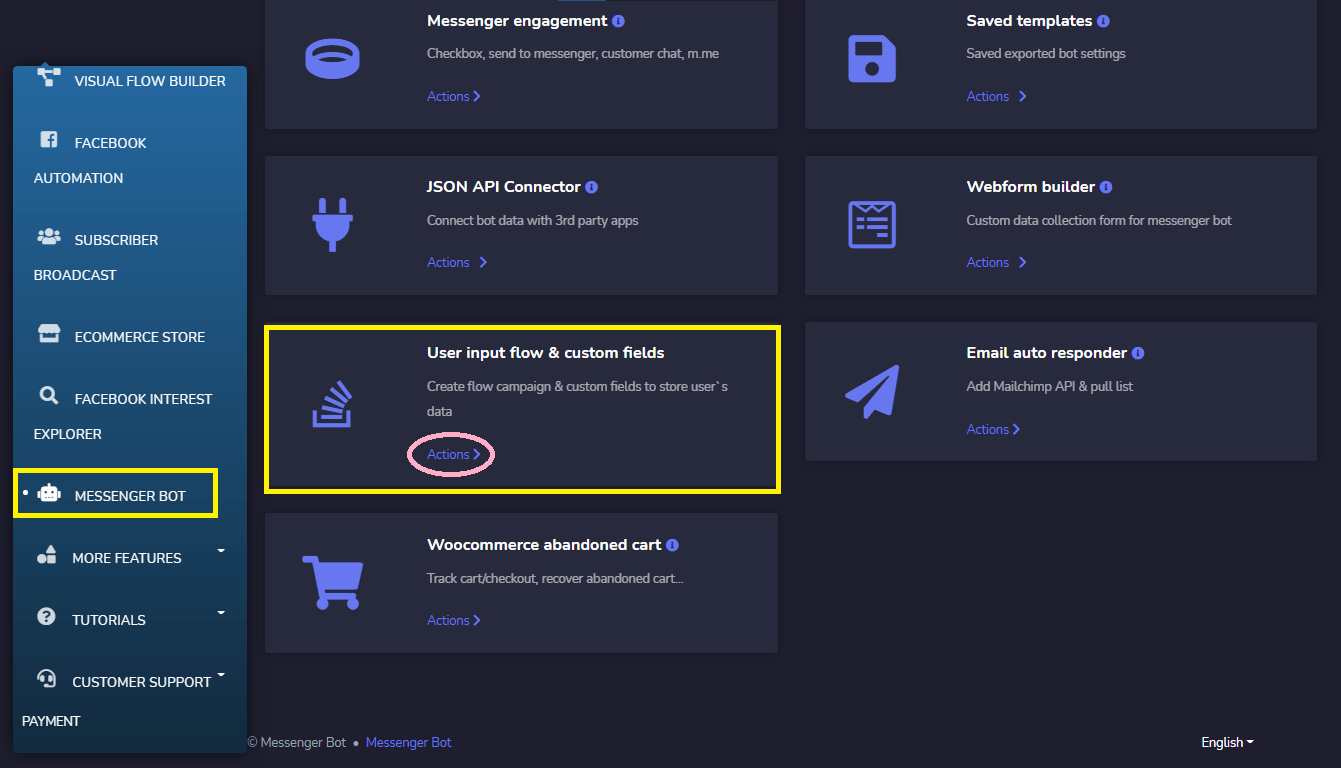
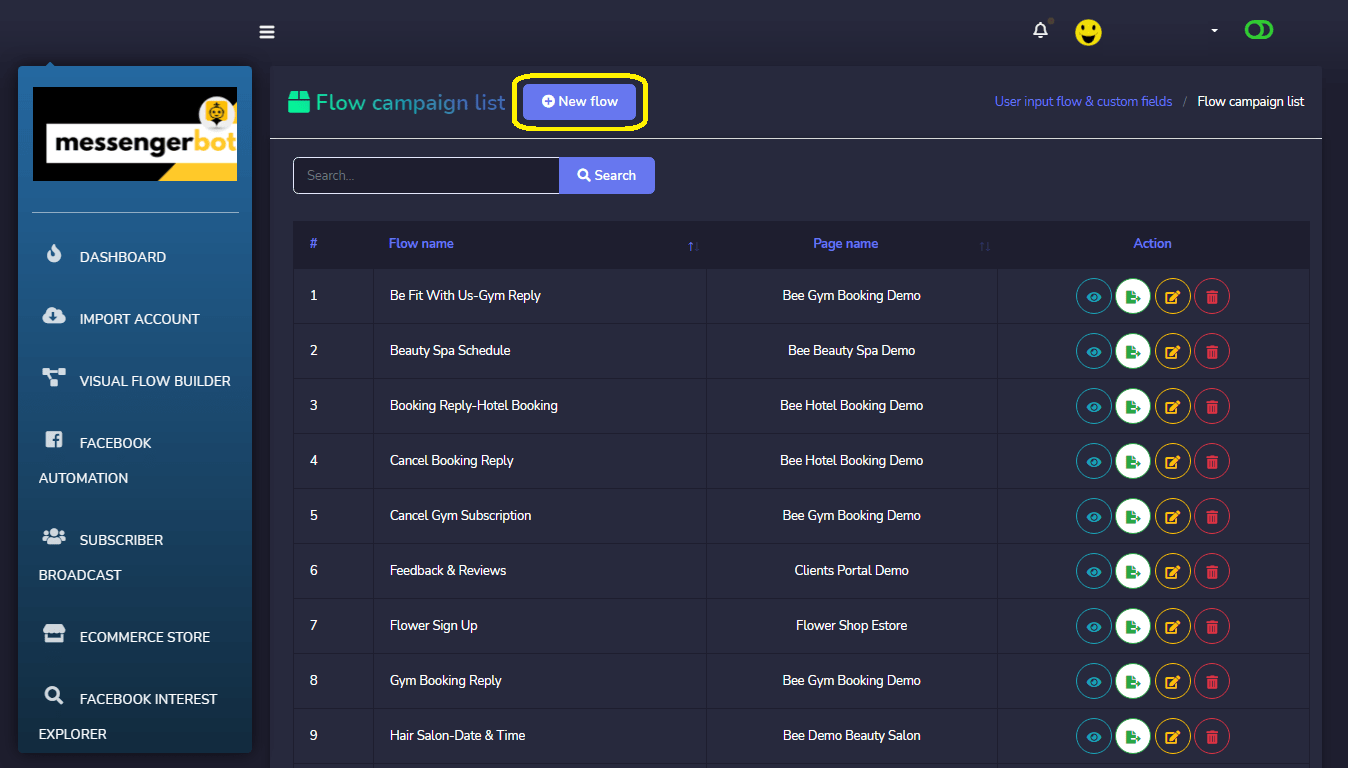
Ketika Anda mengklik kampanye alur masukan Pengguna, antarmuka daftar Kampanye Alur akan muncul. Di sudut kiri atas, Anda dapat melihat tombol bernama Alur Baru, Klik tombol ini untuk membuat Alur Masukan Pengguna baru.
Antarmuka untuk membuat alur masukan pengguna baru akan muncul. Beri nama kampanye dan pilih halaman Facebook yang ingin Anda buat untuk Alur Masukan Pengguna. Kita dapat memilih 2 jenis alur masukan pengguna, satu adalah Input keyboard Gratis, dan yang lainnya adalah Pilihan ganda.
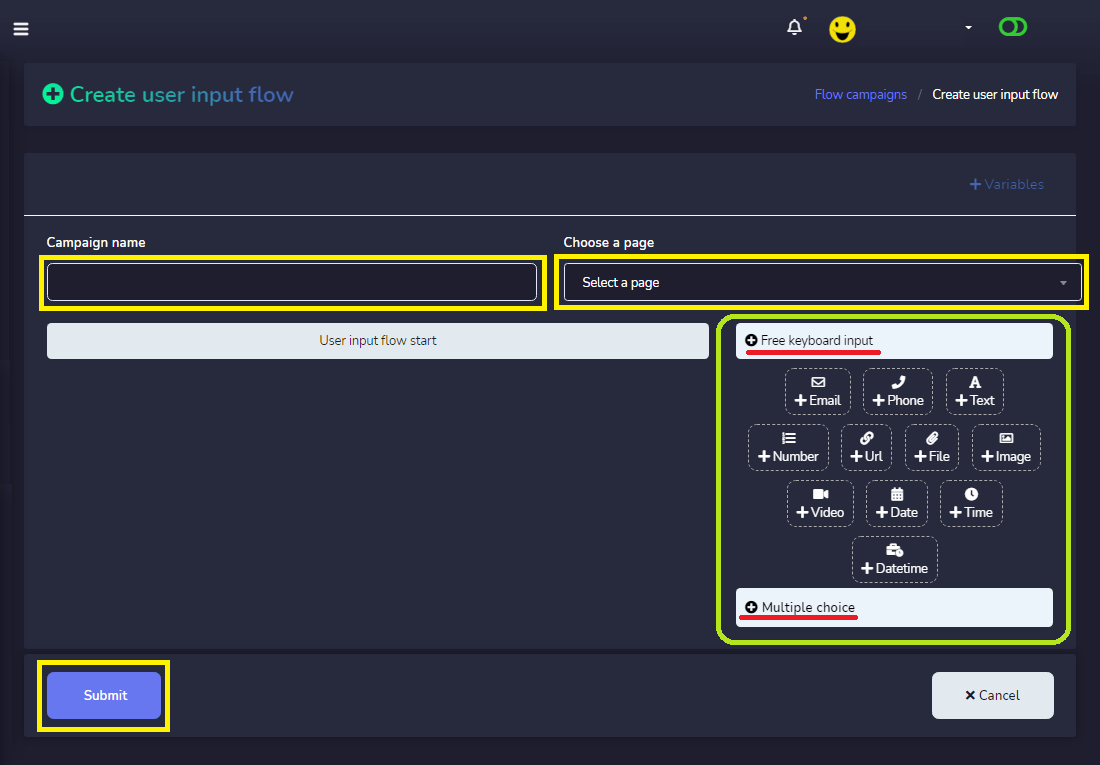
Anda dapat menemukan opsi ini di sisi kanan antarmuka. Di bawah Input Keyboard Gratis kami memiliki Email, Telepon, Teks, Angka, URL, File, Gambar, Video, Tanggal, Waktu, dan Tanggal Waktu. Cukup seret dan lepas mereka ke awal alur masukan Pengguna dan buat pertanyaan yang Anda inginkan untuk dikumpulkan. Anda dapat menambahkan sebanyak mungkin pertanyaan yang Anda inginkan.
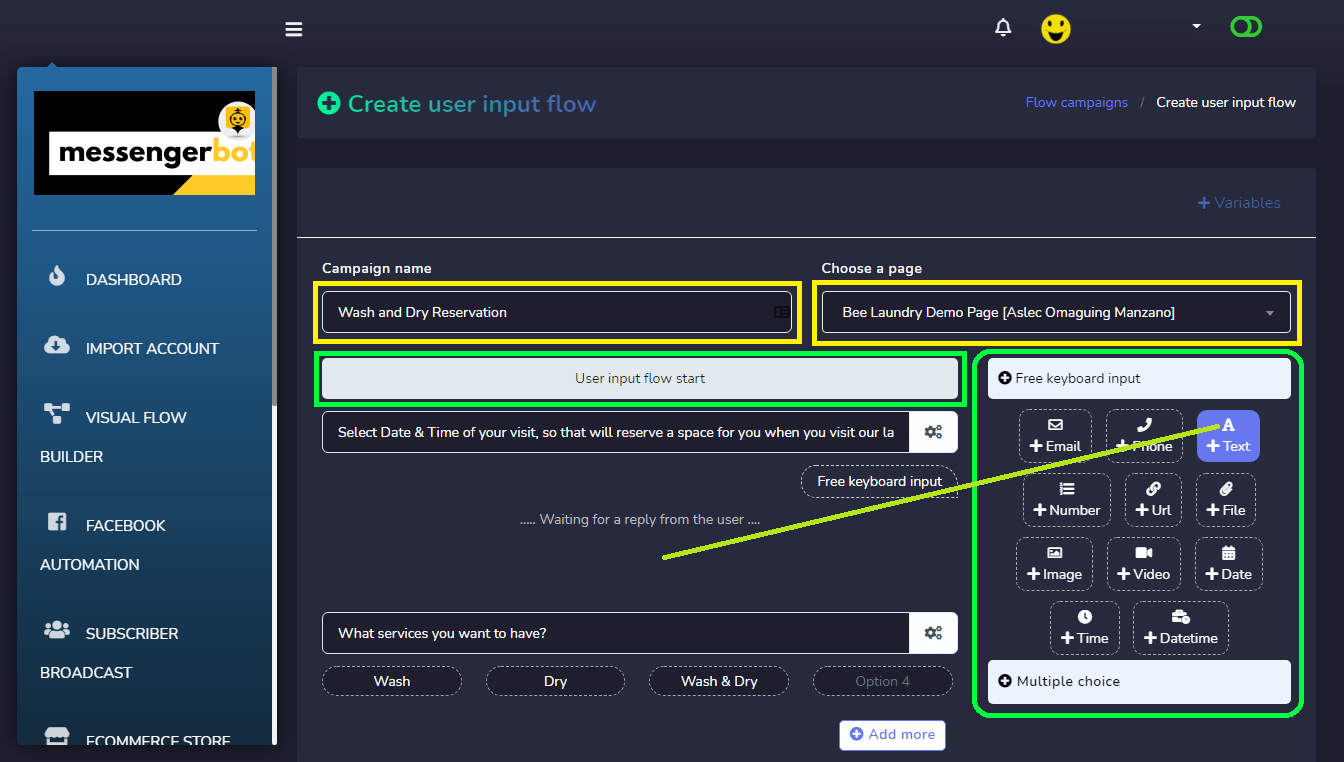
Akhirnya, pilih template balasan akhir ketika Anda selesai dengan pertanyaan. Anda dapat membuat template balasan akhir baru dengan mengklik tombol Tambah.
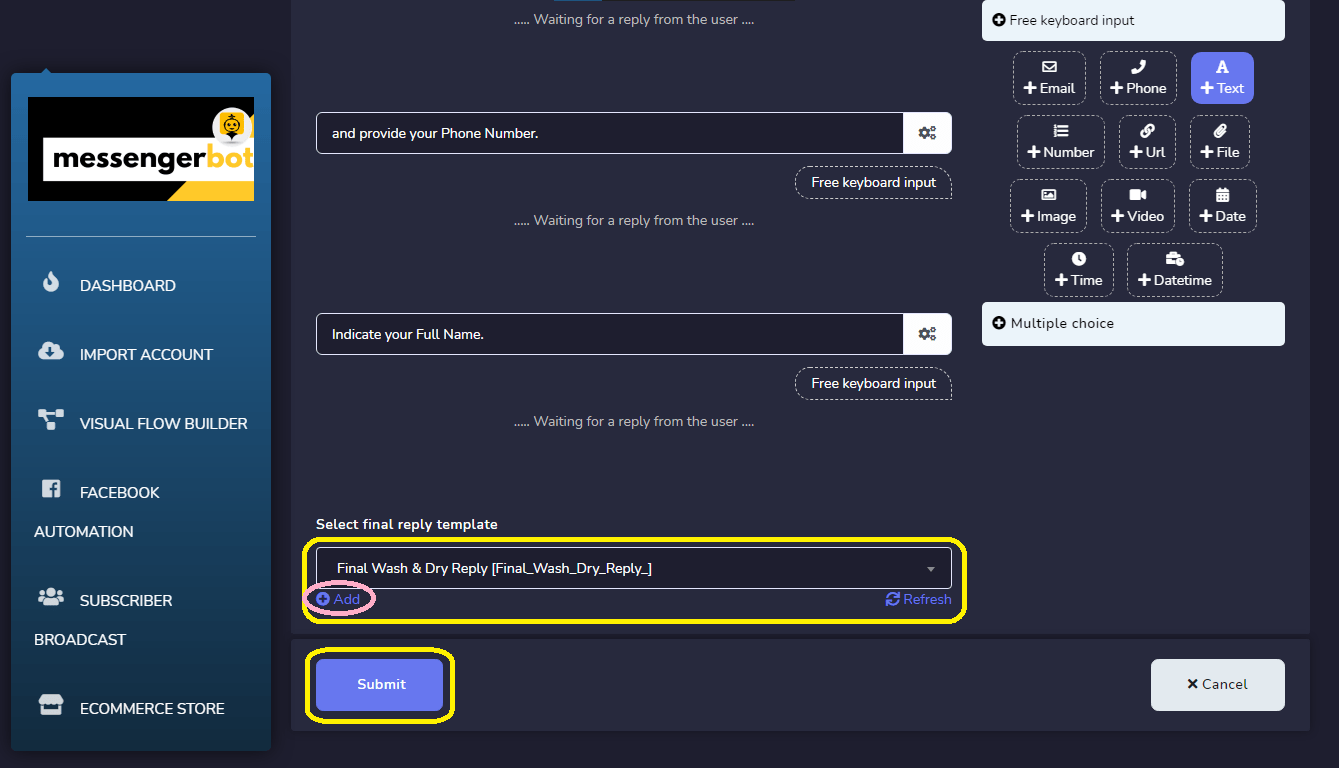
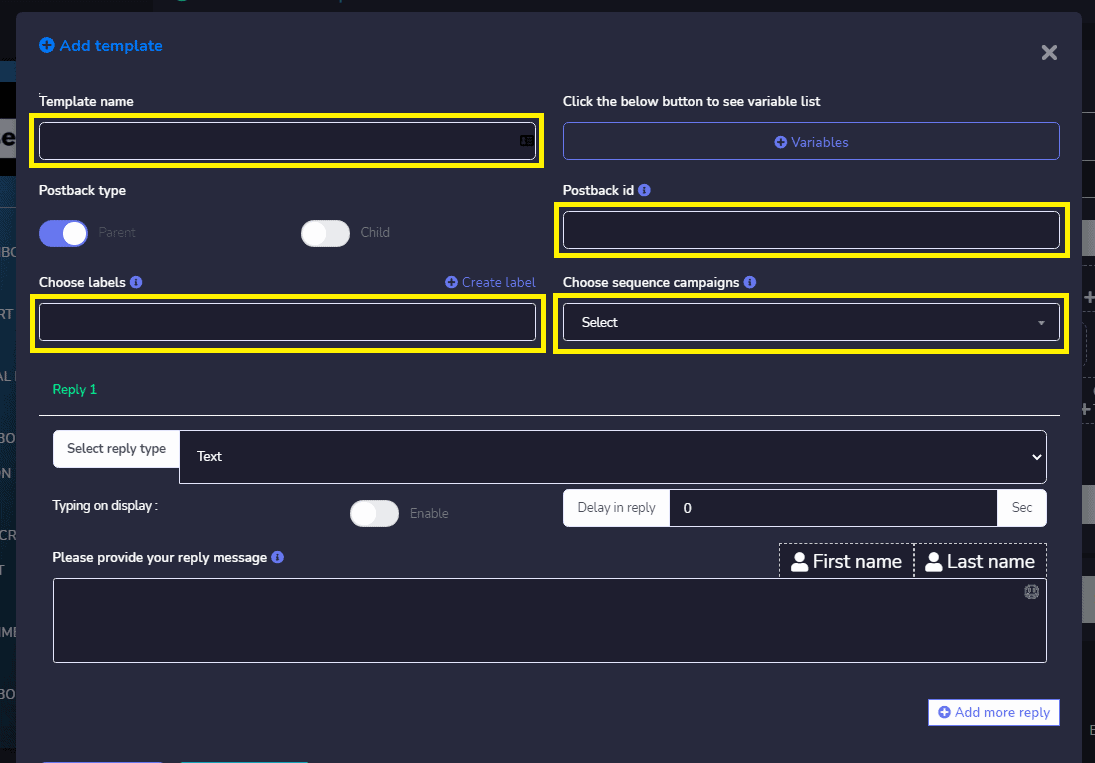
Berikan pesan Nama Template, pilih label, dan urutkan kampanye.
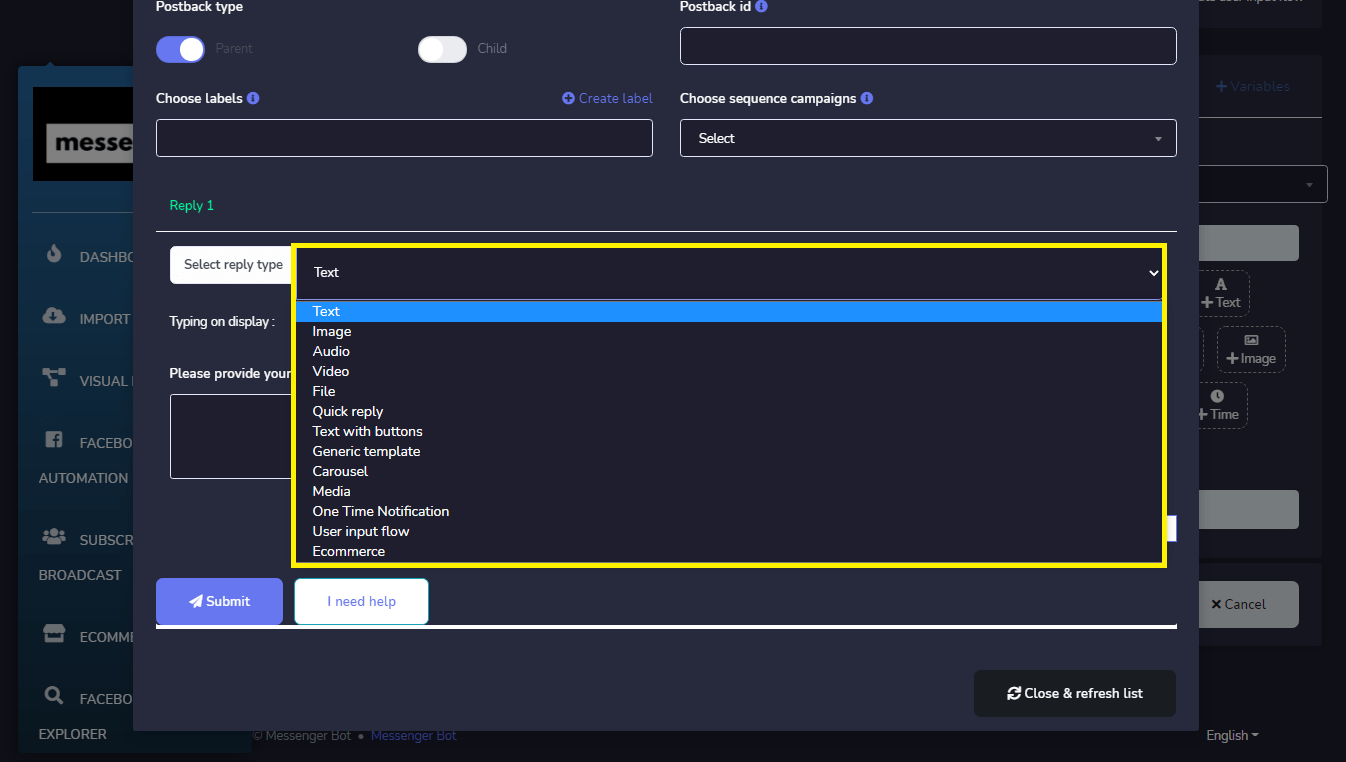
Pilih Anda Jenis Balasan. Seperti Teks, Gambar, Video, File, Balasan Cepat, Teks dengan Tombol, Template Umum, Karousel, Media, Notifikasi Sekali, Alur Masukan Pengguna, dan Ecommerce.
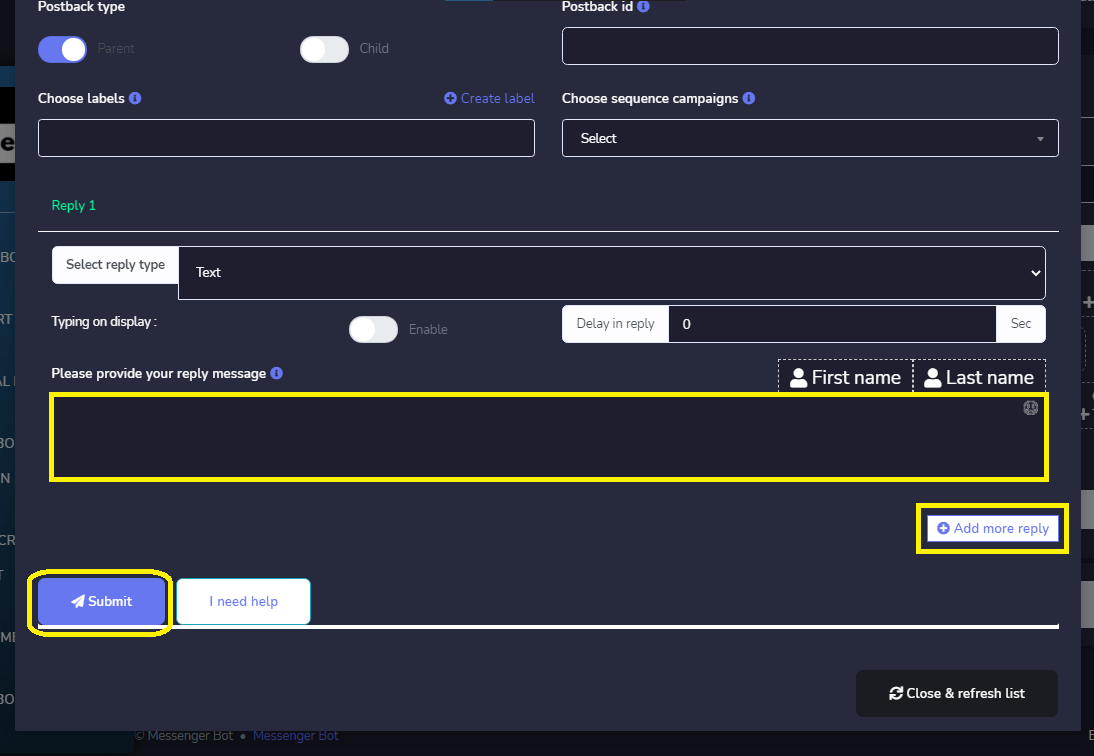
Dan berikan pesan balasan Anda. Anda juga dapat Menambahkan lebih banyak balasan jika Anda mau. Klik, Kirim untuk menyimpan balasan Postback Anda.
Template Anda telah berhasil dibuat dan klik OK.
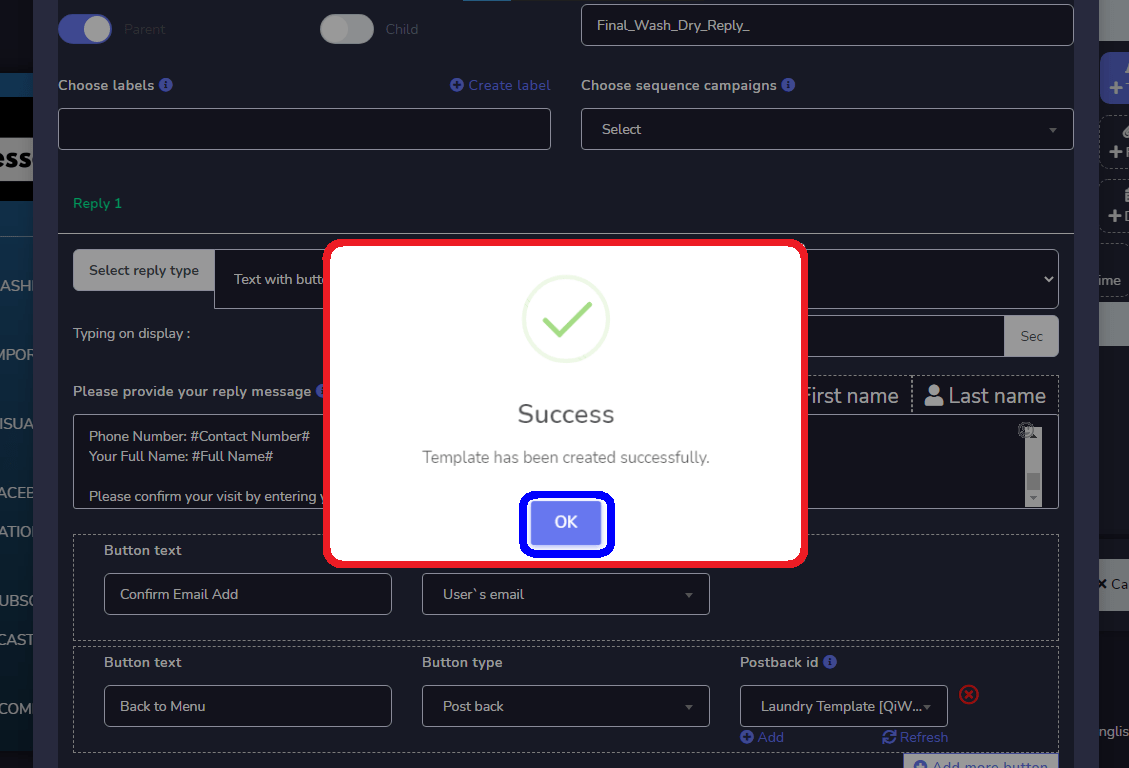
Setelah Anda selesai dengan semua pertanyaan untuk alur Anda, klik pada Tombol Kirim untuk simpan kampanye Anda.
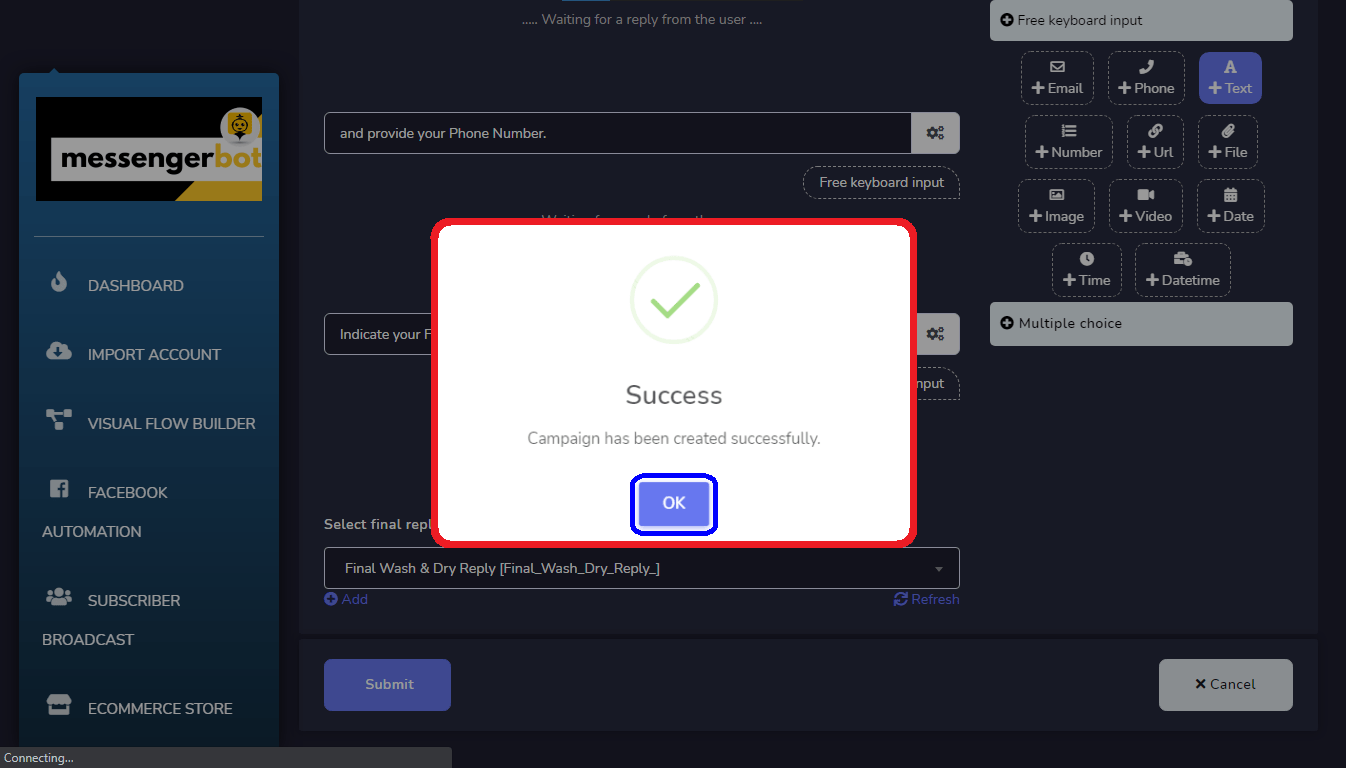
Setelah membuat Alur Input Pengguna. Anda sekarang bisa Pilih Kampanye Alur Anda.

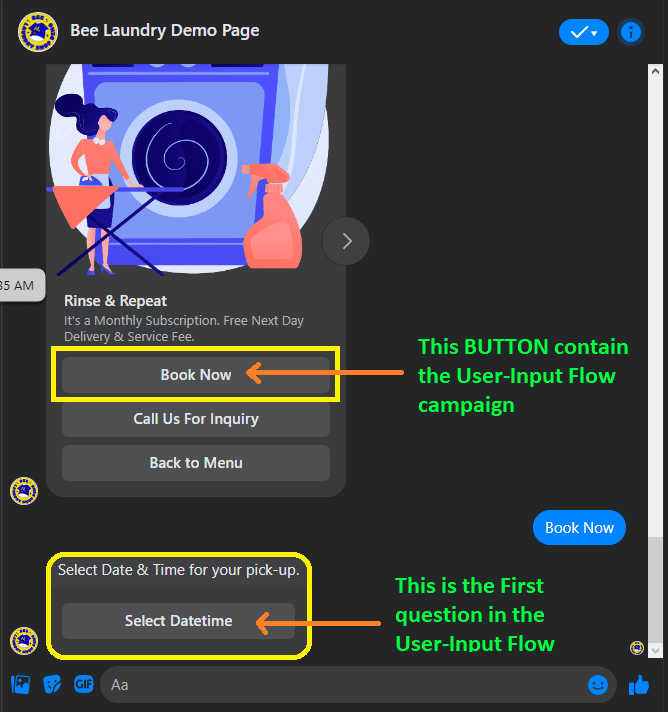
Ini adalah bagaimana Alur Input Pengguna terlihat di Messenger Halaman Facebook Anda.
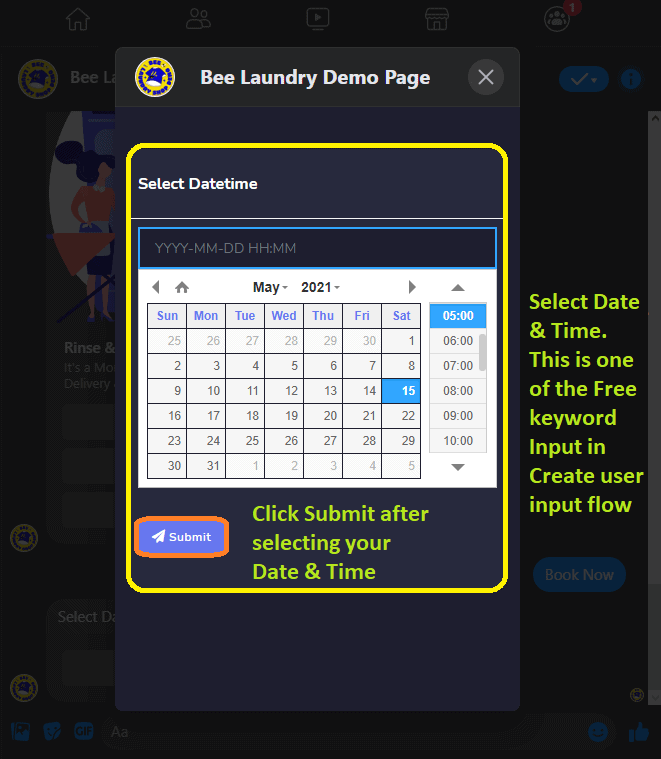
Pilih TanggalWaktu input kata kunci Gratis di Buat Alur Input Pengguna.
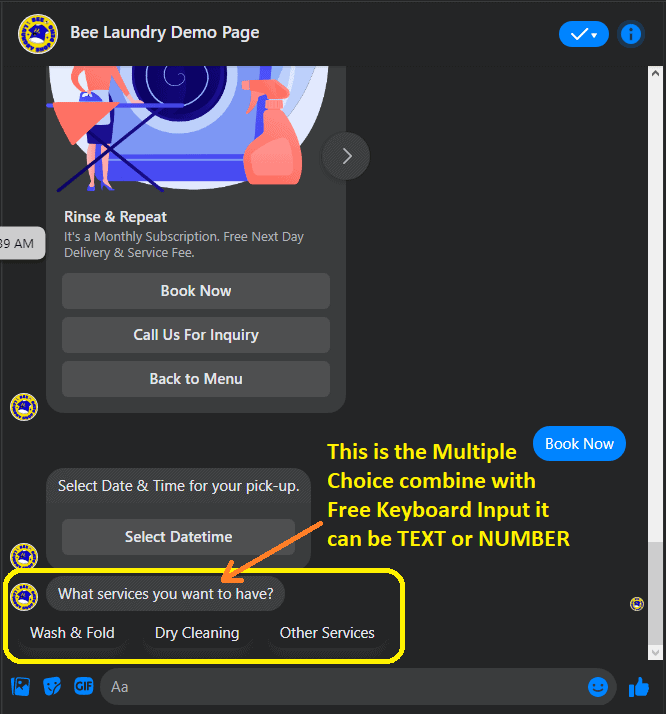
Pilihan Ganda dari Input Keyboard Gratis digabungkan dengan TEKS atau NOMOR.
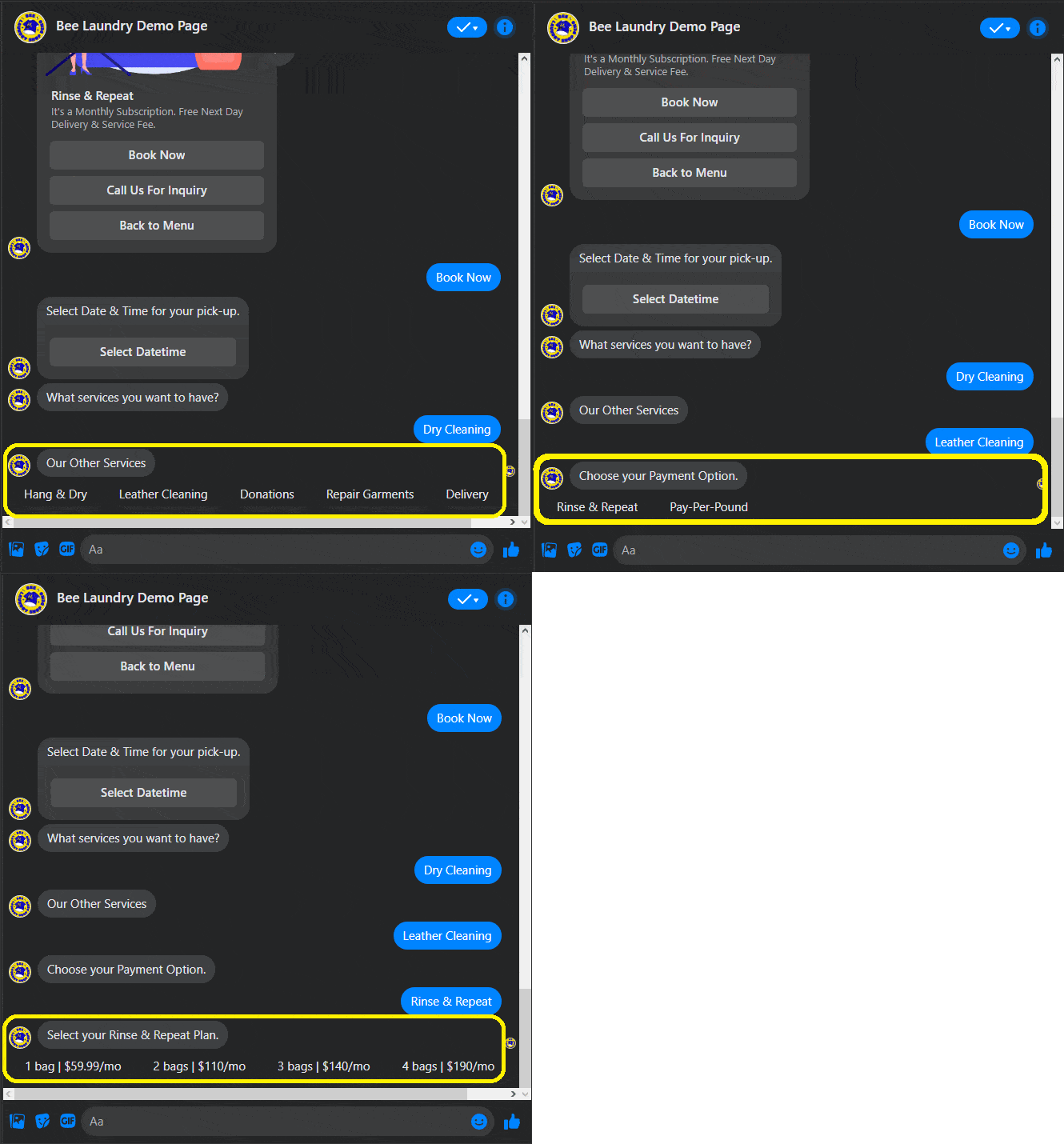
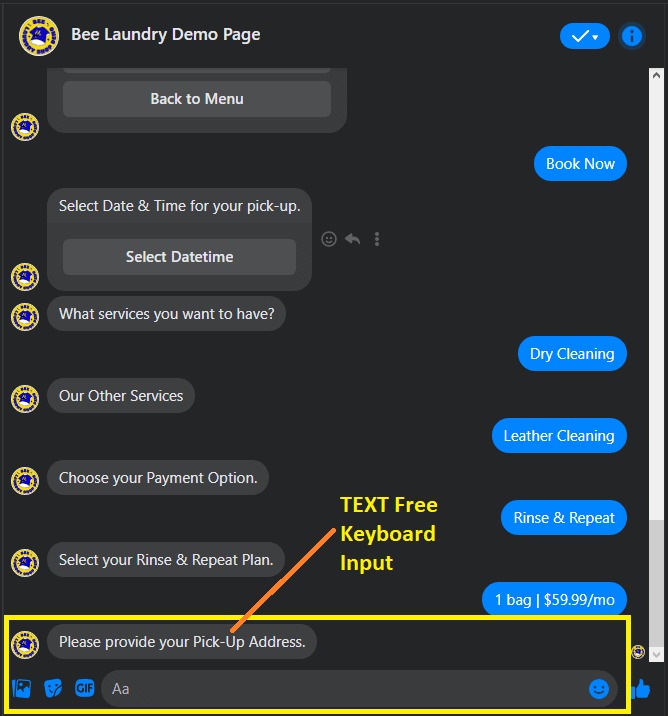
Ini adalah input keyboard tanpa TEKS, cukup masukkan jawaban.
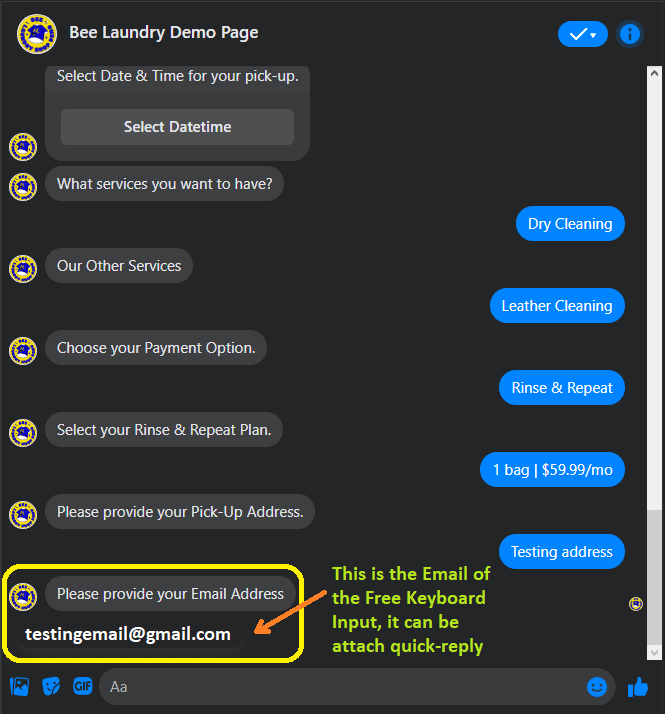
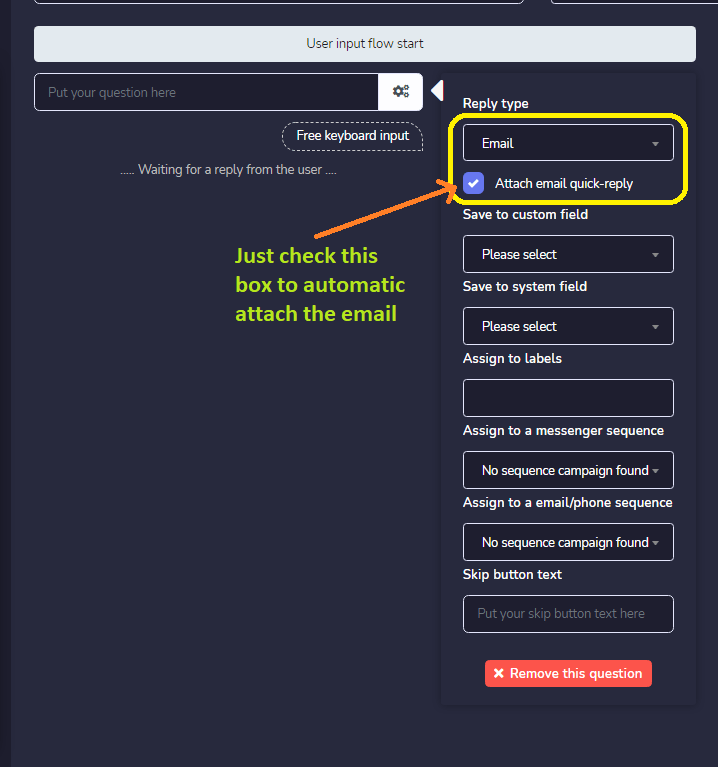
Ini adalah Email input keyboard gratis, baik Anda akan memasukkan atau dapat dilampirkan sebagai balasan cepat.
Ini adalah cara Anda mengatur email terlampir sebagai balasan cepat. Cukup centang kotak untuk lampiran otomatis.
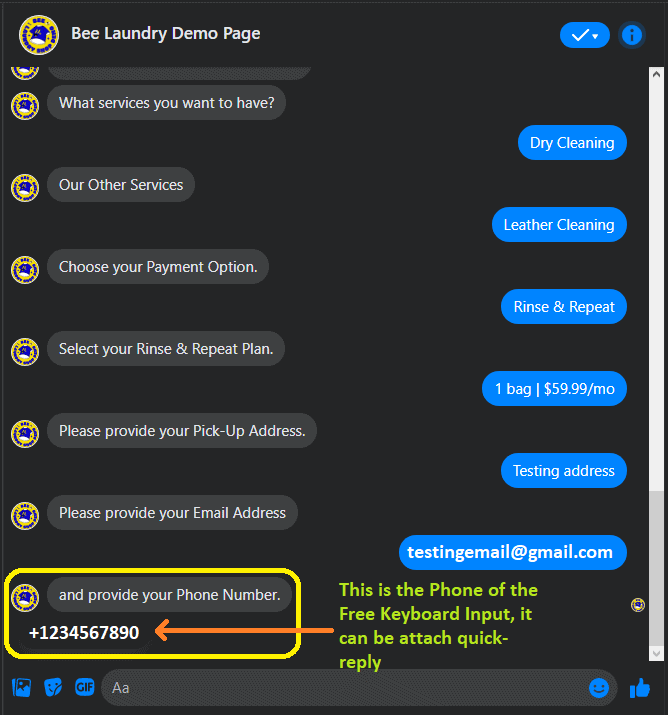
Sama seperti input keyboard tanpa email. Telepon dengan input keyboard gratis juga dapat dilampirkan sebagai balasan cepat.
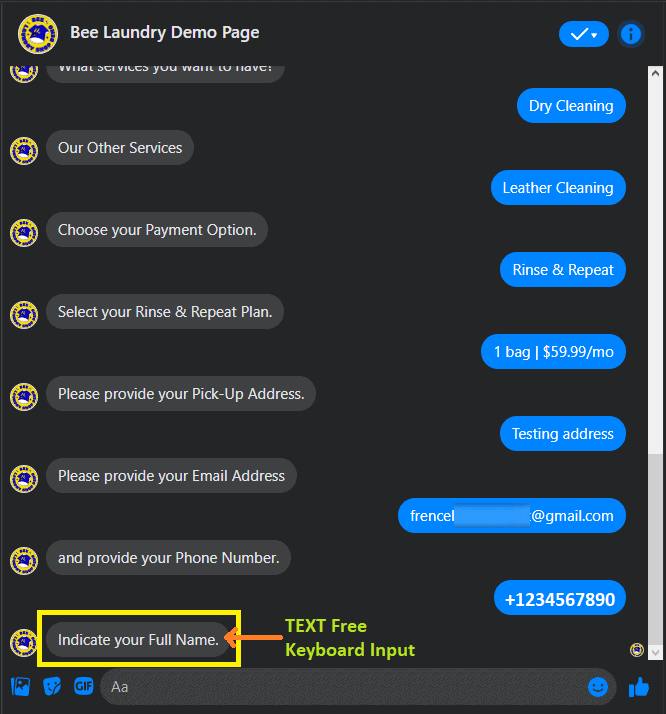
Contoh lain dari input keyboard tanpa TEKS, Anda hanya perlu memasukkan jawaban Anda.
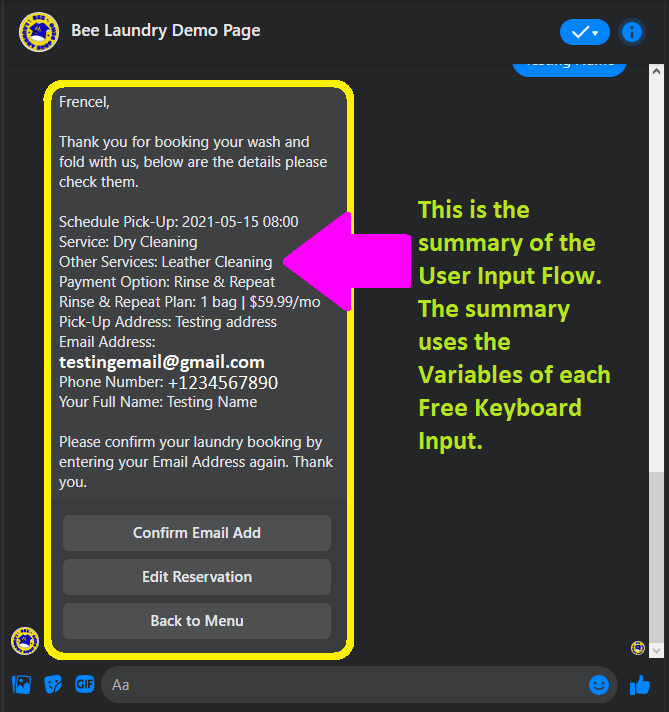
Ini adalah ringkasan sistem pemesanan menggunakan Alur Input Pengguna, Anda dapat menggunakan variabel dari masing-masing INPUT Keyboard GRATIS. Ini juga merupakan cara untuk mengumpulkan Lead.
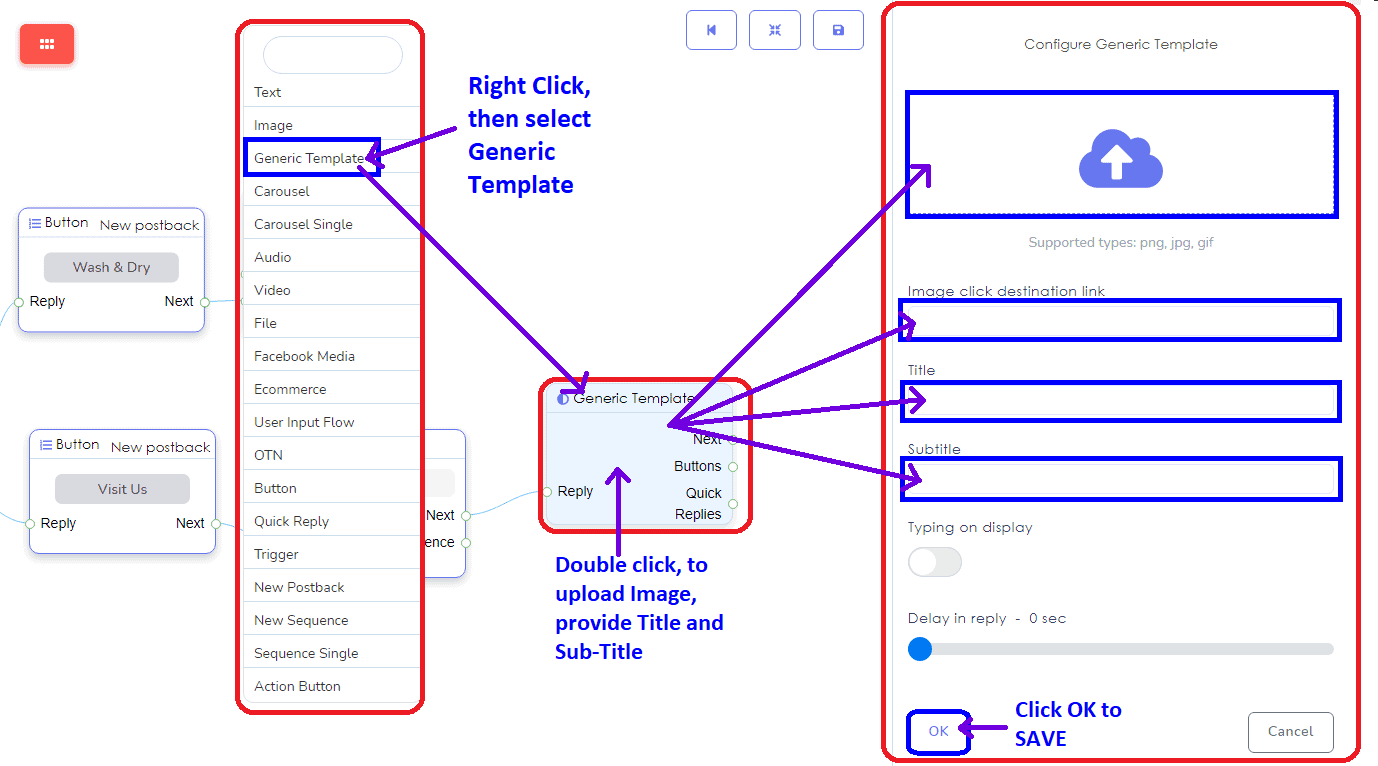
Dalam Template Generik, Anda mengunggah gambar dan tautan tujuan gambar, kemudian berikan Judul dan Sub-Judul.
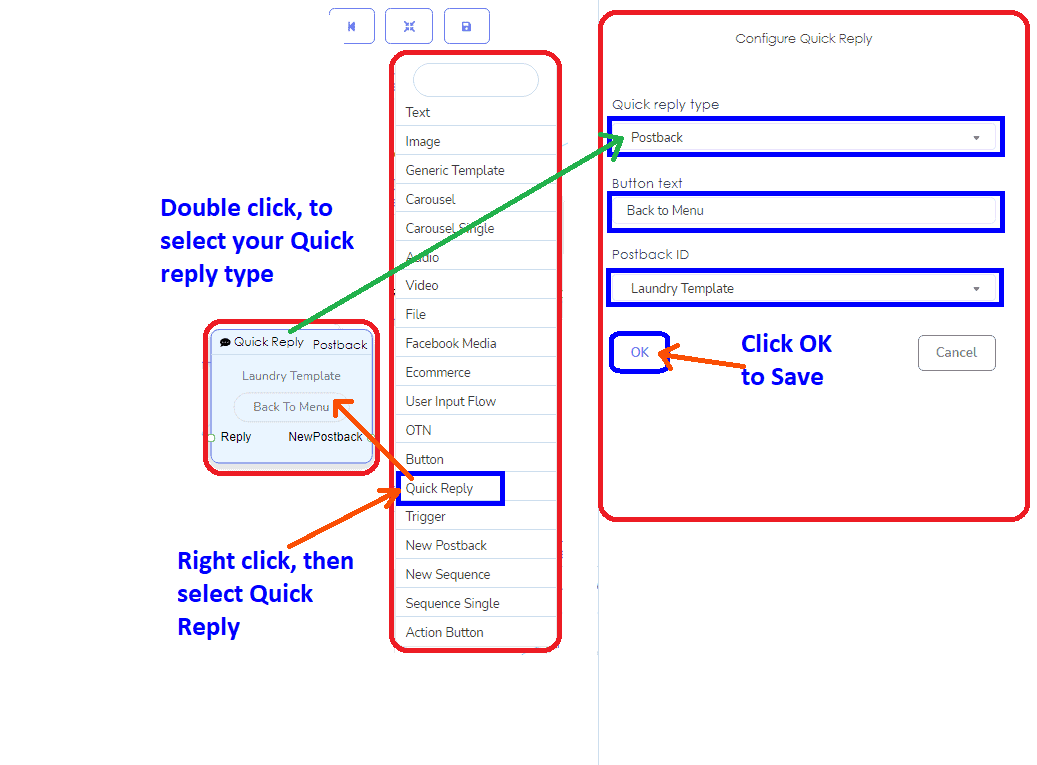
Webhook oleh Zapier Komponen Quick Reply, sama seperti komponen Tombol. Anda akan memilih antara New Postback, Postback, Telepon, atau Email, sebagai jenis Quick reply Anda.
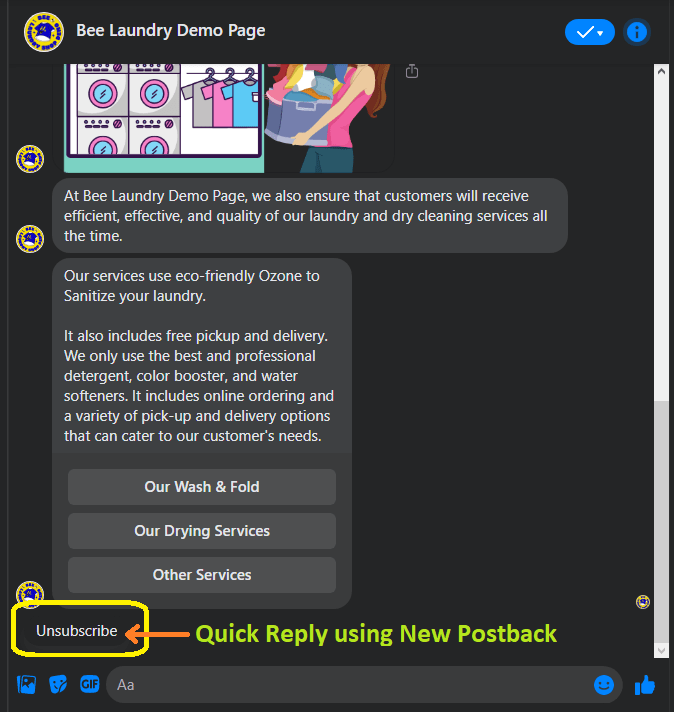
Quick reply menggunakan New Postback.
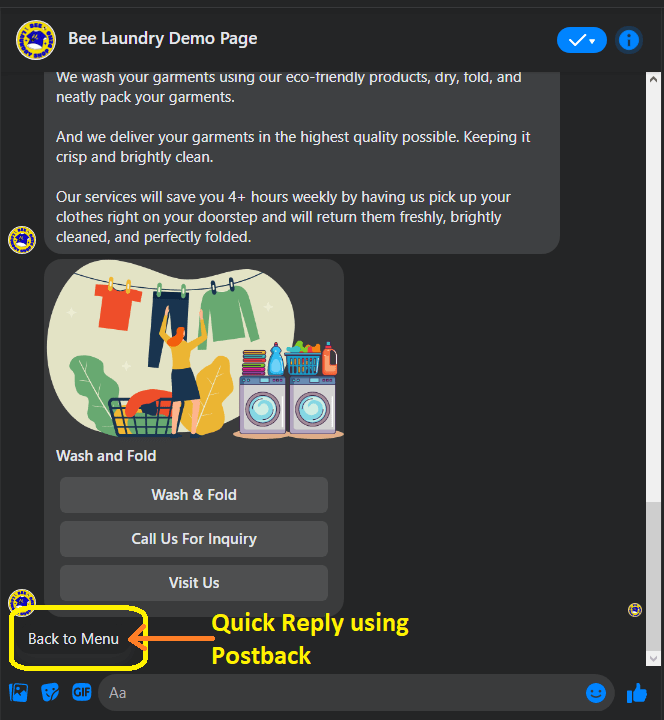
Quick reply menggunakan New Postback.
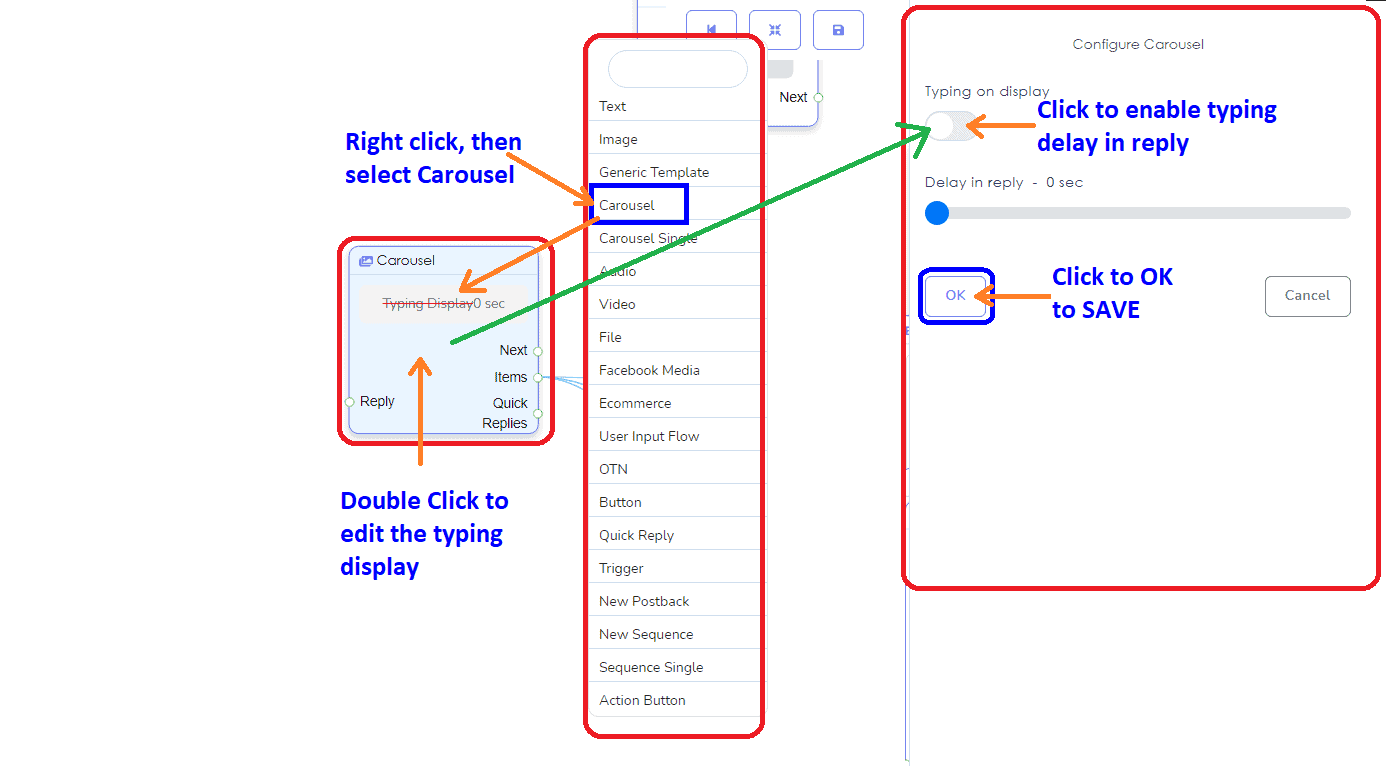
Komponen Carousel akan memungkinkan Anda untuk membalas dengan carousel. Ini akan membantu Anda melampirkan atau menghubungkan item dengan gambar dan informasi menggunakan Carousel Single. Dalam 1 carousel Anda dapat memiliki 10 koneksi Item Carousel Single.
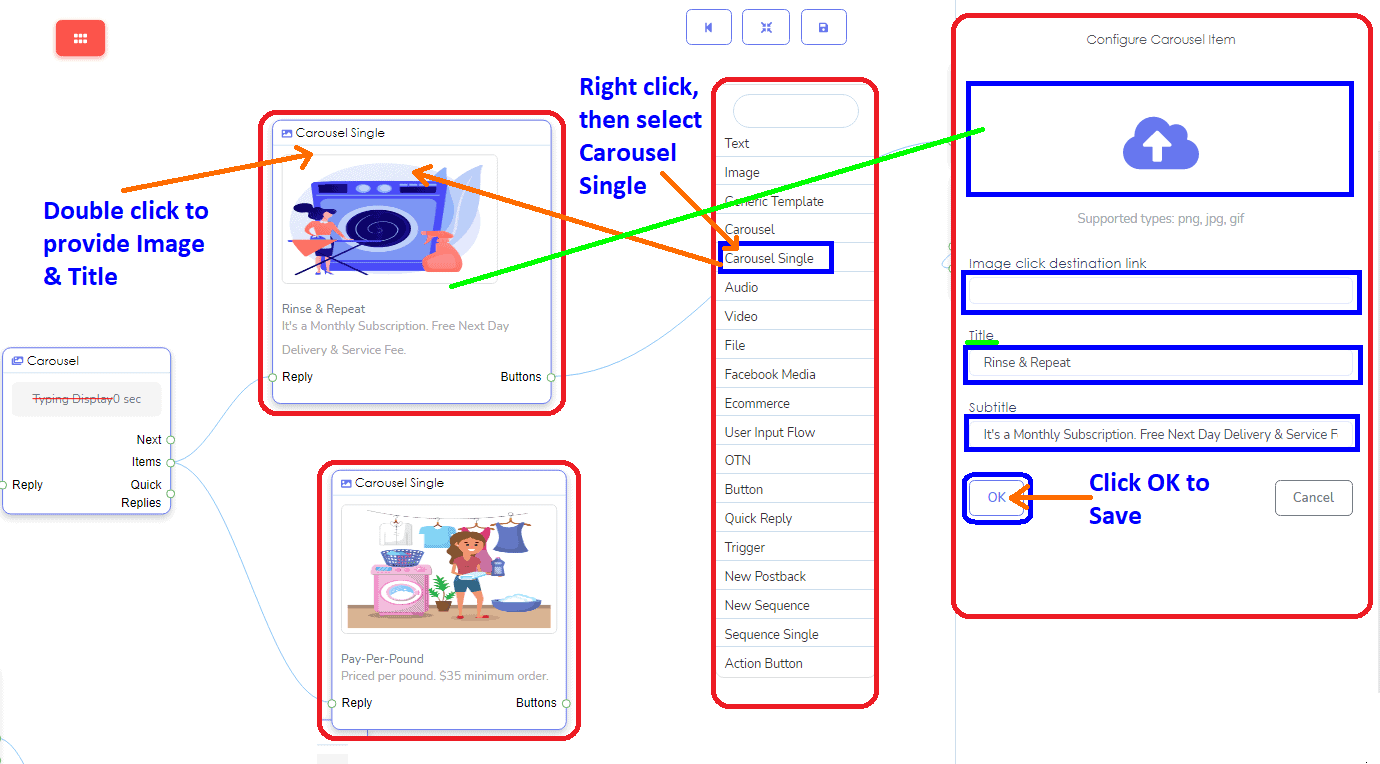
Ini adalah Carousel Single Item, berikan gambar, tautan gambar, Judul, dan Subjudul.
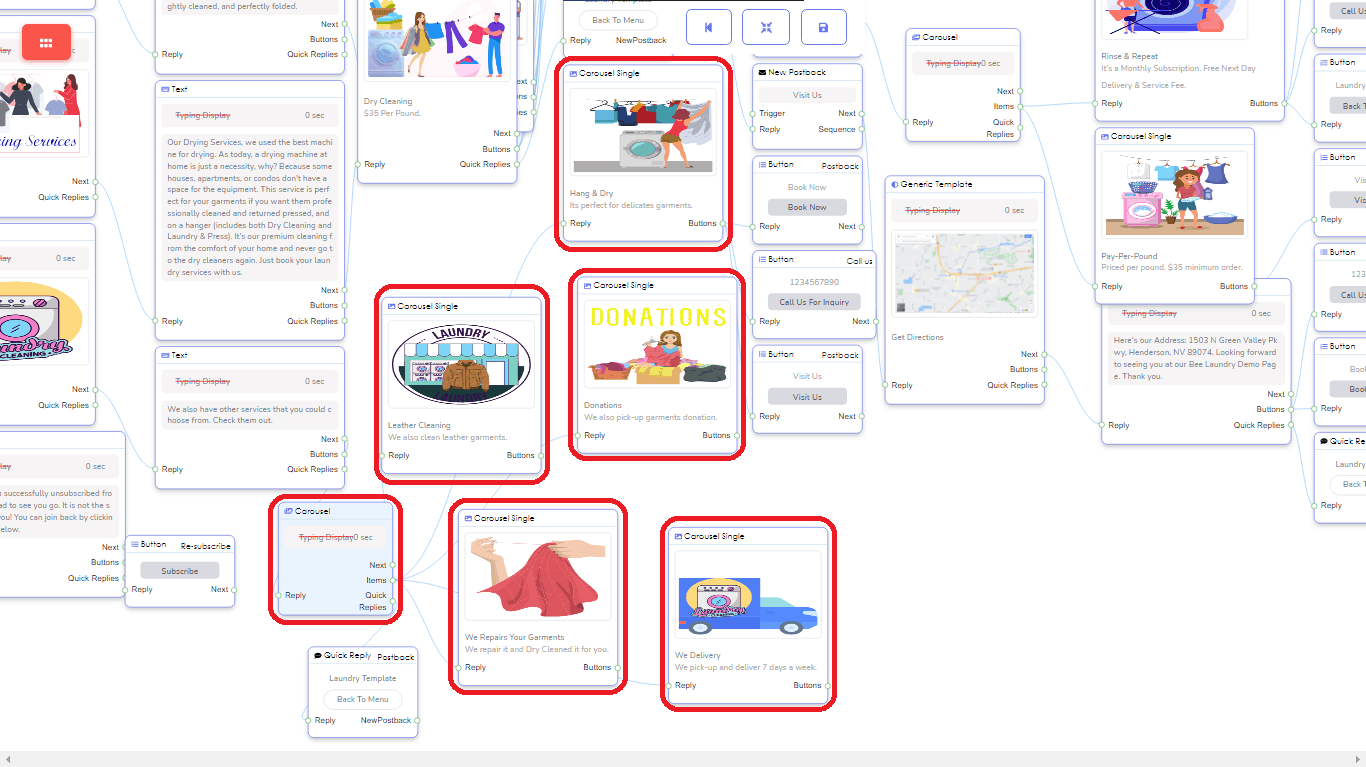
Ini adalah Item Tunggal Carousel. Anda dapat membuat 10 di dalam 1 Carousel.
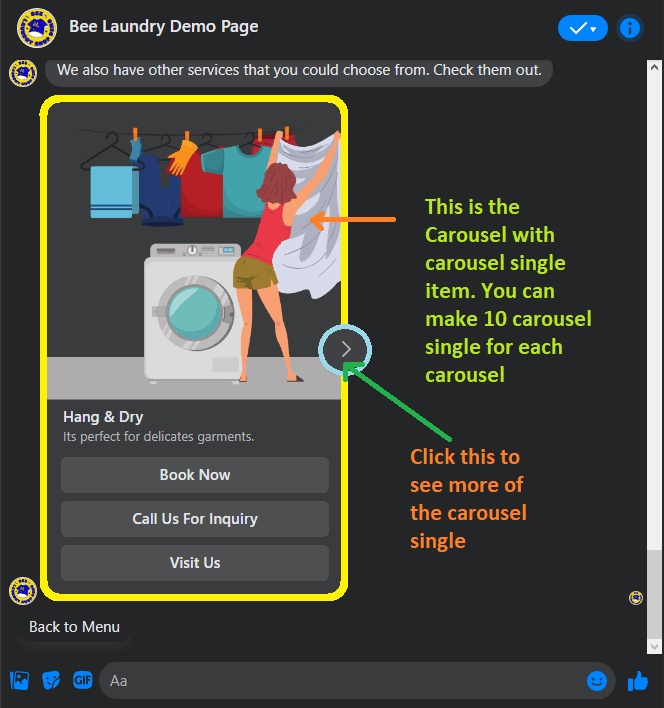
Ini adalah contoh Carousel di Messenger Anda.
Ini adalah Alur Visual yang tidak teratur di Layar Editor.
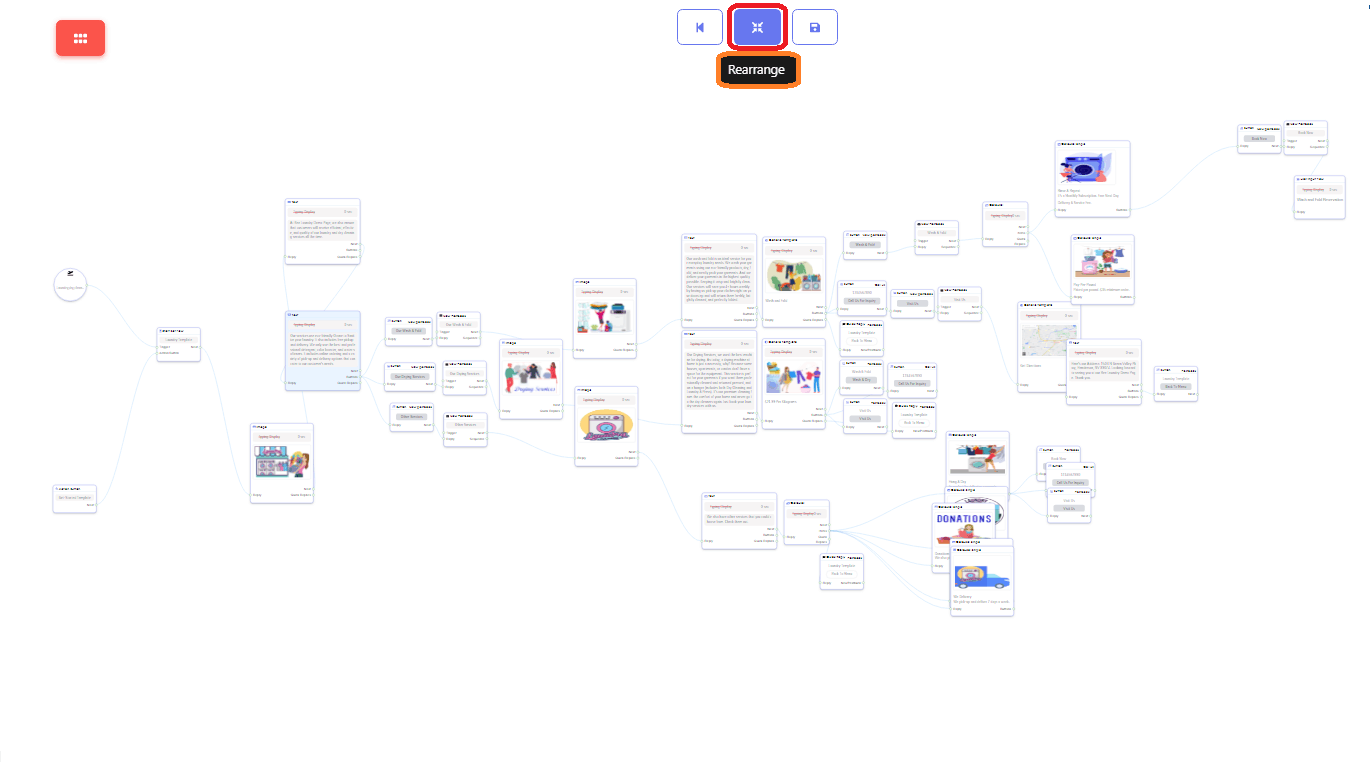
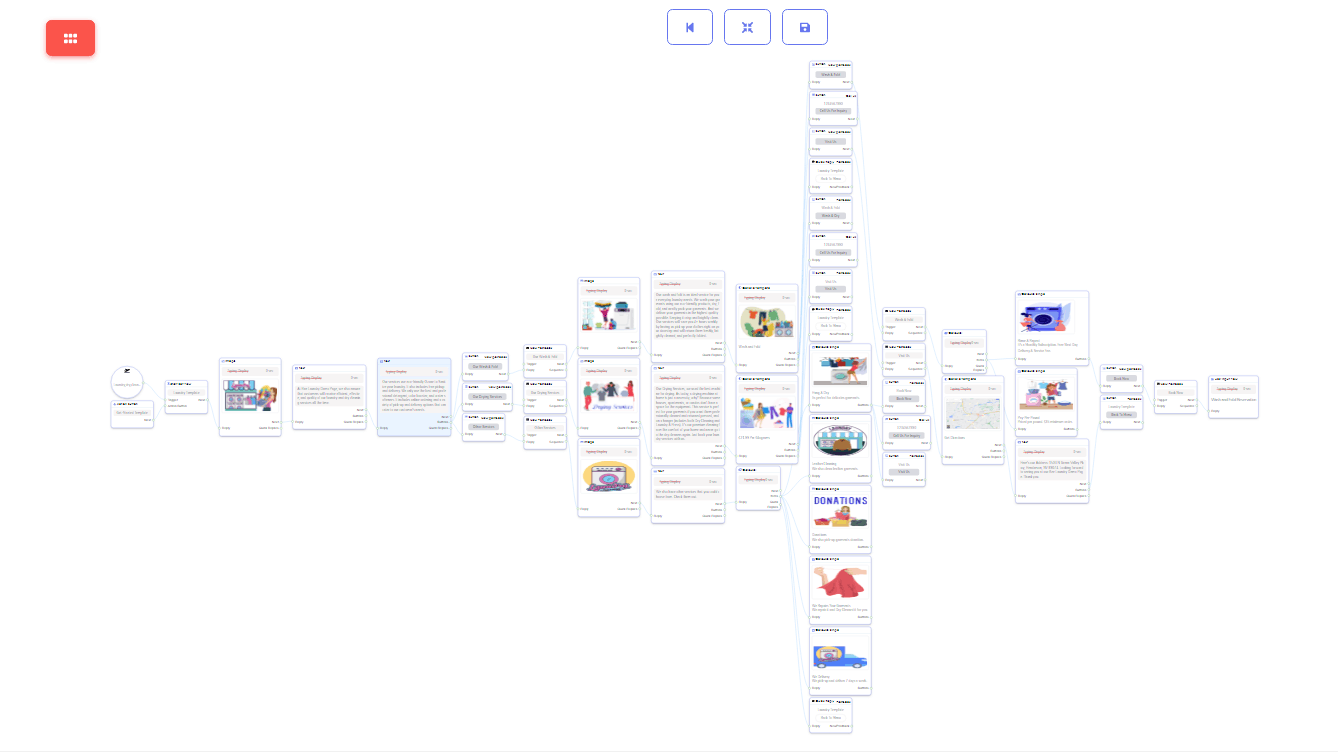
Ini akan menjadi tampilan layar editor Anda setelah Anda mengklik tombol atur ulang. Alur yang rapi dan terorganisir.
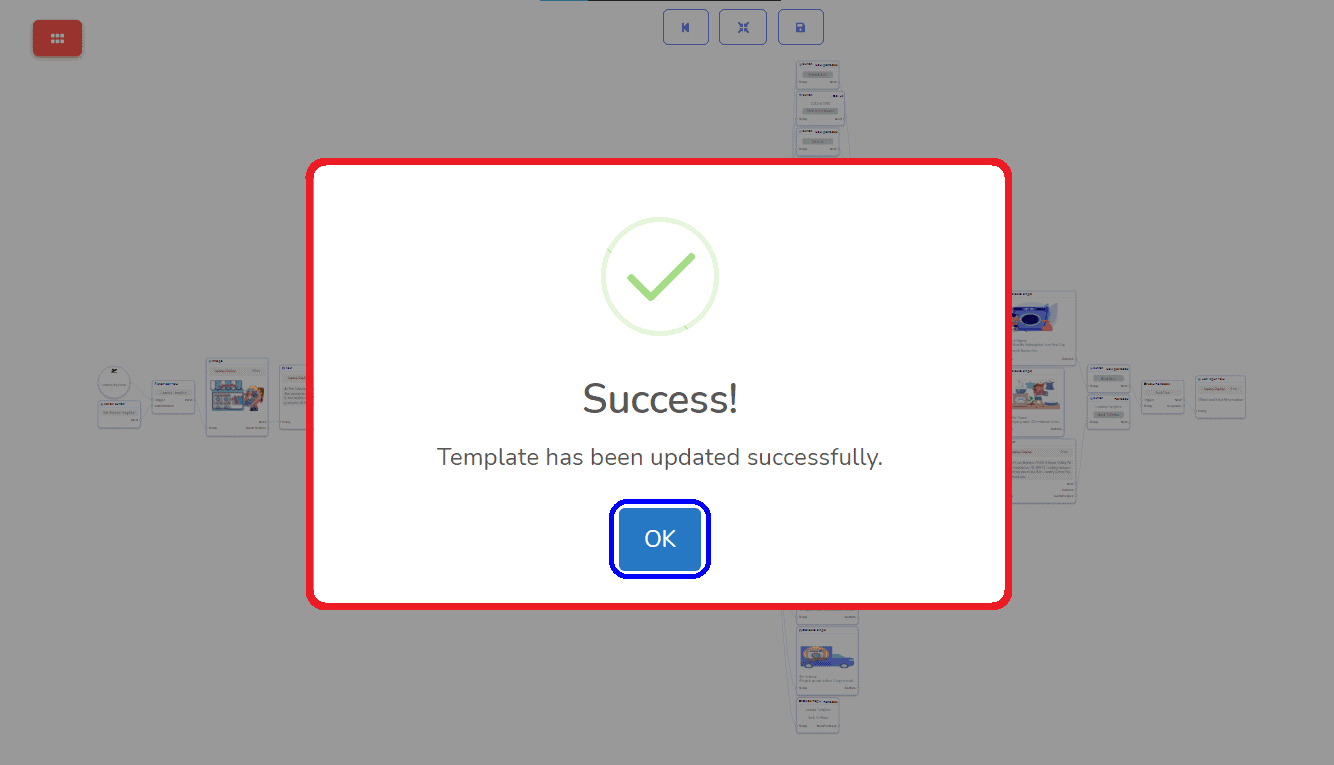
Klik Simpan. Untuk menyimpan template Alur Visual Anda.
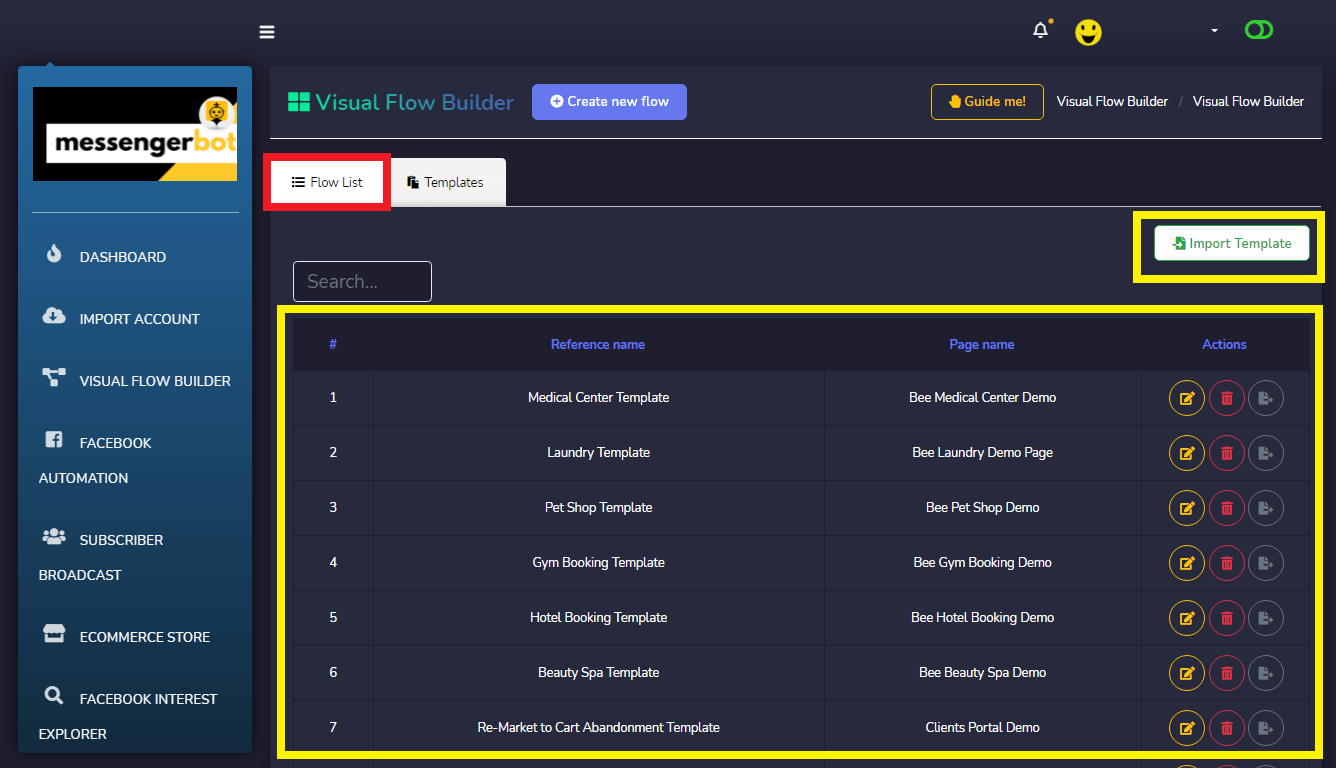
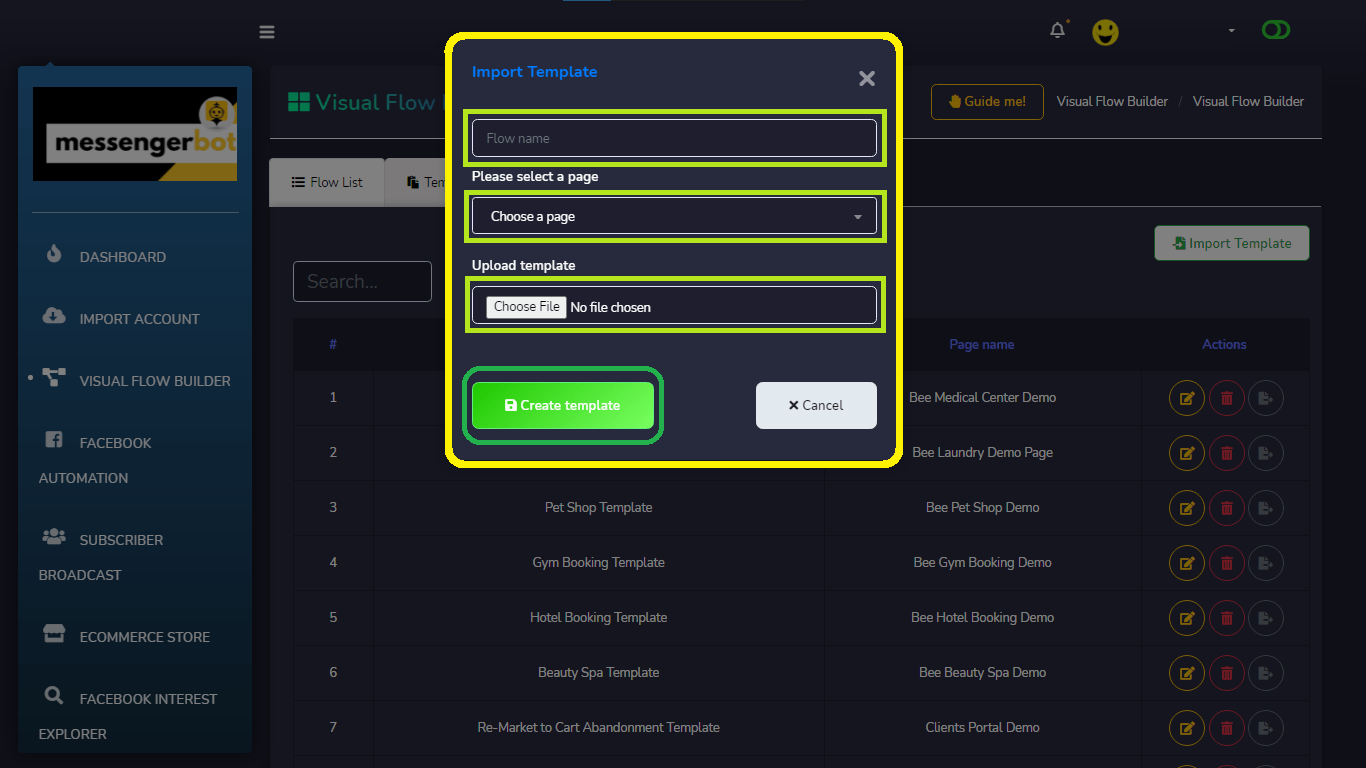
Ini adalah Layar Pembuat Alur Visual. Ini berisi semua Daftar Alur Anda. Anda juga dapat Mengimpor template jika Anda mau. Cukup klik Impor template.
Dalam mengimpor template, Anda perlu memberikan Nama Alur, Pilih Halaman Facebook, dan Unggah Template. Kemudian, klik Buat template.
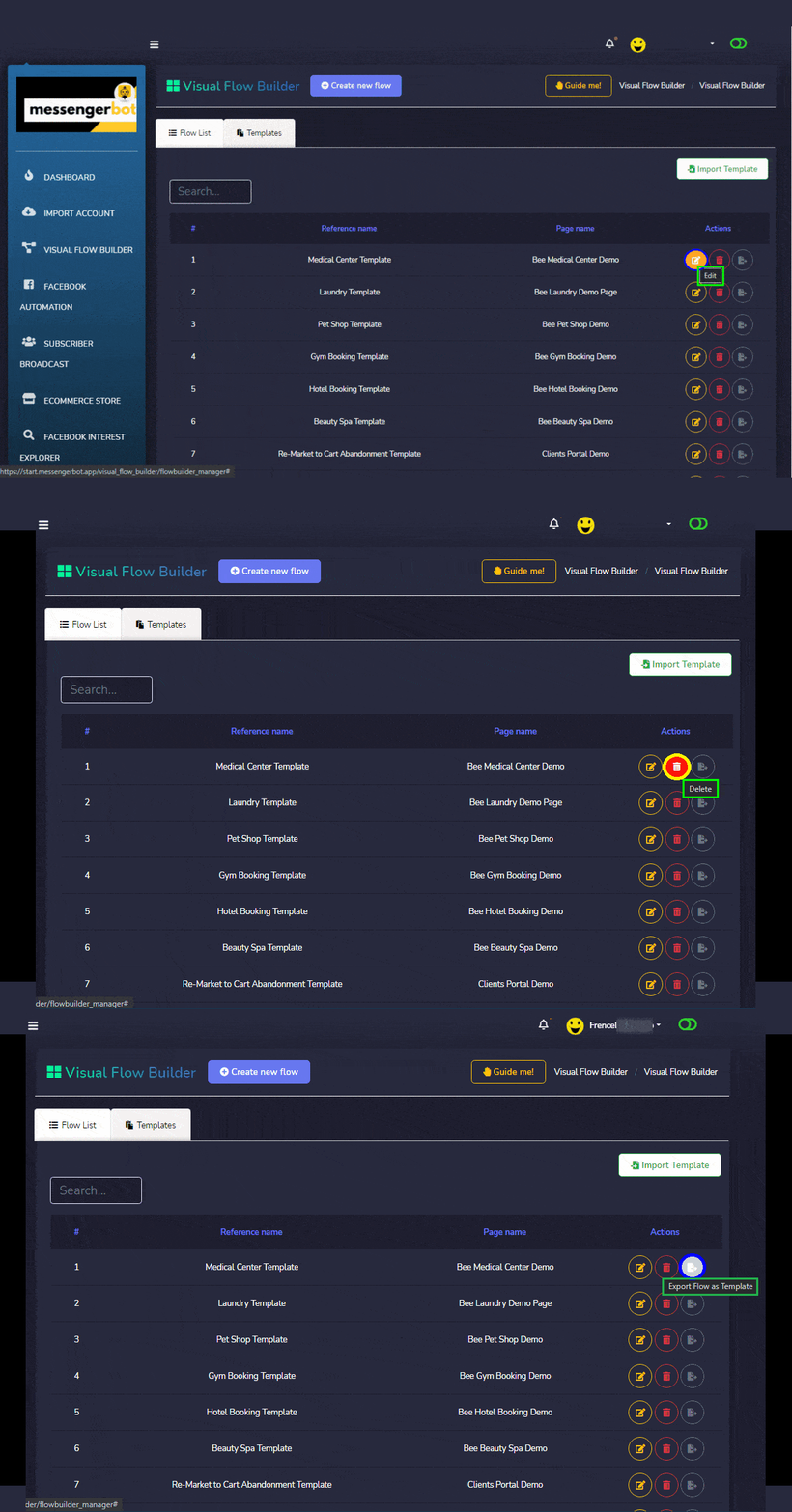
Anda dapat Edit Template Anda jika Anda ingin menambahkan lebih banyak komponen alur. Atau Anda bisa menghapus seluruh template. Anda juga dapat Ekspor Alur Anda sebagai Template dan dapat membagikannya dengan koneksi Anda.
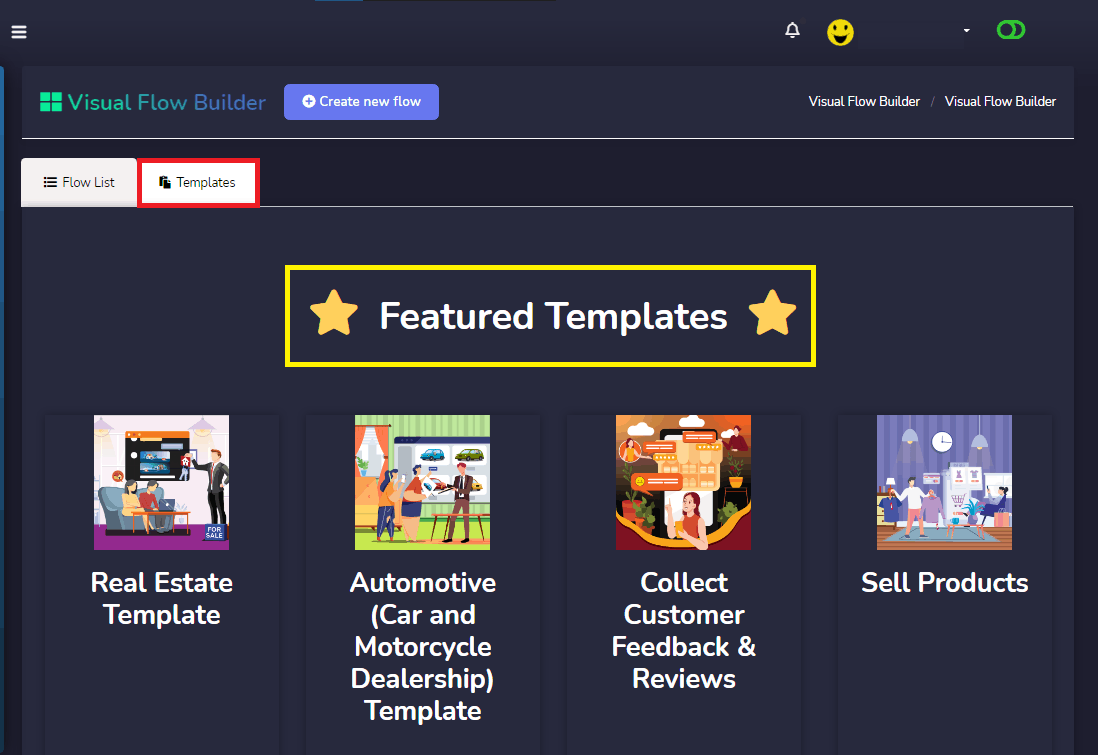
Kami juga memiliki template unggulan yang dapat Anda gunakan. Sebagai referensi Anda dalam membangun Alur Anda sendiri. Anda dapat tingkatkan template dan tambahkan gambar produk Anda sendiri.
Visual Flow Builder adalah proses yang diulang saat menggunakan komponennya dalam membangun alur Anda. Ini akan berfungsi sebagai alur Mulai Anda di Messenger Halaman Facebook Anda. Selalu ingat, bahwa Setiap Komponen di Pembuat Alur Virtual perlu terhubung ke komponen yang tepat agar alur Anda berfungsi.
Sekarang, Anda tahu cara membuat Pembuat Alur Visual Anda. Jangan lupa untuk mengunjungi tautan kami untuk mendaftar aplikasi Bot Messenger.



 Bahasa Indonesia
  English
  Tagalog
  简体中文
简体中文  العربية
  हिन्दी
  Português do Brasil
  Español de México
  Français
  বাংলা
বাংলা  香港中文
香港中文  繁體中文
繁體中文  Nederlands
  Deutsch
  日本語
日本語  한국어
한국어  Polski
  Русский
  Español
  Tiếng Việt