
Der Visual Flow Builder bietet Ihnen einen Gesamtüberblick über den gesamten Interaktionsprozess beim Erstellen Ihres eigenen Bots. Mit anderen Worten, es handelt sich um einen grafischen Editor, in dem Sie alle Nachrichten, Aktionen und Interaktionen steuern können. Der gesamte Prozess erfolgt in einem einzigen grafischen Editor, ohne hin und her zu wechseln. Der Visual Flow Builder ist einfach zu bedienen und zu erstellen, er wird Ihnen beim Einstieg auf Ihrer Facebook-Seite helfen und Leads für Sie sammeln.
Nachdem Sie Ihren Visual Flow Builder mit seinen Komponenten erstellt haben, werden Sie feststellen, dass sich der Prozess einfach wiederholt. Aber bevor alles andere kommt, lassen Sie uns mit dem Importieren Ihres Facebook-Kontos beginnen.
Konto importieren
Um die Messenger Bot-Anwendung funktionsfähig zu machen, müssen Sie Ihr Konto importieren. Sie können Ihr Facebook-Konto importieren, indem Sie die Option Konto importieren aus der seitlichen Navigationsleiste auswählen.
- Wählen Sie den Konto importieren Option aus der Navigationsleiste. Ein Bildschirm mit Einloggen mit Facebook wird angezeigt.
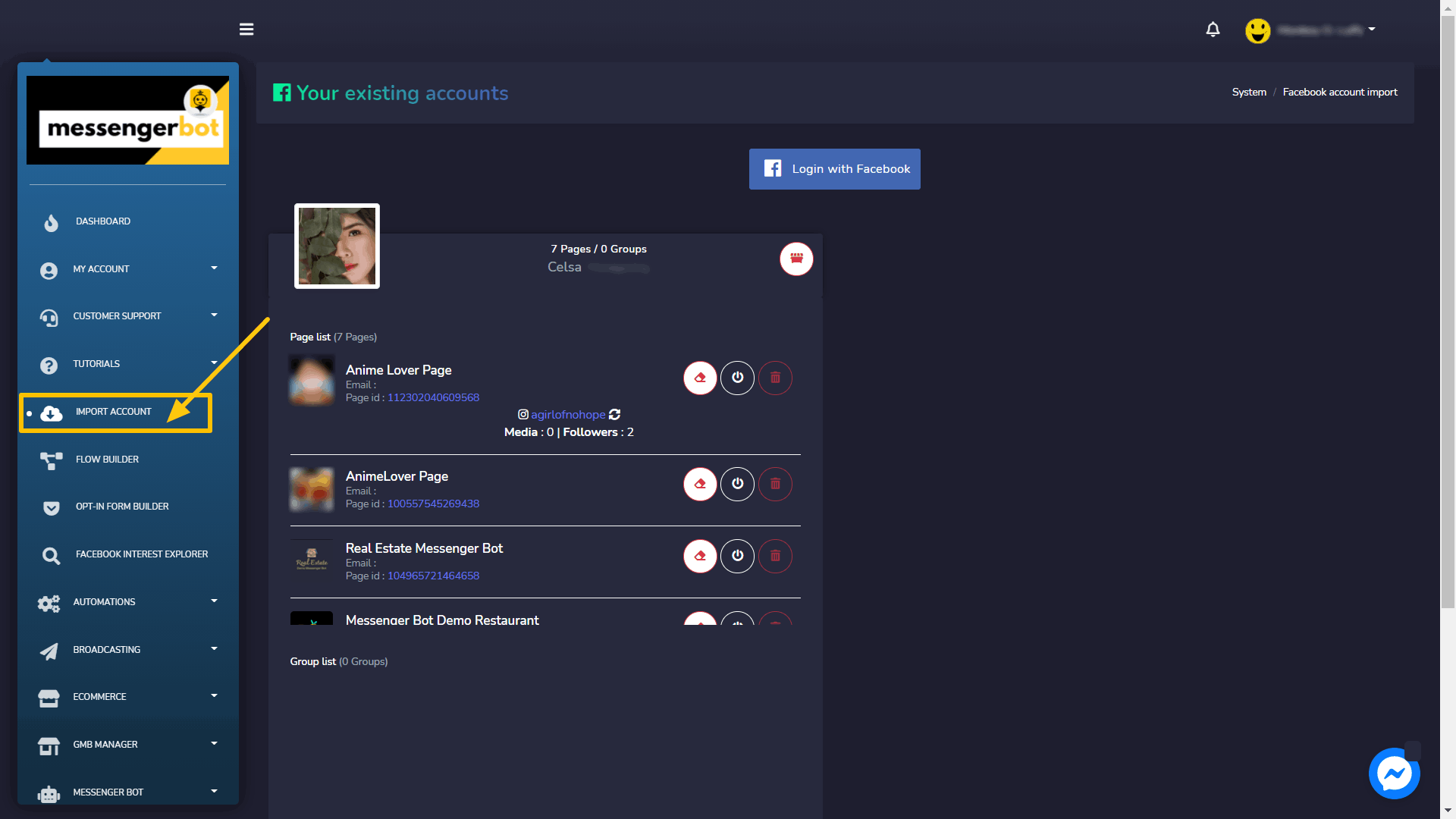
- Wählen Sie Mit Facebook einloggen.
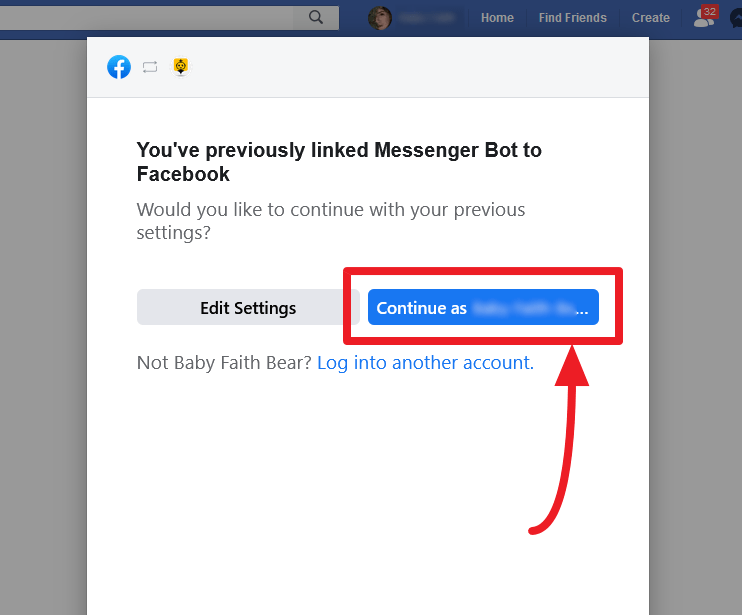
- Fahren Sie mit Ihrem Facebook-Benutzerprofil fort.
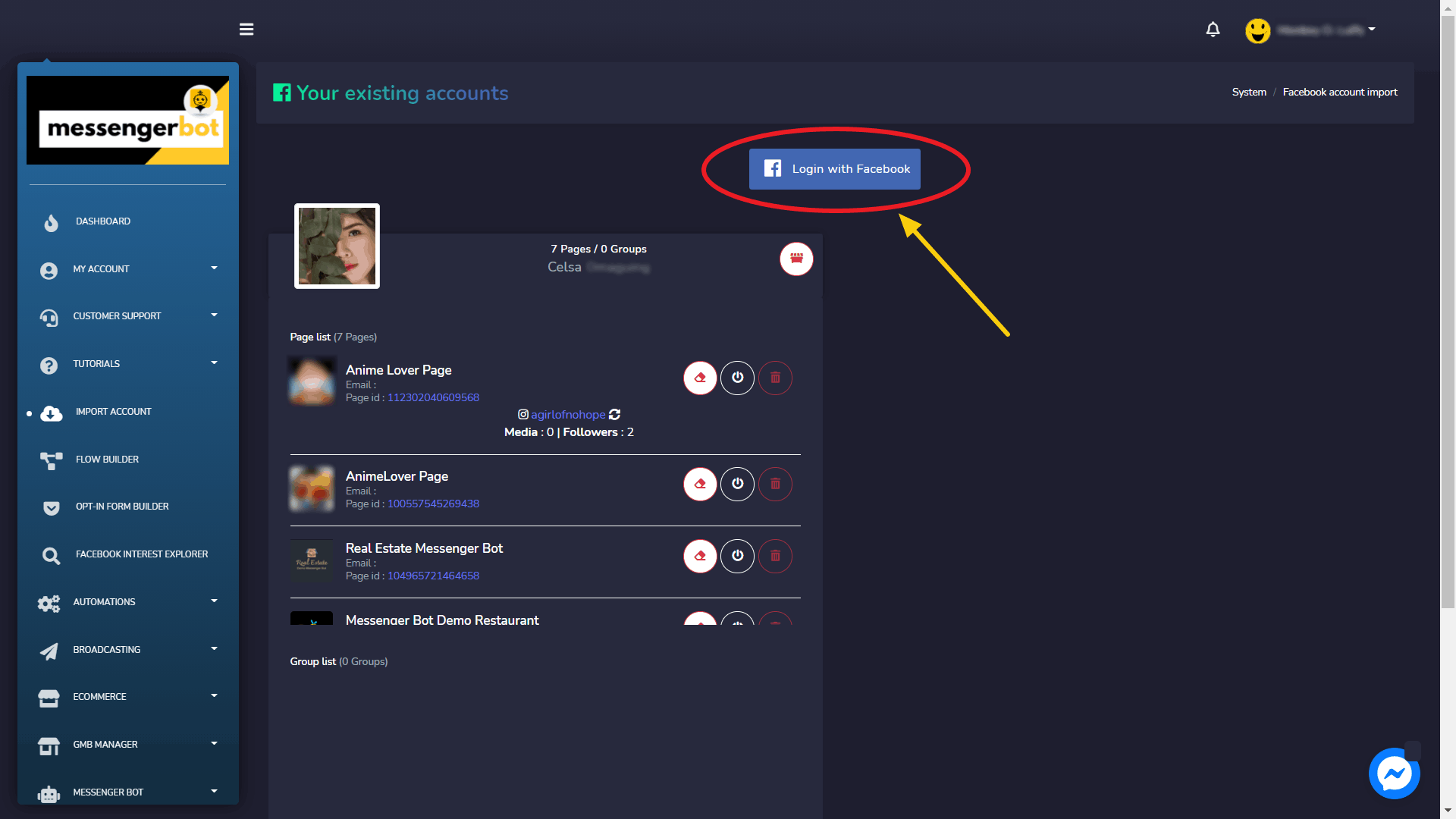
Erlauben Sie alle notwendigen Dinge und klicken Sie dann auf „OK“.
| Hinweis: | |
|
|
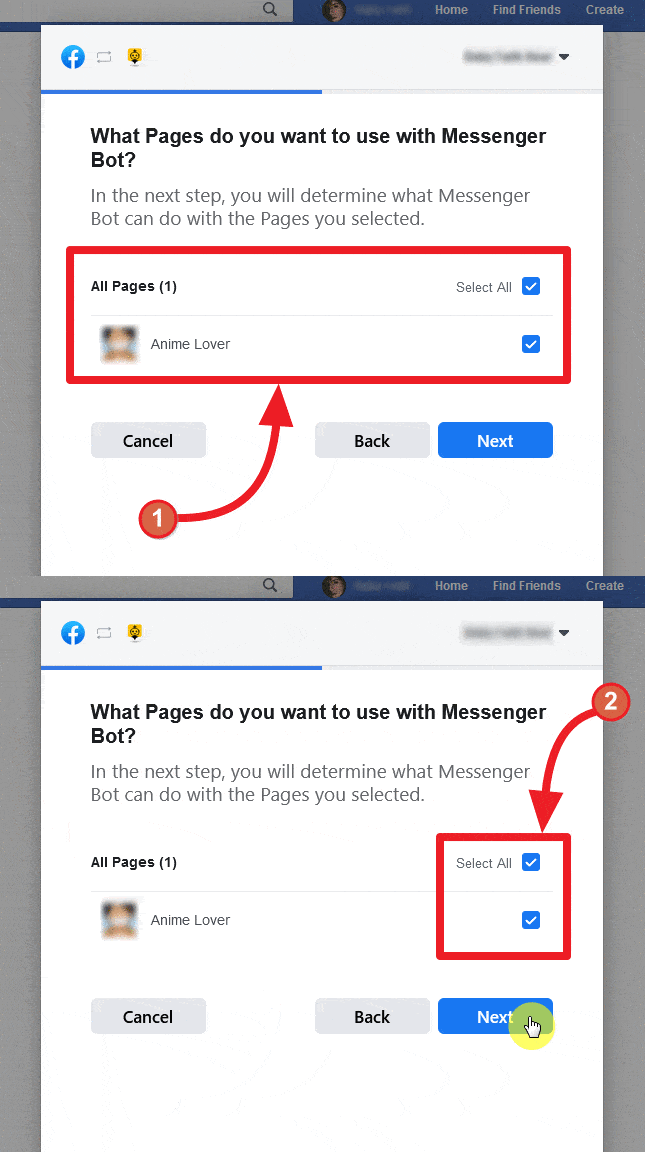
- Sobald Sie eingeloggt sind, wird eine Liste von Seiten angezeigt, die mit Ihrem importierten Facebook-Konto verbunden sind. Wählen Sie die Seiten aus, die Sie importieren möchten, indem Sie auf die quadratischen Kontrollkästchen neben den Namen der verfügbaren Seiten klicken. Wählen Sie Weiter.
- Aktivieren Sie den Schieberegler für die Optionen, die Sie der Messenger Bot-Anwendung erlauben möchten, Aktionen durchzuführen. Die Optionen umfassen, Ihre E-Mail-Adresse zu empfangen, Ihre Seiten zu verwalten und andere verwaltungsbezogene Berechtigungen.
| Hinweis: | |
|
|
- Nachdem Sie der Anwendung alle Berechtigungen erteilt haben, wählen Sie Fertig
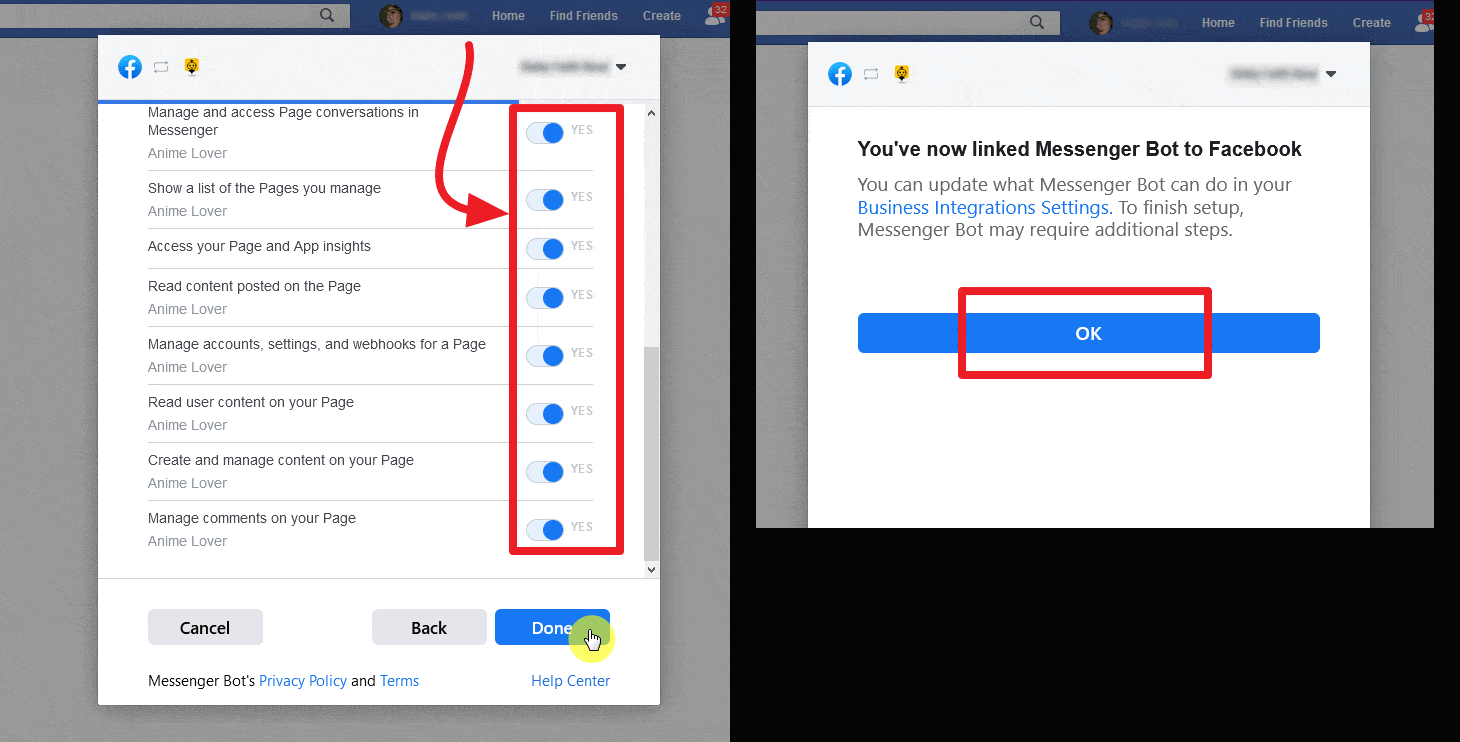
Ihr bestehendes Facebook-Konto wird zusammen mit verschiedenen Zugriffsrechten und Integrationen in den Messenger Bot importiert.
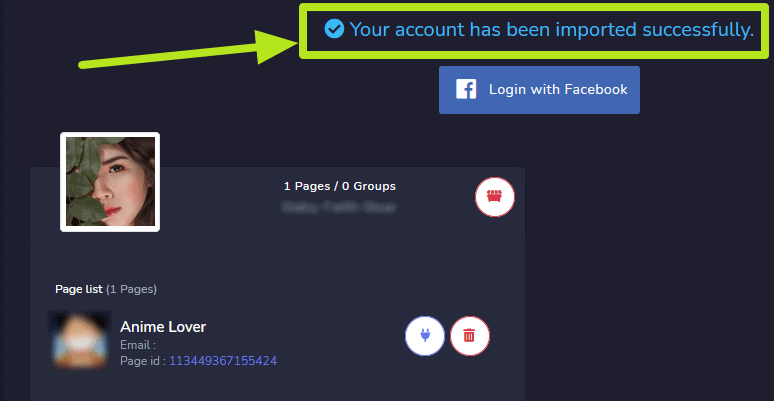
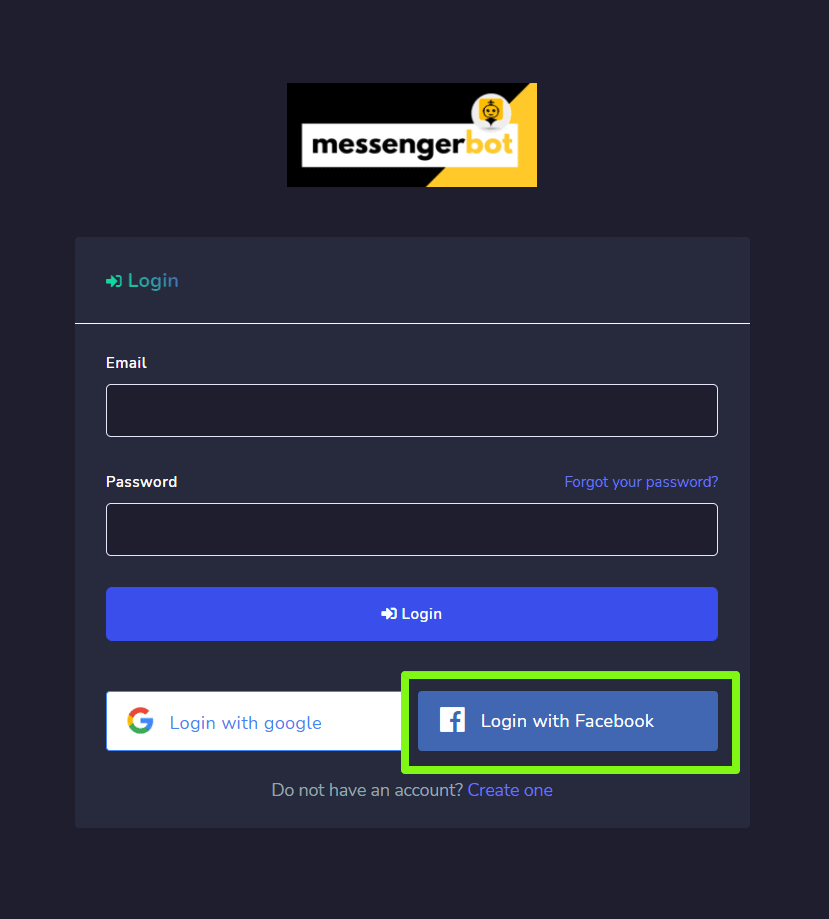
Mit Facebook anmelden
Wie in Zugriff auf den Messenger Bot dem Abschnitt erwähnt, ist eine Möglichkeit, auf die Messenger Bot-Anwendung zuzugreifen, sich mit Ihrem Facebook-Konto anzumelden.
Konten wechseln
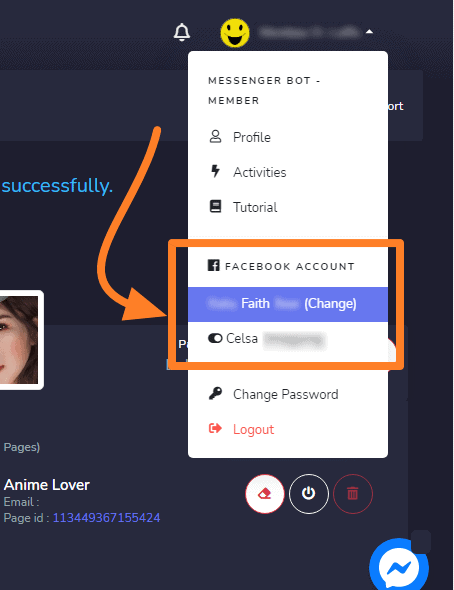
Sobald Sie sich mit Facebook angemeldet haben, können Sie auch mehrere Konten verwalten. Wählen Sie Ihr Kontoprofil oben rechts auf dem Bildschirm aus. Ein Dropdown-Menü erscheint, das mehrere bereits angemeldete Konten enthält. Sie können eines Ihrer Konten basierend auf Ihren Anforderungen auswählen und die Bot-Einstellungen verwalten.
Messenger Bot aktivieren
Sobald das Konto importiert ist, müssen Sie die Messenger Bot-Anwendung aktivieren.
- Wählen Sie den
 Symbol neben dem Seitennamen.
 - Ein Dialogfeld wird angezeigt, wählen Sie dann OK fortzufahren.
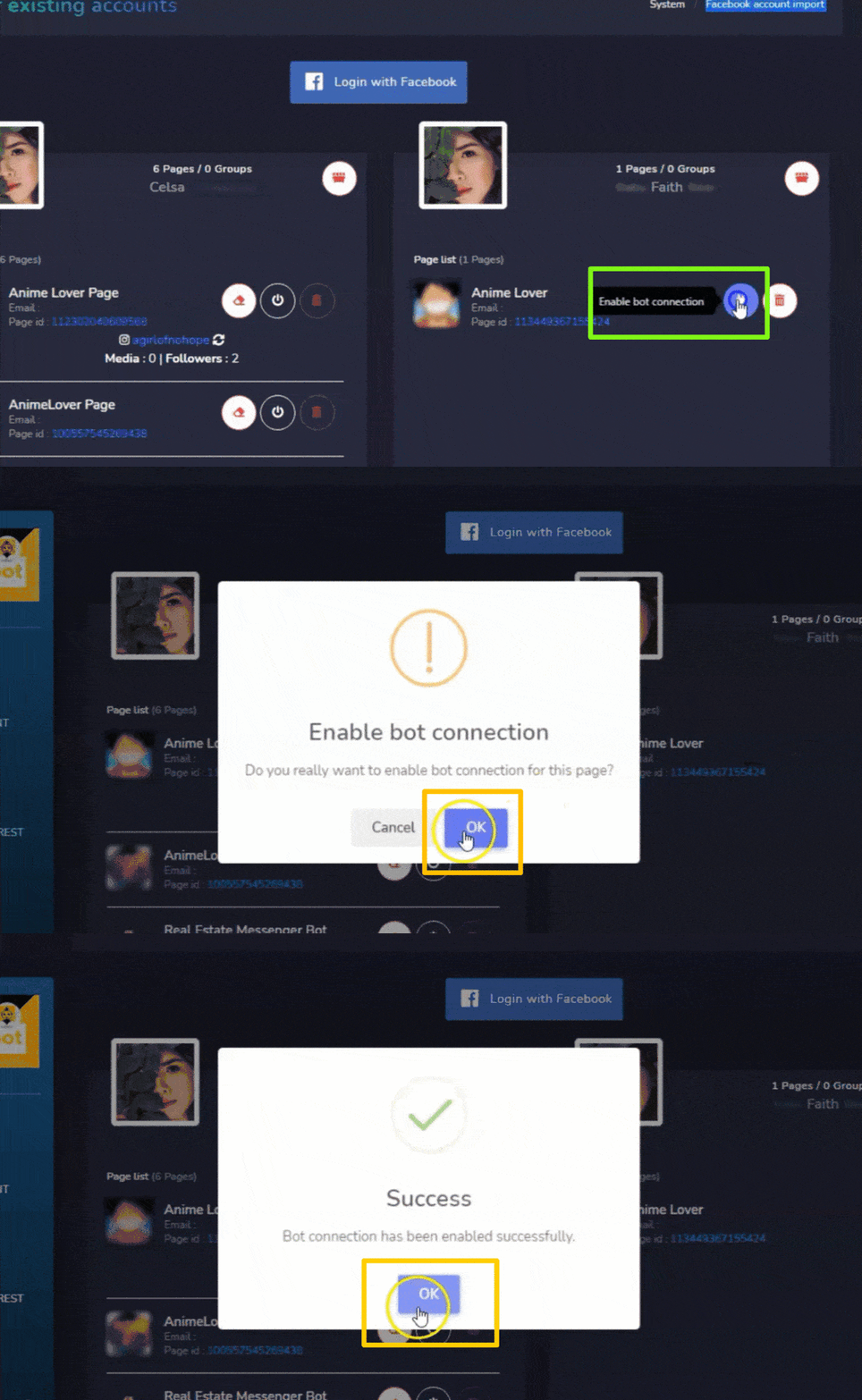
Die Bot-Verbindung wird jetzt aktiviert.
Bot-Verbindung deaktivieren
Um die Bot-Verbindung zu deaktivieren, müssen Sie auswählen  das Symbol neben dem Namen Ihrer Facebook-Seite.
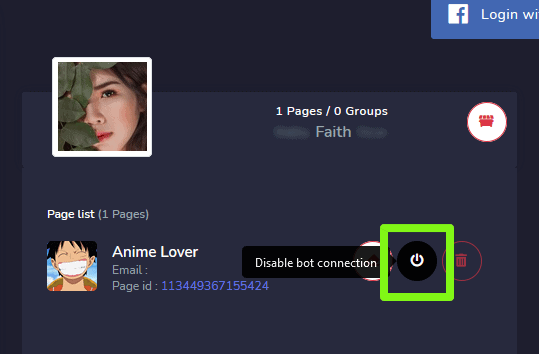
Die Bot-Verbindung wird jetzt deaktiviert.
Bot-Verbindung löschen
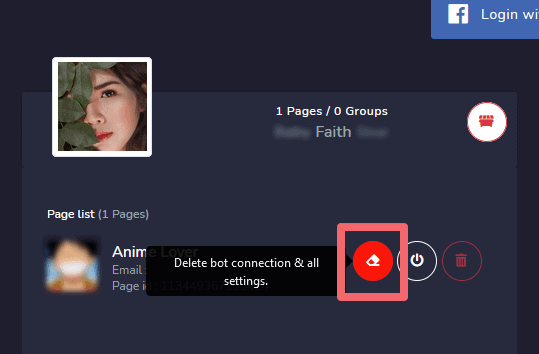
Sie können alle Bot-Verbindungen löschen und die Einstellungen erneut zurücksetzen, indem Sie auswählen  das Symbol neben dem Namen Ihrer Facebook-Seite.
Facebook-Seite löschen
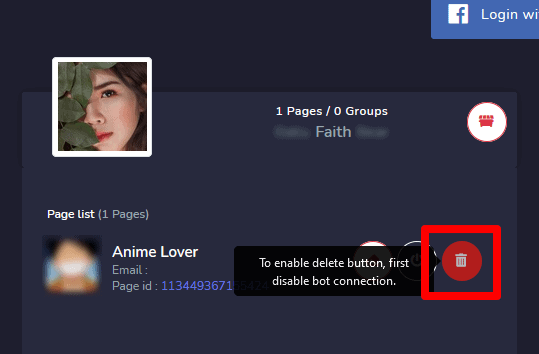
Sie können Ihre Seite aus der Datenbank löschen, indem Sie auswählen  das Symbol neben dem Seitennamen in der Seitenliste.
| Hinweis: | |
|
|
Facebook-Konto löschen
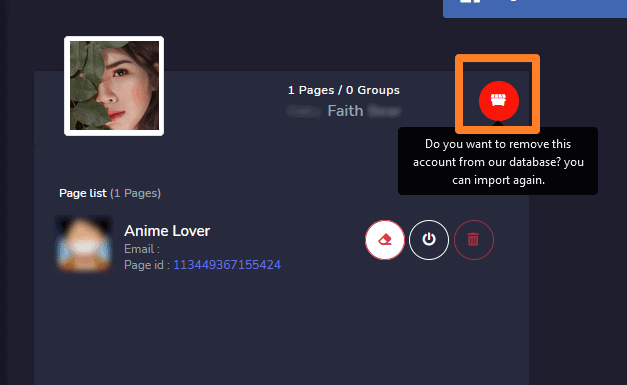
Um das Facebook-Konto zu löschen, wählen Sie das  Symbol neben dem Benutzernamen des Kontos. Das Löschen des Benutzerkontos entfernt auch die mit diesem Konto verbundenen Seiten.
| Hinweis: | |
|
|
Messenger Bot-Integration von Facebook
Um das Facebook-Konto zu integrieren und die Berechtigungen für den Messenger-Bot von der Facebook-Plattform aus zu verwalten, folgen Sie bitte den folgenden Schritten:
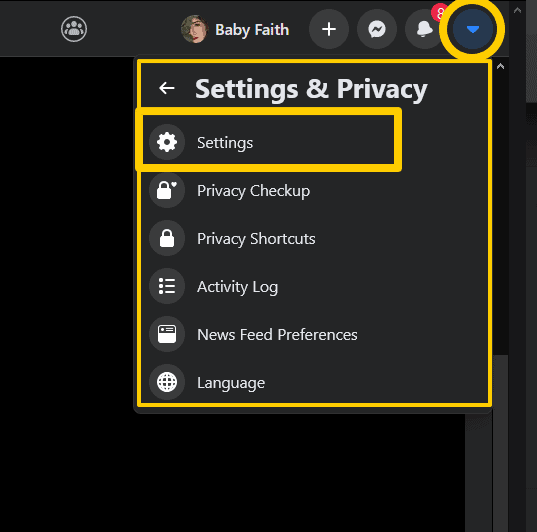
- Melden Sie sich bei Facebook an und klicken Sie
 oben rechts auf Facebook.
 - Klicken Einstellungen.
- Klicken Apps und Websites links.
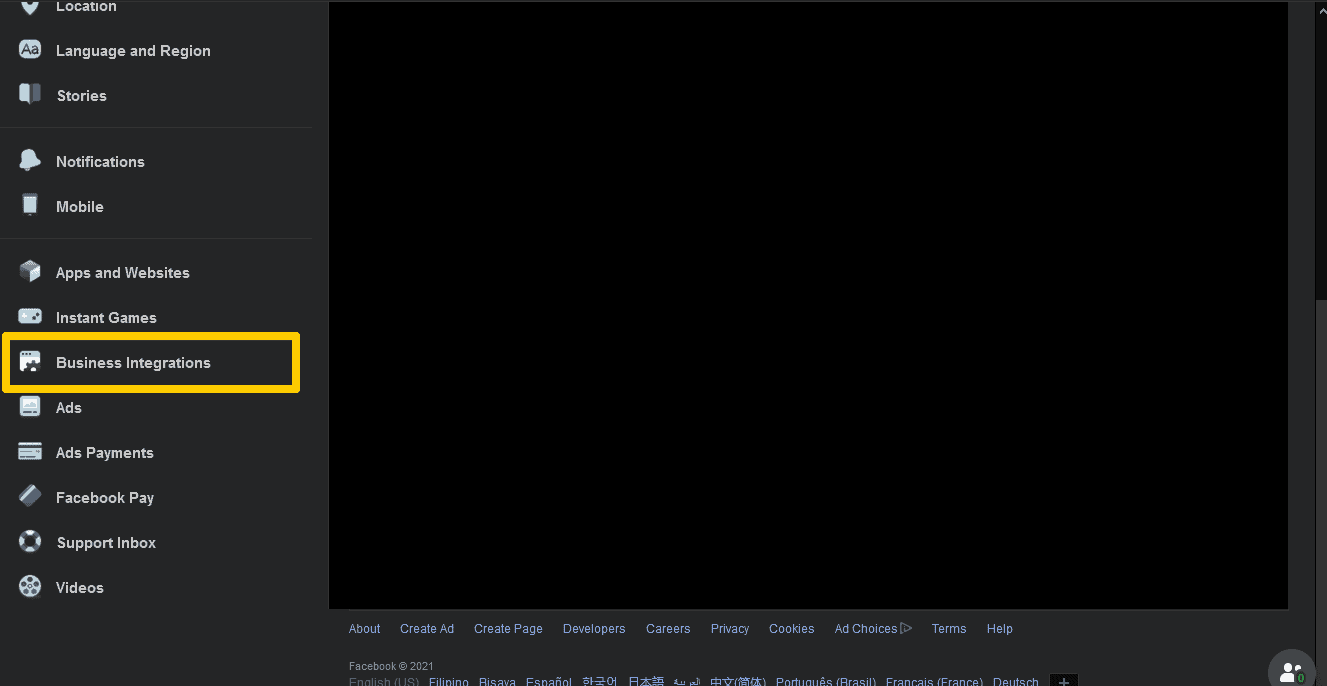
- Klicken Unternehmensintegrationen auf der linken Seite.
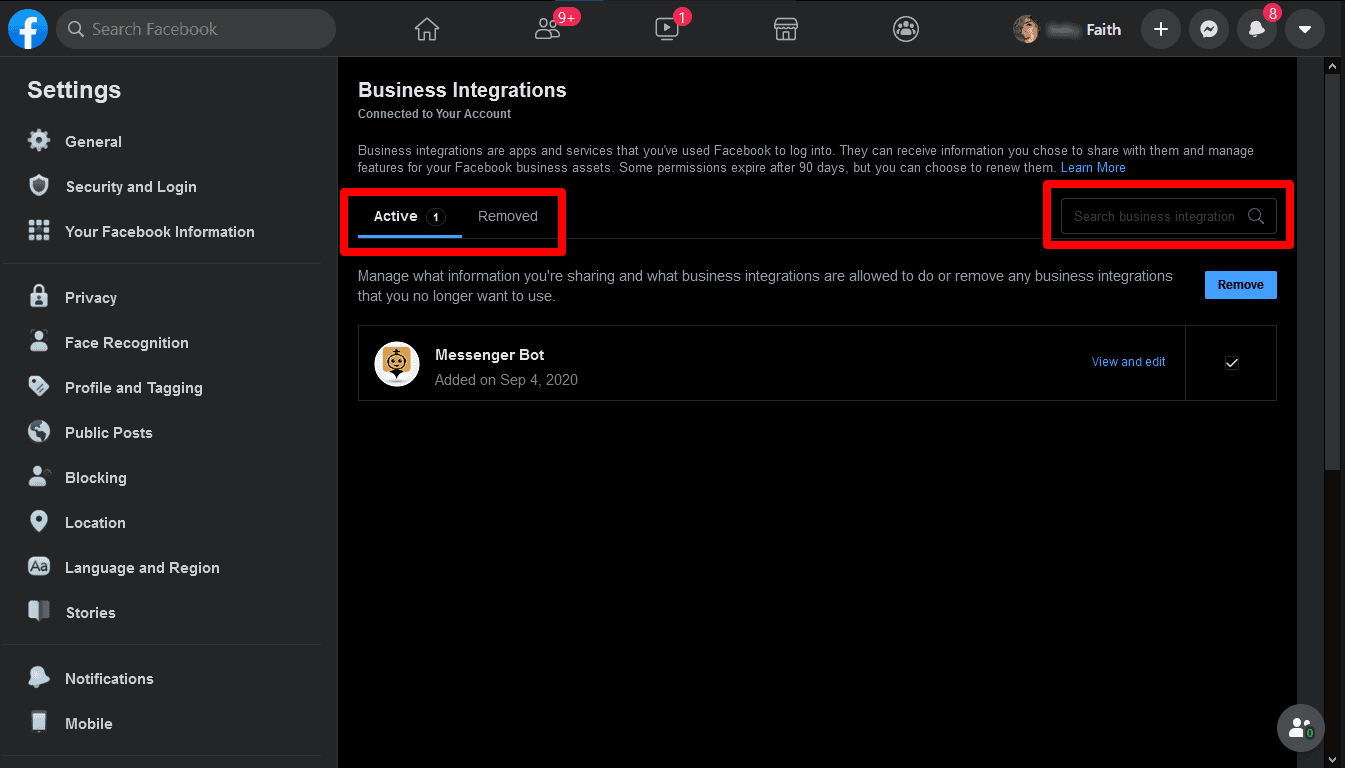
- Filtern zwischen Aktiv oder Entfernt oben oder suchen Sie nach der Messenger Bot-Geschäftsintegration mit der Suchleiste rechts.
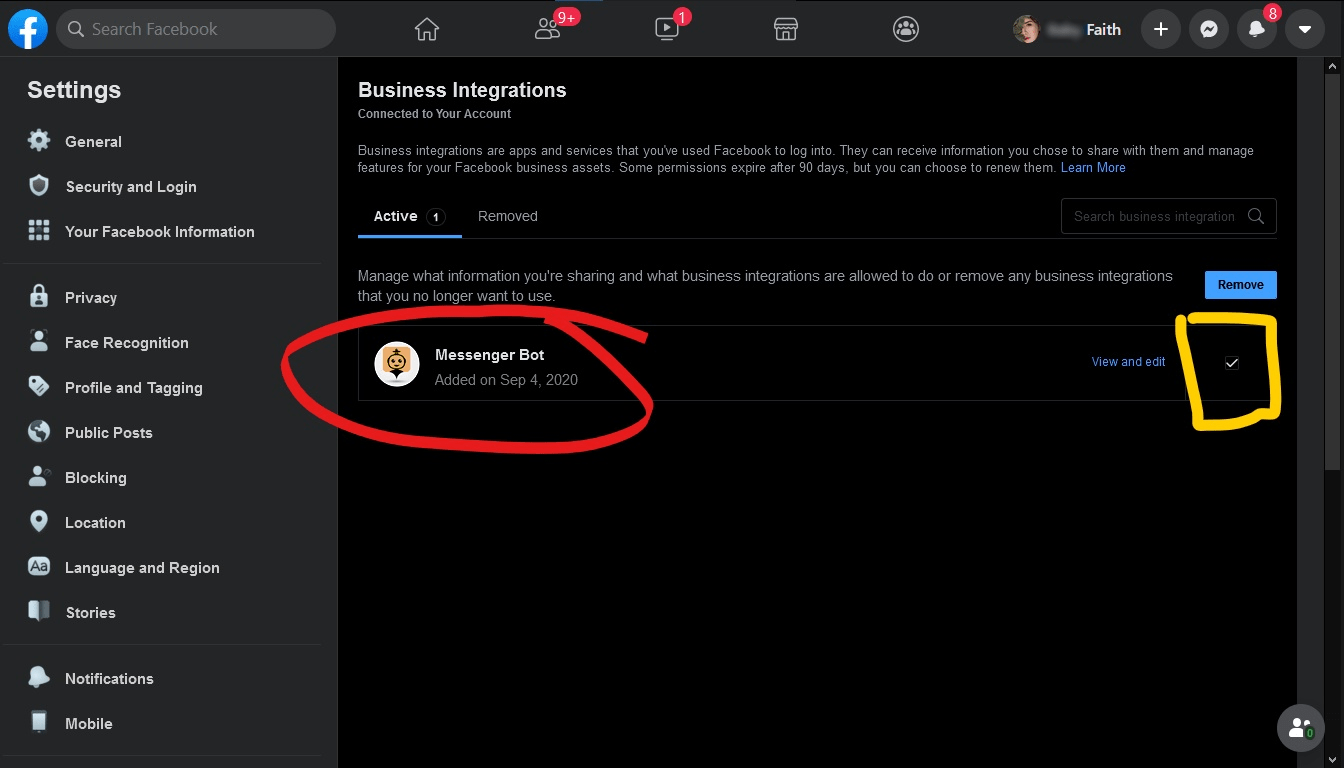
- Klicken Anzeigen und Bearbeiten neben der Messenger Bot-Geschäftsintegration, um die Informationen zu steuern, auf die sie Zugriff hat.
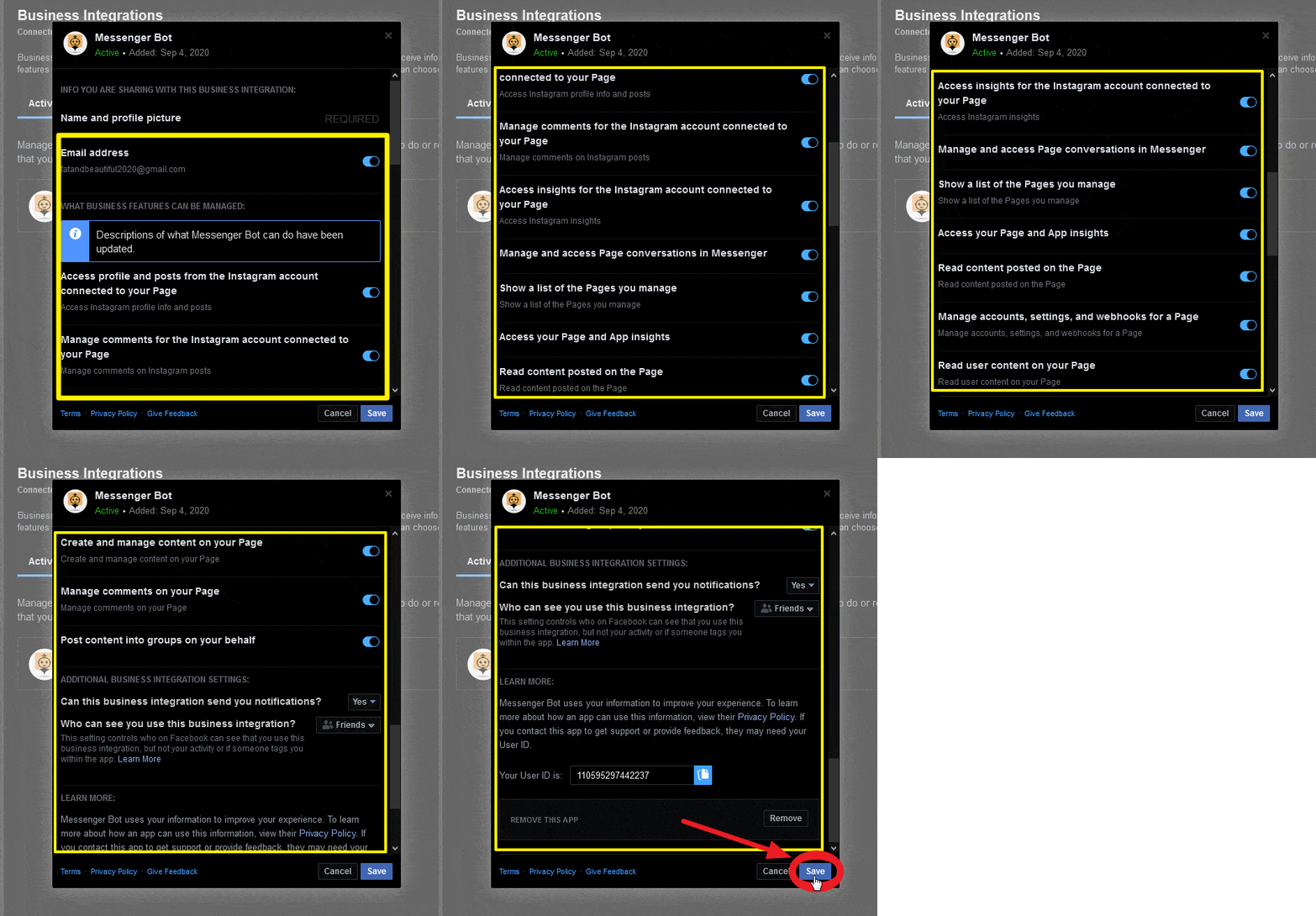
- Passen Sie Ihre Einstellungen an, indem Sie die Kästchen neben Ihren Informationen aktivieren oder deaktivieren oder die Dropdown-Menüs verwenden, und klicken Sie dann auf Sie speichern.
Messenger Bot-Integration entfernen
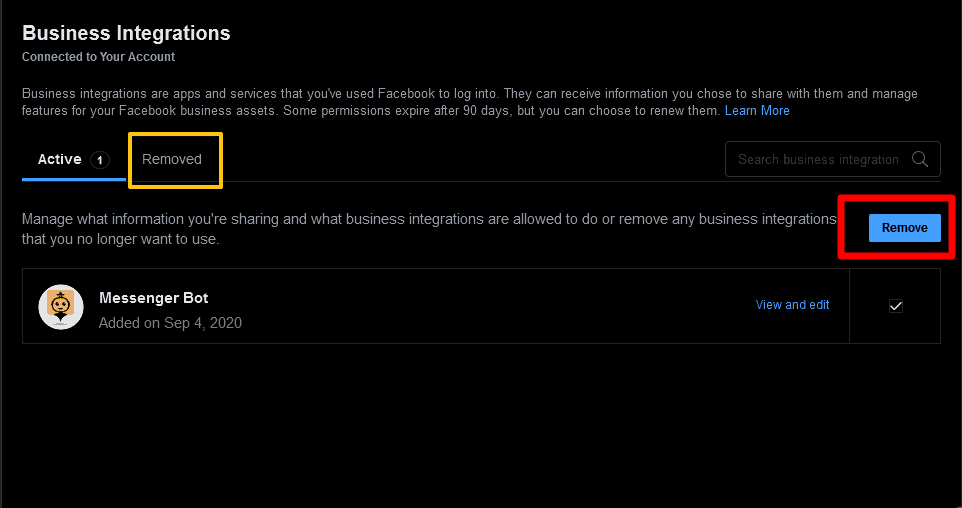
Um die Messenger Bot-Integration zu entfernen, wählen Sie Messenger Bot und klicken Sie dann auf Entfernen > Entfernen.
Wenn eine Geschäftsintegration:
- Aktiv: Sie haben die Messenger Bot-Integration mit Ihrem Konto verbunden. Messenger Bot kann Ihre Anzeigen, Seiten, Gruppen, Veranstaltungen, Nachrichten oder andere Geschäftsinfos verwalten.
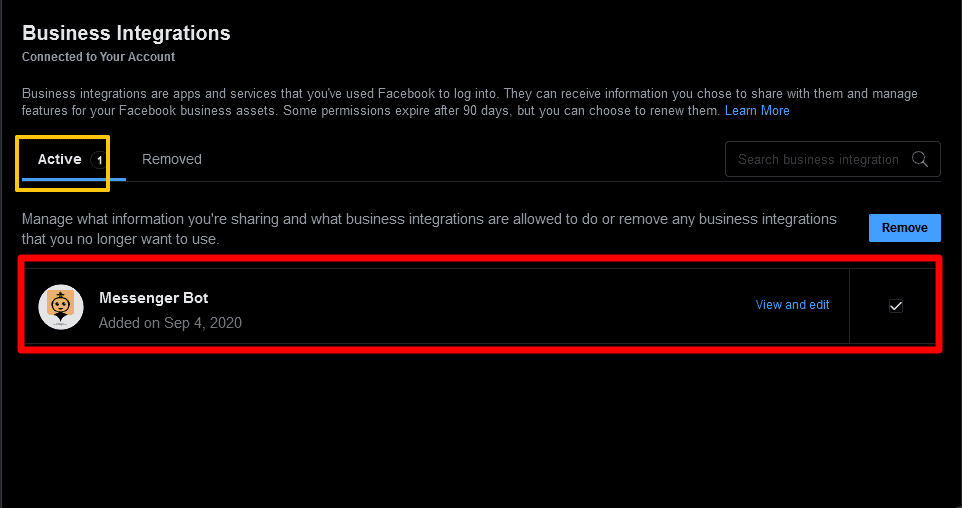
- Entfernt: Sie haben die Messenger Bot-Integration von Ihrem Konto getrennt. Es kann Ihre Anzeigen, Seiten, Gruppen, Veranstaltungen, Nachrichten oder andere Geschäftsinformationen nicht mehr verwalten. Es wird auch nicht mehr in der Lage sein, private Informationen über Sie anzufordern, aber es könnte die Informationen haben, die Sie zuvor geteilt haben.
Lassen Sie uns jetzt mit dem Erstellen des Flows beginnen.
Erstellen Sie einen Flow
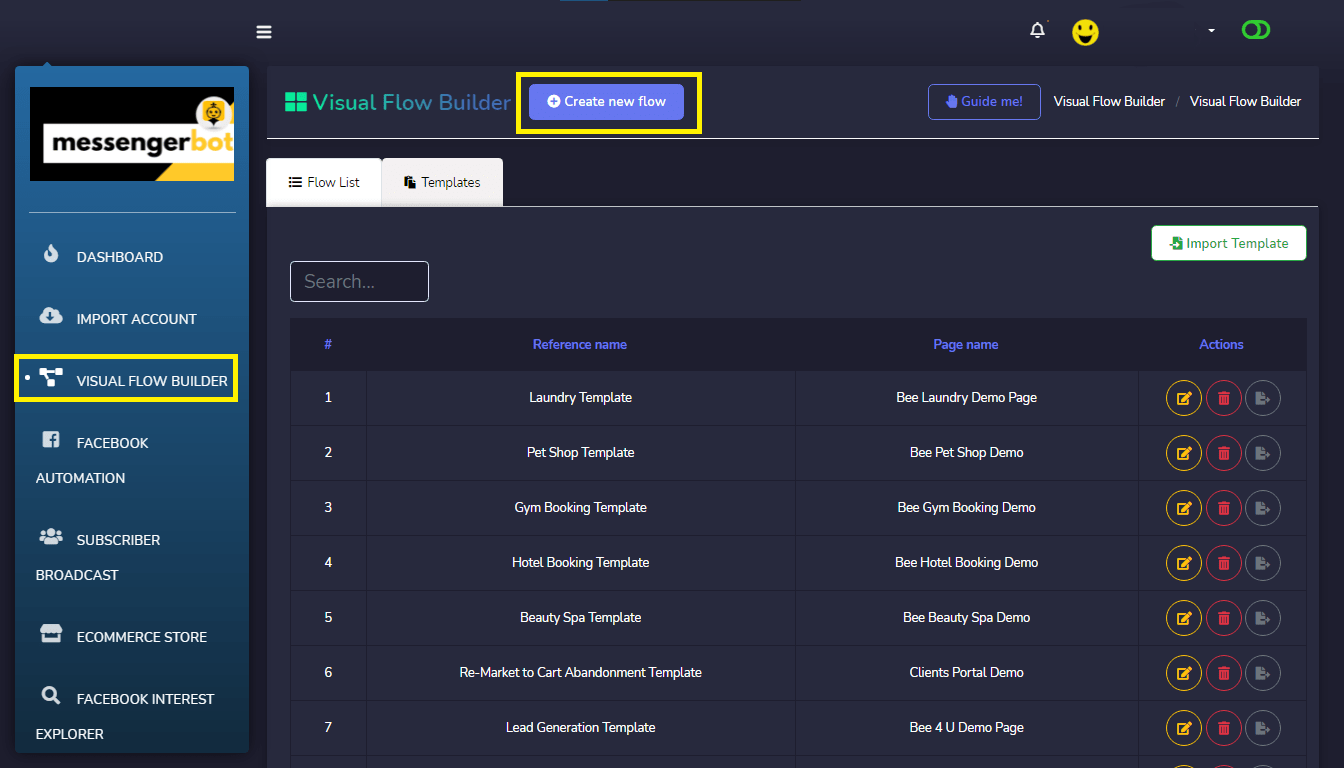
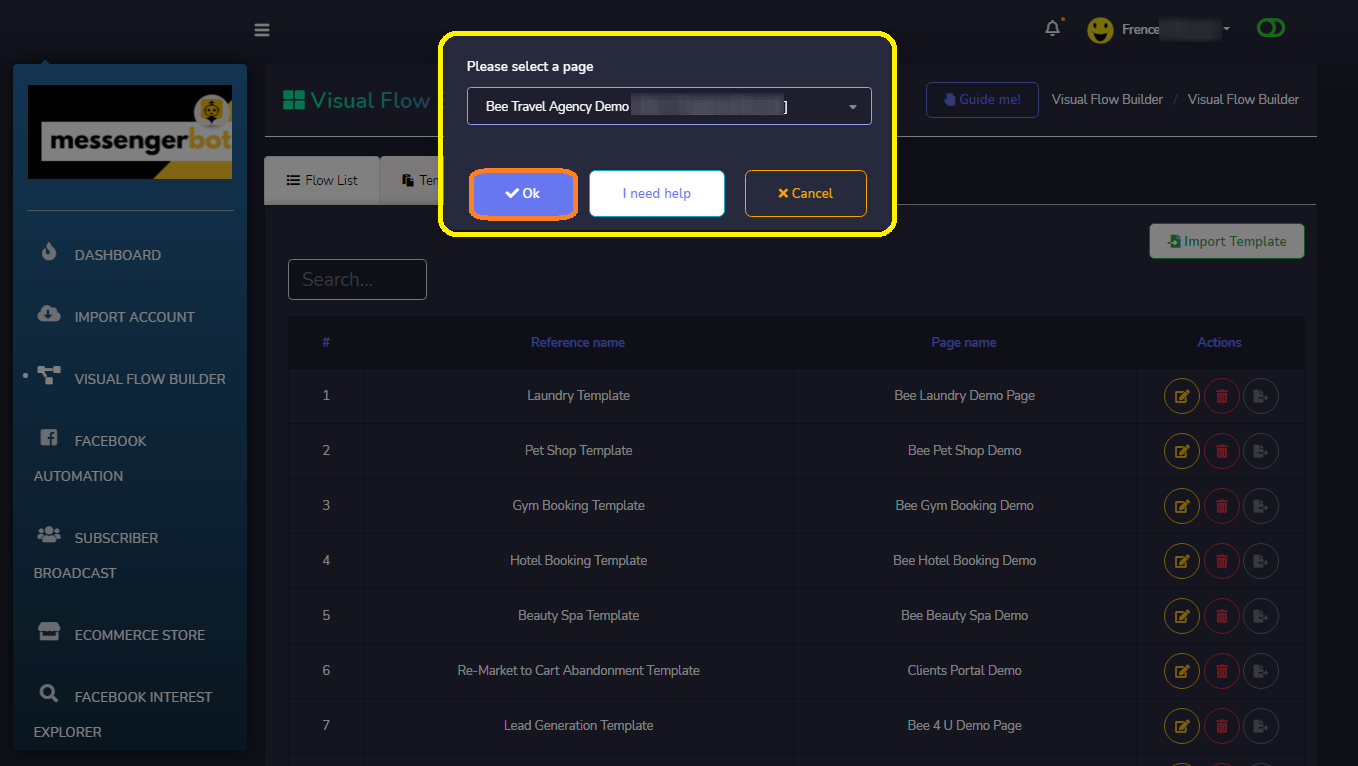
Klicken Sie auf die Visual Flow Builder Menü in Ihrem Dashboard auf der linken Seite. Klicken Sie auf den Neuen Flow erstellen Button und wählen Sie die Facebook-Seite aus, für die Sie den visuellen Flow erstellen möchten. Klicken Sie nun auf den Ok Button. Sie gelangen dann zur Benutzeroberfläche des Visual Flow Builders. Es gibt auch die Schaltflächen für Ich benötige Hilfe und abbrechen.
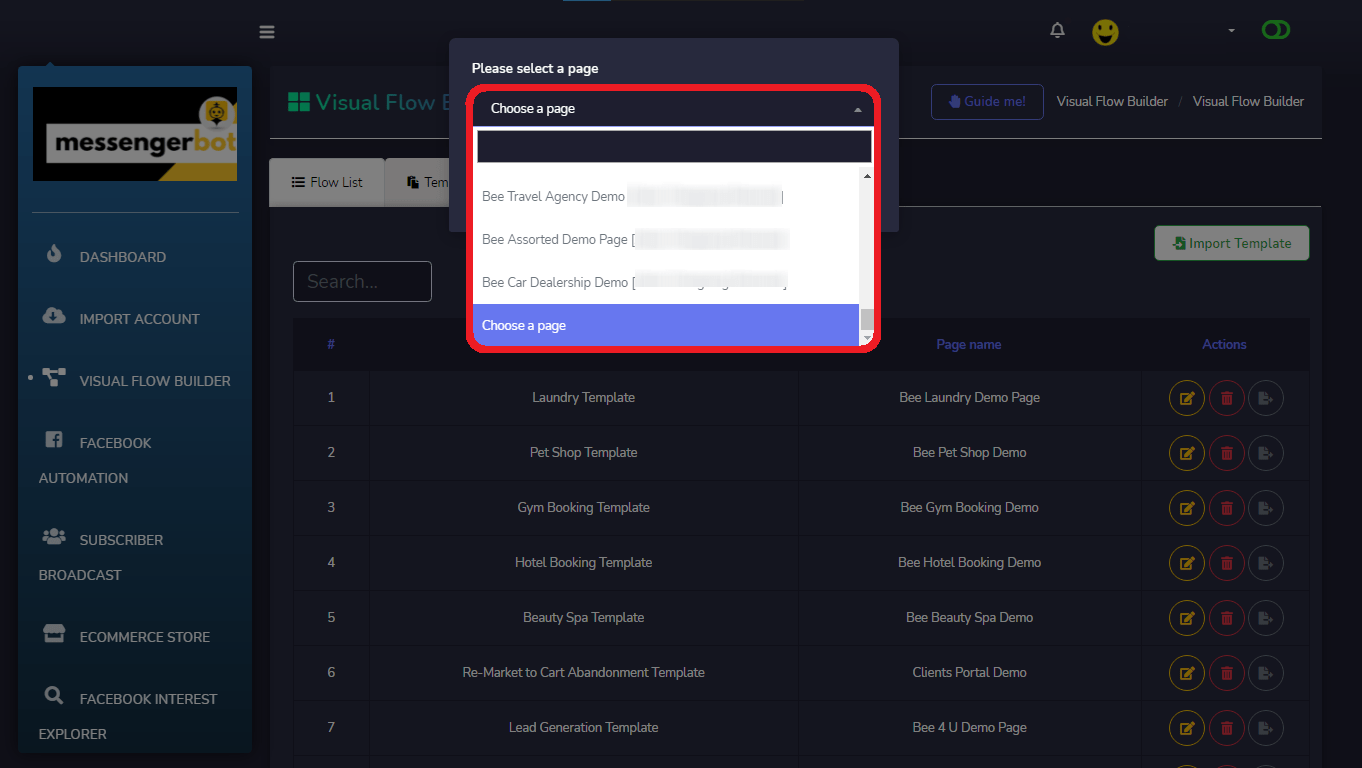
Klicken Sie nun auf die Schaltfläche Ok. Sie werden dann zur Benutzeroberfläche des visuellen Flow-Builders weitergeleitet. Es gibt auch die Schaltflächen für Hilfe benötigen und Abbrechen.
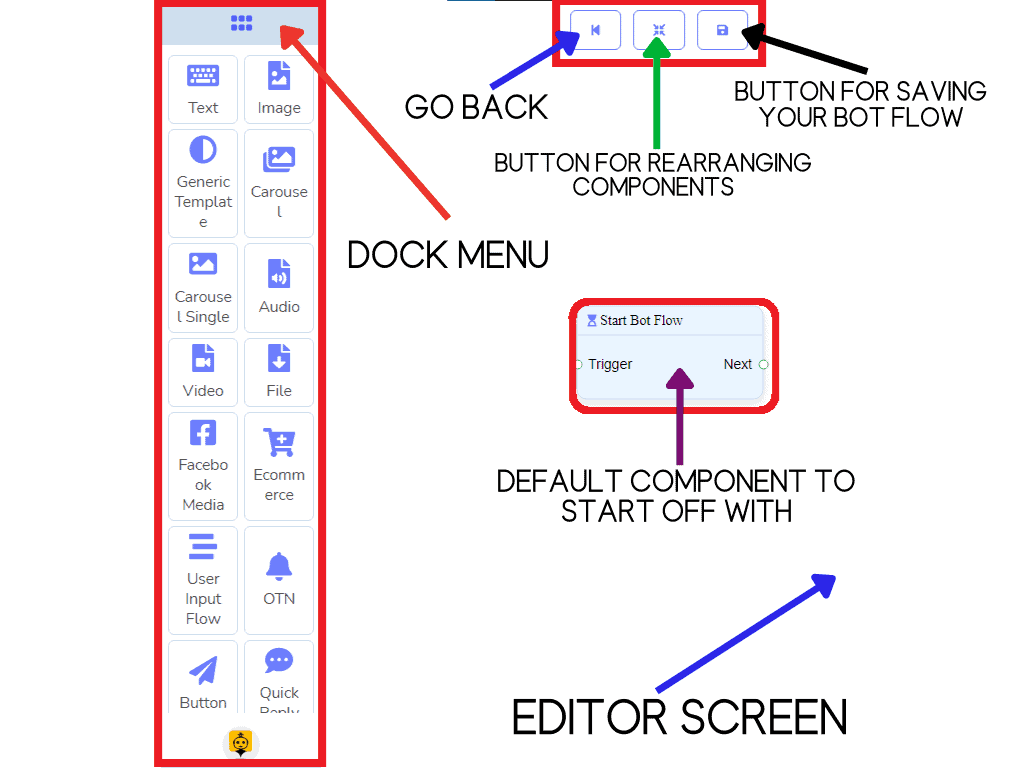
Jetzt können Sie sehen, dass Dock-Menü, Sie können jede Komponente ziehen und an beliebiger Stelle auf dem Editor-Bildschirm ablegen.
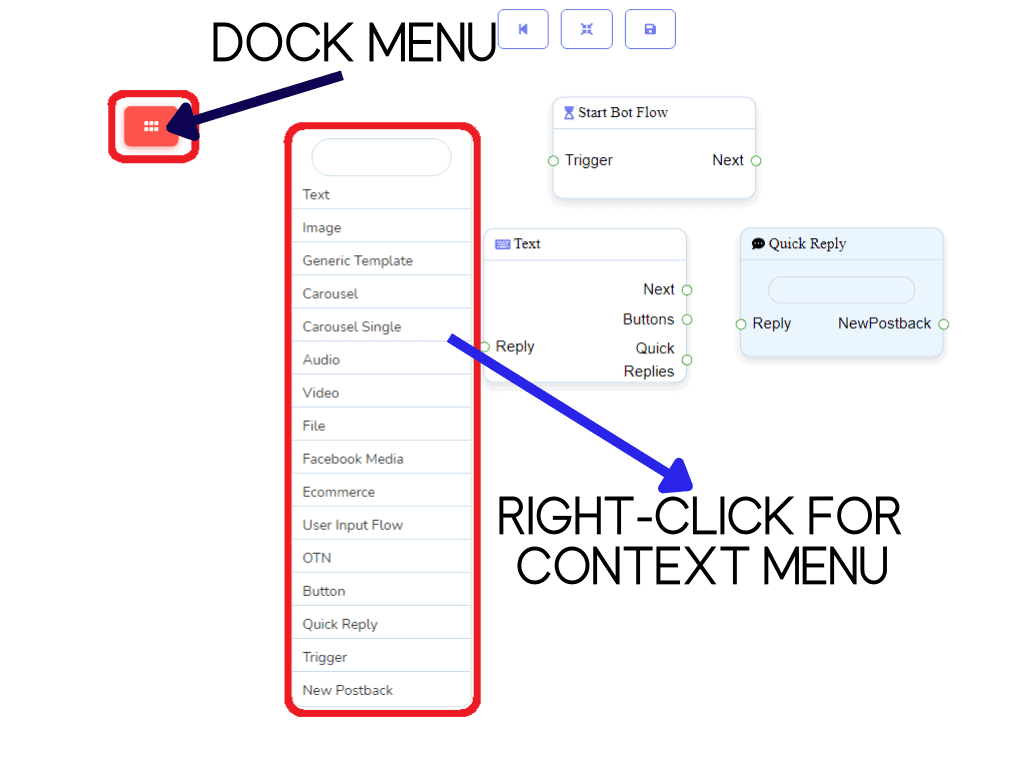
Sie können auch Ihr Dock-Menü minimieren und maximieren, dann klicken Sie mit der rechten Maustaste für Ihr Kontextmenü.
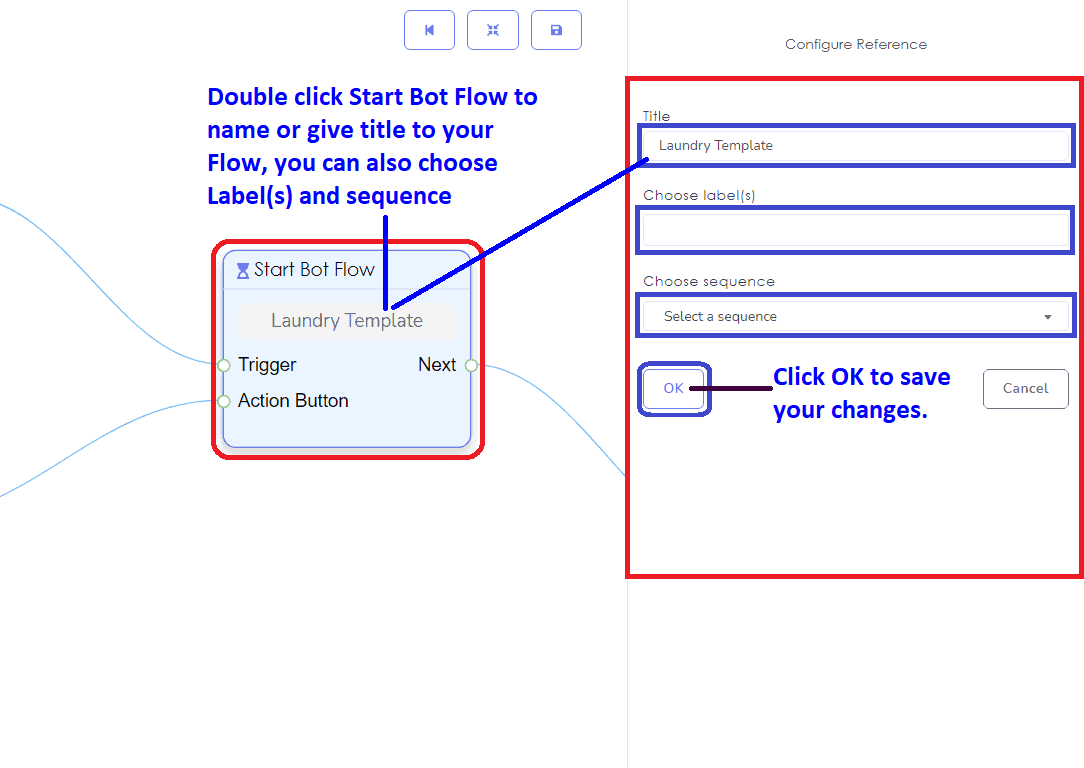
Zuerst müssen Sie Ihren Bot-Flow starten. Das ist die Name Ihres visuellen Flow-Builders benennen.
Sie müssen auch Ihre Trigger-Komponente einrichten und die Schlüsselwörter aufzeichnen, für die der Bot ausgelöst wird. Das Auslöser-Schlüsselwort sollte mindestens inline sein,
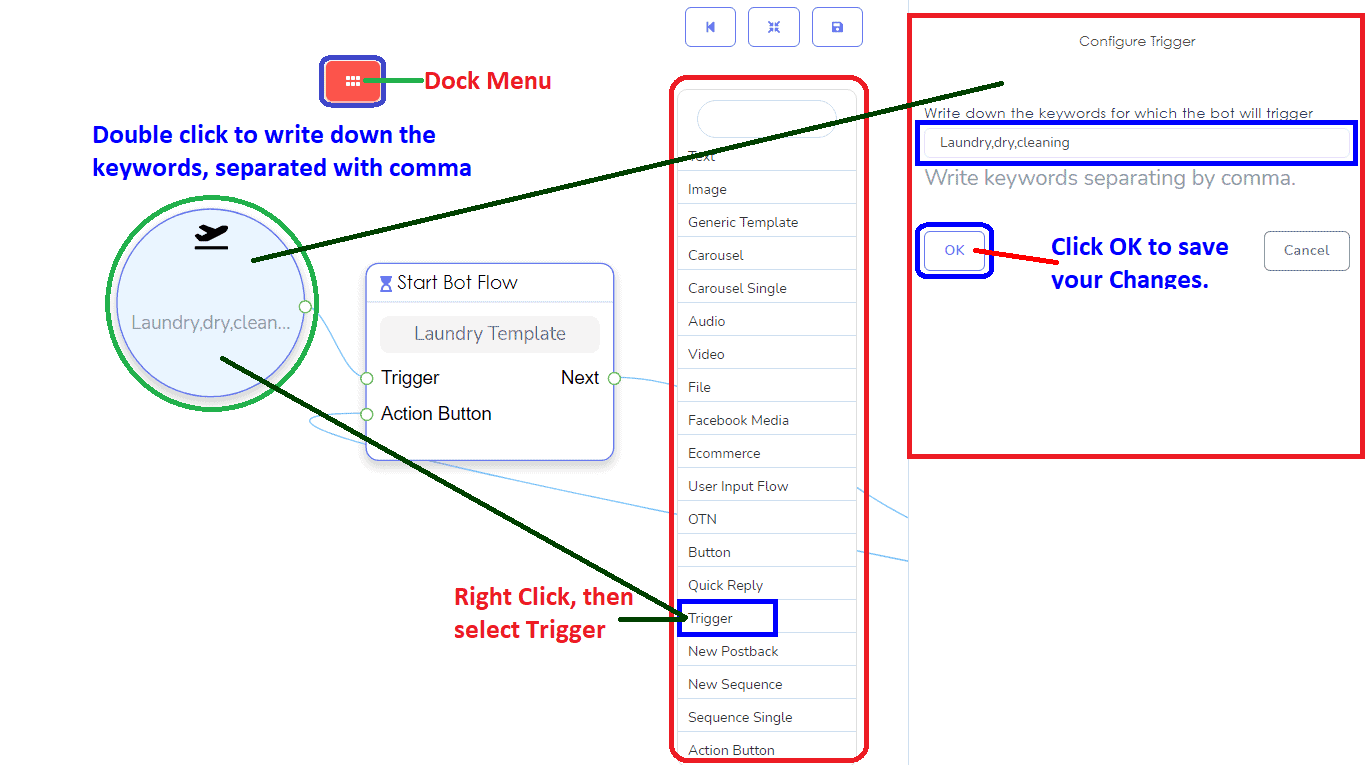
mit der Beschreibung deiner Facebook-Seite, damit es für den Abonnenten einfach ist, dir eine Nachricht zu senden. Jedes Schlüsselwort sollte durch ein Komma getrennt sein.
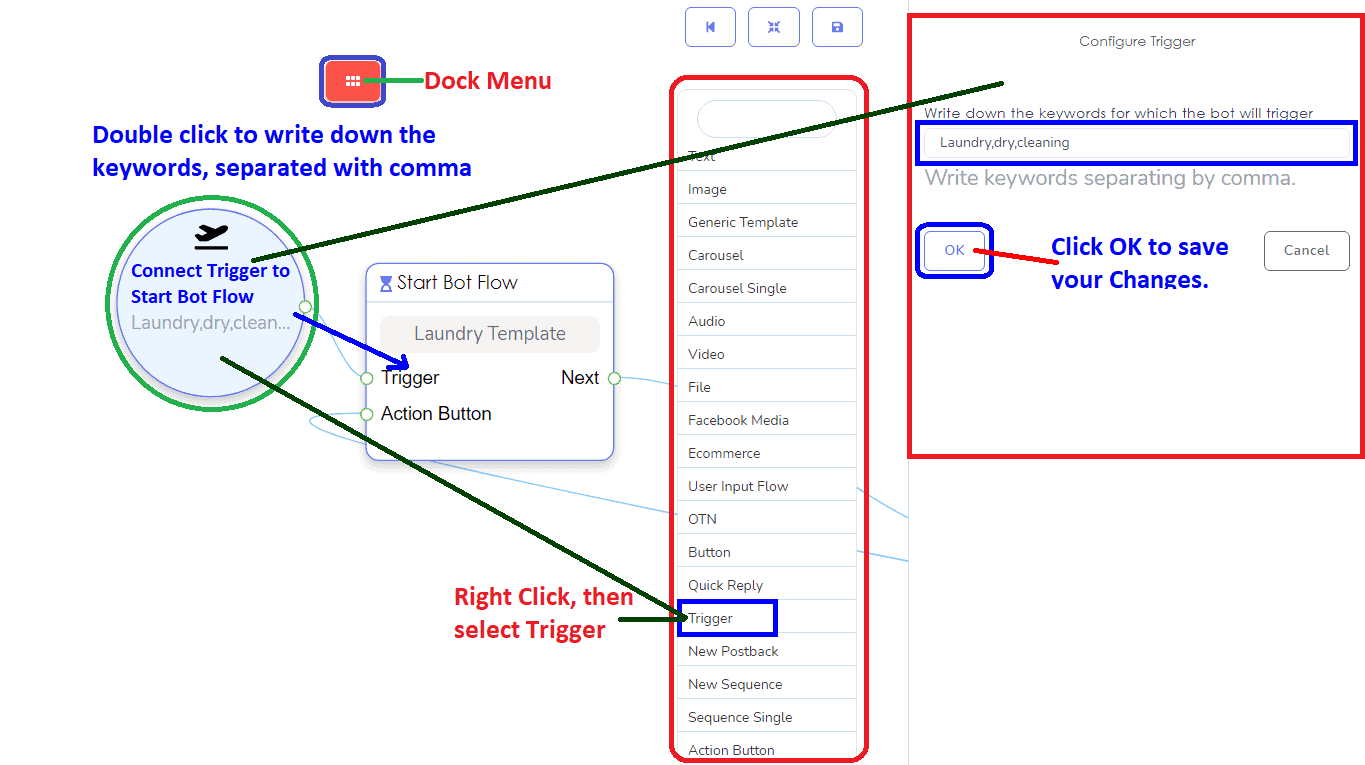
Dies ist die Beispielablauf des TRIGGERS. Es dient auch als dein Loslegen, falls du nicht die Aktionsschaltfläche verwendet hast oder wenn der Abonnent von Anfang an starten möchte. Gib einfach das Schlüsselwort ein, um von vorne zu beginnen.
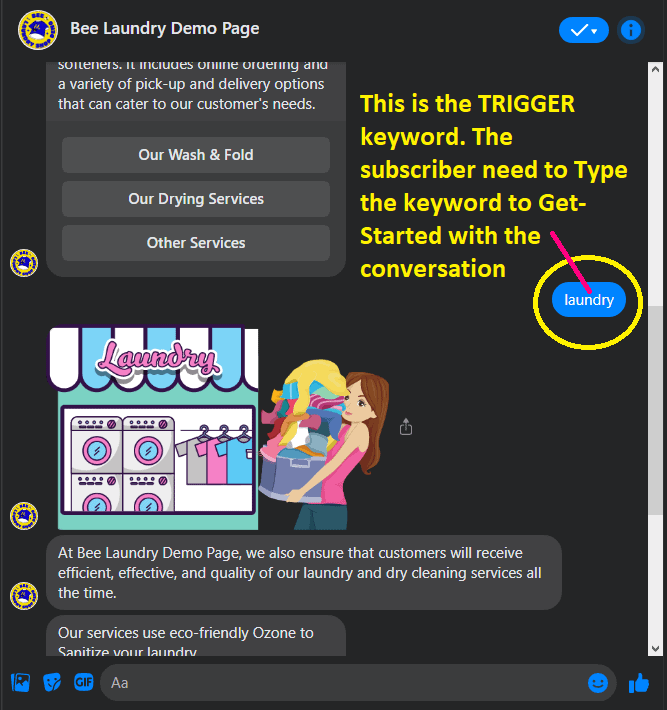
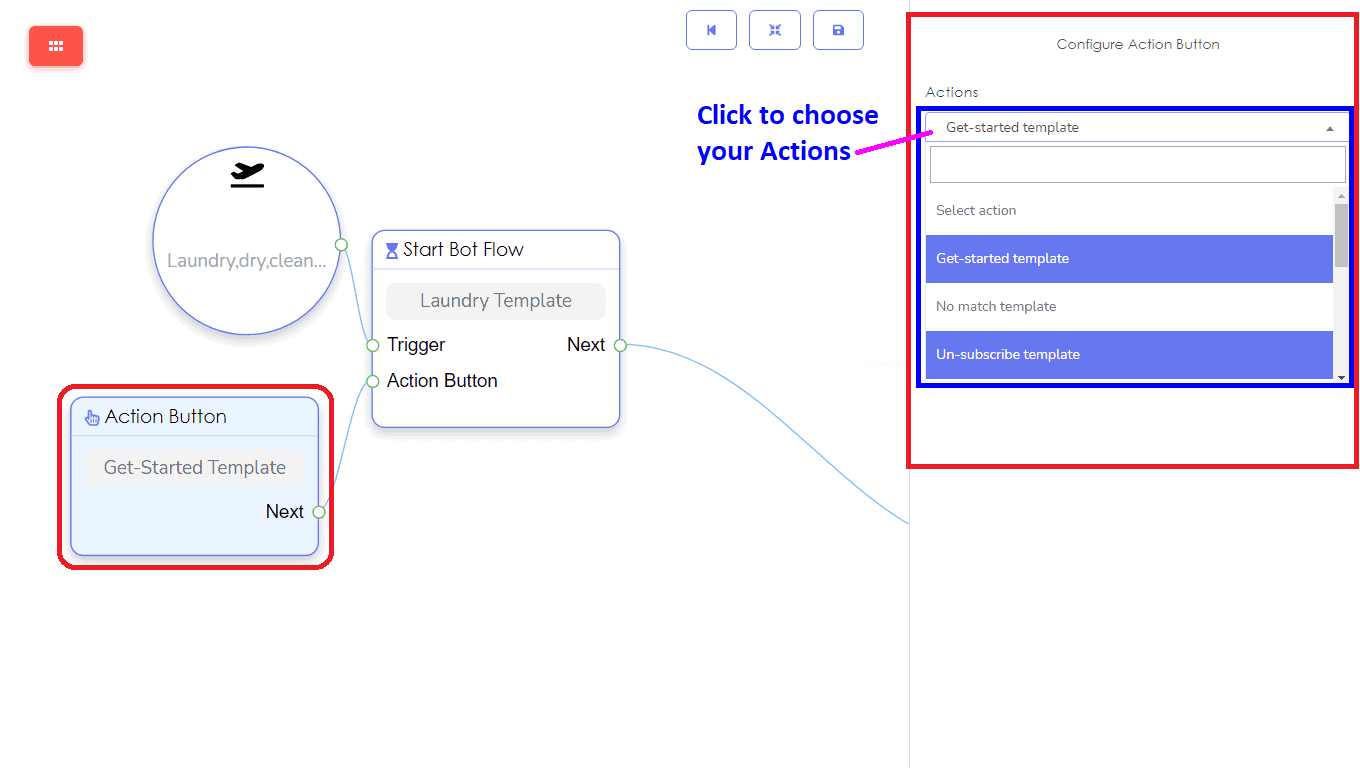
Füge die Komponente der Aktionsschaltfläche für deine Loslegen-Schaltfläche auf deiner Facebook-Seite hinzu.
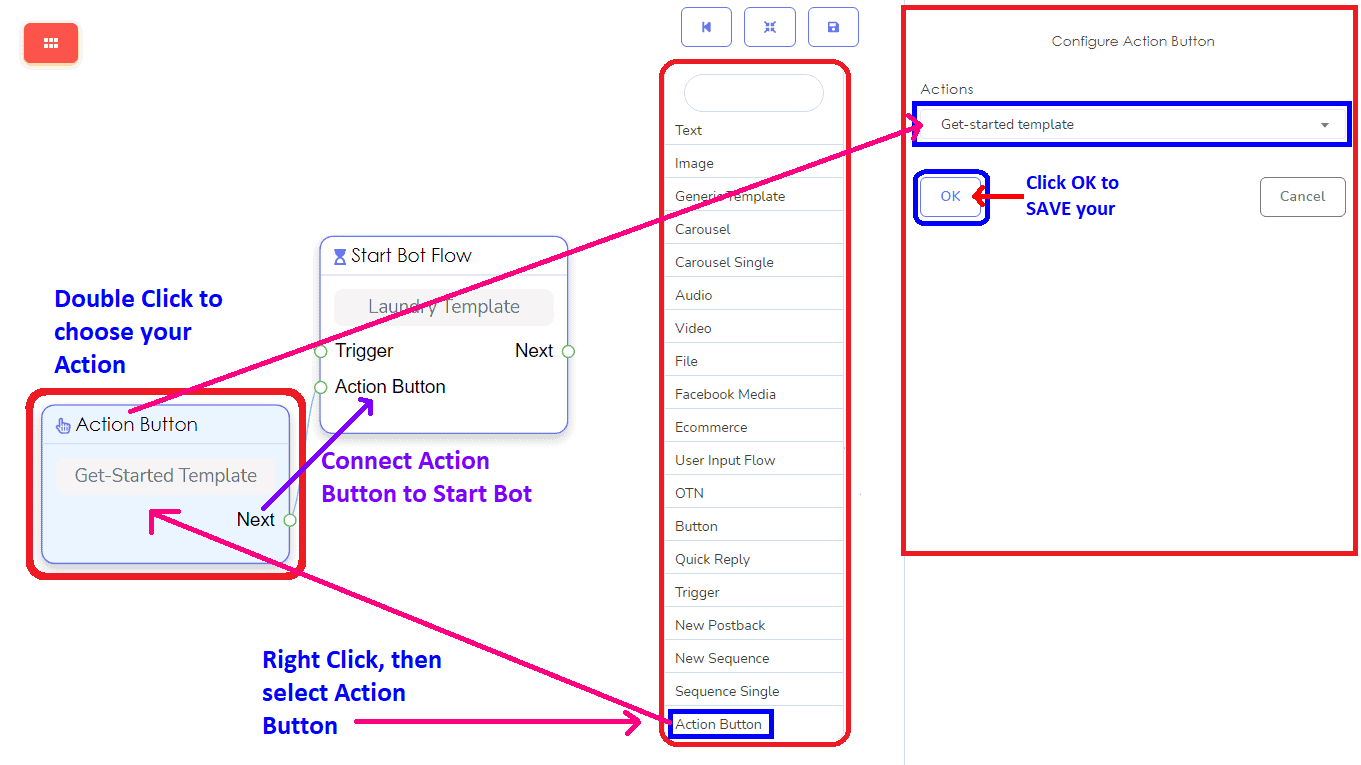
Wähle deine Aktionsvorlage. Du hast viele Aktionen zur Auswahl, welche Aktionen du ausführen möchtest. Zum Beispiel Loslegen, Keine Übereinstimmung, Abmelden, Wiederanmelden, E-Mail-Schnellantwort, Telefon-Schnellantwort, Standort-Schnellantwort, Geburtstags-Schnellantwort, Mit Mensch chatten und Mit Roboter-Template chatten.
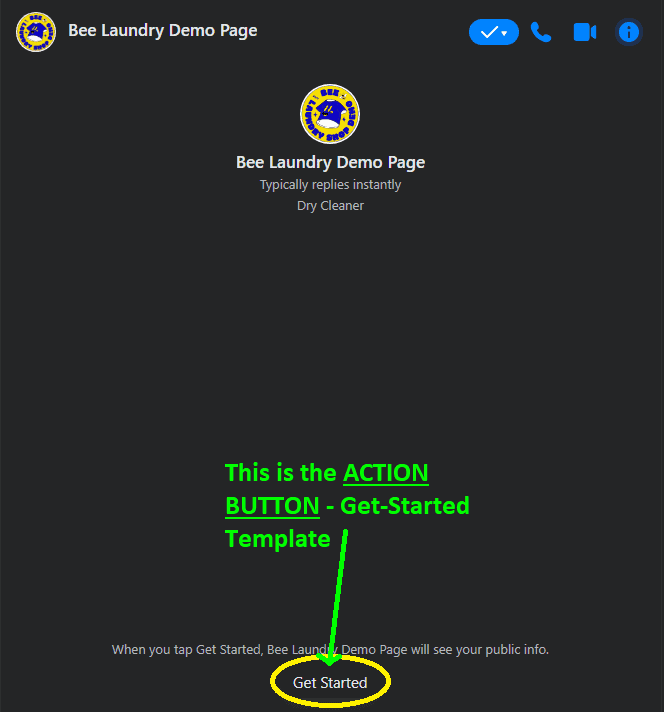
Dies ist der tatsächliche Aktionsbutton in deinem Facebook-Seiten-Messenger.
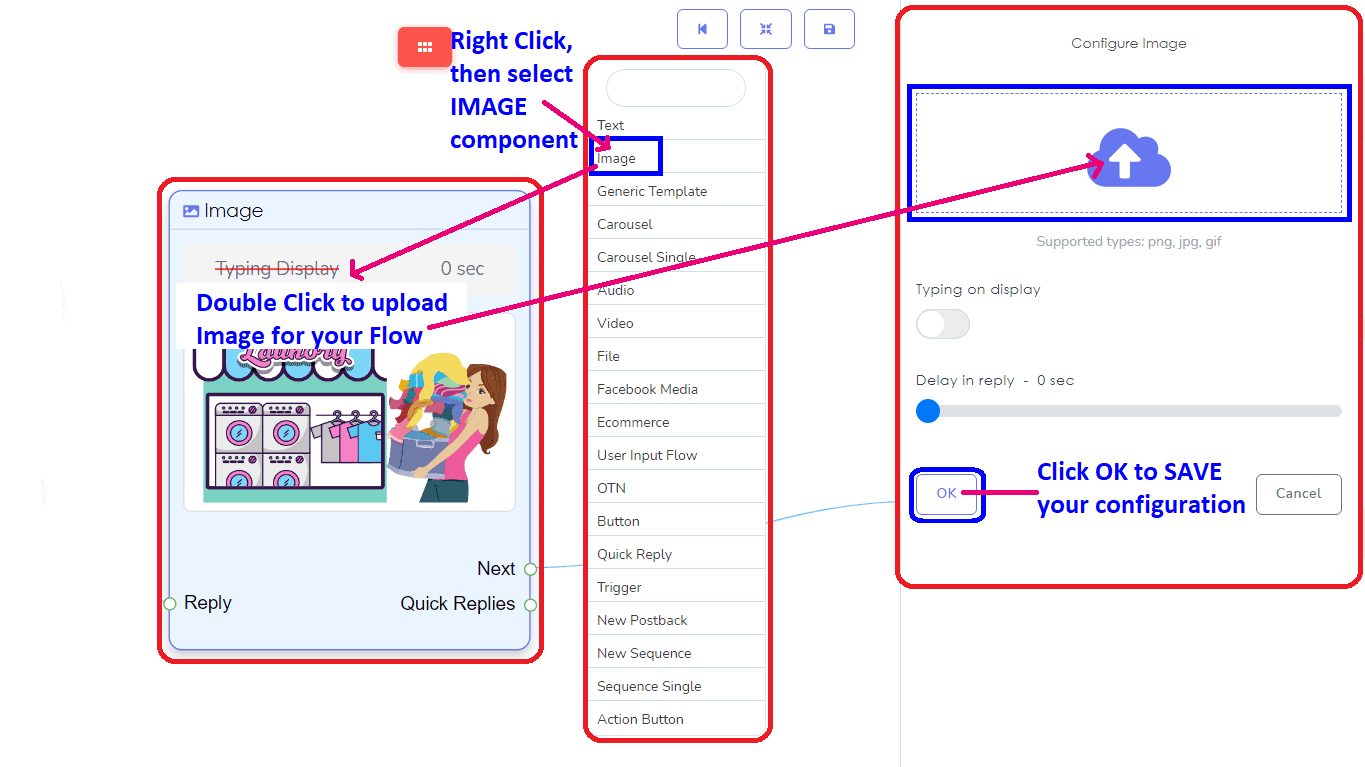
Bildkomponente hinzufügen für dein Willkommensbanner oder für dein Seitenlogo.
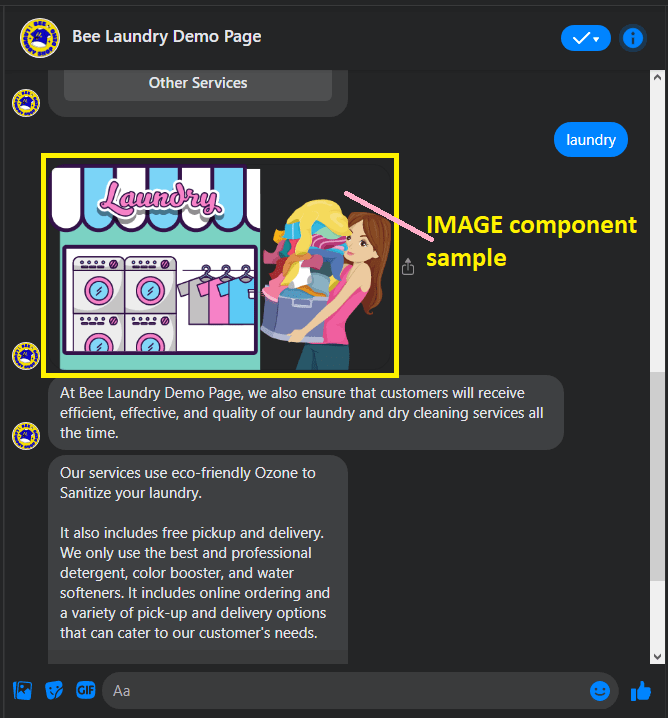
Dies ist das BEISPIEL für die BILD-Komponente in deinem Facebook-Seiten-Messenger.
Füge dann deine TEXT-Komponente für die Details deiner Facebook-Seite oder für Informationen hinzu, die du mit deinem Abonnenten teilen möchtest. Du kannst mehr als 1 TEXT-Antwort erstellen.
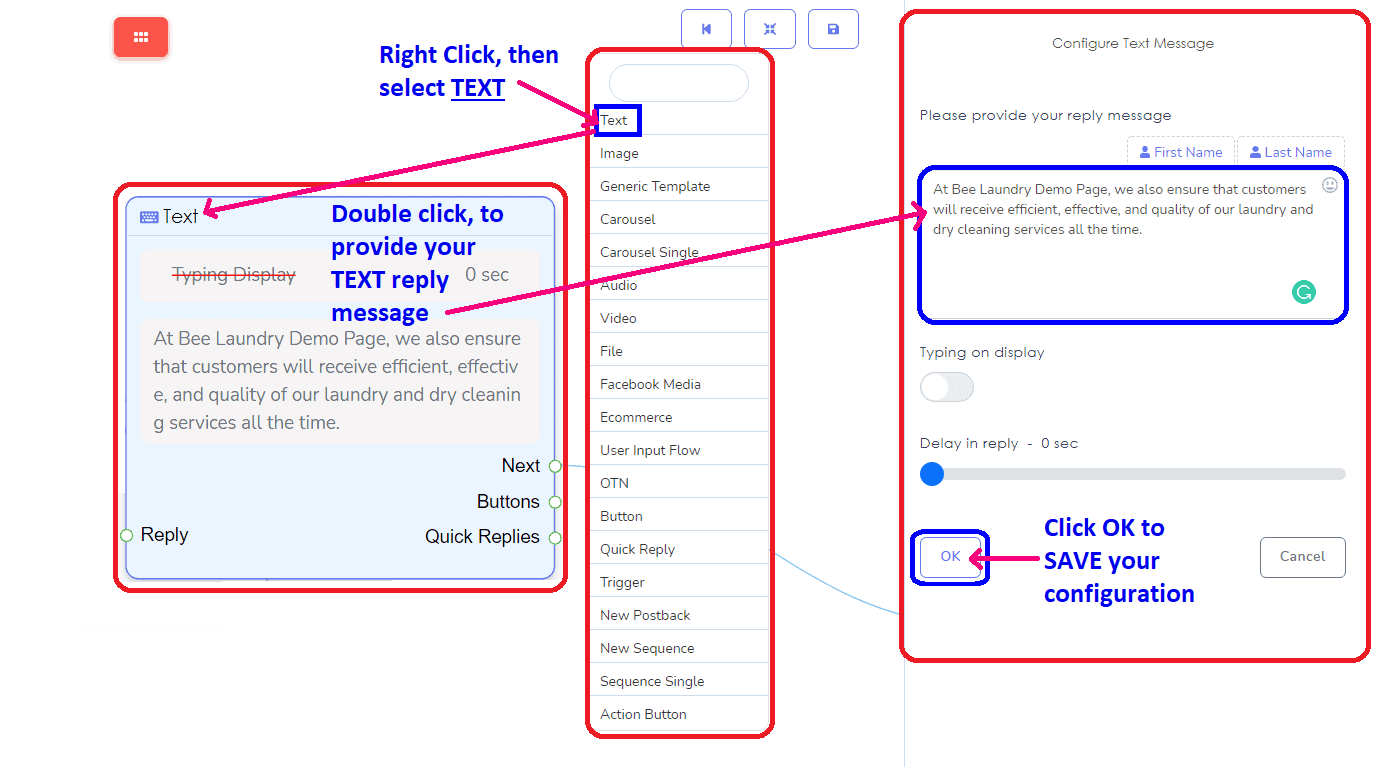
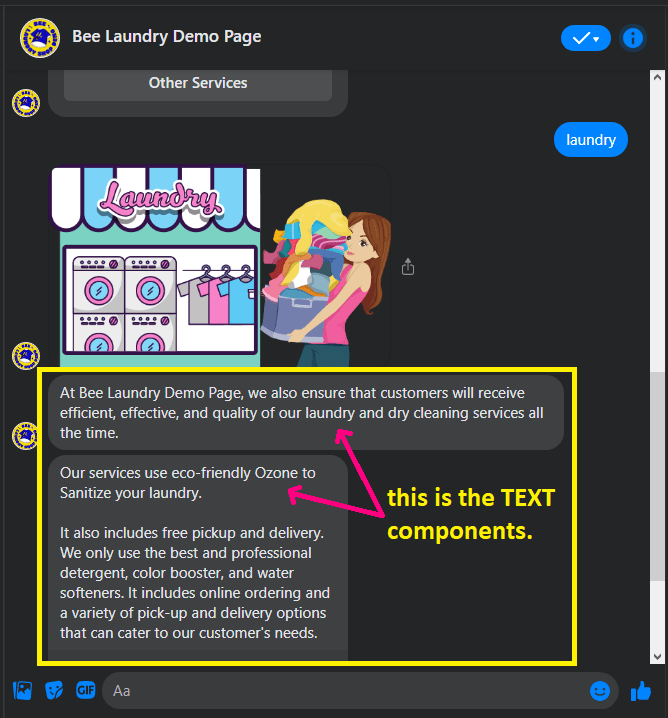
TEXT-Antworten können mehr als 1 erstellt werden und können als die NÄCHSTE Antwort erstellt werden. Es kann eine TEXT zu TEXT-Antwort sein.
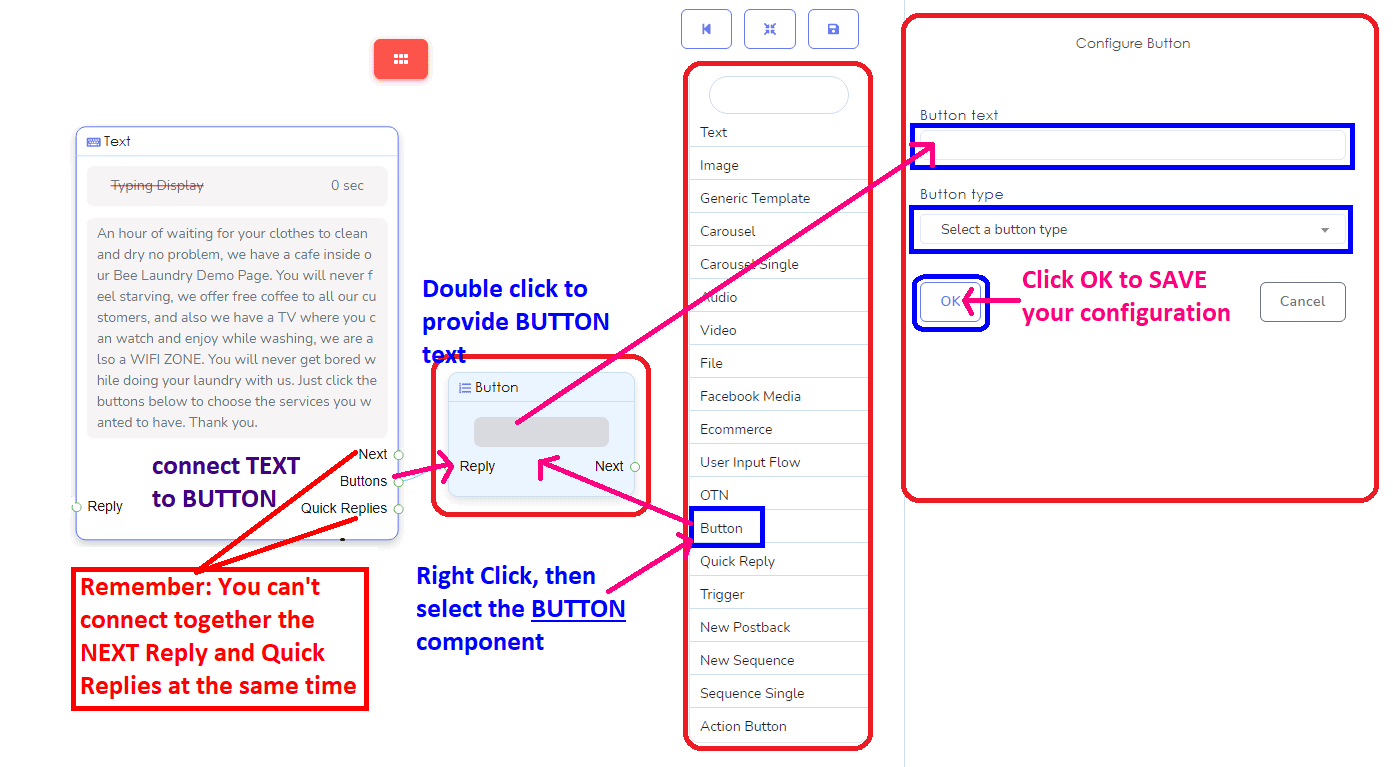
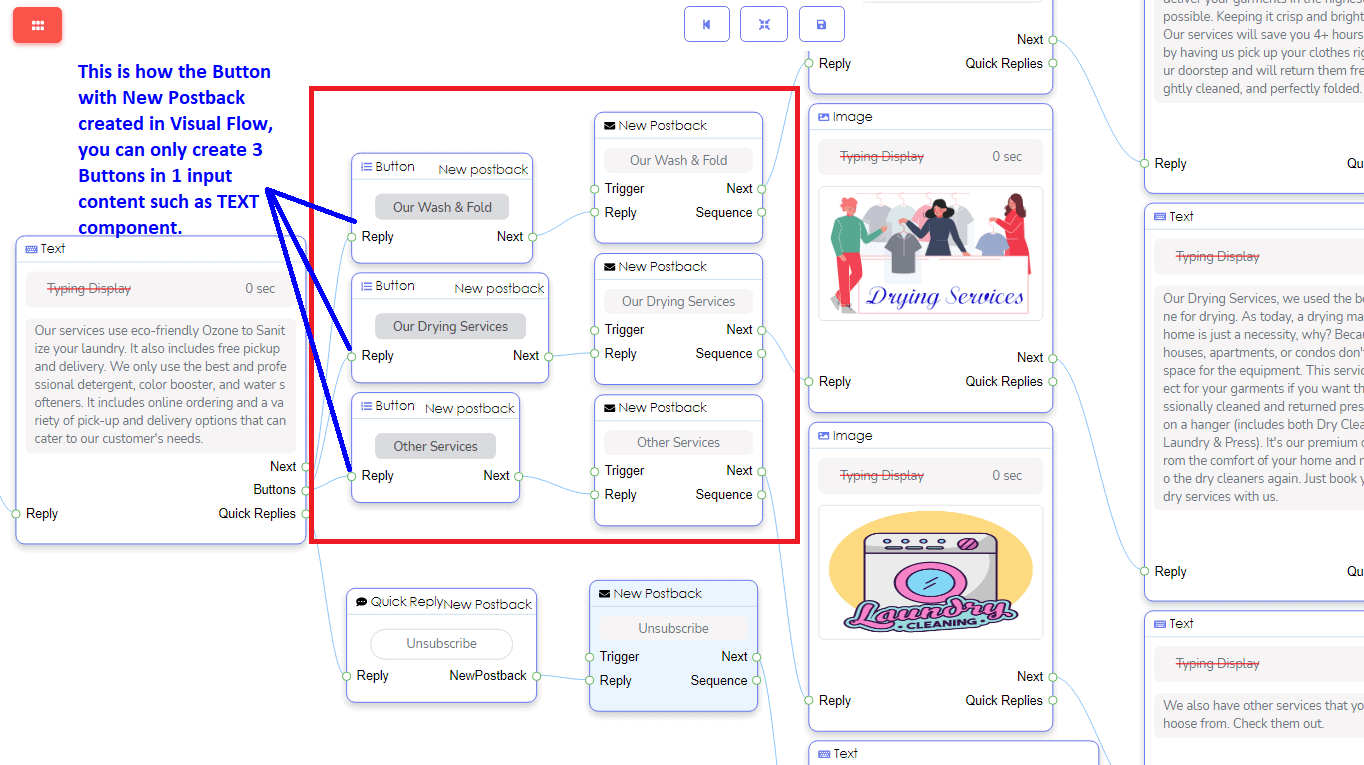
Button hinzufügen für den nächsten Schritt deiner Option oder Auswahl. Die Button-Komponente ermöglicht es dir, mit einem Button zu antworten. Klicke dann auf deinen Button-Typ, um auszuwählen, welche Rückmeldung du durchführen möchtest. Bei jedem Button kannst du nur drei Arten von Button-Auswahlen erstellen.
Wenn du den Neuer Postback, kannst du ihn kopieren oder als deinen benennen Titel des BUTTONS. Sie können auch Wählen Sie Ihr Etikett und die Reihenfolge in dieser Komponente.
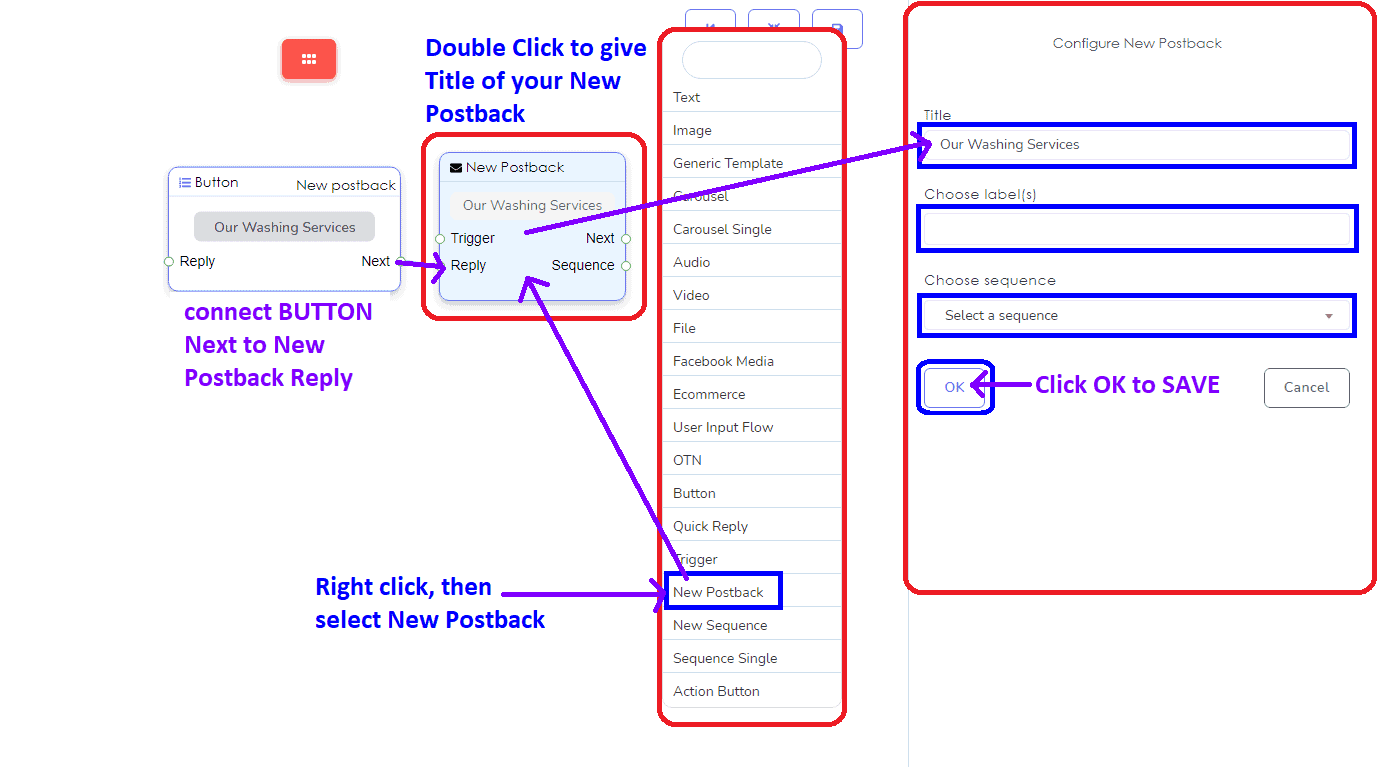
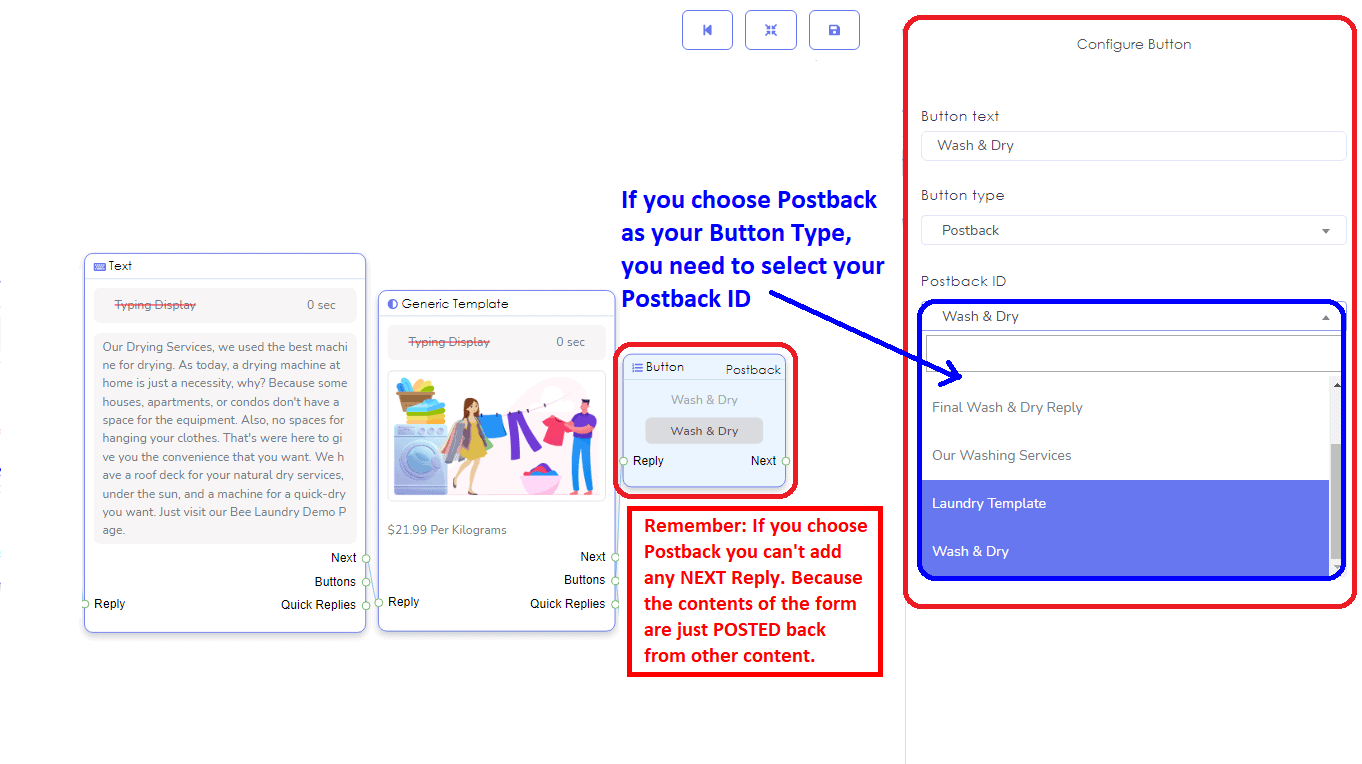
In Ihrem Schaltflächenkomponente, Sie können auch die Postback, wenn Sie den Inhalt oder das Formular von anderen Inhalten, die Sie bereits erstellt haben, zurücksenden oder verwenden möchten.
Dies sind die 3 Schaltflächen in 1 Eingabe.
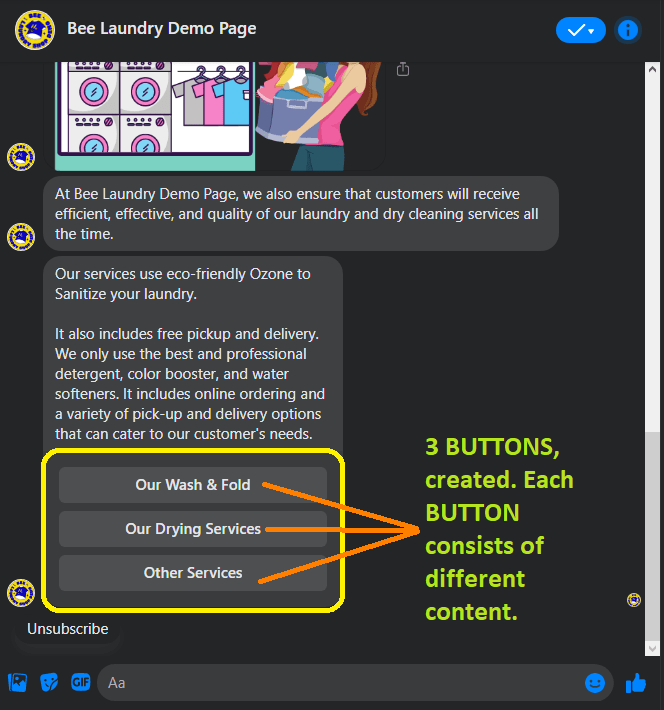
So erscheinen BUTTONS in Ihrem Facebook-Seiten-Messenger.
Sie können auch einen Benutzer-Eingabe-Flow hinzufügen, um wichtige Details von Ihrem Abonnenten zu sammeln. Er ist mit allen Eingaben verbunden, wie TEXT, BILD, GENERISCHE VORLAGE, KARUSSELL, AUDIO, VIDEO, DATEI, FACEBOOK-MEDIEN, ECOMMERCE und NEUER POSTBACK.
Was ist ein Benutzer-Eingabe-Flow?
Mit diesem Flow können Sie eine einzelne oder eine Reihe von Fragen an Benutzer innerhalb von Messenger stellen. Sobald die Benutzer eine Antwort geben, wird die nächste Frage gesendet, wenn es eine gibt. Diese Antworten werden in der Datenbank gespeichert.
Wie erstelle ich meinen Benutzer-Eingabe-Flow?
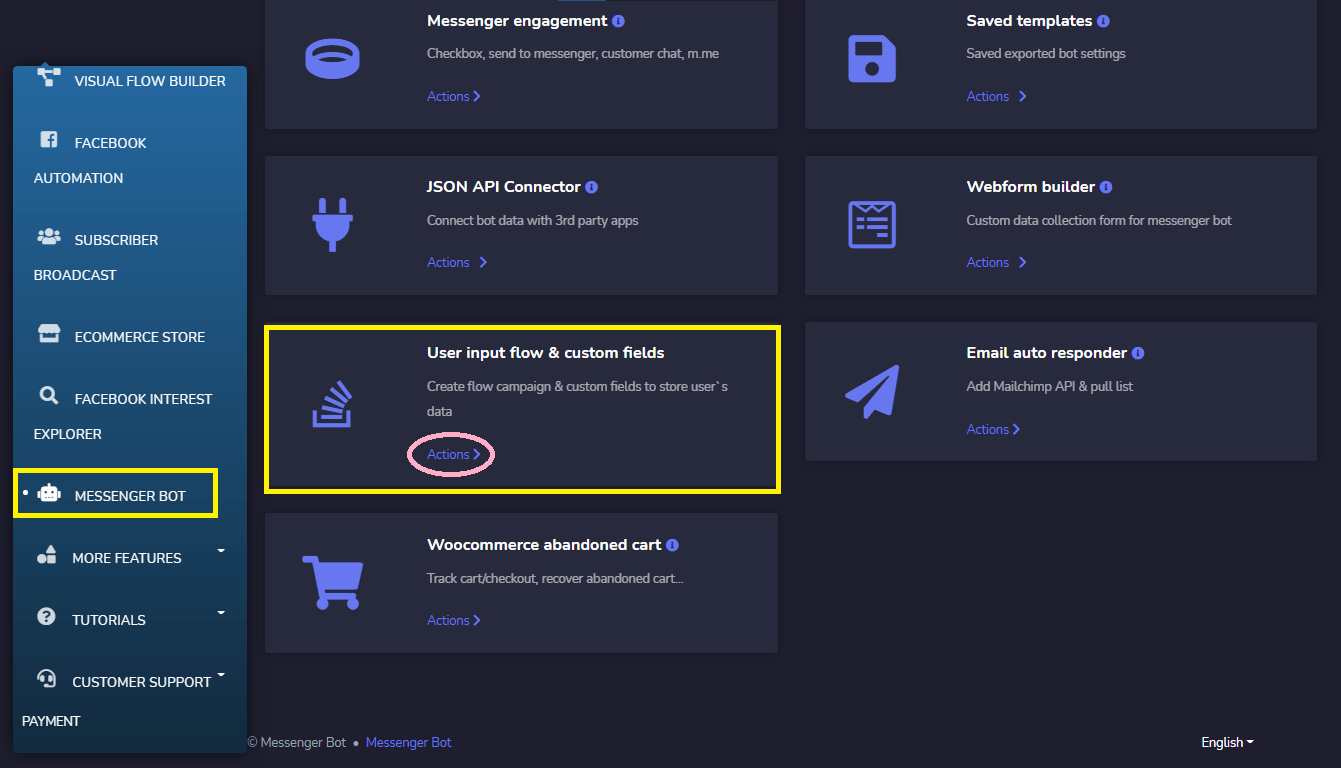
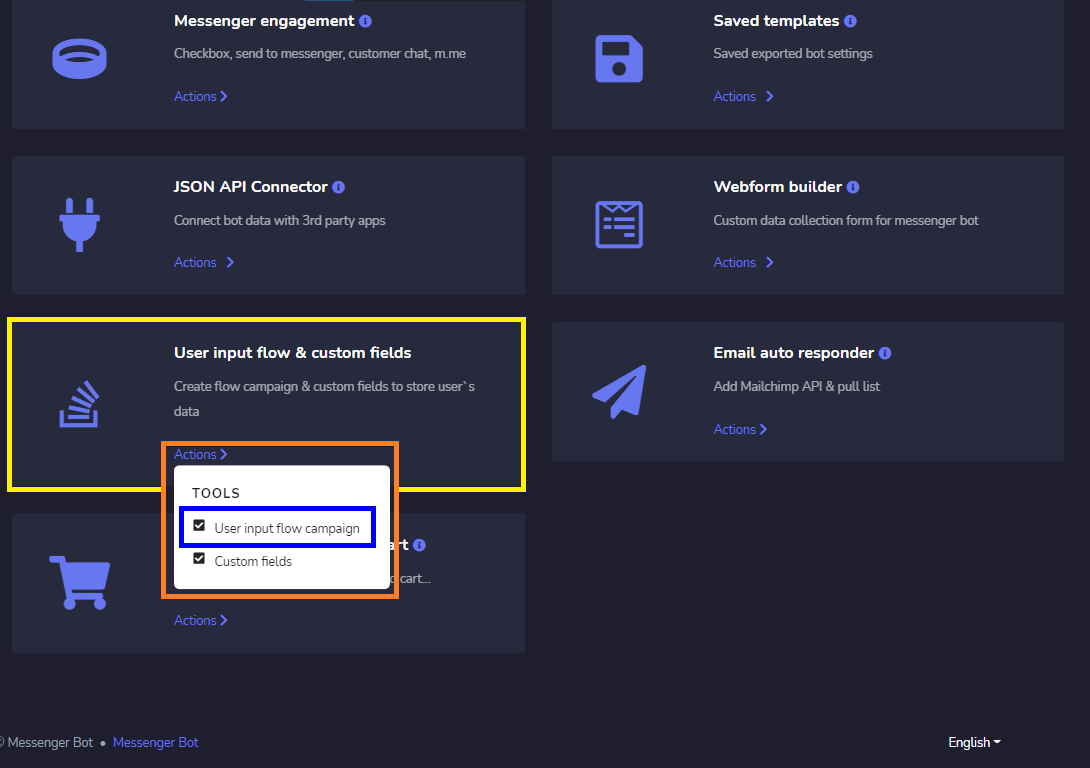
Gehen Sie jetzt zu Messenger Bot. Wählen Sie Benutzer-Eingabe-Flow & benutzerdefiniertes Feld und klicken Sie auf Aktionen, dann klicken Sie auf die Benutzer-Eingabe-Flow-Kampagne.
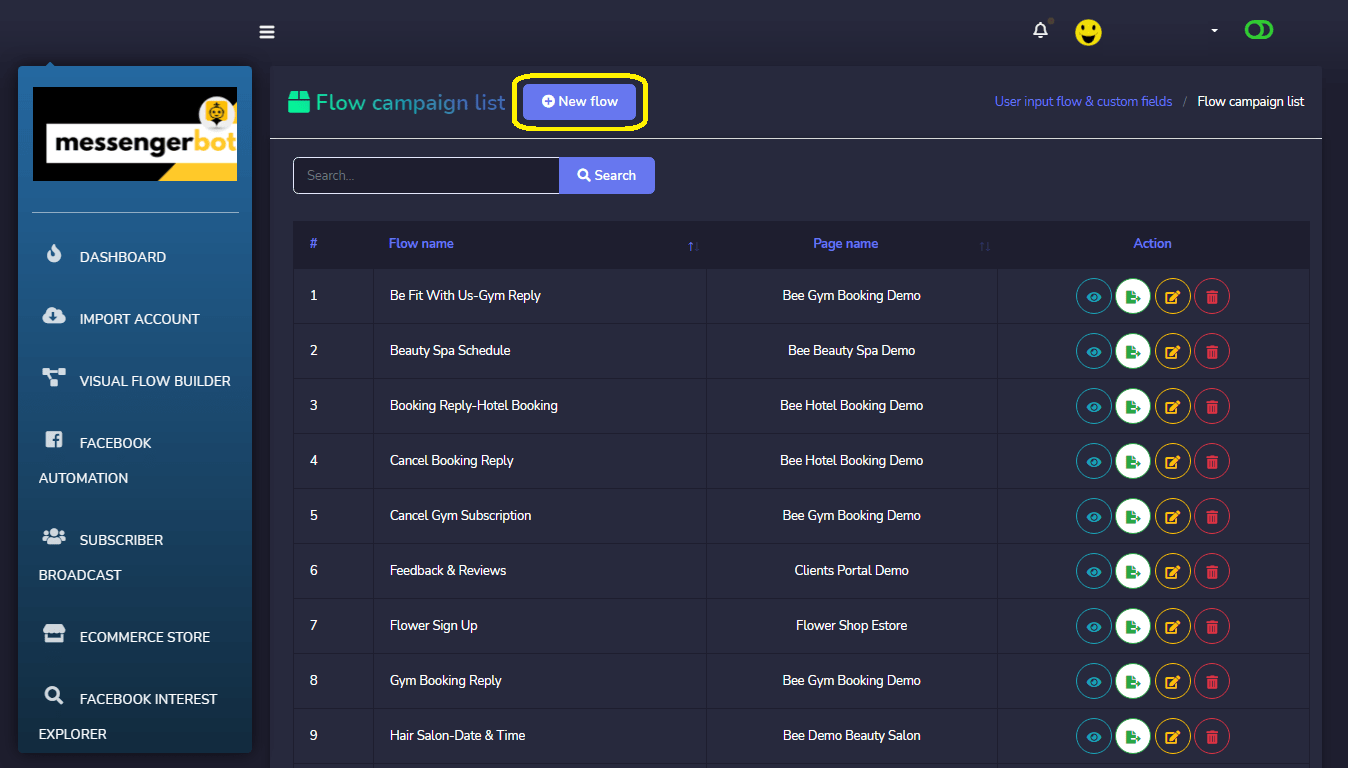
Wenn Sie auf die Benutzer-Eingabe-Flow-Kampagne klicken, wird die Benutzerfluss-Kampagnenliste angezeigt. In der oberen linken Ecke sehen Sie einen Button mit der Bezeichnung Neuer Flow. Klicken Sie auf diesen Button, um einen neuen Benutzer-Eingabe-Flow zu erstellen.
Eine Benutzeroberfläche zum Erstellen eines neuen Benutzer-Eingabe-Flows wird angezeigt. Geben Sie der Kampagne einen Namen und wählen Sie die Facebook-Seite aus, für die Sie den Benutzer-Eingabe-Flow erstellen möchten. Wir können 2 Arten von Benutzer-Eingabe-Flow auswählen, eine ist die Eingabe über die freie Tastatur und die andere ist die Mehrfachauswahl.
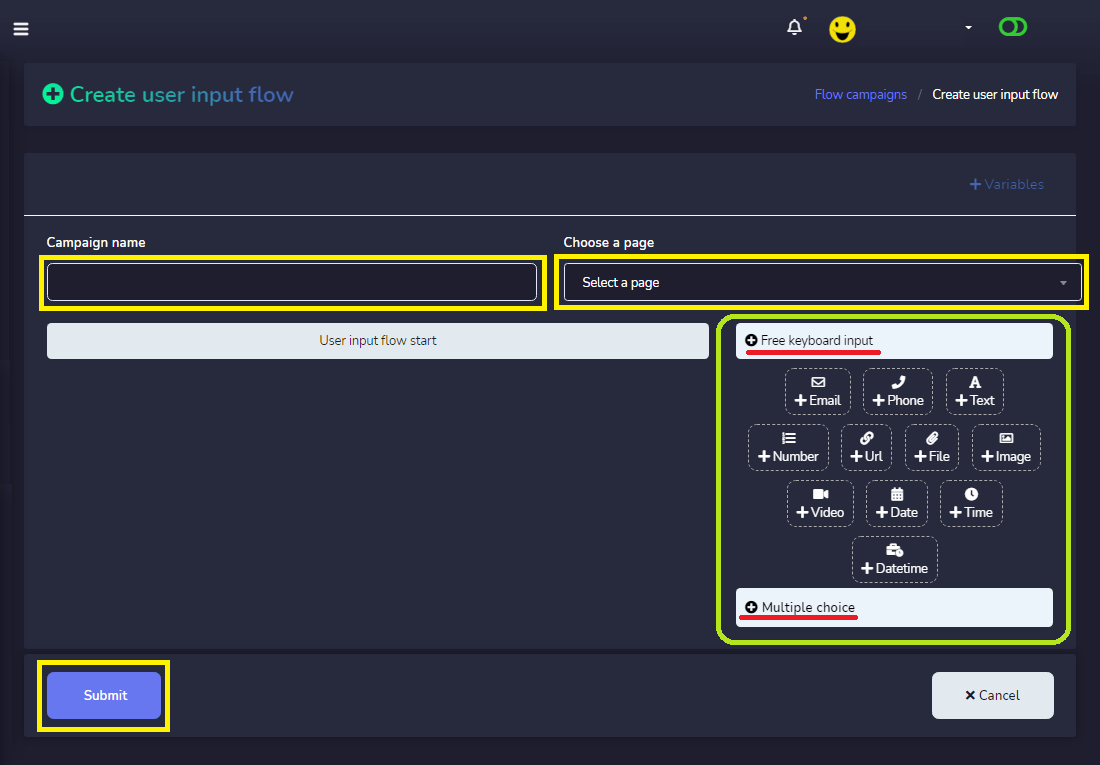
Diese Optionen finden Sie auf der rechten Seite der Benutzeroberfläche. Unter Freie Tastatureingabe haben wir E-Mail, Telefon, Text, Nummer, URL, Datei, Bild, Video, Datum, Uhrzeit und Datum/Uhrzeit. Ziehen Sie sie einfach in den Start des Benutzer-Eingabe-Flows und erstellen Sie Ihre gewünschten Fragen zur Sammlung. Sie können so viele Fragen hinzufügen, wie Sie möchten.
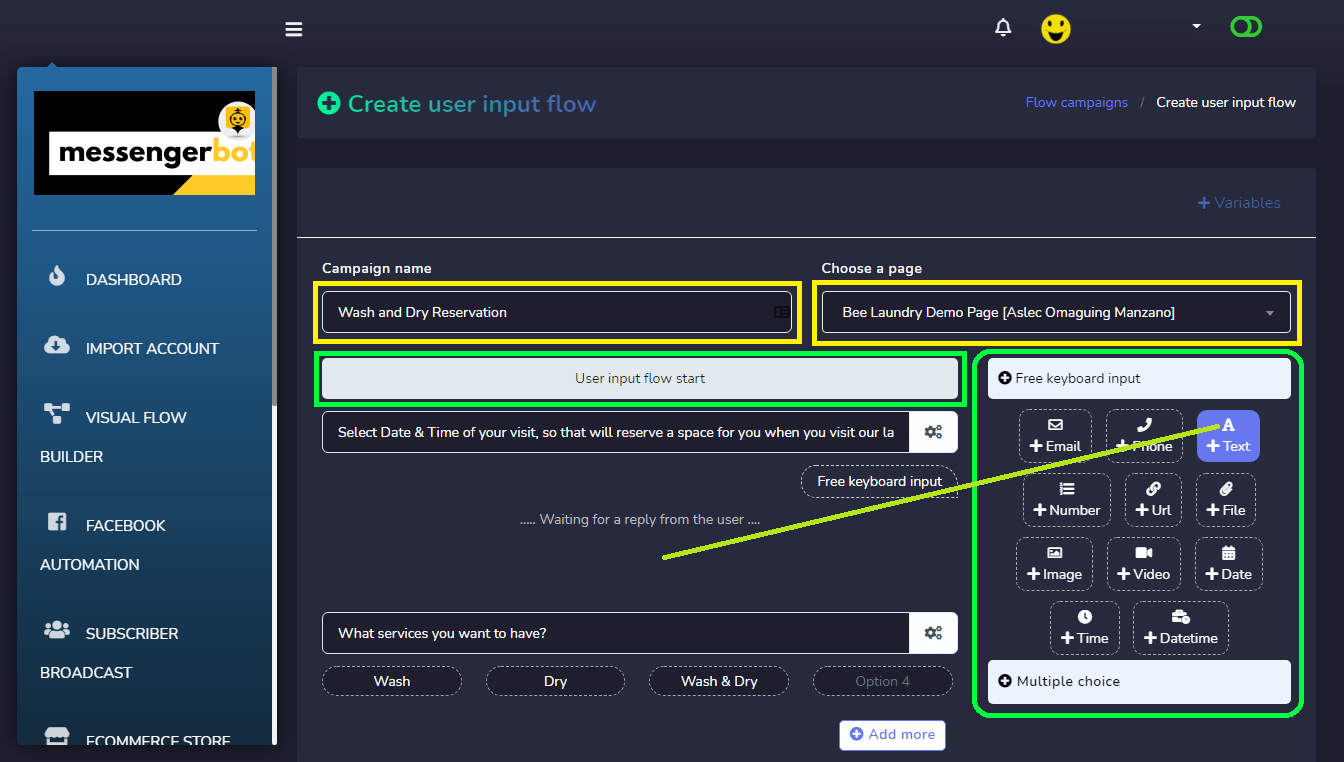
Wählen Sie schließlich eine endgültige Antwortvorlage aus, wenn Sie mit den Fragen fertig sind. Sie können eine neue endgültige Antwortvorlage erstellen, indem Sie auf die Schaltfläche Hinzufügen klicken.
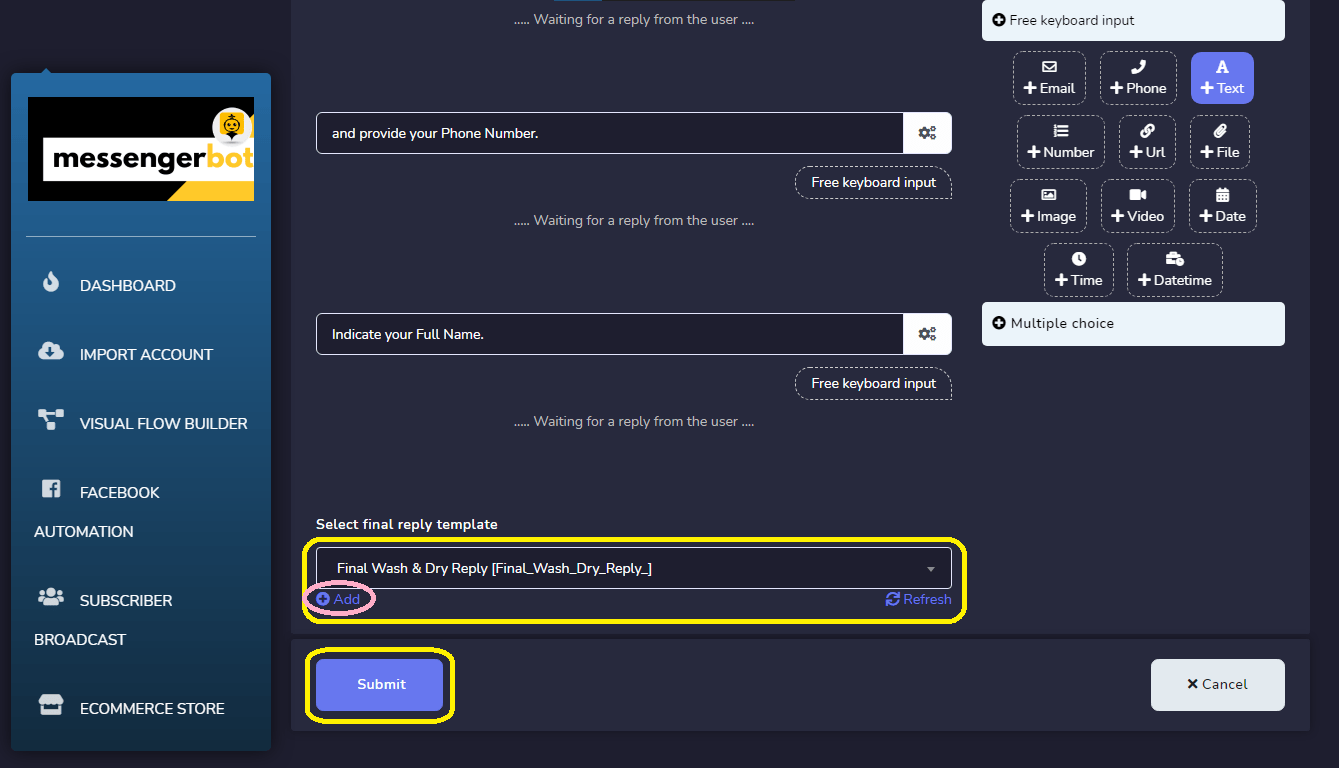
Geben Sie Ihre Vorlagenname, wählen Sie Labels und sequenzieren Sie Kampagnen.
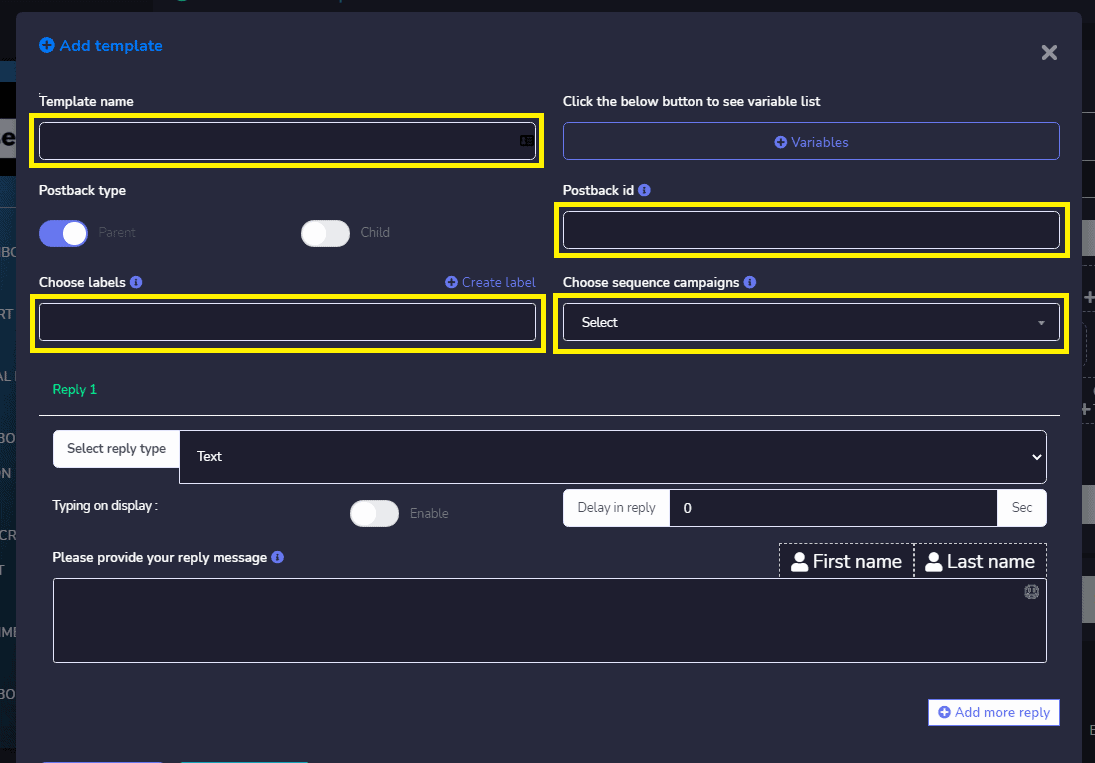
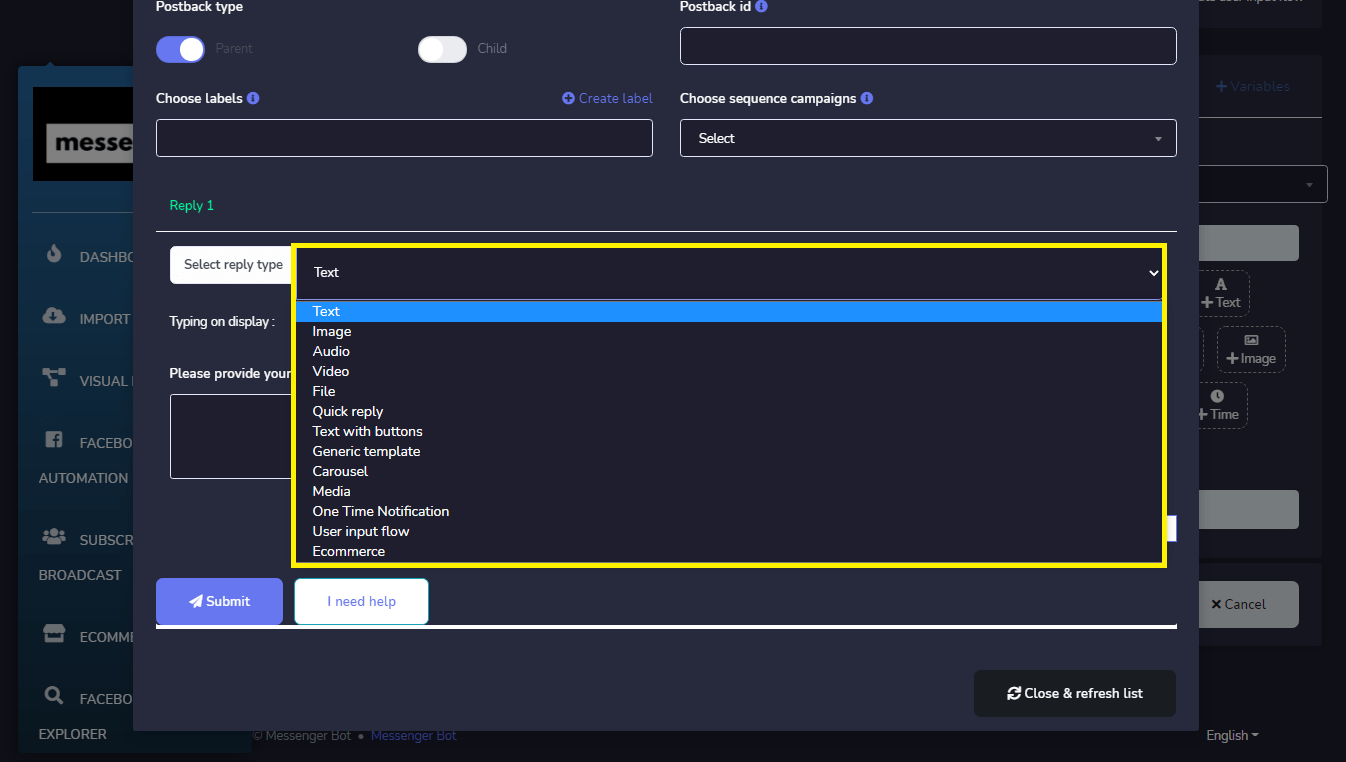
Wählen Sie Ihre Antworttyp. Zum Beispiel Text, Bild, Video, Datei, Schnellantwort, Text mit Schaltflächen, generische Vorlage, Karussell, Medien, einmalige Benachrichtigung, Benutzerinput-Flow und E-Commerce.
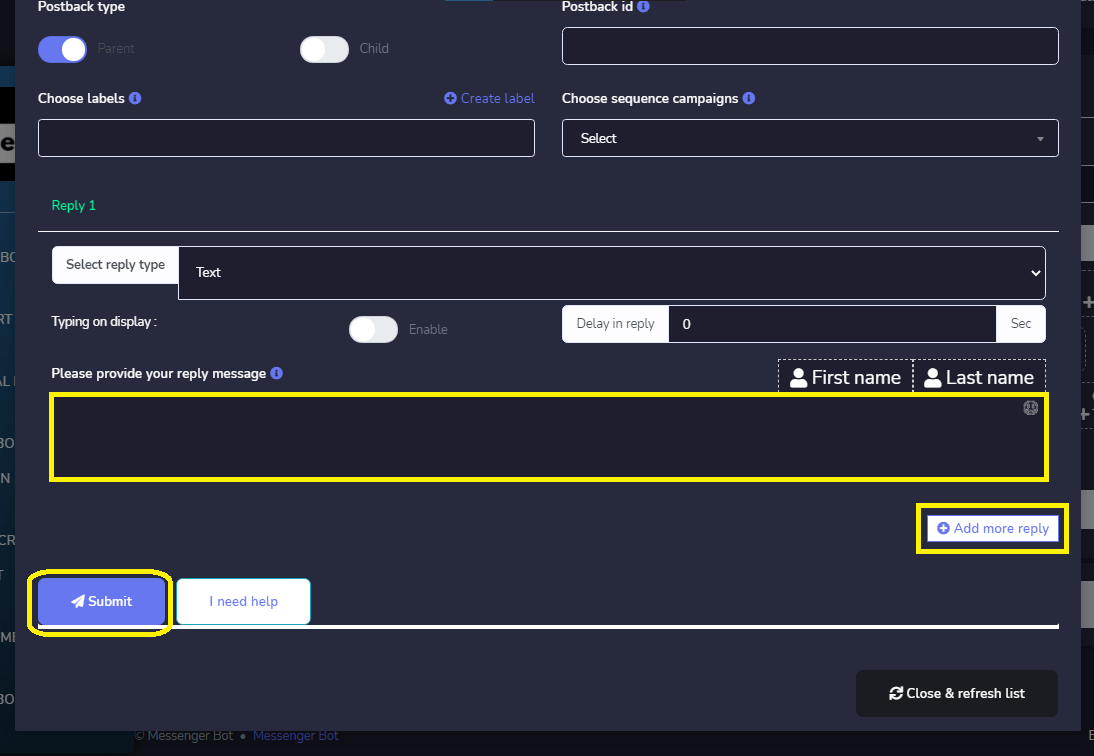
Und geben Sie Ihre Antwortnachricht an. Sie können auch weitere Antworten hinzufügen, wenn Sie möchten. Klicken Sie auf, Einreichen, um zu speichern Ihre Postback-Antwort.
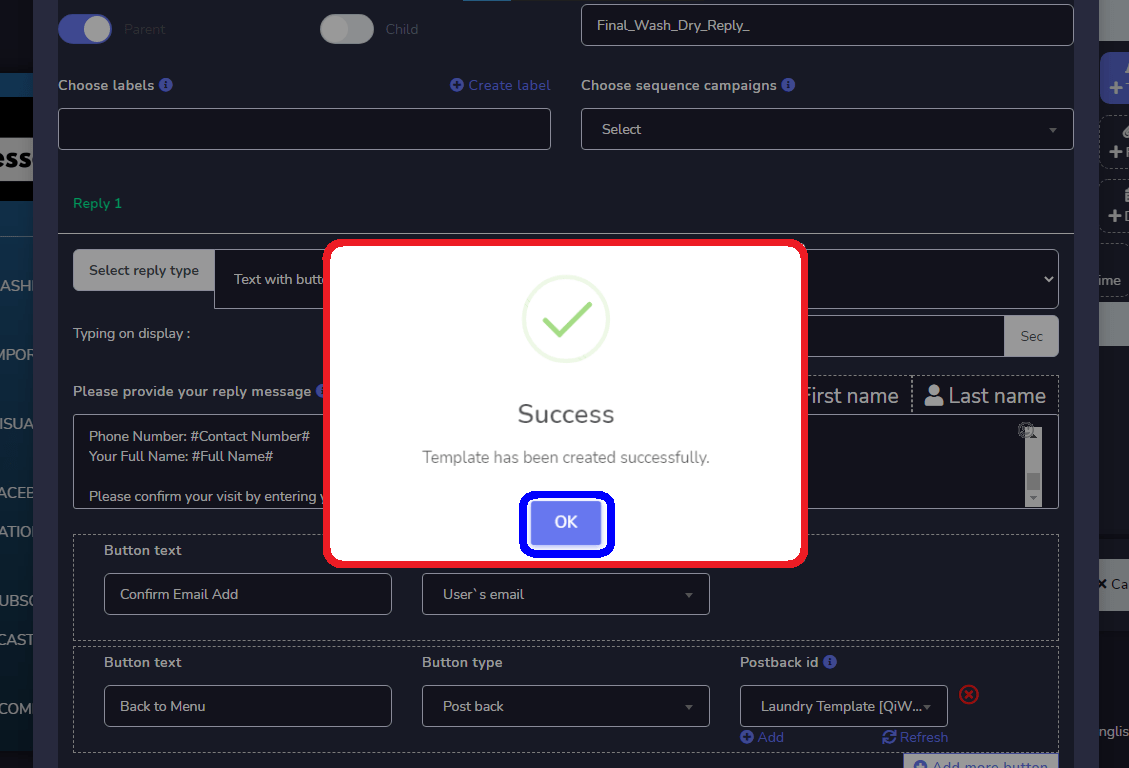
Ihre Vorlage wurde erfolgreich erstellt, und klicken Sie OK.
Wenn Sie mit allen Fragen für Ihren Flow fertig sind, klicken Sie auf die Schaltfläche Einreichen aus um speichern Sie Ihre Kampagne.
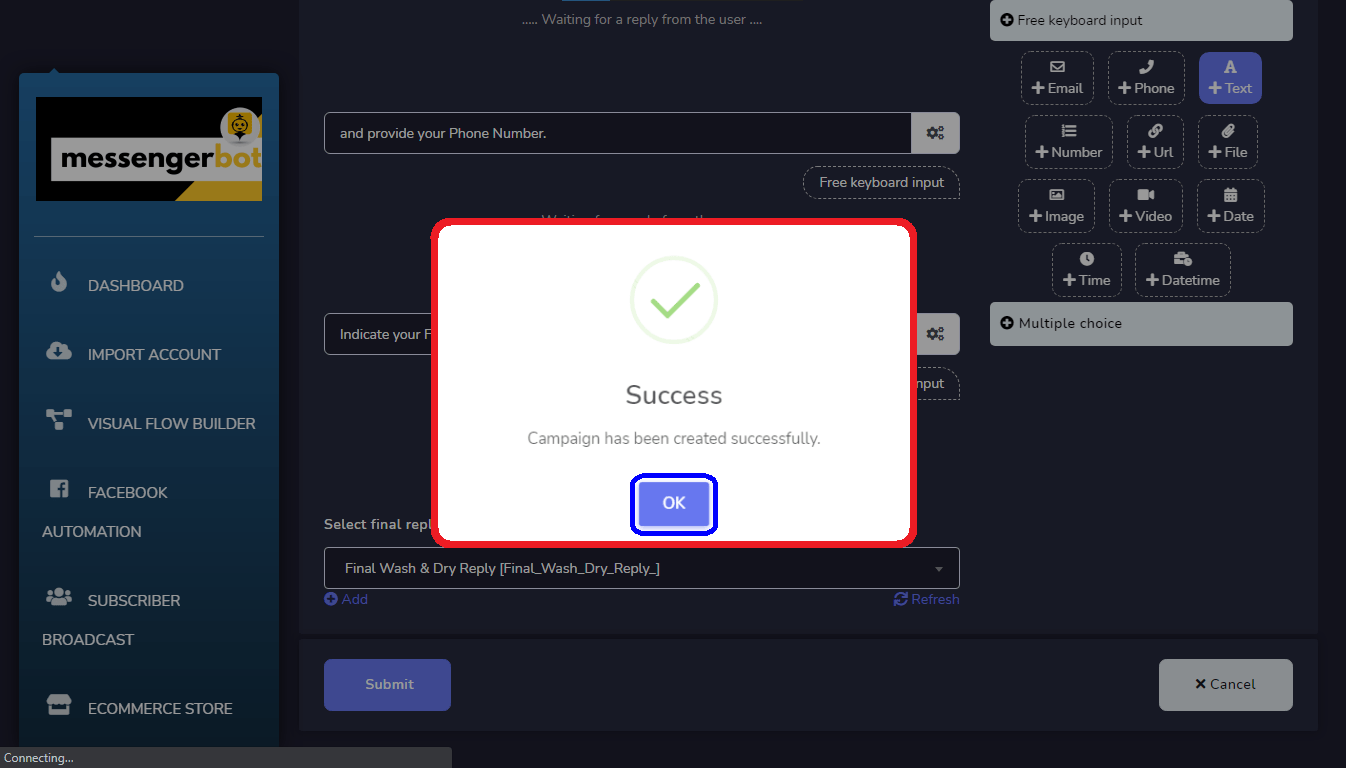
Nachdem Sie Ihre Benutzereingabe-Flow. Sie können jetzt Wählen Sie Ihre Flow-Kampagne.

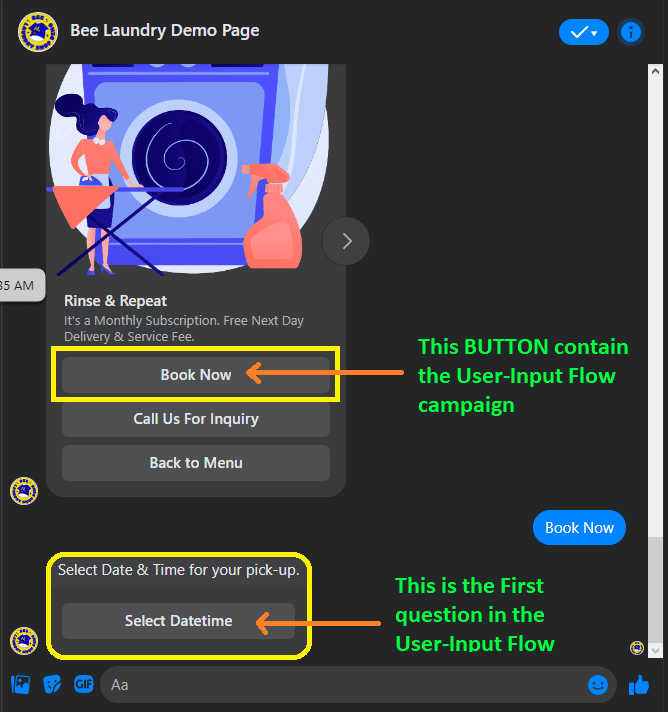
Das ist wie der Benutzerinput-Flow aussieht in Ihrem Facebook-Seiten-Messenger.
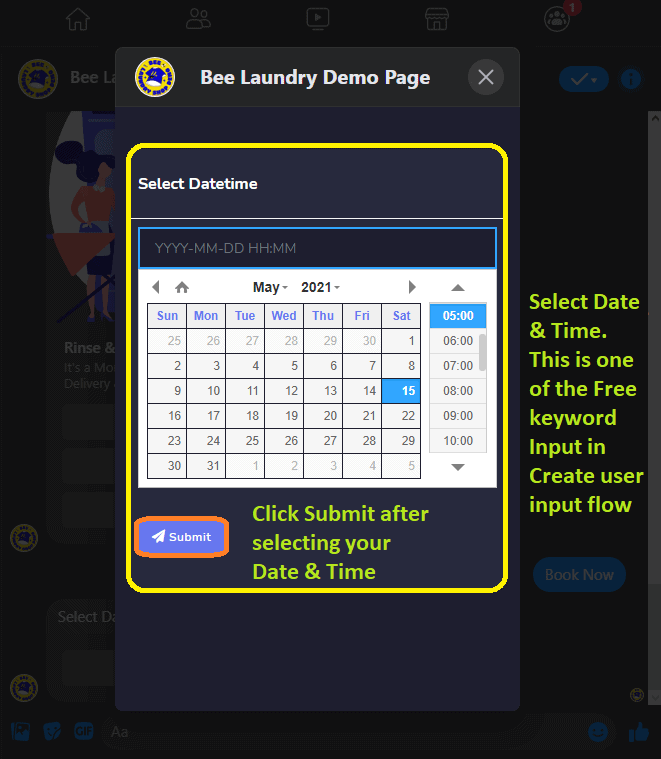
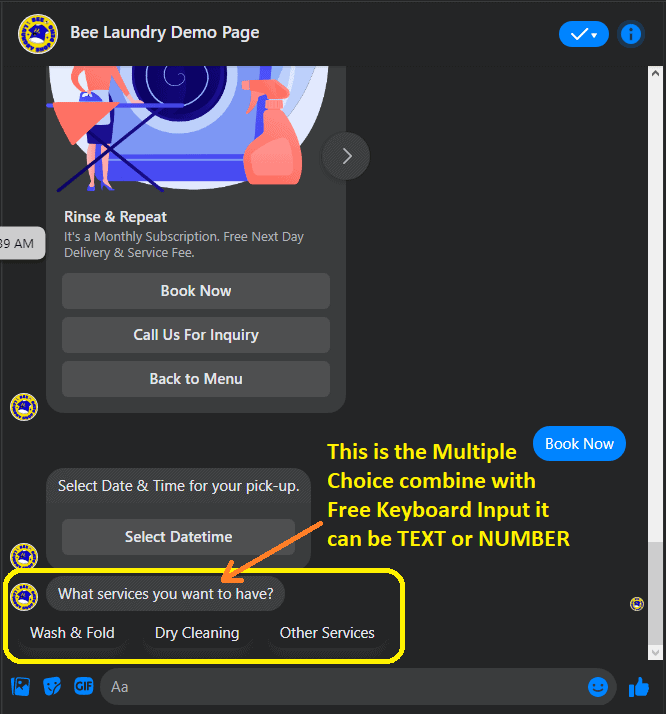
Die Auswahl Datum und Uhrzeit von freiem Schlüsselwort-Input in Benutzerinput-Flow erstellen.
Die Mehrfachauswahl der freien Tastatureingabe kombiniert mit TEXT oder NUMMER.
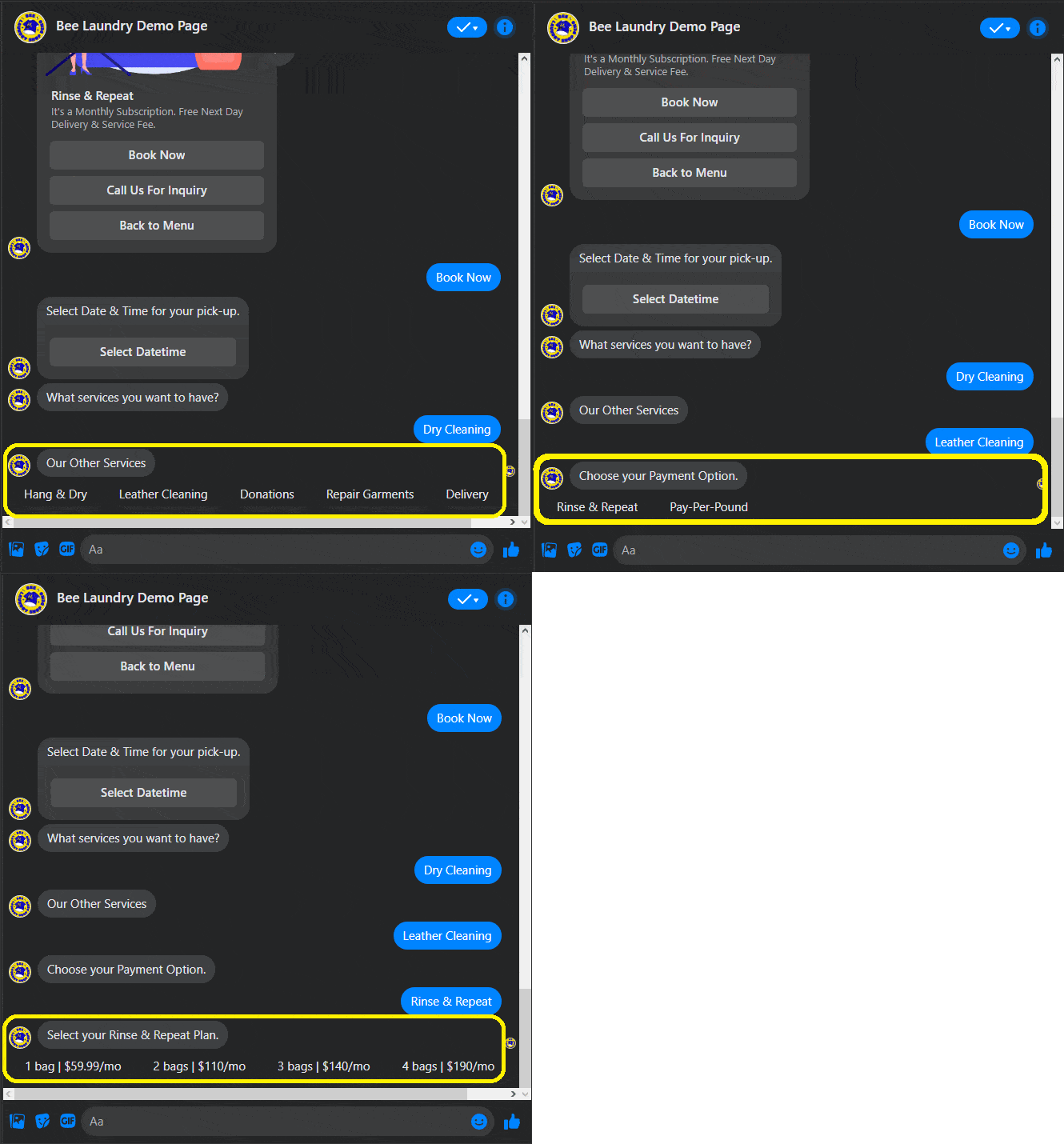
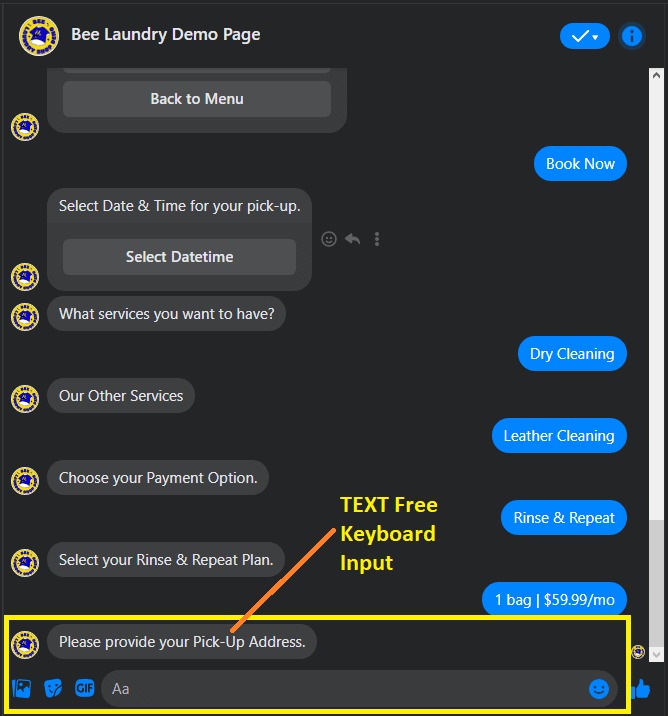
Dies ist die TEXT-freie Tastatureingabe, geben Sie einfach die Antwort ein.
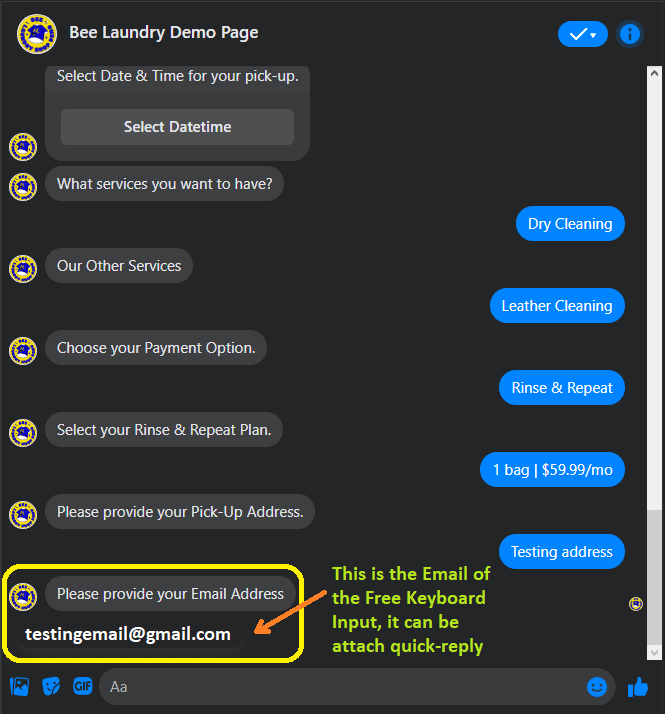
Dies ist die E-Mail der freien Tastatureingabe, entweder geben Sie sie ein oder sie kann als schnelle Antwort angehängt werden.
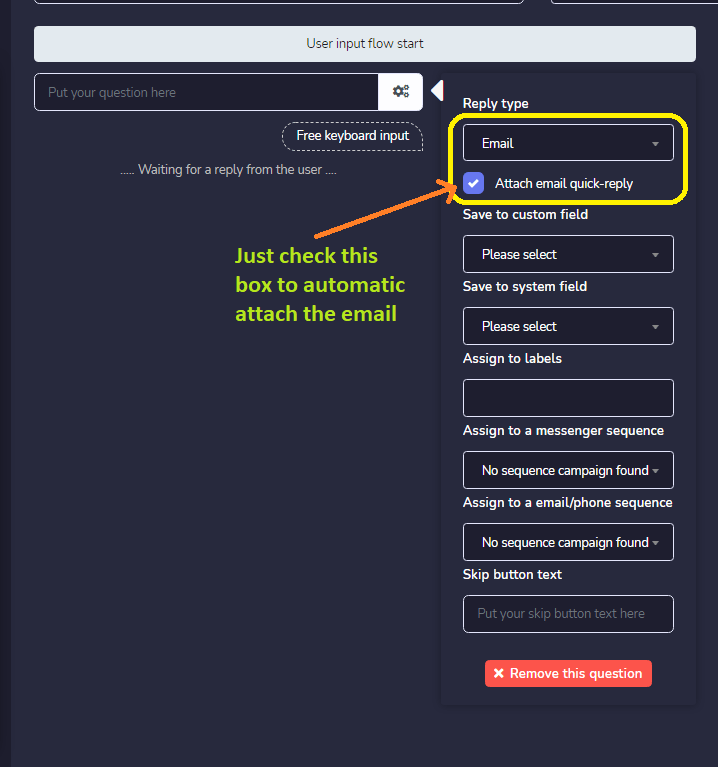
So richten Sie die angehängte E-Mail als schnelle Antwort ein. Aktivieren Sie einfach das Kästchen für automatische Anhänge.
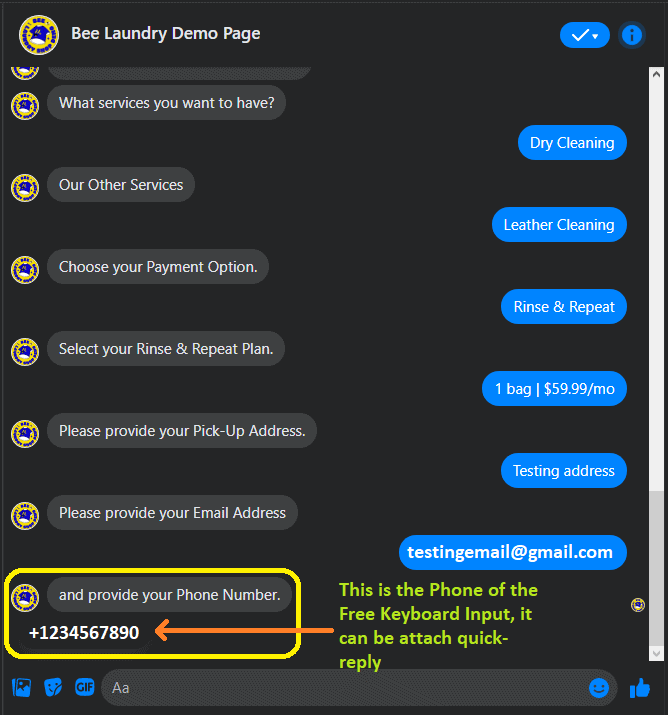
Gleich wie die E-Mail-freie Tastatureingabe. Die Telefon mit freier Tastatureingabe kann auch als schnelle Antwort angehängt werden.
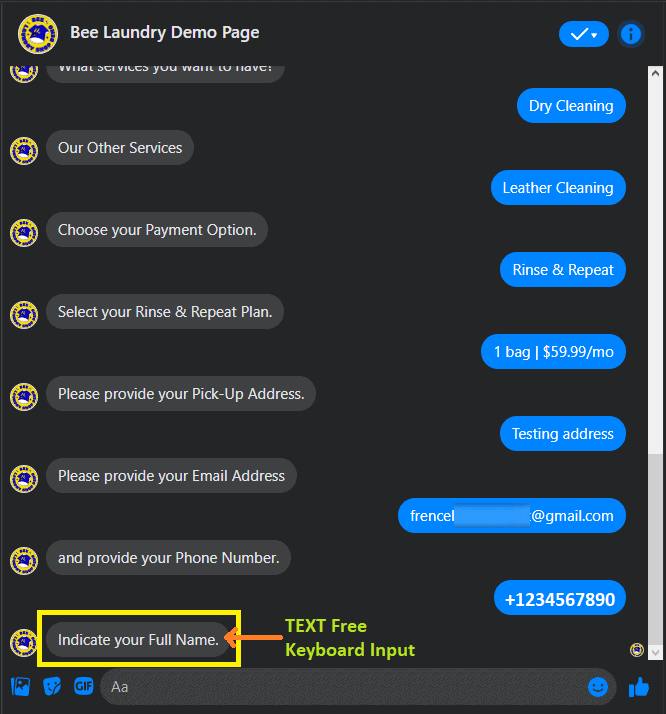
Ein weiteres Beispiel für TEXT-freie Tastatureingabe, Sie müssen nur Ihre Antwort eingeben.
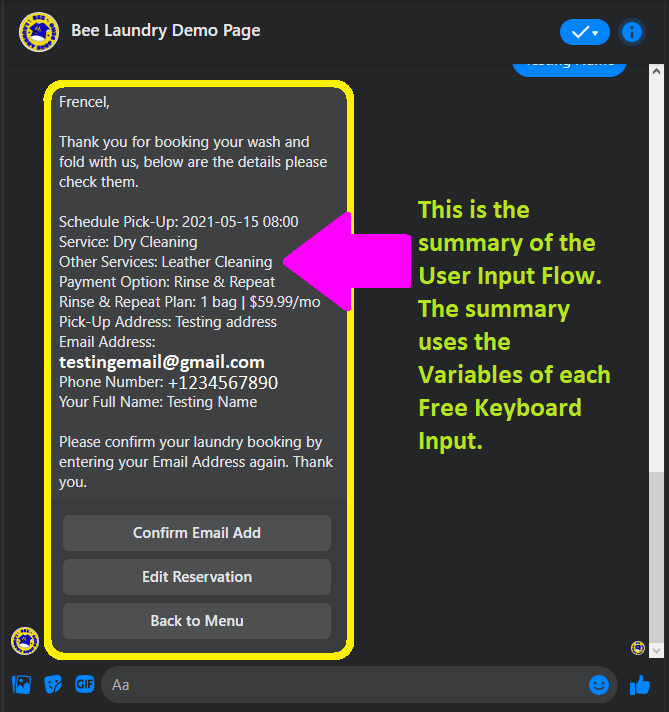
Dies ist die Zusammenfassung des Buchungssystems mit dem Benutzer-Eingabe-Flow können Sie die Variablen von jedem verwenden KOSTENLOSE Tastatureingabe. Es ist auch eine Möglichkeit, einen Lead zu sammeln.
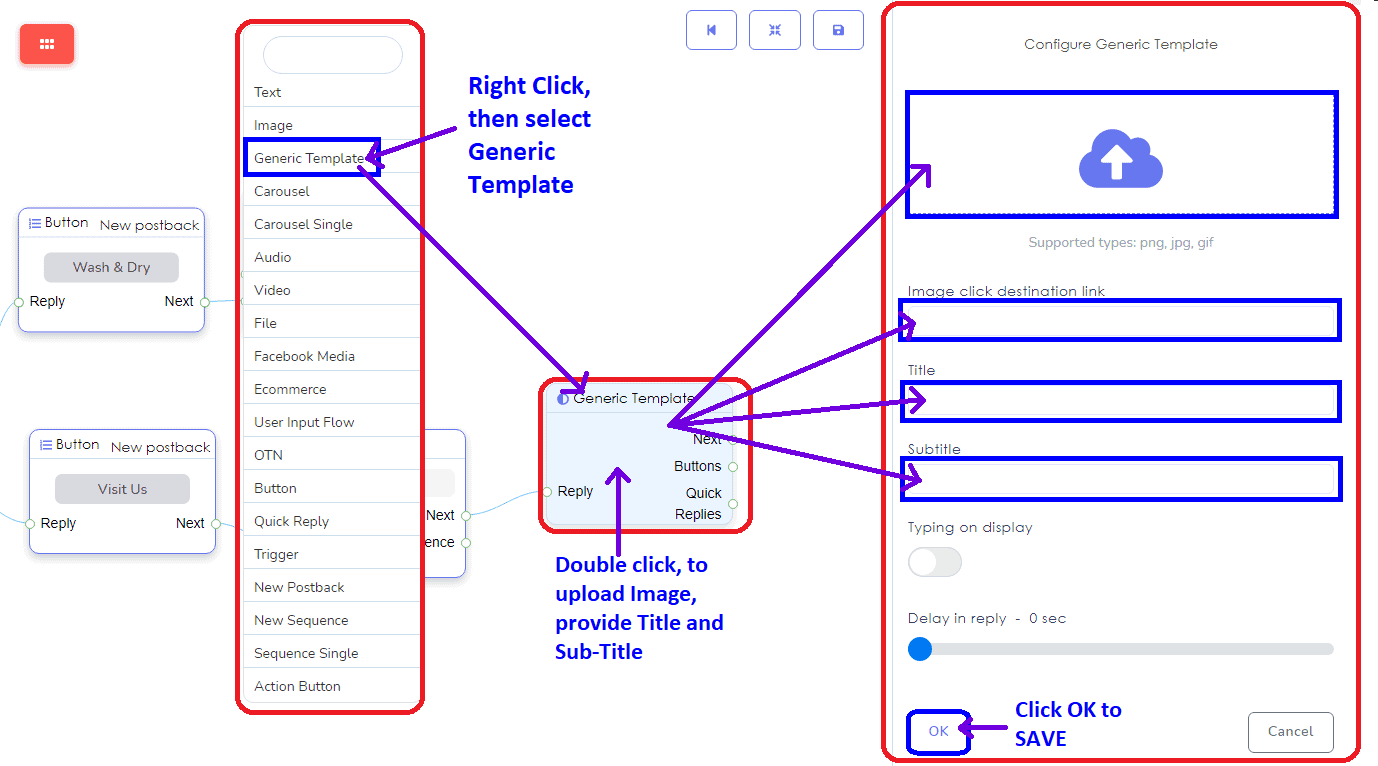
Im generischen Template, Sie laden das Bild und den Ziel-Link des Bildes hoch, dann geben Sie den Titel und den Untertitel an.
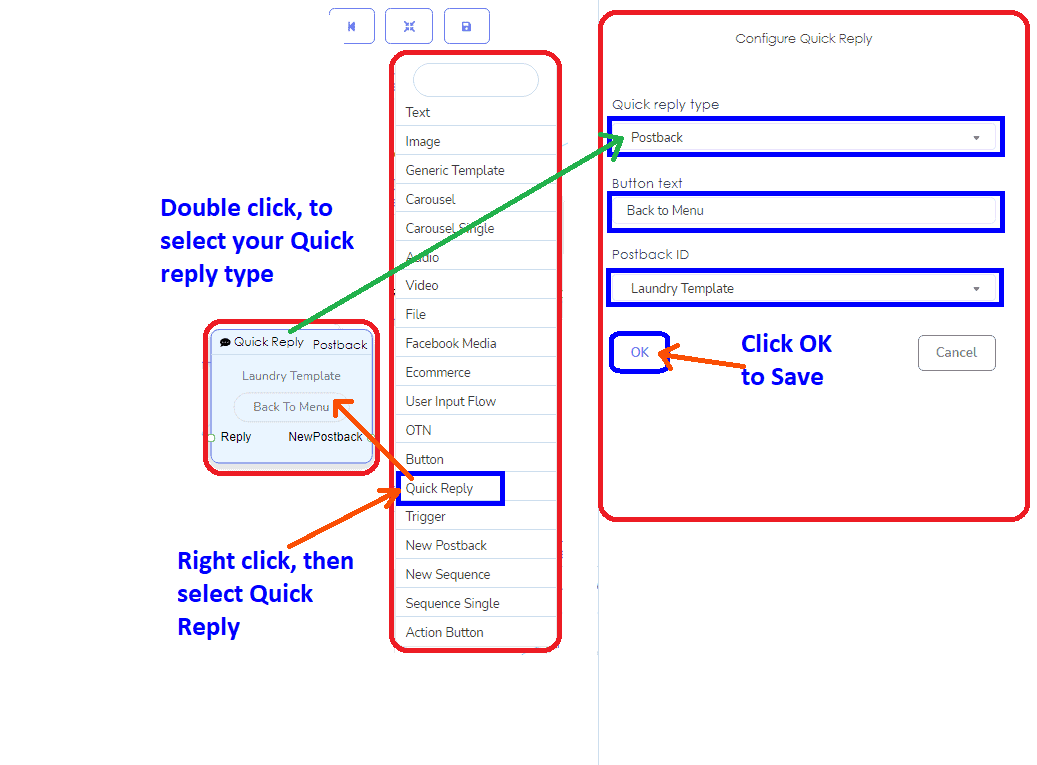
Die Schnelle Antwort-Komponente, ist dasselbe wie die Schaltflächenkomponente. Sie wählen zwischen Neuer Postback, Postback, Telefon oder E-Mail als Ihren Typ der schnellen Antwort.
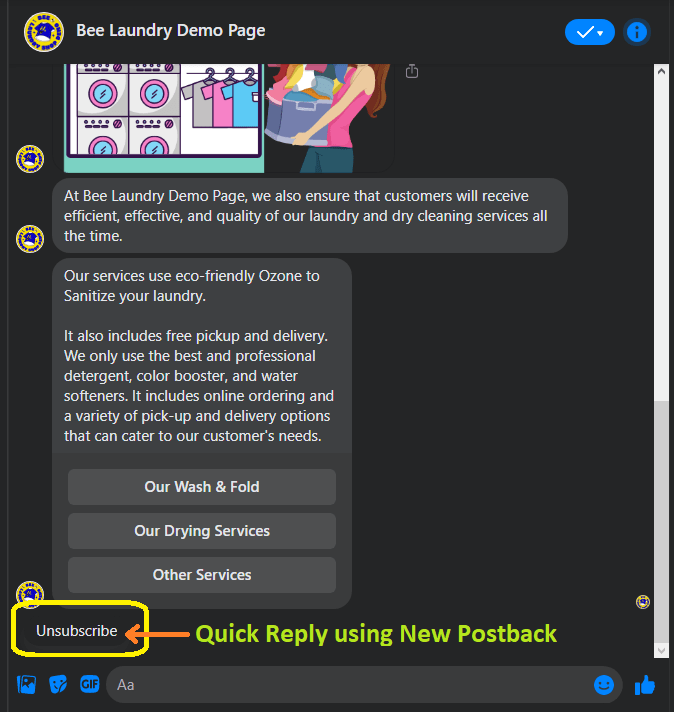
Schnelle Antwort mit dem neuen Postback.
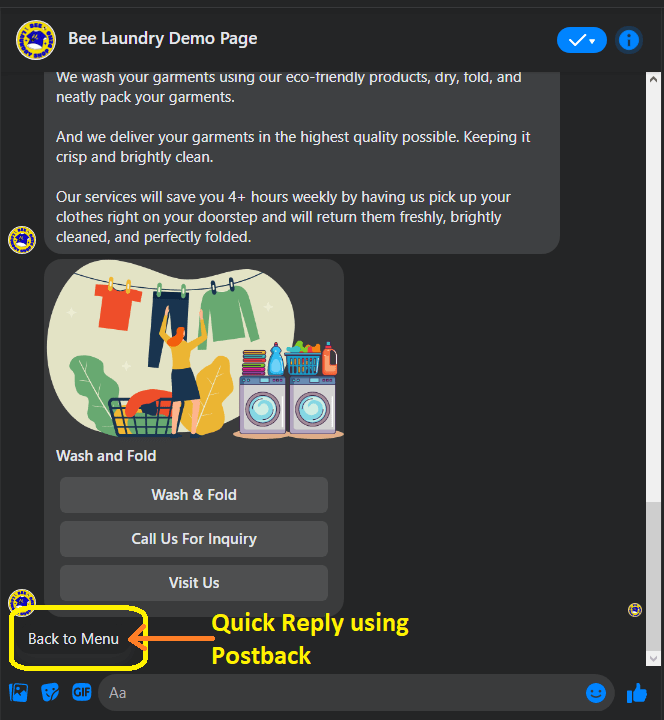
Schnelle Antwort mit dem neuen Postback.
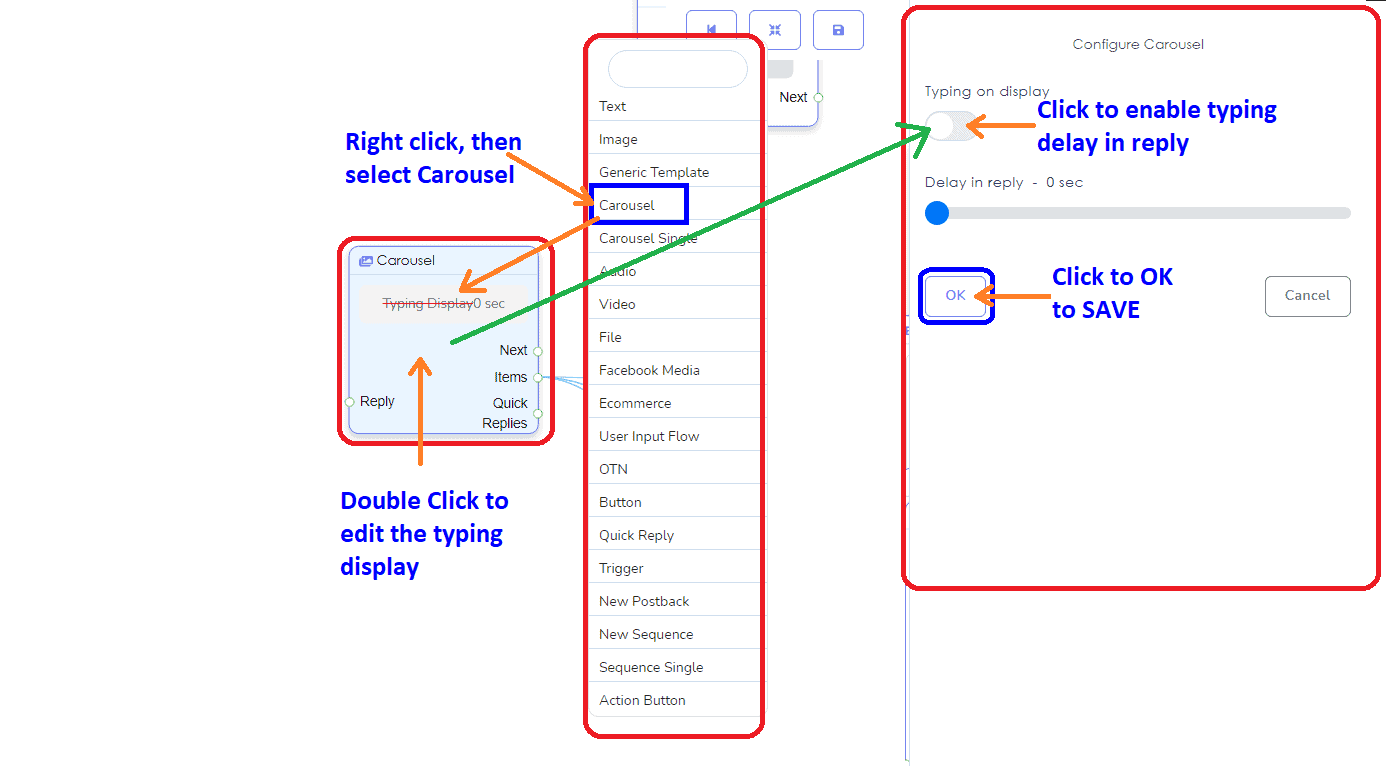
Die Karussell-Komponente ermöglicht es Ihnen, mit einem Karussell zu antworten. Es hilft Ihnen, Elemente mit Bildern und Informationen über das Karussell-Einzel zu verbinden oder anzuhängen. In 1 Karussell können Sie 10 Verbindungen zu Karussell-Einzel-Elementen haben.
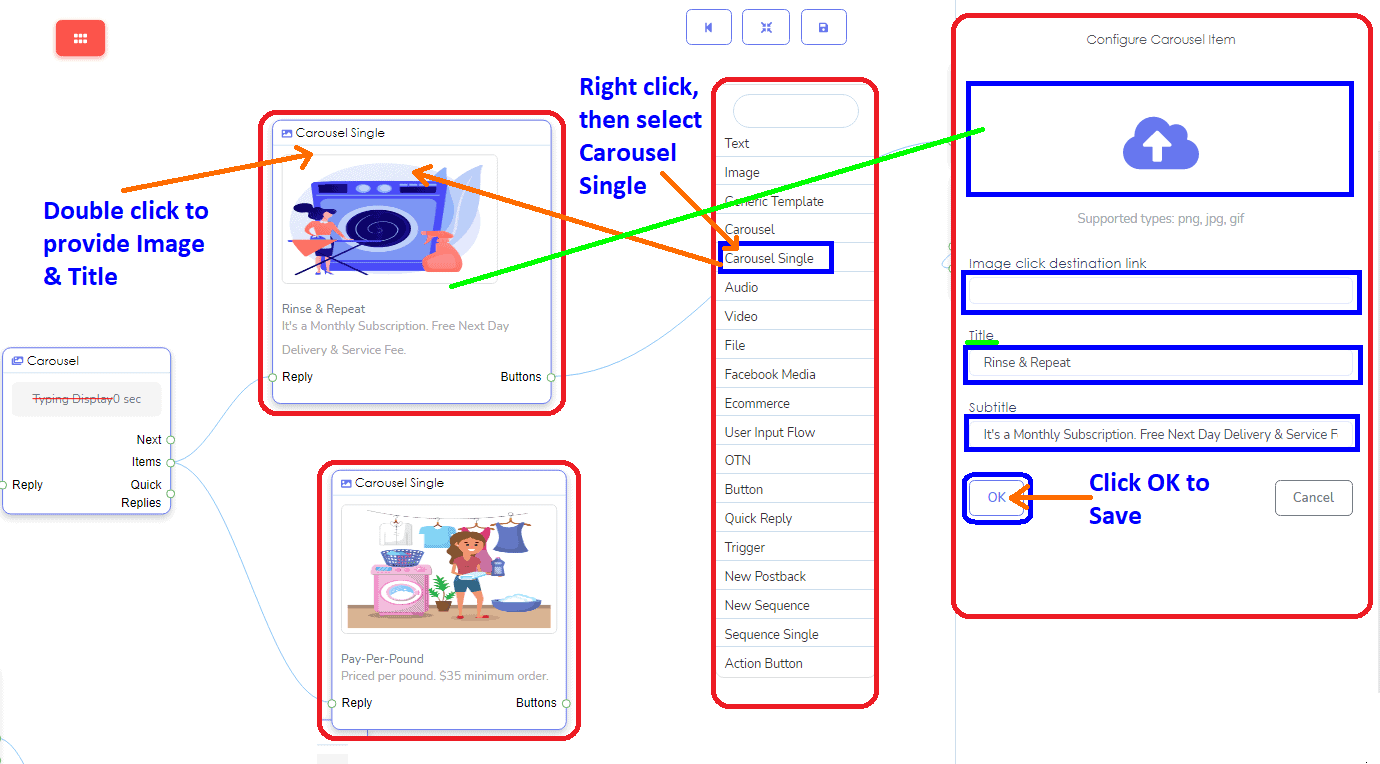
Dies ist die Karussell Einzel Element, geben Sie das Bild, Bildlink, Titel und Untertitel.
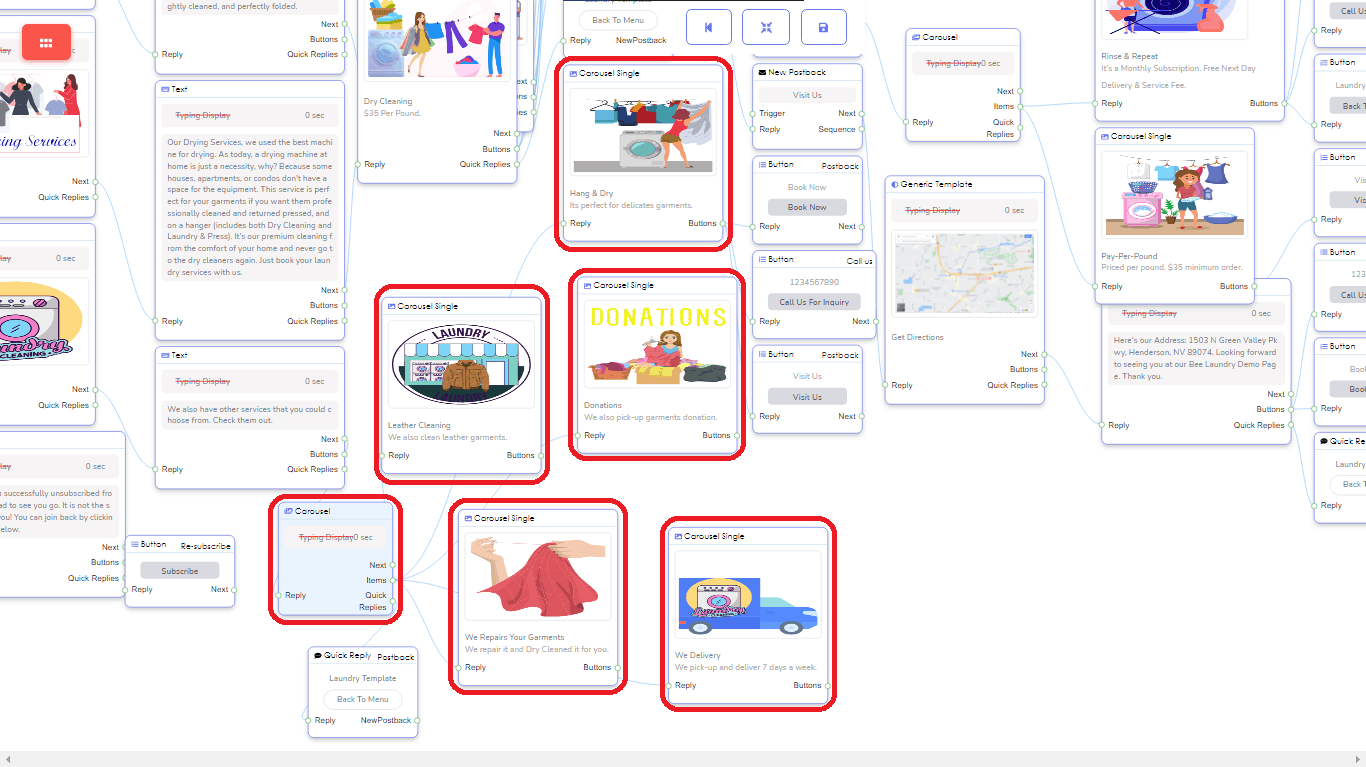
Dies ist das Karussell-Einzel-Element. Sie können 10 davon in 1 Karussell erstellen.
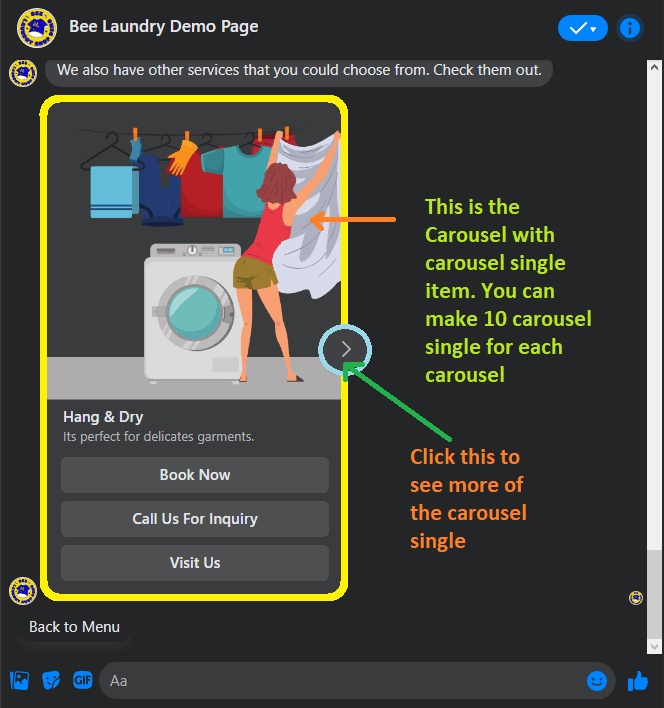
Dies ist das Beispiel des Karussells in Ihrem Messenger.
Dies ist der ungeordnete visuelle Fluss im Editor-Bildschirm.
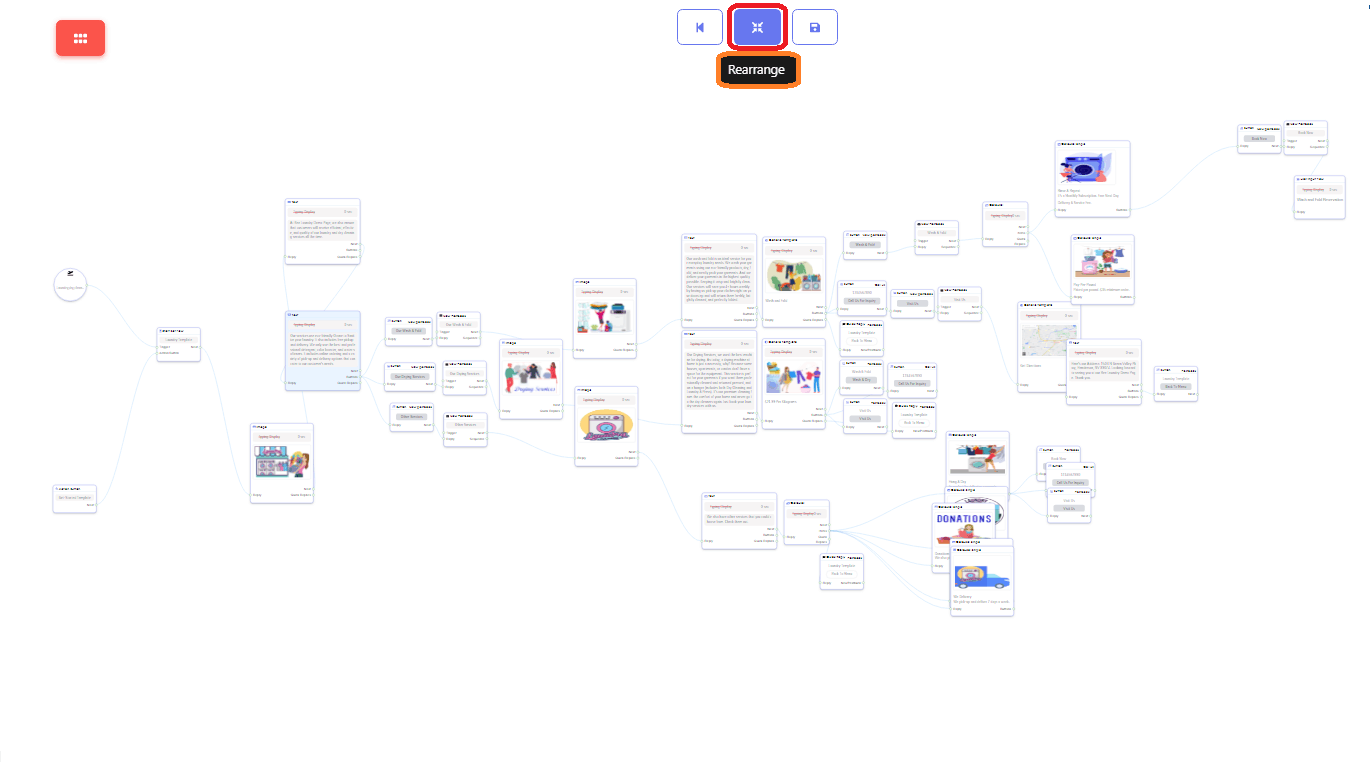
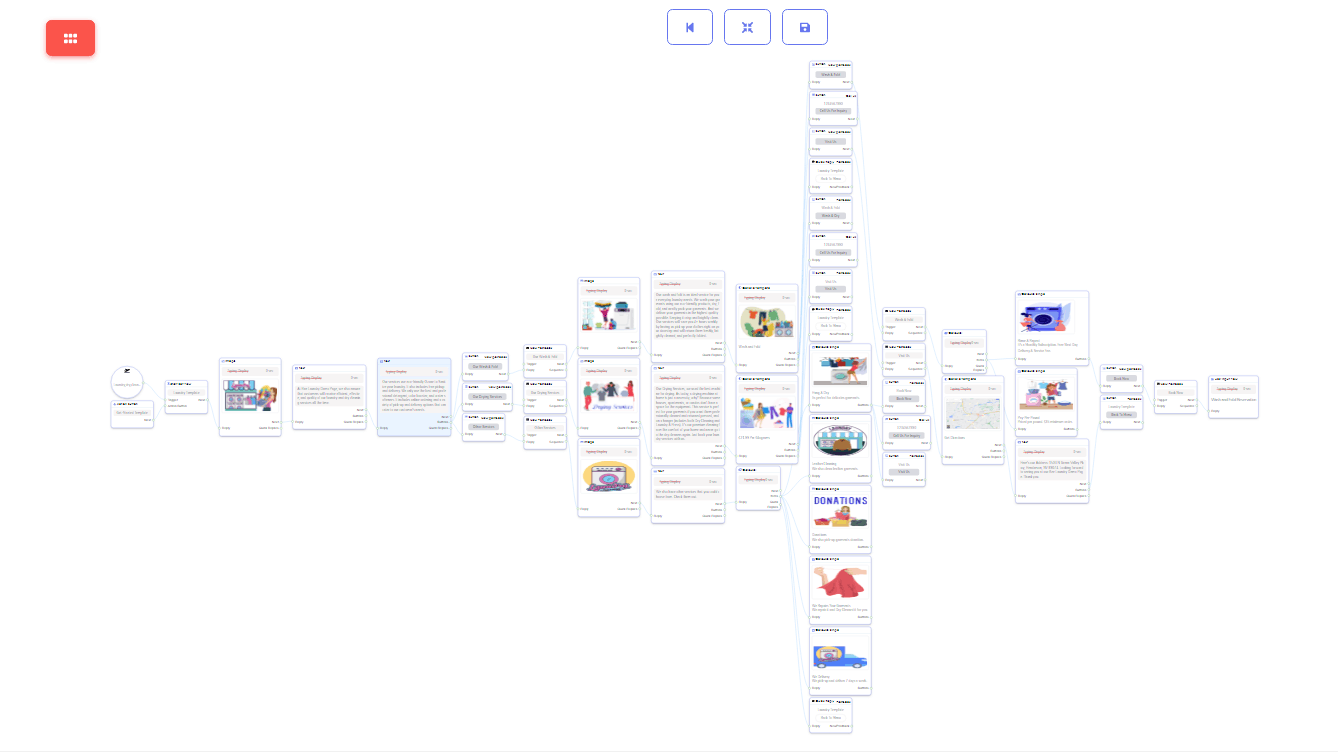
Dies wäre die Ansicht Ihres Editor-Bildschirms, nachdem Sie auf die Schaltfläche Anordnen geklickt haben. Ein schöner und organisierter Ablauf.
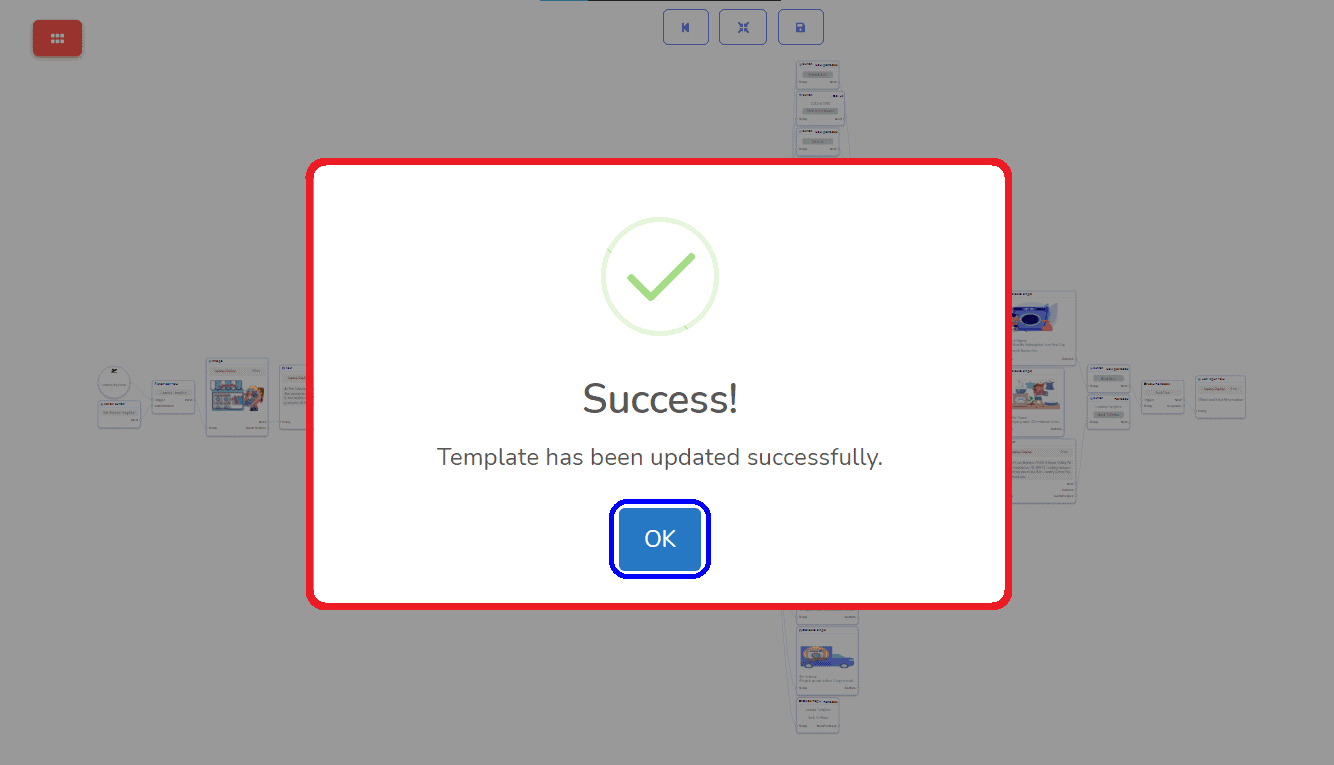
Klicken Sie auf Speichern. Um Ihre Visual Flow-Vorlage zu speichern.
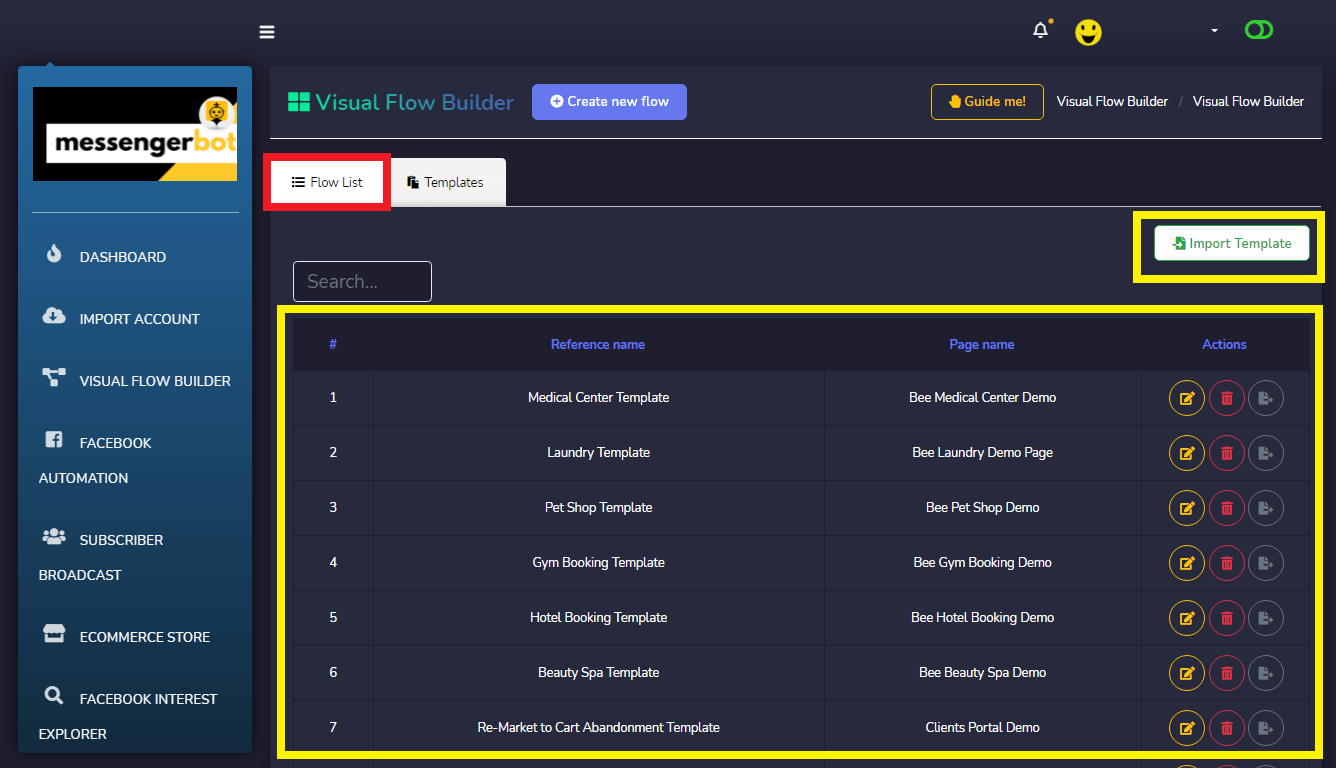
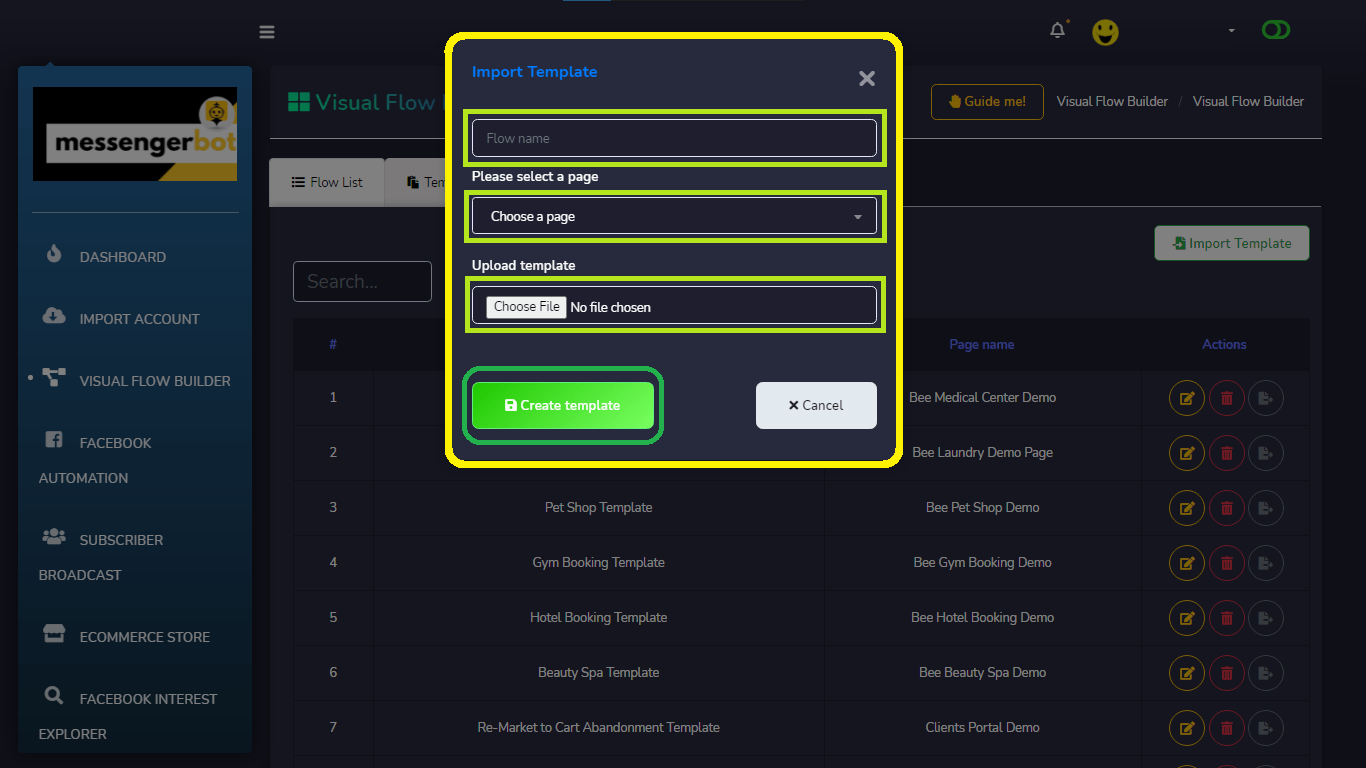
Das ist Ihr Visual Flow Builder-Bildschirm. Er enthält Ihre gesamte Flussliste. Sie können auch Vorlagen importieren, wenn Sie möchten. Klicken Sie einfach auf Vorlage importieren.
Beim Importieren einer Vorlage müssen Sie den Flussnamen, eine Facebook-Seite auswählen und die Vorlage hochladen. Klicken Sie dann auf Eine Vorlage erstellen.
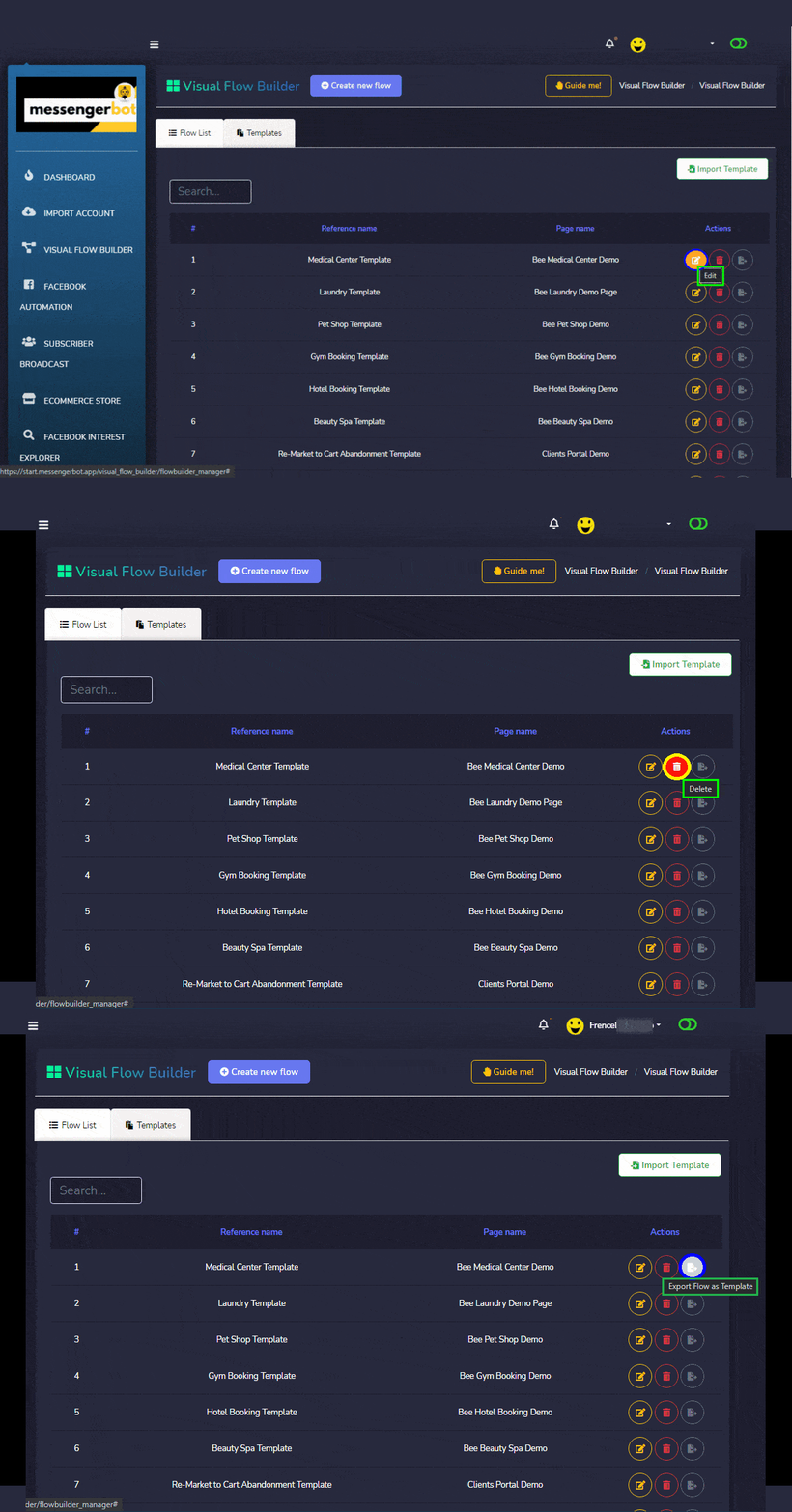
Sie können Bearbeiten Sie Ihre Vorlage wenn Sie weitere Flow-Komponenten hinzufügen möchten. Oder Sie können die gesamte Vorlage löschen. Sie können auch Exportieren Sie Ihren Flow als Vorlage und können sie mit Ihrer Verbindung teilen.
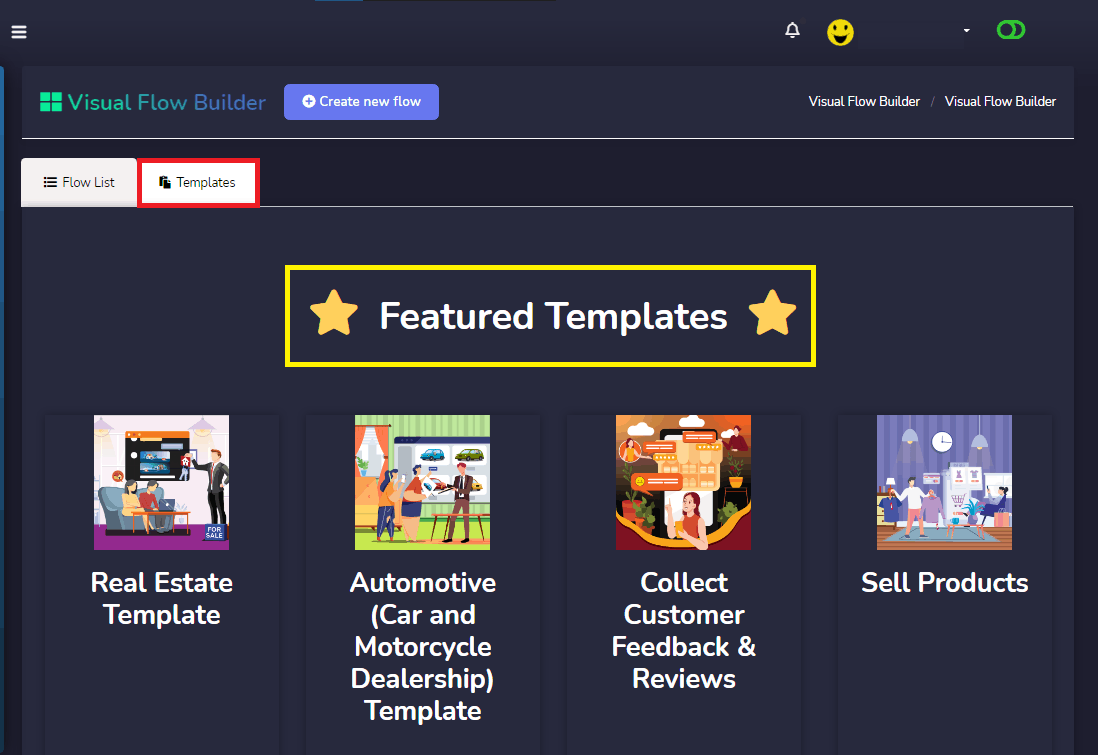
Wir haben auch vorgestellte Vorlagen, die Sie verwenden können. Als Referenz für den Aufbau Ihres eigenen Flows. Sie können die Vorlage verbessern und Bilder hinzufügen Ihrer eigenen Produkte.
Visueller Flow-Builder ist ein wiederholter Prozess, wenn Sie seine Komponenten beim Erstellen Ihres Flows verwenden. Es wird als Ihr Einstieg-Flow in Ihrem Facebook-Seiten-Messenger dienen. Denken Sie immer daran, dass jede Komponente im Virtuellen Flow Builder mit der richtigen Komponente verbunden sein muss, damit Ihr Flow funktioniert.
Jetzt wissen Sie, wie Sie Ihren Visual Flow Builder erstellen. Vergessen Sie nicht, unseren Link zu besuchen, um sich für die Messenger-Bot-Anwendung anzumelden.



 Deutsch
  English
  Tagalog
  简体中文
简体中文  العربية
  हिन्दी
  Português do Brasil
  Español de México
  Français
  বাংলা
বাংলা  香港中文
香港中文  繁體中文
繁體中文  Nederlands
  Bahasa Indonesia
  日本語
日本語  한국어
한국어  Polski
  Русский
  Español
  Tiếng Việt