
De Visual Flow Builder biedt je een algemeen overzicht van het hele interactieproces van het bouwen van je eigen bot. Met andere woorden, het is een grafische editor waar je alle berichten, acties en interacties tussen hen kunt beheersen. Het hele proces volbrengt het bouwen van een bot in de enkele grafische editor, zonder heen en weer te bewegen. De Visual Flow Builder is eenvoudig te gebruiken en te bouwen, het zal de Start hier op je Facebook-pagina dienen en Leads voor je verzamelen.
Nadat je je Visual Flow Builder hebt gemaakt, met behulp van de componenten. Zul je realiseren dat het proces zich gewoon herhaalt. Maar laten we eerst beginnen met het importeren van je Facebook-account.
Importeer Account
Om de Messenger Bot-applicatie te laten functioneren, moet je je account importeren. Je kunt je Facebook-account importeren door de optie Account importeren te selecteren in de zijbalk.
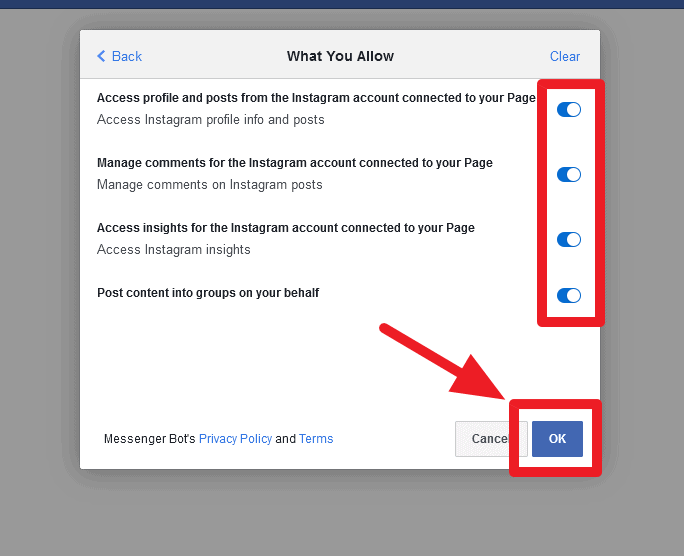
- Selecteer de Importeer Account optie in de navigatiezijbalk. Een scherm met Inloggen met Facebook zal verschijnen.
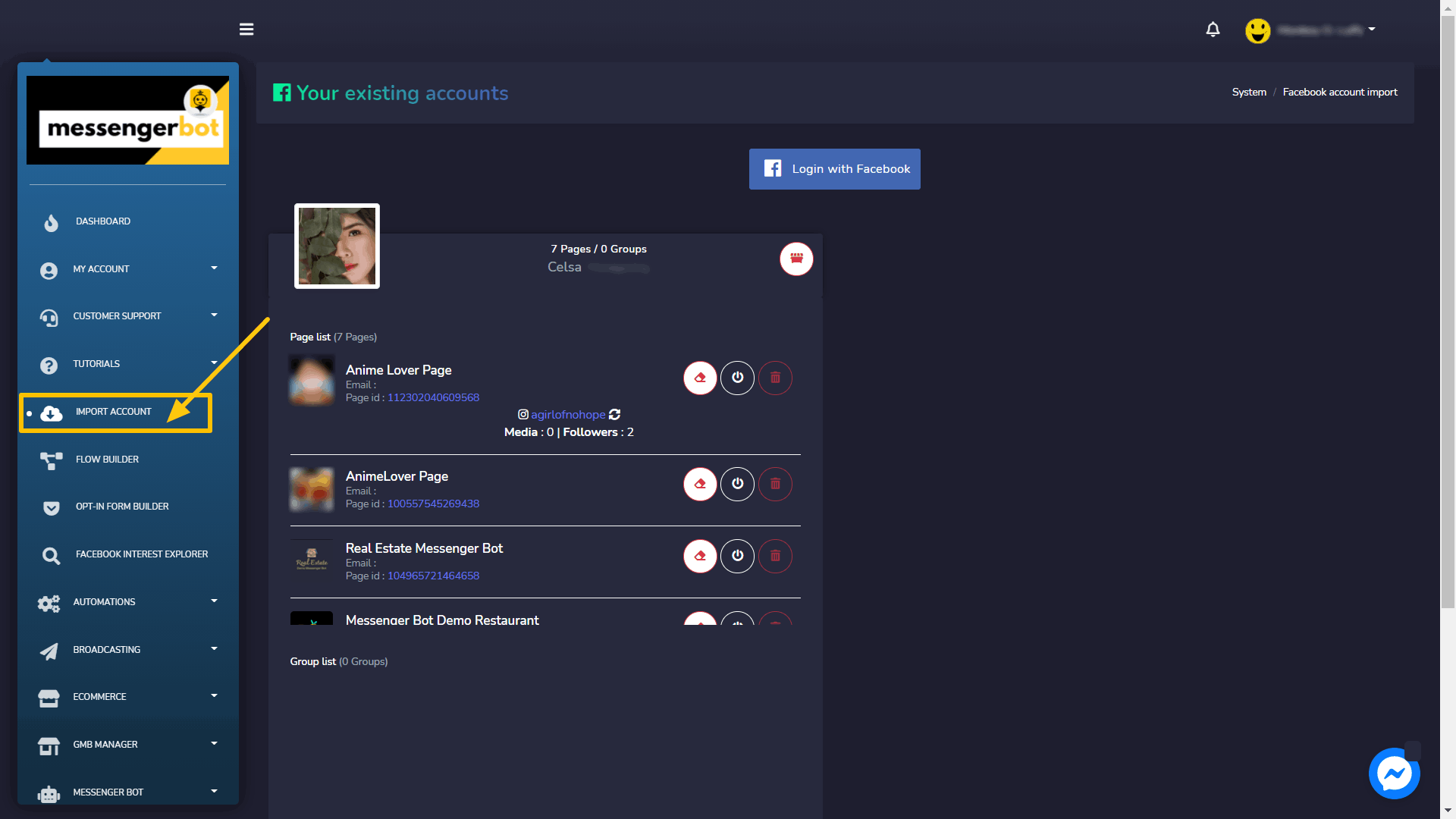
- Selecteer Inloggen met Facebook.
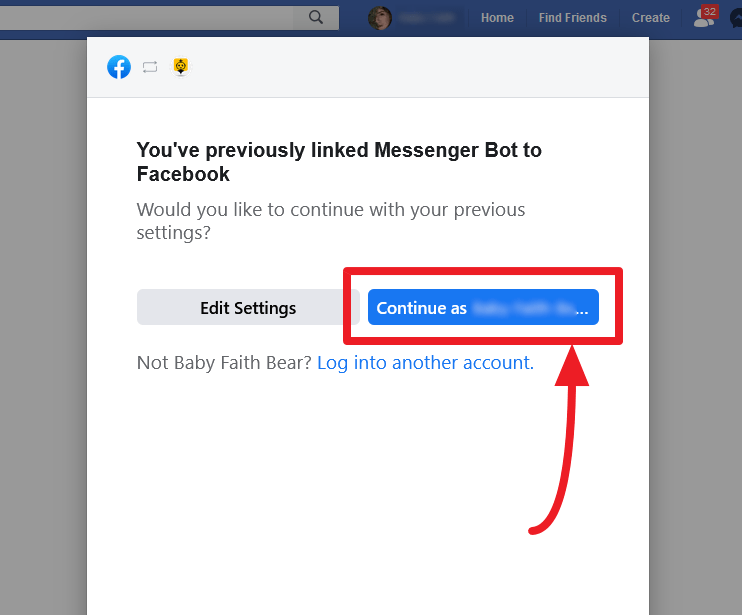
- Ga verder met je Facebook-gebruikersprofiel.
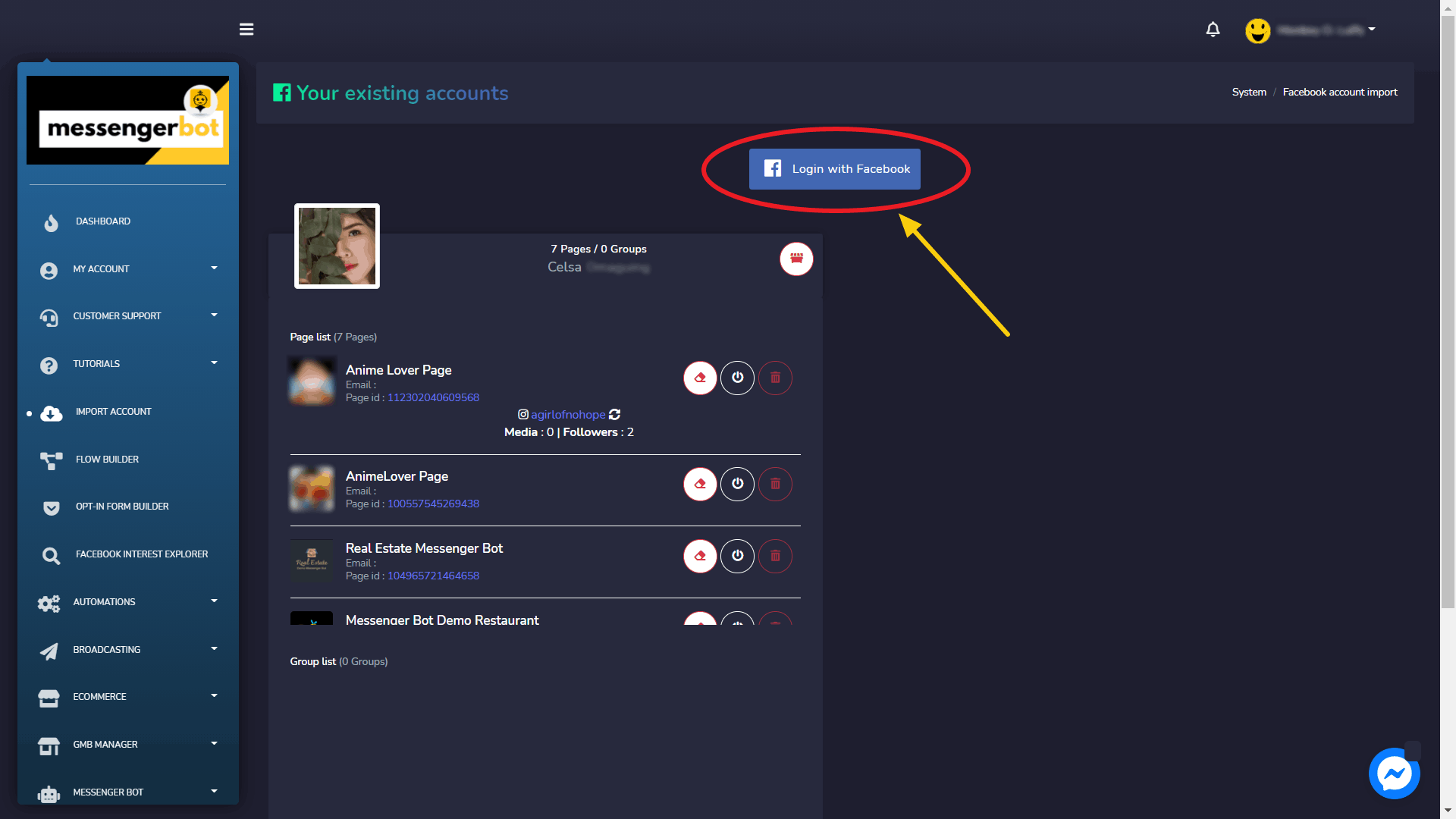
Sta alle dingen toe die je nodig hebt en klik dan op “OK”.
| Opmerking: | |
|
|
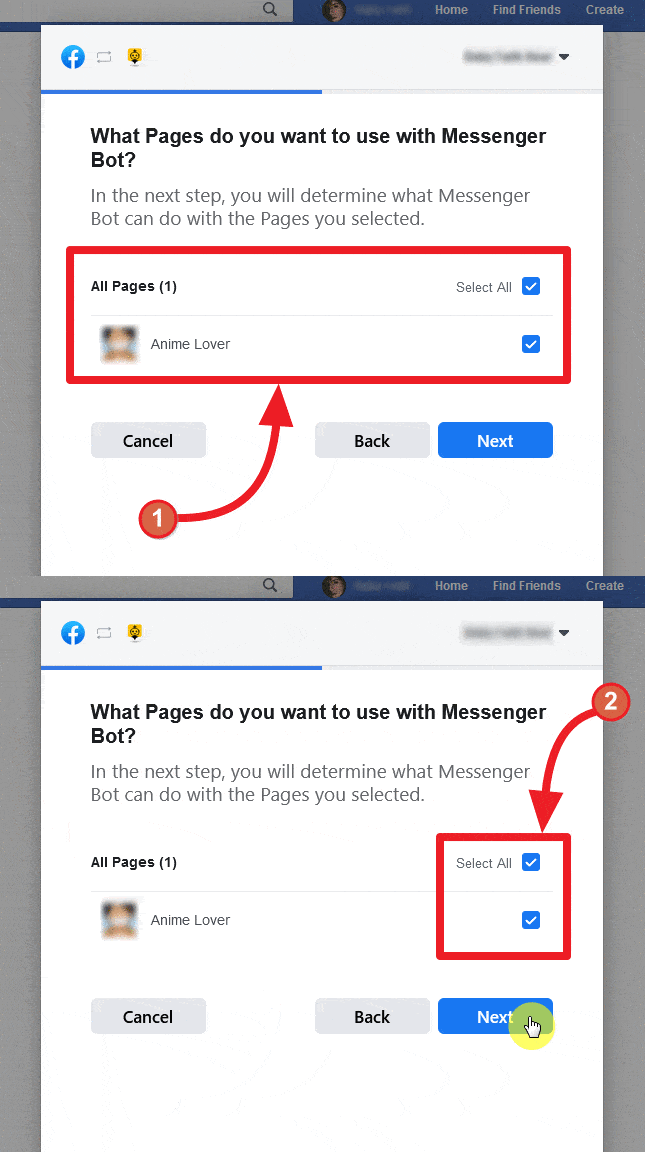
- Eenmaal ingelogd, verschijnt er een lijst met pagina's die zijn gekoppeld aan je geïmporteerde Facebook-account. Selecteer de pagina's die je wilt importeren door op de vierkante selectievakjes naast de namen van beschikbare pagina's te klikken. Selecteer Volgende.
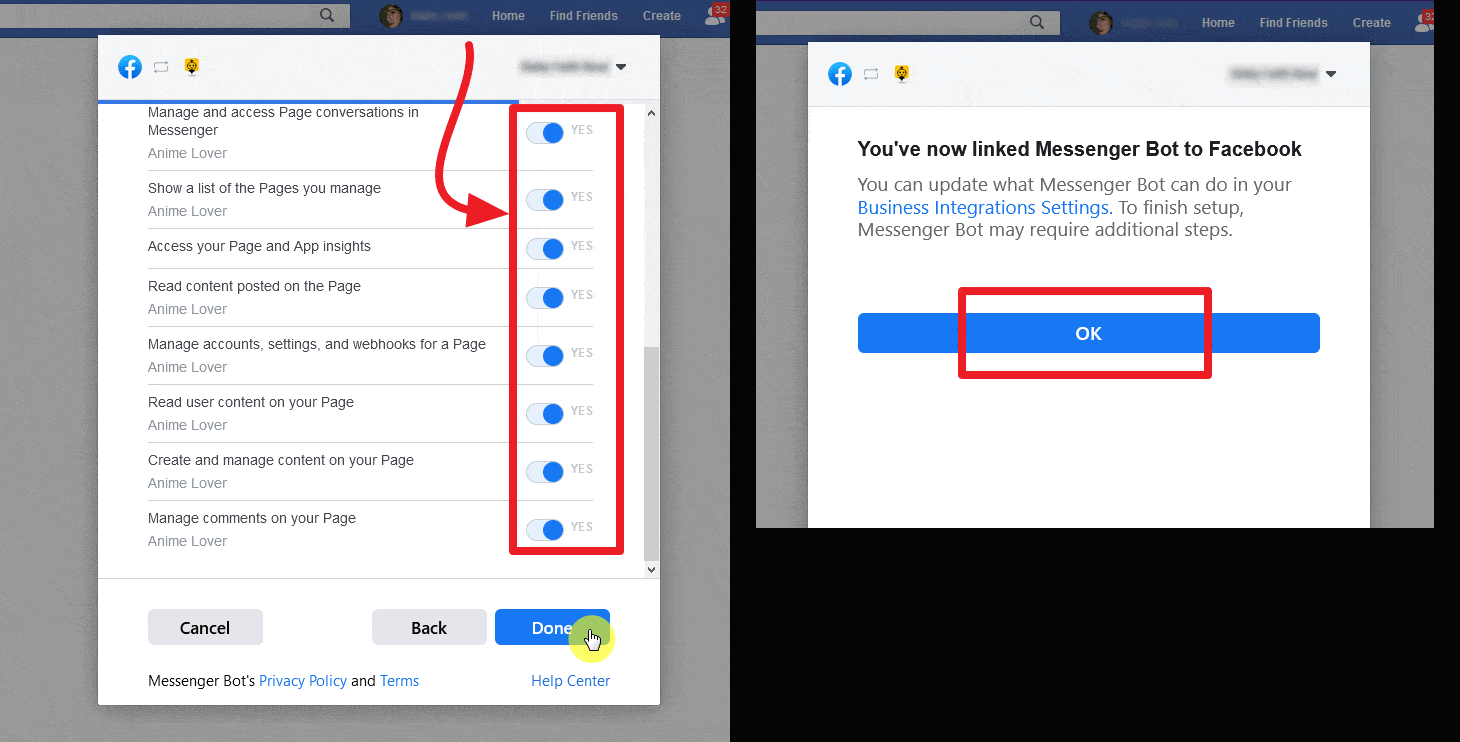
- Zet de schuifknop aan voor de opties waarvoor je wilt dat de Messenger Bot-applicatie acties uitvoert. De opties omvatten, ontvang je e-mailadres, beheer je pagina's en andere beheergerelateerde machtigingen.
| Opmerking: | |
|
|
- Zodra de applicatie alle rechten heeft gekregen, selecteert u Klaar
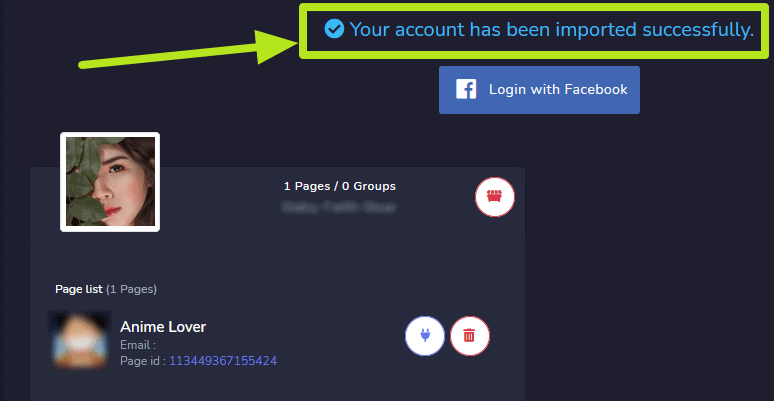
Je bestaande Facebook-account wordt geïmporteerd naar Messenger Bot samen met verschillende toegangsrechten en integraties.
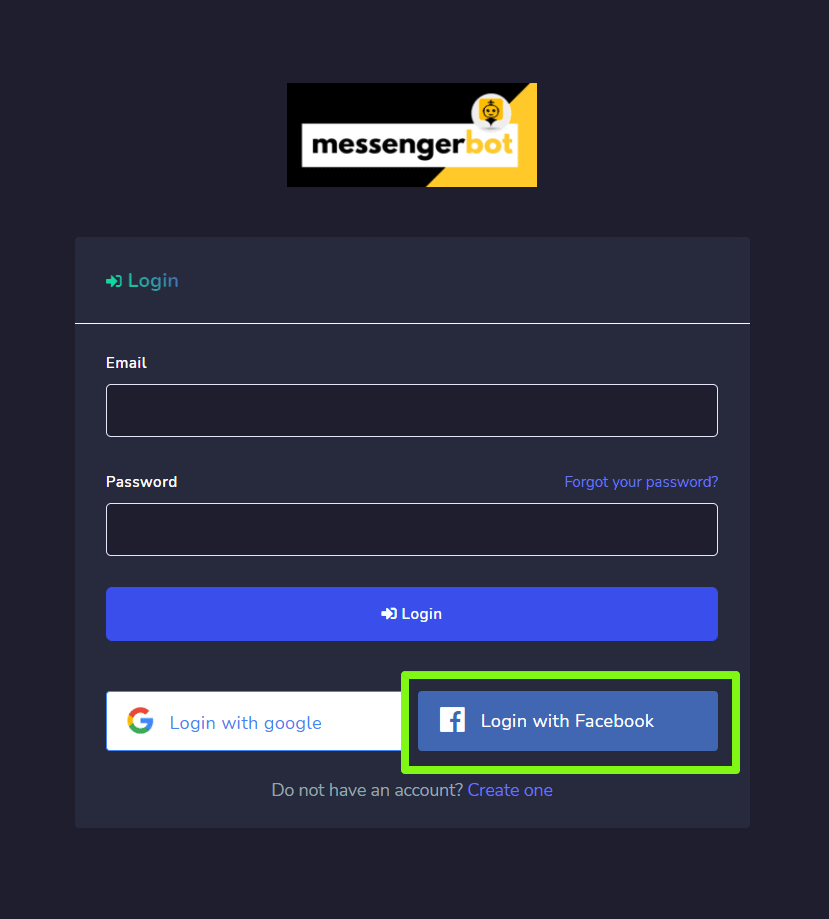
Inloggen met Facebook
Zoals vermeld in Toegang tot Messenger Bot de sectie, is een manier om toegang te krijgen tot de Messenger Bot-applicatie inloggen met je Facebook-account.
Accounts wisselen
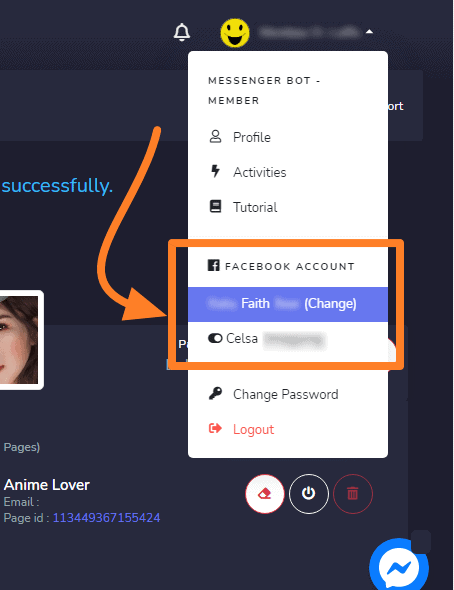
Zodra je bent ingelogd met Facebook, kun je ook meerdere accounts beheren. Selecteer je accountprofiel rechtsboven op het scherm. Er verschijnt een dropdownmenu met meerdere accounts die al zijn ingelogd. Je kunt een van je accounts selecteren op basis van je vereisten en de botinstellingen beheren.
Messenger Bot inschakelen
Zodra het account is geïmporteerd, moet je de Messenger Bot-applicatie inschakelen.
- Selecteer de
 pictogram naast de paginanaam.
 - Er verschijnt een dialoogvenster, selecteer dan OK om door te gaan.
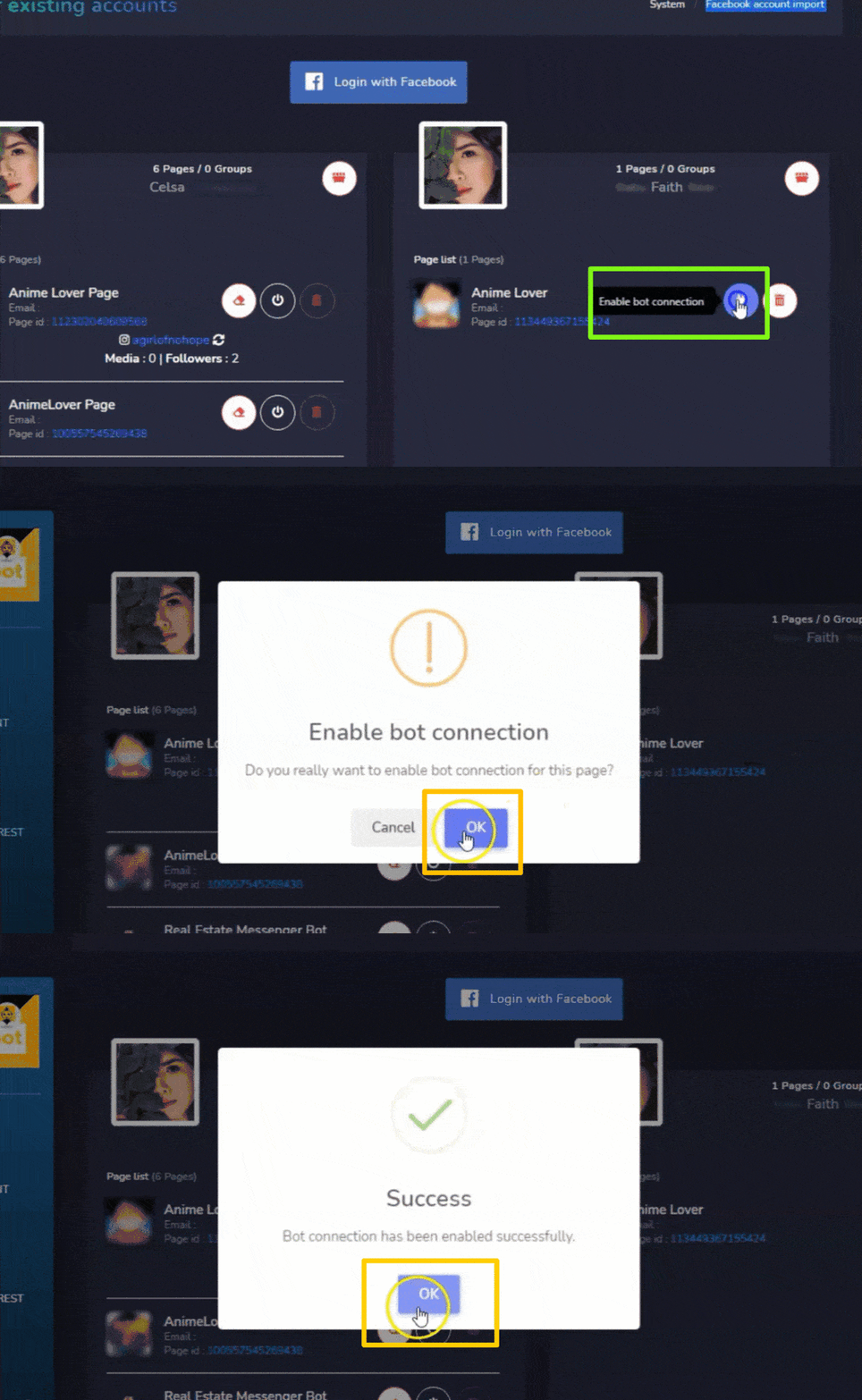
De botverbinding wordt nu ingeschakeld.
Schakel de botverbinding uit
Om de botverbinding uit te schakelen, moet je selecteren  pictogram naast de naam van je Facebook-pagina.
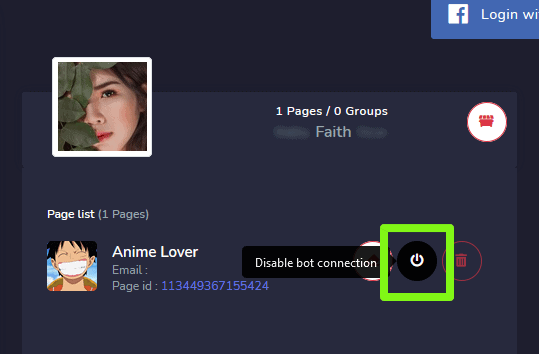
De botverbinding is nu uitgeschakeld.
Verwijder botverbinding
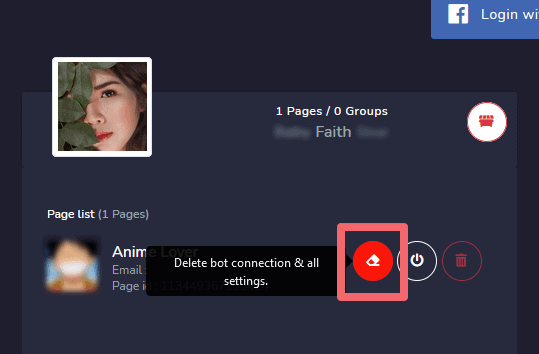
Je kunt alle botverbindingen verwijderen en de instellingen opnieuw resetten door te selecteren  pictogram naast de naam van je Facebook-pagina.
Facebook-pagina verwijderen
Je kunt je pagina uit de database verwijderen door te selecteren  pictogram tegen de paginanaam in de paginalijst.
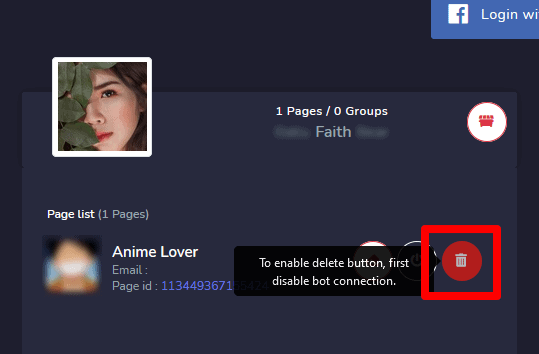
| Opmerking: | |
|
|
Facebook-account verwijderen
Om het Facebook-account te verwijderen, selecteer je de  pictogram, naast de gebruikersnaam van het account. Het verwijderen van het gebruikersaccount verwijdert ook de pagina's die aan dat account zijn gekoppeld.
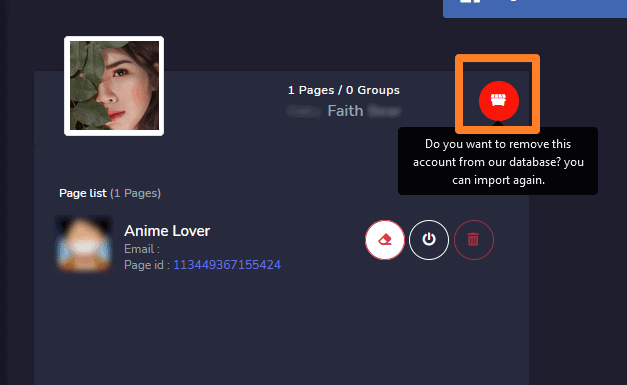
| Opmerking: | |
|
|
Messenger Bot-integratie van Facebook
Volg de onderstaande stappen om het Facebook-account te integreren en de Messenger Bot-machtigingen vanuit het Facebook-platform te beheren:
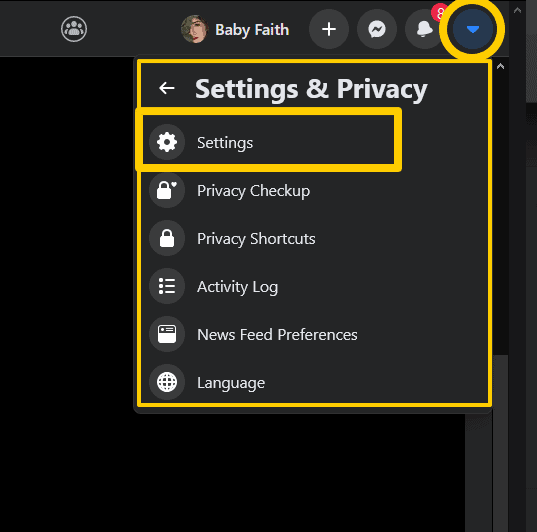
- Log in op Facebook en klik
 rechtsboven op Facebook.
 - Klik Instellingen.
- Klik Apps en Websites aan de linkerkant.
- Klik Bedrijfsintegraties aan de linkerkant.
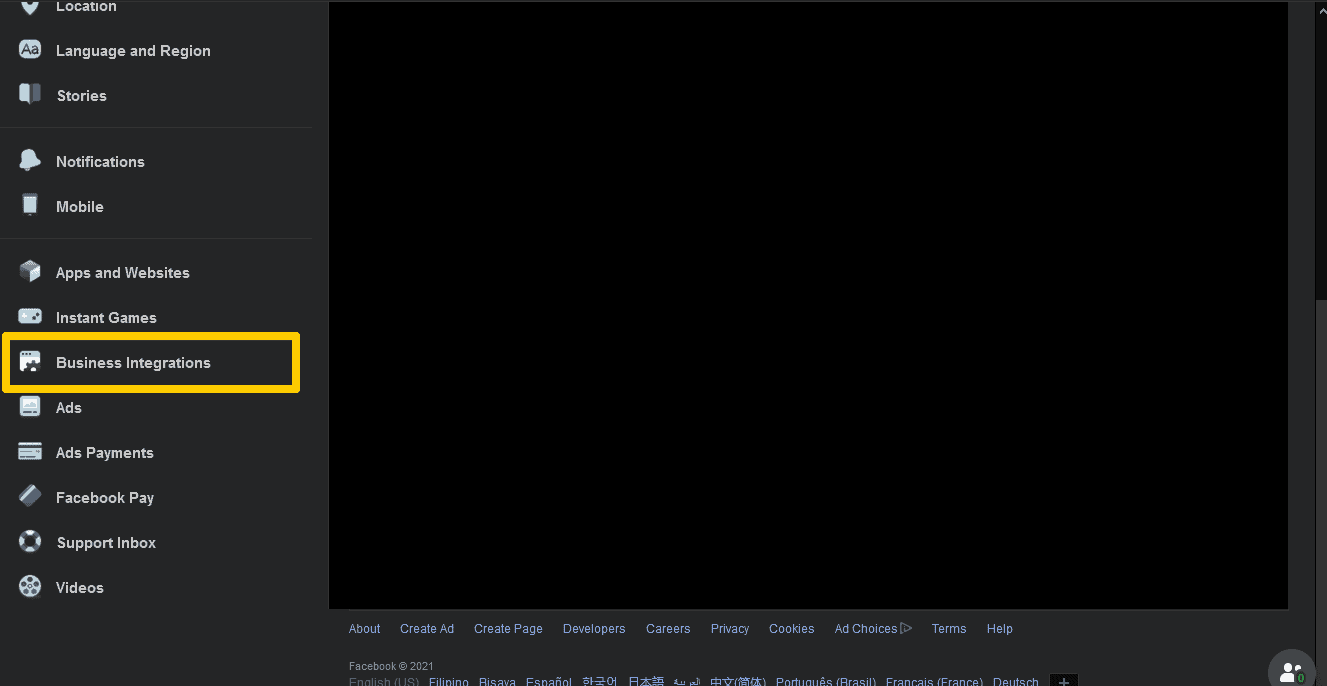
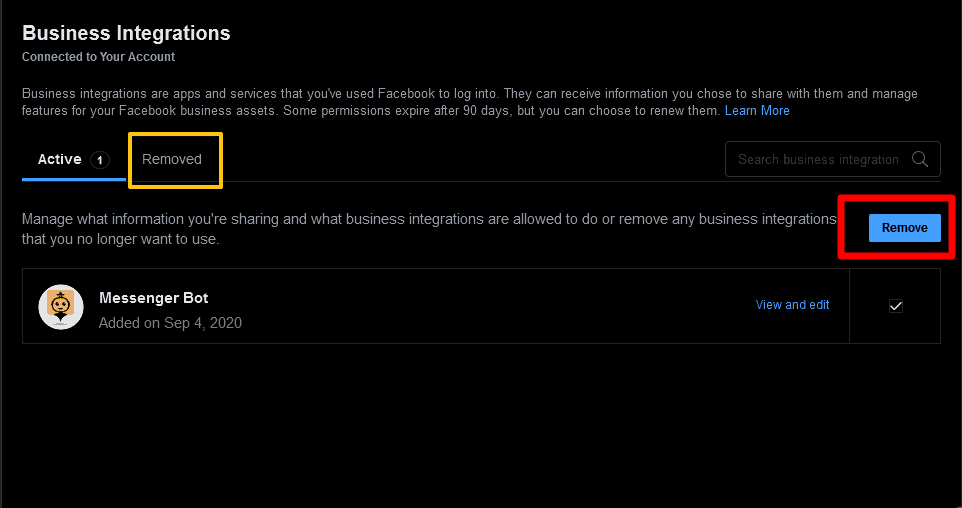
- Filter tussen Actief of Verwijderd bovenaan, of zoek naar Messenger Bot bedrijfsintegratie met de zoekbalk aan de rechterkant.
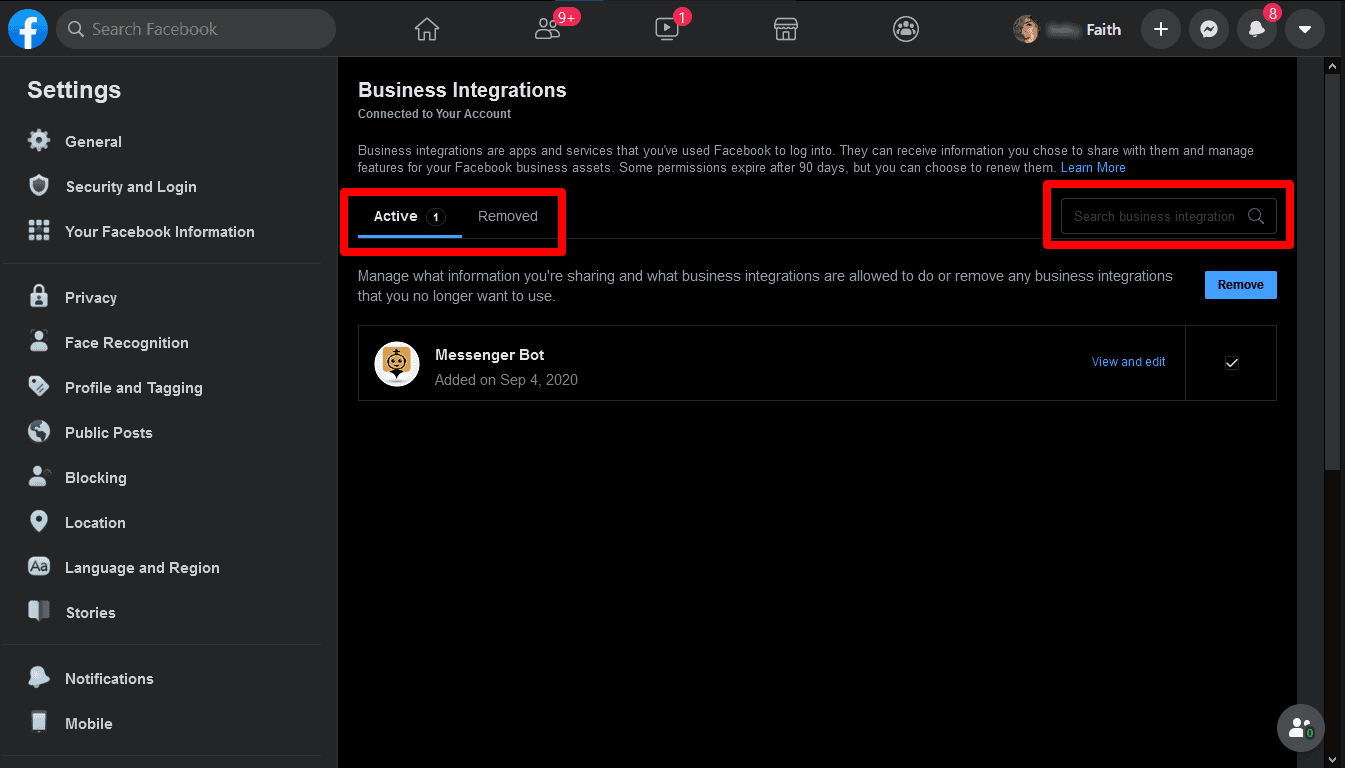
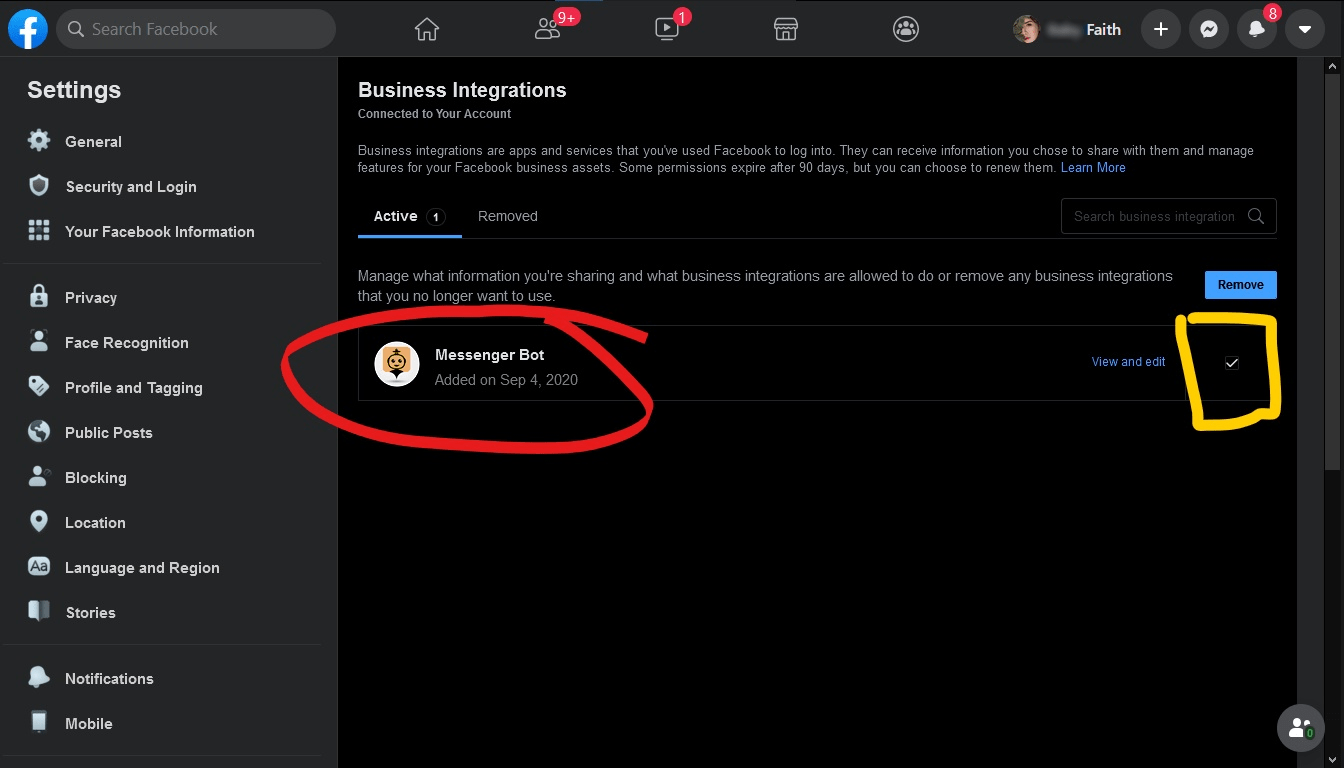
- Klik Bekijk en Bewerken naast de Messenger Bot bedrijfsintegratie om de informatie te controleren waartoe het toegang heeft.
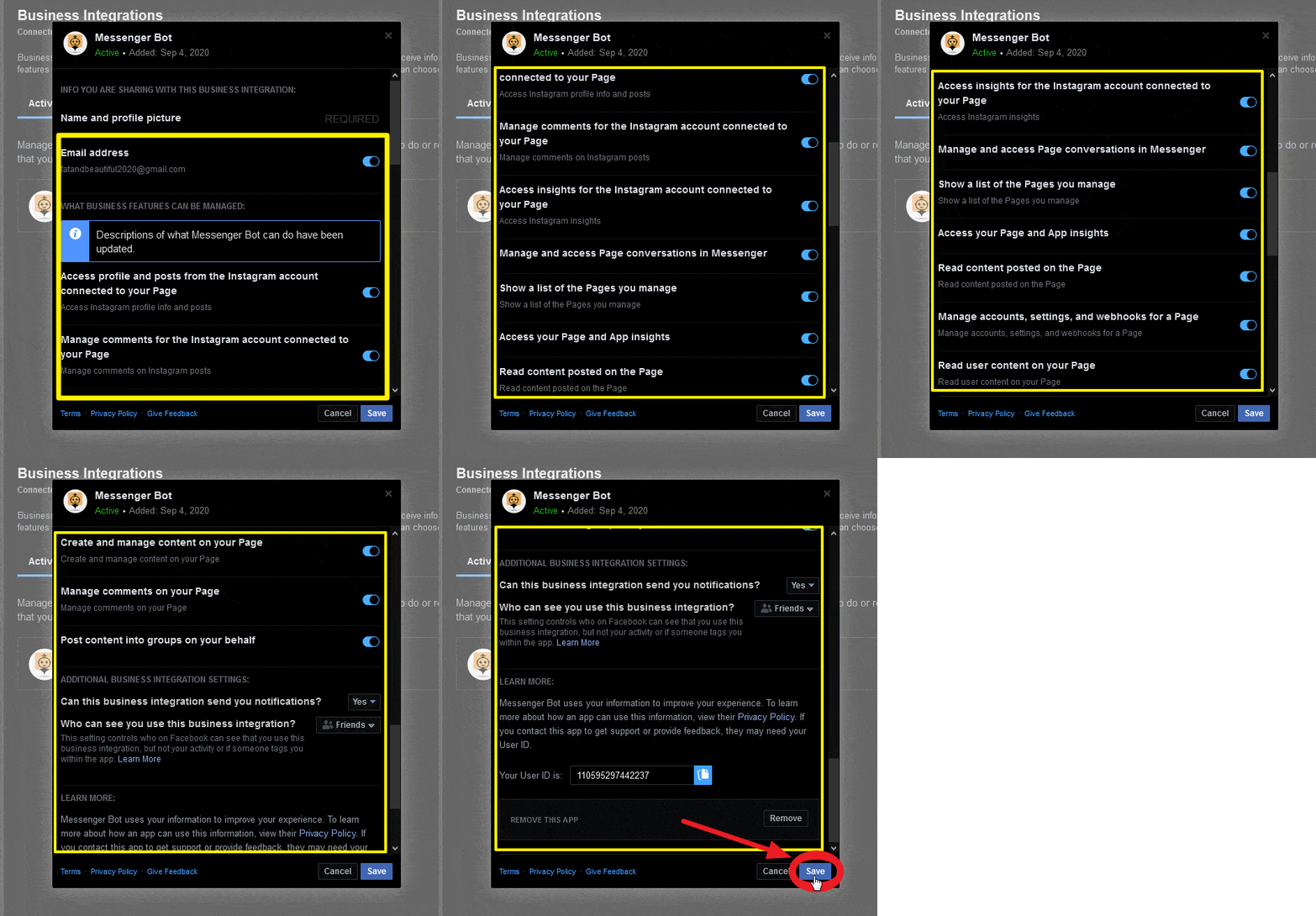
- Pas je instellingen aan door de vakjes naast je informatie aan of uit te vinken of de dropdown-menu's te gebruiken, en klik vervolgens op Opslaan.
Messenger Bot-integratie verwijderen
Om de Messenger Bot-integratie te verwijderen, selecteer je Messenger Bot en klik je vervolgens op Verwijderen > Verwijderen.
Als een bedrijfsintegratie:
- Actief: Je hebt de Messenger Bot-integratie aan je account gekoppeld. Messenger Bot kan je advertenties, pagina's, groepen, evenementen, berichten of andere bedrijfsinformatie beheren.
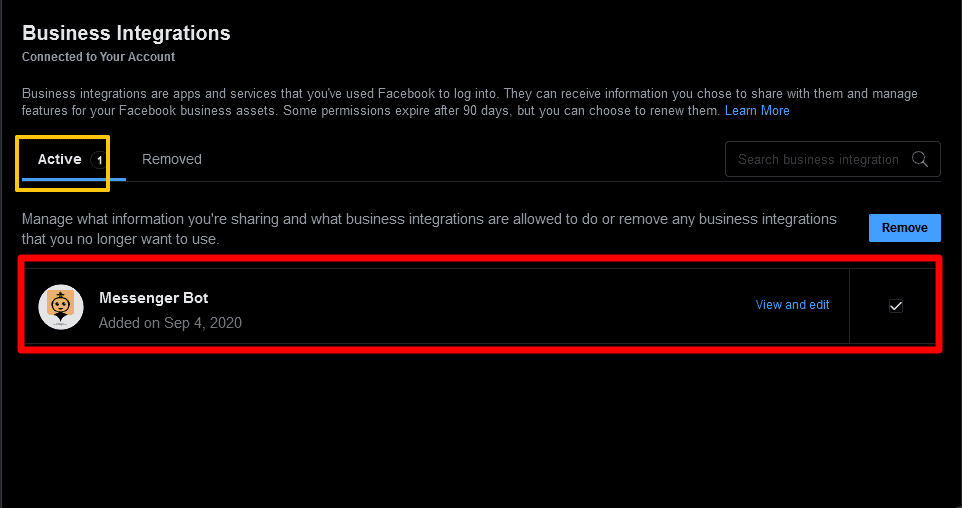
- Verwijderd: Je hebt de Messenger Bot-integratie van je account losgekoppeld. Het kan je advertenties, pagina's, groepen, evenementen, berichten of andere bedrijfsinformatie niet meer beheren. Het kan ook geen privé-informatie over jou meer opvragen, maar het kan de informatie hebben die je eerder hebt gedeeld.
Laten we nu beginnen met het creëren van een flow.
Maak een flow
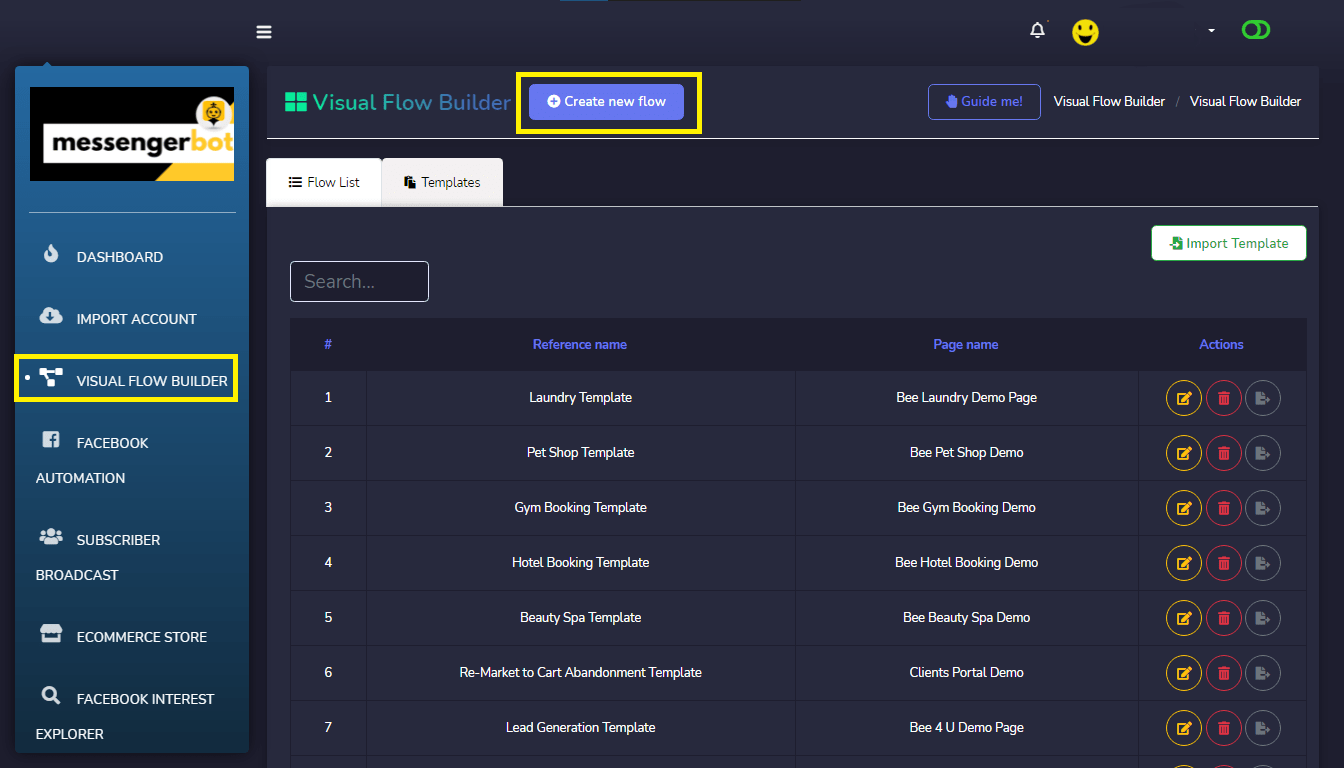
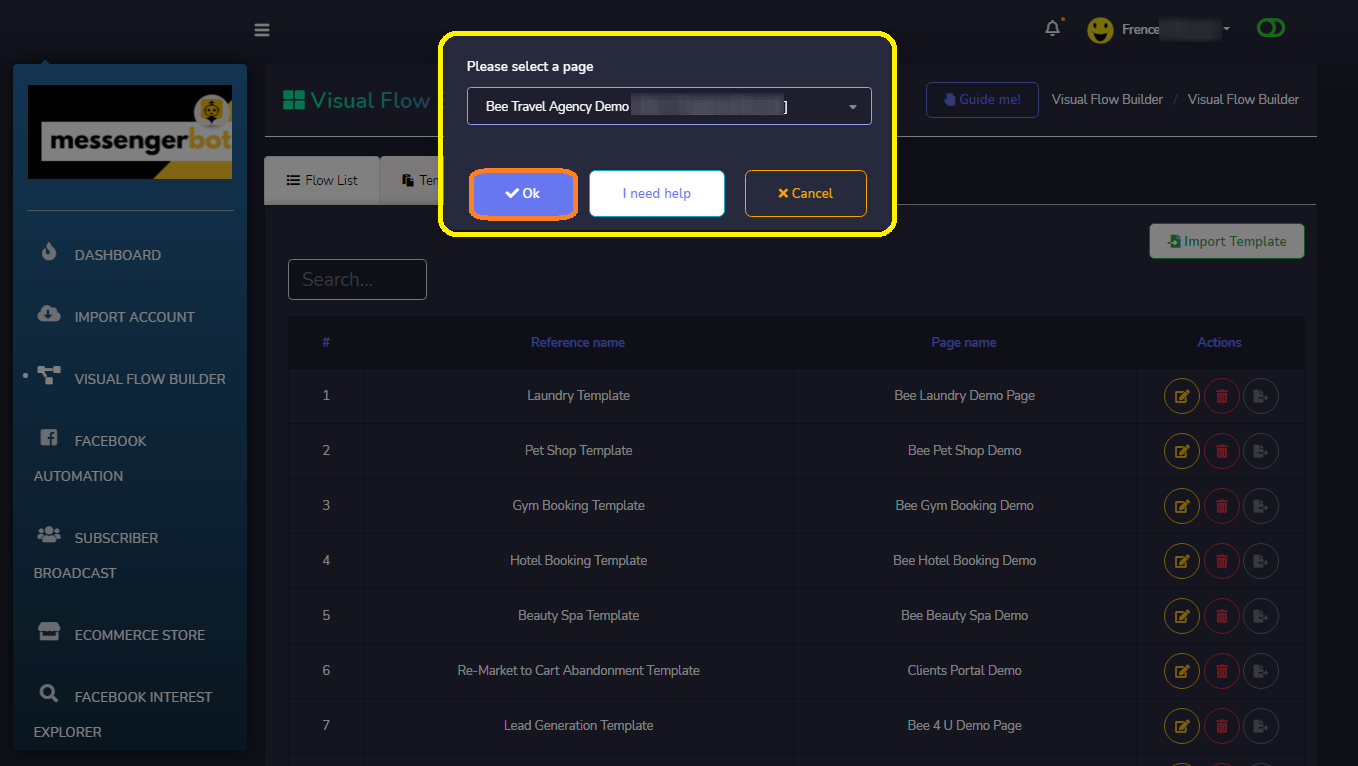
Klik op de Visual Flow Builder-menu in je dashboard aan de linkerkant. Klik op de Maak nieuwe flow aan knop en selecteer de Facebook-pagina waarvoor je de visuele flow wilt maken. Klik nu op de Oké knop. Dit brengt je naar de interface van de visual flow builder. Het heeft ook de knoppen voor Ik heb hulp nodig en annuleren.
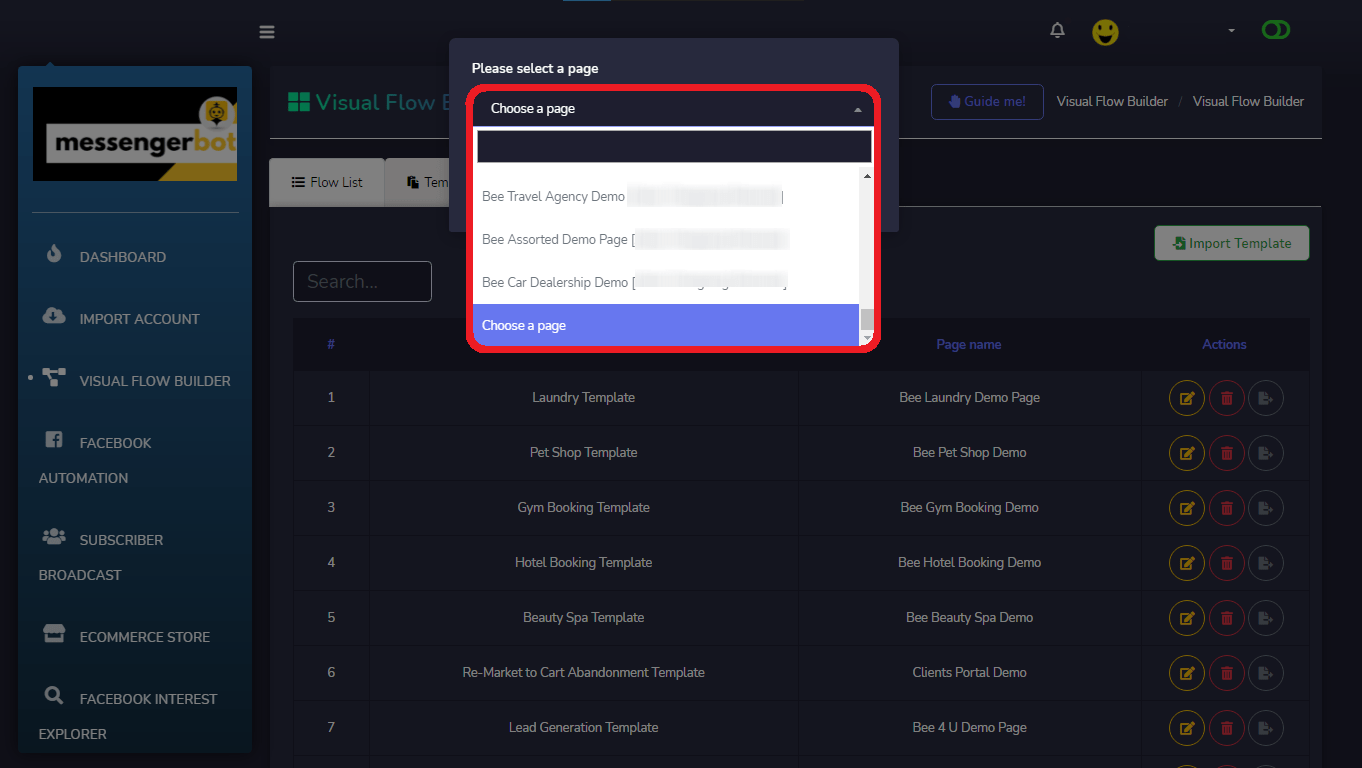
Klik nu op de Ok-knop. Het zal je dan naar de interface van de visuele flowbouwer brengen. Het heeft ook de knoppen voor Ik heb hulp nodig en annuleren.
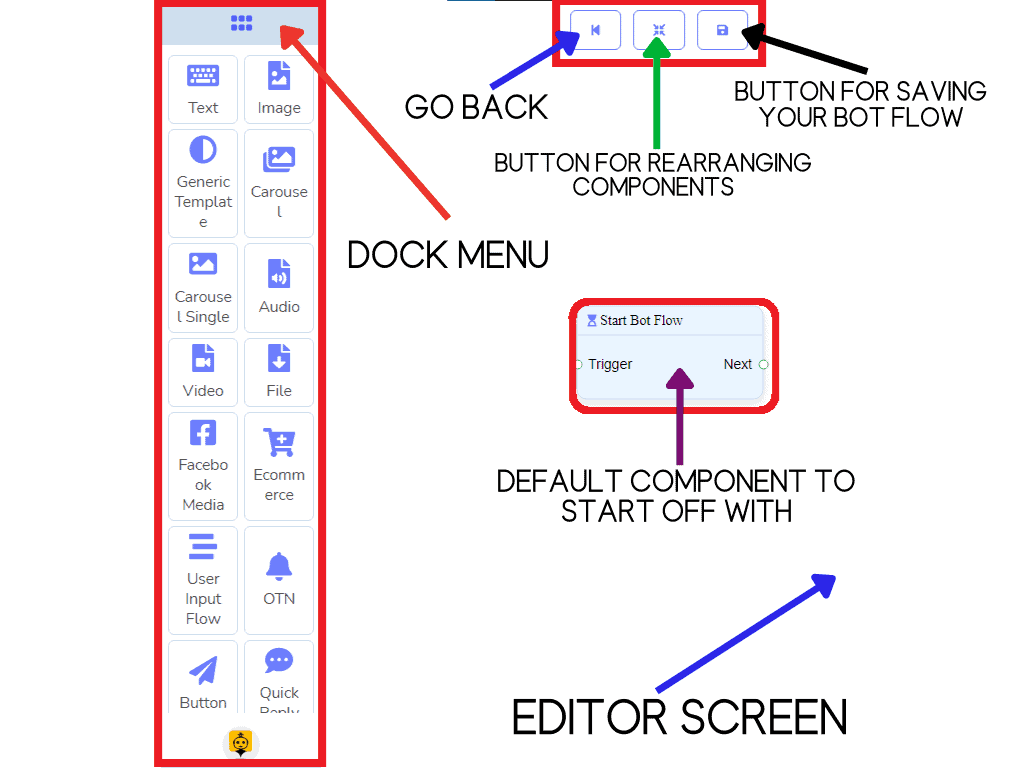
Nu kun je de dockmenu, je kunt elk component slepen en op het bewerkingsscherm op elke gewenste plaats neerzetten.
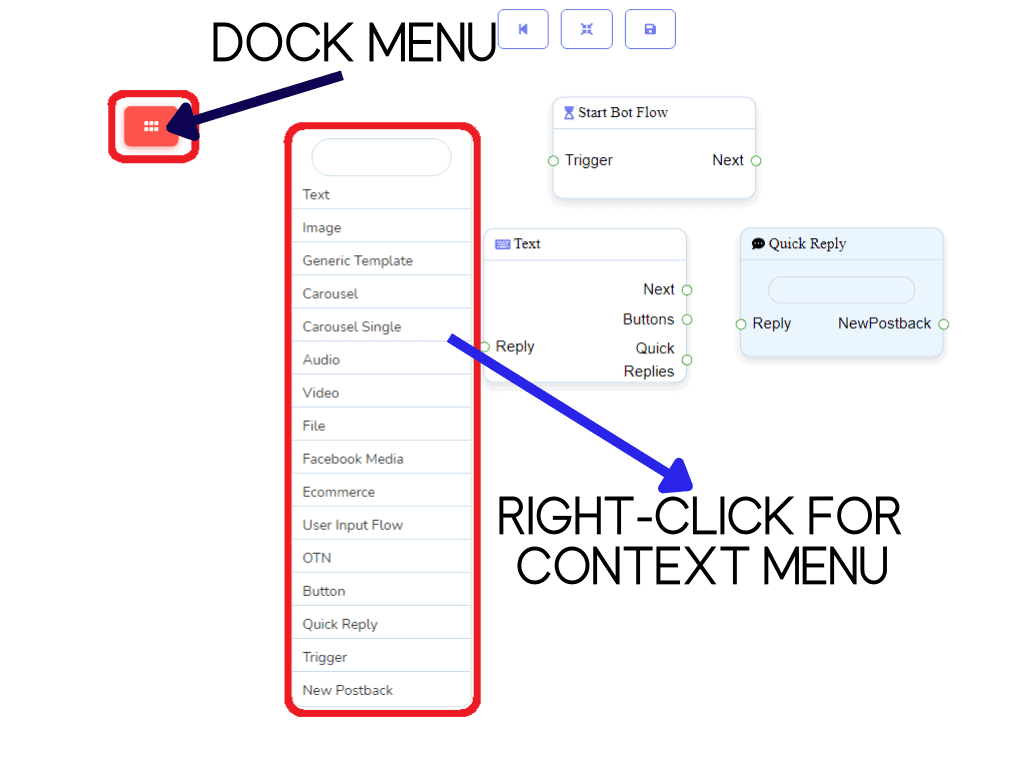
Je kunt ook je Dock-menu minimaliseren en maximaliseren, en dan met de rechtermuisknop klikken voor je contextmenu.
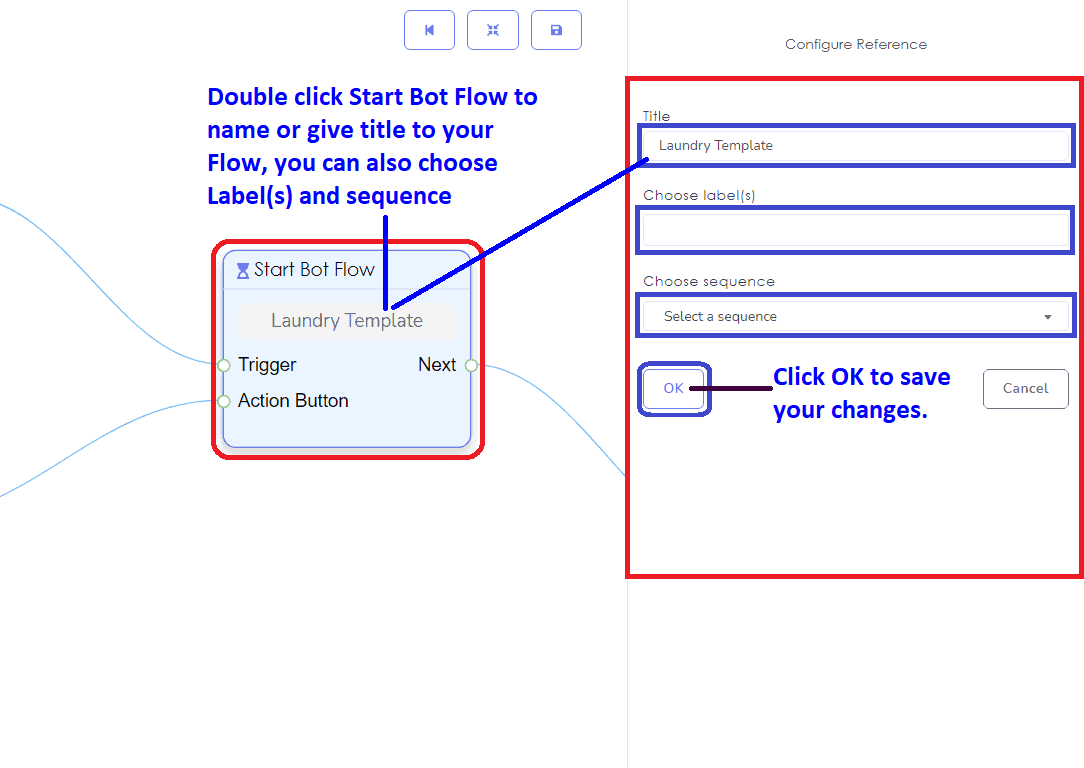
Eerst moet je je Start Bot Flow. Dit is de naam van je Visuele Flow Bouwer.
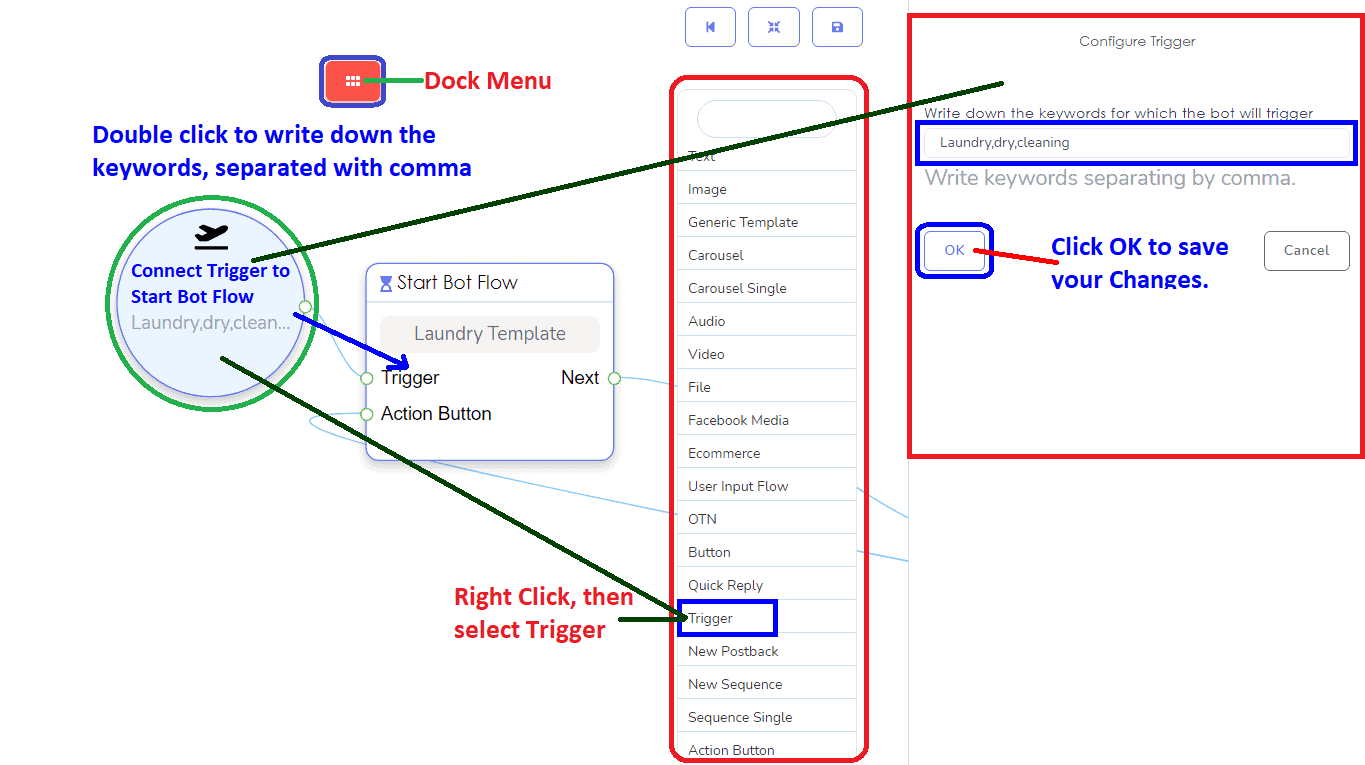
Je moet ook je Triggercomponent en schrijf de sleutelwoorden waarop de bot zal triggeren. Het triggerwoord moet minimaal inline zijn,
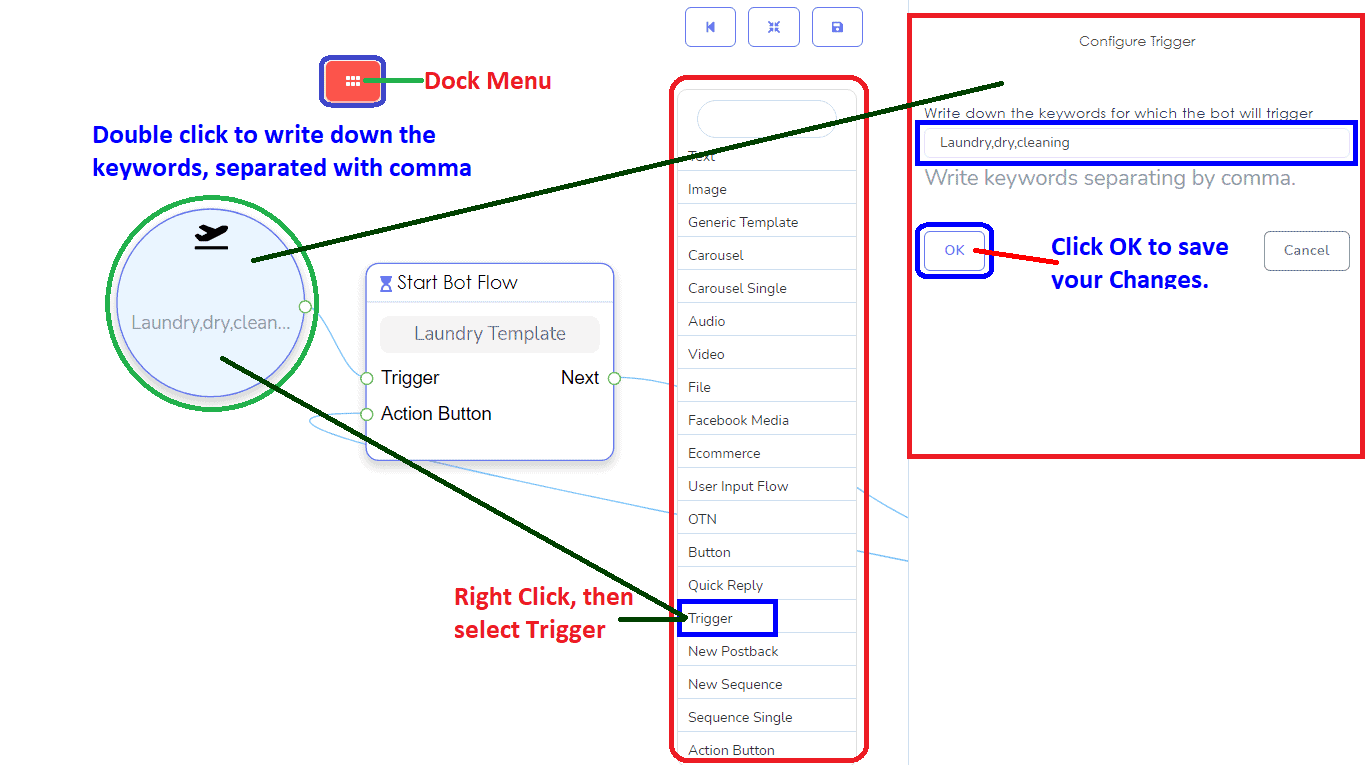
met de beschrijving van je Facebook-pagina, zodat het voor de abonnee gemakkelijk is om je een bericht te sturen, elke sleutelwoord moet gescheiden zijn met een komma.
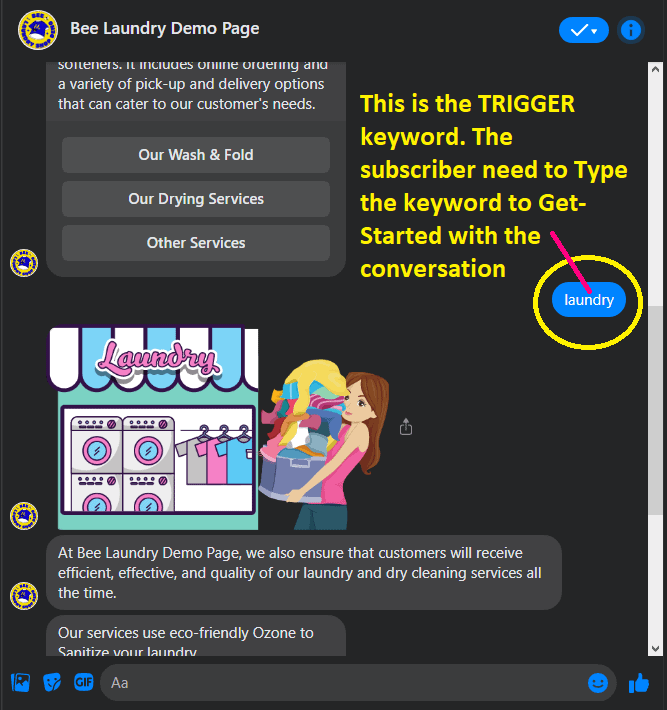
Dit is de voorbeeldstroom van de TRIGGER. Het dient ook als je Aan de Slag, als je geen Actieknop hebt gebruikt of als de abonnee wil beginnen vanaf het Begin. Typ gewoon het sleutelwoord in om terug te gaan naar het begin.
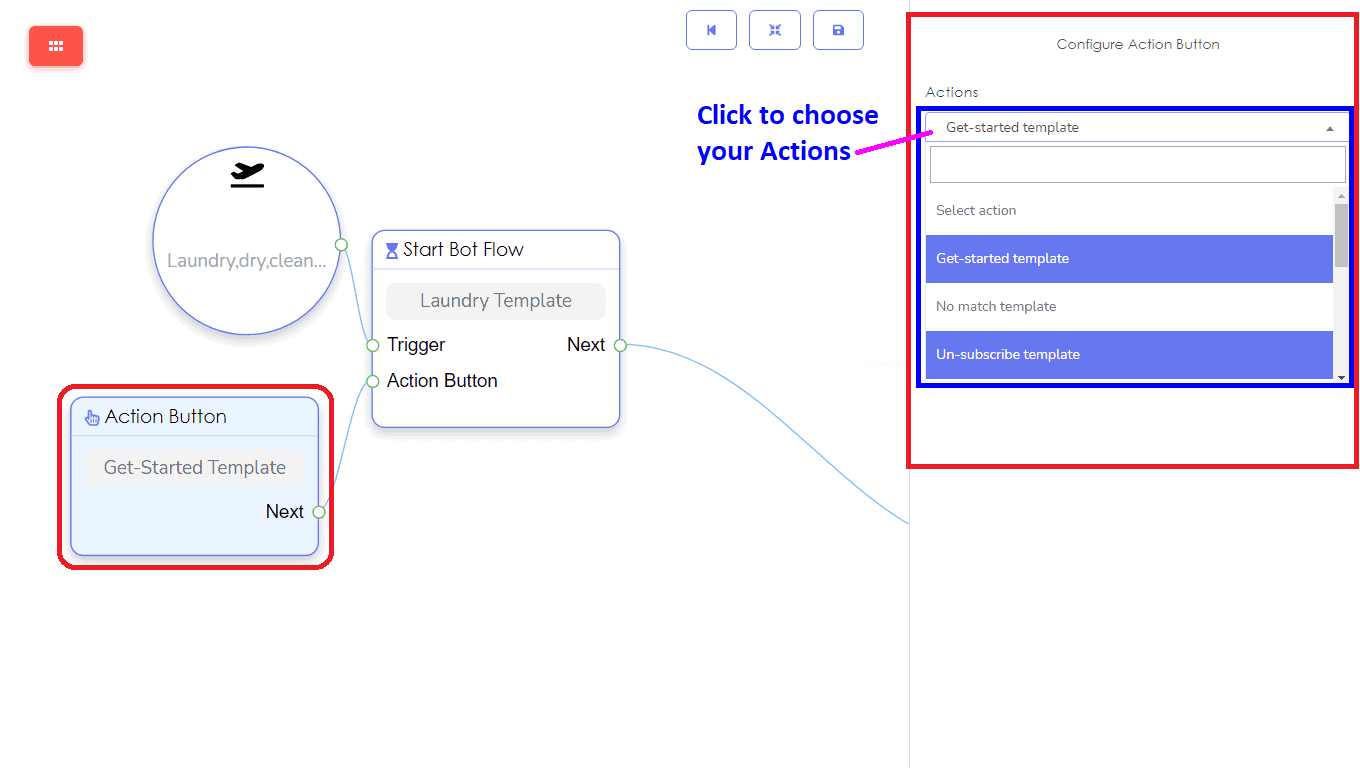
Voeg de component van de Actieknop toe voor je Aan de Slag-knop op je Facebook-pagina.
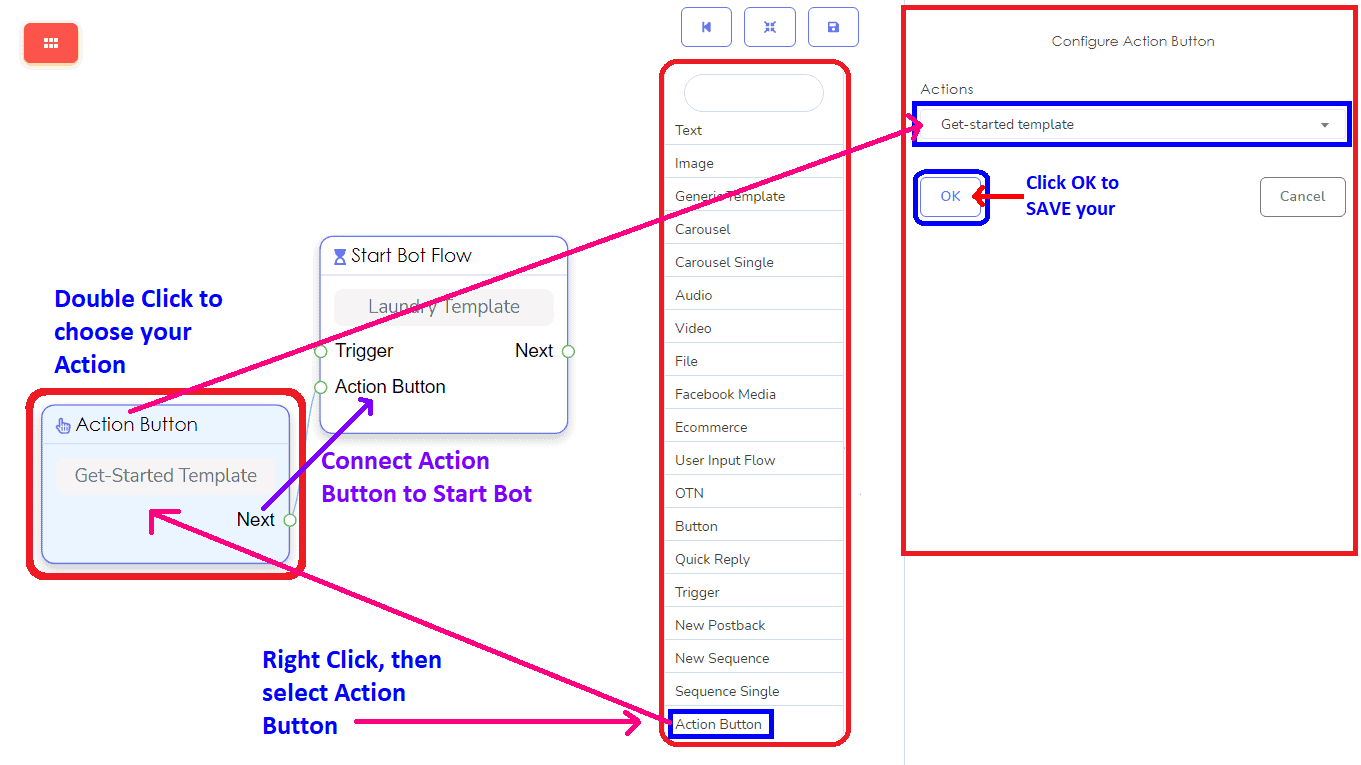
Kies je Actiesjabloon. Je hebt veel acties om uit te kiezen welke acties je zult uitvoeren. Zoals Aan de Slag, Geen Overeenkomst, Afmelden, Herinschrijven, E-mail Snelle Antwoord, Telefoon Snelle Antwoord, Locatie Snelle Antwoord, Verjaardag Snelle Antwoord, Chat met Mens en Chat met Robot-sjabloon.
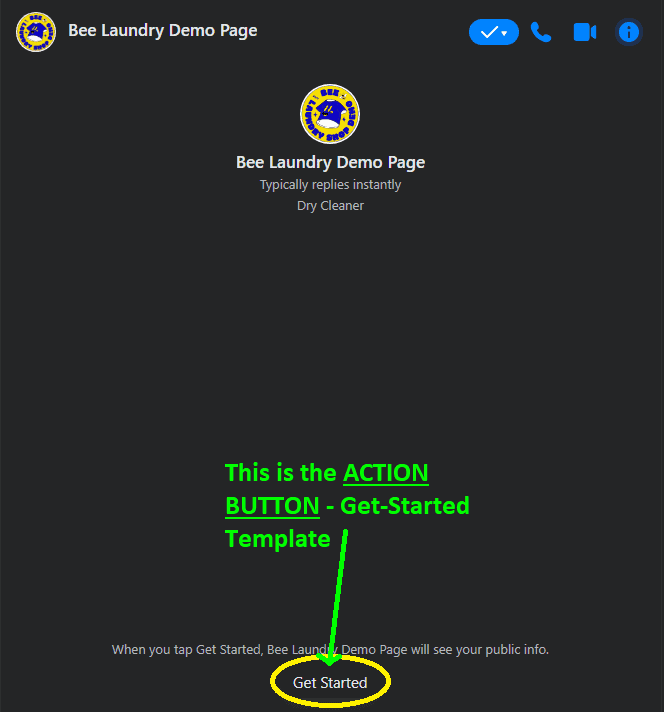
Dit is de daadwerkelijke Actieknop op je Facebook Pagina Messenger.
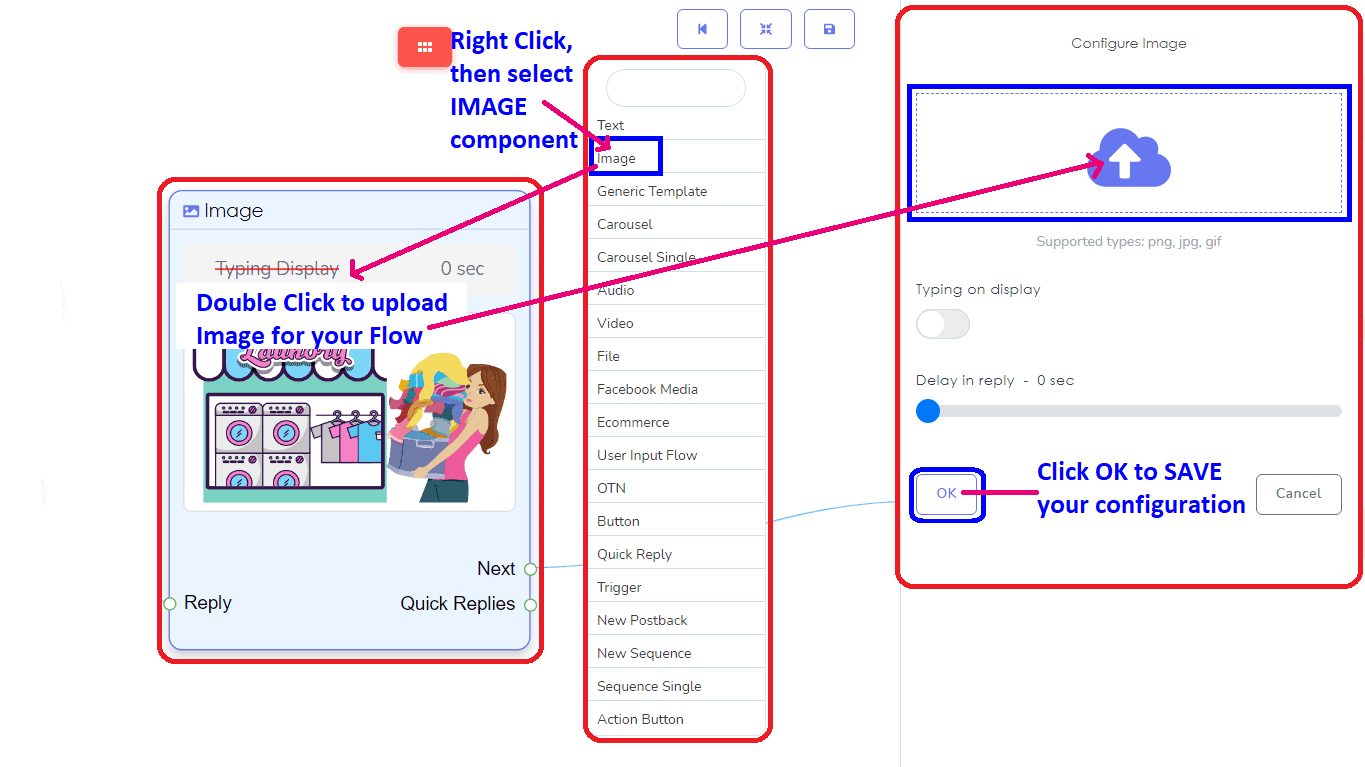
Voeg afbeeldingscomponent toe voor je welkomstbanner of voor je Pagina-logo.
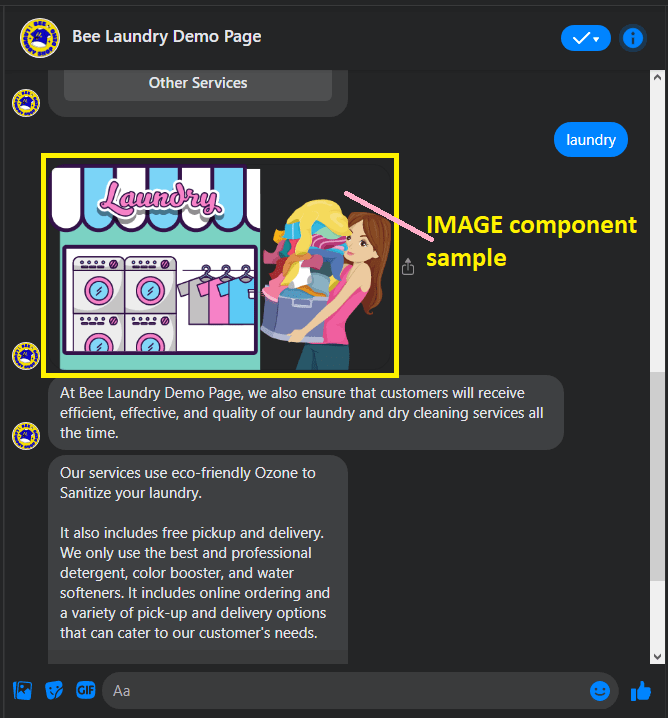
Dit is het AFBEELDING component voorbeeld in je Facebook Pagina Messenger.
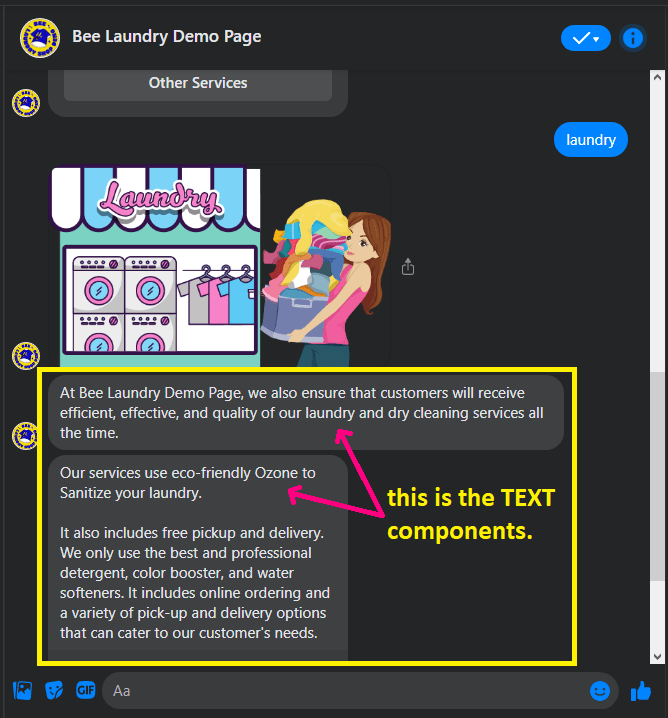
Voeg vervolgens je TEKST component toe voor de details van je Facebook Pagina of voor informatie die je met je abonnee wilt delen. Je kunt meer dan 1 TEKST antwoord maken.
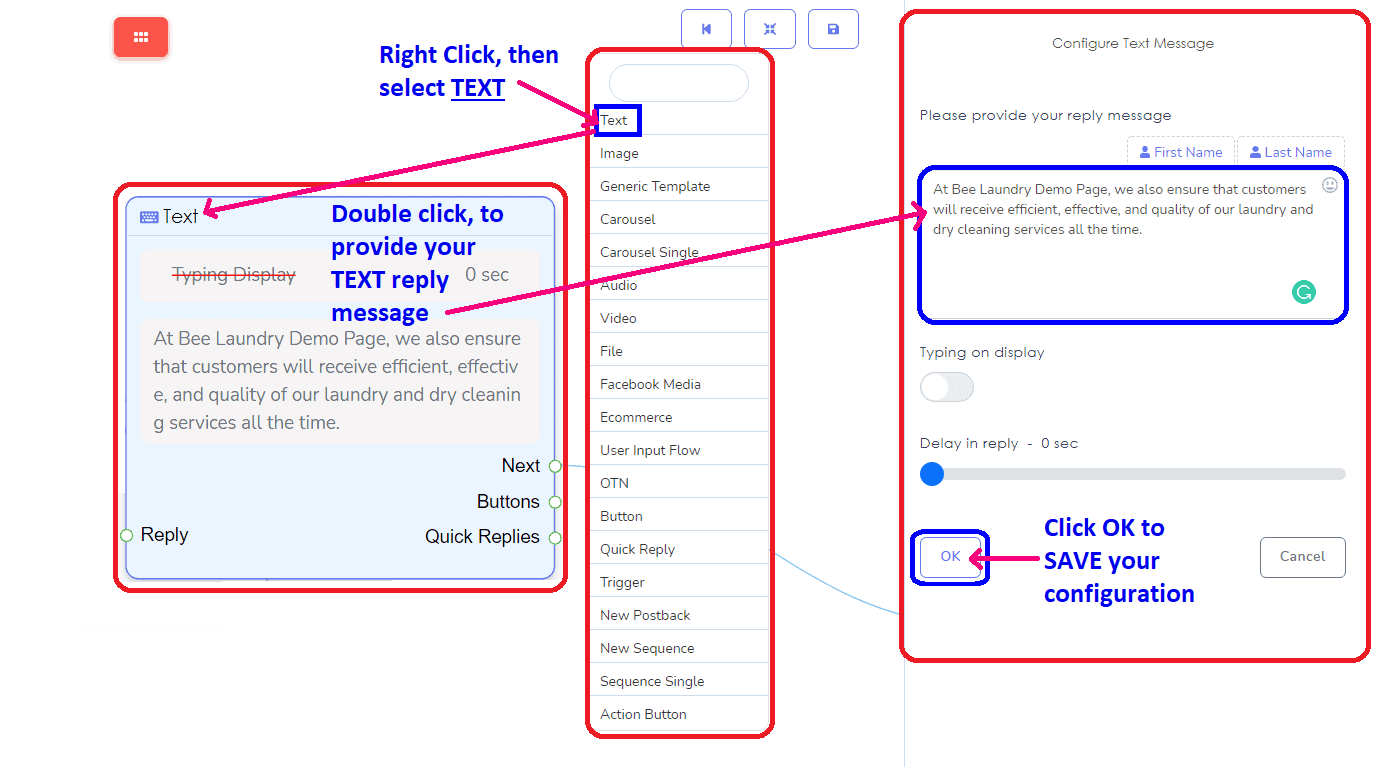
TEKST Antwoord kan als meer dan 1 worden gemaakt en kan als het VOLGENDE antwoord worden gemaakt. Het kan een TEKST naar TEKST antwoord zijn.
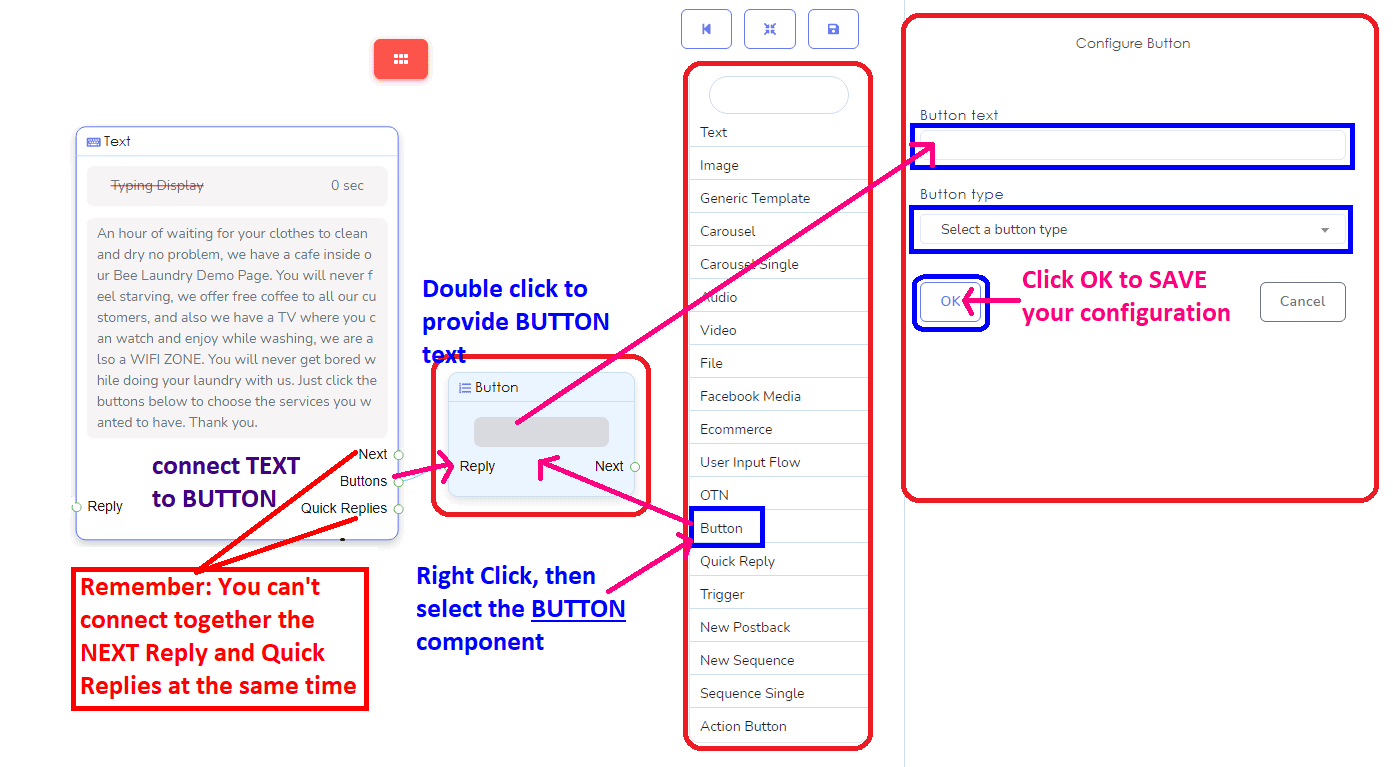
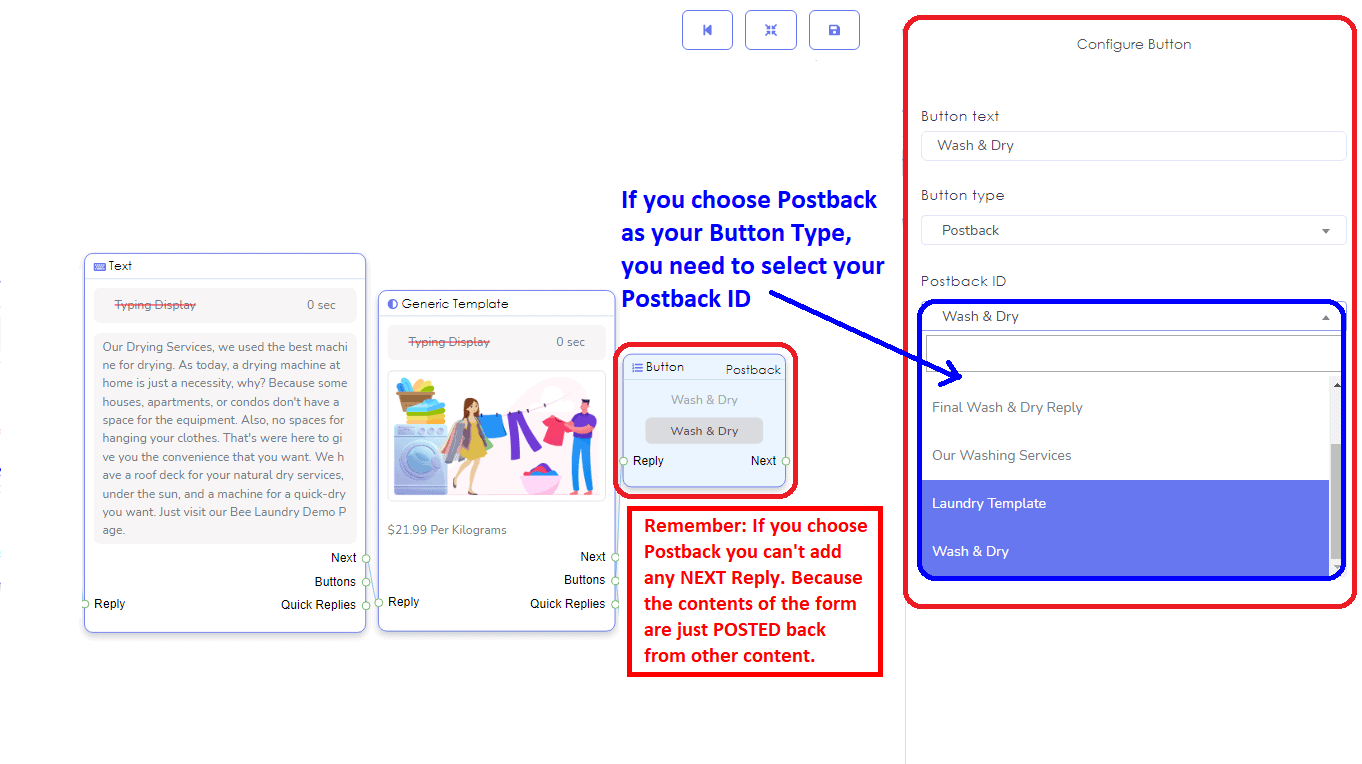
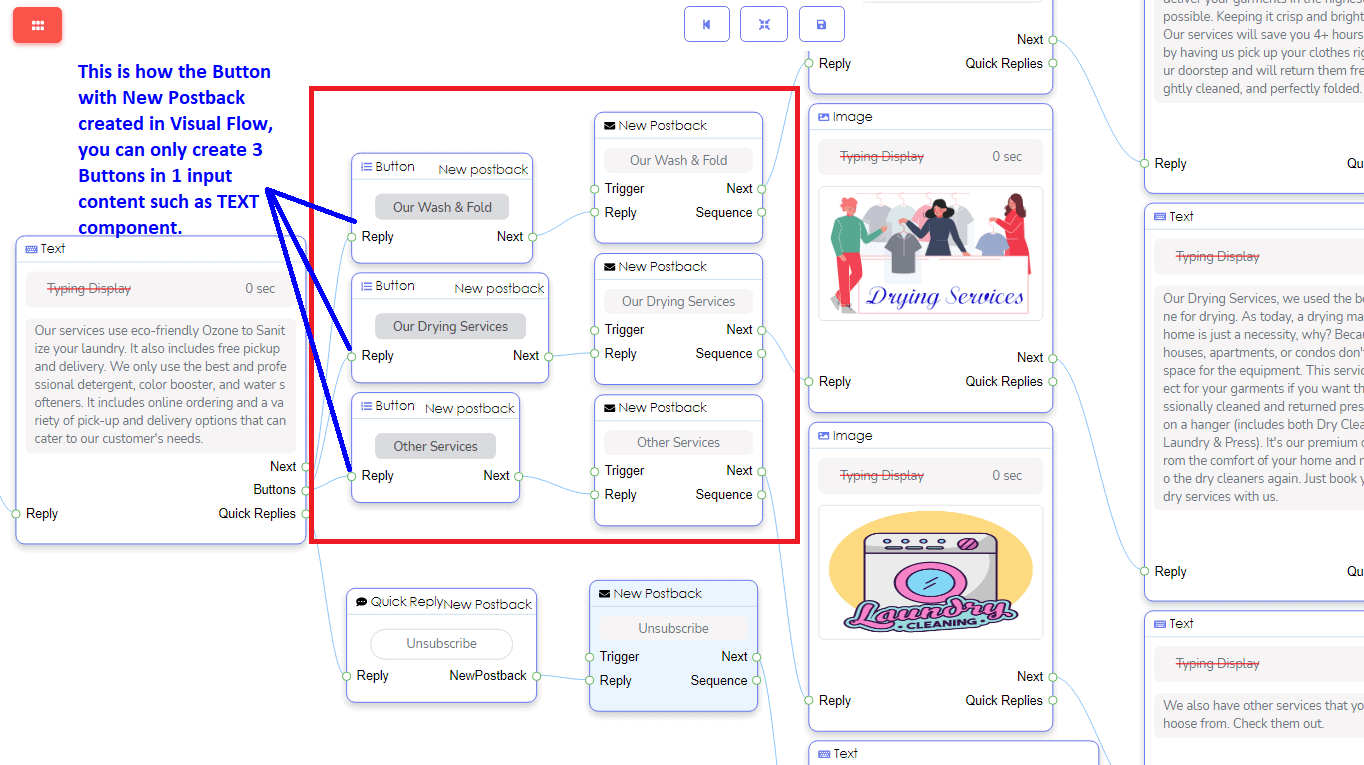
Voeg een knop toe voor de volgende stap van je optie of selectie. De knopcomponent stelt je in staat om te antwoorden met een knop. Klik vervolgens op je Knoptype om te kiezen welke postback je wilt uitvoeren. Bij elke knop kun je slechts drie soorten knopkeuzes maken.
Als je de kiest Nieuwe postback, kun je het kopiëren of het als je Titel van de KNOP. Je kunt ook selecteer uw label en volgorde in deze component.
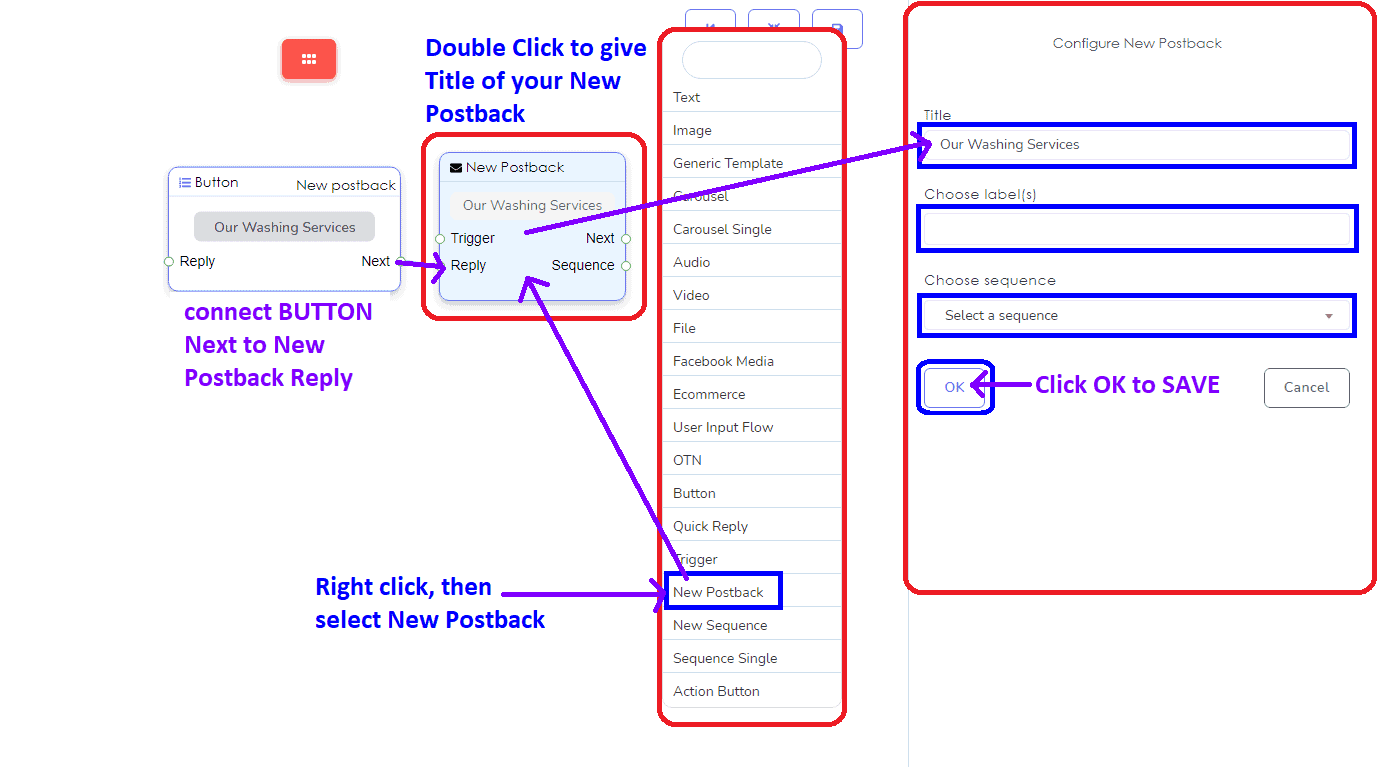
In je Knopcomponent, u kunt ook de Postback, als u de inhoud of het formulier wilt terugsturen van andere inhoud die u al heeft gemaakt of gebruikt.
Dit zijn de 3 knoppen in 1 invoer.
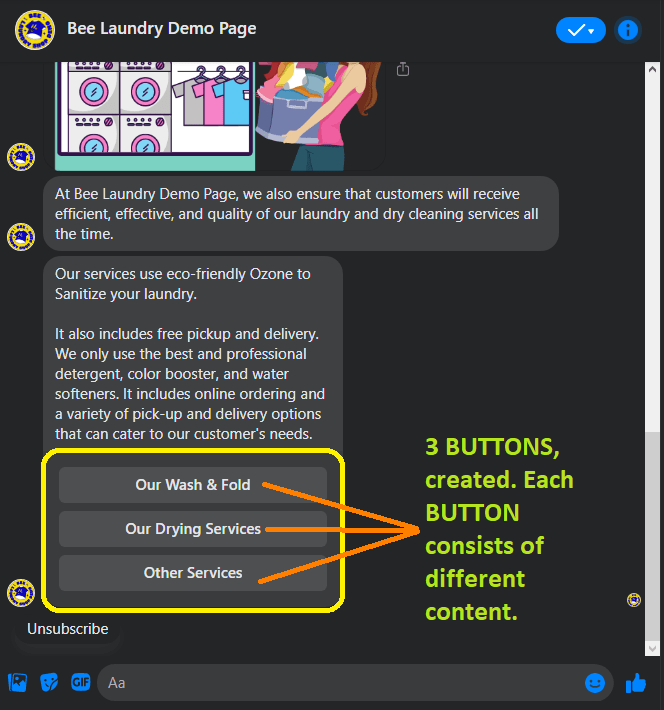
Dit is hoe KNOPPEN verschijnen in uw Facebook Pagina Messenger.
Je kunt ook een Gebruikersinvoerstroom toevoegen om belangrijke details van je abonnee te verzamelen. Het is verbonden met verschillende invoeropties, zoals TEKST, AFBEELDING, GENERIEKE SJABLOON, CAROUSEL, AUDIO, VIDEO, BESTAND, FACEBOOK MEDIA, ECOMMERCE en NIEUWE POSTBACK.
Wat is een Gebruikersinvoerstroom?
Met deze stroom kun je een enkele of reeks vragen aan gebruikers stellen binnen Messenger. Zodra gebruikers een antwoord geven, wordt de volgende vraag verzonden als die er is. Deze antwoorden worden in de database opgeslagen.
Hoe maak je jouw Gebruikersinvoerstroom?
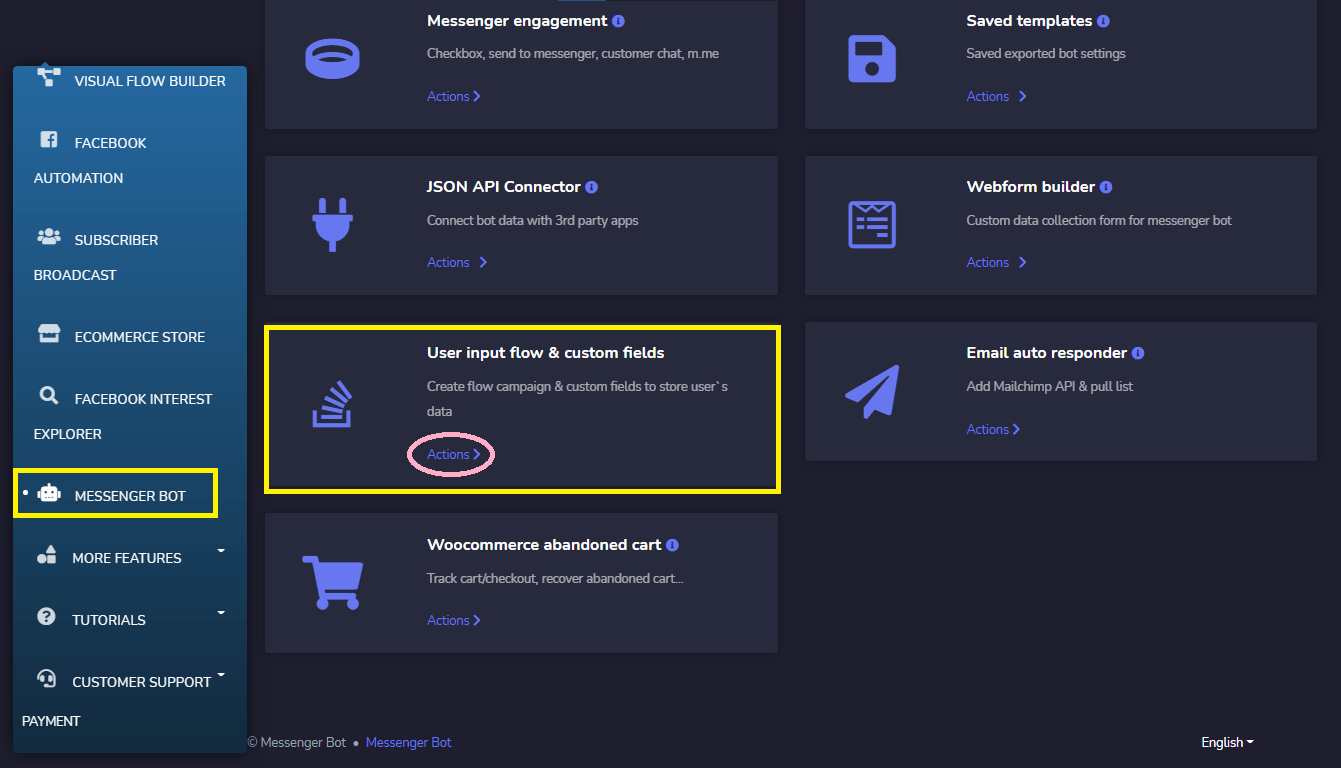
Ga nu naar Messenger Bot. Selecteer Gebruikersinvoerstroom & Aangepast Veld en klik op Acties en vervolgens op de campagne voor gebruikersinvoerstroom.
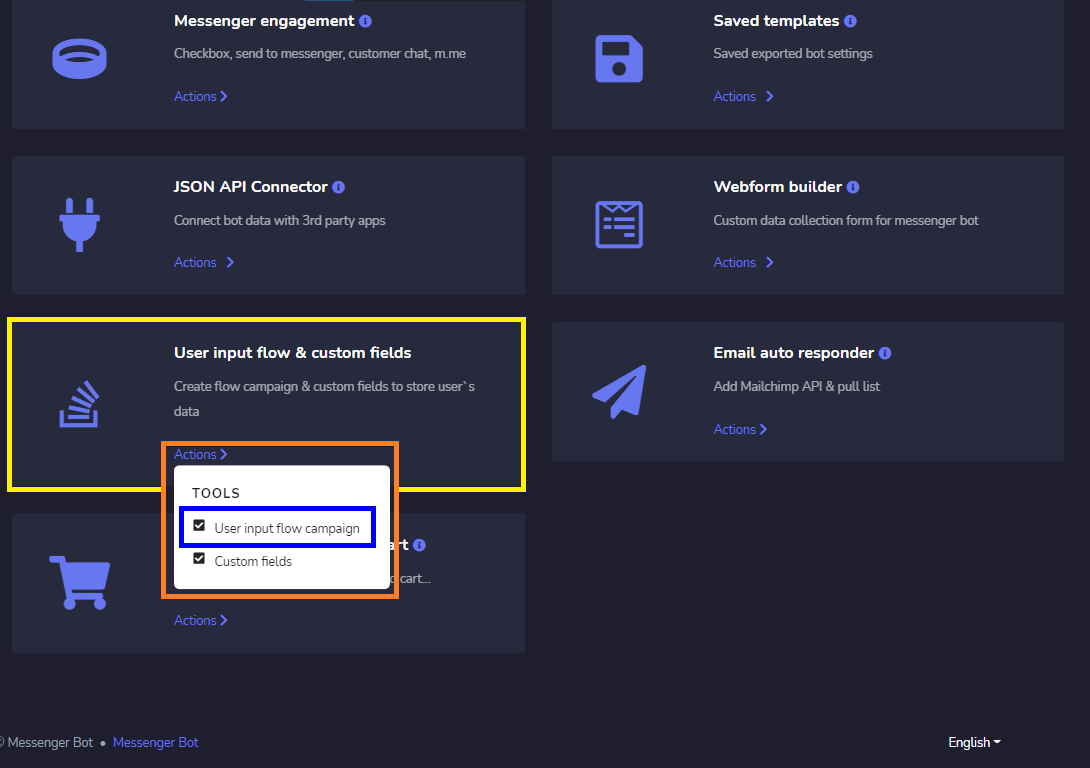
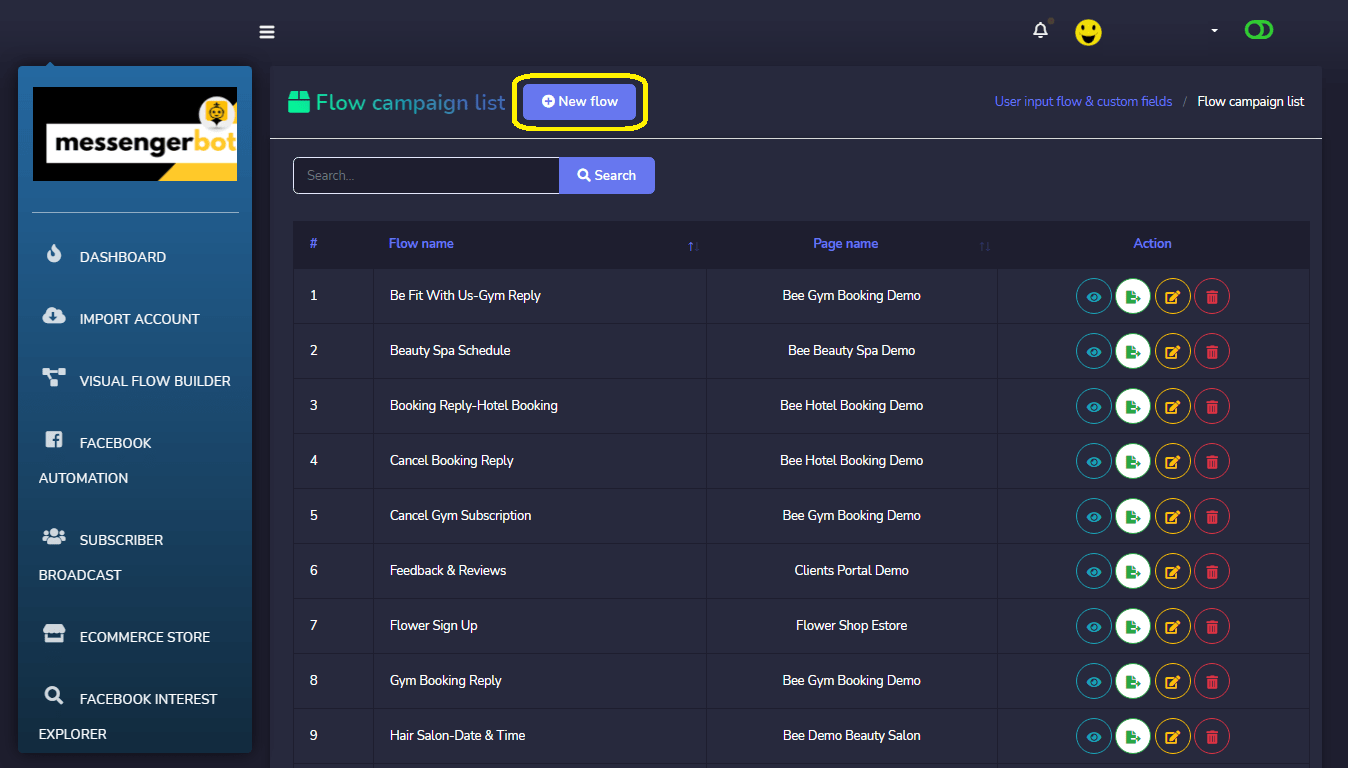
Wanneer je op de campagne voor gebruikersinvoerstroom klikt, verschijnt de interface van de Flow Campagnelijst. In de linkerbovenhoek zie je een knop genaamd Nieuwe Stroom, klik op deze knop om een nieuwe Gebruikersinvoerstroom te maken.
Een interface om een nieuwe gebruikersinvoerstroom te maken verschijnt. Geef de campagne een naam en kies de Facebook-pagina waarvoor je de Gebruikersinvoerstroom wilt maken. We kunnen 2 soorten gebruikersinvoerstromen selecteren, de ene is Vrije toetsenbordinvoer en de andere is Meerdere keuze.
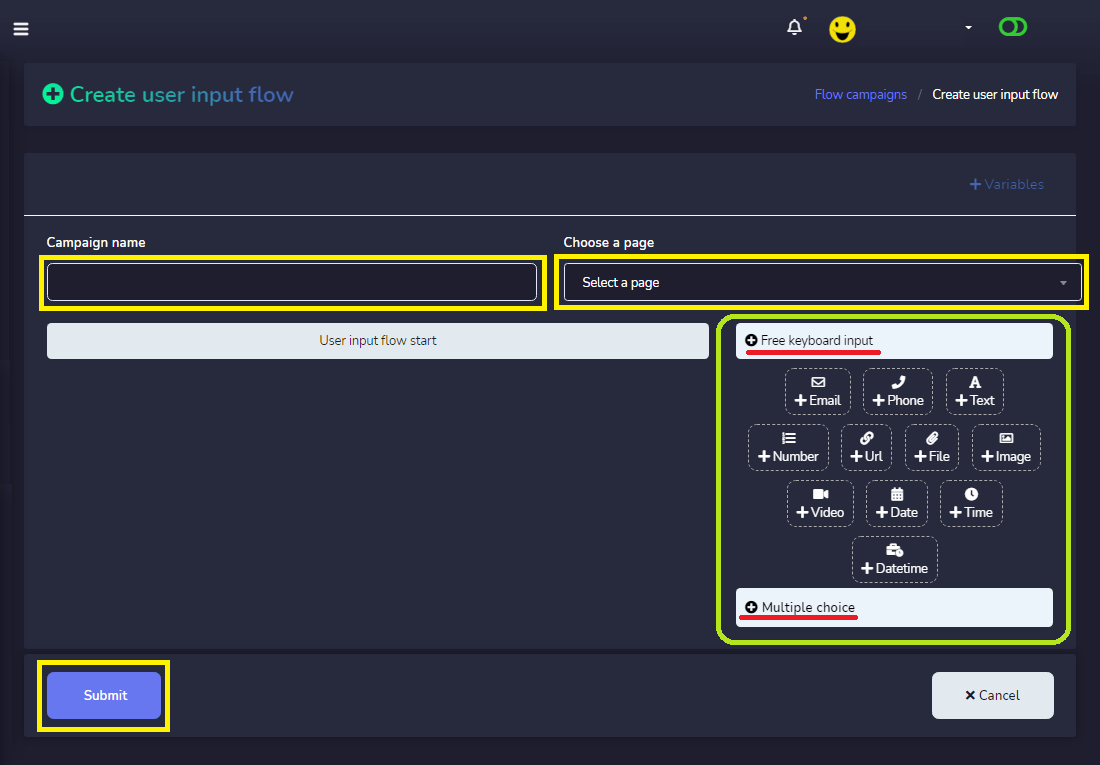
Je kunt deze opties aan de rechterkant van de interface vinden. Onder Vrije toetsenbordinvoer hebben we E-mail, Telefoon, Tekst, Nummer, URL, Bestand, Afbeelding, Video, Datum, Tijd en Datum/Tijd. Sleep ze gewoon naar het begin van de gebruikersinvoerstroom en creëer je gewenste vragen om te verzamelen. Je kunt zoveel vragen toevoegen als je wilt.
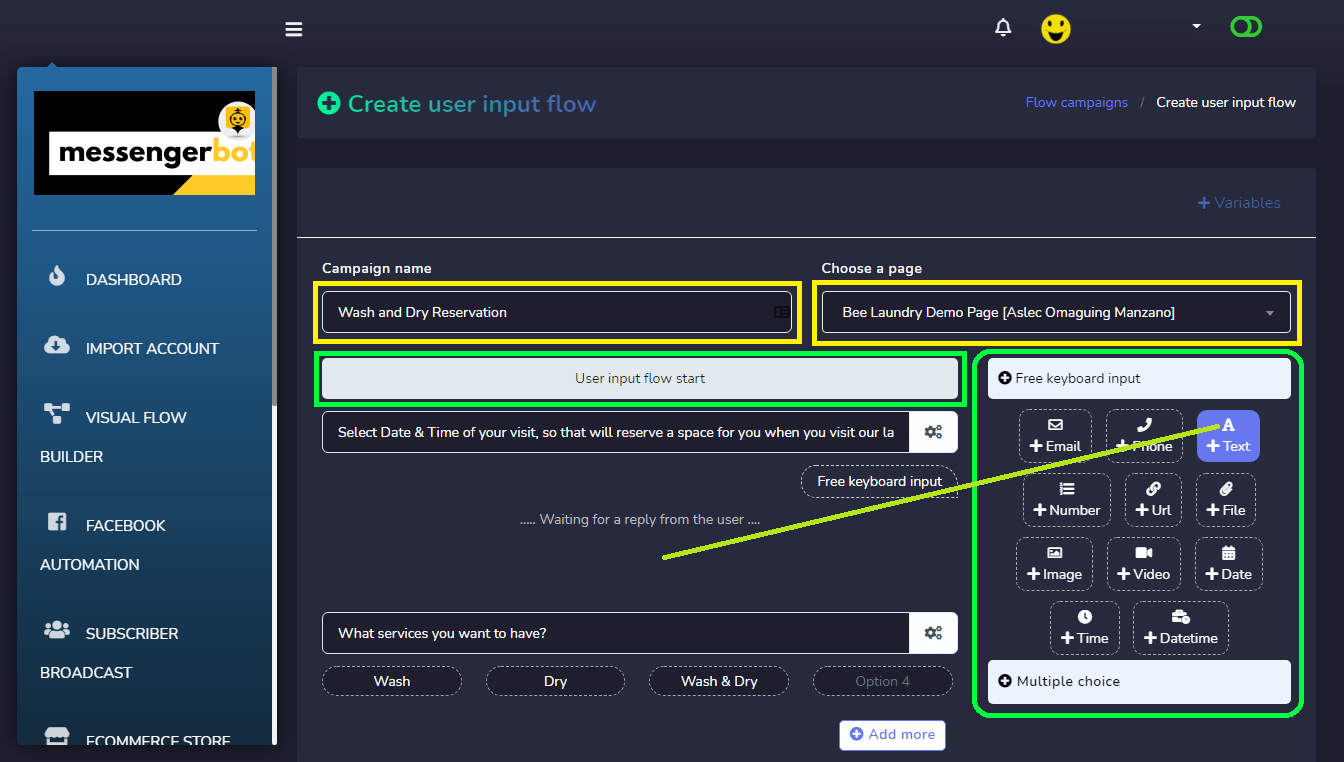
Selecteer ten slotte een definitieve antwoordtemplate wanneer je klaar bent met de vragen. Je kunt een nieuwe definitieve antwoordtemplate maken door op de Voeg toe-knop te klikken.
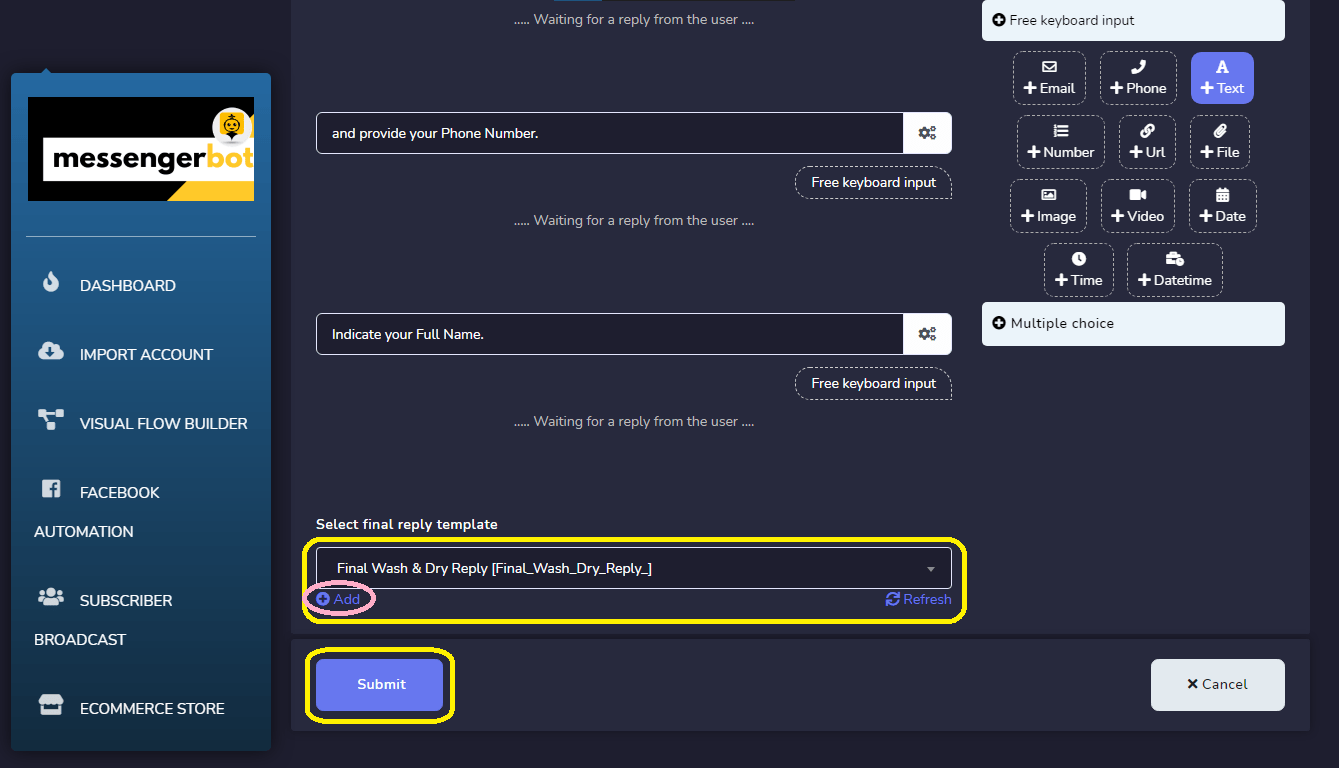
Geef uw Template Naam, kies labels en volgorde campagnes.
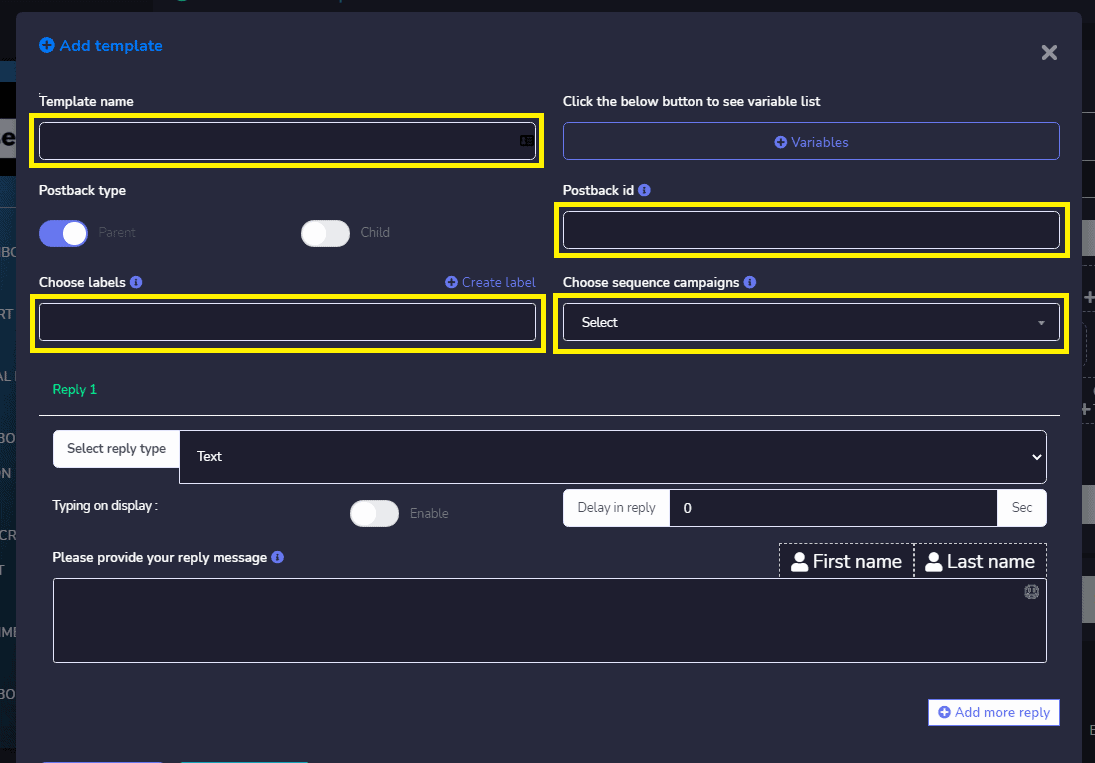
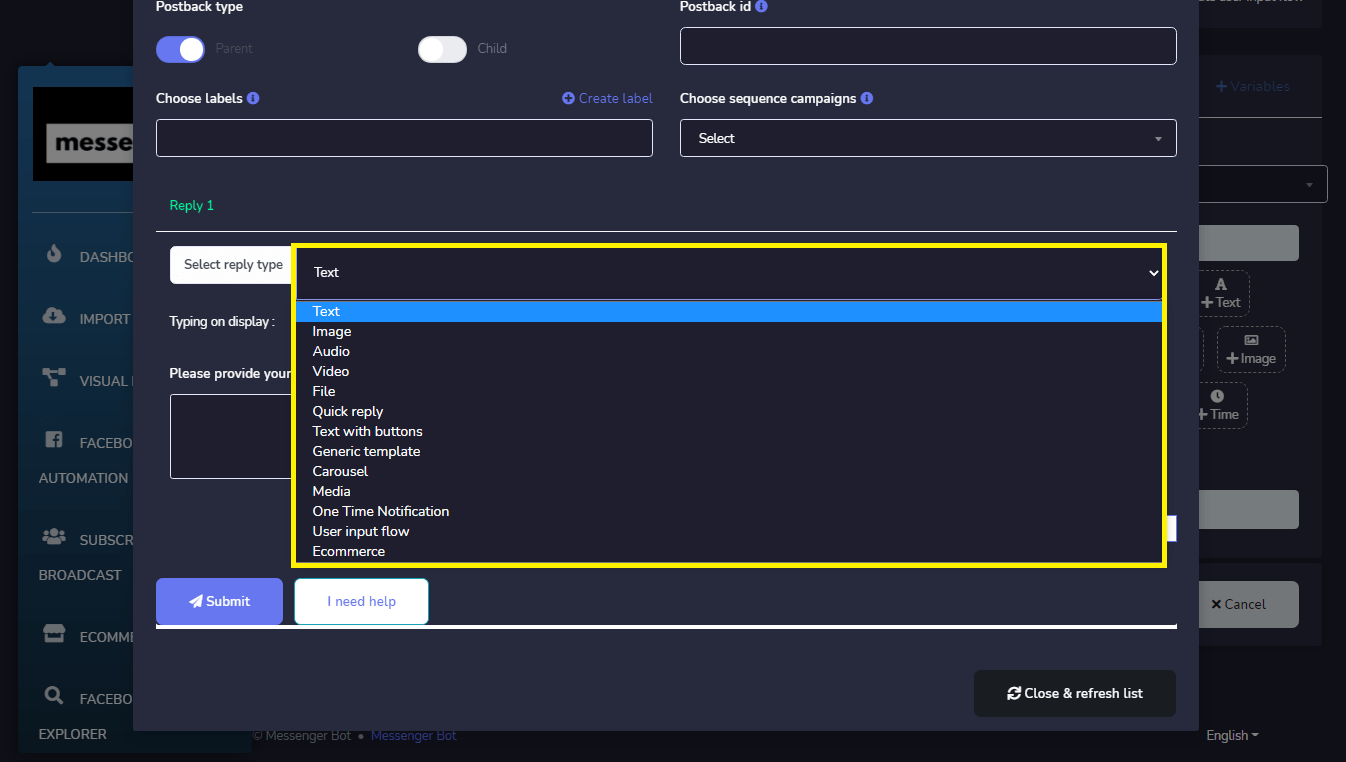
Selecteer uw Antwoordtype. Zoals Tekst, Afbeelding, Video, Bestand, Snelle Antwoord, Tekst met Knoppen, Generieke Template, Carrousel, Media, Eenmalige Notificatie, Gebruikersinvoerstroom en E-commerce.
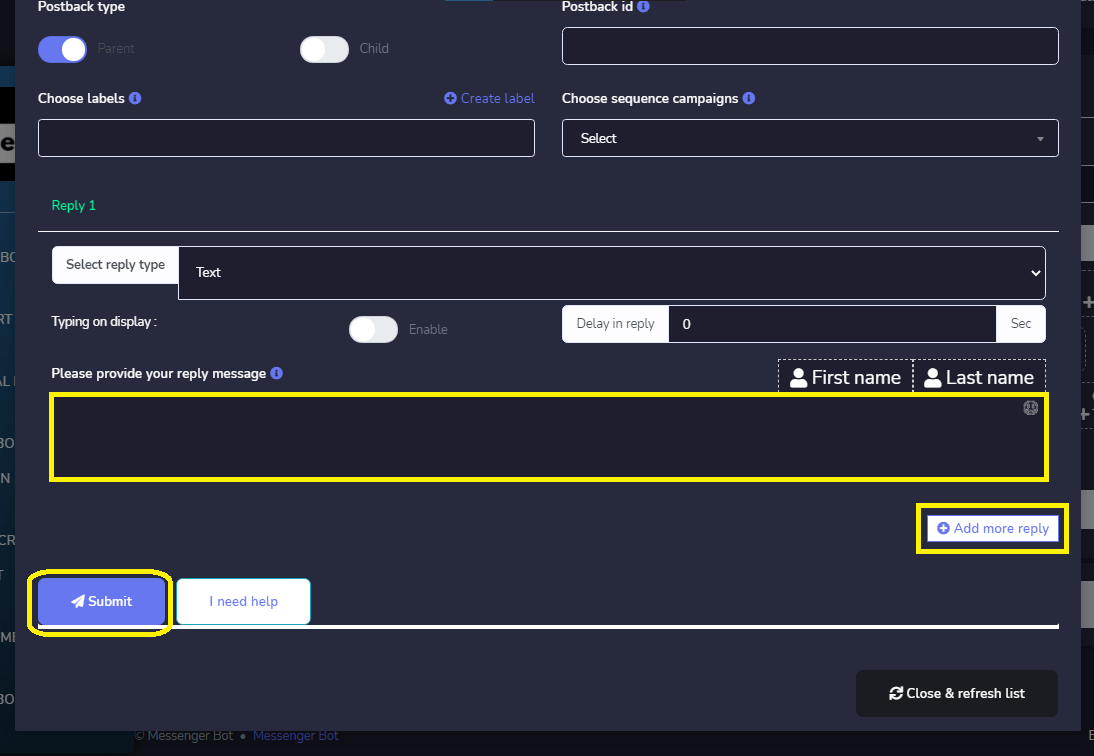
En geef je antwoordbericht op. Je kunt ook meer antwoorden toevoegen als je dat wilt. Klik, Verzenden om op te slaan je Postback Antwoord.
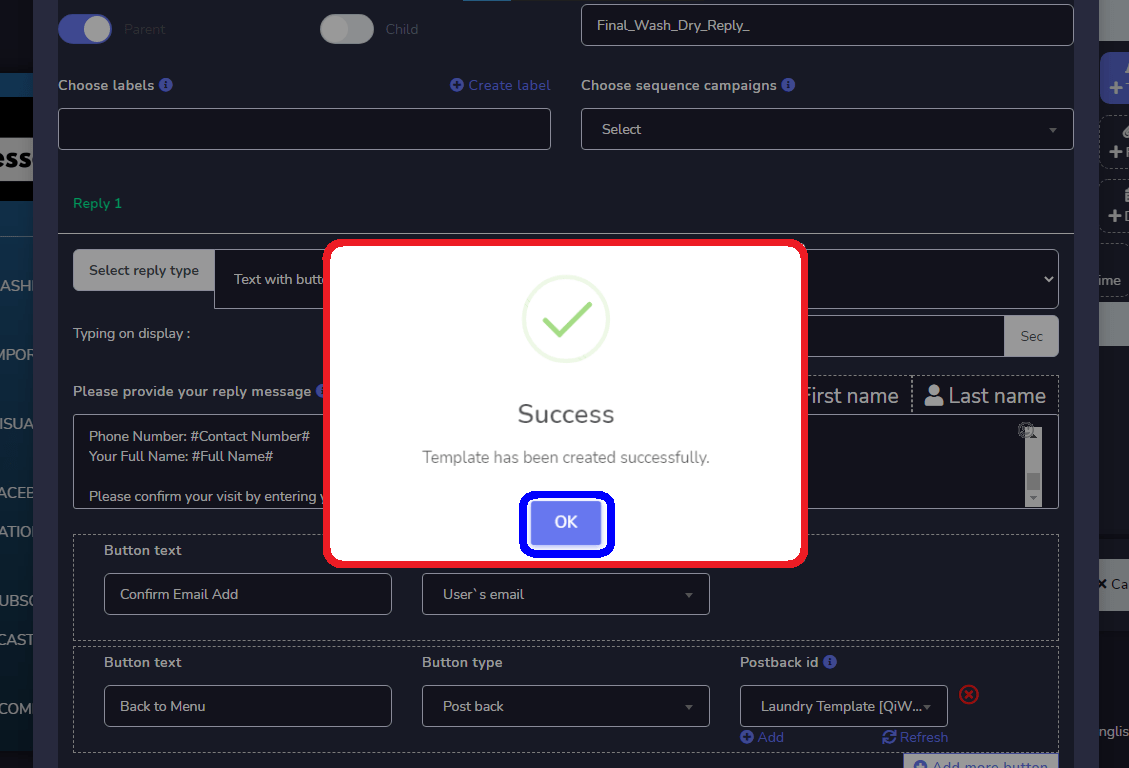
Je template is succesvol aangemaakt en klik OK.
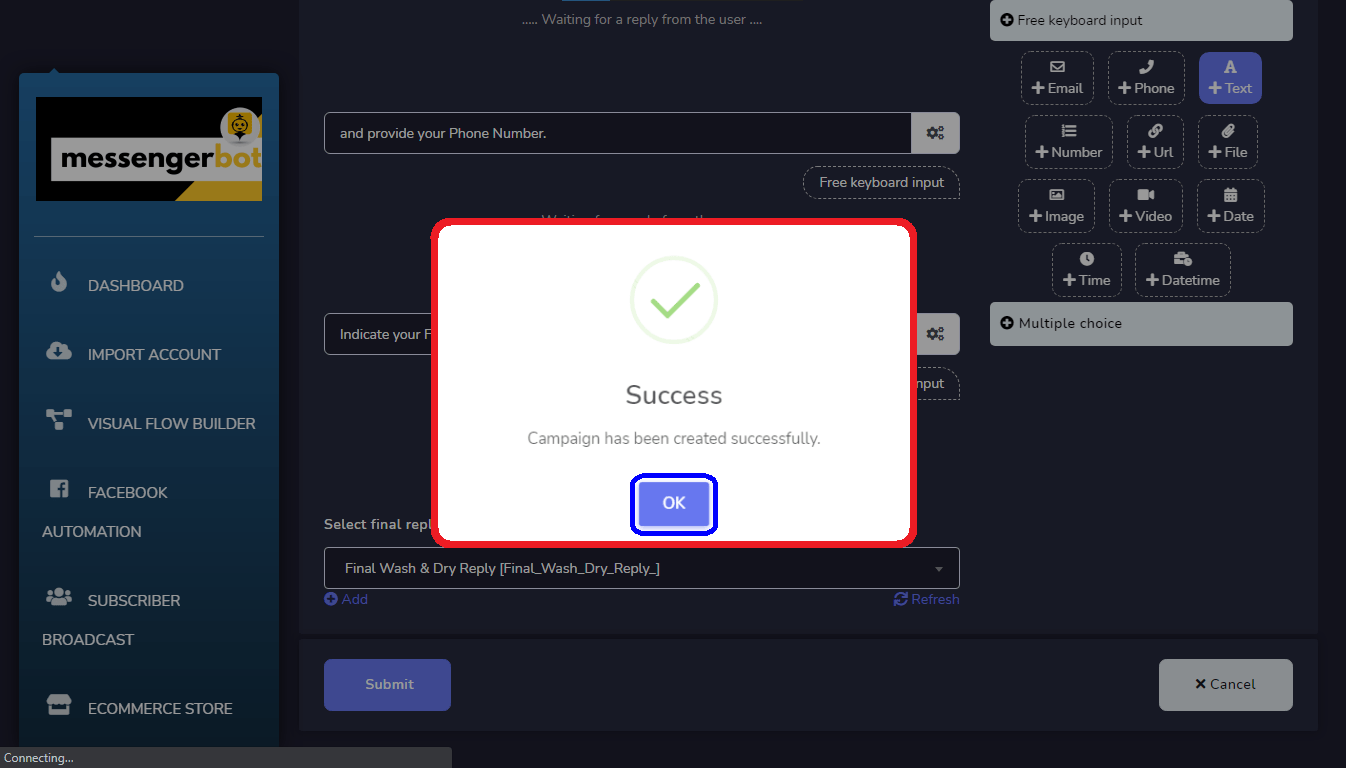
Wanneer je klaar bent met alle vragen voor je stroom, klik dan op de Verzendknop om sla je campagne op.
Na het aanmaken van je Gebruikersinvoerstroom. Je kunt nu Selecteer je Flow Campagne.

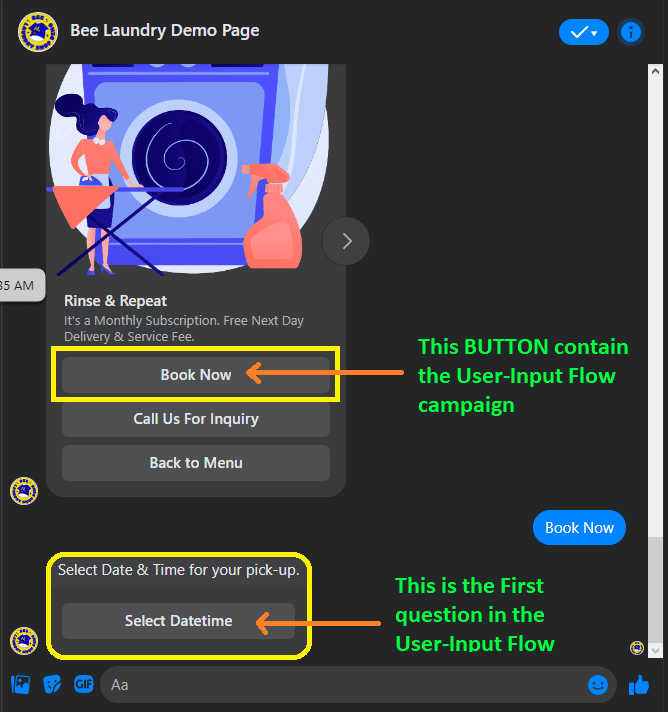
Dit is hoe de Gebruikersinvoer Flow eruitziet in je Facebook Pagina Messenger.
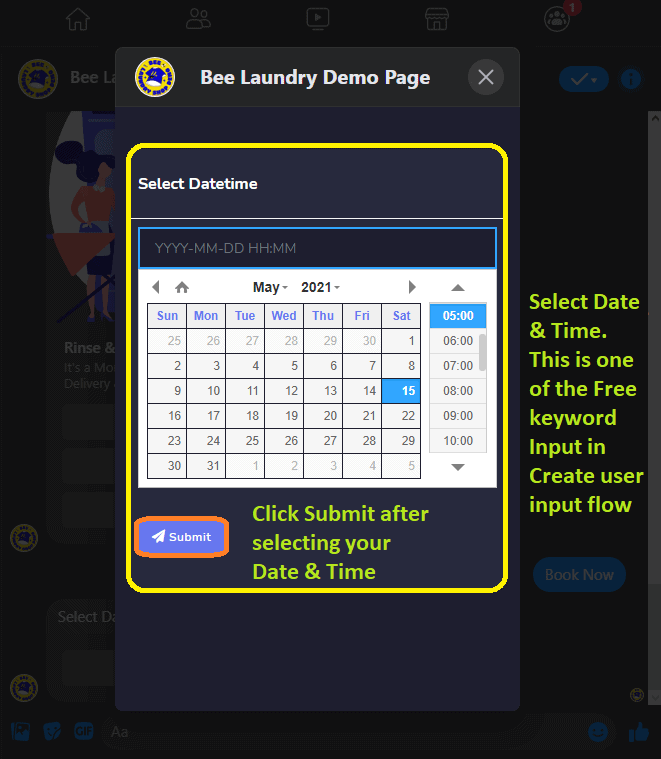
De Selecteer DatumTijd van Vrije sleutelwoordinvoer in Maak Gebruikersinvoer Flow aan.
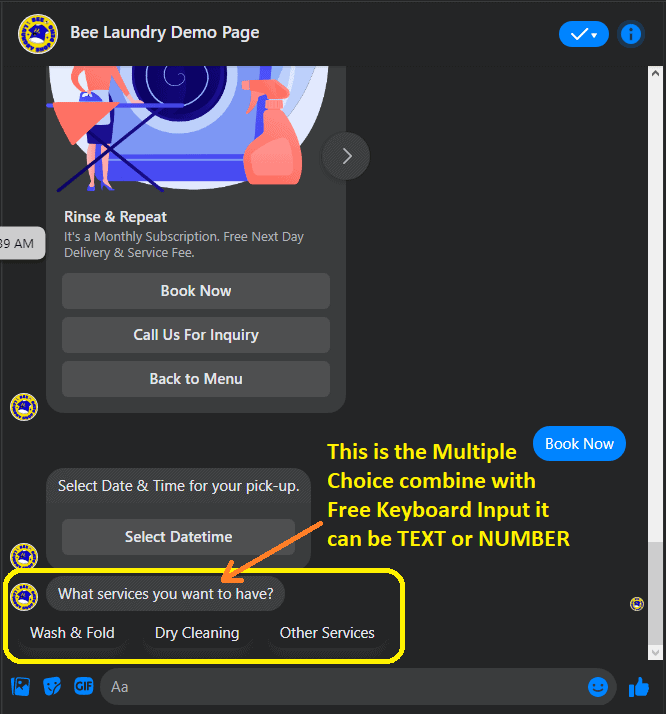
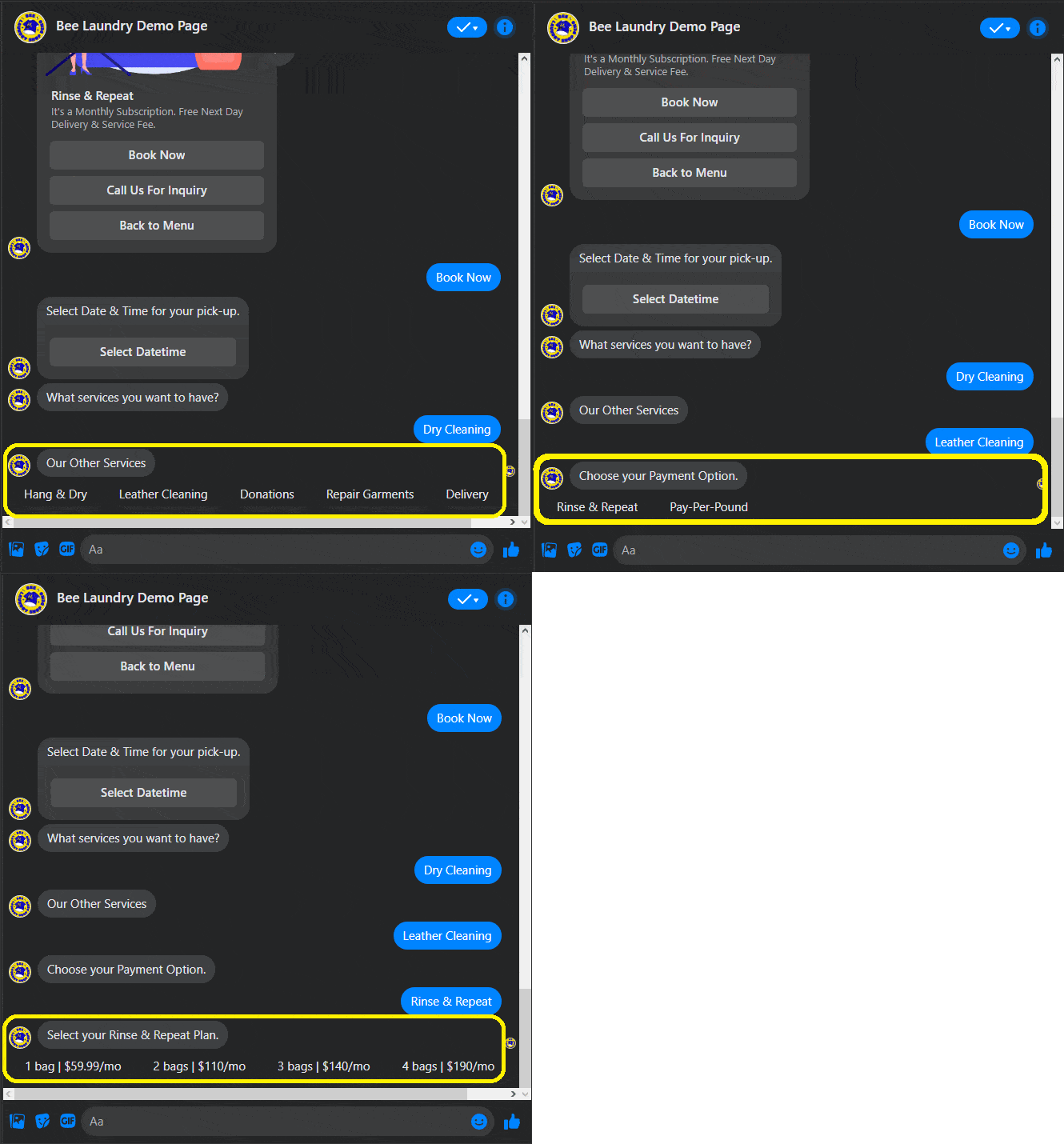
De Meerdere Keuze van Vrije Toetsenbordinvoer combineert met TEKST of NUMMER.
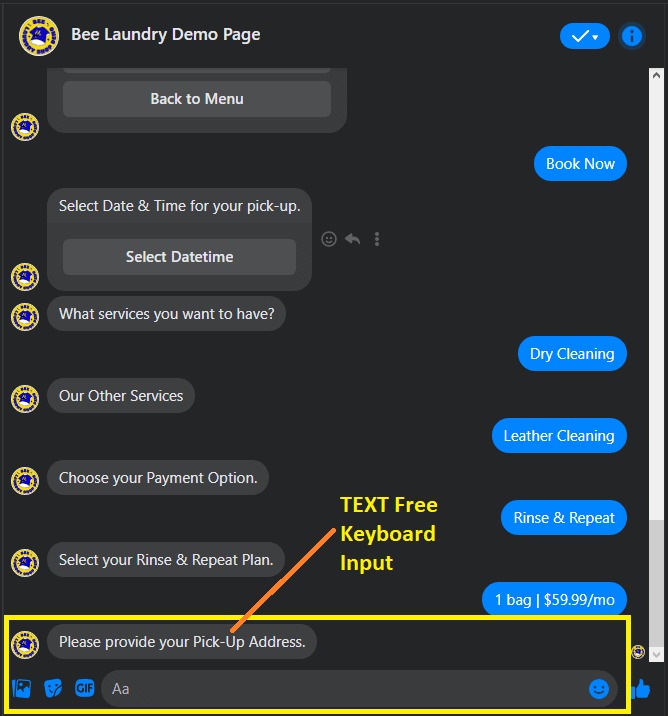
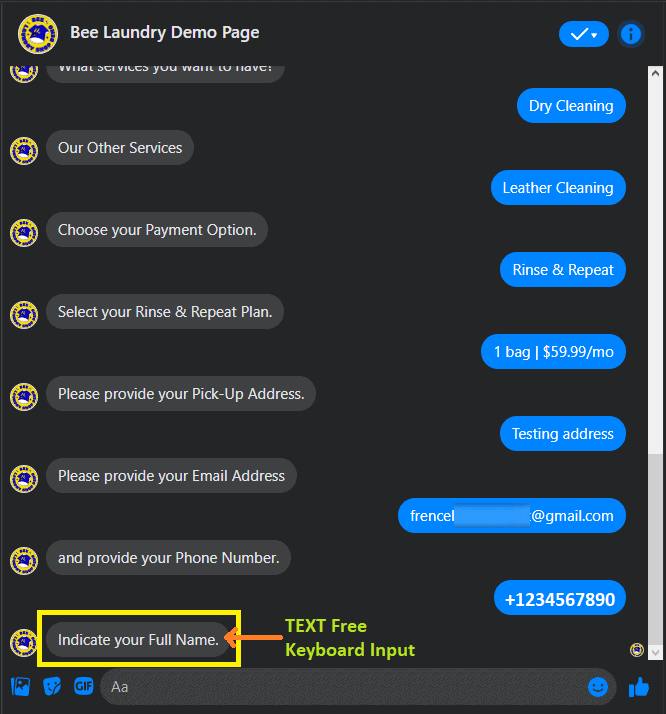
Dit is de TEKST-vrije toetsenbordinvoer, typ gewoon het antwoord in.
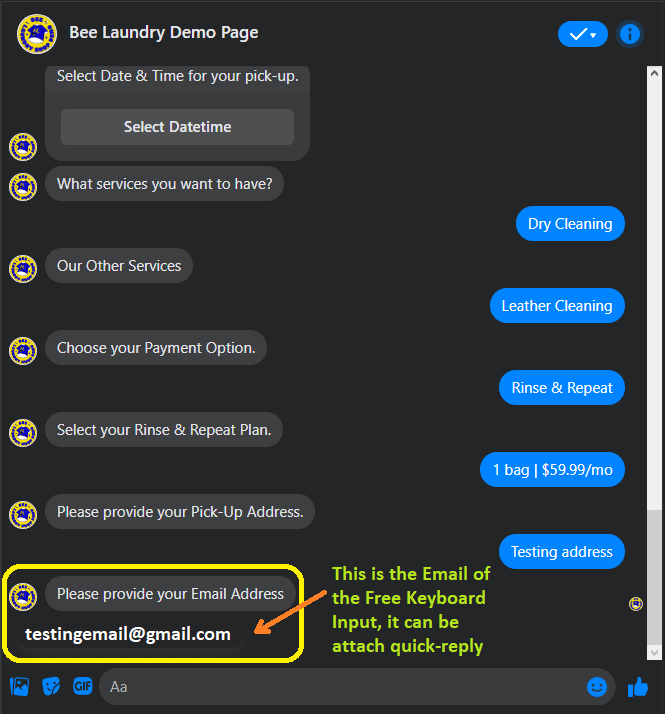
Dit is de E-mail van vrije toetsenbordinvoer, of je typt het in of het kan worden bijgevoegd als een snelle reactie.
Dit is hoe je de bijgevoegde e-mail als een snelle reactie instelt. Vink gewoon het vakje aan voor automatische bijlage.
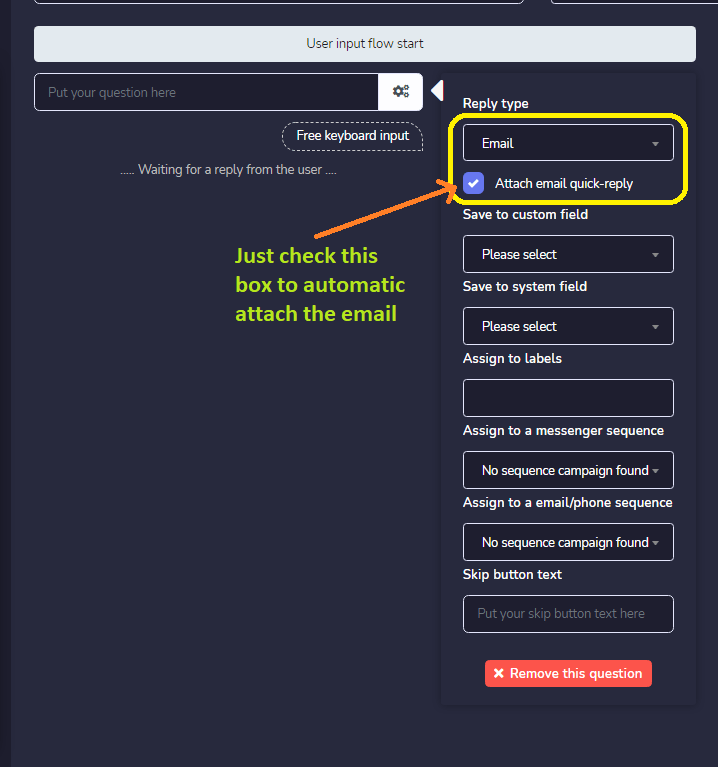
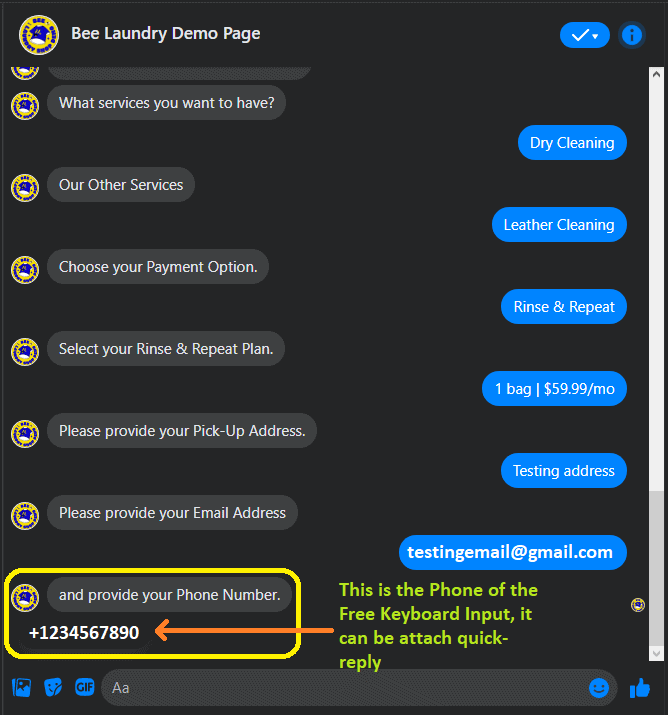
Hetzelfde als de e-mail-vrije toetsenbordinvoer. De Telefoon met vrije toetsenbordinvoer kan ook worden toegevoegd als een snelle reactie.
Een ander voorbeeld van TEKST-vrije toetsenbordinvoer, je hoeft alleen maar je antwoord in te voeren.
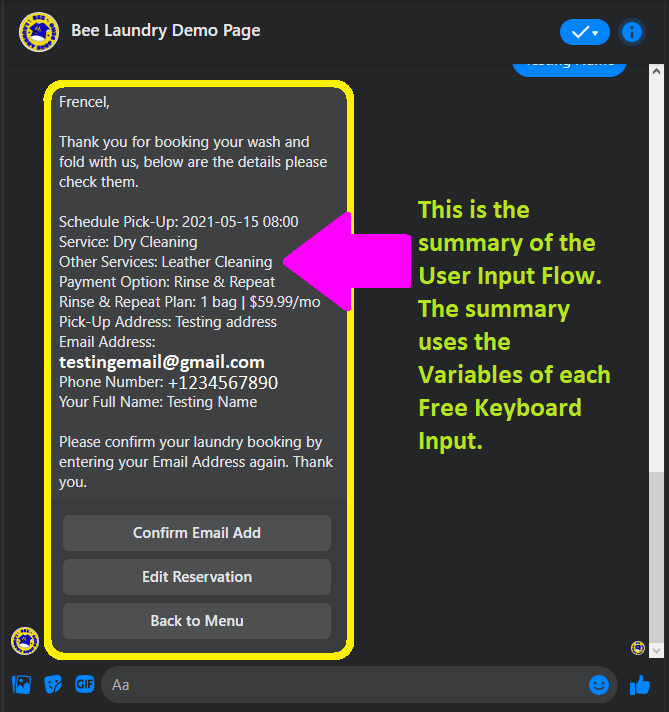
Dit is de samenvatting van het boekingssysteem met de User Input Flow kun je de variabelen van elk gebruiken GRATIS Toetsinvoer. Het is ook een manier om een Lead te verzamelen.
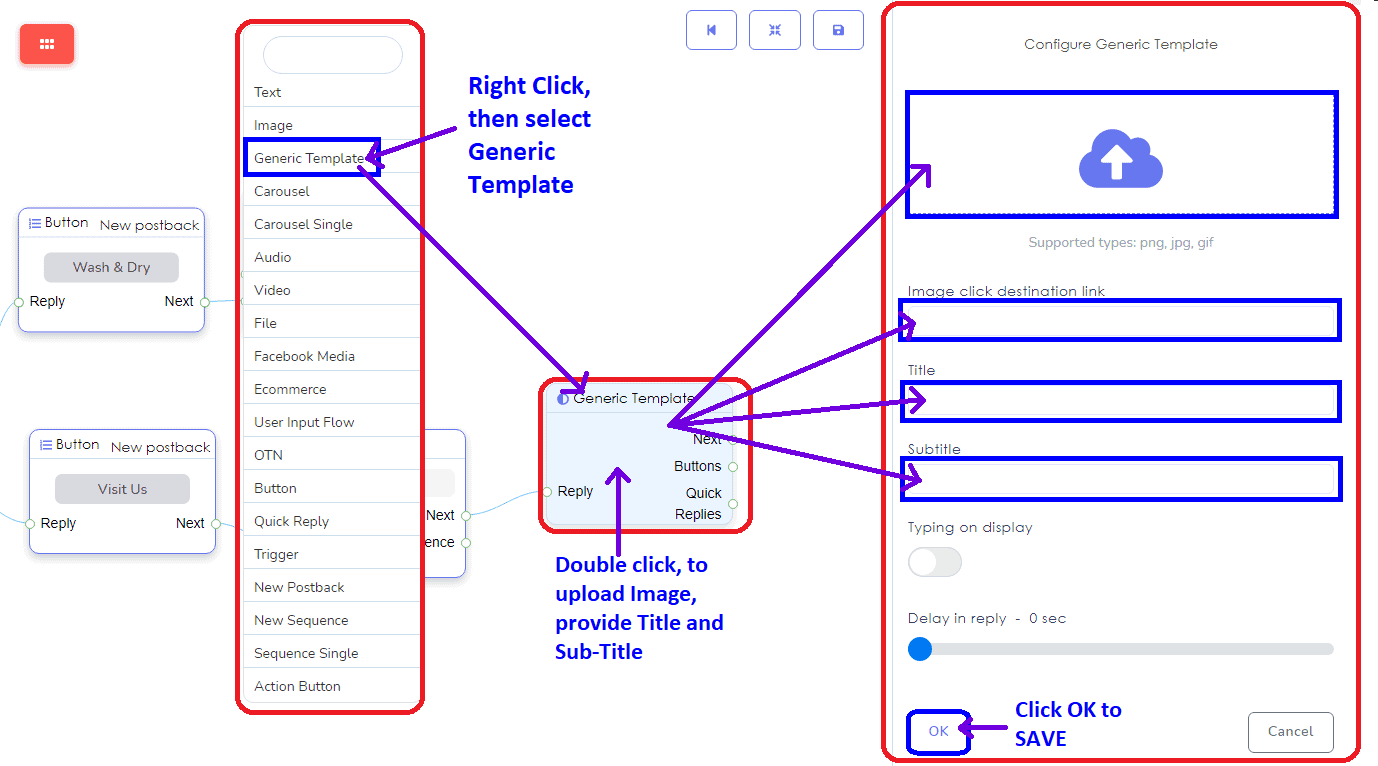
In de Generieke Sjabloon, je uploadt de afbeelding en de bestemmingslink van de afbeelding, geef dan de Titel en Subtitel op.
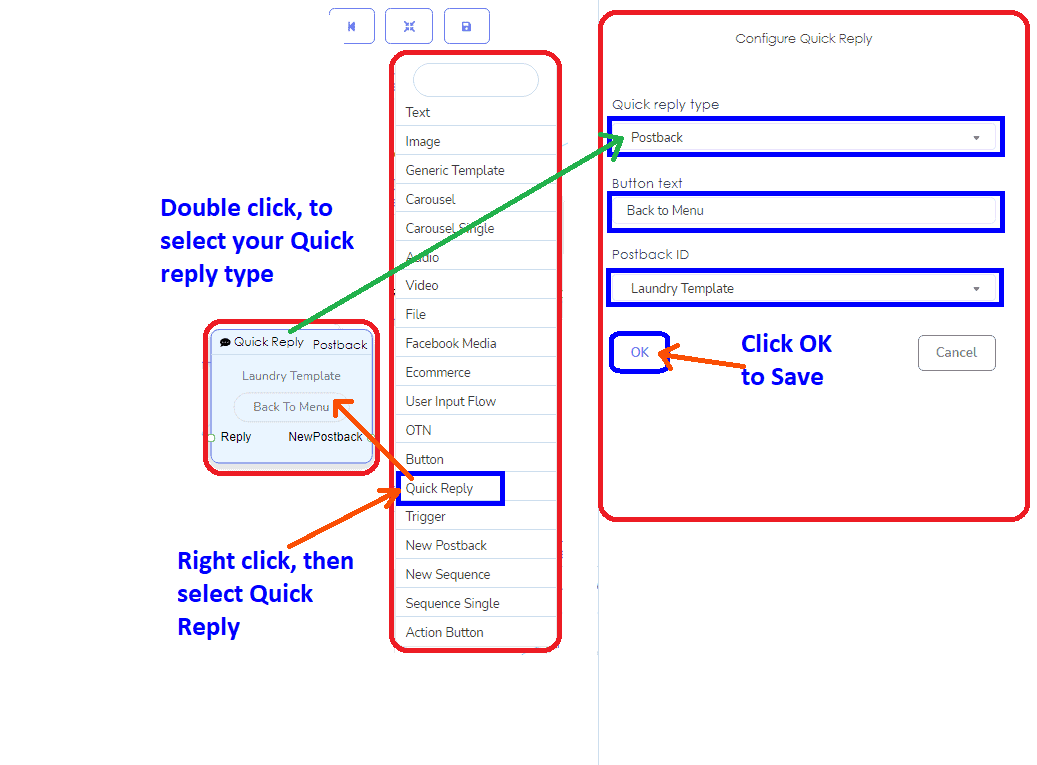
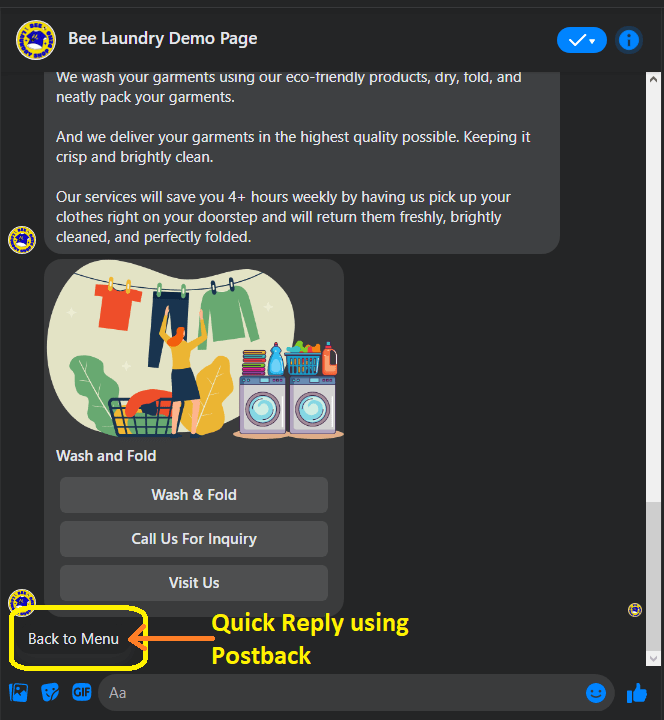
De Snelle Reactie component, is hetzelfde als de Knop component. Je zult kiezen tussen Nieuwe Postback, Postback, Telefoon of E-mail, als je type Snelle reactie.
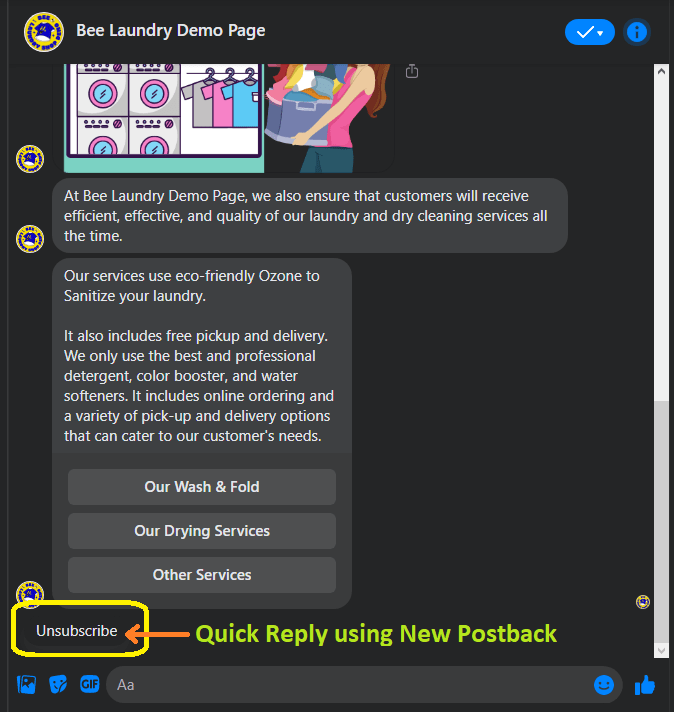
Snelle reactie met de Nieuwe Postback.
Snelle reactie met de Nieuwe Postback.
De Carousel component stelt je in staat om te reageren met een carrousel. Het helpt je om items met afbeeldingen en informatie te koppelen of te verbinden met de Carousel Single. In 1 carrousel kun je 10 Carousel Single Item verbindingen hebben.
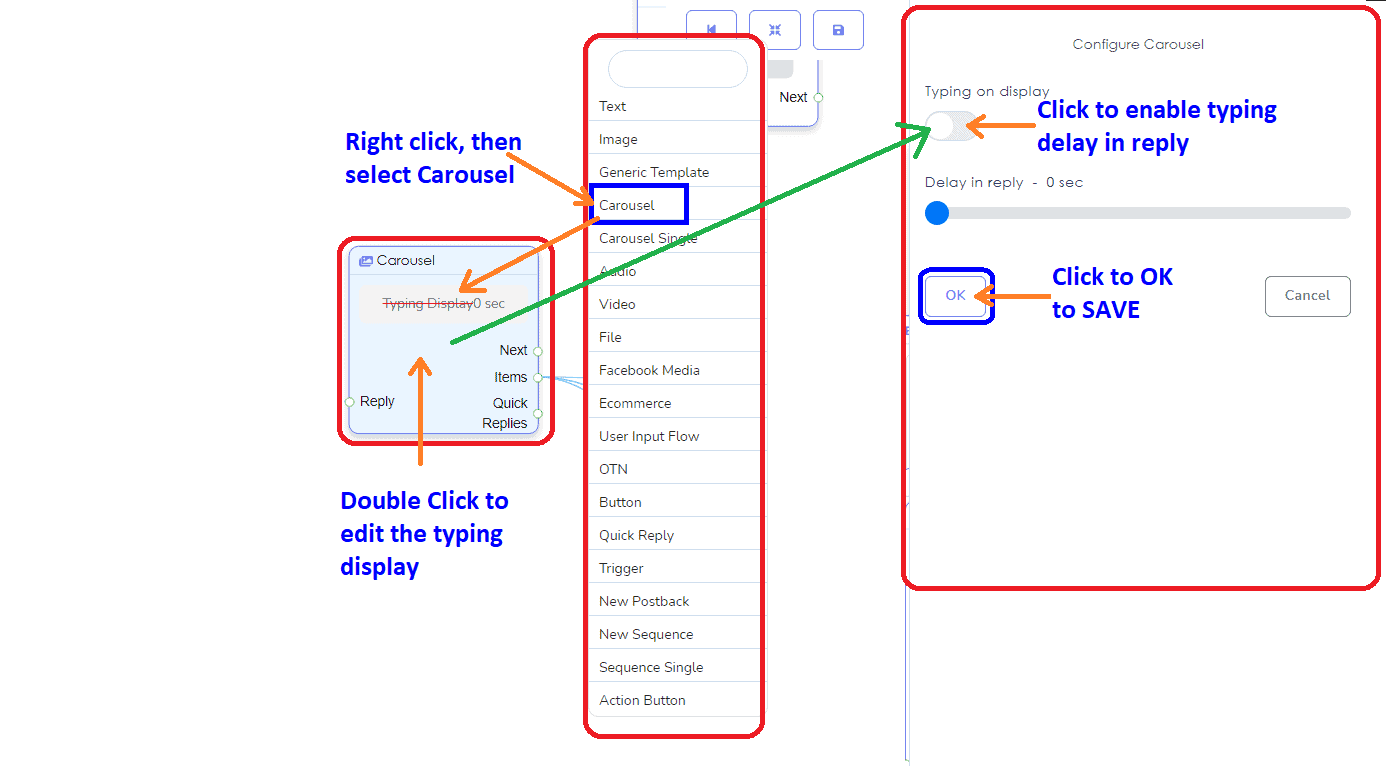
Dit is de Carrousel Enkelvoudig Item, geef de afbeelding, afbeeldingslink, Titel en Ondertitel.
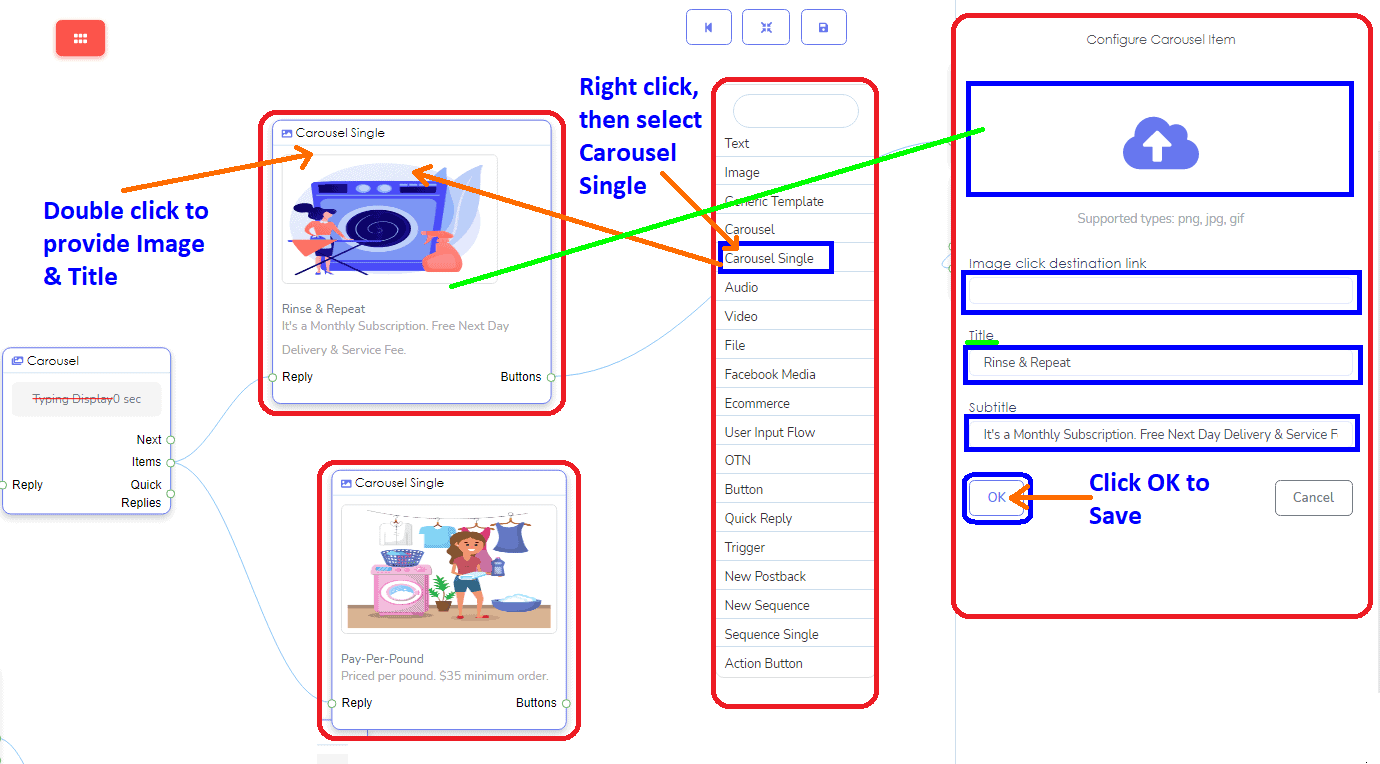
Dit is het Carousel Single Item. Je kunt er 10 op maken in 1 Carrousel.
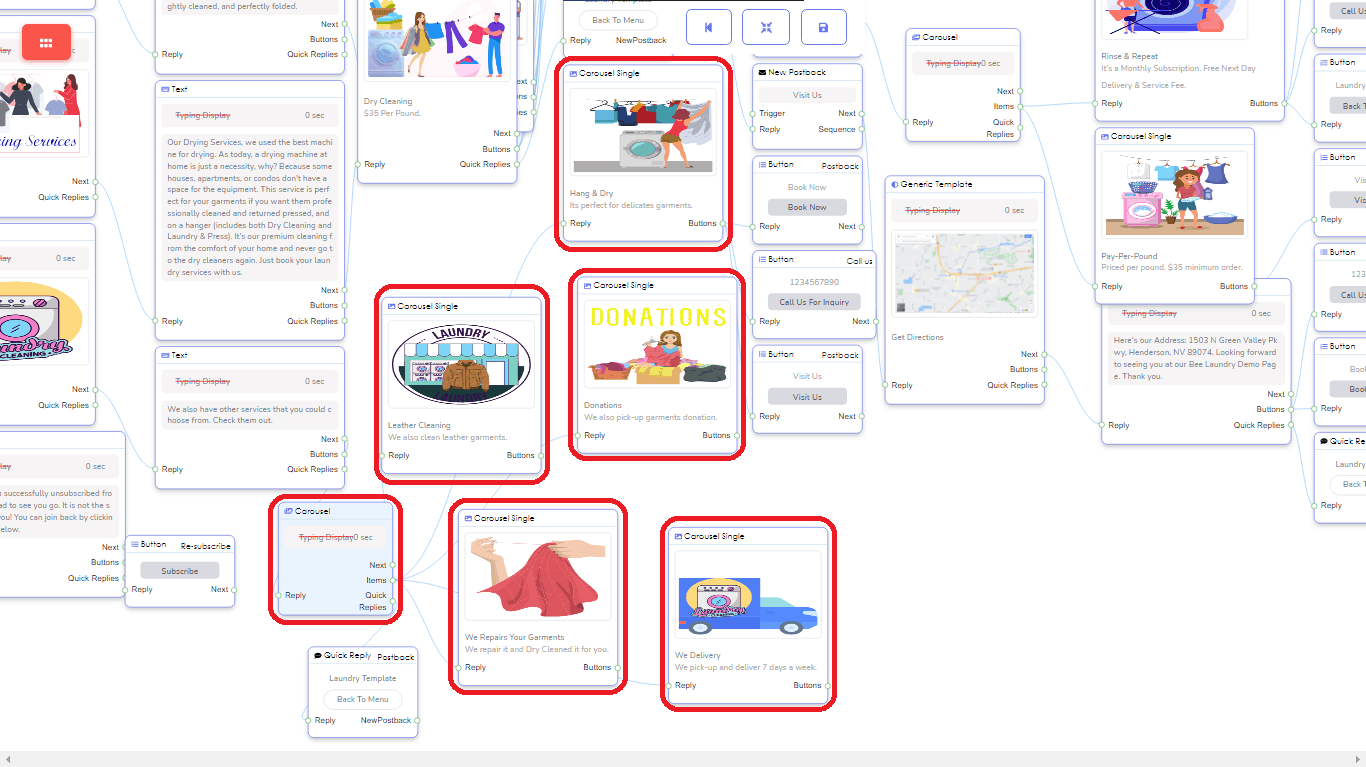
Dit is het voorbeeld van de Carrousel in je Messenger.
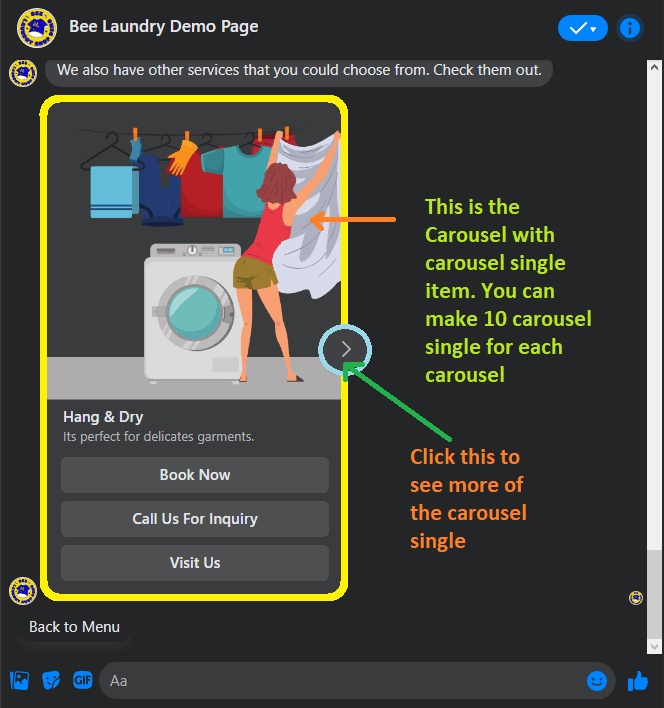
Dit is de ongeordende Visuele Stroom in het Editor Scherm.
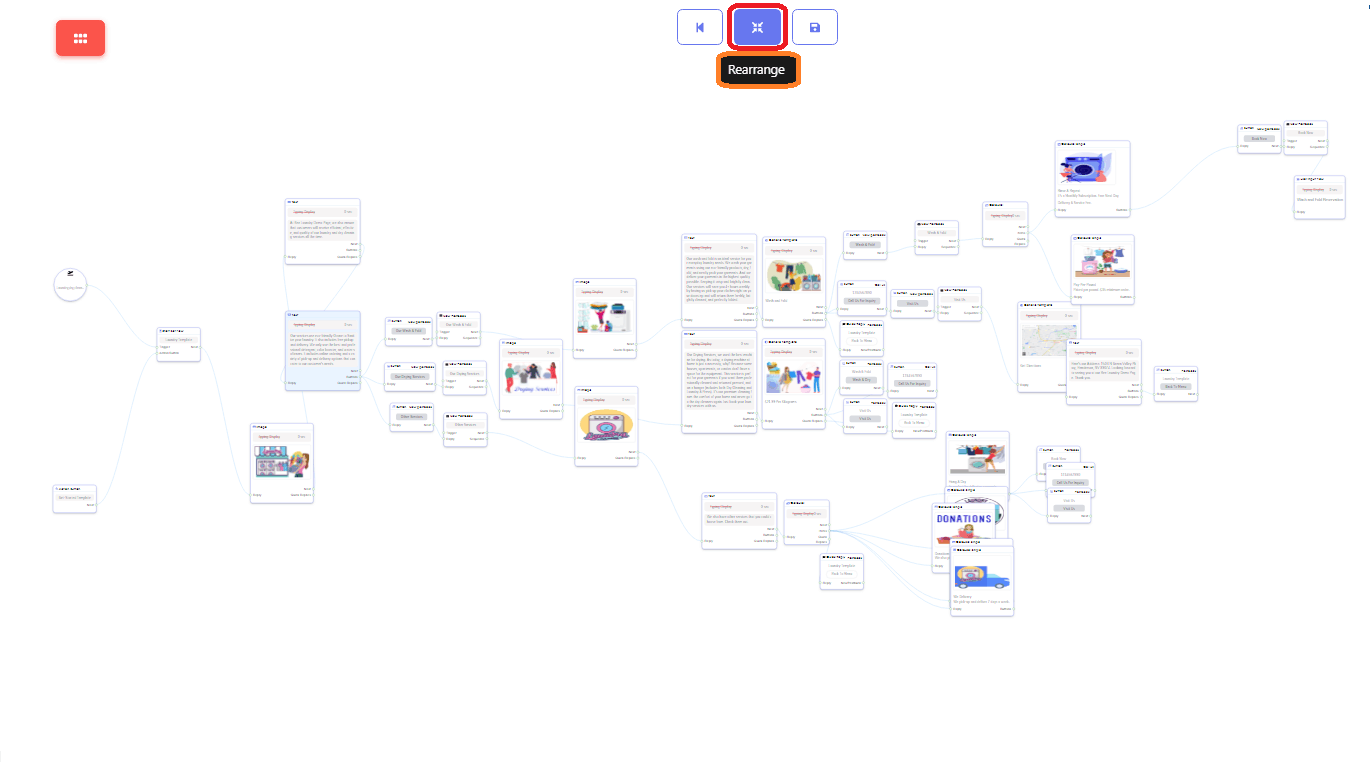
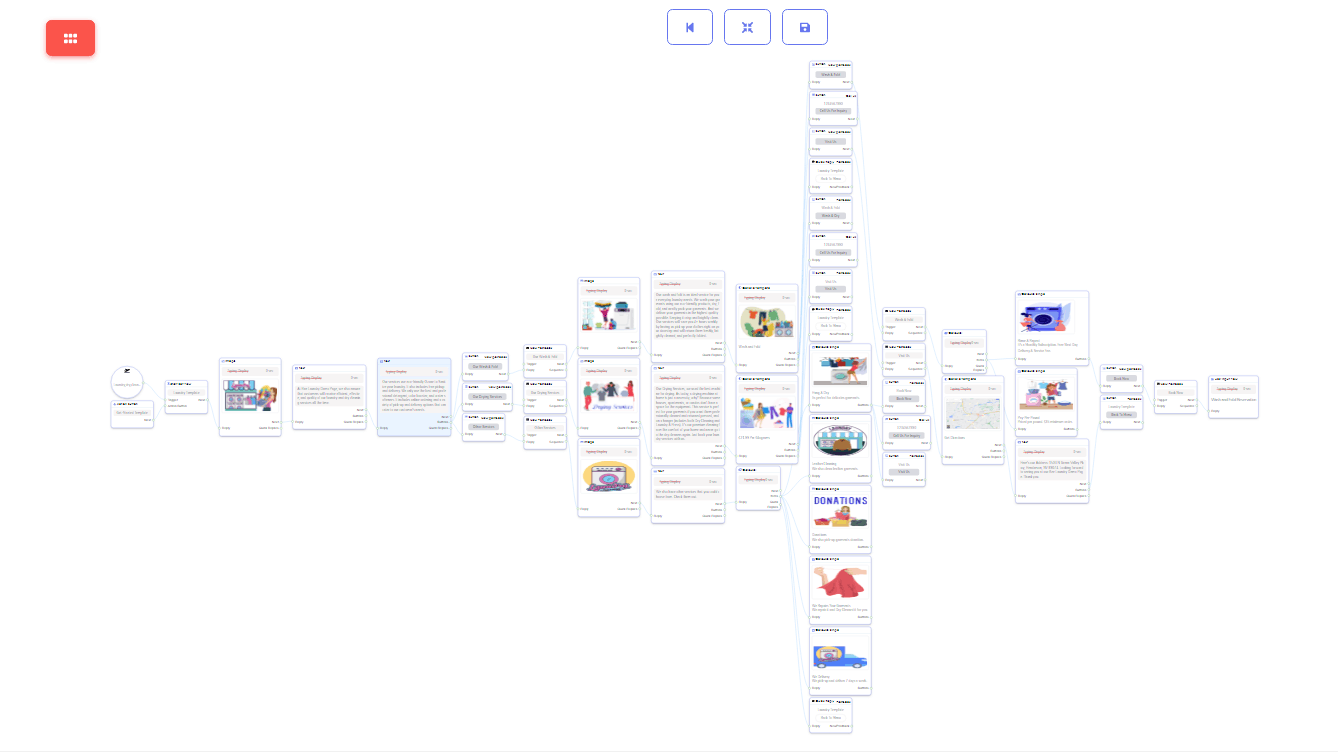
Dit zou het uitzicht van je editor scherm zijn nadat je op de herorganiseren knop hebt geklikt. Een mooie en georganiseerde flow.
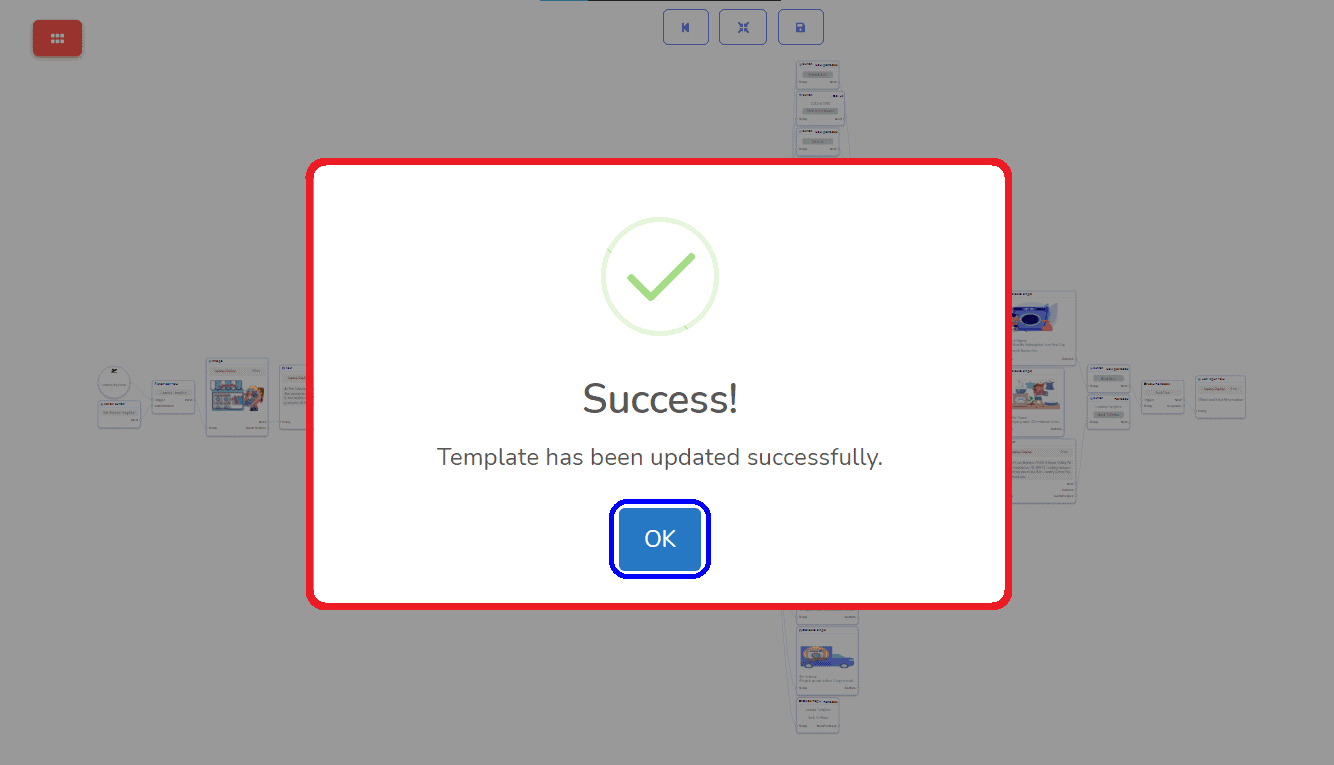
Klik op Opslaan. Om je Visual Flow-sjabloon op te slaan.
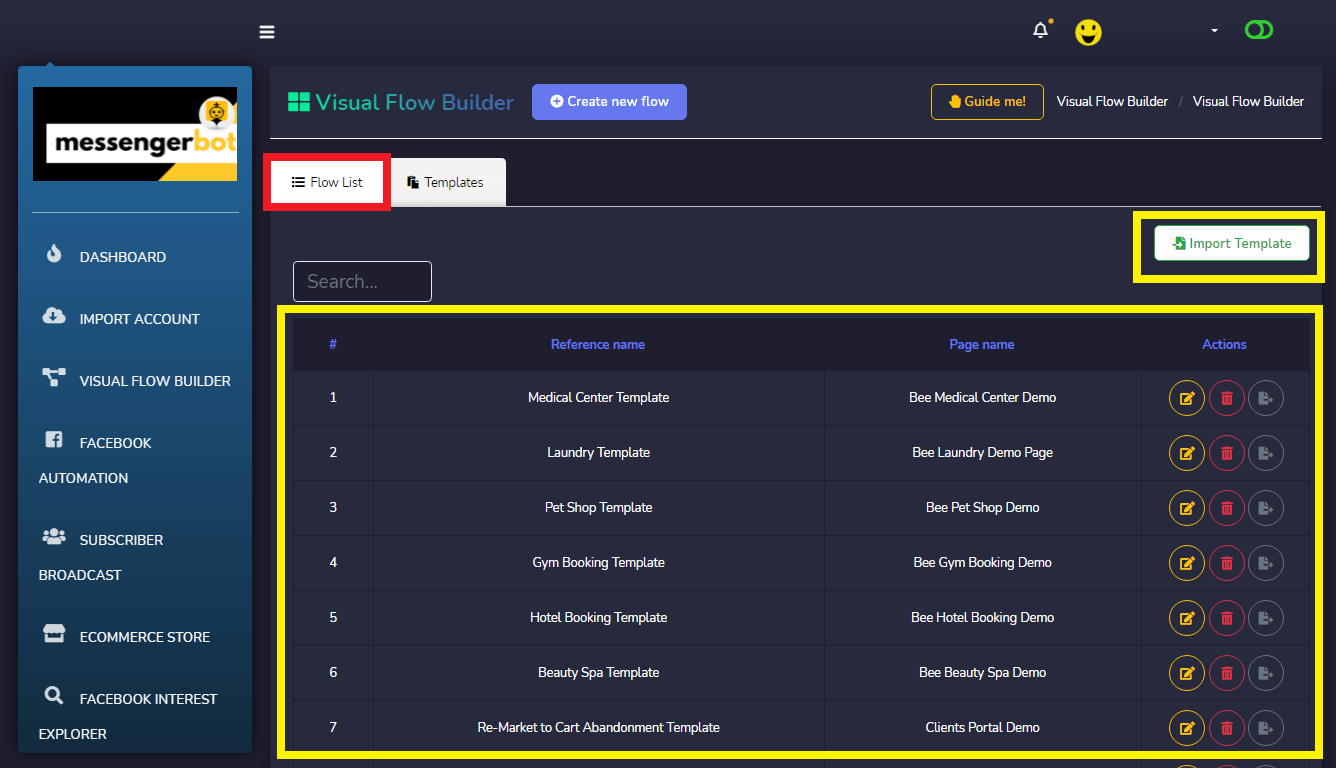
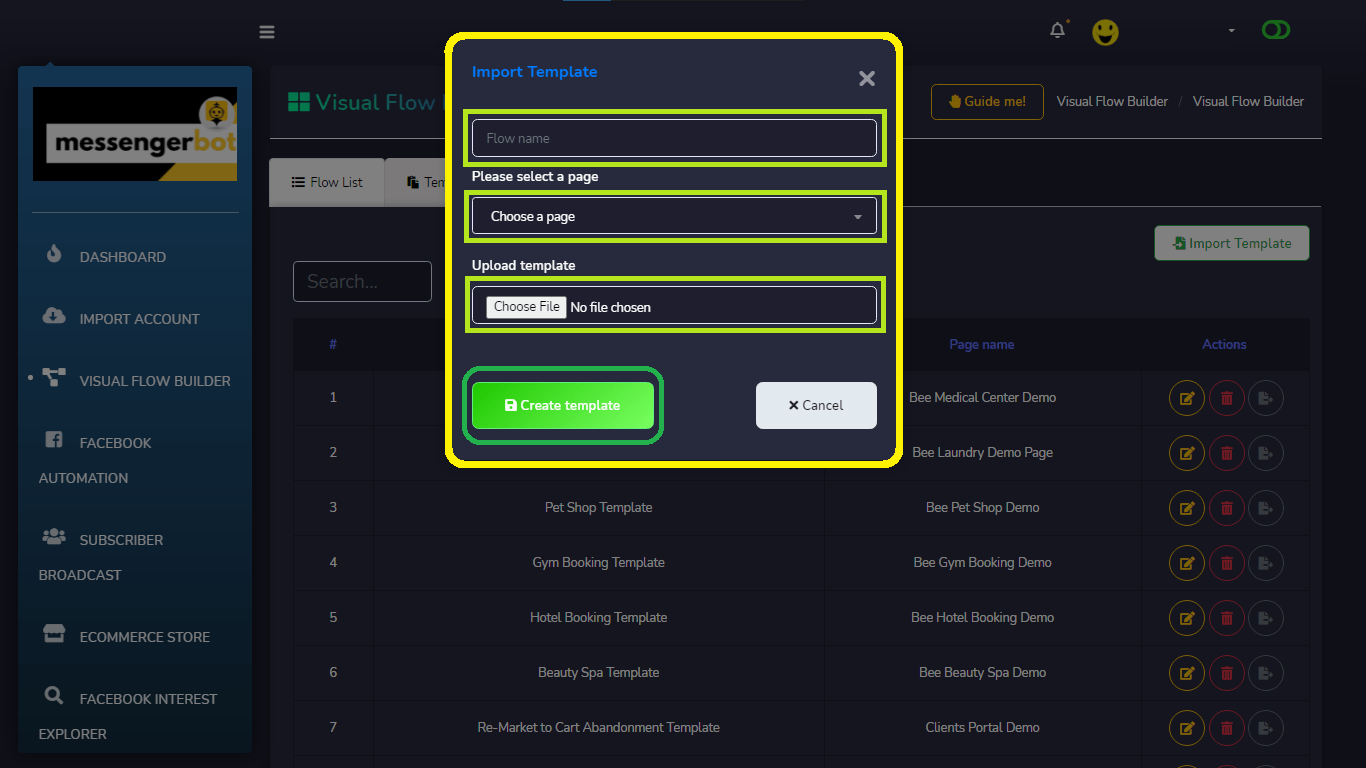
Dit is je Visual Flow Builder Scherm. Het bevat al je Flow Lijst. Je kunt ook sjablonen importeren als je dat wilt. Klik gewoon op Sjabloon importeren.
Bij het importeren van een sjabloon moet je de Flow Naam, Selecteer een Facebook Pagina en Upload Sjabloon. Klik vervolgens op Maak een sjabloon.
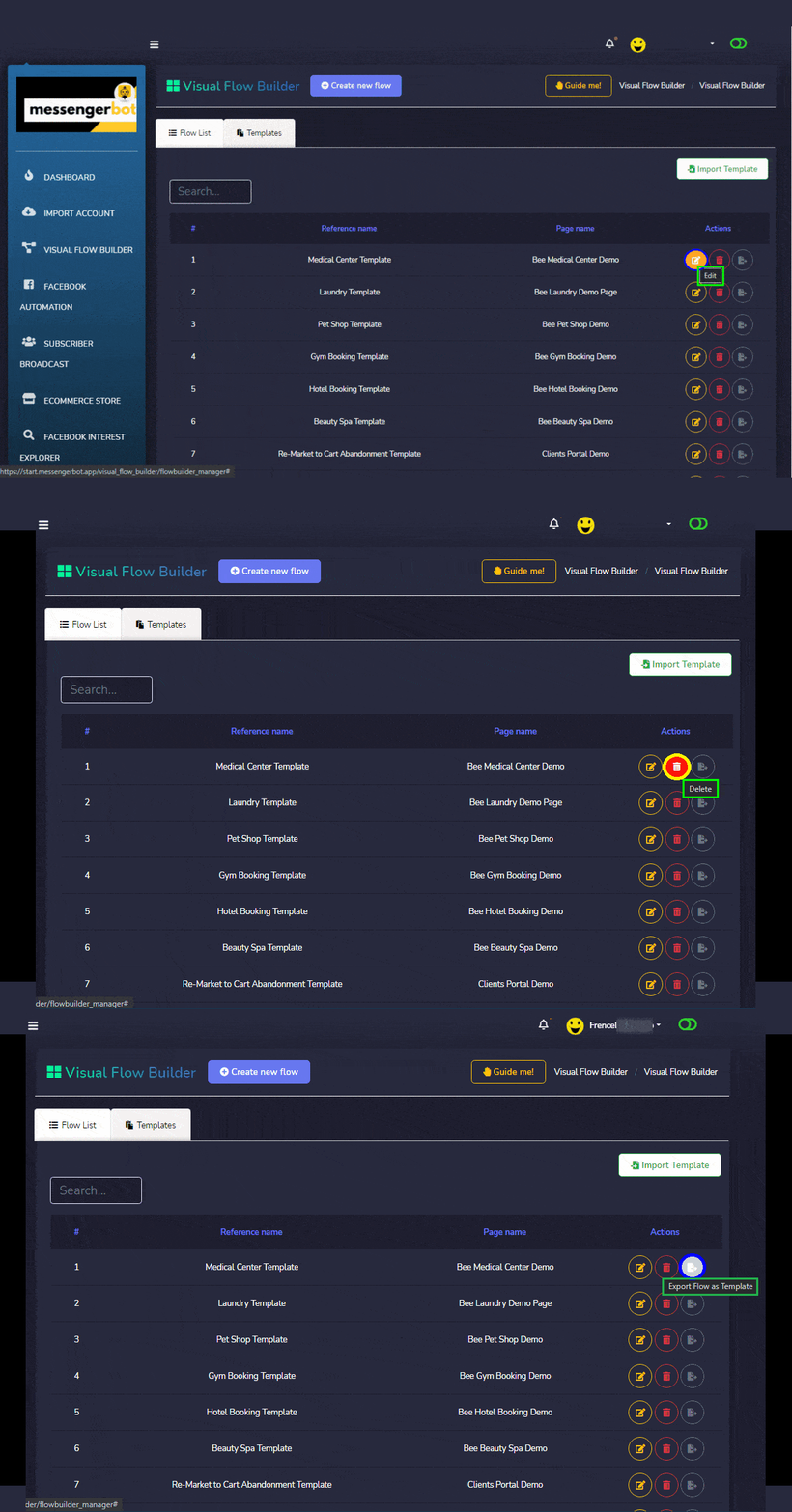
Je kunt Bewerk je Sjabloon als je meer flowcomponenten wilt toevoegen. Of je kunt de hele sjabloon verwijderen. Je kunt ook Exporteer je Flow als een Sjabloon en deze delen met je connectie.
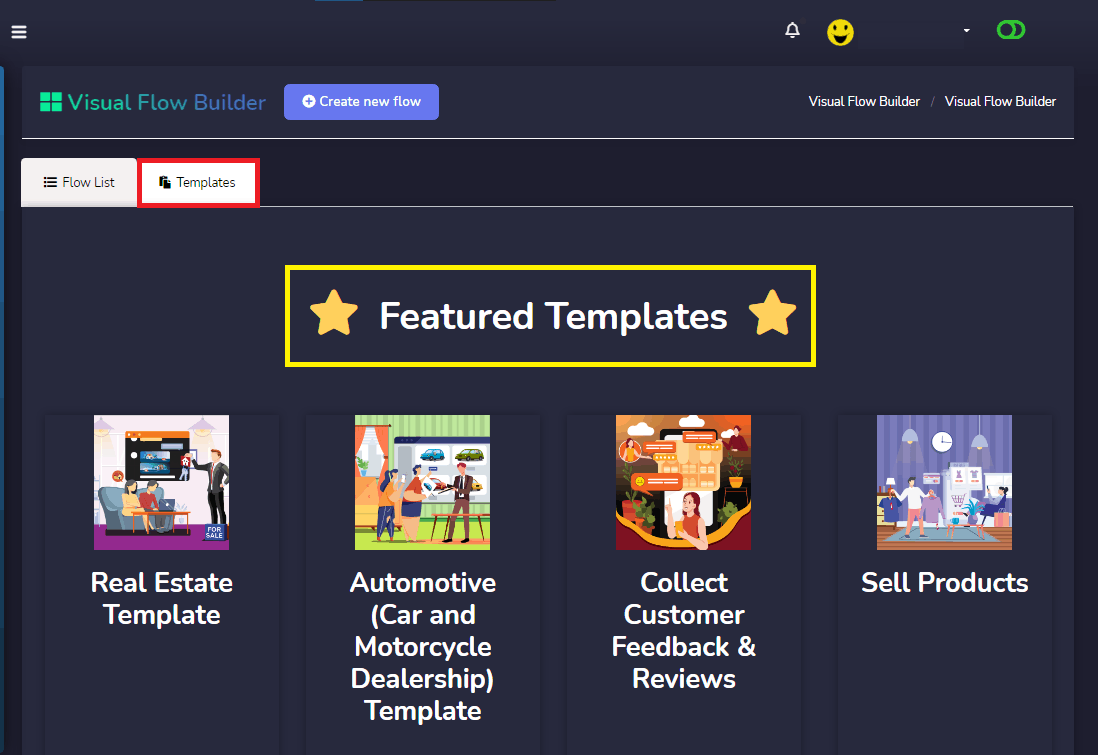
We hebben ook uitgelichte sjablonen die je kunt gebruiken. Als referentie voor het bouwen van je eigen Flow. Je kunt de sjabloon verbeteren en afbeeldingen toevoegen van je eigen product.
Visuele Flow Builder is een herhaald proces bij het gebruik van de componenten bij het bouwen van je flow. Het zal dienen als je Start-flow in de Messenger van je Facebook-pagina. Vergeet niet dat elke component in de Virtual Flow Builder verbonden moet zijn met de juiste component om je flow te laten werken.
Nu weet je hoe je je Visual Flow Builder kunt maken. Vergeet niet onze link te bezoeken om je aan te melden voor de Messenger Bot Applicatie.



 Nederlands
  English
  Tagalog
  简体中文
简体中文  العربية
  हिन्दी
  Português do Brasil
  Español de México
  Français
  বাংলা
বাংলা  香港中文
香港中文  繁體中文
繁體中文  Deutsch
  Bahasa Indonesia
  日本語
日本語  한국어
한국어  Polski
  Русский
  Español
  Tiếng Việt