
Визуальный Конструктор Потока предоставит вам общее представление о процессе взаимодействия при создании вашего собственного бота. Другими словами, это графический редактор, в котором вы можете контролировать все сообщения, действия и взаимодействия между ними. Весь процесс осуществляется в одном графическом редакторе, без необходимости перемещения туда-сюда. Визуальный Конструктор Потока прост в использовании и создании, он поможет вам начать работу на вашей странице Facebook и соберет для вас лидов.
После того как вы создадите свой Визуальный Конструктор Потока, используя его компоненты, вы поймете, что процесс просто повторяется. Но прежде всего, давайте начнем с импорта вашей учетной записи Facebook.
Импортировать аккаунт
Чтобы приложение Мессенджер Бот работало, вам нужно импортировать ваш аккаунт в него. Вы можете импортировать свой аккаунт Facebook, выбрав опцию Импортировать аккаунт в боковом навигационном меню.
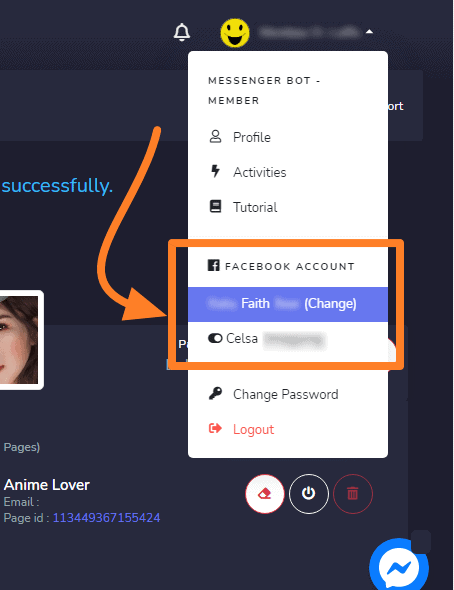
- Выберите Импортировать аккаунт опцию в боковой панели навигации. Появится экран, содержащий Войти с помощью Facebook .
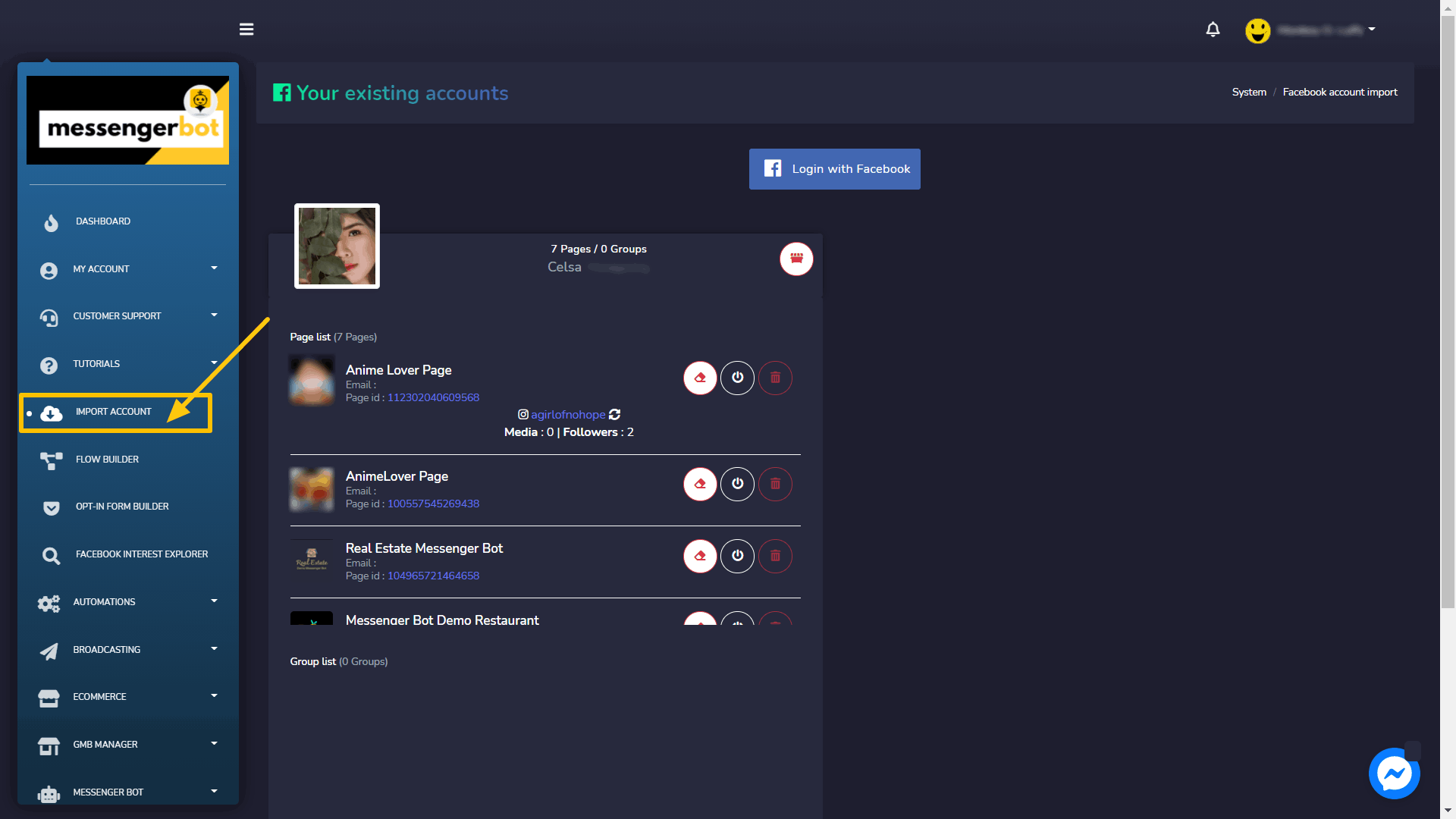
- Выберите Войти с Facebook.
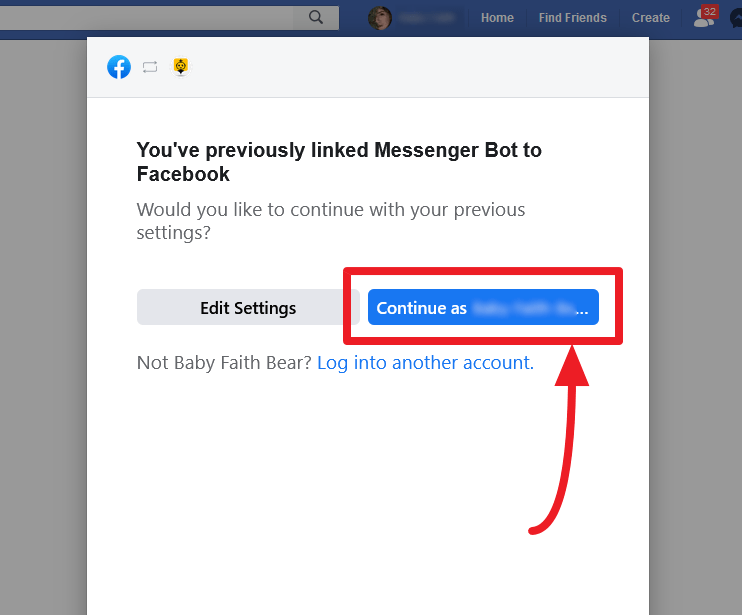
- Продолжите с вашим профилем пользователя Facebook.
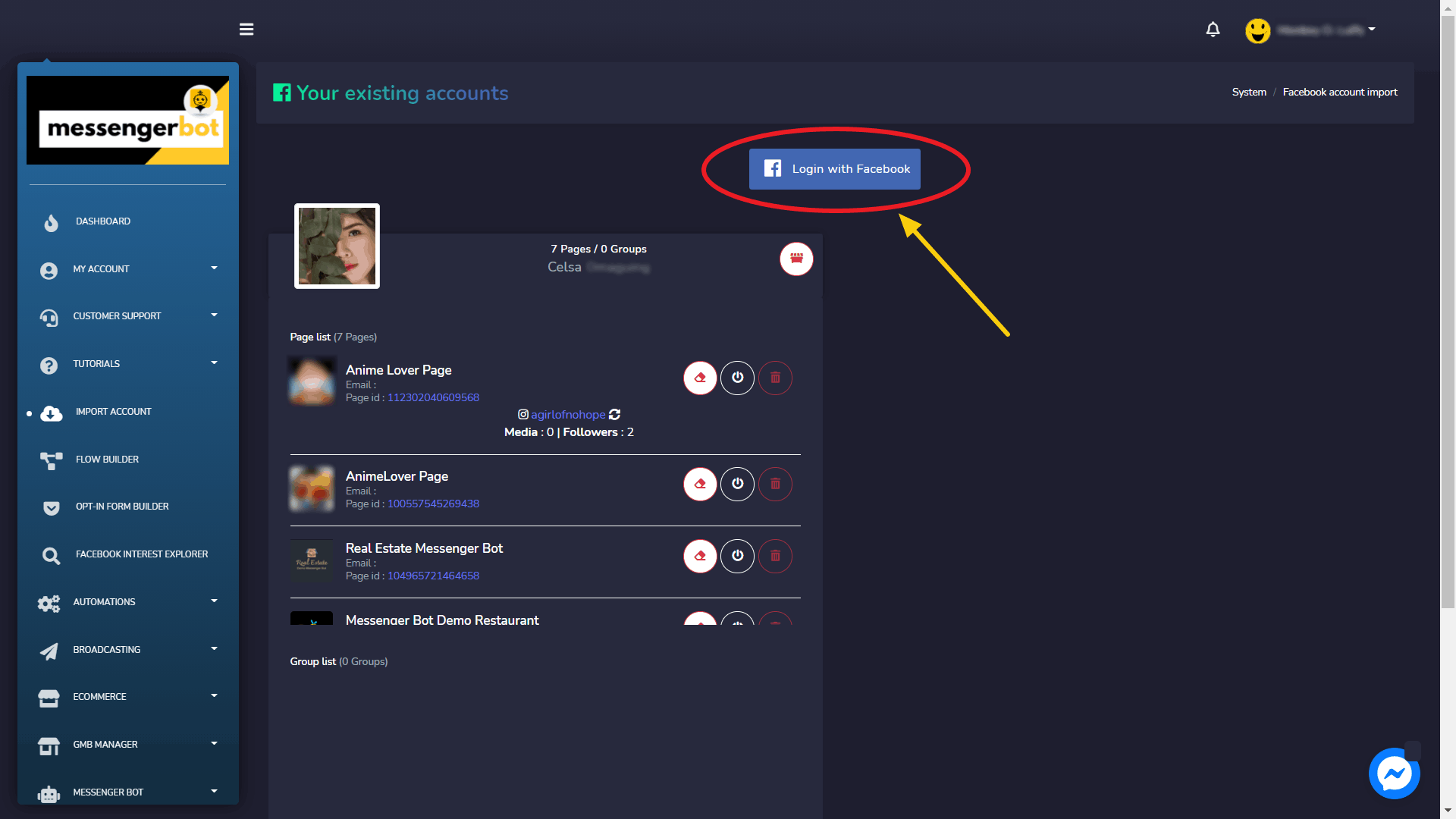
Разрешите все необходимые вещи, затем нажмите “ОК”.
| Примечание: | |
|
|
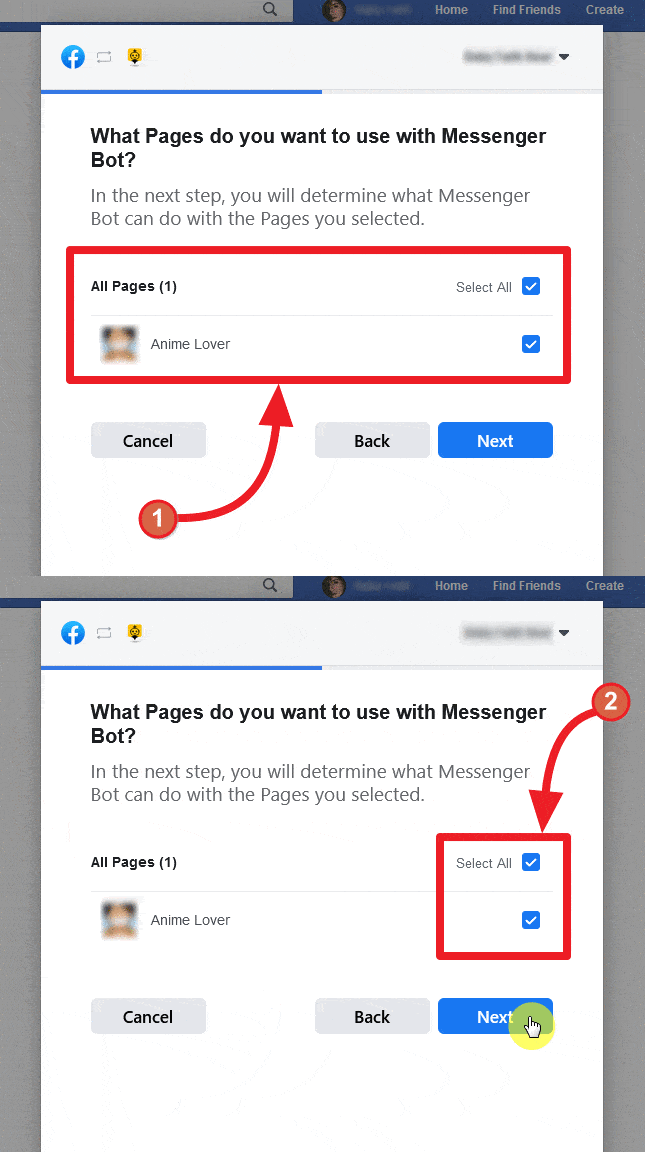
- После входа в систему появится список страниц, связанных с вашей импортированной учетной записью Facebook. Выберите страницы, которые хотите импортировать, нажав на квадратные флажки рядом с названиями доступных страниц. Выберите Далее.
- Включите переключатель напротив опций, которые вы хотите разрешить приложению Messenger Bot выполнять действия. Опции включают в себя получение вашего адреса электронной почты, управление вашими страницами и другие разрешения, связанные с управлением.
| Примечание: | |
|
|
- После предоставления приложению всех разрешений выберите Готово
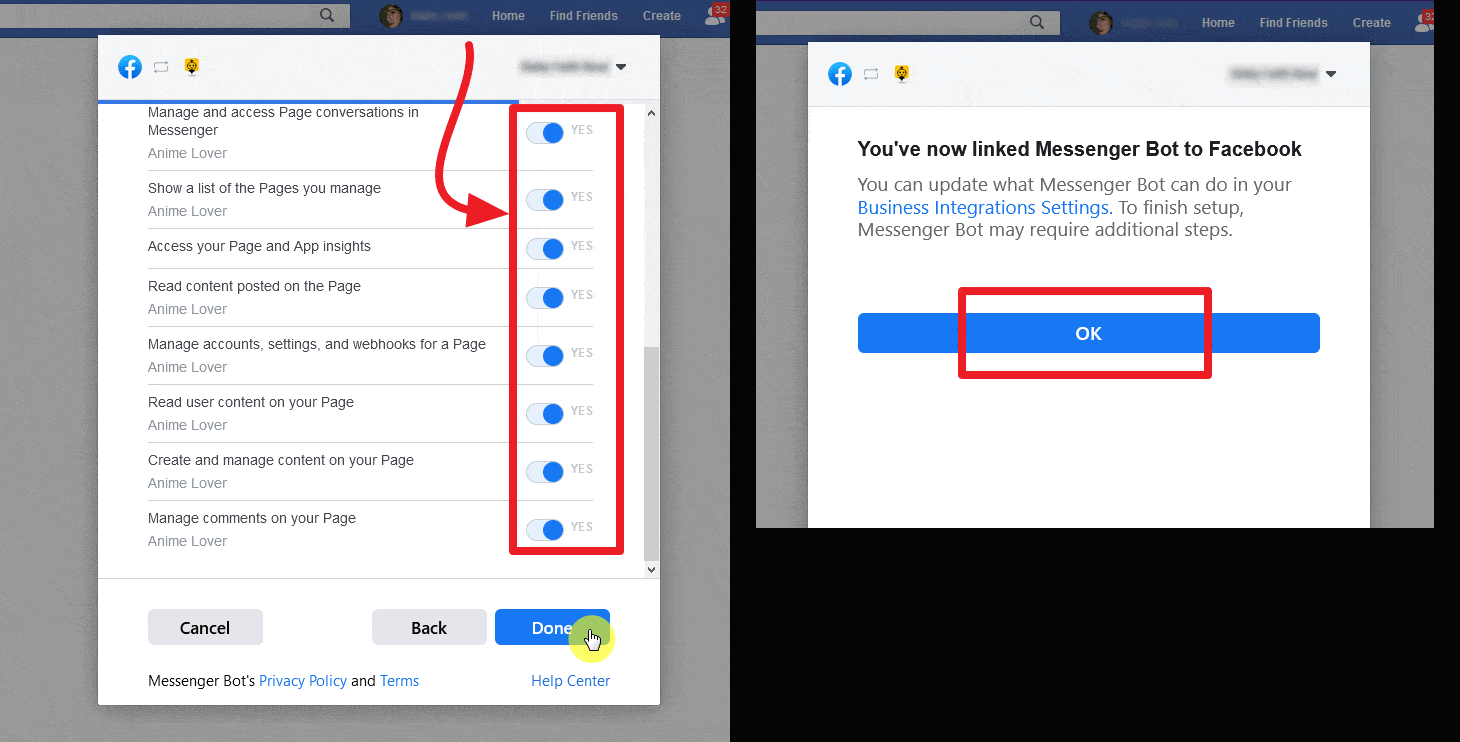
Ваш существующий аккаунт Facebook будет импортирован в Messenger Bot вместе с различными правами доступа и интеграциями.
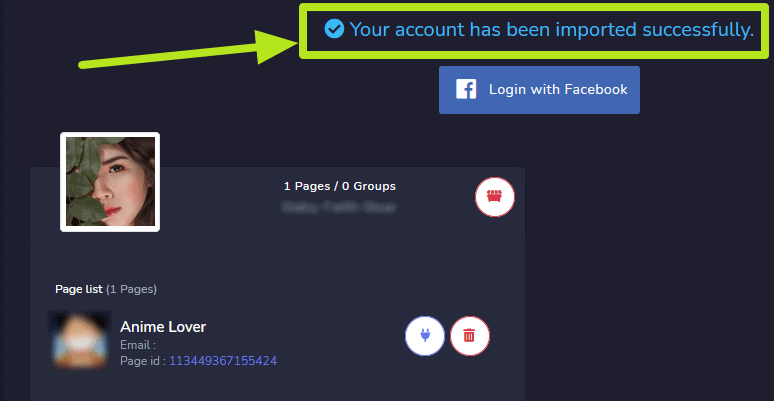
Войти с помощью Facebook
Как упоминалось в Доступ к Мессенджер Боту разделе, один из способов доступа к приложению Messenger Bot — войти с помощью вашего аккаунта Facebook.
Сменить аккаунты
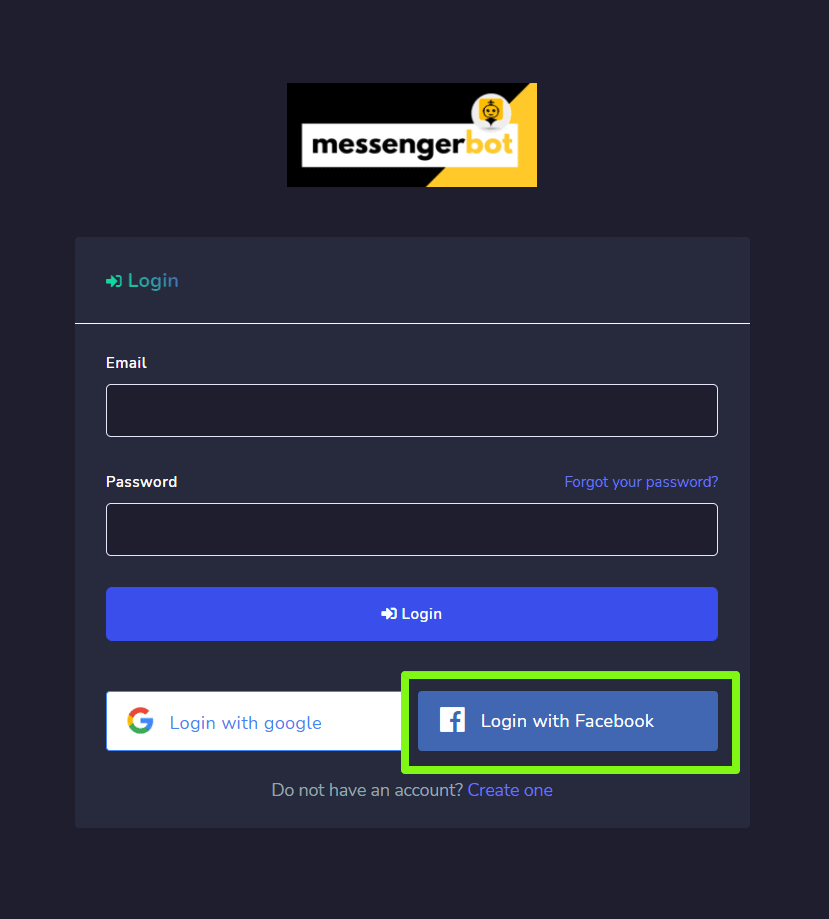
После входа в систему с Facebook вы также можете управлять несколькими аккаунтами. Выберите профиль вашего аккаунта в правом верхнем углу экрана. Появится выпадающее меню, содержащее несколько аккаунтов, которые уже вошли в систему. Вы можете выбрать любой из ваших аккаунтов в зависимости от ваших требований и управлять настройками бота.
Включить Мессенджер Бот
После импорта аккаунта вам нужно включить приложение Messenger Bot.
- Выберите
 иконка рядом с названием страницы.
 - Появится диалоговое окно, затем выберите ОК чтобы продолжить.
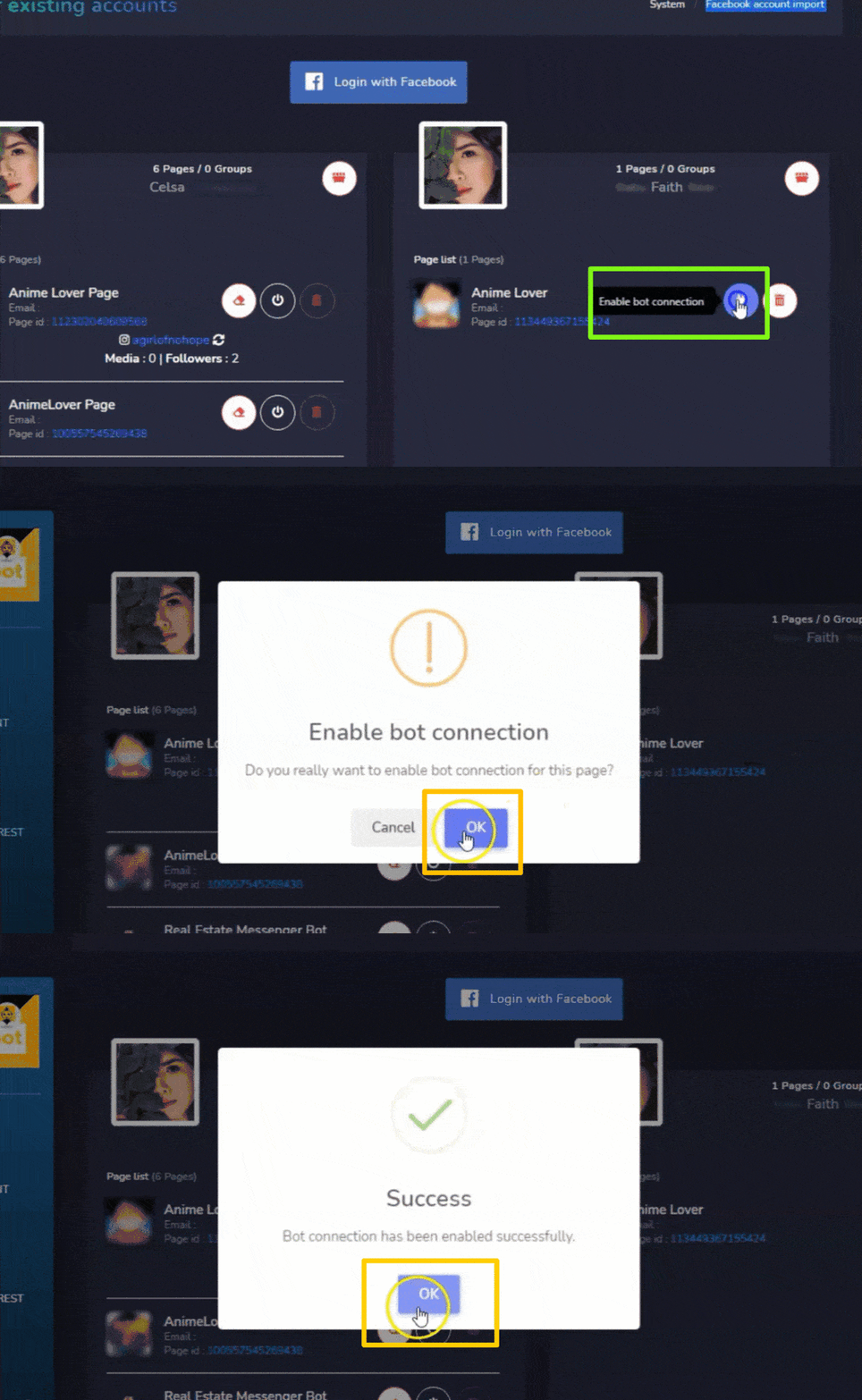
Подключение бота теперь будет включено.
Отключить подключение бота
Чтобы отключить подключение бота, вам нужно выбрать  иконку рядом с названием вашей страницы в Facebook.
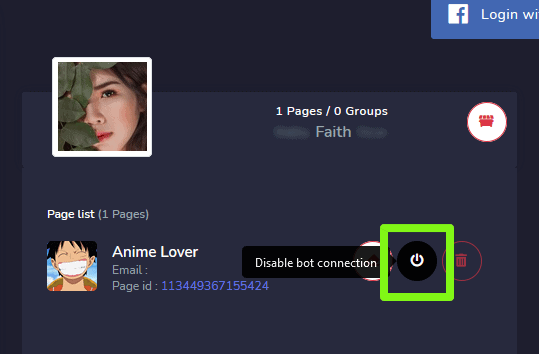
Подключение бота теперь будет отключено.
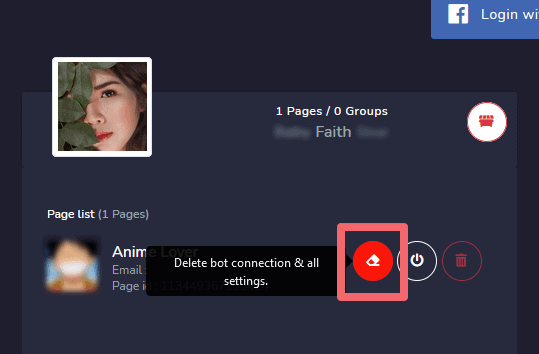
Удалить подключение бота
Вы можете удалить все подключения ботов и сбросить настройки, выбрав  иконку рядом с названием вашей страницы в Facebook.
Удалить страницу Facebook
Вы можете удалить свою страницу из базы данных, выбрав  иконку напротив названия страницы в списке страниц.
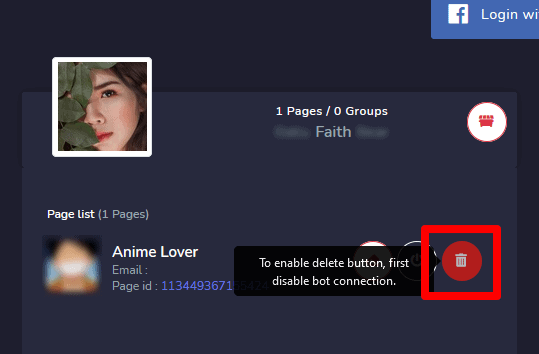
| Примечание: | |
|
|
Удалить аккаунт Facebook
Чтобы удалить учетную запись Facebook, выберите  иконку рядом с именем пользователя учетной записи. Удаление учетной записи пользователя также удалит страницы, связанные с этой учетной записью.
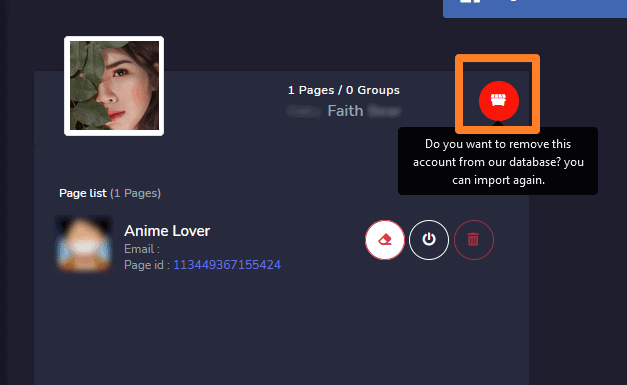
| Примечание: | |
|
|
Интеграция Мессенджер Бота с Facebook
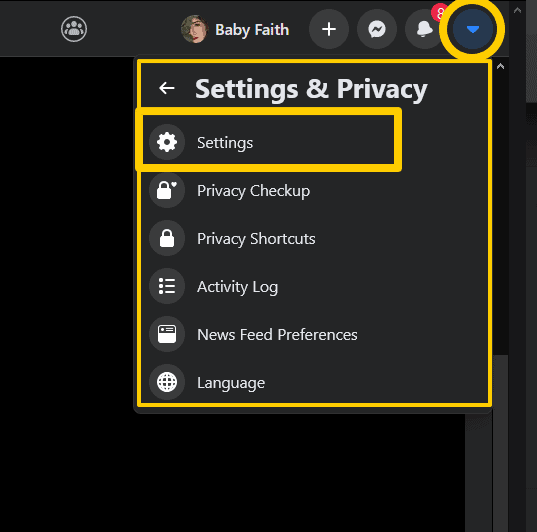
Чтобы интегрировать учетную запись Facebook и управлять разрешениями Messenger Bot с платформы Facebook, выполните следующие шаги:
- Войдите в Facebook и нажмите
 в правом верхнем углу Facebook.
 - Нажмите Настройки.
- Нажмите Приложения и веб-сайты слева.
- Нажмите Интеграции бизнеса слева.
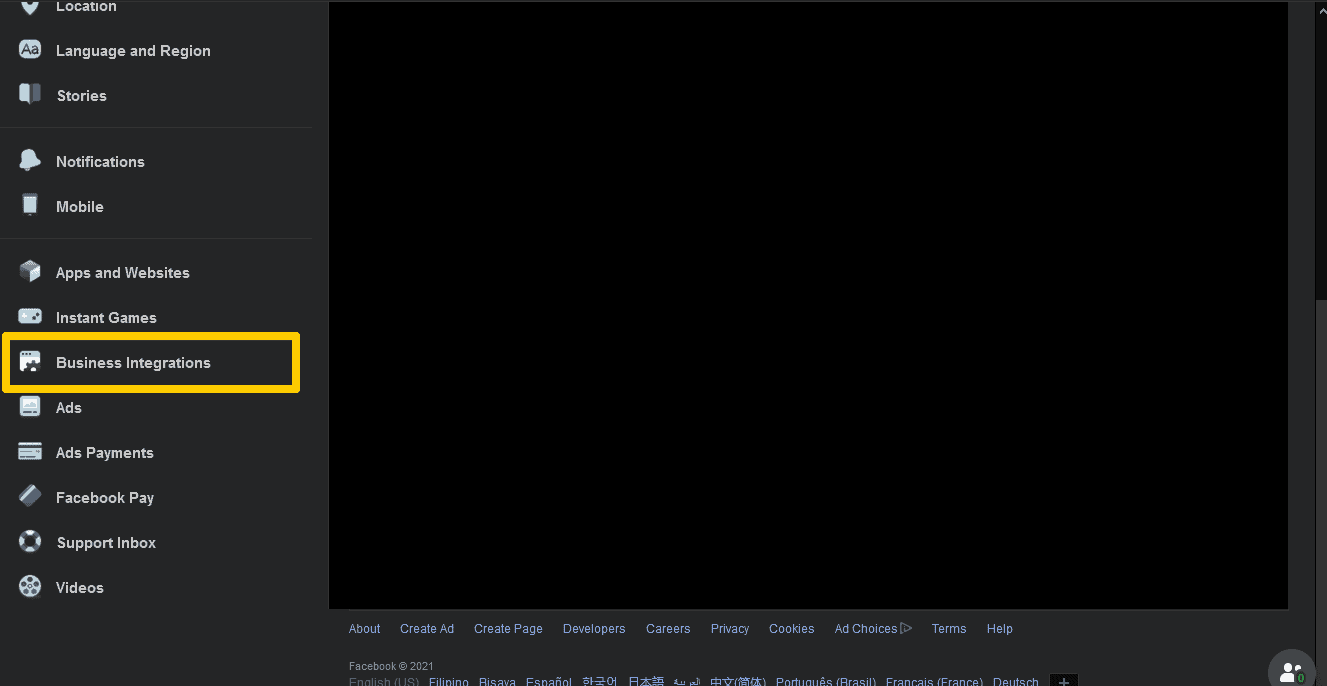
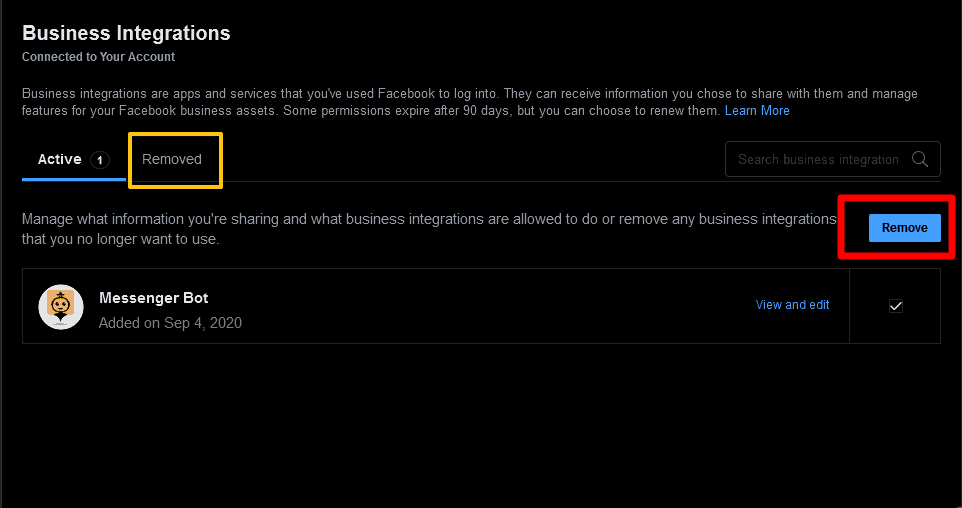
- Фильтр между Активный или Удаленный вверху или найдите интеграцию бизнеса Messenger Bot, используя строку поиска справа.
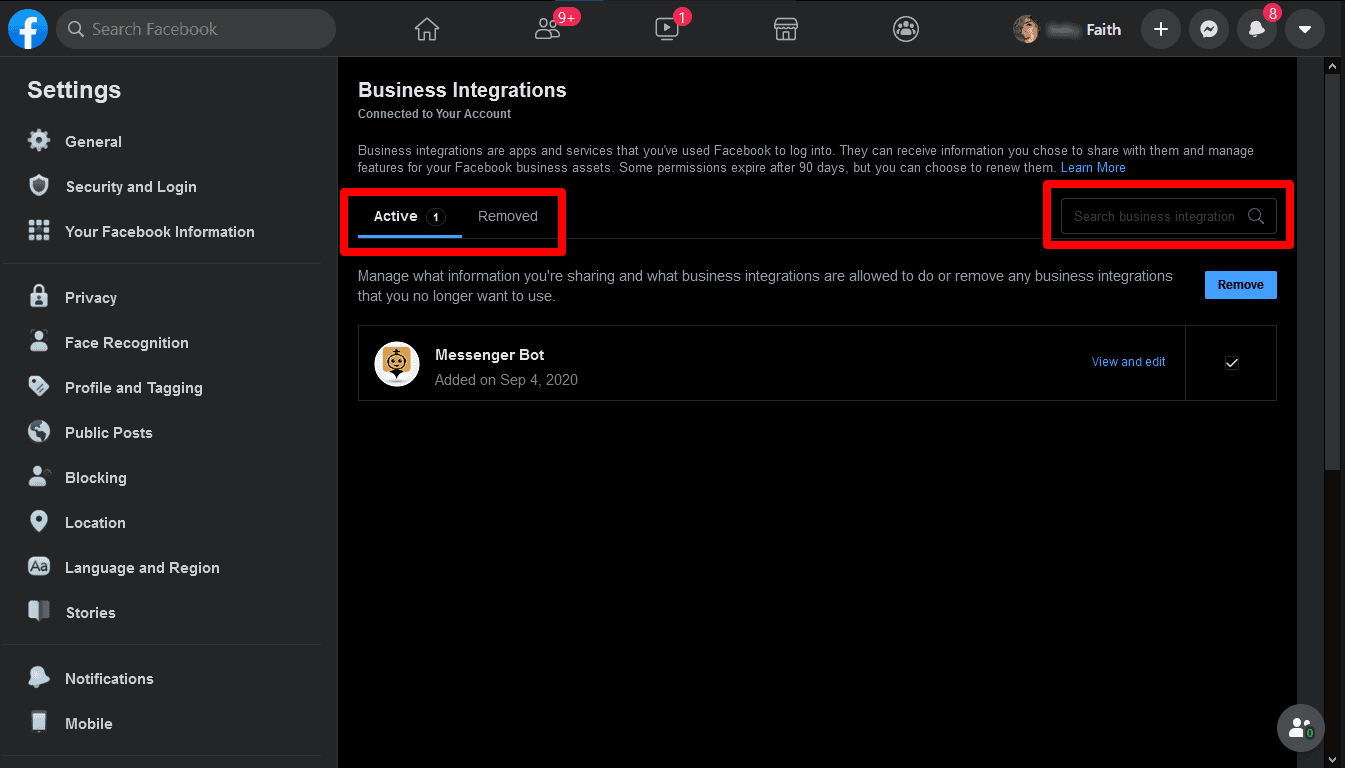
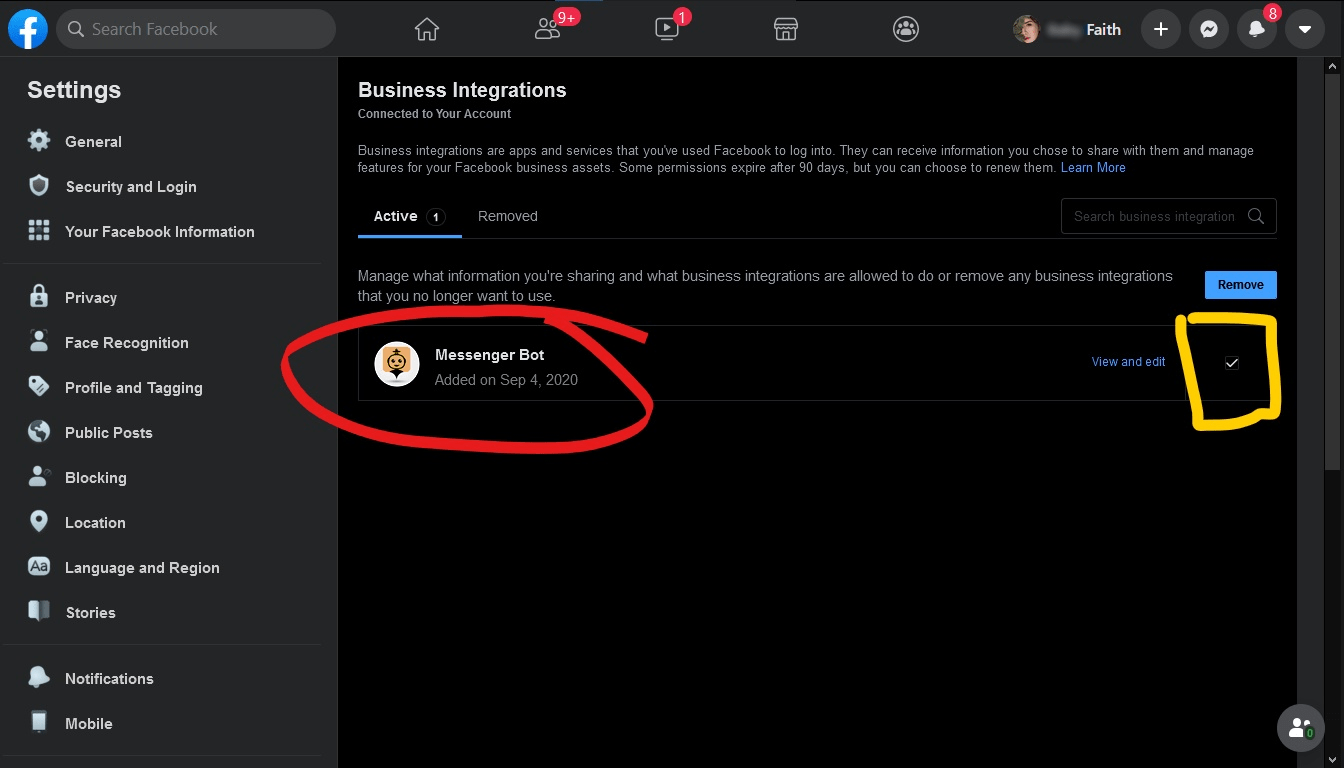
- Нажмите Просмотреть и редактировать рядом с интеграцией бизнеса Messenger Bot, чтобы контролировать информацию, к которой у него есть доступ.
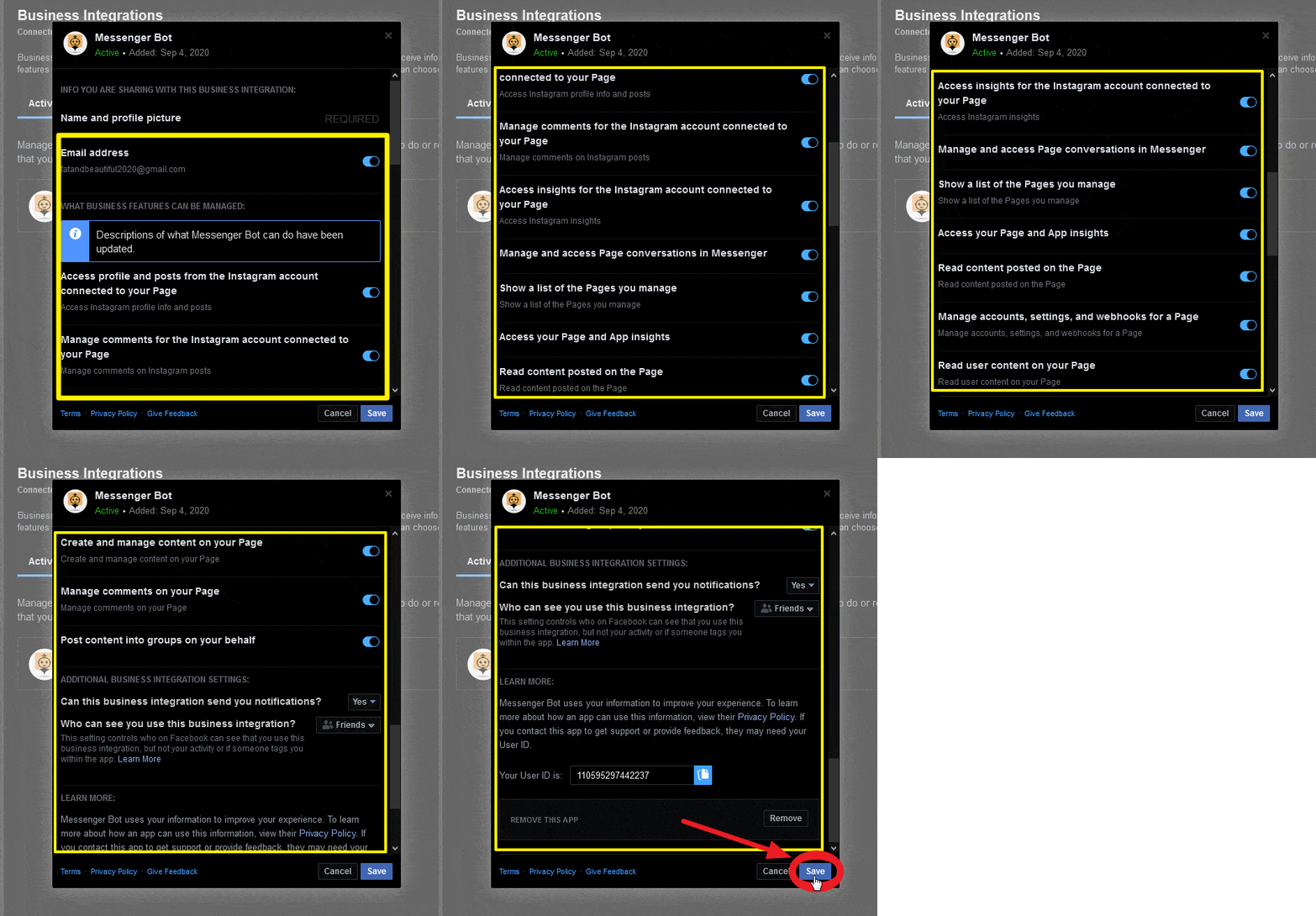
- Настройте свои параметры, отметив или сняв отметку с флажков рядом с вашей информацией или используя выпадающие меню, а затем нажмите Сохранить.
Удалить интеграцию Мессенджер Бота
Чтобы удалить интеграцию Messenger Bot, выберите Messenger Bot, затем нажмите Удалить > Удалить.
Если интеграция бизнеса:
- Активно: Вы подключили интеграцию Messenger Bot к вашему аккаунту. Messenger Bot может управлять вашими объявлениями, страницами, группами, событиями, сообщениями или другой бизнес-информацией.
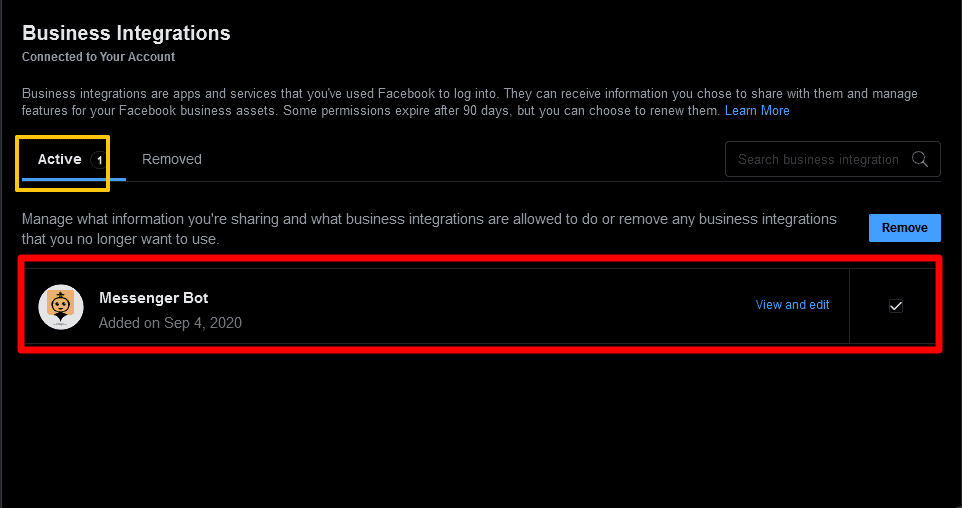
- Удалено: Вы отключили интеграцию Messenger Bot от вашего аккаунта. Он больше не может управлять вашими объявлениями, страницами, группами, событиями, сообщениями или другой бизнес-информацией. Он также больше не сможет запрашивать личную информацию о вас, но может иметь информацию, которую вы ранее делились.
Теперь давайте начнем создавать поток.
Создать поток
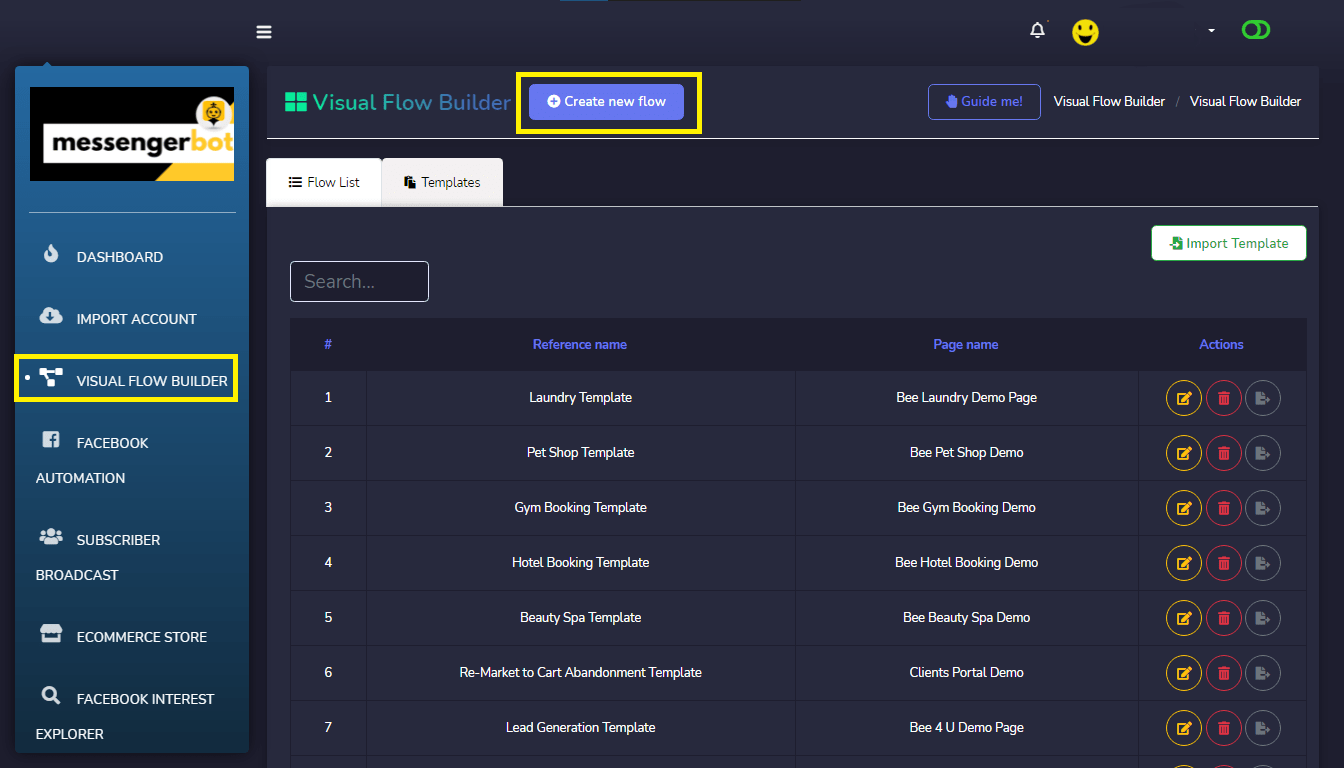
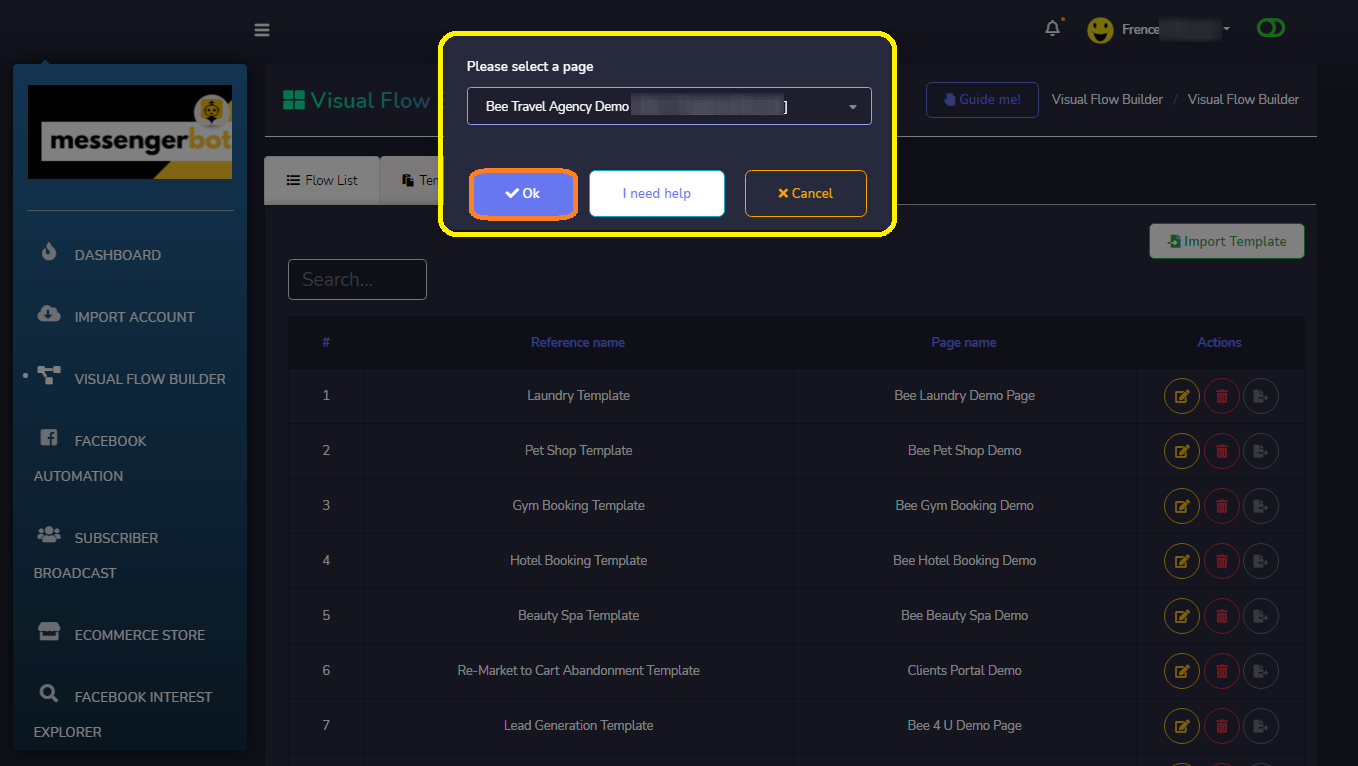
Нажмите на Меню визуального конструктора потоков в вашей панели управления слева. Нажмите на Создать новый поток кнопку и выберите страницу Facebook, для которой вы хотите создать визуальный поток. Теперь нажмите на Ок кнопку. Это перенесет вас в интерфейс визуального конструктора потоков. Также есть кнопки для Мне нужна помощь и отмена.
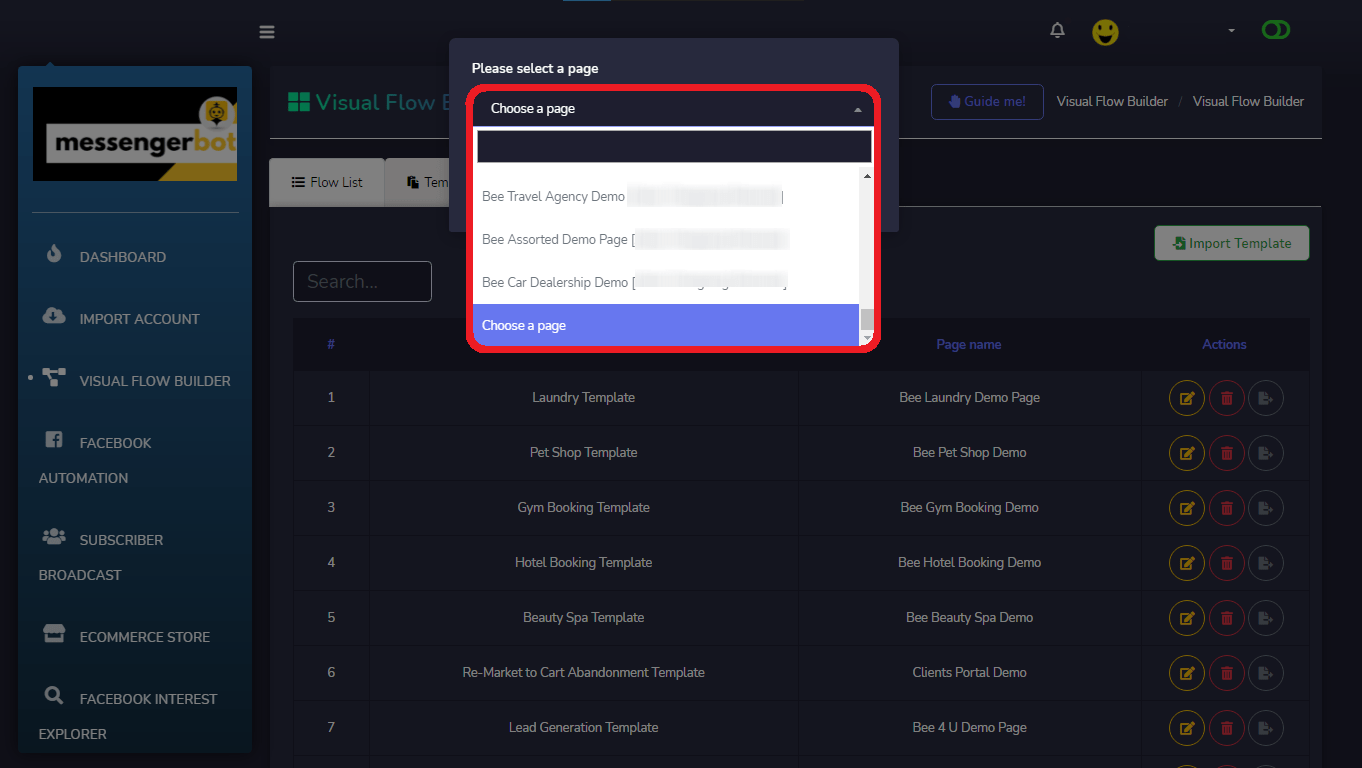
Теперь нажмите на кнопку ОК. Это перенесет вас в интерфейс визуального конструктора потоков. Также есть кнопки для Мне нужна помощь и отмены.
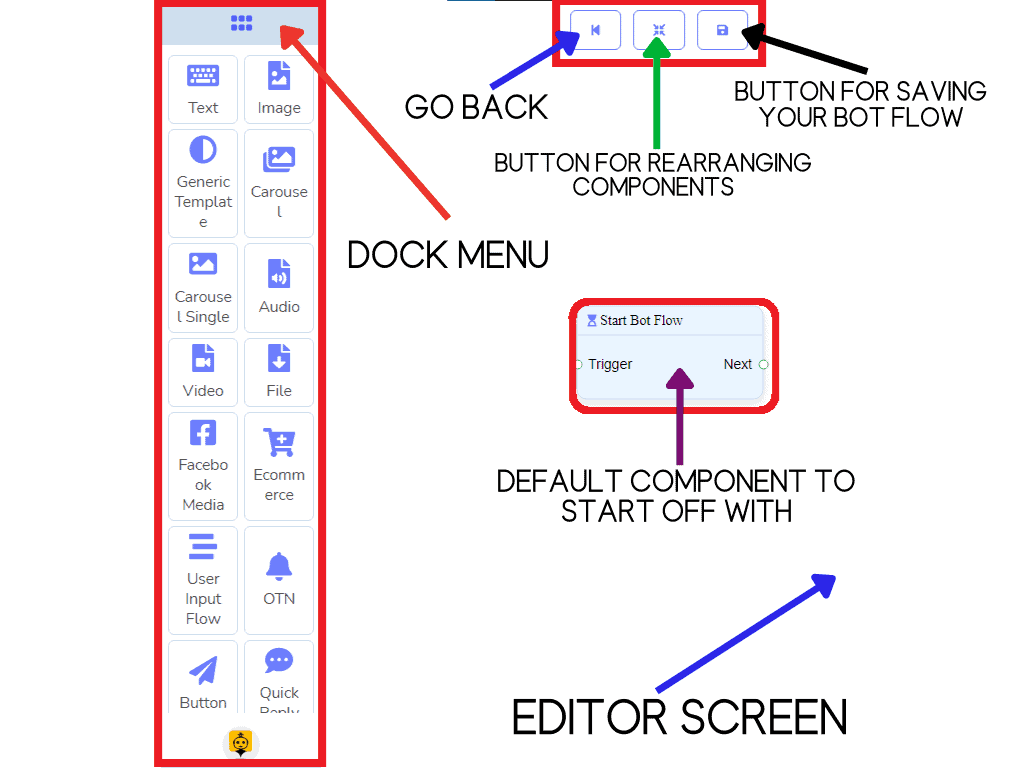
Теперь вы можете видеть меню дока, вы можете перетаскивать любой компонент и размещать его на экране редактора в любом месте, которое вам нравится.
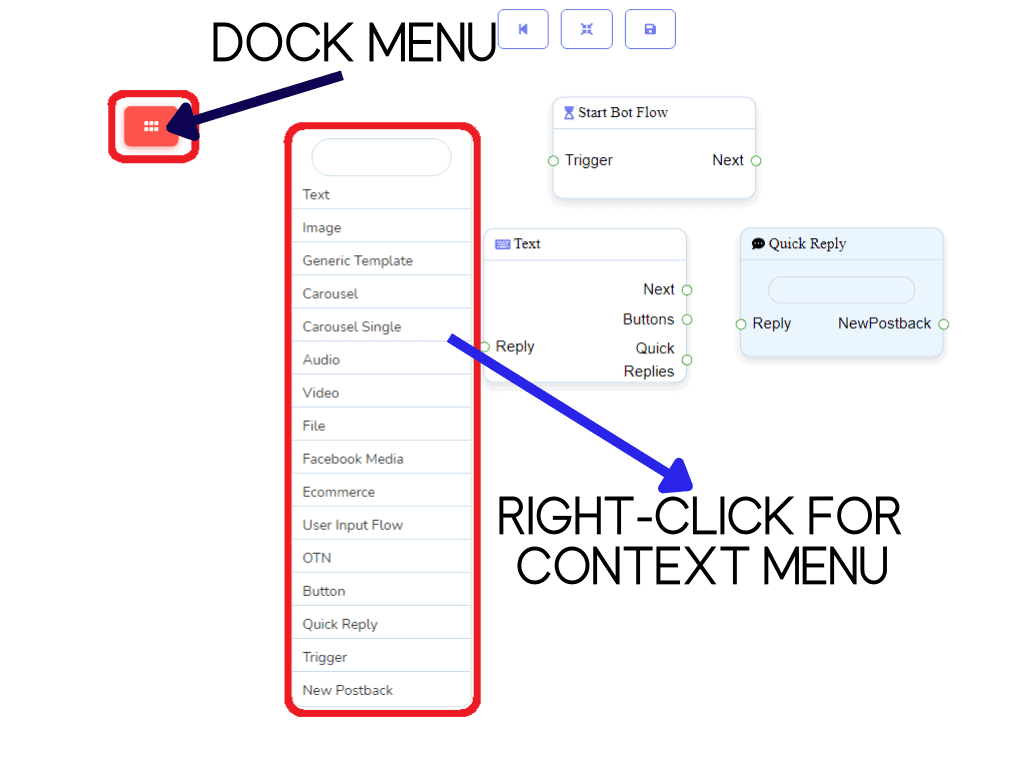
Вы также можете свернуть и развернуть меню Dock, затем щелкните правой кнопкой мыши для открытия контекстного меню.
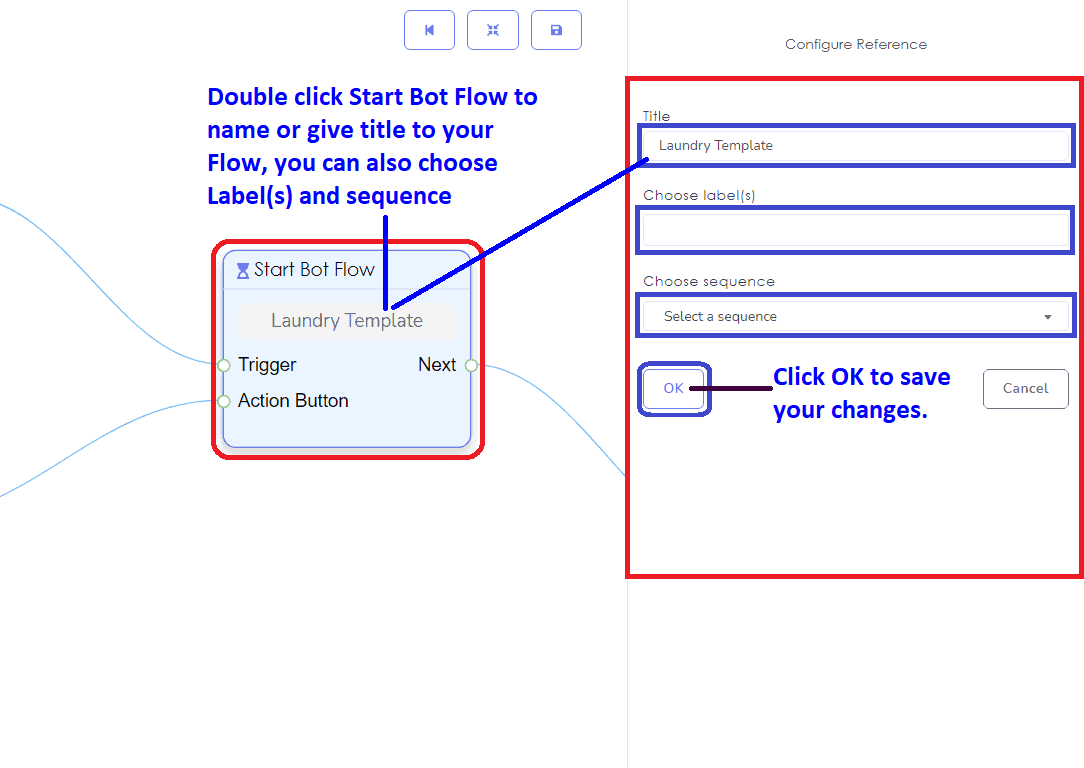
Сначала вам нужно назвать ваш Запустить поток бота. Это имя вашего конструктора визуальных потоков.
Вам также нужно настроить ваш Компонент триггера и записать ключевым словам по которому бот будет срабатывать. Ключевое слово триггера должно быть как минимум в строке,
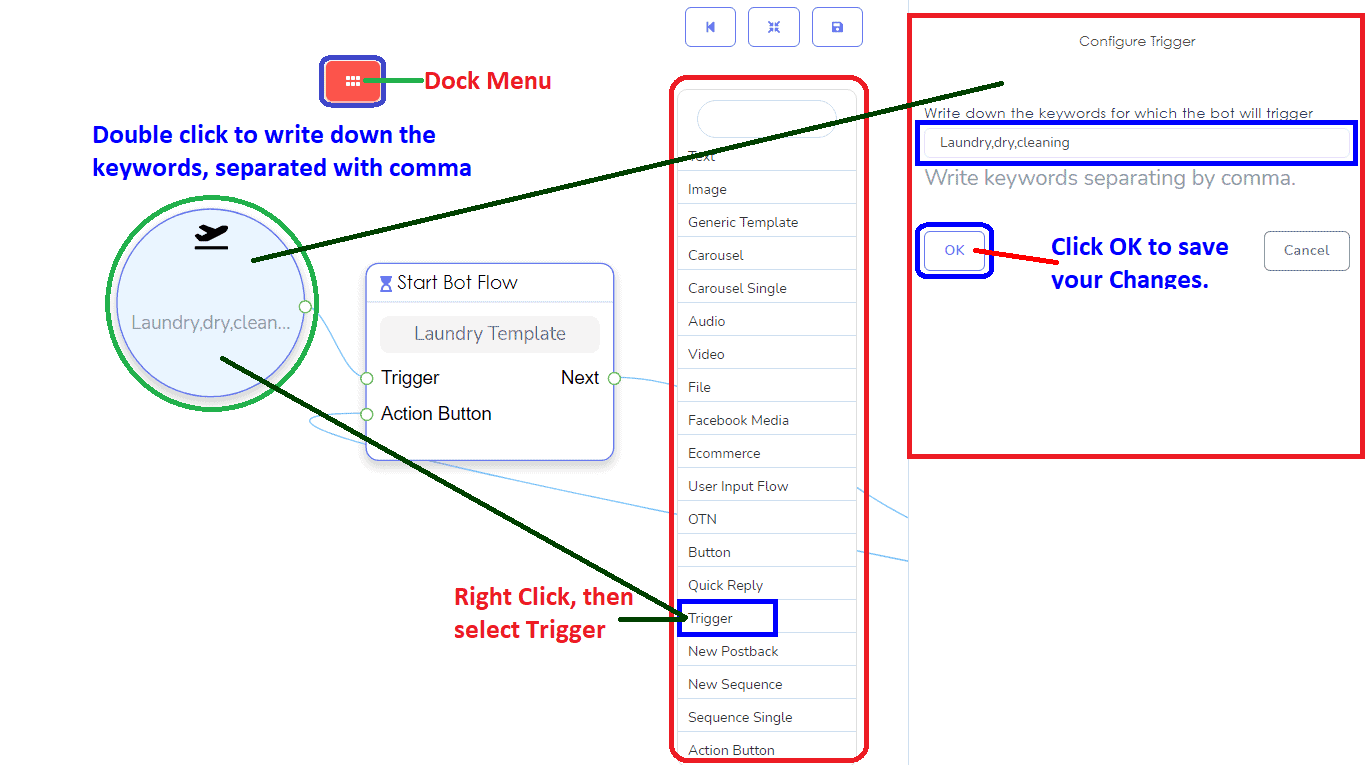
с описанием вашей страницы Facebook, чтобы подписчику было легко написать вам, каждое ключевое слово должно быть разделено запятой.
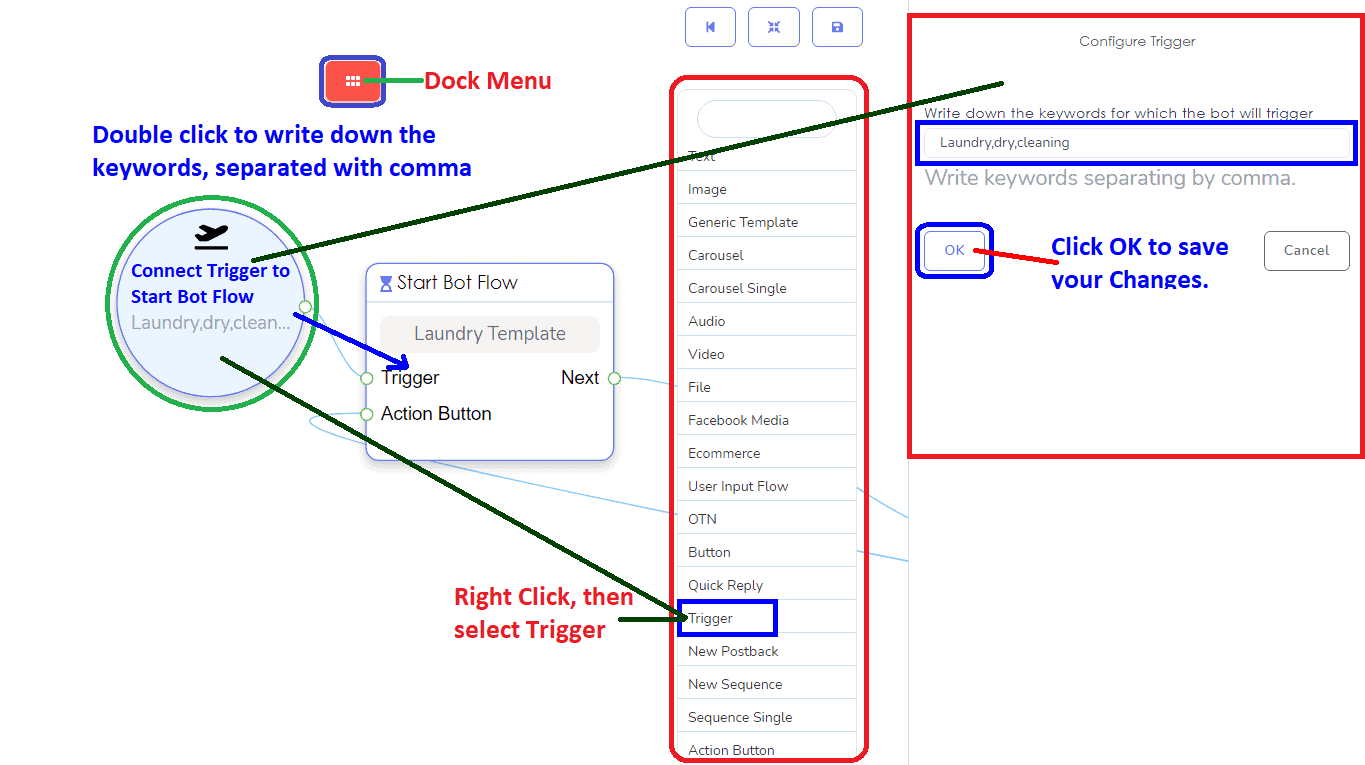
Это пример потока ТРИГГЕРА. Он также служит как ваша кнопка Начать, если вы не использовали Кнопка действия или если подписчик хочет начать с самого начала. Просто введите ключевое слово, чтобы вернуться к началу.
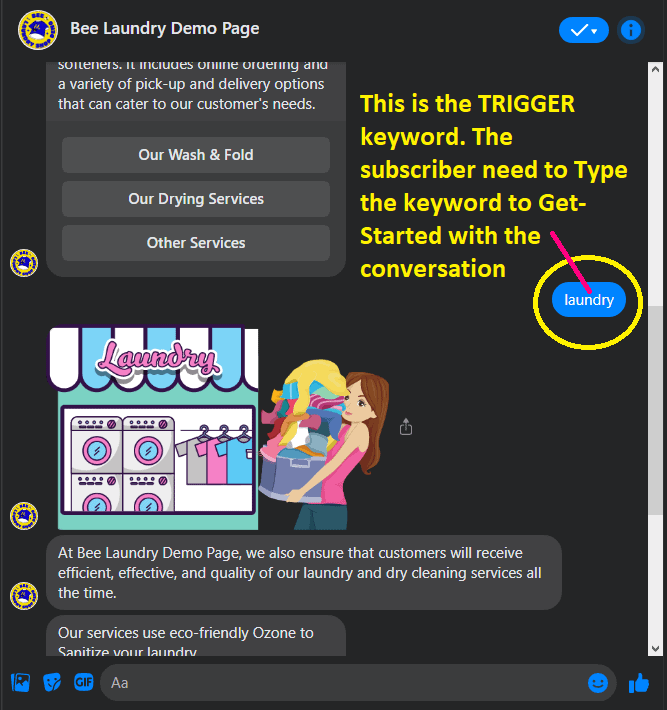
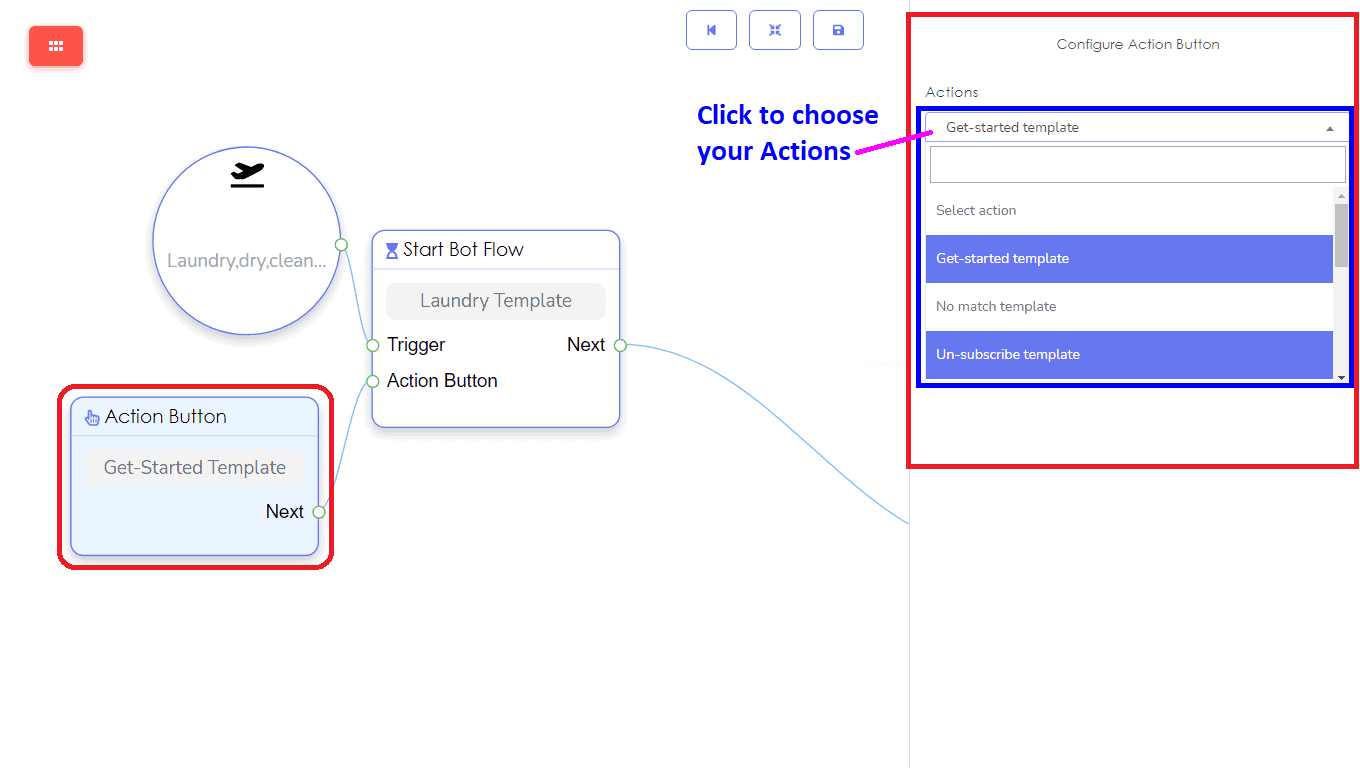
Добавьте компонент Кнопка действия для вашей кнопки Начать на вашей странице Facebook.
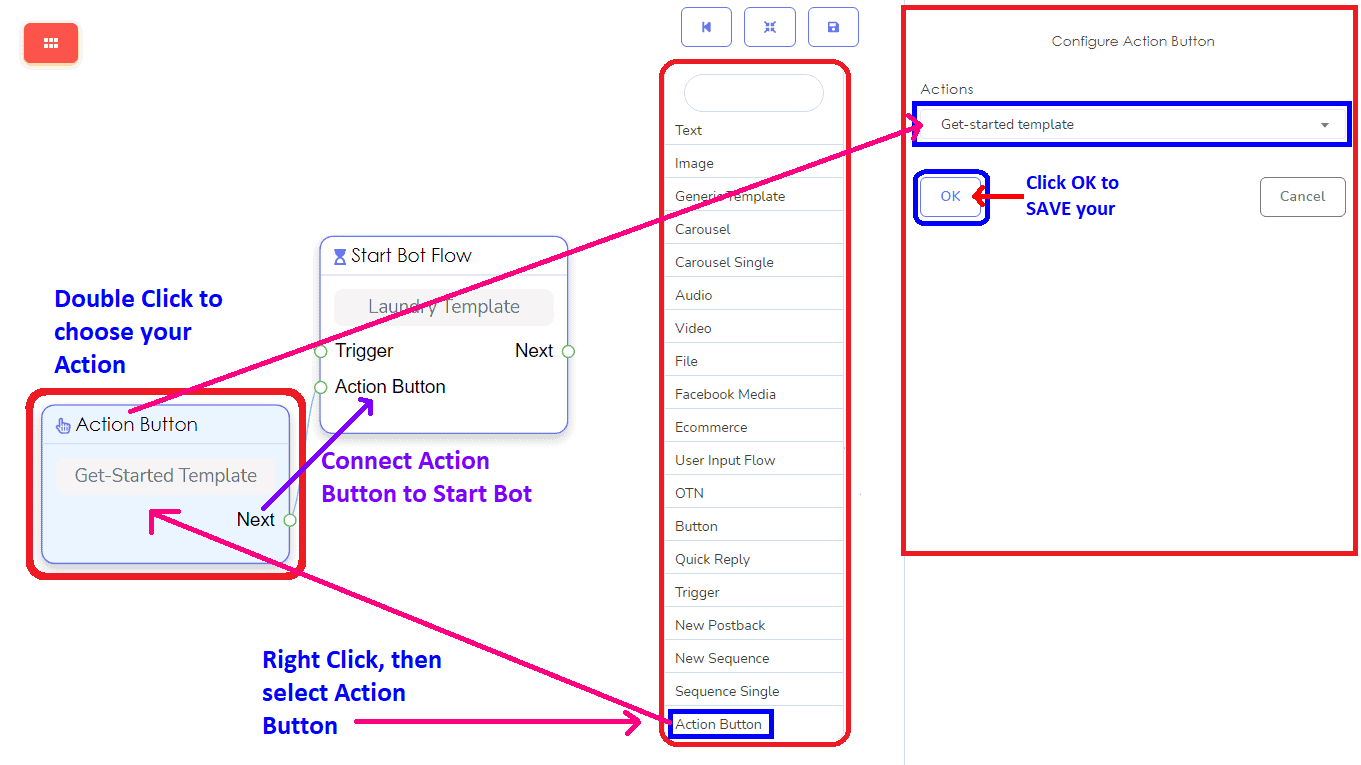
Выберите свой шаблон действия. У вас есть много действий на выбор, какие действия вы будете выполнять. Такие как Начать, Нет совпадений, Отписаться, Подписаться снова, Быстрый ответ по электронной почте, Быстрый ответ по телефону, Быстрый ответ по местоположению, Быстрый ответ по дате рождения, Чат с человеком и шаблон Чата с роботом.
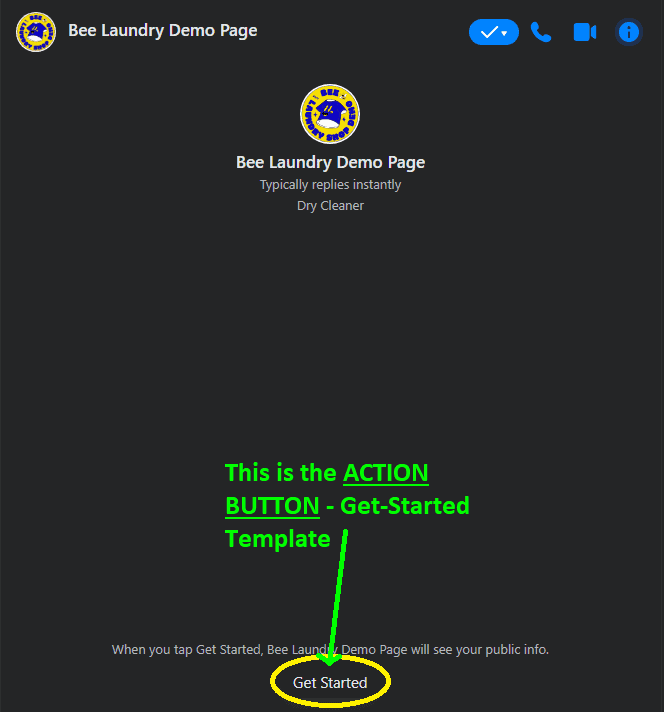
Это фактическая кнопка действия на вашем Messenger странице Facebook.
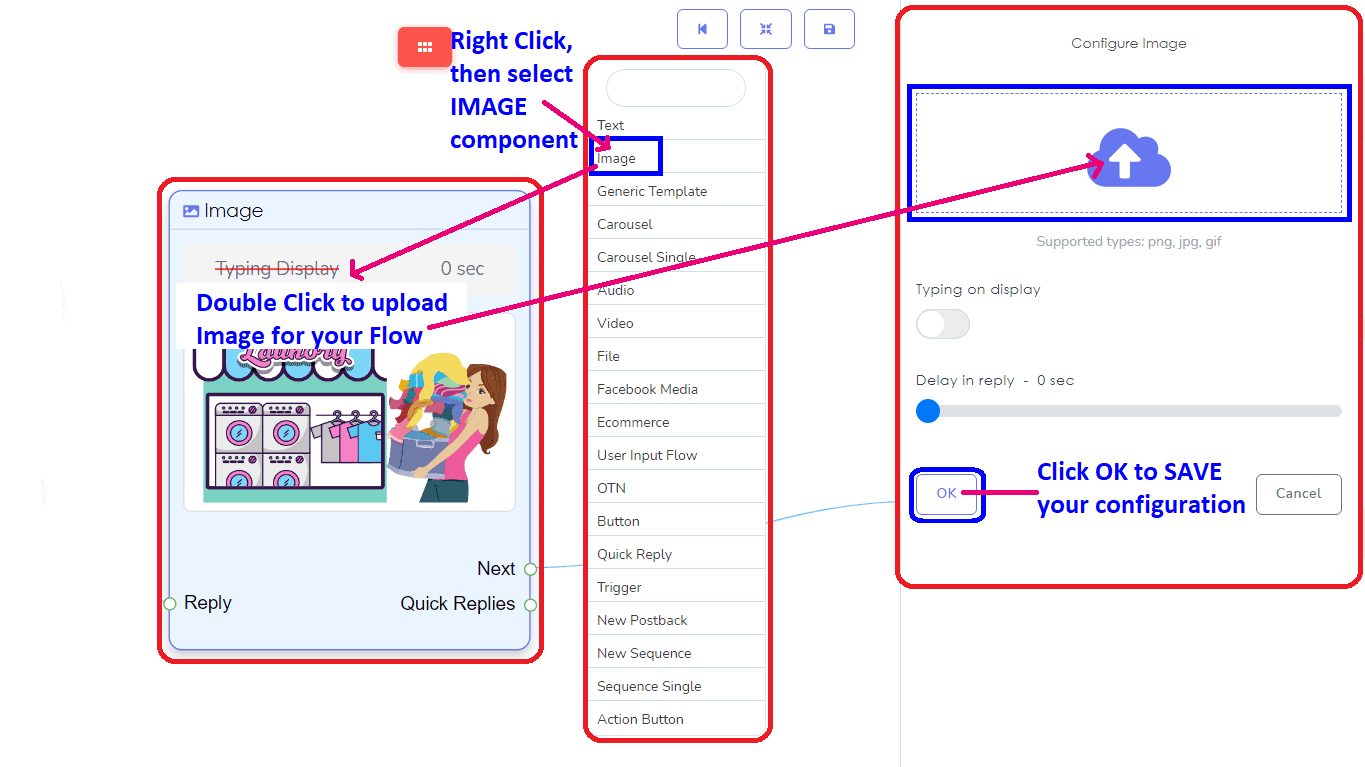
Добавить компонент изображения для вашего приветственного баннера или для логотипа вашей страницы.
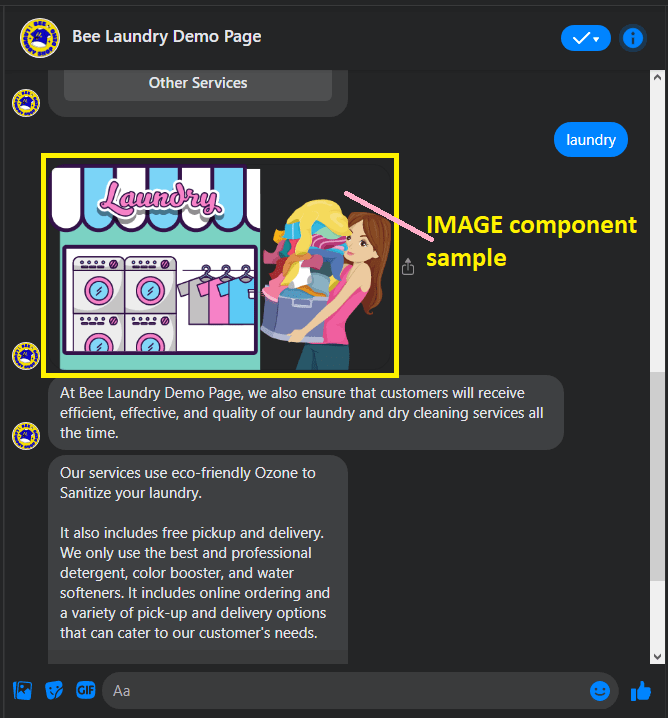
Это пример компонента ИЗОБРАЖЕНИЕ в вашем Messenger на странице Facebook.
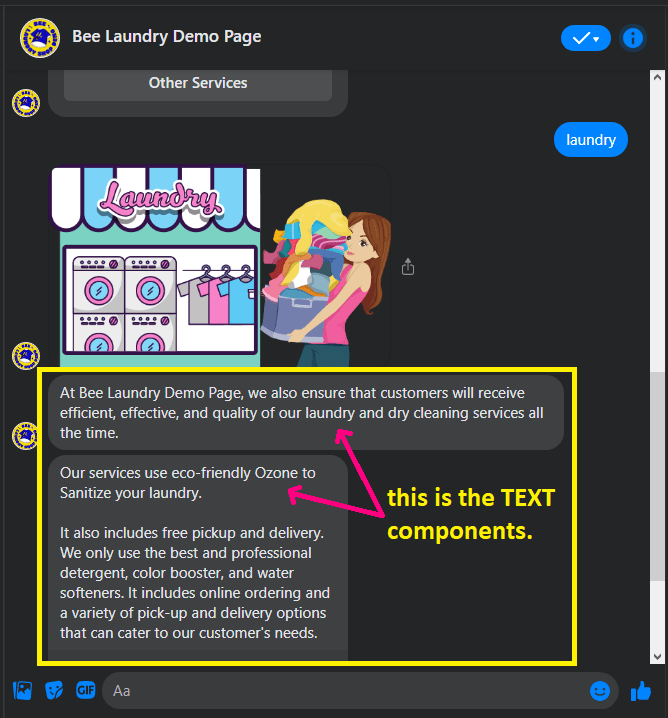
Затем добавьте ваш компонент ТЕКСТ для деталей вашей страницы Facebook или любой информации, которую вы хотите поделиться с вашим подписчиком. Вы можете создать более одного ответа ТЕКСТ.
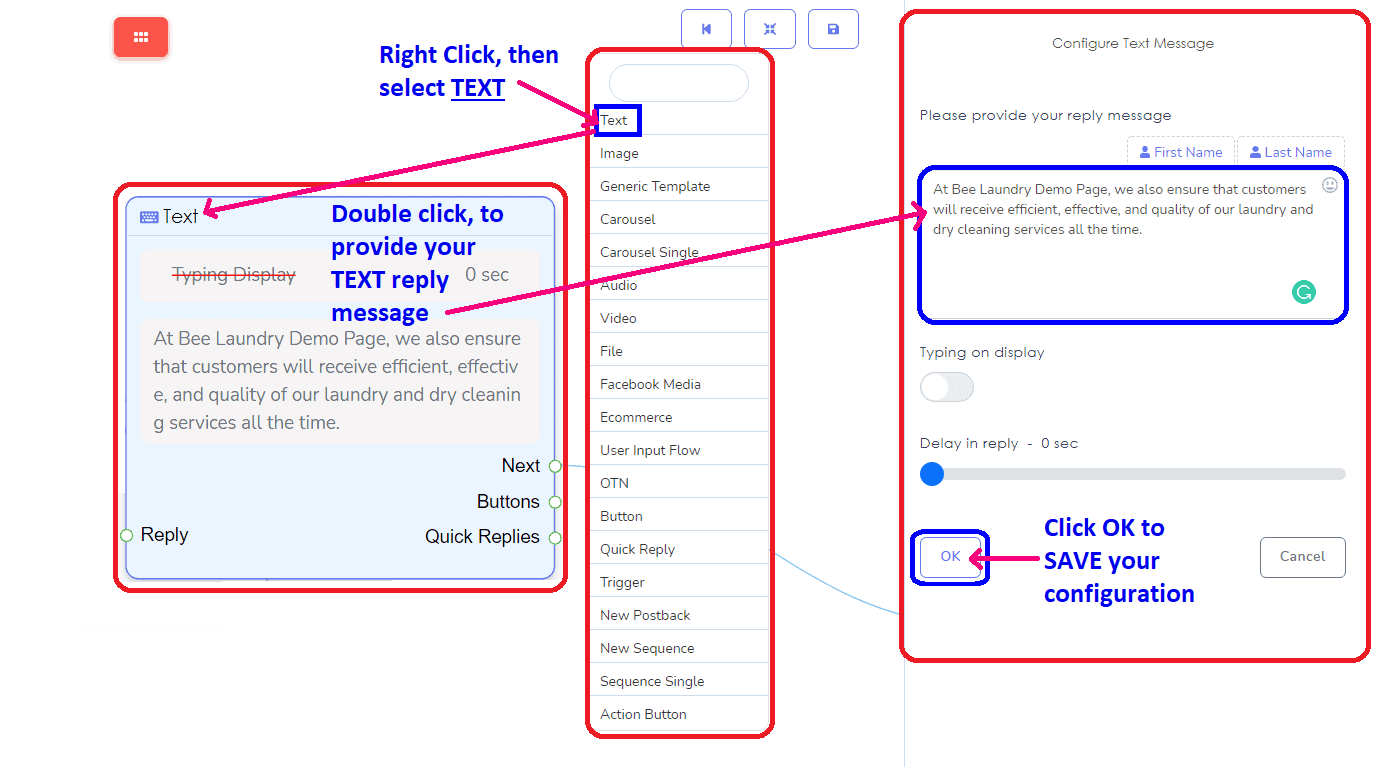
Ответ ТЕКСТ может быть создан более чем в одном экземпляре и может быть создан как СЛЕДУЮЩИЙ ответ. Это может быть ответ ТЕКСТ на ТЕКСТ.
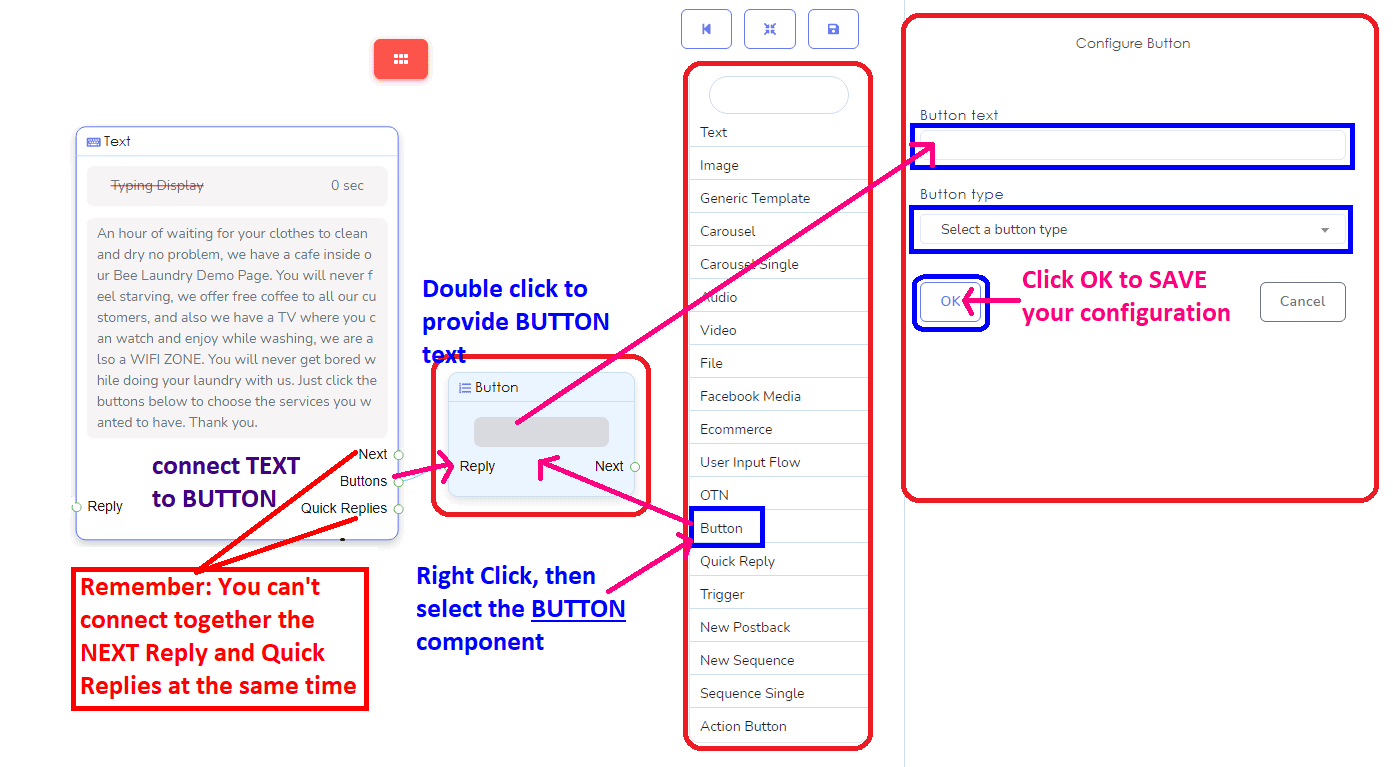
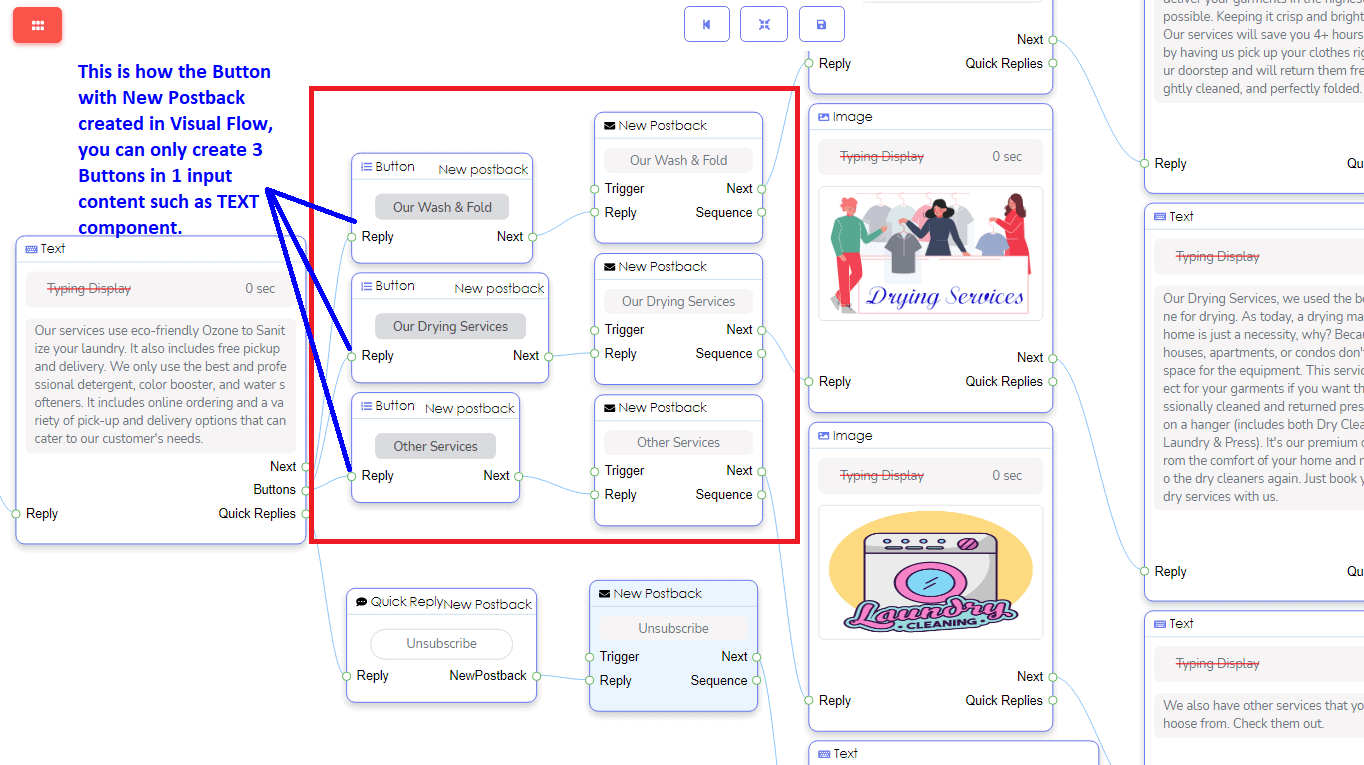
Добавить кнопку для следующего шага вашего варианта или выбора. Компонент кнопки позволит вам ответить с помощью кнопки. Затем нажмите на тип кнопки, чтобы выбрать, какое действие вы хотите выполнить. В каждой кнопке вы можете создать только три типа выбора кнопки.
Если вы выберете Новый постбек, вы можете скопировать или назвать это как ваш Заголовок КНОПКИ. Вы также можете выберите вашу метку и последовательность в этом компоненте.
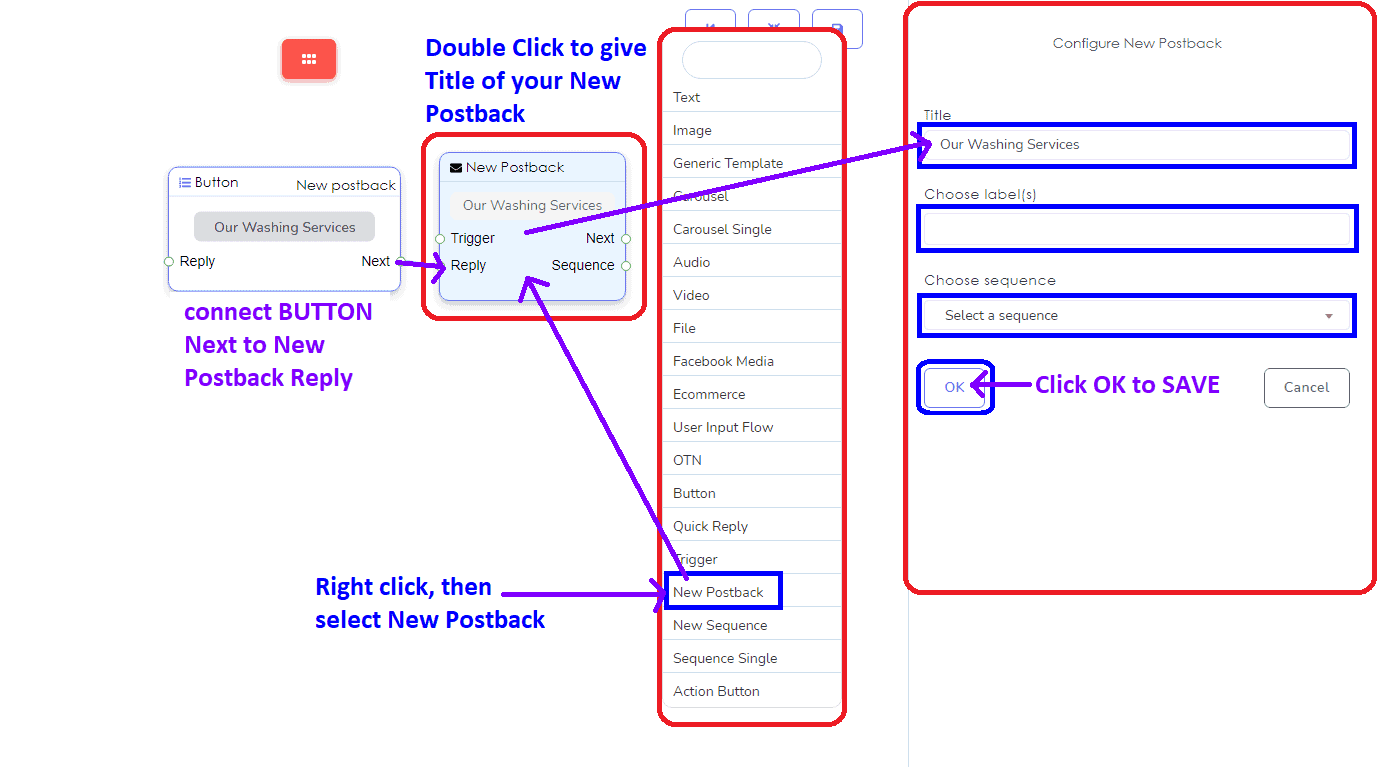
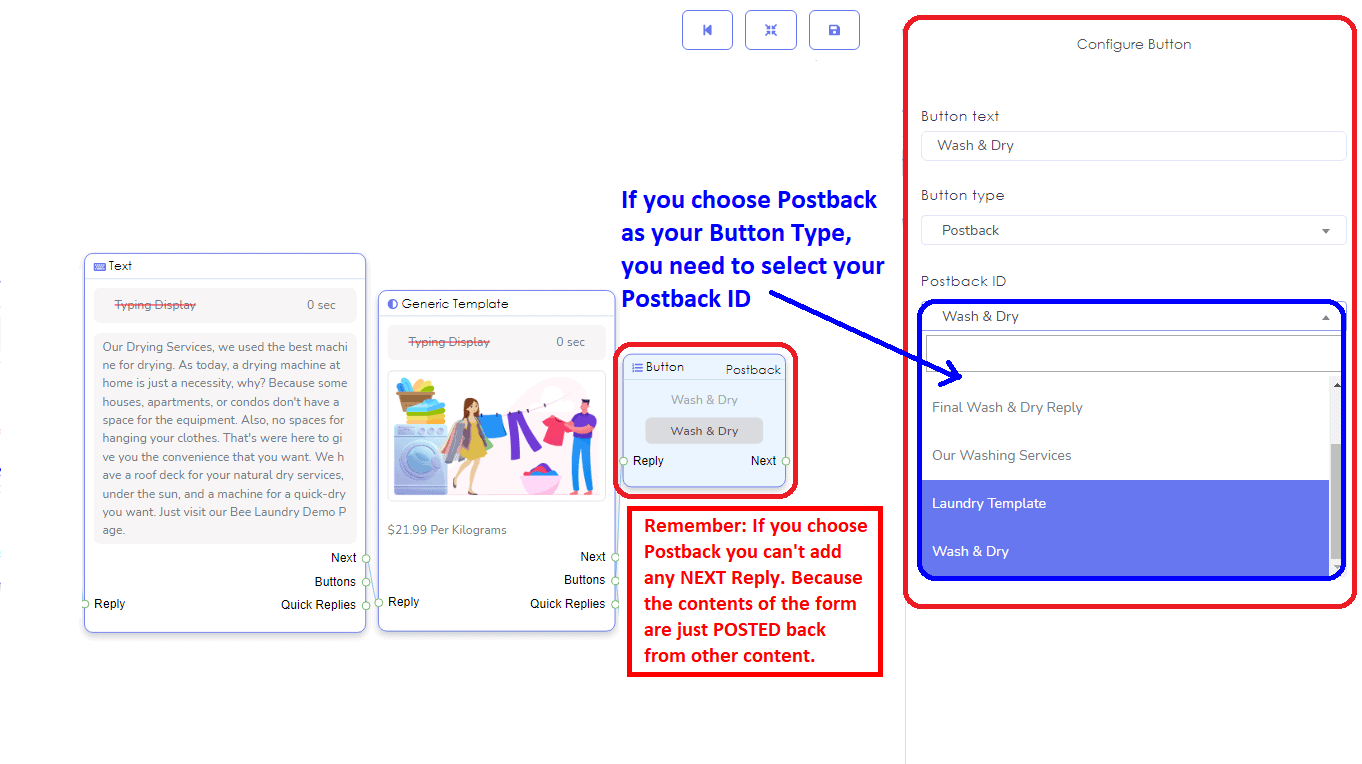
В вашем Компонент кнопки, вы также можете выбрать Постбэк, если хотите отправить содержимое или форму из другого контента, который вы уже создали или используете.
Это 3 кнопки в 1 вводе.
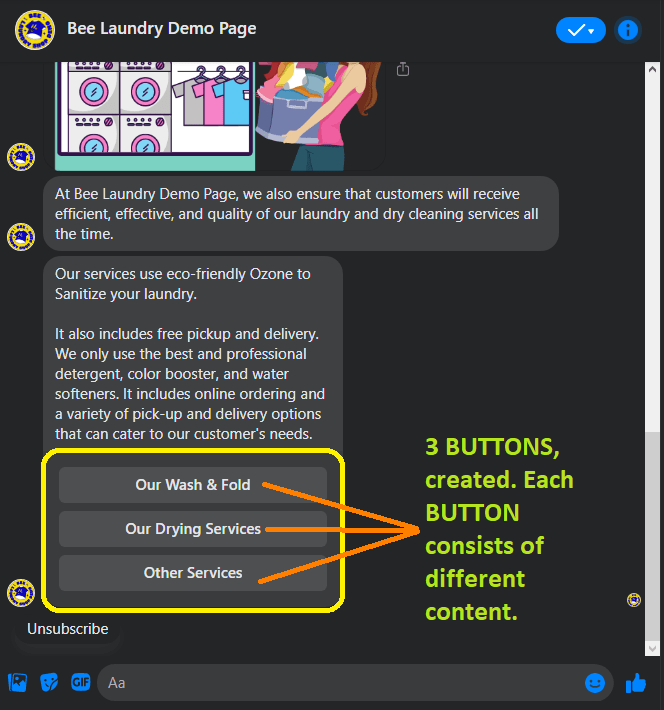
Вот как КНОПКИ появляются в вашем Messenger на Facebook.
Вы также можете добавить поток пользовательского ввода, чтобы собрать важные данные от вашего подписчика. Он подключается к любым вводам, таким как ТЕКСТ, ИЗОБРАЖЕНИЕ, ГЕНЕРИЧЕСКИЙ ШАБЛОН, КАРУСЕЛЬ, АУДИО, ВИДЕО, ФАЙЛ, МЕДИА FACEBOOK, ЭЛЕКТРОННАЯ КОММЕРЦИЯ и НОВЫЙ ОТВЕТ.
Что такое поток пользовательского ввода?
С помощью этого потока вы можете задавать один или несколько вопросов пользователям в Messenger. Как только пользователи дадут любой ответ, следующий вопрос будет отправлен, если таковой имеется. Эти ответы будут сохранены в базе данных.
Как создать поток ввода пользователя?
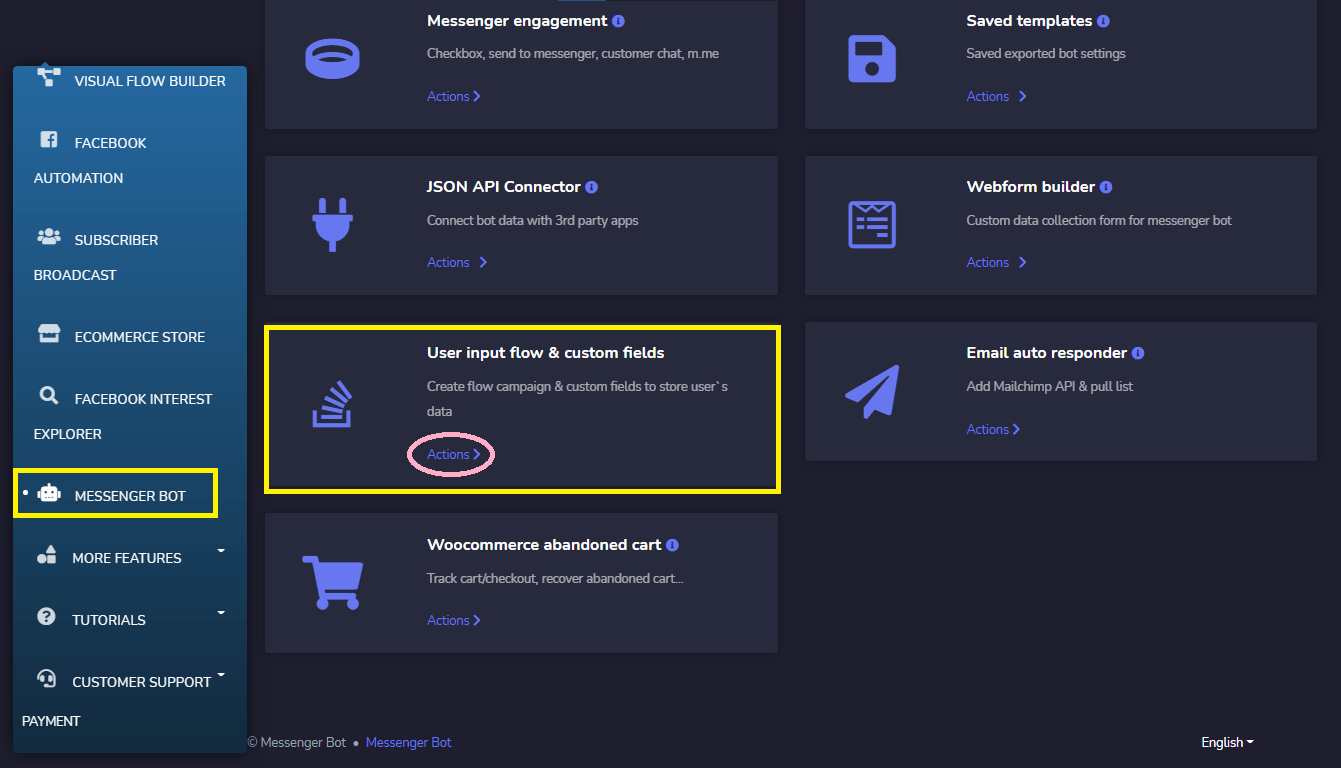
Теперь перейдите в Messenger Bot. Выберите поток ввода пользователя и пользовательское поле, затем нажмите на действия и нажмите на кампанию потока ввода пользователя.
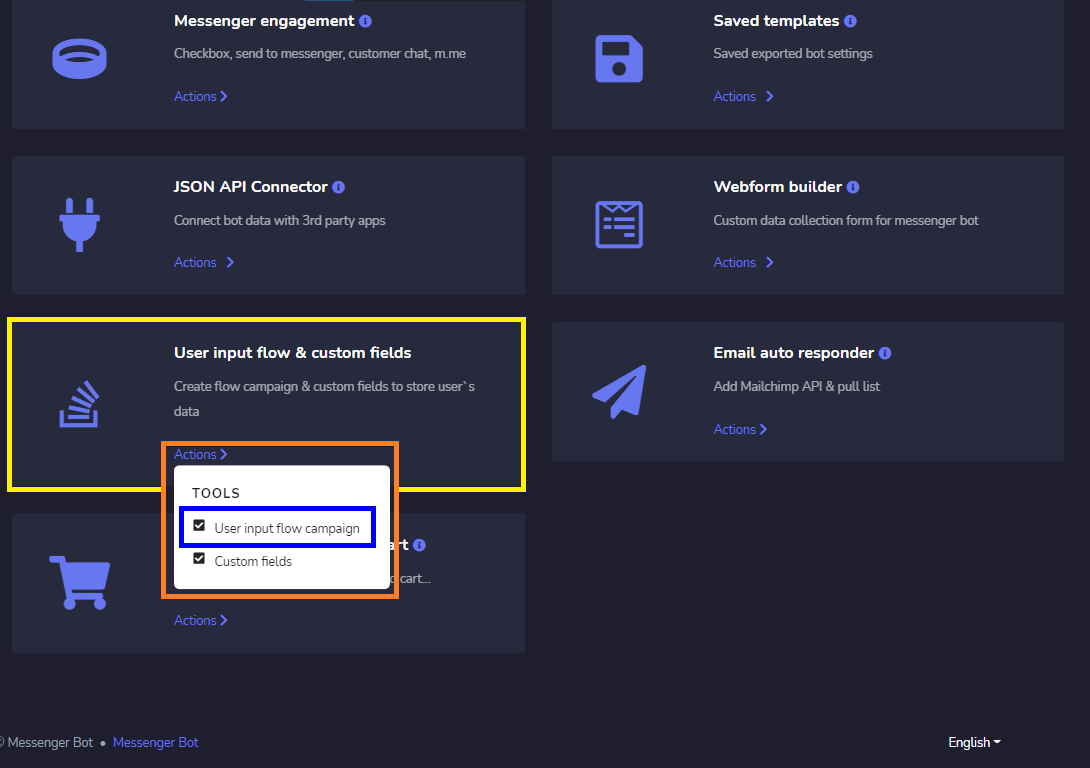
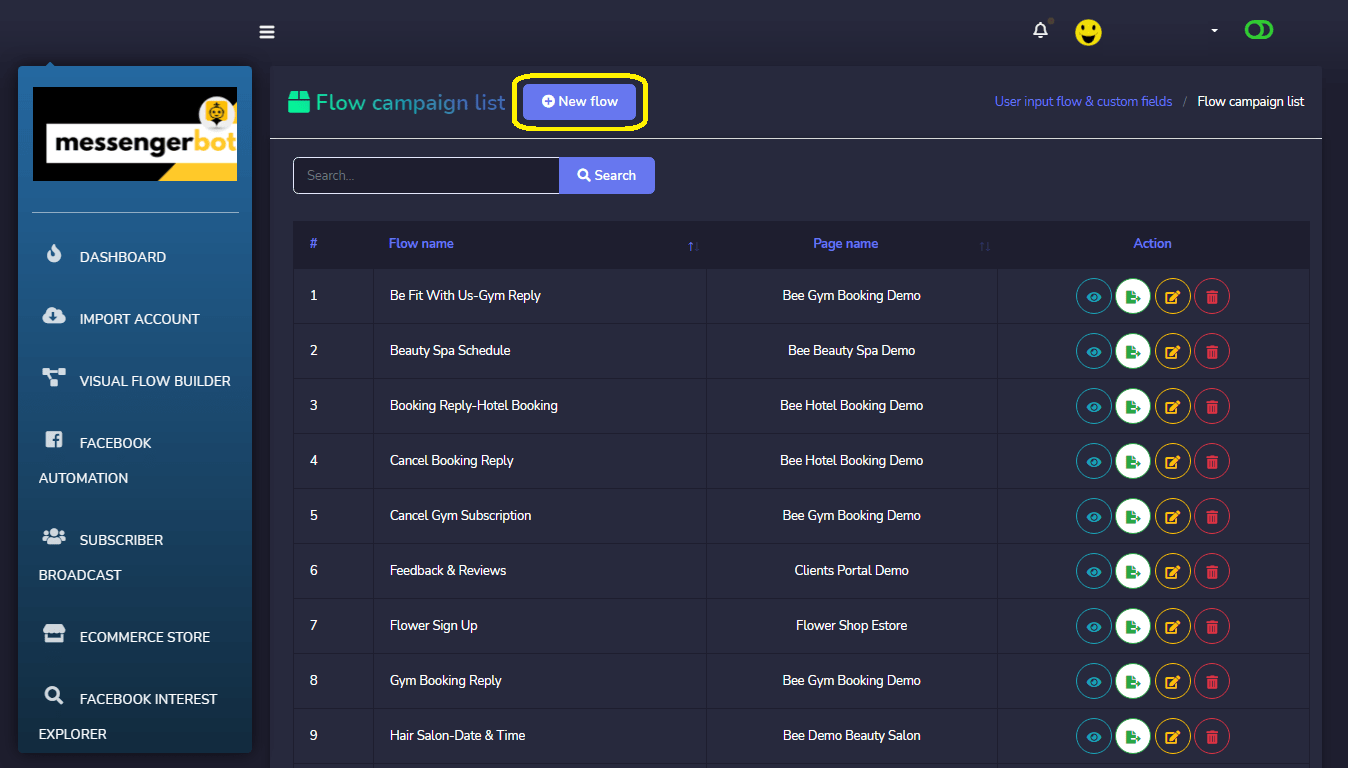
Когда вы нажмете на кампанию потока ввода пользователя, появится интерфейс списка кампаний потока. В верхнем левом углу вы увидите кнопку с названием Новый поток, нажмите на эту кнопку, чтобы создать новый поток ввода пользователя.
Появится интерфейс для создания нового потока ввода пользователя. Дайте кампании имя и выберите страницу Facebook, для которой вы хотите создать поток ввода пользователя. Мы можем выбрать 2 типа потока ввода пользователя: один - это свободный ввод с клавиатуры, а другой - множественный выбор.
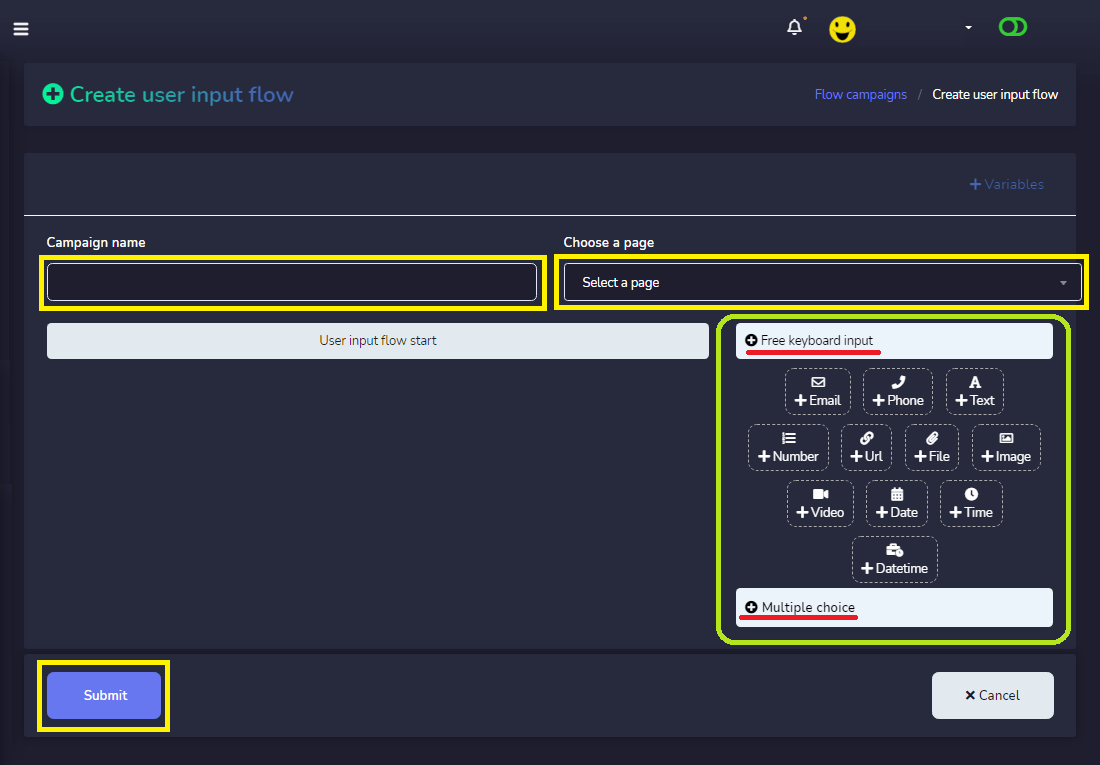
Вы можете найти эти варианты на правой стороне интерфейса. Под свободным вводом с клавиатуры у нас есть Email, Телефон, Текст, Число, URL, Файл, Изображение, Видео, Дата, Время и Дата-время. Просто перетащите их в начало потока ввода пользователя и создайте желаемые вопросы для сбора. Вы можете добавить столько вопросов, сколько хотите.
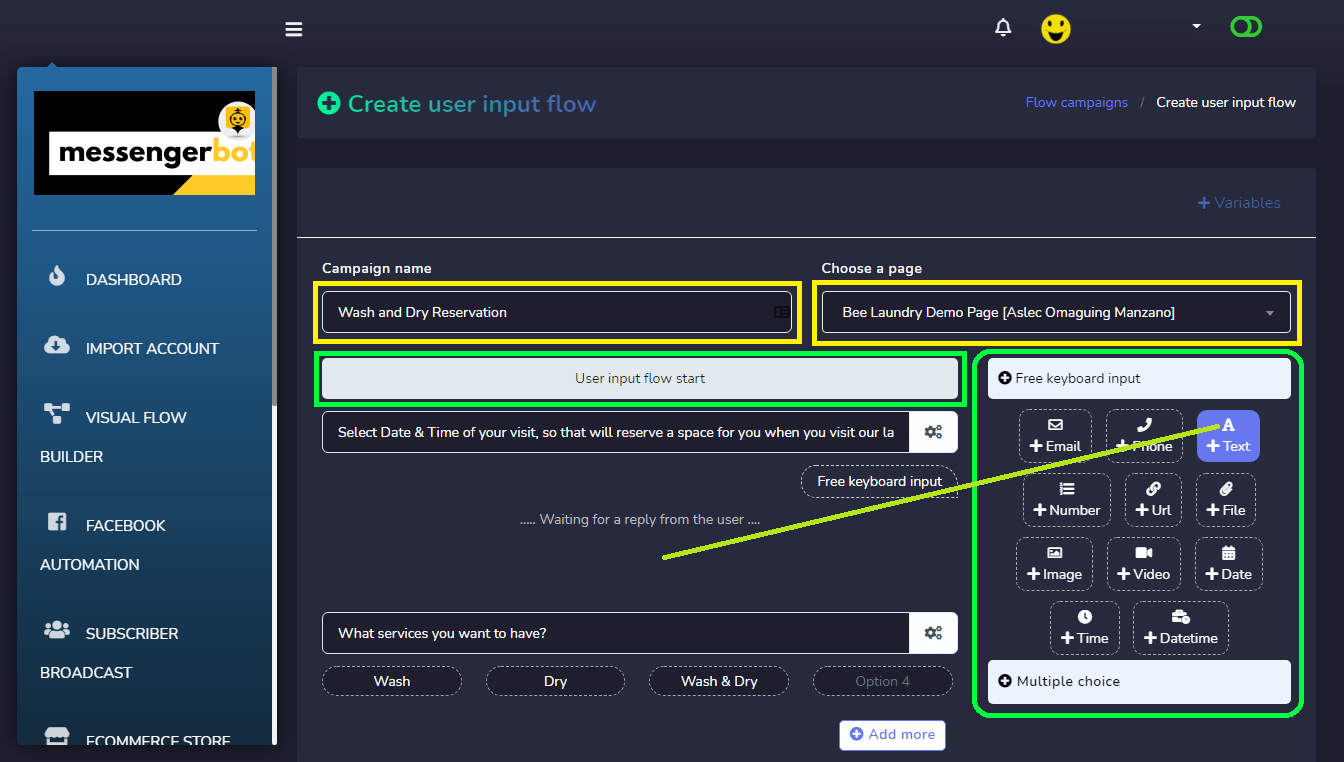
Наконец, выберите шаблон окончательного ответа, когда закончите с вопросами. Вы можете создать новый шаблон окончательного ответа, нажав на кнопку Добавить.
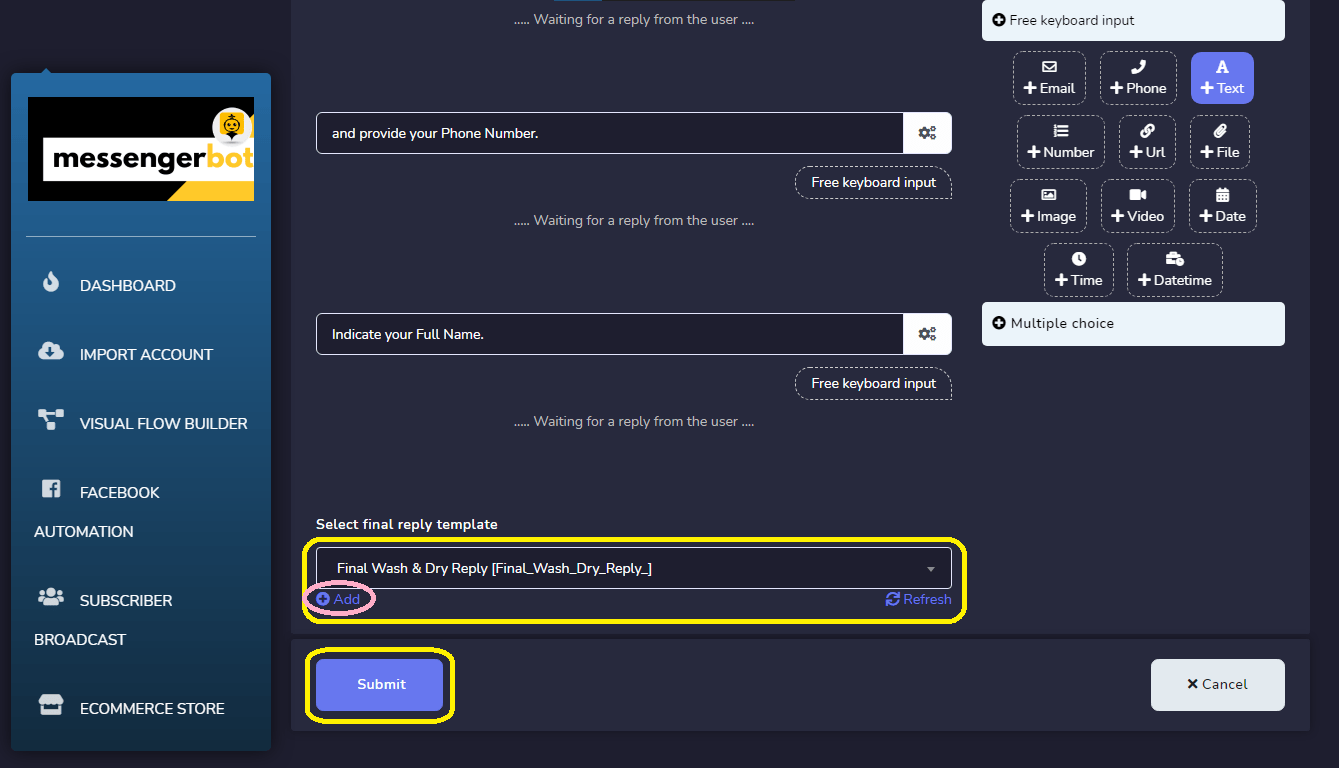
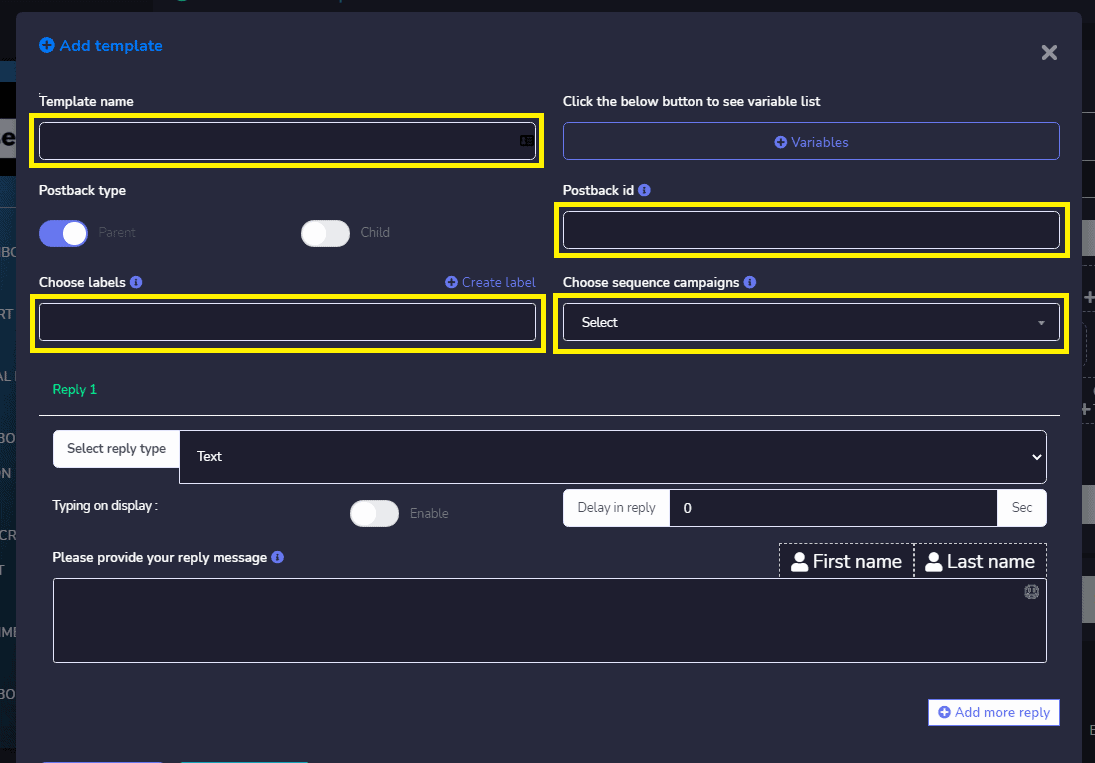
Укажите ваш Имя шаблона, выберите метки и последовательность кампаний.
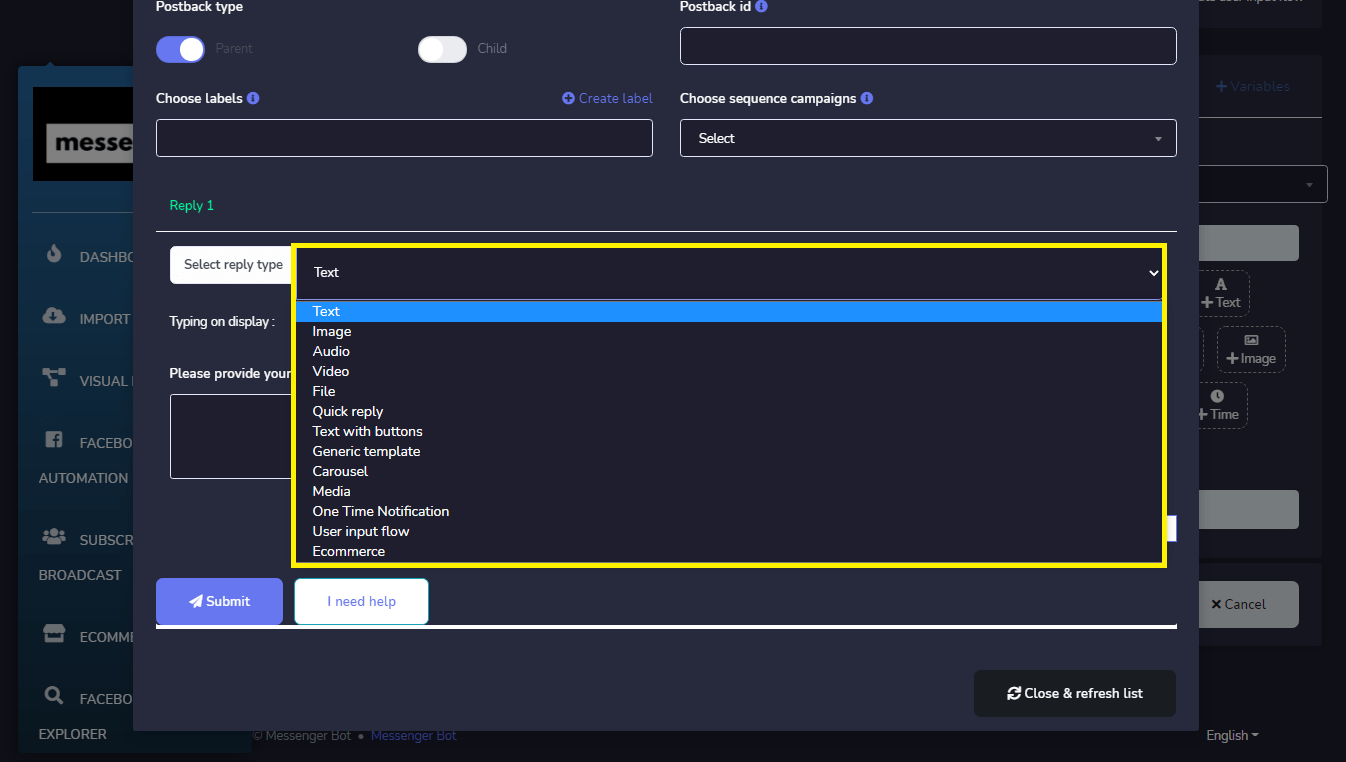
Выберите ваш Тип ответа. Такие как Текст, Изображение, Видео, Файл, Быстрый ответ, Текст с кнопками, Общий шаблон, Карусель, Медиа, Одноразовое уведомление, Поток ввода пользователя и Электронная коммерция.
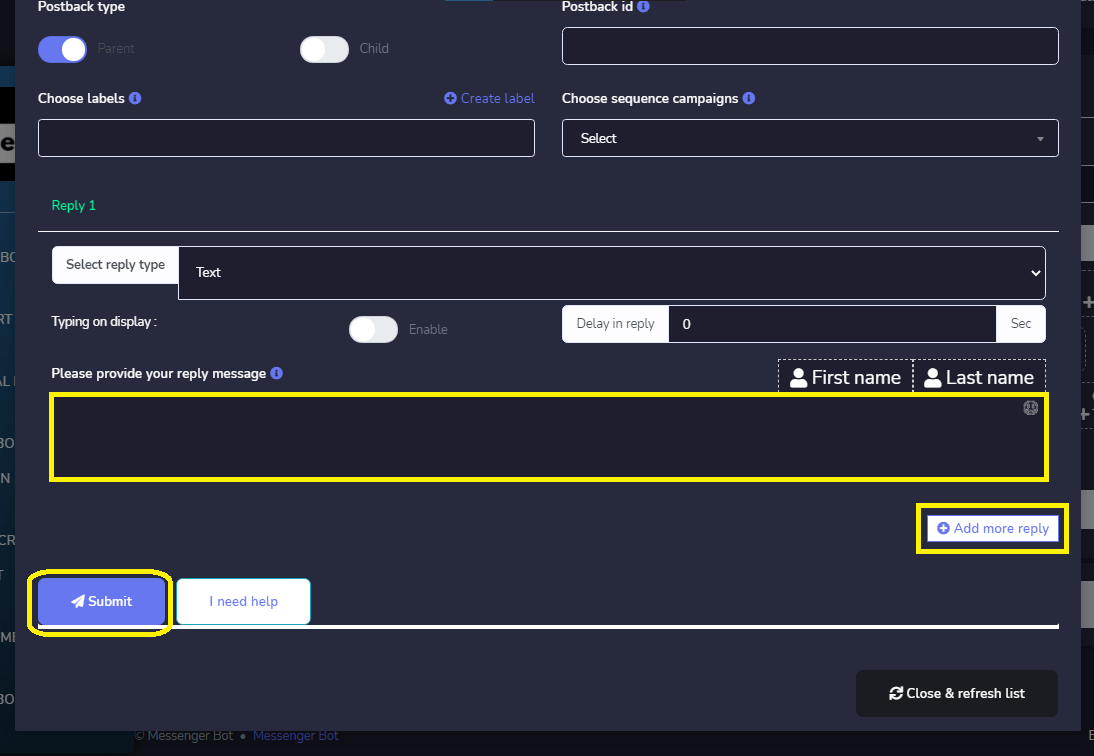
И предоставьте ваше сообщение ответа. Вы также можете добавить больше ответов, если хотите. Нажмите, Отправить, чтобы сохранить ваш ответ на Postback.
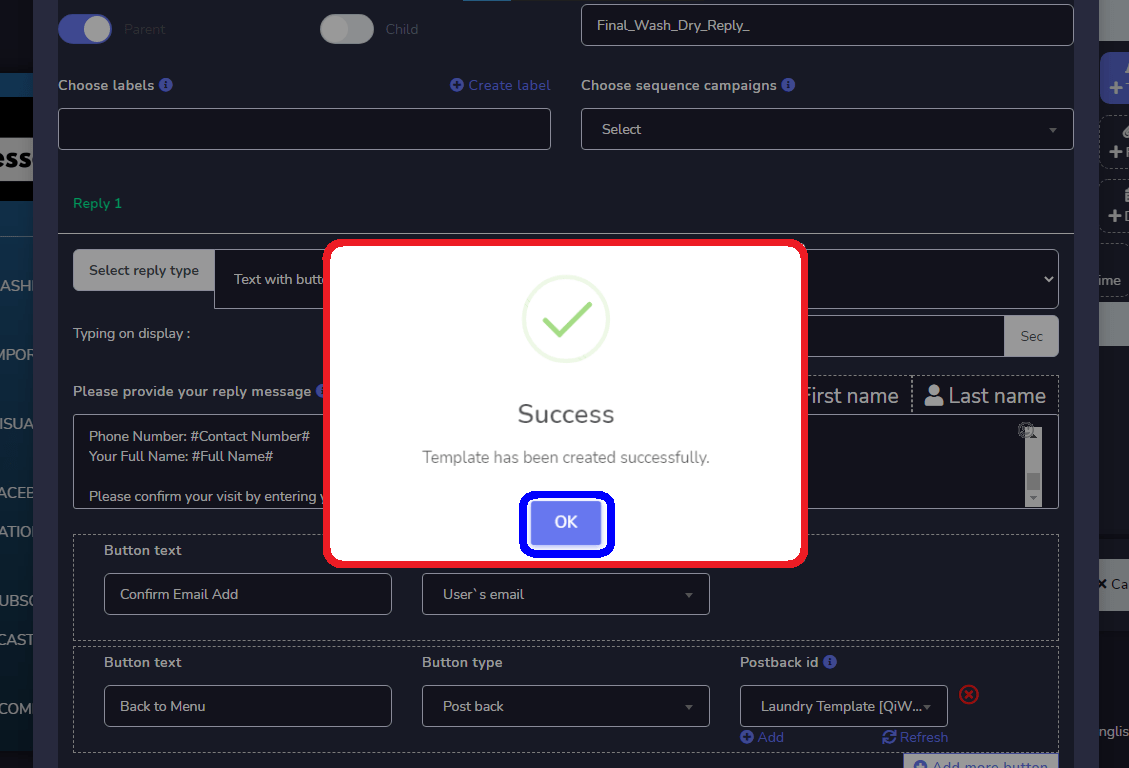
Ваш шаблон был успешно создан, и нажмите ОК.
Когда вы закончите с вопросами для вашего потока, нажмите на Кнопку отправки в сохранить вашу кампанию.
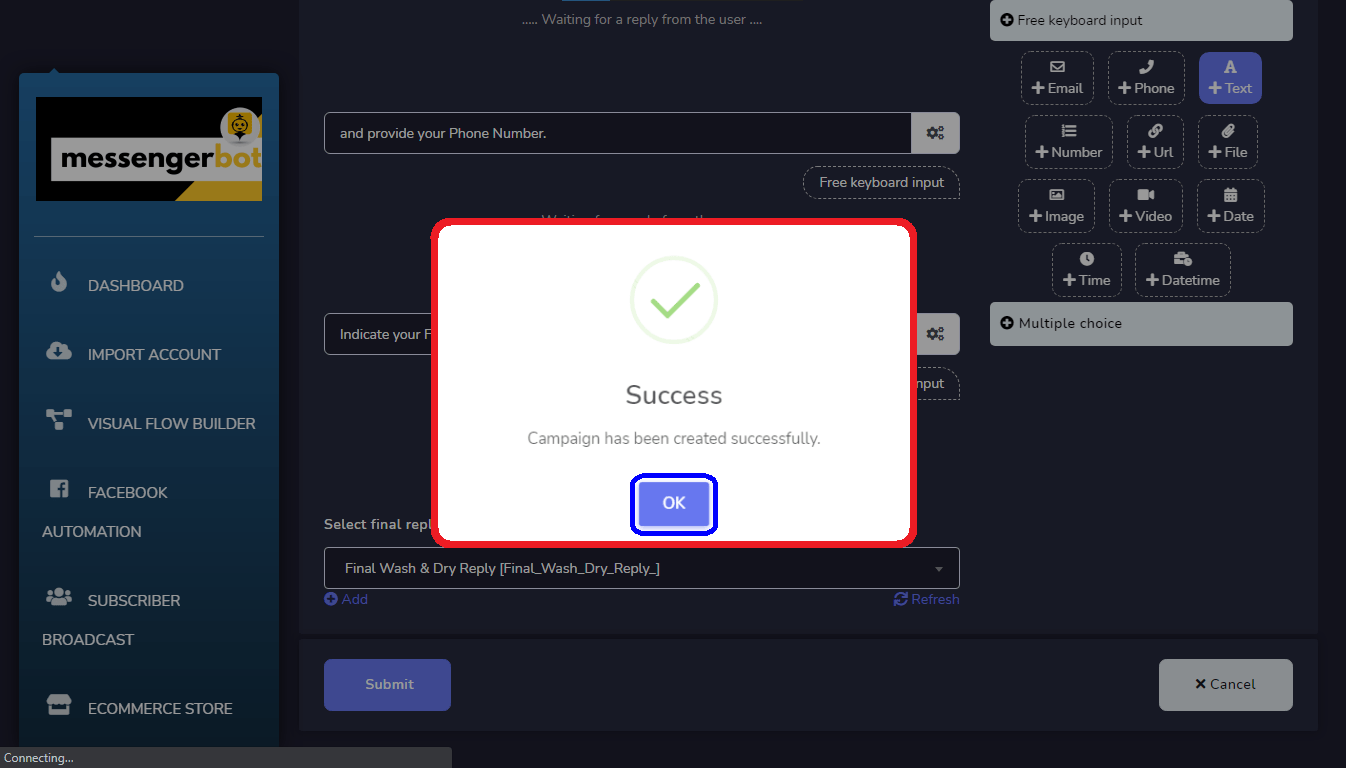
После создания вашего Поток ввода пользователя. Теперь вы можете Выберите вашу кампанию потока.

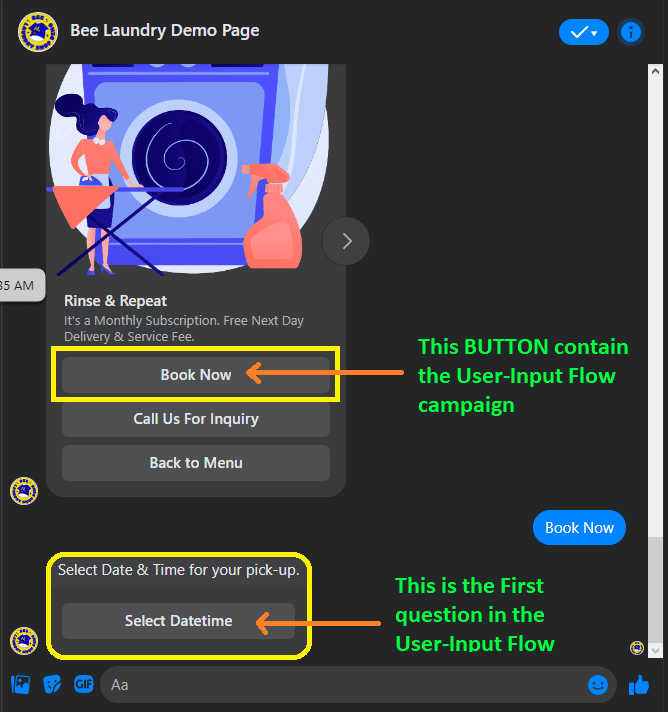
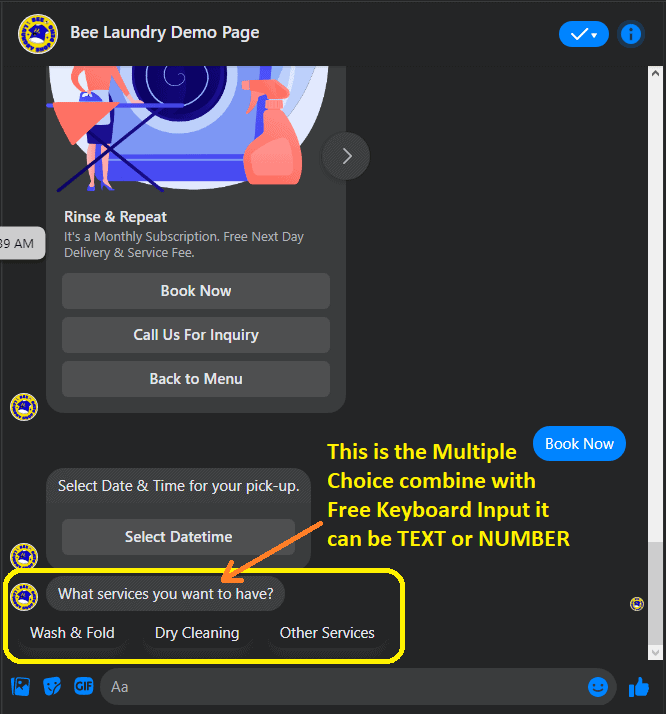
Это как выглядит поток ввода пользователя как в Messenger вашей страницы Facebook.
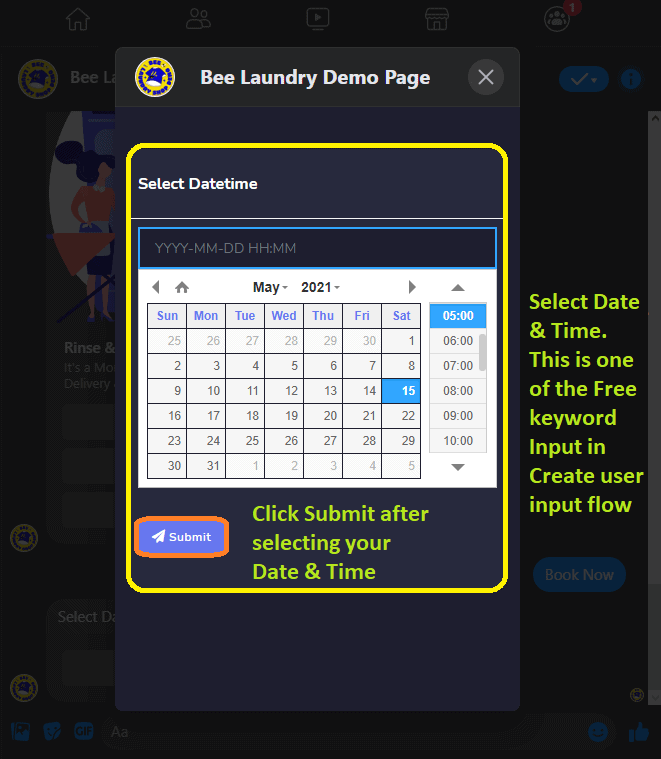
Выбор Дата и время свободного ввода ключевых слов в Создать поток ввода пользователя.
Множественный выбор свободного ввода с клавиатуры сочетает в себе ТЕКСТ или ЧИСЛО.
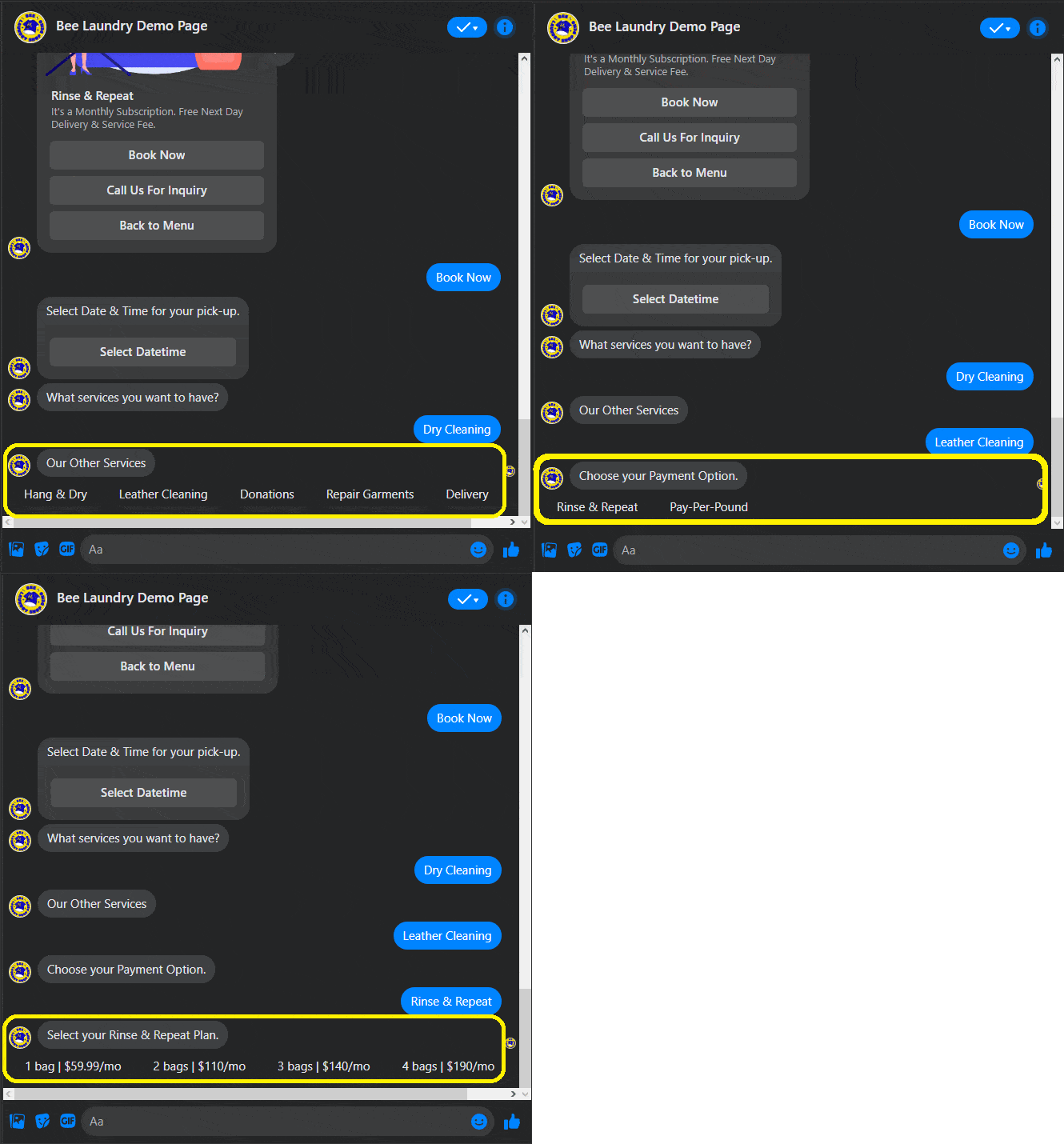
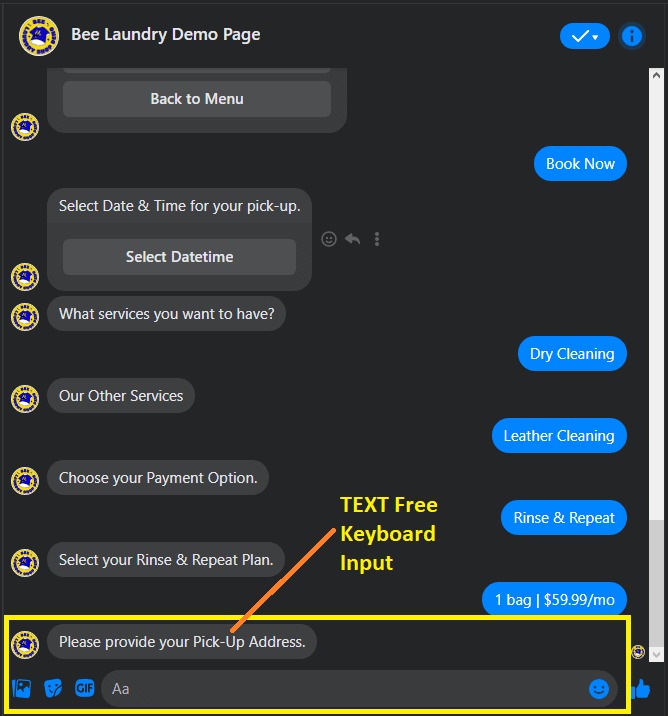
Это свободный ввод с клавиатуры ТЕКСТ, просто введите ответ.
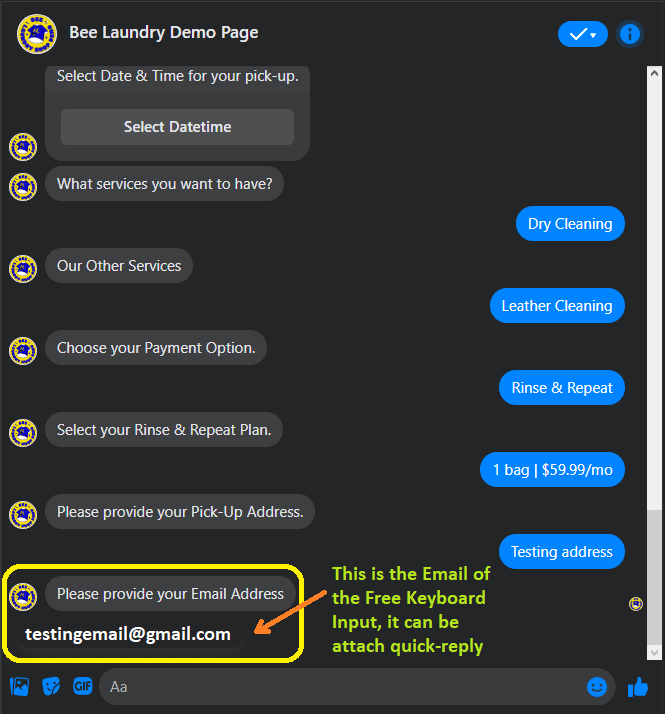
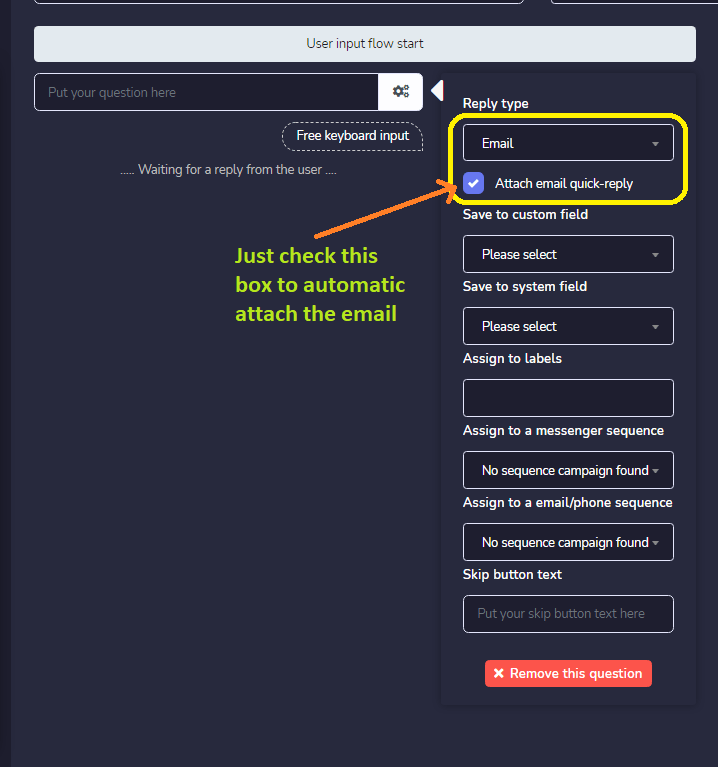
Это Электронная почта для свободного ввода с клавиатуры, либо вы введете его вручную, либо он может быть прикреплен в качестве быстрого ответа.
Вот как вы настраиваете прикрепленный email в качестве быстрого ответа. Просто отметьте поле для автоматического прикрепления.
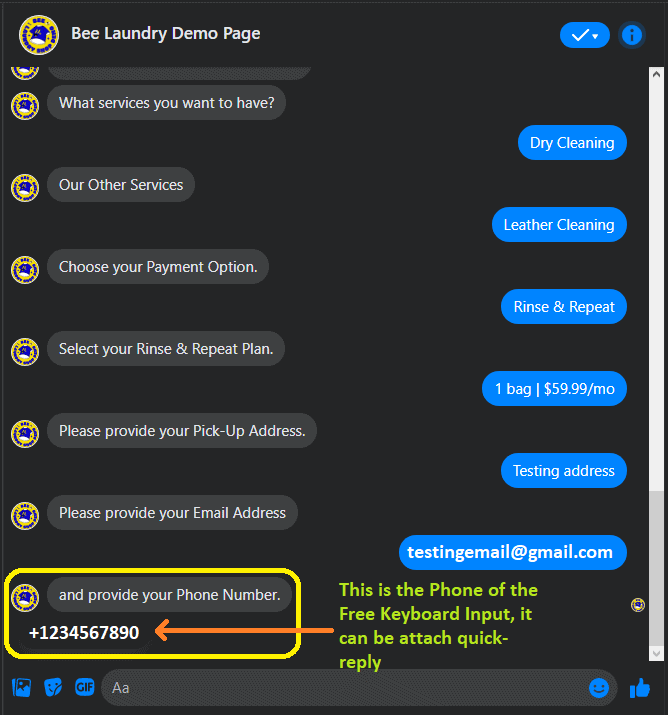
То же самое, что и ввод с клавиатуры без email. Этот Телефон с вводом с клавиатуры без email также может быть прикреплен в качестве быстрого ответа.
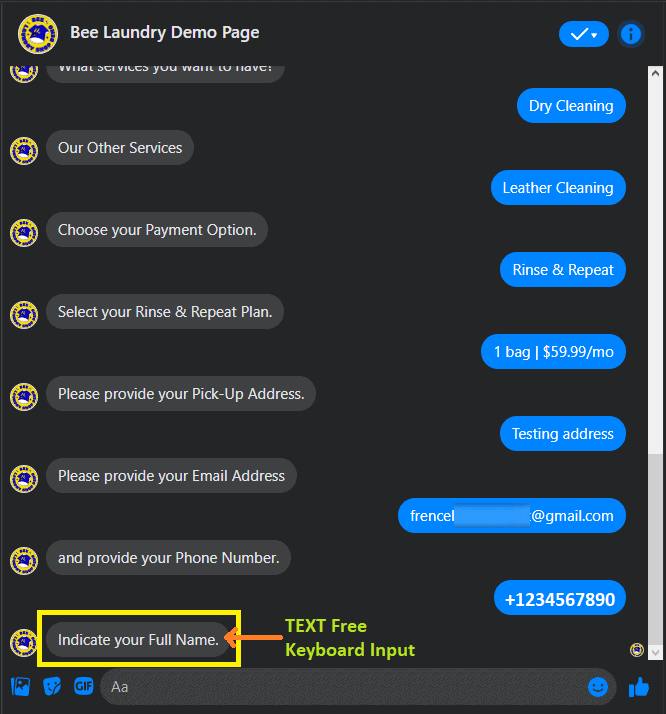
Еще один пример свободный ввод с клавиатуры ТЕКСТ, вам просто нужно ввести ваш ответ.
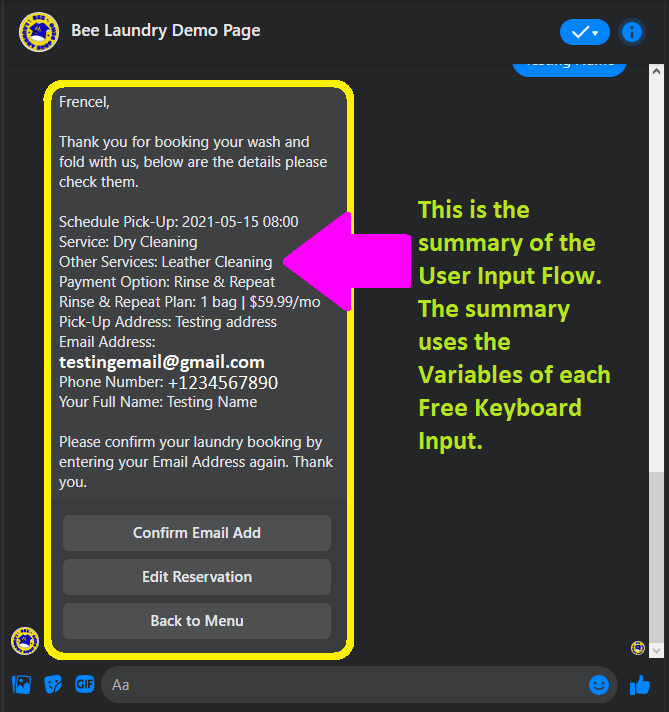
Это резюме системы бронирования используя поток ввода пользователя, вы можете использовать переменные каждого БЕСПЛАТНЫЙ ввод с клавиатуры. Это также способ сбора лида.
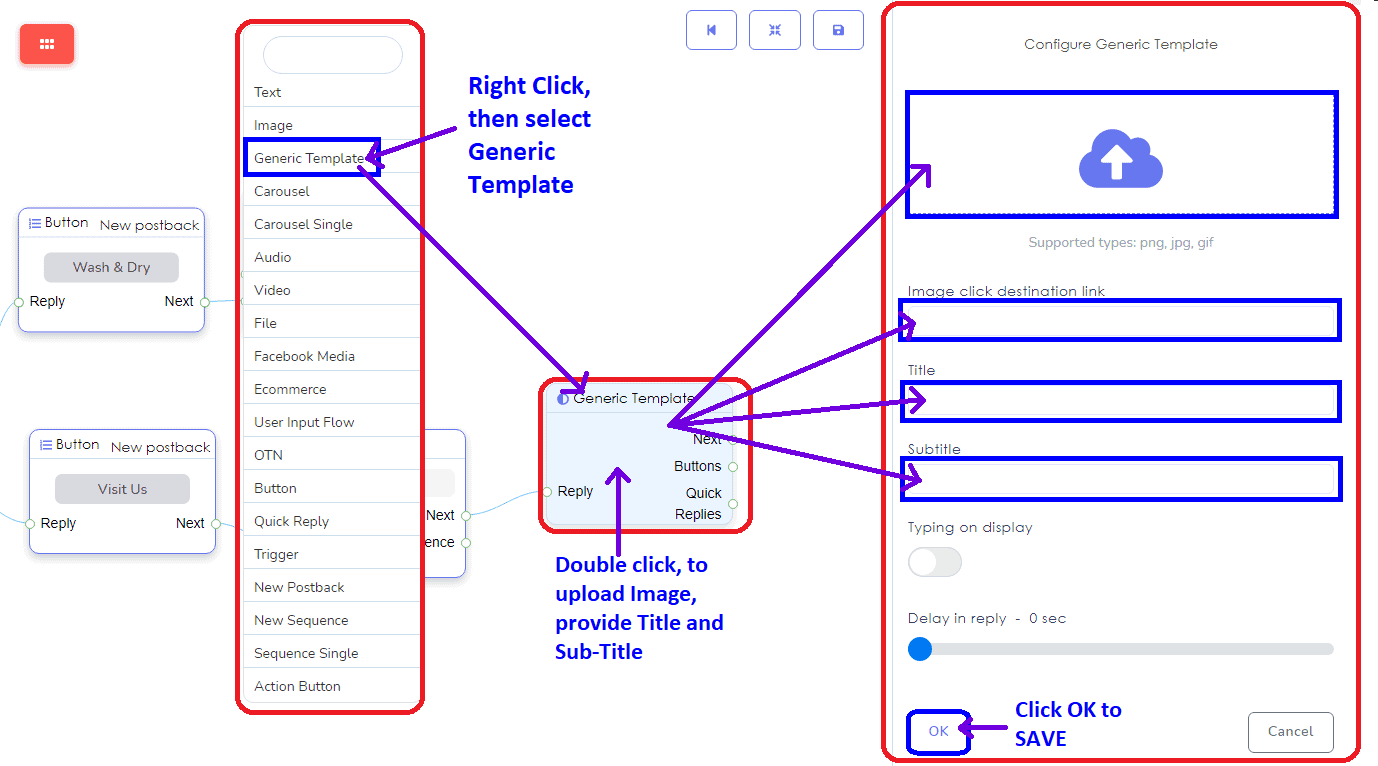
В общем шаблоне вы загружаете изображение и ссылку на изображение, затем указываете заголовок и подзаголовок.
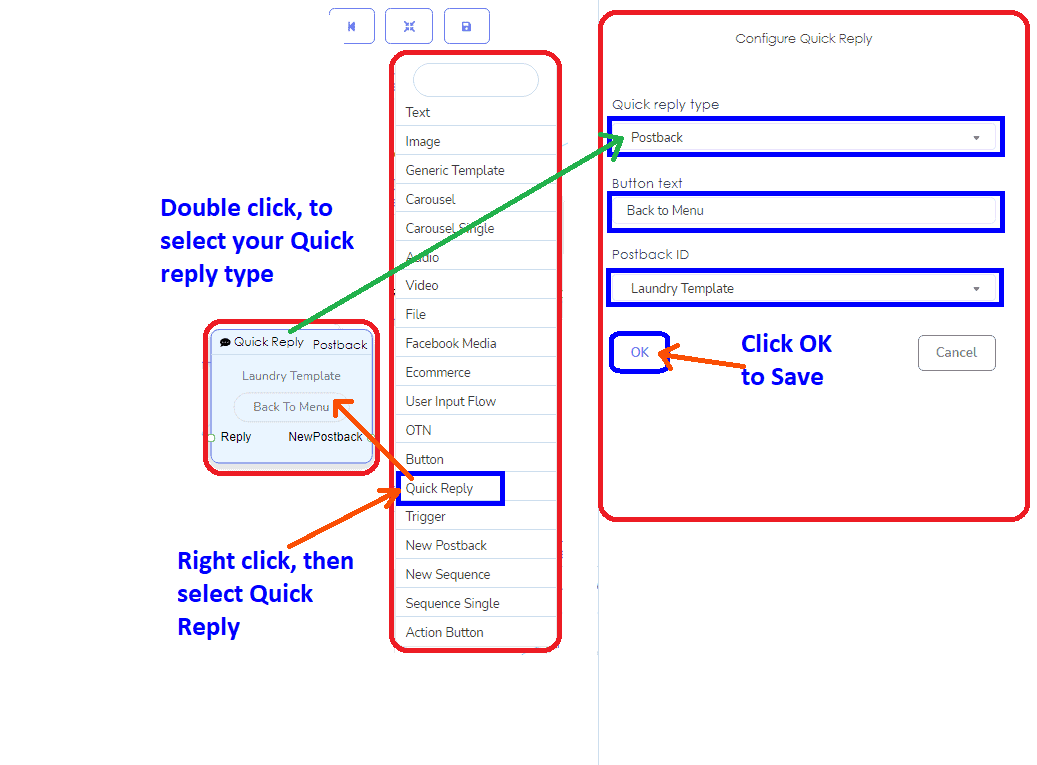
Плагин Компонент Быстрого ответа, такой же, как компонент Кнопки. Вы выберете между Новым постбэком, Постбэком, Телефоном или Электронной почтой в качестве типа быстрого ответа.
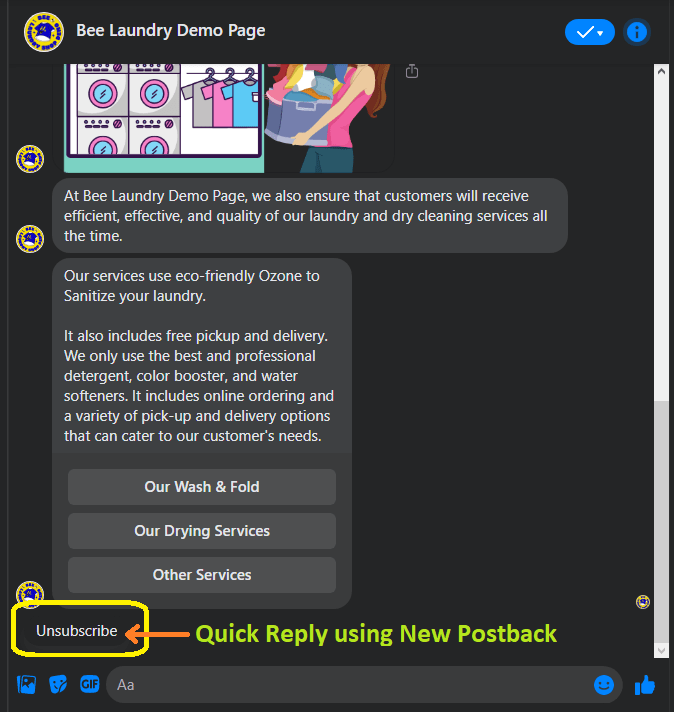
Быстрый ответ с использованием Нового постбэка.
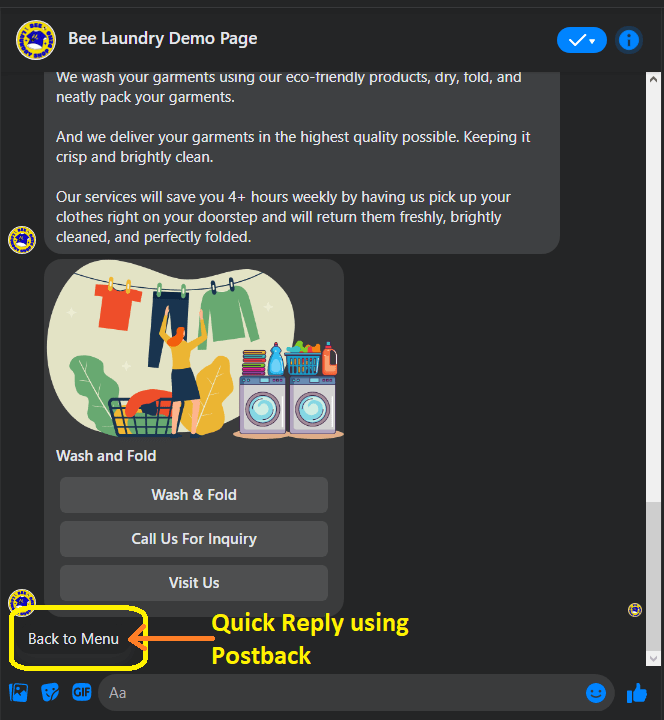
Быстрый ответ с использованием Нового постбэка.
Компонент Карусели позволит вам ответить с помощью карусели. Он поможет вам прикрепить или соединить элементы с изображениями и информацией, используя Одинарную карусель. В одной карусели вы можете иметь 10 соединений Одинарных элементов карусели.
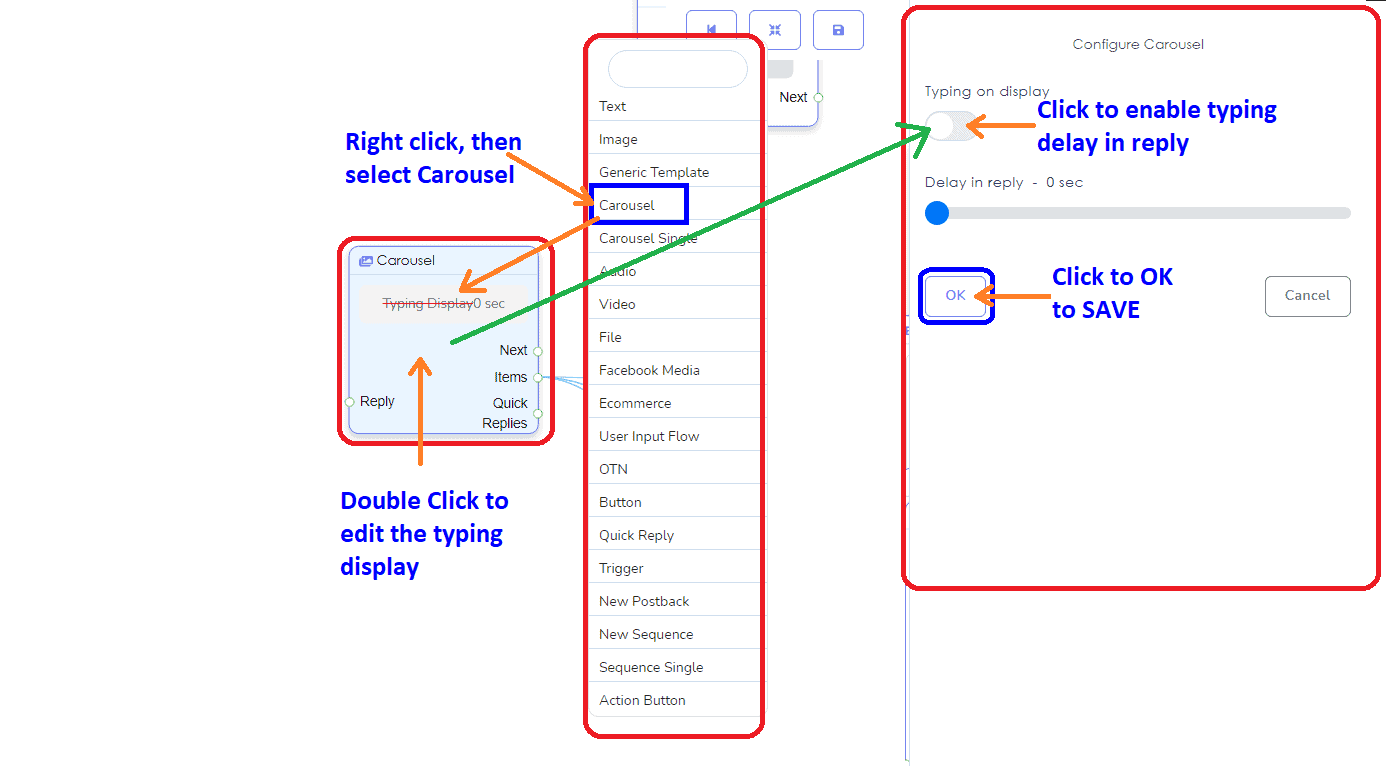
Это Одиночный карусель Элемент, предоставьте изображение, ссылку на изображение, Заголовок и Подзаголовок.
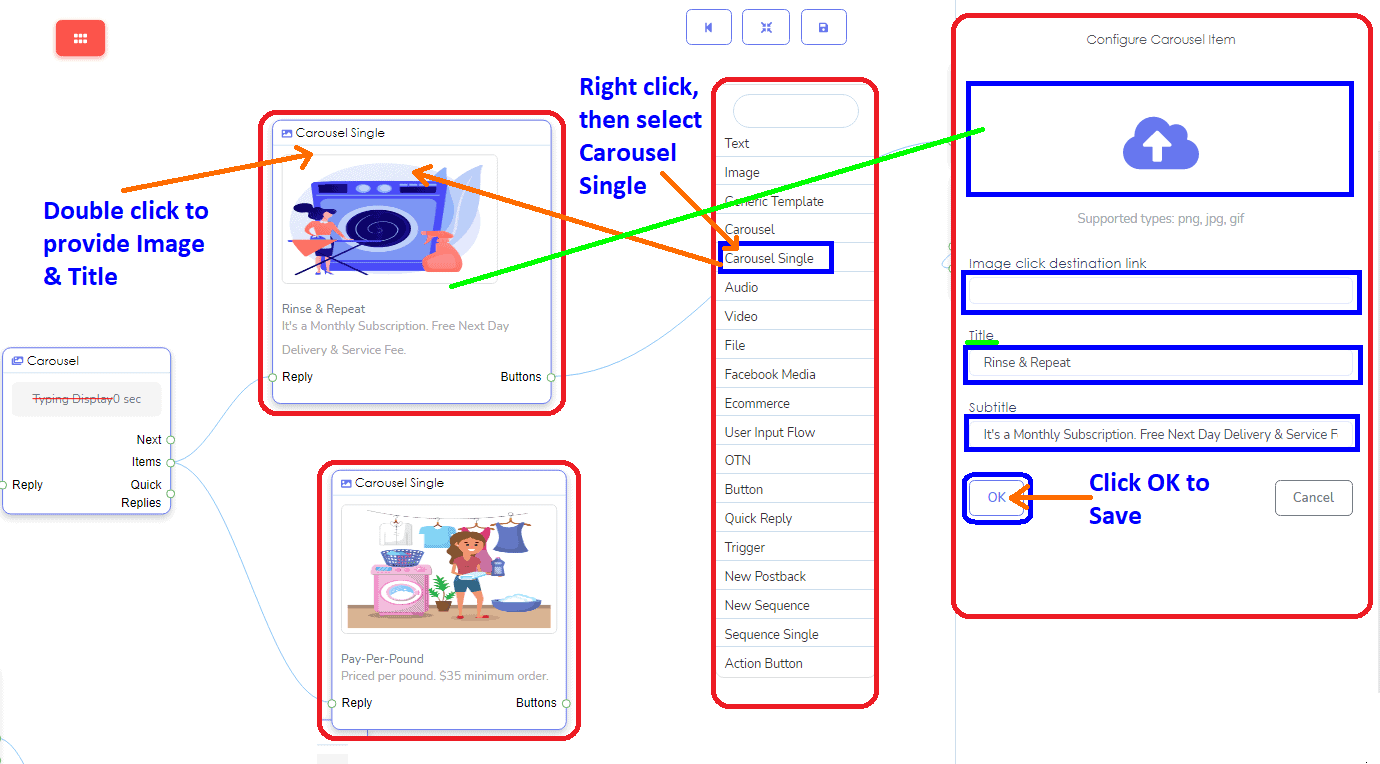
Это одиночный элемент карусели. Вы можете создать 10 таких элементов в одной карусели.
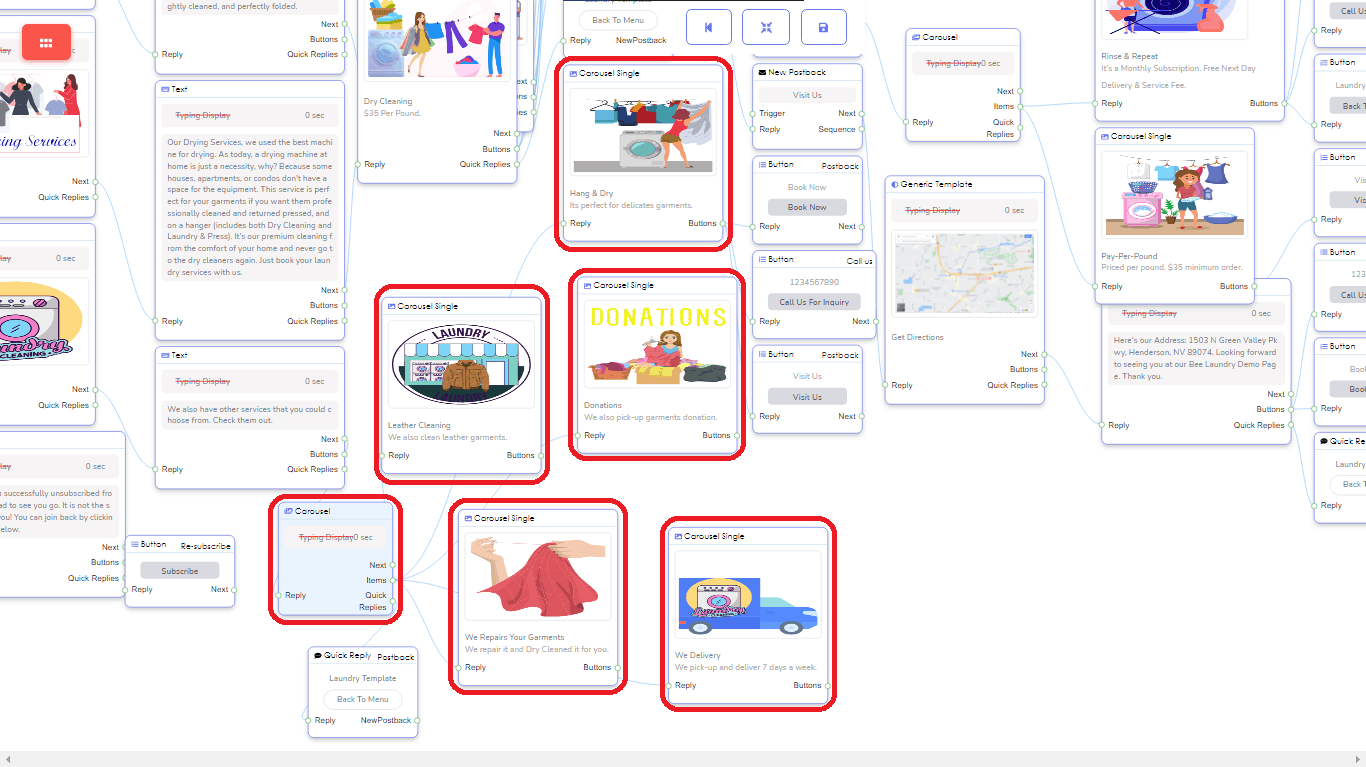
Это пример карусели в вашем Мессенджере.
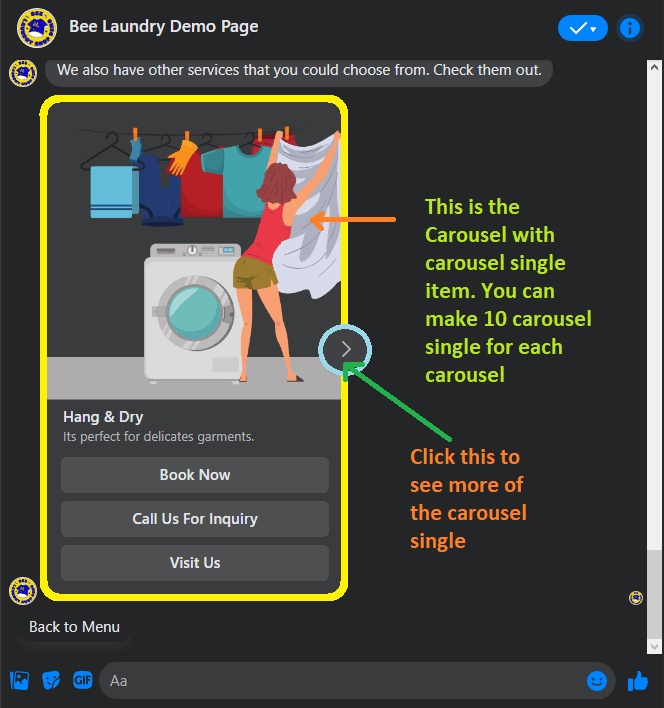
Это неупорядоченный визуальный поток на экране редактора.
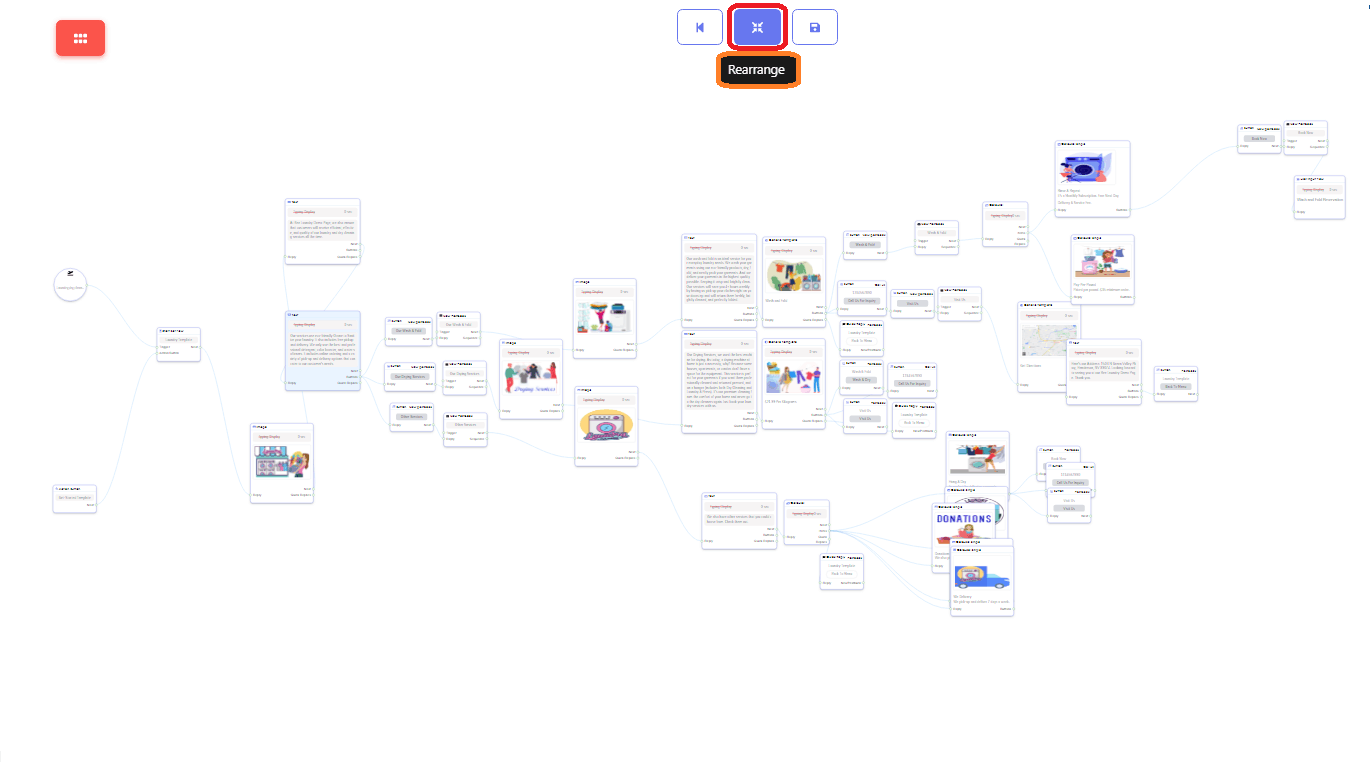
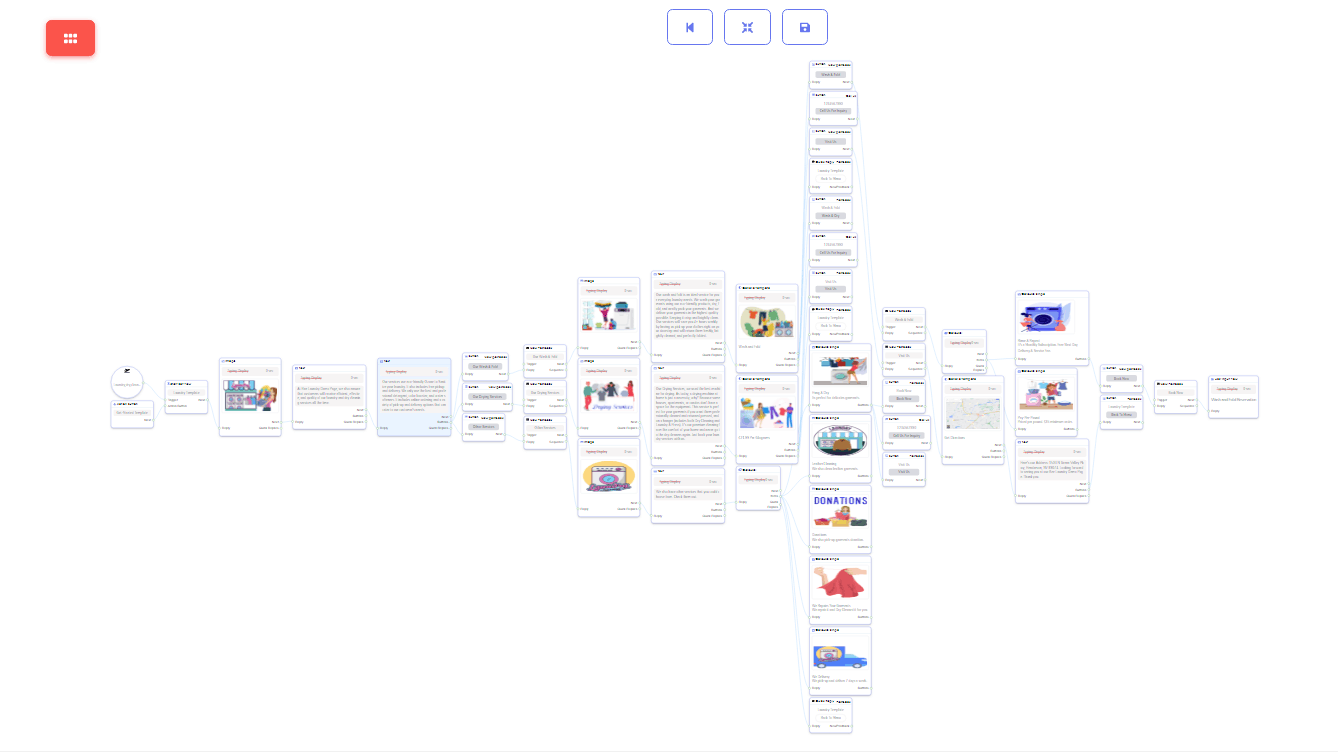
Так будет выглядеть ваш экран редактора после нажатия кнопки перестановки. Красивый и организованный поток.
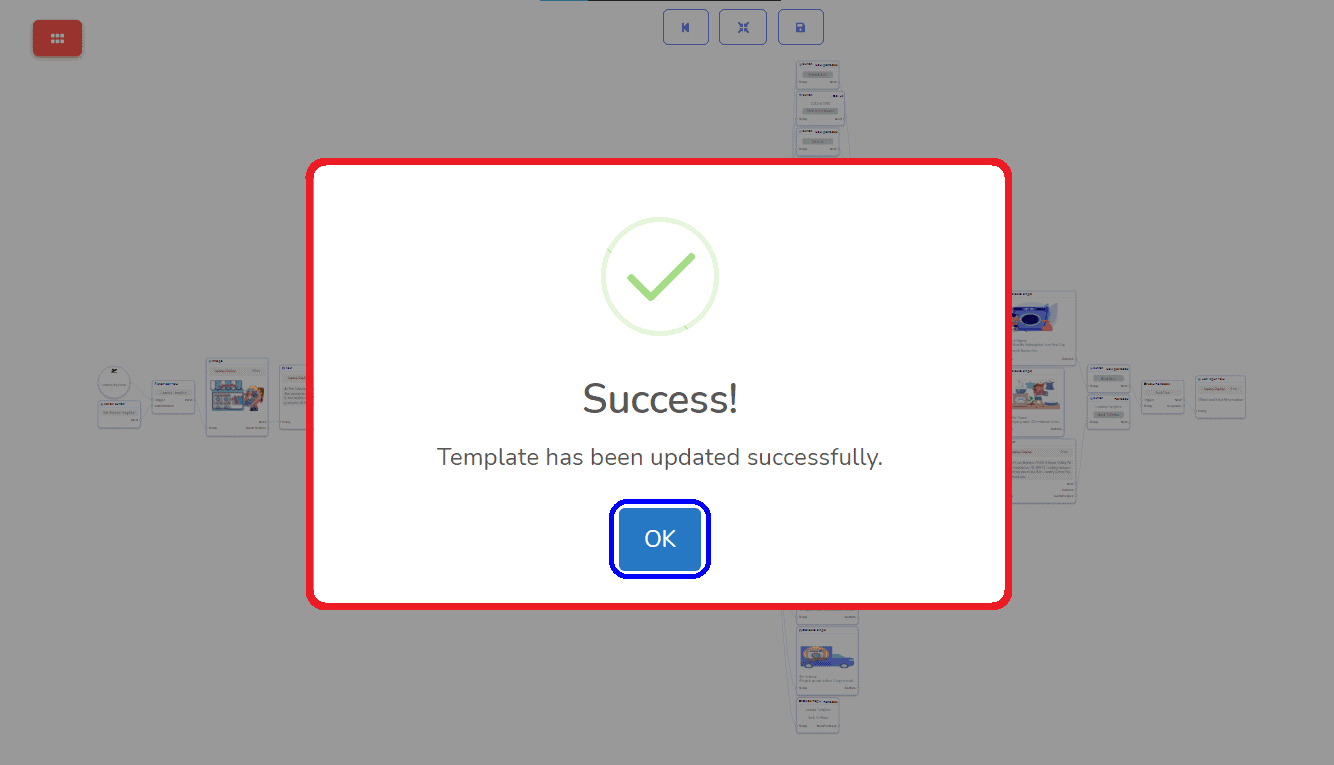
Нажмите Сохранить. Чтобы сохранить ваш шаблон визуального потока.
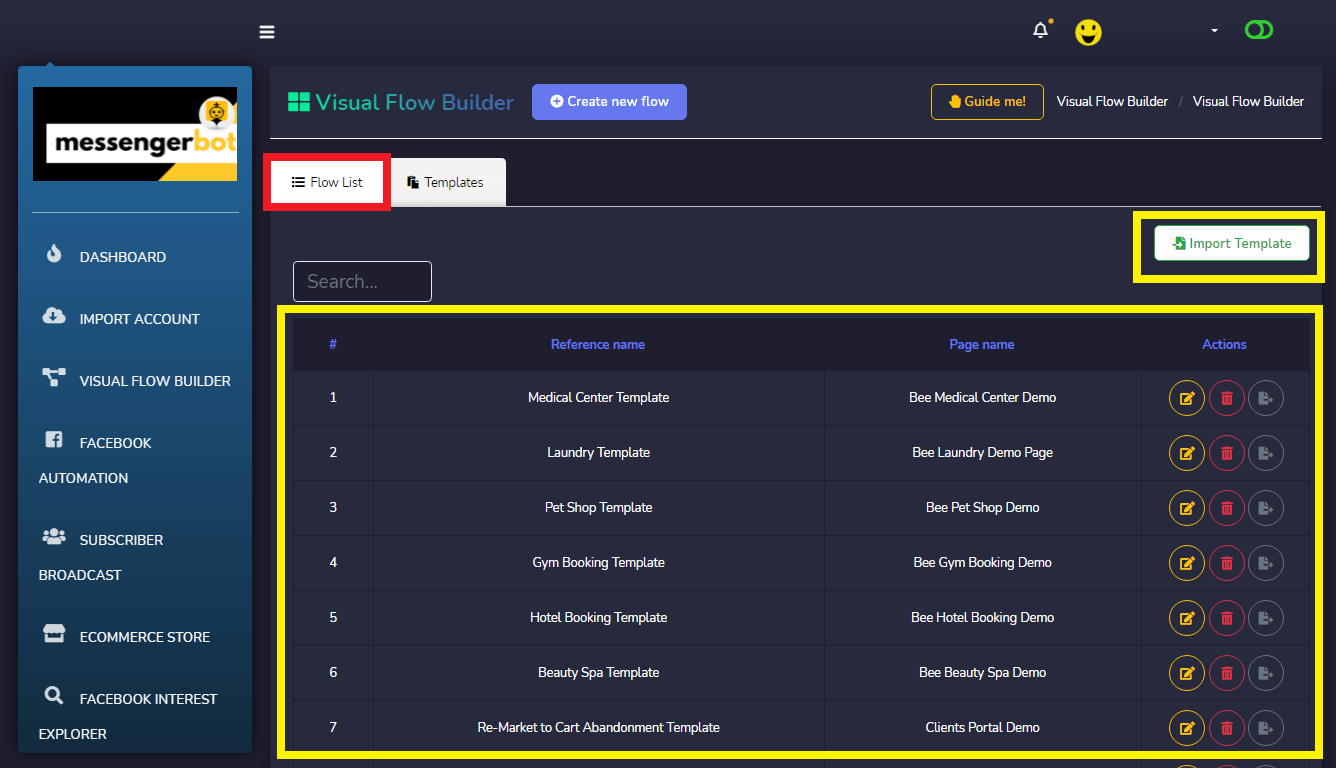
Это ваш Экран конструктора визуального потока. Он содержит весь ваш список потоков. Вы также можете импортировать шаблоны, если хотите. Просто нажмите Импортировать шаблон.
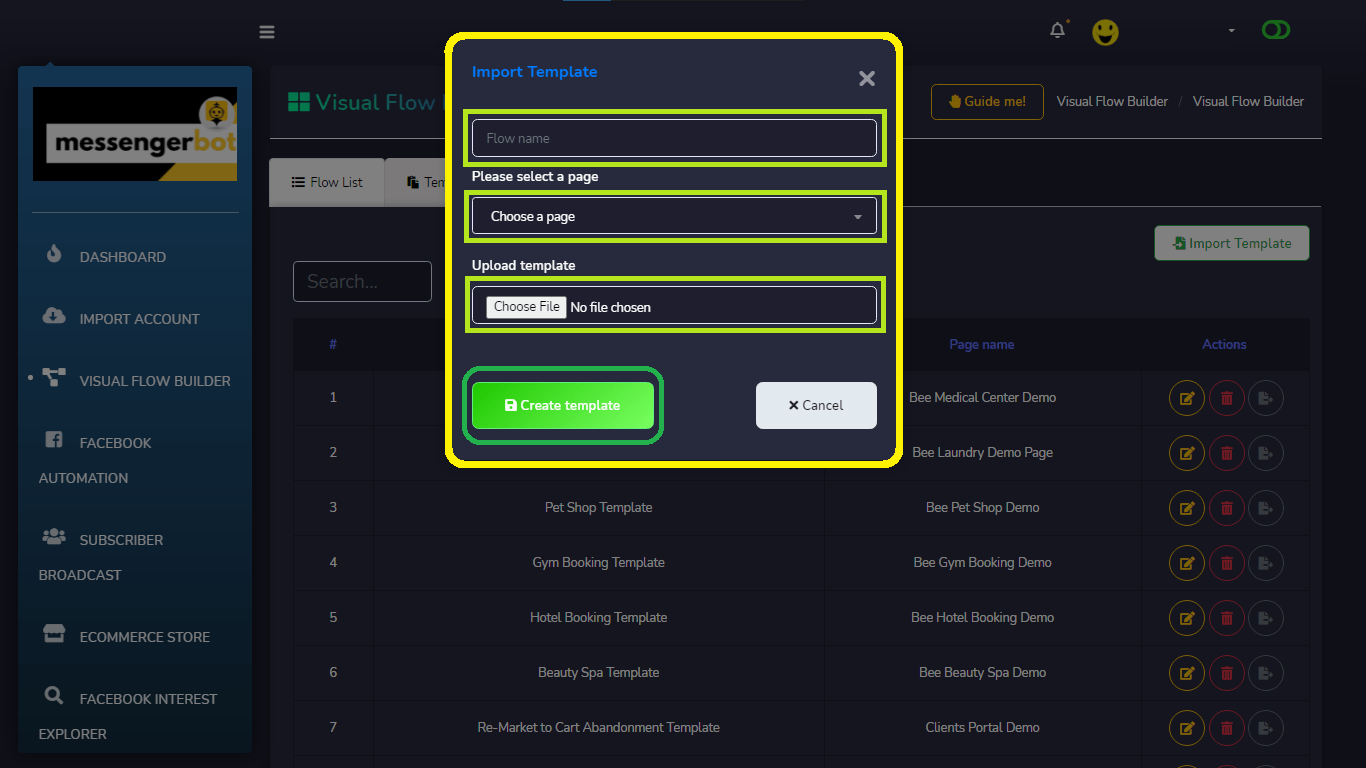
При импорте шаблона вам необходимо указать Имя потока, выбрать страницу Facebook и загрузить шаблон. Затем нажмите Создать шаблон.
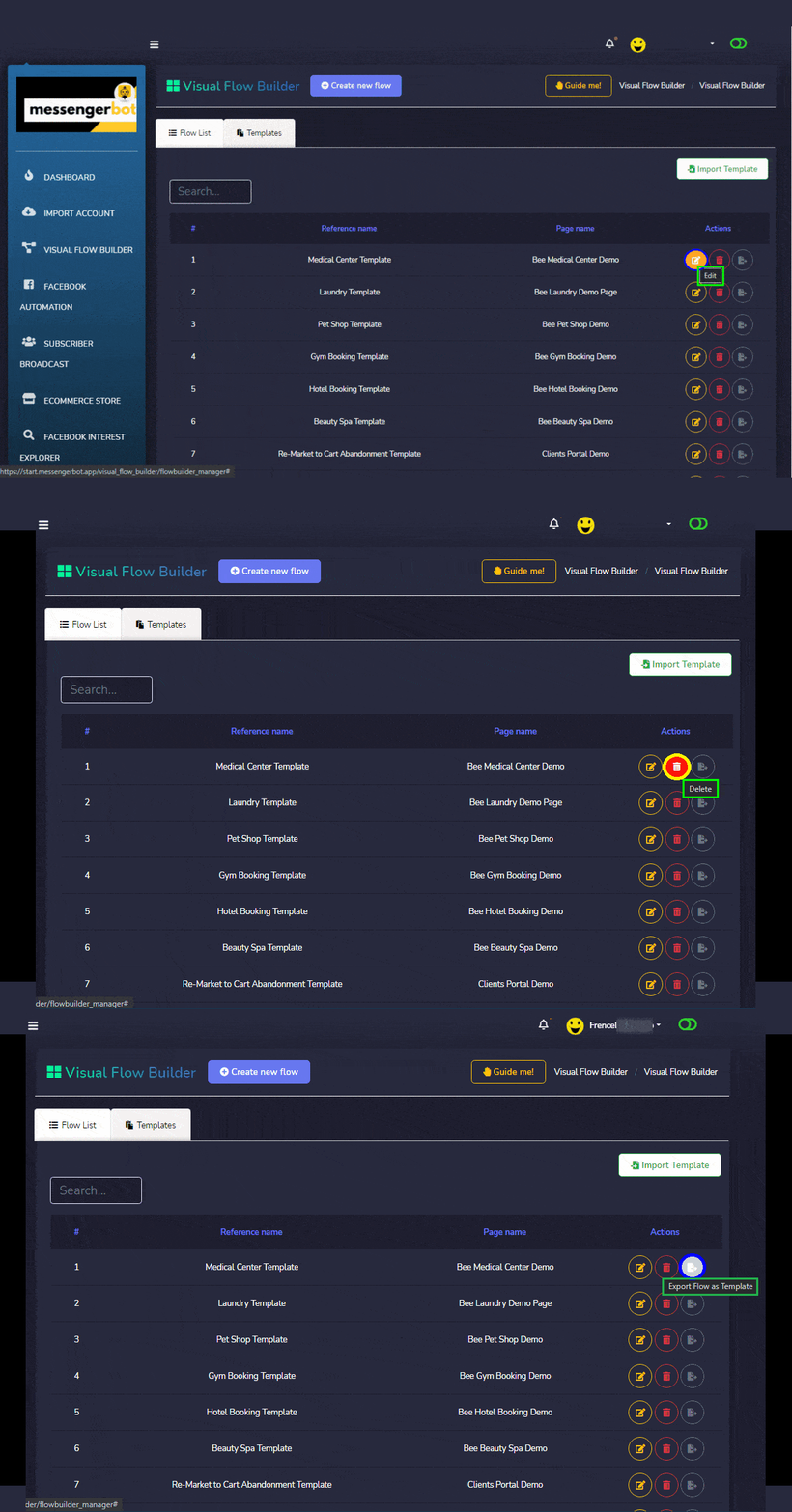
Вы можете Редактировать ваш шаблон если вы хотите добавить больше компонентов потока. Или вы можете удалить весь шаблон. Вы также можете Экспортировать ваш поток как шаблон и поделиться им с вашим контактом.
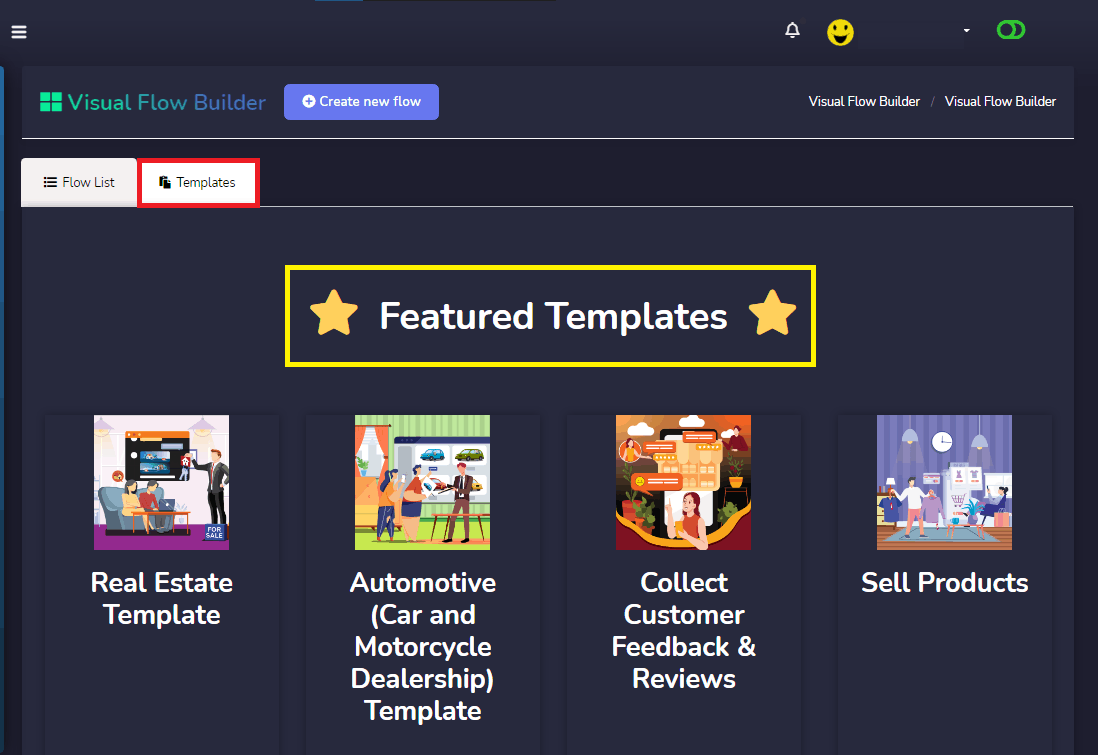
У нас также есть рекомендуемые шаблоны, которые вы можете использовать. В качестве вашего ориентира при создании собственного потока. Вы можете улучшите шаблон и добавьте изображения вашего собственного продукта.
Визуальный Flow Builder является повторяющимся процессом при использовании его компонентов для создания вашего потока. Он будет служить вашим потоком «Начало работы» в Messenger вашей страницы Facebook. Всегда помните, что каждый компонент в Virtual Flow Builder должен быть подключен к правильному компоненту, чтобы ваш поток работал.
Теперь вы знаете, как создать ваш Visual Flow Builder. Не забудьте посетить нашу ссылку, чтобы зарегистрироваться для приложения Messenger Bot.



 Русский
  English
  Tagalog
  简体中文
简体中文  العربية
  हिन्दी
  Português do Brasil
  Español de México
  Français
  বাংলা
বাংলা  香港中文
香港中文  繁體中文
繁體中文  Nederlands
  Deutsch
  Bahasa Indonesia
  日本語
日本語  한국어
한국어  Polski
  Español
  Tiếng Việt