
Trình tạo luồng trực quan sẽ cung cấp cho bạn cái nhìn tổng quan về toàn bộ quá trình tương tác của việc xây dựng bot của riêng bạn. Nói cách khác, đây là một trình chỉnh sửa đồ họa nơi bạn có thể kiểm soát tất cả các tin nhắn, hành động và tương tác giữa chúng. Toàn bộ quá trình hoàn thành việc xây dựng một bot trên trình chỉnh sửa đồ họa duy nhất, mà không cần di chuyển qua lại. Trình tạo luồng trực quan dễ sử dụng và xây dựng, nó sẽ phục vụ cho việc Bắt đầu trên Trang Facebook của bạn và sẽ thu thập Leads cho bạn.
Sau khi bạn tạo trình tạo luồng trực quan của mình, sử dụng các thành phần của nó. Bạn sẽ nhận ra rằng quá trình chỉ đang lặp lại chính nó. Nhưng trước khi mọi thứ khác, hãy bắt đầu bằng cách nhập Tài khoản Facebook của bạn.
Nhập Tài Khoản
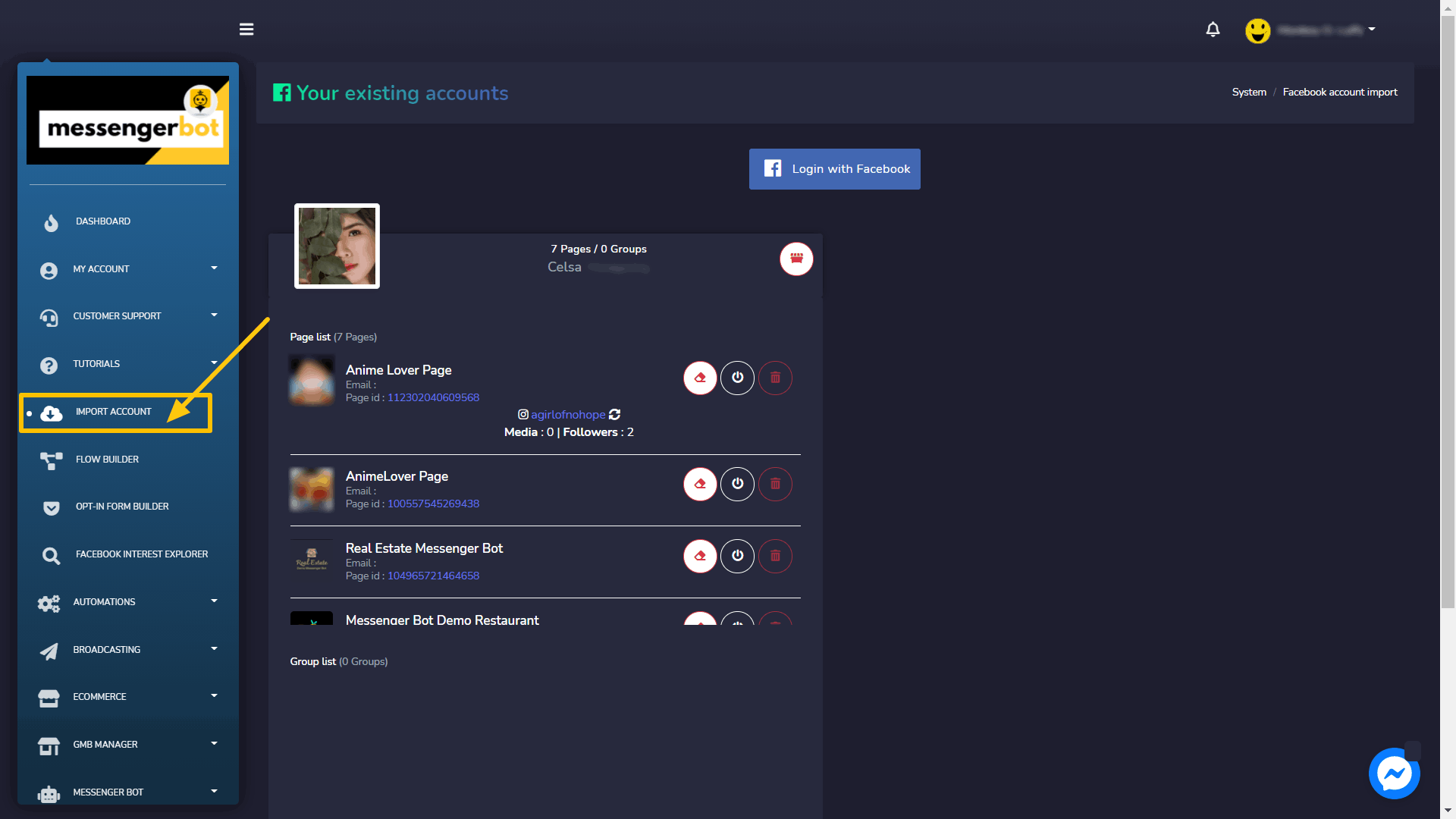
Để ứng dụng Bot Messenger hoạt động, bạn cần nhập tài khoản của mình vào đó. Bạn có thể nhập tài khoản Facebook của mình bằng cách chọn tùy chọn Nhập Tài Khoản từ thanh điều hướng bên.
- Chọn Nhập Tài Khoản tùy chọn từ thanh bên điều hướng. Một màn hình chứa Đăng nhập với Facebook sẽ xuất hiện.
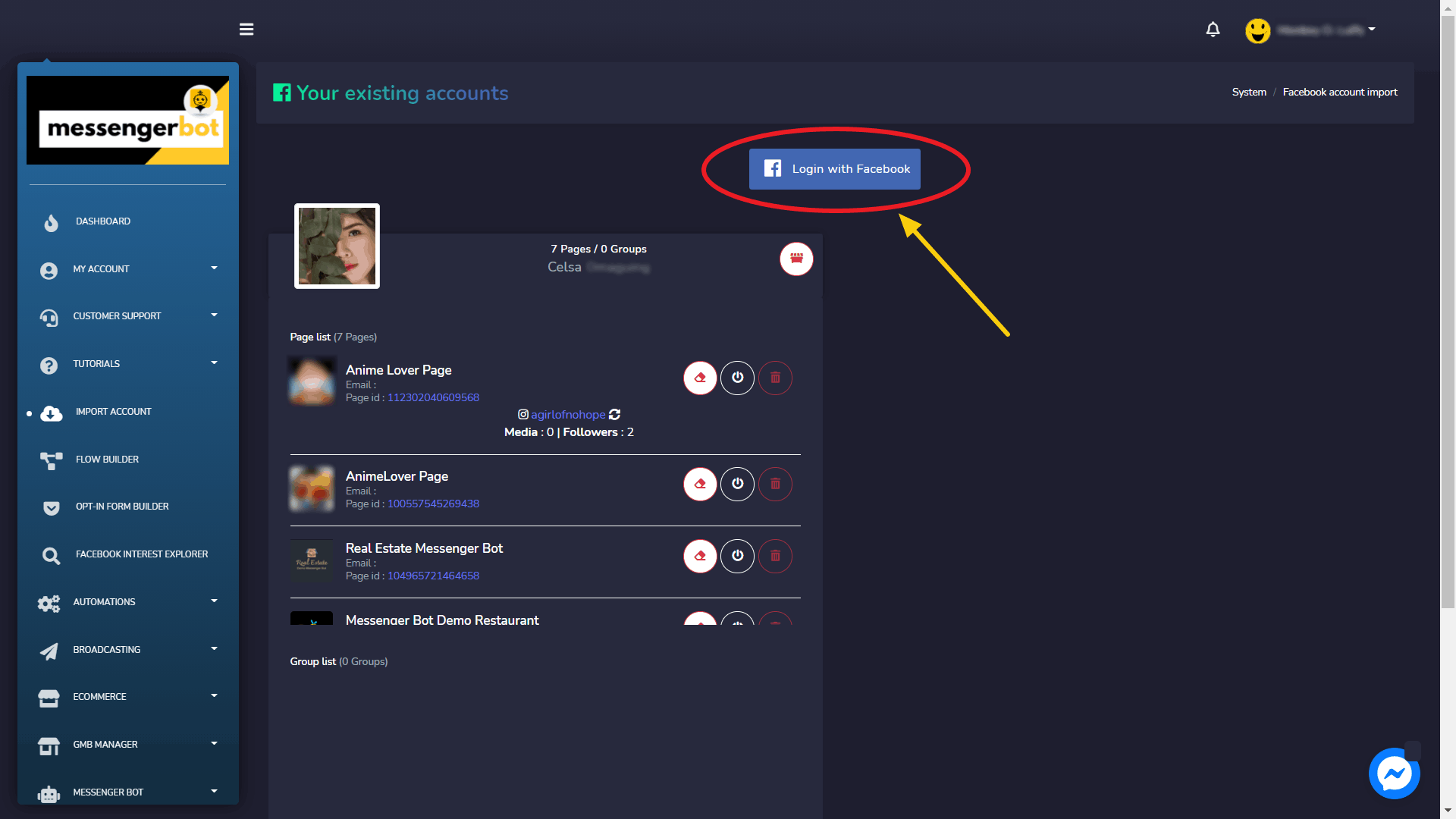
- Chọn Đăng nhập bằng Facebook.
- Tiếp tục với hồ sơ người dùng Facebook của bạn.
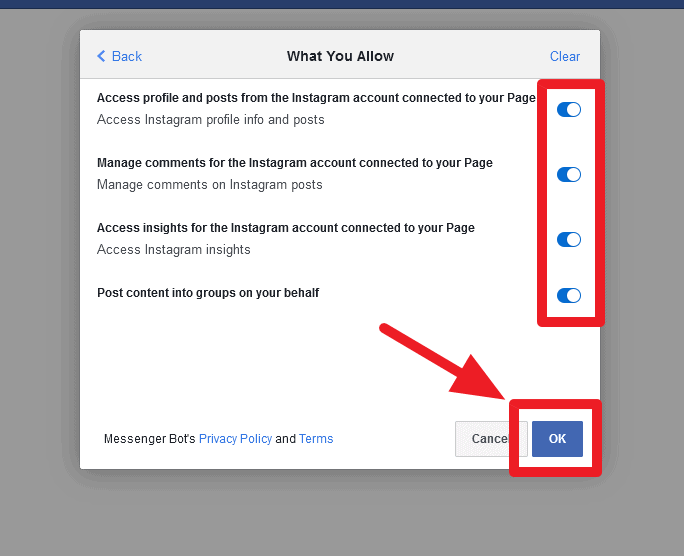
Cho phép tất cả những điều bạn cần rồi nhấp vào “OK”.
| Lưu ý: | |
|
|
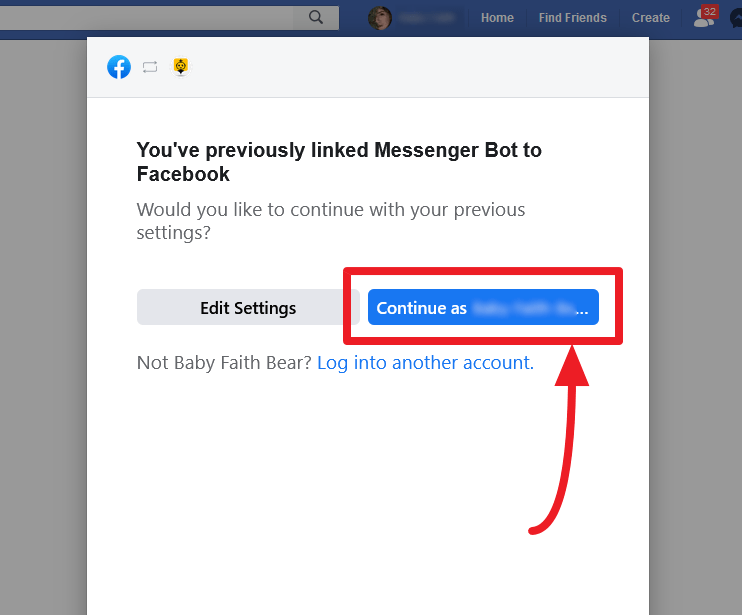
- Khi đã đăng nhập, một danh sách các trang sẽ xuất hiện mà liên kết với tài khoản Facebook đã nhập của bạn. Chọn các trang bạn muốn nhập bằng cách nhấp vào các ô vuông bên cạnh tên của các trang có sẵn. Chọn Tiếp Theo.
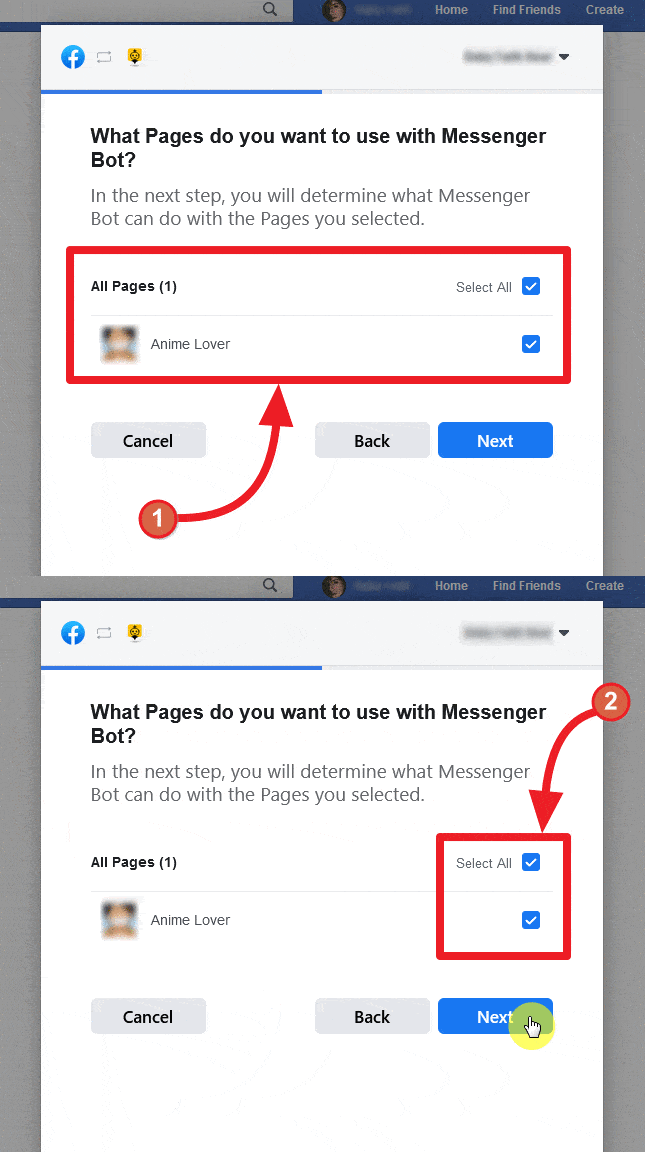
- Bật nút trượt đối với các tùy chọn bạn muốn cho phép Ứng dụng Bot Messenger thực hiện các hành động. Các tùy chọn bao gồm, nhận địa chỉ email của bạn, quản lý các trang của bạn và các quyền liên quan đến quản lý khác.
| Lưu ý: | |
|
|
- Khi đã cấp cho ứng dụng tất cả các quyền, hãy chọn Xong
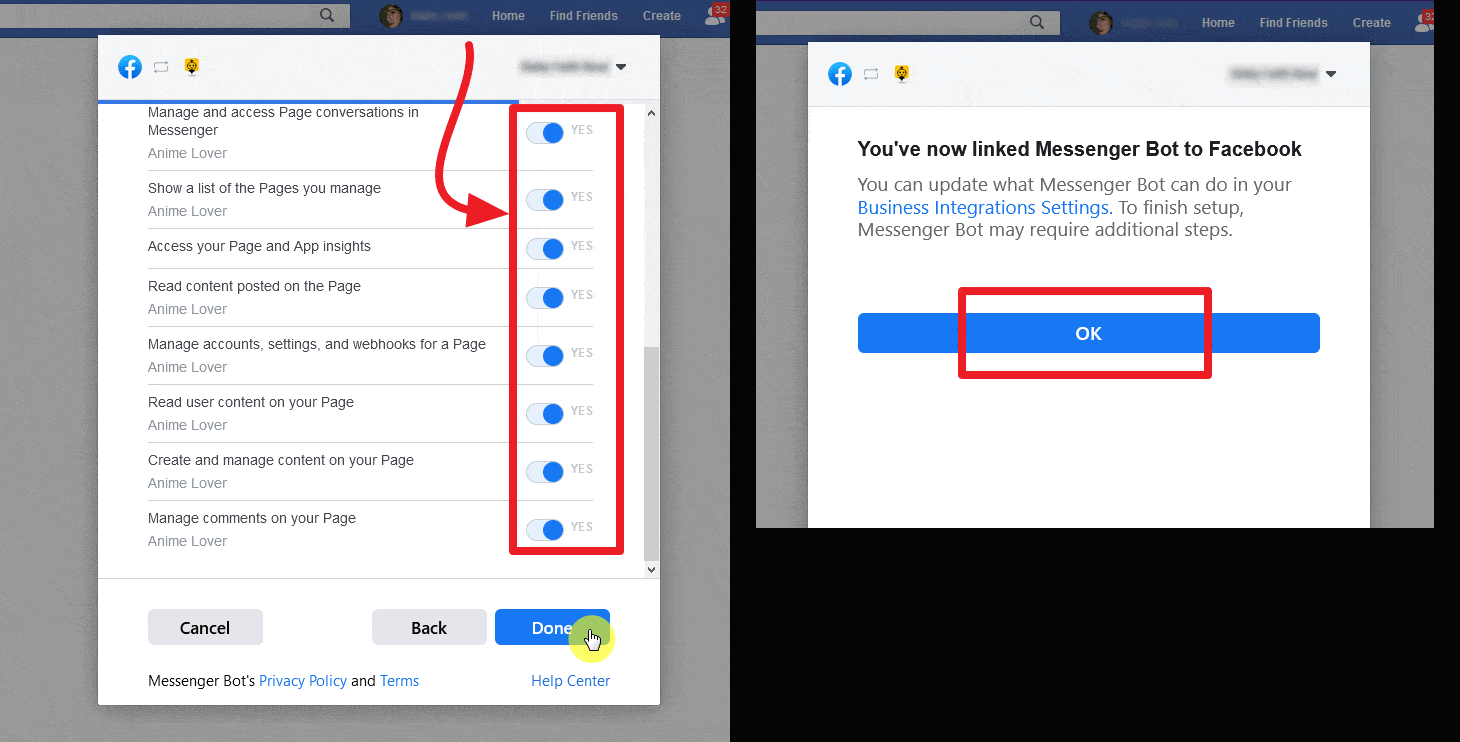
Tài khoản Facebook hiện có của bạn sẽ được nhập vào Messenger Bot cùng với các quyền truy cập và tích hợp khác nhau.
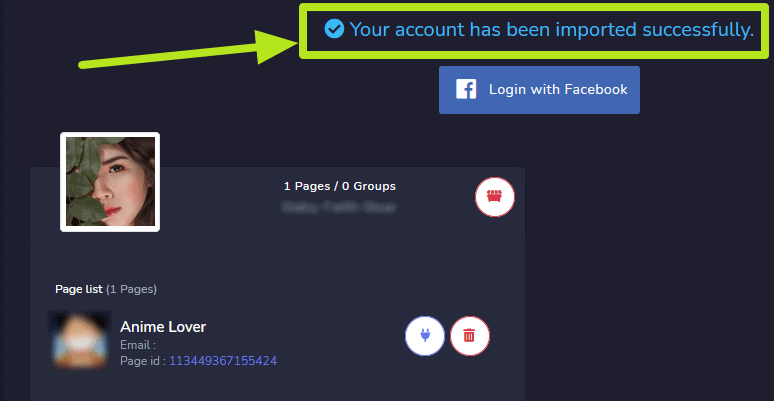
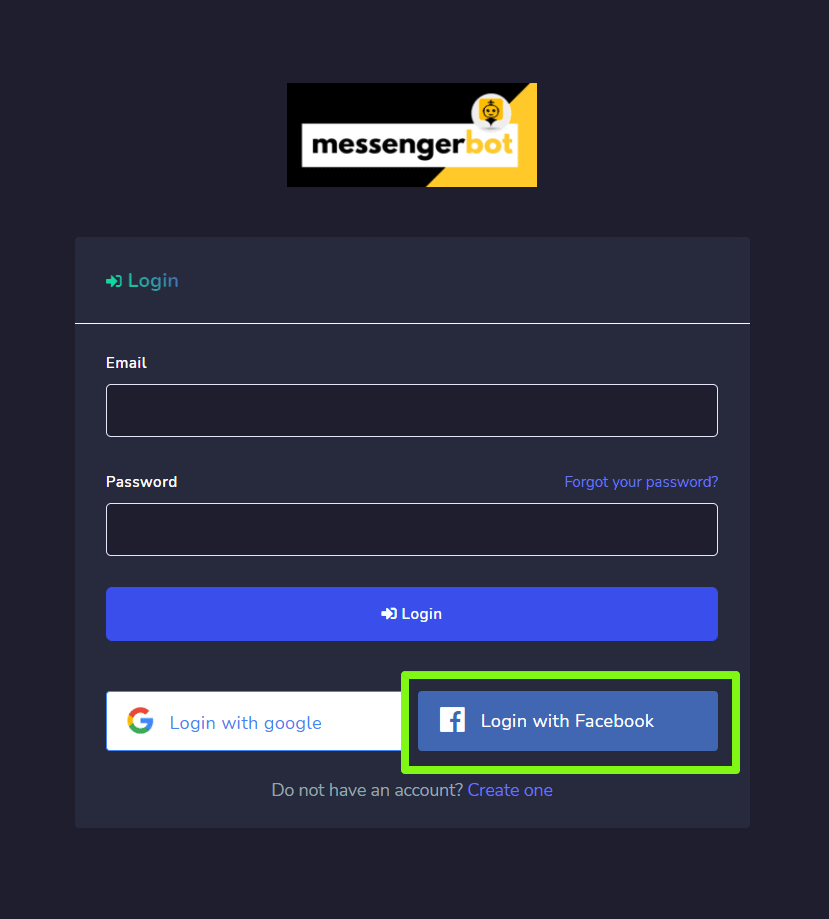
Đăng nhập với Facebook
Như đã đề cập trong Truy cập Bot Messenger phần, một cách để truy cập ứng dụng Messenger Bot là đăng nhập bằng tài khoản Facebook của bạn.
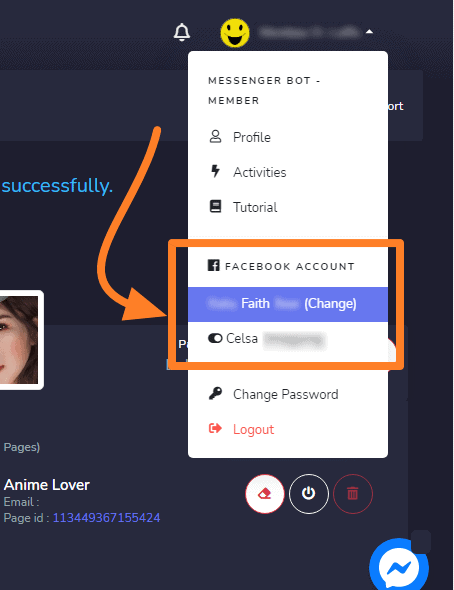
Chuyển tài khoản
Khi đã đăng nhập bằng Facebook, bạn cũng có thể quản lý nhiều tài khoản. Chọn hồ sơ tài khoản của bạn từ góc trên bên phải của màn hình. Một menu thả xuống sẽ xuất hiện chứa nhiều tài khoản đã đăng nhập. Bạn có thể chọn bất kỳ tài khoản nào của mình dựa trên yêu cầu và quản lý cài đặt bot.
Bật Bot Messenger
Khi tài khoản đã được nhập, bạn cần kích hoạt ứng dụng Messenger Bot.
- Chọn
 biểu tượng bên cạnh tên trang.
 - Một hộp thoại sẽ xuất hiện, sau đó hãy chọn OK để tiếp tục.
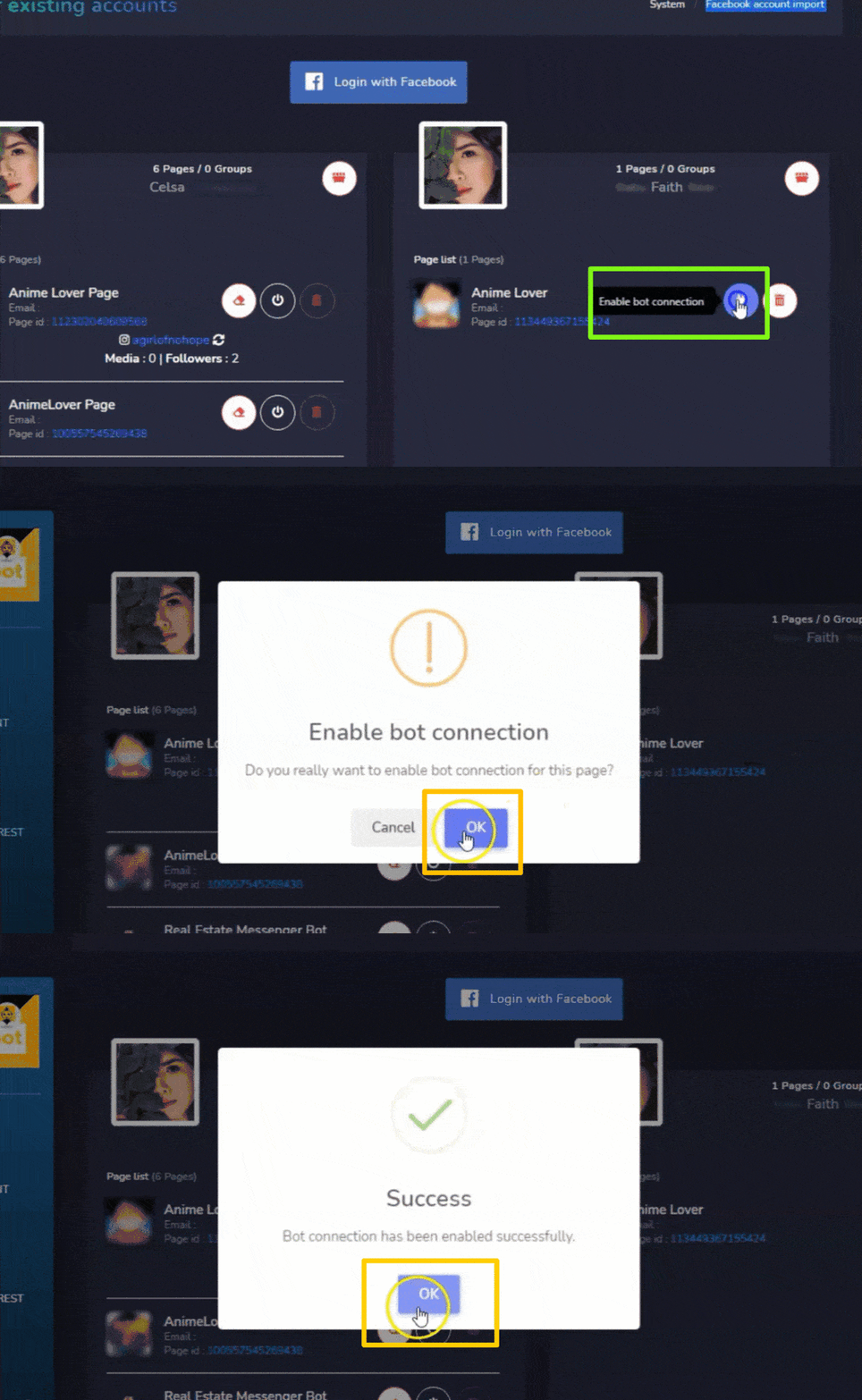
Kết nối bot bây giờ sẽ được kích hoạt.
Vô hiệu hóa kết nối bot
Để vô hiệu hóa kết nối bot, bạn cần chọn  biểu tượng bên cạnh tên trang Facebook của bạn.
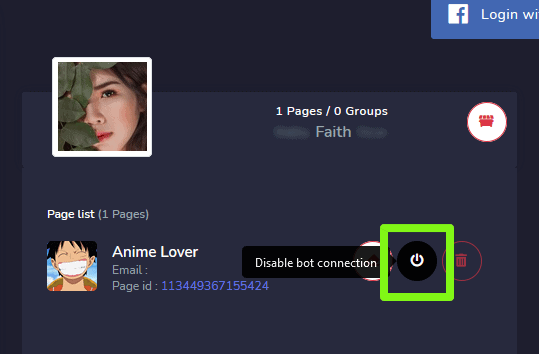
Kết nối bot sẽ được vô hiệu hóa.
Xóa kết nối bot
Bạn có thể xóa tất cả các kết nối bot và thiết lập lại cài đặt một lần nữa bằng cách chọn  biểu tượng bên cạnh tên trang Facebook của bạn.
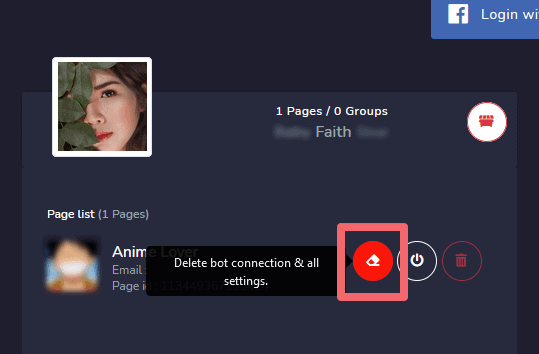
Xóa Trang Facebook
Bạn có thể xóa trang của mình khỏi cơ sở dữ liệu bằng cách chọn  biểu tượng bên cạnh tên trang trong danh sách trang.
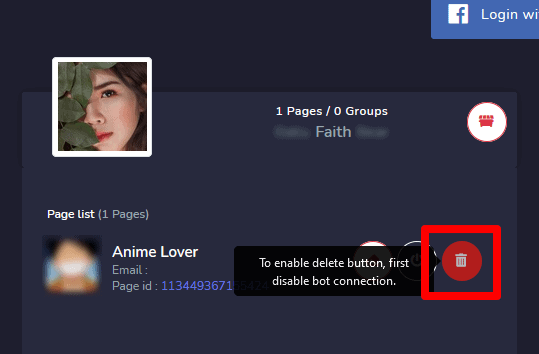
| Lưu ý: | |
|
|
Xóa tài khoản Facebook
Để xóa tài khoản Facebook, hãy chọn  biểu tượng, bên cạnh tên người dùng của tài khoản. Việc xóa tài khoản người dùng cũng sẽ xóa các trang liên kết với tài khoản đó.
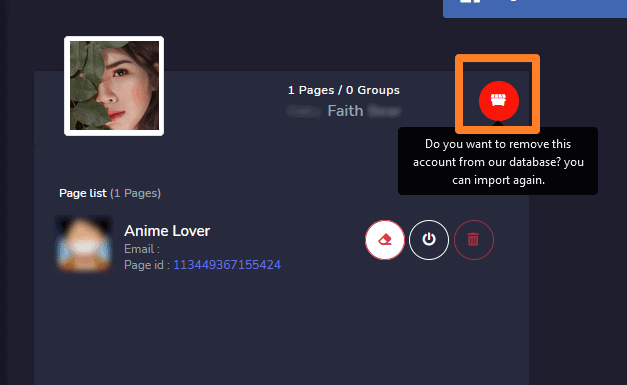
| Lưu ý: | |
|
|
Tích hợp Bot Messenger từ Facebook
Để tích hợp tài khoản Facebook và quản lý quyền Messenger Bot từ nền tảng Facebook, hãy làm theo các bước dưới đây:
- Đăng nhập vào Facebook và nhấp
 ở góc trên bên phải của Facebook.
 - Nhấp Cài đặt.
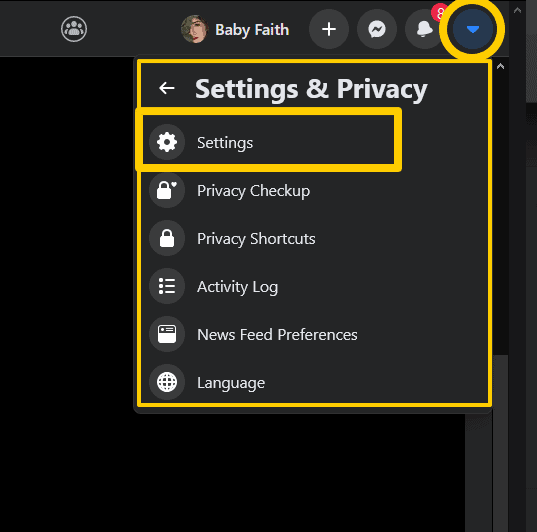
- Nhấp Ứng dụng và Trang web ở bên trái.
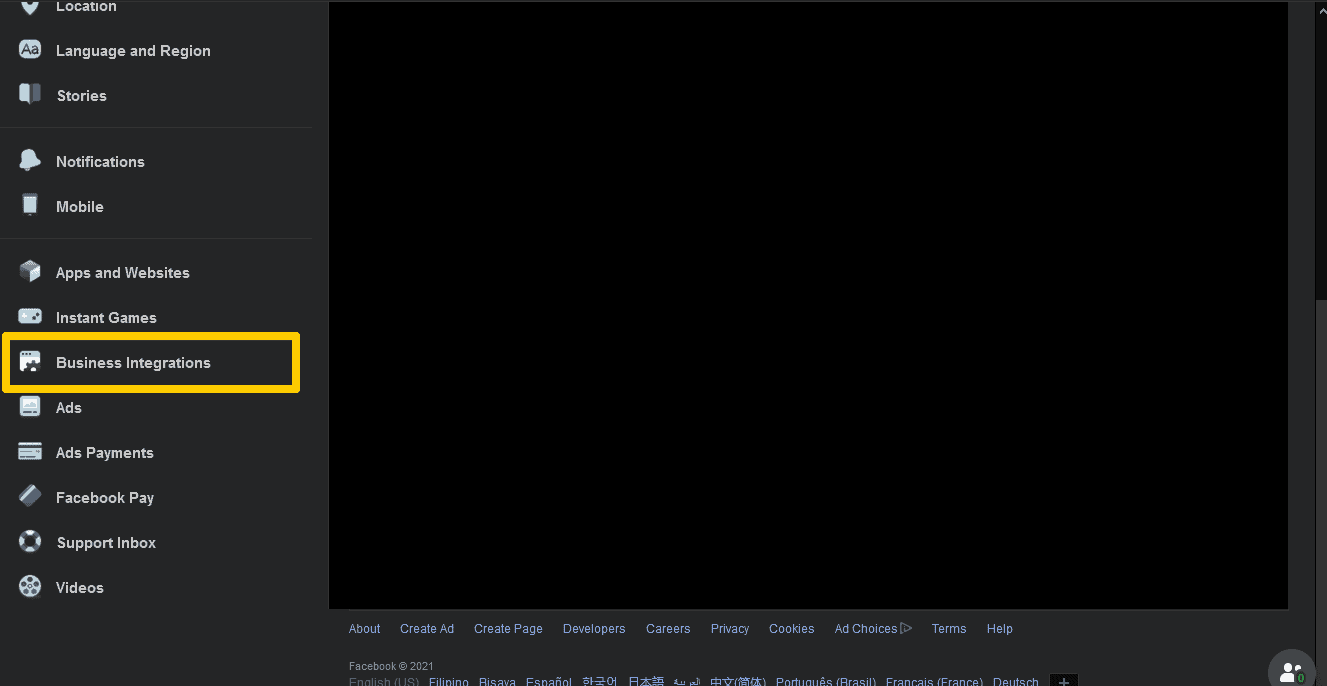
- Nhấp Tích hợp Doanh nghiệp ở bên trái.
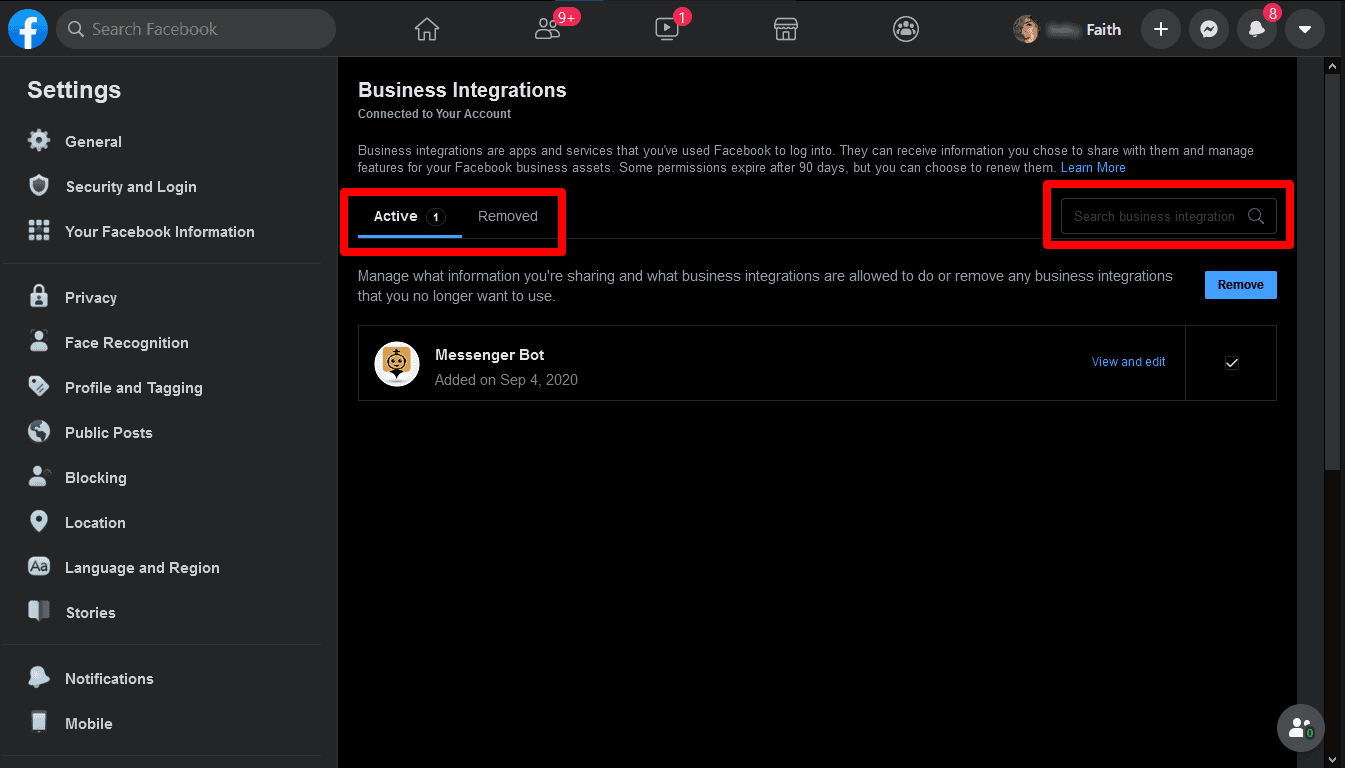
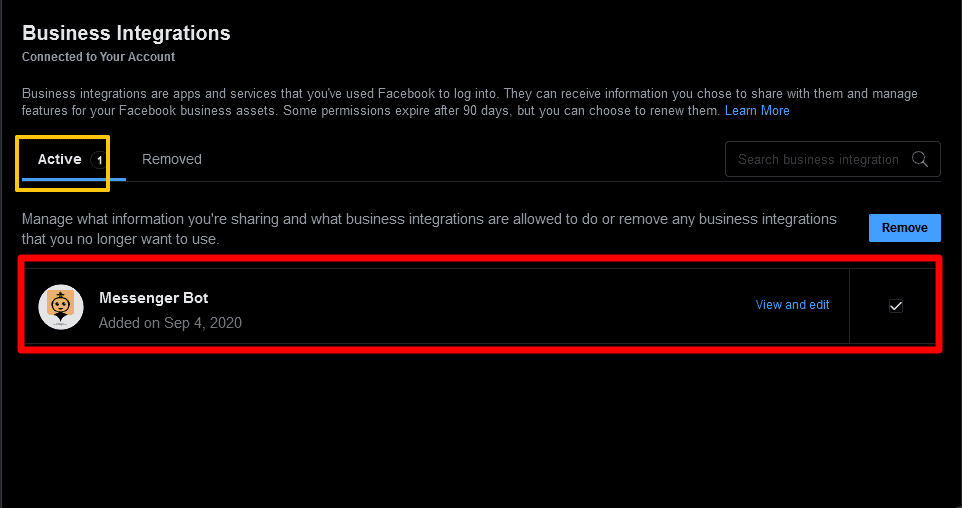
- Lọc giữa Kích hoạt hoặc Đã xóa ở trên cùng, hoặc tìm kiếm tích hợp doanh nghiệp Messenger Bot bằng cách sử dụng thanh tìm kiếm ở bên phải.
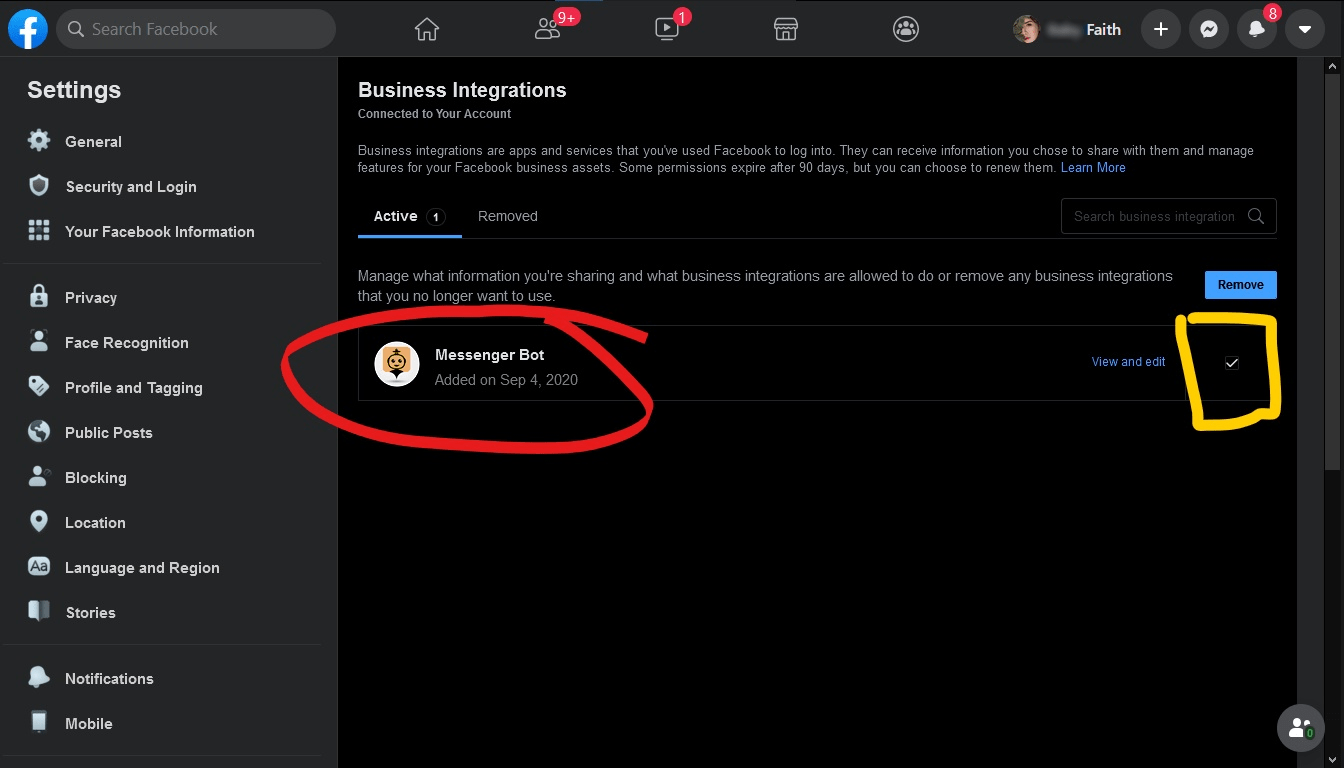
- Nhấp Xem và Chỉnh sửa bên cạnh tích hợp doanh nghiệp Messenger Bot để kiểm soát thông tin mà nó có quyền truy cập.
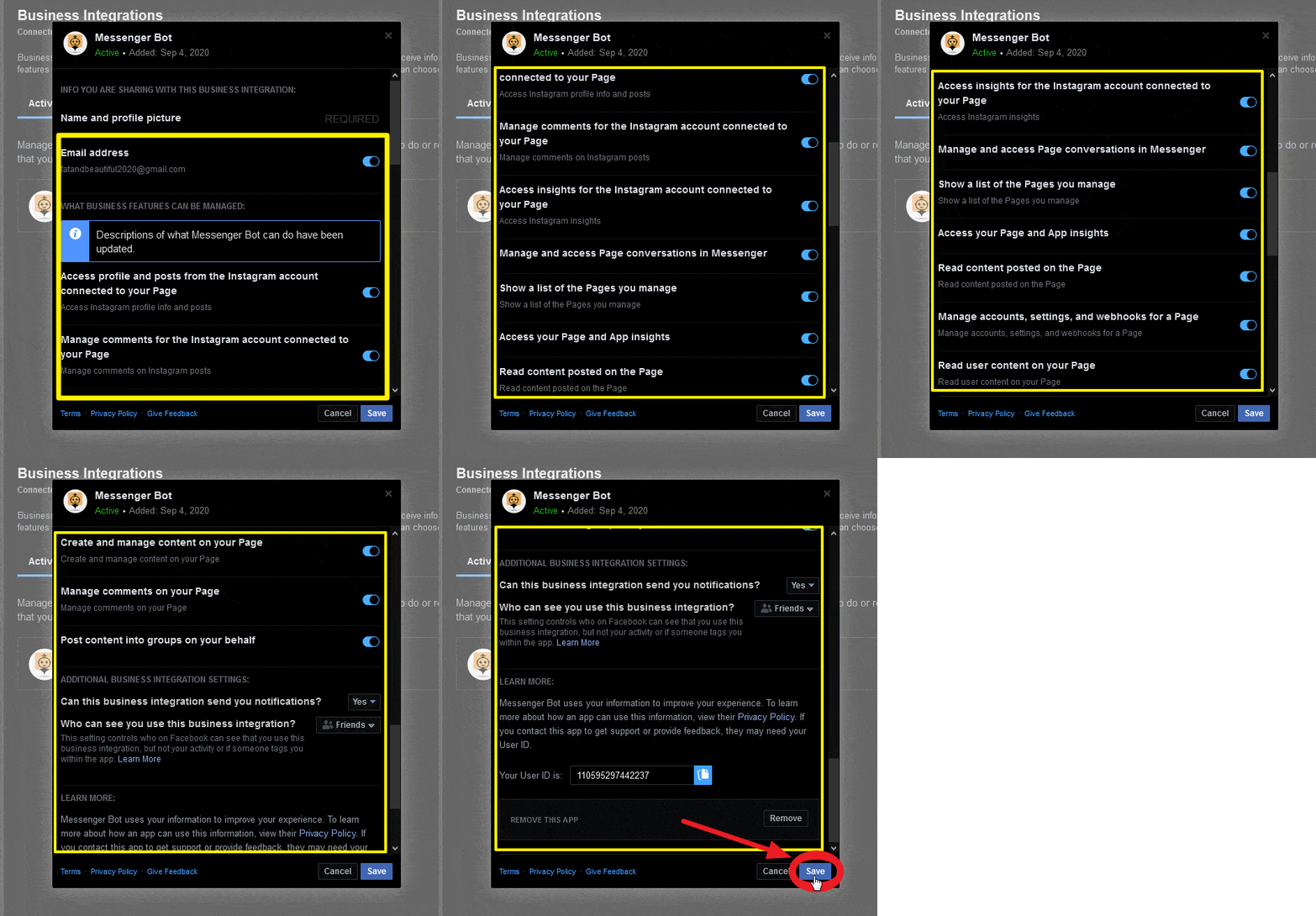
- Điều chỉnh cài đặt của bạn bằng cách đánh dấu hoặc bỏ chọn các ô bên cạnh thông tin của bạn hoặc sử dụng các menu thả xuống, sau đó nhấp vào Lưu.
Gỡ tích hợp Bot Messenger
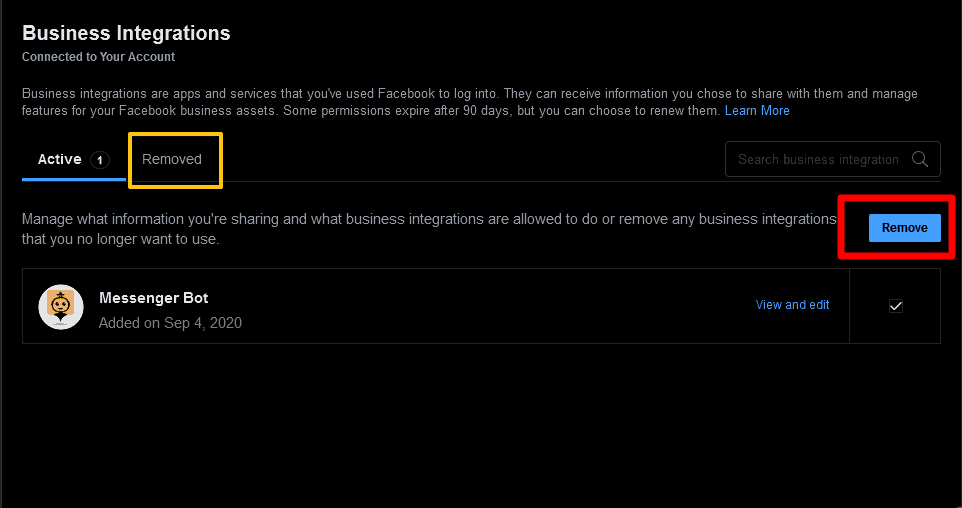
Để xóa tích hợp Messenger Bot, chọn Messenger Bot sau đó nhấp vào Xóa > Xóa.
Nếu một tích hợp doanh nghiệp là:
- Kích hoạt: Bạn đã kết nối tích hợp Messenger Bot với tài khoản của mình. Messenger Bot có thể quản lý quảng cáo, Trang, nhóm, sự kiện, tin nhắn hoặc thông tin doanh nghiệp khác.
- Đã xóa: Bạn đã ngắt kết nối tích hợp Messenger Bot khỏi tài khoản của mình. Nó không còn có thể quản lý quảng cáo, Trang, nhóm, sự kiện, tin nhắn hoặc thông tin doanh nghiệp khác. Nó cũng sẽ không còn có thể yêu cầu thông tin cá nhân về bạn, nhưng nó có thể đã có thông tin mà bạn đã chia sẻ trước đó.
Bây giờ hãy bắt đầu tạo luồng.
Tạo một luồng
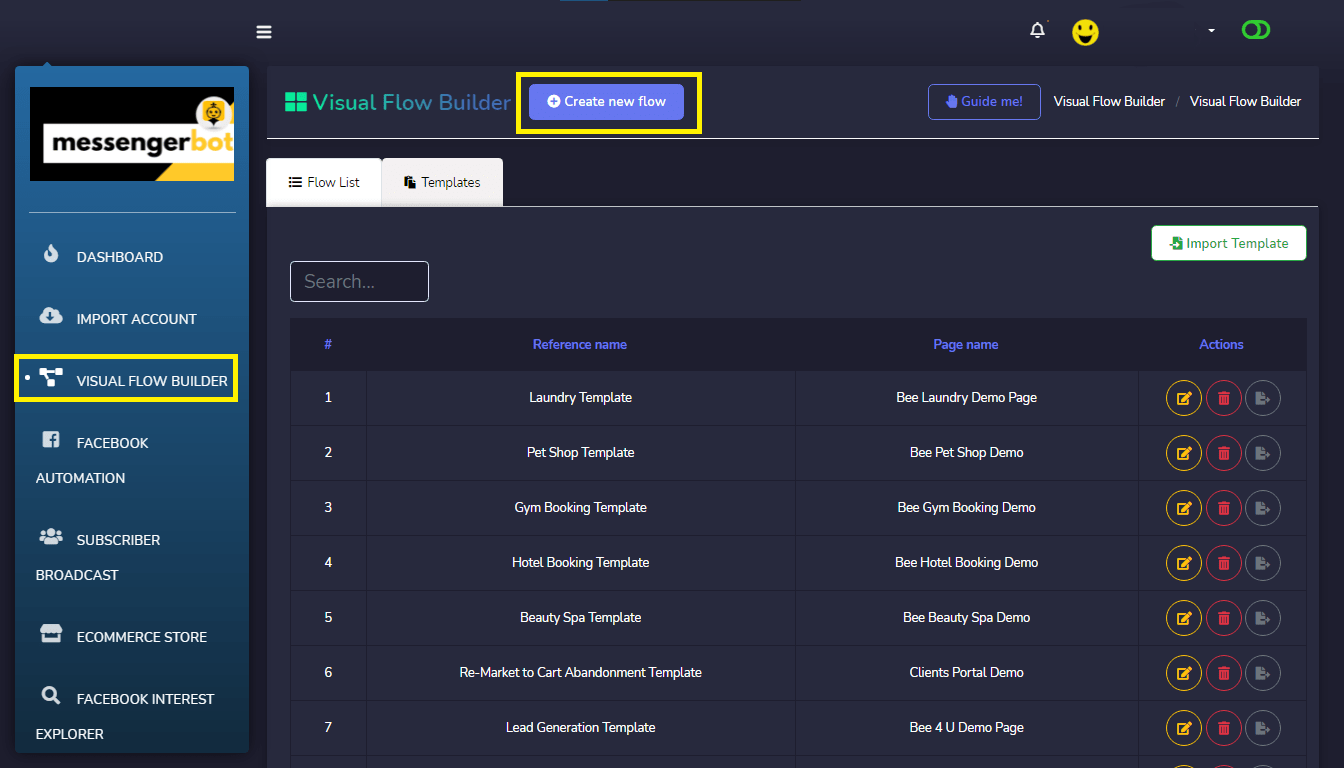
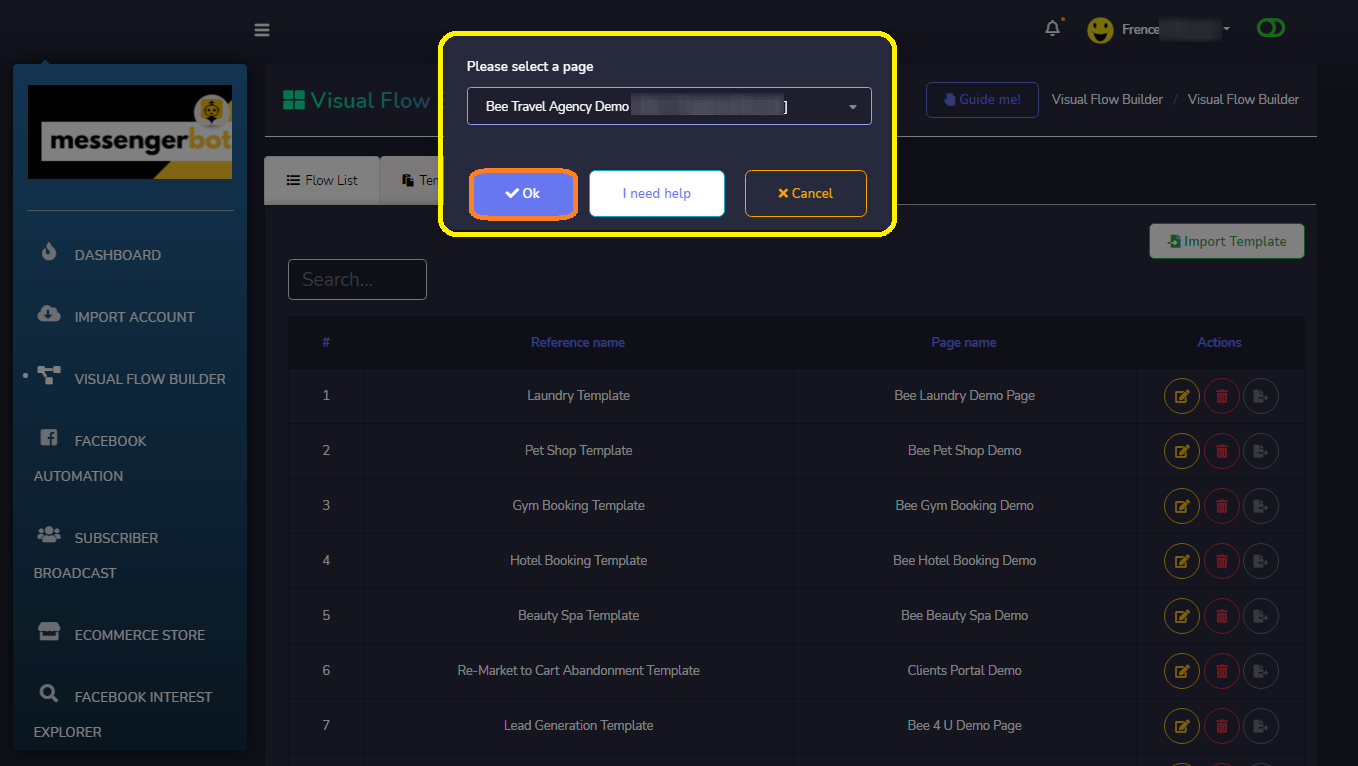
Nhấp vào Menu trình tạo luồng trực quan trong bảng điều khiển của bạn bên trái. Nhấp vào, Tạo luồng mới nút và chọn Trang Facebook mà bạn muốn tạo luồng trực quan. Bây giờ, nhấp vào Được nút. Nó sẽ đưa bạn đến giao diện trình tạo luồng trực quan. Nó cũng có các nút cho Tôi cần giúp đỡ và hủy.
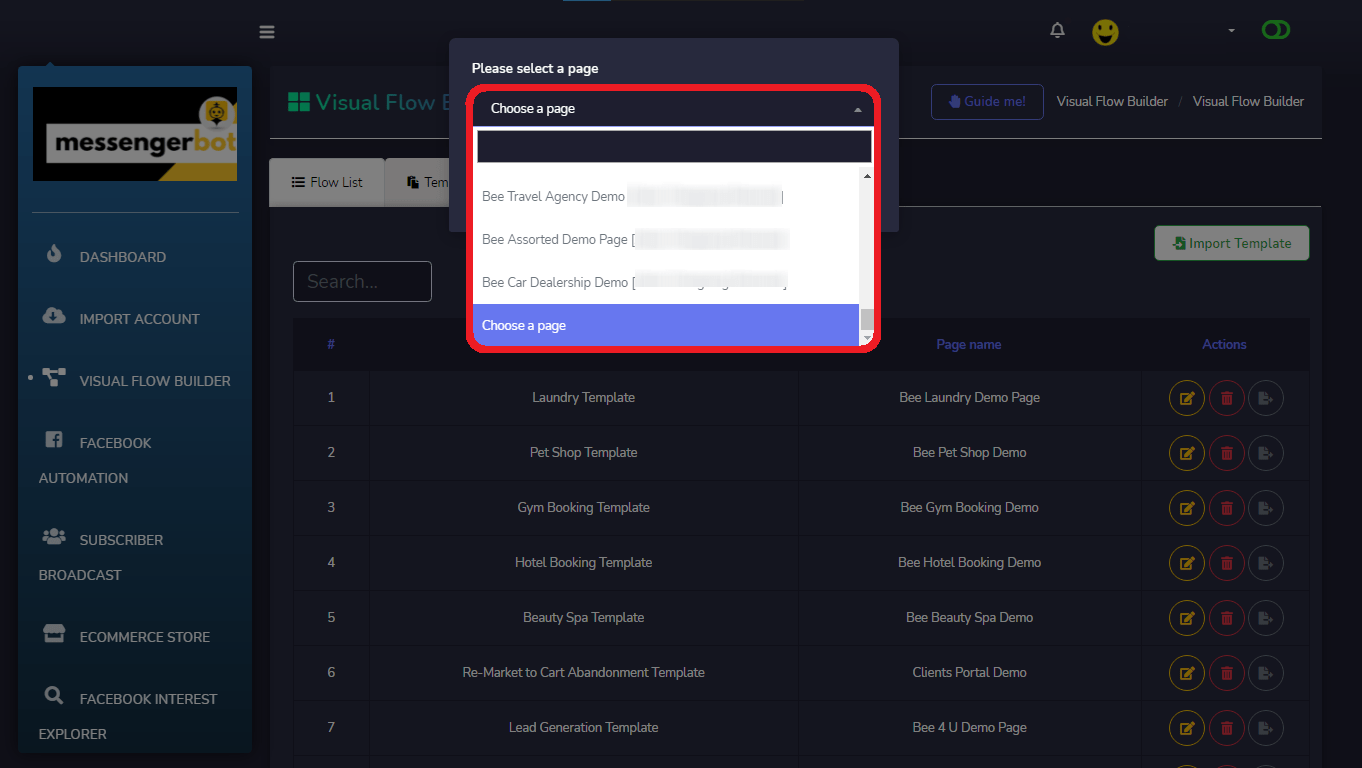
Bây giờ, hãy nhấp vào nút Ok. Nó sẽ đưa bạn đến giao diện trình xây dựng luồng hình ảnh. Nó cũng có các nút cho Tôi cần trợ giúp và hủy bỏ.
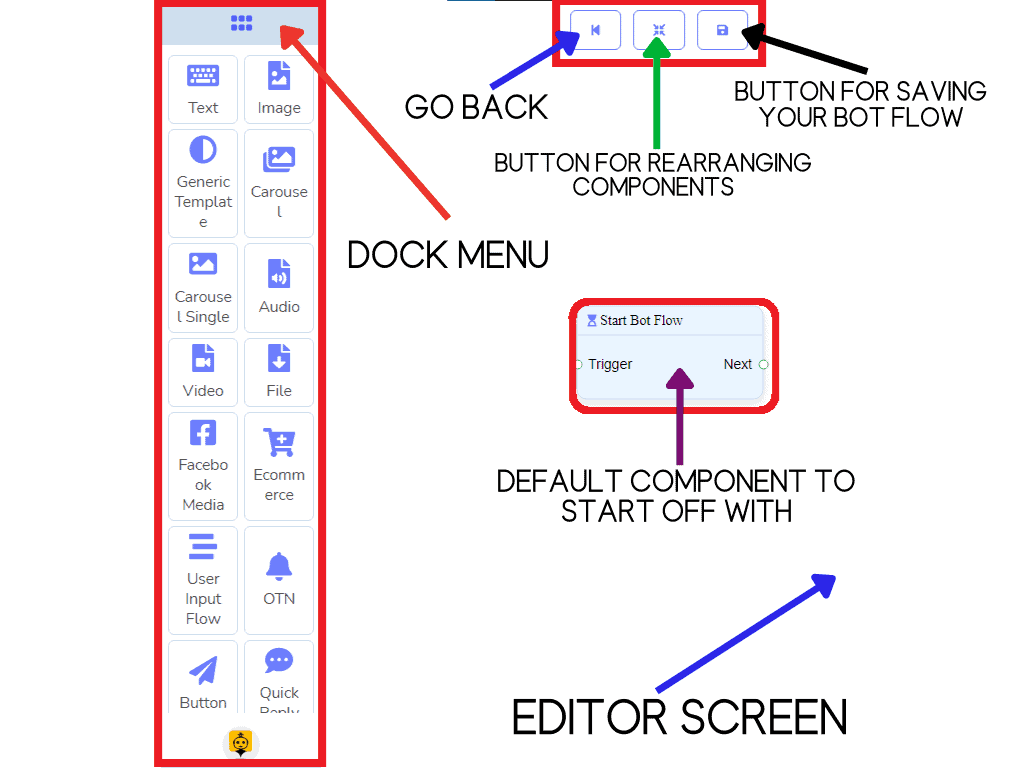
Bây giờ, bạn có thể thấy thanh menu dock, bạn có thể kéo bất kỳ thành phần nào và thả nó vào màn hình chỉnh sửa ở bất kỳ đâu bạn thích.
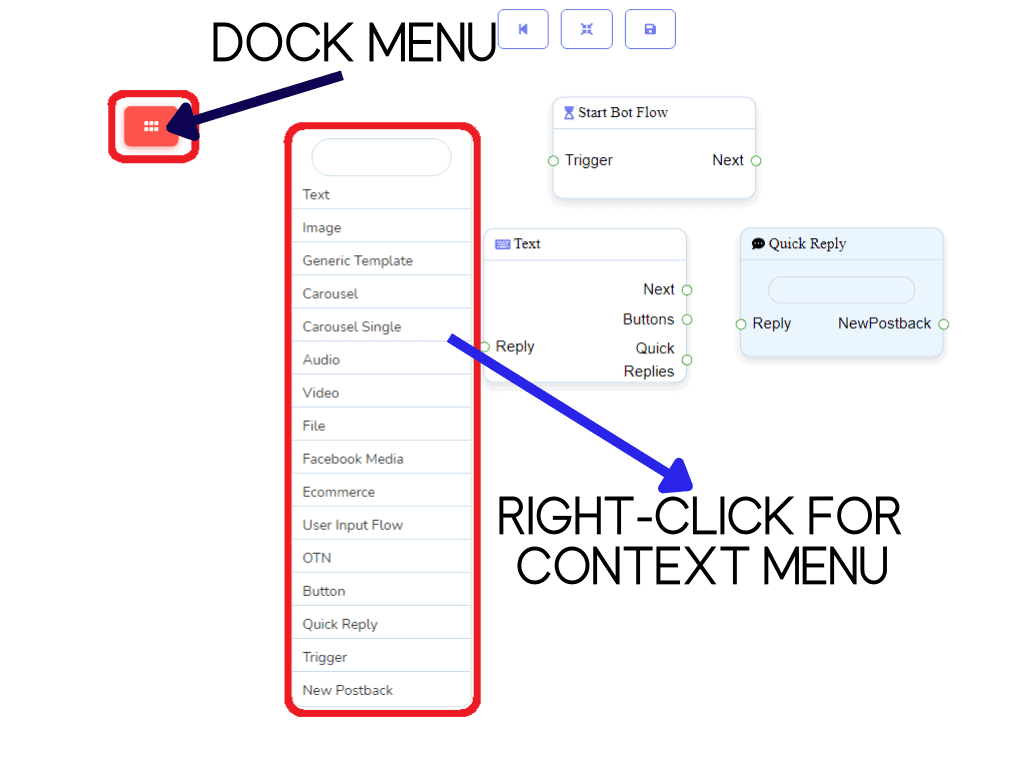
Bạn cũng có thể thu nhỏ và phóng to Menu Dock của mình, sau đó nhấp chuột phải để mở Menu Ngữ cảnh của bạn.
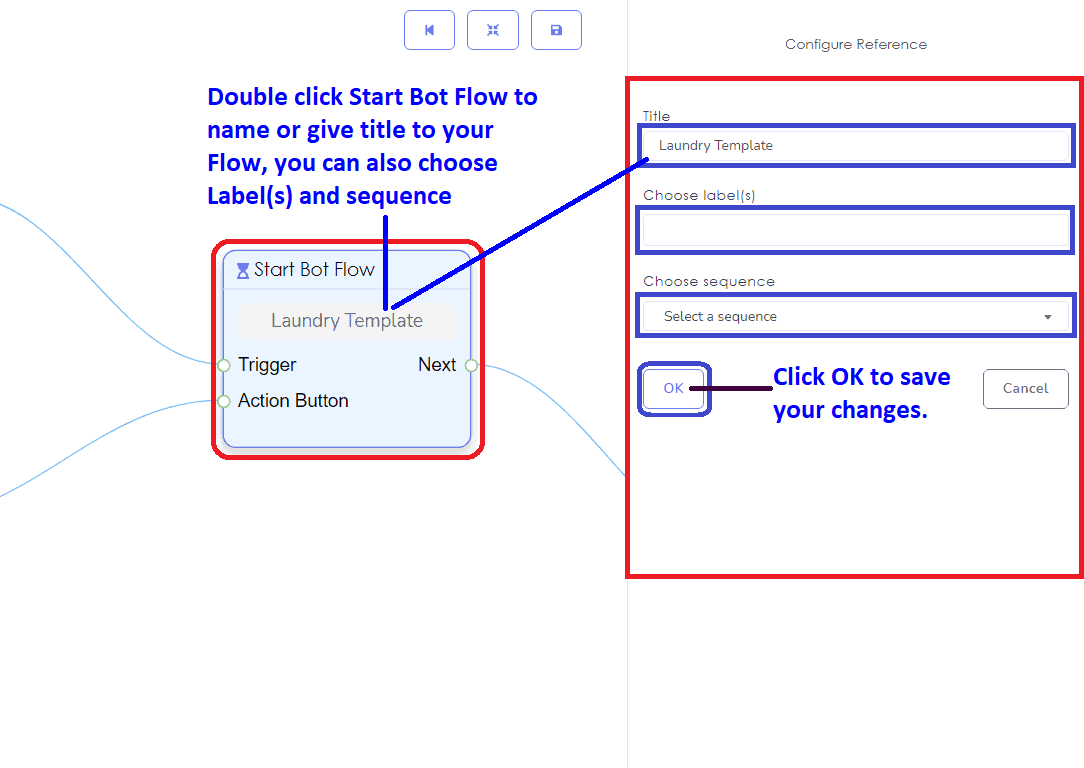
Đầu tiên, bạn cần đặt tên cho Bắt đầu quy trình Bot. Đây là tên của Trình xây dựng Luồng Hình ảnh.
Bạn cũng cần thiết lập Thành phần Kích hoạt và ghi lại từ khóa mà bot sẽ kích hoạt. Từ khóa kích hoạt nên ít nhất được in dòng,
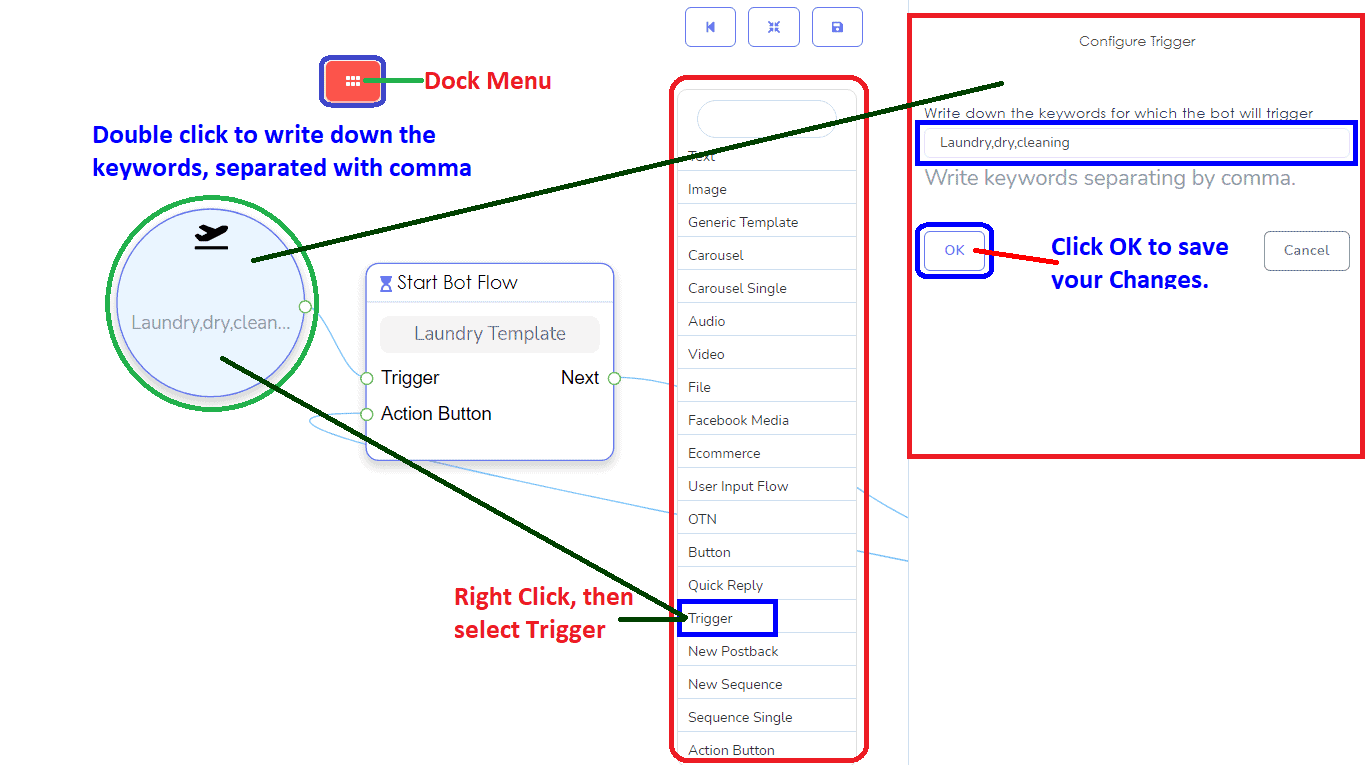
với mô tả Trang Facebook của bạn để người đăng ký dễ dàng nhắn tin cho bạn, mỗi từ khóa nên được phân tách bằng dấu phẩy.
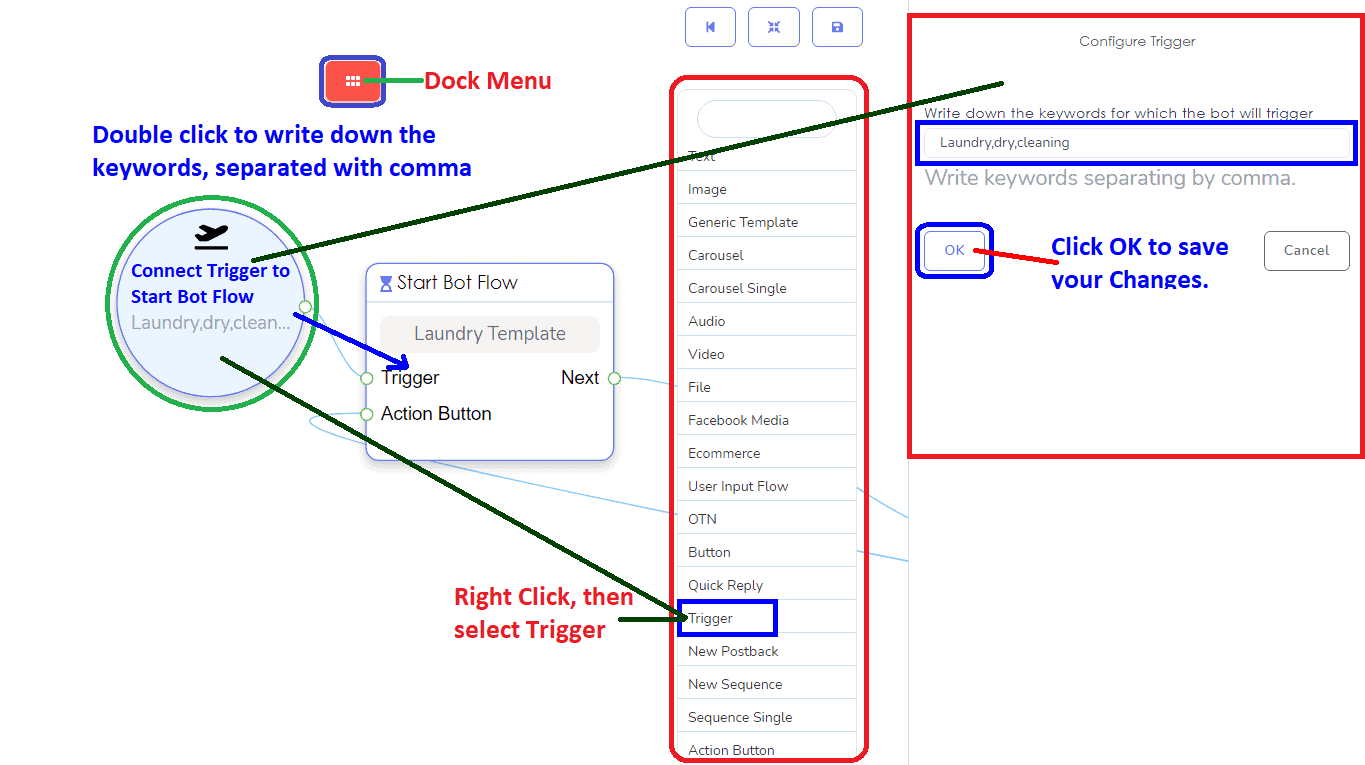
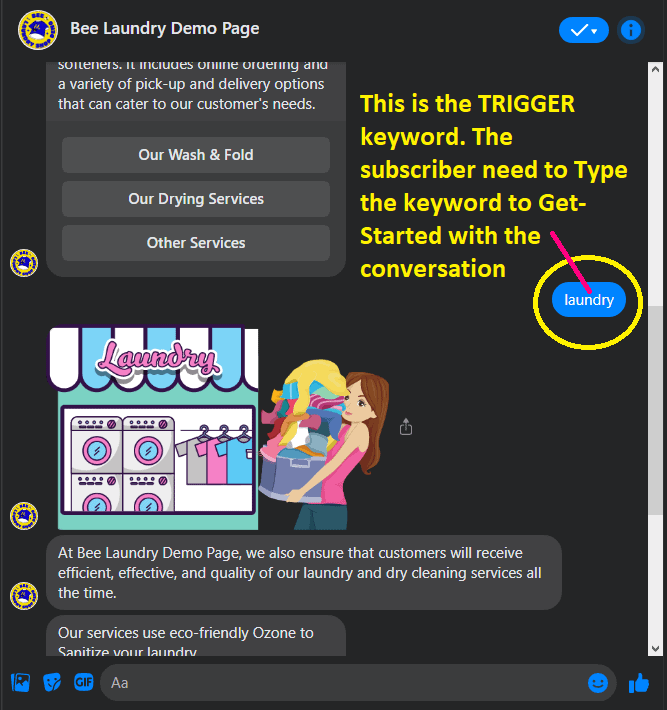
Đây là luồng mẫu của TRIGGER. Nó cũng phục vụ như bắt đầu của bạn, nếu bạn không sử dụng Nút Hành Động hoặc nếu người đăng ký muốn bắt đầu từ Bắt đầu. Chỉ cần nhập từ khóa để quay lại từ đầu.
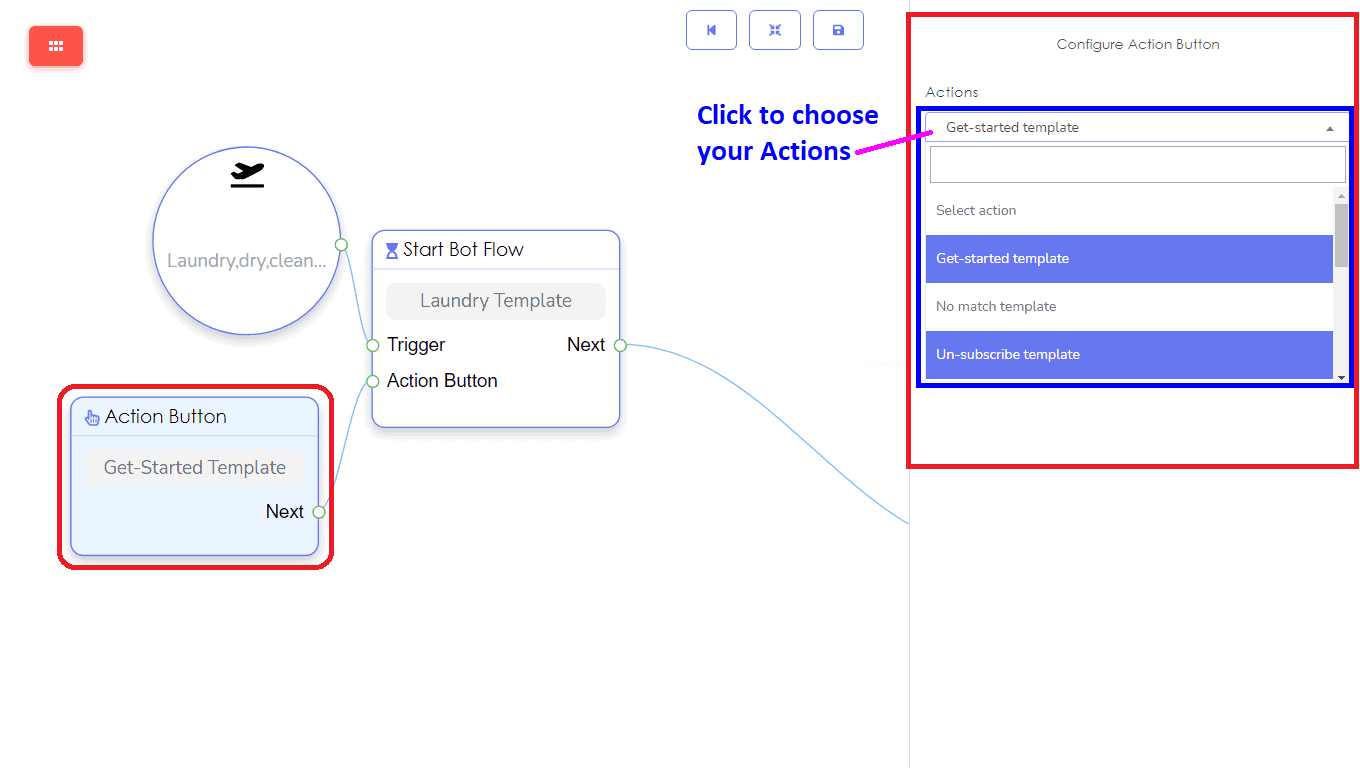
Thêm thành phần của Nút Hành Động cho nút Bắt Đầu của bạn trên Trang Facebook.
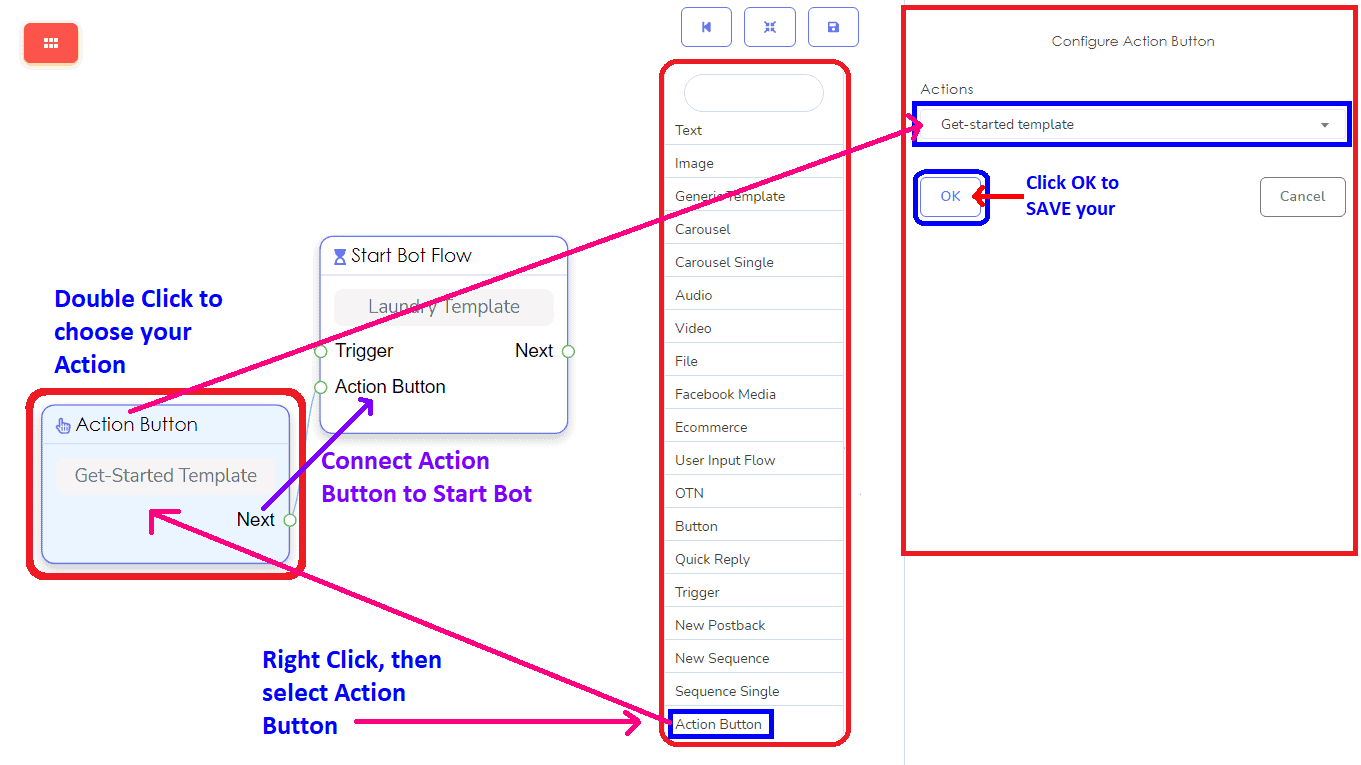
Chọn Mẫu Hành Động của bạn. Bạn có nhiều hành động để chọn cho những gì bạn sẽ thực hiện. Chẳng hạn như Bắt Đầu, Không Khớp, Hủy đăng ký, Đăng ký lại, Phản hồi Nhanh qua Email, Phản hồi Nhanh qua Điện thoại, Phản hồi Nhanh về Vị trí, Phản hồi Nhanh về Sinh nhật, Chat với Con người và Mẫu Chat với Robot.
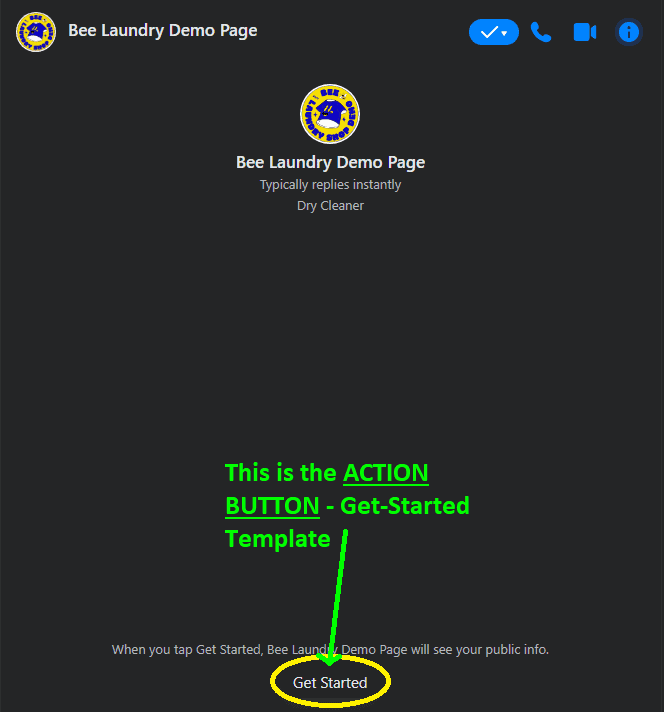
Đây là nút Hành động thực tế trên Messenger của Trang Facebook của bạn.
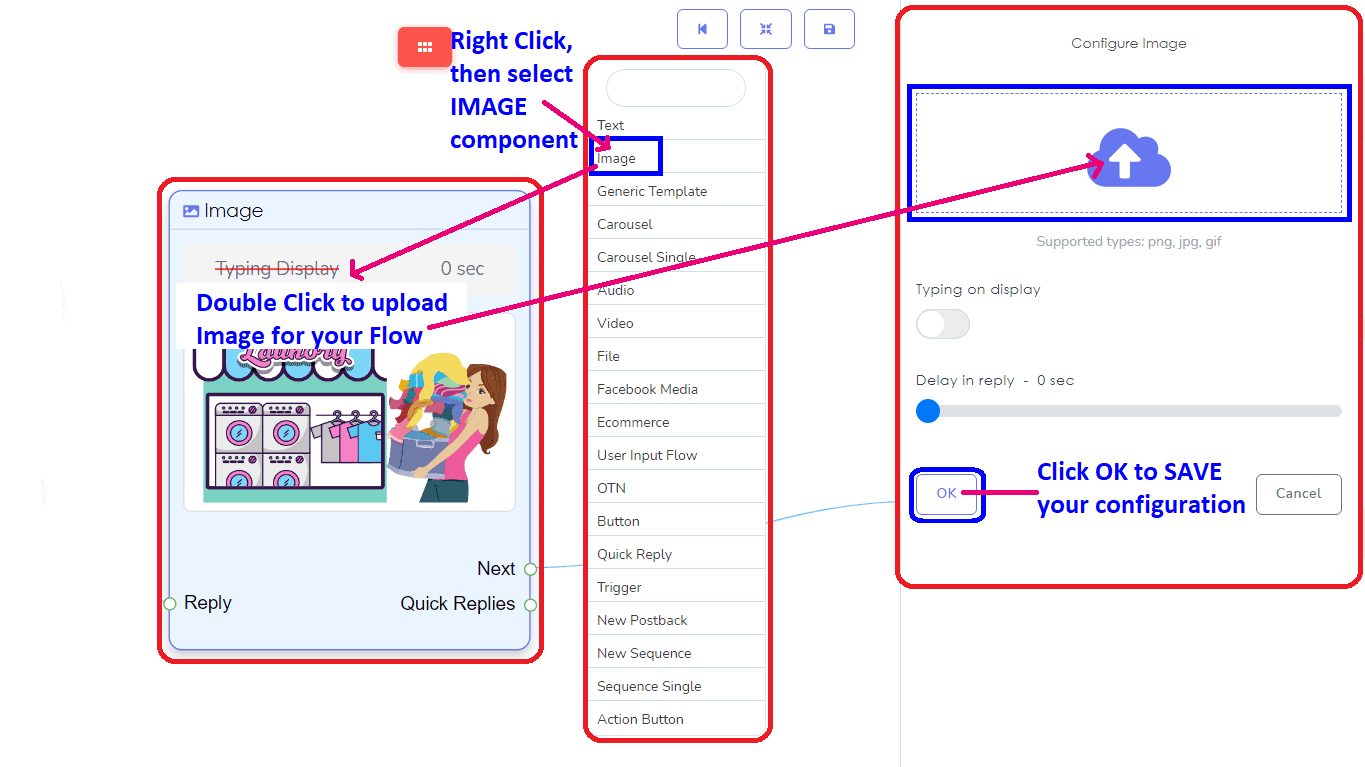
Thêm thành phần Hình ảnh cho banner chào mừng của bạn hoặc cho logo Trang của bạn.
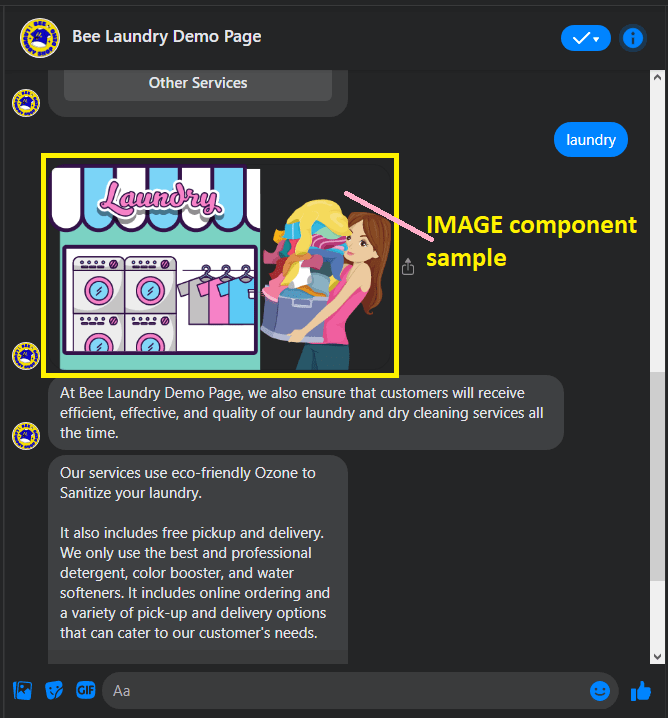
Đây là ví dụ về thành phần HÌNH ẢNH trong Messenger của Trang Facebook của bạn.
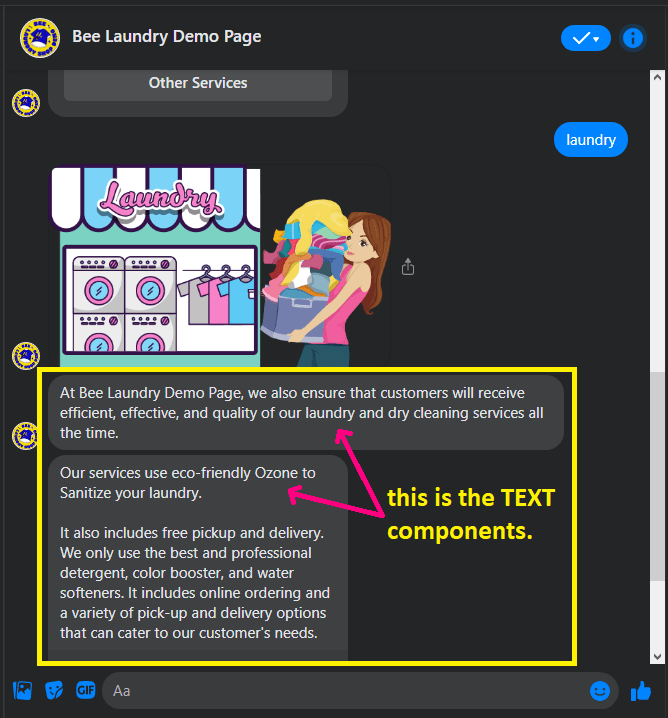
Sau đó, thêm thành phần VĂN BẢN của bạn cho thông tin chi tiết về Trang Facebook của bạn hoặc bất kỳ thông tin nào bạn muốn chia sẻ với người đăng ký của bạn. Bạn có thể tạo nhiều hơn 1 phản hồi VĂN BẢN.
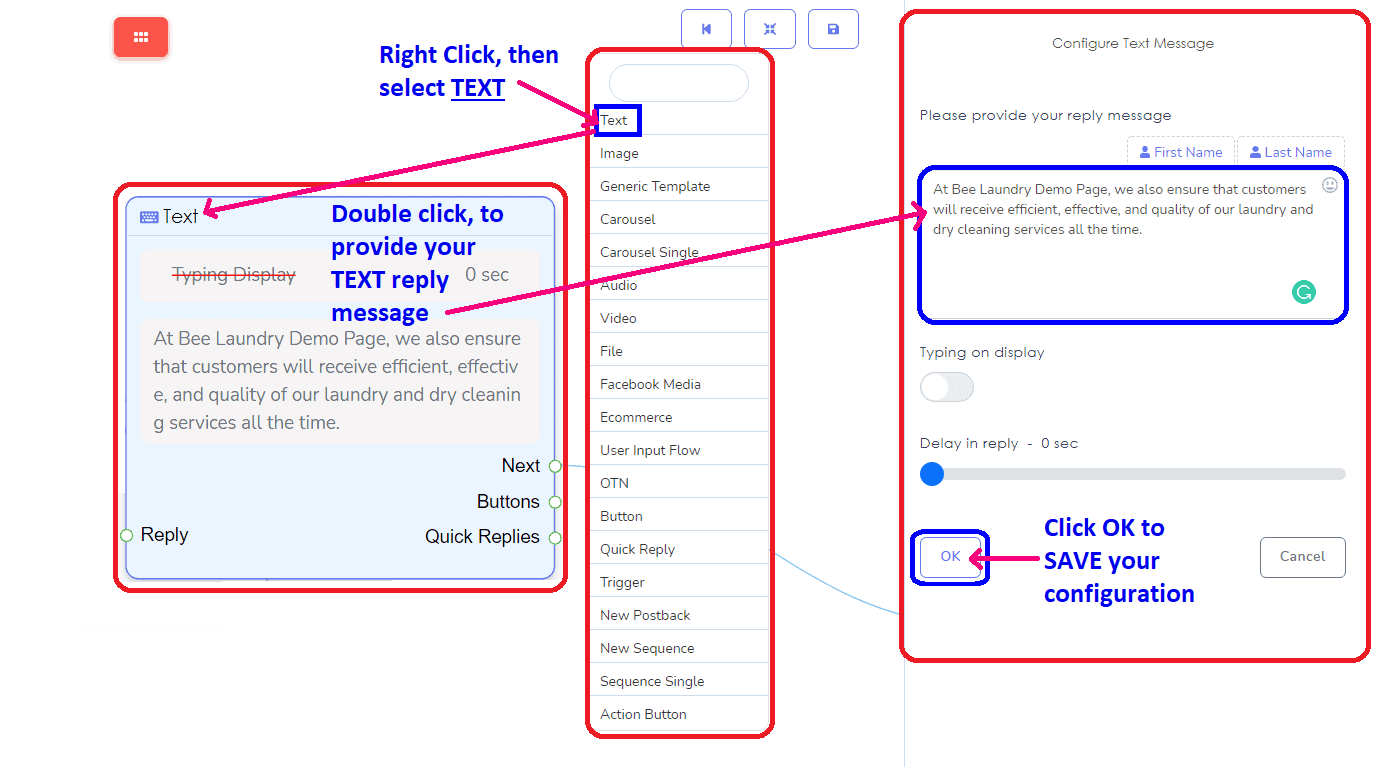
Phản hồi VĂN BẢN có thể được tạo thành nhiều hơn 1 và có thể được tạo thành phản hồi TIẾP THEO. Nó có thể là phản hồi VĂN BẢN đến VĂN BẢN.
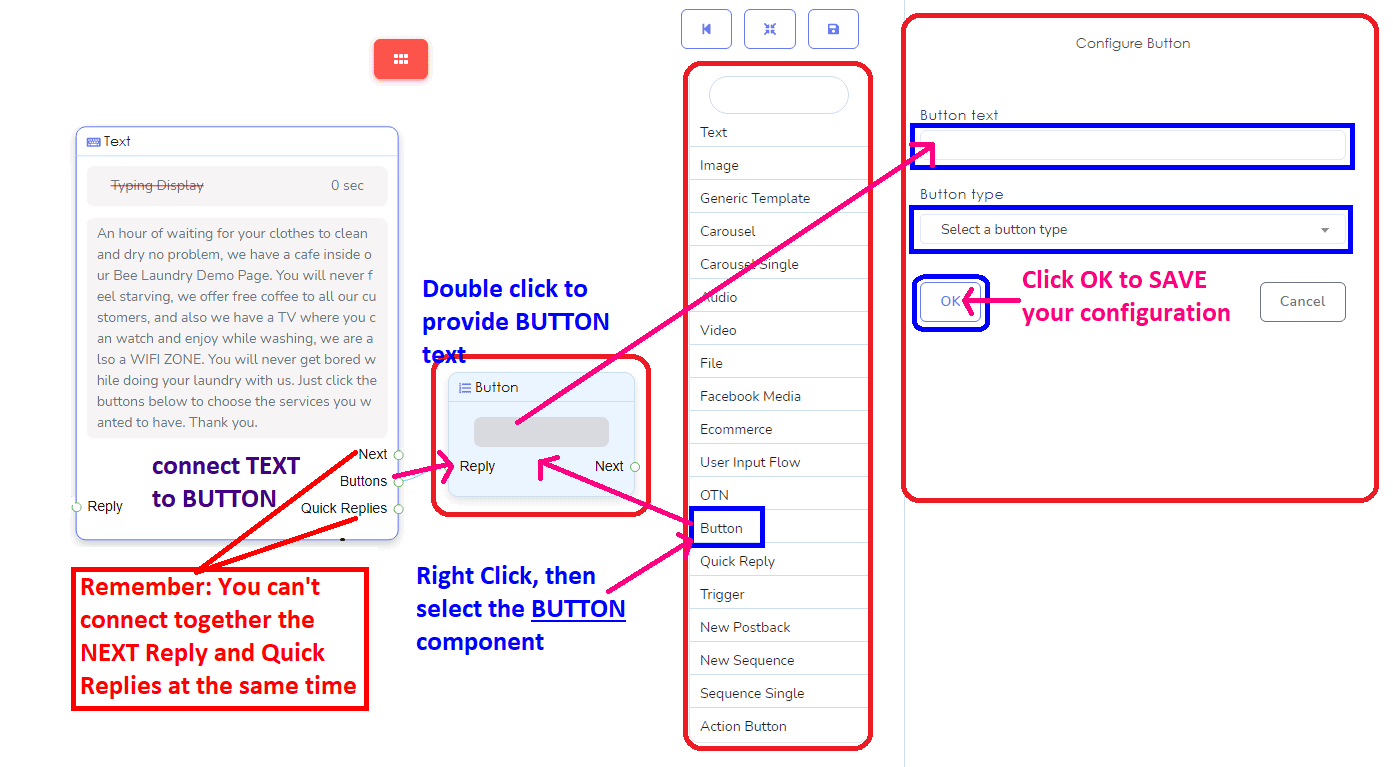
Thêm một Nút cho bước tiếp theo của tùy chọn hoặc lựa chọn của bạn. Thành phần nút sẽ cho phép bạn phản hồi bằng một Nút. Sau đó, nhấp vào Loại Nút của bạn để chọn hành động postback mà bạn muốn thực hiện. Trong mỗi nút, bạn chỉ có thể tạo ba loại lựa chọn nút.
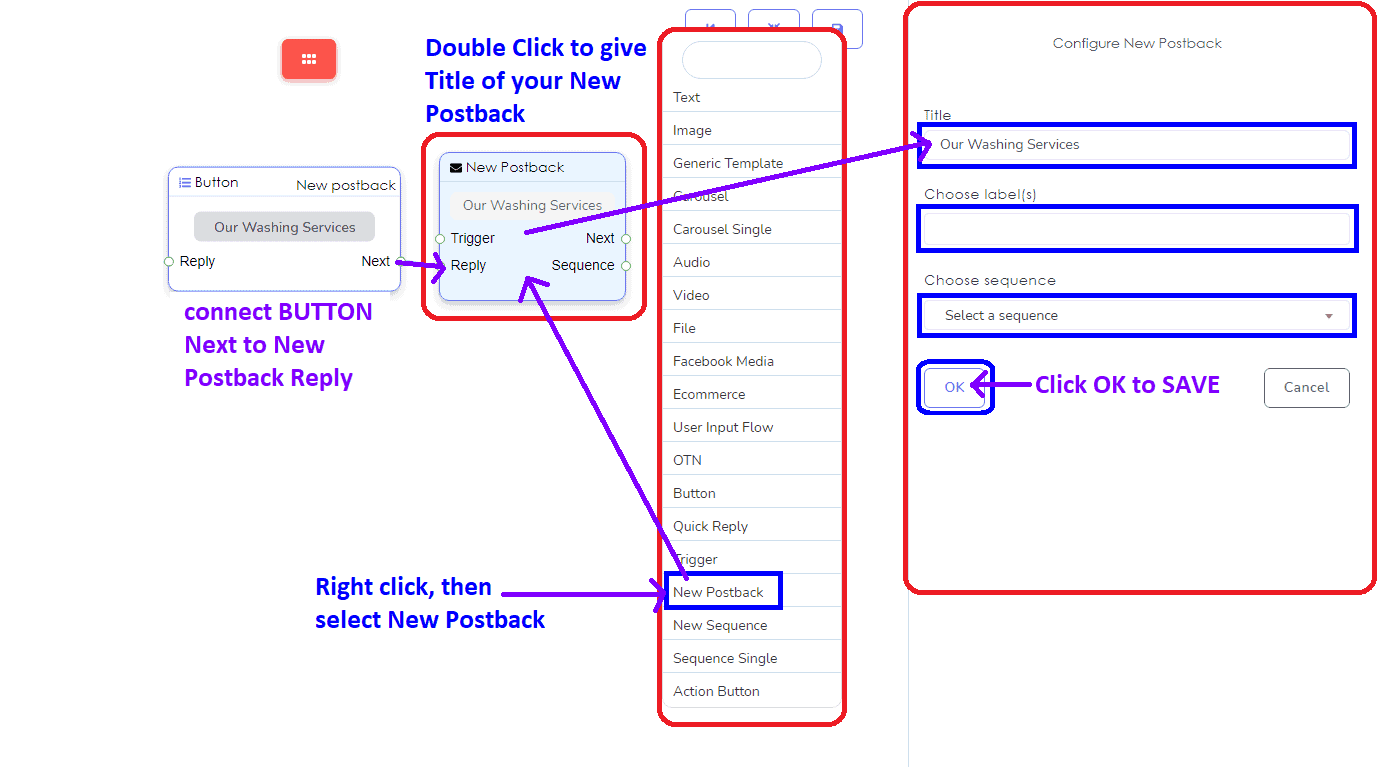
Nếu bạn chọn Bài đăng mới, bạn có thể sao chép hoặc đặt tên nó là Tiêu đề của NÚT. Bạn cũng có thể chọn nhãn và thứ tự của bạn trong thành phần này.
Trong Thành phần Nút, bạn cũng có thể chọn Bài đăng lại, nếu bạn muốn gửi lại nội dung hoặc biểu mẫu từ nội dung khác mà bạn đã tạo hoặc sử dụng.
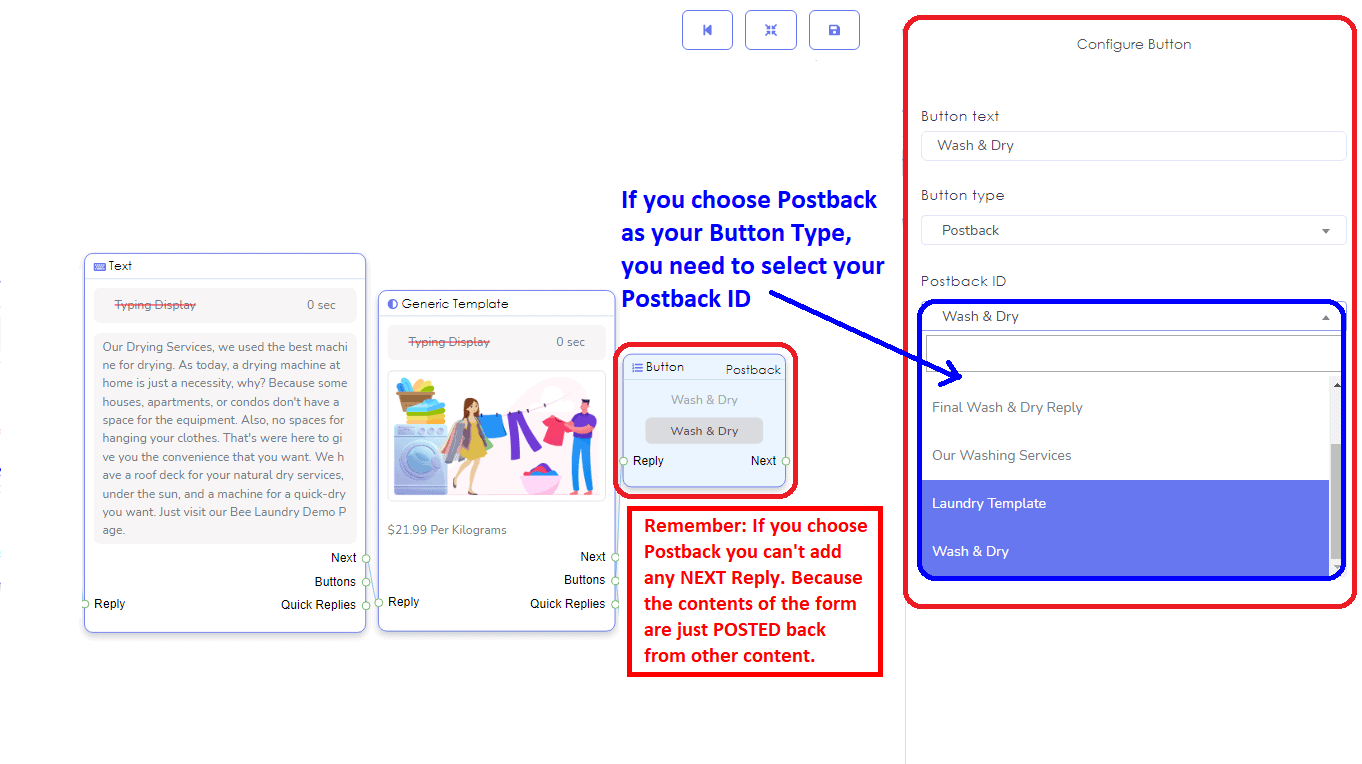
Đây là 3 nút trong 1 đầu vào.
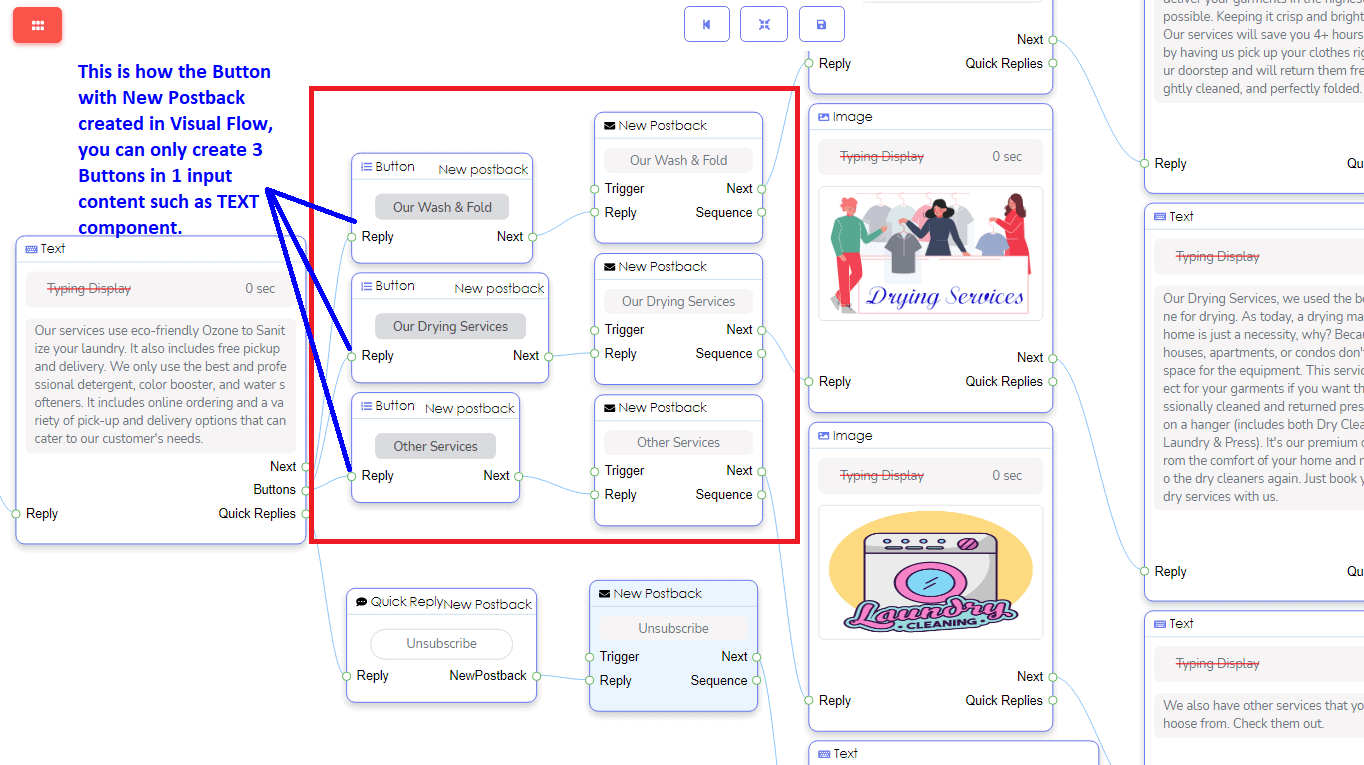
Đây là cách CÁC NÚT xuất hiện trong Messenger của Trang Facebook của bạn.
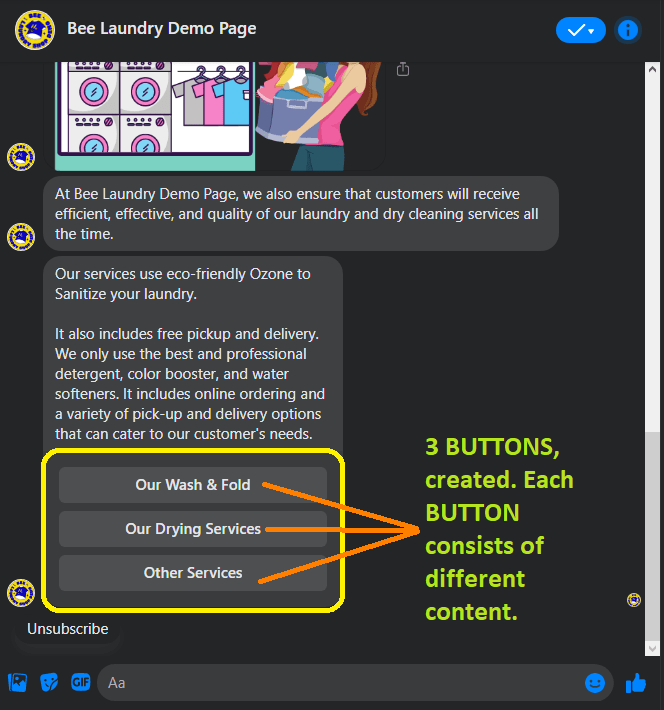
Bạn cũng có thể thêm Luồng Nhập Liệu của Người Dùng, để thu thập thông tin quan trọng từ người đăng ký của bạn. Nó kết nối từ bất kỳ đầu vào nào, chẳng hạn như VĂN BẢN, HÌNH ẢNH, MẪU TỔNG QUÁT, CAROUSEL, ÂM THANH, VIDEO, TẬP TIN, MEDIA FACEBOOK, THƯƠNG MẠI ĐIỆN TỬ, và BÀI ĐĂNG MỚI.
Luồng Nhập Liệu của Người Dùng là gì?
Với luồng này, bạn có thể hỏi một hoặc nhiều câu hỏi từ người dùng trong Messenger. Khi người dùng đưa ra bất kỳ câu trả lời nào, câu hỏi tiếp theo sẽ được gửi nếu có. Những câu trả lời này sẽ được lưu trong cơ sở dữ liệu.
Làm thế nào để tạo Luồng Nhập Liệu của Người Dùng?
Bây giờ, hãy đến Messenger Bot. Chọn Luồng Nhập Liệu của Người Dùng & Trường Tùy Chỉnh và nhấp vào Hành Động sau đó Nhấp vào chiến dịch luồng nhập liệu của người dùng.
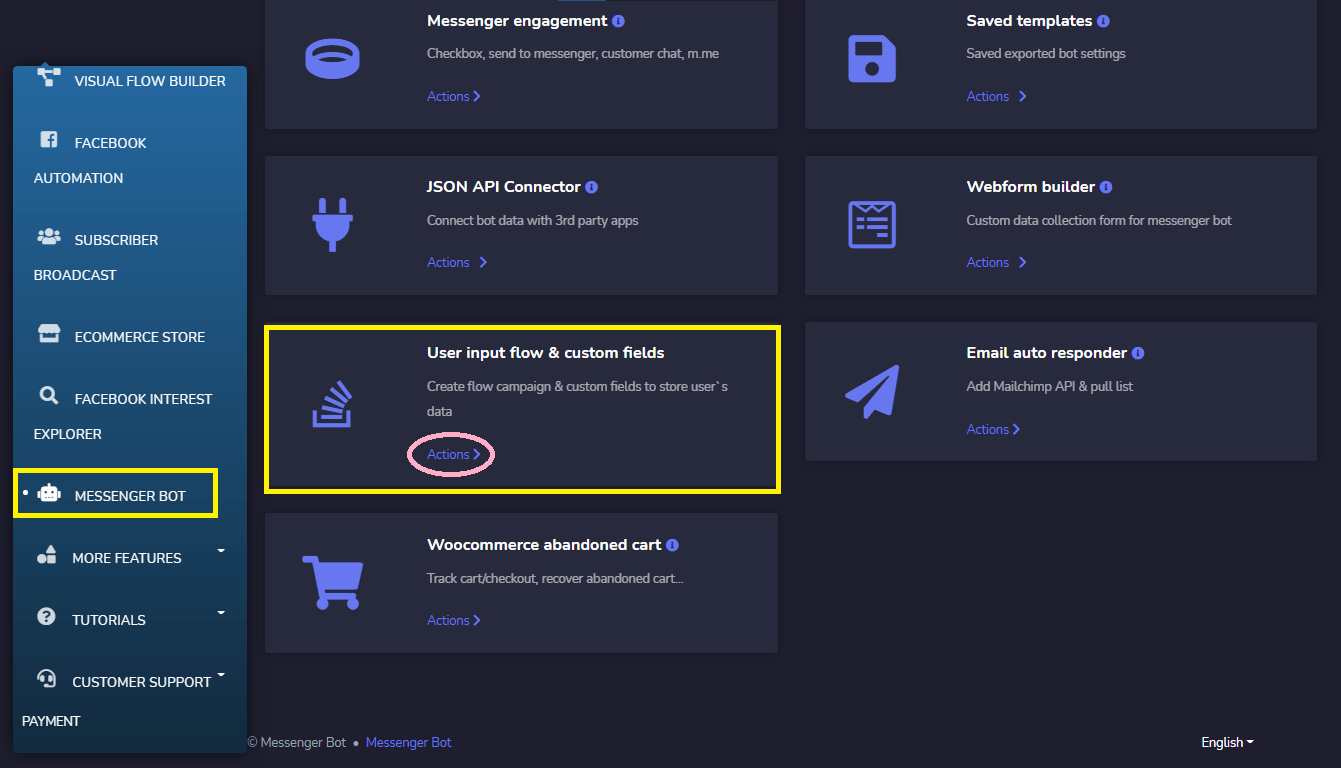
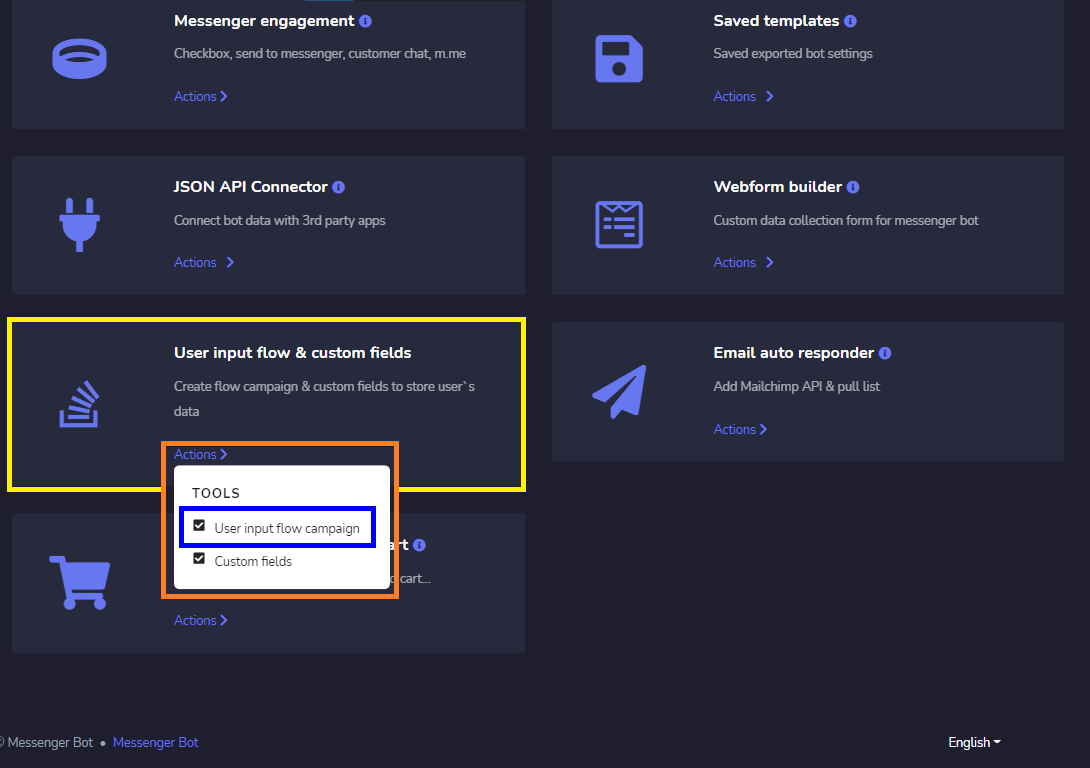
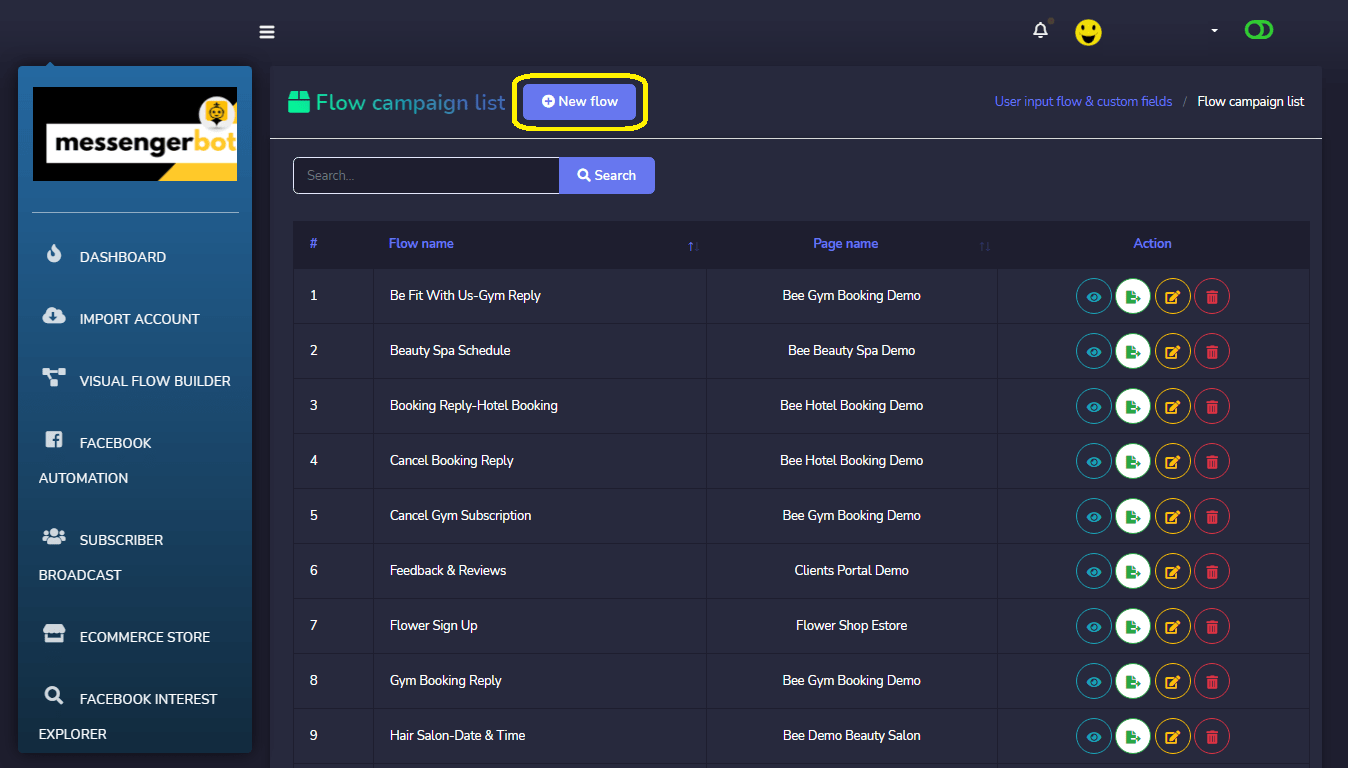
Khi bạn nhấp vào chiến dịch luồng nhập liệu của người dùng, giao diện danh sách Chiến Dịch Luồng sẽ xuất hiện. Ở góc trên bên trái, bạn có thể thấy một nút có tên là Luồng Mới, Nhấp vào nút này để tạo một Luồng Nhập Liệu của Người Dùng mới.
Một giao diện để tạo luồng nhập liệu của người dùng mới sẽ xuất hiện. Đặt tên cho chiến dịch và chọn trang Facebook mà bạn muốn tạo Luồng Nhập Liệu của Người Dùng. Chúng tôi có thể chọn 2 loại luồng nhập liệu của người dùng, một là Nhập liệu bằng bàn phím tự do, và cái còn lại là Lựa chọn nhiều.
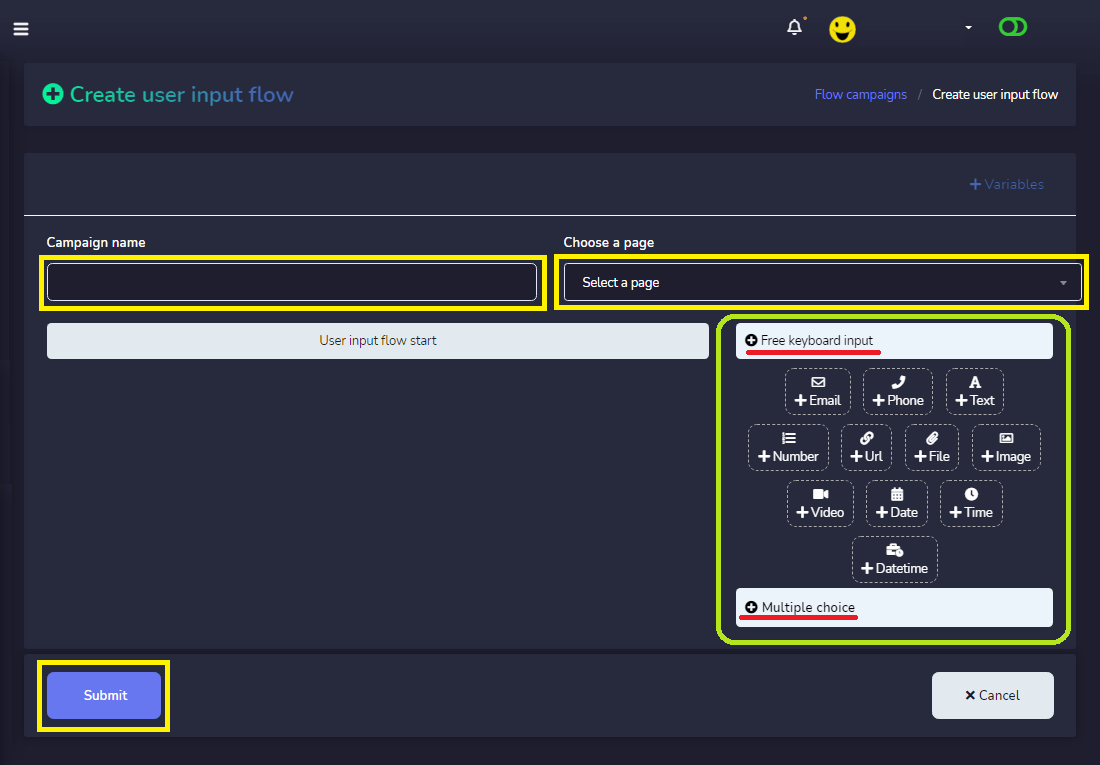
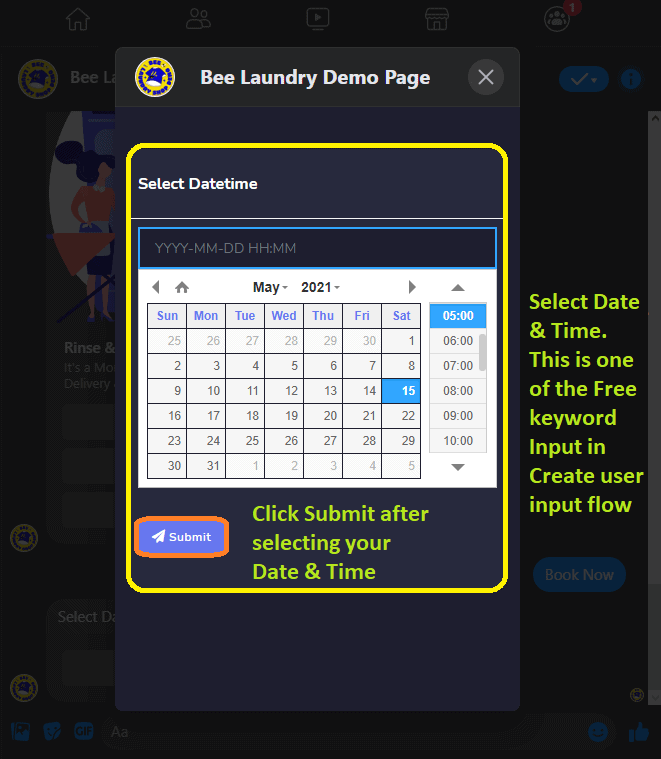
Bạn có thể tìm thấy những tùy chọn này ở bên phải của giao diện. Dưới Nhập liệu bằng Bàn phím Tự do, chúng tôi có Email, Điện thoại, Văn bản, Số, URL, Tập tin, Hình ảnh, Video, Ngày, Thời gian, và Ngày giờ. Chỉ cần kéo và thả chúng vào điểm bắt đầu luồng nhập liệu của người dùng và tạo các câu hỏi mà bạn muốn thu thập. Bạn có thể thêm bao nhiêu câu hỏi tùy ý.
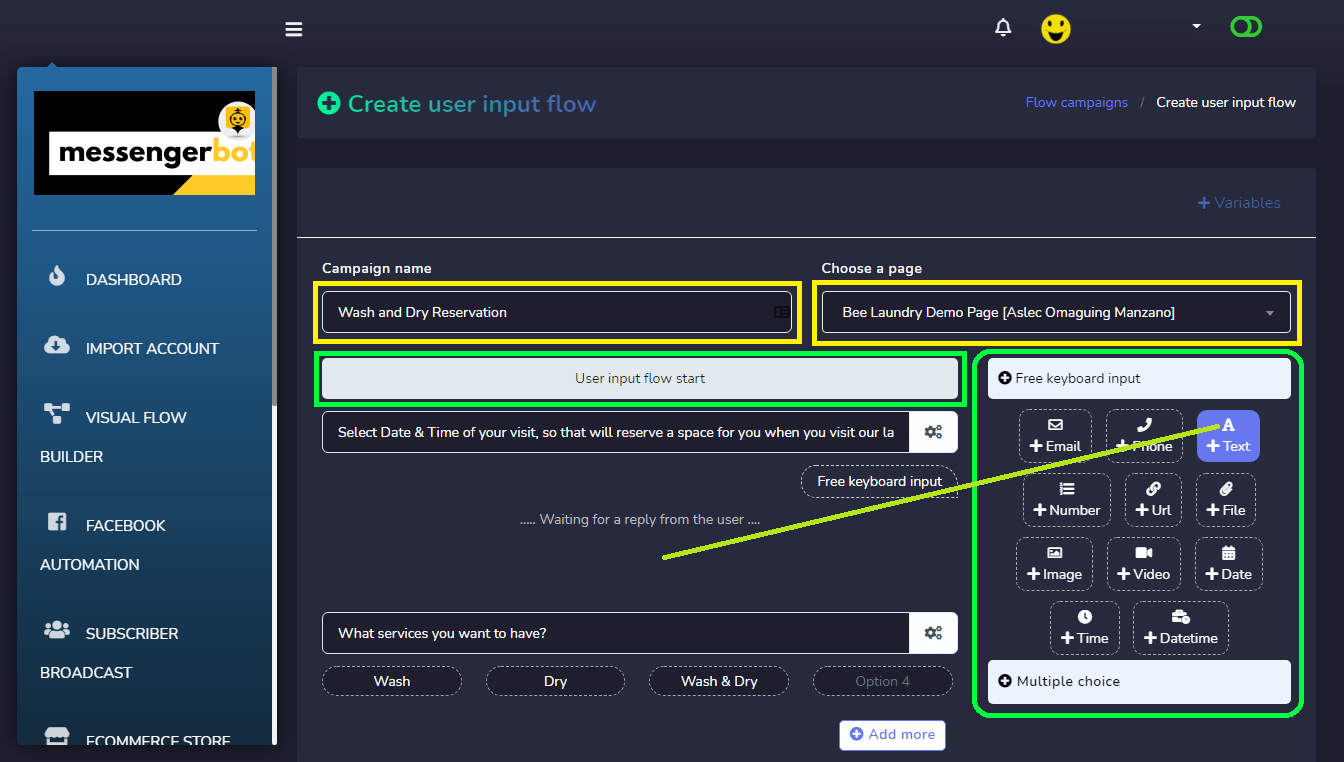
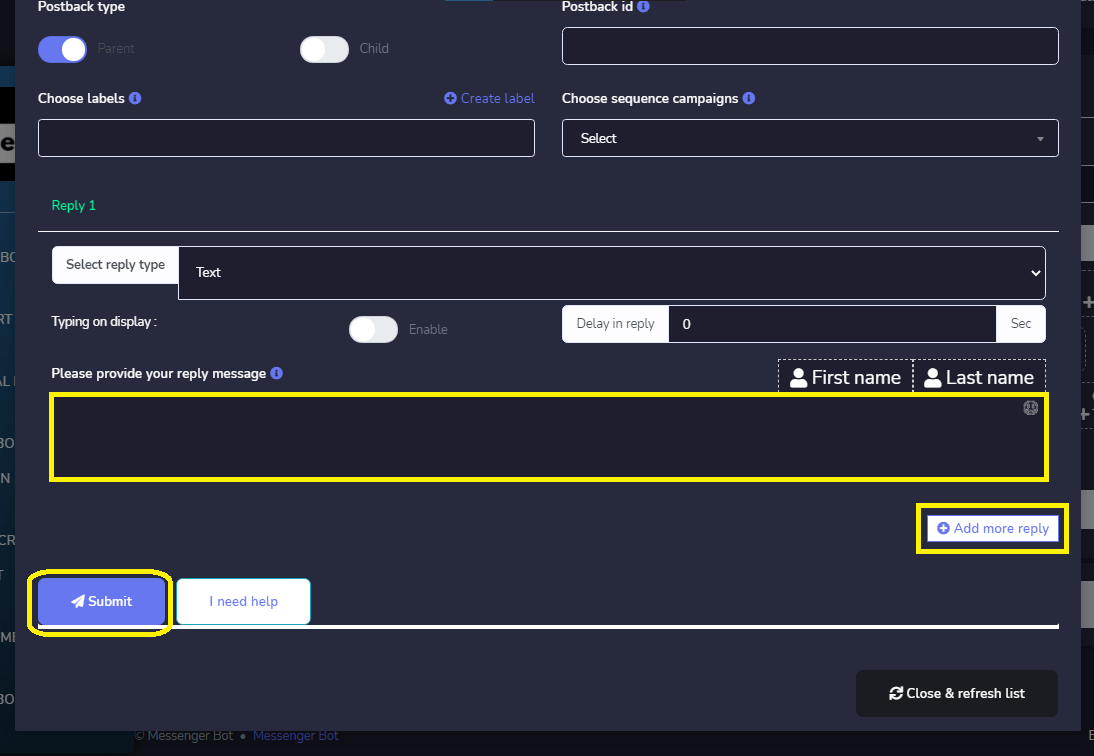
Cuối cùng, chọn một mẫu phản hồi cuối cùng khi bạn đã hoàn tất các câu hỏi. Bạn có thể tạo một mẫu phản hồi cuối mới bằng cách nhấp vào nút Thêm.
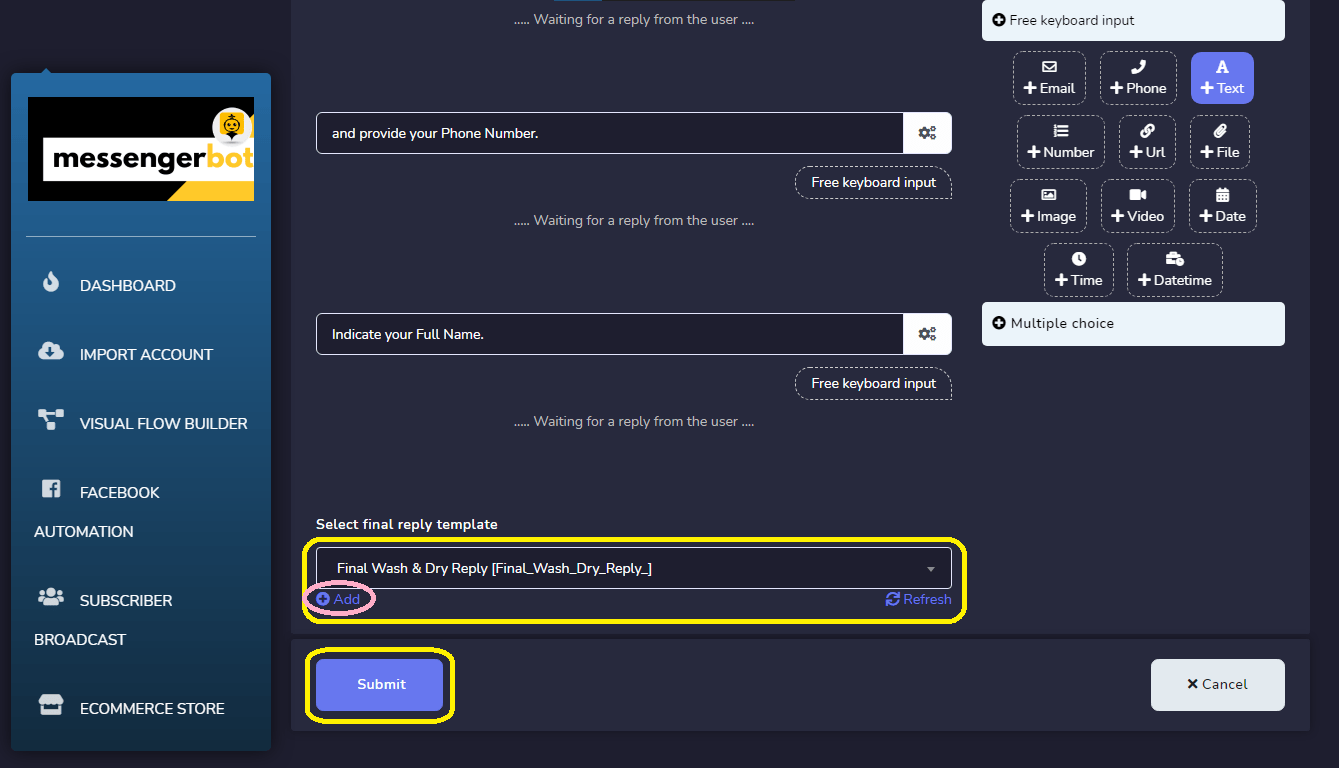
Cung cấp của bạn Tên mẫu, chọn nhãn và sắp xếp các chiến dịch.
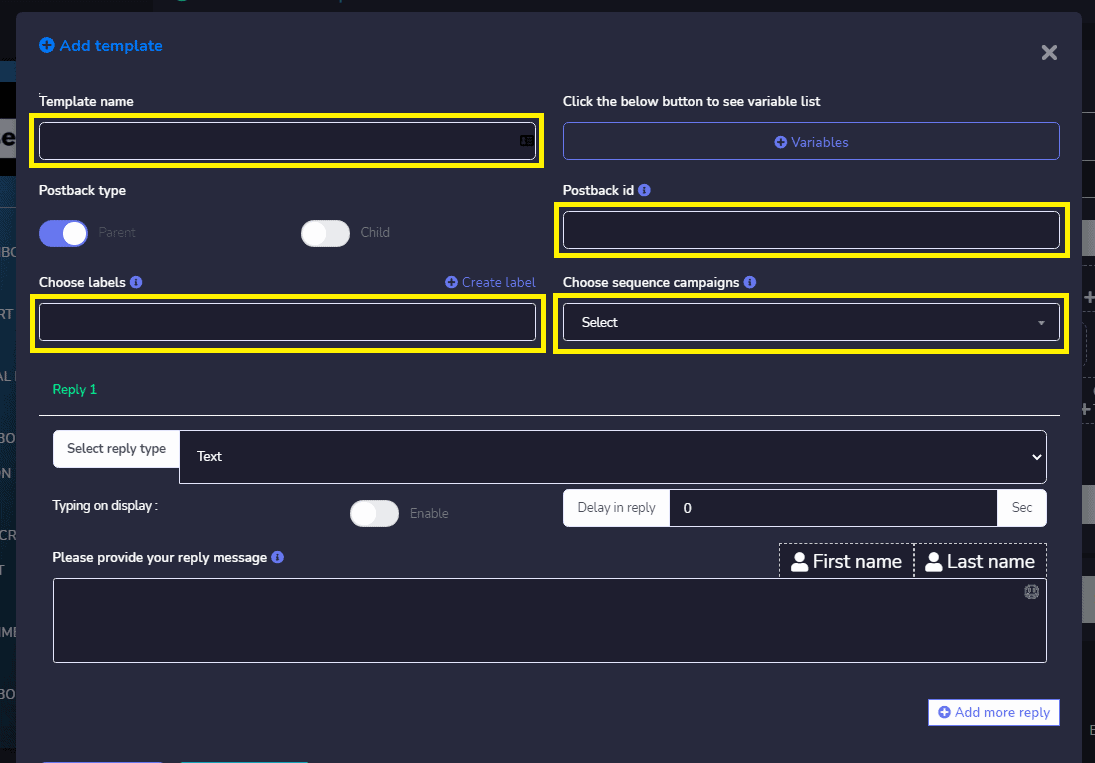
Chọn của bạn Loại phản hồi. Như Văn bản, Hình ảnh, Video, Tệp, Phản hồi Nhanh, Văn bản có Nút, Mẫu Chung, Bánh xe, Phương tiện, Thông báo Một lần, Luồng Nhập liệu của Người dùng, và Thương mại điện tử.
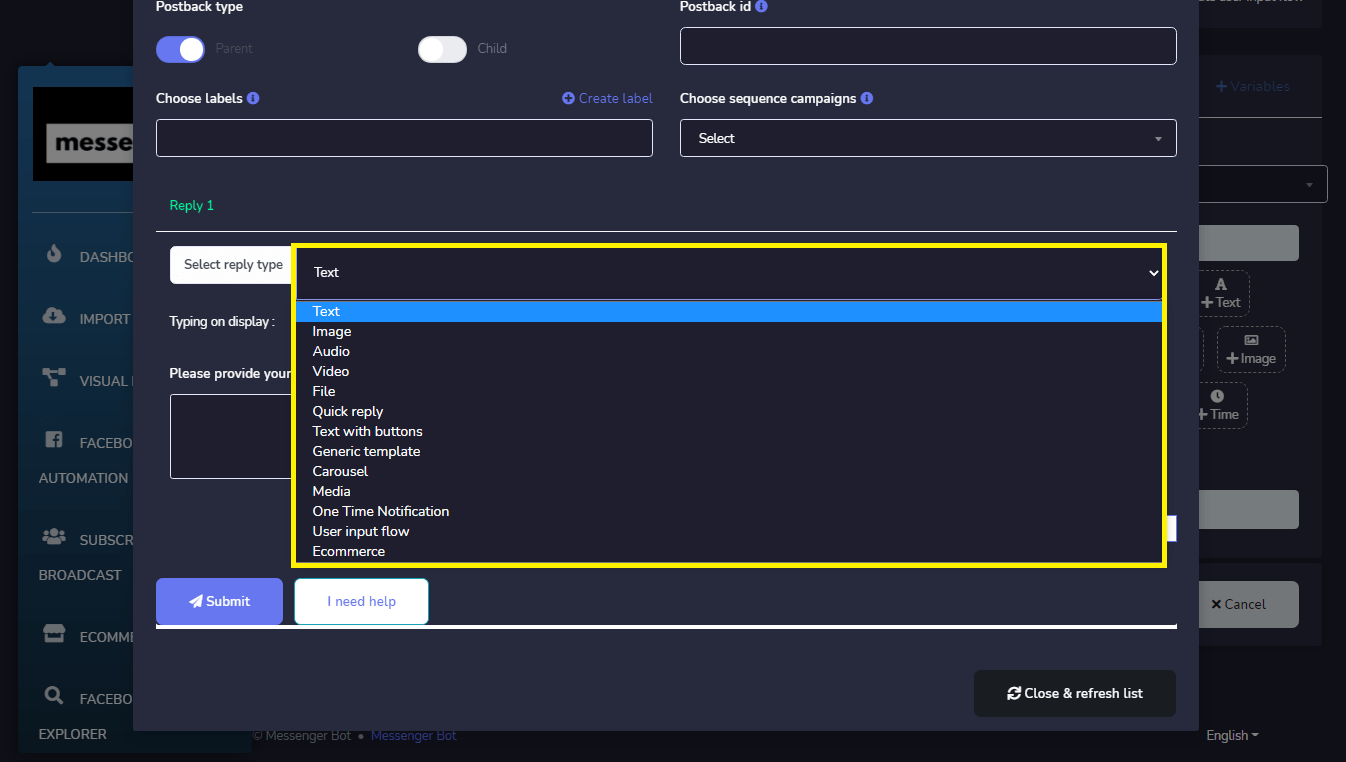
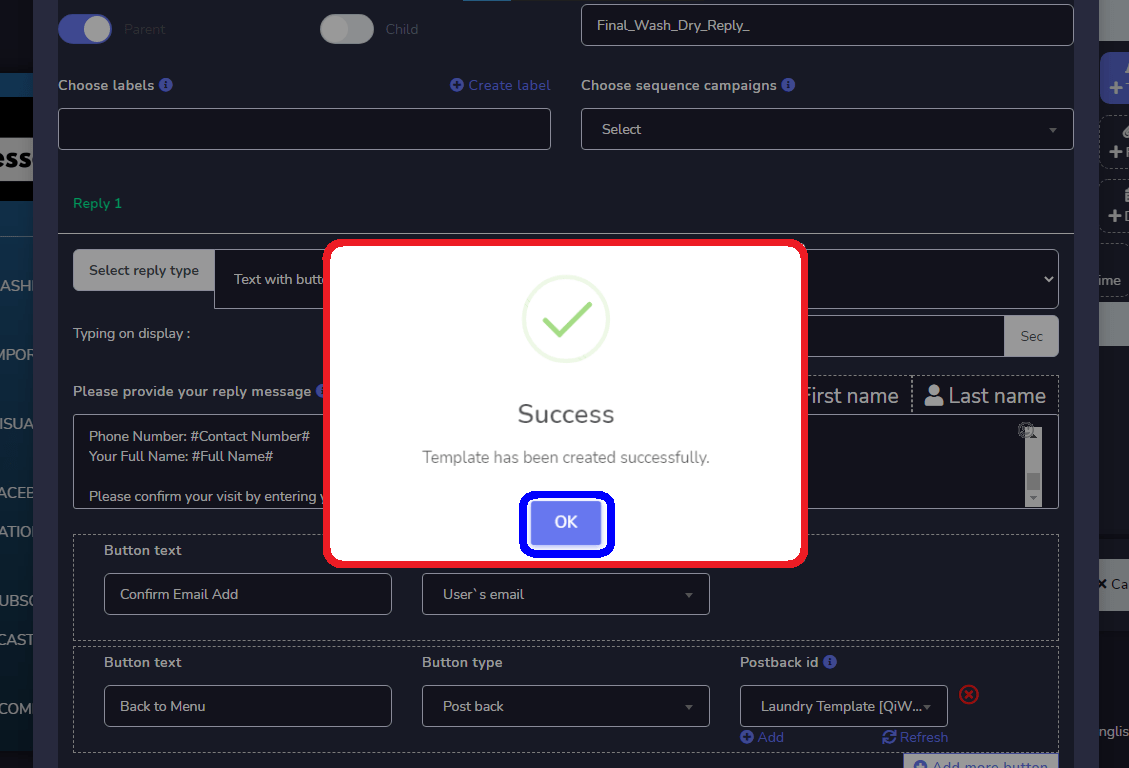
Và cung cấp tin nhắn phản hồi của bạn. Bạn cũng có thể Thêm nhiều phản hồi hơn nếu bạn muốn. Nhấp, Gửi để lưu lại phản hồi Postback của bạn.
Mẫu của bạn đã được tạo thành công và nhấp OK.
Khi bạn đã hoàn tất tất cả các câu hỏi cho luồng của mình, hãy nhấp vào nút Gửi đến lưu chiến dịch của bạn.
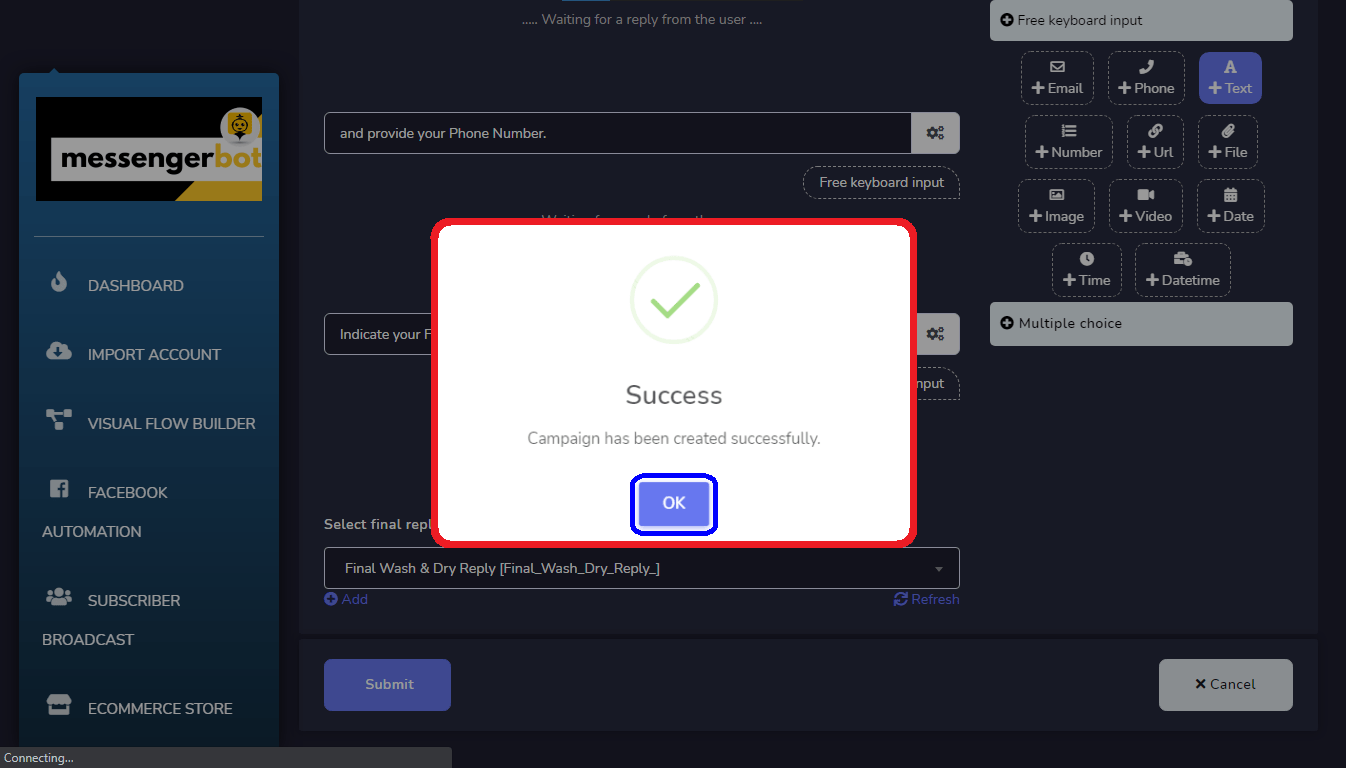
Sau khi tạo Luồng Nhập Liệu Người Dùng. Bây giờ bạn có thể Chọn Chiến dịch Luồng của bạn.

Đây là cách Luồng Nhập liệu của Người dùng trông như thế nào trong Messenger Trang Facebook của bạn.
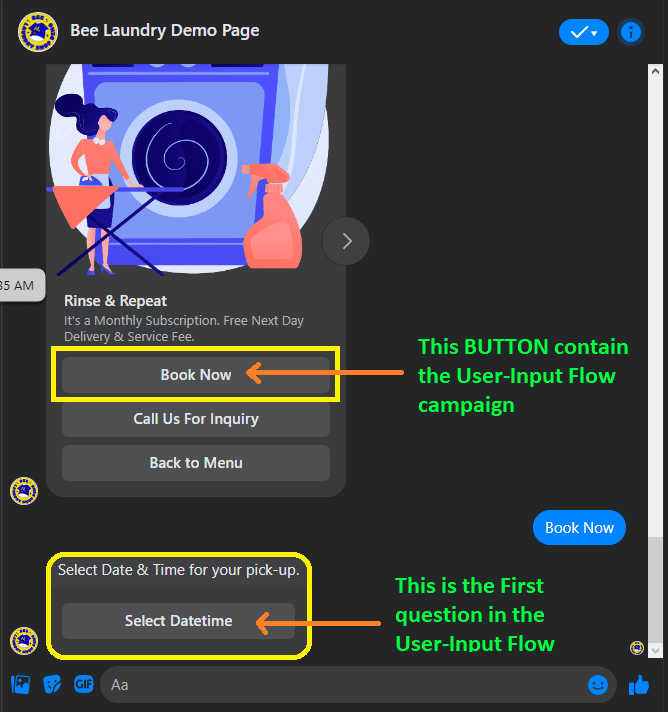
Chọn Ngày giờ của Nhập liệu từ khóa miễn phí trong Tạo Luồng Nhập liệu của Người dùng.
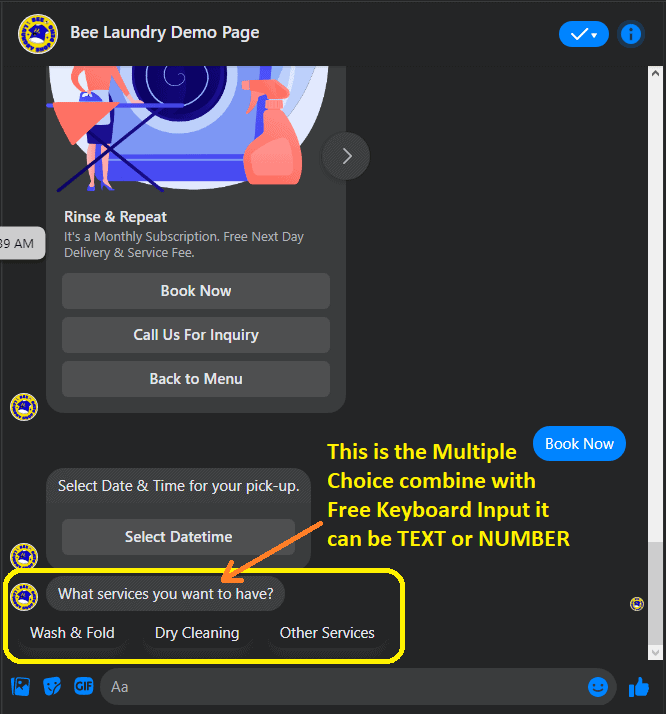
Lựa chọn nhiều loại nhập liệu bàn phím miễn phí kết hợp với VĂN BẢN hoặc SỐ.
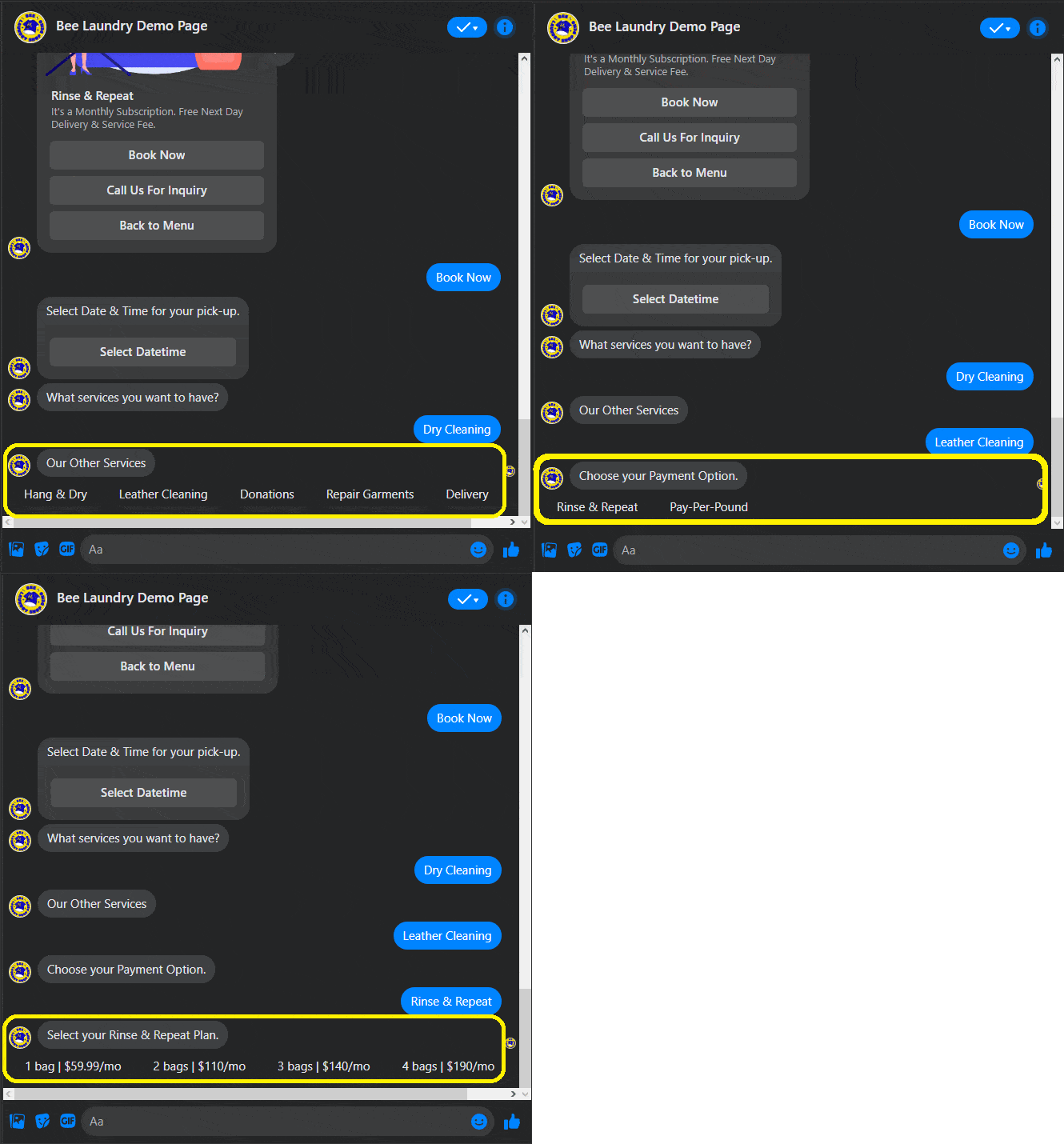
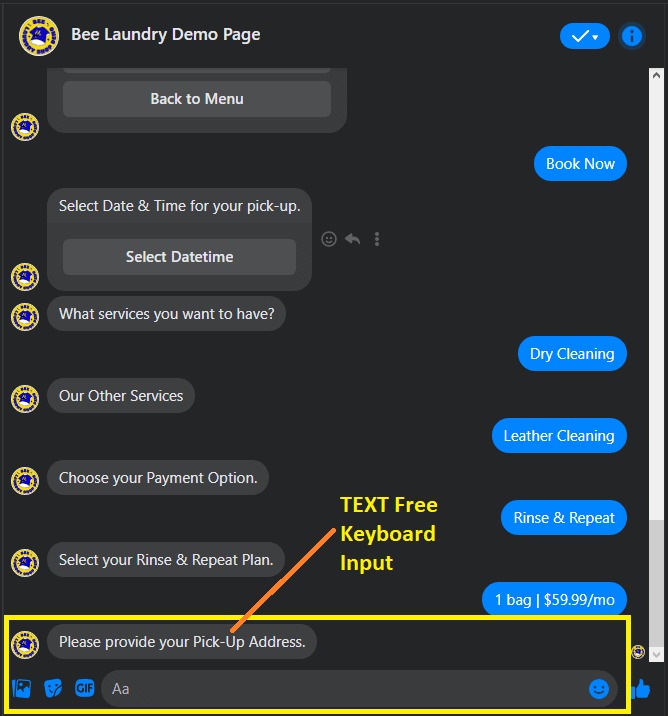
Đây là nhập liệu bàn phím không có VĂN BẢN, chỉ cần nhập câu trả lời.
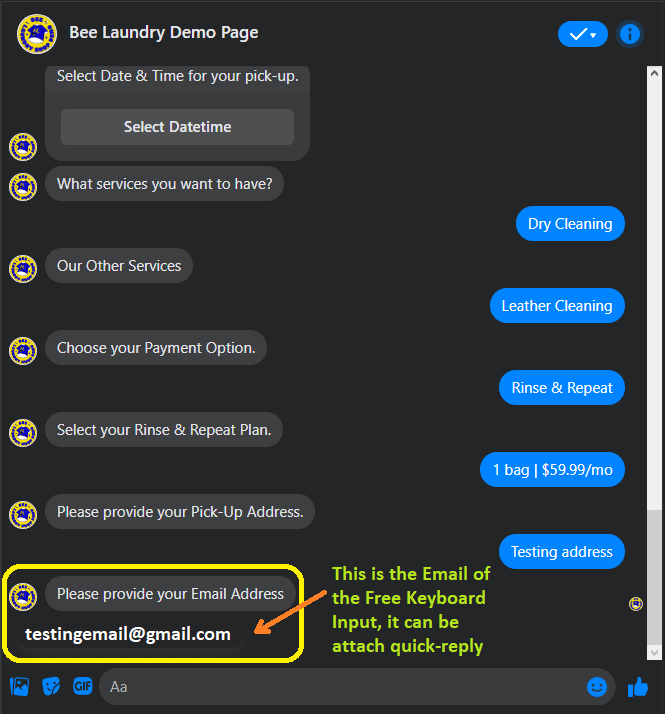
Đây là Email của nhập liệu bàn phím miễn phí, bạn có thể nhập hoặc nó có thể được đính kèm như một phản hồi nhanh.
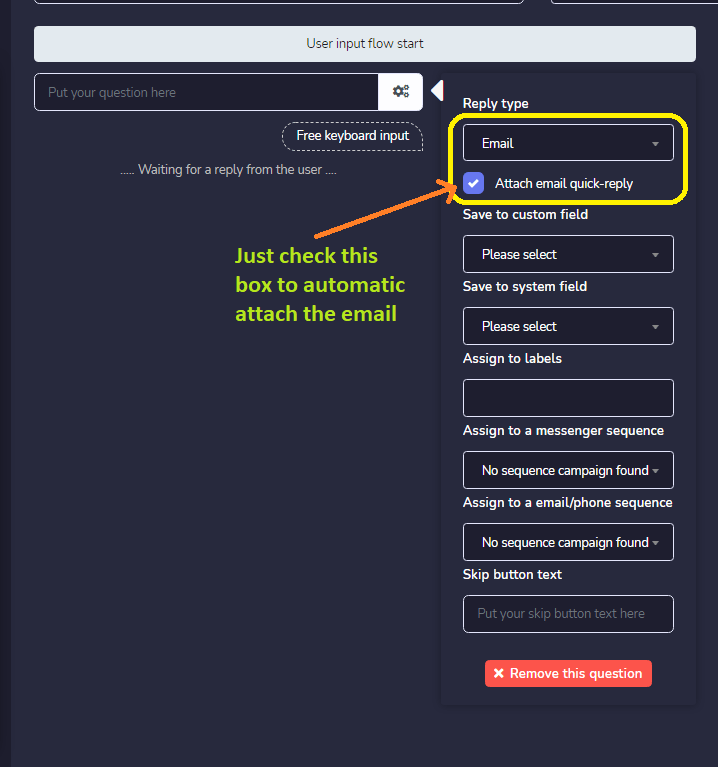
Đây là cách bạn thiết lập email đính kèm như một phản hồi nhanh. Chỉ cần đánh dấu vào ô cho đính kèm tự động.
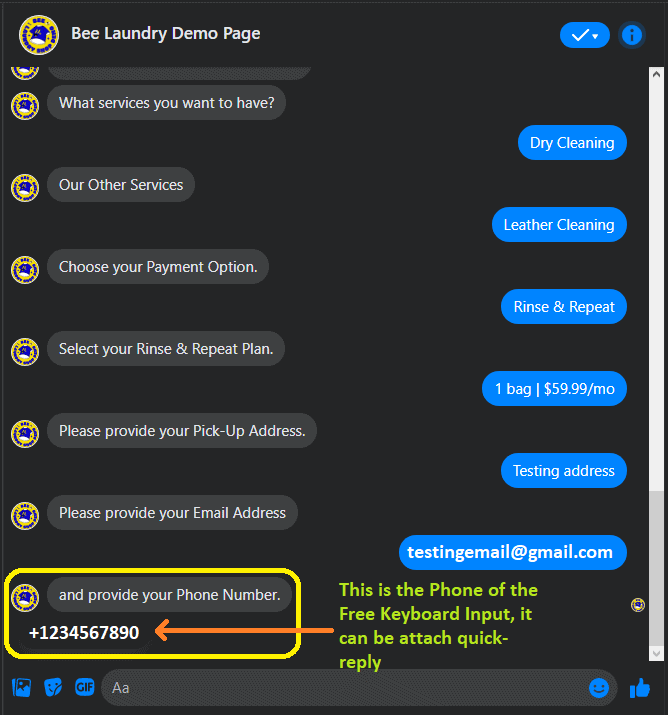
Cũng giống như nhập liệu bàn phím không có email. Ở đây Điện thoại với nhập liệu bàn phím miễn phí cũng có thể được đính kèm như một câu trả lời nhanh.
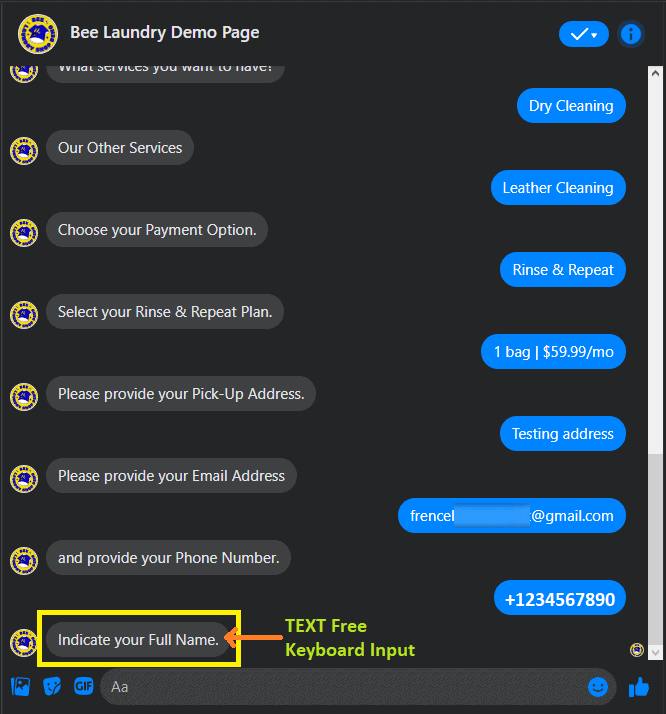
Một ví dụ khác về nhập liệu bàn phím không có VĂN BẢN, bạn chỉ cần nhập câu trả lời của mình.
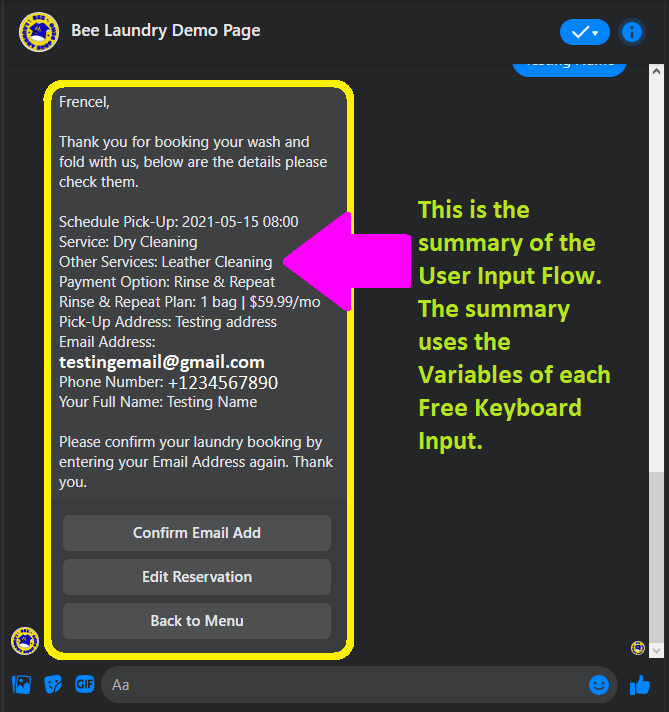
Đây là tóm tắt hệ thống đặt chỗ sử dụng Luồng Nhập Liệu của Người Dùng, bạn có thể sử dụng các biến của mỗi Nhập Liệu Bằng Bàn Phím MIỄN PHÍ. Đây cũng là một cách để thu thập thông tin Khách hàng tiềm năng.
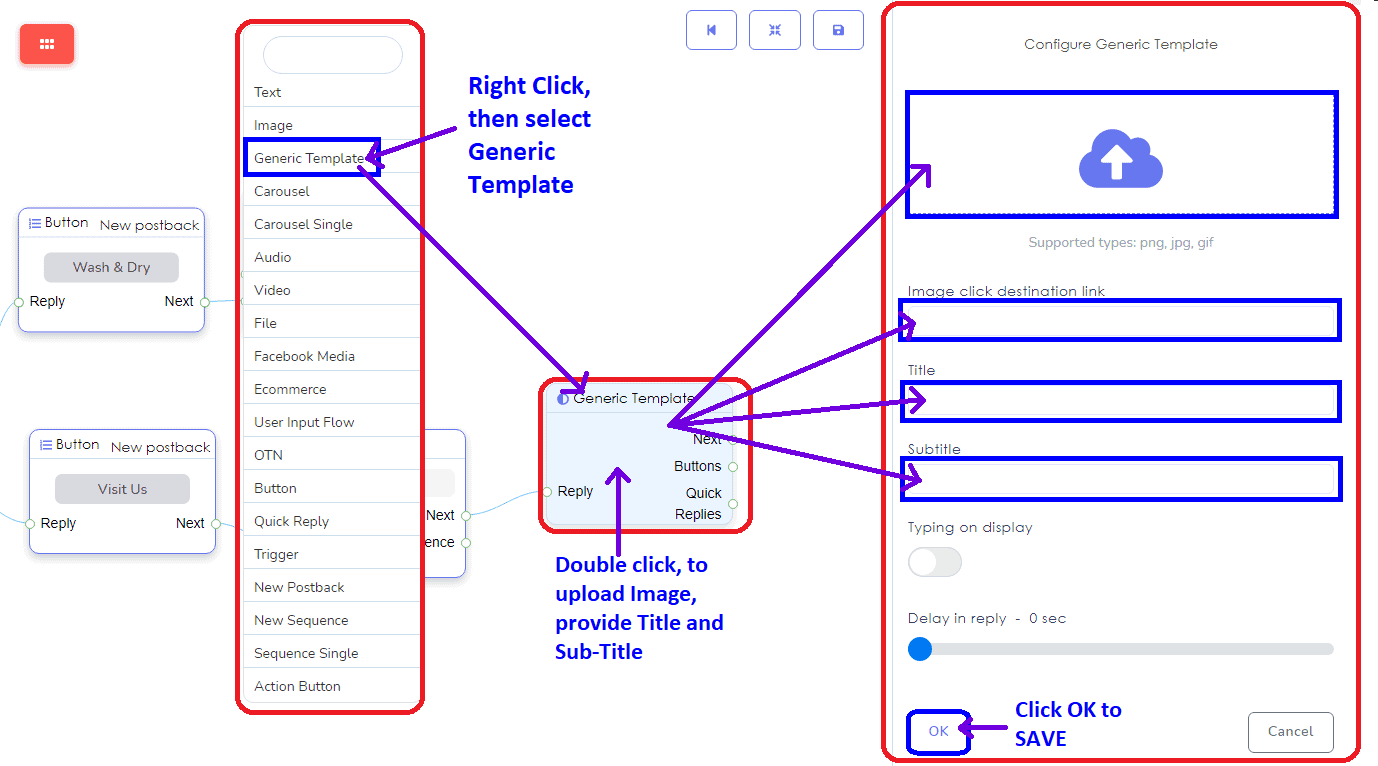
Trong Mẫu Chung, bạn tải lên hình ảnh và liên kết hình ảnh đích, sau đó cung cấp Tiêu đề và Phụ đề.
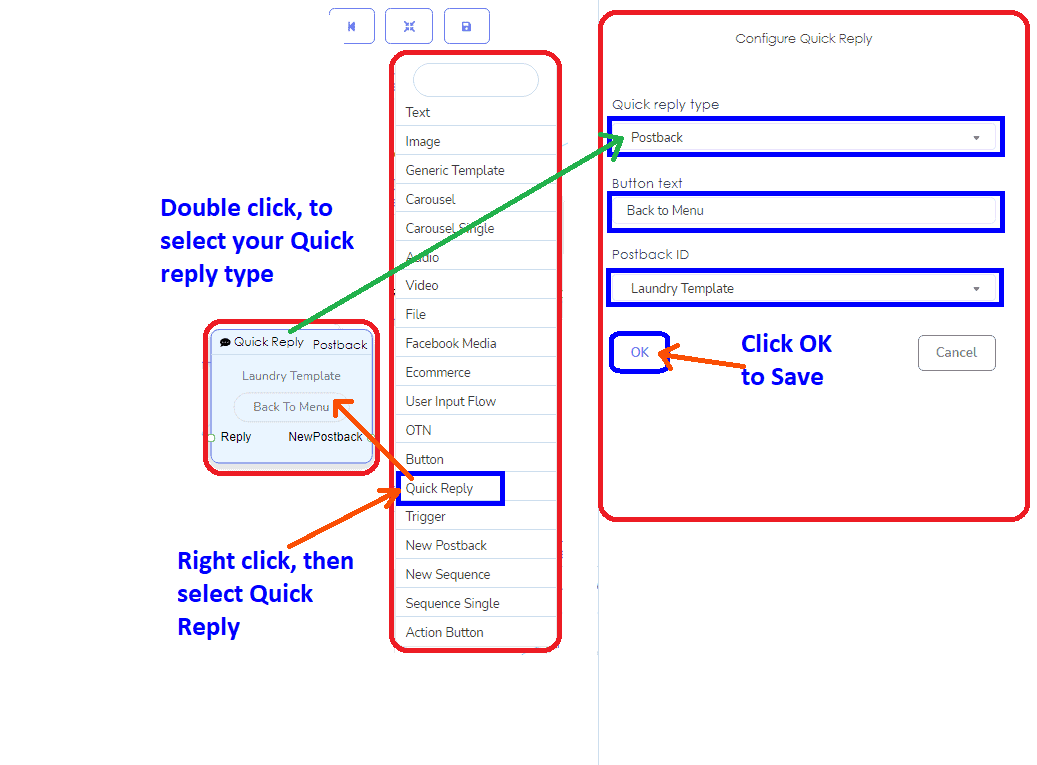
Onboarding khách hàng Thành phần Trả lời Nhanh, giống như thành phần Nút. Bạn sẽ chọn giữa Bài đăng mới, Bài đăng lại, Điện thoại hoặc Email, làm loại trả lời nhanh của bạn.
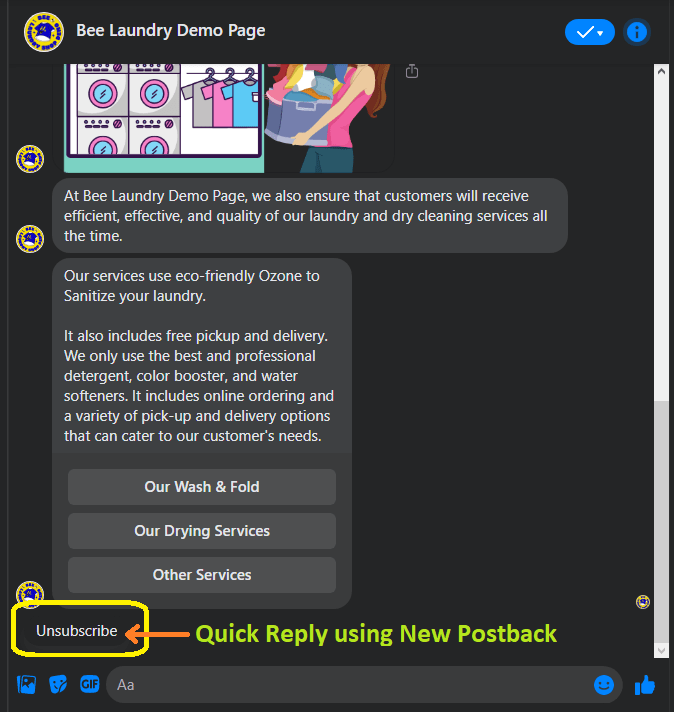
Trả lời nhanh sử dụng Bài đăng mới.
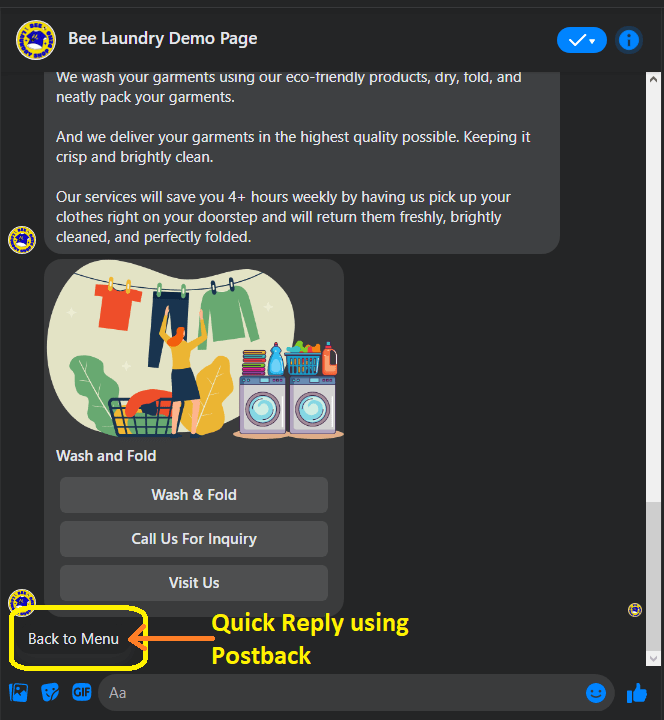
Trả lời nhanh sử dụng Bài đăng mới.
Thành phần Carousel sẽ cho phép bạn trả lời bằng một carousel. Nó sẽ giúp bạn đính kèm hoặc kết nối các mục với hình ảnh và thông tin bằng cách sử dụng Carousel Single. Trong 1 carousel, bạn có thể có 10 kết nối Mục Carousel Single.
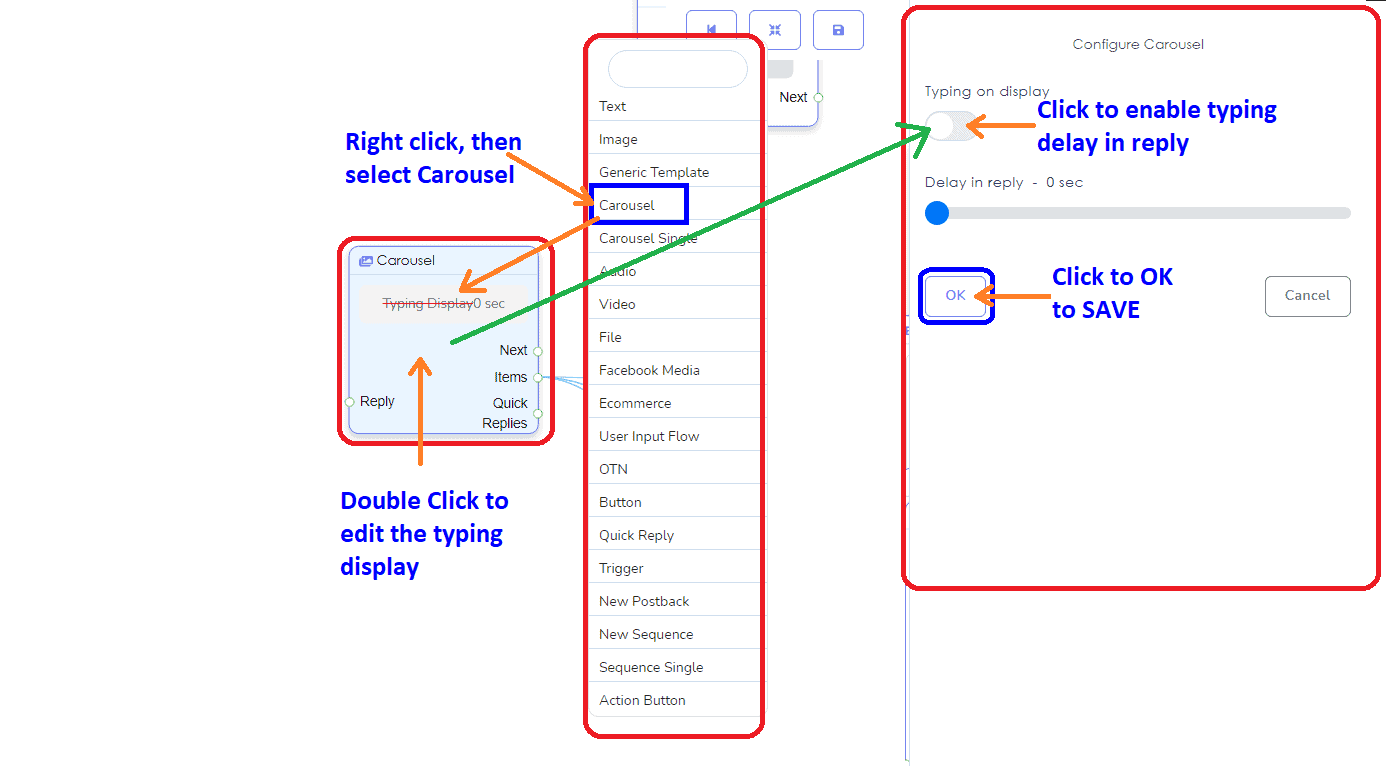
Đây là Carousel Đơn Mục, cung cấp hình ảnh, liên kết hình ảnh, Tiêu đề và Phụ đề.
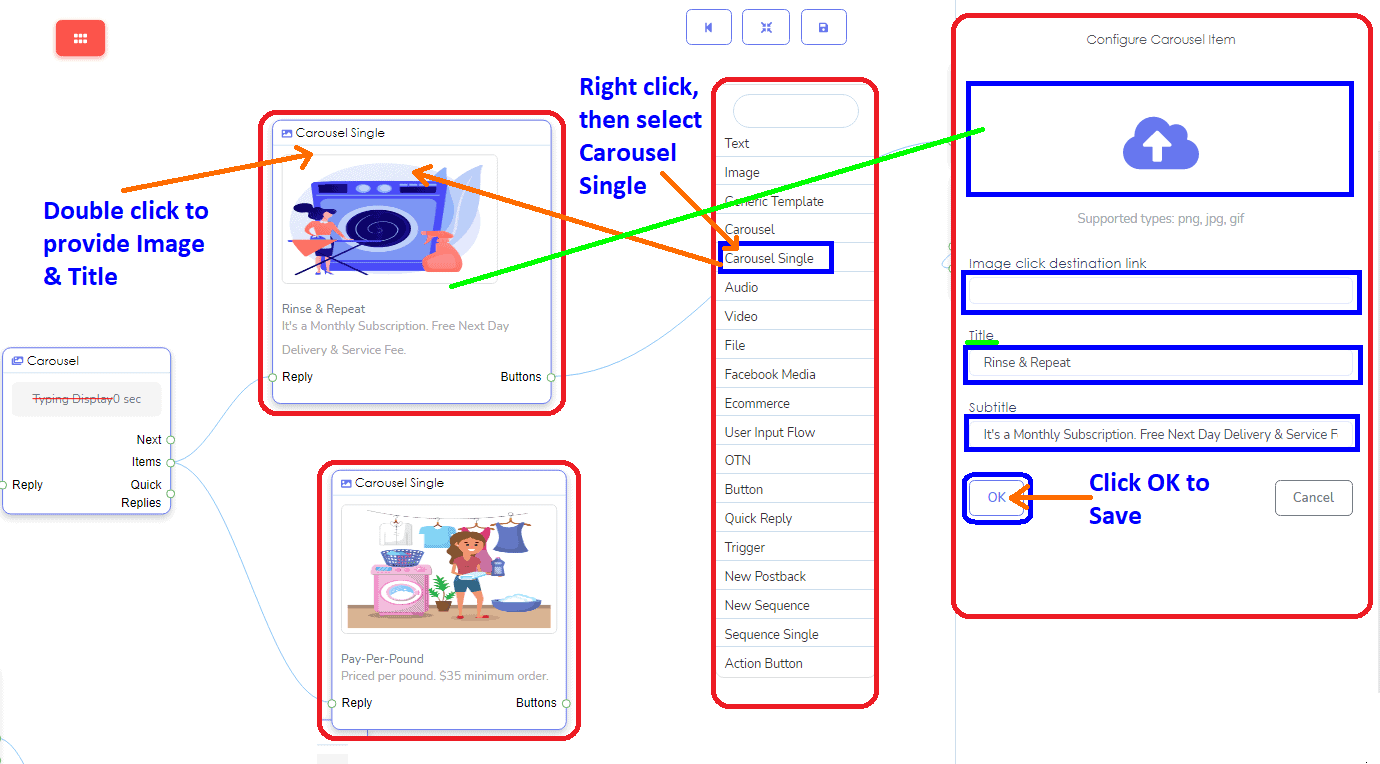
Đây là Mục Carousel Single. Bạn có thể tạo 10 cái trên nó trong 1 Carousel.
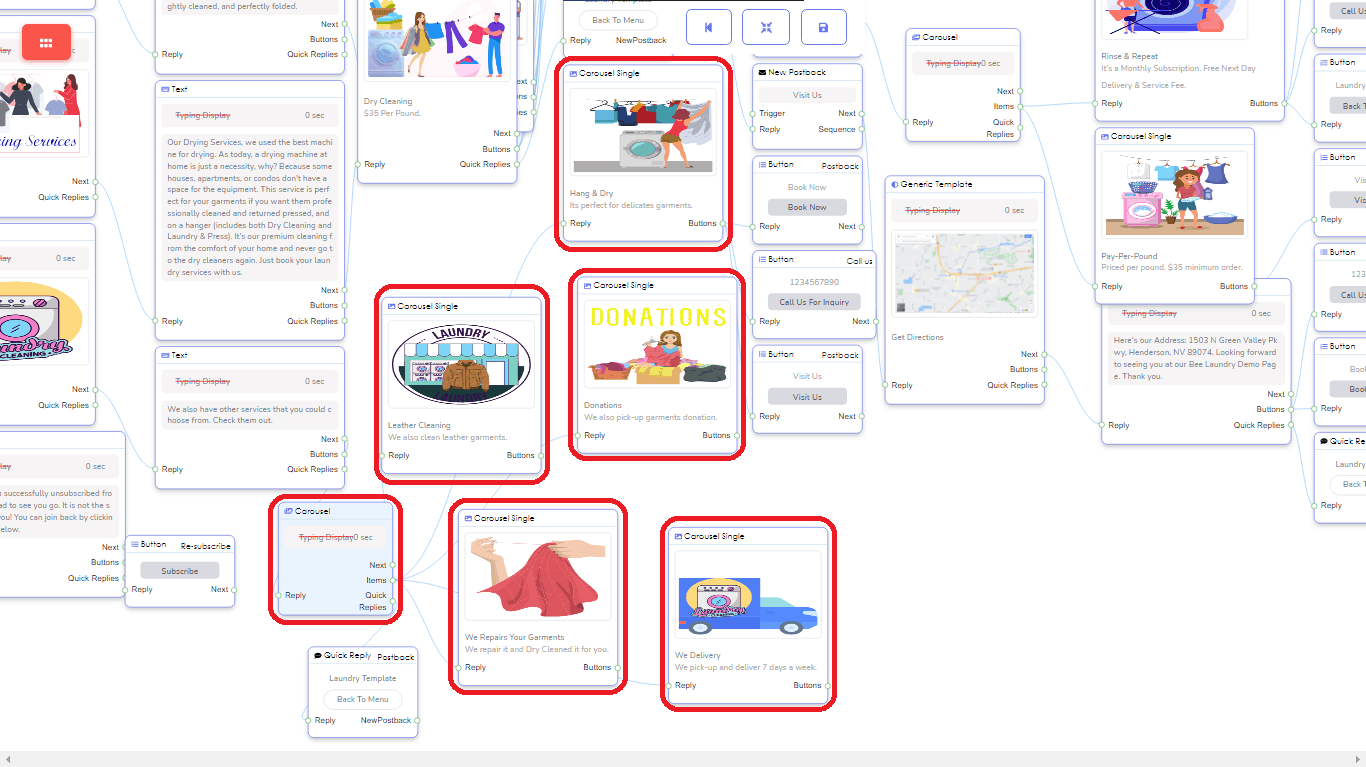
Đây là ví dụ về Carousel trong Messenger của bạn.
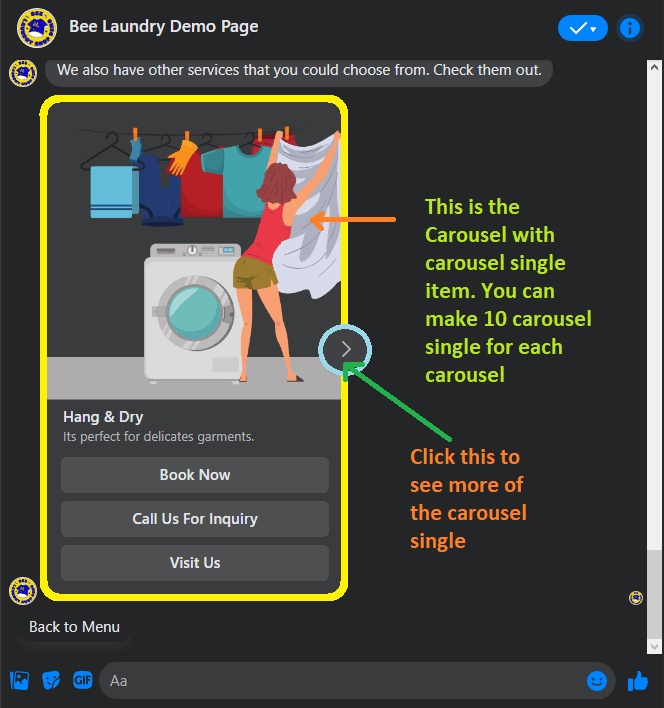
Đây là Luồng Hình ảnh chưa sắp xếp trong Màn hình Biên tập.
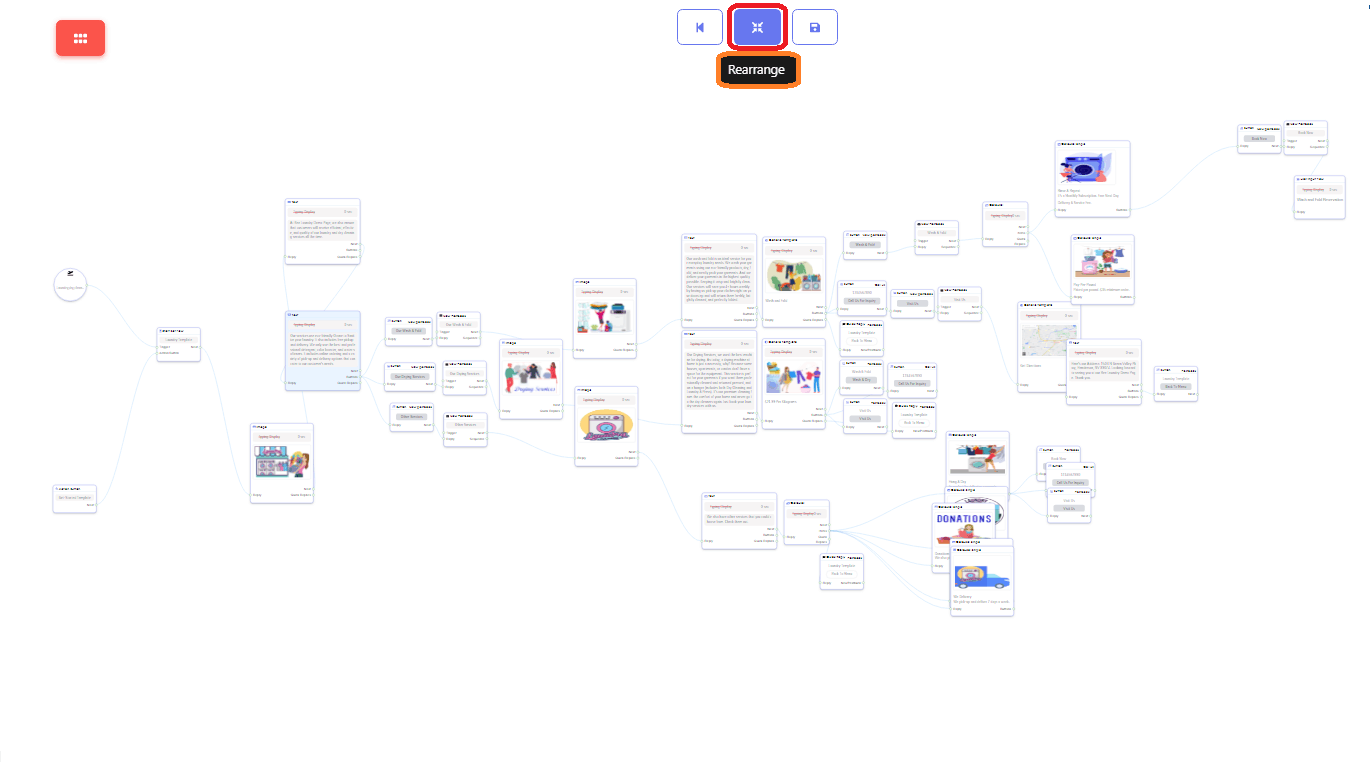
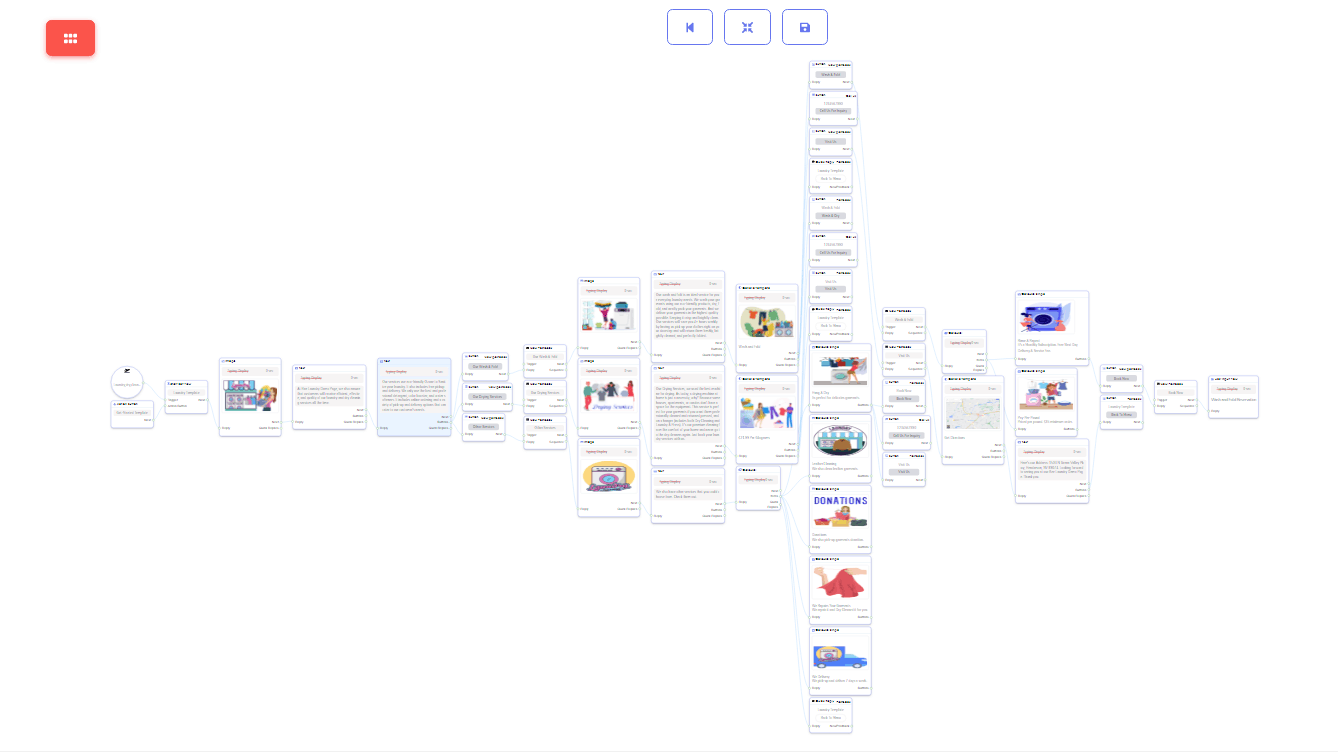
Đây sẽ là giao diện màn hình chỉnh sửa của bạn sau khi bạn nhấp vào nút sắp xếp lại. Một luồng công việc đẹp và có tổ chức.
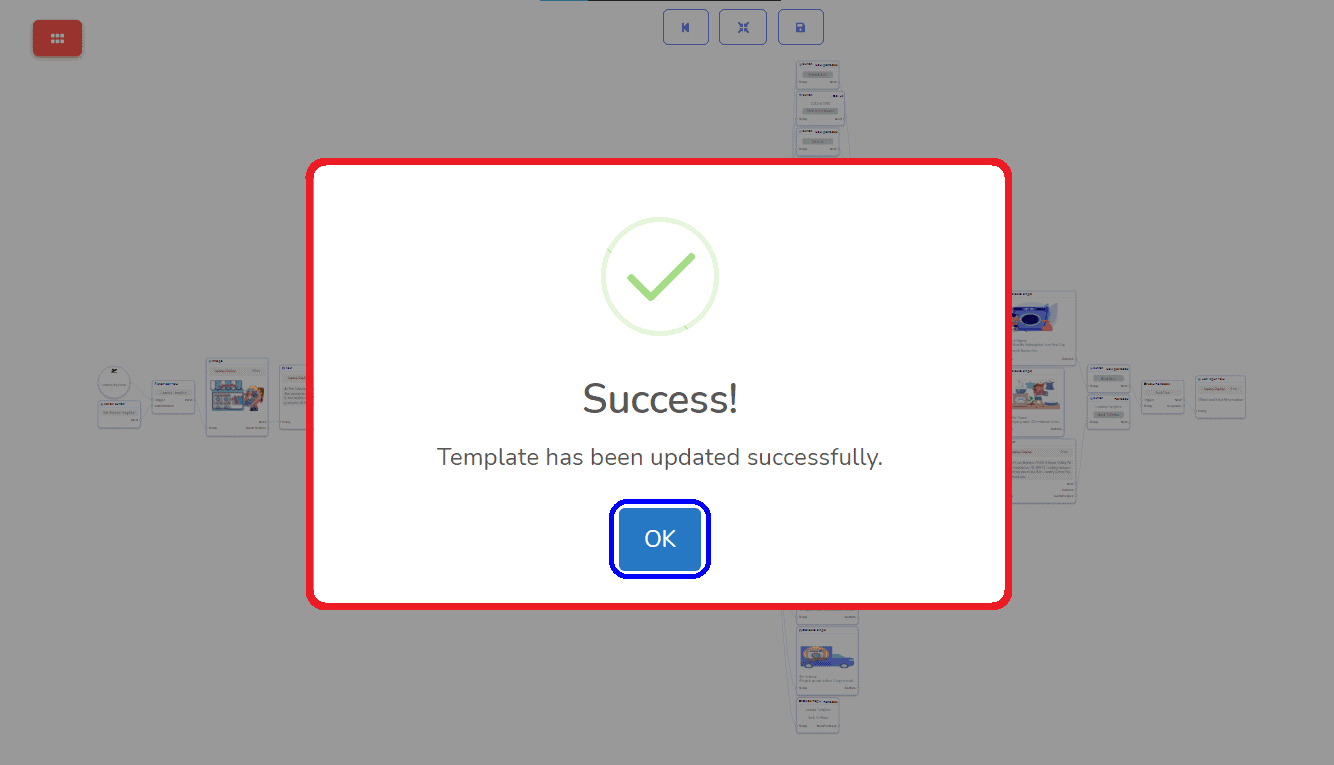
Nhấp vào Lưu. Để lưu mẫu Luồng Hình ảnh của bạn.
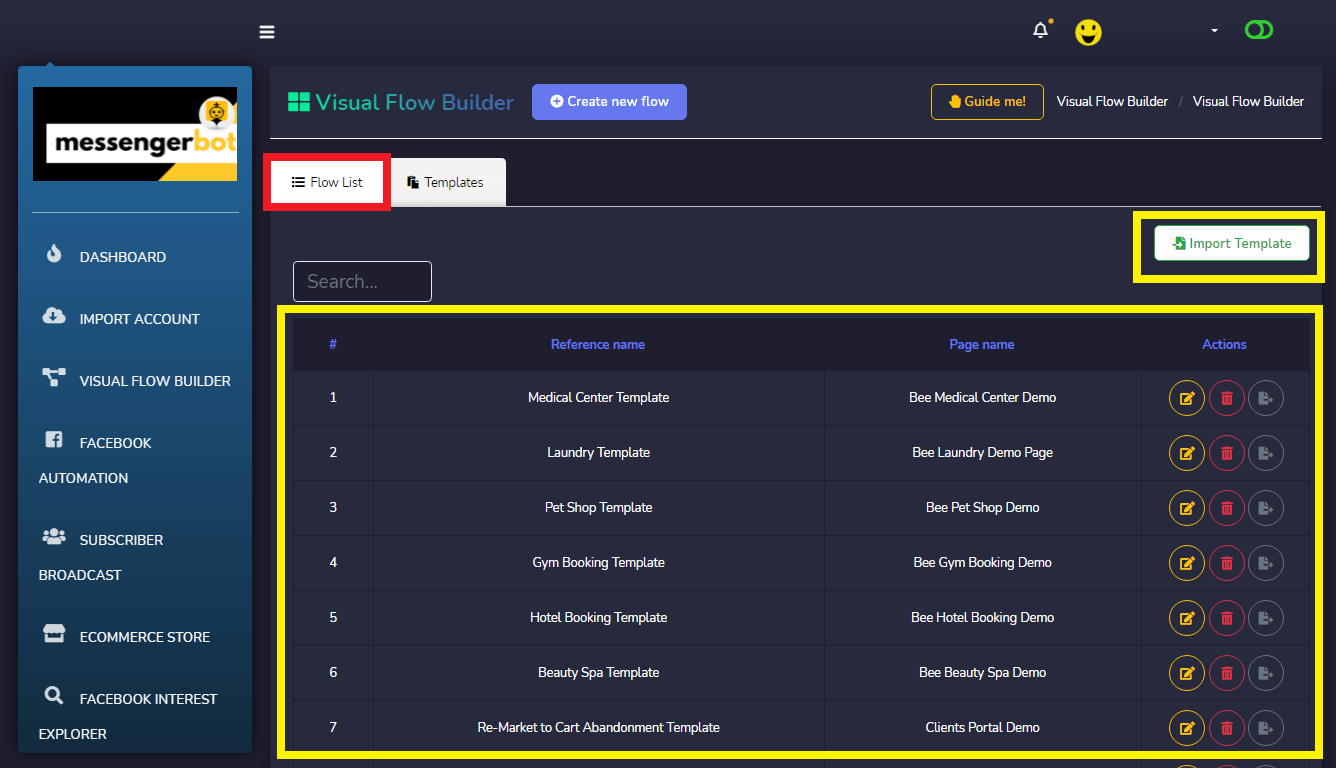
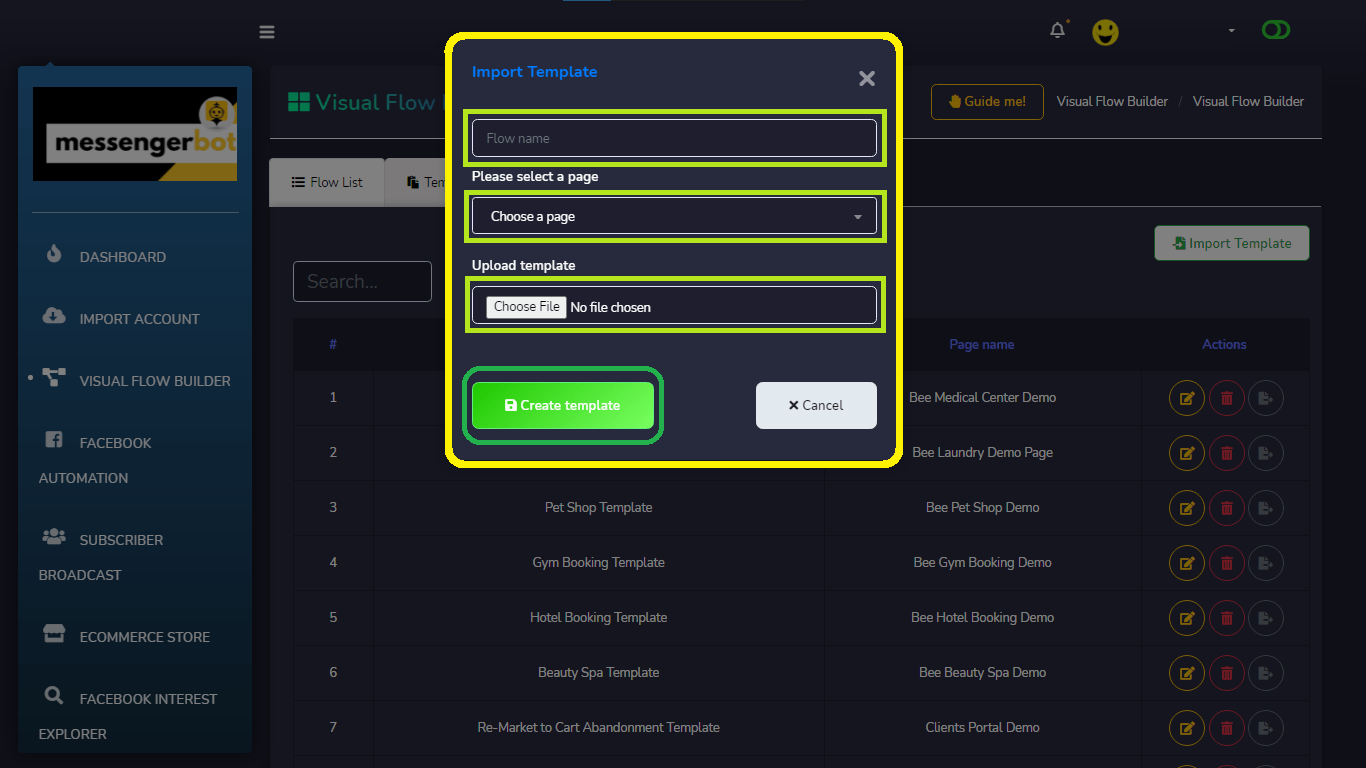
Đây là Màn hình Xây dựng Luồng Hình ảnh. Nó chứa tất cả danh sách Luồng của bạn. Bạn cũng có thể Nhập mẫu nếu bạn muốn. Chỉ cần nhấp vào Nhập mẫu.
Khi nhập một mẫu, bạn cần cung cấp Tên Luồng, Chọn một Trang Facebook và Tải lên Mẫu. Sau đó, nhấp vào Tạo một mẫu.
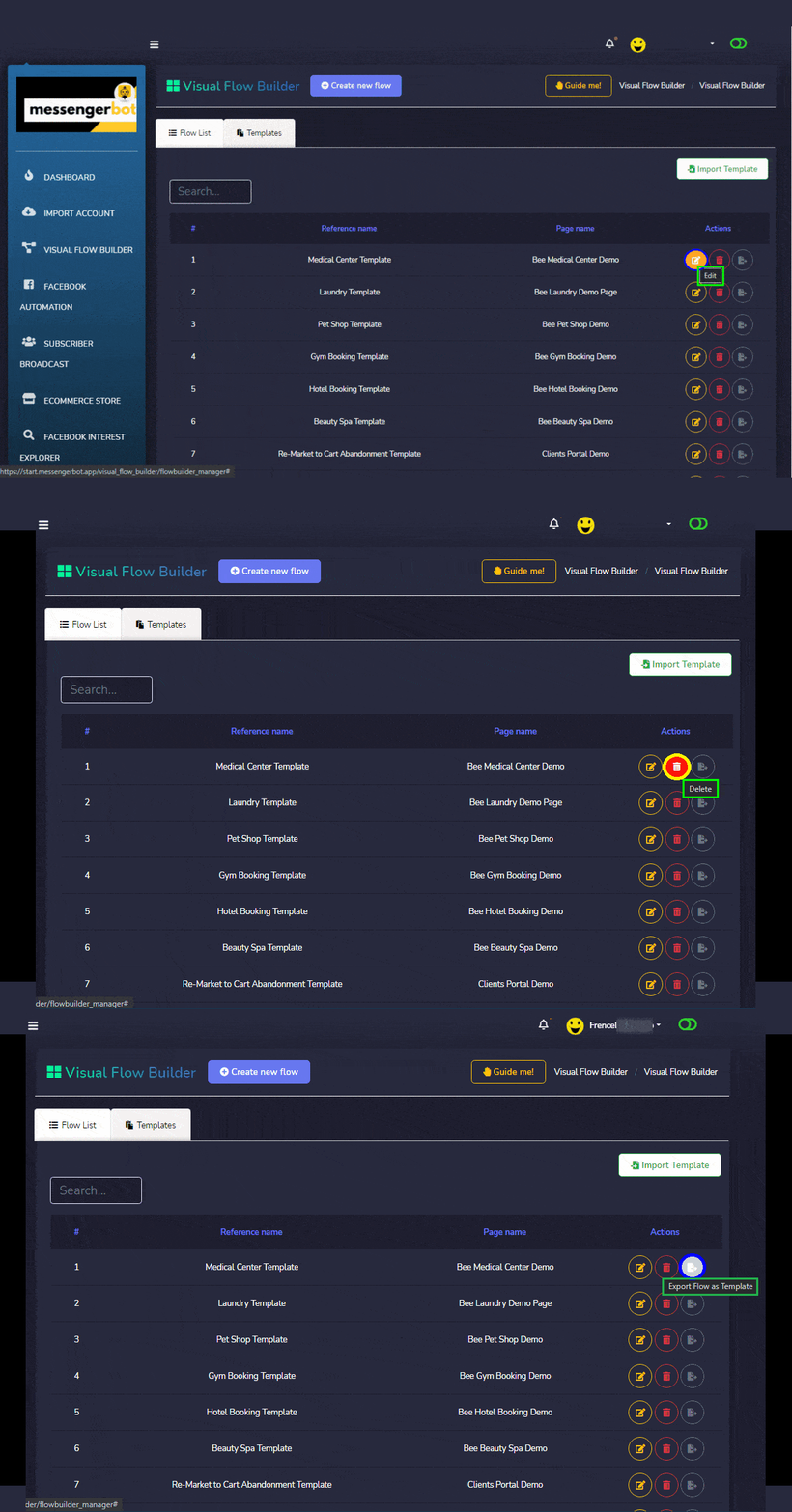
Bạn có thể Chỉnh sửa Mẫu của bạn nếu bạn muốn thêm nhiều thành phần luồng hơn. Hoặc bạn có thể xóa toàn bộ mẫu. Bạn cũng có thể Xuất luồng của bạn dưới dạng mẫu và có thể chia sẻ nó với kết nối của bạn.
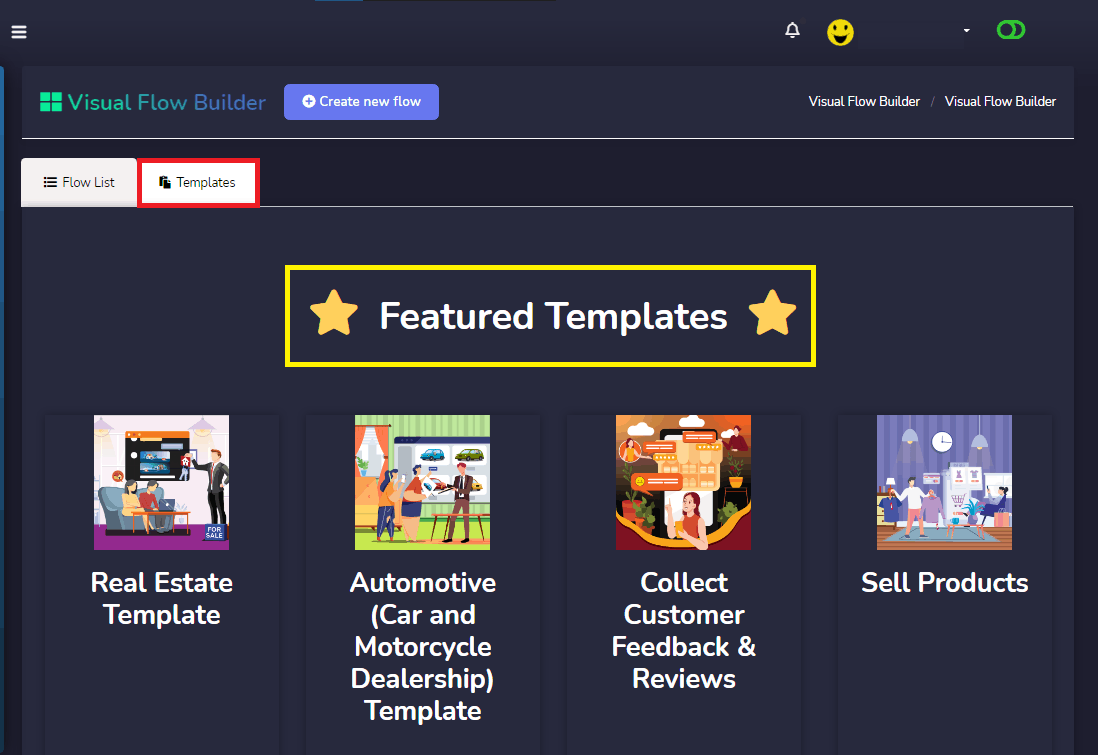
Chúng tôi cũng có những mẫu nổi bật mà bạn có thể sử dụng. Như là tài liệu tham khảo để xây dựng luồng của riêng bạn. Bạn có thể cải thiện mẫu và thêm hình ảnh của sản phẩm của bạn.
Trình tạo luồng trực quan là một quy trình lặp lại khi sử dụng các thành phần của nó trong việc xây dựng luồng của bạn. Nó sẽ phục vụ như luồng Bắt đầu của bạn trong Messenger của Trang Facebook. Luôn nhớ rằng, mỗi thành phần trong Trình xây dựng luồng ảo cần được kết nối với thành phần đúng để luồng của bạn hoạt động.
Bây giờ, bạn đã biết cách tạo Trình xây dựng luồng hình ảnh của bạn. Đừng quên truy cập liên kết của chúng tôi để đăng ký ứng dụng Bot Messenger.



 Tiếng Việt
  English
  Tagalog
  简体中文
简体中文  العربية
  हिन्दी
  Português do Brasil
  Español de México
  Français
  বাংলা
বাংলা  香港中文
香港中文  繁體中文
繁體中文  Nederlands
  Deutsch
  Bahasa Indonesia
  日本語
日本語  한국어
한국어  Polski
  Русский
  Español