

SMS/Email-Vorlagen
Um mit der SMS/Email-Sequenz zu beginnen, müssen Sie SMS- und Email-Vorlagen erstellen, um SMS- und Email-Sequenzkampagnen zu erstellen. Dazu müssen Sie zum Broadcasting-Menü gehen und wählen Email- oder SMS-Broadcasting. Dann wird dieser Bildschirm angezeigt. Sie finden zwei Blöcke mit den Namen SMS-Vorlage und Email-Vorlage.
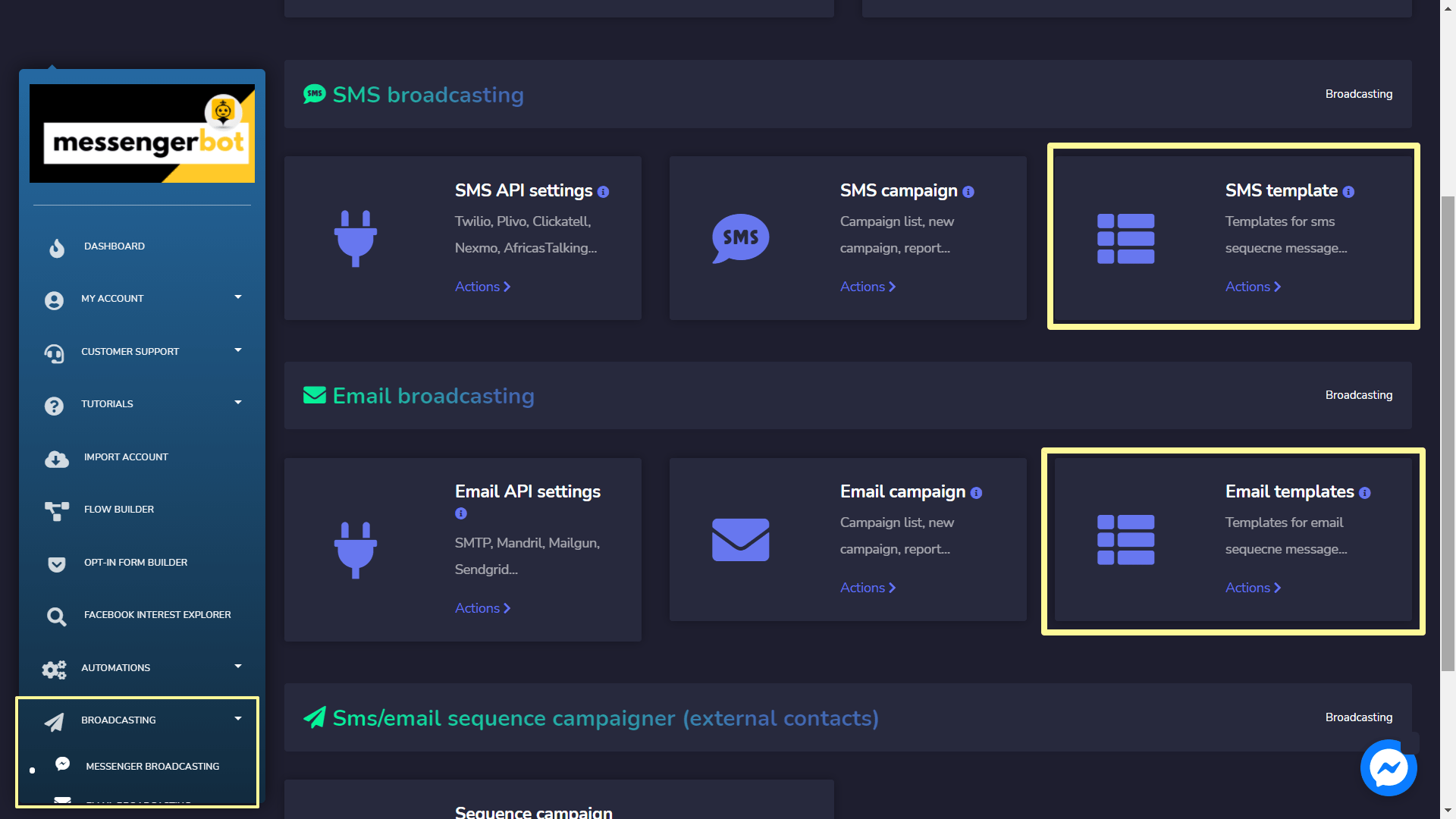
SMS-Vorlage
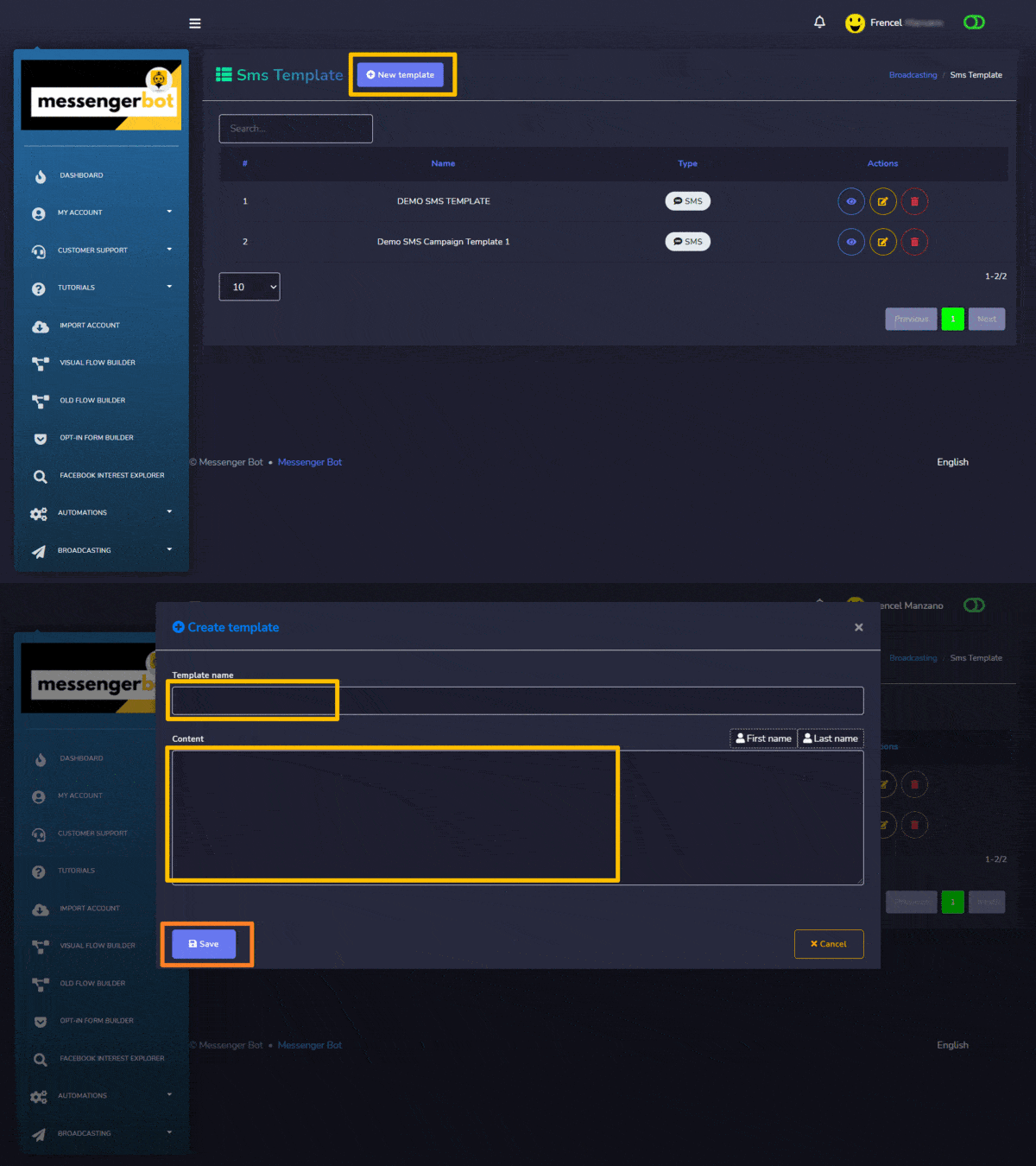
Für den SMS-Vorlagenbereich klicken Sie auf den Neue Vorlage Schaltfläche, dann wird ein Modal erscheinen. Erstellen SMS-Vorlagen indem Sie Informationen bereitstellen.
E-Mail-Vorlagen
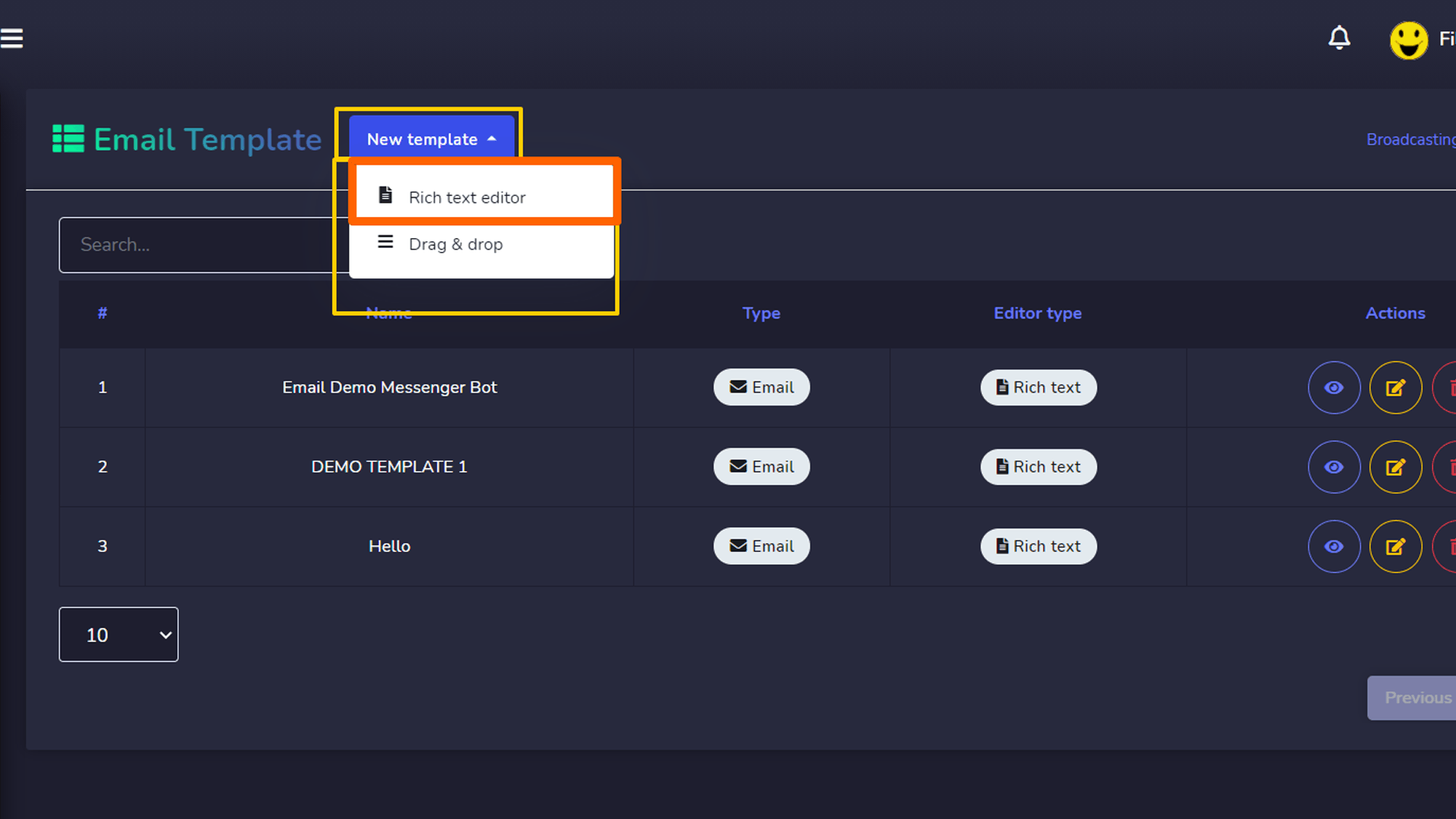
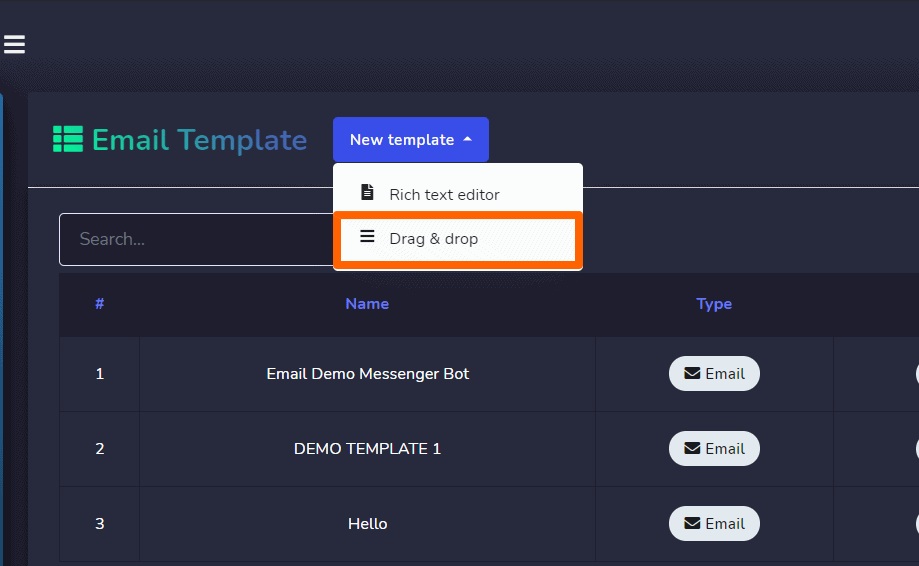
Für den Abschnitt E-Mail-Vorlagen klicken Sie auf die Neue Vorlage Schaltfläche, dann erscheint ein Dropdown mit zwei Optionen:
Rich-Text-Editor
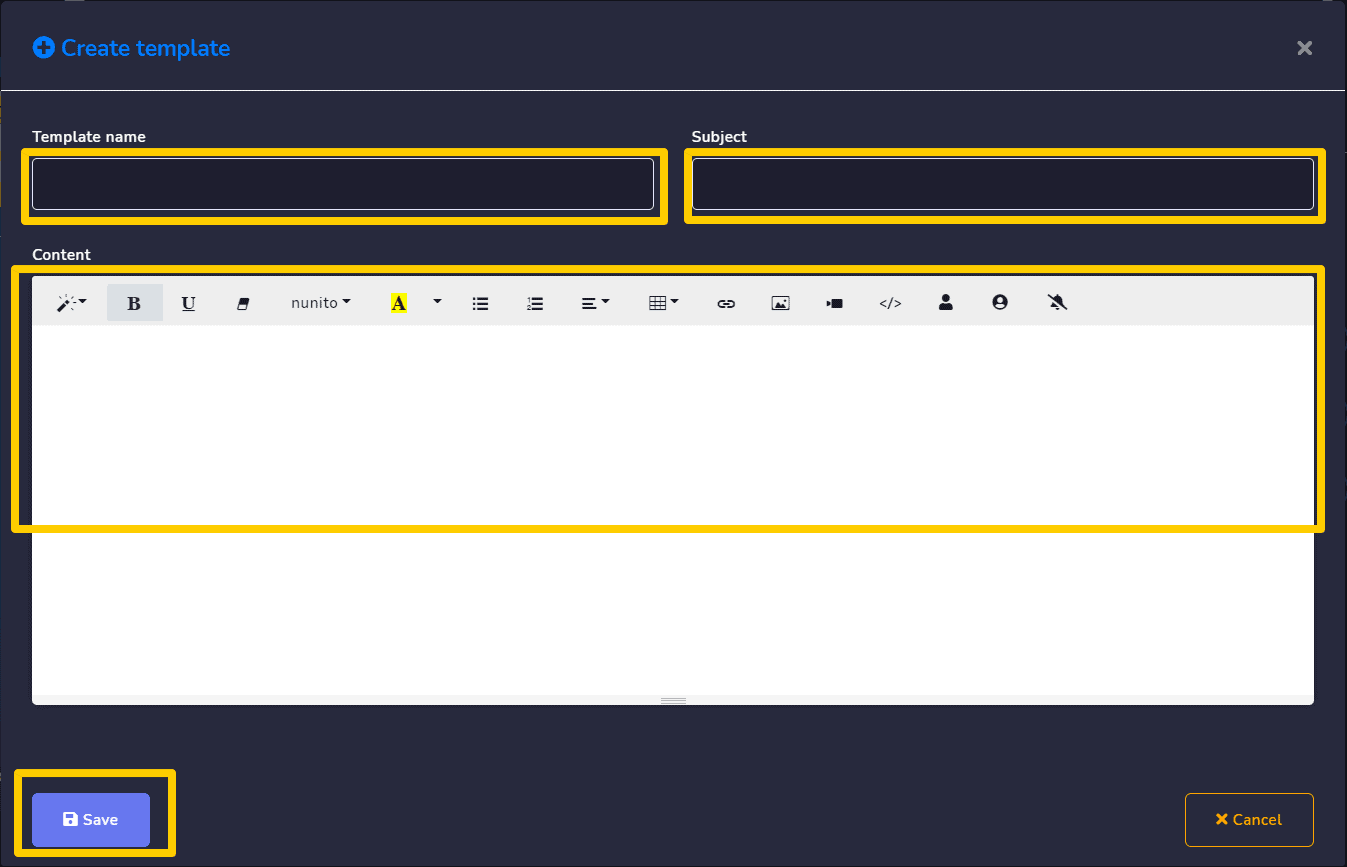
Erstellen SMS- oder E-Mail-Vorlagen indem Sie Informationen bereitstellen.
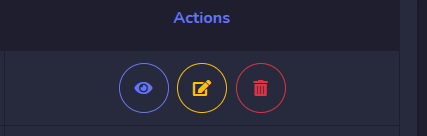
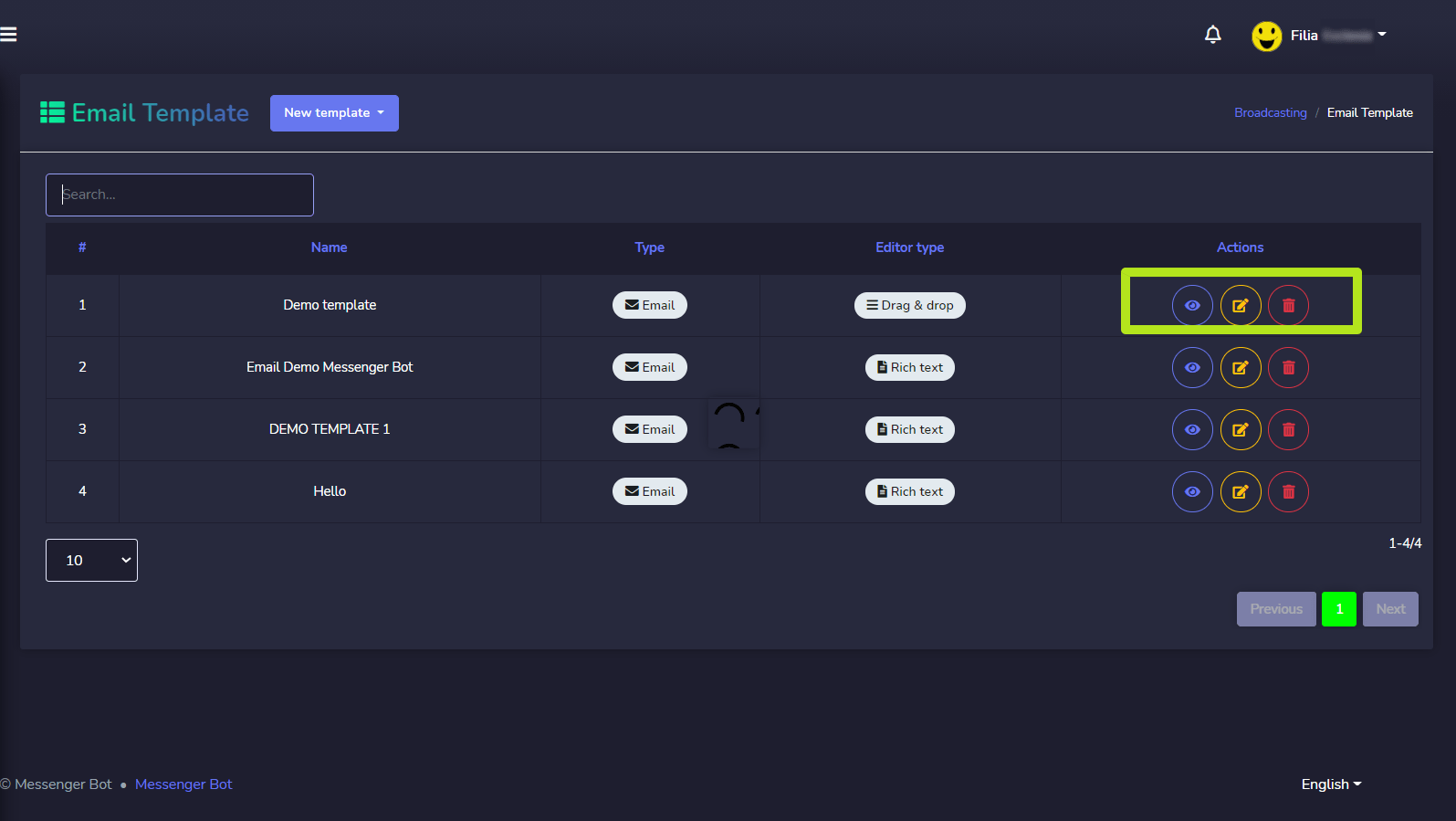
Außerdem können Sie die vorhandenen Vorlagen in der Tabelle sehen, von wo aus Sie Vorlagen anzeigen, bearbeiten und löschen können.
Drag & Drop
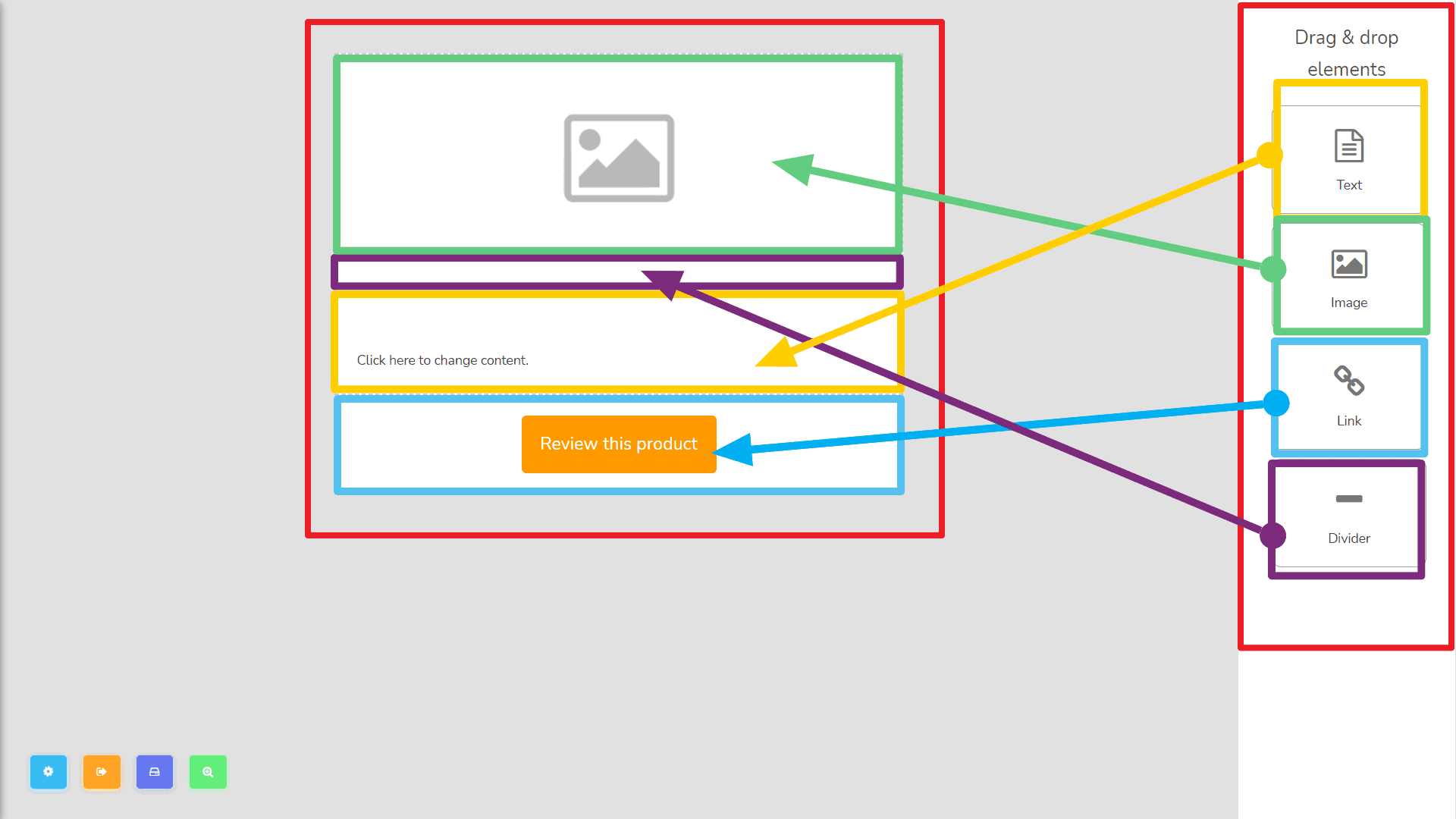
Für das Drag & Drop haben wir 4 Vorlagen die Sie verwenden können:
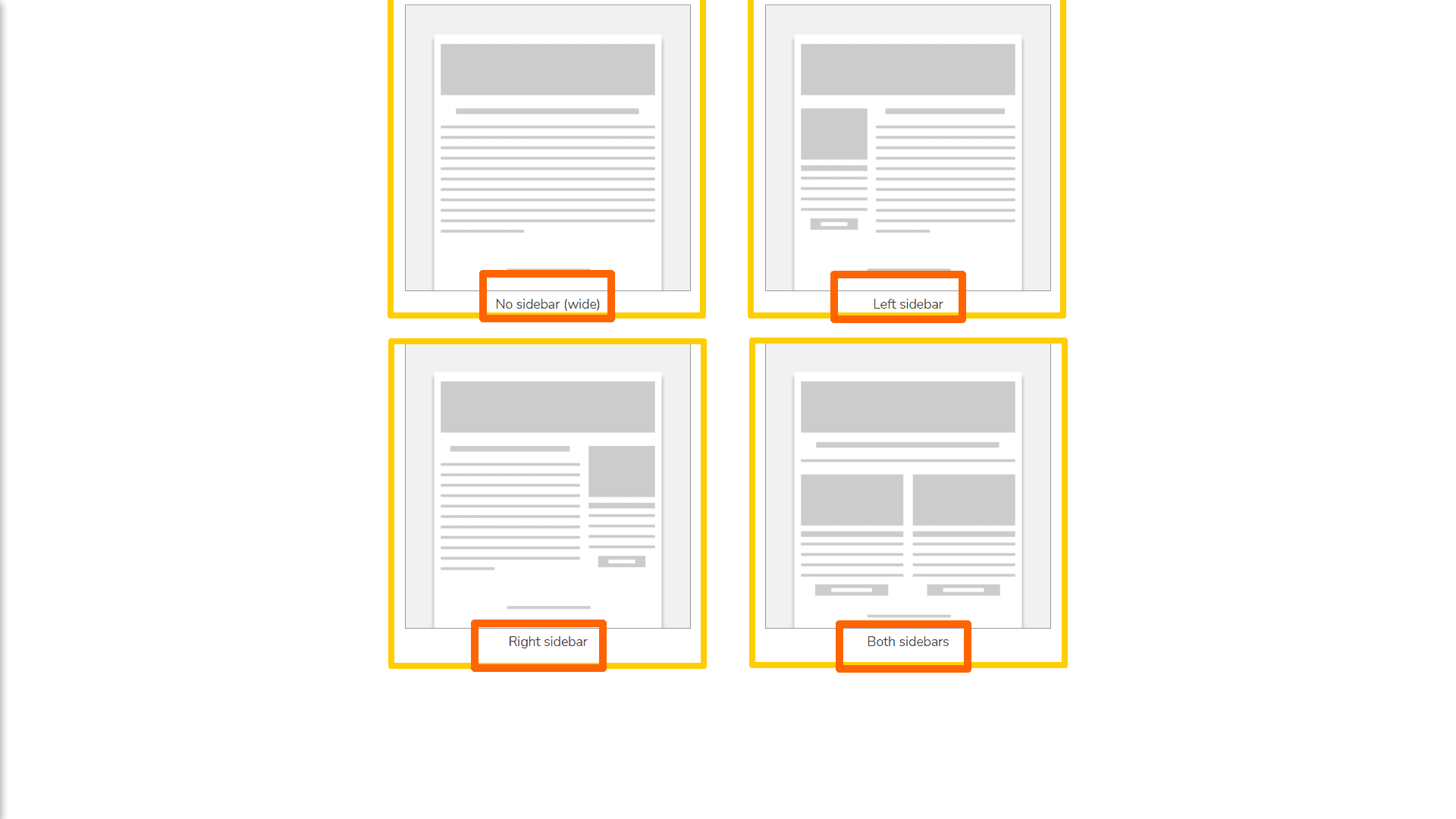
Keine Seitenleiste (breit)
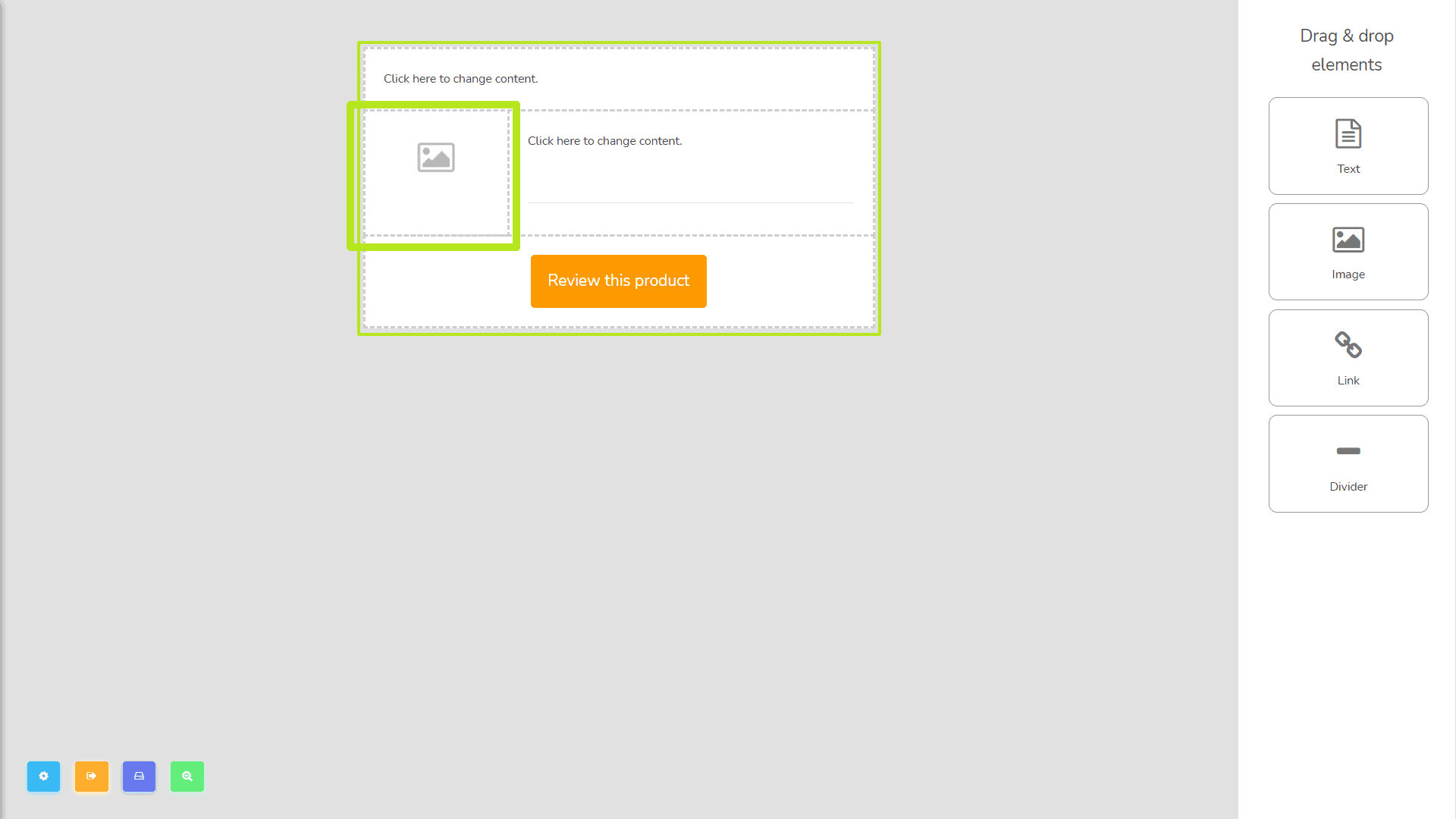
So würde Ihr Arbeitsbereich beim Erstellen Ihrer Vorlage aussehen.
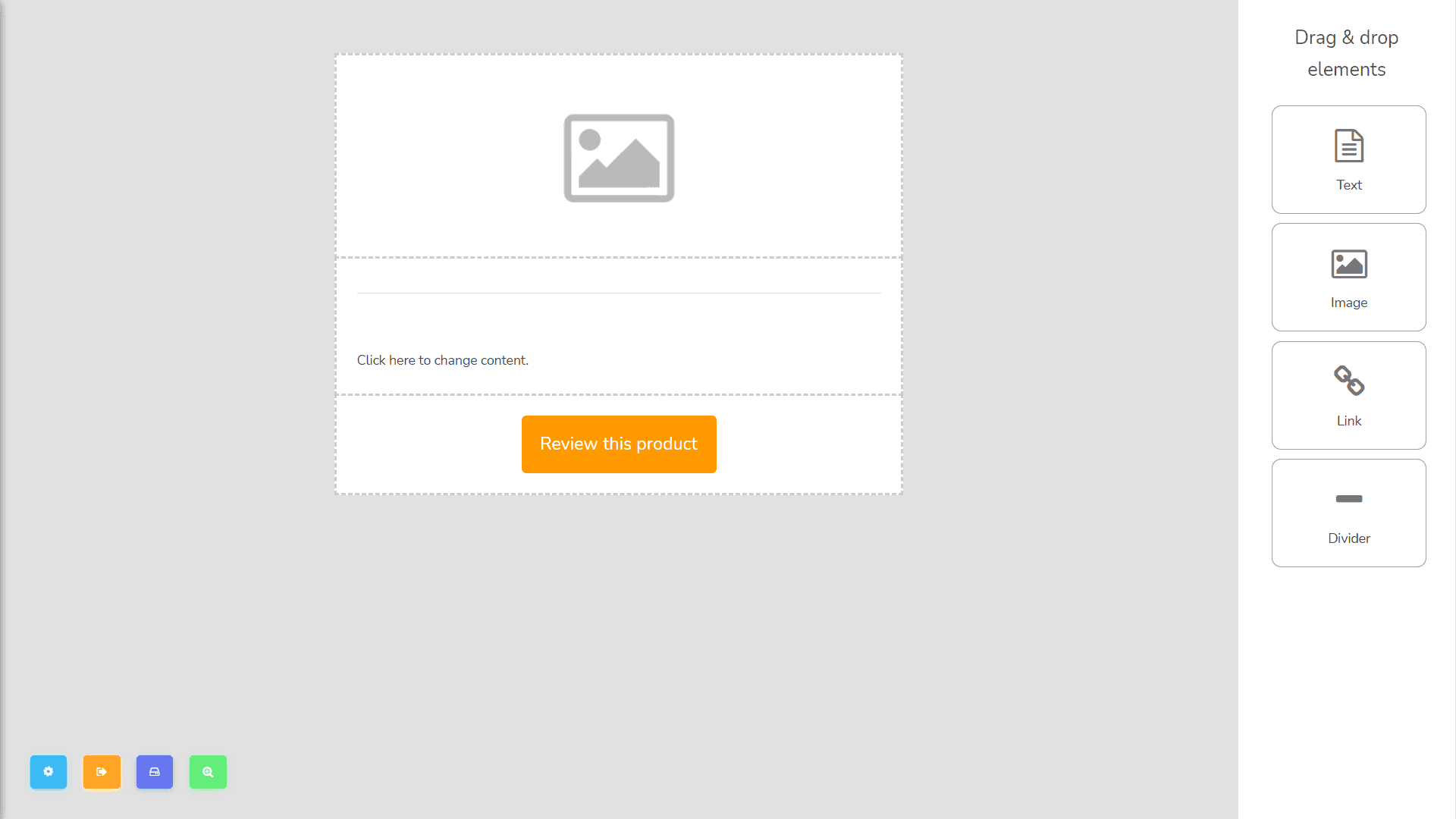
Im rechten Teil sehen Sie die Drag-and-Drop-Elemente die Sie verwenden können, wie:
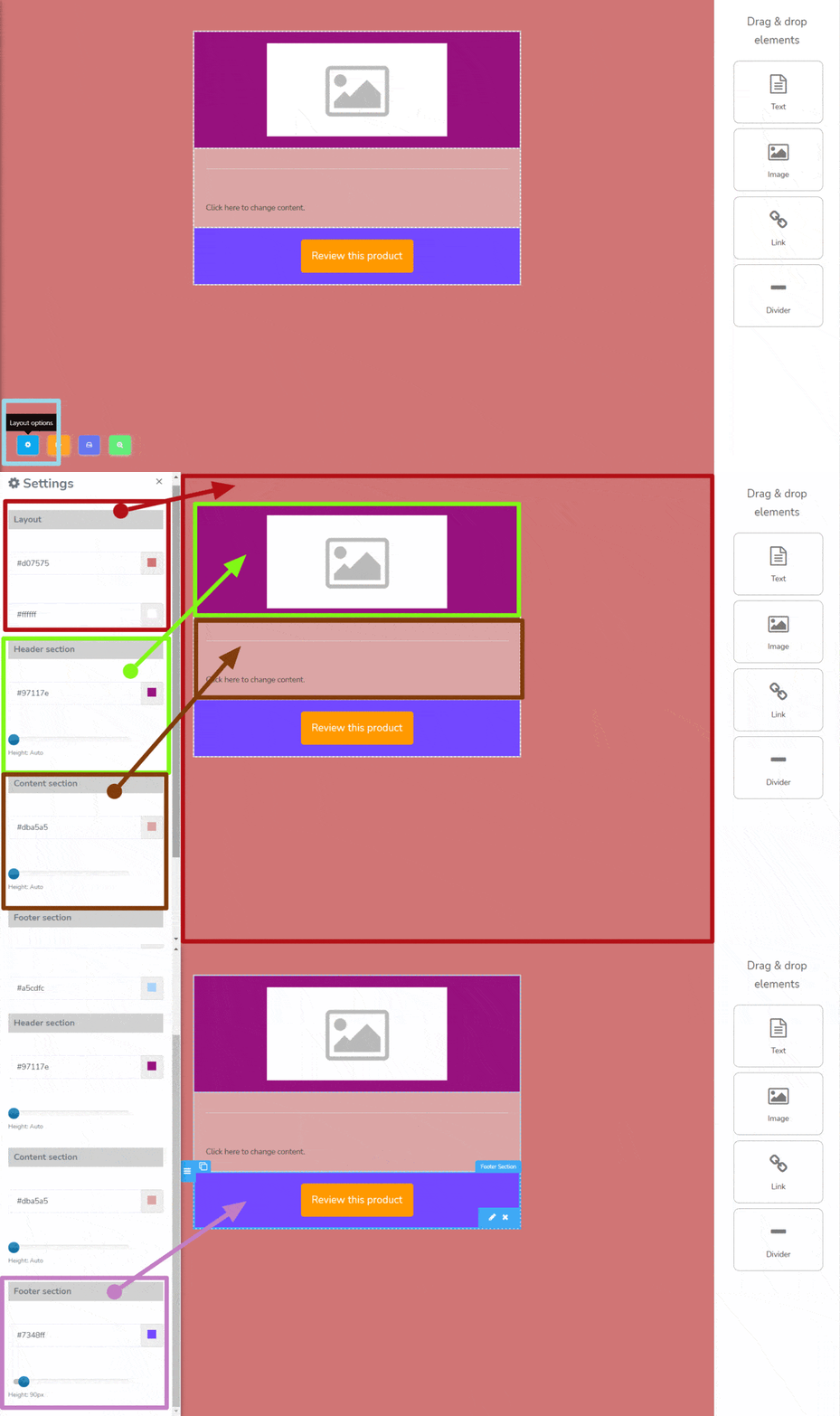
Es gibt eine Reihe von Schaltflächen in der unteren linken Ecke der Arbeitsbereichsseite. Von links nach rechts haben wir Layout-Optionen, Speichern und Beenden, Vorlage speichern, und Vorschau.
Hier können Sie die Einstellungen Ihres Template-Layouts sehen. Sie können dessen Hintergrund Farbe und Höhen pro Abschnitt. Dies sind die folgenden Abschnitte:
- Layout wäre der Hintergrund Ihrer Vorlage. Sie können auch die Umrandung Ihrer Vorlage ändern, indem Sie die 2. Farbe ändern, wo Sie den Cursor sehen können.
- Kopfbereich ist die erste Ebene der Vorlage, wie gezeigt. Hier können Sie die Hintergrundfarbe und die Höhe ändern.
- Inhaltsbereich ist die zweite Ebene der Vorlage, wie gezeigt. Hier können Sie auch die Hintergrundfarbe und die Höhe ändern.
- Fußbereich ist die dritte Ebene der Vorlage, wie gezeigt. Hier können Sie auch die Hintergrundfarbe und die Höhe ändern.
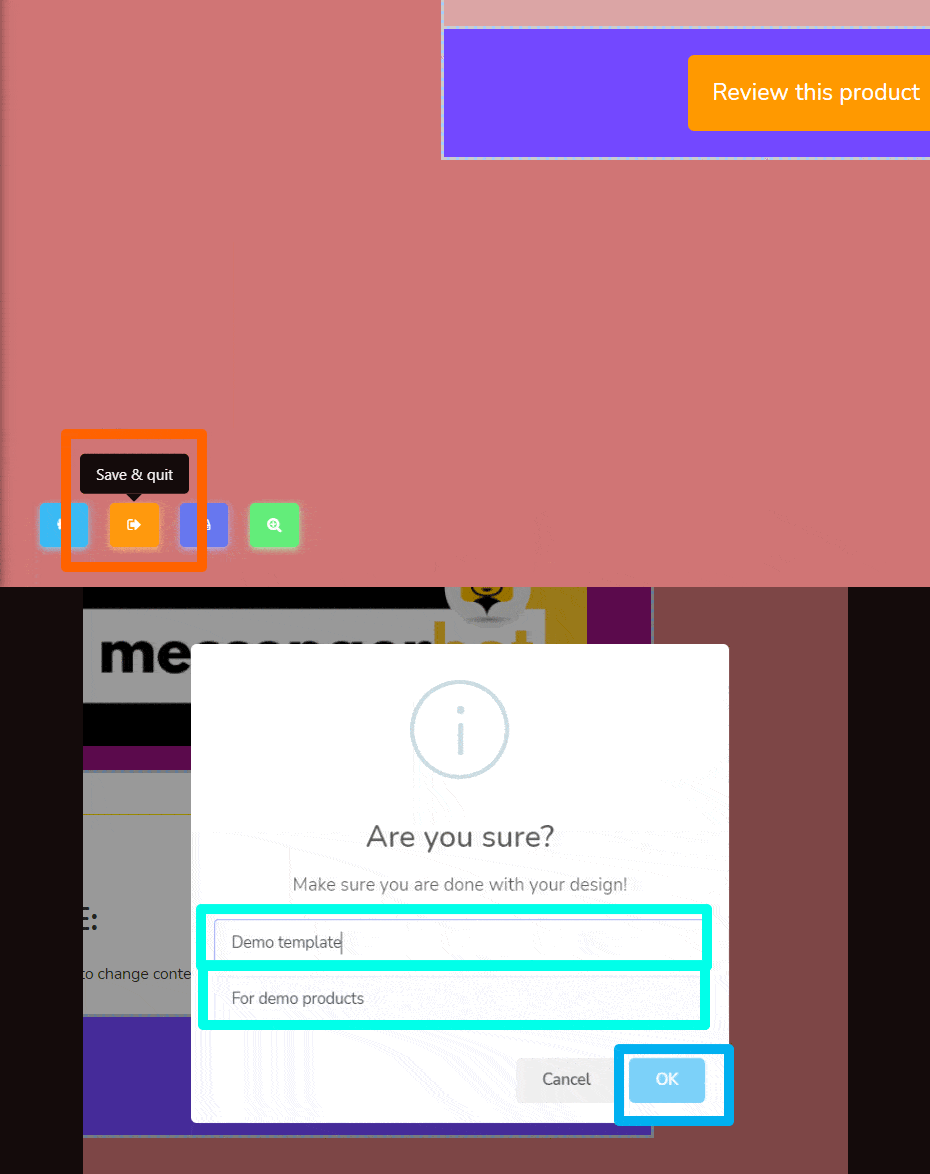
Gespeichert & beendet
Gespeichert & beendet bedeutet, Ihre arbeiten und wird sein begeistert im Arbeitsbereich. Wenn Sie klicken Speichern und beenden, wird dieses Modal erscheinen, geben Sie Ihr Vorlagenname und Vorlagenbetreff ein und klicken Sie OK.
Vorlage speichern
Vorlage speichern wird einfach sein speichern Ihre Vorlage und kann weiterhin weiterbauen es, diese Benachrichtigung wird Ihnen danach angezeigt.

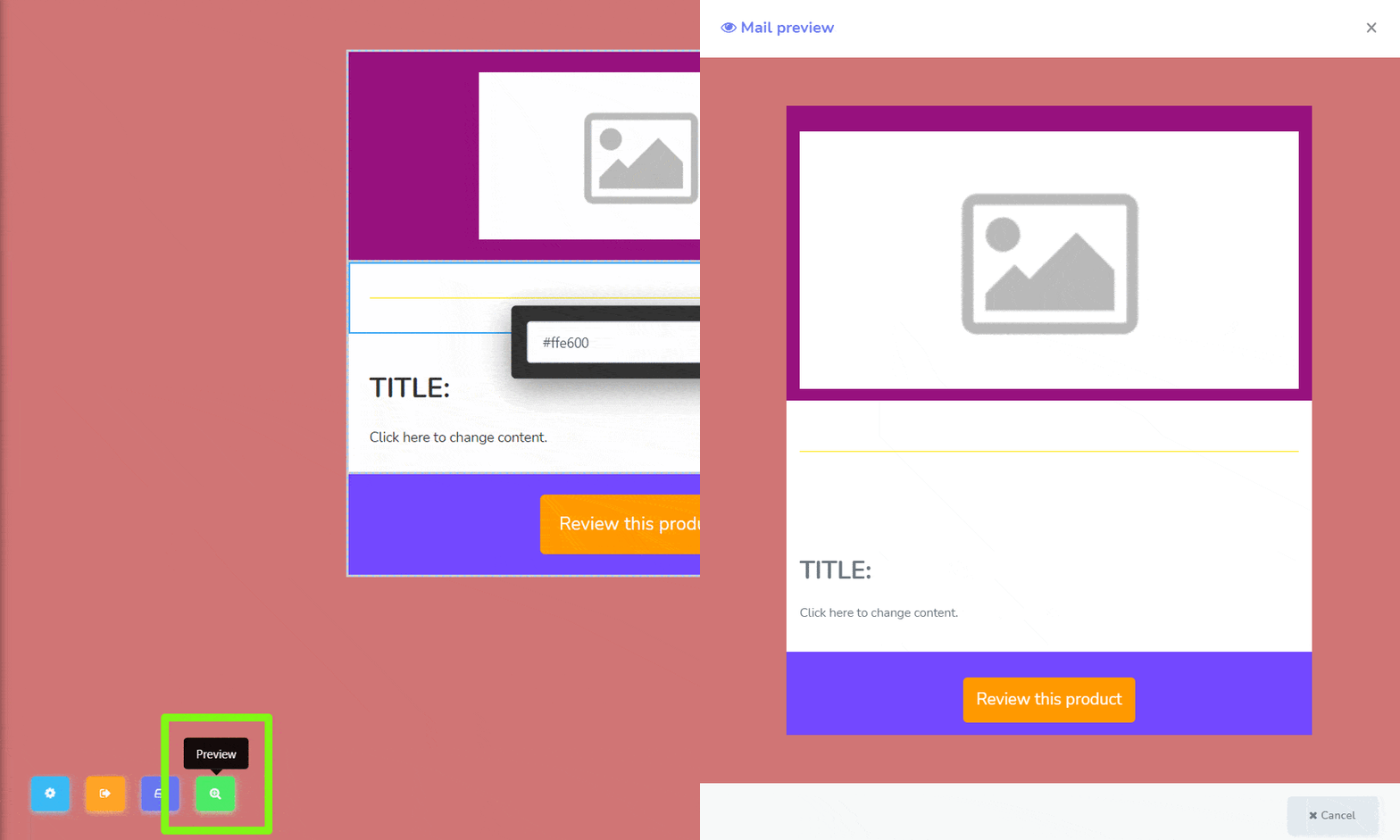
Vorschau
Vorschau bedeutet, das Gesamtdesign Ihrer Vorlage beim Generieren anzuzeigen.
Jetzt müssen Sie lernen, dass jedes Element, das Sie auf Ihrer Vorlage platziert haben, bearbeitbar ist und Funktionen hat:
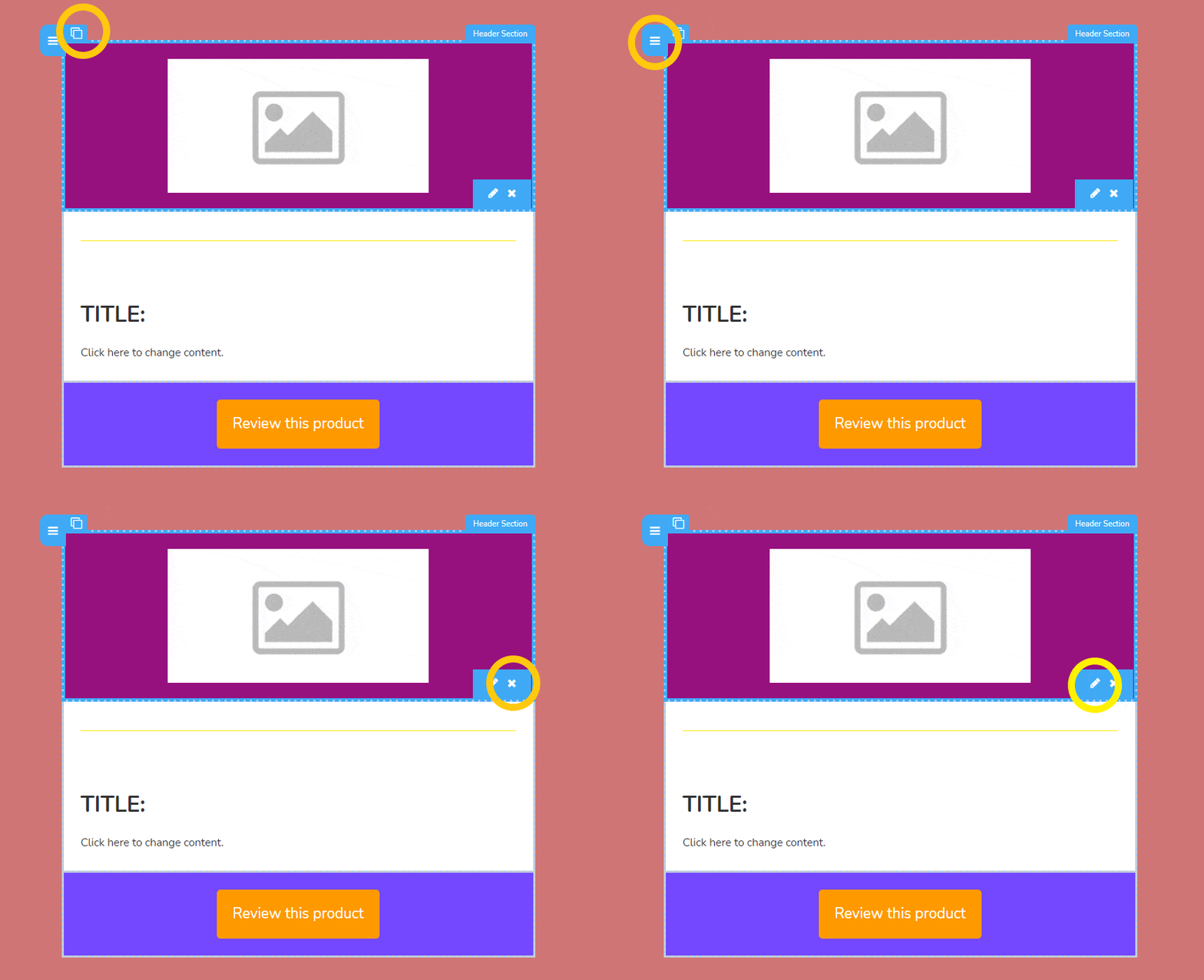
- Kopieren, dies dient zum Duplizieren Ihres Elements.
- Indem Sie dies gleichzeitig klicken und halten, können Sie dies nach oben und unten ziehen um seinen Platz auf der Vorlage zu verschieben.
- X dient zum Löschen des Elements.
- Stiftsymbol ist, wenn Sie das Element bearbeiten möchten. Jedes Element hat unterschiedliche Anpassungsmöglichkeiten, mit denen Sie spielen können:
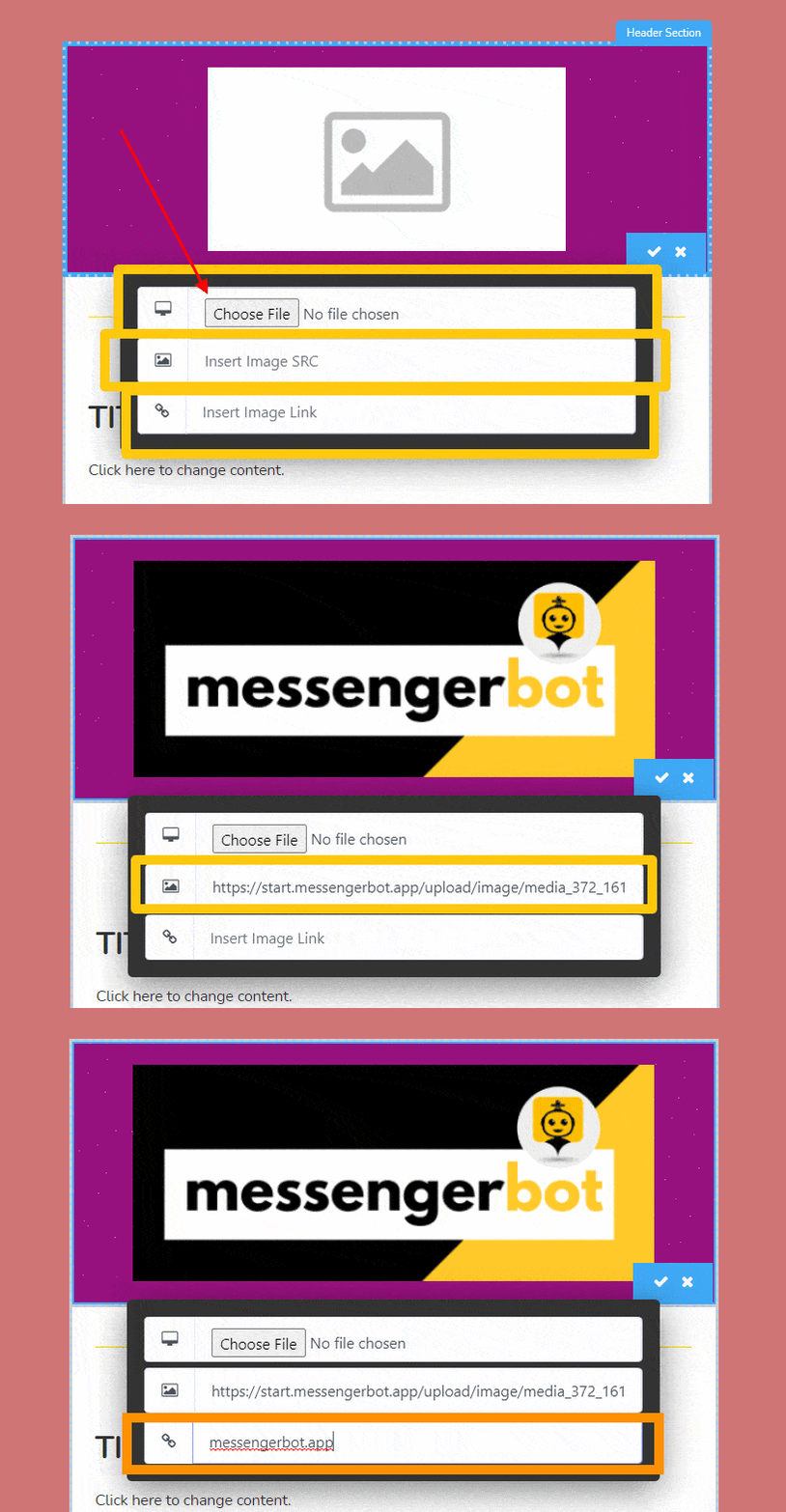
- Bild – Sie müssen hochladen Ihr gewünschtes Bild, als nächstes fügen Sie das Bild-SRC (Quelle) ein wo Ihr Bild gespeichert ist, es wird automatisch angezeigt, nachdem Sie Ihre Bearbeitung durch Klicken auf das Häkchen-Symbol. So wird es angezeigt. Geben Sie den Link hier ein, wohin Sie weitergeleitet werden möchten wann immer das Bild von Benutzern angeklickt wird.
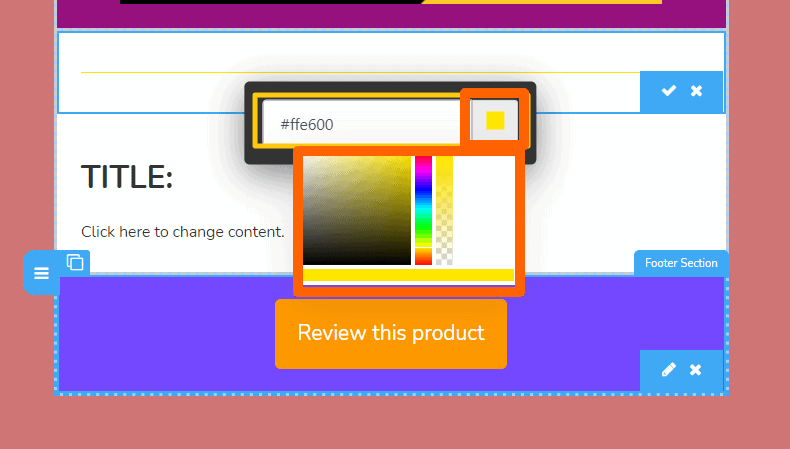
- Teiler – Sie können die Farbe ändern, indem Sie den HTML-Farbcode eingeben oder Ihre Farbe zufällig im Farbverlauf auswählen.
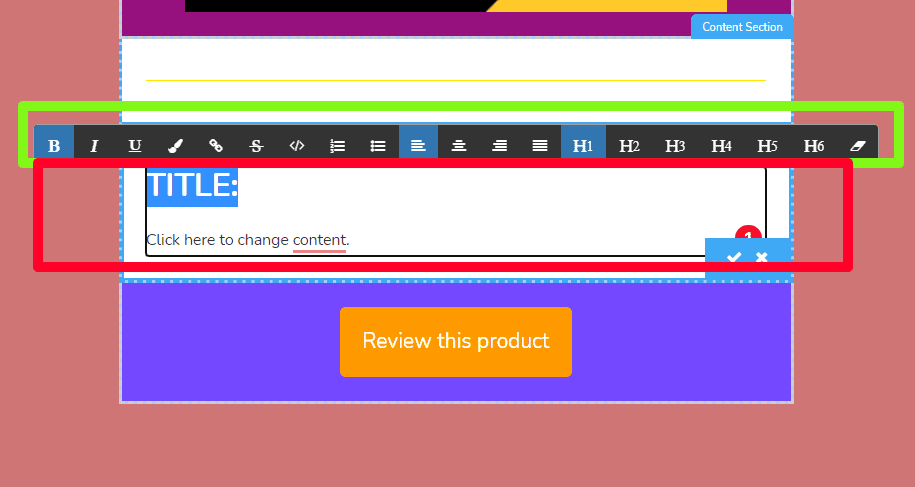
- Text – Es kann angepasst werden, indem Sie die Optionen oben auswählen, während Sie Ihre Texte im Textfeld eingeben.
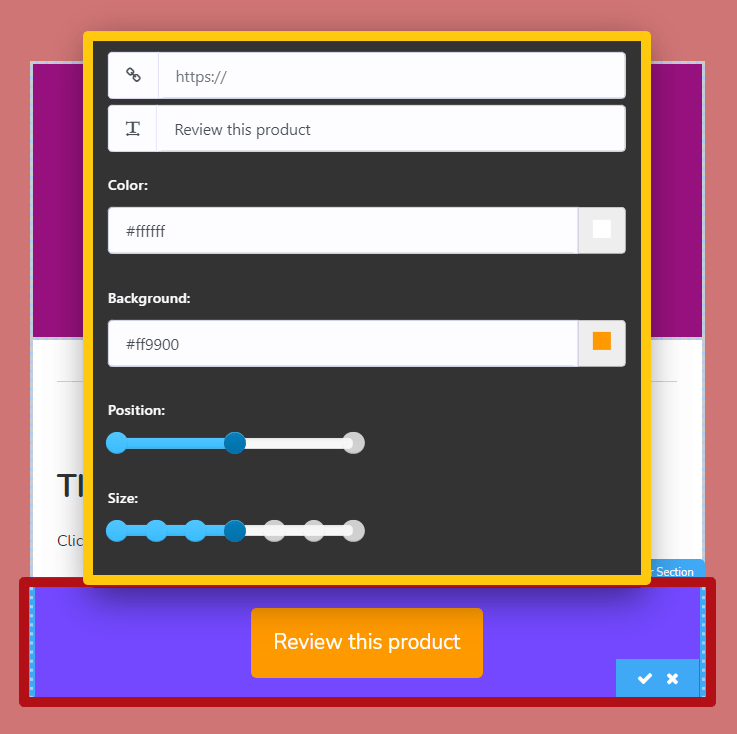
- Link – Das bedeutet, dass Sie die Button.
- Platzieren Sie den gewünschten Link Ihres Produkts.
- Ändern Sie die gewünschte Textanzeige auf der Schaltfläche
- Die Farbe repräsentiert die Farbe des Textes der Schaltfläche.
- Die Hintergrundbilder können hier geändert werden, ich habe es als Beispiel gelb-orange gemacht.
- Dies wird die Position der Schaltfläche entweder links, zentriert oder rechts sein.
- Das letzte ist die Größe der Schaltfläche selbst von klein bis groß.
Linke Seitenleiste
Die nächste Vorlage wäre die linke Seitenleiste. Das folgende Bild zeigt, wie sie aussehen wird:
Rechte Seitenleiste
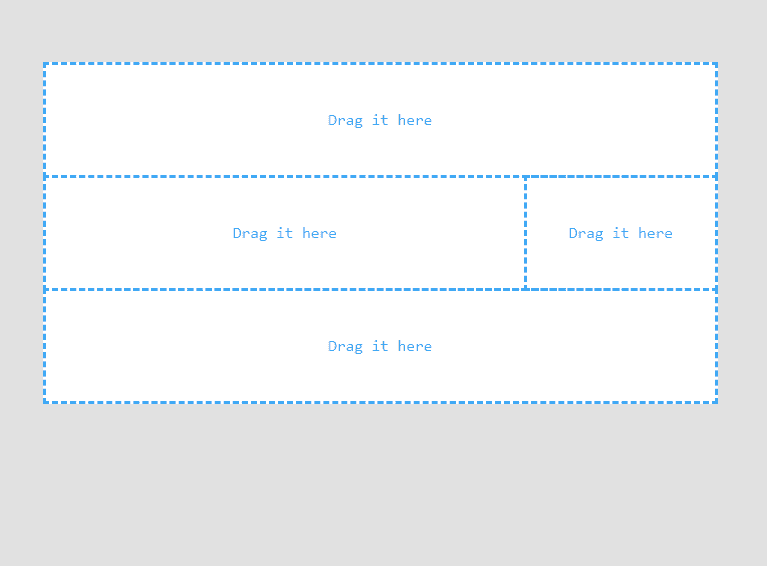
Klicken Sie auf die rechte Seitenleiste und Sie können jetzt Ihre Vorlage erstellen und bearbeiten.
Beide Seitenleisten
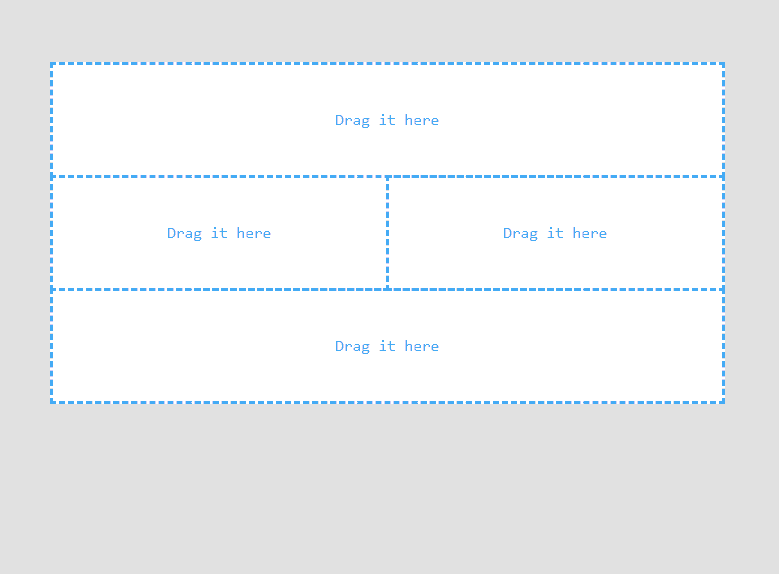
Klicken Sie zuletzt auf Beide Seitenleisten und Sie können jetzt Ihre Vorlage erstellen und bearbeiten.
Außerdem können Sie die vorhandenen Vorlagen in der Tabelle sehen, von wo aus Sie Vorlagen anzeigen, bearbeiten und löschen können..


 Deutsch
  English
  Tagalog
  简体中文
简体中文  العربية
  हिन्दी
  Português do Brasil
  Español de México
  Français
  বাংলা
বাংলা  香港中文
香港中文  繁體中文
繁體中文  Nederlands
  Bahasa Indonesia
  日本語
日本語  한국어
한국어  Polski
  Русский
  Español
  Tiếng Việt