

Social Poster
Der soziale Poster wird verwendet, um alle Aktivitäten von einem anderen Konto auf einer Plattform zu verwalten. Dieser Abschnitt besteht weiter aus den folgenden sieben Teilen:
- Textbeitrag
- Bildbeitrag
- Video-Beitrag
- Link-Beitrag
- Html-Beitrag
- Auto-Post
- Bulk-Post-Planer.
Die Einzelheiten dazu werden in den kommenden Abschnitten besprochen und beginnen mit dem Import sozialer Konten.

Soziale Konten importieren
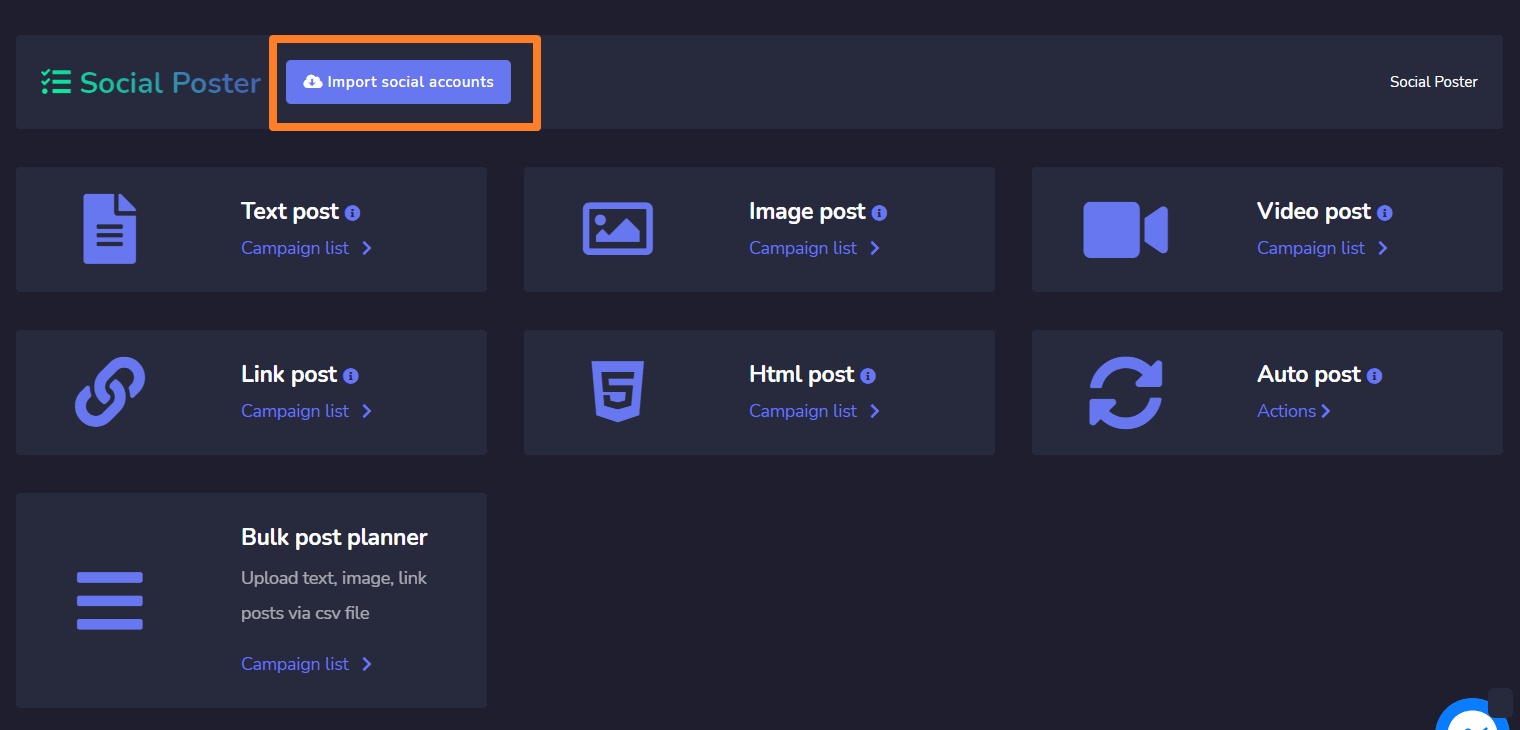
Um auf diesen Abschnitt zuzugreifen, müssen Sie sicherstellen, dass alle Ihre sozialen Konten bereits importiert wurden. Tippen Sie auf Soziale Konten importieren.
Ein Soziale Konten ein Fenster wird auf dem Bildschirm erscheinen und wir werden Ihnen einige davon demonstrieren.
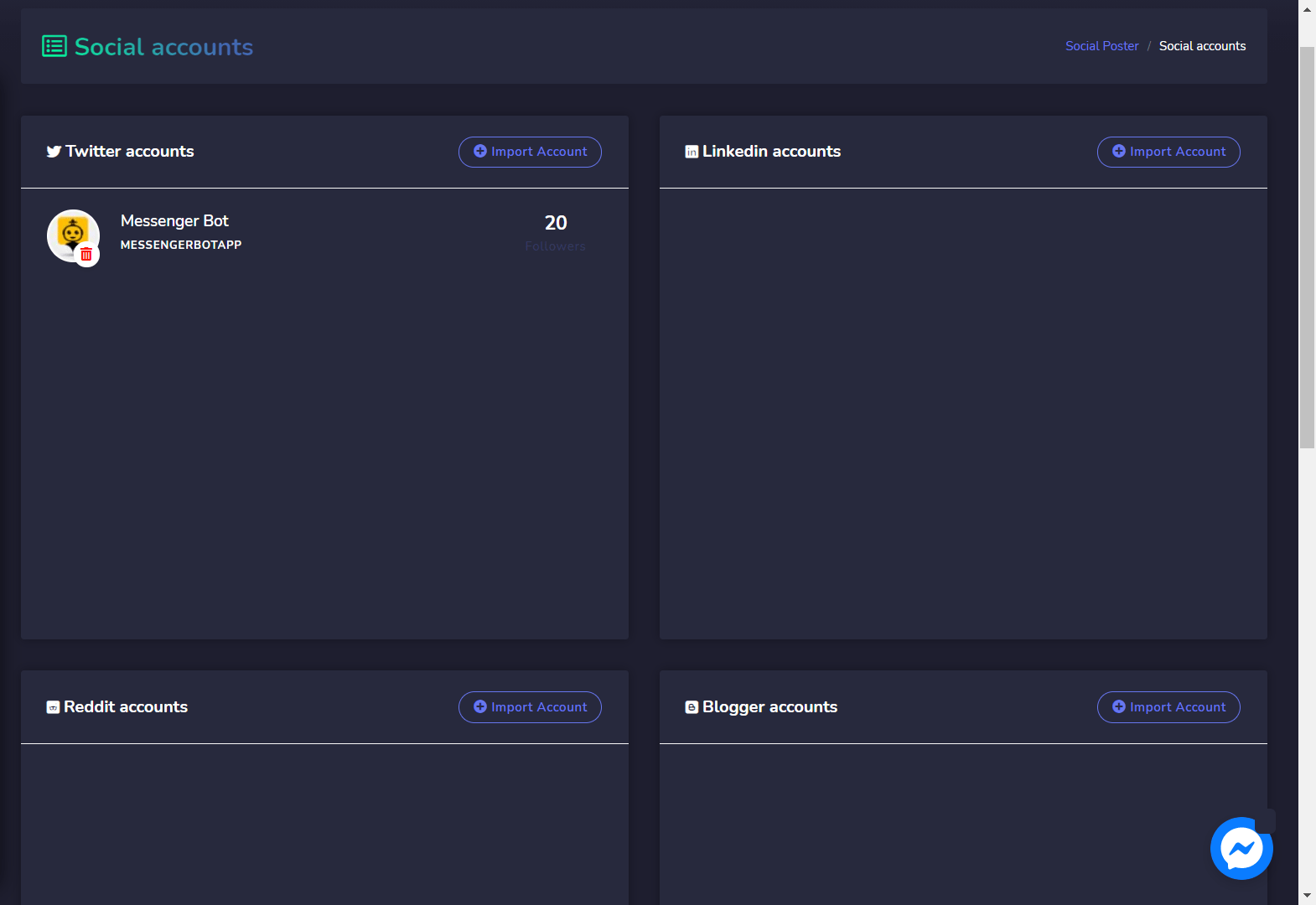
Twitter-Konten
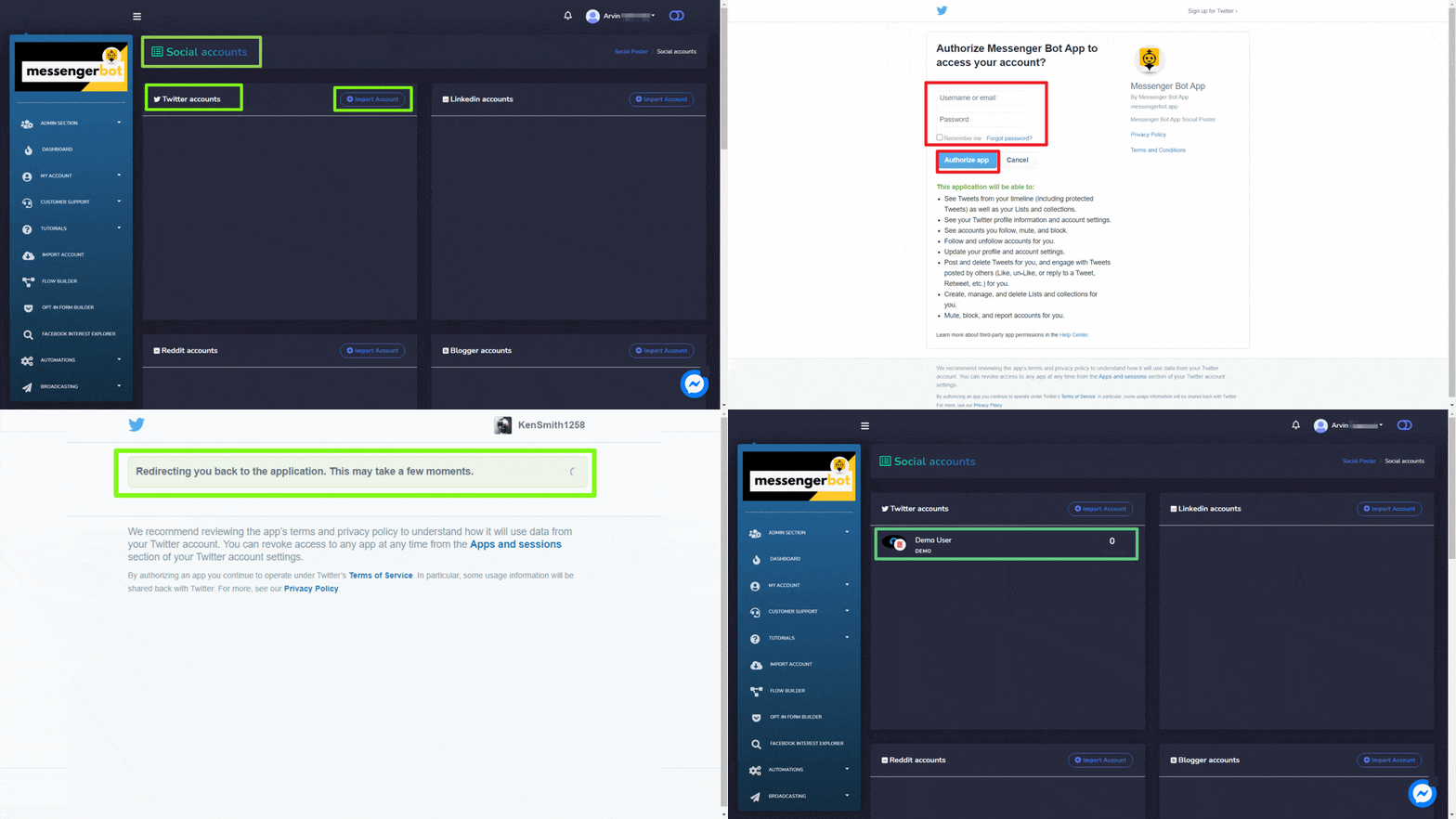
Um Ihr Twitter-Konto zu importieren, befolgen Sie die folgenden Schritte:
- Wählen Sie
 aus dem Twitter-Konten.
 - Sie werden weitergeleitet zu Twitters Autorisierung Seitenansicht.
- Wählen Sie App autorisieren Schaltfläche, nach Abschluss werden Sie zurück zur Anwendung weitergeleitet.
Reddit-Konten
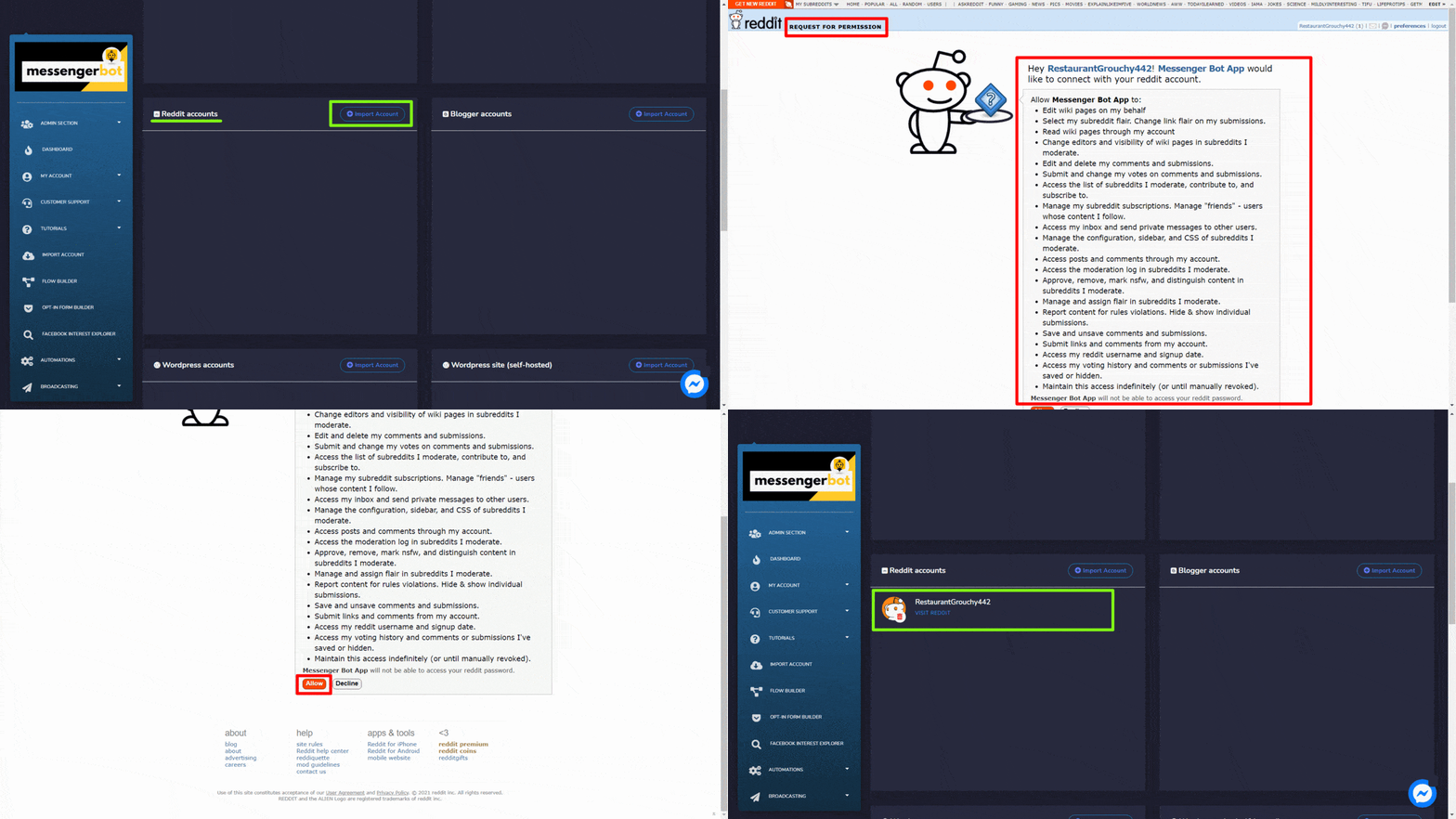
Um Ihr Reddit-Konto zu importieren, folgen Sie den unten angegebenen Schritten:
- Wählen Sie aus dem Reddit-Konten.
- Wenn Sie bereits angemeldet sind, werden Sie zur Autorisierungsseite von Reddit weitergeleitet.
- Wählen Sie Erlauben zu allen Berechtigungen. Nach Abschluss werden Sie zurück zur Anwendung weitergeleitet.
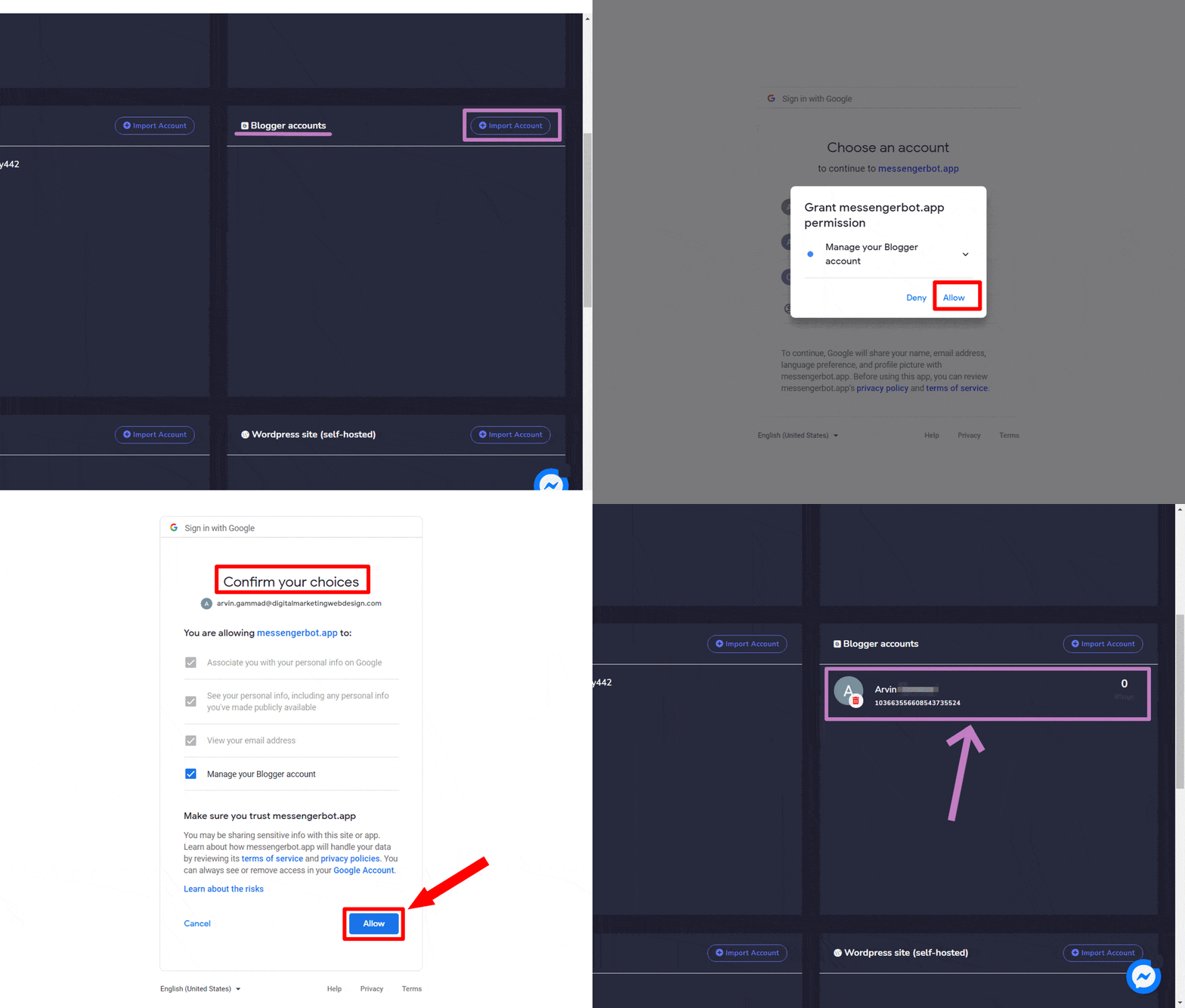
Blogger-Konten
Um Ihr Blogger-Konto zu importieren, folgen Sie den unten angegebenen Schritten:
- Wählen Sie aus dem Blogger-Konten
- Wählen Sie das Konto aus, das Sie verwenden möchten.
- Wählen Sie Erlauben zu allen Berechtigungen. Nach Abschluss werden Sie zurück zur Anwendung weitergeleitet.
WordPress-Konten
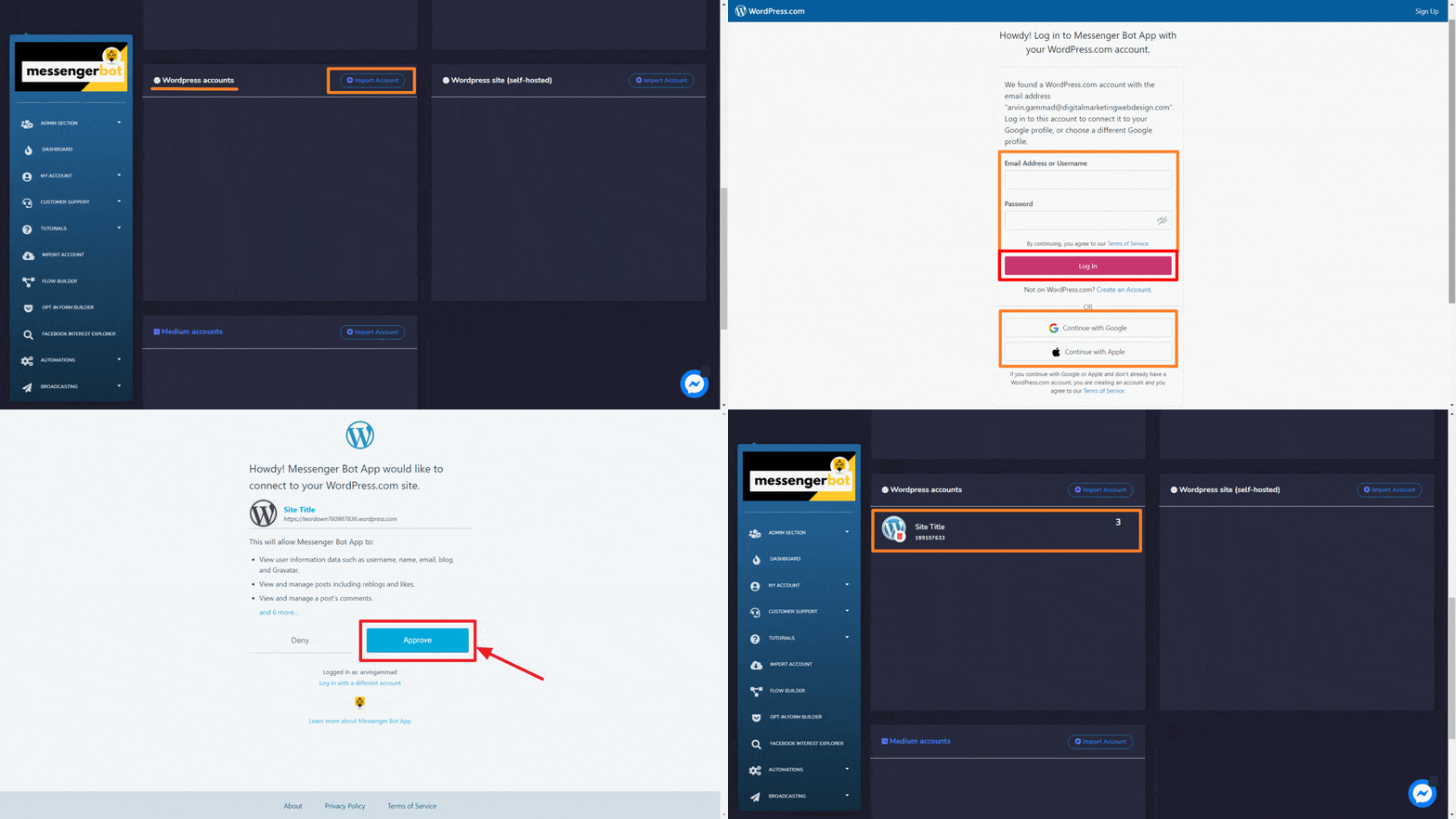
Um Ihr WordPress-Konto zu importieren, folgen Sie den unten angegebenen Schritten:
- Wählen Sie oben links von der WordPress-Konten
- Wählen Sie das Konto aus, das Sie verwenden möchten.
- Wählen Sie Erlauben zu allen Berechtigungen. Nach Abschluss werden Sie zurück zur Anwendung weitergeleitet.
WordPress-Website (selbstgehostet)
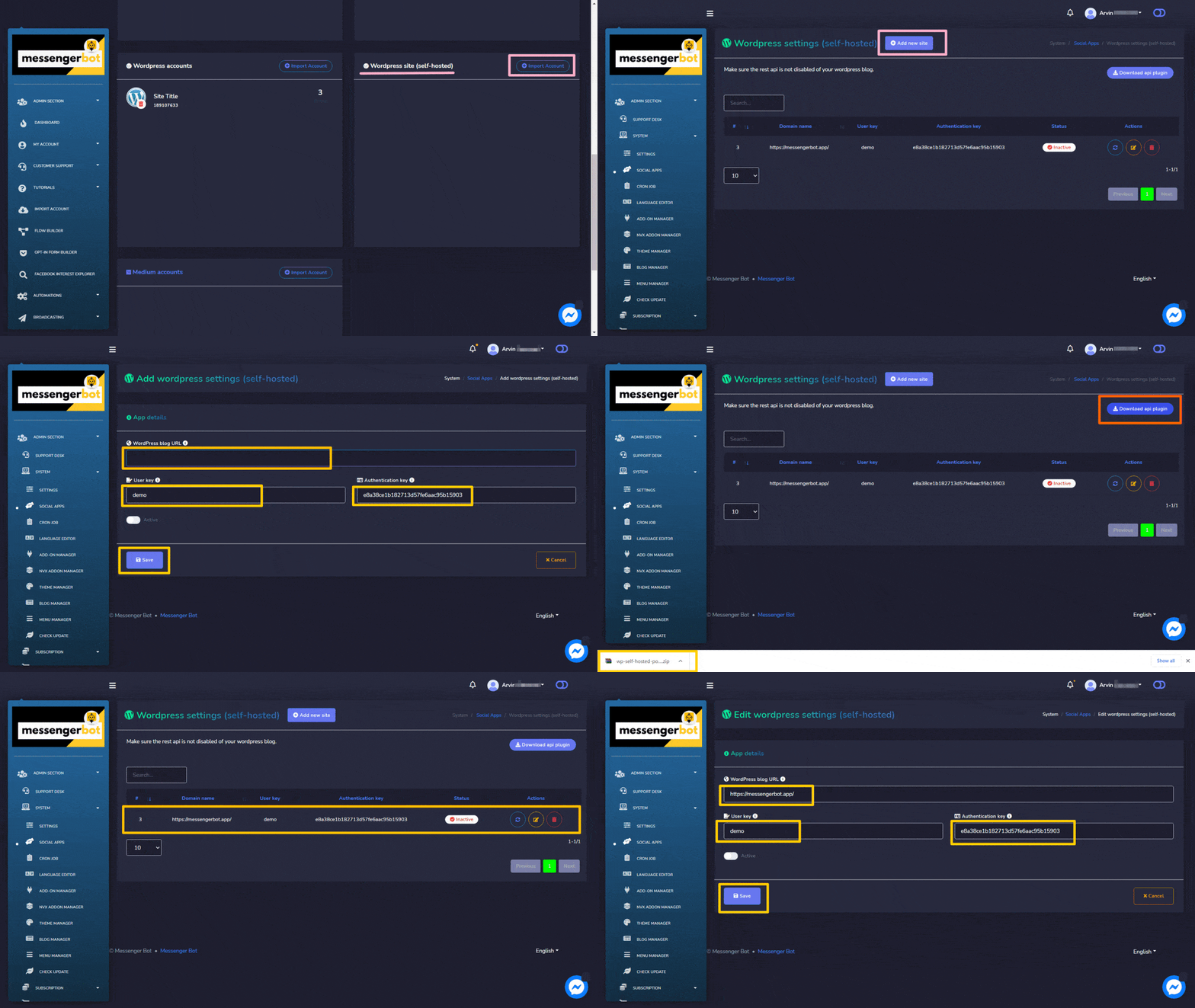
Um Ihre WordPress-Website (selbstgehostet) zu importieren, folgen Sie den unten angegebenen Schritten:
- Wählen Sie oben links von der WordPress-Website (selbstgehostet)
- Sie werden weitergeleitet zu WordPress-Website (selbstgehostet)
- Sie können eine neue Website hinzufügen, indem Sie die Neue Seite hinzufügen
- Geben Sie die Domainname, Benutzer-Schlüssel und Authentifizierungsschlüssel, wählen Sie dann Sie speichern.
- Sie können das API-Plugin auch herunterladen, indem Sie auswählen API-Plugin herunterladen von WordPress-Website (selbstgehostet)
- Sobald Ihr Konto importiert ist, können Sie es aktualisieren, bearbeiten und aus der Tabelle löschen.
- Die Seite mit dem Aktualisieren-Button.
- Klicken Sie auf den Bearbeiten-Button, führen Sie hier Ihre Änderungen durch und klicken Sie dann auf Sie speichern.
- wenn Sie löschen möchten, klicken Sie auf den Löschen-Button. Ein Bestätigungsmodal zum Löschen wird angezeigt. Drücken Sie OK um zu bestätigen.
Textbeitrag
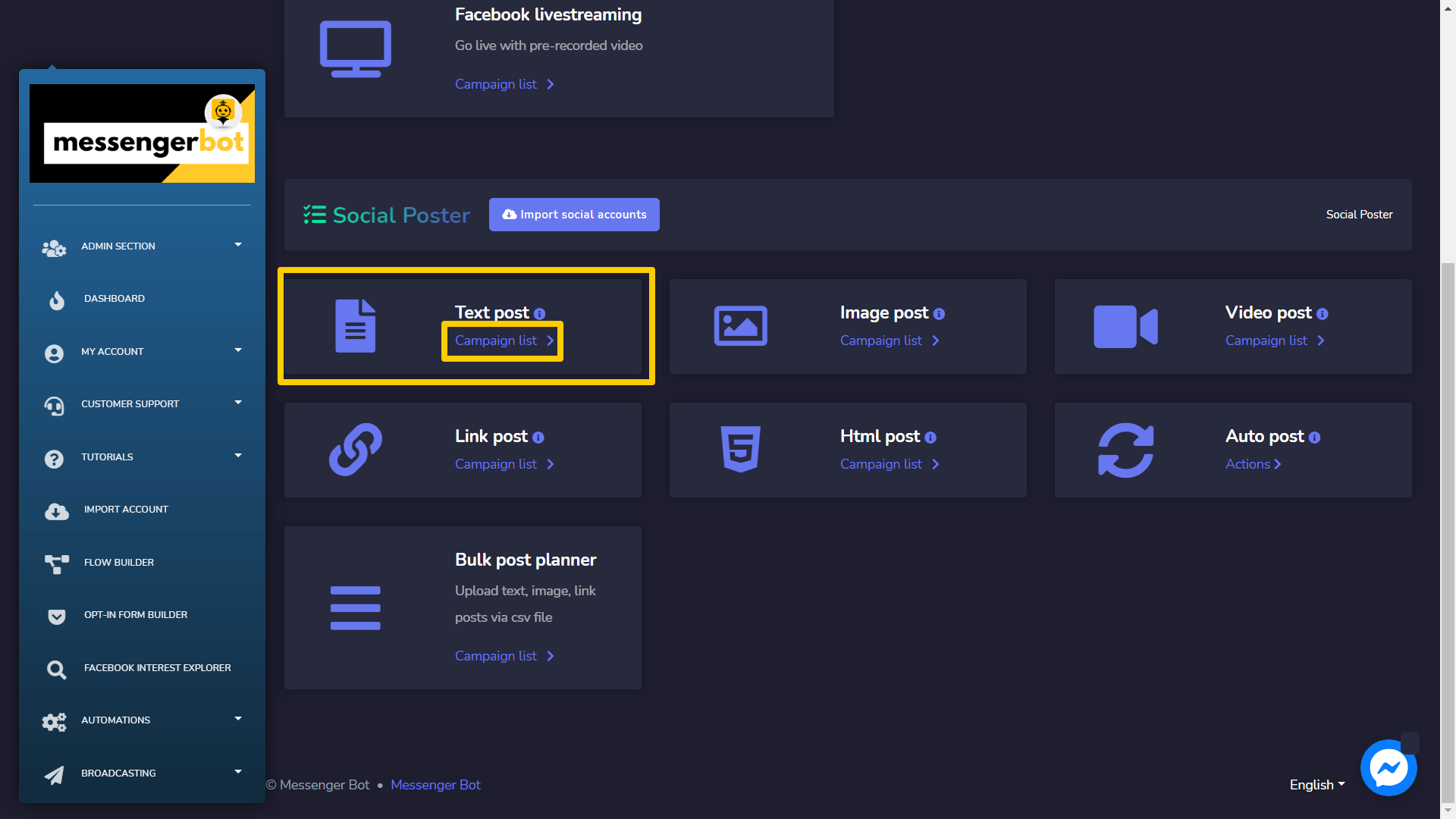
Um auf den Textbeitrag-Bereich zuzugreifen, wählen Sie den Kampagnenliste Option von Textbeitrag Sektion.
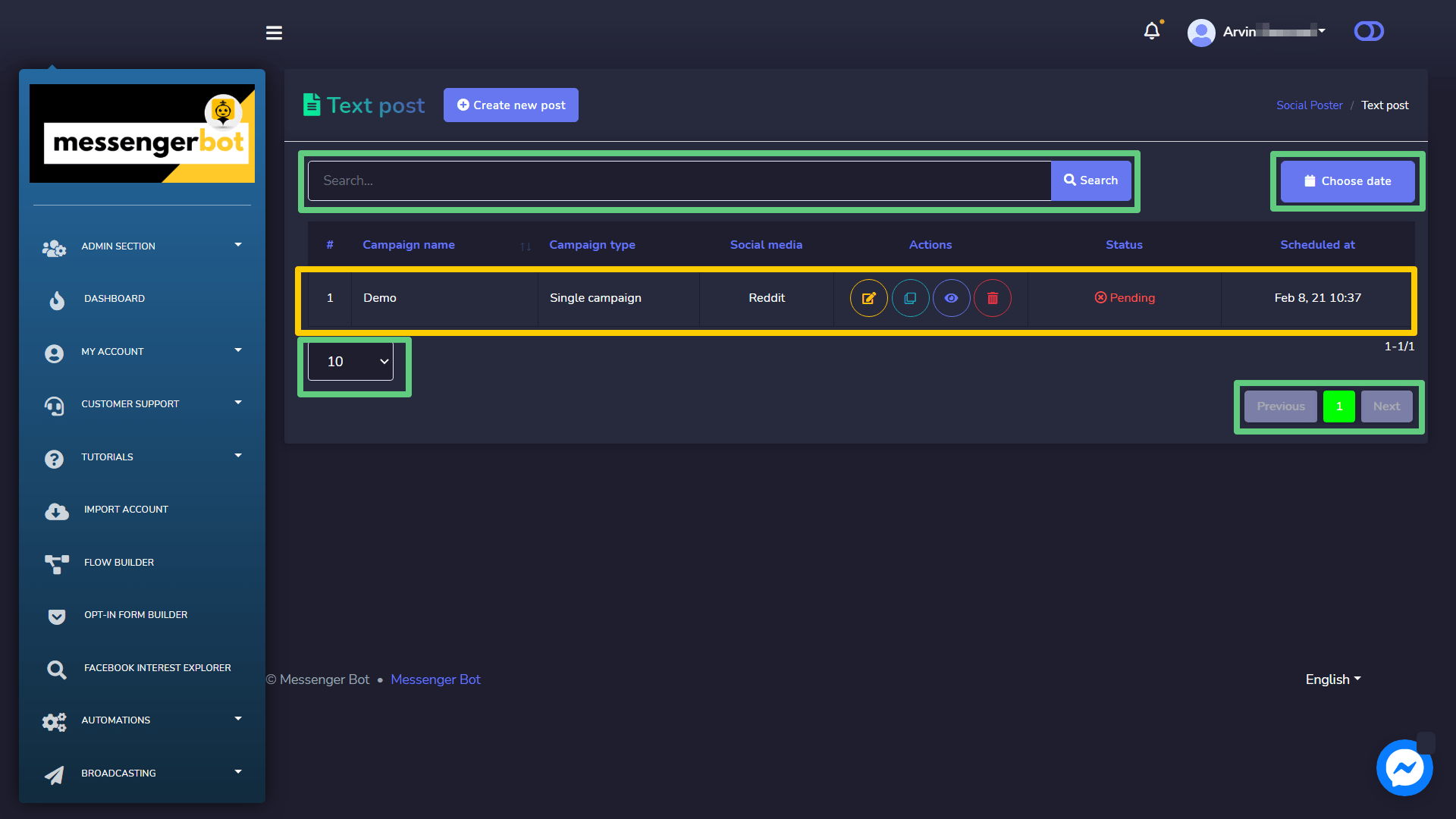
Ein Textbeitrag-Bildschirm wird angezeigt, er besteht aus einem Liste von Kampagnentypen und Kampagnennamen Sie können nach einer Kampagne suchen, indem Sie die Suchleiste. Sie können die Anzahl von Kampagnen, die sein sollen angezeigt werden sollen. Sie können die Datumsbereich für die eingegrenzte Suche. Sie können sie auch nach ihren Status. Sie können die Namen entweder in aufsteigender oder absteigender Reihenfolge suchen, indem Sie die Pfeile im Kopf der Tabelle.
- Bearbeiten eine Kampagne.
- Klonen die Kampagne auswählen
 .
. - Vorlage anzeigen den Kampagnenbericht auswählen
 .
. - Löschen eine Kampagne
Neuen Textbeitrag erstellen
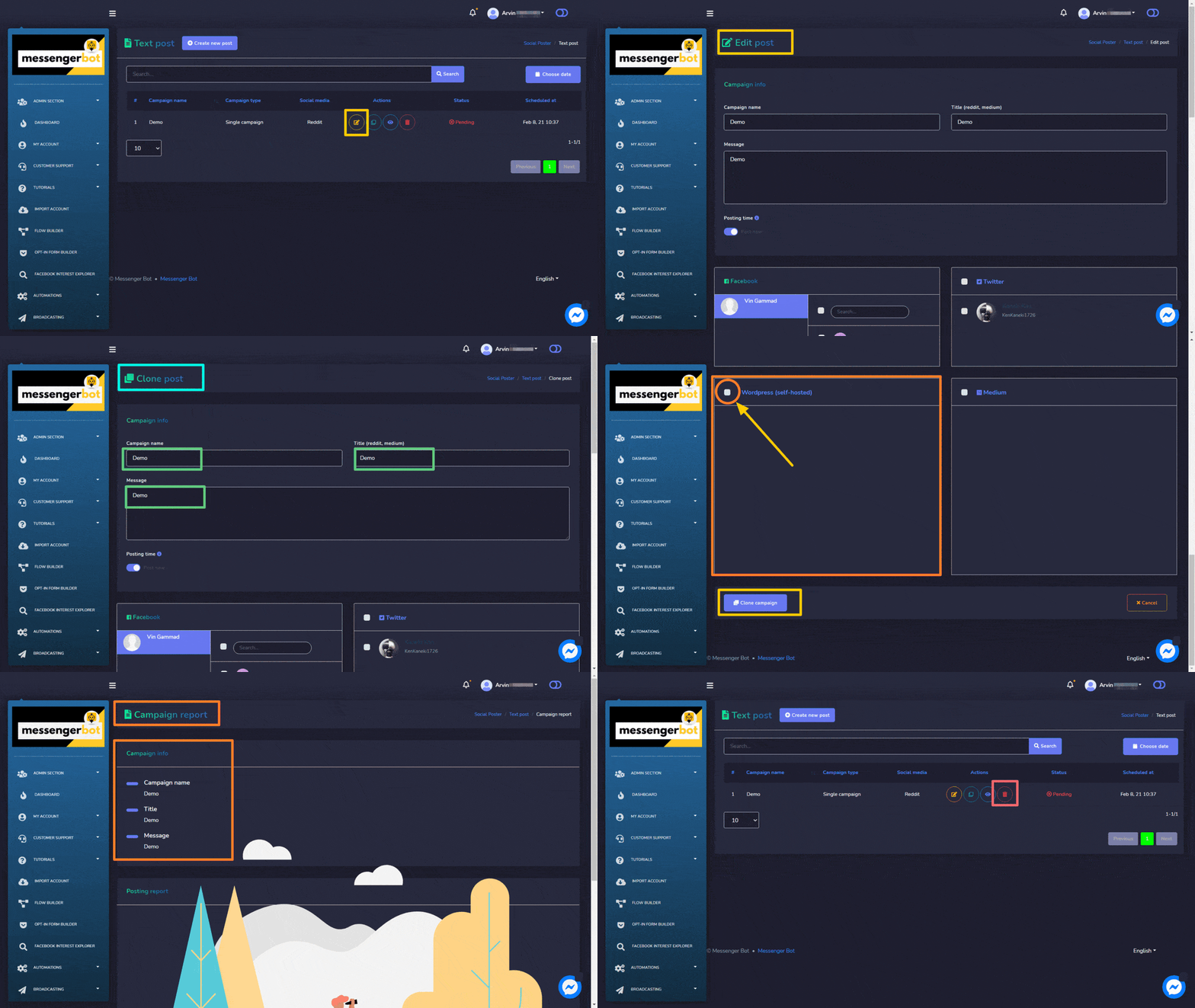
Um einen neuen Textbeitrag zu erstellen, befolgen Sie die folgenden Schritte:
- Wählen Sie
 von Textbeitrag Bildschirm.
 - Geben Sie einen Kampagnenname und ein
- Wählen Sie einen Zeitpunkt der Veröffentlichung für den Textbeitrag.
- Wählen Sie den soziale Konten von denen aus dies gepostet werden muss.
- Nachdem Sie alle erforderlichen Optionen ausgewählt haben, müssen Sie auswählen Kampagne erstellen
Bildbeitrag
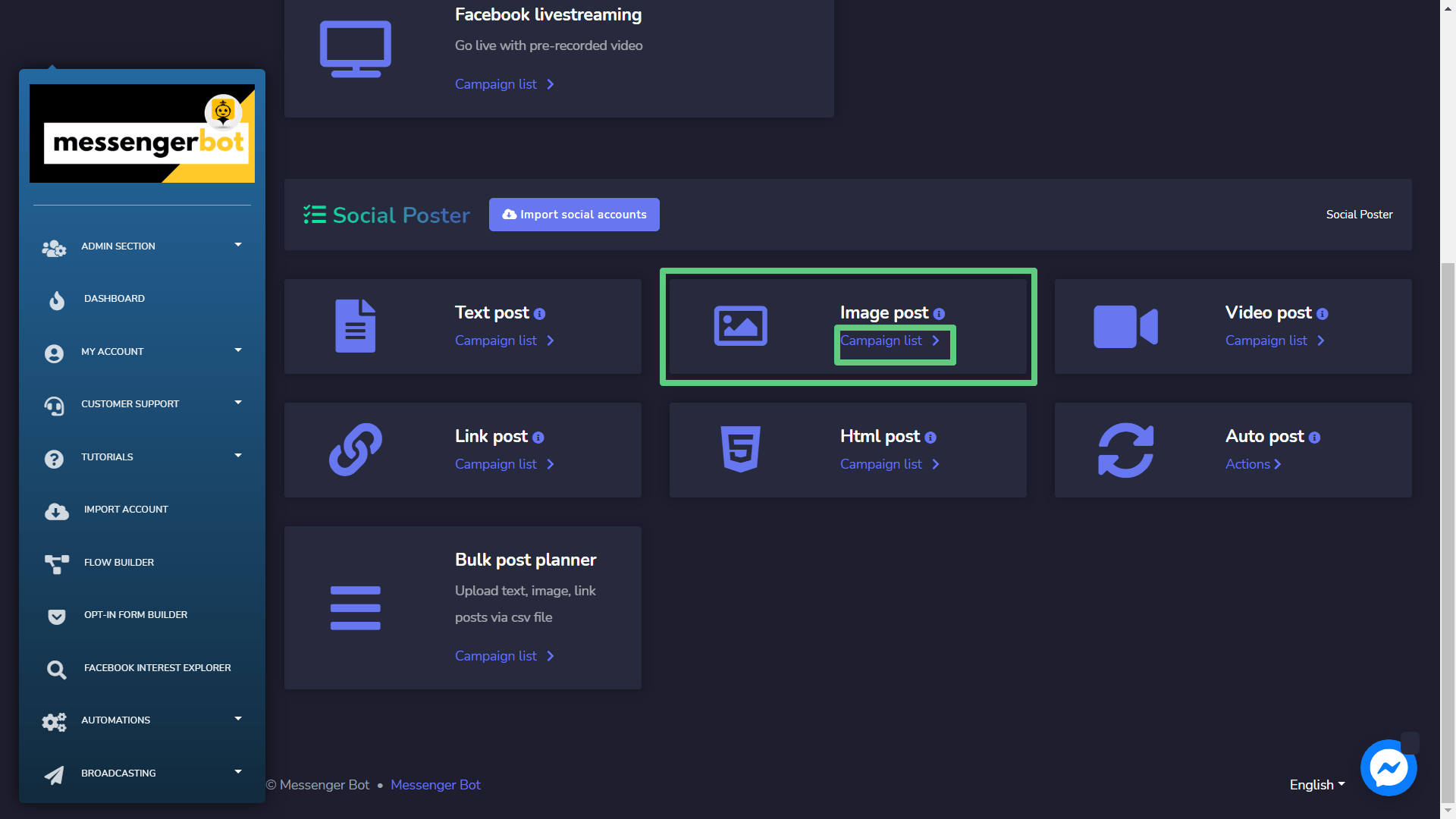
Um auf den Abschnitt für Bildbeiträge zuzugreifen, wählen Sie den Kampagnenliste Option aus dem Bildbeitrag Sektion.
Ein Bildbeitrag Bildschirm wird angezeigt, er besteht aus einem Liste von Kampagnentypen und Kampagnennamen Sie können nach einer Kampagne suchen, indem Sie die Suchleiste. Sie können die Anzahl der Kampagnen anpassen, die angezeigt werden sollen. Sie können die Datumsbereich für die eingegrenzte Suche. Sie können sie auch nach ihren Status. Sie können die Namen anordnen entweder in aufsteigender oder absteigender Reihenfolge suchen, indem Sie die Pfeile im Kopf der Tabelle.
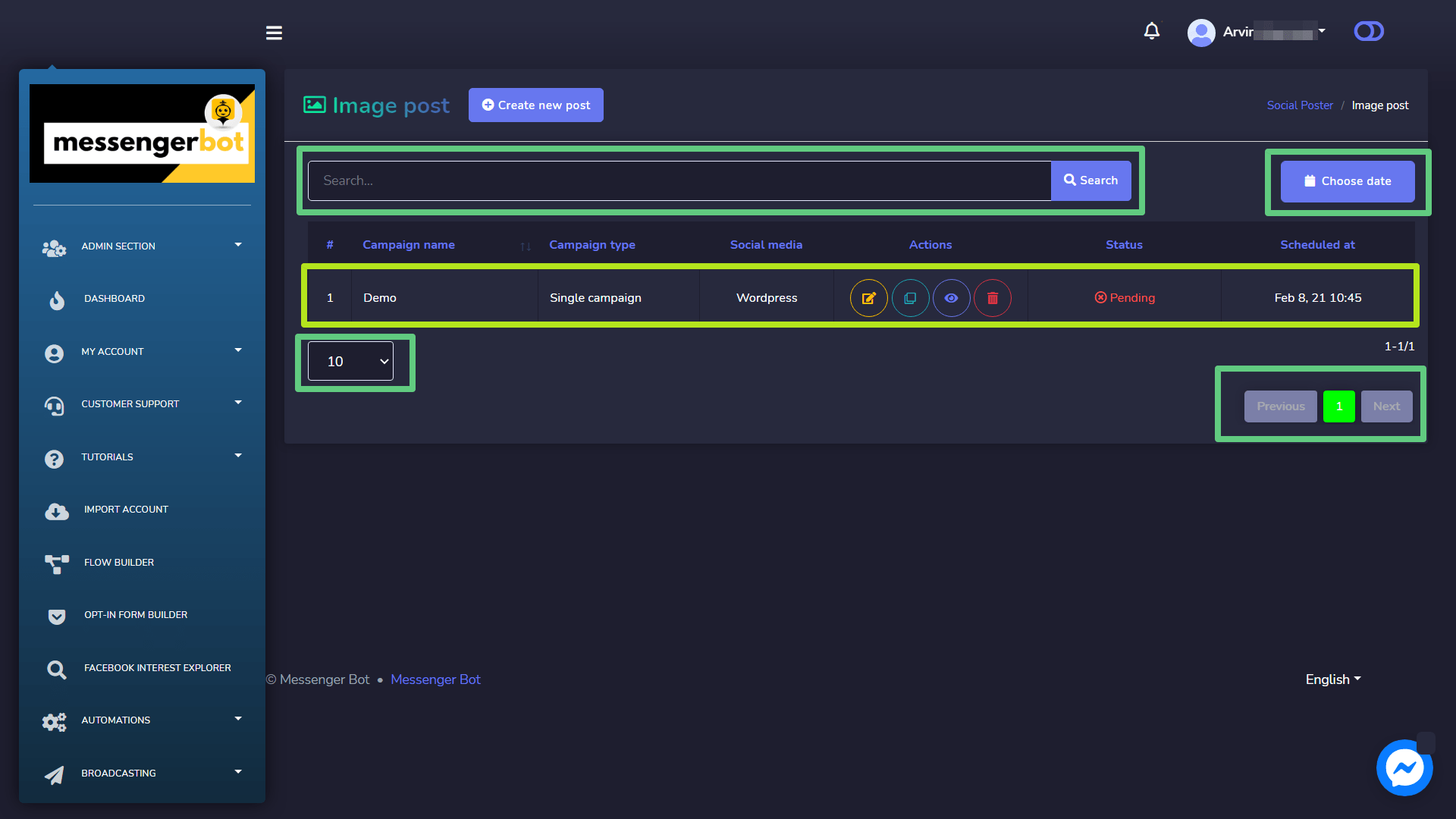
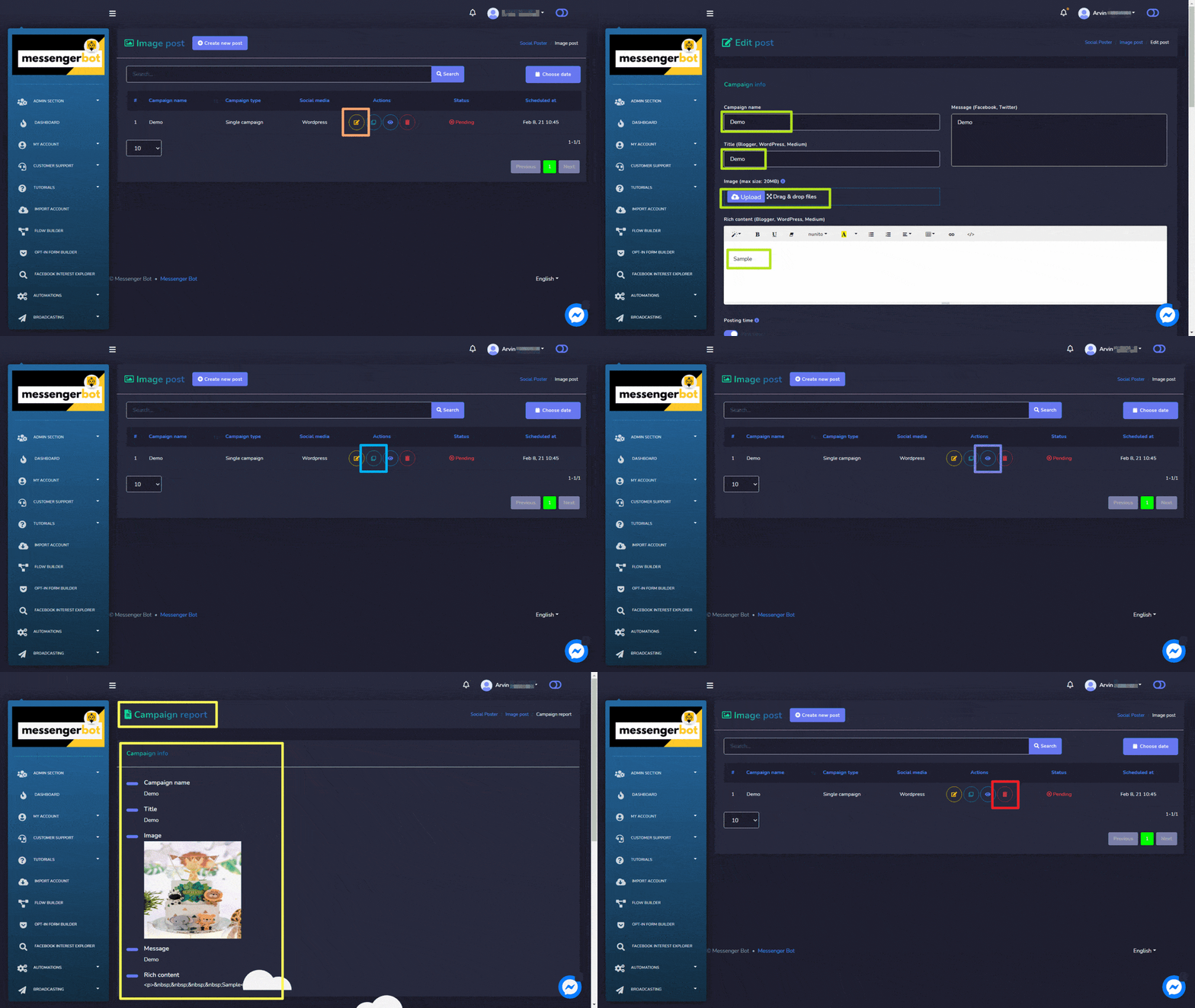
Die folgenden Aktionen können gegen die Kampagne durchgeführt werden, auf die Sie Aktionen ausführen möchten: Aktionen die gegen die Kampagne ausgeführt werden können, auf der Sie Aktionen durchführen möchten:
- Bearbeiten eine Kampagne.
- Klonen die Kampagne auswählen .
- Vorlage anzeigen den Kampagnenbericht auswählen .
- Löschen eine Kampagne
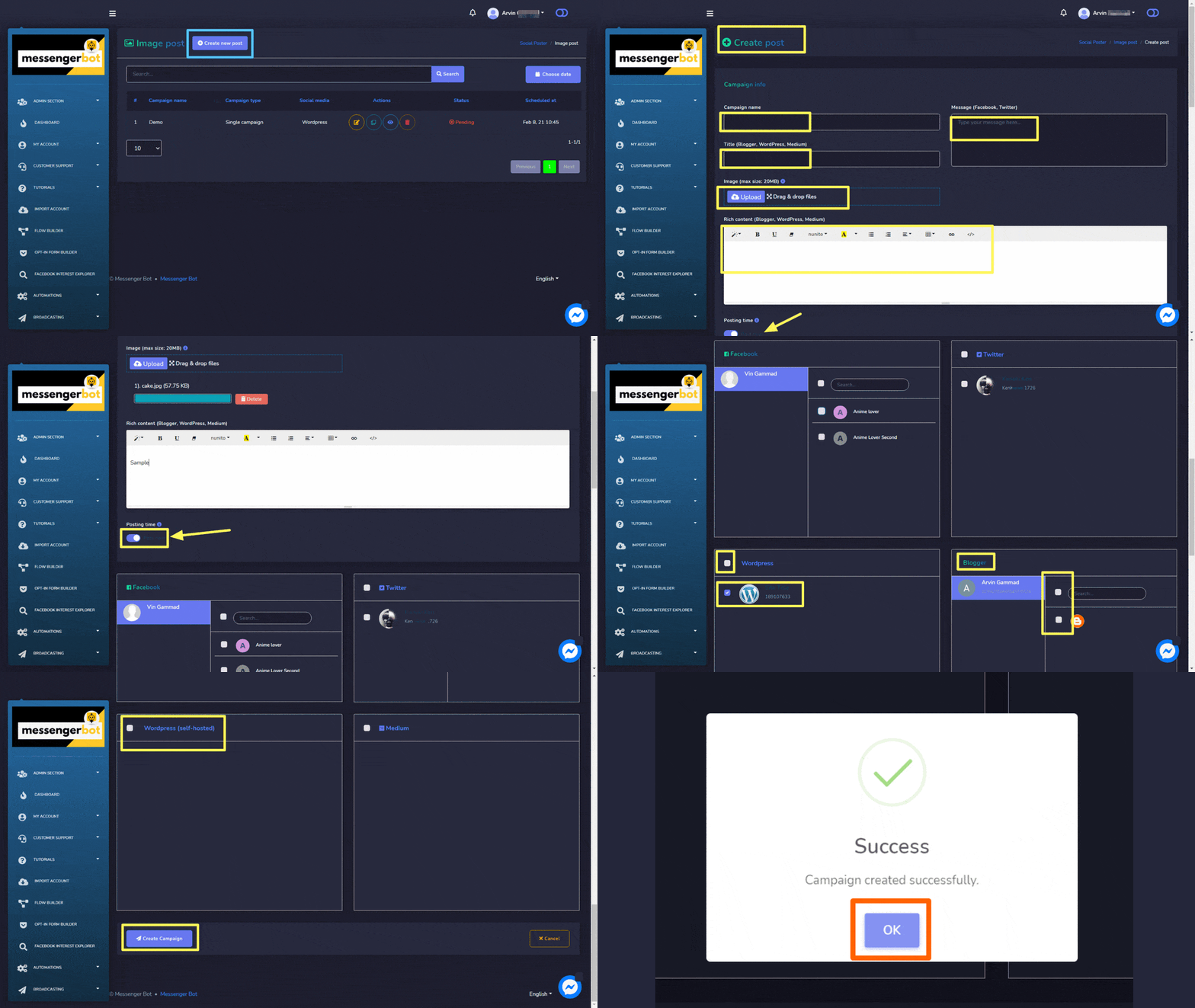
Neuen Bildbeitrag erstellen
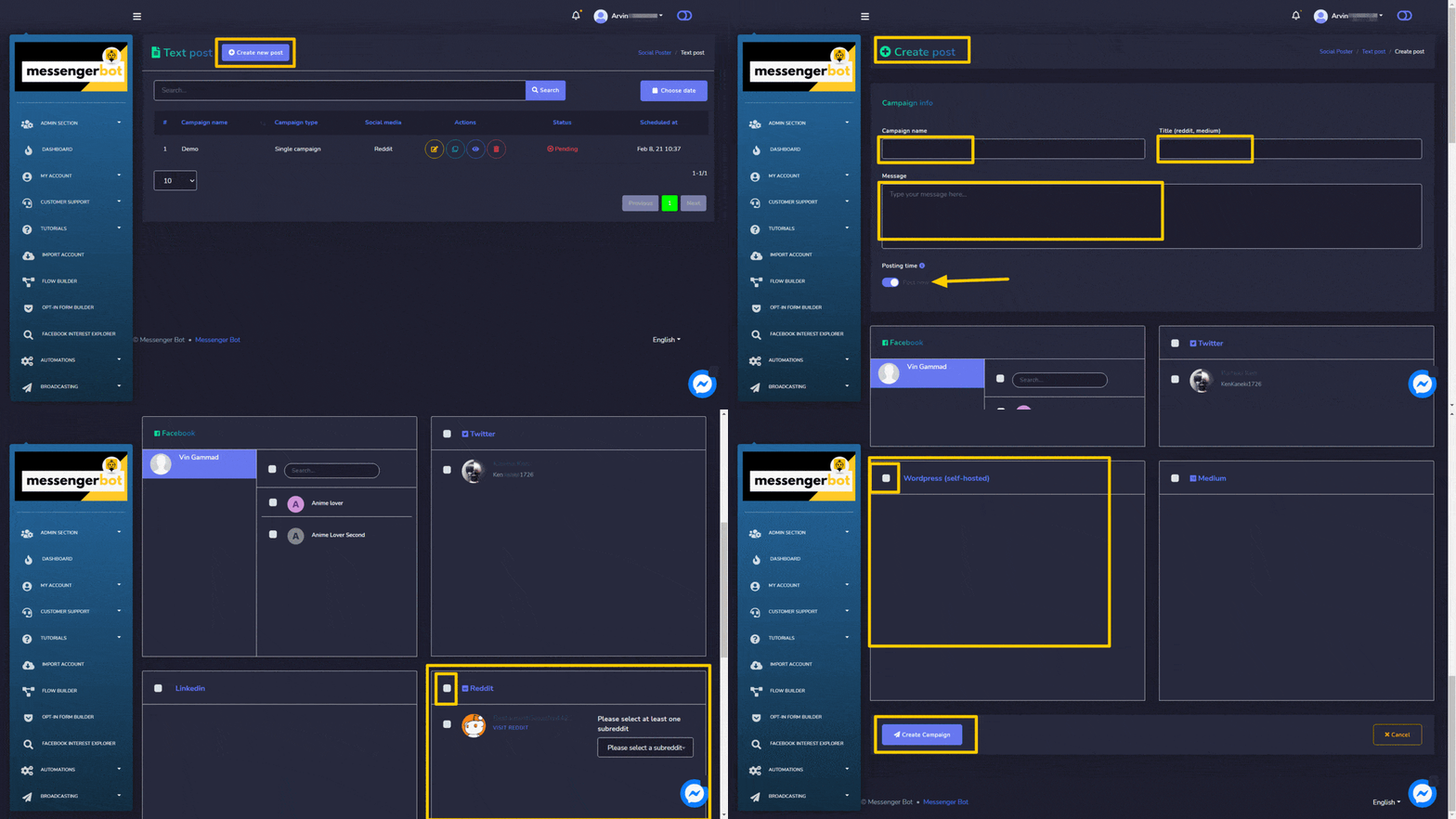
Um einen neuen Bildbeitrag zu erstellen, befolgen Sie die folgenden Schritte:
- Wählen Sie von Bildbeitrag Bildschirm.
- Geben Sie einen Kampagnenname, Titel und ein Nachricht.
- Geben Sie einen Link für Pinterest und reiche Inhalte.
- Wählen Sie einen Zeitpunkt der Veröffentlichung für den Textbeitrag.
- Wählen Sie den sozial Konten von denen aus dies gepostet werden muss.
- Nachdem Sie alle erforderlichen Optionen ausgewählt haben, müssen Sie auswählen Kampagne erstellen.



 Deutsch
  English
  Tagalog
  简体中文
简体中文  العربية
  हिन्दी
  Português do Brasil
  Español de México
  Français
  বাংলা
বাংলা  香港中文
香港中文  繁體中文
繁體中文  Nederlands
  Bahasa Indonesia
  日本語
日本語  한국어
한국어  Polski
  Русский
  Español
  Tiếng Việt