
Wie man von einer CSV-Datei mit dem Messenger Bot Bulk Post Planner in sozialen Medien postet
Post Planner – ein völlig neues Modul des Messenger Bots. Es ermöglicht Ihnen, Bilder, Links und Textkampagnen in großen Mengen über CSV-Dateien hochzuladen, die auf bestimmten sozialen Medien veröffentlicht werden.
Heute werden Sie sehen, wie man mit dem Post Planner umgeht und Kampagnen mit dem Hochladen von CSV-Dateien erstellt. Zuerst werfen Sie einen Blick darauf, wie die CSV-Datei mit Daten formatiert sein sollte.
Die CSV-Datei muss 4 Kopfzeilenfelder mit genau den folgenden Namen haben:
- campaign_name, campaign_type, Nachricht, und source.
Dies sind die erforderlichen Kopfzeilenfelder. Die Werte für die campaign_name Feld kann optional sein. Aber Sie müssen Werte für die campaign_type und Nachricht Felder eingeben.
Die campaign_type muss einer von drei Typen sein:
- Text, Bild, oder Link.
Die Werte für das source Feld können optional sein, aber wir empfehlen Ihnen, Werte bereitzustellen für die source Headerfeld, insbesondere für Bild und Link Kampagnentypen.
Wie es funktioniert
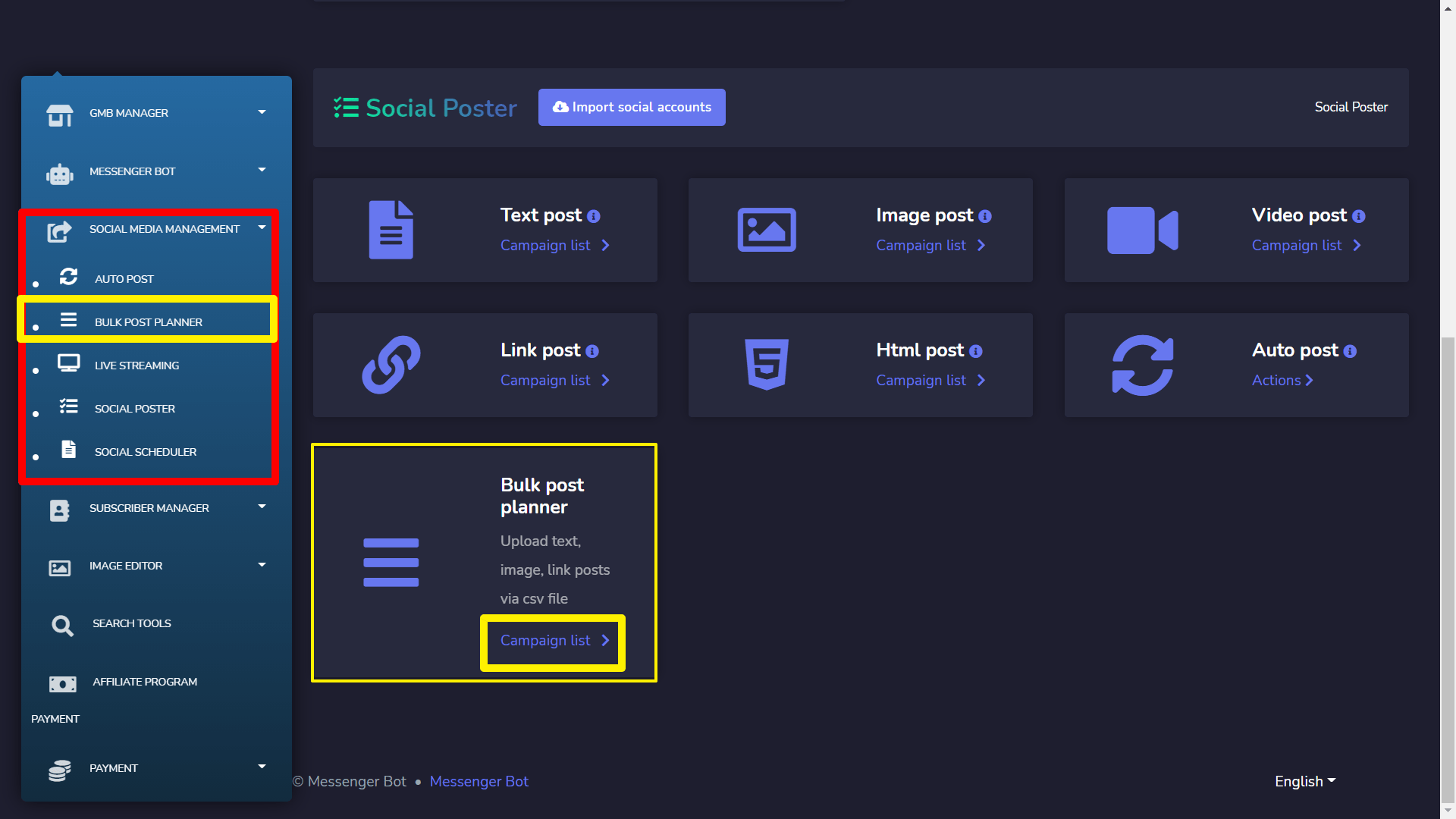
Um dies zu tun, melden Sie sich bei Ihrem Dashboard an und finden Sie das Menü für Social Media Management im linken Menübereich und klicken Sie auf dieses Menü. Wählen Sie nun darunter Bulk Post Planner. Dann sehen Sie den Facebook Poster und das Social Menü. Finden Sie das Bulk Post Planner Modul-Navigationsfeld unter dem Social Poster Abschnitt gesagt wird, sehen und auf das Kampagnenliste:
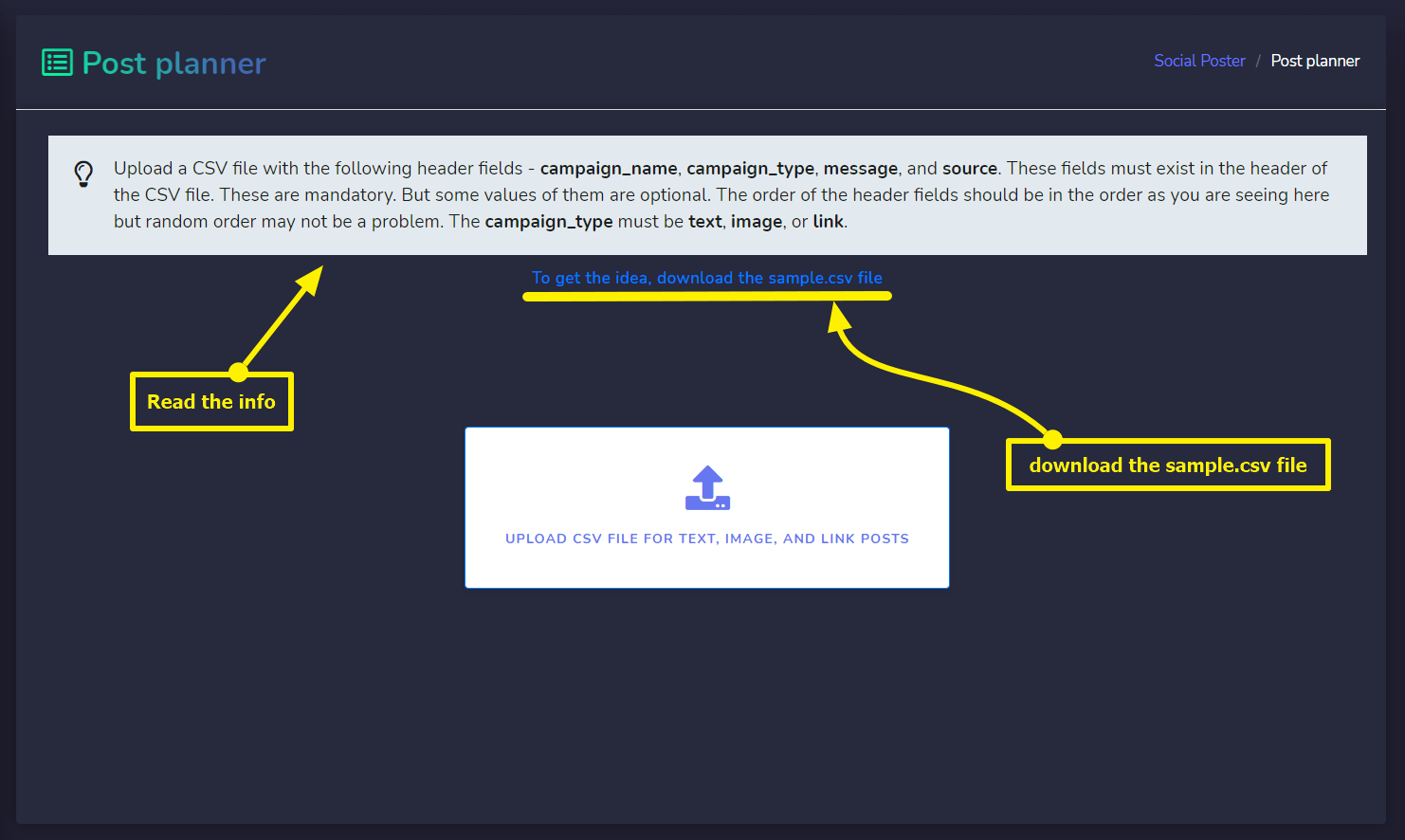
Dies bringt Sie zu folgender Benutzeroberfläche. Lesen Sie die Informationen darüber, wie die Daten in der CSV-Datei sollte formatiert sein. Um die Idee zu bekommen, könnten Sie die sample.csv herunterladen Datei. Machen Sie es wie im Bild unten beschrieben:
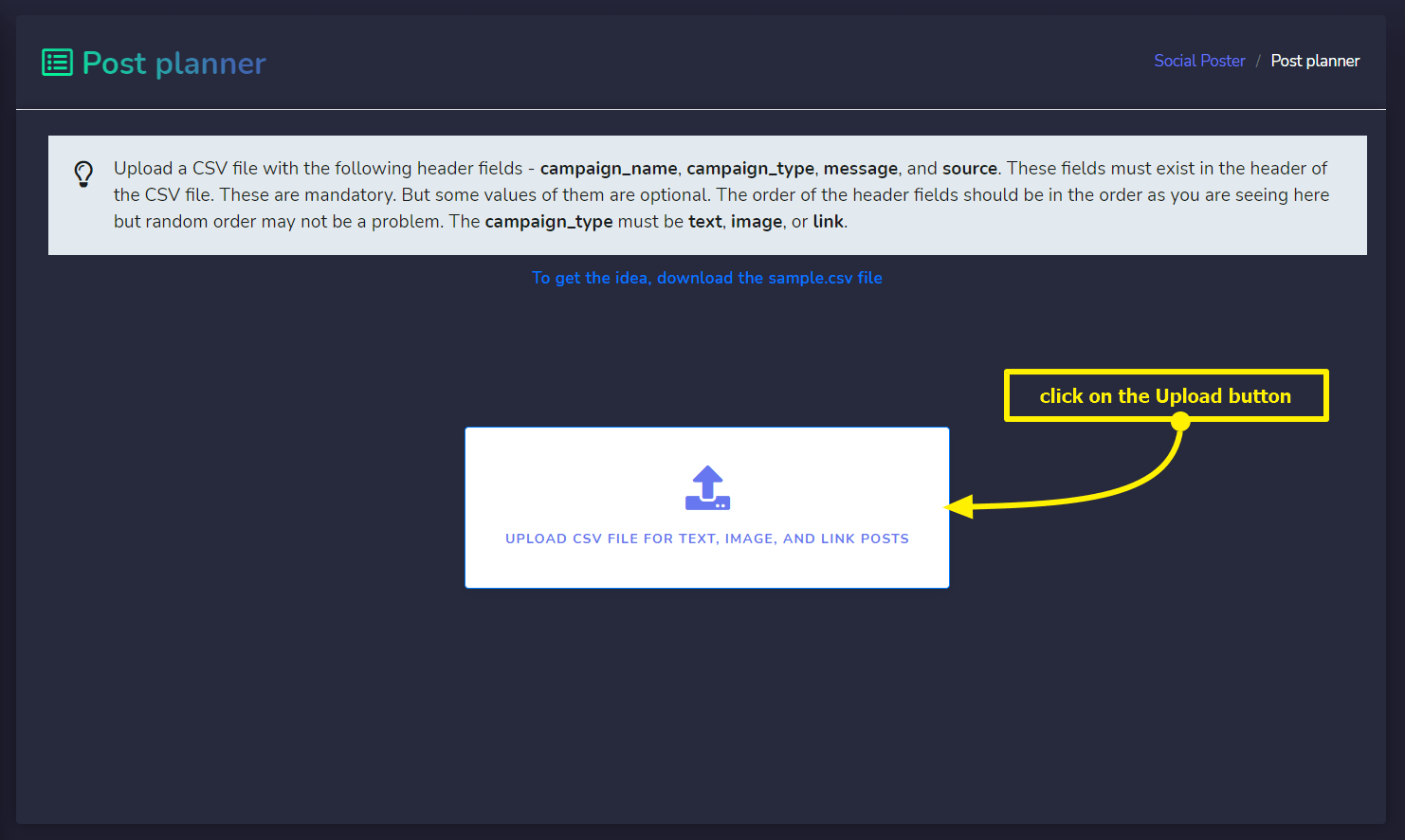
Sobald Sie die Beispiel-CSV-Datei heruntergeladen oder vorbereitet haben, CSV-Datei, können Sie sie über die Upload-Oberfläche hochladen wie unten im Screenshot beschrieben:
Sobald Sie die CSV-Datei hochgeladen haben, sollten Sie dann eine Oberfläche mit einer Tabelle erhalten, die die Daten enthält Sie haben hochgeladen. Oben in der Datentabelle sollten Sie zwei Schaltflächen mit den Namen sehen – Manuell und Automatisch.
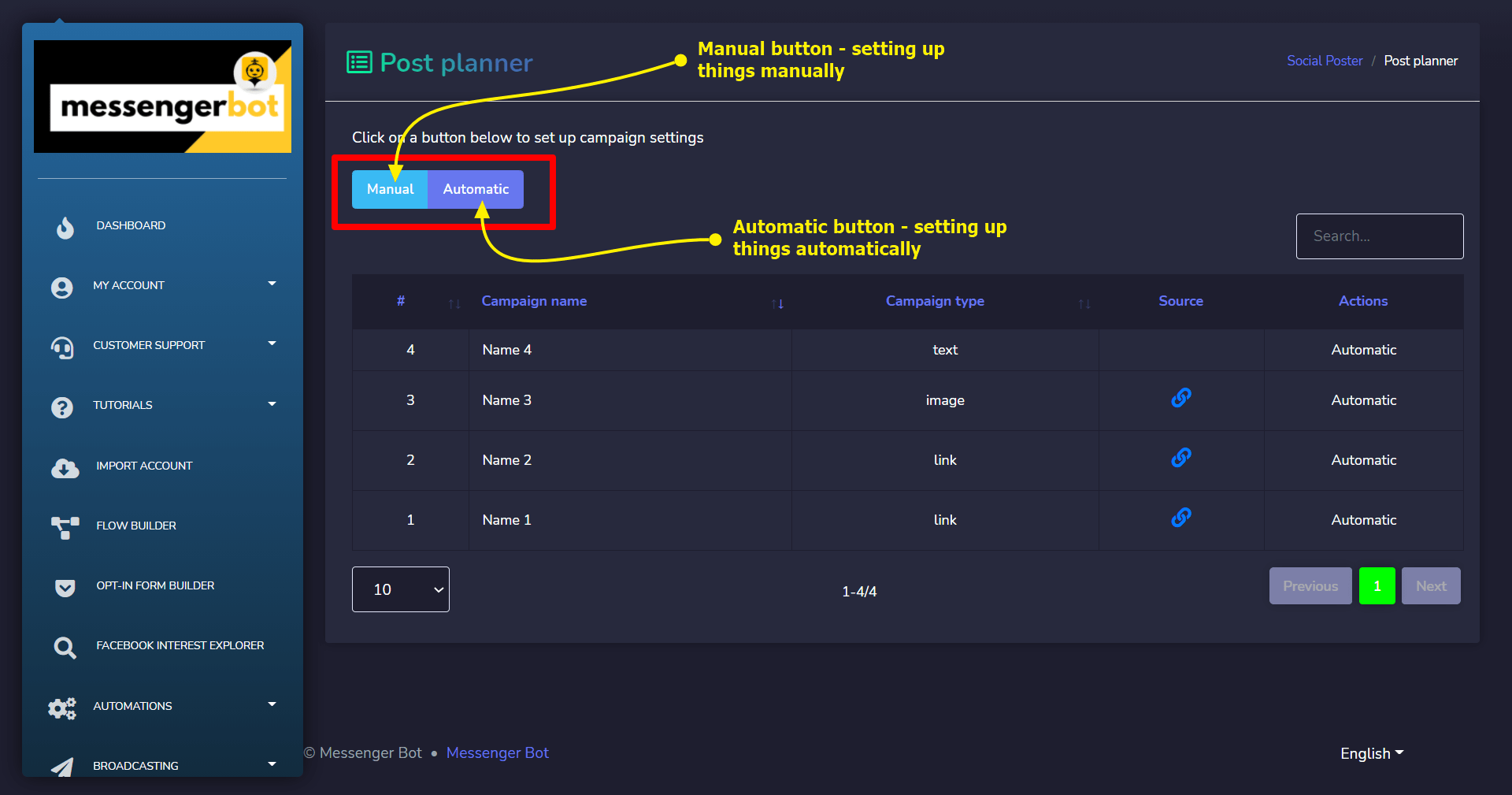
Automatische Einstellungen
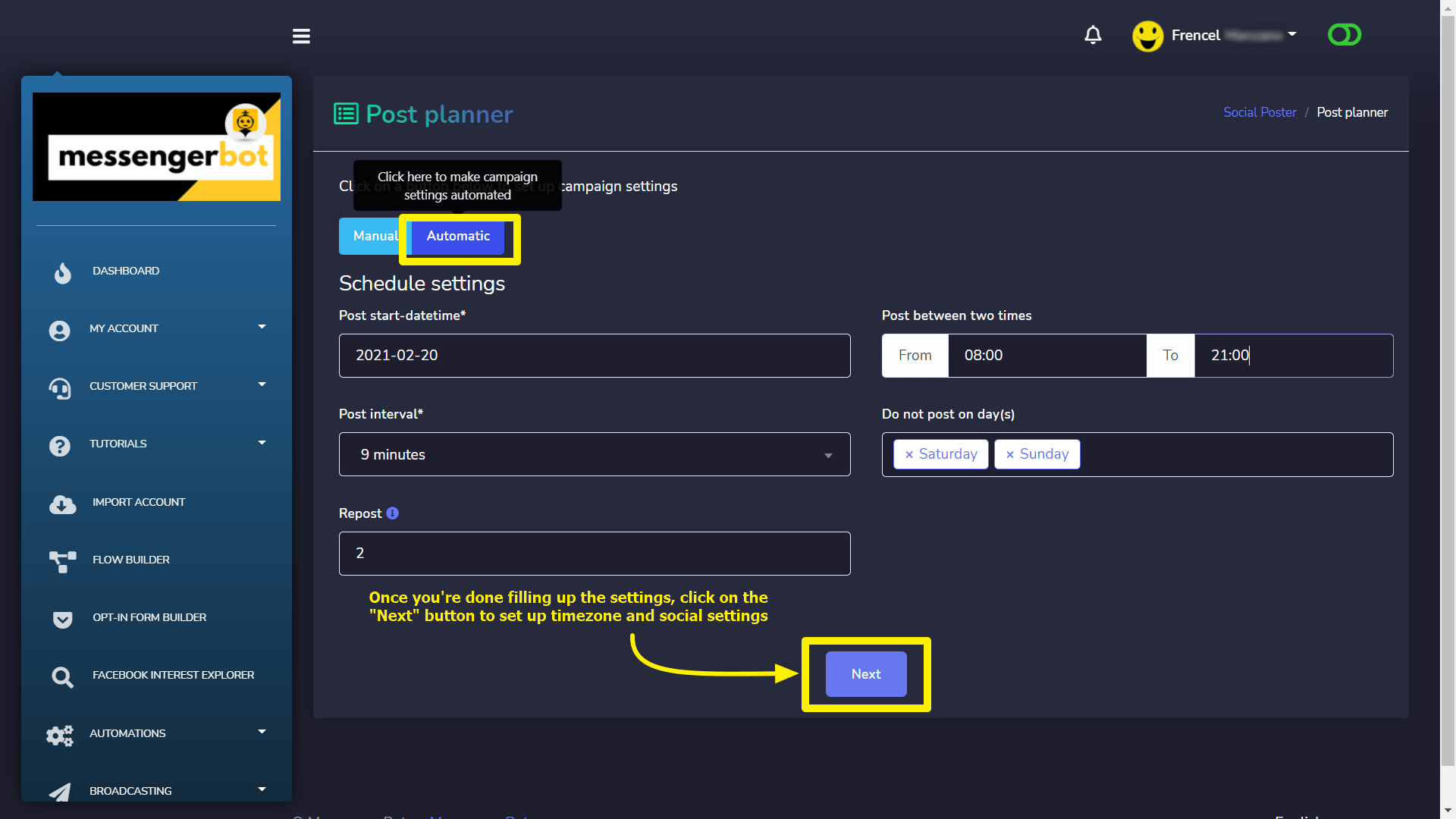
Lassen Sie uns mit Automatisch den Einstellungen beginnen. Klicken Sie auf die Automatisch-Schaltfläche. Dadurch wird die Datentabelle ausgeblendet und eine andere Schnittstelle geöffnet, über die Sie Startdatum, Zeitspanne der Beiträge, Intervall der Beiträge, Ruhetag und Wiederveröffentlichung einstellen können. Die Startdatum-Zeit sagt an welchem Datum Sie möchten, dass das System mit dem Posten in sozialen Medien beginnt. Indem Sie einen Post-Zeitraum festlegen, sagen Sie dem System, dass es zwischen zwei festgelegten Zeiten jeden Tag posten soll, außer an den Tagen, die frei sind. Der Post-Intervall gibt an, wie oft Sie in sozialen Medien posten möchten. Der Tag der Abwesenheit weist das System an, an dem angegebenen Tag(e) nicht zu posten. Und das letzte ist der Repost, dies ist für wie viele du jeden Beitrag erneut teilen möchtest. Sobald du alle Einstellungen vorgenommen hast, klicke auf die Schaltfläche unten mit der Bezeichnung Weiter. Sie befindet sich unter dem Zeitplan-Einstellungen Bereich dieser Seite.
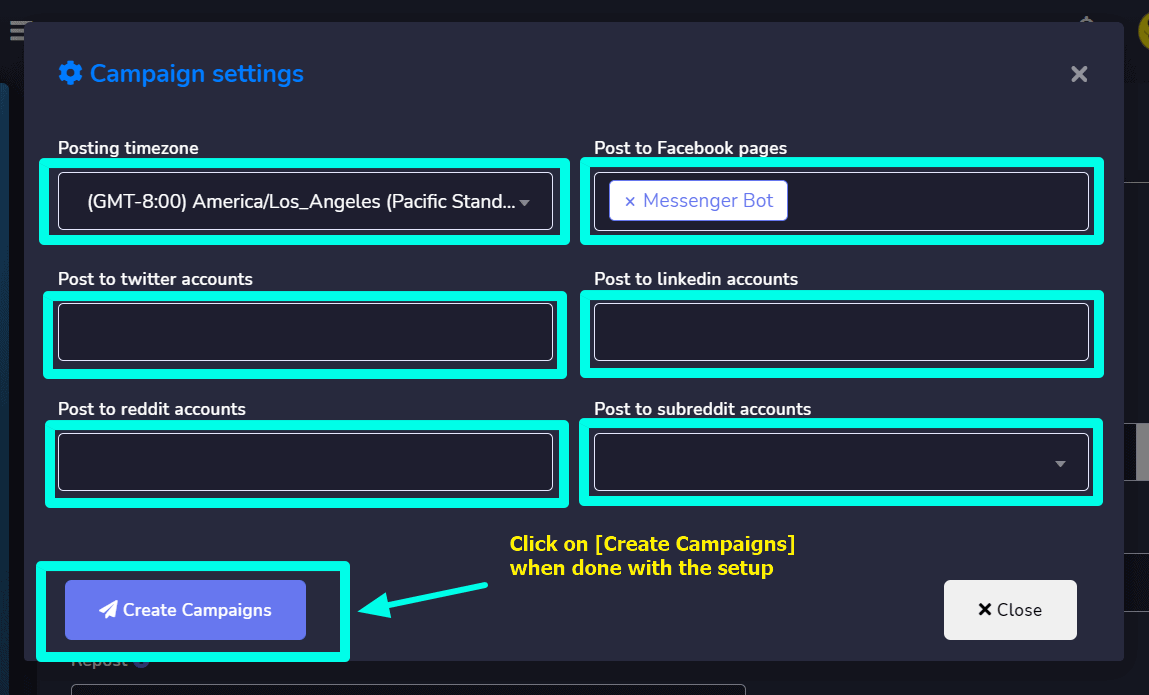
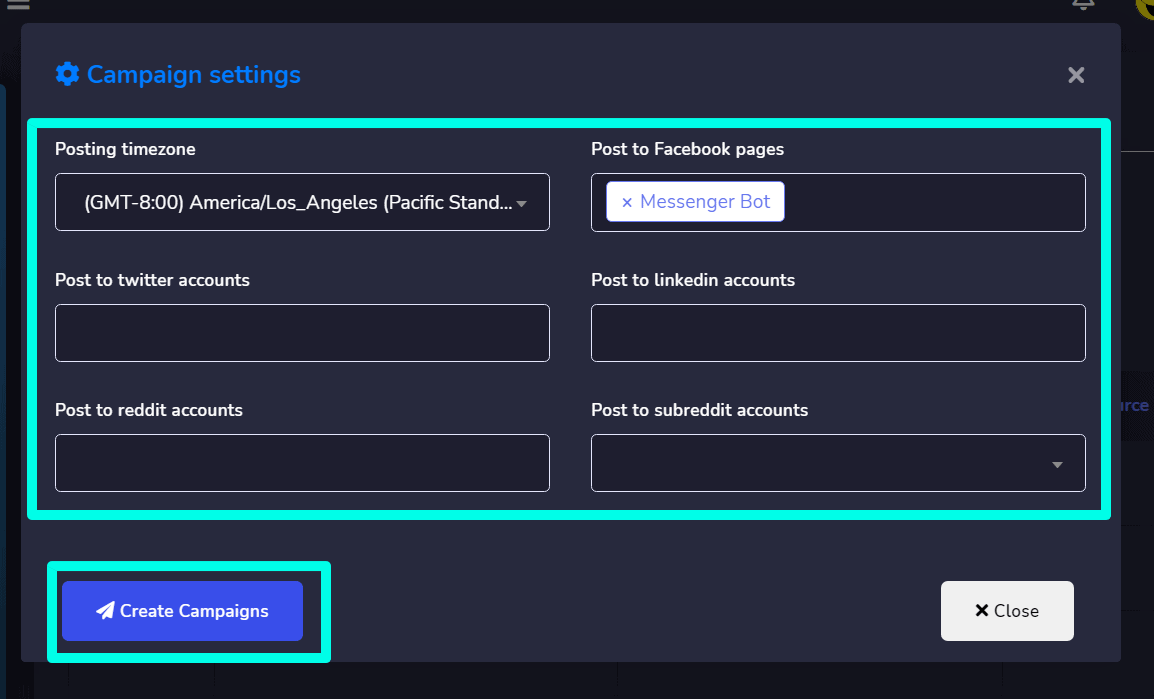
Wenn du auf die Weiter Schaltfläche klickst, erhältst du ein Modal, das dir sagt, dass du Zeitzone und soziale Medien-Einstellungen. Wenn du soziale Medienkonten, importiert hast, sind diese Medien dann über Dropdowns im Modal. Klicken Sie auf die markierten Auswahlkästchen, um sie anzuzeigen und Ihre Bedürfnisse auszuwählen. Sobald Sie mit der Einrichtung fertig sind, können Sie Kampagnen erstellen. Um Kampagnen zu erstellen, klicken Sie auf die Schaltfläche mit dem Namen Kampagnen erstellen.
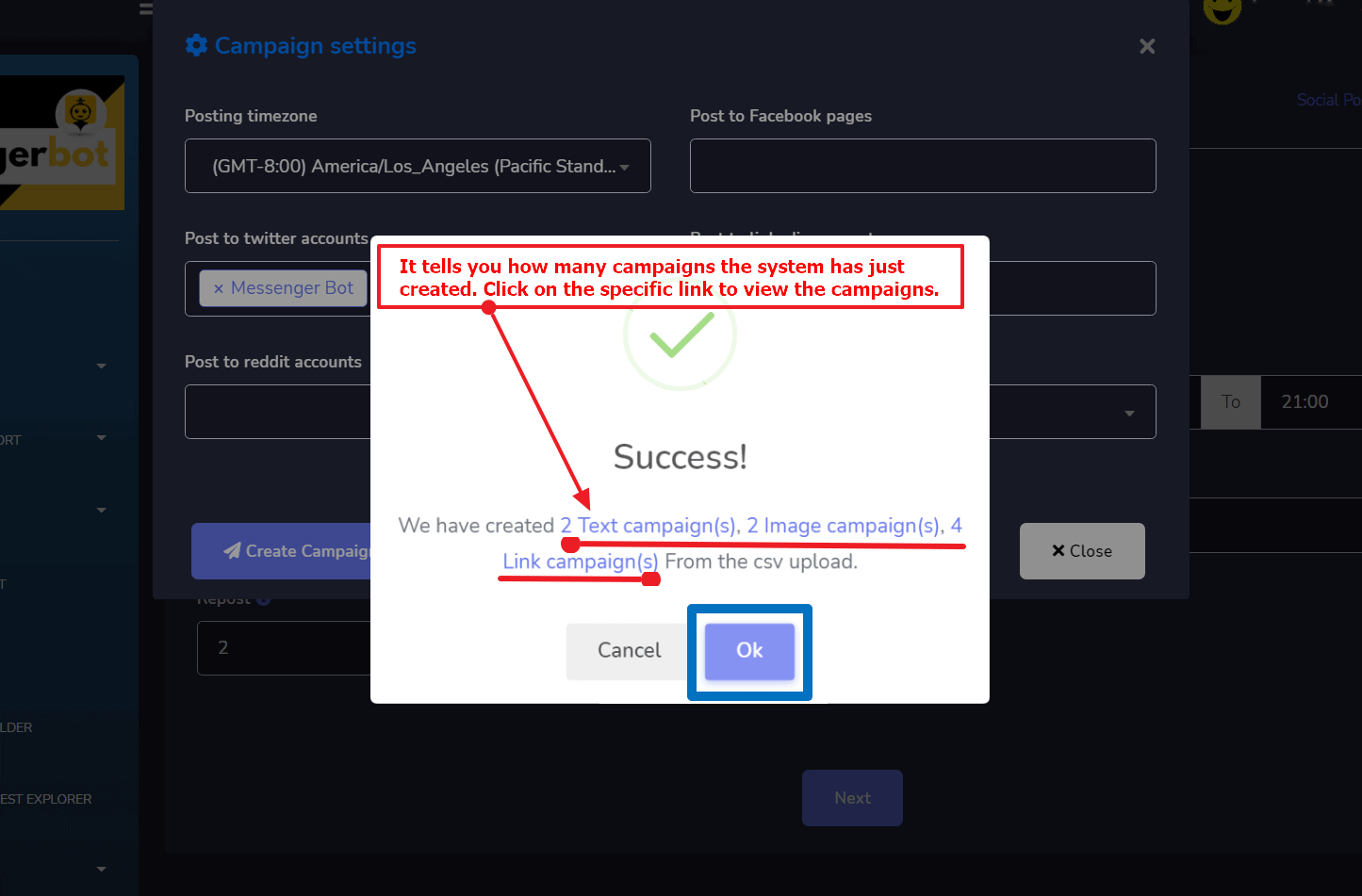
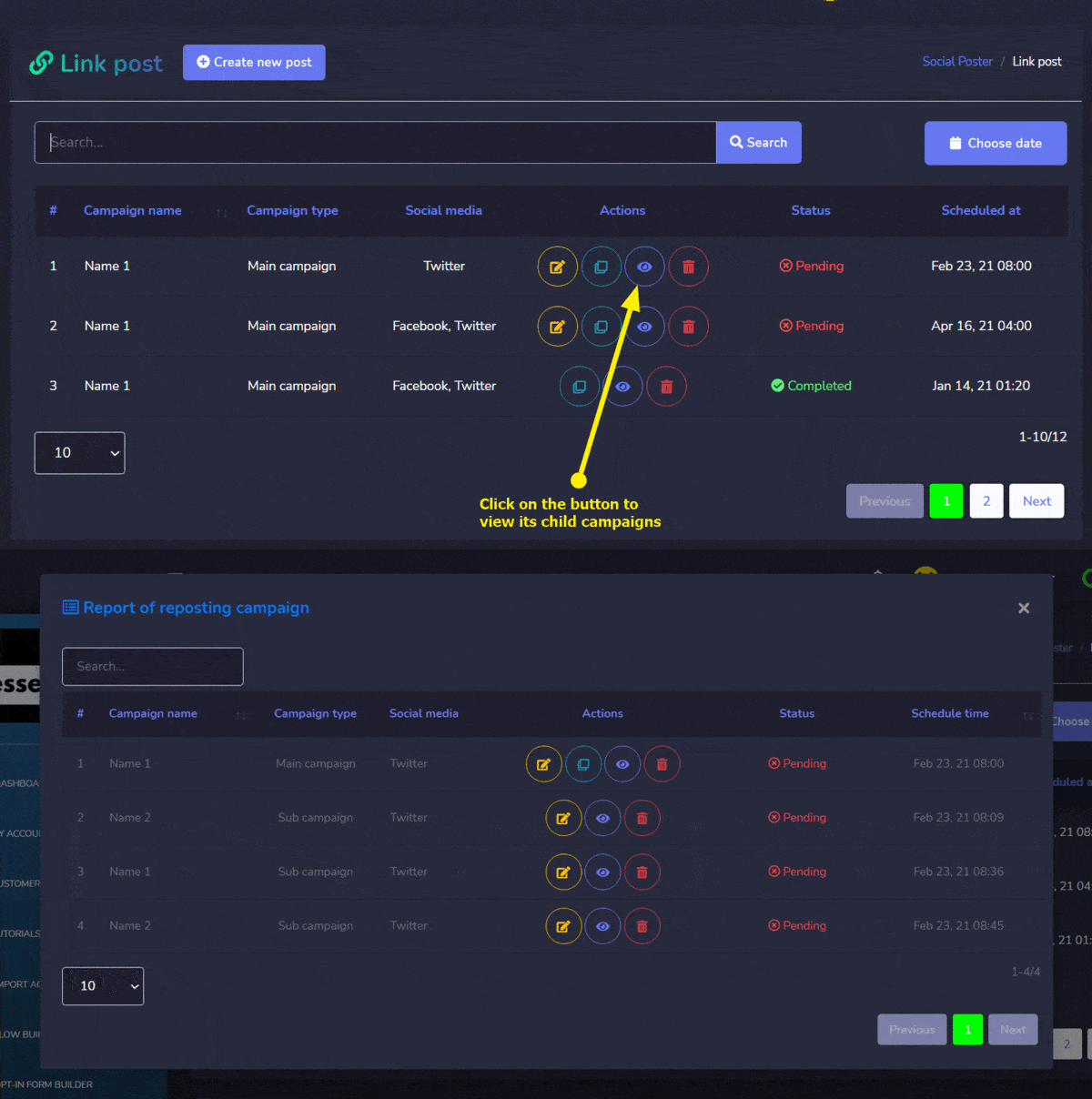
Wenn alles gut läuft, wird das System Sie darüber informieren, wie viele Kampagnen aus Ihrem CSV-Datei-Upload. Jetzt können Sie navigieren zu denen Kampagnen gerade eben erstellt indem Sie sie nacheinander anklicken. Siehe den Screenshot unten:
Um die untergeordneten Kampagnen anzuzeigen, müssen Sie auf den 3. Button klicken, der durch das Pfeilsymbol angezeigt wird. Es wird ein Modal mit diesen Kampagnen angezeigt.
Manuelle Einstellungen
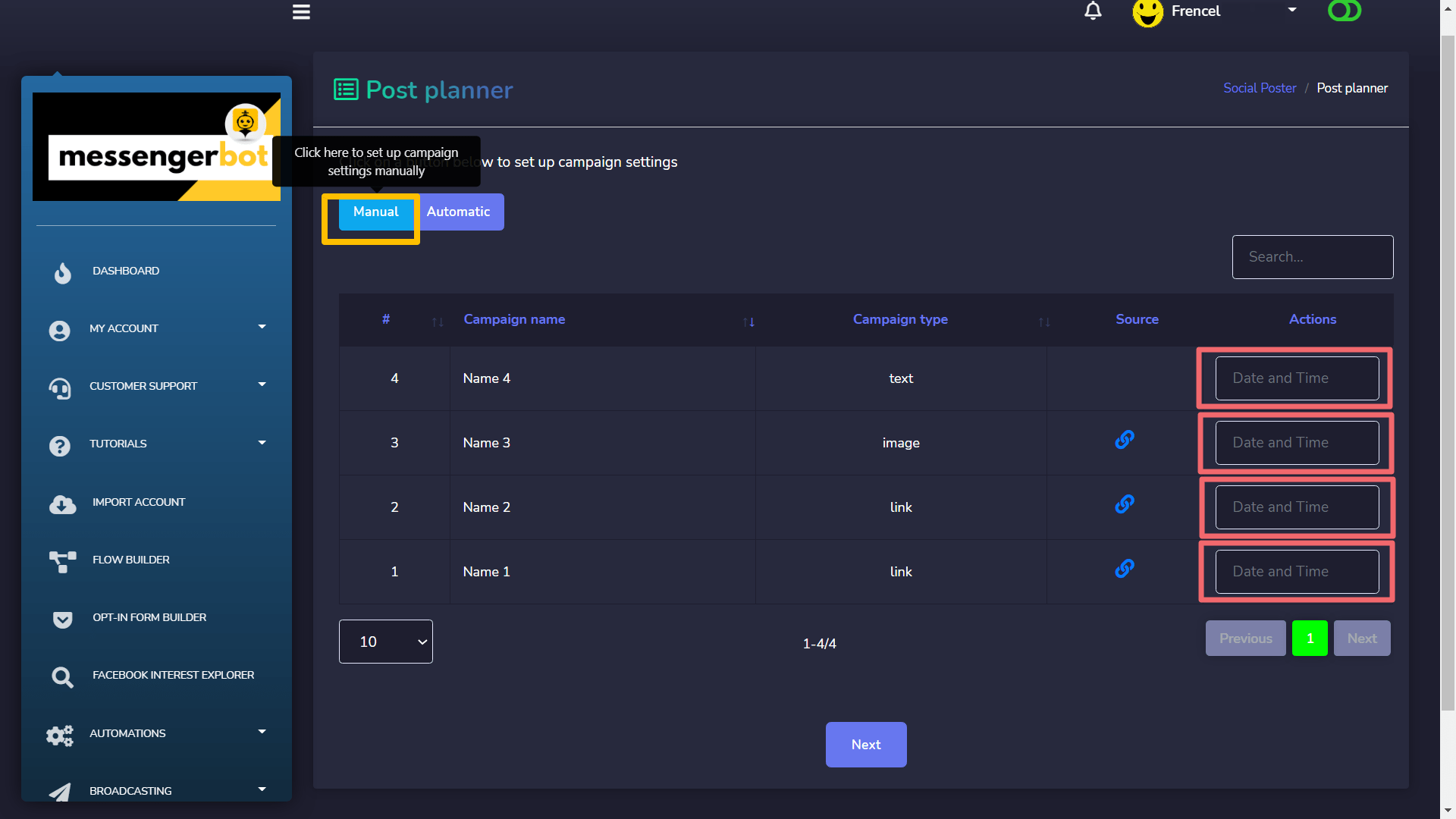
Jetzt werden wir sehen, wie wir manuelle Kampagne erstellen Einstellungen. Es ist wirklich einfach. Vorausgesetzt Sie haben die CSV-Datei hochgeladen. Sie sollten die Daten-Tabellenoberfläche. Gehen Sie und klicken Sie auf den Manuell-Button. Dies öffnet Datum-Uhrzeit-Felder auf der rechte Seite der Datentabelle für jede Kampagne. Siehe den Screenshot unten:
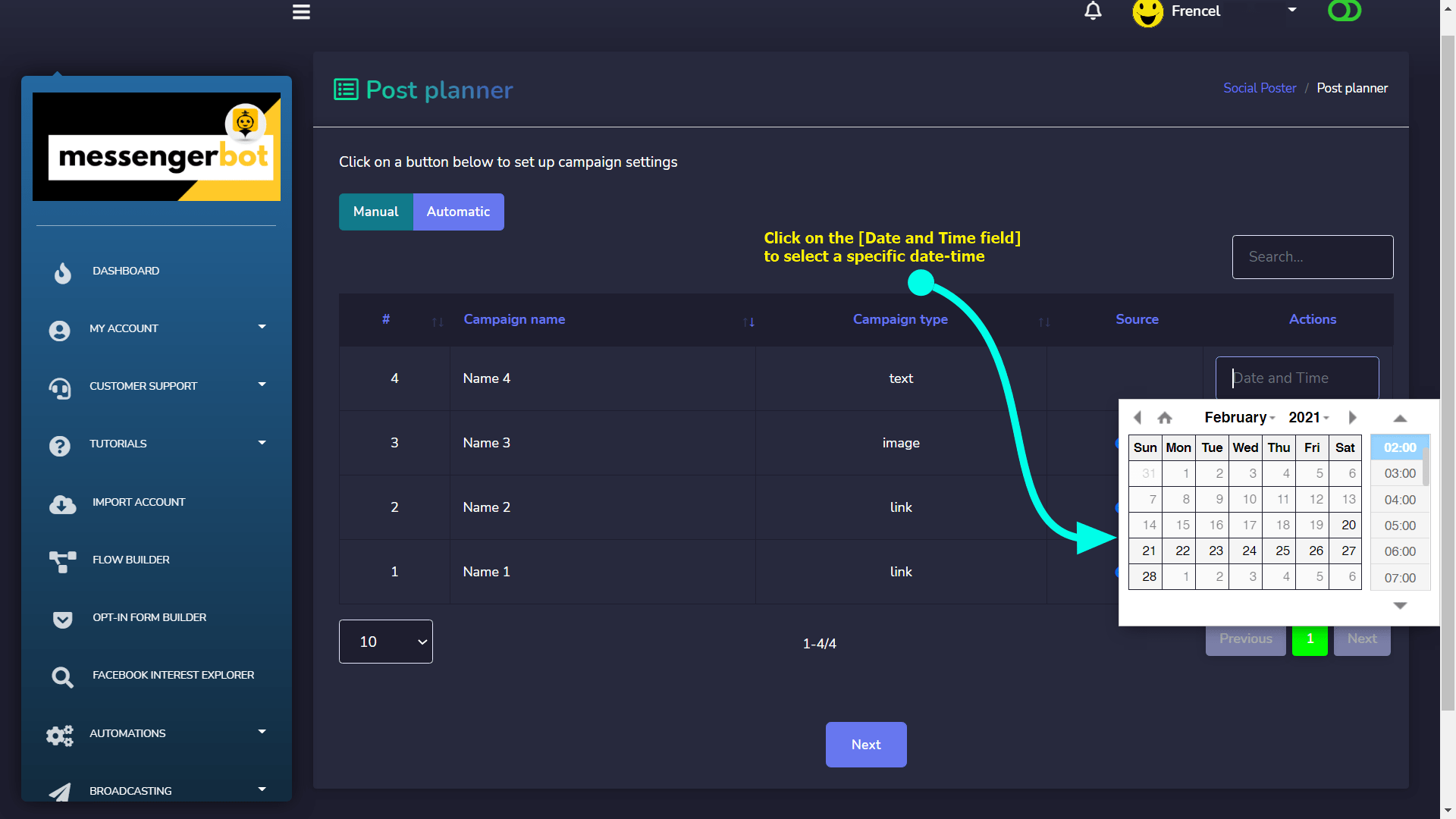
Jetzt müssen Sie Werte eingeben für die Datum-Uhrzeit-Eingabefelder eines nach dem anderen, indem Sie darauf klicken, wie im Screenshot unten beschrieben:
Sobald Sie das getan haben, können Sie zu den Zeitzonen- und sozialen Medien Einstellungen gehen, indem Sie auf den Weiter Button klicken, wie Sie es zuvor in der Automatische Einstellungen. Schließlich Kampagnen erstellen indem Sie auf die Kampagnen erstellen Button.



 Deutsch
  English
  Tagalog
  简体中文
简体中文  العربية
  हिन्दी
  Português do Brasil
  Español de México
  Français
  বাংলা
বাংলা  香港中文
香港中文  繁體中文
繁體中文  Nederlands
  Bahasa Indonesia
  日本語
日本語  한국어
한국어  Polski
  Русский
  Español
  Tiếng Việt