

Cara Membuat Template Email di Messenger Bot
Sekarang, tidak perlu membayar pihak ketiga untuk membuat template email!
Messenger Bot telah hadir dengan modul baru yang disebut Pembuat Template Email Seret & Jatuhkan. Ini memiliki antarmuka yang sangat sederhana. Ini dibuat sedemikian rupa sehingga penggunanya dapat membuat template Email HTML dalam beberapa detik. Cukup seret dan jatuhkan elemenyang Anda butuhkan dan bangun template email HTML Anda tanpa membayar layanan pihak ketiga selama berbulan-bulan.
Mari kita lihat bagaimana cara membuat template email untuk produk Anda atau tujuan lainnya. Hari ini, saya akan menunjukkan kepada Anda cara membuat template email HTML menggunakan Pembuat Template Email Drag & Drop dari Messenger Bot. Katakanlah, kita akan membuat kampanye untuk produk spesifik kita.
Masuk ke dasbor Messenger Bot Anda. Klik pada menu bernama Siaran > Siaran Email.
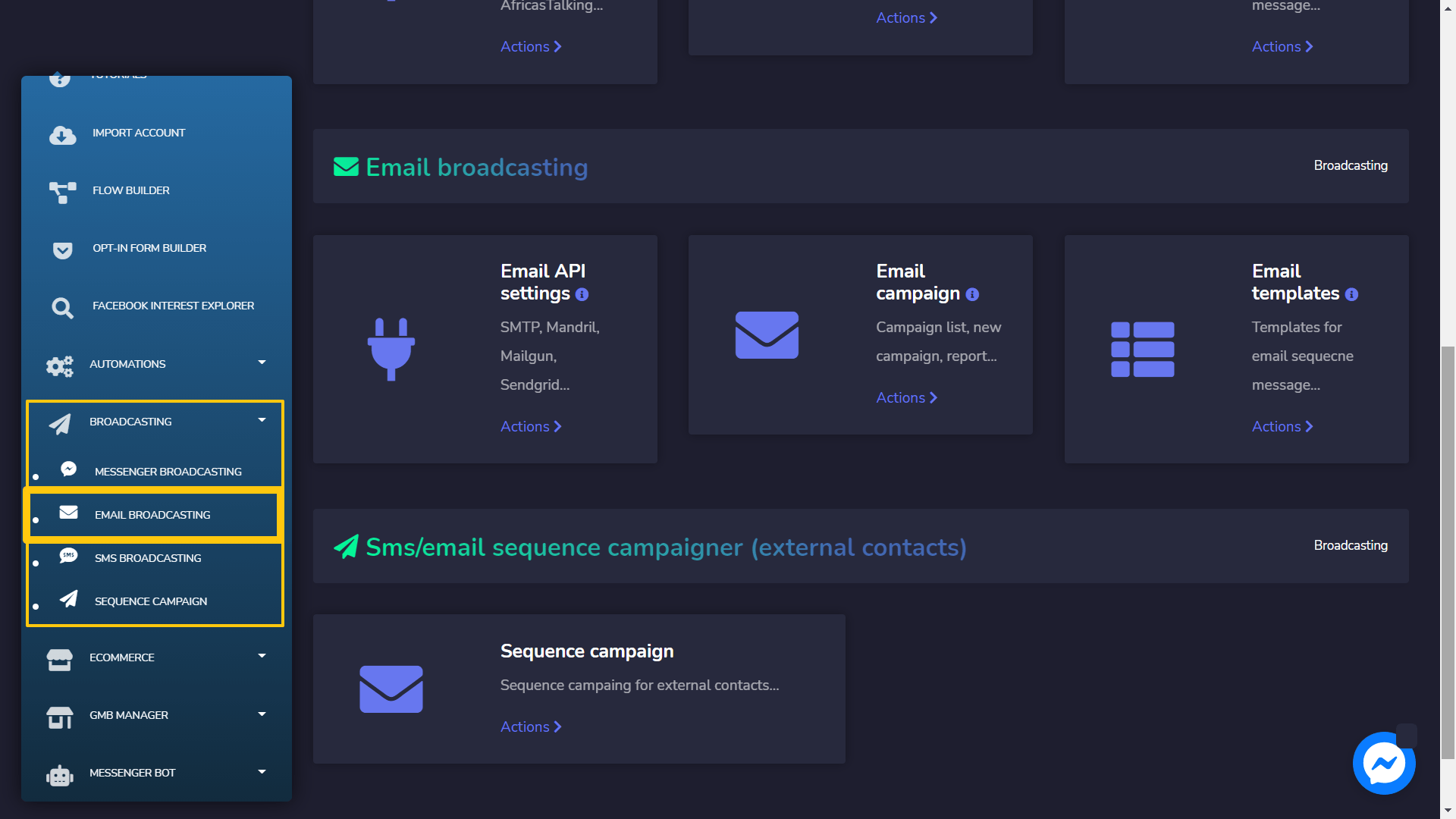
Ketika Anda berada di halaman itu, temukan bagian yang mengatakan Template Email dan klik pada Tindakan tautan. Setelah mengklik, Anda seharusnya melihat antarmuka di mana Anda dapat menemukan template yang sudah dibuat.
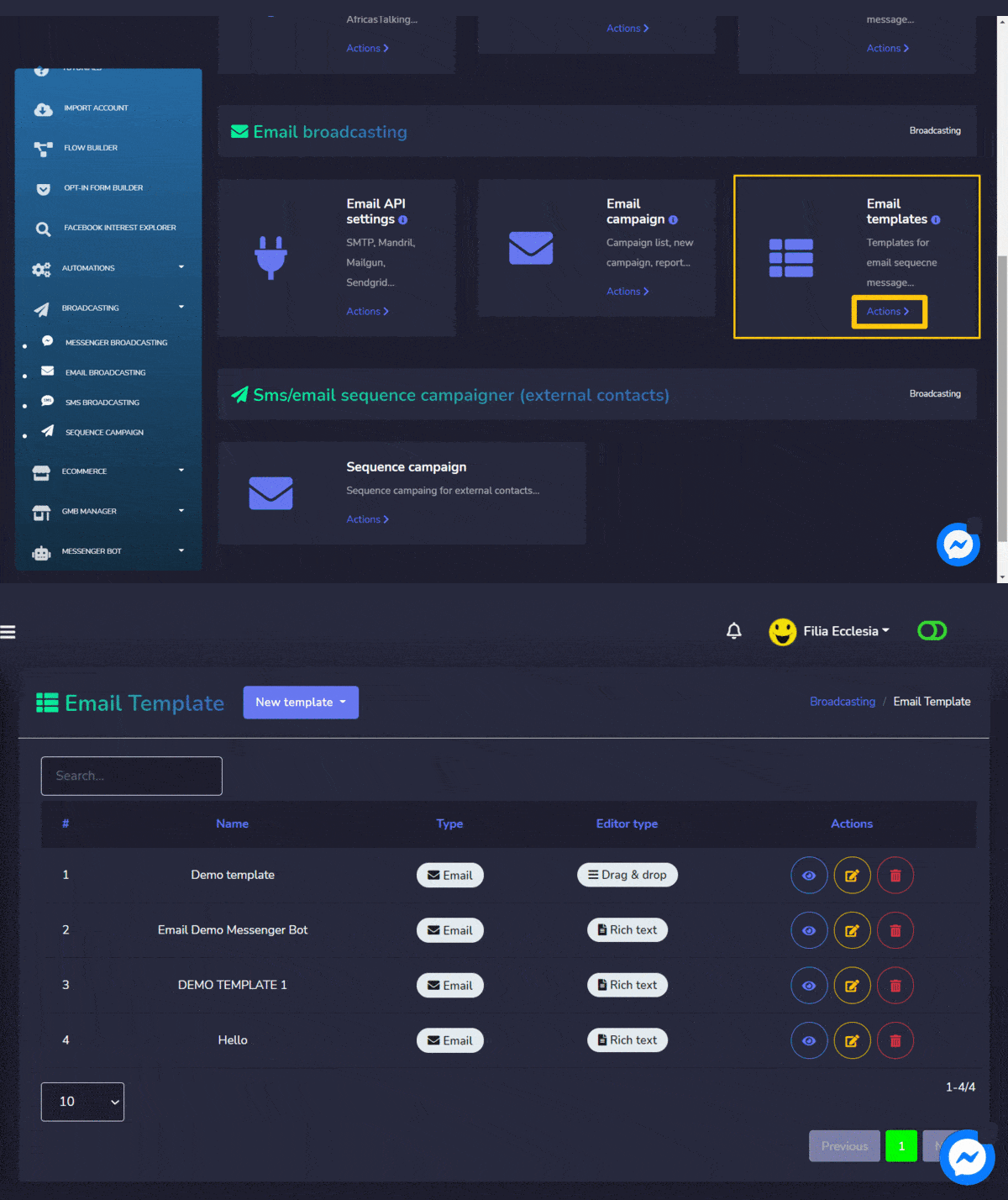
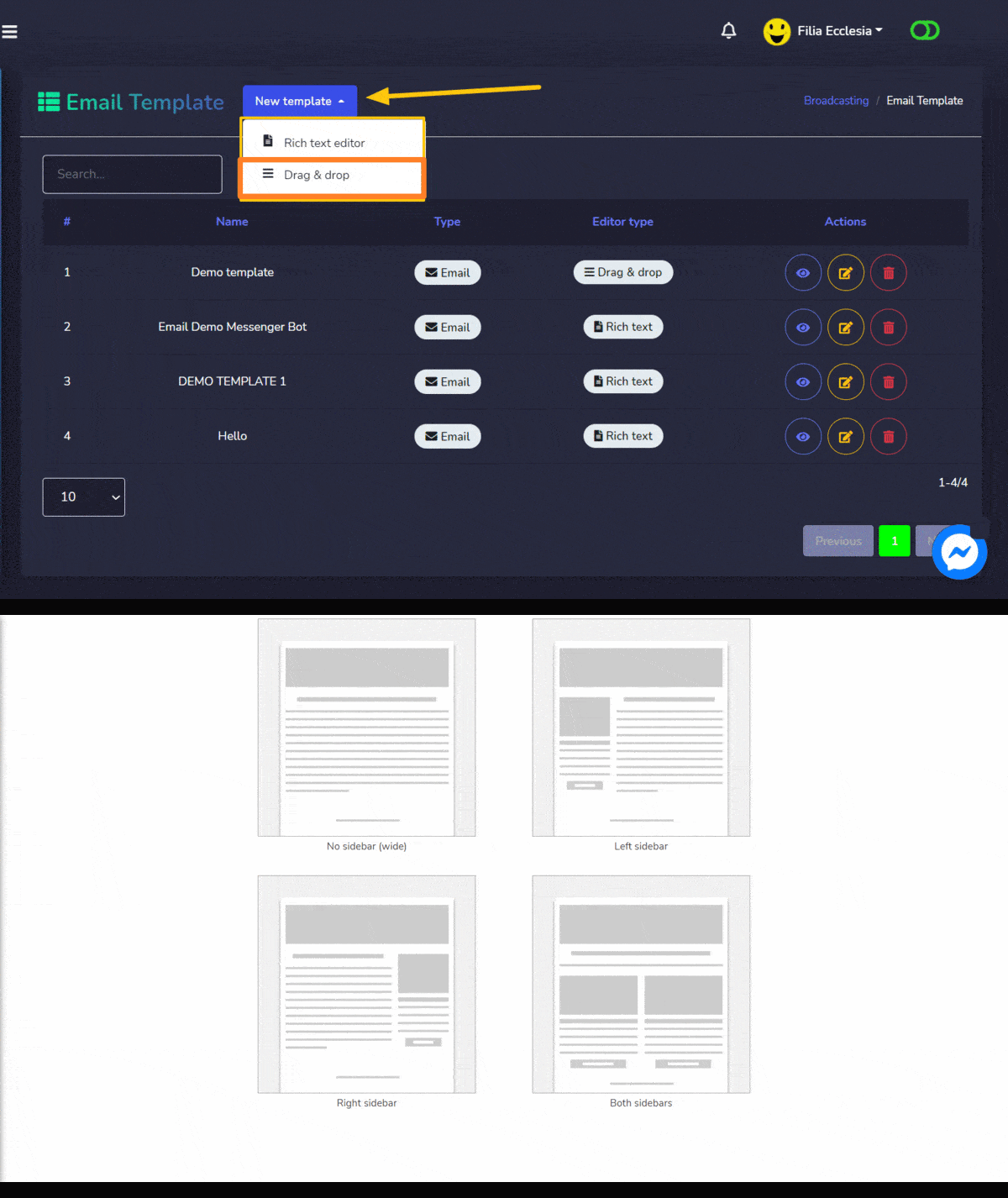
Ketika Anda di sana, klik pada tombol bernama Template baru dan kemudian klik lagi pada tautan bernama Seret & Lepas. Ini akan membawa Anda ke antarmuka di mana Anda perlu memilih template yang akan Anda gunakan.
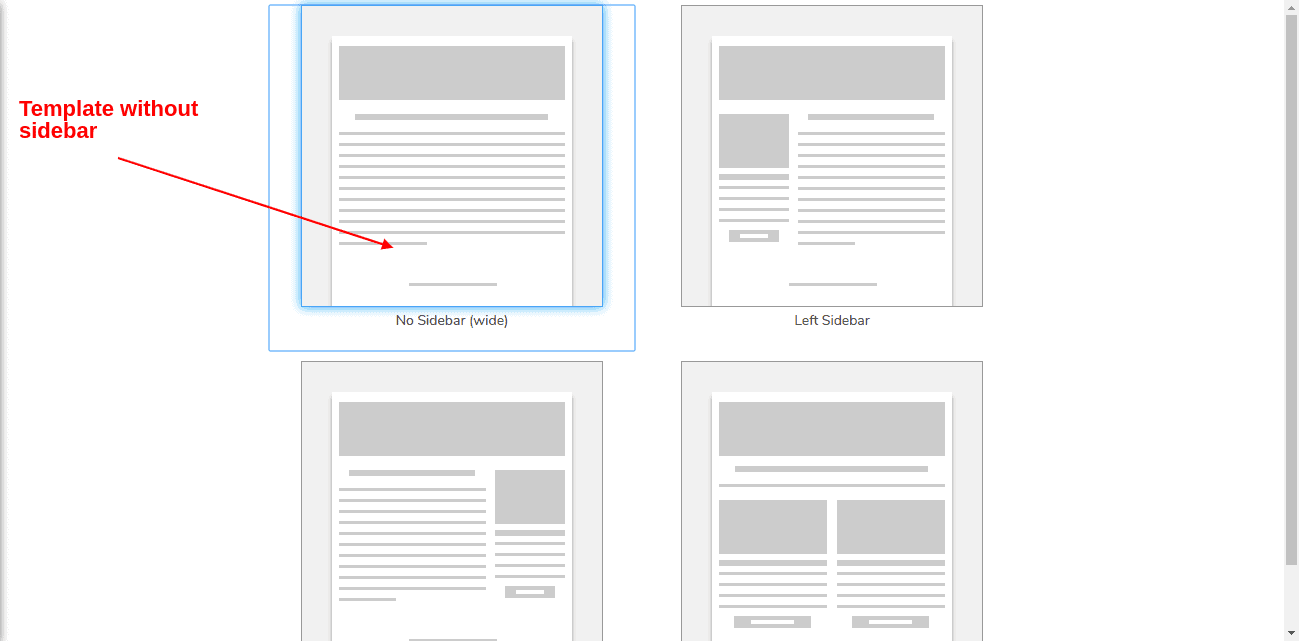
Dalam kasus saya, saya akan memilih builder template tanpa sidebar seperti yang ditandai di bawah:
Sekarang saatnya untuk membangun template email untuk produk yang ingin saya promosikan/kampanyekan. Tapi sebelum mulai, izinkan saya memberi tahu Anda apa komponen melakukan tugas apa. Silakan periksa catatan pada tangkapan layar berikut:
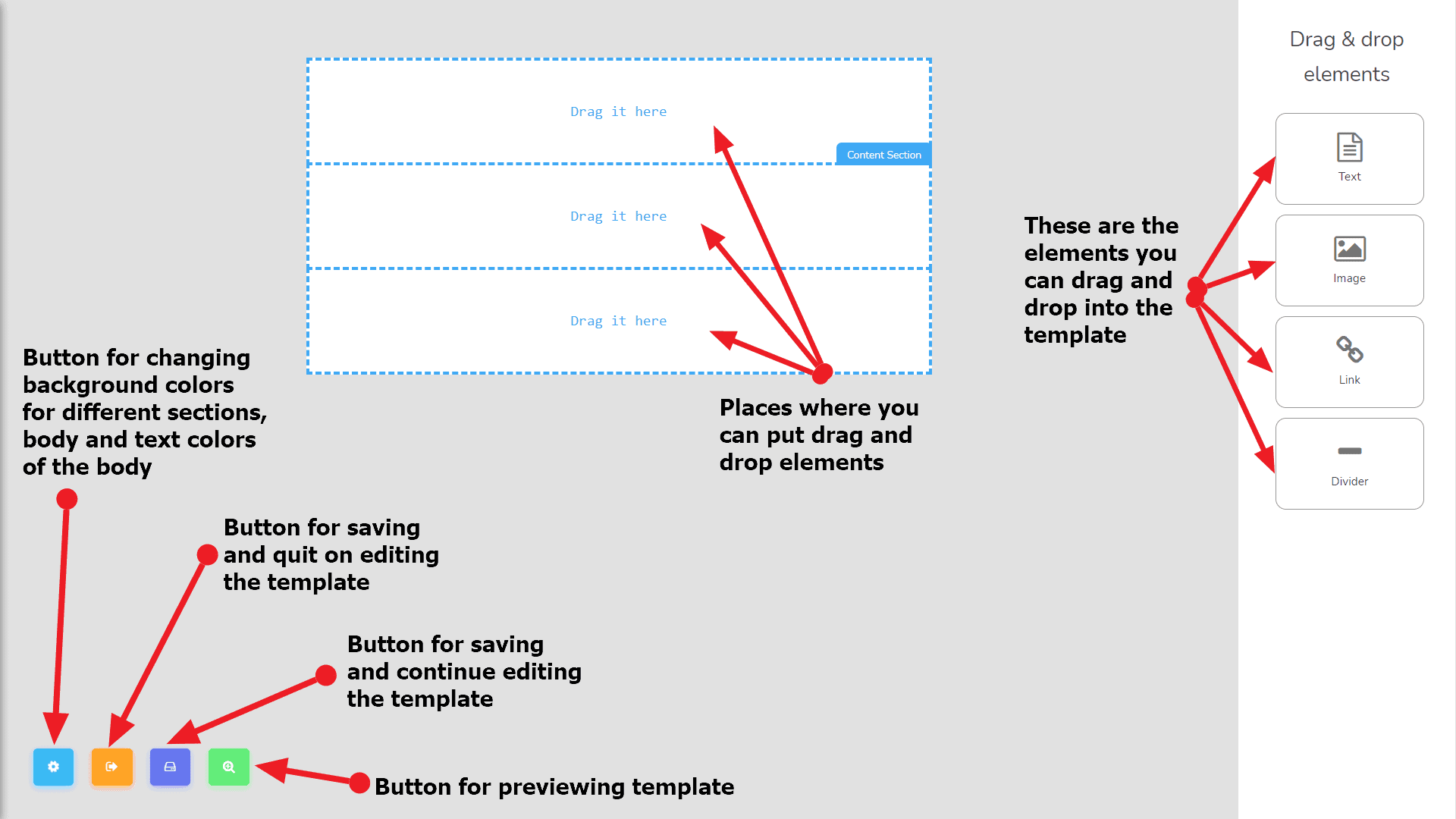
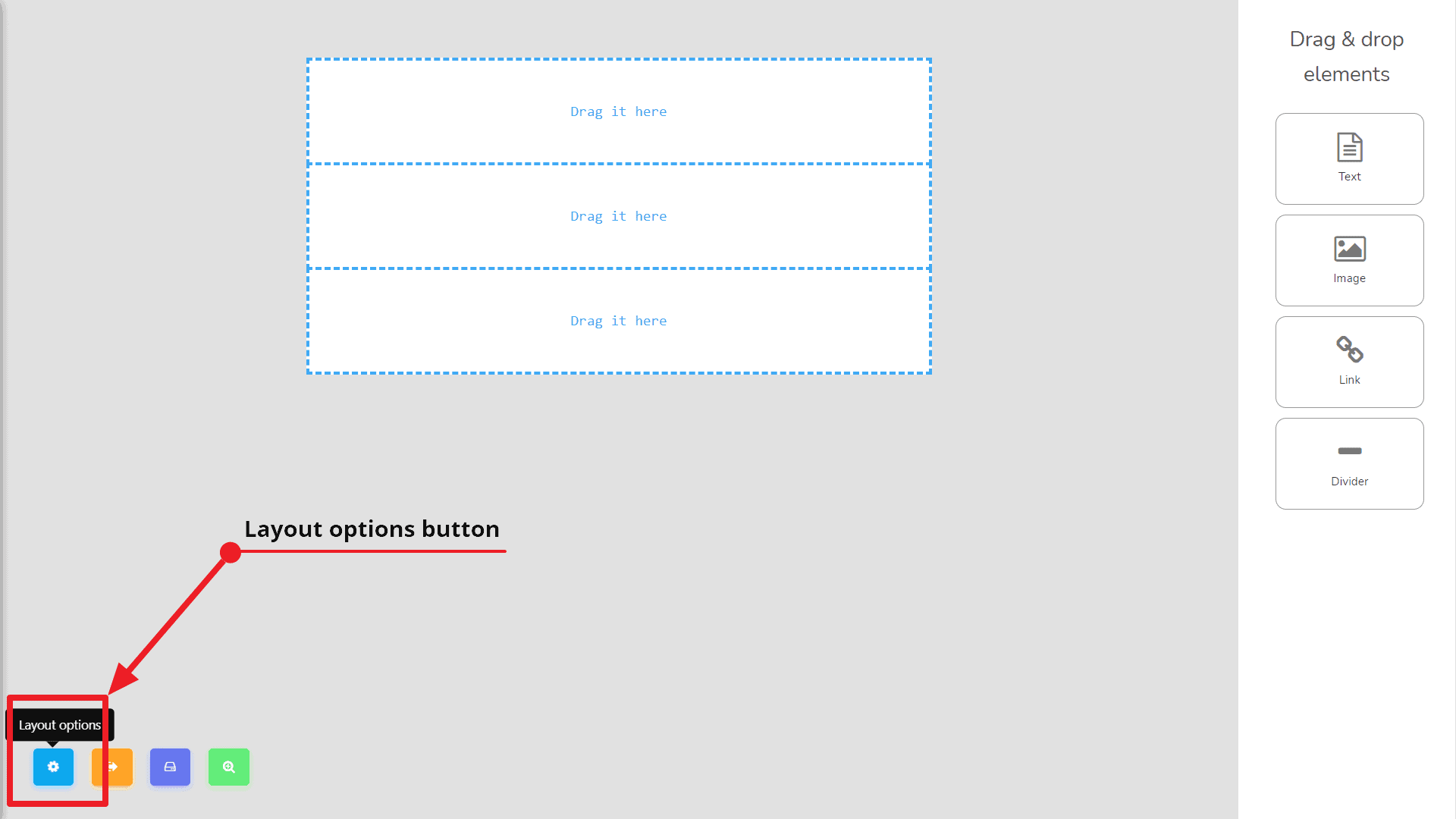
Baiklah, anggaplah kita sekarang sudah cukup familiar dengan komponen dan bagian dari pembangun template. Mari kita mulai membangun template kita. Pertama, saya akan mengubah warna latar belakang dari body. Untuk melakukan itu, Anda perlu mengklik opsi tata letak tombol yang merupakan tombol pertama dari sisi kiri seperti yang dikatakan pada tangkapan layar di bawah:
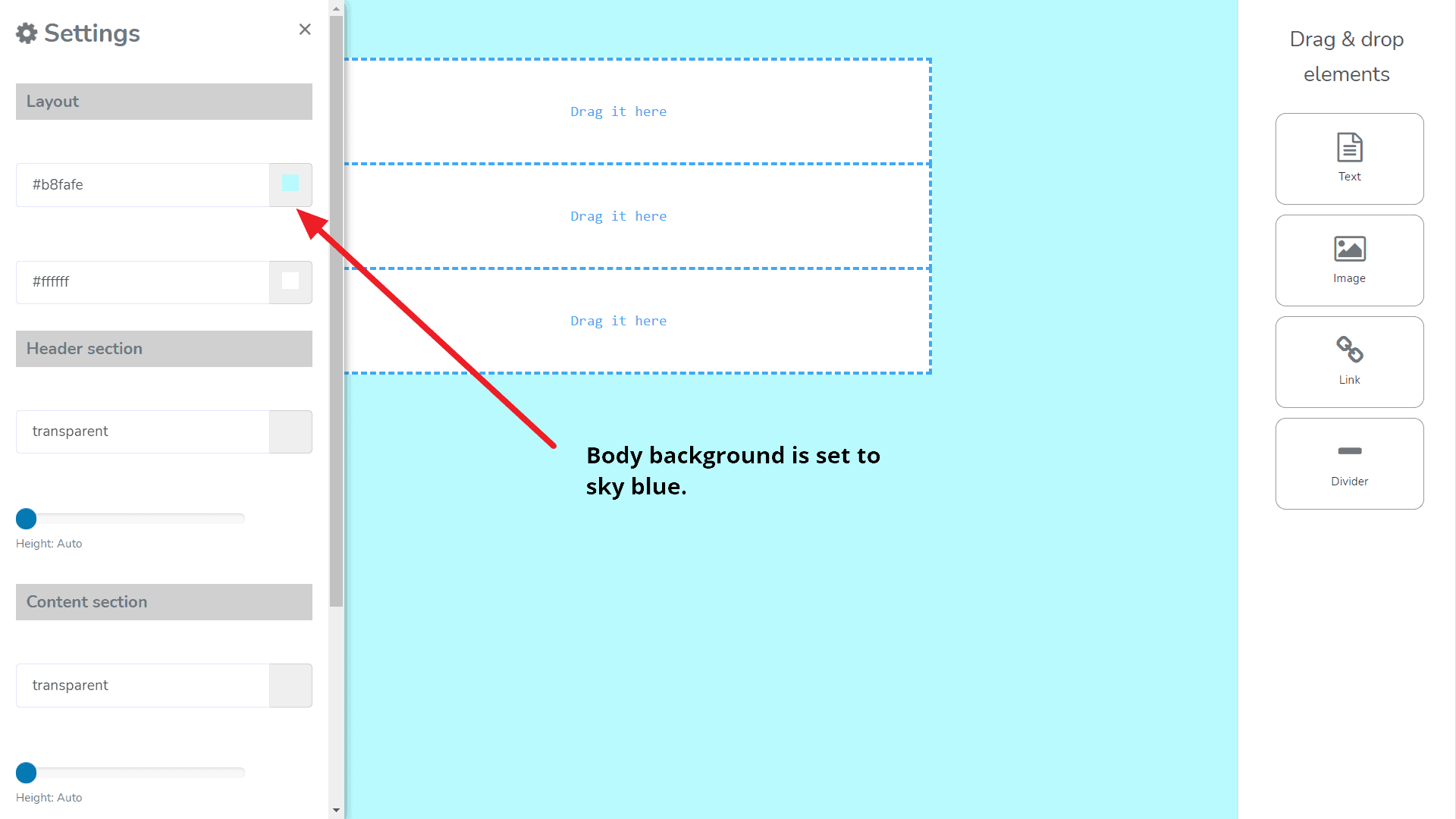
Setelah mengklik tombol itu, akan muncul kotak dari sisi kiri seperti yang terlihat di layar: (set atur tubuh warna latar belakang menjadi biru langit.)
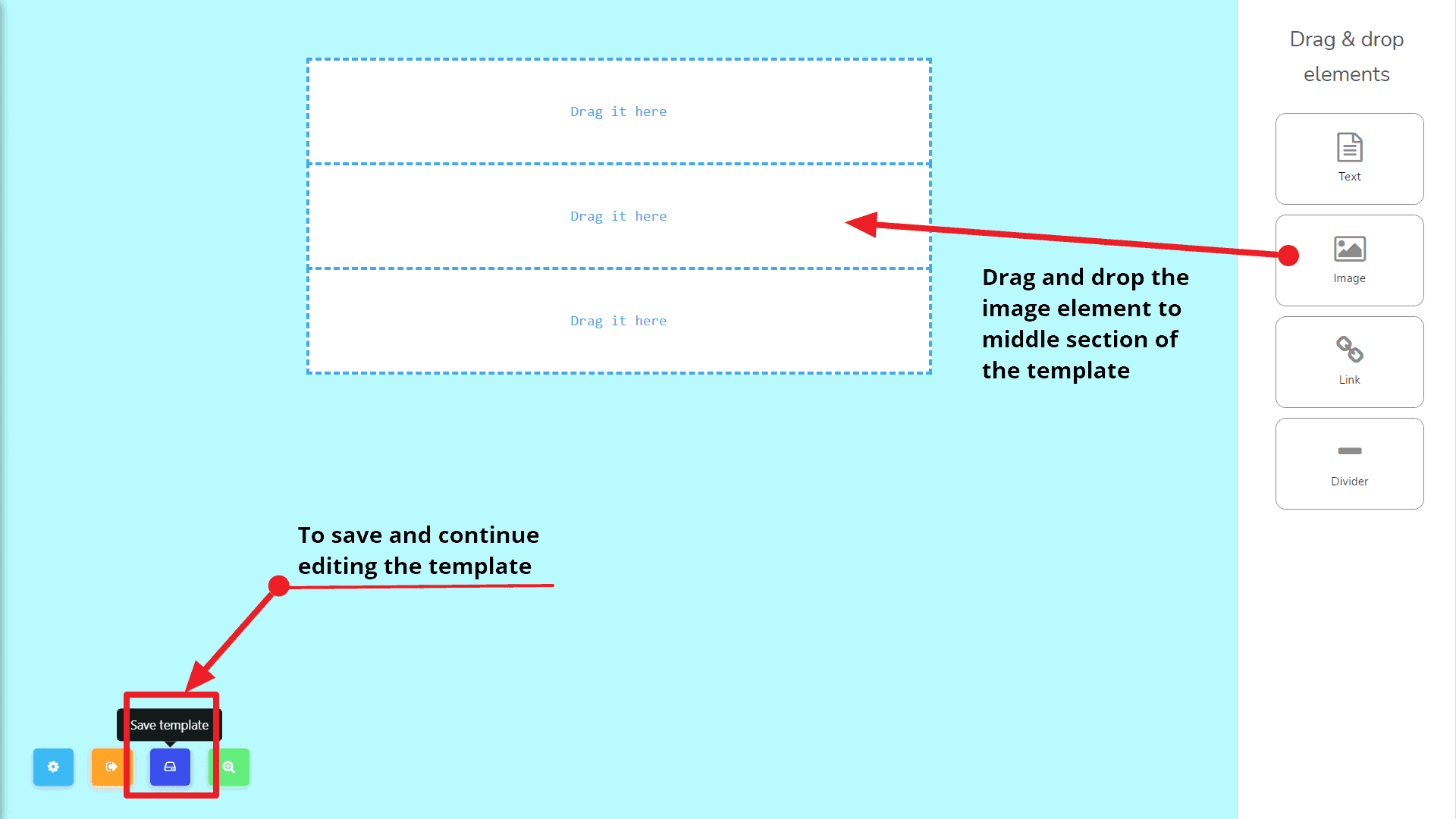
Anda dapat memilih yang Anda sukai. Sekarang saya akan menyimpan template dan melanjutkan pengeditan. Untuk menyimpan dan melanjutkan pengeditan template, saya akan mengklik Simpan template tombol. Oke, sekarang template kita telah disimpan. Sekarang saya akan menyeret elemen gambar dari Seret & Jatuhkan elemen bilah ke bagian tengah template. Ini akan terlihat seperti tangkapan layar berikut:
Sekarang klik pada gambar dummy yang kita dapat setelah menyeret elemen gambar. Itu akan memunculkan modal kecil. Anda bisa mengunggah gambar dari komputer Anda atau menempatkan sumber gambar di kolom input. Lihat tangkapan layar berikut:
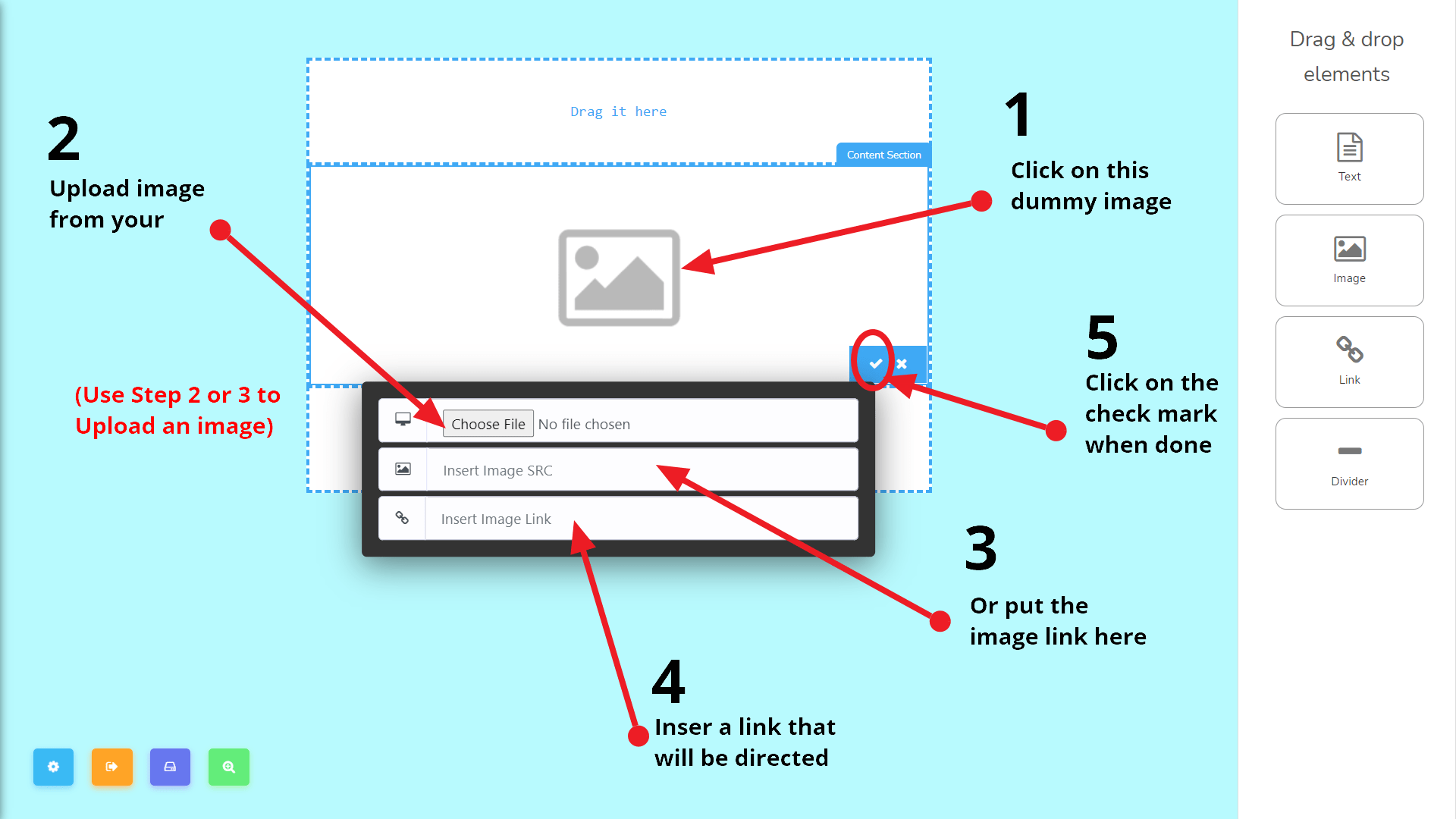
Sekarang saya akan upload gambar produk saya, misalnya, dan mengatur tautan produk ke gambar seperti yang dijelaskan dalam tangkapan layar di atas.
Selanjutnya, saya akan menambahkan tombol. Untuk melakukan itu, saya perlu menyeret elemen tombol ke bagian akhir template.
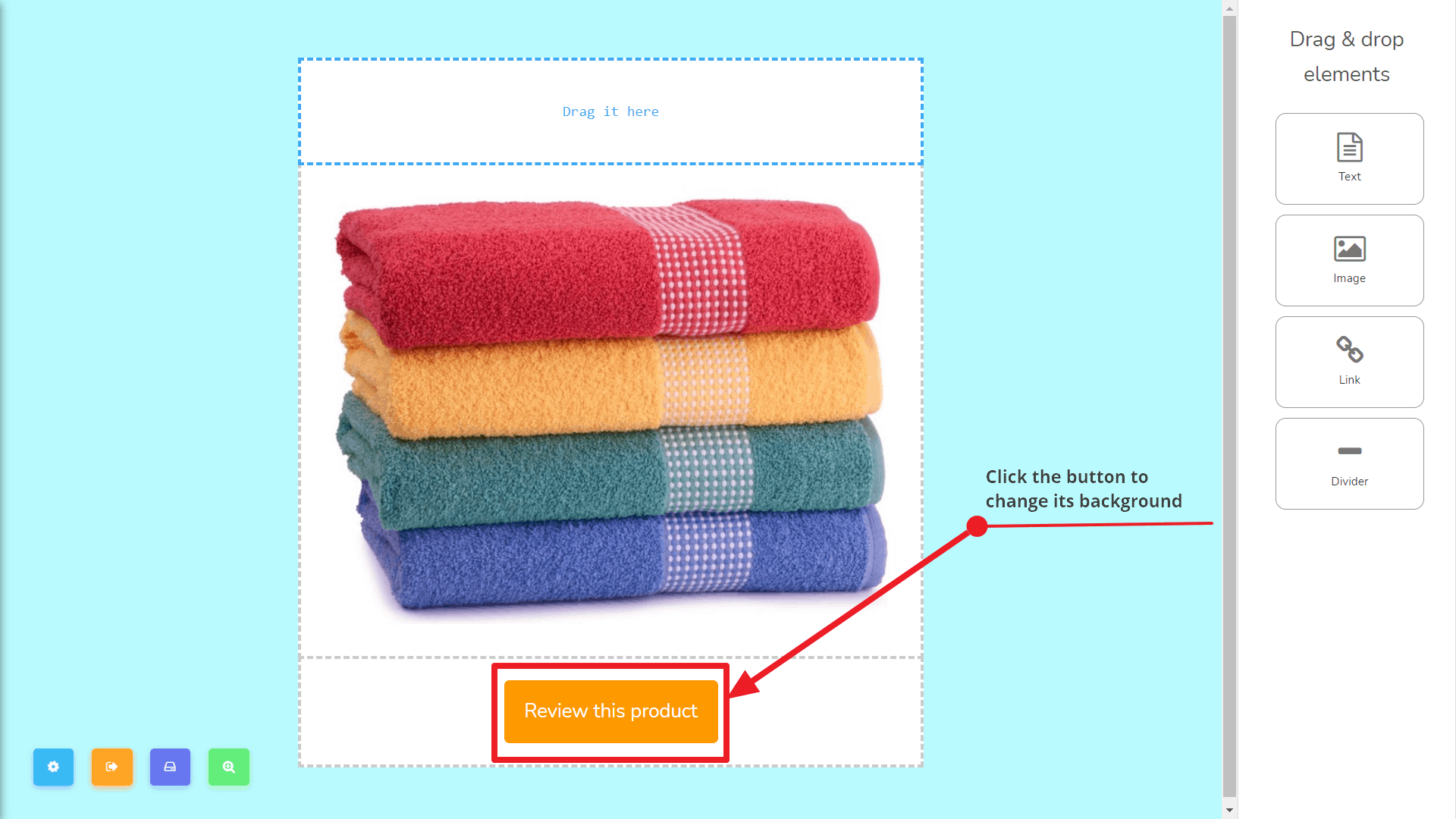
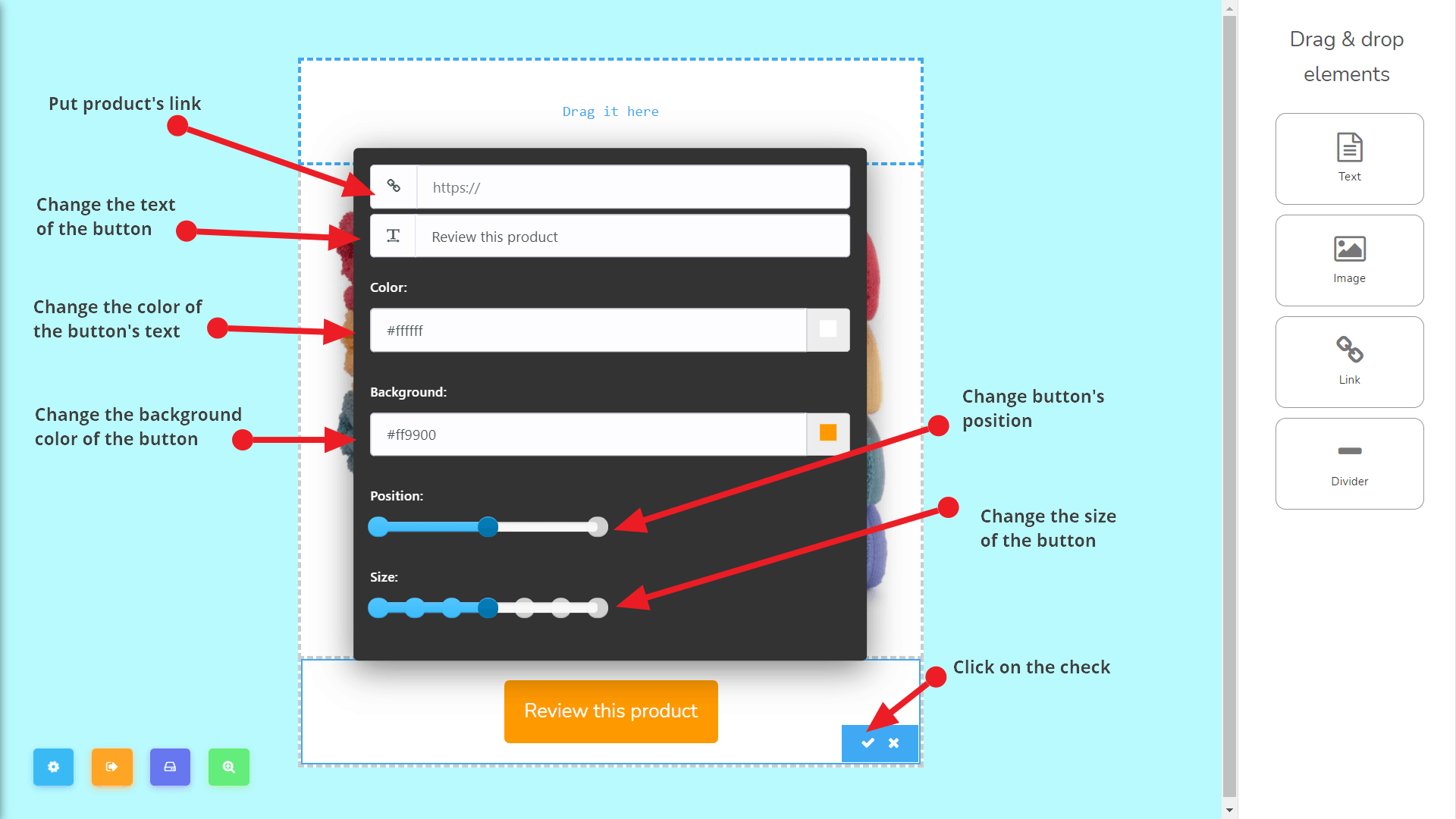
Dan untuk mengubah warna latar belakangnya dan mengatur tautan ke halaman produk saya perlu klik pada tombol dan akan mendapatkan modal ini setelah:
Sekarang saya akan menambahkan beberapa elemen tautan dan elemen teks. Sebelum melakukan itu, mari kita lihat apa yang ada di dalamnya. Periksa tangkapan layar di bawah:
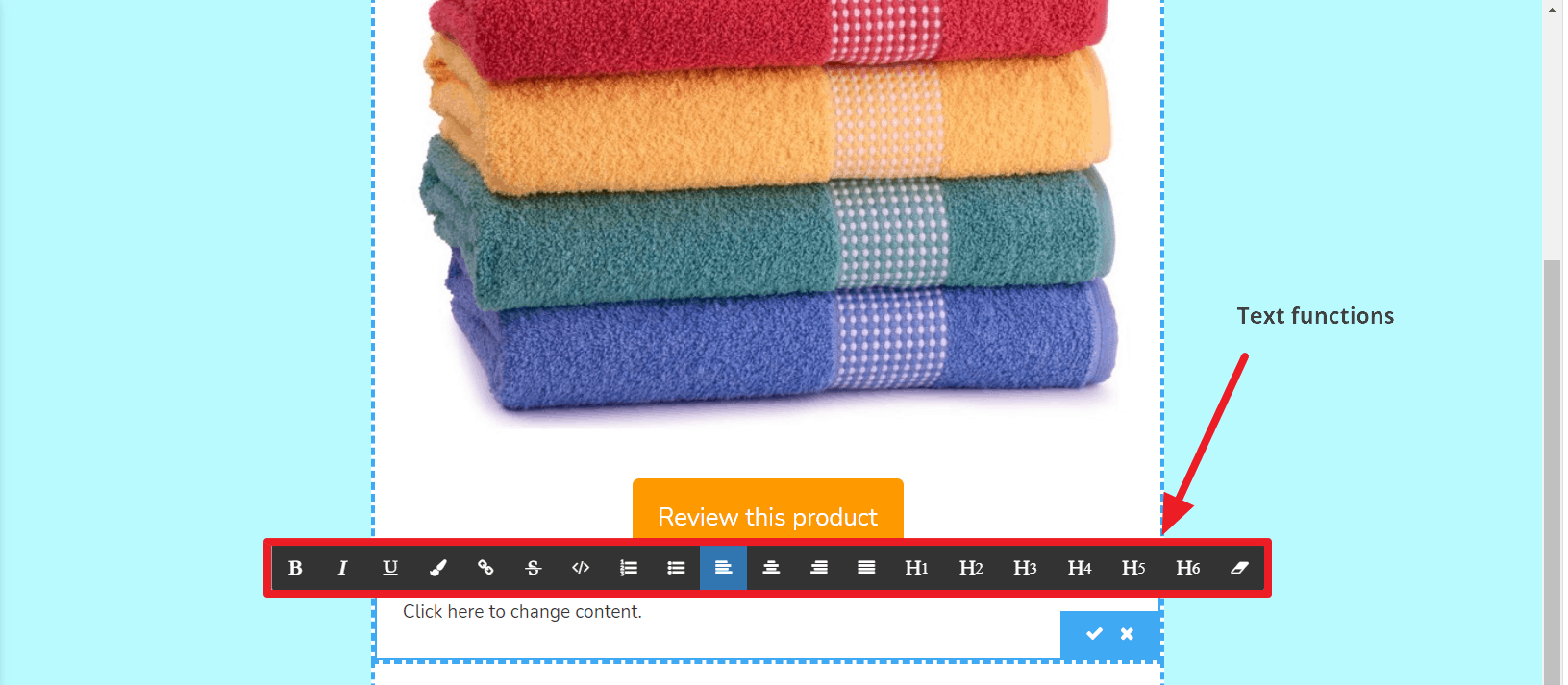
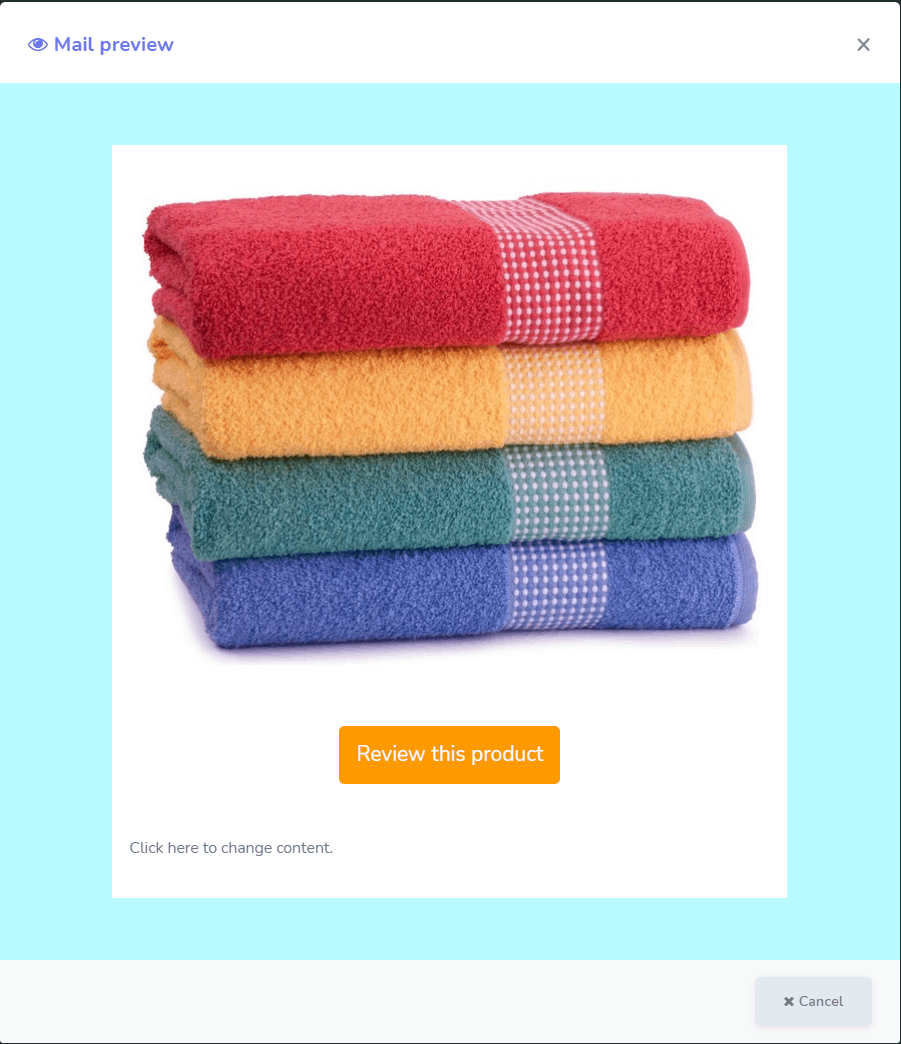
Saya telah menambahkan dua elemen teks dan membuat dua tautan. Satu untuk halaman Facebook dan yang lainnya untuk berhenti berlangganan. Sekarang saya sudah selesai. Lihat pratinjau sebagai berikut:
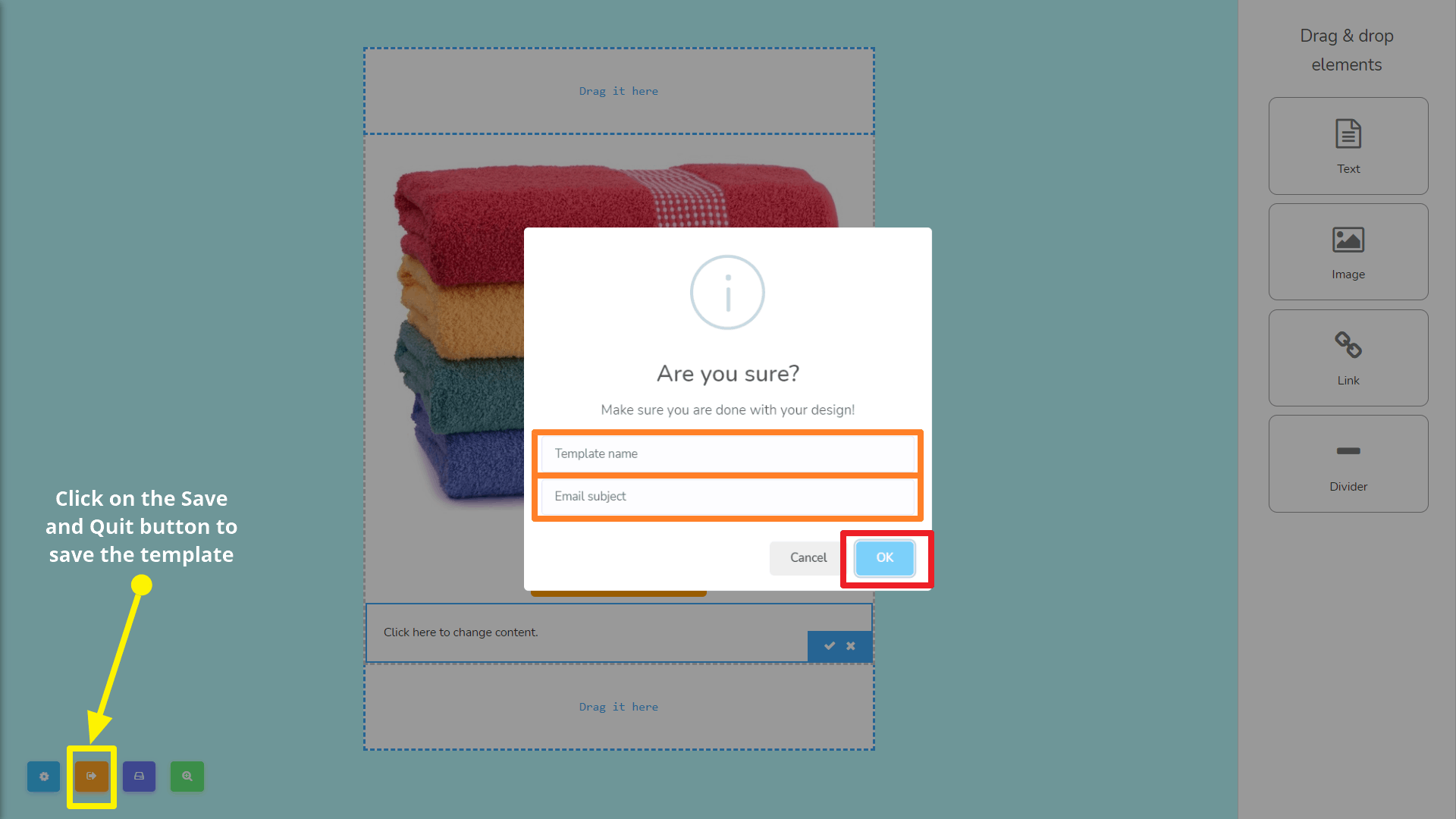
Setelah saya selesai membangun template email HTML, saatnya untuk menyimpan template dan keluar dari antarmuka. Untuk melakukannya, Anda perlu mengklik Simpan & Keluar tombol. Ini akan kemudian muncul sebuah modal yang akan meminta Nama Template dan Subjek Email Jadi isi yang berikut dan klik pada OK tombol saat selesai. Lihat tangkapan layar berikut:



 Bahasa Indonesia
  English
  Tagalog
  简体中文
简体中文  العربية
  हिन्दी
  Português do Brasil
  Español de México
  Français
  বাংলা
বাংলা  香港中文
香港中文  繁體中文
繁體中文  Nederlands
  Deutsch
  日本語
日本語  한국어
한국어  Polski
  Русский
  Español
  Tiếng Việt