

Hoe E-mailtemplates Te Maken In Messenger Bot
Nu is het niet meer nodig om derden te betalen voor het maken van e-mailtemplates!
Messenger Bot heeft een gloednieuwe module geïntroduceerd genaamd Drag & Drop E-mail Template Builder. Het heeft een zeer eenvoudige interface. Het is zo gemaakt dat de gebruiker een HTML-e-mailtemplate kan maken binnen enkele seconden. Gewoon de elementen slepen en neerzettendie je nodig hebt en je HTML-e-mailtemplates bouwen zonder maandenlang te betalen voor diensten van derden.
Laten we eens kijken hoe je je e-mailtemplates voor je producten of andere doeleinden kunt bouwen. Vandaag ga ik je laten zien hoe je een HTML-e-mailtemplate kunt maken met de Drag & Drop E-mail Template Builder van Messenger Bot. Stel dat we een campagne gaan maken voor ons specifieke product.
Log in op het dashboard van je Messenger Bot. Klik op het menu genaamd Broadcasting > E-mail Broadcasting.
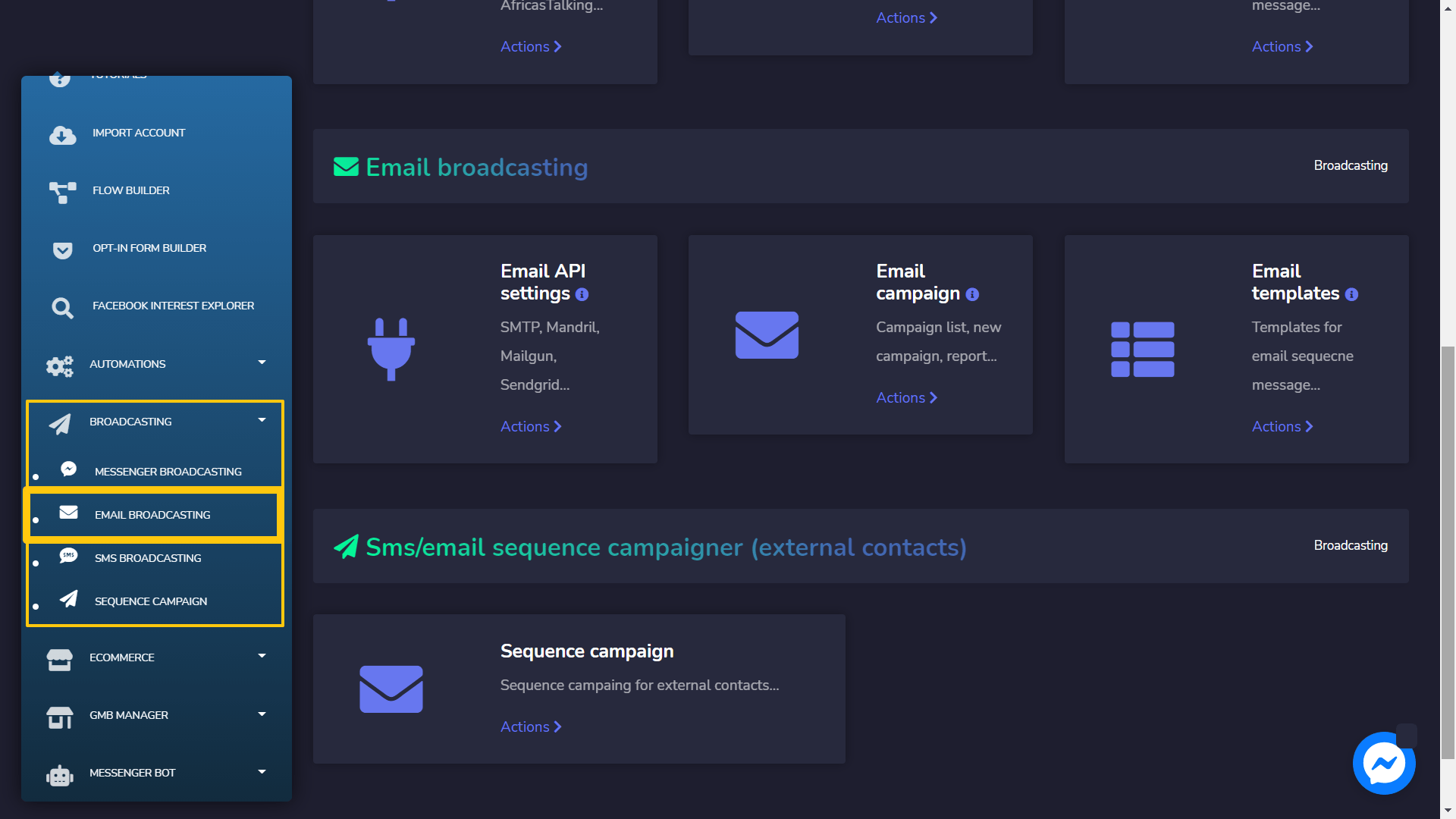
Wanneer je op die pagina bent, zoek dan het gedeelte dat zegt E-mailtemplates en klik op de Acties link. Na het klikken zou je een interface moeten zien waar je templates kunt vinden die al zijn gemaakt.
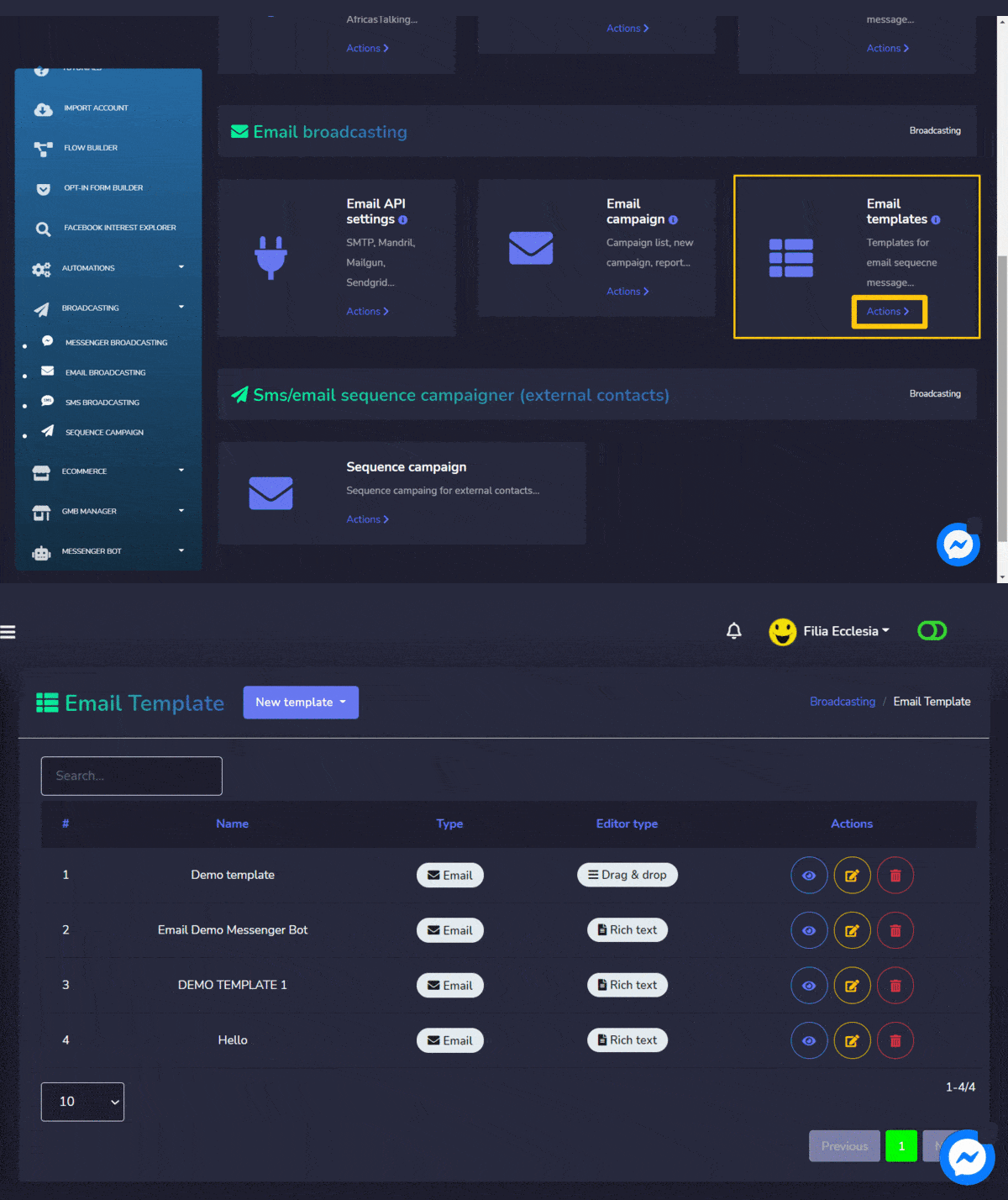
Wanneer je daar bent, klik op de knop genaamd Nieuwe template en klik dan opnieuw op de link genaamd Sleep & Sleep. Het zal je naar de interface brengen waar je moet kiezen met welke sjabloon je gaat werken.
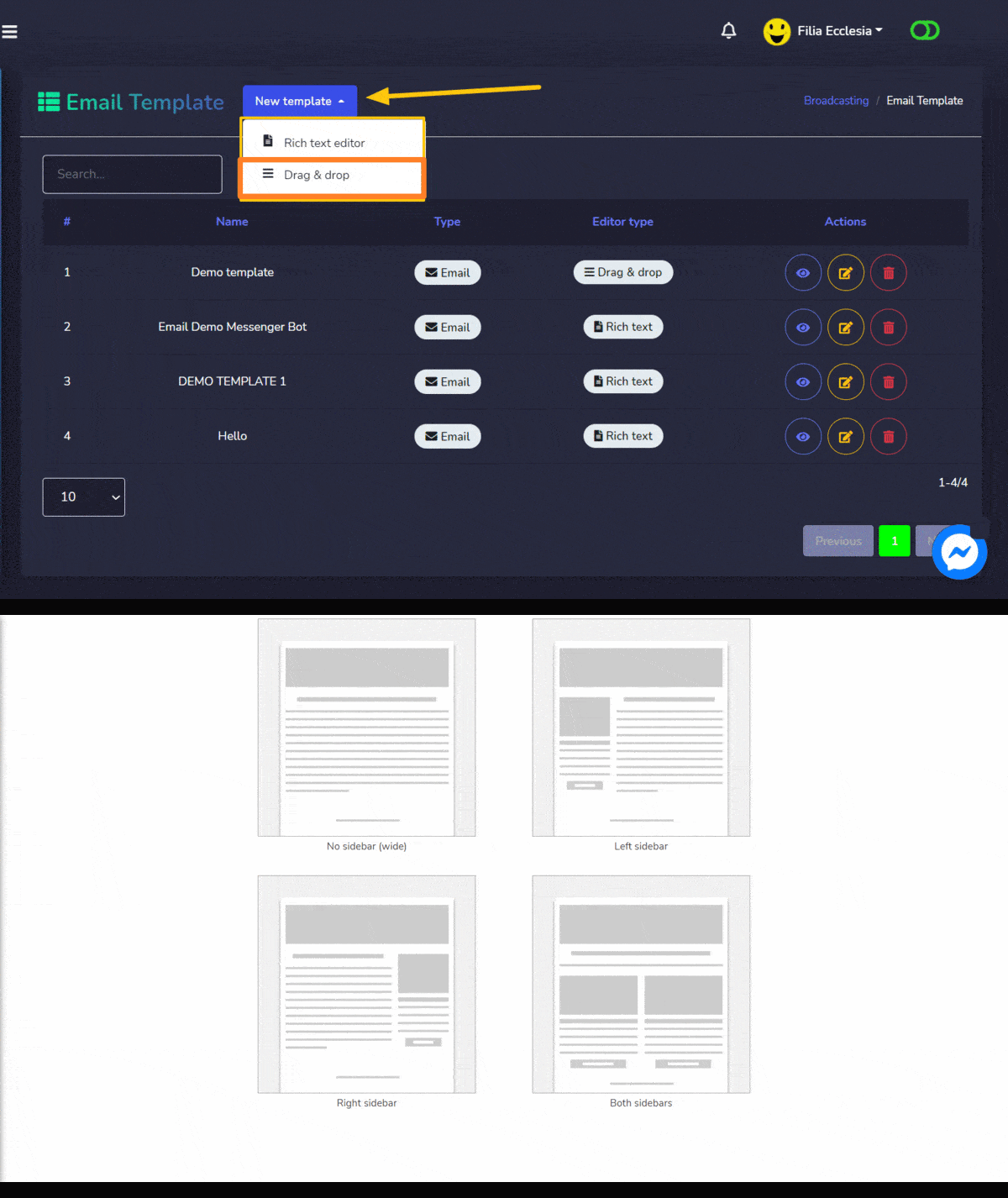
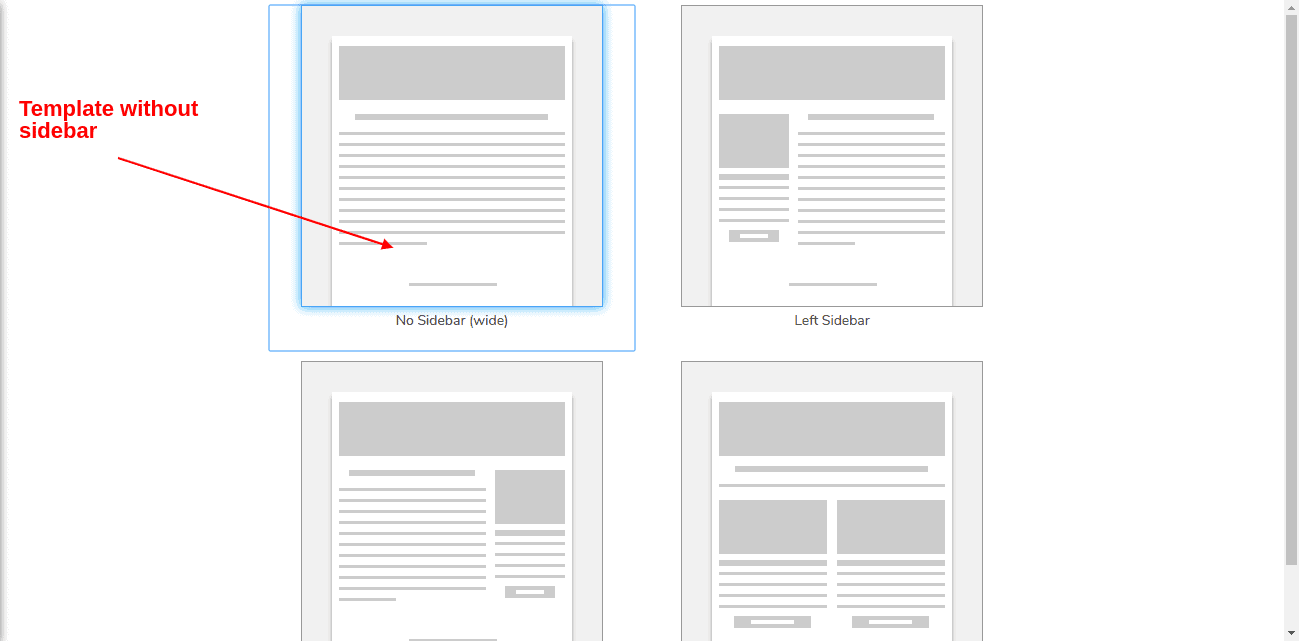
In mijn geval ga ik de bouwer kiezen sjabloon zonder zijbalken zoals hieronder gemarkeerd:
Nu is het tijd om de e-mailsjabloon te bouwen voor het product dat ik wil promoten/campagne mee wil voeren. Maar voordat we beginnen, laat me je vertellen wat componenten de taken zijn. Bekijk de notities op de volgende screenshot:
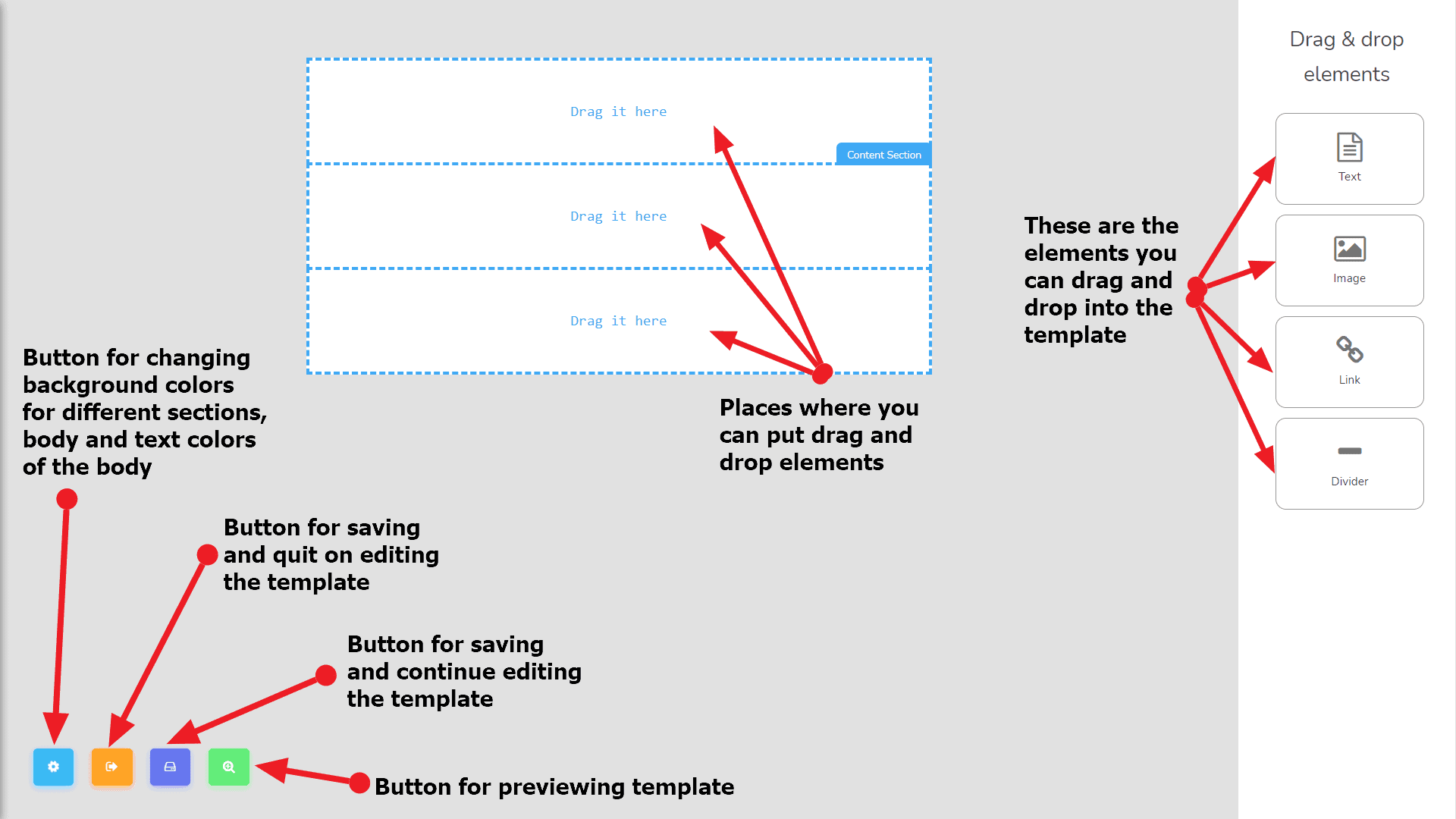
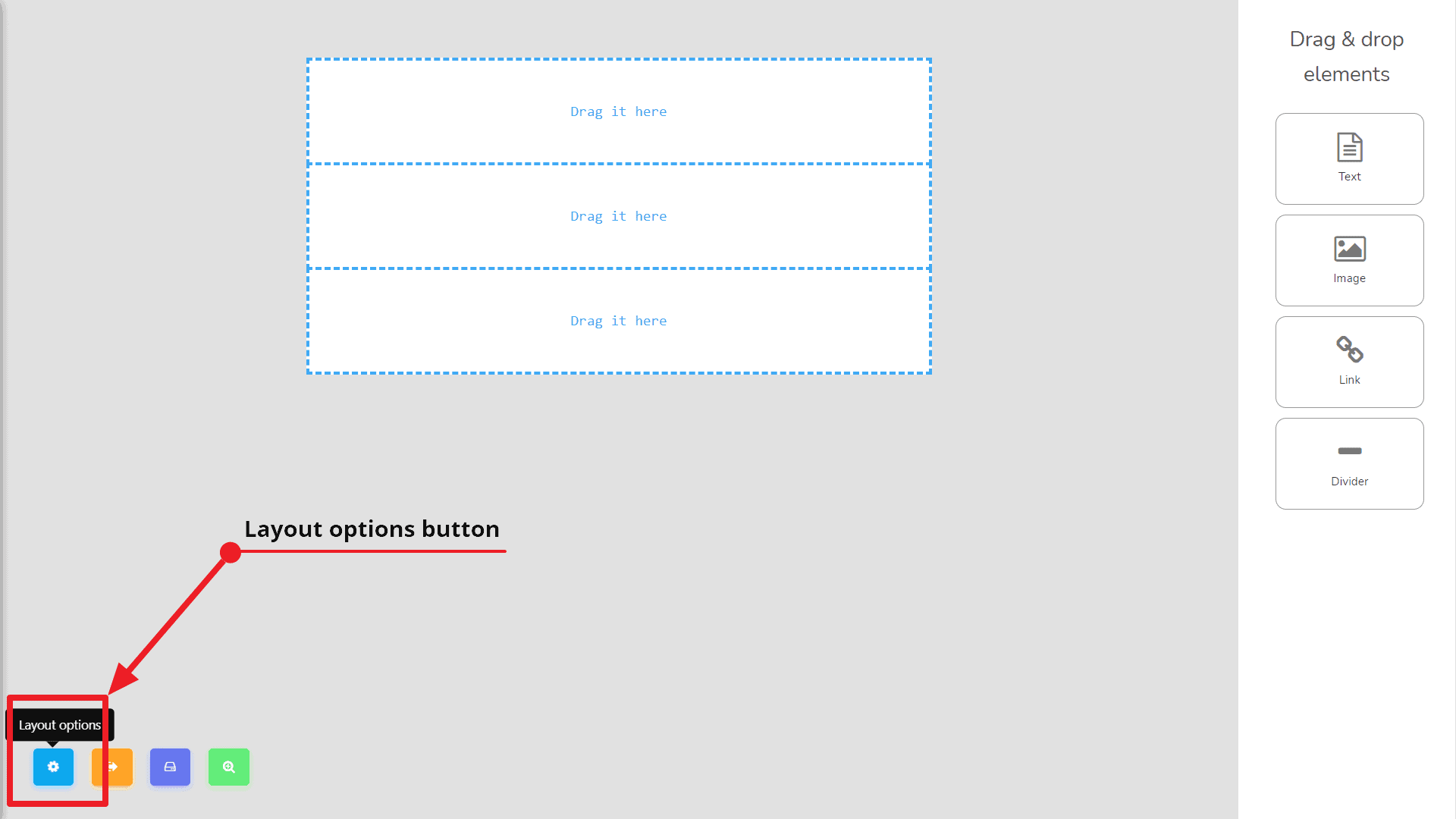
Nou, aangenomen dat we nu enigszins vertrouwd zijn met de componenten en onderdelen van de sjabloonbouwer. Laten we beginnen met het bouwen van onze sjabloon. Eerst zal ik de achtergrondkleur van de body. Om dat te doen, moet je klikken op de Lay-outopties knop die de 1e knop van de linkerkant is, zoals de screenshot hieronder aangeeft:
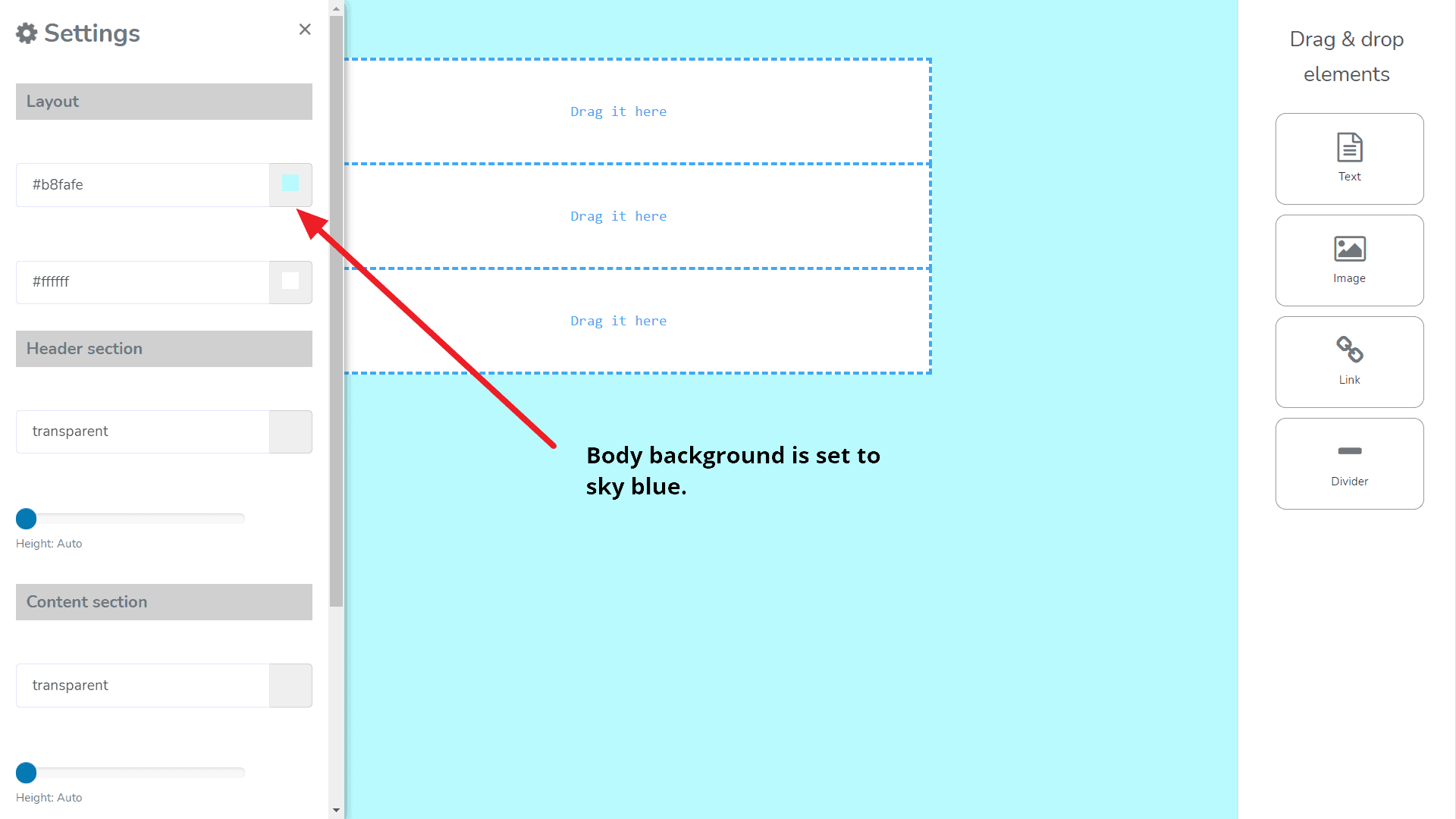
Bij het klikken op die knop, opent er een vak van de linkerkant zoals op het scherm te zien is: (instellen boven het lichaam achtergrondkleur naar luchtblauw.)
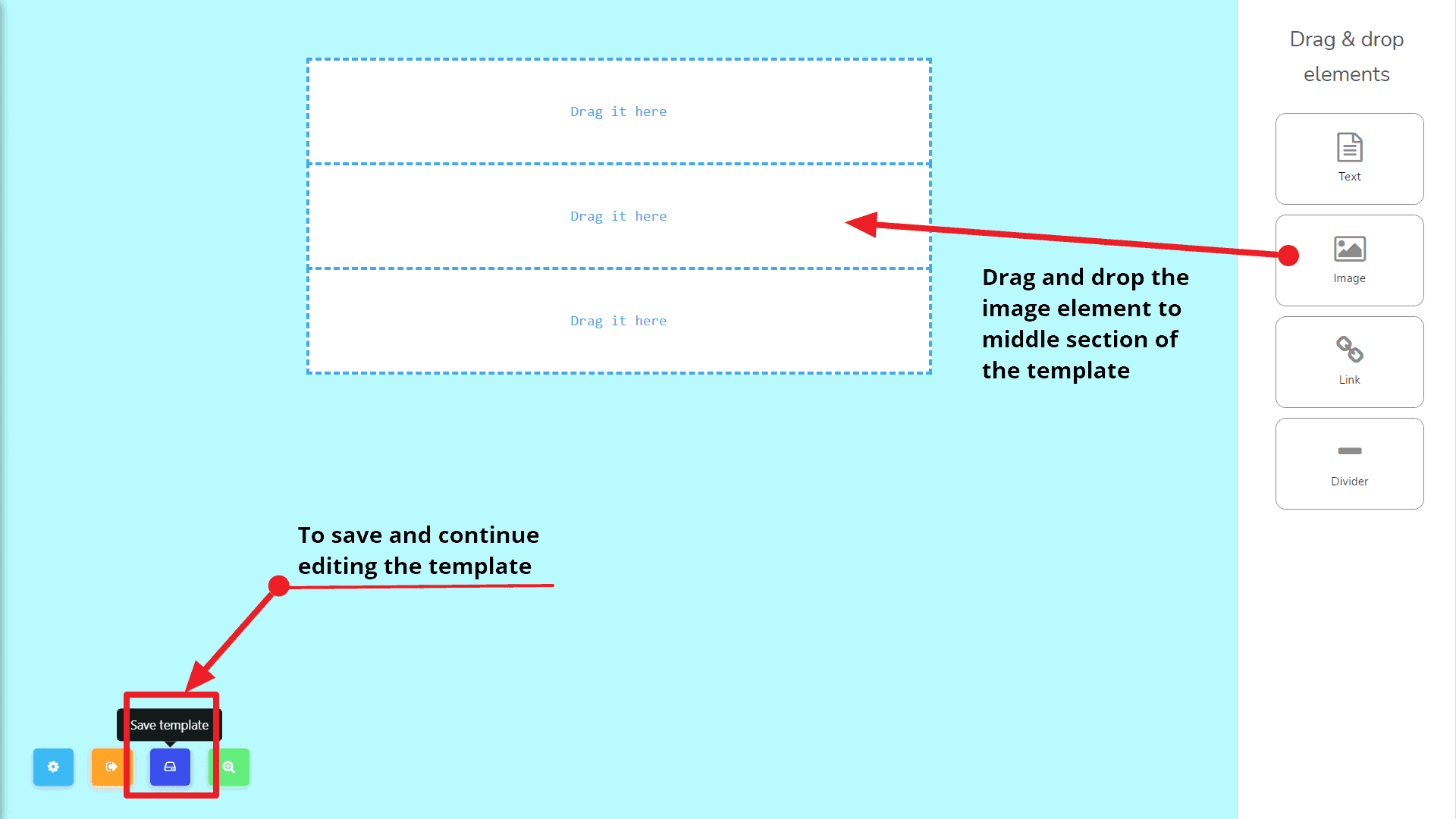
Je kunt degene kiezen die je verkiest. Nu zal ik de sjabloon opslaan en verder bewerken. Om de sjabloon op te slaan en verder te bewerken, klik ik op de Sjabloon opslaan knop. Oké, nu is onze sjabloon opgeslagen. Nu zal ik de afbeeldingselement uit de Sleep & Zet elementen balk naar het midden van de sjabloon. Het zal eruitzien als de volgende screenshot:
Klik nu op de dummy afbeelding die we krijgen nadat we het afbeeldingelement hebben gesleept. Het zal een klein venster openen. Je kunt ofwel een afbeelding uploaden van je computer of de afbeeldingsbron in het opgegeven invoerveld. Bekijk de volgende screenshot:
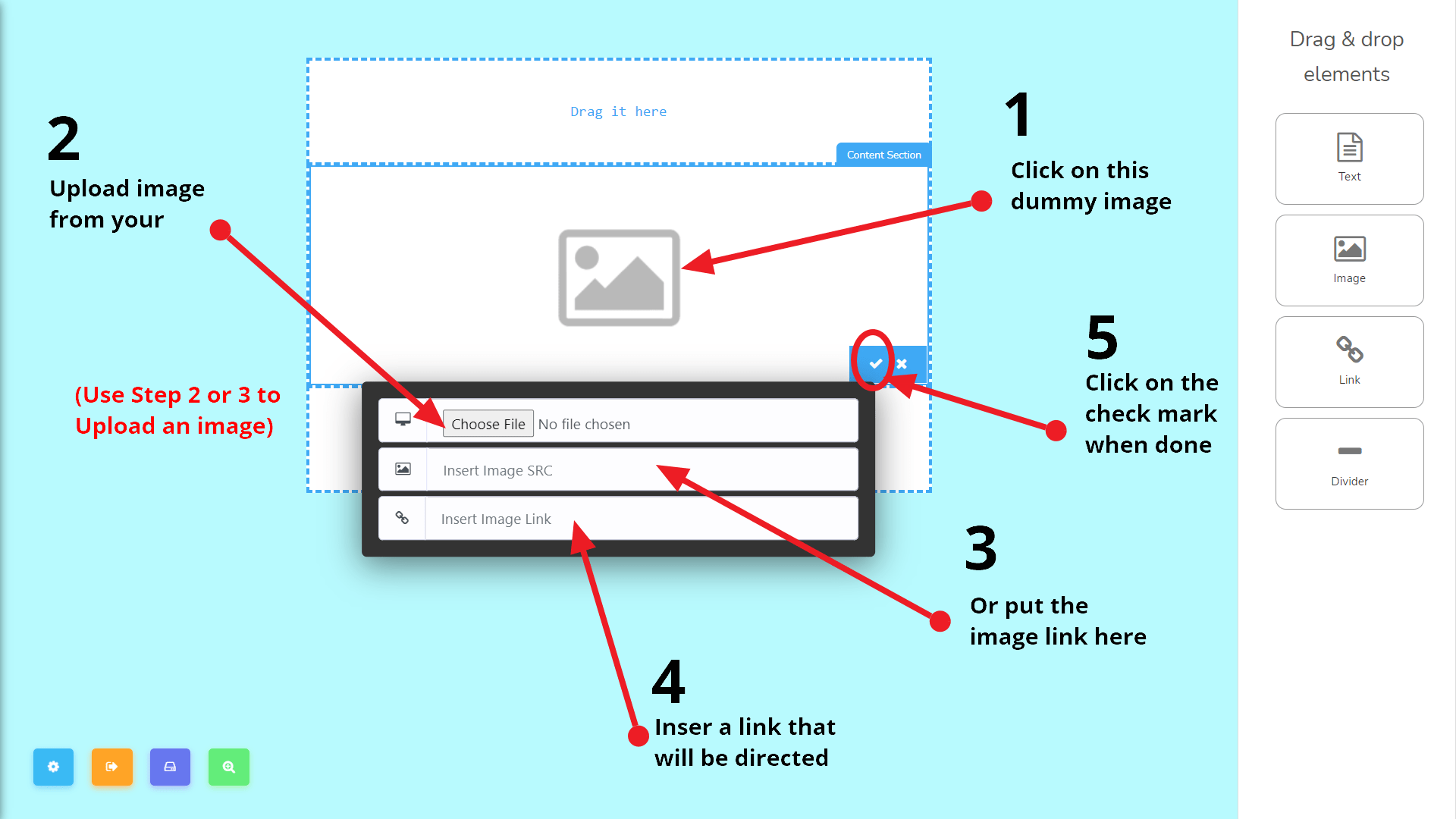
Nu zal ik uupload het beeld van mijn product, bijvoorbeeld, en stel de link van het product in op de afbeelding zoals beschreven in de bovenstaande schermafbeelding.
Vervolgens zal ik een knop toevoegen. Om dat te doen moet ik de knop element naar de eindsectie van de sjabloon.
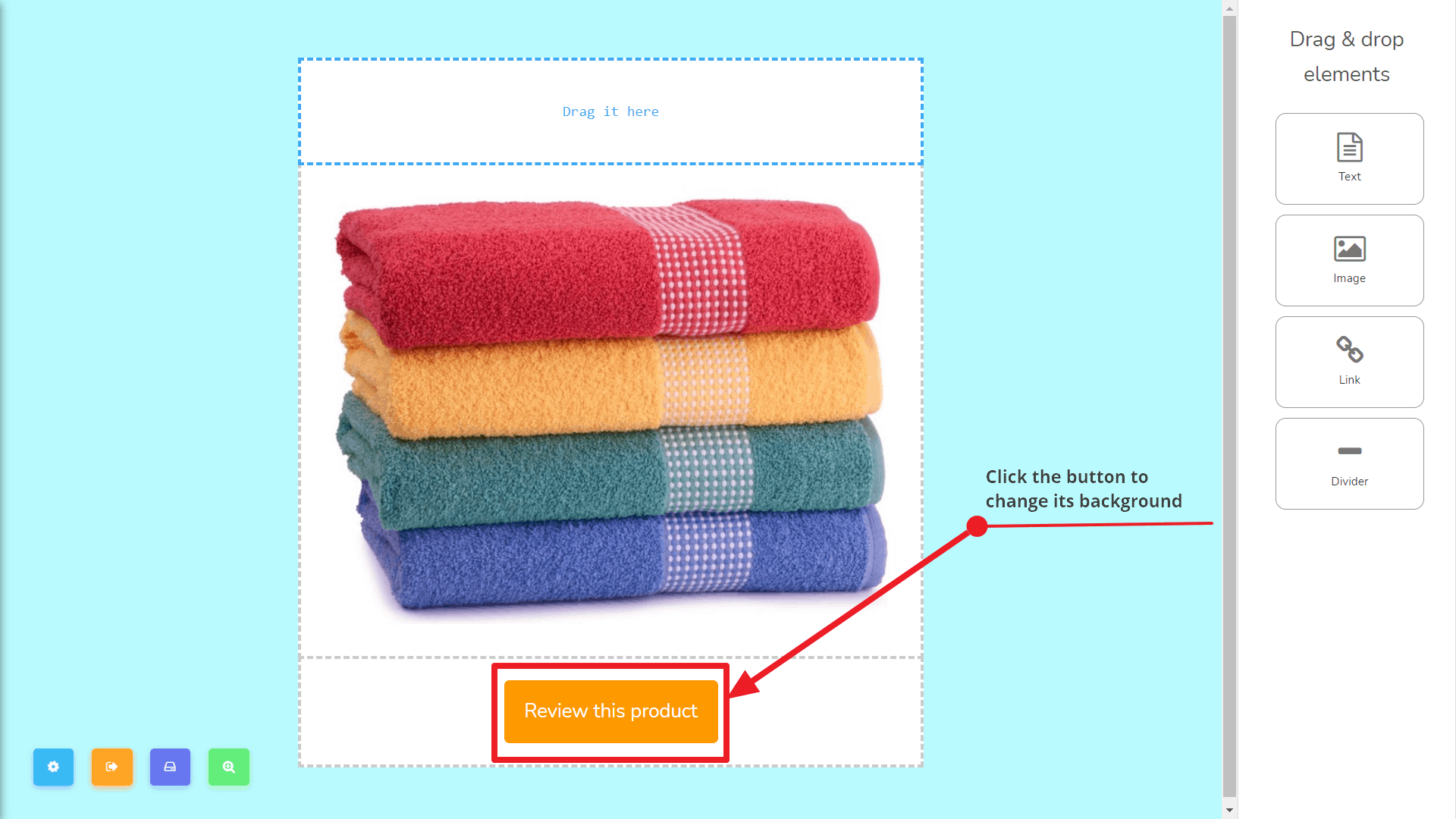
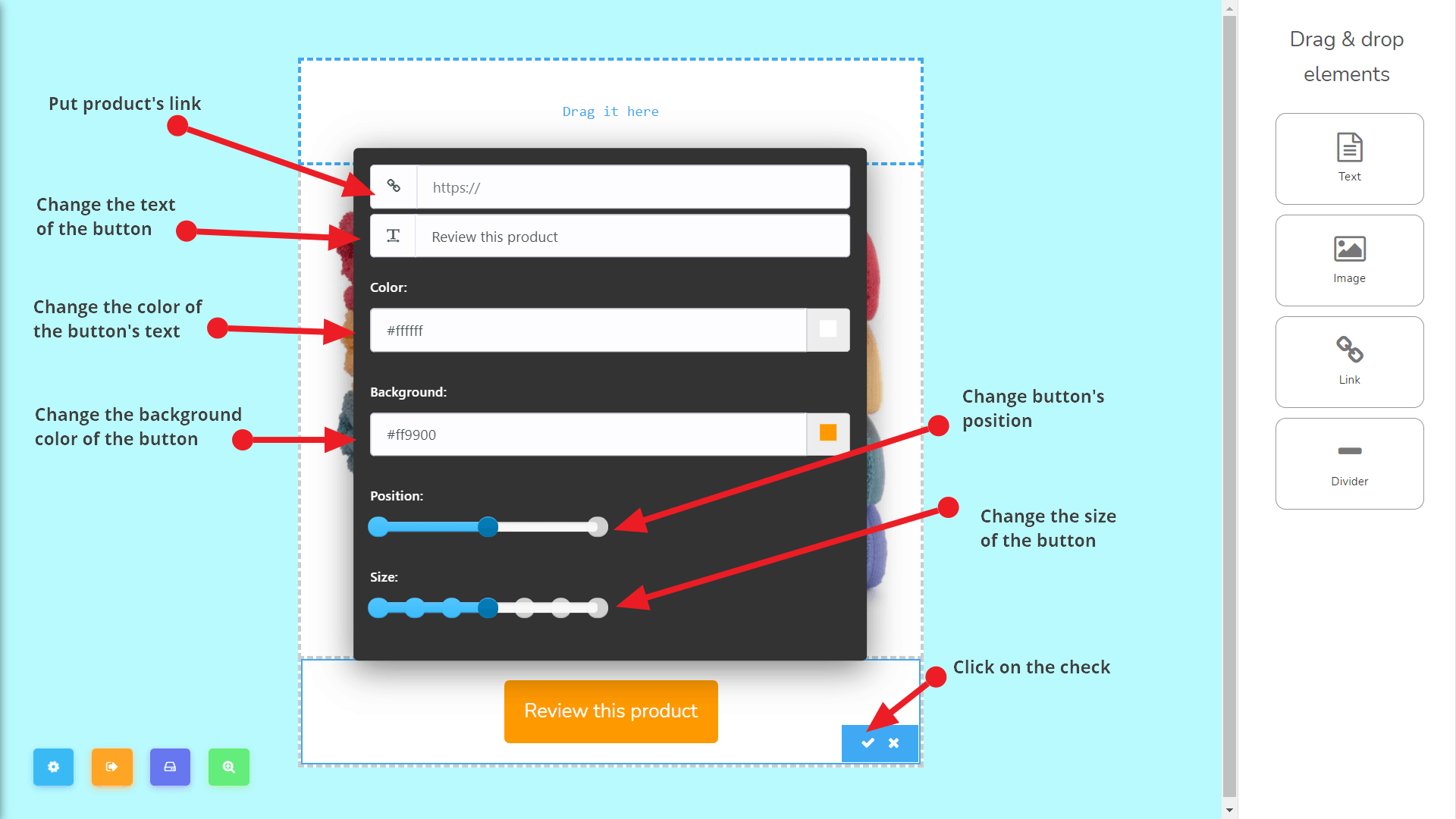
en om de achtergrondkleur te veranderen en een link naar de productpagina in te stellen moet ik klik op de knop en zal deze modal krijgen na:
Nu zal ik een paar linkelementen en een textelement toevoegen. Voordat we dat doen, laten we zien wat erin zit. Bekijk de screenshot hieronder:
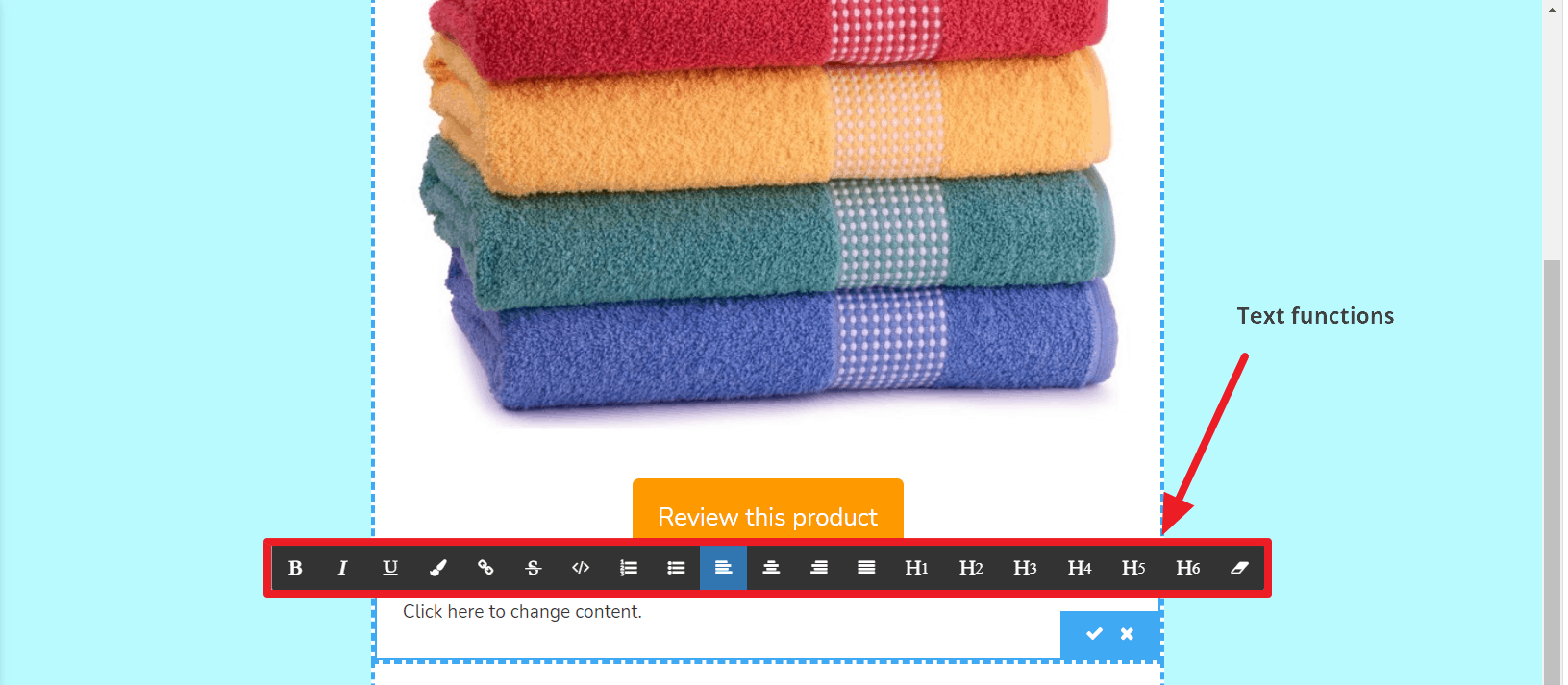
Ik heb toegevoegd twee textelementen en twee links gemaakt. Een is voor de Facebook-pagina en de andere is voor afmelden. Nu ben ik klaar. Zie de voorbeeld zoals volgt:
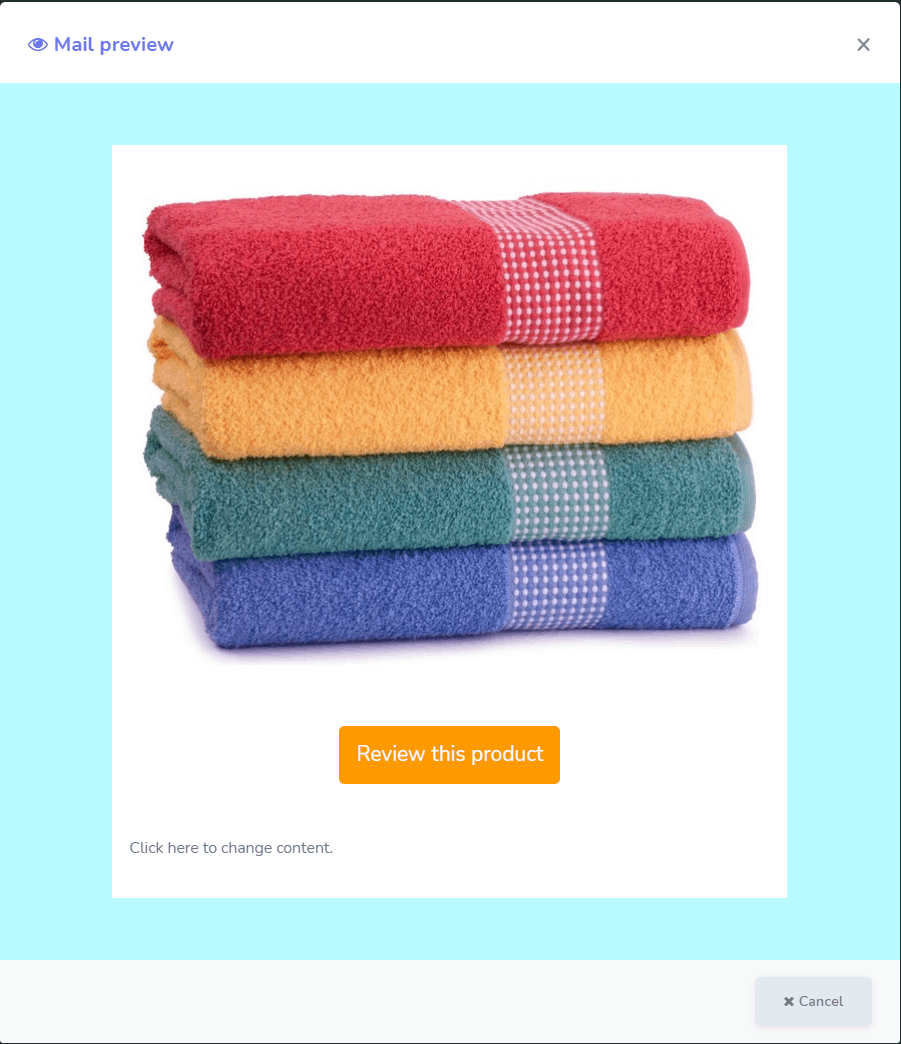
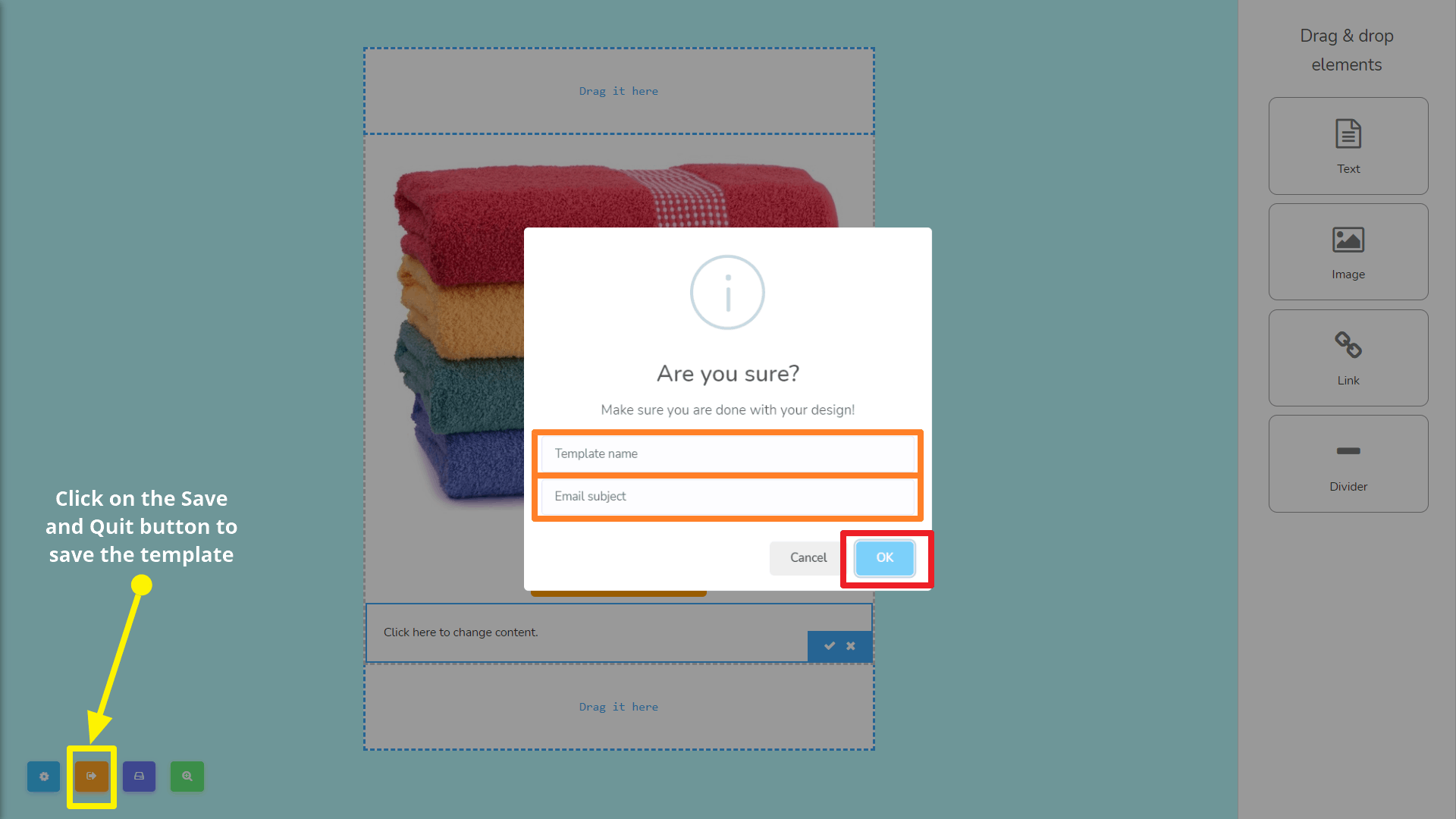
Nu ik klaar ben met het bouwen van de HTML-e-mailtemplate, is het tijd om de template op te slaan en de interface te verlaten. Om dat te doen, moet je op de Opslaan & Afsluiten knop klikken. Het zal dan een modal venster openen dat zal vragen om de Sjabloonnaam en E-mailonderwerp Vul het volgende in en klik op de OK knop wanneer je klaar bent. Zie de volgende screenshot:



 Nederlands
  English
  Tagalog
  简体中文
简体中文  العربية
  हिन्दी
  Português do Brasil
  Español de México
  Français
  বাংলা
বাংলা  香港中文
香港中文  繁體中文
繁體中文  Deutsch
  Bahasa Indonesia
  日本語
日本語  한국어
한국어  Polski
  Русский
  Español
  Tiếng Việt