

Как создать шаблоны электронной почты в Messenger Bot
Теперь нет необходимости платить третьим лицам за создание шаблонов электронной почты!
Messenger Bot представил совершенно новый модуль под названием Конструктор шаблонов электронной почты с помощью перетаскивания. У него очень простой интерфейс. Он разработан таким образом, что его пользователь может создать HTML-шаблон электронной почты за считанные секунды. Просто перетащите нужный элементи создайте свои HTML-шаблоны электронной почты без необходимости платить сторонним сервисам в течение месяцев.
Давайте посмотрим, как создать шаблоны электронных писем для ваших продуктов или любых других целей. Сегодня я покажу вам, как создать HTML-шаблон электронного письма с помощью конструктора шаблонов перетаскивания Messenger Bot. Скажем, мы собираемся создать кампанию для нашего конкретного продукта.
Войдите в панель управления вашего Messenger Bot. Нажмите на меню с названием Рассылка > Email Рассылка.
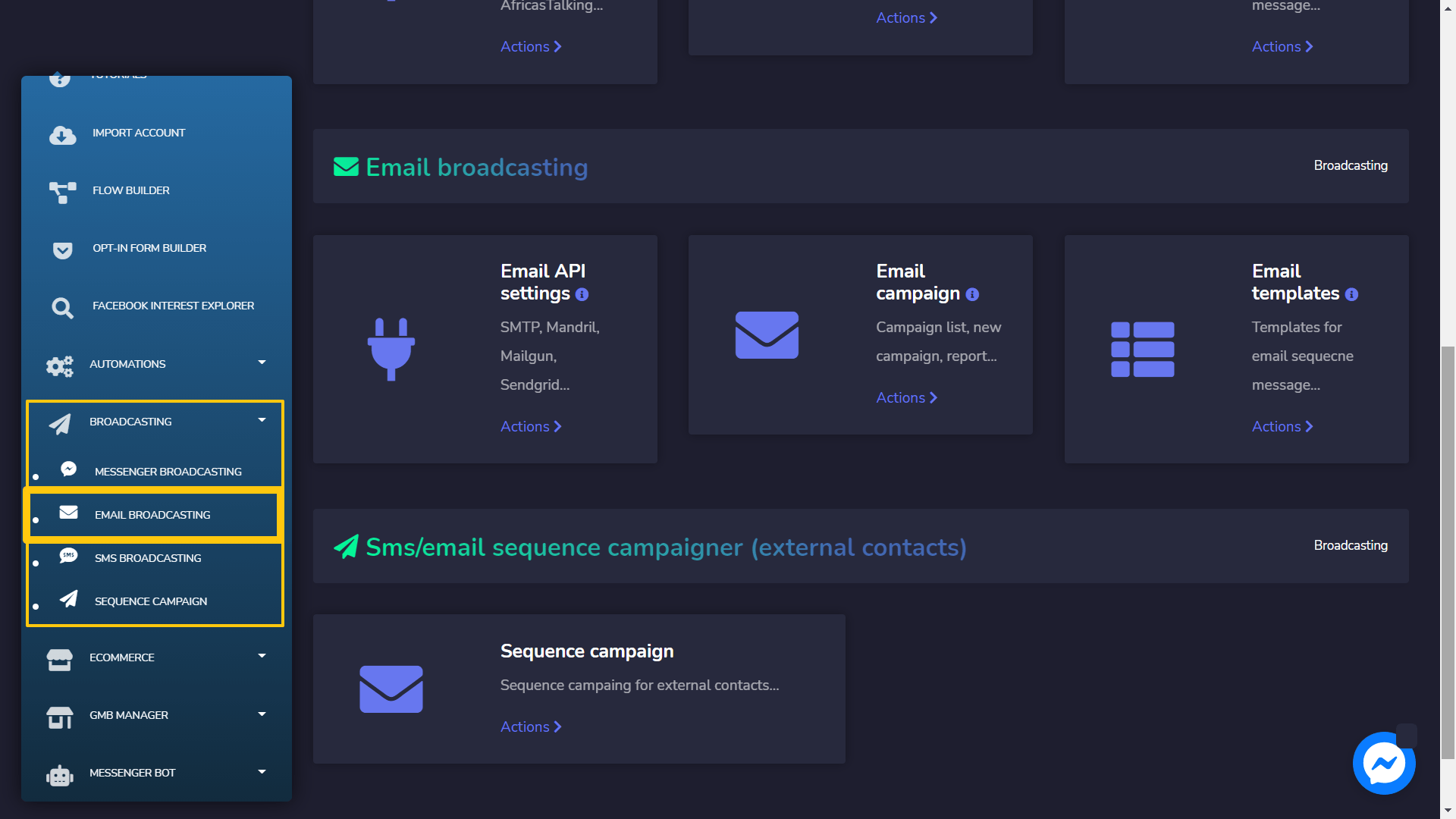
Когда вы находитесь на этой странице, найдите раздел, который говорит Шаблоны Email и нажмите на Действия ссылку. После нажатия вы должны увидеть интерфейс, где вы можете найти уже созданные шаблоны.
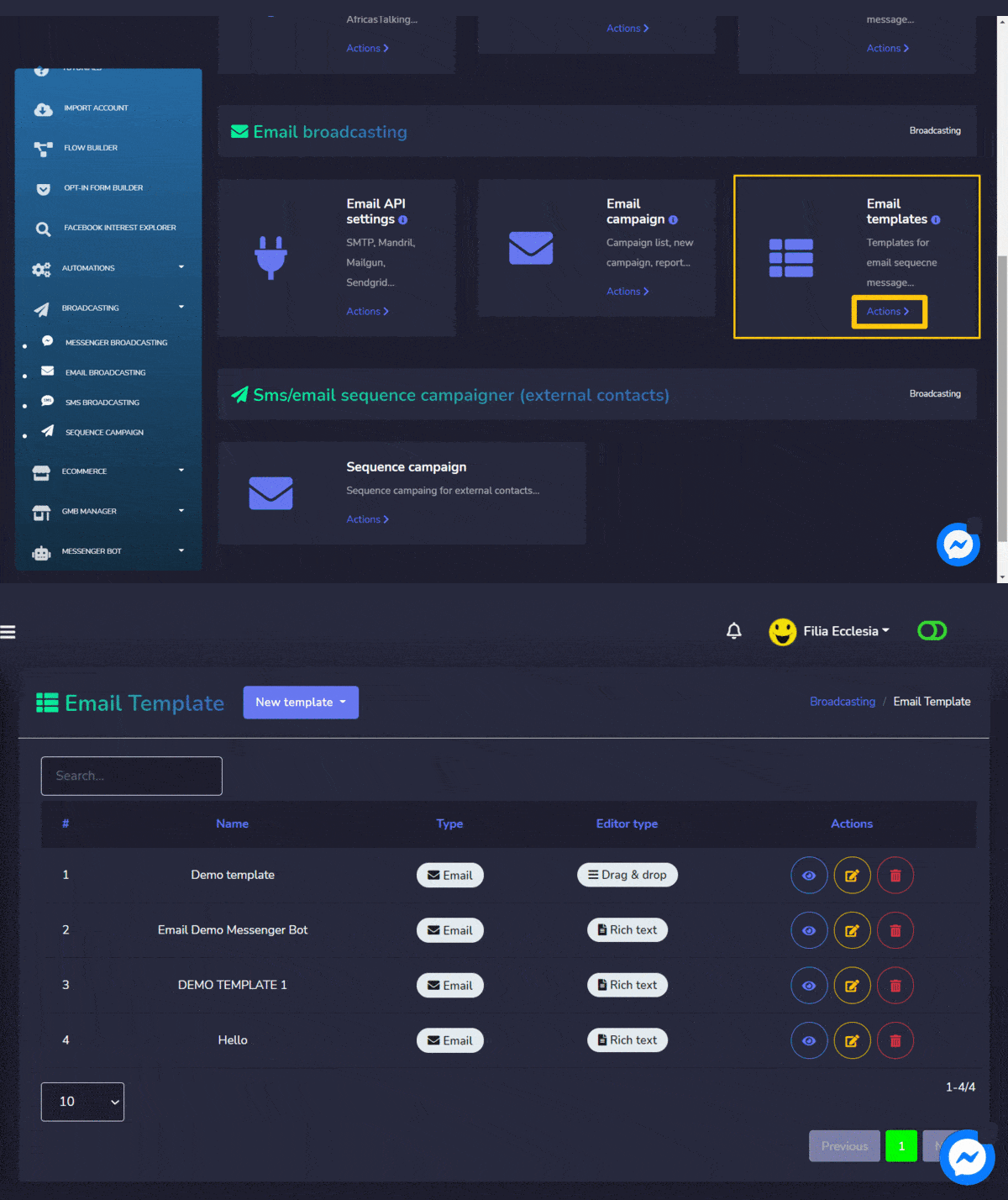
Когда вы там, нажмите на кнопку с названием Новый шаблон и затем снова нажмите на ссылку с названием Перетаскивание. Это приведет вас к интерфейсу, где вам нужно выбрать, с каким шаблоном вы собираетесь работать.
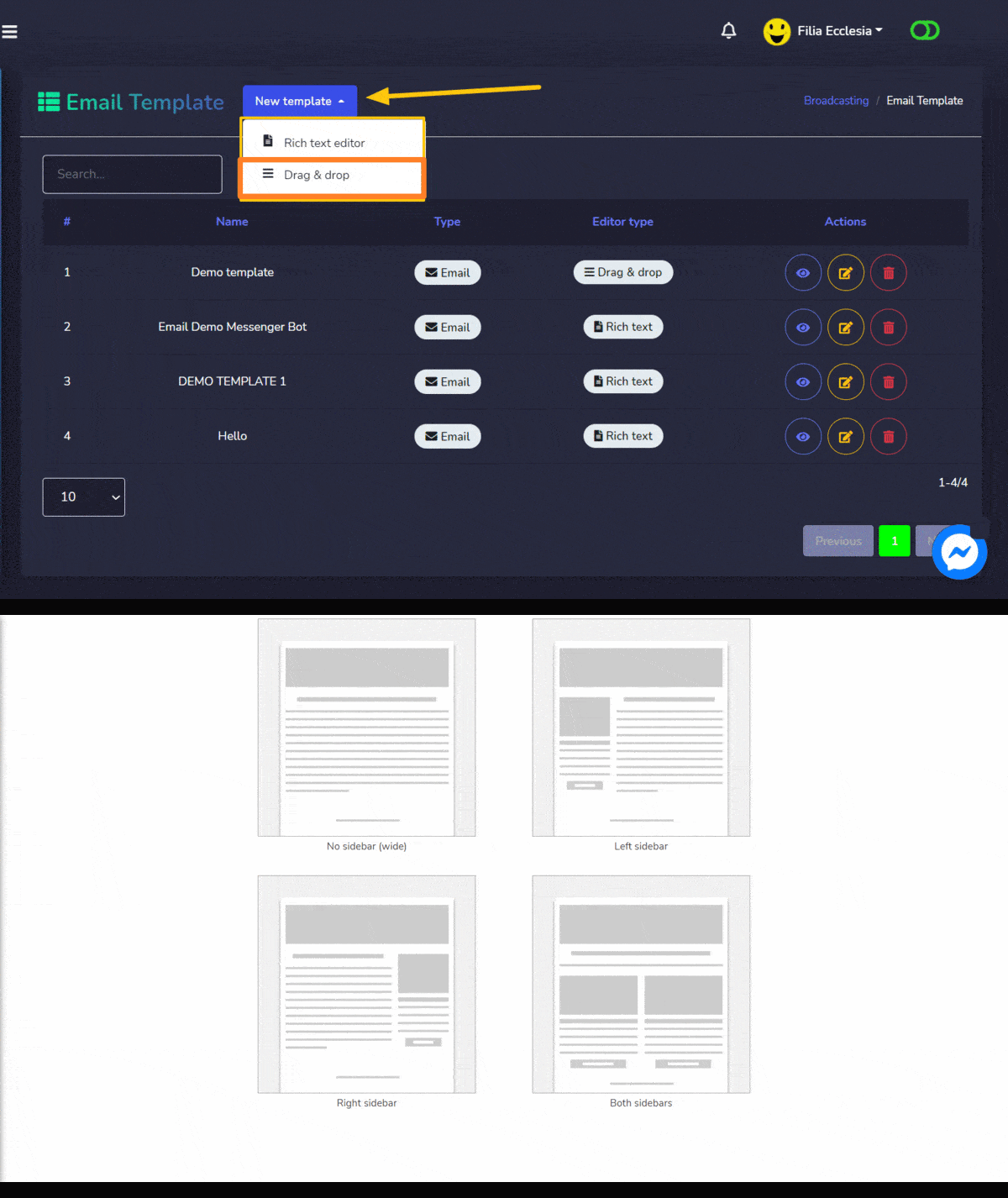
В моем случае я собираюсь выбрать конструктор шаблон без боковых панелей как указано ниже:
Теперь пришло время создать шаблон электронной почты для продукта, который я хочу продвигать/кампании. Но прежде чем начать, позвольте мне рассказать вам, что компоненты делать какие задачи. Пожалуйста, ознакомьтесь с примечаниями на следующем скриншоте:
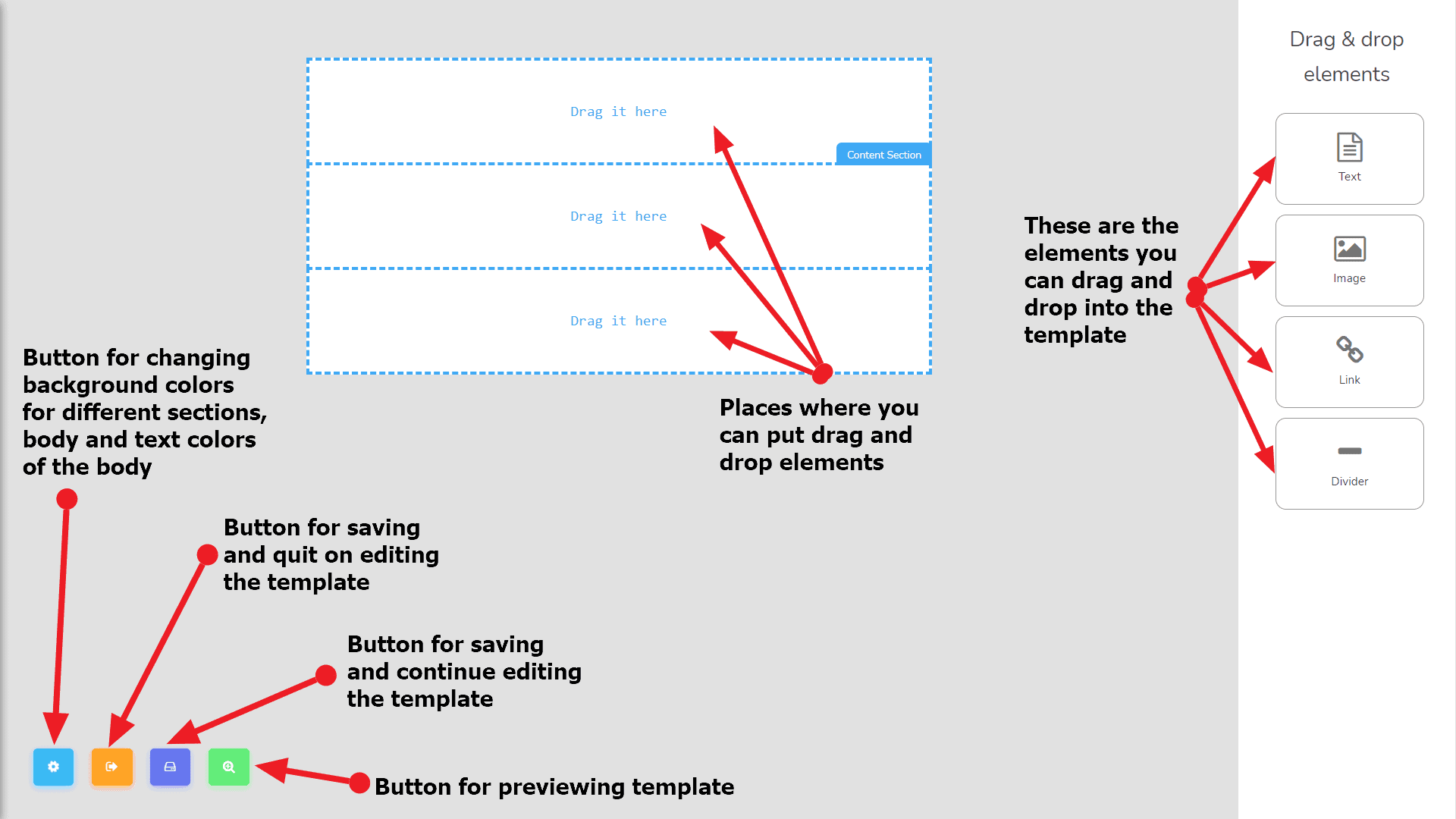
Ну, предположим, мы теперь немного знакомы с компонентами и частями конструктора шаблонов. Давайте начнем создавать наш шаблон. Сначала я изменю цвет фона тела. Для этого вам нужно нажать на Опции макета кнопку, которая является 1-я кнопка с левой стороны, как указано на скриншоте ниже:
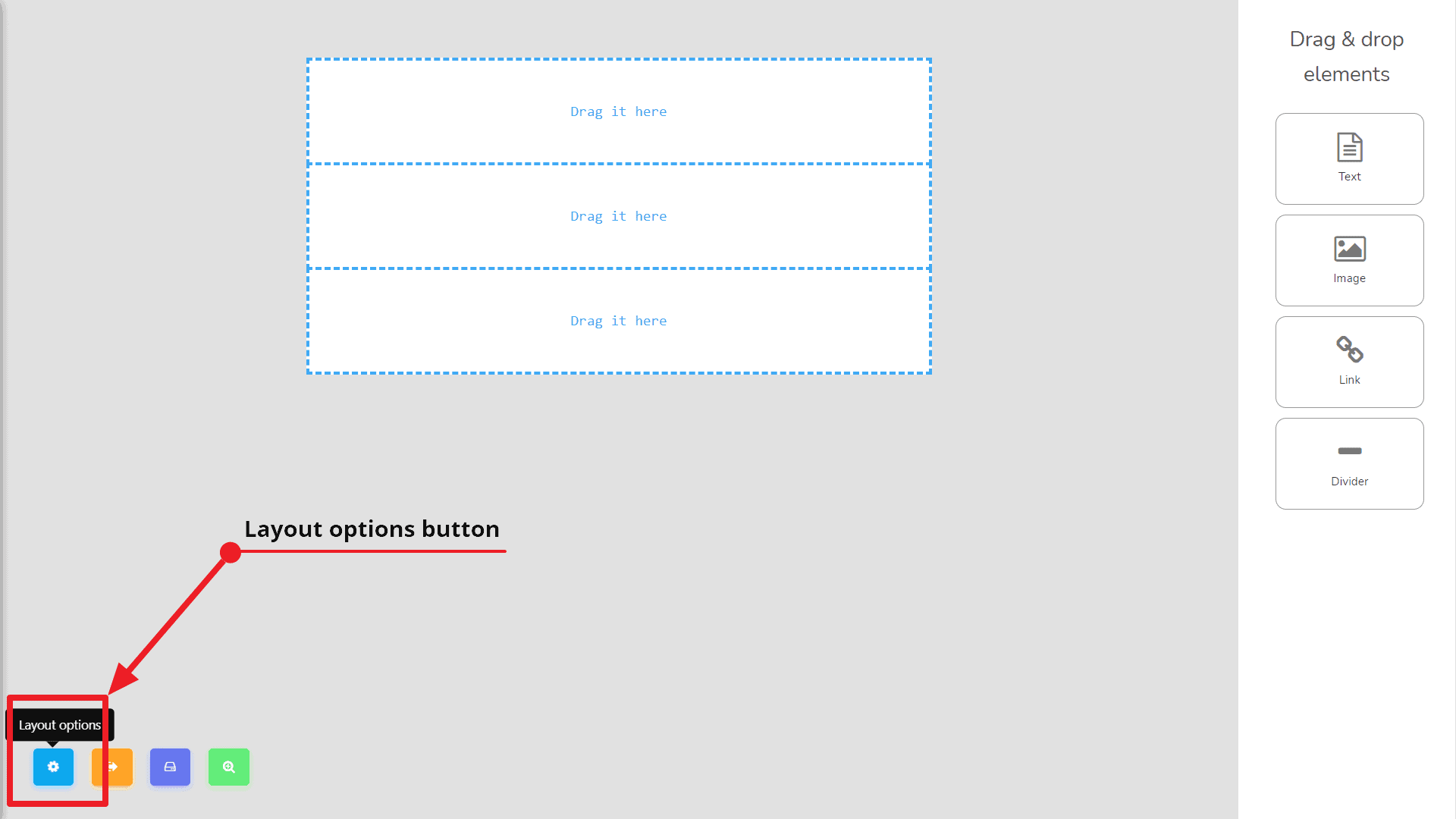
При нажатии на эту кнопку откроется бокс с левой стороны как показано на экране: (установить цвет фона тела в небесно-голубой.)
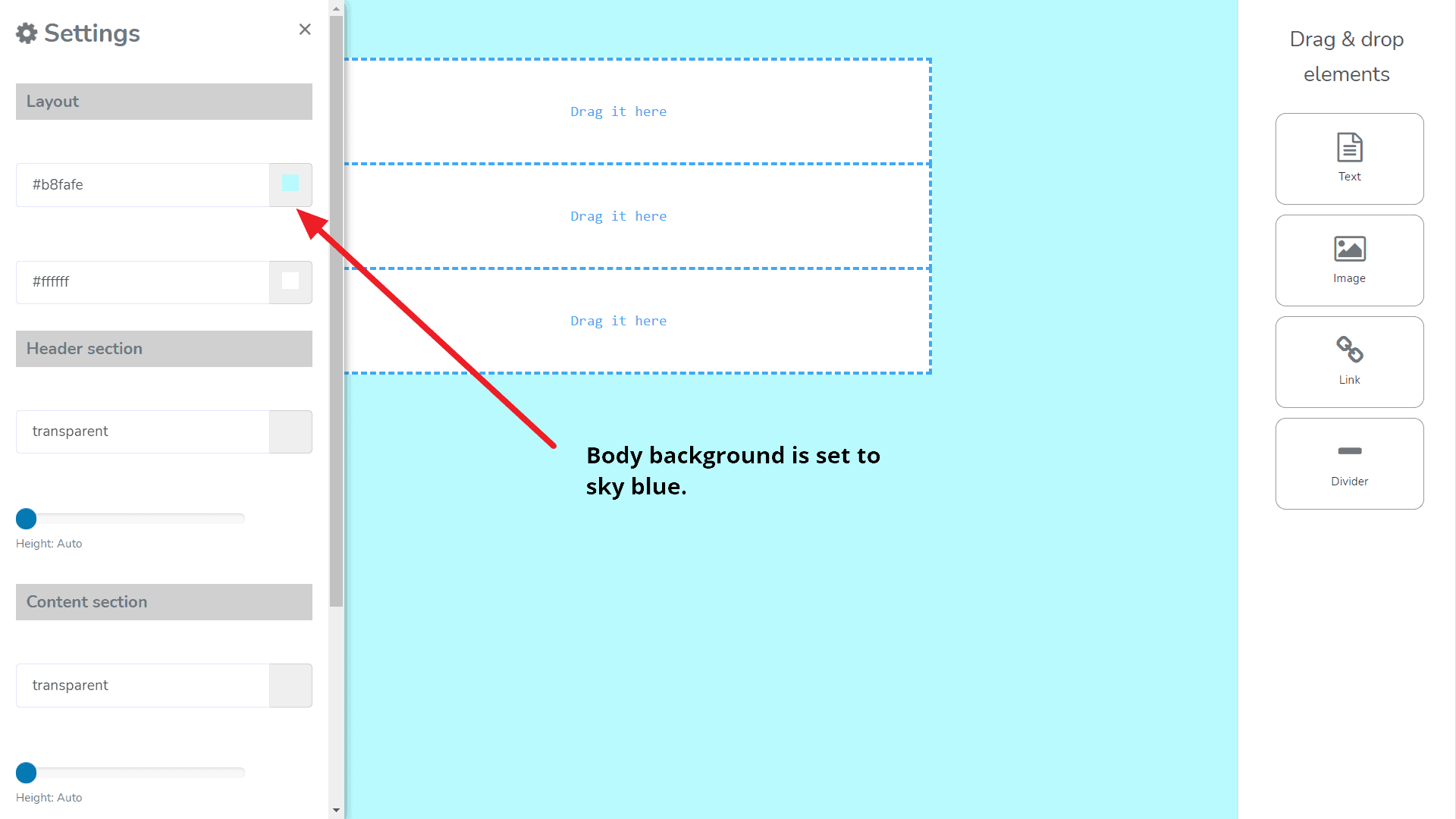
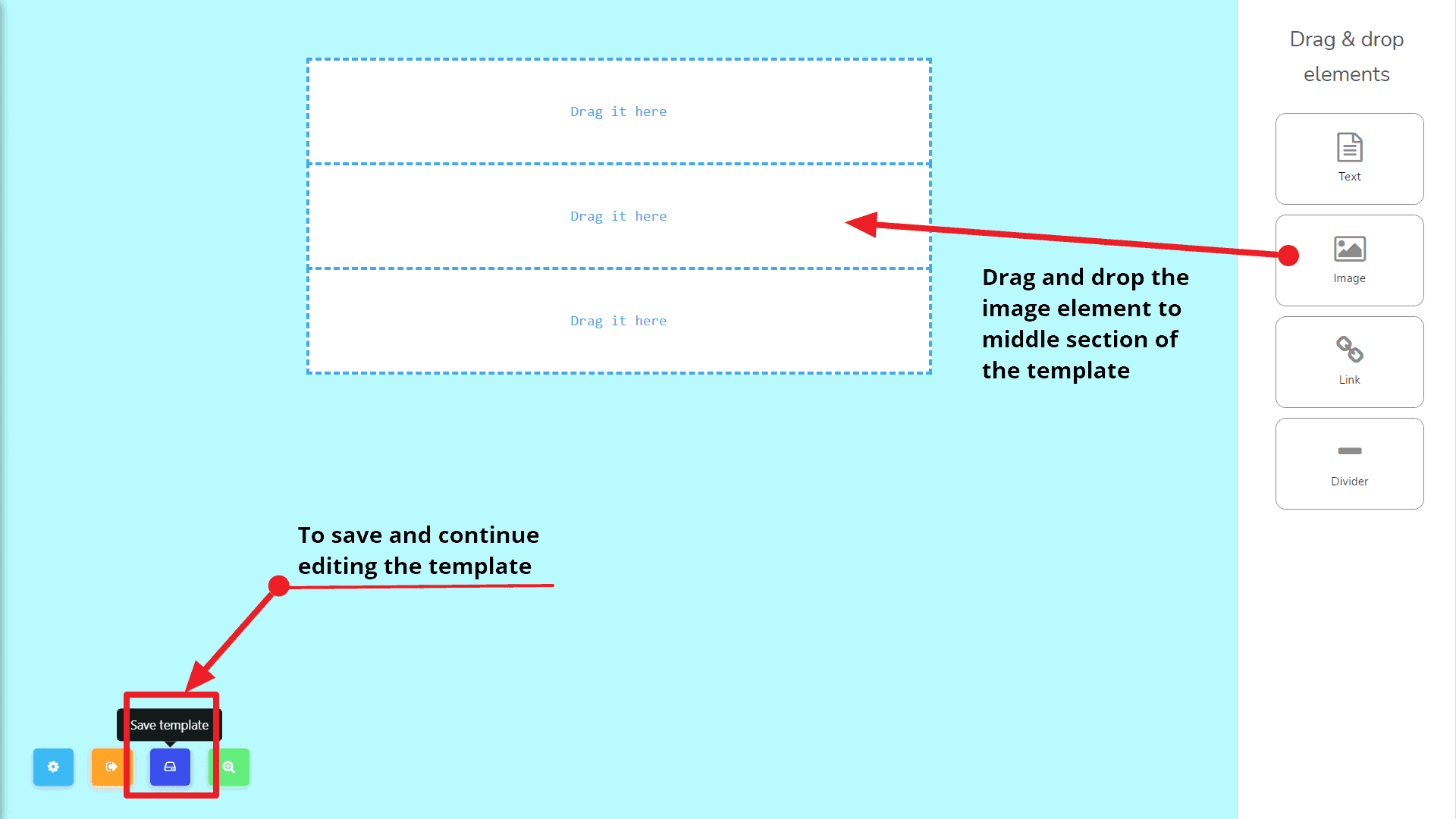
Вы можете выбрать тот, который вам нравится. Теперь я сохраню шаблон и продолжу редактирование. Чтобы сохранить и продолжить редактирование шаблона, я нажму на Сохранить шаблон кнопку. Хорошо, теперь наш шаблон сохранен. Теперь я перетащу элемент изображения из Перетаскивание элементов полоска в среднюю секцию шаблона. Это будет выглядеть как на следующем скриншоте:
Теперь нажмите на фиктивное изображение которое мы получаем после перетаскивания элемента изображения. Оно откроет маленькое модальное окно. Вы можете либо загрузить изображение с вашего компьютера, либо вставить источник изображения в указанном поле ввода. Посмотрите на следующий скриншот:
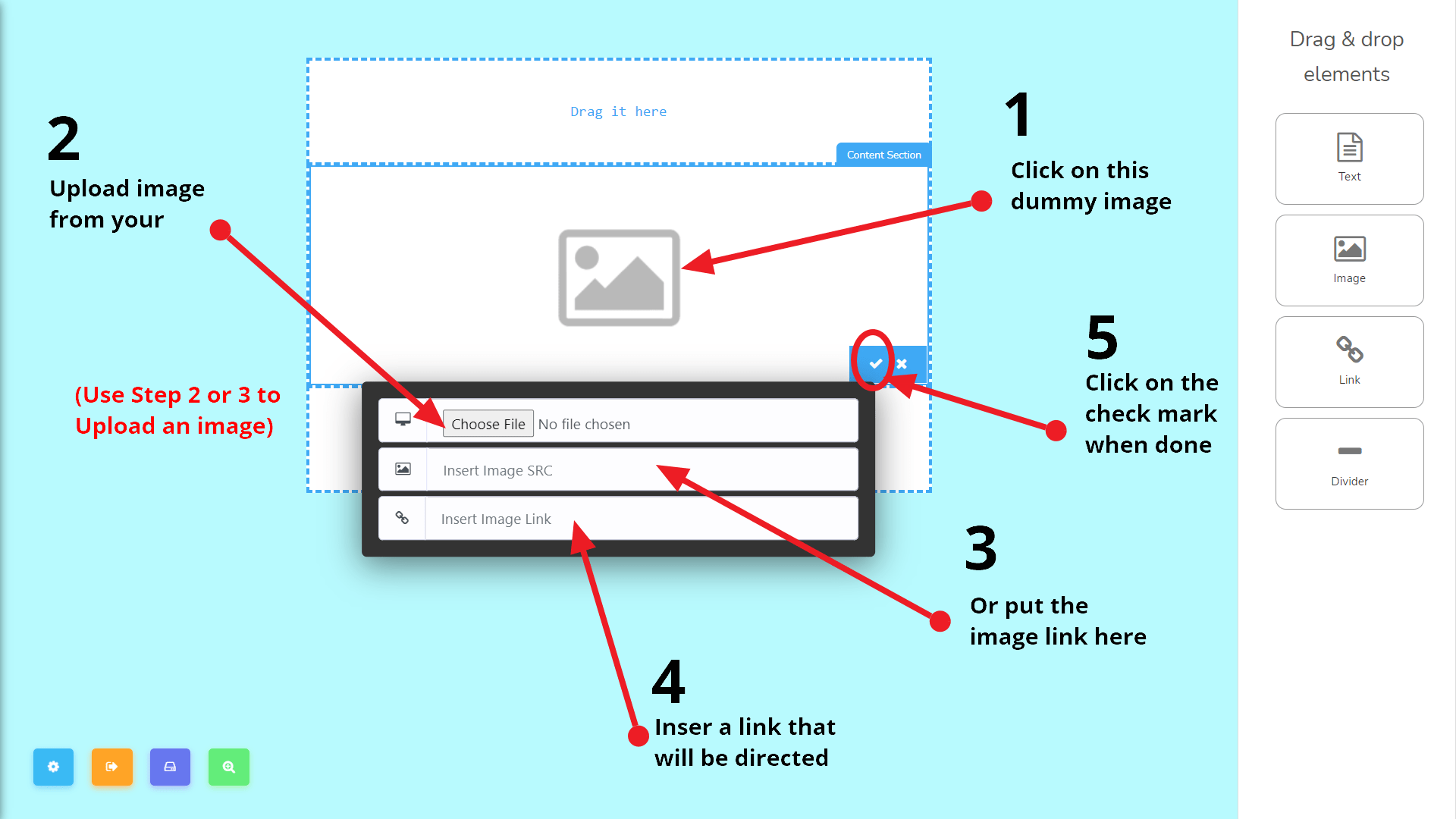
Теперь я загружу изображение моего продукта, например, и установлюссылку на продукт на изображение, как описано на скриншоте выше. Далее я
Далее я буду добавить кнопку. Для этого мне нужно перетащить элемент кнопки до конечный раздел шаблона.
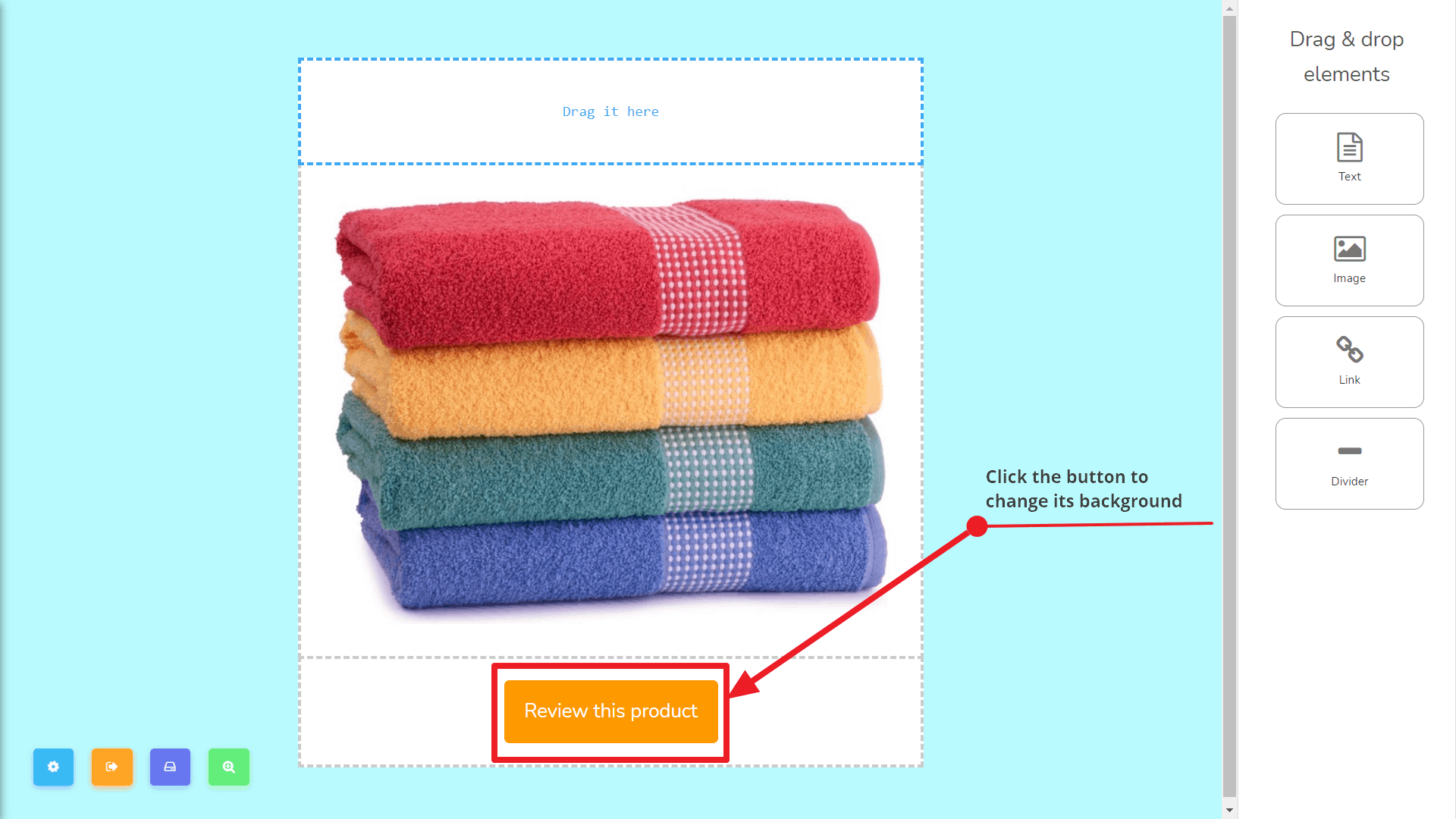
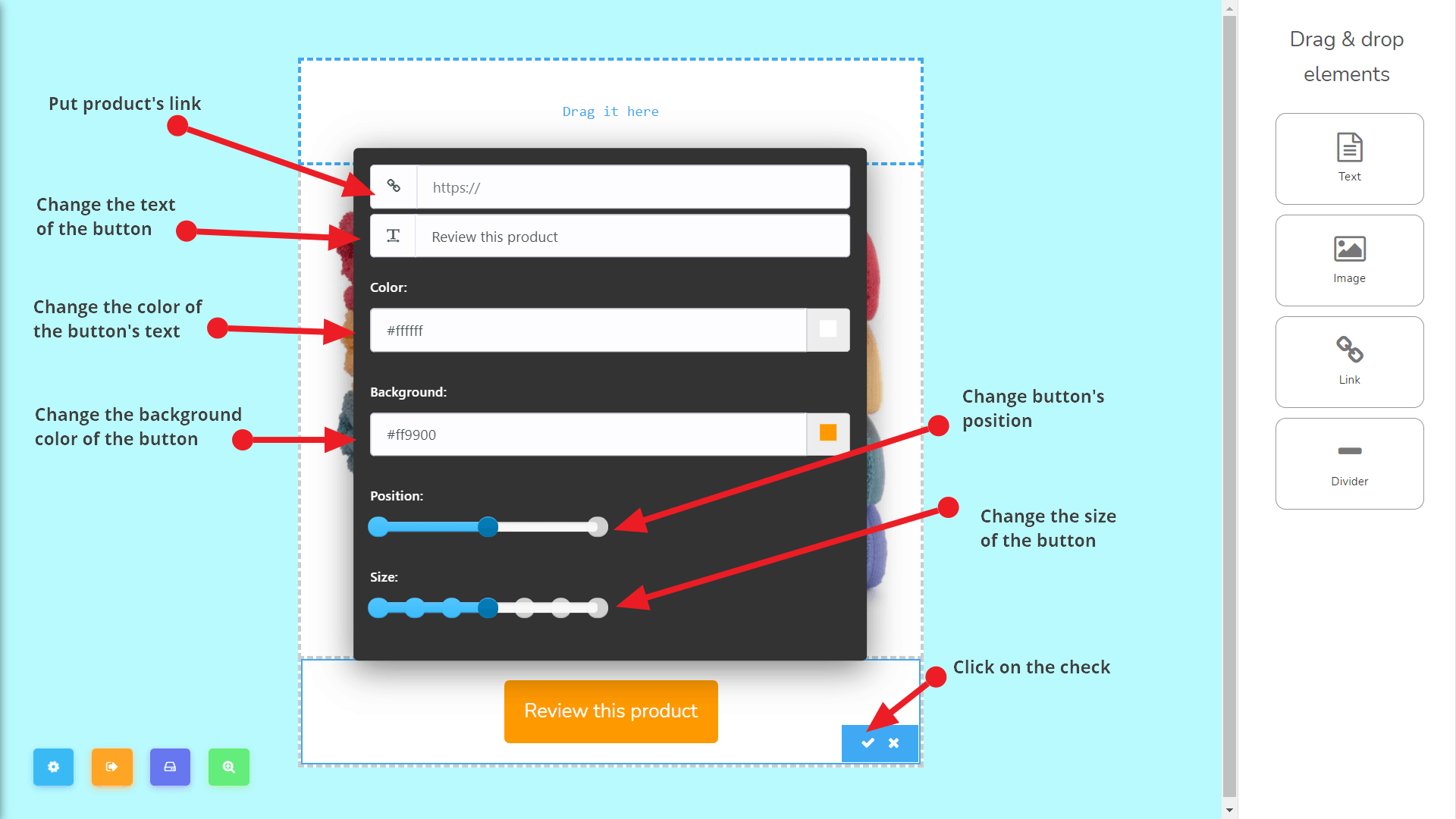
И чтобы изменить его цвет фона и установить ссылку на страницу продукта, мне нужно нажать на кнопку и появится это модальное окно после:
Теперь я добавлю пару элементы ссылки и текстовый элемент. Прежде чем это сделать, давайте посмотрим, что в нем. Посмотрите на скриншот ниже:
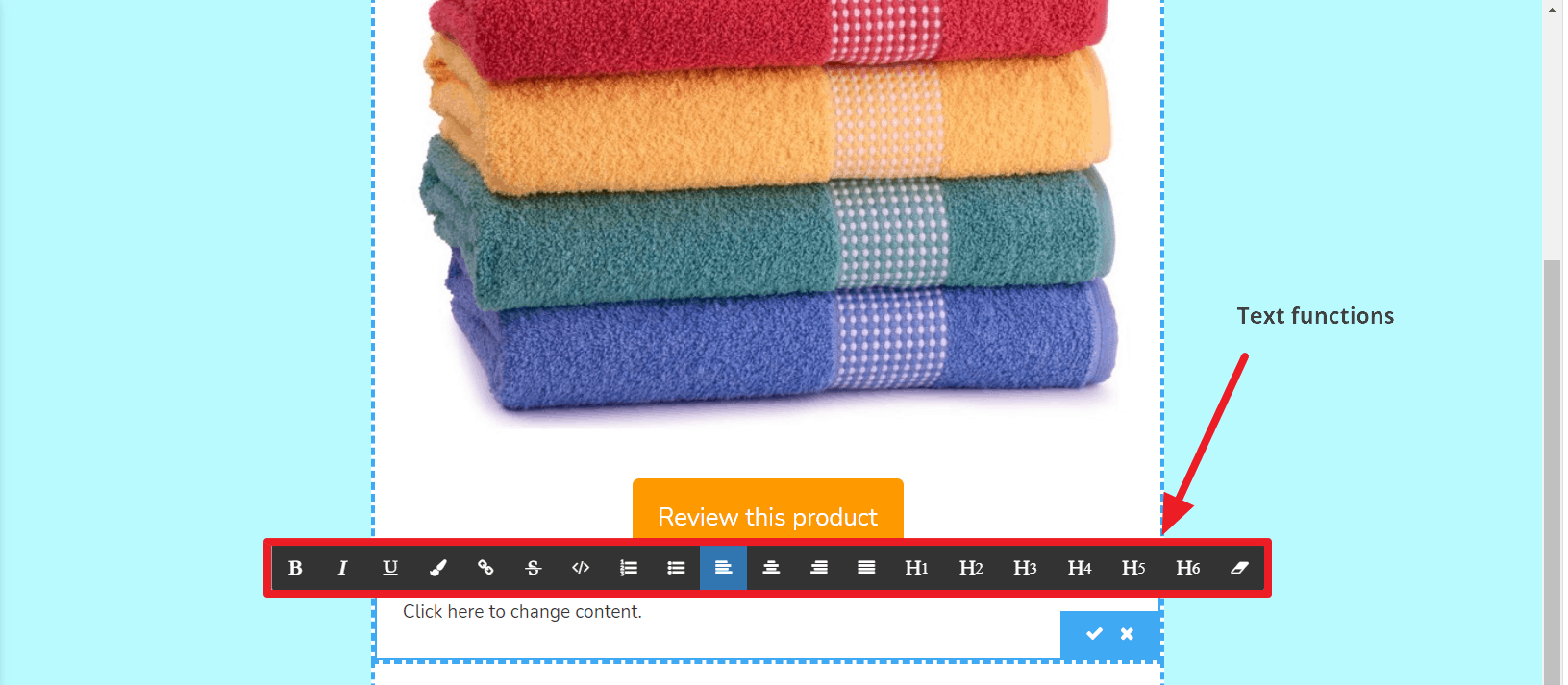
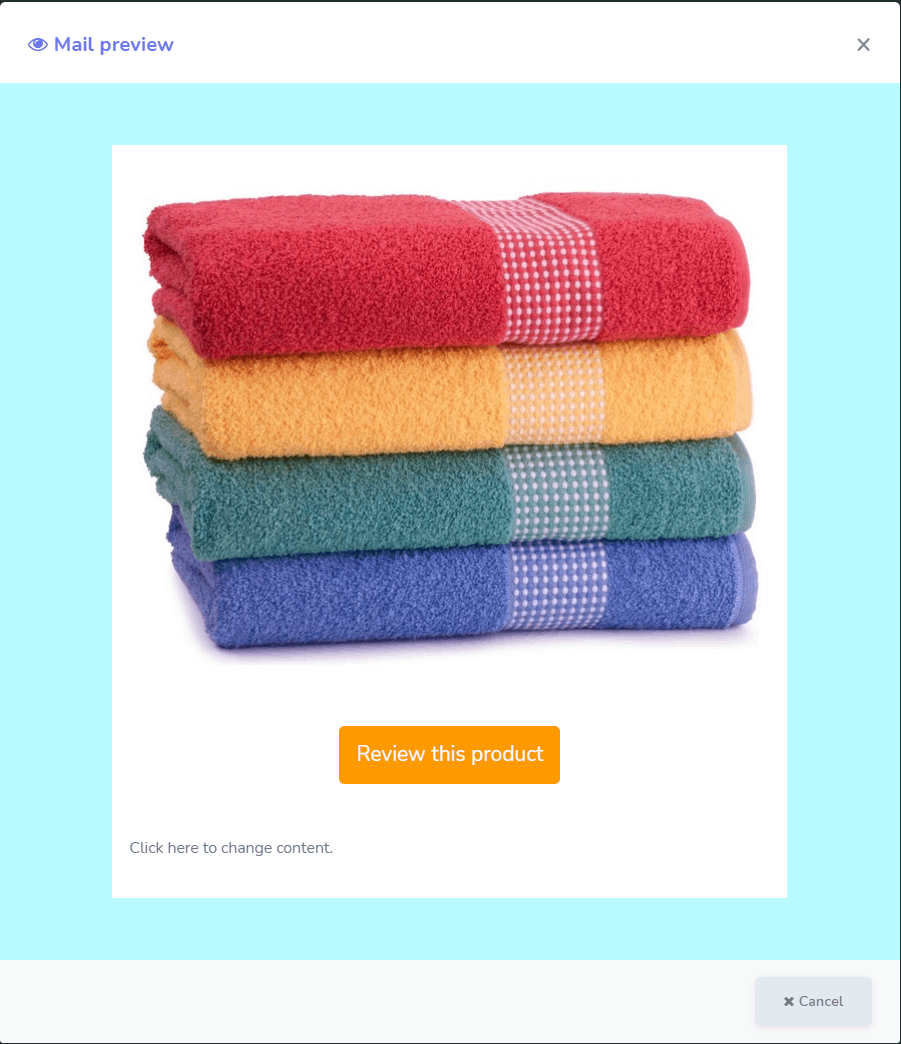
Я добавил два текстовых элемента и создал две ссылки. Одна для Страница Facebook а другая для отписки. Теперь я закончил. Посмотрите его предварительный просмотр как указано ниже:
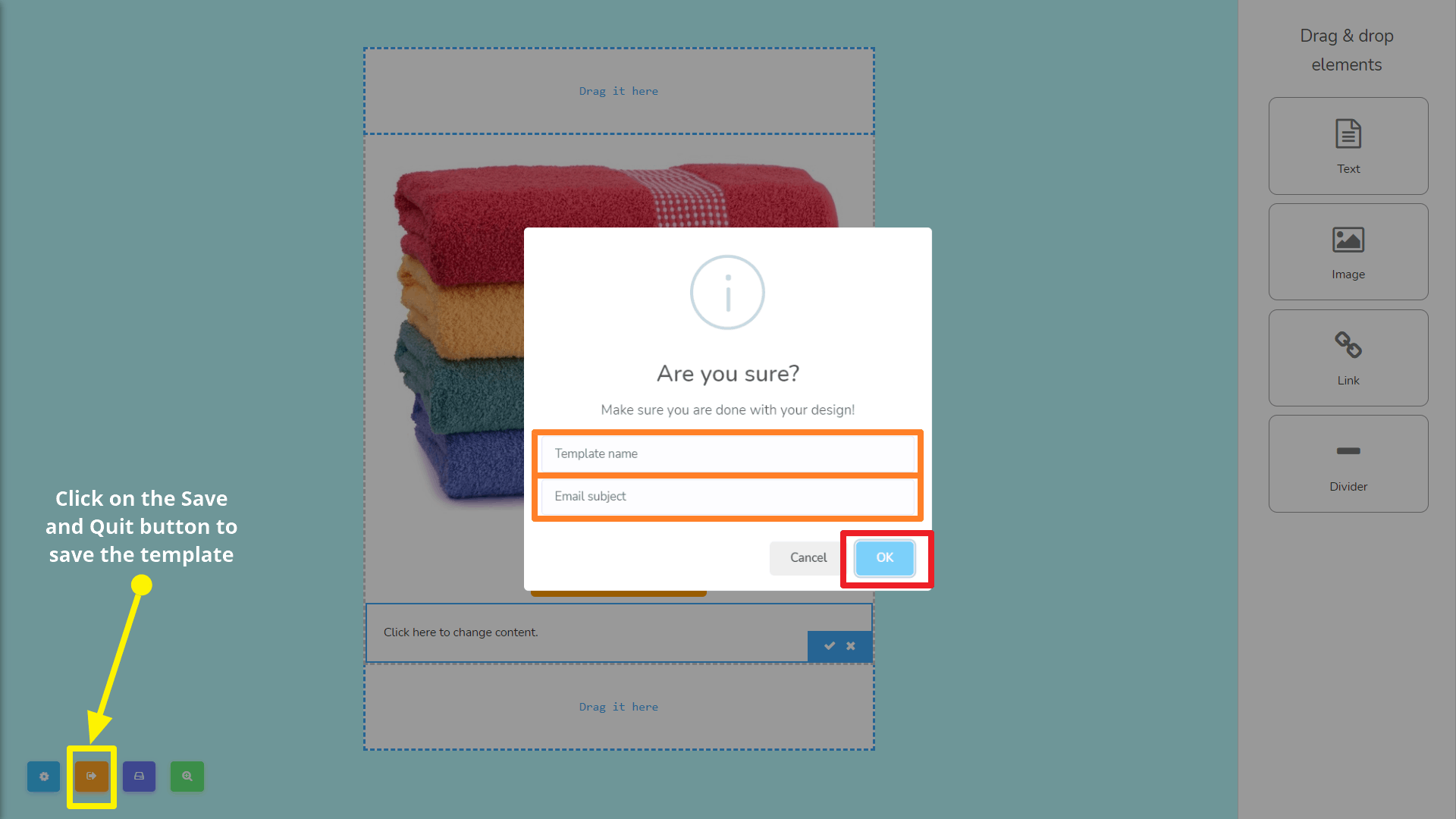
Когда я закончил создание HTML-шаблона электронной почты, пришло время сохранить шаблон и выйти из интерфейса. Для этого вам нужно нажать на Сохранить и выйти кнопку. Затем появится модальное окно с просьбой ввести Название шаблона и Тему письма Заполните следующие поля и нажмите на ОК кнопку, когда закончите. Смотрите следующий скриншот:



 Русский
  English
  Tagalog
  简体中文
简体中文  العربية
  हिन्दी
  Português do Brasil
  Español de México
  Français
  বাংলা
বাংলা  香港中文
香港中文  繁體中文
繁體中文  Nederlands
  Deutsch
  Bahasa Indonesia
  日本語
日本語  한국어
한국어  Polski
  Español
  Tiếng Việt