

Jak tworzyć szablony e-maili w Messenger Bot
Nie ma potrzeby płacenia osobom trzecim za tworzenie szablonów e-mail!
Bot Messenger wprowadził nowy moduł o nazwie Kreator szablonów e-mail metodą przeciągnij i upuść. Ma bardzo prosty interfejs. Został zaprojektowany w taki sposób, aby jego użytkownik mógł stworzyć szablon e-mail HTML w ciągu kilku sekund. Wystarczy przeciągnąć i upuścić elementyktóre potrzebujesz i tworzyć swoje szablony e-mail HTML bez płacenia usługom osób trzecich przez miesiące.
Zobaczmy, jak zbudować szablony e-mailowe dla swoich produktów lub innych celów. Dziś pokażę Ci, jak stworzyć szablon e-mailowy HTML za pomocą kreatora szablonów e-mailowych Drag & Drop Messenger Bota. Powiedzmy, że zamierzamy stworzyć kampanię dla naszego konkretnego produktu.
Zaloguj się do panelu sterowania swojego Messenger Bota. Kliknij w menu o nazwie Broadcasting > Email Broadcasting.
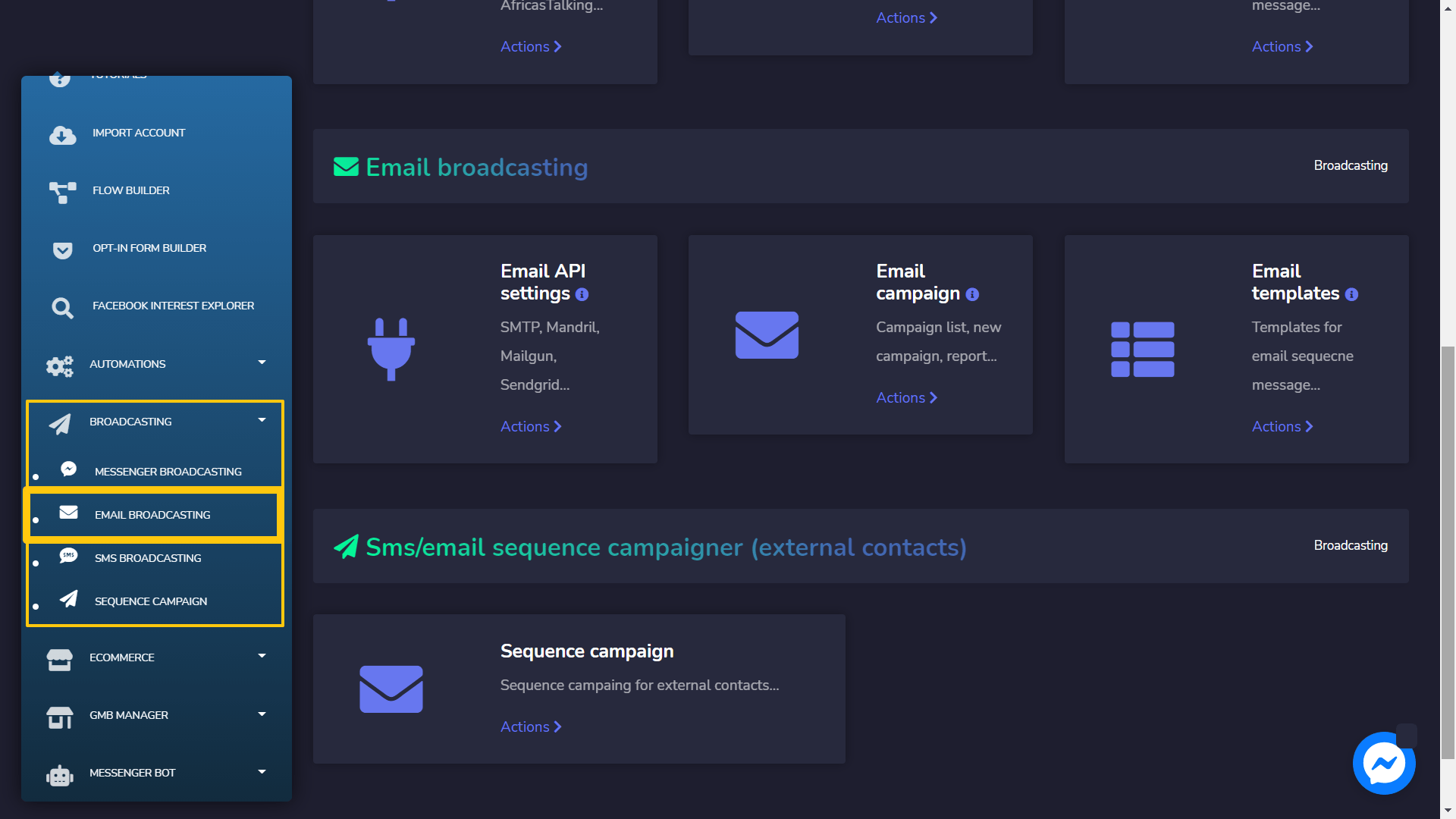
Gdy jesteś na tej stronie, znajdź sekcję, która mówi Szablony e-mailowe i kliknij na Akcje link. Po kliknięciu powinieneś zobaczyć interfejs, w którym możesz znaleźć już utworzone szablony.
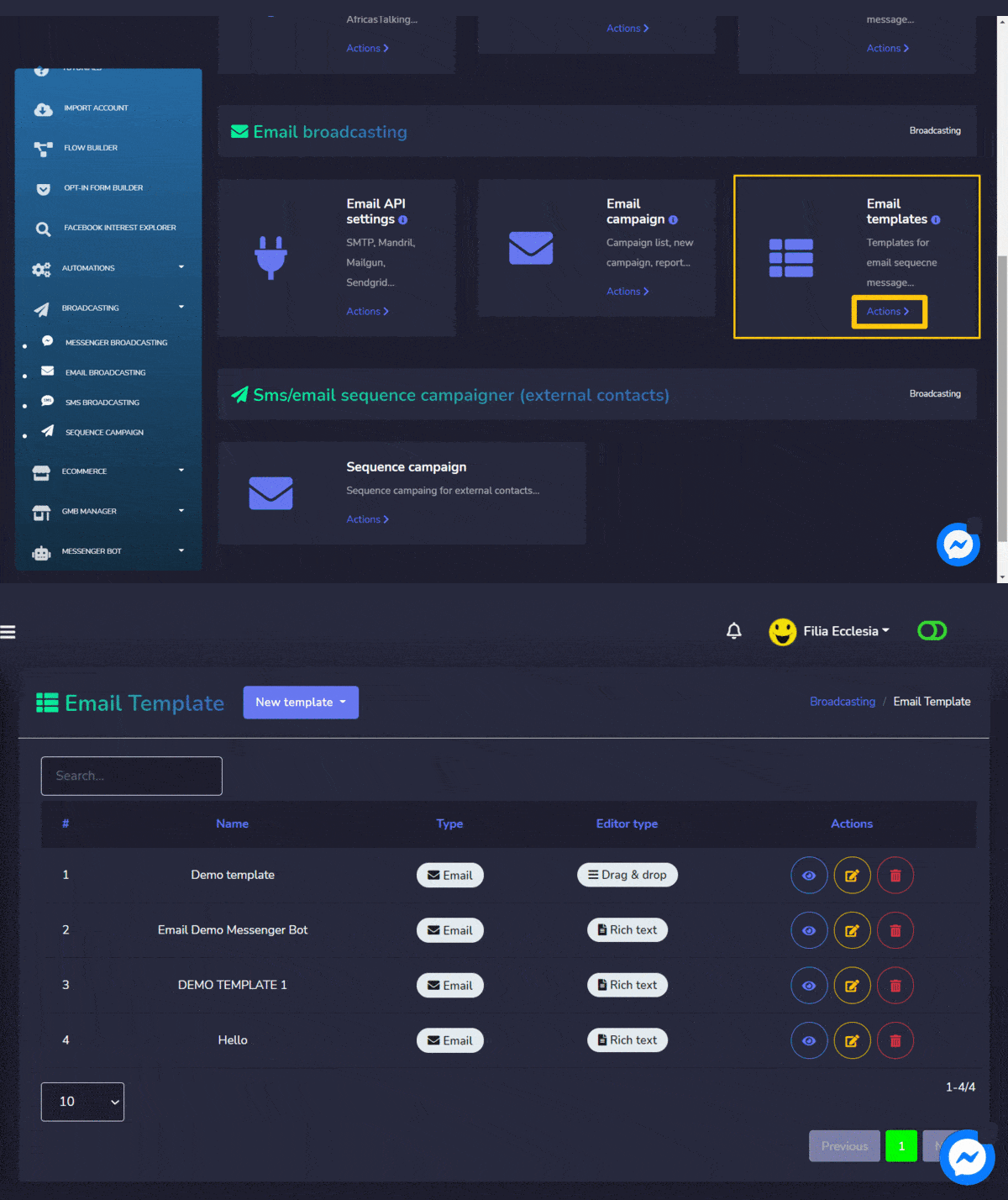
Kiedy tam jesteś, kliknij przycisk o nazwie Nowy szablon a następnie ponownie kliknij na link o nazwie Przeciągnij i upuść. Zostaniesz przeniesiony do interfejsu, w którym musisz wybrać, z którym szablonem chcesz pracować.
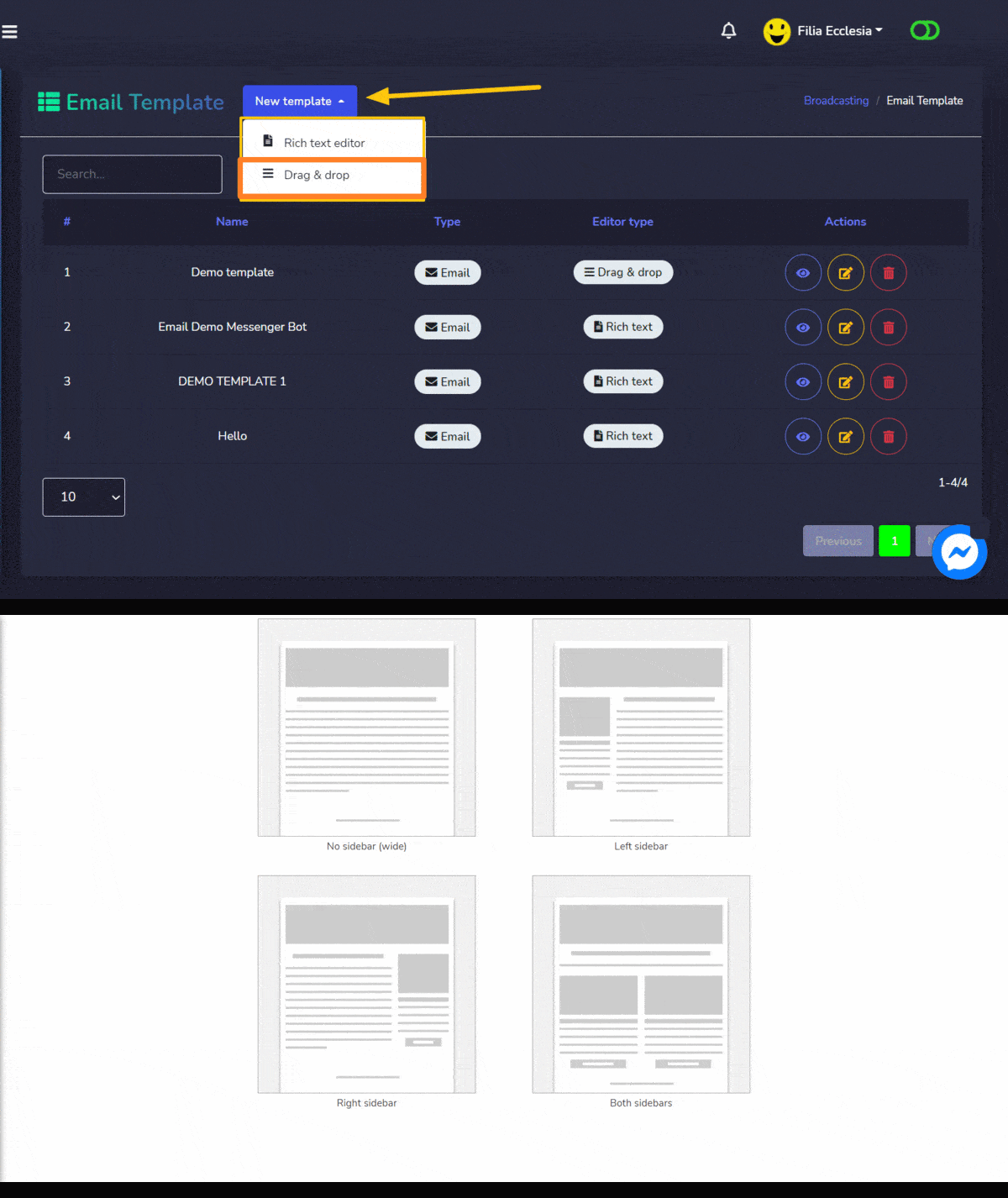
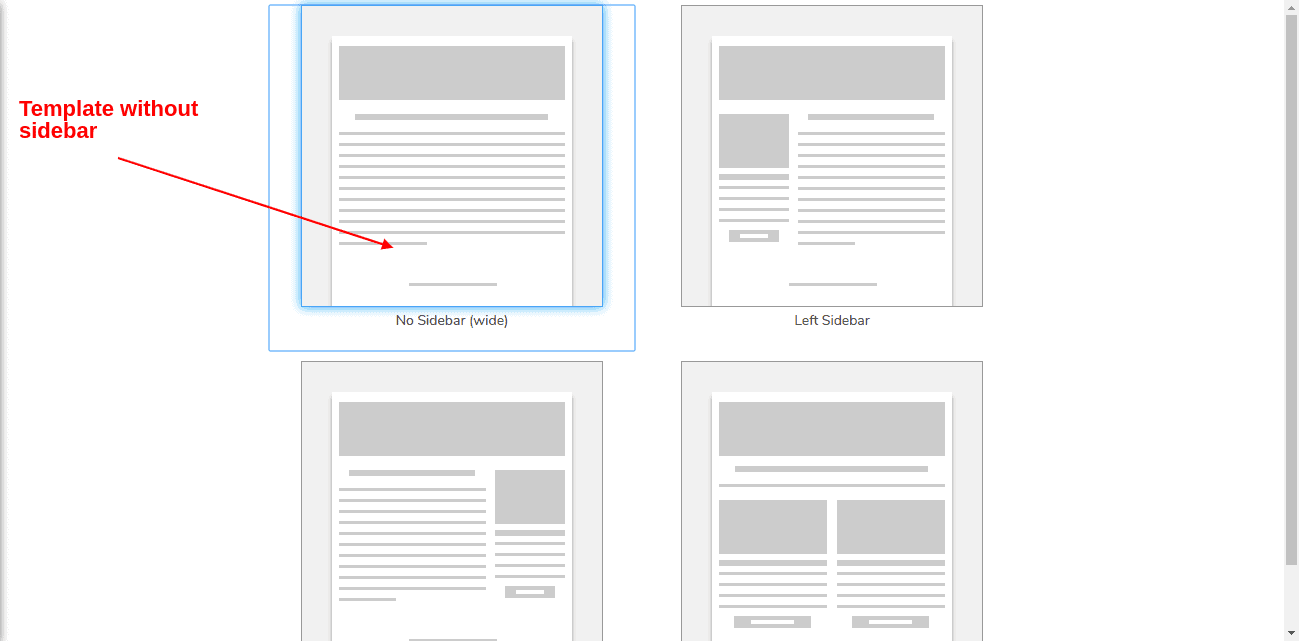
W moim przypadku wybiorę kreator szablon bez pasków bocznych jak zaznaczone poniżej:
Teraz czas na zbudowanie szablonu e-maila dla produktu, który chcę promować/kampanii. Ale zanim zaczniesz, pozwól, że powiem ci, co komponenty wykonują jakie zadania. Proszę sprawdzić notatki na poniższym zrzucie ekranu:
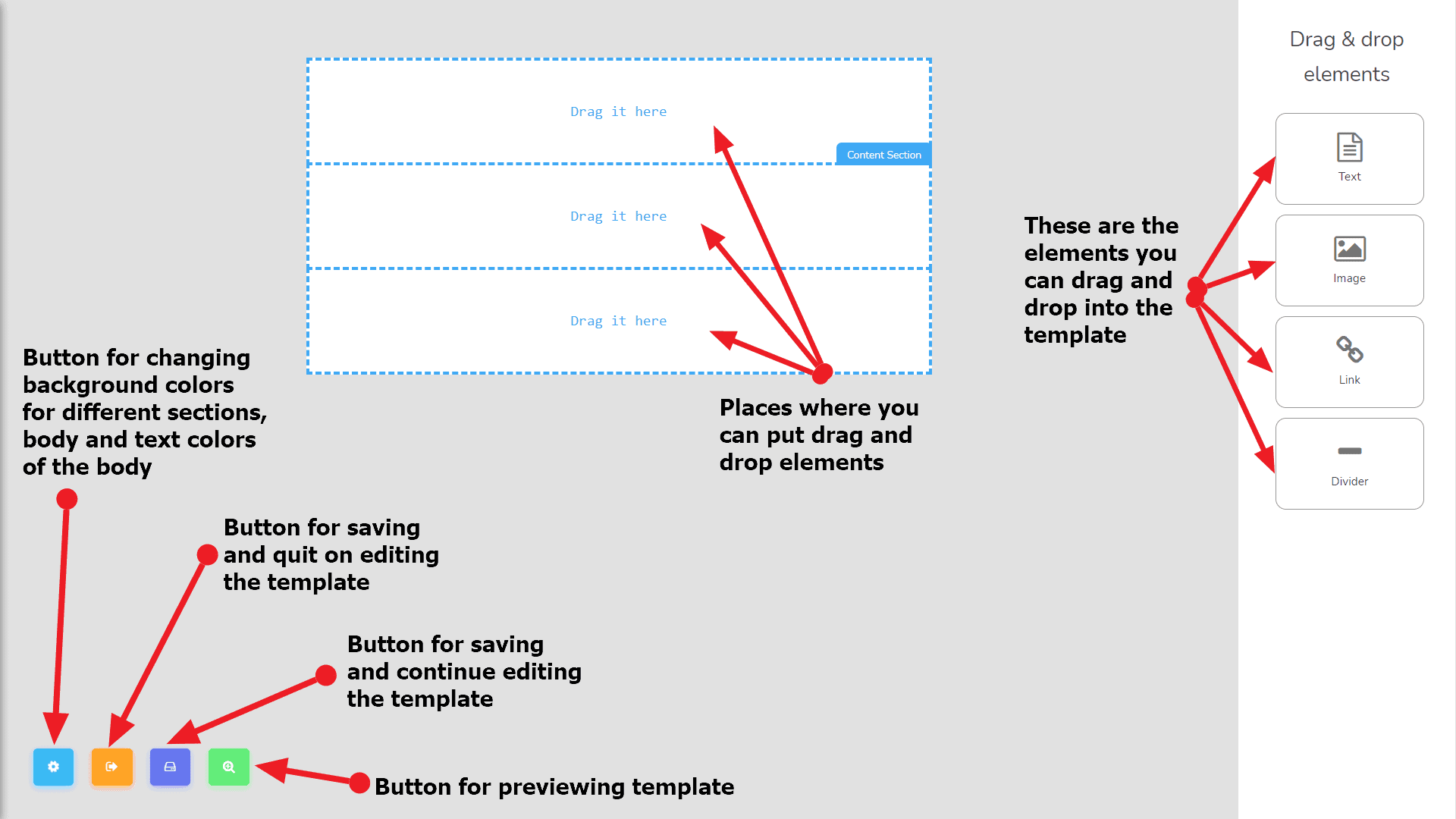
Cóż, zakładając, że jesteśmy teraz w pewnym stopniu zaznajomieni z komponentami i częściami kreatora szablonów. Zacznijmy budować nasz szablon. Najpierw zmienię kolor tła ciała. Aby to zrobić, musisz kliknąć na opcje układu przycisk, który jest 1. przyciskiem z lewej strony, jak mówi zrzut ekranu poniżej:
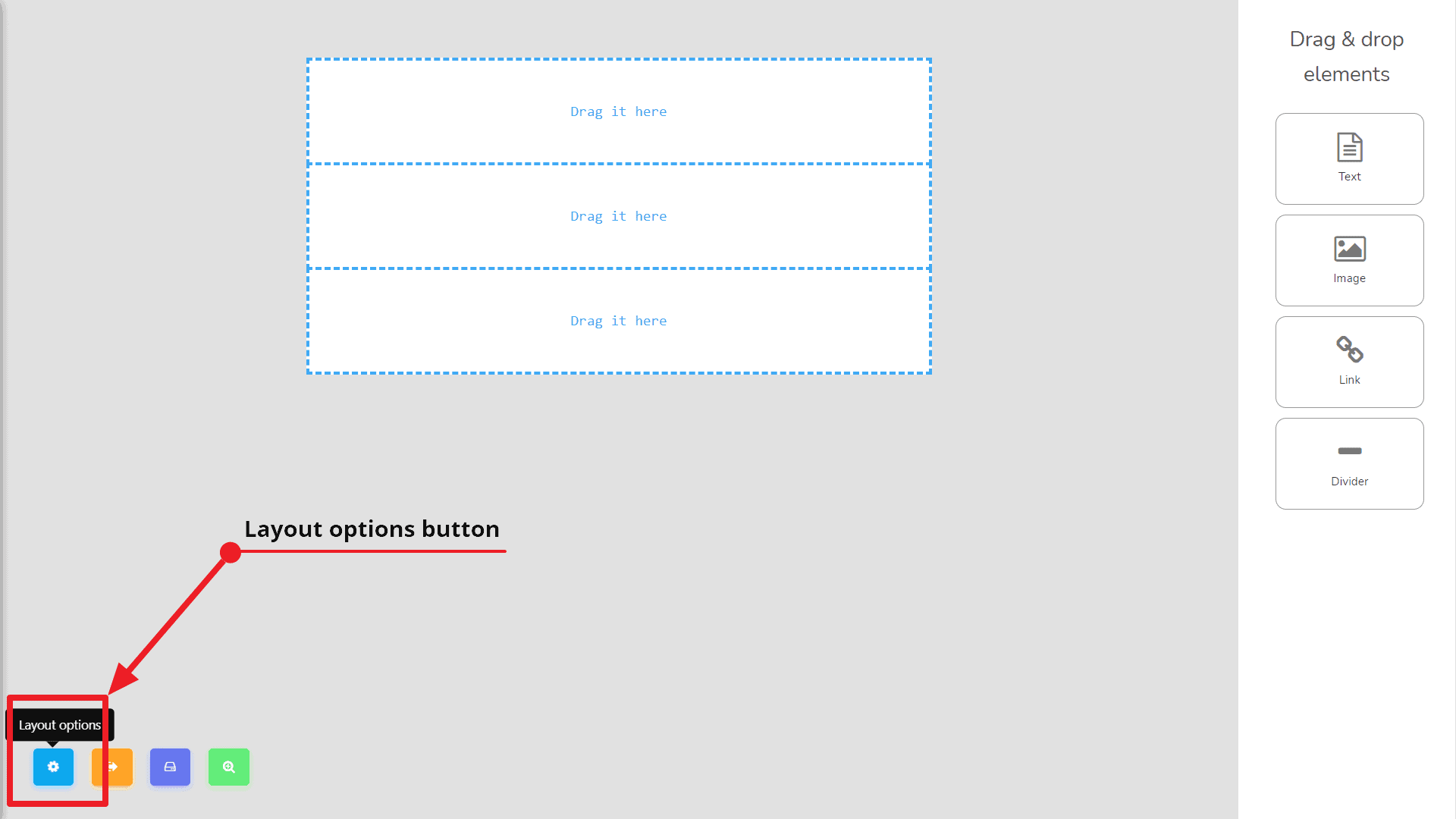
Po kliknięciu tego przycisku, otworzy się okno z lewej strony jak widać na ekranie: (ustaw ciało kolor tła na niebieski nieba.)
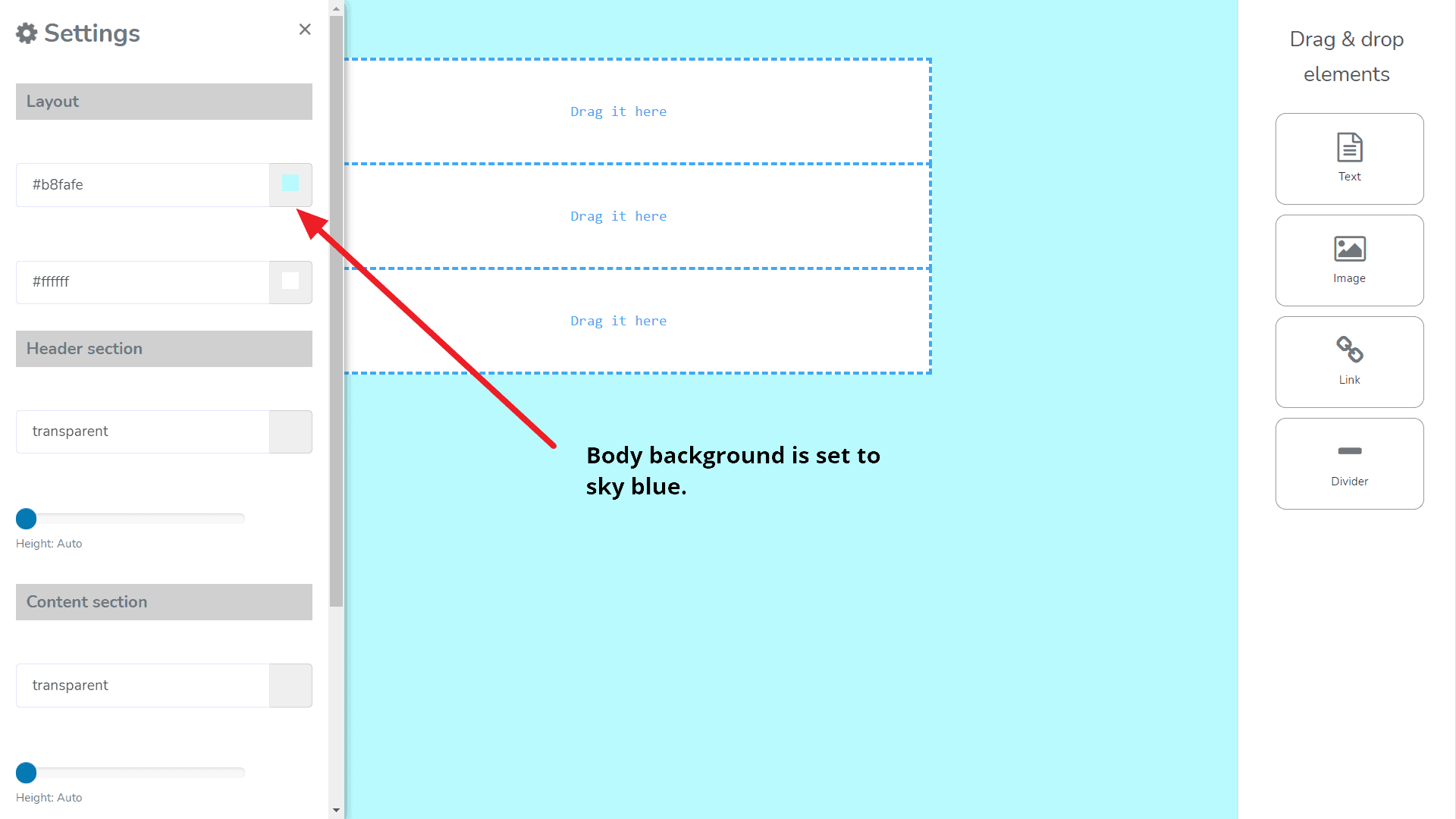
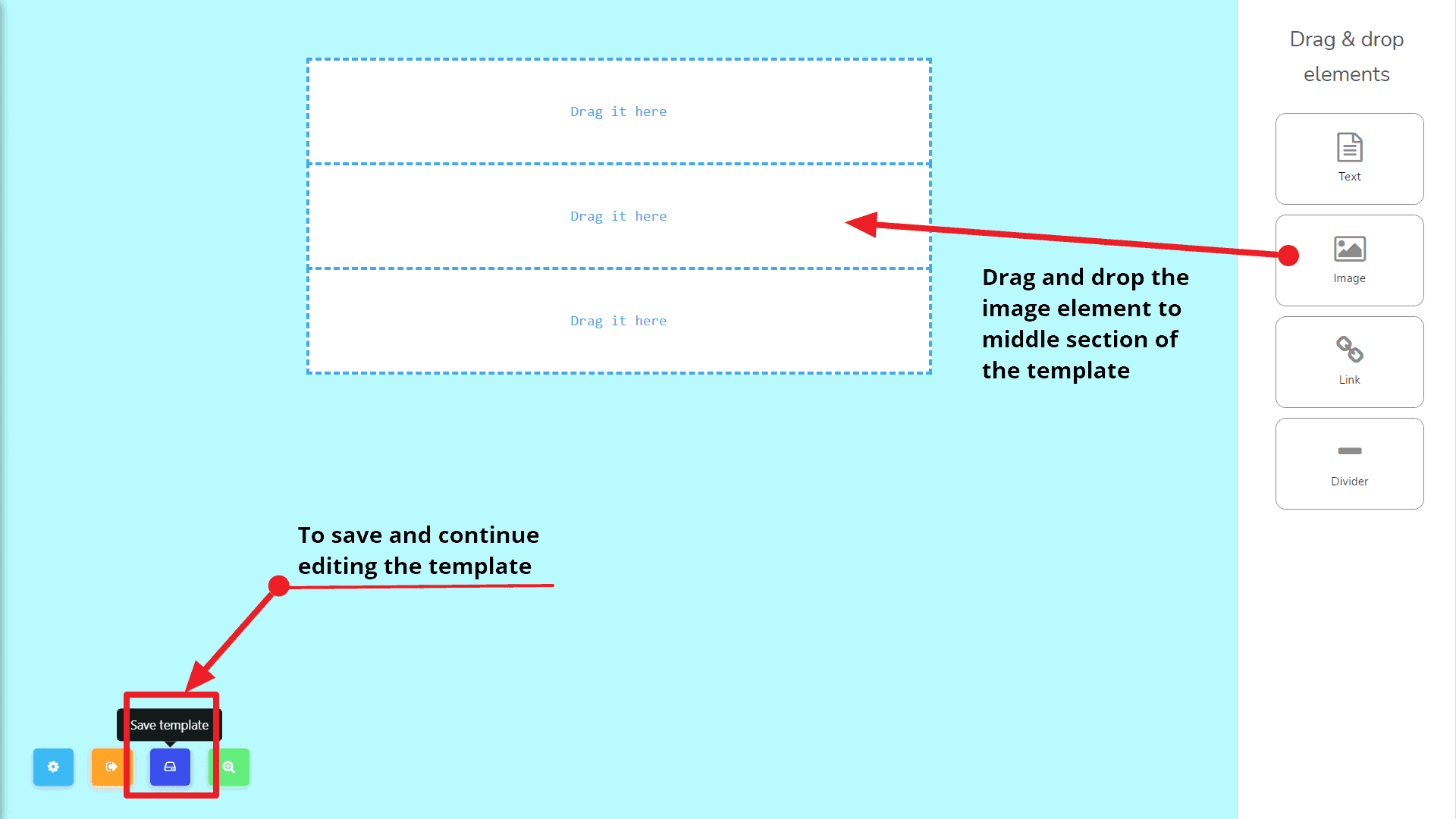
Możesz wybrać ten, który preferujesz. Teraz zapiszę szablon i będę kontynuować edytowanie. Aby zapisać i kontynuować edytowanie szablonu, kliknę na Zapisz szablon przycisk. Dobrze, nasz szablon został zapisany. Teraz przeciągnę element obrazu z Przeciągnij i upuść elementy pasek do środkowej sekcji szablonu. Będzie wyglądać jak na poniższym zrzucie ekranu:
Teraz kliknij na dummy image który otrzymujemy po przeciągnięciu elementu obrazu. To wyświetli mały modal. Możesz albo przesłać obraz z komputera, albo wprowadzić źródło obrazu w określonym polu wejściowym. Sprawdź zrzut ekranu poniżej:
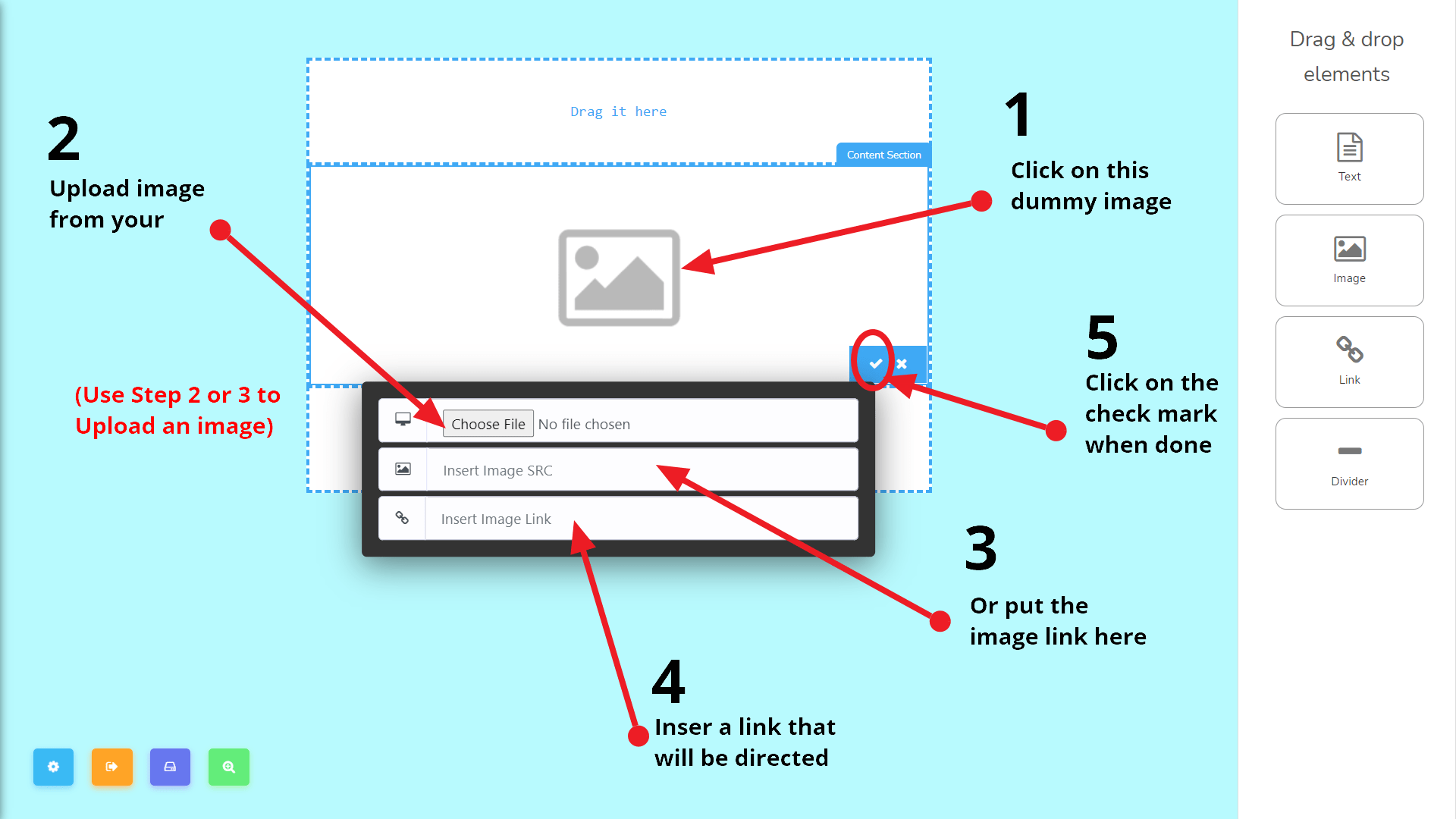
Teraz wgramzdjęcie mojego produktu, na przykład, i ustawię link produktu do obrazu, jak opisano na zrzucie ekranu powyżej.
Następnie dodam przycisk. Aby to zrobić, muszę przeciągnąć element przycisku do sekcję końcową szablonu.
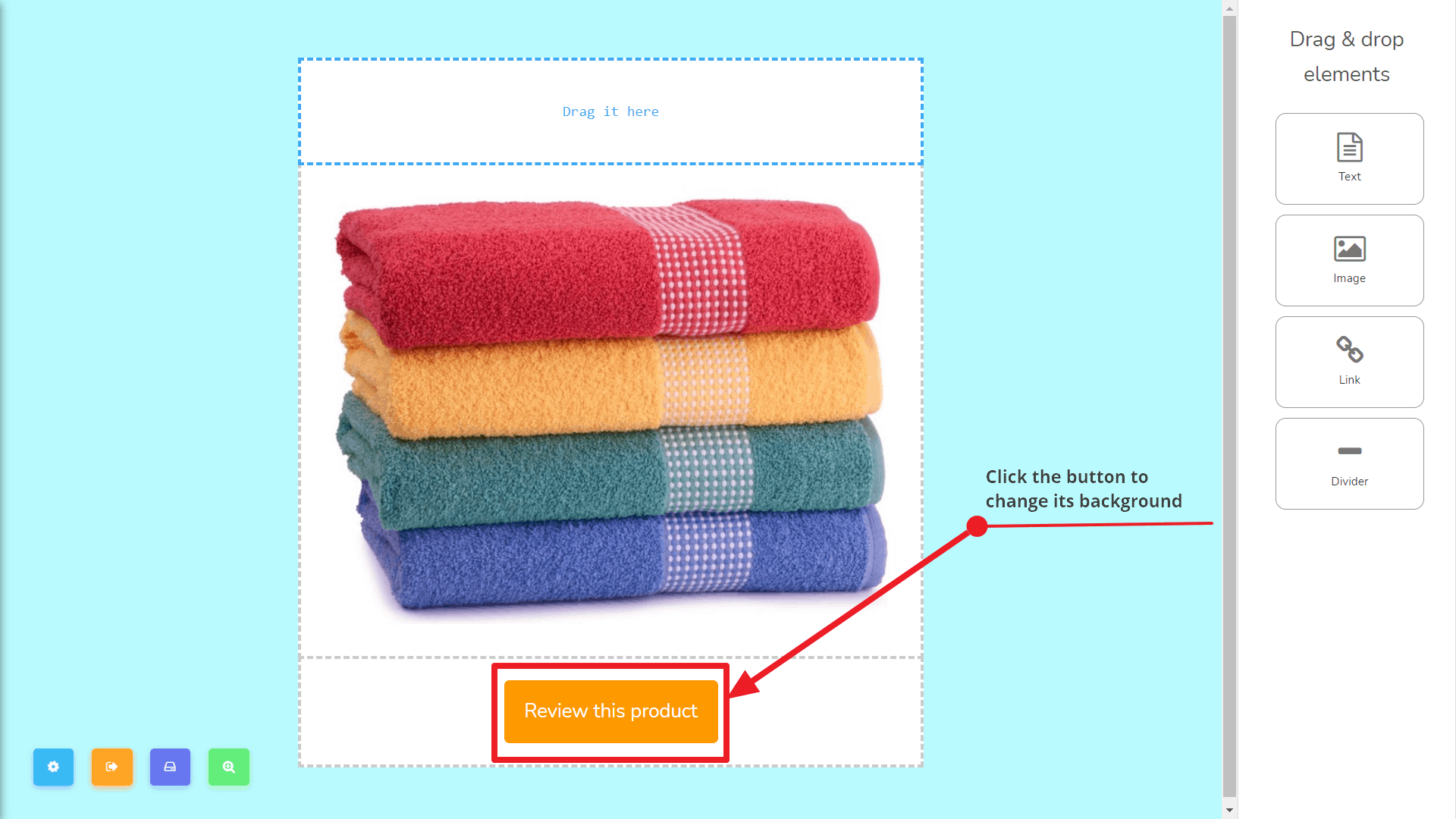
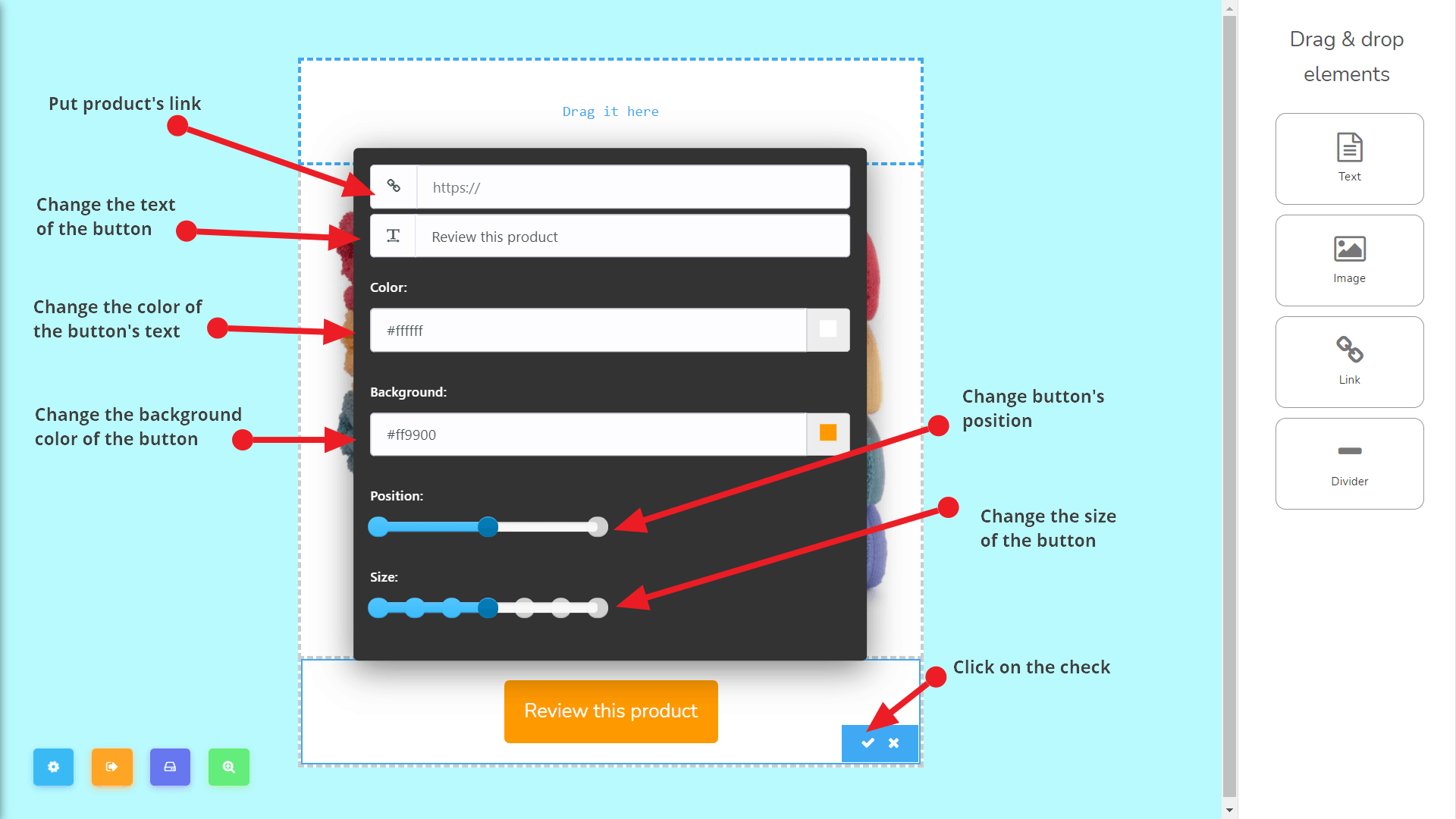
Aby zmienić kolor tła i ustawić link do strony produktu, muszę kliknąć przycisk i otrzymam ten modal po:
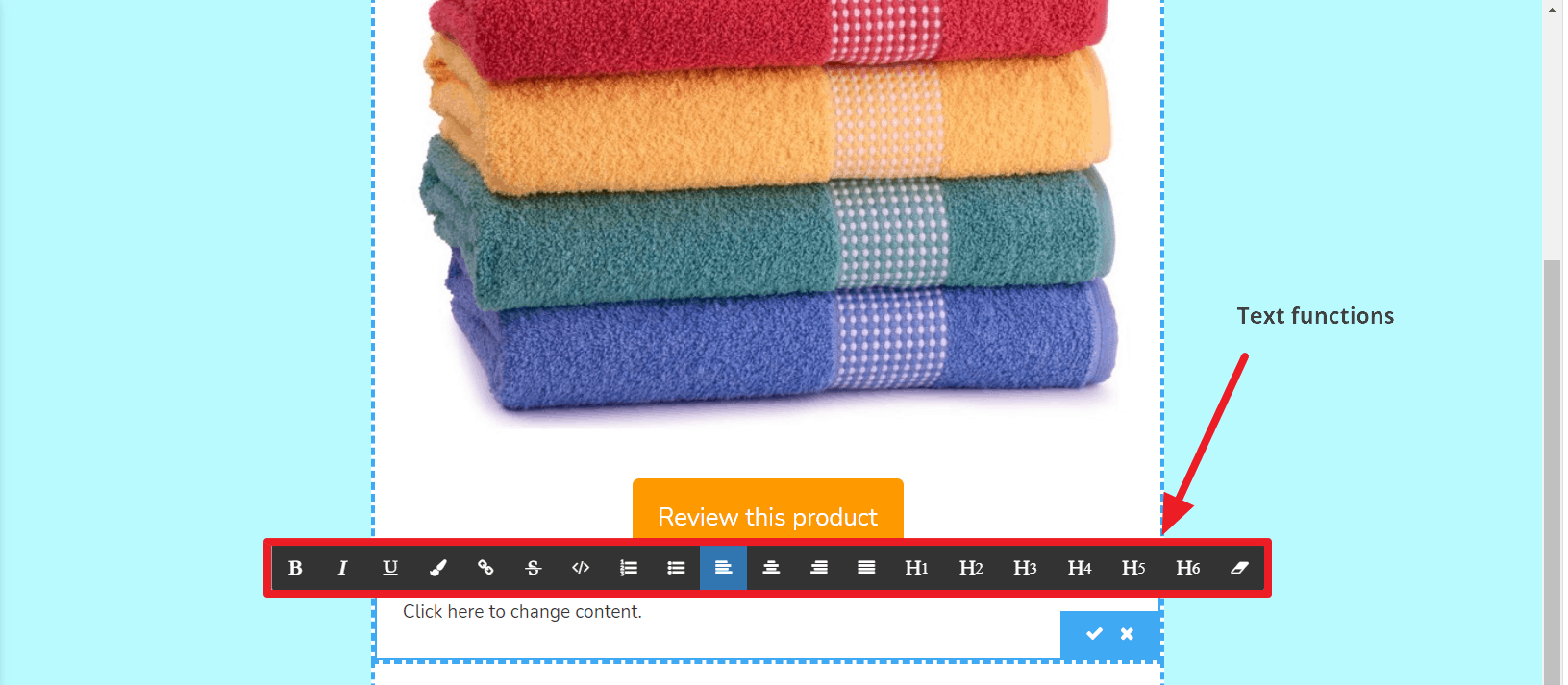
Teraz dodam kilka elementów linku i element tekstowy. Zanim to zrobię, zobaczmy, co w nim jest. Sprawdź zrzut ekranu poniżej:
Dodałem dwa elementy tekstowe i utworzyłem dwa linki. Jeden jest do strony Facebook a drugi jest do wypisania się. Teraz skończyłem. Zobacz jego podgląd jak poniżej:
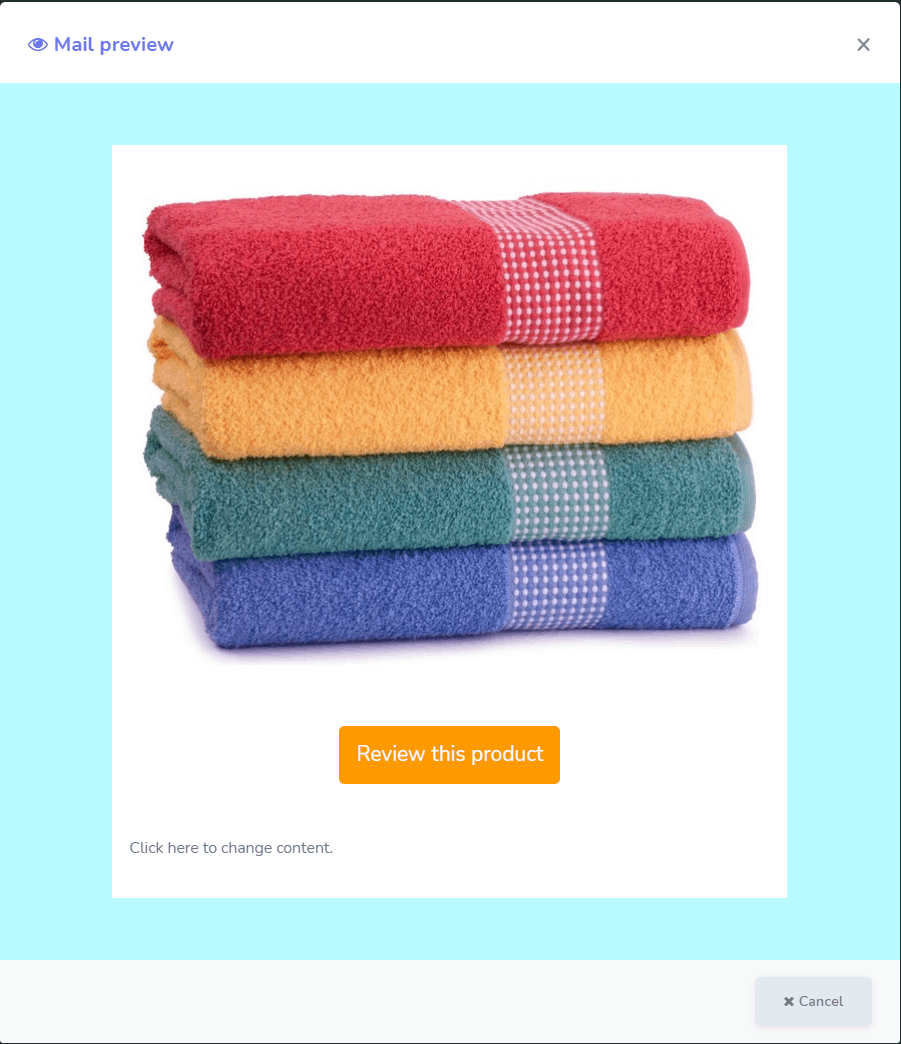
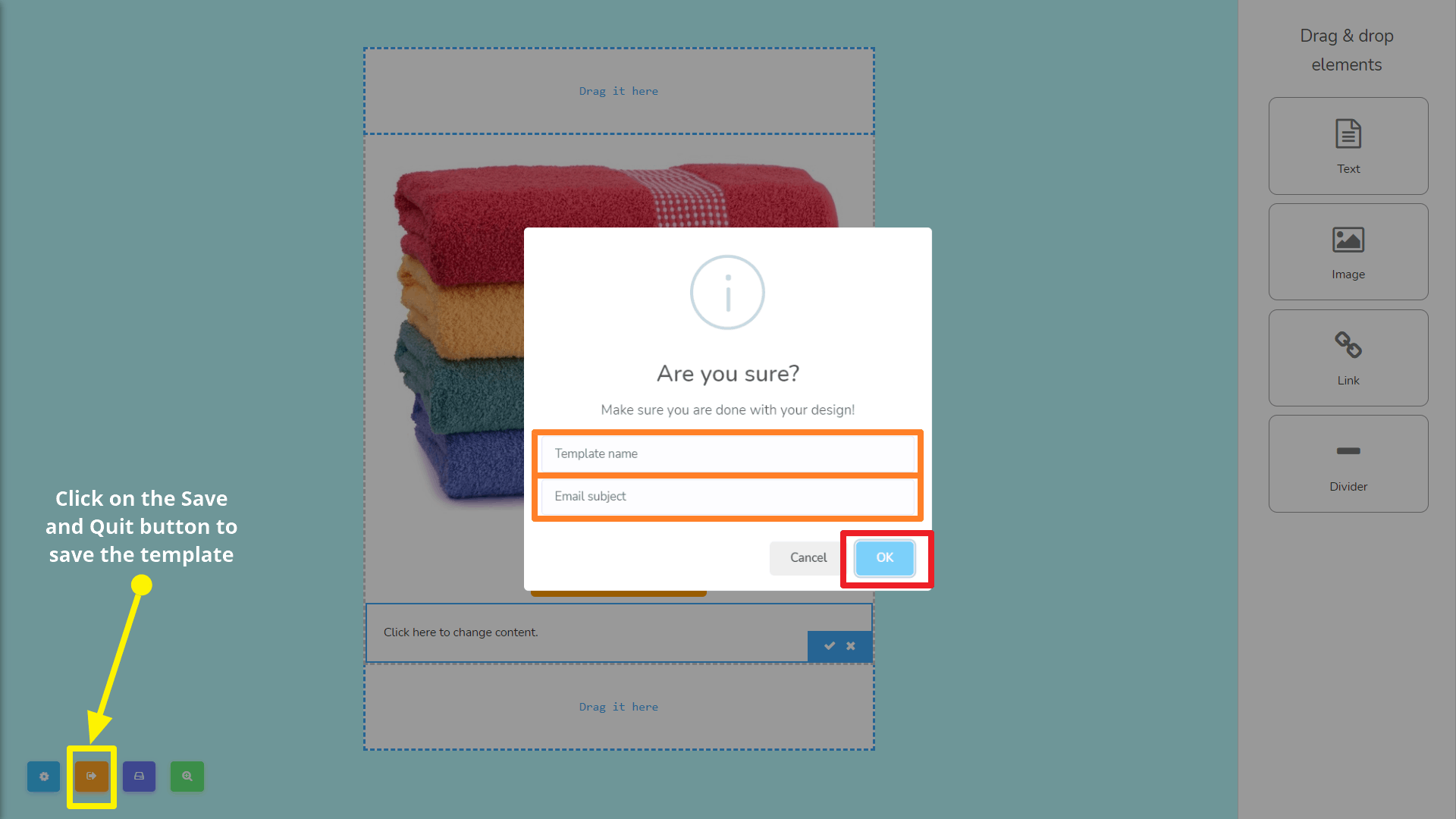
Ponieważ skończyłem budować szablon HTML e-maila, nadszedł czas, aby zapisać szablon i wyjść z interfejsu. Aby to zrobić, musisz kliknąć Zapisz i wyjdź przycisk. Następnie pojawi się okno modalne które poprosi o Nazwa szablonu i Temat wiadomości Wypełnij poniższe i kliknij na OK przycisk, gdy skończysz. Zobacz poniższy zrzut ekranu:



 Polski
  English
  Tagalog
  简体中文
简体中文  العربية
  हिन्दी
  Português do Brasil
  Español de México
  Français
  বাংলা
বাংলা  香港中文
香港中文  繁體中文
繁體中文  Nederlands
  Deutsch
  Bahasa Indonesia
  日本語
日本語  한국어
한국어  Русский
  Español
  Tiếng Việt